

Xiaomi Outdoor Camera AW300 よくある質問
Xiaomi Outdoor Camera AW300 よくある質問
製品紹介
1. Q:Xiaomi屋外カメラAW300の機能は何ですか?
A: 1.3,000 ピクセル, 2K HD 品質;
2. IP66保護等級、-30°~60°の働く温度;
3.全二重双方向通話(リアルタイム音声通話をサポート)。
4.クラウドストレージ、最大256GのマイクロSDカードをサポートできます。
5.外部WiFiネットワーク接続、より強い信号。
6. 24時間の連続監視(実装にはメモリカードを購入する必要があります)、9秒のホームウォッチングビデオプッシュ、7日間(有効期間90日)ローリングクラウドストレージ、12V1A、3メートルの電力線。
7.ヒューマノイド検出機能;
8.顔認識(クラウド有料機能);
9.電子フェンス、APPの電子フェンスの輪郭を描き、人間の形があり、画像が変わったときにアラーム音と光アラームをトリガーします。
10.次のような個々の商人の使用シナリオに合わせてカスタマイズされた音声録音
ようこそ;
2. Q:Xiaomi Outdoor Camera AW300の標準装備には何が含まれていますか?
A:ビデオカメラエステルナ、Alimentatore(3 metriを含む)×1、Adesivo delmodellodi montaggio ×1、Tassello(ボルト仕様:φ6×30)×3、Vite(ネジ仕様:M4×20)×3、ナストロインパーメアビレ×1、マニュアルオイテンテル×1、アヴェルテンツァスッラガランツィア×1、アデシボ・ディ・アッテンツィオーネ×1、ブルゴラ×1 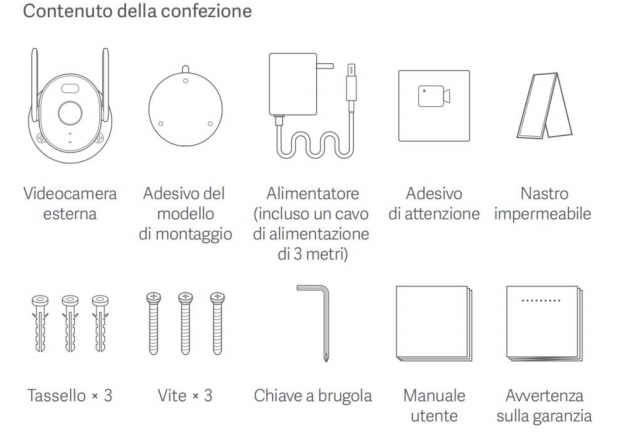
3. Q:Xiaomi屋外カメラAW300の外観の紹介?
A:Xiaomi屋外カメラAW300の外観は次のとおりです。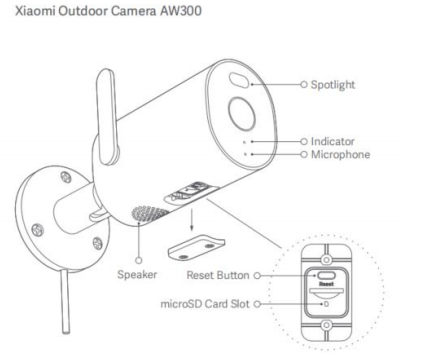
4. Q:Xiaomi Outdoor Camera AW300はどのように電力供給されていますか?
A:入力電圧110~240V電源を接続する必要があり、12V1Aアダプタ電源を使用し、機能の正常な使用を確実にするために、必ず元のアダプタを使用してください。
5. Q:Xiaomi屋外カメラAW300壁取り付けの手順は何ですか?
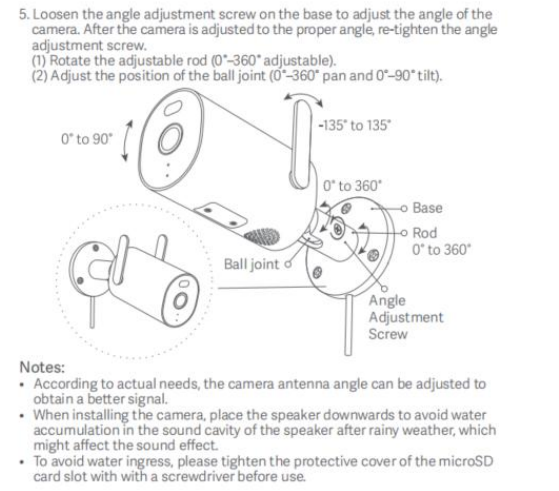
A:注意してください:設置するとき、雨天を避けるためにスピーカーは下向きにする必要があります、スピーカーの空洞は水を蓄積し、効果音と内部への水の浸入のリスクに影響を与えます。
SDカードスロットカバーは、水の浸入を防ぐために、使用する前に必ずドライバーで締めてください。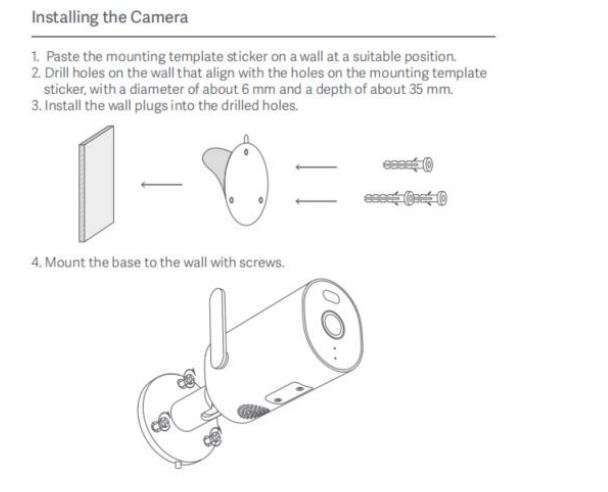
電源コードを接続するときは、水がインターフェースに入らないように、必ず電源コネクタを防水テープで包んでください。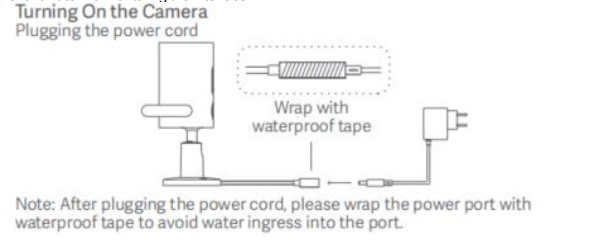
6. Q:Xiaomi屋外カメラAW300は延長ケーブルの使用をサポートしていますか?
A :タンク内。このデバイスは、電源コードの追加の6メートルの延長をサポートし、ユーザーはサードパーティのチャネルを通じて購入する必要があります。
サポートワイヤ番号22、最大6メートルのケーブル長、12V / 1A DC電源延長ケーブル、その他の仕様:ソケット長10 mm、ソケット直径4 mm * 1.7 mm、ソケット直径8 mm。正規メーカーの生産資材をお買い求めいただけませんと、機器の機能が正常に動作しなくなる可能性があります。また、延長電源コードを取り付けた後は、防水作業も行う必要がありますので、インターフェースに水が入らないように、必ず防水テープを使用して電源コネクタを包んでください。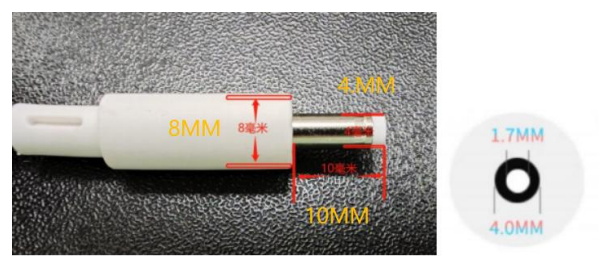
7.Q:Xiaomi Outdoor Camera AW300 WiFi接続Mi Homeアプリをオンにするにはどうすればよいですか?
A:1.この製品は、Mi Homeアプリを介して制御できるMi Homeに接続されており、他の製品と相互接続されています。Mi Homeアプリの最新バージョンをダウンロードしてインストールします。
2.電源を入れ、デバイスの電源を入れた後、オレンジ色のインジケーターが点滅するのを待ちます(インジケーターのステータスが異常な場合は、リセットを押してリセットしてください)キー、オレンジ色のライトが点滅するまで10秒以上押し続けると、トーンリセットが成功し、開始し、後で待って、接続を待ちます)。
3. Mi Homeアプリのホームページを開き、ページの右上隅にある[+"-[スキャン]または[デバイスメソッドの追加]をクリックし、カメラ本体のQRコードをスキャンして、APPプロンプトに従ってカメラを接続します。カメラが正常に接続され、インジケーターライトが青色に点灯します。
ヒント:この製品は、英語または数字と英語の数字の混合名のみをサポートし、句読点と中国語を含めることはできません。WiFi接続2.4Hzワイヤレスネットワーク、5GHzワイヤレスネットワークはサポートされていません。Mi Homeアプリのアップグレードとアップデートにより、実際の内容は上記の説明と若干異なる場合がありますので、Mi Homeアプリの現在の手順に従ってください。
8.Q:Xiaomi Outdoor Camera AW300マイクロSDカードをインストールするにはどうすればよいですか?
A:インジケーターの意味は次のとおりです。
9.Q:Xiaomi Outdoor Camera AW300マイクロSDカードをインストールするにはどうすればよいですか?
A:1.ドライバーで保護カバーを取り外して、MicroSDカードスロットとリセットボタンを露出させます。
2.マイクロSDカードをカードスロットに挿入し、下の図を見るためにマイクロSDを挿入する方向に注意してください。
3.Micro SDを挿入した後は、水の浸入を防ぐために、使用する前に必ず保護カバーをネジで締めてください。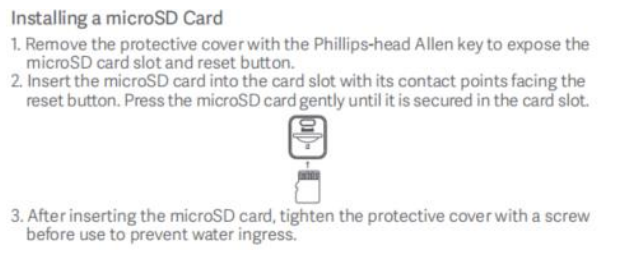
注意: SDカードスロットドライバーを開閉するには、PH00またはPH1仕様のドライバーをお勧めします。
SDカードスロット取り付けネジの仕様はM1.7です。
10.Q:Xiaomi屋外カメラAW300にはどのタイプのマイクロSDカードを使用する必要があります か?
A:Class10、U1、U3のロゴが付いた高速マイクロSDカードを使用することをお勧めします。
このカメラは、最小16G、最大256Gをサポートします。32GB以上は
使用するカメラストレージ管理でFAT32形式でフォーマットされています。
11.Q:Xiaomi屋外カメラAW300は、さまざまな容量のメモリカードにビデオを保存する期間ですか?
A:メモリーカードの保存期間(カメラでサポートされている最高解像度で記録された保存されたビデオ)
12.Q:Xiaomi Outdoor Camera AW300をどのように工場出荷時の状態にリセットする必要がありますか?
A:カメラが接続されているネットワークまたはMi Home Appアカウントを変更する必要がある場合は、リセットボタンを押し続けます(リセットキーがオンになります)下部保護カバーの内側で、ドライバーを使用して保護カバーを取り外す必要があります)10秒間、工場出荷時の設定に戻すことができます(成功した音声プロンプトをリセット: リセットに成功しました。開始しました。お待ちください)。
次に、手順に従ってアプリを再接続します。
工場出荷時の状態にリセットしても、SDメモリーカードの内容は削除されません。アカウントを変更する場合は、元のアカウントでMi Homeアプリにログインする必要がありますバインドを解除した後、工場出荷時の設定に戻してから、アカウントのバインドを変更します。
13.Q:Xiaomi Outdoor Camera AW300赤外線暗視をサポートしていますか?
A :タンク内。Xiaomi屋外カメラAW300は、周囲の光の変化の程度に応じて、暗いときに自動的に暗視モードに切り替わります。
カメラには、暗闇でのクリアな撮影のための2 x 850nm暗視ライトと2 x LEDウォームライトがあります。7メートルの明確な撮影距離をお勧めします。
14.Q:Xiaomi Outdoor Camera AW300 NASダンピングをサポートしていますか?
A: サポートされていません。
15.Q:Xiaomi屋外カメラAW300のSN番号はどこで確認できますか?
A :デバイスの背面にあるバーコードで。
パッケージバック:
16.Q:Xiaomi屋外カメラAW300の適合証明書を表示するにはどうすればよいですか?
A:印刷された証明書は、カメラのパッケージの裏側に記載されています。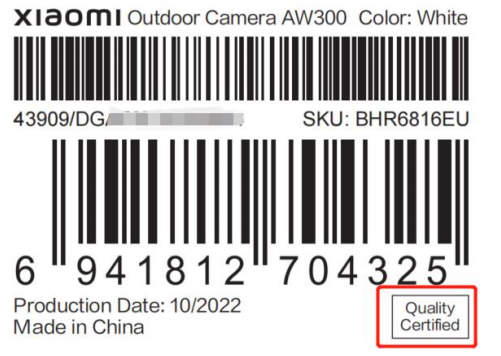
17.Q:Xiaomi Outdoor Camera AW300認証を取得していますか?
A:認証は次のようにマークされています。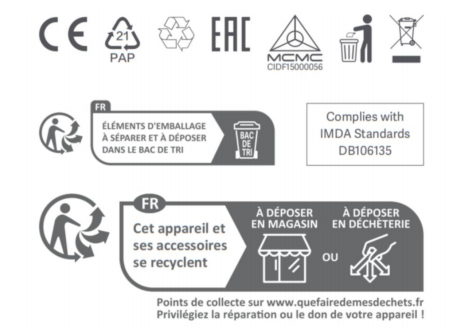
18.Q:Xiaomi屋外カメラAW300のレンズはどのようなものですか?
A: 1.Xiaomi屋外カメラAW300は、最大2304x1296の解像度で2K(300万)HDピクセルを採用しています。画像が真実で明確であることを確認してください。
2.F2.0絞りレンズ(暗視と視野範囲を考慮に入れ、費用対効果が高い)。
3. 6倍デジタルズーム(2本指ピンチリアルタイム監視インターフェースで画像を拡大できます)、レンズ焦点距離4mmをサポートします。
19.Q:Xiaomi屋外カメラAW300は双方向音声通話をサポートしていますか?
A :タンク内。Xiaomi Outdoor Camera AW300には、電話とカメラ間の双方向通信を可能にするマイクが内蔵されています。
20.Q:Xiaomi屋外カメラAW300はゲートウェイ機能をサポートしていますかBluetooth?
A:サポートされていません。
21.Q:Xiaomi Outdoor Camera AW300を使用する際の注意点は何ですか?
A:•この製品の適用動作温度は-30°C~60°Cですので、温度が高すぎたり低すぎたりする環境では使用しないでください。
•この製品は精密電子製品であり、IP66防塵および防水のみをサポートし、過度の湿気がある環境またはこの製品の水の浸入を引き起こす可能性のある環境でこの製品を長期間使用しないでください、環境要因は通常の使用に影響を与えないように防水または老化を加速します。
•この製品に装備されている電源アダプターは防水ではなく、屋内でのみ使用できますので、湿度が高すぎたり、電源アダプターに水が入る可能性のある環境での使用は避けてください。電源アダプタの動作温度は-30~45°Cですので、温度が高すぎたり低すぎたり、環境要因が経年劣化を加速させて通常の使用に影響を与えない環境で使用しないでください。
•この製品をよりよく使用するために、レンズの前面と側面をガラス、白い壁、その他の赤外線反射物に近づけて、明るい画像と遠方の絞り現象で暗視を作成しないようにしてください。
•Wi-Fi接続を使用する場合は、本製品がWi-Fi信号の範囲内に設置され、可能な限り最高のWi-Fi信号のある場所に配置されていることを確認してください。信号に影響を与える可能性のある電子レンジなどから離して設置してみてください。
•カメラを火やその他の熱源の近くに置かないでください。
•暗視がオンまたはオフの場合、カメラはIRCUTフィルターを切り替え、わずかな「カチッ」という音がすることがありますが、これは正常です。
•機器内部に乾燥剤があり、機器を振ると「カサカサ」という音がしますが、これは品質の問題ではなく、正常な現象です。
22.Q:Xiaomi屋外カメラAW300の適用可能な場所は何ですか?
A:ヴィラ/中庭、テラス/庭、家の前の通り、家のインテリア。(元のアダプターの電源コードの長さ3メートル)
23.Q:Xiaomi Outdoor Camera AW300同時視聴に対応していますか?
A:同時に作業するために複数のカメラを購入する場合、携帯電話、テレビ、タブレットなどのMi Homeアプリを介してマルチサブスクリーンの写真を表示できます
デバイス、および同時に4方向の画像表示をサポートします。
24.Q:Xiaomi Outdoor Camera AW300の取り付けネジ穴の間隔はどれくらいですか?
A:取り付けネジ穴は3穴の位置で、隣接する穴は中心点から4.8cm離れて正三角形に配置されています。
25.Q:Xiaomi屋外カメラAW300を防水する方法は?
A:防水グレードIP66、雨天、スピーカーの音の空洞の水の蓄積を避けるために、設置時にスピーカーを下向きにしてください、効果音に影響を与え、電源インターフェースを接続した後、インターフェースで水を防ぐために防水テープで電源インターフェースを包んでください
26.Q:ビデオを保存する方法はいくつありますXiaomi Outdoor Camera AW300?注意事項は何ですか?
A:-MicroSDカードがインストールされていない場合、ハウスキーパーアシスタントのビデオクラウドサービスは7日間(有効期間90日)のローリング循環ストレージであり、約9秒の最短時間で7日間(有効期間90日)記録されます。
-画面の変更(画像の変更や録画なし)イベントのビデオストレージを完全に監視する必要がある場合は、VIPクラウドストレージ機能の料金を支払う必要があります。
- 別途購入したmicroSDカードは、microSDカードのストレージ容量に応じて、ローリングベースで7x24時間監視ビデオを保存できます。
- カメラはFAT32タイプのMicroSDカード、32GMicroSDカード以上のみをサポートしていますが、メモリカードは使用に影響を与えないようにフォーマットする必要があります。
-MicroSDカードがいっぱいになると、カメラは最も古いビデオを自動的に削除し、ループで記録します。ファイルの損失を防ぐために、MicroSDカードのファイルを定期的にバックアップしてください。
アプリ関連
1. Q:Mi Homeアプリに接続Xiaomi Outdoor Camera AW300にはどうすればよいですか?
A:1.デバイスを電源に接続すると、「接続を待っています」というプロンプトトーンが聞こえます。
2. Mi Homeアプリを開き>ページの右上隅にある[+]->をクリックし、胴体のQRコードをスキャンしてデバイスリセットページ>に入り、オレンジ色のステータスライトが点滅しているかどうかを確認します。オレンジ色のライトが点滅しない場合は、リセットキーを押し続けます(リセットキーはデバイスの底面にあります
保護カバーの内側では、ドライバーで保護カバーを取り外す必要があります)、オレンジ色のライトが点滅するまで約10秒間保持します。
3. WiFiを選択します(ヒント:デバイスは5GWiFiをサポートしていないため、2.4Gwifiに接続することを選択してください)。
4.デバイスが「接続に成功しました」というプロンプトを表示するのを待ち、胴体の光の効果が青色に点灯している、つまり接続が成功したことを確認し、デバイスを特定の部屋に配置し、製品名を設定します。
5.マイクロSDカード保護カバーを締めてから、カメラを所定の位置に取り付けます。 
2. Q:Xiaomi屋外カメラAW300モニタリングメインインターフェイス機能の紹介。
A:監視インターフェイス制御ボタンを表示するには、監視画面を手動でクリックする必要がありますが、通常は非表示になっています。
1.白色光:電源を入れた後、デバイスは30秒間白色光を点灯し続け、その後自動的に消灯します。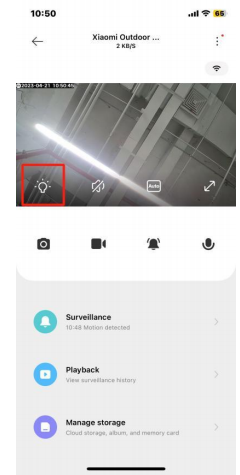
2.ミュート/再生機能:デフォルトでミュート状態に入り、下の図のボタンをクリックすると、再生状態にミュートが解除されます。もう一度 [ミュートに戻す] をクリックします。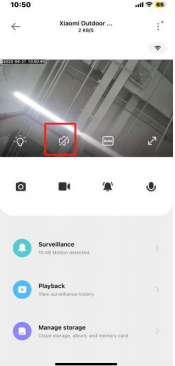
3.画質切り替え:下図の「自動ボタン」をクリックすると解像度が切り替わり、自動(ネットワーク環境に応じて画質を自動で切り替える)計3つの状態。
4 .全画面表示ボタン:全画面ボタンをクリックすると、監視インターフェイスが全画面表示画面に入ります。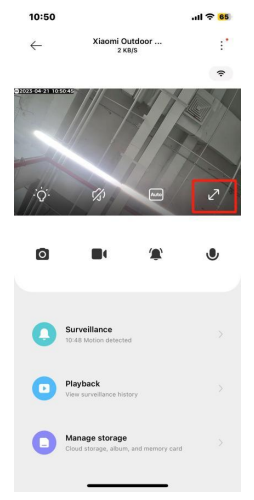
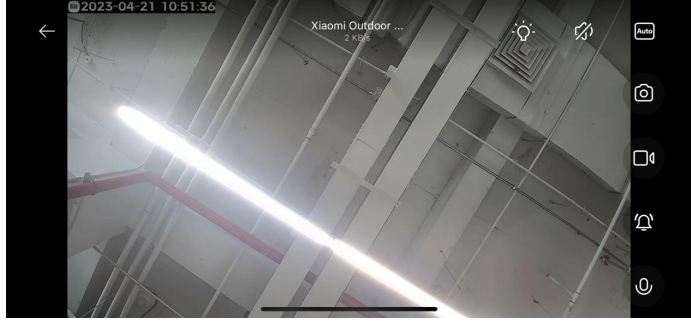
3. Q:Xiaomi Outdoor Camera AW300 関連する設定を表示するにはどうすればよいですか?
A:Xiaomi屋外カメラAW300を入力し、下の「ハウスキーパー」をクリックして入力すると、カメラの「画面変更」撮影画面を1つずつ表示できます。「ルックバック」をクリックすると、一日中連続撮影画面が表示されます。[ストレージ管理]をクリックして、終日のセグメント化されたショットを表示するか、メモリカードからビデオを削除します。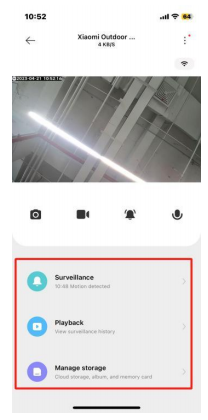
1、音声通話:カメラ監視画面に入り、マイクボタンをクリックする必要があり、携帯電話のMi Homeアプリを介してカメラでリモート通話を発信できます。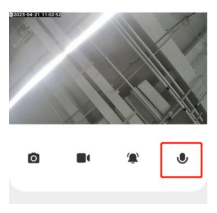
ビデオのダウンロード:ストレージ管理-メモリカードで利用可能。
2.Cloud ストレージ関連:Mi Homeアプリは、7日間(90日間無料)のローリングビデオストレージサービスを無料で提供します(各ビデオは約9秒を録画できます)。
3.デバイス共有:Mi Homeアプリ->カメラ->右上隅「...」->メイン設定インターフェイスに入ることができます->[デバイス共有]をクリックしますWeChatまたはXiaomiアカウント(携帯電話番号)を介してデバイスを友達と共有します(注:共有される人はMi Homeアプリをインストールする必要があります)。
4.カメラプラグインホームベル「」ボタンは、アラーム音の再生を指します:ボタンを押すと、30秒のアラーム音が鳴り、再生中に再生をキャンセルするためにもう一度クリックすることができます。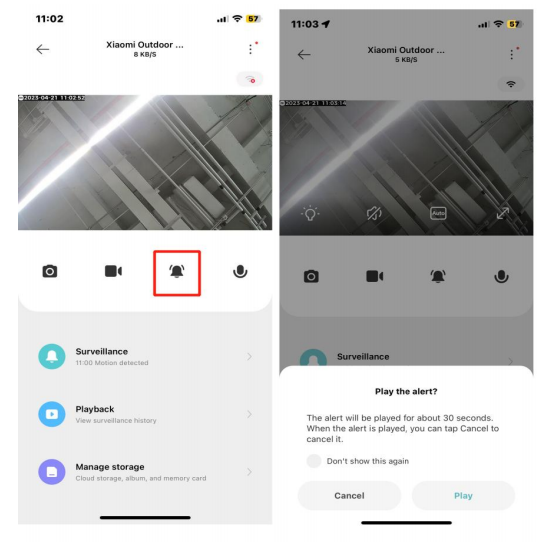
5、WiFi信号識別子:このWiFi信号IDをクリックすると、デバイスに関するWiFi関連情報を表示できます。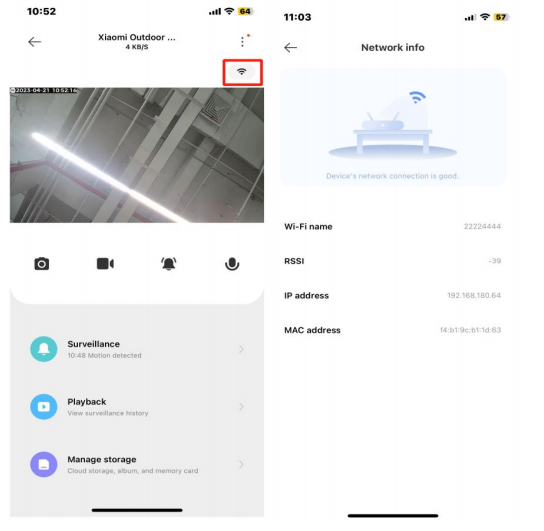
4. Q:Xiaomi Outdoor Camera AW300ハウスキーパーアシスタントでモーション検知を設定するにはどうすればよいですか?
A:Mi Homeアプリを開きます->カメラ->右上隅」...」->メイン設定インターフェイスに入る->「ホームアシスタント設定」をクリックします->「画面変化検出感度」、「ホームウォッチング期間」、「プッシュ間隔」、「メッセージプッシュ型管理」を設定できます。 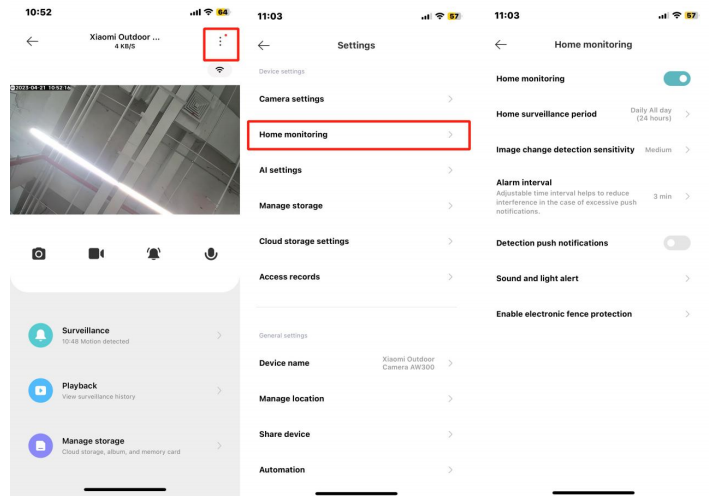
ハウスキーピング期間:月曜日から日曜日までの日またはカスタムの日または期間を設定できます。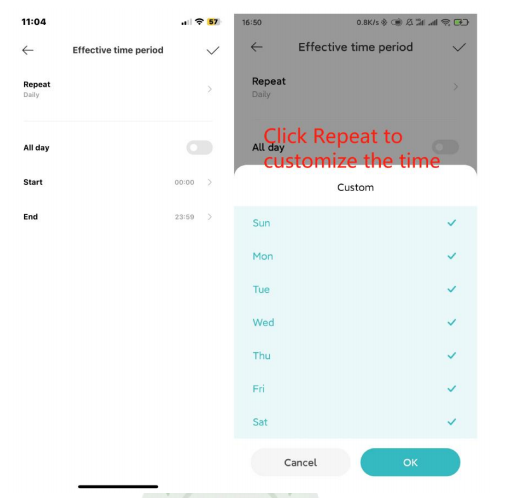
プッシュ間隔:画面変更の間隔が一定時間経過した後にメッセージプッシュプロンプトを設定できます。3分/5分/10分/30分を設定できます。この中で
インターバルでは、画面が変わってもメッセージのプッシュはありません。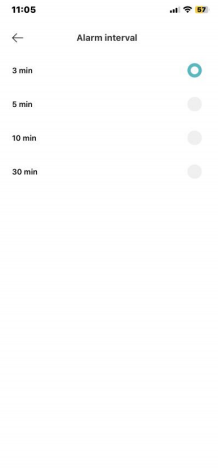
アラームメッセージプッシュ:メッセージプロンプトは、有効にした後にのみ作成され、一部のタイプのメッセージは 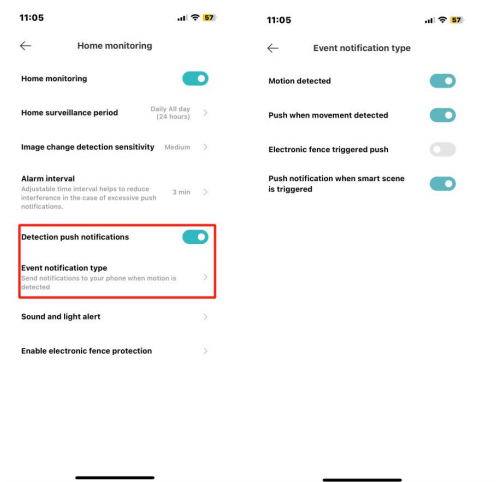
画面変更感度設定:アラームの感度は3つのレベルに分かれています。
高、中、低(デフォルトでは、画像の変更のみ)。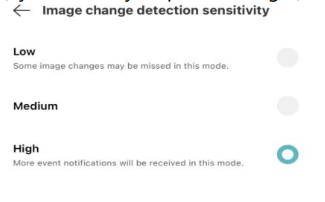
5. Q:Xiaomi屋外カメラAW300はどのようにヒューマノイド検出を実行しますか?
A:最初に感度を高に設定し、7メートル以内の人物の検出を認識するか、画面が変わった後に認識してプロンプトを表示します。
6. Q:ファームウェアXiaomi Outdoor Camera AW300はどのようにアップデートしますか?
A:Miホームアプリ->カメラ->右上隅「...」->ファームウェアアップグレード->「ファームウェアアップグレード」をクリックします
アップデートがある場合は、時間内にファームウェアを更新してください。
7. Q:Xiaomi屋外カメラAW300はHomeKitへのアクセスをサポートしていますか?
A:サポートされていません。
8. Q:Xiaomi Outdoor Camera AW300どの携帯電話システムをサポートしていますか?
A:Android 8.0またはiOS 10以降では、低すぎるバージョンは正常に動作しません。
9. Q:Xiaomi屋外カメラAW300カメラの設定は何ですか?
A:ステートフルライト(オフにすることができます)、交通保護(携帯電話カードモバイルネットワークの場合、ビデオストリームを自動的に再生しません)、画面設定、暗視機能設定、音と光のアラーム、電子フェンス保護の開始、浮揚。
10.Xiaomi屋外カメラAW300暗視を設定するには?
A:Mi Homeアプリのカメラプラグインで、右上隅にある3つのドットをクリックしてカメラ設定ページに入り、暗視機能の設定をクリックして以下を選択します。
赤外線暗視:写真家は光を満たすために赤い暗視ライトを開始し、隠蔽性が高く、画像は白黒効果です。
インテリジェントなフルカラー暗視輝度100%:誰かが検出されると、自動的にフルカラー暗視に切り替わります。画像に誰も検出されない場合は、白黒暗視としてレンダリングされます。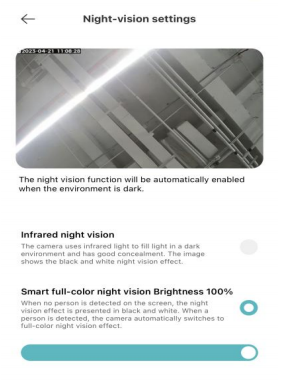
11.Q:Xiaomi屋外カメラAW300の音と光のアラームの設定は何ですか?
A:電子柵を使用するには、家政婦のアシスタントをオンにすることが前提です。
音と光のアラーム設定パス:Mi Homeアプリ->カメラ->右上隅をクリックします... ->ハウスキーパーアシスタントの設定->音と光のアラーム。
開いた後、誰かが動いているのが検出されると(監視画面は水平状態である必要があります)、音と光のアラームが作動して抑止されます。
有効時間、サウンド設定、警告灯設定をカスタマイズできます。
「音と光のアラーム」音と光のアラーム機能のスイッチは、デフォルトでオフになっています。
「有効時間」の音と光のアラーム有効時間:毎日または毎週のサイクルを設定し、開始時刻と終了時刻、デフォルトの毎日/終日(24時間)を設定することもできます。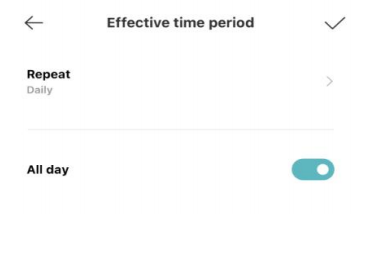
「アラートサウンド設定」には、サウンドの選択、再生時間、音量調整が含まれ、デフォルトのトーンはアラーム音です。
トーンの数は1〜10回再生できます。
プロンプトトーン音量調整、1〜10ギアを調整できます。
カメラをタップしてトーンを再生する:あらかじめ設定したトーンを再生できます。
[音声を録音] をタップしてカスタム音声を録音する: 各音声は最大 10 秒まで録音できます。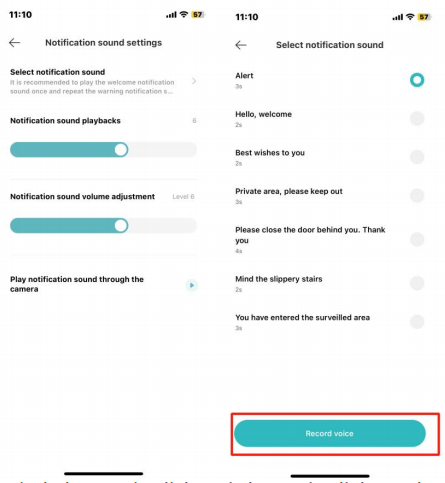
「警告灯設定」には、警告灯スイッチ、警告灯モード、警告灯の明るさ設定が含まれます。デフォルトでは、音と光のアラームをオンにすると、警告
ライトが点灯し、点滅モードになり、明るさが100%になります。
点滅モードは、常時オン、点滅、点滅と自由に調整できます。
光の明るさは1〜100ステップの範囲で調整可能です。 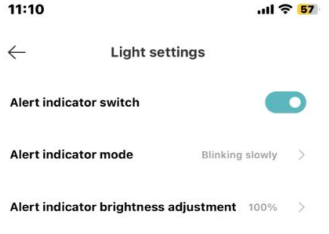
「電子フェンストリガーアラーム」スイッチはデフォルトでオフになっており、開くと電子フェンストリガー設定インターフェースにジャンプします。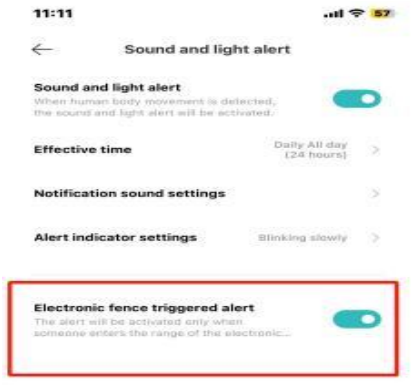
12.Q:Xiaomi屋外カメラAW300電子フェンス保護の設定は何ですか?
A:電子柵を使用するには、家政婦のアシスタントをオンにすることが前提です。
電子フェンスの設定方法:Mi Homeアプリ-カメラを選択-右上隅をクリックします... -ハウスキーパーアシスタント設定-電子フェンス保護を開始します。
開封後、誰かが電子フェンスの範囲に入ると(カメラ画面を水平に表示する必要があります)、アラームが発行されます。トリガー条件はカスタマイズして選択できます。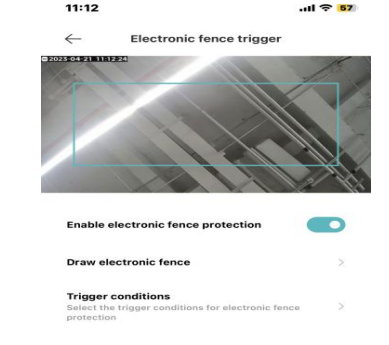
電子フェンスを描く:位置とサイズを調整できる長方形の場合は、注意が必要な位置に囲んで調整します。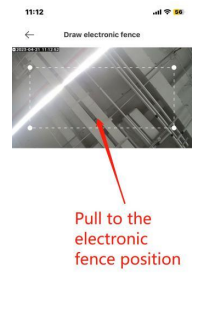
トリガー条件:歩行者の進入と画面の変化を検出し、複数のオプションを選択できます。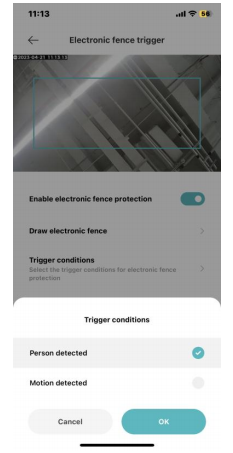
13.Q:Xiaomi Outdoor Camera AW300画面設定の設定は何ですか?
A:Mi Homeアプリのカメラプラグインで、右上隅にある3つのドットをクリックしてカメラ設定ページに入り、画像を設定します。
「時間透かし」スイッチ:スイッチをオフにすると、ビデオには時間透かしが表示されなくなり、デフォルトでオンになります。
「画像の歪み補正」スイッチ:フレームを減らす方法で画像の歪みを減らし、デフォルトではオフになっています。
「ワイドダイナミックレンジモード」スイッチ:デフォルトでオンになっている明るさと暗さのコントラストを最適化します。
「画面の回転」スイッチ:上下に反転します。(デフォルトではロールオーバーなし)
14.Q:Xiaomi屋外カメラAW300フローティングウィンドウの設定方法は?
A:カメラのリアルタイム画像をフローティングウィンドウに縮小できるため、携帯電話でMi Homeフローティングウィンドウの許可を開き、クリックして有効にする必要があります。
Androidスマートフォンのみがフローティングウィンドウ機能をサポートしています。
15.Q:Xiaomi Outdoor Camera AW300ストレージ管理の設定は何ですか?
A:Mi Homeアプリのカメラプラグインで、右上隅にある3つのドットをクリックして、ストレージ管理のストレージ設定を入力します。
「メモリーカードの状態」表示(メモリーカードの正常/異常を含む)。メモリカードの総容量と残りの容量。
「メモリカードのフォーマット」:メモリカードをシステムが認識できるファイル形式にフォーマットします(メモリカードをフォーマットすると、デバイス内のビデオが消去されますので、保存してください
フォーマット前のビデオ);
「イジェクトカード」:ソフトウェアセーフな方法でカメラからメモリーカードの関連付けを解除します
16.Q:Xiaomi屋外カメラAW300を振り返る方法は?
A:再生には、メッセージ視聴->ホーム視聴、24時間ビデオ視聴-レビュー、ストレージ表示-ストレージ管理の3種類があります。
ハウスキーパーアシスタント:イベント再生ビデオ(すべてのイベント、誰かが動く、画像変更、電子フェンストリガー、インテリジェントシーンからトリガー)を表示できますイベント録画時間は、一般ユーザーのデフォルトでは9秒で、7日間の有効期間である90日間のクラウドビデオ録画機能がランダムに与えられ、ビデオはループスクロールでカバーされます
レビュー:あなたは一日の全体的なビデオを見ることができ、スクリーンショットを撮って再生中に重要な写真を記録することができます、あなたはまた素早く再生することができます、今4×、16×再生、一時停止/再生、再生、水平画面、前日/翌日、巻き戻し/早送り、「すべてのビデオを見る」をクリックしてストレージ管理インターフェイスに入ります。
ストレージ管理:クラウドストレージ、アルバム(ダウンロードしたローカルビデオ、スクリーンショットを表示できます)、メモリカード内の毎日の記録、1時間は段落、1分は最小の段落、ビデオをローカルにダウンロードまたは削除することができます。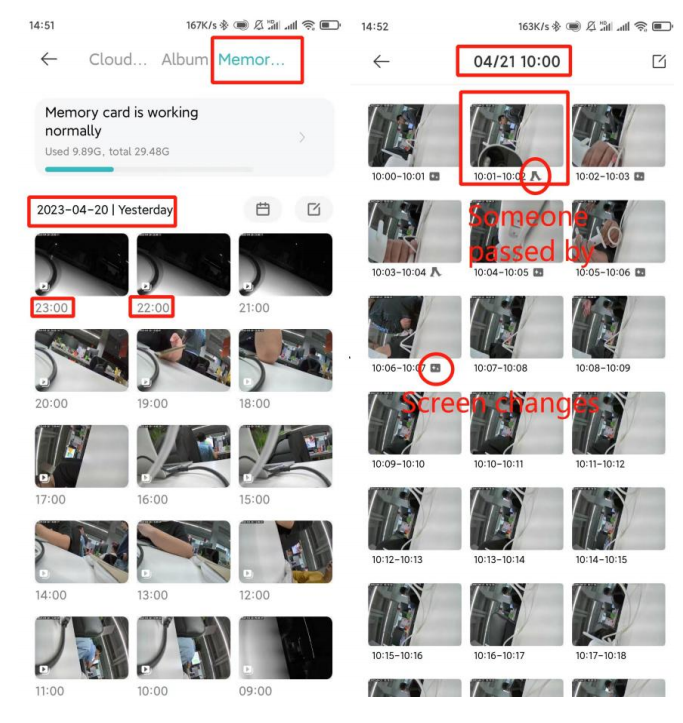
17.Q:Xiaomi屋外カメラAW300インターホンする方法は?
A:Mi Homeアプリのカメラプラグインで、リアルタイム再生を開き、ビデオの右下隅にある[マイク]ボタンをクリックして、双方向インターホンを直接実行します。ボイスチェンジャー、おじさんの声、ピエロの声をサポートし、左下隅にある「小さなスピーカー」ボタンをクリックして通話音量を調整します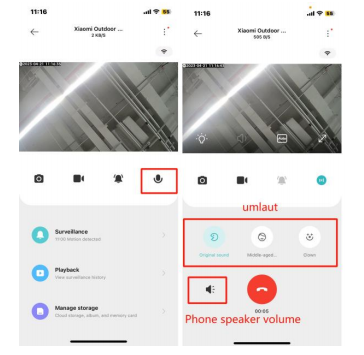
18.Q:Xiaomi屋外カメラAW300 4分割画面とはどういう意味ですか?
A:複数のカメラを購入する場合、Xiaomi TVに表示されるTV端末のMi Homeアプリを介して4台のカメラのリアルタイム画像を表示でき、Xiaomi Mi TVはMi Home機能をサポートする必要があります。Mi Homeのテレビ版を最新バージョンにアップデートしてください。
19.Q:どのような状況でXiaomi Outdoor Camera AW300白色光が点灯しますか?
A:1.インテリジェントなフルカラー暗視をオンにした後、ライトが暗く、誰かが動いて(カメラ画像の水平状態)検出されると、白色光が自動的にオンになり、フルカラー暗視効果が表示されます。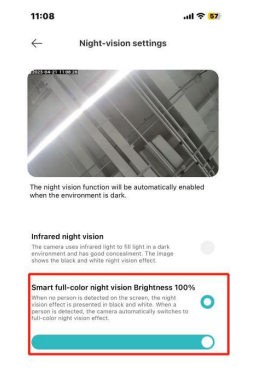
2.音と光のアラームで警告灯の設定をオンにし、誰かが動いていることを検出したときにライト警告をオンにし、ライトの明るさとライトモードを調整します。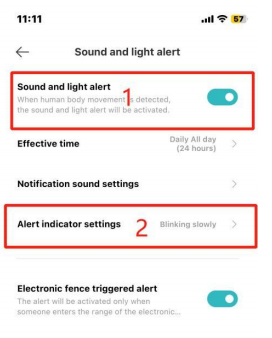
トラブルシューティング
1. Q:Xiaomi Outdoor Camera AW300ライブ画像の表示時に音が聞こえない、またはノイズが発生した場合はどうすればよいですか?
A:1.ライブビデオの音量はMi Homeアプリでデフォルトでオフになっており、Mi Homeアプリのビデオウィンドウで音量キーをオンにすることができます。音量が小さい場合は、携帯電話の音量を調整してください。
2.カメラの穴が塞がれていないかどうかを確認します。
3.リアルタイムビデオにノイズがある場合は、携帯電話をカメラから遠ざけ、冷蔵庫や電子レンジなどの電子機器の横にカメラを置かないでください。
2. Q:Xiaomi Outdoor Camera AW300カメラの画面を見ているときにビデオがフリーズし、画像と音声が同期していない場合はどうすればよいですか?
A:1.ビデオが途切れたり、ディスプレイが頻繁に読み込まれたりする場合は、ビデオの鮮明さを自動モードまたはスムーズモードに切り替えてください。
2.画像と音声が同期していない場合は、カメラに接続されているネットワークが正常かどうかを確認し、遅延が大きすぎる場合は、終了してみてください
ビデオが再入力されます
3. Q:Xiaomi Outdoor Camera AW300 QRコードが破損している、はっきりと見えない、スキャン、接続、バインドできない、「デバイスへの送信に失敗した」場合はどうすればよいですか?
A:製本プロセス:
Xiaomi Outdoor Camera AW300電源が入っていることを確認してください。
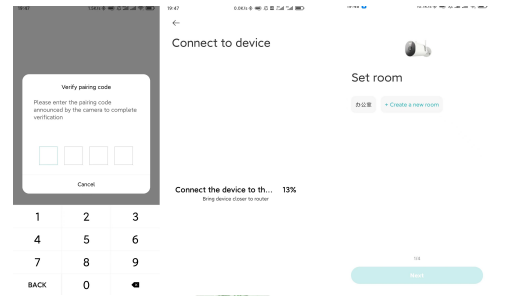
検証ペアリングコードを手動で追加できます 方法:Mi Home-デバイス-右上隅に入ります 「+」デバイスの追加-検索をクリック」をクリックして拡大します ミラー 「入力」 Xiaomi Outdoor Camera AW300」-「Xiaomi Outdoor Camera AW300を選択」-「デバイスリセット」を選択し、「次へ」をクリックします -WiFi名とパスワードを入力します -長押ししますXiaomi Outdoor Camera AW300底部リセットキーのリセット(リセットボタンはデバイスの下部にある保護カバーの内側にあり、ドライバーで保護カバーを取り外す必要があります) 10秒以上経過すると、デバイスがリセットされます 「接続を待つ」という音声が表示されたら、[次へ]をクリックします-「デバイスを毎年追加」を選択します -Xiaomi屋外カメラAW300音声ブロードキャストを入力します 4桁の数字 - 待つ手動接続の成功/デバイスへの転送の成功/デバイス接続ネットワークの成功/拡張機能の初期化の成功-バインドが完了しました。
B:バインド時に「デバイスへの送信に失敗しました」というプロンプトが表示された場合は、WiFiルーターを再起動して、Mi Homeアプリが最新の公式バージョンであるかどうか、またはバインドが解除されていないかどうかを確認できます。
バインド手順の図:

4. Q:Xiaomi Outdoor Camera AW300通話中にカメラ側の音が聞こえない場合はどうすればよいですか?
A:1、携帯電話の音が小さすぎて音が出ないかどうかを確認します。
Mi Homeアプリが携帯電話のマイク(録音)を使用する許可を取得しているかどうかを確認し、取得していない場合は、携帯電話の位置に設定して、関連する許可を開いてください。
5. Q:Xiaomi Outdoor Camera AW300視聴履歴ビデオが連続またはスムーズでない場合はどうすればよいですか?
A:ビデオが途切れる場合は、ネットワークの原因である可能性がありますので、カメラが接続されているネットワークに接続されているデバイスが多すぎるかどうか、または他のデバイスが同時にビデオを再生していないかどうかを確認してください。
6. Q:Xiaomi屋外カメラAW300のメモリカード使用例外に対処するにはどうすればよいですか?
A:1.ドライブレコーダー用の専用メモリーカードや正規メーカー製のカメラをご使用ください。
2.要件を満たすメモリーカードがカメラに取り付けられていること、およびメモリーカードのないカメラはビデオ録画を保存できず、過去のビデオを確認してください。
3、メモリカードがビデオを録画しない場合、またはメモリカードが自動的にファイルの削除を循環しない場合は、カメラアプリプラグインのストレージ設定でメモリカードをフォーマットできます。
4.APPでメモリカードをフォーマットできない場合は、カードリーダーを介してコンピューターのメモリカードをフォーマットできます。フォーマット後、カメラの電源を切り、メモリーカードをリロードしてください。
注:フォーマット後、メモリカード内のファイルは削除されます。
7. Q:Xiaomi Outdoor Camera AW300 Mi Homeアプリに「デバイスがオフラインです」または「カメラを開けませんでした」というメッセージが表示される どうすればよいですか?
A:1.「デバイスがオフラインです」とは、デバイスが切断されているか電源がオフになっていることを意味し、インジケーターライトが常に青色で、青色の点滅インジケーターがネットワークが切断されていることを示します。インジケーターが表示されない場合は、電源を確認してください。
2. WiFiネットワークにネットワークがあるかどうかを確認し、ネットワークがスムーズであれば、それ自体を接続します。
3.カメラがメモリカードに挿入されているかどうかを確認し、メモリカードを引き出して観察すると、一部の低品質のメモリカードによりカメラがオフラインの問題になります。
4.「カメラを開けませんでした」:「デバイスがオフライン」と表示せずにMi Homeアプリに入り、次のように入力します
リアルタイムビデオ、「カメラを開くことができませんでした」というプロンプト、カメラとルーターのWiFiがリンクを解除したばかりで、再チェーンが完了していません。携帯電話が正常にインターネットに接続されている場合、カメラインジケーターライトは常に青色ですので、設置8/耐力壁/防爆ドアなどの環境要因により、カメラとルーターの間の距離を近づけてください信号を妨げます。
図に示すように、ステータスはオフライン、信号値は赤の「x」で表示され、信号が弱いとデバイスがオフラインになるか、カメラが開かなくなります。
5.デバイスをリセットした後、屋外カメラは通常屋外に配置されるため、携帯電話のホットスポットを使用してカメラを屋内の試みに接続または移動し、屋内ルーターの壁から分離され、この試みなどの他の干渉がある可能性があるため、カメラは正常に使用できます、自宅のネットワーク環境を改善してください。
上記いずれも操作後に使用できない場合は、販売後の対応をお願いいたします。
8. Q:Xiaomi Outdoor Camera AW300ブルーライトの点滅は正常に使用できませんが、どうすればよいですか?
A:1.APPに接続しているときに青いライトが点滅する場合は、カメラがネットワークに接続できないか、アカウントにバインドできないことを意味し、wifiアカウントのパスワードが正しいかどうか、およびネットワークがカメラの要件を満たしているかどうかを確認してください。
2. APPに正常に接続でき、突然青いライトが点滅して使用できない場合は、ネットワークが正常かどうかを確認してください。再接続してみてください。
9. Q:Xiaomi Outdoor Camera AW300カメラのセキュリティ設定でパスワードを忘れた場合、どうすればよいですか?
A:Mi Homeアプリでデバイスを削除してから、カメラのリセットボタン(リセットボタンはデバイスの下部にある保護カバーにあるため、ドライバーで保護カバーを取り外す必要があります)を押し続けます、10秒以上保持して、カメラをMi Homeアプリに再度追加します。
10.Q:Xiaomi屋外カメラAW300は音声通話中にハウリングを経験しますか?
A:電話をかけるときは、携帯電話とデバイスを同じスペースに置かないようにし、デバイスから10メートル以上離して、エコーの口笛を鳴らさないようにしてください。
クローズコールは正常です。
11.Q:Xiaomi Outdoor Camera AW300ぼやけた撮影画面と撮影フレームがない場合の対処方法は?
A:1、カメラのレンズが清潔でほこりがないことを確認してください。
2.、レンズが遮蔽範囲に入るかどうかを確認し、入っている場合はカメラの位置を変更し、レンズを遮蔽範囲外に移動してください。
3、レンズの前にガラスがあってはいけません。
12.Q:Xiaomi屋外カメラAW300インジケーターが点灯しない場合はどうすればよいですか?
A:Mi Homeアプリ->カメラ->右上隅「...」を開く->メイン設定インターフェイスに入るには-カメラ設定>、ステータスライトボタンをクリックしてステータスライトをオンにします。
13.Q:Xiaomi Outdoor Camera AW300インジケーターが点灯しない場合はどうすればよいですか?
A:この問題は、コンピューターのビデオ再生ソフトウェアに互換性がなく、コンピュータープレーヤーの交換を試みることができるために発生します。例:QQビデオプレーヤー。
14.Q:Xiaomi屋外カメラAW300メモリカードに記録されたビデオが途切れ途切れで、画像と音声が同期していない場合の対処方法は?
A:1. デバイスを再起動して、 正常に戻るかどうかを確認します。
2.メモリーカードが頻繁にホットスワップされているかどうか、カメラの電源がオフのときにメモリーカードの抜き差しを操作する必要があり、頻繁にホットスワップするとメモリーカードのパフォーマンスが低下し、録画されたビデオに異常な問題が発生します。
3.
メモリカードの読み取り速度が低すぎるかどうかは、U3タイプのカードを使用することをお勧めします。
4.メモリーカードを交換します。
15.Q:カメラXiaomi Outdoor Camera AW300メモリカードを認識しない場合はどうすればよいですか?
A:1、デバイスを再起動します。
2.カメラのファームウェアバージョンとMi Homeアプリのバージョンを更新する必要があるかどうかを確認します。
3.Miホームアプリのデータをクリアします。
4.
メモリーカードを交換してください。
注:メモリカードには耐用年数があり、カードを長期間使用すると、メモリカードが何度も消去され、再度使用できなくなる可能性があるため、必ずブランドのメモリカードを交換して使用してください。
16.Q:Xiaomi Outdoor Camera AW300カメラがオフラインであることが多く、ライブ画像を表示できず、メッセージを受信できません。
A:1、カメラのステータスとAPPによってプッシュされたメッセージビデオを時間内にチェックして、カメラの損失やオクルージョンなどの異常な状況を排除します。
2.デバイスの電源が正常にオンになっていて、ネットワーク接続が安定していることを確認し、リアルタイム画面の右上にWiFi信号ショートカットアイコンがあり、クリックして信号強度を直接表示します。
3.ネットワーク接続が安定し、カメラとの有効通信距離(15M以内、壁または中央にブロッキング距離がある場合、必要な距離が短くなる)を確認します。
4.デバイスを再起動します。
5.メインアカウントまたは共有アカウントでリアルタイム画面を開くことができない場合は、Mi Homeアプリを正常に表示できるバージョン7.10.701以上に更新してください。
17.Q:Xiaomi屋外カメラAW300音声制御で対応する部屋でXiaomi屋外カメラAW300を開くことができないのはなぜですか?
A:解決策:Mi Homeアプリを開き>接続されている屋外カメラを見つけます-右上隅>「...」メイン設定インターフェイスに入る>->「デバイス名」をクリックします->カメラ設定を入力して、カメラ名を音声制御が必要な名前に変更します。 スタジオカメラ、修正後、音声通話で「スタジオカメラを開く」を正常に呼び出すことができます。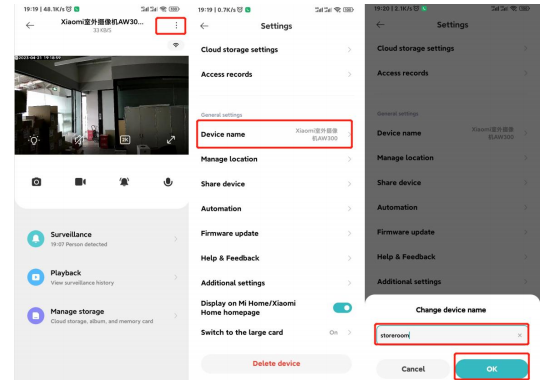
18.Q:Xiaomi Outdoor Camera AW300 Mi Homeアカウントを置き換えるには、バインドを解除する必要がありますか?
A:他のアカウントバインディングを置き換えるために、以前のアカウントからデバイスを削除する必要があり、アフターセールスを申請するときに事前にバインドを解除する必要があります。
19.Q:Xiaomi Outdoor Camera AW300暗視画像が鮮明ではなく、暗視性能が悪く、暗視にハローがあり、暗視画像が黒ですか?
A:デフォルトでは、工場は周囲光の強度を識別することにより、昼と夜のビジョン監視モードを切り替えます。機器の設置位置は、夜間に明るい位置を設置する、暗視モードがオンにならない(ライトの隣、リフレクターの隣など)、ハロー現象が発生するなど、ビデオの撮影効果にも影響し、カメラを覆い隠さず、レンズの前面と側面をガラスの近くで避ける必要があります。 白い壁やその他の反射物は、近くで画像が明るく、遠くで暗くなったり白くなったりしないようにします。壁などの赤外線反射物から離して設置し、吊り下げ設置設備の上下左右から40CM以内に壁がないことを推奨します。
下の写真の右下隅では、赤外光の下での壁の反射光が実際の撮影エリア(中心点)に影響を与えます。

20.Q:Xiaomi屋外カメラAW300デバイスが同時接続の最大数を超えるとはどういう意味ですか?
A:製品は他の複数のMi Homeアカウントと共有されていますが、同じリアルタイムビデオを同時に表示できるのは2台のデバイスのみです(デバイスのリアルタイム画像を同時に表示する携帯電話やタブレットなど)。
21.Q:Xiaomi屋外カメラAW300は穴を開けるのに便利ではありませんが、両面接着剤で接着できますか?
A:製品は拡張ネジで固定されており、落下の危険がある両面テープで固定することはできません
お役に立ちましたか?