
MiホームセキュリティカメラFAQ、、Miホームセキュリティカメラ、FAQ
*本ページの内容は英語の文章を自動翻訳したものです。
MiホームセキュリティカメラFAQ
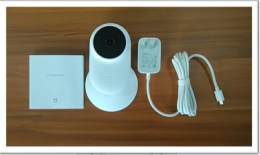
1.Q:Miホームセキュリティカメラのパッケージの内容は何ですか?
A:カメラ本体* 1、電源アダプター* 1、マニュアル(保証書付き)* 1。
2.Q:Miホームセキュリティカメラを使用するための環境要件は何ですか?
A :Miホームセキュリティカメラの環境条件は次のとおりです 。
1.金属物のない広いオープンエリア。
2.家具の裏側に近づけず、電子レンジなどの電気的干渉の強い製品を取り除きます。
3.光源による直接照射は避けてください。
4.電気ケーブルなどのケーブルに絡まないようにしてください。
5.Wi-Fi接続が良好であることを確認してください。
3.Q:Miホームセキュリティカメラのネットワーク要件は何ですか?
A:Miホームセキュリティカメラは、IEEE802.11b / g / nプロトコルを使用して2.4 / 5GHZデュアル周波数でWiFiをサポートし、暗号化としてWPA / WPA2を使用します。カメラを使用するには、ワイヤレスルーターがDHCPサービスを開く必要があり、ワイヤレスアクセス制御をオンにすることはできません。
4.Q:Miホームセキュリティカメラ用のマイクロSDカードの要件は何ですか?
A:録画したビデオをレビュー用に保存したい場合は、事前にSDカードをカメラに挿入してください。Miホームセキュリティカメラは、最大4GのFAT32 / exFATフォーマットのMicroSDカードをサポートしています。速度要件を満たすには、クラス10以上の標準カードをお勧めします。
5.Q:Miホームセキュリティカメラを接続するためのデバイスシステムの要件は何ですか?
A:Miホームセキュリティカメラは、Android 4.0(およびそれ以降)またはiOS 8.0(およびそれ以降)のデバイスと互換性があります。
6.Q:Miホームセキュリティカメラで撮影したビデオを他のデバイスに保存することは可能ですか?
A:はい。Miホームセキュリティカメラは、次の要件で録画したビデオをMiルーターまたはNASに保存できます。
1.ルーター/ NASは、Miホームセキュリティカメラと同じLAN内にある必要があります。
2. MiホームセキュリティカメラはMicroSDカードをインポートする必要があります。
3. MiルーターはSamba拡張機能をオンにするか、NASがSMBプロトコルをサポートしている必要があります。
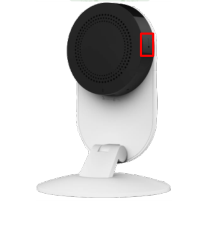
7.Q:Miホームセキュリティカメラをリセットする方法は?
A:成功の音声プロンプトが表示されるまで、リセット穴(次の図を参照)にピンを約5〜8秒貼り付けます。次に、離してリセットを終了します。
8.Q:Miホームセキュリティカメラを接続する方法?
A:ユーザーは次の2つの方法でカメラを接続できます。
1.QRコードをスキャンします。
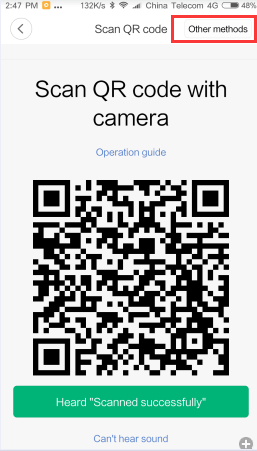
Miホームセキュリティカメラの電源を入れ、ステータスライトがオレンジ色に点滅するのを待ちます。次に、Mi Homeアプリで携帯電話を使用してWiFiを接続し、Mi Homeアプリにログインします。 ユーザーがMi Homeにログインすると、通知が表示されます。アプリの指示に従って、各ステップを完了します。Wi-Fi接続ページで、カメラを接続するWi-Fiを選択し、有効なパスワードを入力してから「次へ」を押すと、QRコードが表示されます。
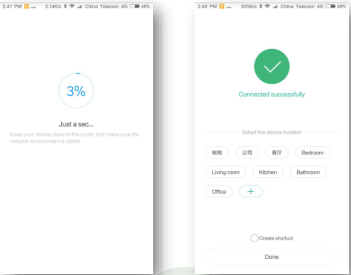
接続が完了したら、ユーザーはMi HomeアプリでMiホームセキュリティカメラを選択して、現在のビデオライブストリームを監視できます。
2.Bluetooth接続:
QRコードがポップアップするまで上記と同じ手順で、他の方法から選択してBluetoothを選択します。
9.Q:ワイドダイナミックレンジ(WDR)の機能は何ですか?
A:WDRモードのカメラは、特に暗すぎるまたは過度の露出条件下で、よりグラフィカルな詳細を保持できます。WDRはナイトモードでは機能せず、タイムウォーターマークの色に影響します。
10.Q:Miホームセキュリティカメラは同時に複数のデバイスの監視をサポートしていますか?
A:はい。最大5台のデバイスが監視ビデオを一緒に視聴でき、同じMiアカウントにログインする必要があります。
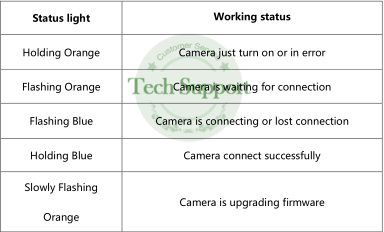
11.Q:Miホームセキュリティカメラのステータスライトのさまざまな色の意味は何ですか?
A:
12.Q:Miホームセキュリティカメラが青色に点滅している場合はどうすればよいですか?
A:1.初期化接続プロセス中にカメラが青色に点滅している場合は、カメラがWiFiにアクセスできないか、ネットワークに問題があることを意味します。
この場合、以下のようにしてください。
(1) パスワードが正しいか確認してください。
(2)カメラがユーザーの携帯電話と同じWi-Fiにあるかどうかを確認します。
(3)カメラがルーターから離れすぎていないか確認し、近づいてみてください。
(4) ルータのDHCPサービスがオンになっているか確認してください。
(5)ルーターのMACアドレスフィルターを閉じ、Miルーターの摩擦防止ネットワークも閉じます。
(6)ネットワークの制限によるものかどうかを確認し、3G以上の携帯電話のホットスポットなどの他のネットワークに接続してみてください。
2.初期化後の使用中にカメラが青色に点滅する場合は、ネットワークに問題があることを意味します。この場合、以下のようにしてください。
(1)このW-Fiネットワーク内の他のデバイスに接続の問題があるかどうかを確認し、該当する場合は、ネットワークまたはルーターの問題を解決してみてください。
(2)他のデバイスの接続が良好な場合は、カメラの近くの信号レベルが悪いか干渉がないかを確認し、カメラをルーターに近づけます。
(3)それでも青色に点滅する場合は、カメラをシャットダウンして再起動してみてください。
(4)手順2と3を数回繰り返しても動作しない場合は、カメラをリセットしてネットワークに再接続してください。
13.Q:Mi ホームセキュリティカメラがMi Homeアプリでオフラインで表示されるのはなぜですか?
A: Mi Homeアプリは、デバイスがネットワーク経由で検出できない場合、デバイスをオフラインで表示します。
1.カメラの電源がオフになっているか、電源が接続されていないかを確認します。
2.ルーターが正常に機能しているかどうか、Wi-Fi名またはパスワードが変更されていないかどうかを確認します。
3.上記の2つの手順が問題なくチェックされた場合は、次の手順に従ってください。
(1)このW-Fiネットワーク内の他のデバイスに接続の問題があるかどうかを確認し、該当する場合は、ネットワークまたはルーターの問題を解決してみてください。
(2)他のデバイスの接続が良好な場合は、カメラの近くの信号レベルが悪いか干渉がないかを確認し、カメラをルーターに近づけます。
(3)それでも青色に点滅する場合は、カメラをシャットダウンして再起動してみてください。
(4)それでも動作しない場合は、カメラをリセットしてネットワークに再接続してください。
14.Q:昼間でもビデオが白黒になるのはなぜですか?
A:1.Miホームセキュリティカメラは、環境の明るさに基づいて明るさを自動的に調整し、環境の明るさが暗いかどうかを確認します。
2. Miホームセキュリティカメラは手動でモードを切り替え、Mi Homeアプリ内の「赤外線イメージング」オプションがオンになり続けるかどうかを確認できます。はいの場合、環境の明るさが高くても、カメラは白黒のままになります。
15.Q:暗視モードでビデオが不明瞭な場合はどうすればよいですか?
A:1.カメラの位置と使用環境を確認し、モニター領域への赤外線が届かないように大きく開いたままにします。
2.不均一なテーブルのように、場所は赤外線にも影響します。最高の暗視品質を得るには、カメラを表面の端に置いてください。
16.Q:音と画像が同期しないのはなぜですか?
A:音声と画像が同期しない理由は、インターネットジャムによるものです。アプリを閉じて再入力し、ルーターに近づき、ルーターを再起動し、カメラを再起動し、ルーターのワイヤレスチャネルと帯域幅を切り替えてみてください。上記のすべての解決策が機能しない場合は、ネットワークの制限によるものかどうかを確認し、3G以上の携帯電話のホットスポットなどの他のネットワークに接続してみてください。
17.Q:監視ビデオがフリーズしている場合はどうすればよいですか?
A:Miホームセキュリティカメラには、Mi Homeアプリで設定できるHDとSDの2つの解像度オプションがあります。HDモードのネットワーク要件が高いため、ot osは、ネットワークステータスに基づいてHDとSDを切り替えることができる自動モードに切り替えることを提案しました。カメラがすでに自動モードになっているのにフリーズする場合は、ネットワークステータスが悪いことが原因である可能性がありますので、次の手順で解決してみてください。
(1)Wi-Fi信号の推論が悪い場合は、ルーターのワイヤレスチャネルと帯域幅を変更してみてください。
(2)接続機器数を減らすと、接続機器数を減らすと、ルータの負荷が大きくなり、各機器の帯域が狭くなる可能性があります。
(3)カメラがルーターに遠すぎるか、信号レベルが悪い。
18.Q:MiホームセキュリティカメラがSDカードを読み取れないのはなぜですか?
A: カメラがSDカードを検出できない場合は、SDカードのファイル形式がクラス32以上の規格のFAT10 / exFATであるかどうかを確認してください。次に、ファイル形式が正しくない場合は、MiHomeアプリ内でSDカードをフォーマットできます。フォーマット後も検出できない場合は、SDカードの問題であり、別のカードを挿入してみてください。
19.Q:SDカードがいっぱいになるとどうなりますか?
A:1.Miホームセキュリティカメラは、SDカードがいっぱいになると、最も早いビデオを自動的にカバーします。
2.ユーザーは、ビデオの一部をカバーしたくない場合は、保存したビデオを見ながら「永久保存」を選択できます。選択後、ビデオのこの部分はカバーされません。
SDカードが永久保存ビデオでいっぱいの場合は、ストレージをNASに転送してください。
20.Q:MiホームセキュリティカメラはSDカードを挿入せずに動作しますか?
A:Miホームセキュリティカメラは、SDカードが挿入されていない場合にのみライブ監視ストリームを視聴できますが、ビデオを録画してNASに保存することはできません。
21.Q:録画されたビデオの形式は何ですか?
A:SDカードをMiホームセキュリティカメラに挿入した後、ログ(カメラのレコード操作ログ)とMIJIA_RECORD_VIDEO(ビデオレコードをSDカードに保存する)の2つのフォルダが作成されます。

MIJIA_RECORD_VIDEOフォルダーでは、内部のサブフォルダーには年、月、日の名前が付けられます。サブフォルダでは、毎分ビデオと画像が作成されます。各ビデオについて、60年代の長いMP4@1080P形式のビデオになります。
22.Q:Miホームセキュリティカメラの監視範囲はどれくらいですか?
A: Miホームセキュリティカメラは、約5〜6m(16〜20フィート)の範囲で人間の顔をはっきりと捉えることができます。カメラのレンズのモニター角度は130度です。したがって、Miホームセキュリティカメラの効果的なモニター領域は約30〜40です。
23.Q:Miホームセキュリティカメラはインターネットなしで動作しますか?
A:Miホームセキュリティカメラは、初期化中にインターネットに接続して、いくつかの重要なデータについてサーバーと同期する必要があります。インターワークなしでカメラを使用することはユーザーにお勧めしません。また、カメラがオフラインの間は動き検出機能は使用できません。
24.Q:PCで監視ビデオを見る方法は?
A:監視ビデオはMi Homeアプリ経由でのみ視聴することをお勧めしますので、PCでは視聴できません。
25.Q:ファームウェアアップデートの問題を修正する方法は失敗しましたか?
A:この問題のインターネットの問題である可能性がありますので、次の手順で解決してみてください。
1.再起動して更新を再確認します
2.カメラをリセットし、手順1が機能しない場合は更新を再確認します。
3.それでも機能しない場合は、別のネットワークに切り替えて再確認してください。
26.Q:なぜMiホームセキュリティカメラが起動できないのですか?
A:Miホームセキュリティカメラが起動できない場合、ステータスライトは黄色のままになりますので、次の手順で解決してみてください。
1.シャットダウンして再起動し、電源ケーブルを交換することをお勧めします。
2.カメラをリセットします。
3.リセット後もライトが黄色のままの場合は、カメラのファームウェアに問題がある可能性があるため、SDカードを介してファームウェアをフラッシュしてみてください。
アプリとスマートパーツQA
1.Q:カメラとAPPの使い方は?
A:カメラとモバイルアプリ端末はインターネットに接続する必要があり、インターネットに接続されている場合は指示に従ってください。
2.Q:カメラはどのようにインターネットに接続されていますか?
A:1.元のアダプターを使用してカメラに電力を供給します(製品にはバッテリーが内蔵されておらず、電力が必要です)。
2.スマートホームを開き、「マイデバイス」ページで「+」をクリックし、「デバイスの追加」を選択して、「mijiaスマートカメラ」を選択します。
3.指ぬきでカメラの「リセット」ボタンを「リセットに成功しました」と表示されるまで5秒間長押しします。「接続を待っています」という音声プロンプトが表示されたら、[次へ]をクリックします。
4.カメラが接続する必要のあるWiFiを選択し、パスワードを入力して次の手順に進みます。
5.カメラで画面上のQRコードをスキャンし(2つは約10cm離れており、電話の画面はカメラのレンズに面しており、応答がない場合は、電話を少し前後に動かします)、「QRコードスキャンが成功しました」と聞こえた後も操作を続けます。
6.カメラが「接続に成功しました。使用を開始できます!」という音声プロンプトが表示されるのを待ちます。
3.Q:カメラのブルートゥース転送はカメラ「何もない」を選択しますか?
A:1.カメラから「接続を待つ」プロンプトが聞こえ、電話がカメラの近くにあることを確認してください。
4.Q:モーション検知アラームをオンにするにはどうすればよいですか?
A:バインドされたカメラをクリックして、「...「右上隅にある「設定」メニューに入り、「検出されたモバイルアラーム」を選択して機能を有効にします。
5.Q:家族と一緒に使うにはどうしたらいいですか?
A:1.バインドされたカメラをクリックして、「...「右上隅にある」、「一般設定」、「デバイス共有」を選択し、「Xiaomiアカウントに共有」を選択し、家族のXiaomiアカウントを入力して確認します。2.家族のmijiaクライアントを開き、[パーソナルセンター]をクリックし、右上隅の封筒をクリックして、[デバイス共有]を選択し、デバイスを共有することに同意します。
6.Q:メモリカードがいっぱいです、どうすればよいですか?
A:1.カメラは録画したビデオをメモリーカードに保存します。いっぱいになると、古いビデオが削除され、ループで録画されます。
2.メモリカードに貴重な画像がある場合は、それらを再利用して「永久に保存」を選択できます。永続的に保存されたビデオは、録画をループしても削除されません。
7.Q:使用中に青色のライトが点滅しますか?
A:1.ネットワークプロセス中、青いライトが点滅し続け、カメラがワイヤレスネットワークに接続できないか、アカウントにバインドできないことを示します。ネットワーク情報に誤りがある可能性がありますので、入力したWiFi情報が正しいことを確認してください。
2.通常の使用中に青色のライトが点滅する場合は、ネットワークに問題があります。カメラで接続されているWiFiネットワークが正常かどうかを確認してください。
8.Q:APPディスプレイデバイスがオフラインになっているのはなぜですか?
A:1.カメラの電源が正常かどうかを確認してください。
2.カメラのステータスインジケーターを確認します:オレンジ色のライト:オンにします オレンジ色の点滅:接続を待ちます 青色のライトが点滅:接続中 青色のライト:接続に成功しました オレンジ色のライト:ソフトウェアの更新が進行中です ネットワークに問題が発生した場合、青いライトが点滅し続けます。WiFiネットワークが正常かどうかを確認してください。その他の問題がある場合は、マシンをリセットしてカメラを再接続してみてください。
9.Q:どのTFカードを使用する必要がありますか?
A:TFメモリーカードはCLASS10以上を推奨します。
ハードウェア部分 QA
1.Q:カメラにはどのような電源アダプタが必要ですか?
A:カメラの最大動作電流は1A(定格動作電圧5V)に達する場合がありますので、 カメラの安定した動作のために元のアダプターを使用してください。
2.Q:インジケーターライトが異なる場合のカメラの状態は何ですか?
A:カメラを通してランプの状態の現在の状態を見てください:オレンジ色のライト:ブート;オレンジ色のライトの点滅:接続を待っています。青色のライトが点滅:接続;青色のライトが正常に点灯:接続に成功しました。オレンジ色のライトスローフラッシュ:ソフトウェアのアップグレード「m」携帯電話APPに加えて、接続状態、閉じたまたは開いたカメラの長い明るい青色のライト。
3.Q:カメラ接続のWiFiとネットワークの要件は何ですか?
A:カメラは2.4gおよび5Gデュアル周波数WiFiをサポートしており、ルーターはインターネットに接続する必要がありますが、エンタープライズクラスの認定WiFiをサポートしていないため、良好なインターネットアクセス帯域幅を確保する必要があります。
4.Q:接続されたカメラがAPPを使用してオフラインで表示した場合はどうなりますか?
A:ルーターが正常にネットワークに接続されているか、WiFiのSSIDとパスワードが変更されていないか確認してください。また、カメラをルーターの近くに配置してみてください。
5.Q:カメラをリセットするにはどうすればよいですか?
A:通常の接続状態で、携帯電話のAPP側で対応するデバイスを削除し、カメラの音声プロンプトを「正常にリセット」するか、音声プロンプト「正常にリセット」されるまで指ぬきでカメラの「リセット」ボタンを押します。
6.Q:ビデオが鮮明でない場合がありますか?
A:カメラには2つのクリアモード(hdと流暢)があり、対応するモードは携帯電話のAPP側で設定できます。自動モードでは、ネットワーク環境に応じて自動的に切り替わります。ネットワーク環境が良好であることを確認してください。モバイルネットワークでスムーズモードを選択して、トラフィックを節約します。
7.Q:ビデオとサウンドの遅延、同期していないことが理由ですか?
A:1.これは主にネットワークが原因です。カメラと携帯電話で接続したネットワーク環境が良好かご確認ください。2.ビデオを終了し、もう一度開いて再試行してください。
8.Q:暗視画像の下では方法が明確ではありませんか?
A:1.この場合、カメラの位置と周囲の環境を確認する必要があります。赤外線が監視領域を完全に照らさないように、カメラをシールドせずに開閉しておく必要があります。2.テーブルトップも赤外線を遮断することに注意してください。カメラをベアリングオブジェクトの端に配置して、最高の暗視効果を得ることができます。
9.Q:カメラの近くにあるときに電話が悲鳴を上げるのはなぜですか?
A:1.同じ環境で、カメラのマイクが携帯電話側から出力された音を繰り返し拾い上げ、回路フィードバックを増幅し、ノイズを生成するためですが、これは正常な現象です。2.カメラのビデオをオンにすると、悲鳴を避けるために2つの間の距離が1m以上になります。
10.Q:昼間の写真が常に白黒である理由は何ですか?
A:1.カメラは環境の光強度を自動的に判断し、対応するモードを自動的に切り替えます。暗視モードでは、白黒になります。2.さらに、 カメラには手動切り替え機能があります。電話のAPP側の「赤外線暗視」の設定が「常にオン」の状態になっているかどうかを確認します。
11.Q:なぜブルートゥースニアスリープ機能が機能しないのですか?
A:1.この機能をオンにした後、Bluetoothデバイスの「ブルートゥースブロードキャスト」が常にオンになっていることを確認してください。このとき、該当デバイスの「Bluetoothブロードキャスト」がオンになっているか確認してください。2 現在サポートされているデバイスは、Mi Band 2とiPhoneです。
12.Q:「TFカード」を挿入すると、カメラが認識しないのはなぜですか?
A:カメラはMicroSDカード(CLASS4以上のサポート製品、最大サポート128G)をサポートし、最初に認識されないカードが要件を満たしているかどうかを確認し、上記の要件を満たしている場合は、カードをコンピューターに挿入して損傷していないかどうかを確認し、修理後に再試行してください。
1.Q:Miホームセキュリティカメラのパッケージの内容は何ですか?
A:カメラ本体* 1、電源アダプター* 1、マニュアル(保証書付き)* 1。
2.Q:Miホームセキュリティカメラを使用するための環境要件は何ですか?
A :Miホームセキュリティカメラの環境条件は次のとおりです 。
1.金属物のない広いオープンエリア。
2.家具の裏側に近づけず、電子レンジなどの電気的干渉の強い製品を取り除きます。
3.光源による直接照射は避けてください。
4.電気ケーブルなどのケーブルに絡まないようにしてください。
5.Wi-Fi接続が良好であることを確認してください。
3.Q:Miホームセキュリティカメラのネットワーク要件は何ですか?
A:Miホームセキュリティカメラは、IEEE802.11b / g / nプロトコルを使用して2.4 / 5GHZデュアル周波数でWiFiをサポートし、暗号化としてWPA / WPA2を使用します。カメラを使用するには、ワイヤレスルーターがDHCPサービスを開く必要があり、ワイヤレスアクセス制御をオンにすることはできません。
4.Q:Miホームセキュリティカメラ用のマイクロSDカードの要件は何ですか?
A:録画したビデオをレビュー用に保存したい場合は、事前にSDカードをカメラに挿入してください。Miホームセキュリティカメラは、最大4GのFAT32 / exFATフォーマットのMicroSDカードをサポートしています。速度要件を満たすには、クラス10以上の標準カードをお勧めします。
5.Q:Miホームセキュリティカメラを接続するためのデバイスシステムの要件は何ですか?
A:Miホームセキュリティカメラは、Android 4.0(およびそれ以降)またはiOS 8.0(およびそれ以降)のデバイスと互換性があります。
6.Q:Miホームセキュリティカメラで撮影したビデオを他のデバイスに保存することは可能ですか?
A:はい。Miホームセキュリティカメラは、次の要件で録画したビデオをMiルーターまたはNASに保存できます。
1.ルーター/ NASは、Miホームセキュリティカメラと同じLAN内にある必要があります。
2. MiホームセキュリティカメラはMicroSDカードをインポートする必要があります。
3. MiルーターはSamba拡張機能をオンにするか、NASがSMBプロトコルをサポートしている必要があります。
7.Q:Miホームセキュリティカメラをリセットする方法は?
A:成功の音声プロンプトが表示されるまで、リセット穴(次の図を参照)にピンを約5〜8秒貼り付けます。次に、離してリセットを終了します。
8.Q:Miホームセキュリティカメラを接続する方法?
A:ユーザーは次の2つの方法でカメラを接続できます。
1.QRコードをスキャンします。
Miホームセキュリティカメラの電源を入れ、ステータスライトがオレンジ色に点滅するのを待ちます。次に、Mi Homeアプリで携帯電話を使用してWiFiを接続し、Mi Homeアプリにログインします。 ユーザーがMi Homeにログインすると、通知が表示されます。アプリの指示に従って、各ステップを完了します。Wi-Fi接続ページで、カメラを接続するWi-Fiを選択し、有効なパスワードを入力してから「次へ」を押すと、QRコードが表示されます。
接続が完了したら、ユーザーはMi HomeアプリでMiホームセキュリティカメラを選択して、現在のビデオライブストリームを監視できます。
2.Bluetooth接続:
QRコードがポップアップするまで上記と同じ手順で、他の方法から選択してBluetoothを選択します。
9.Q:ワイドダイナミックレンジ(WDR)の機能は何ですか?
A:WDRモードのカメラは、特に暗すぎるまたは過度の露出条件下で、よりグラフィカルな詳細を保持できます。WDRはナイトモードでは機能せず、タイムウォーターマークの色に影響します。
10.Q:Miホームセキュリティカメラは同時に複数のデバイスの監視をサポートしていますか?
A:はい。最大5台のデバイスが監視ビデオを一緒に視聴でき、同じMiアカウントにログインする必要があります。
11.Q:Miホームセキュリティカメラのステータスライトのさまざまな色の意味は何ですか?
A:
12.Q:Miホームセキュリティカメラが青色に点滅している場合はどうすればよいですか?
A:1.初期化接続プロセス中にカメラが青色に点滅している場合は、カメラがWiFiにアクセスできないか、ネットワークに問題があることを意味します。
この場合、以下のようにしてください。
(1) パスワードが正しいか確認してください。
(2)カメラがユーザーの携帯電話と同じWi-Fiにあるかどうかを確認します。
(3)カメラがルーターから離れすぎていないか確認し、近づいてみてください。
(4) ルータのDHCPサービスがオンになっているか確認してください。
(5)ルーターのMACアドレスフィルターを閉じ、Miルーターの摩擦防止ネットワークも閉じます。
(6)ネットワークの制限によるものかどうかを確認し、3G以上の携帯電話のホットスポットなどの他のネットワークに接続してみてください。
2.初期化後の使用中にカメラが青色に点滅する場合は、ネットワークに問題があることを意味します。この場合、以下のようにしてください。
(1)このW-Fiネットワーク内の他のデバイスに接続の問題があるかどうかを確認し、該当する場合は、ネットワークまたはルーターの問題を解決してみてください。
(2)他のデバイスの接続が良好な場合は、カメラの近くの信号レベルが悪いか干渉がないかを確認し、カメラをルーターに近づけます。
(3)それでも青色に点滅する場合は、カメラをシャットダウンして再起動してみてください。
(4)手順2と3を数回繰り返しても動作しない場合は、カメラをリセットしてネットワークに再接続してください。
13.Q:Mi ホームセキュリティカメラがMi Homeアプリでオフラインで表示されるのはなぜですか?
A: Mi Homeアプリは、デバイスがネットワーク経由で検出できない場合、デバイスをオフラインで表示します。
1.カメラの電源がオフになっているか、電源が接続されていないかを確認します。
2.ルーターが正常に機能しているかどうか、Wi-Fi名またはパスワードが変更されていないかどうかを確認します。
3.上記の2つの手順が問題なくチェックされた場合は、次の手順に従ってください。
(1)このW-Fiネットワーク内の他のデバイスに接続の問題があるかどうかを確認し、該当する場合は、ネットワークまたはルーターの問題を解決してみてください。
(2)他のデバイスの接続が良好な場合は、カメラの近くの信号レベルが悪いか干渉がないかを確認し、カメラをルーターに近づけます。
(3)それでも青色に点滅する場合は、カメラをシャットダウンして再起動してみてください。
(4)それでも動作しない場合は、カメラをリセットしてネットワークに再接続してください。
14.Q:昼間でもビデオが白黒になるのはなぜですか?
A:1.Miホームセキュリティカメラは、環境の明るさに基づいて明るさを自動的に調整し、環境の明るさが暗いかどうかを確認します。
2. Miホームセキュリティカメラは手動でモードを切り替え、Mi Homeアプリ内の「赤外線イメージング」オプションがオンになり続けるかどうかを確認できます。はいの場合、環境の明るさが高くても、カメラは白黒のままになります。
15.Q:暗視モードでビデオが不明瞭な場合はどうすればよいですか?
A:1.カメラの位置と使用環境を確認し、モニター領域への赤外線が届かないように大きく開いたままにします。
2.不均一なテーブルのように、場所は赤外線にも影響します。最高の暗視品質を得るには、カメラを表面の端に置いてください。
16.Q:音と画像が同期しないのはなぜですか?
A:音声と画像が同期しない理由は、インターネットジャムによるものです。アプリを閉じて再入力し、ルーターに近づき、ルーターを再起動し、カメラを再起動し、ルーターのワイヤレスチャネルと帯域幅を切り替えてみてください。上記のすべての解決策が機能しない場合は、ネットワークの制限によるものかどうかを確認し、3G以上の携帯電話のホットスポットなどの他のネットワークに接続してみてください。
17.Q:監視ビデオがフリーズしている場合はどうすればよいですか?
A:Miホームセキュリティカメラには、Mi Homeアプリで設定できるHDとSDの2つの解像度オプションがあります。HDモードのネットワーク要件が高いため、ot osは、ネットワークステータスに基づいてHDとSDを切り替えることができる自動モードに切り替えることを提案しました。カメラがすでに自動モードになっているのにフリーズする場合は、ネットワークステータスが悪いことが原因である可能性がありますので、次の手順で解決してみてください。
(1)Wi-Fi信号の推論が悪い場合は、ルーターのワイヤレスチャネルと帯域幅を変更してみてください。
(2)接続機器数を減らすと、接続機器数を減らすと、ルータの負荷が大きくなり、各機器の帯域が狭くなる可能性があります。
(3)カメラがルーターに遠すぎるか、信号レベルが悪い。
18.Q:MiホームセキュリティカメラがSDカードを読み取れないのはなぜですか?
A: カメラがSDカードを検出できない場合は、SDカードのファイル形式がクラス32以上の規格のFAT10 / exFATであるかどうかを確認してください。次に、ファイル形式が正しくない場合は、MiHomeアプリ内でSDカードをフォーマットできます。フォーマット後も検出できない場合は、SDカードの問題であり、別のカードを挿入してみてください。
19.Q:SDカードがいっぱいになるとどうなりますか?
A:1.Miホームセキュリティカメラは、SDカードがいっぱいになると、最も早いビデオを自動的にカバーします。
2.ユーザーは、ビデオの一部をカバーしたくない場合は、保存したビデオを見ながら「永久保存」を選択できます。選択後、ビデオのこの部分はカバーされません。
SDカードが永久保存ビデオでいっぱいの場合は、ストレージをNASに転送してください。
20.Q:MiホームセキュリティカメラはSDカードを挿入せずに動作しますか?
A:Miホームセキュリティカメラは、SDカードが挿入されていない場合にのみライブ監視ストリームを視聴できますが、ビデオを録画してNASに保存することはできません。
21.Q:録画されたビデオの形式は何ですか?
A:SDカードをMiホームセキュリティカメラに挿入した後、ログ(カメラのレコード操作ログ)とMIJIA_RECORD_VIDEO(ビデオレコードをSDカードに保存する)の2つのフォルダが作成されます。
MIJIA_RECORD_VIDEOフォルダーでは、内部のサブフォルダーには年、月、日の名前が付けられます。サブフォルダでは、毎分ビデオと画像が作成されます。各ビデオについて、60年代の長いMP4@1080P形式のビデオになります。
22.Q:Miホームセキュリティカメラの監視範囲はどれくらいですか?
A: Miホームセキュリティカメラは、約5〜6m(16〜20フィート)の範囲で人間の顔をはっきりと捉えることができます。カメラのレンズのモニター角度は130度です。したがって、Miホームセキュリティカメラの効果的なモニター領域は約30〜40です。
23.Q:Miホームセキュリティカメラはインターネットなしで動作しますか?
A:Miホームセキュリティカメラは、初期化中にインターネットに接続して、いくつかの重要なデータについてサーバーと同期する必要があります。インターワークなしでカメラを使用することはユーザーにお勧めしません。また、カメラがオフラインの間は動き検出機能は使用できません。
24.Q:PCで監視ビデオを見る方法は?
A:監視ビデオはMi Homeアプリ経由でのみ視聴することをお勧めしますので、PCでは視聴できません。
25.Q:ファームウェアアップデートの問題を修正する方法は失敗しましたか?
A:この問題のインターネットの問題である可能性がありますので、次の手順で解決してみてください。
1.再起動して更新を再確認します
2.カメラをリセットし、手順1が機能しない場合は更新を再確認します。
3.それでも機能しない場合は、別のネットワークに切り替えて再確認してください。
26.Q:なぜMiホームセキュリティカメラが起動できないのですか?
A:Miホームセキュリティカメラが起動できない場合、ステータスライトは黄色のままになりますので、次の手順で解決してみてください。
1.シャットダウンして再起動し、電源ケーブルを交換することをお勧めします。
2.カメラをリセットします。
3.リセット後もライトが黄色のままの場合は、カメラのファームウェアに問題がある可能性があるため、SDカードを介してファームウェアをフラッシュしてみてください。
アプリとスマートパーツQA
1.Q:カメラとAPPの使い方は?
A:カメラとモバイルアプリ端末はインターネットに接続する必要があり、インターネットに接続されている場合は指示に従ってください。
2.Q:カメラはどのようにインターネットに接続されていますか?
A:1.元のアダプターを使用してカメラに電力を供給します(製品にはバッテリーが内蔵されておらず、電力が必要です)。
2.スマートホームを開き、「マイデバイス」ページで「+」をクリックし、「デバイスの追加」を選択して、「mijiaスマートカメラ」を選択します。
3.指ぬきでカメラの「リセット」ボタンを「リセットに成功しました」と表示されるまで5秒間長押しします。「接続を待っています」という音声プロンプトが表示されたら、[次へ]をクリックします。
4.カメラが接続する必要のあるWiFiを選択し、パスワードを入力して次の手順に進みます。
5.カメラで画面上のQRコードをスキャンし(2つは約10cm離れており、電話の画面はカメラのレンズに面しており、応答がない場合は、電話を少し前後に動かします)、「QRコードスキャンが成功しました」と聞こえた後も操作を続けます。
6.カメラが「接続に成功しました。使用を開始できます!」という音声プロンプトが表示されるのを待ちます。
3.Q:カメラのブルートゥース転送はカメラ「何もない」を選択しますか?
A:1.カメラから「接続を待つ」プロンプトが聞こえ、電話がカメラの近くにあることを確認してください。
- 電話のBluetooth機能が正常で、オンになっていることを確認してください。
4.Q:モーション検知アラームをオンにするにはどうすればよいですか?
A:バインドされたカメラをクリックして、「...「右上隅にある「設定」メニューに入り、「検出されたモバイルアラーム」を選択して機能を有効にします。
5.Q:家族と一緒に使うにはどうしたらいいですか?
A:1.バインドされたカメラをクリックして、「...「右上隅にある」、「一般設定」、「デバイス共有」を選択し、「Xiaomiアカウントに共有」を選択し、家族のXiaomiアカウントを入力して確認します。2.家族のmijiaクライアントを開き、[パーソナルセンター]をクリックし、右上隅の封筒をクリックして、[デバイス共有]を選択し、デバイスを共有することに同意します。
6.Q:メモリカードがいっぱいです、どうすればよいですか?
A:1.カメラは録画したビデオをメモリーカードに保存します。いっぱいになると、古いビデオが削除され、ループで録画されます。
2.メモリカードに貴重な画像がある場合は、それらを再利用して「永久に保存」を選択できます。永続的に保存されたビデオは、録画をループしても削除されません。
7.Q:使用中に青色のライトが点滅しますか?
A:1.ネットワークプロセス中、青いライトが点滅し続け、カメラがワイヤレスネットワークに接続できないか、アカウントにバインドできないことを示します。ネットワーク情報に誤りがある可能性がありますので、入力したWiFi情報が正しいことを確認してください。
2.通常の使用中に青色のライトが点滅する場合は、ネットワークに問題があります。カメラで接続されているWiFiネットワークが正常かどうかを確認してください。
8.Q:APPディスプレイデバイスがオフラインになっているのはなぜですか?
A:1.カメラの電源が正常かどうかを確認してください。
2.カメラのステータスインジケーターを確認します:オレンジ色のライト:オンにします オレンジ色の点滅:接続を待ちます 青色のライトが点滅:接続中 青色のライト:接続に成功しました オレンジ色のライト:ソフトウェアの更新が進行中です ネットワークに問題が発生した場合、青いライトが点滅し続けます。WiFiネットワークが正常かどうかを確認してください。その他の問題がある場合は、マシンをリセットしてカメラを再接続してみてください。
9.Q:どのTFカードを使用する必要がありますか?
A:TFメモリーカードはCLASS10以上を推奨します。
ハードウェア部分 QA
1.Q:カメラにはどのような電源アダプタが必要ですか?
A:カメラの最大動作電流は1A(定格動作電圧5V)に達する場合がありますので、 カメラの安定した動作のために元のアダプターを使用してください。
2.Q:インジケーターライトが異なる場合のカメラの状態は何ですか?
A:カメラを通してランプの状態の現在の状態を見てください:オレンジ色のライト:ブート;オレンジ色のライトの点滅:接続を待っています。青色のライトが点滅:接続;青色のライトが正常に点灯:接続に成功しました。オレンジ色のライトスローフラッシュ:ソフトウェアのアップグレード「m」携帯電話APPに加えて、接続状態、閉じたまたは開いたカメラの長い明るい青色のライト。
3.Q:カメラ接続のWiFiとネットワークの要件は何ですか?
A:カメラは2.4gおよび5Gデュアル周波数WiFiをサポートしており、ルーターはインターネットに接続する必要がありますが、エンタープライズクラスの認定WiFiをサポートしていないため、良好なインターネットアクセス帯域幅を確保する必要があります。
4.Q:接続されたカメラがAPPを使用してオフラインで表示した場合はどうなりますか?
A:ルーターが正常にネットワークに接続されているか、WiFiのSSIDとパスワードが変更されていないか確認してください。また、カメラをルーターの近くに配置してみてください。
5.Q:カメラをリセットするにはどうすればよいですか?
A:通常の接続状態で、携帯電話のAPP側で対応するデバイスを削除し、カメラの音声プロンプトを「正常にリセット」するか、音声プロンプト「正常にリセット」されるまで指ぬきでカメラの「リセット」ボタンを押します。
6.Q:ビデオが鮮明でない場合がありますか?
A:カメラには2つのクリアモード(hdと流暢)があり、対応するモードは携帯電話のAPP側で設定できます。自動モードでは、ネットワーク環境に応じて自動的に切り替わります。ネットワーク環境が良好であることを確認してください。モバイルネットワークでスムーズモードを選択して、トラフィックを節約します。
7.Q:ビデオとサウンドの遅延、同期していないことが理由ですか?
A:1.これは主にネットワークが原因です。カメラと携帯電話で接続したネットワーク環境が良好かご確認ください。2.ビデオを終了し、もう一度開いて再試行してください。
8.Q:暗視画像の下では方法が明確ではありませんか?
A:1.この場合、カメラの位置と周囲の環境を確認する必要があります。赤外線が監視領域を完全に照らさないように、カメラをシールドせずに開閉しておく必要があります。2.テーブルトップも赤外線を遮断することに注意してください。カメラをベアリングオブジェクトの端に配置して、最高の暗視効果を得ることができます。
9.Q:カメラの近くにあるときに電話が悲鳴を上げるのはなぜですか?
A:1.同じ環境で、カメラのマイクが携帯電話側から出力された音を繰り返し拾い上げ、回路フィードバックを増幅し、ノイズを生成するためですが、これは正常な現象です。2.カメラのビデオをオンにすると、悲鳴を避けるために2つの間の距離が1m以上になります。
10.Q:昼間の写真が常に白黒である理由は何ですか?
A:1.カメラは環境の光強度を自動的に判断し、対応するモードを自動的に切り替えます。暗視モードでは、白黒になります。2.さらに、 カメラには手動切り替え機能があります。電話のAPP側の「赤外線暗視」の設定が「常にオン」の状態になっているかどうかを確認します。
11.Q:なぜブルートゥースニアスリープ機能が機能しないのですか?
A:1.この機能をオンにした後、Bluetoothデバイスの「ブルートゥースブロードキャスト」が常にオンになっていることを確認してください。このとき、該当デバイスの「Bluetoothブロードキャスト」がオンになっているか確認してください。2 現在サポートされているデバイスは、Mi Band 2とiPhoneです。
12.Q:「TFカード」を挿入すると、カメラが認識しないのはなぜですか?
A:カメラはMicroSDカード(CLASS4以上のサポート製品、最大サポート128G)をサポートし、最初に認識されないカードが要件を満たしているかどうかを確認し、上記の要件を満たしている場合は、カードをコンピューターに挿入して損傷していないかどうかを確認し、修理後に再試行してください。
お役に立ちましたか?
はい
いいえ