
Xiaomi Smart Camera C400 よくある質問
*本ページの内容は英語の文章を自動翻訳したものです。
顔立ち
1.Q:Xiaomi Smart Camera C400の特徴は何ですか?A:1.解像度4x2560の1440MPカメラに更新Xiaomi Smart Camera C400、リアルな細部を備えた驚くべき2.5Kビデオを配信できます。
2.6Pレンズと組み合わせることで、カメラは光の屈折を効果的に低減します。その結果、まるでその場にいて自分の目で見ているかのように画像が鮮明になります。
3.より明確で安全な監視のための目に見える赤い輝きのない暗視
4.360°回転して完全にカバー
2.Q:Xiaomi Smart Camera C400のセキュリティとプライバシーはどのように保証されていますか?
A:Xiaomi Smart Camera C400にはMi Homeセキュリティチップが組み込まれており、通信とストレージのセキュリティを効果的に保証します。データ送信プロセス全体が暗号化され、クラウド内のデータはAES128ビットで暗号化され、セキュリティとプライバシーが確保されます。
3. Q :Xiaomi Smart Camera C400の標準構成には何 が含まれていますか?
A:Xiaomi Smart Camera C400 ×1 、 ユーザーマニュアル×1 、 電源ケーブル×1 、 壁掛けアクセサリーパッケージ×1。
4. Q :Xiaomi Smart Camera C400の電源供給方法は何ですか ?
A: 5V2Aアダプター 電源は、機能の正常な使用を確実にするために、必ず元のアダプターを使用してください。このカメラには電源が内蔵されておらず、長時間電源を入れる必要があります。
注:Xiaomi Smart Camera C400はType-C電源インターフェイスであるため、デバイスとアダプターを使用する場合は元の電源コードを使用することをお勧めします。
5. Q:Xiaomi Smart Camera C400電源コードの仕様は何ですか?
A:Xiaomi Smart Camera C400電源ケーブルの長さは2mで、延長ケーブルの使用は、デバイスが異常に使用される可能性があるため、お勧めしません。
6. Q :Xiaomi Smart Camera C400のインストール方法は何ですか ?
A: Xiaomi Smart Camera C400 はさまざまな方法で配置および設置できます。机、ダイニングテーブル、コーヒーテーブルなどの平らな物体に置くことも、カメラを壁に固定することもできます。
7. Q:壁にXiaomi Smart Camera C400を取り付ける手順は何ですか?
A:1.ベースの穴の距離に応じて、ドリルツールを使用して壁に2つの穴を開けます。穴を開ける前に、鉛筆を使って壁に良い仕事をすることをお勧めします
マークを付けて穴を開けます。穴あけ直径は約6mm、穴の深さは約30mmです。
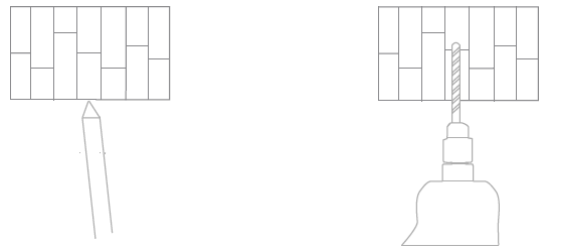
2. 2つのプラスチック製拡張ナットを壁に釘付けします。
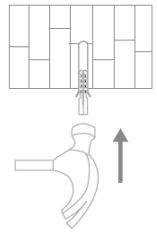
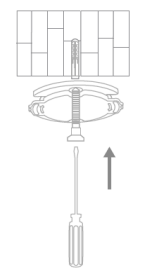
3.矢印でマークされたベースの側面を上に置き、ベースの穴を壁の穴に合わせ、ベースの穴にネジを通し、プラスネジを使用します。 ナイフは壁の拡張ナットにねじ込まれています。
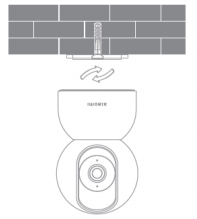
4.カメラの下部にある溝をベースの隆起部分に合わせ、バックルを取り付けたら、所定の位置にロックされるまで時計回りに回します
手記:
1.設置壁は、カメラの総重量の3倍以上に耐える必要があります。
2.怪我を防ぐために、設置手順に従ってデバイスを床/壁にしっかりと固定する必要があります。
3.カメラを逆さまにインストールした後、Mi Homeアプリで画面設定の画面設定を180°回転させる必要があります。
8. Q :Xiaomi Smart Camera C400をオンにする方法は ?
A:カメラの電源コードをカメラ背面のType-C電源ジャックに差し込み、電源コードをアダプターに差し込んで電源を入れると、カメラの電源が自動的にオンになります。カメラをシャットダウンするには、電源を切る必要があります。
1.インジケータライトのオレンジ色のライトが点滅し、起動が成功したことを示します。インジケータライトがオレンジ色に点滅していない場合は、リセットボタンを押し続けて再起動します。
2.カメラの電源を入れた後、カメラのヘッドをひねって強制的に回転させないでください。レンズの位置が正確でない場合は、 Miホームアプリ 。
9. Q :Xiaomi Smart Camera C400どのようなステータスインジケータがありますか ?それらはどういう意味ですか?
A:青または黄色を表示するインジケータライトがあります。
青く点灯:接続成功/正常ステータス。青く点滅:異常なネットワーク。
オレンジ色に速く点滅:接続を待っています。オレンジ色にゆっくり点滅:アップグレードが進行中です。
10. Q:Xiaomi Smart Camera C400にマイクロSDカードをインストールする方法は?
A:Xiaomi Smart Camera C400のMicroSDカードスロットは カメラのレンズの下にあります。まず、カメラの電源がオフになっていることを確認し、レンズを上に回してMicroSDカードスロットを露出させます。接触側を下に向けてMicroSDカードをカードスロットに挿入します。缶。
注: MicroSDメモリーカードを取り付けたり取り出したりするときは、操作する前にカメラの電源を切る必要があります。
11. Q :Xiaomi Smart Camera C400にはどのタイプの マイクロSD カードを使用すればよい ですか?
A: Xiaomi Smart Camera C400 、通常のメーカーが製造したMicroSDカード、できればセキュリティ監視用の特別なカードを使用する必要があります。マイクロSDカードは256ギガバイト(256ギガバイト、exFATフォーマットのマイクロSDカードは Mi Homeを入力する必要があります)の最大容量をサポートしています
APPのカメラプラグインページは、[設定]->ストレージ設定))でFAT32形式にフォーマットした後にのみ使用できますが、メモリカードの読み取りおよび書き込み速度はU1 / Class10を下回らないようにすることをお勧めします。
12. Q :メモリカードはどのくらいの期間ビデオを保存できますか?
A:256GBのメモリカードは、約28日間のビデオ時間を保存することが期待されています。
128GBのメモリカードには、約14日間のビデオを保存する予定です。
64GBのメモリカードは、約7日間のビデオ時間を保存することが期待されています。
32GBのメモリカードには、約3日間のビデオを保存する予定です。
16GBのメモリカードは、約36時間のビデオを保存することが期待されています。
メモリカードに記録されたビデオ品質は2.5K(1440P)品質です。
13. Q:工場出荷時の設定にXiaomi Smart Camera C400をリセットするにはどうすればよいですか?
A:カメラに接続されているネットワークを変更したり、 Mi Homeアプリを バインドしたりする必要がある場合は、電源ジャックの上にあるリセットボタンを5秒間押して、カメラの電源がオンになったときにカメラを工場出荷時の設定に復元してから、APPに再接続する必要があります。
工場出荷時の状態にリセットしても、MicroSDメモリカードの内容は削除されません。
14. Q : Xiaomi Smart Camera C400 赤外線暗視機能をサポートしていますか?
A: サポート。 Xiaomi Smart Camera C400 は、周囲の光の変化に応じて、夜間に自動的に暗視モードに切り替えることができます。
カメラには赤外線暗視ライトがあり、暗視距離は10メートルに達する可能性があり、暗闇でもはっきりと撮影できます。
15. Q:Xiaomi Smart Camera C400は360°回転できますか?
A: いいえ。 Xiaomi Smart Camera C400 は360°のパノラマ視野角をサポートしており、レンズのみが撮影角度を360°回転でき、ボディは360°回転できません。上下回転角度は60°、左右回転角度は355°
注: カメラはデュアルモータージンバル設計を採用しており、360°の水平視野角と106°の垂直視野角をサポートします。
16. Q: 他の地域でもXiaomi Smart Camera C400使用できますか?
A:いいえ。 地域によって電圧環境やネットワークの違いにより、他の地域で使用した場合、利用できない場合や使用効果が理想的でない場合があります。したがって、他の地域で使用することはお勧めしません。
17. Q:Xiaomi Smart Camera C400 NAS ダンプ機能をサポートしていますか?
A: サポートされていません。
18 。Q : Xiaomi Smart Camera C400のSN番号はどこで確認できますか?
A:SN番号は、製品パッケージの背面とカメラの底面から見ることができます。
19. Q :Xiaomi Smart Camera C400のレンズはどのようなものですか ?
A:1. Xiaomi Smart Camera C400 は、最大2560×1440の解像度を持つ400万の高解像度ピクセルレンズを採用しています。
2. F1.4大口径レンズは、弱い光でも画像の細部をキャプチャできます。
20. Q : Xiaomi Smart Camera C400 屋外に設置できますか ?
A:屋外設置にはお勧めしません。 Xiaomi Smart Camera C400 は屋内カメラであり、防水および防塵ではありません。屋外で使用する場合は、雨に当たらないようにご注意ください。雨の日に水が入ると、カメラが損傷します。
21.Q : Xiaomi Smart Camera C400 は電源に接続する必要がありますか?それともバッテリー駆動ですか?
A:電源に接続する必要があります。カメラには電池が含まれていないため、使用するにはプラグを差し込む必要があります。必ずオリジナルの 5V2Aアダプターを使用してください。
2 2.Q : Xiaomi Smart Camera C400 は双方向音声通話をサポートしていますか?
A: サポート。 Xiaomi Smart Camera C400 にはデュアルマイクが内蔵されており、アクティブノイズリダクションテクノロジーを使用してスピーカーのエコーを排除し、通話体験を効果的に向上させます。
23.Q : Xiaomi Smart Camera C400 は、ネットワークが切断されている場合でも、メモリカードへのビデオの連続撮影をサポートしていますか?
A:はい、ネットワークが切断されているときにメモリカードにビデオを継続的に録画できます。前提は、デバイスが一度インターネットに正常に接続されていることです。デバイスの電源がオフになっているか、ネットワークから切断されている場合、メモリカードのビデオレビューでは、デバイスからメモリカードを取り出してコンピューターで表示することのみがサポートされ、 Mi Homeアプリではサポートされません 。
24.Q:Xiaomi Smart Camera C400が録画したホーム監視、クラウドストレージ、MicroSDカードのビデオには音声がありますか?
A:これらの録画形式で録画されたビデオにはすべて音声があります。ただし、倍速再生が有効になっている場合は、デフォルトでサイレントに再生されますが、これは正常です。
さらに、カメラ監視画面に入るか、クラウドストレージ、メモリカードのビデオ再生インターフェイスに入るたびに、デフォルトでサイレントに再生されます。普通に音を鳴らしたい場合は、ミュートボタンをクリックして音を復元してください。
25.Q :Xiaomi Smart Camera C400を使用する際 、何に注意する必要がありますか?
A:1.この製品の該当する動作温度は-10°C~50°Cです、温度が高すぎたり低すぎたりする環境でこの製品を使用しないでください。
2.この製品は精密電子製品です。過度に湿度の高い環境や、水浸入の恐れのある環境で使用しないでください。
通常の使用には影響しません。
3.この製品をよりよく使用するために、レンズの前面と側面をガラスや白い壁などの反射物に近づけて、画像の近くの部分が明るく、遠い部分が暗いまたは白っぽいという現象を避けてください。
4.この製品がWiFi信号のカバレッジ内に設置されていることを確認し、できるだけWiFi信号の良い場所に配置してください。信号に影響を与える可能性のある金属製や電子レンジから離して設置してみてください。
5.このデバイスは2.4GHz / 5GHz WiF接続をサポートしています。ルーターがデバイスに近いことを確認し、自宅のWiFi名とパスワードに中国語や特殊文字を使用しないと、接続または切断に失敗します。
アプリ 関連
1. Q:Xiaomi Smart Camera C400をMi Homeアプリに接続するにはどうすればよいですか ?
A:iOS側: Mi Homeアプリ -右上隅にある>「+」->スキャンを選択します->ページのプロンプトに従って操作します(インジケーターライトがオレンジ色に点滅するまでリセットボタンを3秒間押し続けます)->バインドを待ちます成功するだけです。ios側でのバインドには「scan」方式を使用することをお勧めします。
アンドロイド:Mi Homeアプリを開きます ->インジケーターライトがオレンジ色に点滅するまで、デバイス本体のリセットボタンを3秒間押し続けます -右上隅の「+」> ->「デバイスの追加」を選択し、 ->MiHomeが自動的に表示されるのを待ちます 近くのデバイスを検索するだけです ->バインドが成功するのを待ちます。
2. Q:Xiaomi Smart Camera C400の監視画面はズームインできますか、何回ズームインできますか?
A:監視画面は、画面倍率の最大6倍の倍率をサポートしています。
カメラ監視インターフェイスで、2本の指をつまんでズームインおよびズームアウトします。下のマークは画面の拡大率です。
3. Q :Xiaomi Smart Camera C400のスリープモードを設定するにはどうすればよいですか ?
A:1.カメラ監視画面に入り、スリープボタンをクリックすると、デバイスはすぐにスリープ状態になります。
2. Miホームアプリ ->カメラを選択します->「...」右上隅->カメラ設定->スリープ設定->直接スリープをオンにしたり、スケジュールされたスリープを設定したりできます。
スリープデバイスを直接クリックすると、すぐにスリープ状態になります。スリープする期間を設定する場合は、最初にスリープをクリックせずに自動的にスリープする時間を設定できます。
4. Q :Xiaomi Smart Camera C400の画面設定はどのように行います か?
ある: Mi Homeアプリ ->カメラを選択します->をクリックします "..."右上隅->カメラ設定->画面設定->監視画面の時間透かしのオン/オフ、レンズ歪み補正のオン/オフ、ワイドダイナミックレンジモードのオン/オフ、監視画面の180°回転を選択できます(この設定は、カメラを逆さまに設置する場合に必要です)。
1.時間透かし、レンズ歪み補正
2.ワイドダイナミックレンジディスプレイ
3.画面の回転
5. Q :Xiaomi Smart Camera C400のジンバルを校正する方法 は?
A: Mi Homeアプリ ->デバイスを選択します->をクリックします。右上隅->カメラ設定->キャリブレーションで、デバイスが正常にキャリブレーションされるのを待ちます。
この操作は、デバイスが自動的にレンズを戻すことができない場合、またはレンズの監視角度を正確に調整できない場合に実行できます。
6. Q :Xiaomi Smart Camera C400を再起動する方法は ?
A: Mi Homeアプリ ->デバイスを選択します->をクリックします。右上隅で->カメラ設定->デバイスを再起動します。
デバイスがビデオの録画に失敗し、クラウドストレージがビデオをアップロードしない場合、 ホーム監視 およびその他の異常な機能は、デバイスを再起動することを選択できます。
7. Q :Xiaomi Smart Camera C400の暗視関連機能を設定する方法は ?
A: Mi Homeアプリ ->デバイスを選択します->をクリックします。右上隅にあります ->カメラ設定 ->暗視機能設定 ->スイッチマイクロを選択します
ライトフルカラー、ナイトビジョン機能は自動的に切り替わります/常にオン/常にオフ。
暗視機能が常にオンになっている場合、低照度フルカラー機能は有効ではなく、画面は常に白黒または黒になります。
ユーザーは自動的に切り替えることをお勧めします。
8. Q :Xiaomi Smart Camera C400の交通保護機能を有効にする方法は ?
A: Mi Homeアプリ ->デバイスを選択します->をクリックします。右上隅->カメラ設定->交通保護機能のオン/オフを切り替えます。
この機能を有効にすると、モバイルネットワークで監視画面が自動的に再生されなくなります。
注: クラウドストレージとメモリカードに記録されたビデオは自動的に再生され、トラフィック保護機能によって制限されません。
9. Q :Xiaomi Smart Camera C400のリアルタイム監視インターフェイスのボタンの機能は何ですか ?
A:リアルタイムインターフェイスボタンは下の図に示すように、スリープ、ミュート、画質調整、およびフルスクリーンボタンをクリックして表示する必要がありますリアルタイム監視画面。
1.休眠:このボタンをクリックすると、カメラは直接休眠状態に入ることができます。カメラが休止状態に入ると、監視できなくなります。
そして、ビデオ録画などのあらゆる作業。
撮影する必要がない場合は、制御インターフェイス
 の「」をクリックできます スリープに入るためにMi HomeアプリでXiaomi Smart Camera C400 の。
2.ミュートボタン:カメラに入るたびに、デフォルトの監視インターフェイスはミュートインターフェイスです。モニタリング画面を見ているときに音を出したい場合は、
ミュートボタンをクリックしてサウンドをオンにします。
3.シャープネス:ここで監視画像のシャープネスを調整できます、オプション:480P、2.5K、自動(自動とは、カメラが
ネットワーク環境で画像定義を自動的に調整します)。
4.フルスクリーン:このボタンをクリックすると、カメラ監視画面が水平画面インターフェイスに入ります。
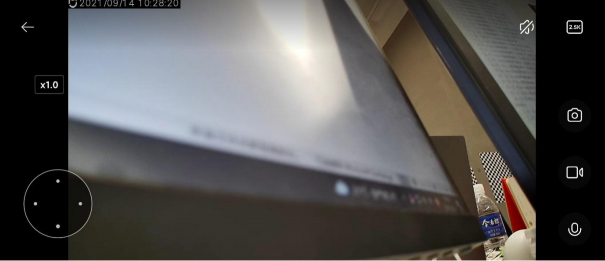
5.音声通話:マイクボタンをクリックして、携帯電話のMiHomeアプリを介してカメラでリモート通話を発信します。
6.スクリーンショット:現在の監視画面のスクリーンショットを撮ると、写真が生成され、ローカルアルバムと MiHomeアプリに保存されます 。
7.画面記録:画面記録ボタンをクリックして、現在の監視インターフェイスを記録し、ビデオをローカルフォトアルバムと MiHomeアプリの 中央に保存します。
8. PTZ制御;このボタンをクリックすると、PTZ制御インターフェイスがポップアップし、カメラを上下左右に回転させることができます。
10. Q : Xiaomi Smart Camera C400の AI 機能設定 は何ですか?
A:Xiaomi Smart Camera C400のAI機能は 顔認識機能を作成することであり、使用するクラウドストレージを開くために支払う必要があります。起動後、誰かがカメラのレンズの前に移動して作成された顔を認識すると、携帯電話に「***が表示されました」というメッセージが送信されます。顔認識メモの顔が「ママ」の場合、「ママが現れました」というメッセージがプッシュされます。
11. Q : Xiaomi Smart Camera C400 ヒューマノイド追跡設定はどのように実行しますか?
A: Mi Home App -> カメラ -> "..."右上隅->カメラ設定->ヒューマノイドトラッキングのオン/オフ。
12. Q:Xiaomi Smart Camera C400のホーム監視を設定するにはどうすればよいですか?
A: Miホーム ->カメラ->ホーム監視-右上隅の>設定-> ホーム監視 のオン/オフを設定できます->ホーム監視期間、感度設定、アラーム時間間隔、アラームメッセージプッシュオン/オフ、プッシュイベント。
1.ハウスキーピングの期間:終日ケアまたは時間分割ケアを設定できます。
2.パーティション感度設定:高感度と低感度の選択に分けられます。
3.アラーム時間間隔:アラーム時間間隔は、選択のために3/5/10/30分に分割できます。(システムプリセットの期間間隔は自分で選択でき、間隔時間をカスタマイズすることはできません)
4.プッシュイベント:プッシュイベントは、選択、画面変更プッシュ/ケアエリア誰かがプッシュ/スマートシーントリガープッシュを移動する3つのタイプに分けられます。このプッシュイベントを閉じると、関連するプッシュメッセージは受信されなくなります。
ホーム監視が オンになっています 、各モバイルビデオは約9秒間録画してクラウドに保存できます。 ホーム監視 のビデオは7日ごとにロールオーバーされます。
注: ホーム監視の動画をまとめて削除することはできません。
メモリ カード/クラウドストレージを購入せずにホーム監視を使用することもできます 。
13. Q : Xiaomi Smart Camera C400 メモリカードのビデオをどのように確認しますか?
ある: Mi Homeアプリ ->カメラを選択->ウォッチバック->SDカードを選択->必要に応じてビデオを表示します。
カメラがネットワーク/電源から切断されると、メモリカードのビデオは Mi Homeアプリで 表示できません。メモリカードを取り出し、カードリーダーを介してコンピューターのメモリカードのビデオを表示できます。
以下の異なる色は異なる記録イベントを表し、記録コントロールイベントを見るために必要に応じて時間軸を色の位置に直接ドラッグできます 。グレーは、この期間中にイベントが発生しなかったことを示します。
メモリカード内の各ビデオの長さは1分で、バッチで削除できます。
14. Q :Xiaomi Smart Camera C400のメモリカードをフォーマットする方法 は?
A: Mi Home App -> カメラ -> "..."右上隅->ストレージ設定->メモリカードのステータス->メモリカードのフォーマット。
メモリカードをフォーマットすると、メモリカード内のすべてのビデオがクリアされますので、最初にビデオを保存してください。
15. Q: MicroSDカードのビデオダウンロード、クラウドストレージのダウンロード、ストレージパスについてXiaomi Smart Camera C400、ダウンロード後の形式は何ですか?
A:MicroSDカードからダウンロードされたビデオは、DCIMの下のmp4ファイルです—*did*にちなんで名付けられたフォルダ。
クラウドストレージビデオは、-data-com.xiaomi.smarthhomoe-files-*did*-*クラウドストレージ番号*フォルダのローカルパスにAndroidをダウンロードし、ts形式でビデオを保存し、コントロールプレイ用のm3u8ファイルを生成します。iOS側は現在、クラウドストレージビデオをローカルに直接保存することをサポートしていません。
16. Q :Xiaomi Smart Camera C400のファームウェアを更新するにはどうすればよいですか ?
A: Mi Home App -> カメラ -> "..."右上隅にあります ->ファームウェアのアップグレード ->アップデートがある場合は、時間内にファームウェアを更新してください。
17. Q:Xiaomi Smart Camera C400 HomeKitへのアクセスをサポートしていますか?
A: サポートされていません。
18.Q : Xiaomi Smart Camera C400 クラウドストレージのビデオ監視ビデオをどのように表示しますか?
A:Mi Homeアプリ-カメラを見つける>->クラウドストレージボタンを直接クリックすると、クラウドストレージボタンがジンバルボタンでブロックされ、PTZボタンをクリックしてクラウドストレージボタンを表示します。
19.Q : パノラマ 描画機能Xiaomi Smart Camera C400対応していますか?
A: サポートされていません。
20.Q:Xiaomi Smart Camera C400が音声通話をしているときに音量は調整可能ですか?
A: いいえ。音声通話中は、電話の音量のみを調整して電話の音を調整でき、カメラの音を調整することはできません。
T ルーブルシューティング
1. Q:リアルタイムビデオを見るときにXiaomi Smart Camera C400に音が聞こえなかったり、ノイズが発生した場合はどうすればよい ですか?
A:1. Mi Homeアプリはデフォルトでリアルタイムビデオの音量をオフにしていますが、Mi Homeアプリのビデオウィンドウの音量ボタンをオンにすることができます。 音量が小さい場合は、電話の音量を上げることができます。
2.リアルタイムビデオにノイズがある場合は、携帯電話をカメラから遠ざけ、機器の横にある冷蔵庫や電子レンジなどの電子機器にカメラを置かないでください 。
3.デバイスを高い場所に置いたり、レンズを下向きにしたりすると、マイクが空洞に埋もれ、スピーカーの音が受信されてエコーを形成します。このとき、ユーザーはデバイスのマイクを空洞から移動する必要があります。
2. Q:Xiaomi Smart Camera C400でカメラの画面を表示しているときに、ビデオがフリーズしたり、画像と音声が同期していない場合はどうすればよいですか?
A:1.ビデオがフリーズしたり、頻繁に読み込まれる場合は、ビデオ定義を自動モードまたはスムーズモードに切り替えてください。
2.画像と音声が同期していない場合は、カメラに接続されているネットワークが正常かどうかを確認してください。遅延が大きすぎる場合は、ビデオを終了してみてください
頻繁に再入力してください。
3. Q:通話中にカメラ側の音が聞こえない場合はXiaomi Smart Camera C400どうすればよいですか?
A:1.携帯電話の音が小さすぎて音が出ないかどうかを確認します。
2. Mi Homeアプリが 携帯電話のマイク(録音)を使用する許可を得ているかどうかを確認します。そうでない場合は、電話の設定で関連する権限を開いてください。
4. Q :Xiaomi Smart Camera C400の履歴ビデオ が連続または滑らかでない場合はどうすればよいですか?
A:1.メモリーカード内のビデオが連続していない場合は、動画の録画のみが有効になっている可能性があります。この機能をオンにすると、カメラは画像が変化したときにのみ記録します。(クラウドストレージビデオが連続していない場合、それは正常であり、クラウドストレージビデオは動画のみを録画し、24時間録画はしません)
2.ビデオがフリーズする場合は、ネットワークが原因である可能性があります。カメラに接続されているネットワークに接続されているデバイスが多すぎるか、または同時にビデオを再生している他のデバイスがあるかどうかを確認します。
5. Q :Xiaomi Smart Camera C400のメモリーカードが異常の場合はどうすればよいですか ?
A:1.ドライビングレコーダーやカメラには、正規メーカー製のFAT32形式の専用高速メモリーカードをご使用ください。
2. 要件を満たしたメモリーカードがカメラに取り付けられていることを確認してください。メモリカードのないカメラは、ビデオを保存したり、履歴ビデオを確認したりすることはできません。
3.メモリーカードが記録されない場合、またはメモリーカードがファイルを自動的に削除できない場合は、カメラAPPプラグインのストレージ設定でメモリーカードをフォーマットできます。
4.メモリカードをAPPでフォーマットできない場合は、カードリーダーを使用してコンピューターのメモリカードをフォーマットできます。フォーマット後、カメラの電源を切り、メモリーカードを挿入し直してください。
注: フォーマット後、メモリカード内のファイルは削除されます。
6. Q:Mi Homeアプリ「デバイスはオフライン/頻繁にオフラインです」というメッセージが表示され た場合はどうすればよいですか?
A:1.カメラの電源がオフになっているかどうかを確認し、元のアダプターを使用していることを確認してください。
2.ルーターを再起動してみてください。
3.デバイスの電源が正常で、ネットワークが正常な場合は、デバイスのインジケーターライトを確認してください。
青色のライトの点滅:カメラがネットワークに接続しており、WiFi名またはパスワードが変更されている場合は、カメラをリセットして再接続してください。
黄色のライトがすばやく点滅します:カメラがリセットされました、再接続してください。
黄色のライトが点灯:カメラを更新する必要があります。
4.カメラがメモリカードに挿入されているかどうかを確認し、メモリカードを引き出して、低品質のメモリカードの一部がオフラインであるかどうかを確認します。
カメラがオフラインになる。
7. Q :Xiaomi Smart Camera C400の青色光が 点滅して正常に動作しない場合はどうすればよいですか?
A:1. APPへの接続時に青色のライトが点滅する場合は、カメラがネットワークに接続できないか、アカウントにバインドできないことを意味します。アカウントのパスワードが正しいかどうか、およびネットワークがカメラの要件を満たしているかどうかを確認してください。
2. APPに正常に接続したのに、突然青いライトが点滅して使用できない場合は、ネットワークが正常かどうかを確認してください。
8. Q : 音声通話時にXiaomi Smart Camera C400が笛を吹くのはなぜですか?
A:1.通話するときは、携帯電話とデバイスを同じスペースに置かないようにし、デバイスから10メートル以上離してください。近距離通話によって引き起こされるエコーとハウリングは正常な現象です。
2.デバイスの近くに多くの電子製品があると、電磁干渉が発生し、音声通話中にハウリングやノイズが発生する可能性があります。
9. Q:暗視の撮影画像がぼやけている場合Xiaomi Smart Camera C400撮影画像がない場合はどうすればよいですか?
A:1.カメラのレンズが清潔でほこりがないことを確認してください。
2.レンズが破片で塞がれていないか確認してください。その場合は、ジンバルを回すか、 Mi Homeアプリで カメラの位置を移動して、レンズをブロックされた領域から移動してください。
10. Q :Xiaomi Smart Camera C400のインジケーターライトが点灯していない場合はどうすればよいですか ?
A: Mi Homeアプリ から、カメラのリアルタイムビデオメインインターフェイスに入り、[...]をクリックします。右上隅にあるカメラ設定を入力し、ステータスライトボタンをクリックして、ステータスライトをオンにします。
11. Q:メモリカードのビデオは、携帯電話で表示すると音が出ますが、コンピューターで表示すると無音になるのはなぜですか?
A:この問題は、コンピューター上のビデオ再生ソフトウェアの非互換性が原因で発生します。あなたはコンピュータプレーヤーを交換しようとすることができます。
12. Q :メモリーカードに記録されたビデオが一貫性がなく、画像と音声が同期していない場合はどうすればよいですか?
A:1.デバイスを再起動して、正常に戻るかどうかを確認します。
2.メモリーカードが頻繁に挿入および取り外されているかどうか 。 メモリーカードの抜き差しは、カメラの電源がオフのときに行う必要があります。 頻繁に抜き差しすると、メモリーカードのパフォーマンスが低下し、録画されたビデオに異常な問題が発生します。
3.メモリカードの読み取り速度が低すぎるかどうか。
4.メモリカードを交換します(メモリカードは 要件を満たすメモリカード を使用することをお勧めします、そうしないと、一貫性のない記録、常にメモリ異常を引き起こすなど、多くの問題が発生します) です。
13. Q :カメラがメモリーカードを認識できない場合はどうすればよいですか?
A: 1.デバイスを再起動します。
2.カメラのファームウェアバージョンと Mi Homeアプリの バージョンを更新する必要があるかどうかを確認します。
3. Mi Homeアプリの データをクリアします(データをクリアすると、ユーザーがダウンロードしたクラウドストレージビデオがクリアされます)。
4.メモリーカードを交換します。
注意: メモリカードには耐用年数があります。カードを長期間使用すると、メモリーカードが何度も消去され、再度使用できなくなる可能性があります 。 必ずユーザーにブランドのメモリカードを交換するように依頼してください。
14. Q : Xiaomi Smart Camera C400 が動かなくなって回転しない場合はどうすればよいですか?
A:1.デバイスの電源を切り、再起動します。
2. Mi Homeアプリ ->カメラ->右上隅をクリックします...->設定->デバイスを再起動します 。 それでもカメラ を回せませんので、 アフターサービスをお申込み ください。
15. Q :Xiaomi Smart Camera C400のファームウェアアップグレードが失敗した場合はどうすればよい ですか ?
A:アップグレードの失敗は、通常、ネットワークの不良または異常なサーバーが原因です。別のネットワーク環境で再試行してください。ネットワークのブロックが解除されている場合は、 タイムゾーンを変更して再試行してください。
16. Q :メモリカードがビデオを録画しない場合、またはカード内のビデオを周期的に削除できない場合はどうすればよいですか?
A:1.カメラのファームウェアと Mi Homeアプリの バージョンを更新する必要があるかどうかを確認します。
2. Miホームアプリ ->カメラ->を入力します "..."右上隅にあります->ストレージ管理->ストレージスイッチがオフになっているかオンになっているかを確認して、動きが検出された場合にのみ記録します。
3. Mi Homeアプリで メモリカードをフォーマットします(メモリカードをフォーマットするとビデオがクリアされ、フォーマットする前にビデオをバックアップできます)。
4. Mi Homeアプリで メモリカードをフォーマットできない場合は、カードリーダーを使用してコンピューターのメモリカードをフォーマットできます。フォーマット後、カメラの電源を切り、メモリーカードを取り付け直してください。
5 メモリカードがビデオを録画できないのは、主にメモリカード自体に関連しています。メモリカードを交換して、問題が再発するかどうかを確認できます。
17. Q: Xiaomi Smart Camera C400 は常に自然に回転しますが、どうすればよいですか?
A: Mi Homeアプリで >カメラを選択し>をクリックします。右上隅のカメラ設定>、ヒューマノイド追跡機能をオフにします。ヒューマノイドトラッキング機能をオンにした後、カメラは動きを検出すると画面と一緒に回転し、回転が完了した後も元の位置に戻って監視を続けます。
18. Q:iPhone 6 / 6Sで高解像度ビデオを見ているときにXiaomi Smart Camera C400がフリーズした場合はどうすればよいですか?
A:このカメラは400万ピクセルの高精細ビデオ録画です 。 iPhone6 / 6SシリーズモデルのCPU計算能力が限られているため、高解像度ビデオを視聴するとフリーズが発生します。視聴するにはスムーズモードに切り替えることをお勧めします。
お役に立ちましたか?
はい
いいえ