

防犯カメラ 360 FAQ
*本ページの内容は英語の文章を自動翻訳したものです。
1. Q:パッケージには何が含まれていますか?
A:カメラx1、電源アダプタx1、保証書付きマニュアルx1 、壁掛けアクセサリーパックx1
2. Q:ネットワーク要件?
A:IEEE 802.11b / g / nプロトコルとWPA / WPA2暗号化を備えた2.4GHZ Wi-Fi。ワイヤレスルーターは、パブリックネットワークアクセスがオープンで、DHCPが有効になっている必要があり、ワイヤレス制御を有効にすることはできません。
3. Q:ストレージカードの要件?
A:マイクロSDカード、16〜64ギガバイト、クラス10以上の速度標準
4. Q:デバイス要件?
A:iOS 9.0+ またはアンドロイド 4.4+
5. Q:録画したビデオを他の外部ストレージデバイスに保存することはサポートされていますか?
A:はい、ユーザーはカメラの録画ビデオを他のデバイスに保存して、これらの要件を満たすことができます。
1)ストレージ付きのNASまたはMiルーター
2)防犯カメラにはマイクロSDカードが挿入されている必要があります
3)外部ストレージデバイスは、防犯カメラと同じLANネットワーク内にある必要があります
4)MiルーターはSambaプラグインを有効にする必要があり、 NASはSMBプロトコルのサポートを有効にする必要があります
6. Q:異なるインジケータライトステータスの意味は何ですか?
A:オレンジ色の保持:起動したばかり、またはカメラが誤動作している
オレンジ色にすばやく点滅:接続を待っています
オレンジ色にゆっくり点滅:ファームウェアの更新
青く点滅:カメラが接続または切断されている
青を押したまま:カメラはオープンパブリックネットワークに接続されています。
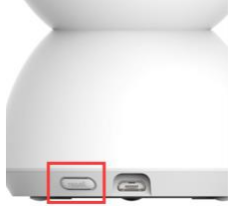
7. Q:カメラをリセットする方法は?
A:通常のカメラの起動後、USBポート近くのリセットボタンを5〜8秒間押し続け、カメラが「リセット成功」の音声を通知した後に離します
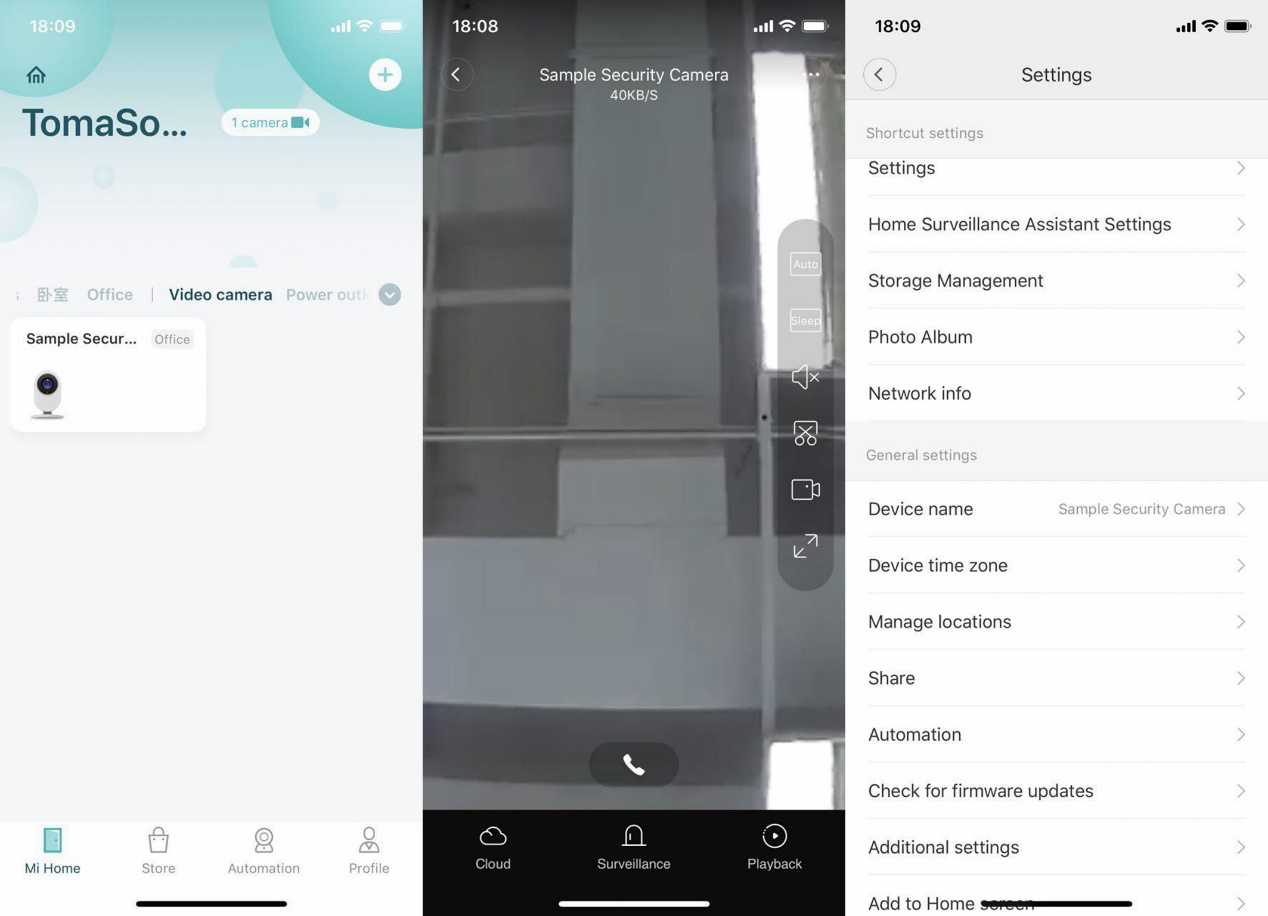
8. Q:カメラの接続方法は?
A:1)カメラの起動後、 Mi Home APPを開き、有効なMi IDでログインします。 Mi Home APPは、セキュリティカメラが見つかりましたという通知をポップアップするか、ユーザーはデバイスの追加ページでMi Home Security Camera 360を手動で選択することもできます。
2)カメラを接続する理想的なWi-Fi、または現在電話を使用しているWi-Fiのパスワードを入力すると、Mi Home APPは[次へ]を選択した後にQRコードを生成します。カメラのレンズから約15cm離れたQRコードをスキャンすると、カメラは自動的にWi-Fiに接続します。
3)次に、ユーザーは[次へ]を選択して接続プロセスを確認し、カメラの場所を定義し、カメラの名前を変更し、制御権限を他のアカウントと共有して 、セットアッププロセスを完了できます。
4)セットアップ後、 ユーザーはMi Home APPのホームページでカメラアイコンを選択して、カメラストリームやその他の設定を確認できます。

9. Q:何人のユーザーが一緒にストリームを視聴できますか?
A:最大3つ、 3つは1つのアカウントを持つ3つのデバイス、または3つのうち2つがマスター1によって許可を共有した3つの異なるアカウントです。
10. Q:インジケーターライトが青色に点滅し続けるのはなぜですか?
A:初期設定中に発生した場合は、カメラがWi-Fiに接続できないことが原因である可能性があり、トラブルシューティング手順は次のとおりです。
1)間違ったパスワードを入力したかどうかを確認します
2)Wi-Fiカメラと同じように接続されているWi-Fi電話が接続されているかどうかを確認します
3)カメラがルーターに遠すぎるかどうかを確認します
4)ワイヤレスルーターのDHCPサービスが有効になっていないかどうかを確認します
5)ワイヤレスルーターでMACアドレスフィルターが有効になっているかどうかを確認します
6)別のWi-Fiネットワークを試してください(電話のホットスポットでも試すことができます)
初期セットアップ後および通常の作業中に発生する場合は、ネットワーク接続の問題が原因である可能性があるため、トラブルシューティングの手順を実行します。
1)この Wi-Fiネットワーク内の他のデバイスに接続の問題があるかどうかを確認し、 はいの場合は、 ネットワークまたはルーターの問題を解決してみてください。
2)他のデバイスの接続が良好な場合は、カメラの近くの信号レベルが悪いか干渉していないかを確認し、カメラをルーターに近づけます。
3)それでも青色に点滅する場合は、 カメラをシャットダウンして再起動してみてください。
4)手順2と3を数回繰り返しても機能しない場合は、 カメラをリセットしてネットワークに再接続します。
11. Q:Mi HomeアプリでMiホームセキュリティカメラがオフラインで表示されるのはなぜですか?
A:Mi Homeアプリは、デバイスを検出できない場合、デバイスをオフラインで表示します
1)カメラの電源がオフになっているか、電源に接続されていないか確認してください。
2)ルーターが正常に機能しているかどうか、 Wi-Fi名またはパスワードが変更されていないかどうかを確認します。
3)上記の2つの手順が問題なくチェックされた場合は、 次の手順に従います。
1このWi-Fiネットワーク内の他のデバイスに 接続の問題があるかどうかを確認し、該当する場合は、ネットワークまたはルーターの問題を解決してみてください。
2他のデバイスの接続が良好な場合は、カメラの近くの信号レベルが悪いか干渉していないかを確認し、カメラをルーターに近づけます。
3 それでも青色に点滅する場合は、 カメラをシャットダウンして再起動してみてください。
4それでも機能しない場合は、 カメラをリセットしてネットワークに再接続します。
12. Q:ストリームビデオが昼間に白黒表示されるのはなぜですか?
A:1)Miホームセキュリティカメラは、環境光に基づいて明るさを自動的に調整し、 環境の明るさが暗いかどうかを確認します。
2)Miホームセキュリティカメラは手動でモードを切り替え、Mi Homeアプリ内の「赤外線イメージング」オプションがオンになり続けるかどうかを確認できます。はいの場合、環境の明るさが高くても、カメラは白黒のままになります。
13. Q:Mi Home APPをチェックすると、カメラストリームビデオが口笛を吹くのはなぜですか?
A:カメラのマイクはカメラ側と電話側の両方からの音声を繰り返しキャッチするため、 口笛を吹く音が発生します。それを避けるために、ストリームビデオをチェックするときは、カメラを少なくとも1m離してください。
14. Q:暗視モードでビデオが不明瞭な場合はどうすればよいですか?
A:1)カメラの位置と使用環境を確認し、 モニター領域への赤外線が届くように目立たないように大きく開いたままにします。
2)不均一なテーブルのように、場所は赤外線にも影響します。最高の暗視品質を得るには、カメラを表面の端に置いてください。
15. Q:音声と画像が同期しないのはなぜですか?
A:音声と画像が同期しない理由は、インターネットジャムによるものです。アプリを閉じて再入力し、ルーターに近づき、ルーターを再起動し、カメラを再起動し 、 ルーターのワイヤレスチャネルと帯域幅を切り替えてみてください。上記のすべての解決策が機能しない場合は、ネットワークの制限によるものかどうかを確認し、3G以上の携帯電話のホットスポットなどの他のネットワークに接続してみてください。
16. Q:監視ビデオがフリーズしている場合はどうすればよいですか?
A:Miホームセキュリティカメラには、Mi Homeアプリで設定できるHDとSDの2つの解像度オプションがあります。HDモードのネットワーク要件が高いため、 ネットワークステータスに基づいてHDとSDを切り替えることができる自動モードに切り替えることをお勧めします。
カメラがすでに自動モードになっているのにフリーズする場合は、ネットワークステータスが悪いことが原因である可能性がありますので、次の手順で解決してみてください。
1)Wi-Fi信号がひどく推論され、 ルーターのワイヤレスチャネルと帯域幅を変更してみてください。
2)デバイスが多すぎる場合は、接続するデバイス数を減らし、 ルーターに大きな負荷をかけ、各デバイスの帯域幅を減らす可能性があります。
3)カメラがルーターに遠すぎるか、信号レベルが悪い。
17. Q:MiホームセキュリティカメラがSDカードを読み取れないのはなぜですか?
A:カメラがSDカードを検出できない場合は、SDカードのファイル形式がクラス32以上の規格のFAT10 / exFATであるかどうかを確認してください。ファイル形式が正しくない場合、ユーザーはMi Homeアプリ内でSDカードをフォーマットできます。フォーマット後も検出できない場合は、SDカードの問題であり、別のカードを挿入してみてください。
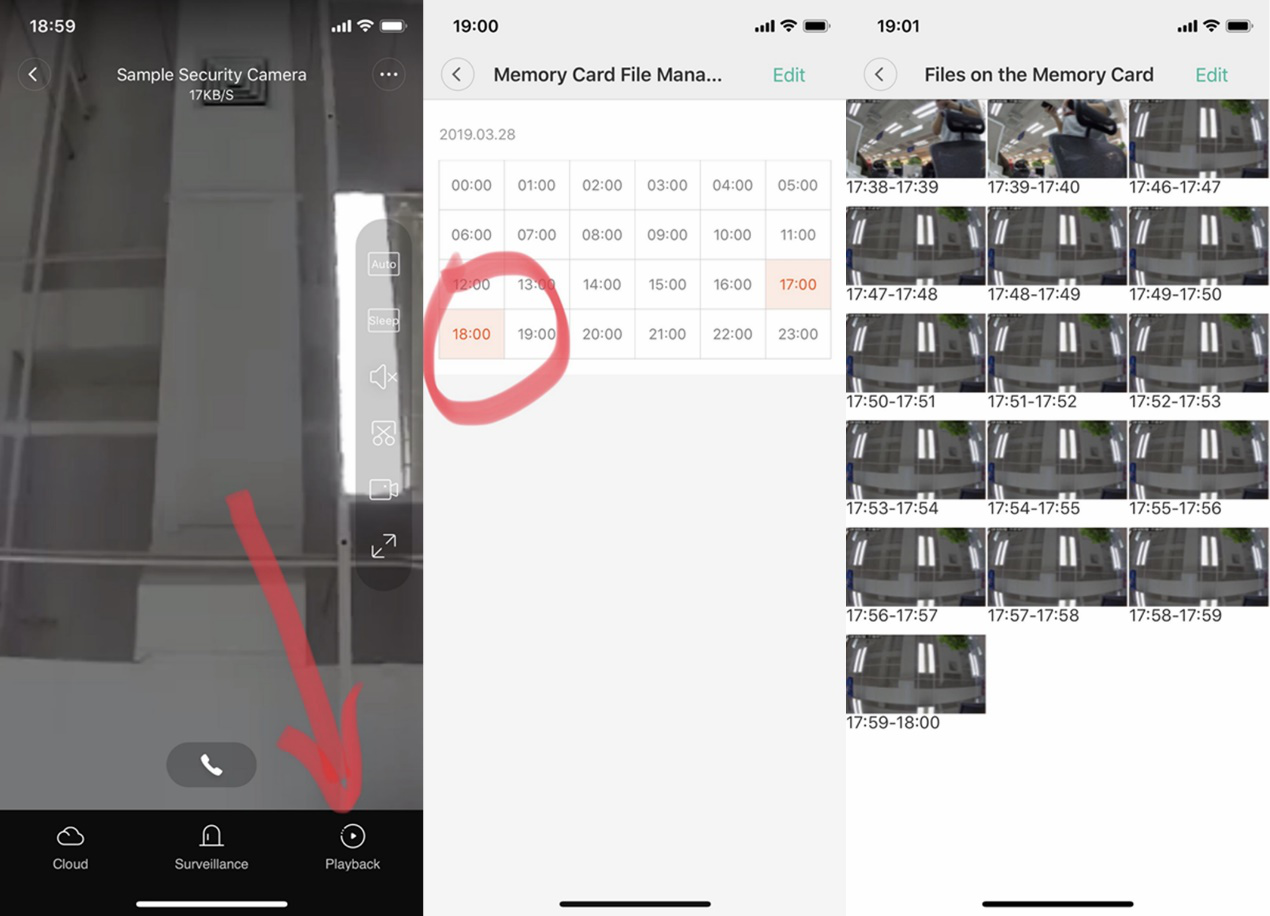
18. Q:マイクロSDカードに保存された録画ビデオを確認するにはどうすればよいですか?
A:Micro SDカードを挿入すると、カメラは自動的にビデオをカードに保存し、ストリーム画面の右下隅にある再生ボタンをクリックしてから、保存したビデオを視聴する正確な時間を選択します。ビデオはそれぞれ1分に分割されます。
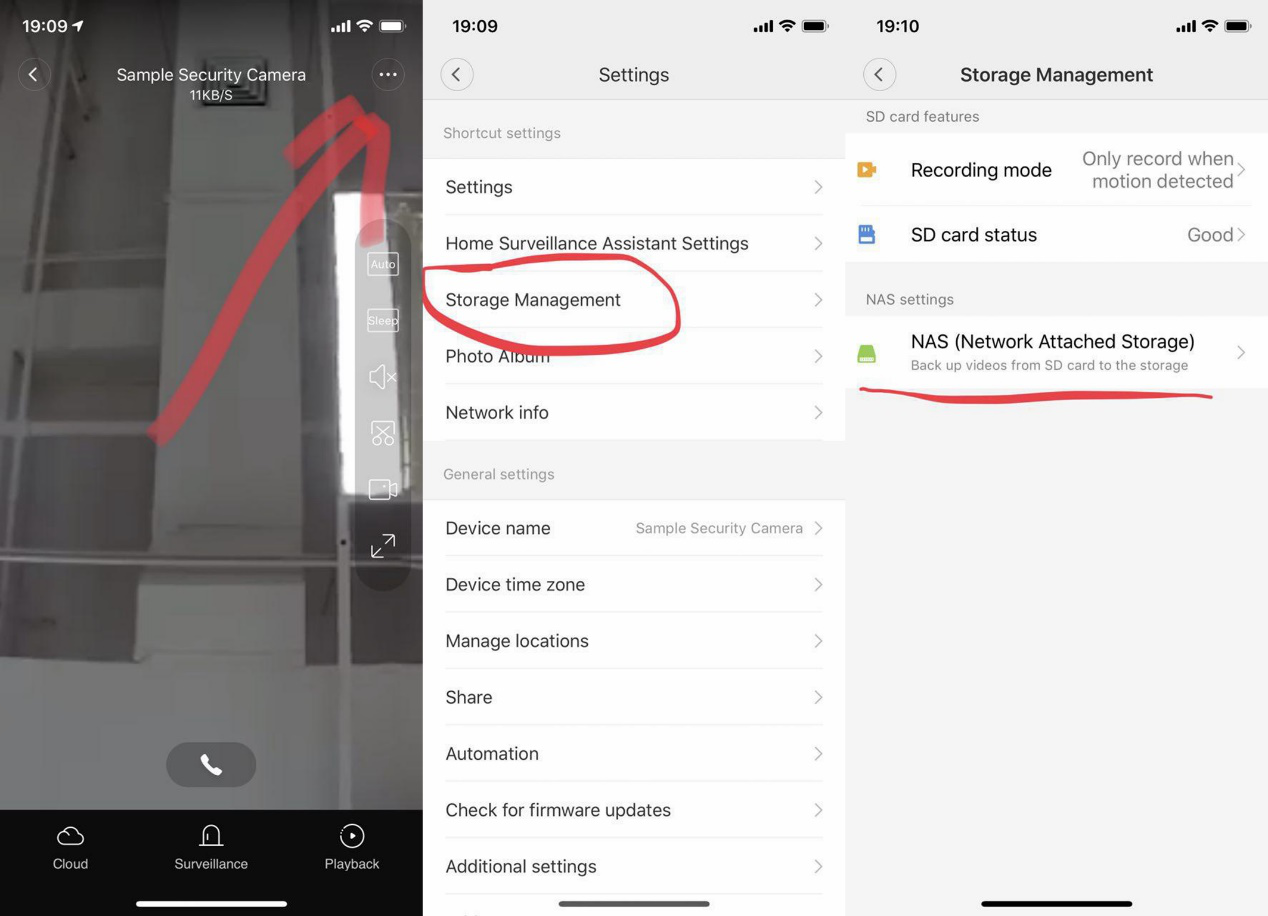
19. Q:マイクロSDカードがいっぱいになるとどうなりますか?
A:カメラは、カードに保存されている最も古いビデオからビデオを上書きします。ユーザーが保存したビデオを転送する必要がある場合は、カードリーダーを使用して保存されたデータをPCに直接転送するか、設定内のストレージ管理で転送NAS(または利用可能な場合はMi Router)を設定できます。
20. Q:マイクロSDカードのビデオ保存フォルダは何ですか?
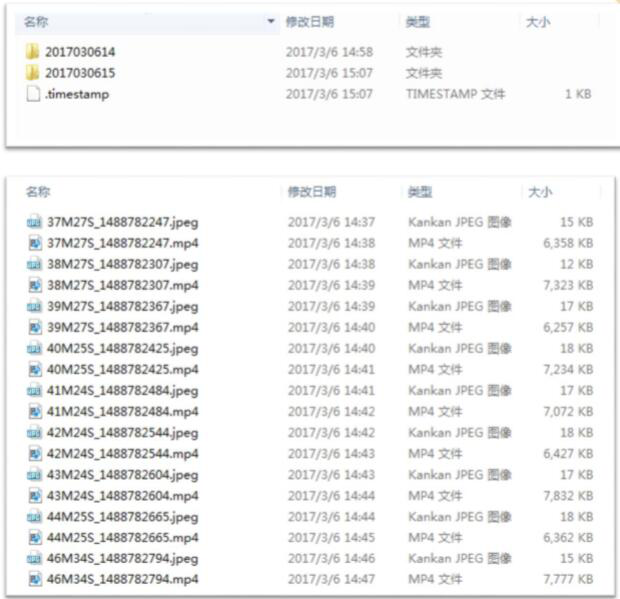
A:マイクロSDカードをカメラに挿入した後に生成される2つのフォルダがあります:ログ(操作ログファイルを保存)とMIJIA_RECORD_VIDEO(録画したビデオを保存する)
MIJIA_RECORD_VIDEO内に保存されたビデオは、年、 月、 日、 時間で並べ替えられます。ビデオは、ファイルごとに1分の長さで保存され、ビデオごとにサムネイルが付けられます。ビデオのデフォルト形式は、解像度1080Pの60年代の長さの.mp4ファイルになります
21. Q:使用したい場合、注意すべきことはありますか?
A:1)金属物がない広いオープンエリア。
2)家具の後ろから遠ざけ、 電子レンジなどの電気的干渉性の高い製品を取り除きます。
3)光源による直接照射は避けてください。
4)電気ケーブルのようなケーブルに絡まないようにしてください。
5)Wi-Fi接続が良好であることを確認してください
22. Q: 1 Mi アカウントに登録できるカメラは何台までですか?
A:Mi アカウントごとに最大200個のエコプロダクツを登録できますので、全員が防犯カメラの場合は最大200個まで登録可能です。
23. Q:インターネットに接続せずに使用することをサポートしていますか?
A:Miホームセキュリティカメラは、初期化中にインターネットに接続して、いくつかの重要なデータについてサーバーと同期する必要があります。インターワークなしでカメラを使用することはユーザーにお勧めしません。また、カメラがオフラインの間、すべてのリモコン機能を利用できるわけではありません。
24. Q:MiホームセキュリティカメラはSDカードを挿入せずに動作しますか?
A:Miホームセキュリティカメラは、SDカードが挿入されていない場合にのみライブ監視ストリームを視聴できますが、ビデオを録画してNASに保存することはできません。
25. Q:PCでのストリームの視聴はサポートされていますか?
A:現在、スマートフォンのAPP側でのみ視聴できます
26. Q:マイクロSDカードを介してMiホームセキュリティカメラのファームウェアをフラッシュする方法は?
A:ユーザーはSDカードを介してファームウェアをフラッシュする必要があります、 以下の手順に従ってください。
1)カードリーダーとFAT32ファイル形式のSDカードを用意します。
2)ファームウェアtf_recovery.imgを相対的なウェブサイトからPCにダウンロードします
3)カードリーダーを介してSDカードをPCに接続し、SDカードのルートディレクトリにtf_recovery.imgをコピーします。
4)カメラをシャットダウンして電源を切ります。
5)SDカードをカメラに挿入します。
6)カメラの電源を入れて起動します
7)ファームウェアの点滅を待っていると、 ステータスライトが黄色の保持から黄色の点滅に変わります。フラッシュが成功すると、 カメラは音声プロンプトを表示します。
27. Q:ファームウェアアップデートの失敗の問題を修正するにはどうすればよいですか?
A:この問題のインターネットの問題である可能性がありますので、 次の手順で解決してみてください。
1)再起動してアップデートを再確認します
2)カメラをリセットし、手順1が機能しない場合は更新を再確認します。
3)それでも機能しない場合は、 別のネットワークに切り替えて再確認してください。
28. Q:なぜMiホームセキュリティカメラが起動できないのですか?
A:Miホームセキュリティカメラが起動できない場合、ステータスライトは黄色のままになりますので、次の手順で解決してみてください。
1)シャットダウンして再起動し、 電源ケーブルを交換することをお勧めします。
2)カメラをリセットします。
3)リセット後もライトが黄色のままの場合は、カメラのファームウェアに問題がある可能性があるため、SDカードを介してファームウェアをフラッシュしてみてください。
4)上記のいずれも機能しない場合は、アフターセールスに連絡してください
A:カメラx1、電源アダプタx1、保証書付きマニュアルx1 、壁掛けアクセサリーパックx1
2. Q:ネットワーク要件?
A:IEEE 802.11b / g / nプロトコルとWPA / WPA2暗号化を備えた2.4GHZ Wi-Fi。ワイヤレスルーターは、パブリックネットワークアクセスがオープンで、DHCPが有効になっている必要があり、ワイヤレス制御を有効にすることはできません。
3. Q:ストレージカードの要件?
A:マイクロSDカード、16〜64ギガバイト、クラス10以上の速度標準
4. Q:デバイス要件?
A:iOS 9.0+ またはアンドロイド 4.4+
5. Q:録画したビデオを他の外部ストレージデバイスに保存することはサポートされていますか?
A:はい、ユーザーはカメラの録画ビデオを他のデバイスに保存して、これらの要件を満たすことができます。
1)ストレージ付きのNASまたはMiルーター
2)防犯カメラにはマイクロSDカードが挿入されている必要があります
3)外部ストレージデバイスは、防犯カメラと同じLANネットワーク内にある必要があります
4)MiルーターはSambaプラグインを有効にする必要があり、 NASはSMBプロトコルのサポートを有効にする必要があります
6. Q:異なるインジケータライトステータスの意味は何ですか?
A:オレンジ色の保持:起動したばかり、またはカメラが誤動作している
オレンジ色にすばやく点滅:接続を待っています
オレンジ色にゆっくり点滅:ファームウェアの更新
青く点滅:カメラが接続または切断されている
青を押したまま:カメラはオープンパブリックネットワークに接続されています。
7. Q:カメラをリセットする方法は?
A:通常のカメラの起動後、USBポート近くのリセットボタンを5〜8秒間押し続け、カメラが「リセット成功」の音声を通知した後に離します
8. Q:カメラの接続方法は?
A:1)カメラの起動後、 Mi Home APPを開き、有効なMi IDでログインします。 Mi Home APPは、セキュリティカメラが見つかりましたという通知をポップアップするか、ユーザーはデバイスの追加ページでMi Home Security Camera 360を手動で選択することもできます。
2)カメラを接続する理想的なWi-Fi、または現在電話を使用しているWi-Fiのパスワードを入力すると、Mi Home APPは[次へ]を選択した後にQRコードを生成します。カメラのレンズから約15cm離れたQRコードをスキャンすると、カメラは自動的にWi-Fiに接続します。
3)次に、ユーザーは[次へ]を選択して接続プロセスを確認し、カメラの場所を定義し、カメラの名前を変更し、制御権限を他のアカウントと共有して 、セットアッププロセスを完了できます。
4)セットアップ後、 ユーザーはMi Home APPのホームページでカメラアイコンを選択して、カメラストリームやその他の設定を確認できます。
9. Q:何人のユーザーが一緒にストリームを視聴できますか?
A:最大3つ、 3つは1つのアカウントを持つ3つのデバイス、または3つのうち2つがマスター1によって許可を共有した3つの異なるアカウントです。
10. Q:インジケーターライトが青色に点滅し続けるのはなぜですか?
A:初期設定中に発生した場合は、カメラがWi-Fiに接続できないことが原因である可能性があり、トラブルシューティング手順は次のとおりです。
1)間違ったパスワードを入力したかどうかを確認します
2)Wi-Fiカメラと同じように接続されているWi-Fi電話が接続されているかどうかを確認します
3)カメラがルーターに遠すぎるかどうかを確認します
4)ワイヤレスルーターのDHCPサービスが有効になっていないかどうかを確認します
5)ワイヤレスルーターでMACアドレスフィルターが有効になっているかどうかを確認します
6)別のWi-Fiネットワークを試してください(電話のホットスポットでも試すことができます)
初期セットアップ後および通常の作業中に発生する場合は、ネットワーク接続の問題が原因である可能性があるため、トラブルシューティングの手順を実行します。
1)この Wi-Fiネットワーク内の他のデバイスに接続の問題があるかどうかを確認し、 はいの場合は、 ネットワークまたはルーターの問題を解決してみてください。
2)他のデバイスの接続が良好な場合は、カメラの近くの信号レベルが悪いか干渉していないかを確認し、カメラをルーターに近づけます。
3)それでも青色に点滅する場合は、 カメラをシャットダウンして再起動してみてください。
4)手順2と3を数回繰り返しても機能しない場合は、 カメラをリセットしてネットワークに再接続します。
11. Q:Mi HomeアプリでMiホームセキュリティカメラがオフラインで表示されるのはなぜですか?
A:Mi Homeアプリは、デバイスを検出できない場合、デバイスをオフラインで表示します
1)カメラの電源がオフになっているか、電源に接続されていないか確認してください。
2)ルーターが正常に機能しているかどうか、 Wi-Fi名またはパスワードが変更されていないかどうかを確認します。
3)上記の2つの手順が問題なくチェックされた場合は、 次の手順に従います。
1このWi-Fiネットワーク内の他のデバイスに 接続の問題があるかどうかを確認し、該当する場合は、ネットワークまたはルーターの問題を解決してみてください。
2他のデバイスの接続が良好な場合は、カメラの近くの信号レベルが悪いか干渉していないかを確認し、カメラをルーターに近づけます。
3 それでも青色に点滅する場合は、 カメラをシャットダウンして再起動してみてください。
4それでも機能しない場合は、 カメラをリセットしてネットワークに再接続します。
12. Q:ストリームビデオが昼間に白黒表示されるのはなぜですか?
A:1)Miホームセキュリティカメラは、環境光に基づいて明るさを自動的に調整し、 環境の明るさが暗いかどうかを確認します。
2)Miホームセキュリティカメラは手動でモードを切り替え、Mi Homeアプリ内の「赤外線イメージング」オプションがオンになり続けるかどうかを確認できます。はいの場合、環境の明るさが高くても、カメラは白黒のままになります。
13. Q:Mi Home APPをチェックすると、カメラストリームビデオが口笛を吹くのはなぜですか?
A:カメラのマイクはカメラ側と電話側の両方からの音声を繰り返しキャッチするため、 口笛を吹く音が発生します。それを避けるために、ストリームビデオをチェックするときは、カメラを少なくとも1m離してください。
14. Q:暗視モードでビデオが不明瞭な場合はどうすればよいですか?
A:1)カメラの位置と使用環境を確認し、 モニター領域への赤外線が届くように目立たないように大きく開いたままにします。
2)不均一なテーブルのように、場所は赤外線にも影響します。最高の暗視品質を得るには、カメラを表面の端に置いてください。
15. Q:音声と画像が同期しないのはなぜですか?
A:音声と画像が同期しない理由は、インターネットジャムによるものです。アプリを閉じて再入力し、ルーターに近づき、ルーターを再起動し、カメラを再起動し 、 ルーターのワイヤレスチャネルと帯域幅を切り替えてみてください。上記のすべての解決策が機能しない場合は、ネットワークの制限によるものかどうかを確認し、3G以上の携帯電話のホットスポットなどの他のネットワークに接続してみてください。
16. Q:監視ビデオがフリーズしている場合はどうすればよいですか?
A:Miホームセキュリティカメラには、Mi Homeアプリで設定できるHDとSDの2つの解像度オプションがあります。HDモードのネットワーク要件が高いため、 ネットワークステータスに基づいてHDとSDを切り替えることができる自動モードに切り替えることをお勧めします。
カメラがすでに自動モードになっているのにフリーズする場合は、ネットワークステータスが悪いことが原因である可能性がありますので、次の手順で解決してみてください。
1)Wi-Fi信号がひどく推論され、 ルーターのワイヤレスチャネルと帯域幅を変更してみてください。
2)デバイスが多すぎる場合は、接続するデバイス数を減らし、 ルーターに大きな負荷をかけ、各デバイスの帯域幅を減らす可能性があります。
3)カメラがルーターに遠すぎるか、信号レベルが悪い。
17. Q:MiホームセキュリティカメラがSDカードを読み取れないのはなぜですか?
A:カメラがSDカードを検出できない場合は、SDカードのファイル形式がクラス32以上の規格のFAT10 / exFATであるかどうかを確認してください。ファイル形式が正しくない場合、ユーザーはMi Homeアプリ内でSDカードをフォーマットできます。フォーマット後も検出できない場合は、SDカードの問題であり、別のカードを挿入してみてください。
18. Q:マイクロSDカードに保存された録画ビデオを確認するにはどうすればよいですか?
A:Micro SDカードを挿入すると、カメラは自動的にビデオをカードに保存し、ストリーム画面の右下隅にある再生ボタンをクリックしてから、保存したビデオを視聴する正確な時間を選択します。ビデオはそれぞれ1分に分割されます。
19. Q:マイクロSDカードがいっぱいになるとどうなりますか?
A:カメラは、カードに保存されている最も古いビデオからビデオを上書きします。ユーザーが保存したビデオを転送する必要がある場合は、カードリーダーを使用して保存されたデータをPCに直接転送するか、設定内のストレージ管理で転送NAS(または利用可能な場合はMi Router)を設定できます。
20. Q:マイクロSDカードのビデオ保存フォルダは何ですか?
A:マイクロSDカードをカメラに挿入した後に生成される2つのフォルダがあります:ログ(操作ログファイルを保存)とMIJIA_RECORD_VIDEO(録画したビデオを保存する)
MIJIA_RECORD_VIDEO内に保存されたビデオは、年、 月、 日、 時間で並べ替えられます。ビデオは、ファイルごとに1分の長さで保存され、ビデオごとにサムネイルが付けられます。ビデオのデフォルト形式は、解像度1080Pの60年代の長さの.mp4ファイルになります
21. Q:使用したい場合、注意すべきことはありますか?
A:1)金属物がない広いオープンエリア。
2)家具の後ろから遠ざけ、 電子レンジなどの電気的干渉性の高い製品を取り除きます。
3)光源による直接照射は避けてください。
4)電気ケーブルのようなケーブルに絡まないようにしてください。
5)Wi-Fi接続が良好であることを確認してください
22. Q: 1 Mi アカウントに登録できるカメラは何台までですか?
A:Mi アカウントごとに最大200個のエコプロダクツを登録できますので、全員が防犯カメラの場合は最大200個まで登録可能です。
23. Q:インターネットに接続せずに使用することをサポートしていますか?
A:Miホームセキュリティカメラは、初期化中にインターネットに接続して、いくつかの重要なデータについてサーバーと同期する必要があります。インターワークなしでカメラを使用することはユーザーにお勧めしません。また、カメラがオフラインの間、すべてのリモコン機能を利用できるわけではありません。
24. Q:MiホームセキュリティカメラはSDカードを挿入せずに動作しますか?
A:Miホームセキュリティカメラは、SDカードが挿入されていない場合にのみライブ監視ストリームを視聴できますが、ビデオを録画してNASに保存することはできません。
25. Q:PCでのストリームの視聴はサポートされていますか?
A:現在、スマートフォンのAPP側でのみ視聴できます
26. Q:マイクロSDカードを介してMiホームセキュリティカメラのファームウェアをフラッシュする方法は?
A:ユーザーはSDカードを介してファームウェアをフラッシュする必要があります、 以下の手順に従ってください。
1)カードリーダーとFAT32ファイル形式のSDカードを用意します。
2)ファームウェアtf_recovery.imgを相対的なウェブサイトからPCにダウンロードします
3)カードリーダーを介してSDカードをPCに接続し、SDカードのルートディレクトリにtf_recovery.imgをコピーします。
4)カメラをシャットダウンして電源を切ります。
5)SDカードをカメラに挿入します。
6)カメラの電源を入れて起動します
7)ファームウェアの点滅を待っていると、 ステータスライトが黄色の保持から黄色の点滅に変わります。フラッシュが成功すると、 カメラは音声プロンプトを表示します。
27. Q:ファームウェアアップデートの失敗の問題を修正するにはどうすればよいですか?
A:この問題のインターネットの問題である可能性がありますので、 次の手順で解決してみてください。
1)再起動してアップデートを再確認します
2)カメラをリセットし、手順1が機能しない場合は更新を再確認します。
3)それでも機能しない場合は、 別のネットワークに切り替えて再確認してください。
28. Q:なぜMiホームセキュリティカメラが起動できないのですか?
A:Miホームセキュリティカメラが起動できない場合、ステータスライトは黄色のままになりますので、次の手順で解決してみてください。
1)シャットダウンして再起動し、 電源ケーブルを交換することをお勧めします。
2)カメラをリセットします。
3)リセット後もライトが黄色のままの場合は、カメラのファームウェアに問題がある可能性があるため、SDカードを介してファームウェアをフラッシュしてみてください。
4)上記のいずれも機能しない場合は、アフターセールスに連絡してください
お役に立ちましたか?
はい
いいえ