

Mi Bedside Lamp 2 よくある質問
*本ページの内容は英語の文章を自動翻訳したものです。
1. Q:モバイルパワーバンクはMi Bedside Lamp 2 を充電できますか?
A: Mi Bedside Lamp 2 はモバイル電源をサポートしていません。標準の充電器を使用してください。
2. Q: Mi Bedside Lamp 2の色は切り替えられますか?
A: はい。
3. Q: Mi Bedside Lamp 2にはどのようなモードがありますか?
A: 色温度モード、カラーライトモード、ストリーマーモードの 3 つのモードがあり、コレクションとカラーピッキングもサポートしています。
4. Q: Mi Bedside Lamp 2 はベースの取り外しをサポートしていますか?
A: ベースはサポートされていません。Mi Bedside Lamp 2には工場出荷時に電球が取り付けられています。別途電球を購入する必要はありません。
5. Q: Mi Bedside Lamp 2 は常夜灯機能をサポートしていますか?
A: Mi Bedside Lamp 2 は常夜灯機能をサポートしています。Mi Bedside Lamp 2 をアプリにバインドした後、モバイル APP を通じて常夜灯の有効時間を設定できます。常夜灯の時間帯にライトがオンになると、過度の明るさが目を刺激する可能性があることを避けるために、ベッドサイドランプは夜間照明モードで自動的に点灯します。夜間照明以外の時間帯に照明がオンになると、ベッドサイドランプは自動的に通常モードで保存された状態に戻ります。
知らせ:
夜間照明機能はデフォルトでオフになっており、有効にするにはMi Homeアプリでオンにする必要があります。
6. Q: Mi Bedside Lamp 2 はBluetooth ゲートウェイをサポートしていますか?
A: ベッドサイド ランプがインターネットに接続されているときに、インターネットをすばやく見つけるのに役立つだけです。
7. Q: Mi Bedside Lamp 2を携帯電話に接続する場合、距離制限はありますか?
A: 携帯電話への接続に距離制限はありません。携帯電話とベッドサイド ランプを同じネットワーク内に置くだけで、その後の使用制御のために2 つのデバイスを別々にネットワークに接続できます。 (HomeKit を使用している場合は、接続時に HomeKit のロジックに従う必要があります)。
8. Q: Mi Bedside Lamp 2 はファームウェアのアップグレードをサポートしていますか?
A: Mi Bedside Lamp 2 はファームウェアのアップグレードをサポートしており、製品エクスペリエンスを引き続き最適化します。ファームウェアを最新バージョンにアップグレードすることをお勧めします。
パス: [Mi Homeアプリ]を開く>> [Mi Bedside Lamp 2]をクリック>>右上隅の 3 つの点をクリック>> [一般設定]を開く>> ファームウェアのアップグレードを確認します。
9. Q: Mi Bedside Lamp 2 は複数の人が制御できますか?
A: Mi Bedside Lamp 2 はマルチプレイヤー制御をサポートしています。ベッドサイドランプをMi Homeアプリにバインドして、他の人と共有する必要があります。
10. Q: Mi Bedside Lamp 2 のタッチパッドはバックライトをサポートしていますか?
A: サポートします。
11. Q: Mi Bedside Lamp 2 はどのようにHomeKit に接続しますか?
A: 1. iOS システムのホームページまたは Homekit APP に入ります。
2. [デバイスの追加] をクリックし、APP のプロンプトに従い、マニュアルまたはデバイスの下部にある QR コードをスキャンして (または QR コードの上にある 8 桁のセットアップ コードを入力して)、接続を完了します。
3. Wi-Fi ネットワークが開いており、インターネットに正常にアクセスできることを確認してください。iOS 9.0 以降のデバイスを使用することをお勧めします。
4. HomeKit セットアップ コードは製品ベースとマニュアルに記載されています。工場出荷時の設定に戻す場合は、HomeKit セットアップ コードを入力する必要があります。
12. Q: HomeKitに接続した後、Mi Bedside Lamp 2 はどのような機能をサポートしますか?
A: 明るさの調整、色の調整、設定、デバイスの削除などをサポートします。
13. Q: Mi Bedside Lamp 2 はHomeKit に接続した後 Siri をサポートしますか?
A: Mi Bedside Lamp 2 は、HomeKit に接続した後、Siri コントロールをサポートし、照明のオン、オフ、明るさの調整、その他の機能を実行できます。
14. Q: Mi Bedside Lamp 2 を工場出荷時の設定に戻すにはどうすればよいですか?
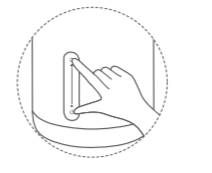
A: Mi Bedside Lamp 2 に赤、緑、青のストリーマーが表示されるまで、電源ボタンとモード ボタンを同時に 5 秒間押し続けます。ストリーマーが終了したら、ベッドサイド ランプが自動的に再起動し、工場出荷時の設定に戻ります。
15. Q: Mi Bedside Lamp 2 はYeelight リモコンをサポートしていますか?
A: サポートされていません。
トラブルシューティング
1. Q: Mi Bedside Lamp 2 がWi-Fiに接続できない場合はどうすればよいですか?
A: 1. ベッドサイド ランプが点灯しているかどうかを確認し、接続を待ちます。ベッドサイド ランプをリセットしてみてください。
2. ルーターがインターネットに正常にアクセスできるように、ベッドサイド ランプとルーターの間の距離は遠すぎてはいけません。
3. ルーターの SSID とパスワードに漢字や特殊文字を含めることはできません。SSID とパスワードが正しく入力されていることを確認してください。
4. ルーターのMACアドレスフィルタリングをオフにします。
5. Mi Bedside Lamp 2 は2.4G Wi-Fiへの接続のみをサポートします。
6. 販売後点検を申請してください。
2. Q: Mi Bedside Lamp 2 をオンにできない場合はどうすればよいですか?
A: 1. 標準の充電器を使用しているかどうかを確認してください。標準の充電器を使用することをお勧めします。
2. 電源コードが正しく接続されているかどうかを確認し、再度差し込み、数分後にベッドサイド ランプをオンにしてみてください。
3. ソケットに電力が供給されていない原因を取り除くために、電源ソケットを変更してみます。
4. タッチパッドが汚れていてキーが動作しなくなるかどうかを確認してください。タッチパッドを拭いてからもう一度試してください。
5. 販売後点検を申請してください。
3. Q: Mi Bedside Lamp 2のタッチパッドが故障した場合はどうすればよいですか?
A: 1. ベッドサイドランプがネットワークに正しく接続されているかどうかを確認してください。
2. タッチボタンが汚れていないか確認し、拭き取ってから再度操作してください。
3. ベッドサイドランプのファームウェアが最新バージョンであるかどうかを確認し、ファームウェアを最新バージョンにアップデートしてみてください。
4. 販売後点検を申請してください。
4. Q: Mi Bedside Lamp 2 をリモート制御できない場合はどうすればよいですか?
A: Mi Bedside Lamp 2 は、まず Mi Home アプリに接続し、リアルタイムでインターネットに接続する必要があります。
1. Mi Bedside Lamp 2がMi Homeアプリに接続されているかどうかを確認します。
2. Mi Home アプリ アカウントにログインし、それがMi Bedside Lamp 2にバインドされているのと同じアカウントであるかどうかを確認します。
3.ネットワークの中断を避けるために、ベッドサイド ランプのネットワーク ステータスが正常かどうかを確認します。
4. 携帯電話(Mi Homeアプリ)のネットワーク状態が正常な場合は、ネットワーク環境を変更してみてください。
5. ベッドサイドランプをリセットして再バインドしてみてください。
A: Mi Bedside Lamp 2 はモバイル電源をサポートしていません。標準の充電器を使用してください。
2. Q: Mi Bedside Lamp 2の色は切り替えられますか?
A: はい。
3. Q: Mi Bedside Lamp 2にはどのようなモードがありますか?
A: 色温度モード、カラーライトモード、ストリーマーモードの 3 つのモードがあり、コレクションとカラーピッキングもサポートしています。
4. Q: Mi Bedside Lamp 2 はベースの取り外しをサポートしていますか?
A: ベースはサポートされていません。Mi Bedside Lamp 2には工場出荷時に電球が取り付けられています。別途電球を購入する必要はありません。
5. Q: Mi Bedside Lamp 2 は常夜灯機能をサポートしていますか?
A: Mi Bedside Lamp 2 は常夜灯機能をサポートしています。Mi Bedside Lamp 2 をアプリにバインドした後、モバイル APP を通じて常夜灯の有効時間を設定できます。常夜灯の時間帯にライトがオンになると、過度の明るさが目を刺激する可能性があることを避けるために、ベッドサイドランプは夜間照明モードで自動的に点灯します。夜間照明以外の時間帯に照明がオンになると、ベッドサイドランプは自動的に通常モードで保存された状態に戻ります。
知らせ:
夜間照明機能はデフォルトでオフになっており、有効にするにはMi Homeアプリでオンにする必要があります。
6. Q: Mi Bedside Lamp 2 はBluetooth ゲートウェイをサポートしていますか?
A: ベッドサイド ランプがインターネットに接続されているときに、インターネットをすばやく見つけるのに役立つだけです。
7. Q: Mi Bedside Lamp 2を携帯電話に接続する場合、距離制限はありますか?
A: 携帯電話への接続に距離制限はありません。携帯電話とベッドサイド ランプを同じネットワーク内に置くだけで、その後の使用制御のために2 つのデバイスを別々にネットワークに接続できます。 (HomeKit を使用している場合は、接続時に HomeKit のロジックに従う必要があります)。
8. Q: Mi Bedside Lamp 2 はファームウェアのアップグレードをサポートしていますか?
A: Mi Bedside Lamp 2 はファームウェアのアップグレードをサポートしており、製品エクスペリエンスを引き続き最適化します。ファームウェアを最新バージョンにアップグレードすることをお勧めします。
パス: [Mi Homeアプリ]を開く>> [Mi Bedside Lamp 2]をクリック>>右上隅の 3 つの点をクリック>> [一般設定]を開く>> ファームウェアのアップグレードを確認します。
9. Q: Mi Bedside Lamp 2 は複数の人が制御できますか?
A: Mi Bedside Lamp 2 はマルチプレイヤー制御をサポートしています。ベッドサイドランプをMi Homeアプリにバインドして、他の人と共有する必要があります。
10. Q: Mi Bedside Lamp 2 のタッチパッドはバックライトをサポートしていますか?
A: サポートします。
11. Q: Mi Bedside Lamp 2 はどのようにHomeKit に接続しますか?
A: 1. iOS システムのホームページまたは Homekit APP に入ります。
2. [デバイスの追加] をクリックし、APP のプロンプトに従い、マニュアルまたはデバイスの下部にある QR コードをスキャンして (または QR コードの上にある 8 桁のセットアップ コードを入力して)、接続を完了します。
3. Wi-Fi ネットワークが開いており、インターネットに正常にアクセスできることを確認してください。iOS 9.0 以降のデバイスを使用することをお勧めします。
4. HomeKit セットアップ コードは製品ベースとマニュアルに記載されています。工場出荷時の設定に戻す場合は、HomeKit セットアップ コードを入力する必要があります。
12. Q: HomeKitに接続した後、Mi Bedside Lamp 2 はどのような機能をサポートしますか?
A: 明るさの調整、色の調整、設定、デバイスの削除などをサポートします。
13. Q: Mi Bedside Lamp 2 はHomeKit に接続した後 Siri をサポートしますか?
A: Mi Bedside Lamp 2 は、HomeKit に接続した後、Siri コントロールをサポートし、照明のオン、オフ、明るさの調整、その他の機能を実行できます。
14. Q: Mi Bedside Lamp 2 を工場出荷時の設定に戻すにはどうすればよいですか?
A: Mi Bedside Lamp 2 に赤、緑、青のストリーマーが表示されるまで、電源ボタンとモード ボタンを同時に 5 秒間押し続けます。ストリーマーが終了したら、ベッドサイド ランプが自動的に再起動し、工場出荷時の設定に戻ります。
15. Q: Mi Bedside Lamp 2 はYeelight リモコンをサポートしていますか?
A: サポートされていません。
トラブルシューティング
1. Q: Mi Bedside Lamp 2 がWi-Fiに接続できない場合はどうすればよいですか?
A: 1. ベッドサイド ランプが点灯しているかどうかを確認し、接続を待ちます。ベッドサイド ランプをリセットしてみてください。
2. ルーターがインターネットに正常にアクセスできるように、ベッドサイド ランプとルーターの間の距離は遠すぎてはいけません。
3. ルーターの SSID とパスワードに漢字や特殊文字を含めることはできません。SSID とパスワードが正しく入力されていることを確認してください。
4. ルーターのMACアドレスフィルタリングをオフにします。
5. Mi Bedside Lamp 2 は2.4G Wi-Fiへの接続のみをサポートします。
6. 販売後点検を申請してください。
2. Q: Mi Bedside Lamp 2 をオンにできない場合はどうすればよいですか?
A: 1. 標準の充電器を使用しているかどうかを確認してください。標準の充電器を使用することをお勧めします。
2. 電源コードが正しく接続されているかどうかを確認し、再度差し込み、数分後にベッドサイド ランプをオンにしてみてください。
3. ソケットに電力が供給されていない原因を取り除くために、電源ソケットを変更してみます。
4. タッチパッドが汚れていてキーが動作しなくなるかどうかを確認してください。タッチパッドを拭いてからもう一度試してください。
5. 販売後点検を申請してください。
3. Q: Mi Bedside Lamp 2のタッチパッドが故障した場合はどうすればよいですか?
A: 1. ベッドサイドランプがネットワークに正しく接続されているかどうかを確認してください。
2. タッチボタンが汚れていないか確認し、拭き取ってから再度操作してください。
3. ベッドサイドランプのファームウェアが最新バージョンであるかどうかを確認し、ファームウェアを最新バージョンにアップデートしてみてください。
4. 販売後点検を申請してください。
4. Q: Mi Bedside Lamp 2 をリモート制御できない場合はどうすればよいですか?
A: Mi Bedside Lamp 2 は、まず Mi Home アプリに接続し、リアルタイムでインターネットに接続する必要があります。
1. Mi Bedside Lamp 2がMi Homeアプリに接続されているかどうかを確認します。
2. Mi Home アプリ アカウントにログインし、それがMi Bedside Lamp 2にバインドされているのと同じアカウントであるかどうかを確認します。
3.ネットワークの中断を避けるために、ベッドサイド ランプのネットワーク ステータスが正常かどうかを確認します。
4. 携帯電話(Mi Homeアプリ)のネットワーク状態が正常な場合は、ネットワーク環境を変更してみてください。
5. ベッドサイドランプをリセットして再バインドしてみてください。
お役に立ちましたか?
はい
いいえ