

MIポータブルフォトプリンタFAQ
概要
| 電気量インジケーター | |
| 白いインジケーターが点滅 | バッテリー残量が少なくなっています |
| 白いインジケーターが正常に点灯 | 充電中 |
| 出力状態 | 電源は正常です |
| Bluetoothインジケーターライト | |
| オレンジ色のインジケーターが正常に点灯 | ペアリングを待っています |
| 青色のインジケーターが正常に点灯 | ペアリングの成功 |
| ステータスインジケータ | |
| 出力状態 | 閉めて下さい |
| 白いインジケーターは正常に点灯しています | スタンバイ |
| 白いインジケーターが点滅している | 印刷、ファームウェアのアップグレード |
| オレンジ色のインジケーターが点滅している | プリンタの障害 |
A:MIポータブルフォトプリンターは、写真の印刷中に小さなビデオをアップロードしたり、Mi Home APPで写真をスキャンして対応するビデオを表示したりして、写真を生き生きと面白くすることができます。
10.Q:音声写真とは?
A:MIポータブルフォトプリンターは、写真の印刷中に小さな音声をアップロードしたり、Mi Home APPで写真をスキャンして対応する音声を聞いたりすることができ、写真を生き生きと面白くすることができます。
11.Q:MIポータブルフォトプリンターのメンテナンス方法は?
A:MIポータブルフォトプリンターにリチウム電池が内蔵され、高温環境を避け、すくなくとも3ヶ月に1回以上充電してください。水濡れ後の使用は禁止されています。
Miホームアプリ
1.Q:mi homeとペアリング方法
A:①フォトプリンターの電源ボタンを2秒長押して電源を入れる
②状態ライトはホワイト点灯、Bluetoothライトはオレンジ点灯を確認
③mi homeを開き、右上の+をタップ。フォトプリンターが表示されたら追加する
④電源ボタンを短く押して、提示通り操作する
よくある質問とトラブルシューティング
1.Q:電源ボタンがオンにならず、ステータスインジケーターが点灯しない場合の対処方法を教えてください。
A:1。電源ボタンを2秒間長押しして、マシンを起動します。
2、異物がないか、プリンタの電源ボタンを押して反応があるか確認します。
3.バッテリー残量が少ない可能性があります。充電してみてください。
4、修理に出します。
2.Q:Mi Home APPがMIポータブルフォトプリンターを検索できないのはなぜですか?
A:1。電話機のBluetoothがオンになっているかどうかを確認し、Bluetoothを再起動してから試してください。
2.位置情報サービスが有効になっているかどうかを確認します。
3.プリンタの電源がオンになっているかどうかを確認します。オンになっている場合、10分後自動的に電源がオフになるか確認します。
3.Q:MIポータブルフォトプリンターが印刷指示を受け取れない場合はどうすればよいですか?
A:1。プリンタの電源がオフになっているかどうかを確認し、再起動後に再試行してください。
2.mi homeとプリンターが正常に接続されているかどうかを確認し、Bluetoothを再開します。
3. Mi Homeをバージョンアップしてみてください。
4.Q:MIポータブルフォトプリンターで用紙をセットできない場合はどうすればよいですか?
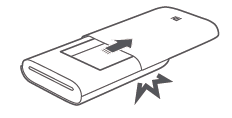
A:1。カートンカバーが所定の位置で開いているかどうかを確認します(カートンカバーを強く押し、「カチッ」という音が聞こえ、カートンカバーが所定の位置で開きます)。
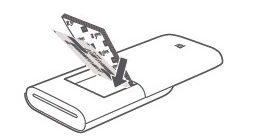
2.フォト用紙が多すぎないか確認してください。通常の容量は、オレンジ色のキャリブレーションカード1枚とフォト用紙10枚です。
3、印画紙タンク内の異物、紙置き困難による印画紙タンクの変形、紙置き困難による印画紙の変形、互換性のある消耗品を確認してください。
5.Q:MIポータブルフォトプリンターが印刷時に用紙を取り出せない場合はどうなりますか?
A:1。フォト用紙が正しく取り付けられているか、逆になっているかどうかを確認してください。
2.印画紙が10枚以上あるか確認してください。
3、用紙が変形していないか確認してください。
4、修理に出します。
6.Q:異音が発生した場合の対処方法を教えてください。
A:1。プリンターを落とし、部品がずれていないか確認してください。
2.異物が入っていないか確認してください。
3、修理に出します。
7.Q:MIポータブルフォトプリンターが異常にシャットダウンする場合はどうすればいいですか。
A:印刷中に異常にシャットダウンした場合は、充電後に再起動してみてください。プリンタは自動的に通常の動作状態に戻ります。紙を無理に取らないでください、機械に損傷を与える可能性があります。
8.Q:ファームウェアアップグレード中の異常シャットダウンはどうですか?
A:再起動後、プリンターは通常の動作状態に戻り、ファームウェアバージョンを再アップグレードします。
9.Q:カートンの蓋が開閉できない場合はどうなりますか?
A:1。外力による変形がないか確認してください。
2.カートンカバーと機械の間の隙間が、オンまたはオフにできない異物によって塞がれていないかどうかを確認します。
3.フォト用紙の取り付けが不適切なためにスイッチが異常であるかどうか、およびフォト用紙が多すぎるためにカートンカバーを閉じることができないかどうかを確認します。
10.Q:画像解析エラーが発生した場合はどうすればよいですか?
A:再試行できます。それでも画像解析エラーが表示される場合は、画像のフォーマットタイプはサポートされていません。
11.Q:プリンターのハードウェアに障害が発生した場合はどうすればよいですか?
A:本機を再起動してみてください。 再起動後にマシンを回復できない場合は、修理に出してください。
お役に立ちましたか?