

MIホームセキュリティカメラ360°1080P FAQ、
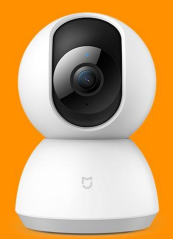
1. Q: Miホームセキュリティカメラ360°1080Pにはどのような規格がありますか?
A: Miホームセキュリティカメラ360°1080P * 1、電源アダプター* 1、マニュアル(3つのパッケージバウチャーを含む)* 1、吊り下げ壁アクセサリーパッケージ* 1。
2. Q:Miホームセキュリティカメラ360°1080PのWi-Fiの要件は何ですか?
A: Miホームセキュリティカメラ360°1080Pは2.4 GHz帯域のみをサポートし、Wi-Fiプロトコルは802.11b / g / n、WiFi暗号化方式はWPA / WPA2です。Wi-FiルーターはDHCPサービスをオンにする必要があり、ワイヤレスアクセス制御をオンにすることはできません。
3. Q: Mi cro SDカードをMi Home防犯カメラ360°1080Pに接続できますか?もしそうなら、SDカードの要件は何ですか?
A: Miホームセキュリティカメラ360°1080PはSDカードに接続できます。SDカードメーカーのサポートに応じて、class4以上のブランド製品を使用することをお勧めします、フォーマットはFAT32、サイズは16~32Gである必要があります。
4. Q:Mi Home APPを使用してスマートカメラを接続する場合、携帯電話にはどのような要件がありますか?
A:Android デバイス システムは Android 4.4 以上でなければならず、Apple デバイス システムは iOS 9.0 以上でなければならず、Mi Home APPをインストールしてMi Home Security Camera 360°1080P に接続します。
5. Q: Miホームセキュリティカメラ360°1080Pは変換をサポートしていますか?どのような条件が必要ですか?
A: Mi ホームセキュリティカメラ360°1080Pは、MiルーターとNASストレージへの転送をサポートしており、次の条件を満たす必要があります。
1.カメラは 、MiルーターまたはNASストレージと同じLAN上にある必要があります。
2.カメラはSDカードに接続する必要があります。
3. Miルーターは事前にSambaプラグインを開き、NASストレージはSMBプロトコルをサポートする必要があります。
6. Q:インディケータにはどのようなステータスがあり、それぞれ何を表していますか?
A:
| インジケーターの状態 | 動作状態 |
| オレンジ色のライトが正常に点灯 | カメラの電源がオンになったばかりか、カメラが故障しています |
| オレンジ色のライト高速フラッシュ | カメラは接続を待機しています |
| ブルーライトフラッシュ | カメラが接続されているか、カメラ接続が切断されています |
| ブルーライトが正常に点灯 | カメラがネットワークに正常に接続されました |
| オレンジ色のライトスローフラッシュ | カメラがファームウェアをアップグレードしています |
7. Q:
Mi
ホームセキュリティカメラ360°1080P
をリセットするにはどうすればよいですか?
A:カメラが正常に起動したら、カメラのリセットボタン(リセットボタンは電源インターフェースの近くにあります)を5〜8秒間長押しします。音声プロンプト:「正常にリセットされました」、それを放します。

8. Q: Miホームセキュリティカメラ360°1080Pを接続するにはどうすればよいですか?
A: QRコード接続を介したMiホームセキュリティカメラ360°1080P:
Mi
ホームセキュリティカメラ360°1080Pの電源を入れ、インジケーターオレンジ色のライトが点滅するのを待ちます。
電話はWiFiネットワークに接続し、 Mi Home APPをインストールします> >Mi Home APPを開き> > Miアカウントにログインします。Mi Home APP通知バーと下部がポップアップして新しいデバイスを見つけます「Miホームセキュリティカメラ360°1080Pが見つかりました」>>写真に示すように「>>>>」をクリックして[次へ]をクリックします。アクセスする必要があるWiFiを選択し> >WiFiパスワードを入力して> >次へをクリックします> >電話がQRコードに表示され> >カメラとカメラのレンズの位置合わせをピックアップしてQRコードをスキャンしますスキャンが成功したときに> >、カメラの音声プロンプト「QRコードスキャン成功」をクリックし> > MiホームAPPインターフェイス「聞く」QRコードスキャン「成功」> >カメラは音声プロンプトを送信し続けます」後で接続してください」。ワイヤレスネットワーク接続とアカウントのバインドが成功したら、「> >」の使用を開始できます。Mi Home APPのインターフェースで「完了」をクリックします。 Mi Home APPデバイスのリストで、新しく接続されたMi Homeセキュリティカメラ360°1080P > >を見つけてクリックし、監視画面を表示できます。
9. Q: Mi Homeセキュリティカメラ360°1080Pは、監視画面を同時に視聴するために、最大で何人のユーザーをサポートできますか?
A:Miホームセキュリティカメラ360°1080Pは、最大3人のユーザーが同時に監視ビデオを視聴できるようにサポートできます。これらの 3人のユーザーは、3台の携帯電話で同じMiアカウント、または1つのメインアカウントでログインし、2人の異なるユーザーと共有できます。
10. Q:Miホームセキュリティカメラ360°1080Pの青いライトはどのように点滅しますか?
A:1.初期設定接続中にカメラの青いライトが点滅し続ける場合は、カメラをWi-Fiネットワークに接続できないことを意味します。これは、ネットワーク情報のエラーが原因である可能性があり、次のように確認する必要があります。
(1)Wi-Fiパスワードが正しく入力されたかどうか。
(2)現在携帯電話に接続されているWi-Fiが、カメラが選択したWi-Fiと一致しているかどうか。
(3)カメラがWi-Fiから離れすぎているかどうかは、近づいてみてください。
(4)Wi-Fi DHCPサービスが正常に開かれているかどうか(DHCPサービスが開かれ> >LANセット> >一般的に設定されている管理バックグラウンド> >Miルーターを使用するなど)。
(5)Wi-FiがワイヤレスMACアドレスフィルタリングをオンにするかどうかをオフにする必要があります( Miルートを使用する場合は、衝突防止ネットワークを一時的にオフにすることをお勧めします)。
(6)ネットワークの制限により、他のネットワークとの接続が試みられます(携帯電話を使用して接続するホットスポットを確立しますが、3G以上の携帯電話のデータネットワークを確保し、十分なトラフィックを確保する必要があります)。
2.初期接続が完了し、通常の使用中に青色のライトが点滅する場合は、ネットワークに問題があることを示しており、次の確認を行う必要があります。
(1)電話に接続されているWi-Fiもインターネットをサーフィンできないかどうかを確認します。その場合は、自宅のルーターの動作状態とブロードバンドの状況を確認してください。
(2)インターネットの携帯電話側が正常な場合、カメラのWi-Fiが切断されているか、壁によって引き起こされるWi-Fi干渉または弱い信号である可能性があり、カメラはWi-Fiルートに近い可能性があります。
(3)携帯電話のインターネットアクセスは正常で、カメラもWi-Fiルートに近いですが、それでも青いライトが点滅している場合は、Miホームセキュリティカメラの360°1080P電源を再起動してみてください。
(4)上記の(2)(3)の手順の操作はまだ解決できませんので、カメラをリセットしてWi-Fiに再接続することをお勧めします。
11. Q:アプリが使用中にデバイスがオフラインであるとプロンプトを表示した場合はどうすればよいですか?
A:アプリは、デバイスがオフラインになっていることを示し、 Mi Homeセキュリティカメラ360°1080Pがネットワークから切断されたことを示します。以下をご確認ください。
1. Miホームセキュリティカメラ360°1080Pが接続されていないか、電源が切断されていないかを確認します。
2.ルーターが正常に動作しているかどうか、ルーターに通電されているかどうか、ルーターのWi-Fi名とパスワードが変更されているかどうかを確認します。
3.上記の手順1と2が確認されたら、次のようになります。
(1)携帯電話に接続されているWi-Fiもインターネットをサーフィンできないかどうかを確認します。その場合は、自宅のルーターの動作状態とブロードバンドの状況を確認してください。
(2)インターネットの携帯電話側が正常な場合、カメラのWi-Fiが切断されているか、Wi-Fi干渉または壁による信号が弱い可能性があるため、カメラはWi-Fiルートに近い可能性があります。
(3)電話のインターネットアクセスは正常で、カメラはWi-Fiルートに近いが、青いライトが点滅し、 Miホームセキュリティカメラ360°1080Pを再起動しようとしています。
(4)上記の(2)(3)の手順の操作はまだ解決できませんので、カメラをリセットしてWi-Fiに再接続することをお勧めします。
12. Q:昼間の監視画面も白黒になるのはなぜですか?
A:1. Miホームセキュリティカメラ360°1080Pは、環境のイルミネーション強度を自動的に判断し、対応するモードを自動的に切り替えます。カメラが暗視モードに切り替わると、監視画像が白黒になるため、カメラの周囲の照明強度が暗いかどうかを確認する必要があります。
2. Miホームセキュリティカメラ360°1080Pには、手動切り替えモードの機能があります。APPの「赤外線暗視機能」の設定が「常に開いている」状態になっているか確認してください。
13. Q:携帯電話を使用してMiホーム防犯カメラ360°1080Pの近くでビデオカメラを見ていると鳴き声が出るのはなぜですか?
A:同じ環境でMiホームセキュリティカメラ360°1080P Miクロホン出力は携帯電話の音声を繰り返し拾い、フィードバック増幅回路は通常の現象に属するノイズを生成するため、刑務所のMiホームセキュリティカメラ360°1080Pを開き、モバイルコントロールの画像音を開くと、ノイズを回避できる距離の条件下で1m以上である必要があります。
14. Q:暗視モードで監視画像が鮮明でないのはなぜですか?
A: 1.この場合、カメラの位置と周囲の環境を確認する必要があります。カメラは、赤外線が監視領域を完全に照らしないように、近距離でシールドせずにカメラの周囲を開いたままにしておく必要があります。
2.配置されたテーブルは赤外線も遮断し、カメラをテーブルの端に配置して、最高の暗視効果を得ることができます。
15. Q:監視画面とサウンドが同期しておらず、遅延がある場合はどうすればよいですか?
A:カメラが現在配置されているネットワークの輻輳により、画像と音声が同期していません。アプリを終了し、再試行を再度開いてください。カメラがWi-Fiルートの近くにあり、ルーターを再起動し、カメラを再起動して、Wi-Fiチャネルと帯域帯域幅を交換します。
2.上記の方法がまだ解決できない場合は、ネットワーク環境を変更できます(ホットスポットは携帯電話を使用して確立できますが、携帯電話のデータネットワークは3G以上であり、十分なトラフィックを確保する必要があります)。
16. Q:監視画面が表示されない場合の対処方法は別ですか?
A:1.ビデオ監視画像にはそれぞれ2つのモードがあり、携帯電話のAPP側は対応するモデルを設定できます。選択肢がHDである場合、ネットワークに対するHD要件は高く、現在のネットワークステータス切り替え率に応じて自動的に自動切り替えモードを示唆した。
2.自動モードを選択してもスタックする場合は、現在のWi-Fiネットワークの状態の悪さと深刻な輻輳が原因である可能性があります。Wi-Fiルートをご確認ください。
(1)周囲の信号干渉は深刻であり、動作チャネルと周波数帯域帯域幅のw-ifiルーティングを調整できます。
(2)Wi-Fiルーティングデバイスの数が多すぎるため、ルーターの負荷が大きすぎ、ネットワーク帯域幅の割り当てが不十分になります。
(3)カメラがWi-Fiルートから離れており、信号が弱く、ネットワークデータの転送が安定していません。
17. Q:カメラが Micro SDカードを認識しない場合はどうすればよいですか?
A:カメラがSDカードを認識しない場合は、SDのフォーマットがFat32かどうかを確認する必要があります。クラス4以上のブランドのSDカードを使用することをお勧めしますが、条件が満たされても認識できません。SDカードはアプリでフォーマットできます。フォーマットしても認識できない場合は、SDカードが破損している可能性があります。SDカードを交換してみます。
18. Q:SDカードに記録されたビデオを表示するにはどうすればよいですか?
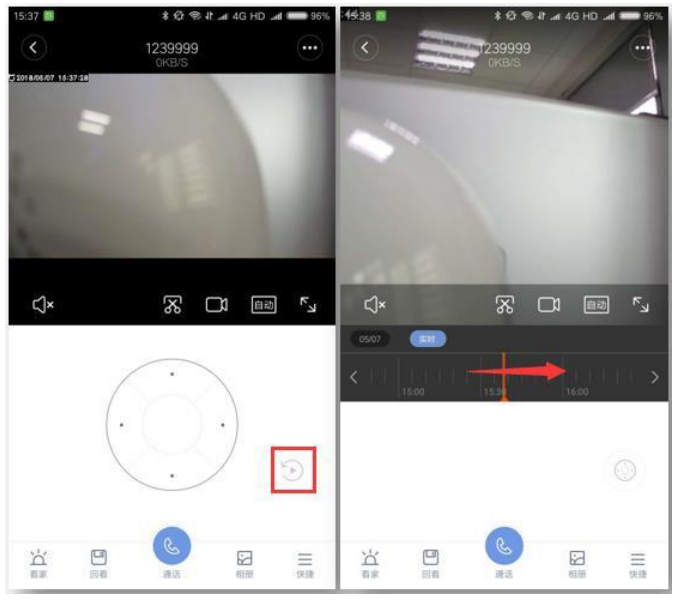
A:カメラが通常の認識の条件下でSDカードを挿入すると、現在の監視画像がSDカードに記録されます。見る必要がある場合は、「ビデオ再生」監視画面をクリックしてください。時間軸があり、時間軸カメラ監視画面では、黄色の領域代表が録画したビデオ(赤いボックス領域に示すように)を介して、赤いボックス領域を見るために戻るために適切な時間にドラッグします(下の画像をクリックして、矢印で示されている方向にドラッグします)。
19. Q:ビデオストレージがSDへのレコードでいっぱいになった場合はどうすればよいですか?
A:1.カメラはメモリーカードに記録されたビデオを保存します。メモリがいっぱいになると、最初に録画されたビデオは削除され、ビデオはサイクリック録画のために最初からゆっくりとカバーされます。
2.貴重なメモリカードイメージがある場合は、コンピュータのUSBインターフェイスに接続されたSDカードリーダーとカードリーダーを挿入し、コンピュータのSDカードにビデオコピーすることができます。 また、 XiaomiルーターのハードディスクのバージョンまたはNASに一致させて使用し、ハードディスク/ NASにアーカイブを設定します。
特定のセットアップ手順:カメラ設定を入力し、「3点」の右上隅をクリックします> >ストレージを管理する> >NASネットワークストレージをクリックし、[メモリの検出]をクリックして> > [完了]をクリックして> >ストレージの場所を選択し> >ストレージの通常が正常に設定されていることを確認します。
20. Q:SDカードに記録されるファイルの形式は何ですか?
A:ログ(カメラの実行ログを記録する)と MiJIA_RECORD_VIDEO(カメラで記録したビデオファイルをSDカードに保存する)の2つのドキュメントが生成されます。
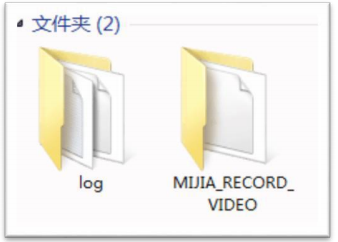
Mi JIA_RECORD_VIDEOフォルダを開くと、その中のファイルは年、月、日、時刻に従って名前が付けられたサブフォルダになります。サブフォルダ内の1つのMiヌートは、画像とビデオを生成します。ビデオ形式はMP4、ビデオの長さは60秒、レートはそれぞれ1080Pです。
21. Q:使用条件は何ですか?
A: 次のようになります。
1.金属の開いた領域に近づけないでください。
2.家具やマイクロウェーブオーブン の後ろの近くに置かないでください。
3.光源の直接の近接を避けてください。
4.オーディオケーブル、ビデオケーブル、データケーブルの巻き取り環境を避け、ケーブルでできるだけ多くのスペースを確保してください。
5.デバイスがWiFi信号でカバーされる範囲内にあり、可能な限り良好なワイヤレス信号のある環境に配置されていることを確認してください。
6.電源を接続する必要があり、内蔵バッテリーはありません。
7.ビデオを録画してNASストレージデバイスに転送するには、SDカードへのアクセスが必要です。
8. WiFi環境は、IPアドレスを自動的に取得できるネットワーク環境です。アップロード帯域幅は1Mbpsより大きくする必要があり、オペレーターネットワークに制限はありません(アップロード帯域幅はリモートビデオ視聴に使用されます)。
9. 不当な帯域幅制御、ワイヤレスアクセス制御、ワイヤレスMACアドレスフィルタリングなど、 WiFiは許可しないでください。
インターネットをサーフィンするための認定された方法にすることはできません(たとえば、会社の Miオフィスネットワークはできません)。
ルーターのブランドに制限はありません。ワイヤレスネットワークIEEE802.11b / g / nおよびWAP / WPA2暗号化をサポートする必要があります。
22.Q:監視範囲はどのくらいですか?
A:撮影範囲は約5〜6メートルで、顔をはっきりと見ることができ、110度の広角レンズを備えているため、約30〜40平方メートルのスペースを監視できます。
23. Q:携帯電話にバインドできるカメラの数はいくつですか?
A: 携帯電話は Mi Home APPを1つしかインストールできず、アプリは1つのMi アカウントにのみログインできます 。Miアカウントは300台のスマートデバイスをバインドできます。したがって、ユーザーのMiアカウントがカメラのバインドにのみ使用されている場合は、300 Mi Homeスマートカメラをカメラにバインドできます。
24. Q:カメラはネットワークなしで使用できますか?
A:Mi Homeセキュリティカメラ360°1080Pを初めてインターネットに接続する必要がある場合は、正常に構成できます(データなどをサーバー時間と同期させる必要があります)。ネットワーク接続が切断された場合、約3 Minutes後にカメラのライトブルーライトがスローフラッシュします)、この時点でアプリがLANで終了した場合、モニター画面を監視しているため、常にモニター画面を見ることができ、ビデオとカメラはSDに正常であり、NASストレージデバイスにアーカイブできますが、再起動するための電源を切断することはできません。外部ネットワークがない場合、モーション検知は利用できません(サーバーは短いビデオメッセージとアラームメッセージをプッシュする必要があります)。
25. Q: SDカードなしでMi Home防犯カメラ360°1080Pを使用することは可能ですか?
A: Miホームセキュリティカメラ360°1080PはSDカードを挿入せず、モバイルマッピング測定機能を開き、アラームメッセージを受信するプッシュ、アラームショートビデオを表示する場合、リアルタイム監視メニューを表示できます、ビデオ再生時間は通常10秒です)、しかしそれはビデオ監視とアラームビデオを録画することはできません、また、ハードディスクとNASストレージのルーターに転送することはできません。
26.Q:コンピュータ側の監視画面を表示するにはどうすればよいですか?
A:現在、 Mi Home APPは、監視画像を表示するために携帯電話側にのみインストールできます。ただし、パソコン側にはこのソフトが搭載されていないため、パソコン側ではカメラのモニタリング映像を見ることができません。
27. Q:失敗したアップグレードはどうですか?
A:カメラのファームウェアをアップグレードすると、アップグレードが失敗したか、アップグレード中に進行がなかったことが示されます。一般的に、カメラが配置されているネットワークの問題が原因です。操作方法は以下のとおりです。
1.アップグレードの失敗を促し、カメラの電源を切って再起動し、ファームウェアアップデートをアップグレードできるかどうかを再確認します
2.そうでない場合は、再接続後にカメラをリセットしてファームウェアの更新を確認できます。
3.状況が同じままである場合は、ネットワーク接続を変更できます(ホットスポットは携帯電話を介して確立でき、十分なトラフィックがある場合は携帯電話のデータネットワークを3G以上にする必要があります)。
Mi Home Security Camera 360° 1080P Q&A(メモリカード、インジケータ、オフライン、異なるカラーモード)
1.Q:このカメラに適したメモリカードを選択するにはどうすればよいですか?
A:ビデオ録画および再生用のメモリはカメラに含まれていません。
できればダッシュカムで使用するために特別に設計された高速メモリカード(クラス10、U1、
またはU3)を購入することをお勧めします。カメラは、4〜64GBのストレージ容量のメモリーカードをサポートしています。カードを選択するときは、Mi ndで次のようにします。 4 GB = 約 9 時間のビデオ 8 GB = 約 18 時間のビデオ 16 GB = 約 36 時間のビデオ 32 GB = 約 3 日間のビデオ 64 GB = 約 6 日間のビデオ
2.Q:メモリカードの取り付け方法は?
A:カメラの電源を切り、カメラの黒い部分を上に回転させてメモリーカードスロットを見せてから、前面を上に向けてカードを挿入します。
3.Q:メモリカードにビデオを録画する方法は?
A:メモリーカードを挿入してカメラの電源を入れると、録画が開始されます。デフォルトでは常に録画するように設定されているため、すべてのライブ映像はメモリカードに保存されます。 ストレージスペースを節約するために、カメラページの右上隅にある「設定」>「ストレージ設定」>「録画モード」をタップして、カメラを「動きが検出された場合にのみビデオを録画する」に設定してください。また、ビデオを保存したくない場合は、「録画を無効にする」を選択することをお勧めします。
4.Q:メモリカードに保存されている以前に録画したビデオを再生するにはどうすればよいですか?
A: Mi Home APPの[カメラ]ページで、ライブフィードウィンドウの下にある[]ボタンをタップして、メモリカードに保存されているビデオのタイムラインを表示します。ライブフィードウィンドウの下部にある[再生]をタップすると、日付で並べ替えられ、さまざまな色でマークされたビデオが表示され、視聴したビデオを簡単に確認できます。任意のビデオをタップして視聴します。
5.Q:メモリカードを挿入した後、以前に録画したビデオを再生できないのはなぜですか?
A:メモリカードに以前に録画したビデオが含まれている場合、タイムラインにオレンジ色のマーカーが表示されます。タイムライン上のスライダーをマーカーにドラッグして、対応するビデオを視聴します。動画が読み込まれない場合は、次のことを試してください。
メモリカードが正常に機能しているか確認してください。
メモリカードのストレージ容量が4〜64GBであるかどうかを確認します
これらの両方がチェックアウトする場合は、コンピューターを使用するか、[カメラ]ページの右上隅にある[設定]>[メモリカード]>[メモリカードのフォーマット]をタップして、メモリカードをフォーマットしてみてください。フォーマットすると、メモリカードに保存されているすべてのデータが消去されます。
6.Q:メモリカードから再生されたビデオがスムーズでない場合はどうすればよいですか?
A:まず、ビデオが不連続であるかどうか、または再生がスムーズでないかどうかを確認してください。ビデオが不連続な場合は、「動きが検出された場合にのみビデオを録画する」を有効にしている可能性があるため、カメラは動きが検出されたときにのみ録画します。再生がスムーズでない場合は、アップロード帯域幅の不足またはその他のネットワーク関連の問題が原因である可能性があります。カメラが接続されているネットワークがデバイスで過負荷になっていないこと、または他のデバイスが多くの帯域幅を占有していないことを確認してください。
7.Q:メモリカードを取り外す方法は?
A:メモリカードが損傷し、データエラー、データ損失、およびその他の問題が発生する可能性があるため、使用中はメモリカードを取り外しないでください。メモリカードを安全に取り外すには、[ カメラ]ページの右上隅にある[設定]>[メモリカード]>[メモリカードを取り出す]をタップします。
8.Q:メモリカードがいっぱいの場合はどうすればよいですか?
A:(1)カメラは録画したビデオをメモリーカードに保存します。カードがいっぱいになると、最も古いビデオが削除され、連続録画が可能になります。
(2)メモリカードに保存されている重要なビデオが削除されないようにしたい場合は、アプリの「永久保存」機能を使用することをお勧めします。永続的に保存されたビデオは、連続録画の結果として上書きされません。メモリカードのストレージを占有しないように、重要なビデオを定期的に別のデバイスに転送することをお勧めします。
9.Q:ホーム監視アシスタントとは何ですか?
A: ホーム監視アシスタントを有効にすると、カメラの動き検出機能が自動的にアクティブになります。動きが検出されると、カメラはすぐにアラームビデオを録画し、 Mi Home APPを介してデバイスにアラートを送信し、10秒の短いビデオを視聴して、家で何が起こっているかをすばやく確認できます。
10.Q:ホーム監視アシスタントの設定方法は?
A:方法1: Mi Homeアプリでカメラページを開き、「...」をタップします。右上隅にあるボタンをクリックし、[ホーム監視アシスタント]を選択して有効にし、設定を変更します。
方法2: Mi Home Appで[カメラ]ページを開き、メニューバーの左下隅にある[ホーム監視]をタップし、[ホーム監視アシスタント]をタップして有効にし、設定を変更します。
11.Q:カメラを使用する際に考慮すべきことは何ですか?
A: (1) カメラを手動で回転させると、カメラが損傷し、カメラの機能に問題が発生する可能性があるため、回転させないでください。
(2)カメラが正しい位置への回転に問題がある場合は、ライブページの右下隅にある[ショートカット]>[カメラのキャリブレーション]をタップして、カメラを自動的にキャリブレーションすることをお勧めします。
12.Q:カメラのパン/チルト機能の使い方は?
A: Mi Home APPを開いて[カメラ]ページに移動し、矢印ボタンを使用してカメラをパンおよびチルトします。パンとチルトの矢印ボタンは、横向きモードで表示するときにも使用できます。
13.Q:視聴中にライブフィードがフリーズしたり、ビデオとオーディオが同期していない場合はどうすればよいですか?
A: ライブフィードがフリーズしたり、読み込みが頻繁に一時停止したりする場合は、ウィンドウの右下隅にある解像度を自動モードまたは流暢モードに変更してみてください。ビデオとオーディオの間に顕著な遅延がある場合は、カメラのネットワーク接続を確認してください。遅延が大きすぎる場合は、ライブフィードウィンドウを閉じてから再度開いてみてください。
14.Q:カメラのインジケーターライトが青色に点滅し続け、正しく機能しない場合はどうすればよいですか?
A:(1)ネットワーク構成中にインジケーターライトが青色に点滅し続ける場合は、カメラがワイヤレスネットワークに接続できないか、アカウントとペアリングできないことを示しています。ネットワーク情報のエラーが原因である可能性があります。
(2)通常の使用中にインジケーターライトが青色に点滅し始め、カメラが機能しなくなった場合は、ネットワークに問題があり、解決する必要があることを示しています。
15.Q:ライブフィードを見ているときに音が聞こえない、または静的ノイズしか聞こえないのはなぜですか?
A:ライブフィードを視聴すると、デフォルトでサウンドがミュートされます。ライブフィードウィンドウの左下隅にある音量バーを使用して音量を調整してください。それでも音量が小さすぎる場合は、スマートフォンの音量を上げてみてください。
ライブフィードの視聴中に静的ノイズや干渉がある場合は、スマートフォンをカメラから遠ざけ、冷蔵庫やMicrowaveオーブンなどの電子機器の近くにカメラを置かないでください。
16.Q:「デバイスがオフラインです」というメッセージが表示された場合はどうすればよいですか?
A:カメラのインジケーターライトが青色の場合:
(1) カメラが接続されているルーターが正常に動作しているか確認してください。
(2) Mi ホームアプリを再起動してみてください。
(3)カメラのプラグを抜き、再度差し込んで再起動します。
17.Q:カメラのインジケーターライトが青色に点滅している場合:
A:(1) カメラが接続されているルーターが正常に動作しているか確認してください。
(2) カメラにメモリーカードが挿入されている場合は、まずカメラのプラグを抜いてメモリーカードを取り外してから、もう一度カメラを接続し直してください。
(3)カメラをルーターのできるだけ近くに配置してみてください。
(4)カメラをリセットし、 Mi Homeアプリと再度ペアリングします。
18.Q:「低照度カラーモード」とは何ですか?
A:「低照度カラーモード」は、カメラの光学システム全体を強化して、暗い照明条件(少量の光が必要です)での色忠実度を高め、白黒暗視モードへの切り替えを遅らせる機能です。「...」をタップして「低照度カラーモード」を有効にしてください。 >カメラ設定>ライブページの右上隅にあるナイトビジョン設定。
お役に立ちましたか?