

Mi Sphere Camera よくある質問
*本ページの内容は英語の文章を自動翻訳したものです。
1. Q: Mi Sphere Cameraのパッケージ内容は何ですか?
A: Mi Sphere Camera * 1、USBケーブル * 1、三脚 * 1、収納袋 * 1、マニュアル * 1、保証書 * 12. Q: Mi Sphere Camera には内部ストレージがありますか?
A: Mi Sphere Cameraには内部ストレージがないため、ファイルを保存するにはMicroSDカードを挿入する必要があります。3. Q: Mi Sphere Camera用のMicro SD カードの要件は何ですか?
A: 最大128GBの MicroSD カードが必要で、少なくとも Class10 標準に準拠している必要があります。4. Q: Mi Sphere Camera にはどのタイプの充電ポートがありますか?
A: Mi Sphere Cameraの充電ポートはMicro USB 2.0です。一部のサードパーティ製データケーブルは充電できない場合があります。 Xiaomi公式データケーブルを使用してください。5. Q: Mi Sphere Cameraのステータス ライトの意味は何ですか?
A: 異なるモードのライトは異なる意味を表します。フォトライト青点灯:フォトモード
ビデオ ライトが青色に点灯したまま: ビデオ モード
ビデオライトが赤く点滅: ビデオ録画中
バッテリーライトが赤色に点灯したまま: 充電中
バッテリーライトが赤く点滅: バッテリー残量が少なくなっています
バッテリーライトが青色に点灯したまま:完全に充電されています
Wi-Fi インジケーターが青く点滅: Wi-Fi がオンになっています
Wi-Fi 明るい青色: Wi-Fi 接続成功。
6. Q: Mi Sphere Cameraアプリの携帯電話システムの要件は何ですか?
A: Android 5.0/iPhone 8.0以降。7. Q: Mi Sphere Camera は 2.4GHz Wi-Fi をサポートしていますか?
A: Mi Sphere Camera はWi-Fi IEEE802.11b/g/n (2.4GHz) をサポートしており、写真とビデオのダウンロード速度は理論的には干渉なしで 30Mbps (最大) に達します。8. Q: Mi Sphere Cameraの最大 Wi-Fi カバー範囲はどれくらいですか?
A: 理論上、干渉のない広い環境では、 Mi Sphere Camera の最大Wi-Fiカバー範囲は 50 メートルです。9. Q: Mi Sphere Camera ではどのタイプの電源アダプターを使用できますか?
A:入力電圧100-240V 50/60Hz 、出力電流5V 2A/9V 2A/12V 1.5A 、 QC2.0、USB-Aポートをサポートします。QC2.0 充電状態では、30 分で 50%、50 分で 80%、1 時間でフル充電できます。通常のアダプタではフル充電に 2 時間かかります。
10. Q: Mi Sphere Camera は何台のデバイスに接続できますか?
A: Mi Sphere Camera は一度に 1 つのデバイスのみに接続できます。11. Q: Mi Sphere Camera はどれくらいの時間ビデオを録画できますか?
A: 3.5k ビデオのビット レートは 45Mbps で、1 分あたり約 300MB が必要です。これは、16GB の SD カードに約 50 分のビデオを記録できることを意味します。12. Q: Mi Sphere Cameraでキャプチャされるビデオの形式と解像度は何ですか?
A: Mi Sphere CameraでキャプチャされたビデオはH.264 です。 mp4 形式、解像度はそれぞれ 3456x1728 30fps、2304x1152 60fps、2304x1152 30fps。13. Q: Mi Sphere Cameraで撮影した写真の形式と解像度は何ですか?
A: Mi Sphere Cameraで撮影した写真は、解像度 6912x3456 の JPEG 形式です。14. Q: Mi Sphere Camera は防水ですか?
A: Mi Sphere Camera はIP67 規格を満たしており、水深 1.5 メートルに 30 分間浸漬することができますが、これはお勧めできません。15. Q: Mi Sphere Cameraの動作時の温度要件はどのくらいですか?
A: -20~45℃。-20℃(-4°F) 未満の温度では問題が発生する可能性があります。取扱説明書
1. Q: Mi Sphere Cameraのインストール方法 アプリ?
A:アプリストアで「Mi Sphere Camera」を検索するか、ユーザーマニュアルの QR コードをスキャンしてください。知らせ:
Mi Sphere CameraはMi Homeアプリをサポートしていません。
2. Q: Mi Sphere Cameraを接続するにはどうすればよいですか?
A: 1.アプリをダウンロードしてインストールします。2.カメラの Wi-Fi ボタンを押します。 Wi-Fi ライトが青色に点滅し始めます。
3.APPを開き、カメラボタンをクリックすると、接続が成功するとWi-Fiインジケータライトの点滅が止まります。
4.デフォルトの Wi-Fi パスワードは 12345678 です。成功するまで待ちます。
3. Q: Mi Sphere Camera が接続できない場合はどうすればよいですか?
A: 1.最新バージョンの APP をダウンロードしてインストールします。2. Wi-Fi ステータス ライトが青色に数回点滅するかどうかを確認します。これは、Wi-Fi がオンになっていることを意味します。
3.APP が間違ったホットスポットに接続されているかどうかを確認します。
4.ユーザーが入力したパスワードが正しいかどうか、つまり 12345678 を確認します。
5.カメラに他のデバイスが接続されているかどうかを確認します。
6.APP とカメラの間の距離が 50 メートル (164 フィート) 以内であることを確認します。
7.上記のチェックがすべて正しい場合は、アプリを終了し、カメラを再起動してから、再度接続してください。
4. Q:使用中にMi Sphere Cameraのカメラライトとビデオライトが交互に点滅する場合はどうすればよいですか?
A: SD カード エラー (カードがいっぱい、フォーマット エラー、カードなし、カードが不良、カードがビジー) を示しています。カードを再フォーマットして再インストールしてみてください。5. Q: Mi Sphere CameraのWi-Fiをリセットするにはどうすればよいですか?
A: 電話機の電源が正常にオンになっているときに、Wi-Fi ボタンを 5 秒間押し続けます。ライトが点滅し、ビープ音が鳴れば、Wi-Fi のリセットは成功です。6. Q: Mi Sphere Cameraを接続する理由は何ですか? APPをインストールした後、インターネットに接続できませんか?
A: 携帯電話をMi Sphere Cameraに接続します。 APP を使用する場合、Wi-Fi チャネルはカメラの制御とビデオのダウンロードに占有されます。この場合、一部のブランドの携帯電話はデータ接続を通じてインターネットにアクセスできますが、一部の携帯電話ブランドは Wi-Fi 接続を通じてのみインターネットにアクセスできます。 。7. Q: Mi Sphere Camera を使用して写真やビデオを撮影するにはどうすればよいですか?
A: 電話機の電源を入れた後、電源ボタンを短く押して写真モードとビデオ モードを切り替えます。工場出荷時のデフォルトはビデオ モードで、 APP で設定できます。8. Q: Mi Sphere Cameraで撮影したビデオや写真を表示するにはどうすればよいですか?
A: Mi Sphere Cameraを通過する必要があります アプリ内でビデオや写真を表示すると、PC などのデバイスから360 度のパノラマを表示できます。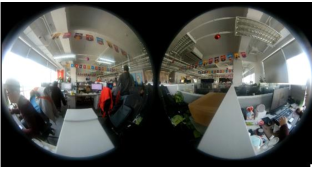
9. Q: Mi Sphere Camera で写真やビデオを撮影できない場合はどうすればよいですか?
A: 1.SD カードが取り付けられているかどうかを確認します (カードがない場合、Mi Sphere Camera は環境をプレビューすることしかできませんが、写真やビデオを撮影することはできません)。2.SD カードに十分なストレージ容量があるかどうかを確認します
3.SDカードが正常に動作しているか確認します。
4.SDカードを再フォーマットしてみてください
5.SDカードを交換してみる
10. Q: PC に接続した後、 Mi Sphere Camera で写真やビデオを撮影できないのはなぜですか?
A: USB ケーブルを介してMi Sphere Camera をコンピューターに接続すると、カメラは自動的にファイルの表示または充電のみが可能な U ディスク モードに入ります。したがって、この場合、Mi Sphere Camera は写真を撮ったり、ビデオを録画したりすることはできません。11. Q: Mi Sphere Camera がSD カードを読み取れないのはなぜですか?
A: 現在 Mi Sphere Camera は、以下に示すように、認定された SD カードのみをサポートしています。見せる:
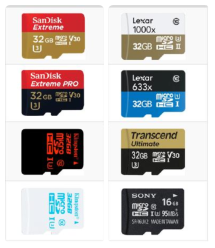
12. Q: Mi Sphere Camera の写真やビデオがぼやけて見えるのはなぜですか?
A: スムーズさを確保するために、アプリは写真やビデオを低解像度で再生し、デバイスにはダウンロードしません。より鮮明なメディア リソースについては、まずデバイスにダウンロードしてください。13. Q: Mi Sphere Cameraはオンにできるのに、すべてのライトがオフになるのはなぜですか?
A: 1.APP が「LED ライトをオフにする」ように設定されているかどうかを確認します。2.アプリで工場出荷時の設定を復元します。
3.最新のファームウェアにアップグレードします。
14. Q: 接続されているMi Sphere Cameraを削除するにはどうすればよいですか?
A: Mi Sphere Camera APP で、右上隅の [編集] を選択し、削除するカメラを選択します。15. Q:スタンバイ状態のMi Sphere Camera を再接続するにはどうすればよいですか?
A: カメラが 2 分間使用されない場合、カメラはスタンバイ モードになり、バッテリー インジケーターが青色に変わり、点滅し始めます。カメラを起動するには、いずれかのキーを押します。16. Q: Mi Sphere Cameraファームウェアのバージョンをアップグレードするにはどうすればよいですか?
A: Mi Sphere Cameraを接続します APP を使用すると、カメラは最新のファームウェア バージョンを自動的に検出して通知し、ファームウェアのアップグレード後にカメラが再起動します。17. Q: Mi Sphere Cameraで録画したビデオを編集するにはどうすればよいですか?
A:カット、フィルタリング、音楽の追加、共有アングルの保存など、デバイスにダウンロードされたビデオのみを編集できます。編集が完了したら、右上隅にある保存ボタンをクリックすると、元のビデオを上書きしないコピーが生成されます。ただし、一部の携帯電話では、パフォーマンスの制限により 1920 * 960 のビデオしかエクスポートできません。18. Q: Mi Sphere Cameraを工場出荷時の設定に戻すにはどうすればよいですか?
A: 接続後、設定を入力し、下部にある工場出荷時設定にリセットを選択すると、カメラの設定のみがクリアされ、Wi-Fi はリセットされません。また、SD カード内のファイルは削除されません。お役に立ちましたか?
はい
いいえ