

Xiaomi Smart Camera C300 よくある質問
*本ページの内容は英語の文章を自動翻訳したものです。
MiHomeアプリ|お問い合わせを使用
[アカウント関連]1.Q:Xiaomi Smart Camera C300を共有する方法は?
A:Xiaomi Smart Camera C300を使用すると、5人のユーザーが同時に監視と録画を視聴できます。
そのための 2 つの方法を次に示します。
1. Miアカウントとパスワードを4人で共有できます。Mi Homeアプリにログインした後、他の4人と同時にリアルタイムの監視と録画を見ることができます。
2. [Mi Home]アプリ>>[デバイスカード]>>[設定]に移動し>>、[ デバイスの共有]をタップしてカメラを他の人と共有する ことで、デバイスを共有できます。
2.Q:Mi Homeアプリに追加できるデバイスの数はいくつですか?
A:Mi Homeアプリでは、200台のデバイスを追加できます。
[設定関連]
1.Q:Mi HomeアプリにXiaomi Smart Camera C300を追加するにはどうすればよいですか?
A:カメラの電源がオンになったら、アプリにWi-Fiクレデンシャルを入力する必要があります。ここで言及する価値があるのは、Xiaomi Smart Camera C300が2.4GHzWi-Fi帯域を使用して接続を確立することです。デュアルバンドルーターを使用している場合は、5GHz帯域がサポートされていないため、これが有効になっていることを確認してください。次に、アプリはいくつかのアクセス許可を要求し、Xiaomi Smart Camera C300のBluetooth検索を実行します。デバイスがペアリングされると、アプリにQRコードが表示され、セットアッププロセスを完了してライブフィードにアクセスできるようにするためにカメラでスキャンする必要があります。
2. Q:Xiaomi Smart Camera C300を削除する方法は?
A:デバイスを削除するには、[Mi Home]アプリに移動し>>[デバイスカード]>>[その他]>>[デバイスの削除]を長押ししてください。
3.Q:Xiaomi Smart Camera C300のファームウェアを更新する方法は?
A:ファームウェアを更新するには、[Mi Home] アプリ>>[デバイスカード]>>[設定]>>[ファームウェアアップデート]に移動してください。
4.Q:Xiaomi Smart Camera C300をリセットする方法は?
A:1.デバイスの電源を入れるには、電源コンセントに接続してください。
2.インジケーターがオレンジ色に変わるまで、リセットボタンを5秒間押し続けてください。
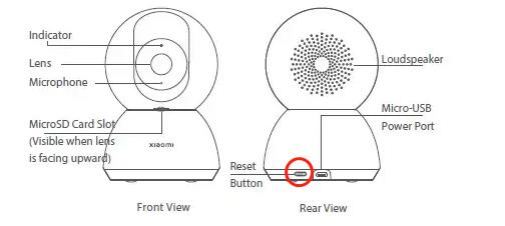
手記:
デバイスを工場出荷時の設定に復元した後、MicroSDメモリーカードの内容は削除されません。
[操作関連]
1.Q:Xiaomi Smart Camera C300でリアルタイム監視を実行するにはどうすればよいですか?
A: リアルタイム監視
リアルタイムの監視を表示したり、画像の鮮明さを調整したり、水平角度と垂直角度を調整したり、キャプチャして記録したり、電話をかけたりできます。
赤外線ナイトビジョン
周囲光が暗くなると、カメラは自動的に暗視モードに切り替わります。内蔵の赤外線ライトにより、暗闇でも鮮明にビデオをキャプチャできます。
2.Q:カメラアングルを調整する方法は?
A:Mi Homeアプリから視野角を調整するか、カメラが検出された動きを自動的に追跡できるようにすることができます。このようにして、コーナーや死角を見逃すことはありません。
3.Q:Xiaomi Smart Camera C300でパノラマ表示を有効にする方法は?
A:Xiaomi Smart Camera C300は、チルト、パン、ズーム機能を備えた2軸モーターにより、360°パノラマビューを提供します。
4.Q:Xiaomi Smart Camera C300で電話をかける方法は?
A:Xiaomi Smart Camera C300は、対面での会話に似たリアルタイムの双方向音声通話をサポートしているため、どこにいても愛する人と話すことができます。
[ Mi Home] アプリ>>[デバイスカード]に移動し>> マイクアイコンをタップします。
5.Q:Xiaomi Smart Camera C300で暗視モードに切り替えるにはどうすればよいですか?
A:もう一つの重要な側面は、従来の白黒モードに限定されず、高感度イメージセンサーのおかげで暗い場所でもカラーでビデオを再生できる暗視です。これにより、シーンに表示されるオブジェクトや人物をよりよく認識できます。
暗視モードを有効にするには、[Mi Home] アプリ>>[Mi Home]>>[デバイスカード]>>[設定]>>[カメラ設定]>>[暗視設定]に移動してください。
参考までに、以下のスクリーンショットを次に示します。

6.Q:Xiaomi Smart Camera C300で再生を使用するにはどうすればよいですか?
A:カメラの再生機能は、互換性のあるマイクロSDカードがインストールされているか、クラウドストレージサービスが有効になっている場合にのみ使用できます。Mi Homeアプリのプラグインの再生ボタンをタップしてから、タイムラインをドラッグして再生する期間を選択します。可変速再生がサポートされています。
7.Q:Xiaomi Smart Camera C300のスリープモードを有効または無効にする方法は?
A:カメラにはスリープモードがあり、カメラを取り外さずにシャットダウンできます。スリープモードは、ボタンをタップするか、カスタムスケジュールを設定することで、手動でアクティブにできます。あなたが
デバイスをスリープ状態から復帰させると、数秒で再調整され、ライブフィードの送信が開始されます。
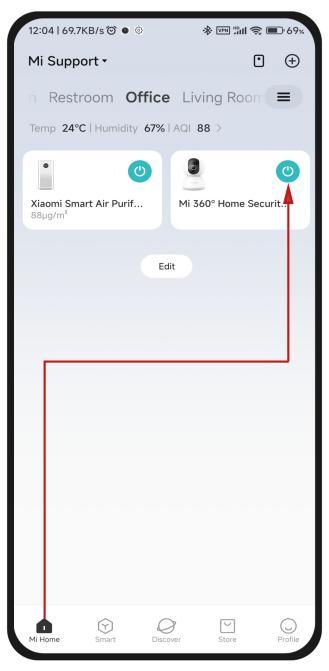
MiHomeアプリでスリープモードを有効または無効にするには、[Mi Home]アプリ>>[Mi Home]に移動し>>[電源]アイコンをタップしてスリープモードのオン/オフを切り替えます。
参考までに、以下のスクリーンショットを次に示します。
8.Q:Xiaomi Smart Camera C300でホーム監視を設定するにはどうすればよいですか?
A:1.ホーム監視アシスタントが有効になっている場合、カメラは監視エリア内の人間の動きや変化をリアルタイムで検出すると、ビデオを録画します。次に、アプリのプッシュ通知が届きます。(人間の検出は、クラウドストレージサービスを購入してアクティブ化した後に有効にすることができます)。
2. MiHomeアプリでHomeSurveillance Assistantを有効または無効にできます。
3. 24時間、昼間、夜間、カスタム期間監視、アラート感度、アラート時間間隔などを設定できます。
9.Q:Xiaomi Smart Camera C300でホーム監視アシスタントを有効にするにはどうすればよいですか?
A:Xiaomi Smart Camera C300 Smart Camera C300には、AIを利用した人物検出が組み込まれており、誤警報をフィルタリングし、人間の動きを検出した場合にのみ警告を発します。このようにして、ペット、昆虫、または光の変化に関する不要な通知を受け取らずに済みます。
手記:
人の動きの検出は、クラウドストレージサービスを購入してアクティブ化した後に有効にできます。
10.Q:Xiaomi Smart Camera C300でビデオを共有するにはどうすればよいですか?
A:[Mi Home]アプリ>>[デバイスカード]>>[監視]に移動し、録画画像をタップして[共有]アイコン をタップすると、録音を他の人>>共有できます。
11.Q:Xiaomi Smart Camera C300でワイドダイナミックレンジモードを有効にするにはどうすればよいですか?
A:切れ味もまあまあです。ビデオと画像の品質を調整する場合は、フレーム内のオブジェクトをより鮮明に見せ、色あせを軽減します。ただし、ビデオや画像が少し暗くなります。カメラの視野は水平方向に360度、垂直軸方向に96度であると主張されています。
ワイドダイナミックレンジモードを有効にするには、[ Mi Home] アプリ >>[デバイスカード]>>[設定]>>[カメラ設定]>>[画像設定]>>[ワイドダイナミックレンジモード]に移動してください。
12.Q:Xiaomi Smart Camera C300でビデオ品質を調整するにはどうすればよいですか?
A:リアルタイム監視のビデオ品質を調整するには、[ Mi Home] アプリ>>[デバイスカード]に移動し>>ビデオ品質アイコン をタップして、好みの解像度を選択します。
MiHomeアプリ|使用の失敗
[接続異常]
1.Q:Mi HomeアプリにXiaomi Smart Camera C300を追加できない場合はどうすればよいですか?
A:1. Mi Homeアプリのバージョンと電話システムのバージョンが最新かどうかを確認します。
2.カメラレンズの保護フィルムが剥がれていることを確認してください。コードをスキャンするときは、電話とカメラに注意して約15 cmに保ち、近すぎたり遠すぎたりしないようにする必要があります。
3.周囲の環境の明るさと電話の明るさの差が大きいかどうかを確認します。差が大きいとQRコードを認識できなくなり、電話の明るさを調整したり、カメラの位置を変更したりできます(周囲の環境が暗くなりすぎることはありません)。
4. Wi-Fiパスワードが長すぎないか確認し、WiFiパスワードを20桁未満に短縮してください。
5.電話を交換して、再試行してください。
6.ネットワーク環境が良くない場合、QRコードスキャンインターフェイスは変更されませんので、ネットワーク環境を変更してみてください。
7.それでもコードをスキャンできない場合は、カメラをリセットして再起動する必要があります。
2.Q:Xiaomi Smart Camera C300 MiHomeアプリに接続できない場合はどうすればよいですか?
A: カメラをMiHomeアプリに接続できない場合は、次の手順を参照してください。
1.ルーターを再起動し、カメラをルーターに近づけます。
2.電話のWi-Fiネットワークが正常に機能しているかどうかを確認し、電話のホットスポットを使用して接続をテストします。
3. Mi Homeアプリで選択した地域が 、[Mi Home] アプリの >>[プロファイル]>>[設定]>>[地域]に移動して、製品を購入した国と同じかどうかを確認します。
4. [Mi Home]アプリ>>[プロファイル]>>[設定]>>[現在のバージョン]に移動して、MiHomeアプリが最新バージョンに更新されているかどうかを確認します。
5.スマートデバイスをリセットして、もう一度接続してみてください。
手記:
自動スキャンと手順の追加の Android バージョン:
Mi Homeアプリに入ると、接続するデバイスが自動的にポップアップするか、[+]アイコンをタップしてスキャンする[近くのデバイス]を選択します。
3.Q:Xiaomi Smart Camera C300がWi-Fiネットワークに接続できない場合はどうすればよいですか?
A:アプリにはデバイスがオフラインであることが表示されますので、次の手順を参照してください。
1.Xiaomi Smart Camera C300が電源から取り外されているか、切断されているかどうかを確認します。
2. ルーターが正常に動作しているか、ルーターの電源がオンになっているか、ルーターのWi-Fi名とパスワードが変更されていないかを確認します。
上記の手順 1 と 2 が正しいことが確認された場合:
1. Wi-Fiが2.4Ghzかどうかを確認します。
2. Wi-Fiが良好な状態にあり、デバイスがWi-Fiカバレッジ内にあることを確認します。
3.携帯電話は正常にインターネットに接続されており、カメラもWi-Fiルーターの近くにありますが、青いライトはまだ点滅しています。Mi Smart Camera C300の電源をオフにして再起動してみてください。
4.上記の手順で操作しても解決できない場合は、デバイスを工場出荷時の設定に復元してください。
4.Q:XiaomiスマートカメラC300のファームウェア更新の失敗をトラブルシューティングする方法は?
A:XiaomiスマートカメラC300ファームウェアのアップグレードは、アップグレードが失敗したか、アップグレードが進行していないことを示すプロンプトを表示します。一般的には、カメラのネットワークの問題です。
操作方法は次のとおりです。
1.カメラをシャットダウンして再起動し、ファームウェアのアップグレードをアップグレードできるかどうかを再確認します。
2.そうでない場合は、カメラをリセットして再接続し、ファームウェアのアップグレードを確認します。
3.それでも問題が解決しない場合は、ネットワーク接続を変更できます(携帯電話を介してホットスポットを確立できますが、携帯電話のデータネットワークが3G以上であり、十分なトラフィックがあることを確認する必要があります)。
5.Q:ファームウェア更新の失敗をトラブルシューティングする方法は?
A:XiaomiスマートカメラC300ファームウェアのアップグレードは、アップグレードが失敗したか、アップグレードが失敗したことを示すプロンプトを表示します
進行しない。一般的には、カメラのネットワークの問題です。操作方法は以下の通りです。
1.カメラをシャットダウンして再起動し、ファームウェアのアップグレードをアップグレードできるかどうかを再確認します。
2.そうでない場合は、カメラをリセットして再接続し、ファームウェアのアップグレードを確認します。
3.それでも問題が解決しない場合は、ネットワーク接続を変更できます(携帯電話を介してホットスポットを確立できますが、携帯電話のデータネットワークが3G以上であり、十分なトラフィックがあることを確認する必要があります)。
サードパーティ製アプリ |お問い合わせを使用
【ホームキット】
1.Q:Xiaomi Smart Camera C300はホームキットへのアクセスをサポートしていますか?
A:Xiaomi Smart Camera C300は、業務改善および標準化企業である英国規格協会(BSI)から住宅用IOTデバイスのカイトマーク™認証を取得しました。さらに、Mi Homeアプリは、安全なデジタルアプリケーションのカイトマーク™認証を取得しました。カイトマーク™認証を取得することは、Xiaomi製品が欧州電気通信標準化機構(ETSI)によって発行されたEN303645標準を含むセキュリティのベストプラクティスに準拠していることを意味します。
2.Q:Xiaomi Smart Camera C300と互換性のあるアプリは何ですか?
A:Xiaomi Smart Camera C300は2.4 GHz Wi-Fiネットワークに接続し、Mi Homeアプリを介してスマートフォンまたはタブレットから制御できます。 さらに、GoogleアシスタントおよびAmazon Alexと互換性があるため、デバイスまたはMi Smart Clockなどの他の互換性のある製品でリアルタイムの画像を表示するように依頼できます。
C300の|お問い合わせを使用
[製品の利点]
1.Q:Xiaomi Smart Camera C300のパッケージには何が含まれていますか?
A:パッケージの内容:Xiaomi Smart Camera C300、充電ケーブル、壁取り付けキット、ユーザーマニュアル、保証通知。
2.Q:Xiaomi Smart Camera C300の主な機能は何ですか?
A:1. 2K解像度で完全に強化された画質:Xiaomi Smart Camera C300は、超鮮明なHDテクノロジーを使用して、はるかに詳細をキャプチャします。完全に改善された2K超鮮明HDテクノロジーにより、強化された視覚体験をお楽しみください。オブジェクトを拡大し、2304 * 1296の解像度でより鮮明な詳細と色をキャプチャします。
2.大口径:Xiaomi Smart Camera C300は、F1.4大口径レンズを使用しており、暗い場所でも詳細な画像をキャプチャするための十分な光入力を保証します。
3. AI人間検出:AI人間検出のおかげで、誤警報を効果的に除外できます。
4.デュアルモーターヘッド:デュアルモーターヘッドにより、カメラは水平方向に360°、垂直方向に108°回転してキャプチャできます。
5.暗い場所でも鮮明な画像:940nmの赤外線LEDは、干渉することなく夜間の視認性を向上させます。暗い場所でもフルカラー画像をお楽しみください。

3.Q:Xiaomi Smart Camera C300デザインは何ですか?
A:Xiaomi Smart Camera C300のサイズは115×78×78mmで、スケールの傾きは327gです。
4.Q:Xiaomi Smart Camera C300はどのビデオフォーマットをサポートしていますか?
A: 新世代の H.265 ビデオ エンコード テクノロジーにより、通常のネットワーク条件下でシームレスな表示が可能になり、帯域幅が節約され、鮮明で詳細な画像が提供されます。H.265ビデオは、同じピクセルとデータレートの従来のH.264ビデオと比較して、ストレージスペースの50%しか必要としないため、ストレージスペースを半分に節約できます。たとえば、1080pでのストリーミングには、H.264で2〜3Mbpsであるのに対し、H.265では4〜5Mbpsしか必要ありません。この新しいHEVC規格は、広く使用するために、パフォーマンスを損なうことなく高品質を定義しています。
5.Q:Xiaomi Smart Camera C300のプライバシーとセキュリティにはどのような情報が含まれていますか?
A:Xiaomi Smart Camera C300は、128ビットの高度暗号化規格(AES)を使用して安全なクラウドビデオストレージを提供し、すべてのデータ送信は暗号化されます。カメラの画像は、MiHomeアプリで自分で承認したデバイスでのみ表示できます。カメラによって収集されたデータは、Xiaomi Smart Camera C300で完全に暗号化され、ビデオ映像がクラウド上にある場合も暗号化されます。スリープモードは、より安全なプライバシー保護を提供します。したがって、カメラは、ビデオストリーミングやデバイスの偽造によって引き起こされるプライバシーの漏洩を根本的に防ぐことができます。
[組立・分解]
1.Q:Xiaomi Smart Camera C300のSN番号はどこで確認できますか?
A:SN番号は、製品パッケージの背面とカメラの下部から見ることができます。
2.Q:Xiaomi Smart Camera C300のインストール方法は?
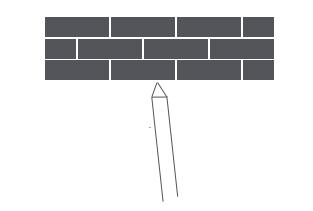
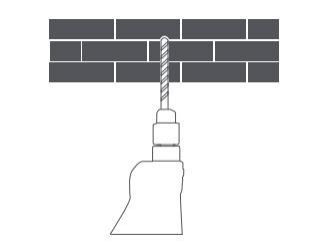
A:1.鉛筆を使用して壁のベース取り付け穴の位置に印を付け、マークされた位置に2つの穴を開けます。各穴の直径は約6mm、深さは約30mmです。
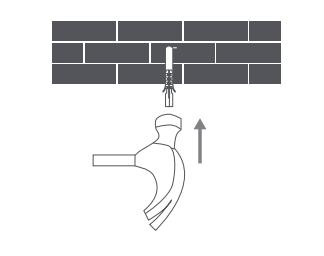
2.プラスチック製の壁プラグをドリルで開けた各穴に挿入します。
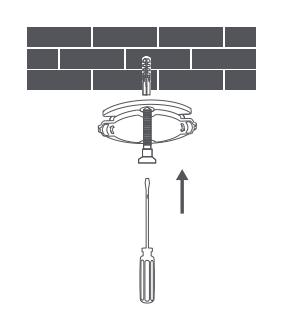
3.矢印を前に向けてベースの側面を置き、穴を合わせます。ネジを挿入し、ヘッドドライバーで壁プラグに締めます。
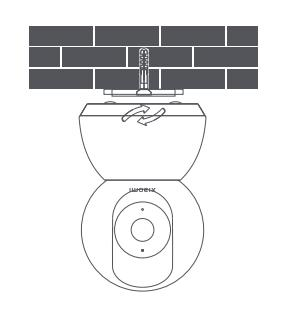
4.カメラの底面の溝をベースの隆起した部分に合わせ、所定の位置にロックされるまで時計回りに回します。
筆記:
1.壁は、カメラの総重量の少なくとも3倍を支えることができる必要があります。
2.怪我を防ぐために、設置手順に従ってカメラを天井または壁にしっかりと固定する必要があります。
3.壁取り付けキットには、簡単に取り付けるためのねじ込み式ベースアクセサリが含まれています。倒立マウントの場合は、カメラ設定で画面を回転させると、正常に画像が表示されます。
[操作]
1.Q:Xiaomi Smart Camera C300の電源を入れる方法は?
A:次の手順を参照して、Xiaomi Smart Camera C300の電源を入れてください。
1.カメラの電源を入れるには、USBケーブルを電源スロットに差し込んでください。
2.USBケーブルをアダプターで接続します。
3.アダプターを電源コンセントに差し込みます。
4.カメラの電源が自動的にオンになります。次に、インジケーターがオレンジ色に点滅し、カメラのレンズが回転し始めます。
手記:
カメラの電源がオンのときは、カメラのレンズを回したり回転させたりしないでください。
2.Q:Xiaomi Smart Camera C300にmicroSDカードをインストールするにはどうすればよいですか?
A:1.カメラとのUSB電源ケーブルを外します。
2. MicroSDカードスロットが表示されるまでレンズを上向きに回転させます。
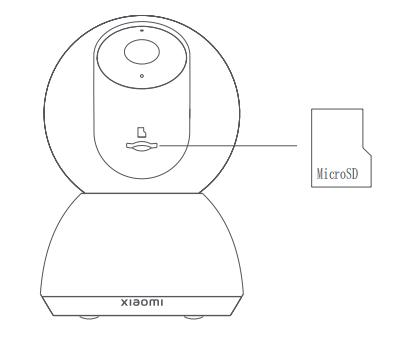
3.マイクロSDカードの接点を下に向けてカードスロットに挿入します。
手記:
1.マイクロSDカードを取り付けたり取り外したりする前に、カメラを電源から外してください。
2.認定サプライヤーによって製造された純正のマイクロSDカード(最大256 GB)を使用してください。(マイクロSDカードは別途購入する必要があります。読み取り/書き込み速度がU1 /クラス10以上のマイクロSDカードを使用することをお勧めします。
3.Q:Xiaomi Smart Camera C300の録画を保存する方法は?
A: カメラの録画を保存するには、次のオプションから選択できます。
1.マイクロSDカード(最大256GBをサポート):マイクロSDカードをカメラのスロットに挿入しました。このオプションを使用すると、ビデオをローカルに保存して、モバイルデバイスからアクセスできます。
2. Mi Cloudサービス:Mi Cloudサービスを使用して録音をクラウドに保存します。このオプションでは、セキュリティとバックアップが強化されますが、サブスクリプションが必要です。制限付きの無料プランまたは、より多くの容量と機能を備えたプレミアムプランを選択できます。
3. NAS(ネットワーク接続ストレージ):カメラと通信するNASをWi-Fiで接続します。このオプションを使用すると、ストレージ容量を増やし、ビデオを他のデバイスと共有できます。
4.Q:クラウドストレージとは何ですか、クラウドストレージは何をしますか?
A:Mi Cloudサービス:Mi Cloudサービスを使用して録音をクラウドに保存します。このオプションでは、セキュリティとバックアップが強化されますが、サブスクリプションが必要です。制限付きの無料プランまたは、より多くの容量と機能を備えたプレミアムプランを選択できます。
5.Q:Xiaomi Smart Camera C300はNASダンプ機能をサポートしていますか?また、Xiaomi Smart Camera C300がNASダンピングをサポートするための条件は何ですか。
A:はい、NASダンプ機能をサポートしています。
Xiaomi Smart Camera C300は、録画したビデオをSDカードからXiaomiルーターとNASストレージにダンプします。
1.カメラはXiaomiルーターまたはNASストレージと同じLAN上にある必要があります。
2. Xiaomiルーター(外部拡張をサポートするUSBストレージ)を使用している場合、カメラはXiaomiルーターのWiFiに直接接続する必要があります。
3.カメラはSDカードにアクセスする必要があります。
4. Xiaomiルーターは事前にSambaプラグインを有効にする必要があり、NASストレージはSMBプロトコルをサポートする必要があります。
6.Q:複数のカメラが1つのクラウドストレージを使用できますか?
A:各カメラ内で購入したクラウドストレージサービスは、そのカメラでのみ有効であり、クラウドストレージサービスを開くには、複数のカメラを個別に購入する必要があります。
7.Q:Xiaomi Smart Camera C300 にインストールされているメモリカードは、クラウドメンバーシップを購入する必要がありますか?
A:カメラのSDカードはローカルに保存されたビデオを記録し、損傷や取り出されるリスクがあり、ビデオの損失を引き起こす可能性があり、SDカードもより大きなストレージスペースの制限の対象となります。クラウドに保存されたクラウドストレージビデオは、ストレージスペースの制限を受けず、クラウドビデオにアップロードおよび保存されており、SDカードの損傷によるビデオの損失は発生しません。
フレンドリーなヒント:
SDカードなしでクラウドストレージサービスを利用できます。
8.Q:Xiaomi Smart Camera C300はPCで見ることができますか?
A:Xiaomi Smart Camera C300にはHDD(ハードディスクドライブ)が内蔵されていないため、映像の録画と保存には外部ストレージオプションに依存しています。リモートビューイングをサポートしているため、場所に関係なく、スマートフォンやタブレットのMiHomeアプリからカメラフィードにアクセスできます。
今のところ、Mi HomeアプリはAndroidまたはiOSシステムとのみ互換性があるため、ユーザーはコンピューターでリアルタイムの監視や録画を視聴できません。
[ハードウェア仕様]
1.Q:Xiaomi Smart Camera C300ハードウェア仕様は何ですか?
A: 名前:Xiaomi Smart Camera C300
モデル: XMC01
アイテムの寸法:115 × 78 × 78 mm
内容量: 327 g
入力:5 V 2 A
動作温度:-10°C〜40°C
絞り: F1.4
解像度:2304×1296
ビデオコーデック: H.265
ストレージ: マイクロSDカード(最大256 GB)
ワイヤレス接続: Wi-Fi IEEE 802.11 b / g / n 2.4 GHz
Wi-Fi動作周波数: 2412〜2472 MHz
Wi-Fi最大出力電力:<20dBm
2.Q:Xiaomi Smart Camera C300のインジケーター仕様は何ですか?
A:Xiaomi Smart Camera C300のインジケーターは、次のステータスで点灯します。
インジケーターが青色に変わります:正常に接続されました/正常に動作しています。
インジケーターが青色に点滅:ネットワークエラー。
インジケーターがオレンジ色に点滅:接続されます。
インジケーターはオレンジ色で呼吸します:ファームウェアを更新しています。
3.Q:Xiaomi Smart Camera C300のレンズ仕様は何ですか?
このカメラの最も注目すべき点は、その画質と、暗い場所でもすべての詳細をキャプチャする機能です。Xiaomi Smart Camera C300の解像度は2K(2304 x 1296ピクセル)で、1080pに制限されていた前世代から飛躍しています。さらに、f/1.4 絞りの 6 要素レンズを備えているため、より多くの光を取り込み、より鮮明でシャープな画像を提供できます。
もう一つの重要な側面は、従来の白黒モードに限定されず、高感度イメージセンサーのおかげで暗い場所でもカラーでビデオを再生できる暗視です。このようにして、シーンに登場するオブジェクトや人物をよりよく認識できます。
4.Q:Xiaomi Smart Camera C300の電力仕様は何ですか?
A:Xiaomi Smart Camera C300の電源入力は5V = 1Aで、電源の種類はDCです。
手記:
デバイスにはバッテリーが内蔵されていません。カメラを使用するには、電源コンセントに接続してください。
[接続仕様]
1.Q:Xiaomi Smart Camera C300でサポートされているワイヤレス接続は何ですか?
A:Xiaomi Smart Camera C300は、より広いカバレッジで際立っている2.4 GHzの周波数を使用しています。
Mi Homeアプリとスマートフォンの互換性を確保するために、スマートフォンは次の要件を満たしている必要があります。
1. AndroidまたはiOSシステムのいずれかが推奨されます。
2. AndroidシステムのBluetoothのバージョンは4.4以上である必要があります。
3.システムバージョンはAndroid4.4またはiOS9.0以降である必要があります。
2.Q:Xiaomi Smart Camera C300を利用できる地域に制限はありますか?
異なる地域の異なる電圧環境とネットワークにより、他の地域で使用すると利用できないか、うまく機能しない場合があります。したがって、他の地域での使用はお勧めしません。
[メンテナンス関連]
1.Q:Xiaomi Smart Camera C300の動作環境は何ですか?
A:1.このカメラの動作温度範囲は-10°C〜40°Cです。 指定された範囲を上回ったり下回ったりする温度の環境でのカメラの使用は避けてください。
2.寿命を延ばし、電子素子の劣化を最小限に抑えるために、湿気の多い場所にデバイスを置かないでください。
3.カメラの性能を向上させるには、カメラに近い領域では画像が過度に明るく、遠くの領域では暗く見えたり、カメラが白い画像を生成したりするため、レンズをガラス窓や白い壁などの反射面に面してまたは隣に置かないでください。
4.カメラがWi-Fiカバレッジ内のエリアに設置されていることを確認します。金属製の物体や電子レンジなど、Wi-Fi信号に干渉する可能性のある物体の近くにカメラを置かないでください。
5.カメラの視界を良くするために、デバイスとアンテナの間に20cmの距離を維持します。
6.カメラは精密電子製品です。正常に動作するために、湿度の高い環境にカメラを設置したり、水が入ったりしないでください。
【注意事項】
1.Q:Xiaomi Smart Camera C300は屋外で作業できますか?
A:Xiaomi Smart Camera C300は屋内用スマートカメラであるため、屋外の屋根のない場所で使用すると、デバイスに液体による損傷を与えるリスクがあります。カメラが正常に動作するように、過度に湿度の高い環境や、カメラが液体による損傷の危険性があるその他の場所に置かないでください。
2.Q:Xiaomi Smart Camera C300を処分する方法は?
A:この記号が付いているすべての製品は、未分類の家庭ごみと混合してはならない廃電気電子機器(指令2012/19 / EUのWEEE)です。代わりに、政府または地方自治体によって指定された廃電気電子機器のリサイクルのために指定された収集場所に廃棄物を引き渡すことにより、人間の健康と環境を保護する必要があります。正しい廃棄とリサイクルは、潜在的な悪影響を防ぐのに役立ちます。
環境と人間の健康。設置業者または地方自治体に問い合わせて、場所の詳細とそのような収集ポイントの条件を確認してください。EU適合宣言これにより、Xiaomi Communications Co.、Ltd.は、無線機器タイプXiaomi Smart Camera C300が指令2014/53 / EUに準拠していることを宣言します。
EU適合宣言の全文は、次のインターネットアドレスで入手できます。
http://www.mi.com/global/service/sup-port/declaration.html
C300の|使用の失敗
[画像異常]
1.Q:昼間のXiaomi Smart Camera C300監視画面が白黒なのはなぜですか?
A:1. Xiaomi Smart Camera C300は、周囲光が暗くなると自動的に暗視モードになります。
2. Xiaomi Smart Camera C300 には手動モード切り替え機能があり、Mi Home APPの「赤外線暗視」が「常にオン」の状態に設定されていることを確認します。
2.Q:暗視モードでXiaomi Smart Camera C300の監視画像が鮮明でないのはなぜですか?
A:1.カメラの位置と周囲の環境を確認してください。カメラの周囲は、赤外線が監視対象領域を完全に照らすことができないように、遮るもののない物体に開いたままにしておく必要があります。
2.赤外線センサーがブロックされている場合に備えて、カメラをテーブルの端に置かないでください。
3.Q:Xiaomi Smart Camera C300の監視画面が遅れて明確でないのはなぜですか?
A:1. Xiaomi Smart Camera C300のビデオ監視画面には、高解像度と自動の2つのモードがあります。HDモードでは、自動モードと比較して、より高いネットワークトレントと帯域幅が必要です。自動モードを選択することをお勧めします。
2.自動モードを選択してもラグの問題が解決しない場合は、現在のWi-Fiネットワークのステータスが良くなく、輻輳が深刻であることが原因である可能性があります。
Wi-Fiルーティングを確認する必要がありますが、これは次のように実行できます。
1.周囲の信号干渉が深刻であるため、Wi-Fiルーターの動作チャネルと周波数帯域帯域幅を調整します。
2. Wi-Fiルーティングアクセスデバイスが多すぎるため、ルーターの負荷が過度になり、ネットワーク帯域幅の割り当てが不十分になります。
3.カメラがWi-Fiルーターから遠く離れており、信号が弱く、ネットワークデータ送信が不安定です。
4.Q:Xiaomi Smart Camera C300でカメラ画面を見ているときにビデオがフリーズしたり、画像と音声が同期しなくなったりした場合はどうすればよいですか?
A:1.ビデオが頻繁にフリーズする場合は、ビデオの鮮明さを自動モードまたはスムーズモードに切り替えてください。
2.画像と音声が同期していない場合は、カメラが接続されているネットワークが正常かどうかを確認してください。遅延が大きすぎる場合は、頻繁にビデオを終了して再入力してください。
3.ネットワークに問題がある可能性があります。カメラに接続されているネットワークが多くの機器に接続されていないか確認してください。他のデバイスを取り外してビデオを表示してみてください。
[音声異常]
1.Q:Xiaomi Smart Camera C300画面を見ているときに、Mi Smart Camera C300の近くにあると電話が口笛を吹くのはなぜですか?
A:Xiaomi Smart Camera C300のマイクは、同じ環境で携帯電話から出力された音を収集し、回路によって増幅されてハウリングを生成するためですが、これは正常な現象です。Xiaomi Smart Camera C300の監視画面をオンにし、同時に電話画面の音をオンにすると、ハウリングを避けるために2つの間の距離が1メートル以上になるのは正常です。
2.Q:Xiaomi Smart Camera C300監視画面とサウンドが同期して遅延しない問題を解決するにはどうすればよいですか?
A:1.カメラが現在ネットワークの輻輳にあるため、画面と音声が同期していません。アプリを終了して再度開き、Wi-Fiルーターの近くにカメラを置き、Wi-Fiチャネルと帯域帯域幅を交換してみてください。
2.上記の方法などはまだ解決できませんが、ネットワーク環境を変更することができます(ホットスポットを確立するために携帯電話を使用しますが、3G以上の携帯電話のデータネットワークを確保し、十分なトラフィックを確保する必要があります)。
3.Q:Xiaomi Smart Camera C300 Smart Camera C300がリアルタイムビデオの視聴中に音が聞こえない、またはノイズがある場合はどうすればよいですか?
A:1.音量が小さい場合は、電話の音量を上げることができます。
2.ライブビデオにノイズがある場合は、携帯電話をカメラから遠ざけ、冷蔵庫や電子レンジなどの電子機器の隣にカメラを置かないでください。
3.デバイスを高い位置に置いたり、レンズを下向きにしたりすると、マイクが空洞に埋もれてスピーカーからの音を拾い、エコーが発生します。この時点で、ユーザーはデバイスのマイクをキャビティから移動する必要があります。
4.Q:Xiaomi Smart Camera C300 Smart Camera C300が通話中にカメラ側の音を聞くことができない場合はどうなりますか?
A:1.電話の音が小さすぎて音が出ないかどうかを確認してください。
2.Mi Homeアプリに電話のマイク(録音)を使用する許可が付与されているかどうかを確認します。そうでない場合は、電話の設定で関連する権限をオンにしてください。
[インジケーター異常]
1.Q:Xiaomi Smart Camera C300の青いライトが点滅し、正常に使用できない場合はどうなりますか?
A:インジケーターが青色に点滅している場合は、ネットワークエラーが発生しています。ネットワークの状態が良好か確認してください。ネットワークが機能する場合は、デバイスをリセットして、問題が解決するかどうかを確認してください。
2.Q:Xiaomi Smart Camera C300が起動できず、黄色のインジケーターが常に点灯している場合はどうすればよいですか?
A:Xiaomi Smart Camera C300が動作を停止し、インジケーターが黄色に点灯した場合は、次の手順を確認してください。
1.電源ケーブルを抜き差しします。
2.別の電源ケーブルでデバイスの電源を入れてください。
3.しばらく待ってから、黄色のライトがまだ点灯しているかどうかを確認します。
4.工場出荷時のリセット後も問題が解決しない場合は、最寄りの公式アフターサービスセンターにお問い合わせください。
[SDカード異常]
1.Q:Xiaomi Smart Camera C300がメモリカードを認識できない場合はどうすればよいですか?
A:1.デバイスを再起動します。
2.カメラのファームウェアバージョンとMiHomeアプリのバージョンを更新する必要があるかどうかを確認してください。
3. Mi Homeアプリのデータを消去します(データを消去すると、ユーザーがダウンロードしたクラウドストレージビデオが消去されます)。
4.メモリーカードをロードし直します。
手記:
メモリーカードには寿命があります。カードを長期間使用すると、メモリーカードが複数回消去され、再度使用できなくなる場合があります。必ず、メモリーカードをブランドのものと交換するように依頼してください。
2.Q:Xiaomi Smart Camera C300のメモリカードが異常な場合はどうなりますか?
A:1.カメラに要件を満たすメモリーカードが取り付けられていることを確認してください。メモリカードのないカメラは、ビデオを保存したり、履歴ビデオを表示したりすることはできません。
2.メモリーカードを交換してみてください。
3.メモリカードが記録しない場合、またはメモリカードがファイルを自動的に削除できない場合は、カメラAPPプラグインのストレージ設定でメモリカードをフォーマットできます。
4. Mi Home APPでメモリカードをフォーマットできない場合は、
カードリーダーを介したコンピューター。フォーマットが完了したら、カメラの電源を切り、メモリーカードを挿入し直してください。
手記:
メモリーカード内のファイルはフォーマット後に削除されます。
3.Q:メモリカードに記録されたビデオが 支離滅裂で、画像と音声が同期しない場合はどうすればよいですか?
A:1.デバイスを再起動して、解決されたかどうかを確認してください。
2.ストレージカードが頻繁に挿入および抜かれていないか確認してください。メモリーカードの挿入と取り外しは、カメラの電源がオフのときに行う必要があり、頻繁に挿入および取り外すと、メモリーカードのパフォーマンスが低下し、録画されたビデオに異常な問題が発生します。
3.メモリカードの読み取り速度が低すぎないか。
4.メモリカードを交換してみてください(メモリカードの要件を満たすメモリカードを使用することをお勧めします、そうしないと、支離滅裂な記録、常にメモリの異常を促すなど、多くの問題が発生します)。
4.Q:Xiaomi Smart Camera C300で履歴ビデオを表示できない場合はどうすればよいですか?
A: カメラで履歴ビデオを表示できない場合は、次の方法を試して 問題を解決してください。
1. FAT32形式のSDカードが挿入されているかどうかを確認します。
2.カメラのファームウェアを最新バージョンに更新します。
3.SDカードをフォーマットして、もう一度やり直してください。
【在宅監視サービス異常】
1.Q:Xiaomi Smart Camera C300 Cloudビデオが表示されない場合、またはビデオリストが空白の場合はどうすればよいですか?
A:Xiaomi Smart Camera C300クラウドビデオが表示されない場合、またはビデオリストが空白の場合は、以下のトラブルシューティング方法を参照してください。
1.デバイスのネットワーク接続を確認し、ネットワーク環境を変更してください。
2.クラウドサービスの有効期限が切れていないか確認します。
3.カメラのファームウェアバージョンとMi Home APPのバージョンを更新する必要があるかどうかを確認します。
4.カメラを再起動してリセットします。
5.Mi Home APPのバックグラウンドデータをクリアして、再試行してください。
お役に立ちましたか?
はい
いいえ