
Xiaomiルーター AX3000T FAQ
Xiaomiルーター AX3000T FAQ
製品について
1. Q:Xiaomiルーター AX3000Tとは何ですか?
A:この製品は、Wi-Fi6メインストリームルーターに属しています。
1.強力なハードウェア構成:4つの外部高利得アンテナ(1 * 2.4GHz + 2 * 5GHz + 1デュアルバンドアンテナ)、MT7981Bチップ、デュアルコア1.3GHzグラフィックプロセッサ、OFDMA + MU-MIMOテクノロジーのサポート。5GHzワイヤレスネットワーク用の3つのアンテナがあり、カバレッジが向上し、インターネットアクセスがスムーズになります。Androidスマートフォンのユーザーは、NFC機能のおかげで、デバイスのワイヤレスネットワークをタップすることで簡単に接続できます。
2. Q:Xiaomiルーター AX3000Tの利点は何ですか?
ある:
デュアルバンドWi-Fi 6をサポートし、最大2976Mbpsの速度を実現します。
より良いカバレッジのための3 * 5GHzWi-Fiアンテナ。
5GHz Wi-Fiで3T3Rをサポートし、通常のAX3000ルーターよりも優れた5GHzWi-Fiカバレッジを提供します。
すべてのギガビット イーサネット ポート
4つのギガビットイーサネットポートをサポートし、1000Mbpsのネットワーク速度を簡単に実現します。
Xiaomiメッシュ
Xiaomi Meshをサポートし、他のWi-Fi 6 Xiaomiルーターとメッシュネットワークをセットアップして、Wi-Fiカバレッジを強化できます。
NFCの
複雑なパスワードを入力する必要がなく、Android搭載のスマートデバイス※のNFC機能を使ってワンタッチで簡単にネットワークに接続でき、友達と簡単にコンテンツを共有できます。
3. Q:Xiaomiルーター AX3000T「3000メガビットのワイヤレス速度」と宣伝されているのはなぜですか?
A:Xiaomiルーター AX3000TはWi-Fi6規格をサポートしています。「3000メガビット」はルーターの無線レート仕様レベルであり、2.4Gバンドレート574Mbps、5Gバンドレート2402Mbps、スタック累積2976Mbps、3000Mbpsに近いため、3000メガビットレベルとして宣伝されています。
4. Q:Xiaomiルーター AX3000Tにはどのようなインターフェース/キーがありますか?
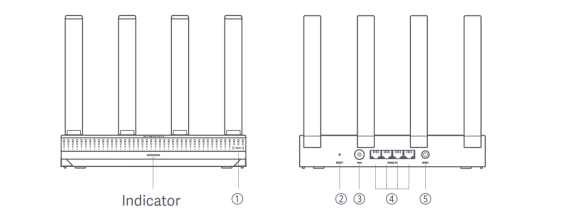
A:Xiaomiルーター AX3000Tには、 NFC、 リセットホール、 電源コネクタ、 メッシュボタン、および4つの ネットワークポートがあります。
| (1) | NFCの | Androidフォンは、この機能を介してルーターのWi-Fiにすばやく接続できます。 |
| この機能を使用するには、AndroidスマートフォンでNFC機能を有効にし、スマートフォンのロックを解除して画面をオンにしたままにします。 | ||
| (2) | リセットボタン | ルーターを工場出荷時の設定に戻します。 |
| (3) | 電源ポート | 電源アダプタをルータに接続します。 |
| (4) | 1Gネットワークポート | 自己適応型ポート。それぞれ最大速度は1Gbpsで、WANまたはLANポートとして機能します。 |
| (5) | 網目 | Xiaomiメッシュ機能をサポートするルーターを使用したメッシュネットワーク用。 |
NFC
:この機能により、エンドユーザーのAndroidスマートフォンはタッチするだけでデバイスのWi-Fiに接続できます。
リセットホール:これは、デバイスを工場出荷時の設定に復元するために使用されます。
DC電源コネクタ:このポートは、電源アダプタの接続に使用されます。
メッシュボタン:このボタンはクイックメッシュネットワークに使用され、その使用法は後で個別に説明します。ネットワークポート:デバイスには4つのx10/100 / 1000M適応型WAN / LANポートがあります。
5. Q:Xiaomiルーター AX3000Tのインジケーターステータスはどういう意味ですか?
A: 指標は1つしかありません。
| インジケーターの状態 | 形容 |
| オフ | ルーターの電源がオフになっているか、プラグが抜かれています。 |
| オレンジ | システムが起動しているか、ネットワーク接続エラーが発生しました。 |
| オレンジ色に点滅 | ルータがメッシュメインルータに接続しているか、システムが更新中です。 |
| オレンジ色の呼吸 | ルータが起動し、システムを設定する準備が整います。 |
| 青い | ルーターは正常に動作しています。 |
| ブリージング・ブルー | 設定可能なサテライト ルーターが検出されます。2分以内にネットワーク構成の操作がない場合、インジケーターは自動的に青色に変わります。 |
| 青く点滅 | サテライトルーターはメインルーターに接続しています。 |
6. Q:ルーターのバックエンドは外部ネットワークアクセスをサポートしていますか?
A:ルータのバックエンドは、ドメイン名を介してルータにアクセスするようにDDNSを設定した場合でも、ルータの外部からのアクセスをサポートしていません。
7. Q: Xiaomiルーター AX3000Tで利用できる主なWi-Fi 6テクノロジーは何ですか?それらの機能は何ですか?
A:このデバイスはWi-Fi6をサポートしており、主に次のテクノロジーを備えています。
OFDMA (直交周波数分割多元接続)。
Wi-Fi 6 には OFDMA テクノロジーと呼ばれる特別な機能があり、1 回の送信で同じ周波数帯域の複数のデバイスに送信できるため、従来の Wi-Fi 5 ルーターよりも効率的です。
注:この機能には、エンドポイントとルータの両方からのサポートが必要です。この場合の「効率」とは、ネットワークの伝送遅延を低減することを指し、OFDMA技術自体はネットワーク速度を向上させるものではありません。
MU-MIMO(マルチユーザー、多入力、多出力)
ルーターが複数の端末と同時に通信できるようにすることで、ワイヤレスリソースの使用効率が大幅に向上し、エクスペリエンスが向上します。
注:この機能を有効にするには、ルータと端末の両方のサポートが必要です。
ビームフォーミング
BSSカラーリング:信号伝送角度を自動的に調整し、信号品質を向上させ、受信距離を延ばし、ネットワークデータ伝送速度を向上させます。
このテクノロジーは、主にルータ間の以前の同一チャネル干渉を低減し、チャネル使用率を向上させます。同じネットワーク環境で複数の Wi-Fi 6 ルーターを使用すると、同じチャネルの干渉を減らすことができます。
WPA3 暗号化プロトコル
WPA3は、ネットワークセキュリティの脆弱性を分析し、追加のデータ検証プロトコルを導入することにより、元のテクノロジーWPA2-Personalを改良します。これにより、ネットワーク侵害の難易度が大幅に向上し、情報セキュリティとプライバシーの包括的な保護が保証されます。バックエンドでの設定が必要であり、両方の当事者(エンドポイントとルーター)がこの機能をサポートする必要があります。
注1:Wi-Fiを2.4GHzまたは5GHzで個別に設定する場合、この暗号化方式がサポートされます。
注2:超強力暗号化(WPA3パーソナル版)または強力混合暗号化(WPA3/WPA2パーソナル版)に設定しているのに、端末が対応していない場合、Wi-Fiが見つからない、接続できない、その他の互換性の問題が発生する場合があります。この状況が発生した場合は、ルーターをハイブリッド暗号化(WPA/WPA2パーソナル)に設定することをお勧めします。
LDPC(低密度パリティ認証)
デバイスがルーターから遠く離れた場所にある場合、信号は正常であるがインターネット速度がない状況が発生する可能性があります。LDPC(低密度パリティチェック)エンコーダーとデコーダーを情報転送プロセスに組み込み、長距離で通常のファイル転送速度を確保し、歪みを防ぎます。
よくあるご質問(FAQ)
1. Q:Xiaomiルーター AX3000Tを初めてインストールして構成するにはどうすればよいですか?
A: 次の手順を参照してください。
ステップ1:ネットワークケーブルの接続
1.ルーターの電源を入れます。
2.ネットワークケーブルの一方の端をルーターのポートのいずれかに差し込み、もう一方の端をインターネットの壁のコンセントまたはオプティカルモダンまたはADSLモダンのLANポートに差し込みます。
手記:
オプティカルモダンまたはADSLモダンは、ブロードバンド事業者によって提供されます。
ステップ2:ネットワークの構成
1.携帯電話またはコンピューターをWi-Fiに接続します。Wi-Fi名については、ルーターの下部にある銘板を参照してください。
2.次に、ページは自動的にネットワーク設定ページにリダイレクトされます。そうでない場合は、システムのデフォルトのブラウザを開き、「miwifi.com」と入力します。
3.ブロードバンド事業者から提供されたアカウントとパスワードを入力し、[ 次へ]をタップします。
4.新しいWi-Fi名とパスワードを設定します。チェックボックスをオンにすると、Wi-Fiパスワードを管理パスワードとして使用できます。そうでない場合は、管理パスワードを設定するための新しいページが表示されます。
手記:
新しいWi-Fi名またはパスワードが設定されると、Wi-Fiモジュールが再起動します。その後、Wi-Fiは短期間検出できません。後でもう一度Wi-Fiを検索してください。
A:1.ルーターのイーサネットケーブルがモデムのポートに接続されていることを確認します。モデムに複数のイーサネットポートがある場合は、他のケーブルをすべて抜いてください。
2.イーサネットケーブルを使用してコンピューターをモデムに接続し、インターネットが機能しているかどうかを確認します。そうでない場合は、インターネットサービスプロバイダーにお問い合わせください。
3.ネットワークケーブルを介してコンピューターをモデムに直接接続し、インターネットが機能しているかどうかを確認します。そうでない場合は、インターネットサービスプロバイダーに連絡してください。
4.ルーターのWeb管理ページにログインし、ネットワーク設定に移動してインターネットIPアドレスを確認します。IP アドレスが有効な場合は、プライマリ DNS を 8.8.8.8 に、セカンダリ DNS を 8.8.4.4 に設定します。IPアドレスが無効な場合は、ハードウェアが正しく接続されているかどうかを確認するか、インターネットサービスプロバイダーに問い合わせてください。
3. Q:ワイヤレスデバイスがWi-Fiに接続できない場合はどうすればよいですか?
A:1です。Wi-Fiを設定するときは、ネットワーク名(SSID)とパスワードに特殊文字が含まれていないことを確認してください。
2.正しいWi-Fiネットワークを選択し、正しいパスワードを入力したことを確認します。
3.デバイスがブラックリストに登録されているかどうかを確認します。存在する場合は、ブラックリストから削除して接続を許可します。
4.互換性を確保するには、ルーターにWPA2暗号化を選択します。
5.ルーターとデバイスを再起動し、もう一度接続してみてください。
4. Q:ルーターの管理パスワードまたはWi-Fiパスワードを忘れた場合はどうすればよいですか?
A:ルーターを工場出荷時の設定に復元し、新しい管理パスワードまたはWi-Fiパスワードを設定してください。
5. Q:Mi Home / Xiaomi Homeアプリにルーターを追加できないのはなぜですか?
A:1.電話がルーターのWi-Fiに接続されているかどうかを確認します。
2. Mi Home / XiaomiHomeアプリで選択した製品モデルが正しいかどうかを確認します。
3.ルーターのネットワーク構成がWebブラウザーを介して完了した場合、Webブラウザーを介した国または地域の設定が、Mi Home / XiaomiHomeアプリで選択した国または地域と一致していることを確認してください。
6. Q: Wi-Fi 6とは何ですか?
A:Wi-Fi 6は、第6世代の無線技術である無線LAN規格「IEEE 802.11ax」の略称で、802.11ac(Wi-Fi 5)規格の後継規格です。Wi-Fi 6は、OFDMA、MU-MIMO、高次変調(1024-QAM)、BSSカラーリングなどの新しいテクノロジーを使用しています。一般的に使用されているWi-Fi 5と比較して、Wi-Fi 6は接続速度が高く、バンド容量が広く、遅延が少なく、消費電力が少ないという特徴があります。
注1:
Wi-Fi規格の進化に伴い、Wi-Fi Alliance(International Wi-Fi Alliance、略してWFA)は、2018年に数字を使用してWi-Fi規格の名前を変更し、デバイスが接続またはサポートするWi-FiモデルをユーザーとXiaomiが理解しやすくすることを決定しました。
注2:
米国電気電子学会は、新しい規格の名称を「IEEE 802.11ax」と定義しました。Wi-Fi Allianceは、商用認証のためにWi-Fi 6と呼んでいます。
注3:
2018 年 10 月 4 日、Wi-Fi Alliance は、次世代 Wi-Fi テクノロジである 802.11ax を Wi-Fi 6 に、以前の 2 世代の 802.11n と 802.11ac をそれぞれ Wi-Fi 4 と Wi-Fi 5 に改名することを正式に発表しました。
注4:
新旧の名称の比較表を以下に示します。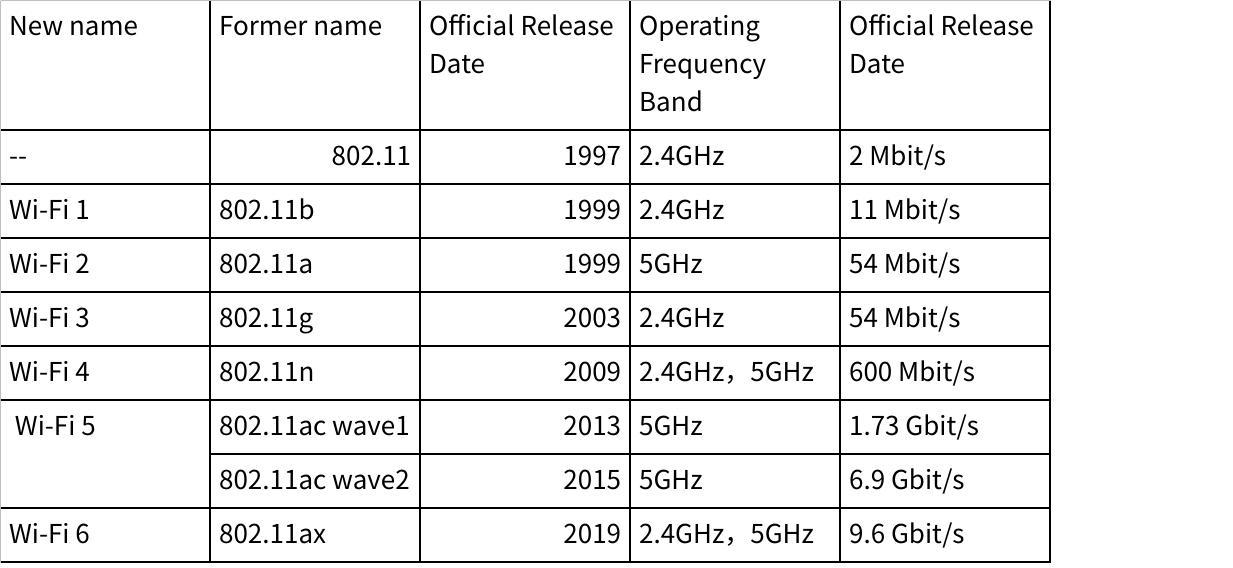
7. Q:Wi-Fi 6プロトコルを介してXiaomiルーター AX3000Tに接続できるデバイスは何ですか?
A: ほとんどすべての主流のスマートフォンが Wi-Fi 6 に対応できます。
たとえば、Xiaomi 11、Xiaomi 10シリーズ(Xiaomi 10、Xiaomi 10Pro)、iPhone 11フルシリーズ(iPhone11、iPhone11 Pro、iPhone11 Pro Max)、Samsung Galaxy S10シリーズ(S10e、S10、S10 +)、Samsung Galaxy Note10シリーズ(Note10、Note10 + 5G)、Intel AX200ネットワークカードなど。
注1:
特定の携帯電話がサポートされているかどうかは、製品パラメータページによって異なります。Wi-Fi 6 プロトコルを使用するには、携帯電話とルーターの両方が Wi-Fi 6 プロトコルをサポートしている必要があります。Wi-Fi 6 プロトコルを使用するには、携帯電話とルーターの両方が Wi-Fi 6 プロトコルをサポートしている必要があります。Wi-Fi 6 プロトコルを使用するには、携帯電話とルーターの両方が Wi-Fi 6 プロトコルをサポートしている必要があります。
注2:
Xiaomiルーター AX3000Tは802.11 a / b / g / n / acプロトコルもサポートしているため、Wi-Fi 6プロトコルをサポートしていないデバイスも他のプロトコルを介してルーターに接続できます。
8. Q: IPv6 とはどのようなもので、どのように有効にして設定するのですか?
A:IPv6はインターネットプロトコルバージョン6であり、その利点は、ネットワークアドレスリソースの数の問題を解決できるだけでなく、インターネットに接続するための複数のアクセスデバイスの障壁も解決できることです。
9. Q:Xiaomiルーター AX3000Tは子供のインターネット保護機能をサポートしていますか?
A:はい。
10. Q:Xiaomiルーター AX3000TメモリとCPUの使用状況情報の確認をサポートしていますか?
A:いいえ、そうではありません。
11. Q:Xiaomiルーター AX3000T SSHの有効化をサポートしていますか?
A:いいえ、そうではありません。Xiaomiルーター AX3000Tは、ホームユーザー向けに設計されています。
12. Q:Xiaomiルーター AX3000Tの既存のルーターのWi-Fiを拡張するためにリレーモードを設定するにはどうすればよいですか?
A:Webセットアップ手順は次のとおりです。
ブラウザから管理アドレスにアクセスし、[共通設定]>>[インターネット設定]>>[動作モード切り替え]でルーターの動作モードを有線リレーまたは無線リレーに切り替えてから、インターフェイスの指示に従ってセットアップします。
手記:
Webサイトで無線リレーを切り替える場合のケーブル接続には対応していません。
大世帯のネットワークカバレッジを満たすには、Xiaomiメッシュ機能をサポートする複数のモデルを購入し、以下の手順に従ってネットワークをセットアップします。
方法1:
Mi Home / XiaomiHomeアプリを介したネットワーキング
1. Mi Home / XiaomiHomeアプリを開きます。
2.メインルーターの[メッシュネットワークデバイス]ページに移動します 。
3. ページの右上にある[+]をタップします。
4. 指示に従ってネットワークを完成させます。
方法2:
メッシュボタンによるネットワーキング
1.メインルーターがネットワークに接続されていることを確認します。サテライトルーターをメインルーターの近くに置き、電源を入れます。
手記:
サテライトルーターをメインルーターから少なくとも1メートル離してください。そうしないと、互いに干渉し、ネットワーク構成に影響を与えます。
2.サテライトルーターが起動すると、メインルーターが自動的にそれを検出し、メインルーターのインジケーターが青色に呼吸し始めます。
手記:
サテライトルーターがすでに設定されている場合は、リセットボタンを5秒間押して、最初に工場出荷時の設定に戻します。
3.メインルーターのメッシュボタンを押すと、インジケーターが青色に点滅し始めます。ルータはメッシュネットワークを待機しています。
4.インジケーター/インターネットインジケーターが白または青に変わると、メッシュネットワークが完了します。
5.Wi-Fiカバレッジが必要な場所にサテライトルーターを配置し、電源を入れます。
方法3:
ネットワークケーブルによるネットワーキング
1.メインルーターがネットワークに接続されていることを確認します。Wi-Fiカバレッジが必要な場所にサテライトルーターを配置し、電源を入れます。
2.サテライトルーターのWANポートをメインルーターのLANポートにネットワークケーブルで接続します。次に、メインルーターのインジケーターが青色で点滅し始め、ルーターはメッシュネットワークを待機しています。
手記:
WANまたはLANポートがない場合は、ルーターの任意のポートを使用します。
3.インジケーター/インターネットインジケーターが白または青に変わると、メッシュネットワークが完了します。
ある:
1.ルーターの電源がオンになっていることを確認します。
2.ルーターのリセットボタンを5秒以上押し続けます。
手記:
ルーターのインジケーターがオレンジ色に変わったら、リセットボタンを離すことができます。
3.ルーターは、再起動後に正常にリセットされます。
手記:
ルーターは工場出荷時の設定に復元されるため、それを使用するにはルーターを再構成する必要があります。
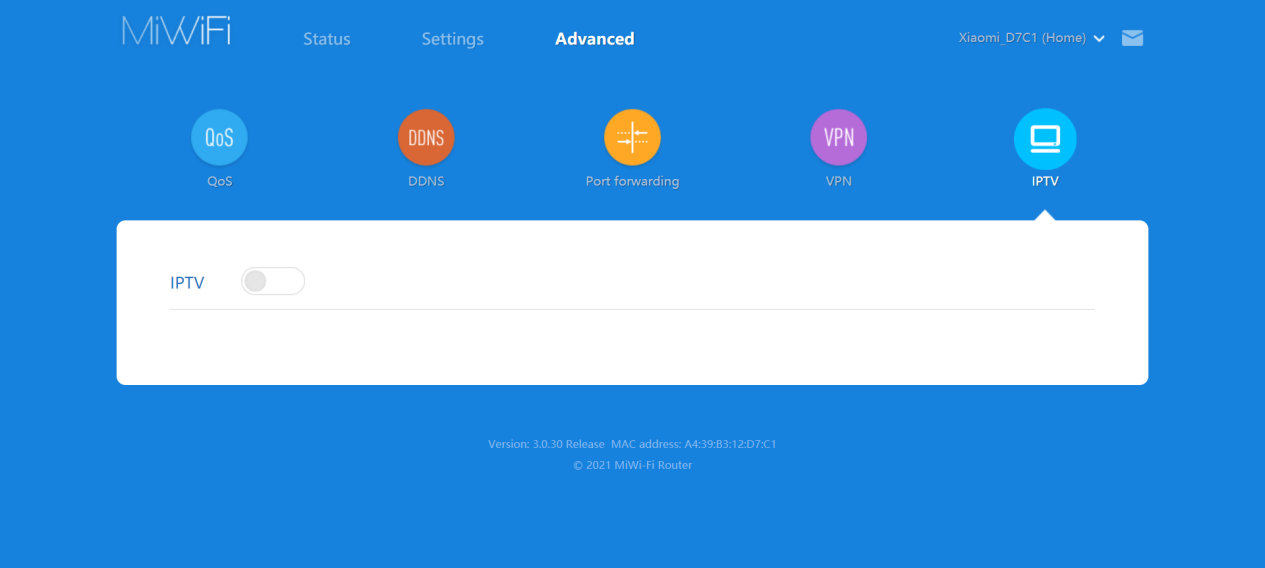
14. Q:Xiaomiルーター AX3000TはIPTVをサポートしていますか?
A:はい、管理ページにログインして、次のようにIPTVページを見つけることができます。
15. Q:Mi Home APPのデバイス認識タイプが間違っている場合、どのように解決しますか?
A:プラグインのデバイス管理インターフェイスでデバイス名をクリックし、表示されるインターフェイスで[デバイス情報]をクリックして、デバイス情報を変更します。
16. Q:インターネットのセットアップを完了してもインターネットにアクセスできないのはなぜですか?
A: 以下の手順に従って調査してください。
1.携帯電話を使用して、ルーターによって設定されたWi-Fiを検索してください。Wi-Fiが見つからない場合は、ルーターの電源がオンになっていて起動していることを確認してください。
2.電話をルーターのWi-Fiに接続し、Webサイト「miWi-Fi.com」にアクセスします。Webページはネットワークステータスを自動的に診断します。ネットワーク診断の結果に従って、問題を調査して解決します。
お役に立ちましたか?