

*本ページの内容は英語の文章を自動翻訳したものです。
ライトモードまたはダークモードを選択します
ライトモードは、強い光環境に適合するように電話を調整します。ダークモード
暗い環境に適合するように、電話に暗い配色を適用します。
1. [設定]>[表示]に移動します。
2.ライトモードまたは ダークモードを選択して、システムに適用します。
ダークモードのスケジュール
ダークモードを夜間にオンにするようにスケジュールできます。
1. [設定]>[表示]>[スケジュール]ダークモードに移動します。
2.タップして、シェーデュレダルクモード を有効にします。
3.[日没から日の出まで]または[カスタム]を選択します。
•[日没から日の出]をタップします。ダークモードは日没時に携帯電話に適用され、
日の出時に消灯。
• [カスタム] をタップします。ダークモードは、スケジュールされた時間にオンとオフを切り替えることができます。
自動明るさを有効にする
電話は、さまざまな光条件にあるときに明るさを自動的に調整します。
1. [設定]>[ディスプレイ]>[明るさ]レベルに移動します。
2.タップして 自動明るさを有効にします。
手記
画面の明るさは、周囲光に応じて最適化されます。微調整は手動で行うことができます。
先端
電話の右上隅から下にスワイプして、自動を有効にすることもできます
コントロールセンターの明るさ。
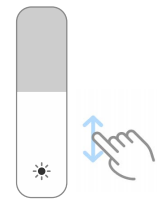
画面の明るさレベルを手動で調整する
明るさのレベルを調整して、電話を暗くしたり明るくしたりできます。
先端
電話の右上隅から下にスワイプして、スライダーをドラッグすることもできます
コントロールセンターの輝度レベルバー
配色を選択する
画面の色を調整できます。
1. [設定]>[表示> 配色]に移動します。
2.鮮やか、彩度、 元の色、または 詳細から配色を選択します
その他の配色オプションの設定。
アダプティブカラーを有効にする
アダプティブカラーは、周囲光に合わせて色を調整します。
1. [設定]>[表示]>[配色]に移動します。
2. タップしてア ダプティブカラーを有効にします。
手記
[色温度]で色温度を調整できます。
リフレッシュレートを選択する
リフレッシュレートを変更して、高性能のゲーム体験を得ることができます。
1. [設定]>[表示]>[リフレッシュレート]に移動します。
2. デフォルト または カスタムを選択します。
•[デフォルト]をタップして、シナリオに基づいて新しいレートを動的に調整し、パフォーマンスと消費電力のバランスを取ります。
•[カスタム]をタップして、リフレッシュレートを選択します。
手記
リフレッシュレートが高いほど、視聴体験はスムーズになりますが、より多くの電力を消費します
ライトモードは、強い光環境に適合するように電話を調整します。ダークモード
暗い環境に適合するように、電話に暗い配色を適用します。
1. [設定]>[表示]に移動します。
2.ライトモードまたは ダークモードを選択して、システムに適用します。
ダークモードのスケジュール
ダークモードを夜間にオンにするようにスケジュールできます。
1. [設定]>[表示]>[スケジュール]ダークモードに移動します。
2.タップして、シェーデュレダルクモード を有効にします。
3.[日没から日の出まで]または[カスタム]を選択します。
•[日没から日の出]をタップします。ダークモードは日没時に携帯電話に適用され、
日の出時に消灯。
• [カスタム] をタップします。ダークモードは、スケジュールされた時間にオンとオフを切り替えることができます。
自動明るさを有効にする
電話は、さまざまな光条件にあるときに明るさを自動的に調整します。
1. [設定]>[ディスプレイ]>[明るさ]レベルに移動します。
2.タップして 自動明るさを有効にします。
手記
画面の明るさは、周囲光に応じて最適化されます。微調整は手動で行うことができます。
先端
電話の右上隅から下にスワイプして、自動を有効にすることもできます
コントロールセンターの明るさ。
画面の明るさレベルを手動で調整する
明るさのレベルを調整して、電話を暗くしたり明るくしたりできます。
1. 設定>明るさレベル>表示に移動します。
2.画面の明るさのスライダーをドラッグして、画面の明るさを手動で調整します。先端
電話の右上隅から下にスワイプして、スライダーをドラッグすることもできます
コントロールセンターの輝度レベルバー
配色を選択する
画面の色を調整できます。
1. [設定]>[表示> 配色]に移動します。
2.鮮やか、彩度、 元の色、または 詳細から配色を選択します
その他の配色オプションの設定。
アダプティブカラーを有効にする
アダプティブカラーは、周囲光に合わせて色を調整します。
1. [設定]>[表示]>[配色]に移動します。
2. タップしてア ダプティブカラーを有効にします。
手記
[色温度]で色温度を調整できます。
リフレッシュレートを選択する
リフレッシュレートを変更して、高性能のゲーム体験を得ることができます。
1. [設定]>[表示]>[リフレッシュレート]に移動します。
2. デフォルト または カスタムを選択します。
•[デフォルト]をタップして、シナリオに基づいて新しいレートを動的に調整し、パフォーマンスと消費電力のバランスを取ります。
•[カスタム]をタップして、リフレッシュレートを選択します。
手記
リフレッシュレートが高いほど、視聴体験はスムーズになりますが、より多くの電力を消費します