

*本ページの内容は英語の文章を自動翻訳したものです。
方法は次のとおりです。
1. Googleアプリショップで「XiaomiKids」を検索するか、Appleアプリストアで「XiaomiKids」を検索して、XiaomiKidsアプリをダウンロードしてインストールします。
2.Nano-SIMカードを時計に挿入して電源を入れ、時計の時刻が正しく表示されるまで待ちます。
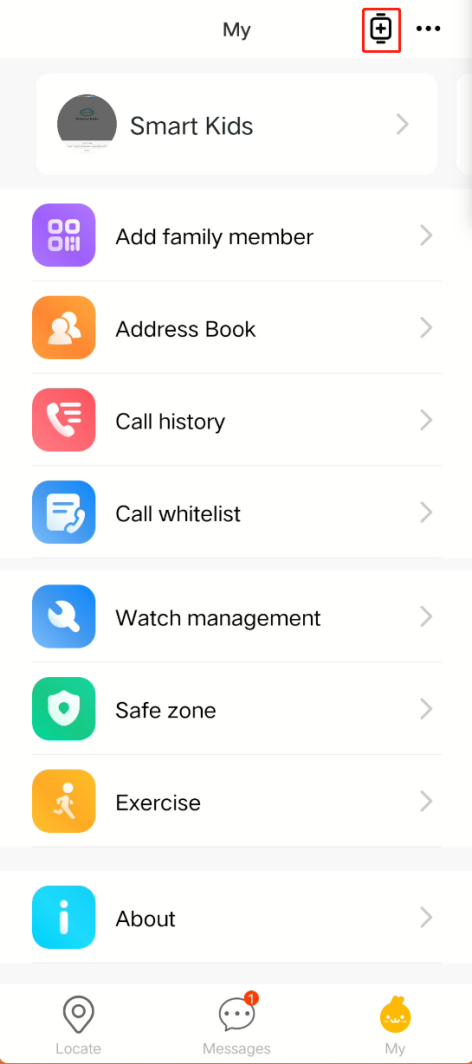
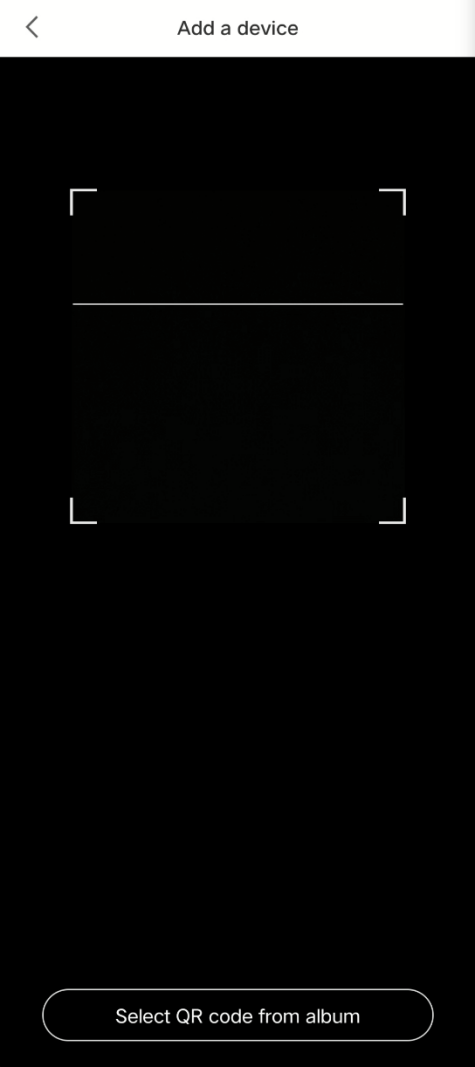
3. Xiaomi Kidsアプリを開きます → My → デバイスを追加します(すでに時計をバインドしている場合は、右上隅にあるMy → Add a device)→、時計のQRコードをスキャンしてバインドします。
(QRコードインターフェースは、非バインド状態で時計の電源を入れると自動的に表示されます。QRコードインターフェースを終了した場合、または時計がバインドされている場合は、QRコードの手順を再度起動します:ダイヤルインターフェース(時計インターフェース)の電源ボタン→QRコードアプリケーション)をクリックします。
4.時計がバインド要求を受信したら、時計のダイヤルの指示に従って時計の電源ボタンを押してバインドを完了します。
5. 綴じた後、赤ちゃん情報を記入すると普通に使えます。
注:Xiaomi Smart Kids Watchは、QRコードスキャンのみをサポートしており、最大10台のXiaomi Smart Kids Watchを1つのアカウントにバンドルできます。
1. Googleアプリショップで「XiaomiKids」を検索するか、Appleアプリストアで「XiaomiKids」を検索して、XiaomiKidsアプリをダウンロードしてインストールします。
2.Nano-SIMカードを時計に挿入して電源を入れ、時計の時刻が正しく表示されるまで待ちます。
3. Xiaomi Kidsアプリを開きます → My → デバイスを追加します(すでに時計をバインドしている場合は、右上隅にあるMy → Add a device)→、時計のQRコードをスキャンしてバインドします。
(QRコードインターフェースは、非バインド状態で時計の電源を入れると自動的に表示されます。QRコードインターフェースを終了した場合、または時計がバインドされている場合は、QRコードの手順を再度起動します:ダイヤルインターフェース(時計インターフェース)の電源ボタン→QRコードアプリケーション)をクリックします。
4.時計がバインド要求を受信したら、時計のダイヤルの指示に従って時計の電源ボタンを押してバインドを完了します。
5. 綴じた後、赤ちゃん情報を記入すると普通に使えます。
注:Xiaomi Smart Kids Watchは、QRコードスキャンのみをサポートしており、最大10台のXiaomi Smart Kids Watchを1つのアカウントにバンドルできます。