

*本ページの内容は英語の文章を自動翻訳したものです。
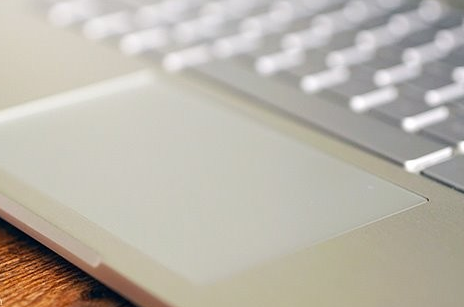
タッチパッドは、指のスライド操作を使用して、滑らかなタッチパッド上でカーソルを移動する入力デバイスです。ユーザーの指がタッチパッドに近づくと、静電容量が変化し、タッチパッド自体が静電容量の変化を検出して座標に変換します。このデバイスはXiaomiノートブックで使用されます。
形容
タッチパッドは静電容量センシングを使用して指の動きを学習し、指の熱に敏感ではありません。利点は、幅広い用途があり、すべての組み込みおよび超薄型ノートブックに適しており、消費電力が少なく、手書き入力機能を提供できることです。可動しない機械部品であるため、耐久性と信頼性を確保するために使用できます。
構造機能
1.タッチパッド移動ポインタ:画面上のアイテムを選択またはアクティブにします。
2.タッチパッドの左ボタン:この機能は外部マウスの左ボタンに似ています。
3.タッチパッドのスクロール領域:上下にスクロールします。
4.タッチパッドの右ボタン:この機能は、外部マウスの右ボタンに似ています。
動作原理
タッチパッドは、行と列の配列にプリント回路基板でできています。プリント基板と表面のプラスチックフィルムは強力な両面接合で接着されており、センシング検出原理は静電容量センシングです。タッチパッドの表面下にある特別な集積回路基板は、この軌道を継続的に測定および報告し、それによって指の動きと位置を検出します。
タッチパッドは、滑らかなタッチパッド上で指をスライドさせることでカーソルを移動できる入力デバイスです。初心者にも使いやすい。タッチパッドは非常に薄いため、超薄型のノートブックコンピューターやキーボードで使用できます。また、機械設計ではないため、メンテナンスが非常に簡単です。その動作原理は、ユーザーの手がタッチパッドに近づくと静電容量が変化し、タッチパッドの制御ICが静電容量の変化を検出して座標に変換することです。タッチパッドは静電容量センシングを使用して指の動きを学習し、指の熱に敏感ではありません。指がボードに触れると、ボード上の静電界が変化します。タッチパッドセンサーは、ボードの表面に印刷された指の導電性トレースにすぎません。
スキルを使用する
1.カーソルを移動するには、滑らかな感知領域を指でそっと動かします。
2.オブジェクトを選択するには、タッチパッドの表面を一度タップします。
3. オブジェクトを選択して移動(またはドラッグ)するには、オブジェクトの上にカーソルを置き、タッチパッドを2回続けてタップします。タッチパッドを2回タップすると、タッチパッドに指を置き、表面をスワイプして選択したオブジェクトを移動します。
4. オブジェクトをダブルクリックするには、オブジェクトにカーソルを置き、2 回タップします。
注意してください
タッチパッドは感圧デバイスであり、適切に保護されていないと簡単に損傷する可能性があります。したがって、使用するときは次の点に注意してください。
1.タッチパッドを汚れたり、液体やグリースを塗ったりしないでください。
2.指がきれいでない場合は、タッチパッドに触れないでください。
3.タッチパッドやその他のボタンに重いものを置かないでください。
4.過度の湿気はインジケーターデバイスの短絡を引き起こし、タッチパッドの表面は毎日の使用中は清潔で乾燥した状態に保つ必要があるため、手に過度の汗や湿気がないことを確認してください。
5.タッチパッドを入力または使用するときは、タッチパッドに手や手首を置かないでください。タッチパッドは指先の動きを感知できるため、タッチパッドに手を置くと、タッチパッドの反応が悪くなったり、動きが遅くなったりします。
6. 1本の指だけで操作すると、複数の指でタッチパッドが同時に紛らわしい情報を生成します。
機能実現
コンピューターのコンポーネントは、すべてのハードウェアが正しく機能するためにオペレーティングシステムと通信する必要があり、デバイスとオペレーティングシステムのコア間の関連付けは主にドライバーを介して行われるため、他の電子製品とは異なります。
システムがタッチパッドを認識できることを前提としているのは、ドライバーがインストールされていることです。新しくインストールされたオペレーティングシステムでは、タッチパッドにはすでにいくつかの基本的な機能がありますが、その可能性を最大限に引き出したい場合は、最新の専用ドライバーをインストールする必要があり、専用アプリケーションのみがそのパフォーマンスと機能を最大限に活用できます。これらのプログラムは、コンピューターに付属のドライバー CD で既に入手できますが、最大のパフォーマンスと安定性を確保するために、デバイスの製造元の Web サイトから最新の Microsoft 認定ドライバーをダウンロードすることをお勧めします。
形容
タッチパッドは静電容量センシングを使用して指の動きを学習し、指の熱に敏感ではありません。利点は、幅広い用途があり、すべての組み込みおよび超薄型ノートブックに適しており、消費電力が少なく、手書き入力機能を提供できることです。可動しない機械部品であるため、耐久性と信頼性を確保するために使用できます。
構造機能
1.タッチパッド移動ポインタ:画面上のアイテムを選択またはアクティブにします。
2.タッチパッドの左ボタン:この機能は外部マウスの左ボタンに似ています。
3.タッチパッドのスクロール領域:上下にスクロールします。
4.タッチパッドの右ボタン:この機能は、外部マウスの右ボタンに似ています。
動作原理
タッチパッドは、行と列の配列にプリント回路基板でできています。プリント基板と表面のプラスチックフィルムは強力な両面接合で接着されており、センシング検出原理は静電容量センシングです。タッチパッドの表面下にある特別な集積回路基板は、この軌道を継続的に測定および報告し、それによって指の動きと位置を検出します。
タッチパッドは、滑らかなタッチパッド上で指をスライドさせることでカーソルを移動できる入力デバイスです。初心者にも使いやすい。タッチパッドは非常に薄いため、超薄型のノートブックコンピューターやキーボードで使用できます。また、機械設計ではないため、メンテナンスが非常に簡単です。その動作原理は、ユーザーの手がタッチパッドに近づくと静電容量が変化し、タッチパッドの制御ICが静電容量の変化を検出して座標に変換することです。タッチパッドは静電容量センシングを使用して指の動きを学習し、指の熱に敏感ではありません。指がボードに触れると、ボード上の静電界が変化します。タッチパッドセンサーは、ボードの表面に印刷された指の導電性トレースにすぎません。
スキルを使用する
1.カーソルを移動するには、滑らかな感知領域を指でそっと動かします。
2.オブジェクトを選択するには、タッチパッドの表面を一度タップします。
3. オブジェクトを選択して移動(またはドラッグ)するには、オブジェクトの上にカーソルを置き、タッチパッドを2回続けてタップします。タッチパッドを2回タップすると、タッチパッドに指を置き、表面をスワイプして選択したオブジェクトを移動します。
4. オブジェクトをダブルクリックするには、オブジェクトにカーソルを置き、2 回タップします。
注意してください
タッチパッドは感圧デバイスであり、適切に保護されていないと簡単に損傷する可能性があります。したがって、使用するときは次の点に注意してください。
1.タッチパッドを汚れたり、液体やグリースを塗ったりしないでください。
2.指がきれいでない場合は、タッチパッドに触れないでください。
3.タッチパッドやその他のボタンに重いものを置かないでください。
4.過度の湿気はインジケーターデバイスの短絡を引き起こし、タッチパッドの表面は毎日の使用中は清潔で乾燥した状態に保つ必要があるため、手に過度の汗や湿気がないことを確認してください。
5.タッチパッドを入力または使用するときは、タッチパッドに手や手首を置かないでください。タッチパッドは指先の動きを感知できるため、タッチパッドに手を置くと、タッチパッドの反応が悪くなったり、動きが遅くなったりします。
6. 1本の指だけで操作すると、複数の指でタッチパッドが同時に紛らわしい情報を生成します。
機能実現
コンピューターのコンポーネントは、すべてのハードウェアが正しく機能するためにオペレーティングシステムと通信する必要があり、デバイスとオペレーティングシステムのコア間の関連付けは主にドライバーを介して行われるため、他の電子製品とは異なります。
システムがタッチパッドを認識できることを前提としているのは、ドライバーがインストールされていることです。新しくインストールされたオペレーティングシステムでは、タッチパッドにはすでにいくつかの基本的な機能がありますが、その可能性を最大限に引き出したい場合は、最新の専用ドライバーをインストールする必要があり、専用アプリケーションのみがそのパフォーマンスと機能を最大限に活用できます。これらのプログラムは、コンピューターに付属のドライバー CD で既に入手できますが、最大のパフォーマンスと安定性を確保するために、デバイスの製造元の Web サイトから最新の Microsoft 認定ドライバーをダウンロードすることをお勧めします。