

FAQ sur Xiaomi Robot Vacuum S20+
*Cette page est traduite automatiquement de l'article anglais
Introduction et utilisation
1. Q : Quelle est la configuration standard du Xiaomi Robot Vacuum S20+ ?
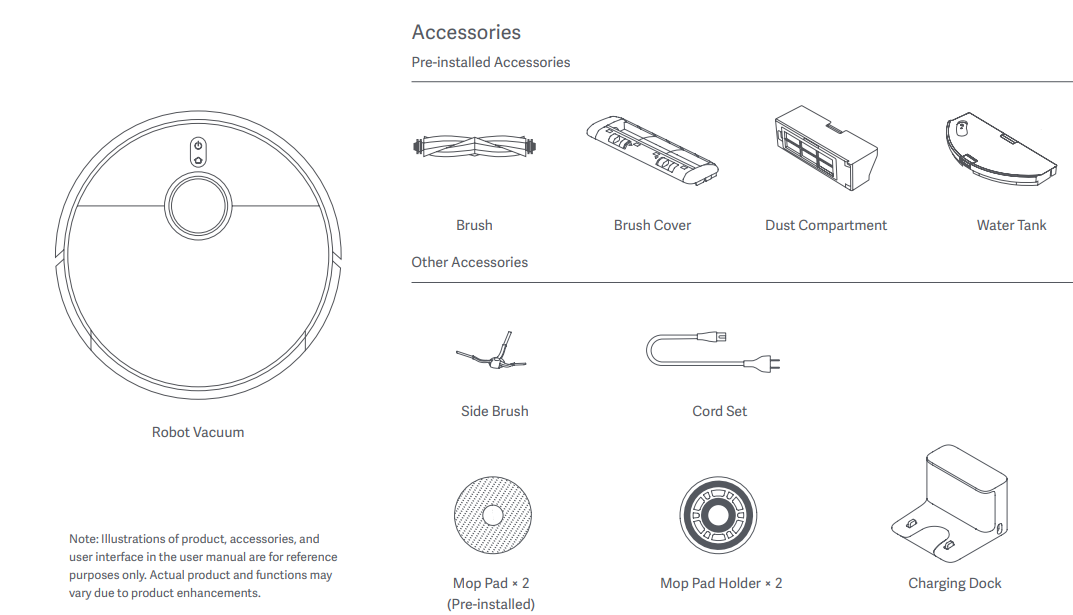
R : Le Xiaomi Robot Vacuum S20+ se compose d'une unité principale et d'une station de charge. Les accessoires installés sur l'unité principale comprennent la brosse, le cache-brosse, le compartiment à poussière et la banque d'eau. Parmi les autres accessoires, on trouve une brosse latérale, un ensemble de cordons, un porte-tampons ×2, un tapis × 2 (préinstallé).
Les détails sont tels que montrés sur l'image ci-dessous :
2. Q : Comment utiliser les boutons du Xiaomi Robot Vacuum S20+ ?
R : Les informations détaillées concernant les boutons sont les suivantes :
1. Bouton d'alimentation : Appuyez et maintenez pendant 3 secondes pour allumer ou éteindre. Appuyez pour commencer le nettoyage après l'activation de l'aspirateur robot.
2. Bouton de recharge : appuyez pour entrer en pause pendant le fonctionnement. Appuyez pour commencer à recharger pendant la pause. Appuyez pour arrêter la recharge pendant la recharge. Appuyez et maintenez pendant 3 secondes pour activer ou désactiver le verrou enfant.
3. Indicateur :
Blanc : Nettoyage/nettoyage terminé/Entièrement chargé.
Clignotement blanc : Retour à la charge/Repositionnement/Mise à jour du firmware.
Respiration blanche : Charge.
Orange : Wi-Fi déconnecté.
Orange clignotant : Erreur/En attente de connexion/Connexion au Wi-Fi.
Note:
1. L'aspirateur robot ne peut pas être éteint pendant la recharge.
2. Appuyez sur n'importe quel bouton pour mettre en pause pendant le nettoyage ou la recharge.
3. Q : Comment utiliser le bouton de réinitialisation du Xiaomi Robot Vacuum S20+ ?
R : Appuyez et maintenez pendant 3 secondes pour restaurer les paramètres d'usine. Appuyez et maintenez pendant 10 secondes pour forcer l'arrêt.
4. Q : Que signifient les différents statuts de l'indicateur Wi-Fi sur le Xiaomi Robot Vacuum S20+ ?
R : Pour votre référence, voici ce que signifient les différents statuts des indicateurs ci-dessous :
1. Bleu : Wi-Fi connecté.
2. Orange : Wi-Fi déconnecté.
3. Orange clignotant : En attente de connexion.
4. Clignoter en bleu : Connexion.
5. Désactivé : Wi-Fi non configuré.
5. Q : Pourquoi les films protecteurs et les objets protecteurs du Xiaomi Robot Vacuum S20+ doivent-ils être retirés ?
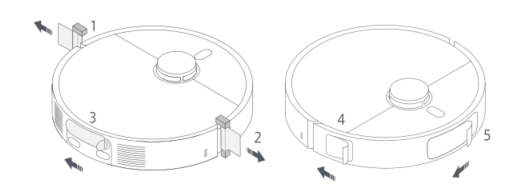
R : Veuillez veiller à retirer les objets protecteurs et les films protecteurs des deux côtés de l'hôte avant l'utilisation afin d'éviter d'affecter l'usage normal.
Les objets protecteurs et les films protecteurs sont tels que montrés sur l'image suivante :
6. Q : Comment installer l'ensemble brosse latérale et serpillière du Xiaomi Robot Vacuum S20+ ?
R : Installez la brosse latérale et l'ensemble serpillière aux positions correspondantes jusqu'à entendre un « clic », indiquant qu'ils sont installés en place.
7. Q : Comment allumer/désactiver le Xiaomi Robot Vacuum S20+ ?
R : Appuyez et maintenez le bouton d'alimentation pendant 3 secondes pour allumer le robot aspirateur. L'indicateur sur l'appareil s'allumera et l'appareil entrera en mode veille.
Lorsque le robot aspirateur ne se charge pas et est en pause, appuyez et maintenez le bouton d'alimentation pendant 3 secondes pour l'éteindre.
Note:
Si le robot aspirateur est en charge, il s'allumera automatiquement et ne pourra pas être éteint.
8. Q : Comment créer rapidement une carte sur le Xiaomi Robot Vacuum S20+ ?
R : Après vous être connecté à Internet pour la première fois, construisez rapidement une carte selon les instructions de l'application. Le robot aspirateur ne construira qu'une carte sans nettoyage.
Après que l'hôte revient automatiquement au quai de charge, la carte est construite et sauvegardée automatiquement.
Note:
1. Veuillez vous assurer que le robot aspirateur dispose d'une puissance suffisante et qu'il est déclenché depuis la station de charge.
2. Avant de construire une carte, veuillez ramasser les objets éparpillés au sol, ouvrir la porte de la pièce et bloquer les zones qui ne sont pas adaptées à l'entrée du robot aspirateur.
3. Pendant la construction de la carte, veuillez ne pas suivre, déplacer ou interrompre l'aspirateur robot, et ne pas déplacer la station de charge.
4. Après avoir construit la carte, veuillez installer un mur virtuel ou une zone interdite dans la zone où il est facile de se coincer ou sur le tapis à pompons pour éviter de s'emmêler avec le robot aspirateur.
5. Avant de passer la serpillière, veuillez installer un mur virtuel ou une zone interdite dans la moquette afin d'éviter que la moquette ne soit mouillée.
9. Q : Comment mettre en pause le Xiaomi Robot Vacuum S20+ ?
R : Lorsque le robot aspirateur fonctionne, appuyez sur n'importe quel bouton de l'appareil pour mettre en pause.
Note:
Il n'est pas recommandé de soulever ou déplacer l'aspirateur robot pendant la pause pour éviter la déviation de position, qui peut empêcher l'aspirateur robotique de se recharger, perdre la carte, etc.
10. Q : Comment le Xiaomi Robot Vacuum S20+ veille-t-il ?
R : Si la pause dépasse 10 minutes, le robot aspirateur entrera automatiquement en mode veille. L' indicateur s'éteint en mode veille. Vous pouvez réveiller le robot aspirateur en appuyant sur n'importe quel bouton de l'appareil.
Note:
Si le temps de sommeil dépasse 12 heures, le robot aspirateur s'éteint automatiquement.
11. Q : Comment relancer le nettoyage du Xiaomi Robot Vacuum S20+ ?
R : Va dans l'application [Mi Home/Xiaomi Home]>> sélectionne [Xiaomi Robot Vacuum S20+] >> appuie sur l'icône à trois points en haut à droite >> active [Reprise du nettoyage].
Lorsque le niveau de batterie est insuffisant et que le nettoyage n'est pas terminé, le robot aspirateur reprend automatiquement la tâche de nettoyage après la charge.
12. Q : Comment régler le verrouillage enfant sur le Xiaomi Robot Vacuum S20+ ?
R : Pour votre référence, voici deux méthodes :
1. Appuyez et maintenez le bouton de recharge pendant 3 secondes pour activer ou désactiver le verrouillage enfant.
2. Va dans l'application [Mi Home/Xiaomi Home] >> sélectionne [Xiaomi Robot Vacuum S20+] >> appuie sur l'icône à trois points en haut à droite >> [Plus de fonctions] >> [Verrouillage enfant]. Lorsque le robot aspirateur est immobile, verrouillez les boutons pour éviter un démarrage accidentel. Lorsque le robot aspirateur fonctionne, appuyez sur n'importe quel bouton pour démarrer.
13. Q : Comment utiliser le mode DND sur le Xiaomi Robot Vacuum S20+ ?
R : Le mode DND est activé par défaut, et la période par défaut estde 22h00 à 08h00. Vous pouvez choisir de désactiver le mode DND ou de modifier la période DND dans l'application Xiaomi Home>> select [Xiaomi Robot Vacuum S20+] >> toucher l'icône à trois points en haut à droite >> [point DND].Pendant la période de démarche temporaire, le robot aspirateur n'effectuera pas activement les tâches de nettoyage.Cela va baisser le volume de la voix et éteindre l'indicateur.La station de recharge ne fonctionnera pas.Le nettoyage prévu ne prendra pas effet.[Reprise du nettoyage] se poursuivra après la fin de la période de déjà-arrêt.
14. Q : Pourquoi le nettoyage prévu ne fonctionne-t-il pas sur le Xiaomi Robot Vacuum S20+ ?
A : 1. Le nettoyage programmé ne commencera que lorsque la puissance restante dépasse 30 %, veuillez charger à temps.
2. Le nettoyage programmé n'aura pas effet pendant la période de temps en mode DND.
15. Q : Comment le Xiaomi Robot Vacuum S20+ sauvegarde-t-il une carte complète ?
R : 1. Avant utilisation, veuillez ouvrir la porte de la zone à nettoyer afin d'assurer l'intégrité de la carte.
2. Le robot aspirateur permet la création rapide de cartes. Lors de la première utilisation, une fois l'application Xiaomi Home connectée, utilisez la fonction de création rapide de cartes selon le guide pour débutants. Lorsque le robot aspirateur construit rapidement une carte, il explorera l'environnement domestique et ne fera qu'une carte sans nettoyage. Le processus complet de création de la carte prend environ 5 à 15 minutes. Une fois la carte construite, le robot aspirateur retourne à la station de charge et peut générer une carte de partition reconnue.
3. Si vous cliquez sur le bouton pour commencer le nettoyage, le robot aspirateur lance la tâche de nettoyage depuis la station de charge et revient automatiquement à la station de charge, et une carte de partition complète sera également générée.
4. Si vous rechargez manuellement l'aspirateur robot ou le remettez manuellement dans la station de charge pendant le processus, il ne peut être généré qu'en carte temporaire. Les applications temporaires ne possèdent pas de partitions automatiques, et des fonctions telles que l'ajustement ou le renommage des partitions ne peuvent pas être utilisées.
16. Q : Pourquoi la carte n'est-elle pas affichée sur l'application Xiaomi Home après que le Xiaomi Robot Vacuum S20+ ait terminé la cartographie ?
R : Cela peut être dû à des problèmes de cache du téléphone. Veuillez réinitialiser le Xiaomi Robot Vacuum S20+, le supprimer de l'application Xiaomi Home et le reconnecter pour résoudre le problème.
17. Q : Comment le Xiaomi Robot Vacuum S20+ balaie-t-il toute la maison ?
R : Méthode de nettoyage sans carte : Pour le premier nettoyage sans carte, le robot aspirateur suit d'abord le bord de la zone de 4,5 ×4,5 m, puis effectue un nettoyage en forme d'arc jusqu'à ce que toutes les zones soient couvertes.
Méthode de nettoyage avec une carte : Après le démarrage, le robot aspirateur nettoie par pièce, en nettoyant d'abord le long du bord, puis en forme d'arc, et termine le nettoyage de la pièce en séquence. En mode Aspirateur et serpillière, l'ordre de nettoyage de la pièce diffère de celui du mode Aspirateur afin d'éviter la pollution secondaire causée par le passage du robot aspirateur dans la pièce nettoyée.
18. Q : Le Xiaomi Robot Vacuum S20+ peut-il être chargé en permanence ?
R : Il peut être placé sur la station de charge pour la recharge en veille. Si vous sortez un court moment ou que vous ne restez pas chez vous longtemps, il est recommandé de couper l'alimentation et l'aspirateur robot. L'aspirateur robot permet de protéger contre la surcharge et s'ajuste automatiquement à la charge à faible courant lorsque la batterie est complètement chargée.
19. Q : Quelle batterie utilise le Xiaomi Robot Vacuum S20+ ?
R : Le Xiaomi Robot Vacuum S20+ utilise un pack batterie lithium haute performance de 5200 mAh (capacité nominale).
20. Q : Le Xiaomi Robot Vacuum S20+ dispose-t-il d'une fonction de protection contre la surcharge des moteurs ?
R : Tous les moteurs de l'aspirateur robot disposent d'une fonction de protection contre la surcharge, y compris le moteur principal de la balaise, le moteur de la brosse latérale, le moteur de la roue motrice et le moteur de la serpillière. Lorsque des objets étrangers entrent ou que le blocage provoque une surcharge, la protection se déclenche automatiquement pour empêcher le moteur d'être endommagé.
21. Q : Comment utiliser la fonction d'aspirateur et de serpillière du Xiaomi Robot Vacuum S20+ ?
A : 1. Travaux préparatoires : Assurez-vous que le robot aspirateur ainstallé l'ensemble de la serpillière et les autres composants, et que leréservoir d'eau a été rempli d'eau.
2. Sélectionnez le mode Aspirateur et serpillière dans l' application Xiaomi Home, puis utilisez l'APP ou appuyez sur le bouton d'alimentation pour commencer le nettoyage.
3. Le robot aspirateur sera déclenché depuis la station de charge et effectuera la tâche de nettoyage selon le plan de nettoyage optimal prévu par la carte construite.
Note:
Pour la première utilisation, il est recommandé de suivre l'aspirateur robot tout au long du processus afin d'aider à nettoyer les éléments pouvant affecter le fonctionnement de l'aspirateur robot. Si certaines zones restent bloquées dans l'appareil ou si celui-ci effleure la surface de la maison pendant son fonctionnement, vous pouvez définir une zone restreinte dans l'APP pour empêcher l'appareil d'entrer dans cette zone.
Note:
1. L'aspirateur robot nettoiera la serpillière une fois avant le départ, veuillez patienter.
2. Avant de démarrer, assurez-vous que la station de charge est alimentée et que le robot aspirateur est connecté à la station de charge.
3. Pour permettre au robot aspirateur de revenir en douceur à la station de charge après nettoyage, il est recommandé que l'appareil démarre depuis la station de charge. Ne déplacez pas à volonté la station de charge, le réservoir d'eauet le bac de nettoyage pendant le nettoyage.
22. Q : Comment utiliser la fonction d'aspirateur avant de passer la serpillière du Xiaomi Robot Vacuum S20+ ?
R : 1. Assurez-vous que l'ensemble de la serpillière est installé sur le robot aspirateur.
2. Sélectionnez le mode Aspirateur avant de passer la serpillière dans l'application Xiaomi Home, puis utilisez l'application ou appuyez sur le bouton d'alimentation pour commencer le nettoyage, et le robot aspirateur soulèvera l'ensemble de la serpillière pour commencer le nettoyage.
3. Une fois la tâche de nettoyage terminée, le robot aspirateur retourne à la station de charge pour collecter automatiquement la poussière, nettoyer la serpillière, puis poser l'ensemble de la serpillière pour commencer à passer la serpillière.
23. Q : Comment utiliser la fonction d'aspirateur du Xiaomi Robot Vacuum S20+ ?
R : Utilisez l'application Xiaomi Home ou appuyez sur le bouton d'alimentation pour commencer le nettoyage. Le robot aspirateur soulève l'ensemble de la serpillière et commence à nettoyer depuis la station de charge. Une fois la tâche de nettoyage terminée, il retourne à la station de charge pour recueillir automatiquement la poussière.
Note:
Si l'ensemble serpillière est retiré, le robot aspirateur effectuera automatiquement la tâche de balayage uniquement après le démarrage.
24. Q : Comment entretenir la batterie du Xiaomi Robot Vacuum S20+ ?
R : Le robot aspirateur est équipé d'une batterie lithium-ion haute performance intégrée. Pour maintenir les performances de la batterie, veuillez garder l'aspirateur robot chargé pendant l'utilisation quotidienne.
Note:
Si vous ne l'utilisez pas longtemps, veuillez le charger complètement et l'éteindre pour le stockage. Rechargez-le au moins une fois tous les trois mois pour éviter d'endommager la batterie à cause d'une surcharge.
25. Q : Comment nettoyer les capteurs et les contacts de charge du Xiaomi Robot Vacuum S20+ ?
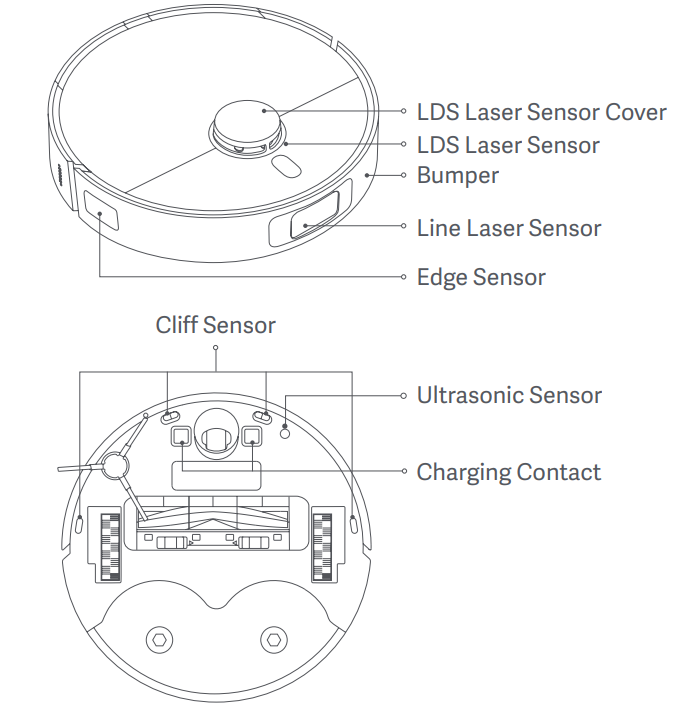
R : Utilisez un chiffon sec et doux pour nettoyer les capteurs et les contacts de charge du robot aspirateur, notamment :
1. Capteurs de falaise en bas de l'appareil.
2. Contacts de charge à l'arrière de l'appareil.
3. Capteur laser LDS en haut de l'appareil.
4. Capteur laser pare-chocs et ligne à l'avant de l'appareil.
Les emplacements détaillés des composants sont illustrés sur l'image suivante :
Note:
Les parties noires de lentille de l'aspirateur robot et de la station de charge ne peuvent pas être obstruées, sales ou usées, sinon cela provoquera des fonctions anormales telles que la recharge et l'évitement des obstacles.
26. Q : Comment nettoyer la brosse du Xiaomi Robot Vacuum S20+ ?
R : 1. Tournez le bas de l'aspirateur robot vers le haut, appuyez sur le bouton principal de déverrouillage de la brosse pour retirer le couvercle principal.
2. Retirez la brosse principale vers le haut, débranchez les roulements aux deux extrémités, et nettoyez l'arbre de la brosse principale.
3. Utilisez des ciseaux pour couper les cheveux enroulés autour de la brosse principale et nettoyer les débris.
4. Réinstaller le roulement principal de la brosse, la brosse principale et le couvercle de la brosse principale et verrouillez-les en place.
Note:
Lorsque les cheveux sont trop serrés, ne tirez pas fort pour éviter d'abîmer la brosse principale.
27. Q : Comment nettoyer la brosse latérale du Xiaomi Robot Vacuum S20+ ?
R : Retournez l'aspirateur robot, retirez la brosse latérale vers le haut et nettoyez-la. Ensuite, réinstallez la brosse latérale dans le robot aspirateur.
28. Q : Comment nettoyer la roue universelle du Xiaomi Robot Vacuum S20+ ?
R : 1. Démarrez l'aspirateur robot et tirez la roue universelle vers le haut.
2. Nettoie les poils et la saleté sur le corps de roue et l'essieu.
3. Réinstaller la roue universelle et appuyer fermement dessus.
Note:
1. Si nécessaire, vous pouvez utiliser un petit tournevis ou d'autres outils pour la retirer de la roue universelle afin de la nettoyer. N'utilisez pas trop de force.
2. Vous pouvez le rincer à l'eau du robinet et l'installer après séchage.
29. Q : Comment nettoyer le compartiment à poussière et le filtre du Xiaomi Robot Vacuum S20+ ?
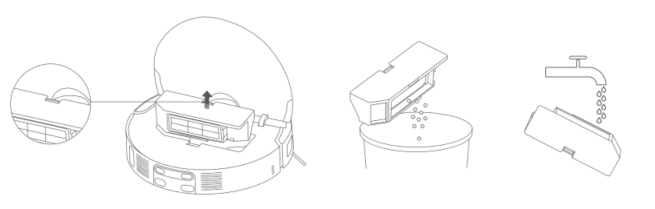
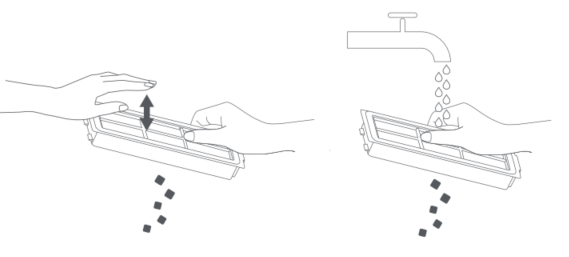
R : 1. Appuyez sur le bouton de déverrouillage du compartiment à poussière pour le retirer, retirez le filtre de la boucle du filtre, puis versez les déchets dans le compartiment à poussière. Si besoin, vous pouvez le laver à l'eau.
2. Tapotez doucement le cadre du filtre pour enlever la saleté, ou rincez-le avec de l'eau du robinet.
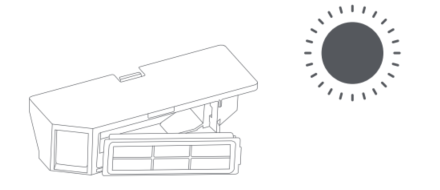
3. Veillez à bien sécher le compartiment à poussière et le filtre avant de les réinstaller.
Les étapes détaillées sont illustrées sur les images suivantes :
Note:
1. N'utilisez ni brosse ni doigts pour nettoyer le filtre.
2. Il n'est pas recommandé de laver fréquemment le filtre pour éviter les dommages.
3. Veuillez utiliser de l'eau propre pour nettoyer le compartiment à poussière et le filtre, et ne pas ajouter de détergent.
30. Q : Comment remplacer la serpillière du Xiaomi Robot Vacuum S20+ ?
R : Retirez le porte-tampons à serpillière. La serpillière est fixée sur le support de la serpillière avec du Velcro. Arrachez-le pour le nettoyer ou remplacez-le par une nouvelle serpillière. Alignez-le avec le trou du milieu et placez-le.
31. Q : Comment nettoyer la station de chargement du Xiaomi Robot Vacuum S20+ ?
R : Nettoyez les contacts de charge et la zone de signalisation de la station de charge avec un chiffon doux et sec.
32. Q : Comment le Xiaomi Robot Vacuum reprend-il la charge ?
R : 1. Après nettoyage, le robot aspirateur revient automatiquement à la station de charge pour charger.
2. En pause, appuyez sur le bouton de recharge pour commencer à recharger.
3. Vous pouvez aussi replacer manuellement le robot aspirateur sur la station de chargement, avec l'ensemble de la serpillière orienté vers la position de la plaque de nettoyage de la station de chargement, et l'aspirateur robotisé s'amarre automatiquement.
Démarrer la charge : Lorsque le robot aspirateur est en charge, la voix « Démarrer la charge » sera diffusée, et le bouton d'alimentation clignotera de manière respiratoire, indiquant que le robot aspirateur est connecté avec succès à la station de charge.
Note:
Si le robot aspirateur ne trouve pas la station de charge, il reviendra automatiquement au point de départ du nettoyage. Veuillez le remettre manuellement dans la station de charge pour la charge.
33. Q : Le Xiaomi Robot Vacuum S20+ soulèvera-t-il automatiquement les serpillières lorsqu'il rencontre un tapis ?
R : Le porte-tampon à serpillière de l'aspirateur robot permet de se soulever. Vous pouvez activer la fonction [Reconnaissance de moquette] et l'aspirateur robotique soulèvera automatiquement les serpillières lorsqu'il rencontre un tapis. Veuillez aller dans l'application Xiaomi Home>> touchez la carte de l'appareil du Xiaomi Robot Vacuum S20+ >> touchez l'icône des trois points en haut à droite >> touchez [Préférences de nettoyage de moquette] >> activez [Reconnaissance de moquette] >> vous pouvez également choisir entre [Aspirateurs uniquement sur moquettes], [Tapis évitement] et [traversée de tapis].
34. Q : Comment fonctionne la fonction d'évitement des obstacles du Xiaomi Robot Vacuum S20+ ?
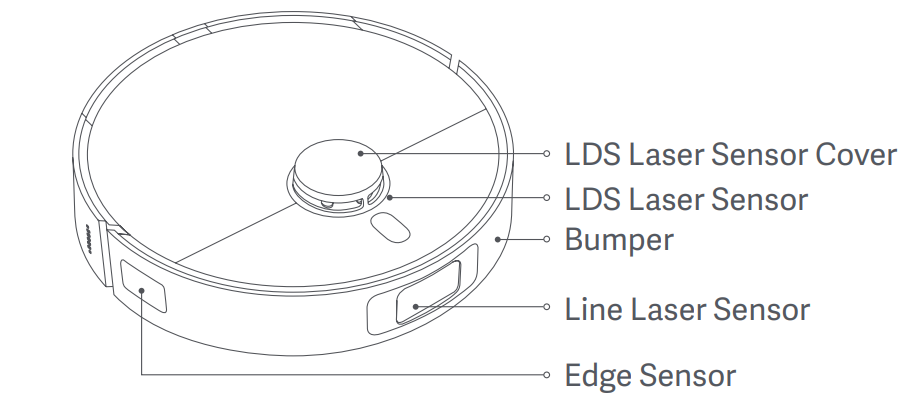
R : 1. Un capteur laser de ligne est installé devant le robot aspirateur, capable de détecter divers obstacles au sol, de mesurer la distance et de planifier de façon autonome de ralentir à l'avance pour éviter les collisions.
2. Un capteur de bord est installé sur le côté, mesurant la distance par rapport au bord, réduisant la collision et étant plus efficace.
3. Le pare-chocs peut protéger efficacement l'aspirateur robot.
4. Le capteur laser LDS peut mesurer la hauteur de l'obstacle devant lui et déterminer s'il est accessible sous le lit ou le canapé.
L'emplacement des capteurs est montré sur l'image suivante :
35. Q : Pourquoi le Xiaomi Robot Vacuum S20+ entre encore en collision malgré les capteurs d'évitement des obstacles ?
R : 1. Veuillez essuyer la lentille du capteur laser de ligne avec un chiffon doux et sec afin de vous assurer qu'il n'y a ni empreintes digitales ni poussière.
2. Certaines surfaces plus sombres et très réfléchissantes (comme le métal), des objets transparents (murs en verre), de petits pieds de table et de chaise, ainsi que certains obstacles plus courts, ou obstacles apparaissant dans la zone aveugle de détection, feront en sorte que l'aspirateur robot ne détecte pas les collisions.
3. Lorsque la lumière ambiante est faible, la capacité de reconnaissance de six types d'objets, y compris les tissus, les cordons d'alimentation, les excréments, les chaussures, les socles et les balances, diminue.
4. Lorsque le robot aspirateur rencontre un obstacle flexible comme un rideau ou une porte entrouverte, il ralentira et se touchera légèrement pour une collision, ou ne touchera pas du tout. S'il y a un léger contact, c'est normal.
5. Si l'environnement domestique est complexe et qu'un grand nombre d'obstacles au sol piègent le robot aspirateur, des collisions peuvent survenir lors de l'évasion.
Liés à l'APP
36. Q : Comment soumettre les retours sur le Xiaomi Robot Vacuum S20+ ?
R : Aller à la [Mi Home/Xiaomi Home] APPLICATION >> sélectionner [Xiaomi Robot Vacuum S20+] >> toucher l'icône à trois points en haut à droite >> [Aide & Commentaires].
37. Q : Comment réinitialiser le Wi-Fi du Xiaomi Robot Vacuum S20+ ?
R : Pour votre référence, voici les méthodes pour réinitialiser le Wi-Fi :
1. Veuillez ouvrir le couvercle du robot aspirateur pour exposer l'indicateur Wi-Fi.
2. Appuyez et maintenez le bouton d'alimentation et le bouton de recharge pendant 7 secondes jusqu'à ce que la voix invite à attendre la configuration réseau.
3. L'indicateur Wi-Fi clignotant indique une réinitialisation réussie.
Ouvrez l'application Xiaomi Home, appuyez sur l'icône [+] en haut à droite et ajoutez l'appareil selon les indications de l'application.
38. Q : Comment mettre à jour le firmware du Xiaomi Robot Vacuum S20+ ?
R : Vous pouvez utiliser l'application Xiaomi Home pour mettre à jour le firmware. Avant de faire une mise à niveau, veuillez vous assurer que l'aspirateur robot est en état de charge et que la puissance dépasse 30 %. Les boutons clignotent pendant la mise à jour du firmware. Il est recommandé de mettre à jour le firmware vers la dernière version.
Pour mettre à jour le firmware, vous pouvez aller sur la [Mi Home/Xiaomi Home] APP >> sélectionner [Xiaomi Robot Vacuum S20+] >> toucher l'icône à trois points en haut à droite >> [Mise à jour du firmware] pour vérifier et mettre à jour la version selon vos besoins.
39. Q : Comment restaurer le Xiaomi Robot Vacuum S20+ aux paramètres d'usine ?
R : Ouvrez le couvercle et utilisez une pince à épiler ou un cure-dent pour maintenir le bouton de réinitialisation pendant 3 secondes afin de restaurer les paramètres d'usine.
40. Q : Comment forcer l'arrêt du Xiaomi Robot Vacuum S20+ ?
R : Ouvrez la housse et utilisez une pince à épiler ou un cure-dent pour maintenir le bouton de réinitialisation pendant 10 secondes afin de forcer l'arrêt.
41. Q : Le Xiaomi Robot Vacuum S20+ supporte-t-il la création rapide de cartes ?
R : Oui. Après avoir utilisé l'application Xiaomi Home pour la première fois pour appairer le réseau, l'application vous invitera à créer rapidement une carte. Vous pouvez également toucher l'icône à trois points en haut à droite >> [Liste de cartes] >> [Créer une carte] >> suivre les instructions pour créer une carte.
1. Pour mieux utiliser le produit, il est recommandé d'utiliser la création rapide de cartes. Après avoir rapidement construit une carte de l'environnement domestique, vous pouvez profiter d'une expérience plus intelligente et efficace.
2. La carte de la construction rapide de la carte peut être légèrement incomplète, cependant, cela n'affectera pas son utilisation. La carte sera progressivement améliorée progressivement lors du nettoyage complet de la maison qui suivra.
3. Lorsqu'on construit une carte rapidement, elle explore l'environnement domestique, ne construisent qu'une carte sans balayer. Le processus complet de création de la carte prend environ 5 à 15 minutes. Une fois la construction de la carte terminée, le robot aspirateur retourne au quai de recharge et peut générer une carte de partition complète.
42. Q : Combien de cartes le Xiaomi Robot Vacuum S20+ peut-il sauver ?
R : Actuellement, le Xiaomi Robot Vacuum S20+ permet de sauvegarder 1 carte temporaire et 4 cartes permanentes. Lors de l'utilisation pour la première fois, vous pouvez rapidement créer une carte ou nettoyer et créer une carte globalement. Lorsque plusieurs cartes sont nécessaires, vous pouvez créer et gérer de nouvelles cartes dans l'application Xiaomi Home >> sélectionner [Xiaomi Robot Vacuum S20+] >> toucher l'icône à trois points en haut à droite >> [Liste des cartes] >> [Créer une carte].
43. Q : Quelle est la fonction de nettoyage zoné du Xiaomi Robot Vacuum S20+ ?
R : Vous pouvez définir le nettoyage zonal dans l'application Xiaomi Home, et le robot aspirateur nettoiera selon la zone prévue.
Note:
Pendant le nettoyage, le robot aspirateur peut dépasser la zone marquée. Veuillez faire attention à dégager les obstacles au sol autour de la zone balisée. Le marquage de cette zone ne peut pas servir d'isolation sûre.
44. Q : Comment réinitialiser la carte sur le Xiaomi Robot Vacuum S20+ ?
R : Allez dans l'application [Mi Home/Xiaomi Home] >> [Liste des cartes] >> sélectionnez la carte >> touchez l'icône de la poubelle en haut à droite. Ensuite, vous pouvez reconstruire une carte selon vos besoins.
45. Q : Comment créer plusieurs cartes pour le Xiaomi Robot Vacuum S20+ ?
R : Déplacez l'aspirateur robot et la station de charge dans un nouvel environnement, branchez la station de charge, et connectez l'aspirateur robot à la station de charge. Ouvrez l'application [Mi Home/Xiaomi Home] >> sélectionnez [Xiaomi Robot Vacuum S20+] >> appuyez sur l'icône à trois points en haut à droite >> [Liste des cartes] >> [Créer une carte] >> suivez les instructions pour créer des cartes.
Après avoir sauvegardé la carte, si vous devez nettoyer un certain étage, déplacez le robot aspirateur à proximité de la position de départ lors de la création de la carte sur cet étage, puis sélectionnez manuellement la carte correspondante dans la [Liste de cartes] pour commencer le nettoyage.
Si vous ne souhaitez pas déplacer la station de recharge vers un nouvel environnement pour le nettoyage, vous ne pouvez déplacer que le robot aspirateur dans le nouvel environnement. Après la création de la carte, si vous devez nettoyer un certain étage, déplacez la machine à cet étage et sélectionnez manuellement la carte correspondante.
46. Q : Comment régler la puissance d'aspiration du Xiaomi Robot Vacuum S20+ ?
R : Vous pouvez définir le niveau de puissance d'aspiration dans l'application Xiaomi Home. Il existe quatre niveaux de puissance d'aspiration : Silencieux, Standard, Fort et Turbo.
47. Q : Comment définir le mode personnalisé du Xiaomi Robot Vacuum S20+ ?
R : Après avoir sauvegardé ou créé une partition map, vous pouvez personnaliser chaque partition. Vous pouvez définir différents modes de nettoyage, la puissance d'aspiration et les temps de nettoyage selon les pièces. Vous pouvez également ajuster manuellement l'ordre de nettoyage de chaque pièce selon l'ordre de nettoyage.
48. Q : Comment configurer un mur virtuel/zone restreinte pour le Xiaomi Robot Vacuum S20+ ?
R : Vous pouvez utiliser l' application Xiaomi Home pour définir un mur virtuel/zone restreinte afin d'empêcher l'aspirateur robot d'entrer dans la zone qui n'a pas besoin d'être nettoyée.
Pour votre référence, les détails sont les suivants :
1. Mur virtuel : Le robot aspirateur ne peut pas passer.
2. Zone interdite pour passer l'aspirateur et la serpillière : Le robot aspirateur n'entrera pas dans cette zone lors du balayage ou du lavage de la serpillière.
Note:
1. Avant d'utiliser cette fonction, vous devez enregistrer la carte dans l'APP.
2. Déplacer l'aspirateur robot ou modifier significativement l'environnement domestique peut invalider la carte originale et perdre le mur virtuel/la zone restreinte.
49. Q : Comment modifier la pièce sur le Xiaomi Robot Vacuum S20+ ?
R : Allez dans l'application [Mi Home/Xiaomi Home] >> sélectionnez [Xiaomi Robot Vacuum S20+] >> [Éditeur de zone], vous pouvez diviser la pièce, fusionner les pièces et renommer les pièces ici.
50. Q : Comment régler le mode de nettoyage du Xiaomi Robot Vacuum S20+ ?
R : Vous pouvez régler le mode de nettoyage sur la page d'accueil de l'application Xiaomi Home.
1. Mode : passer l'aspirateur, passer l'aspirateur et passer la serpillière, passer l'aspirateur avant de passer la serpillière et passer la serpillière.
2. Réglages d'aspiration : Silencieux, Standard, Fort et Turbo.
3. Eau produite pour le lavage : Niveau 1, Niveau 2 et Niveau 3.
Note:
Le volume d'eau du serpillière influence le temps de séchage, tandis que le volume d'eau de nettoyage influence la sortie d'eau.
51. Q : Comment organiser le nettoyage programmé du Xiaomi Robot Vacuum S20+ ?
R : Allez dans l'application [Mi Home/Xiaomi Home] >> sélectionnez [Xiaomi Robot Vacuum S20+] >> appuyez sur l'icône à trois points en haut à droite >> [Nettoyage programmé] >> touchez l'icône [+] >> réglez [Temps de nettoyage], [Répétez] et [Plage de nettoyage] selon vos besoins.
Note:
Si le mode DND est activé, le nettoyage programmé ne sera pas effectué pendant la période DND.
52. Q : Comment réinitialiser la durée de vie consommable du Xiaomi Robot Vacuum S20+ ?
R : Allez dans l'application [Mi Home/Xiaomi Home] >> sélectionnez [Xiaomi Robot Vacuum S20+] >> appuyez sur l'icône à trois points en haut à droite >> [Statistiques des consommables]. Vous pouvez consulter la durée de vie estimée restante de la brosse, de la brosse latérale, du filtre et du tapis de serpillière. Si vous avez remplacé les consommables, entrez dans l'interface correspondante pour réinitialiser.
53. Q : Le Xiaomi Robot Vacuum S20+ prend-il en charge la fonction de télécommande ?
R : Soutien. Vous pouvez choisir de déplacer le robot aspirateur vers l'avant, l'arrière, la gauche et la droite via la télécommande. Le principe de la télécommande consiste à télécharger les instructions sur le serveur via l'application Xiaomi Home, et le serveur délivre les instructions au robot aspirateur. Il est fortement affecté par l'environnement réseau et peut connaître des retards, une absence de réponse, etc.
Pour utiliser la télécommande, vous pouvez aller dans l'application [Mi Home/Xiaomi Home] >> sélectionner [Xiaomi Robot Vacuum S20+] >> toucher l'icône à trois points en haut à droite >> [Plus de fonctions] >> [Télécommande].
54. Q : Comment utiliser la fonction de recherche du Xiaomi Robot Vacuum S20+ ?
R : Allez dans l'application [Mi Home/Xiaomi Home] >> sélectionnez [Xiaomi Robot Vacuum S20+] >> appuyez sur l'icône à trois points en haut à droite >> [Trouver l'aspirateur robot]. Après avoir appuyé sur [Trouver l'aspirateur robot], l'aspirateur robot déclenchera une invitation.
55. Q : Comment ajuster le volume du Xiaomi Robot Vacuum S20+ ?
R : Allez dans l'application [Mi Home/Xiaomi Home] >> sélectionnez [Xiaomi Robot Vacuum S20+] >> appuyez sur l'icône à trois points en haut à droite >> [Sélectionnez une langue] >> [Ajustez le volume].
56. Q : Comment renommer le Xiaomi Robot Vacuum S20+ ?
R : Allez dans l'application [Mi Home/Xiaomi Home] >> sélectionnez [Xiaomi Robot Vacuum S20+] >> appuyez sur l'icône à trois points en haut à droite >> [Nom de l'appareil] >> entrez le nouveau nom >> appuyez sur [OK].
FAQ
1. Q : Que faire si le Xiaomi Robot Vacuum S20+ ne peut pas se connecter au réseau ?
R : 1. Assurez-vous que le mot de passe Wi-Fi saisi est correct. Les noms d'utilisateur Wi-Fi ne doivent pas inclure de caractères chinois ni de symboles spéciaux tels que @, ¥, %, etc. Si oui, réinitialisez-les en anglais ou en format alphanumérique et réessayez.
2. Vérifiez si la connexion réseau externe du routeur est normale en ouvrant une page web sur votre téléphone ou un ordinateur connecté au Wi-Fi.
3. Assurez-vous que la défonceuse et le robot se trouvent à une distance raisonnable (à moins de 5 mètres, sans murs entre les deux). Essayez de déplacer le robot à moins de 1 à 2 mètres du routeur pour le reconnecter.
4. Essayez de vous connecter via le point d'accès d'un téléphone mobile.
5. Vérifiez si le routeur est surchargé avec trop d'appareils intelligents provoquant des ralentissements ou une mauvaise réactivité. Redémarrez le routeur et réessayez.
6. L'appareil ne prend pas en charge les réseaux authentifiés EAP802.1x, les réseaux 5G ou les réseaux Wi-Fi publics nécessitant une authentification web.
7. Si le réseau est éteint pendant plus d'une heure, le module Wi-Fi coupera la connectivité et l'indicateur Wi-Fi clignotera. Redémarrer l'appareil rétablira la connexion.
8. Vérifiez si votre téléphone a restreint les autorisations de l'application, telles que l'accès au réseau ou la localisation. Accordez ces autorisations et réessayez.
9. Les problèmes de connexion peuvent également être liés au modèle du téléphone. Essayez de vous connecter avec un autre modèle de téléphone.
10. Si les problèmes de connexion persistent, essayez de réinitialiser l'appareil et de se reconnecter au réseau.
2. Q : Quelles sont les précautions prises avant le nettoyage du Xiaomi Robot Vacuum S20+ ?
R : Assurez-vous que l'appareil est complètement chargé avant de commencer le nettoyage depuis la station de charge. Débarrassez l'environnement domestique des objets fragiles et du désordre sur le sol.
3. Q : Comment résoudre le nettoyage manqué dans certaines pièces par le Xiaomi Robot Vacuum S20+ ?
R : Après avoir créé la carte pour la première fois, le robot nettoie selon la disposition de la pièce. Si ce problème survient, veuillez d'abord mettre à jour l'application Xiaomi Home/Mi Home vers la dernière version et vérifier les points suivants :
1. Vérifiez si les cloisons de la pièce sont correctes. Ajustez-les dans l'application si nécessaire.
2. Vérifiez si les portes de la pièce sont fermées, empêchant l'accès.
3. Vérifier les seuils qui provoquent des échecs occasionnels d'obstacles. Envisagez d'ajouter des aides à la rampe.
4. Les pierres seuilles d'un noir profond seront mal interprétées comme des falaises. Essaie de nettoyer le capteur de falaise ou de changer la couleur du sol.
4. Q : Pourquoi le chemin de nettoyage du Xiaomi Robot Vacuum S20+ semble-t-il aller et venir ?
R : Le robot suit un chemin planifié et navigue vers des zones non nettoyées. Cela ressemble à un aller-retour, cependant, ce n'est pas un vrai nettoyage répété.
5. Q : Pourquoi le Xiaomi Robot Aspirateur S20+ ne peut-il pas pénétrer dans certaines zones étroites lors du nettoyage ?
R : Le robot peut franchir des espaces aussi étroits qu'environ 37 cm. Les zones plus petites que cela seront inaccessibles.
6. Q : L'efficacité de nettoyage du Xiaomi Robot Vacuum S20+ va-t-elle diminuer dans des environnements complexes ?
R : Pour assurer un nettoyage complet, le robot couvre tous les coins. Dans des environnements complexes, une augmentation des mouvements de virage et de suivi des bords peut réduire l'efficacité du nettoyage.
7. Q : Pourquoi le Xiaomi Robot Vacuum S20+ est-il bruyant lors du nettoyage ?
R : 1. Vérifiez si la brosse est emmêlée dans des débris, ce qui provoque du bruit. Nettoyez la brosse pour éviter les dégâts.
2. Le robot utilise un ventilateur plus puissant pour une meilleure aspiration, qui est un peu plus bruyante. Veuillez choisir le mode silencieux si nécessaire.
8. Q : Que faire s'il y a un bruit inhabituel provenant du Xiaomi Robot Vacuum S20+ lors du nettoyage ?
R : Lorsqu'on travaille sur des carreaux lisses et des sols en bois, la brosse inférieure de l'unité principale produit un léger bruit dû à la friction avec le sol.
Lorsque l'unité principale passe sur les jointures entre les carreaux et les sols, elle entre en contact et nettoie les interstices, ce qui provoque un léger bruit de cliquetis.
Ces bruits n'affectent pas le fonctionnement normal de l'appareil.
9. Q : Comment gérer le Xiaomi Robot Vacuum S20+ qui se bloque pendant le nettoyage ?
R : Le robot reste coincé sur des objets comme des chaussons ou des sacs plastiques. Après avoir dégagé l'obstacle, essayez de déplacer le robot vers une zone déjà nettoyée pour continuer le nettoyage. Minimisez le désordre avant de nettoyer pour éviter de rester coincé.
10. Q : Comment gérer le Xiaomi Robot Vacuum S20+ qui se coince sur les surfaces supérieures ?
R : Lorsque le robot rencontre un meuble à une hauteur similaire, il se coincera. Installez des murs virtuels pour empêcher le robot d'entrer dans ces zones.
11. Q : Que faire si la brosse latérale ou la brosse principale du Xiaomi Robot Vacuum S20+ s'emmêle ?
R : Les brosses s'emmêlent avec les câbles d'alimentation ou les câbles de charge. Après l'avoir démêlée, repositionnez le robot dans une zone déjà nettoyée. Nettoyez le désordre avant de nettoyer pour éviter les nœuds.
12. Q : Que faire si le Xiaomi Robot Vacuum S20+ s'emmêle avec le câble d'alimentation de la station de charge ?
R : Enroulez tout excès de câble d'alimentation dans la fente de gestion des câbles, et évitez de le poser au sol.
13. Q : Pourquoi le Xiaomi Robot Vacuum S20+ répète-t-il le nettoyage dans les zones déjà nettoyées après avoir déménagé ?
R : Déplacer le robot le fera se repositionner. Si le repositionnement réussit, il continuera le nettoyage. Sinon, il recommencera à nettoyer.
14. Q : Pourquoi le repositionnement du Xiaomi Robot Vacuum S20+ échoue-t-il ?
R : Le repositionnement échoue si le robot est déplacé dans des zones auparavant non nettoyées. Assurez-vous qu'il a été déplacé vers des zones déjà nettoyées. Évitez les animaux de compagnie ou les enfants qui suivent le robot lors du repositionnement.
15. Q : Pourquoi le tapis de serpillière du Xiaomi Robot Vacuum S20+ tombe-t-il ?
R : Assurez-vous que le tapis de serpillière est bien fixé au porte-coussin. Si ça ne colle pas correctement ou devient inégal après plusieurs utilisations, remplacez le tapis ou le support de la serpillière.
16. Q : Qu'est-ce qui fait que le Xiaomi Robot Vacuum S20+ entre en collision avec des obstacles lors du nettoyage ?
R : Le robot utilise LDS et un capteur laser de ligne pour détecter les obstacles et ralentir. Cependant, il ne peut pas détecter les obstacles très sombres, réfléchissants ou de petits obstacles et ne peut pas ralentir à l'avance, ce qui est normal.
17. Q : Que faire si le Xiaomi Robot VacuumS20+ ne peutpas être allumé ?
R : Vérifiez si la batterie est faible. Chargez-le en utilisant la station de charge avant utilisation. La température ambiante est trop basse (en dessous de 0°C) ou trop élevée (plus de 40°C), provoquant une charge anormale. Assurez-vous que la température de fonctionnement se situe entre 0 et 40°C.
18. Q : Pourquoi le Xiaomi Robot VacuumS20+ ne peut pas charger ou se charger lentement ?
R : 1. La recharge de faible à pleine prend environ 6,5 heures.
2. La vitesse de charge diminue à haute ou basse température pour prolonger la durée de vie de la batterie.
3. Nettoyez les broches de chargement et les contacts avec un chiffon sec.
19. Q : Pourquoi la batterie du Xiaomi Robot Vacuum S20+ est-elle consommée rapidement pendant le nettoyage ?
R : 1. Après que l'unité principale a fini de charger et est restée inactive pendant une longue période, la batterie baisse rapidement dans les premières minutes, ce qui est normal et devrait se stabiliser après quelques minutes.
2. Utiliser les modes Fort ou Turbo consommera plus de batterie.
3. Un compartiment à poussière plein ou un filtre bouché peut réduire l'autonomie. Veuillez nettoyer ou remplacer les filtres à temps.
20. Q : Que faire si les taches tenaces ne peuvent pas être enlevées lors du lavage avec le Xiaomi Robot Vacuum S20+ ?
R : Merci d'aider manuellement à nettoyer les taches tenaces.
21. Q : Que faire si le sol se salit davantage en passant la serpillière avec le Xiaomi Robot Vacuum S20+ ?
R : Nettoyez régulièrement le tapis de serpillière si le sol est très sale.
Il n'est pas recommandé d'utiliser le robot pour nettoyer des sols très sales. Il est recommandé de pré-nettoyer le sol de la poussière ou des déchets avant d'utiliser le robot pour l'entretien quotidien, de nettoyer les filtres et le compartiment à poussière à temps, et de nettoyer ou remplacer régulièrement la serpillière. Ainsi, vous pouvez améliorer l'expérience de nettoyage globale.
22. Q : Pourquoi le nettoyage programmé du Xiaomi Robot VacuumS20+ ne fonctionne-t-il pas ?
R : 1. Le robot a besoin d'au moins 15 % de batterie pour commencer le nettoyage programmé.
2. Vérifiez si la période de démarchage est activée, ce qui empêchera le nettoyage programmé à certains moments.
23. Q : Pourquoi le Xiaomi Robot Vacuum S20+ ne reprend-il pas le nettoyage après être rechargé à cause d'une batterie faible ?
R : 1. Assurez-vous que la période de démarchage n'est pas activée, car elle empêche de reprendre le nettoyage pendant les heures restreintes.
2. La recharge manuelle ou le retour à la station de recharge ne reprend pas le nettoyage.
3. Vérifiez si la charge est stable. Un paiement intermittent ou incomplet affectera la fonction de reprise.
24. Q : Pourquoi le Xiaomi Robot Vacuum S20+ dégrade-t-il les performances de nettoyage ou manque-t-il la poussière ?
R : 1. Le bac à poussière est plein ou le filtre est bouché. Veuillez les nettoyer à temps.
2. Le pinceau principal est emmêlé. Veuillez nettoyer la brosse.
3. Vérifiez s'il y a des bouchons dans le compartiment à poussière et nettoyez-le.
25. Q : Le Xiaomi Robot Vacuum S20+ peut-il fonctionner en conditions de faible luminosité ?
R : Oui, il peut fonctionner en faible luminosité. Le capteur laser LDS n'est pas affecté par la lumière, cependant, le capteur laser de ligne a une détection et une évitement réduits des obstacles, comme les câbles d'alimentation ou les chaussures dans des conditions de peintade.
26. Q : Pourquoi la mise à jour du firmware du Xiaomi Robot Vacuum S20+ échoue-t-elle ?
R : 1. Assurez-vous que le robot dispose de plus de 15 % de batterie et qu'il est connecté à l'alimentation pendant la mise à jour.
2. Vérifiez votre réseau domestique et réessayez via un point d'accès mobile.
27. Q : Pourquoi le processus de mise à niveau du Xiaomi Robot Vacuum S20+ est-il bloqué, par exemple à 1 % ?
R : Cela peut être dû à des problèmes de cache du téléphone. Veuillez réinitialiser le Xiaomi Robot Vacuum S20+, le supprimer de l'application Xiaomi Home et le reconnecter pour résoudre le problème.
28. Q : Que faire si les données du Xiaomi Robot Vacuum S20+ ne se chargent pas dans l'application Xiaomi Home/Mi Home ?
R : Les données sont stockées dans l'unité principale. Si vous chargez des données via l'APP, assurez-vous que le robot est connecté à un réseau fluide. Si les problèmes de chargement persistent, vérifiez si votre réseau domestique est normal, quittez et rentrez l'application, ou réinstallez l'application et réessayez.
29. Q : Que faire si le Xiaomi Robot Vacuum S20+ signale être bloqué ?
R : Le robot reste coincé dans des espaces étroits (moins de 37 cm). Aidez-le et déplacez-le dans une zone déjà nettoyée pour continuer le nettoyage.
30. Q : Pourquoi le Xiaomi Robot Vacuum S20+ dégage-t-il une odeur étrange ?
R : Des odeurs étranges proviennent du tapis à serpillière, du compartiment à poussière ou du filtre à cause du contact fréquent avec les déchets. Nettoie ces parties régulièrement.
Il est recommandé de nettoyer la serpillière toutes les 2 à 3 fois de serpillière.
Note:
Si vous habitez dans une zone humide ou en saison humide, séchez manuellement les pièces pour éviter les odeurs dues à la longue durée dans un environnement sombre et humide. Veuillez nettoyer la station de charge et nettoyer régulièrement la serpillière.
31. Q : Comment corriger une carte déformée du Xiaomi Robot Vacuum S20+ ?
R : 1. Les reflets miroir peuvent déformer la cartographie. Il est recommandé de verrouiller le fond de 15 cm.
2. Après la création de la carte pendant une certaine période, elle peut présenter des chevauchements ou des rotations. Vous pouvez le restaurer sur une carte historique dans l'APP. La carte sera recréée lors du prochain nettoyage de la carte.
3. Vérifier régulièrement si les composants de balayage de navigation sont sales. Veuillez les nettoyer avec un chiffon ou un mouchoir sec.
4. Redémarrer ou réinitialiser le robot si nécessaire.
32. Q : Que faire si le chemin ou la route est anormale par rapport au Xiaomi Robot Vacuum S20+ ?
R : Vérifiez l'unité principale :
1. Vérifier si des débris sont emmêlés dans les roues motrices.
2. Assurez-vous que le SDJ tourne correctement. Veuillez appuyer légèrement sur le couvercle du capteur LDS pour vérifier si le rebond est normal.
3. Vérifier s'il y a des obstructions ou des cheveux dans la partie tournante du LDS, provoquant un arrêt ou une non-lissitude de la rotation. Veuillez les nettoyer s'ils sont en LDS.
4. Vérifier la présence d'autocollants irréguliers ou surélevés ou de gros objets sur la surface du robot.
5. Veuillez tapoter le pare-chocs pour vérifier si le rebond fonctionne correctement.
6. Nettoyez les capteurs laser de ligne.
7. Redémarrer le robot et réessayer.
Vérifiez l'environnement :
1. Il est recommandé de ranger le sol avant de nettoyer. Des objets éparpillés sur le sol affecteront le fonctionnement normal de l'unité principale.
2. Il est recommandé de nettoyer manuellement l'accumulation d'eau au sol pour éviter que l'unité principale ne glisse à cause du sol glissant.
33. Q : Comment résoudre les anomalies de pare-chocs du Xiaomi Robot Vacuum S20+ ?
R : 1. Veuillez tapoter le pare-chocs pour vérifier le bon fonctionnement du rebond.
2. Redémarrer le robot et réessayer.
34. Q : Comment gérer les anomalies de brosse latérale du Xiaomi Robot Vacuum S20+ ?
R : 1. Retirez la brosse latérale et vérifiez s'il y a des débris ou des nœuds de cheveux.
2. Redémarrer le robot et réessayer.
35. Q : Le Xiaomi Robot Vacuum S20+ supporte-t-il plusieurs connexions ?
R : Le robot ne supporte pas plusieurs connexions, cependant, il peut être partagé avec d'autres. Vous pouvez partager le robot dans l'application Xiaomi Home/Mi Home en allant dans [Paramètres] >> [Partager appareil]. La personne partagée peut effectuer les opérations et réglages de base sur le robot (démarrage, pause, arrêt du nettoyage, ajustement de la puissance d'aspiration et de la sortie d'eau).
36. Q : Pourquoi l' application Xiaomi Home/Mi Home affiche-t-elle que le Xiaomi Robot Vacuum S20+ est hors ligne ?
R : Raisons possibles :
1. Le robot est en état éteint, donc l'APP ne peut pas s'y connecter.
2. Le statut en ligne et hors ligne du robot change selon la puissance du signal réseau à son emplacement. Si le signal est faible ou instable, le robot apparaîtra hors ligne.
3. Le Wi-Fi domestique ne fonctionne pas.
Solutions:
1. Vérifiez si le robot est éteint. Si c'est le cas, appuyez et maintenez le bouton d'alimentation pour l'allumer.
2. Le statut hors ligne pendant le fonctionnement normal n'affectera pas le nettoyage du robot. Une fois que le signal réseau s'améliore, le robot reviendra automatiquement en état de ligne.
3. Ajouter ou réinitialiser le réseau du robot, en choisissant un réseau de routeurs plus proche du robot.
4. Vérifiez si le Wi-Fi domestique fonctionne correctement.
37. Q : Pourquoi le Xiaomi Robot Vacuum S20+ émet-il des bruits inhabituels pendant le fonctionnement ?
R : 1. La brosse principale est emmêlée de poils ou de débris.
2. La brosse latérale est emmêlée avec des poils ou des débris.
3. De grosses particules comme les haricots ou le riz sont aspirées.
Solutions:
1. Vérifiez si la brosse principale ou la brosse latérale est emmêlée dans les débris et nettoyez-la.
2. Si le bruit persiste après le nettoyage, retirez la brosse principale/brosse latérale, nettoyez les cheveux ou les débris à l'intérieur, puis réinstallez-les.
38. Q : Pourquoi la carte du Xiaomi Robot Vacuum S20+ est-elle incomplète après une cartographie rapide ?
R : Lors du cartographie rapide, assurez-vous que toutes les portes sont complètement ouvertes (pas entrouvertes) et évitez de vous tenir trop près ou de suivre le robot. Si la carte est incomplète, vous pouvez la supprimer de la liste des cartes et la remapper. Sinon, vous pouvez effectuer un nettoyage de la carte d'origine, ce qui mettra automatiquement à jour et comblera les zones et zones manquantes.
39. Q : Pourquoi y a-t-il des taches et des marques d'eau après avoir passé la serpillière avec le Xiaomi Robot Vacuum S20+ ?
R : Il est normal d'avoir quelques taches d'eau après le lavage, lorsque le sol sèche. La visibilité des traces d'eau dépend du matériau du sol et de l'éclairage. Régler le robot pour qu'il nettoie selon un planning et changer fréquemment le chiffon à serpillière aidera à réduire l'apparence des taches d'eau. Utiliser une solution de nettoyage dédiée peut rendre le sol plus propre et plus brillant.
40. Q : Pourquoi le Xiaomi Robot Vacuum S20+ pénètre-t-il fréquemment dans des zones restreintes ou des murs virtuels ?
R : 1. Vérifiez la carte dans l'APP. S'il y a des anomalies, supprimez-les et remappez-les.
2. Lorsque vous installez des murs virtuels ou des zones restreintes, ajustez les limites selon l'environnement domestique et incluez les zones où le robot risque de rester coincé (par exemple, marches enfoncées, bas de meubles).
41. Q : Pourquoi y a-t-il de l'eau résiduelle au joint du Xiaomi Robot Vacuum S20+ ?
R : Il est normal qu'il reste une petite quantité d'eau résiduelle au joint lors du retrait du réservoir.
42. Q : Que faire si le Xiaomi Robot Vacuum S20+ signale une erreur de capteur laser ?
R : 1. Redémarrer ou forcer le redémarrage du robot.
2. Vérifier et mettre à jour la dernière version.
3. Vérifiez et nettoyez tout débris, cheveu ou particule sur le dessus du LDS. Essuyez la lentille noire à l'avant et sur les côtés du robot, et vérifiez l'usure.
4. Si le problème persiste, contactez le centre d'après-vente local. Cependant, si le problème se répète, il n'est pas constant, il est recommandé de soumettre un retour via l'application Xiaomi Home/Mi Home.
43. Q : Est-il normal que le compartiment à poussière du Xiaomi Robot Vacuum S20+ soit hermétique lorsqu'il est retiré ou installé ?
R : Pour garantir une meilleure étanchéité de la collecte de poussière, vous pouvez trouver le compartiment à poussière hermétique lors de l'installation ou du retrait, ce qui est normal. Nous valorisons chaque retour et travaillons continuellement à améliorer l'expérience.
1. Q : Quelle est la configuration standard du Xiaomi Robot Vacuum S20+ ?
R : Le Xiaomi Robot Vacuum S20+ se compose d'une unité principale et d'une station de charge. Les accessoires installés sur l'unité principale comprennent la brosse, le cache-brosse, le compartiment à poussière et la banque d'eau. Parmi les autres accessoires, on trouve une brosse latérale, un ensemble de cordons, un porte-tampons ×2, un tapis × 2 (préinstallé).
Les détails sont tels que montrés sur l'image ci-dessous :
2. Q : Comment utiliser les boutons du Xiaomi Robot Vacuum S20+ ?
R : Les informations détaillées concernant les boutons sont les suivantes :
1. Bouton d'alimentation : Appuyez et maintenez pendant 3 secondes pour allumer ou éteindre. Appuyez pour commencer le nettoyage après l'activation de l'aspirateur robot.
2. Bouton de recharge : appuyez pour entrer en pause pendant le fonctionnement. Appuyez pour commencer à recharger pendant la pause. Appuyez pour arrêter la recharge pendant la recharge. Appuyez et maintenez pendant 3 secondes pour activer ou désactiver le verrou enfant.
3. Indicateur :
Blanc : Nettoyage/nettoyage terminé/Entièrement chargé.
Clignotement blanc : Retour à la charge/Repositionnement/Mise à jour du firmware.
Respiration blanche : Charge.
Orange : Wi-Fi déconnecté.
Orange clignotant : Erreur/En attente de connexion/Connexion au Wi-Fi.
Note:
1. L'aspirateur robot ne peut pas être éteint pendant la recharge.
2. Appuyez sur n'importe quel bouton pour mettre en pause pendant le nettoyage ou la recharge.
3. Q : Comment utiliser le bouton de réinitialisation du Xiaomi Robot Vacuum S20+ ?
R : Appuyez et maintenez pendant 3 secondes pour restaurer les paramètres d'usine. Appuyez et maintenez pendant 10 secondes pour forcer l'arrêt.
4. Q : Que signifient les différents statuts de l'indicateur Wi-Fi sur le Xiaomi Robot Vacuum S20+ ?
R : Pour votre référence, voici ce que signifient les différents statuts des indicateurs ci-dessous :
1. Bleu : Wi-Fi connecté.
2. Orange : Wi-Fi déconnecté.
3. Orange clignotant : En attente de connexion.
4. Clignoter en bleu : Connexion.
5. Désactivé : Wi-Fi non configuré.
5. Q : Pourquoi les films protecteurs et les objets protecteurs du Xiaomi Robot Vacuum S20+ doivent-ils être retirés ?
R : Veuillez veiller à retirer les objets protecteurs et les films protecteurs des deux côtés de l'hôte avant l'utilisation afin d'éviter d'affecter l'usage normal.
Les objets protecteurs et les films protecteurs sont tels que montrés sur l'image suivante :
6. Q : Comment installer l'ensemble brosse latérale et serpillière du Xiaomi Robot Vacuum S20+ ?
R : Installez la brosse latérale et l'ensemble serpillière aux positions correspondantes jusqu'à entendre un « clic », indiquant qu'ils sont installés en place.
7. Q : Comment allumer/désactiver le Xiaomi Robot Vacuum S20+ ?
R : Appuyez et maintenez le bouton d'alimentation pendant 3 secondes pour allumer le robot aspirateur. L'indicateur sur l'appareil s'allumera et l'appareil entrera en mode veille.
Lorsque le robot aspirateur ne se charge pas et est en pause, appuyez et maintenez le bouton d'alimentation pendant 3 secondes pour l'éteindre.
Note:
Si le robot aspirateur est en charge, il s'allumera automatiquement et ne pourra pas être éteint.
8. Q : Comment créer rapidement une carte sur le Xiaomi Robot Vacuum S20+ ?
R : Après vous être connecté à Internet pour la première fois, construisez rapidement une carte selon les instructions de l'application. Le robot aspirateur ne construira qu'une carte sans nettoyage.
Après que l'hôte revient automatiquement au quai de charge, la carte est construite et sauvegardée automatiquement.
Note:
1. Veuillez vous assurer que le robot aspirateur dispose d'une puissance suffisante et qu'il est déclenché depuis la station de charge.
2. Avant de construire une carte, veuillez ramasser les objets éparpillés au sol, ouvrir la porte de la pièce et bloquer les zones qui ne sont pas adaptées à l'entrée du robot aspirateur.
3. Pendant la construction de la carte, veuillez ne pas suivre, déplacer ou interrompre l'aspirateur robot, et ne pas déplacer la station de charge.
4. Après avoir construit la carte, veuillez installer un mur virtuel ou une zone interdite dans la zone où il est facile de se coincer ou sur le tapis à pompons pour éviter de s'emmêler avec le robot aspirateur.
5. Avant de passer la serpillière, veuillez installer un mur virtuel ou une zone interdite dans la moquette afin d'éviter que la moquette ne soit mouillée.
9. Q : Comment mettre en pause le Xiaomi Robot Vacuum S20+ ?
R : Lorsque le robot aspirateur fonctionne, appuyez sur n'importe quel bouton de l'appareil pour mettre en pause.
Note:
Il n'est pas recommandé de soulever ou déplacer l'aspirateur robot pendant la pause pour éviter la déviation de position, qui peut empêcher l'aspirateur robotique de se recharger, perdre la carte, etc.
10. Q : Comment le Xiaomi Robot Vacuum S20+ veille-t-il ?
R : Si la pause dépasse 10 minutes, le robot aspirateur entrera automatiquement en mode veille. L' indicateur s'éteint en mode veille. Vous pouvez réveiller le robot aspirateur en appuyant sur n'importe quel bouton de l'appareil.
Note:
Si le temps de sommeil dépasse 12 heures, le robot aspirateur s'éteint automatiquement.
11. Q : Comment relancer le nettoyage du Xiaomi Robot Vacuum S20+ ?
R : Va dans l'application [Mi Home/Xiaomi Home]>> sélectionne [Xiaomi Robot Vacuum S20+] >> appuie sur l'icône à trois points en haut à droite >> active [Reprise du nettoyage].
Lorsque le niveau de batterie est insuffisant et que le nettoyage n'est pas terminé, le robot aspirateur reprend automatiquement la tâche de nettoyage après la charge.
12. Q : Comment régler le verrouillage enfant sur le Xiaomi Robot Vacuum S20+ ?
R : Pour votre référence, voici deux méthodes :
1. Appuyez et maintenez le bouton de recharge pendant 3 secondes pour activer ou désactiver le verrouillage enfant.
2. Va dans l'application [Mi Home/Xiaomi Home] >> sélectionne [Xiaomi Robot Vacuum S20+] >> appuie sur l'icône à trois points en haut à droite >> [Plus de fonctions] >> [Verrouillage enfant]. Lorsque le robot aspirateur est immobile, verrouillez les boutons pour éviter un démarrage accidentel. Lorsque le robot aspirateur fonctionne, appuyez sur n'importe quel bouton pour démarrer.
13. Q : Comment utiliser le mode DND sur le Xiaomi Robot Vacuum S20+ ?
R : Le mode DND est activé par défaut, et la période par défaut estde 22h00 à 08h00. Vous pouvez choisir de désactiver le mode DND ou de modifier la période DND dans l'application Xiaomi Home>> select [Xiaomi Robot Vacuum S20+] >> toucher l'icône à trois points en haut à droite >> [point DND].Pendant la période de démarche temporaire, le robot aspirateur n'effectuera pas activement les tâches de nettoyage.Cela va baisser le volume de la voix et éteindre l'indicateur.La station de recharge ne fonctionnera pas.Le nettoyage prévu ne prendra pas effet.[Reprise du nettoyage] se poursuivra après la fin de la période de déjà-arrêt.
14. Q : Pourquoi le nettoyage prévu ne fonctionne-t-il pas sur le Xiaomi Robot Vacuum S20+ ?
A : 1. Le nettoyage programmé ne commencera que lorsque la puissance restante dépasse 30 %, veuillez charger à temps.
2. Le nettoyage programmé n'aura pas effet pendant la période de temps en mode DND.
15. Q : Comment le Xiaomi Robot Vacuum S20+ sauvegarde-t-il une carte complète ?
R : 1. Avant utilisation, veuillez ouvrir la porte de la zone à nettoyer afin d'assurer l'intégrité de la carte.
2. Le robot aspirateur permet la création rapide de cartes. Lors de la première utilisation, une fois l'application Xiaomi Home connectée, utilisez la fonction de création rapide de cartes selon le guide pour débutants. Lorsque le robot aspirateur construit rapidement une carte, il explorera l'environnement domestique et ne fera qu'une carte sans nettoyage. Le processus complet de création de la carte prend environ 5 à 15 minutes. Une fois la carte construite, le robot aspirateur retourne à la station de charge et peut générer une carte de partition reconnue.
3. Si vous cliquez sur le bouton pour commencer le nettoyage, le robot aspirateur lance la tâche de nettoyage depuis la station de charge et revient automatiquement à la station de charge, et une carte de partition complète sera également générée.
4. Si vous rechargez manuellement l'aspirateur robot ou le remettez manuellement dans la station de charge pendant le processus, il ne peut être généré qu'en carte temporaire. Les applications temporaires ne possèdent pas de partitions automatiques, et des fonctions telles que l'ajustement ou le renommage des partitions ne peuvent pas être utilisées.
16. Q : Pourquoi la carte n'est-elle pas affichée sur l'application Xiaomi Home après que le Xiaomi Robot Vacuum S20+ ait terminé la cartographie ?
R : Cela peut être dû à des problèmes de cache du téléphone. Veuillez réinitialiser le Xiaomi Robot Vacuum S20+, le supprimer de l'application Xiaomi Home et le reconnecter pour résoudre le problème.
17. Q : Comment le Xiaomi Robot Vacuum S20+ balaie-t-il toute la maison ?
R : Méthode de nettoyage sans carte : Pour le premier nettoyage sans carte, le robot aspirateur suit d'abord le bord de la zone de 4,5 ×4,5 m, puis effectue un nettoyage en forme d'arc jusqu'à ce que toutes les zones soient couvertes.
Méthode de nettoyage avec une carte : Après le démarrage, le robot aspirateur nettoie par pièce, en nettoyant d'abord le long du bord, puis en forme d'arc, et termine le nettoyage de la pièce en séquence. En mode Aspirateur et serpillière, l'ordre de nettoyage de la pièce diffère de celui du mode Aspirateur afin d'éviter la pollution secondaire causée par le passage du robot aspirateur dans la pièce nettoyée.
18. Q : Le Xiaomi Robot Vacuum S20+ peut-il être chargé en permanence ?
R : Il peut être placé sur la station de charge pour la recharge en veille. Si vous sortez un court moment ou que vous ne restez pas chez vous longtemps, il est recommandé de couper l'alimentation et l'aspirateur robot. L'aspirateur robot permet de protéger contre la surcharge et s'ajuste automatiquement à la charge à faible courant lorsque la batterie est complètement chargée.
19. Q : Quelle batterie utilise le Xiaomi Robot Vacuum S20+ ?
R : Le Xiaomi Robot Vacuum S20+ utilise un pack batterie lithium haute performance de 5200 mAh (capacité nominale).
20. Q : Le Xiaomi Robot Vacuum S20+ dispose-t-il d'une fonction de protection contre la surcharge des moteurs ?
R : Tous les moteurs de l'aspirateur robot disposent d'une fonction de protection contre la surcharge, y compris le moteur principal de la balaise, le moteur de la brosse latérale, le moteur de la roue motrice et le moteur de la serpillière. Lorsque des objets étrangers entrent ou que le blocage provoque une surcharge, la protection se déclenche automatiquement pour empêcher le moteur d'être endommagé.
21. Q : Comment utiliser la fonction d'aspirateur et de serpillière du Xiaomi Robot Vacuum S20+ ?
A : 1. Travaux préparatoires : Assurez-vous que le robot aspirateur ainstallé l'ensemble de la serpillière et les autres composants, et que leréservoir d'eau a été rempli d'eau.
2. Sélectionnez le mode Aspirateur et serpillière dans l' application Xiaomi Home, puis utilisez l'APP ou appuyez sur le bouton d'alimentation pour commencer le nettoyage.
3. Le robot aspirateur sera déclenché depuis la station de charge et effectuera la tâche de nettoyage selon le plan de nettoyage optimal prévu par la carte construite.
Note:
Pour la première utilisation, il est recommandé de suivre l'aspirateur robot tout au long du processus afin d'aider à nettoyer les éléments pouvant affecter le fonctionnement de l'aspirateur robot. Si certaines zones restent bloquées dans l'appareil ou si celui-ci effleure la surface de la maison pendant son fonctionnement, vous pouvez définir une zone restreinte dans l'APP pour empêcher l'appareil d'entrer dans cette zone.
Note:
1. L'aspirateur robot nettoiera la serpillière une fois avant le départ, veuillez patienter.
2. Avant de démarrer, assurez-vous que la station de charge est alimentée et que le robot aspirateur est connecté à la station de charge.
3. Pour permettre au robot aspirateur de revenir en douceur à la station de charge après nettoyage, il est recommandé que l'appareil démarre depuis la station de charge. Ne déplacez pas à volonté la station de charge, le réservoir d'eauet le bac de nettoyage pendant le nettoyage.
22. Q : Comment utiliser la fonction d'aspirateur avant de passer la serpillière du Xiaomi Robot Vacuum S20+ ?
R : 1. Assurez-vous que l'ensemble de la serpillière est installé sur le robot aspirateur.
2. Sélectionnez le mode Aspirateur avant de passer la serpillière dans l'application Xiaomi Home, puis utilisez l'application ou appuyez sur le bouton d'alimentation pour commencer le nettoyage, et le robot aspirateur soulèvera l'ensemble de la serpillière pour commencer le nettoyage.
3. Une fois la tâche de nettoyage terminée, le robot aspirateur retourne à la station de charge pour collecter automatiquement la poussière, nettoyer la serpillière, puis poser l'ensemble de la serpillière pour commencer à passer la serpillière.
23. Q : Comment utiliser la fonction d'aspirateur du Xiaomi Robot Vacuum S20+ ?
R : Utilisez l'application Xiaomi Home ou appuyez sur le bouton d'alimentation pour commencer le nettoyage. Le robot aspirateur soulève l'ensemble de la serpillière et commence à nettoyer depuis la station de charge. Une fois la tâche de nettoyage terminée, il retourne à la station de charge pour recueillir automatiquement la poussière.
Note:
Si l'ensemble serpillière est retiré, le robot aspirateur effectuera automatiquement la tâche de balayage uniquement après le démarrage.
24. Q : Comment entretenir la batterie du Xiaomi Robot Vacuum S20+ ?
R : Le robot aspirateur est équipé d'une batterie lithium-ion haute performance intégrée. Pour maintenir les performances de la batterie, veuillez garder l'aspirateur robot chargé pendant l'utilisation quotidienne.
Note:
Si vous ne l'utilisez pas longtemps, veuillez le charger complètement et l'éteindre pour le stockage. Rechargez-le au moins une fois tous les trois mois pour éviter d'endommager la batterie à cause d'une surcharge.
25. Q : Comment nettoyer les capteurs et les contacts de charge du Xiaomi Robot Vacuum S20+ ?
R : Utilisez un chiffon sec et doux pour nettoyer les capteurs et les contacts de charge du robot aspirateur, notamment :
1. Capteurs de falaise en bas de l'appareil.
2. Contacts de charge à l'arrière de l'appareil.
3. Capteur laser LDS en haut de l'appareil.
4. Capteur laser pare-chocs et ligne à l'avant de l'appareil.
Les emplacements détaillés des composants sont illustrés sur l'image suivante :
Note:
Les parties noires de lentille de l'aspirateur robot et de la station de charge ne peuvent pas être obstruées, sales ou usées, sinon cela provoquera des fonctions anormales telles que la recharge et l'évitement des obstacles.
26. Q : Comment nettoyer la brosse du Xiaomi Robot Vacuum S20+ ?
R : 1. Tournez le bas de l'aspirateur robot vers le haut, appuyez sur le bouton principal de déverrouillage de la brosse pour retirer le couvercle principal.
2. Retirez la brosse principale vers le haut, débranchez les roulements aux deux extrémités, et nettoyez l'arbre de la brosse principale.
3. Utilisez des ciseaux pour couper les cheveux enroulés autour de la brosse principale et nettoyer les débris.
4. Réinstaller le roulement principal de la brosse, la brosse principale et le couvercle de la brosse principale et verrouillez-les en place.
Note:
Lorsque les cheveux sont trop serrés, ne tirez pas fort pour éviter d'abîmer la brosse principale.
27. Q : Comment nettoyer la brosse latérale du Xiaomi Robot Vacuum S20+ ?
R : Retournez l'aspirateur robot, retirez la brosse latérale vers le haut et nettoyez-la. Ensuite, réinstallez la brosse latérale dans le robot aspirateur.
28. Q : Comment nettoyer la roue universelle du Xiaomi Robot Vacuum S20+ ?
R : 1. Démarrez l'aspirateur robot et tirez la roue universelle vers le haut.
2. Nettoie les poils et la saleté sur le corps de roue et l'essieu.
3. Réinstaller la roue universelle et appuyer fermement dessus.
Note:
1. Si nécessaire, vous pouvez utiliser un petit tournevis ou d'autres outils pour la retirer de la roue universelle afin de la nettoyer. N'utilisez pas trop de force.
2. Vous pouvez le rincer à l'eau du robinet et l'installer après séchage.
29. Q : Comment nettoyer le compartiment à poussière et le filtre du Xiaomi Robot Vacuum S20+ ?
R : 1. Appuyez sur le bouton de déverrouillage du compartiment à poussière pour le retirer, retirez le filtre de la boucle du filtre, puis versez les déchets dans le compartiment à poussière. Si besoin, vous pouvez le laver à l'eau.
2. Tapotez doucement le cadre du filtre pour enlever la saleté, ou rincez-le avec de l'eau du robinet.
3. Veillez à bien sécher le compartiment à poussière et le filtre avant de les réinstaller.
Les étapes détaillées sont illustrées sur les images suivantes :
Note:
1. N'utilisez ni brosse ni doigts pour nettoyer le filtre.
2. Il n'est pas recommandé de laver fréquemment le filtre pour éviter les dommages.
3. Veuillez utiliser de l'eau propre pour nettoyer le compartiment à poussière et le filtre, et ne pas ajouter de détergent.
30. Q : Comment remplacer la serpillière du Xiaomi Robot Vacuum S20+ ?
R : Retirez le porte-tampons à serpillière. La serpillière est fixée sur le support de la serpillière avec du Velcro. Arrachez-le pour le nettoyer ou remplacez-le par une nouvelle serpillière. Alignez-le avec le trou du milieu et placez-le.
31. Q : Comment nettoyer la station de chargement du Xiaomi Robot Vacuum S20+ ?
R : Nettoyez les contacts de charge et la zone de signalisation de la station de charge avec un chiffon doux et sec.
32. Q : Comment le Xiaomi Robot Vacuum reprend-il la charge ?
R : 1. Après nettoyage, le robot aspirateur revient automatiquement à la station de charge pour charger.
2. En pause, appuyez sur le bouton de recharge pour commencer à recharger.
3. Vous pouvez aussi replacer manuellement le robot aspirateur sur la station de chargement, avec l'ensemble de la serpillière orienté vers la position de la plaque de nettoyage de la station de chargement, et l'aspirateur robotisé s'amarre automatiquement.
Démarrer la charge : Lorsque le robot aspirateur est en charge, la voix « Démarrer la charge » sera diffusée, et le bouton d'alimentation clignotera de manière respiratoire, indiquant que le robot aspirateur est connecté avec succès à la station de charge.
Note:
Si le robot aspirateur ne trouve pas la station de charge, il reviendra automatiquement au point de départ du nettoyage. Veuillez le remettre manuellement dans la station de charge pour la charge.
33. Q : Le Xiaomi Robot Vacuum S20+ soulèvera-t-il automatiquement les serpillières lorsqu'il rencontre un tapis ?
R : Le porte-tampon à serpillière de l'aspirateur robot permet de se soulever. Vous pouvez activer la fonction [Reconnaissance de moquette] et l'aspirateur robotique soulèvera automatiquement les serpillières lorsqu'il rencontre un tapis. Veuillez aller dans l'application Xiaomi Home>> touchez la carte de l'appareil du Xiaomi Robot Vacuum S20+ >> touchez l'icône des trois points en haut à droite >> touchez [Préférences de nettoyage de moquette] >> activez [Reconnaissance de moquette] >> vous pouvez également choisir entre [Aspirateurs uniquement sur moquettes], [Tapis évitement] et [traversée de tapis].
34. Q : Comment fonctionne la fonction d'évitement des obstacles du Xiaomi Robot Vacuum S20+ ?
R : 1. Un capteur laser de ligne est installé devant le robot aspirateur, capable de détecter divers obstacles au sol, de mesurer la distance et de planifier de façon autonome de ralentir à l'avance pour éviter les collisions.
2. Un capteur de bord est installé sur le côté, mesurant la distance par rapport au bord, réduisant la collision et étant plus efficace.
3. Le pare-chocs peut protéger efficacement l'aspirateur robot.
4. Le capteur laser LDS peut mesurer la hauteur de l'obstacle devant lui et déterminer s'il est accessible sous le lit ou le canapé.
L'emplacement des capteurs est montré sur l'image suivante :
35. Q : Pourquoi le Xiaomi Robot Vacuum S20+ entre encore en collision malgré les capteurs d'évitement des obstacles ?
R : 1. Veuillez essuyer la lentille du capteur laser de ligne avec un chiffon doux et sec afin de vous assurer qu'il n'y a ni empreintes digitales ni poussière.
2. Certaines surfaces plus sombres et très réfléchissantes (comme le métal), des objets transparents (murs en verre), de petits pieds de table et de chaise, ainsi que certains obstacles plus courts, ou obstacles apparaissant dans la zone aveugle de détection, feront en sorte que l'aspirateur robot ne détecte pas les collisions.
3. Lorsque la lumière ambiante est faible, la capacité de reconnaissance de six types d'objets, y compris les tissus, les cordons d'alimentation, les excréments, les chaussures, les socles et les balances, diminue.
4. Lorsque le robot aspirateur rencontre un obstacle flexible comme un rideau ou une porte entrouverte, il ralentira et se touchera légèrement pour une collision, ou ne touchera pas du tout. S'il y a un léger contact, c'est normal.
5. Si l'environnement domestique est complexe et qu'un grand nombre d'obstacles au sol piègent le robot aspirateur, des collisions peuvent survenir lors de l'évasion.
Liés à l'APP
36. Q : Comment soumettre les retours sur le Xiaomi Robot Vacuum S20+ ?
R : Aller à la [Mi Home/Xiaomi Home] APPLICATION >> sélectionner [Xiaomi Robot Vacuum S20+] >> toucher l'icône à trois points en haut à droite >> [Aide & Commentaires].
37. Q : Comment réinitialiser le Wi-Fi du Xiaomi Robot Vacuum S20+ ?
R : Pour votre référence, voici les méthodes pour réinitialiser le Wi-Fi :
1. Veuillez ouvrir le couvercle du robot aspirateur pour exposer l'indicateur Wi-Fi.
2. Appuyez et maintenez le bouton d'alimentation et le bouton de recharge pendant 7 secondes jusqu'à ce que la voix invite à attendre la configuration réseau.
3. L'indicateur Wi-Fi clignotant indique une réinitialisation réussie.
Ouvrez l'application Xiaomi Home, appuyez sur l'icône [+] en haut à droite et ajoutez l'appareil selon les indications de l'application.
38. Q : Comment mettre à jour le firmware du Xiaomi Robot Vacuum S20+ ?
R : Vous pouvez utiliser l'application Xiaomi Home pour mettre à jour le firmware. Avant de faire une mise à niveau, veuillez vous assurer que l'aspirateur robot est en état de charge et que la puissance dépasse 30 %. Les boutons clignotent pendant la mise à jour du firmware. Il est recommandé de mettre à jour le firmware vers la dernière version.
Pour mettre à jour le firmware, vous pouvez aller sur la [Mi Home/Xiaomi Home] APP >> sélectionner [Xiaomi Robot Vacuum S20+] >> toucher l'icône à trois points en haut à droite >> [Mise à jour du firmware] pour vérifier et mettre à jour la version selon vos besoins.
39. Q : Comment restaurer le Xiaomi Robot Vacuum S20+ aux paramètres d'usine ?
R : Ouvrez le couvercle et utilisez une pince à épiler ou un cure-dent pour maintenir le bouton de réinitialisation pendant 3 secondes afin de restaurer les paramètres d'usine.
40. Q : Comment forcer l'arrêt du Xiaomi Robot Vacuum S20+ ?
R : Ouvrez la housse et utilisez une pince à épiler ou un cure-dent pour maintenir le bouton de réinitialisation pendant 10 secondes afin de forcer l'arrêt.
41. Q : Le Xiaomi Robot Vacuum S20+ supporte-t-il la création rapide de cartes ?
R : Oui. Après avoir utilisé l'application Xiaomi Home pour la première fois pour appairer le réseau, l'application vous invitera à créer rapidement une carte. Vous pouvez également toucher l'icône à trois points en haut à droite >> [Liste de cartes] >> [Créer une carte] >> suivre les instructions pour créer une carte.
1. Pour mieux utiliser le produit, il est recommandé d'utiliser la création rapide de cartes. Après avoir rapidement construit une carte de l'environnement domestique, vous pouvez profiter d'une expérience plus intelligente et efficace.
2. La carte de la construction rapide de la carte peut être légèrement incomplète, cependant, cela n'affectera pas son utilisation. La carte sera progressivement améliorée progressivement lors du nettoyage complet de la maison qui suivra.
3. Lorsqu'on construit une carte rapidement, elle explore l'environnement domestique, ne construisent qu'une carte sans balayer. Le processus complet de création de la carte prend environ 5 à 15 minutes. Une fois la construction de la carte terminée, le robot aspirateur retourne au quai de recharge et peut générer une carte de partition complète.
42. Q : Combien de cartes le Xiaomi Robot Vacuum S20+ peut-il sauver ?
R : Actuellement, le Xiaomi Robot Vacuum S20+ permet de sauvegarder 1 carte temporaire et 4 cartes permanentes. Lors de l'utilisation pour la première fois, vous pouvez rapidement créer une carte ou nettoyer et créer une carte globalement. Lorsque plusieurs cartes sont nécessaires, vous pouvez créer et gérer de nouvelles cartes dans l'application Xiaomi Home >> sélectionner [Xiaomi Robot Vacuum S20+] >> toucher l'icône à trois points en haut à droite >> [Liste des cartes] >> [Créer une carte].
43. Q : Quelle est la fonction de nettoyage zoné du Xiaomi Robot Vacuum S20+ ?
R : Vous pouvez définir le nettoyage zonal dans l'application Xiaomi Home, et le robot aspirateur nettoiera selon la zone prévue.
Note:
Pendant le nettoyage, le robot aspirateur peut dépasser la zone marquée. Veuillez faire attention à dégager les obstacles au sol autour de la zone balisée. Le marquage de cette zone ne peut pas servir d'isolation sûre.
44. Q : Comment réinitialiser la carte sur le Xiaomi Robot Vacuum S20+ ?
R : Allez dans l'application [Mi Home/Xiaomi Home] >> [Liste des cartes] >> sélectionnez la carte >> touchez l'icône de la poubelle en haut à droite. Ensuite, vous pouvez reconstruire une carte selon vos besoins.
45. Q : Comment créer plusieurs cartes pour le Xiaomi Robot Vacuum S20+ ?
R : Déplacez l'aspirateur robot et la station de charge dans un nouvel environnement, branchez la station de charge, et connectez l'aspirateur robot à la station de charge. Ouvrez l'application [Mi Home/Xiaomi Home] >> sélectionnez [Xiaomi Robot Vacuum S20+] >> appuyez sur l'icône à trois points en haut à droite >> [Liste des cartes] >> [Créer une carte] >> suivez les instructions pour créer des cartes.
Après avoir sauvegardé la carte, si vous devez nettoyer un certain étage, déplacez le robot aspirateur à proximité de la position de départ lors de la création de la carte sur cet étage, puis sélectionnez manuellement la carte correspondante dans la [Liste de cartes] pour commencer le nettoyage.
Si vous ne souhaitez pas déplacer la station de recharge vers un nouvel environnement pour le nettoyage, vous ne pouvez déplacer que le robot aspirateur dans le nouvel environnement. Après la création de la carte, si vous devez nettoyer un certain étage, déplacez la machine à cet étage et sélectionnez manuellement la carte correspondante.
46. Q : Comment régler la puissance d'aspiration du Xiaomi Robot Vacuum S20+ ?
R : Vous pouvez définir le niveau de puissance d'aspiration dans l'application Xiaomi Home. Il existe quatre niveaux de puissance d'aspiration : Silencieux, Standard, Fort et Turbo.
47. Q : Comment définir le mode personnalisé du Xiaomi Robot Vacuum S20+ ?
R : Après avoir sauvegardé ou créé une partition map, vous pouvez personnaliser chaque partition. Vous pouvez définir différents modes de nettoyage, la puissance d'aspiration et les temps de nettoyage selon les pièces. Vous pouvez également ajuster manuellement l'ordre de nettoyage de chaque pièce selon l'ordre de nettoyage.
48. Q : Comment configurer un mur virtuel/zone restreinte pour le Xiaomi Robot Vacuum S20+ ?
R : Vous pouvez utiliser l' application Xiaomi Home pour définir un mur virtuel/zone restreinte afin d'empêcher l'aspirateur robot d'entrer dans la zone qui n'a pas besoin d'être nettoyée.
Pour votre référence, les détails sont les suivants :
1. Mur virtuel : Le robot aspirateur ne peut pas passer.
2. Zone interdite pour passer l'aspirateur et la serpillière : Le robot aspirateur n'entrera pas dans cette zone lors du balayage ou du lavage de la serpillière.
Note:
1. Avant d'utiliser cette fonction, vous devez enregistrer la carte dans l'APP.
2. Déplacer l'aspirateur robot ou modifier significativement l'environnement domestique peut invalider la carte originale et perdre le mur virtuel/la zone restreinte.
49. Q : Comment modifier la pièce sur le Xiaomi Robot Vacuum S20+ ?
R : Allez dans l'application [Mi Home/Xiaomi Home] >> sélectionnez [Xiaomi Robot Vacuum S20+] >> [Éditeur de zone], vous pouvez diviser la pièce, fusionner les pièces et renommer les pièces ici.
50. Q : Comment régler le mode de nettoyage du Xiaomi Robot Vacuum S20+ ?
R : Vous pouvez régler le mode de nettoyage sur la page d'accueil de l'application Xiaomi Home.
1. Mode : passer l'aspirateur, passer l'aspirateur et passer la serpillière, passer l'aspirateur avant de passer la serpillière et passer la serpillière.
2. Réglages d'aspiration : Silencieux, Standard, Fort et Turbo.
3. Eau produite pour le lavage : Niveau 1, Niveau 2 et Niveau 3.
Note:
Le volume d'eau du serpillière influence le temps de séchage, tandis que le volume d'eau de nettoyage influence la sortie d'eau.
51. Q : Comment organiser le nettoyage programmé du Xiaomi Robot Vacuum S20+ ?
R : Allez dans l'application [Mi Home/Xiaomi Home] >> sélectionnez [Xiaomi Robot Vacuum S20+] >> appuyez sur l'icône à trois points en haut à droite >> [Nettoyage programmé] >> touchez l'icône [+] >> réglez [Temps de nettoyage], [Répétez] et [Plage de nettoyage] selon vos besoins.
Note:
Si le mode DND est activé, le nettoyage programmé ne sera pas effectué pendant la période DND.
52. Q : Comment réinitialiser la durée de vie consommable du Xiaomi Robot Vacuum S20+ ?
R : Allez dans l'application [Mi Home/Xiaomi Home] >> sélectionnez [Xiaomi Robot Vacuum S20+] >> appuyez sur l'icône à trois points en haut à droite >> [Statistiques des consommables]. Vous pouvez consulter la durée de vie estimée restante de la brosse, de la brosse latérale, du filtre et du tapis de serpillière. Si vous avez remplacé les consommables, entrez dans l'interface correspondante pour réinitialiser.
53. Q : Le Xiaomi Robot Vacuum S20+ prend-il en charge la fonction de télécommande ?
R : Soutien. Vous pouvez choisir de déplacer le robot aspirateur vers l'avant, l'arrière, la gauche et la droite via la télécommande. Le principe de la télécommande consiste à télécharger les instructions sur le serveur via l'application Xiaomi Home, et le serveur délivre les instructions au robot aspirateur. Il est fortement affecté par l'environnement réseau et peut connaître des retards, une absence de réponse, etc.
Pour utiliser la télécommande, vous pouvez aller dans l'application [Mi Home/Xiaomi Home] >> sélectionner [Xiaomi Robot Vacuum S20+] >> toucher l'icône à trois points en haut à droite >> [Plus de fonctions] >> [Télécommande].
54. Q : Comment utiliser la fonction de recherche du Xiaomi Robot Vacuum S20+ ?
R : Allez dans l'application [Mi Home/Xiaomi Home] >> sélectionnez [Xiaomi Robot Vacuum S20+] >> appuyez sur l'icône à trois points en haut à droite >> [Trouver l'aspirateur robot]. Après avoir appuyé sur [Trouver l'aspirateur robot], l'aspirateur robot déclenchera une invitation.
55. Q : Comment ajuster le volume du Xiaomi Robot Vacuum S20+ ?
R : Allez dans l'application [Mi Home/Xiaomi Home] >> sélectionnez [Xiaomi Robot Vacuum S20+] >> appuyez sur l'icône à trois points en haut à droite >> [Sélectionnez une langue] >> [Ajustez le volume].
56. Q : Comment renommer le Xiaomi Robot Vacuum S20+ ?
R : Allez dans l'application [Mi Home/Xiaomi Home] >> sélectionnez [Xiaomi Robot Vacuum S20+] >> appuyez sur l'icône à trois points en haut à droite >> [Nom de l'appareil] >> entrez le nouveau nom >> appuyez sur [OK].
FAQ
1. Q : Que faire si le Xiaomi Robot Vacuum S20+ ne peut pas se connecter au réseau ?
R : 1. Assurez-vous que le mot de passe Wi-Fi saisi est correct. Les noms d'utilisateur Wi-Fi ne doivent pas inclure de caractères chinois ni de symboles spéciaux tels que @, ¥, %, etc. Si oui, réinitialisez-les en anglais ou en format alphanumérique et réessayez.
2. Vérifiez si la connexion réseau externe du routeur est normale en ouvrant une page web sur votre téléphone ou un ordinateur connecté au Wi-Fi.
3. Assurez-vous que la défonceuse et le robot se trouvent à une distance raisonnable (à moins de 5 mètres, sans murs entre les deux). Essayez de déplacer le robot à moins de 1 à 2 mètres du routeur pour le reconnecter.
4. Essayez de vous connecter via le point d'accès d'un téléphone mobile.
5. Vérifiez si le routeur est surchargé avec trop d'appareils intelligents provoquant des ralentissements ou une mauvaise réactivité. Redémarrez le routeur et réessayez.
6. L'appareil ne prend pas en charge les réseaux authentifiés EAP802.1x, les réseaux 5G ou les réseaux Wi-Fi publics nécessitant une authentification web.
7. Si le réseau est éteint pendant plus d'une heure, le module Wi-Fi coupera la connectivité et l'indicateur Wi-Fi clignotera. Redémarrer l'appareil rétablira la connexion.
8. Vérifiez si votre téléphone a restreint les autorisations de l'application, telles que l'accès au réseau ou la localisation. Accordez ces autorisations et réessayez.
9. Les problèmes de connexion peuvent également être liés au modèle du téléphone. Essayez de vous connecter avec un autre modèle de téléphone.
10. Si les problèmes de connexion persistent, essayez de réinitialiser l'appareil et de se reconnecter au réseau.
2. Q : Quelles sont les précautions prises avant le nettoyage du Xiaomi Robot Vacuum S20+ ?
R : Assurez-vous que l'appareil est complètement chargé avant de commencer le nettoyage depuis la station de charge. Débarrassez l'environnement domestique des objets fragiles et du désordre sur le sol.
3. Q : Comment résoudre le nettoyage manqué dans certaines pièces par le Xiaomi Robot Vacuum S20+ ?
R : Après avoir créé la carte pour la première fois, le robot nettoie selon la disposition de la pièce. Si ce problème survient, veuillez d'abord mettre à jour l'application Xiaomi Home/Mi Home vers la dernière version et vérifier les points suivants :
1. Vérifiez si les cloisons de la pièce sont correctes. Ajustez-les dans l'application si nécessaire.
2. Vérifiez si les portes de la pièce sont fermées, empêchant l'accès.
3. Vérifier les seuils qui provoquent des échecs occasionnels d'obstacles. Envisagez d'ajouter des aides à la rampe.
4. Les pierres seuilles d'un noir profond seront mal interprétées comme des falaises. Essaie de nettoyer le capteur de falaise ou de changer la couleur du sol.
4. Q : Pourquoi le chemin de nettoyage du Xiaomi Robot Vacuum S20+ semble-t-il aller et venir ?
R : Le robot suit un chemin planifié et navigue vers des zones non nettoyées. Cela ressemble à un aller-retour, cependant, ce n'est pas un vrai nettoyage répété.
5. Q : Pourquoi le Xiaomi Robot Aspirateur S20+ ne peut-il pas pénétrer dans certaines zones étroites lors du nettoyage ?
R : Le robot peut franchir des espaces aussi étroits qu'environ 37 cm. Les zones plus petites que cela seront inaccessibles.
6. Q : L'efficacité de nettoyage du Xiaomi Robot Vacuum S20+ va-t-elle diminuer dans des environnements complexes ?
R : Pour assurer un nettoyage complet, le robot couvre tous les coins. Dans des environnements complexes, une augmentation des mouvements de virage et de suivi des bords peut réduire l'efficacité du nettoyage.
7. Q : Pourquoi le Xiaomi Robot Vacuum S20+ est-il bruyant lors du nettoyage ?
R : 1. Vérifiez si la brosse est emmêlée dans des débris, ce qui provoque du bruit. Nettoyez la brosse pour éviter les dégâts.
2. Le robot utilise un ventilateur plus puissant pour une meilleure aspiration, qui est un peu plus bruyante. Veuillez choisir le mode silencieux si nécessaire.
8. Q : Que faire s'il y a un bruit inhabituel provenant du Xiaomi Robot Vacuum S20+ lors du nettoyage ?
R : Lorsqu'on travaille sur des carreaux lisses et des sols en bois, la brosse inférieure de l'unité principale produit un léger bruit dû à la friction avec le sol.
Lorsque l'unité principale passe sur les jointures entre les carreaux et les sols, elle entre en contact et nettoie les interstices, ce qui provoque un léger bruit de cliquetis.
Ces bruits n'affectent pas le fonctionnement normal de l'appareil.
9. Q : Comment gérer le Xiaomi Robot Vacuum S20+ qui se bloque pendant le nettoyage ?
R : Le robot reste coincé sur des objets comme des chaussons ou des sacs plastiques. Après avoir dégagé l'obstacle, essayez de déplacer le robot vers une zone déjà nettoyée pour continuer le nettoyage. Minimisez le désordre avant de nettoyer pour éviter de rester coincé.
10. Q : Comment gérer le Xiaomi Robot Vacuum S20+ qui se coince sur les surfaces supérieures ?
R : Lorsque le robot rencontre un meuble à une hauteur similaire, il se coincera. Installez des murs virtuels pour empêcher le robot d'entrer dans ces zones.
11. Q : Que faire si la brosse latérale ou la brosse principale du Xiaomi Robot Vacuum S20+ s'emmêle ?
R : Les brosses s'emmêlent avec les câbles d'alimentation ou les câbles de charge. Après l'avoir démêlée, repositionnez le robot dans une zone déjà nettoyée. Nettoyez le désordre avant de nettoyer pour éviter les nœuds.
12. Q : Que faire si le Xiaomi Robot Vacuum S20+ s'emmêle avec le câble d'alimentation de la station de charge ?
R : Enroulez tout excès de câble d'alimentation dans la fente de gestion des câbles, et évitez de le poser au sol.
13. Q : Pourquoi le Xiaomi Robot Vacuum S20+ répète-t-il le nettoyage dans les zones déjà nettoyées après avoir déménagé ?
R : Déplacer le robot le fera se repositionner. Si le repositionnement réussit, il continuera le nettoyage. Sinon, il recommencera à nettoyer.
14. Q : Pourquoi le repositionnement du Xiaomi Robot Vacuum S20+ échoue-t-il ?
R : Le repositionnement échoue si le robot est déplacé dans des zones auparavant non nettoyées. Assurez-vous qu'il a été déplacé vers des zones déjà nettoyées. Évitez les animaux de compagnie ou les enfants qui suivent le robot lors du repositionnement.
15. Q : Pourquoi le tapis de serpillière du Xiaomi Robot Vacuum S20+ tombe-t-il ?
R : Assurez-vous que le tapis de serpillière est bien fixé au porte-coussin. Si ça ne colle pas correctement ou devient inégal après plusieurs utilisations, remplacez le tapis ou le support de la serpillière.
16. Q : Qu'est-ce qui fait que le Xiaomi Robot Vacuum S20+ entre en collision avec des obstacles lors du nettoyage ?
R : Le robot utilise LDS et un capteur laser de ligne pour détecter les obstacles et ralentir. Cependant, il ne peut pas détecter les obstacles très sombres, réfléchissants ou de petits obstacles et ne peut pas ralentir à l'avance, ce qui est normal.
17. Q : Que faire si le Xiaomi Robot VacuumS20+ ne peutpas être allumé ?
R : Vérifiez si la batterie est faible. Chargez-le en utilisant la station de charge avant utilisation. La température ambiante est trop basse (en dessous de 0°C) ou trop élevée (plus de 40°C), provoquant une charge anormale. Assurez-vous que la température de fonctionnement se situe entre 0 et 40°C.
18. Q : Pourquoi le Xiaomi Robot VacuumS20+ ne peut pas charger ou se charger lentement ?
R : 1. La recharge de faible à pleine prend environ 6,5 heures.
2. La vitesse de charge diminue à haute ou basse température pour prolonger la durée de vie de la batterie.
3. Nettoyez les broches de chargement et les contacts avec un chiffon sec.
19. Q : Pourquoi la batterie du Xiaomi Robot Vacuum S20+ est-elle consommée rapidement pendant le nettoyage ?
R : 1. Après que l'unité principale a fini de charger et est restée inactive pendant une longue période, la batterie baisse rapidement dans les premières minutes, ce qui est normal et devrait se stabiliser après quelques minutes.
2. Utiliser les modes Fort ou Turbo consommera plus de batterie.
3. Un compartiment à poussière plein ou un filtre bouché peut réduire l'autonomie. Veuillez nettoyer ou remplacer les filtres à temps.
20. Q : Que faire si les taches tenaces ne peuvent pas être enlevées lors du lavage avec le Xiaomi Robot Vacuum S20+ ?
R : Merci d'aider manuellement à nettoyer les taches tenaces.
21. Q : Que faire si le sol se salit davantage en passant la serpillière avec le Xiaomi Robot Vacuum S20+ ?
R : Nettoyez régulièrement le tapis de serpillière si le sol est très sale.
Il n'est pas recommandé d'utiliser le robot pour nettoyer des sols très sales. Il est recommandé de pré-nettoyer le sol de la poussière ou des déchets avant d'utiliser le robot pour l'entretien quotidien, de nettoyer les filtres et le compartiment à poussière à temps, et de nettoyer ou remplacer régulièrement la serpillière. Ainsi, vous pouvez améliorer l'expérience de nettoyage globale.
22. Q : Pourquoi le nettoyage programmé du Xiaomi Robot VacuumS20+ ne fonctionne-t-il pas ?
R : 1. Le robot a besoin d'au moins 15 % de batterie pour commencer le nettoyage programmé.
2. Vérifiez si la période de démarchage est activée, ce qui empêchera le nettoyage programmé à certains moments.
23. Q : Pourquoi le Xiaomi Robot Vacuum S20+ ne reprend-il pas le nettoyage après être rechargé à cause d'une batterie faible ?
R : 1. Assurez-vous que la période de démarchage n'est pas activée, car elle empêche de reprendre le nettoyage pendant les heures restreintes.
2. La recharge manuelle ou le retour à la station de recharge ne reprend pas le nettoyage.
3. Vérifiez si la charge est stable. Un paiement intermittent ou incomplet affectera la fonction de reprise.
24. Q : Pourquoi le Xiaomi Robot Vacuum S20+ dégrade-t-il les performances de nettoyage ou manque-t-il la poussière ?
R : 1. Le bac à poussière est plein ou le filtre est bouché. Veuillez les nettoyer à temps.
2. Le pinceau principal est emmêlé. Veuillez nettoyer la brosse.
3. Vérifiez s'il y a des bouchons dans le compartiment à poussière et nettoyez-le.
25. Q : Le Xiaomi Robot Vacuum S20+ peut-il fonctionner en conditions de faible luminosité ?
R : Oui, il peut fonctionner en faible luminosité. Le capteur laser LDS n'est pas affecté par la lumière, cependant, le capteur laser de ligne a une détection et une évitement réduits des obstacles, comme les câbles d'alimentation ou les chaussures dans des conditions de peintade.
26. Q : Pourquoi la mise à jour du firmware du Xiaomi Robot Vacuum S20+ échoue-t-elle ?
R : 1. Assurez-vous que le robot dispose de plus de 15 % de batterie et qu'il est connecté à l'alimentation pendant la mise à jour.
2. Vérifiez votre réseau domestique et réessayez via un point d'accès mobile.
27. Q : Pourquoi le processus de mise à niveau du Xiaomi Robot Vacuum S20+ est-il bloqué, par exemple à 1 % ?
R : Cela peut être dû à des problèmes de cache du téléphone. Veuillez réinitialiser le Xiaomi Robot Vacuum S20+, le supprimer de l'application Xiaomi Home et le reconnecter pour résoudre le problème.
28. Q : Que faire si les données du Xiaomi Robot Vacuum S20+ ne se chargent pas dans l'application Xiaomi Home/Mi Home ?
R : Les données sont stockées dans l'unité principale. Si vous chargez des données via l'APP, assurez-vous que le robot est connecté à un réseau fluide. Si les problèmes de chargement persistent, vérifiez si votre réseau domestique est normal, quittez et rentrez l'application, ou réinstallez l'application et réessayez.
29. Q : Que faire si le Xiaomi Robot Vacuum S20+ signale être bloqué ?
R : Le robot reste coincé dans des espaces étroits (moins de 37 cm). Aidez-le et déplacez-le dans une zone déjà nettoyée pour continuer le nettoyage.
30. Q : Pourquoi le Xiaomi Robot Vacuum S20+ dégage-t-il une odeur étrange ?
R : Des odeurs étranges proviennent du tapis à serpillière, du compartiment à poussière ou du filtre à cause du contact fréquent avec les déchets. Nettoie ces parties régulièrement.
Il est recommandé de nettoyer la serpillière toutes les 2 à 3 fois de serpillière.
Note:
Si vous habitez dans une zone humide ou en saison humide, séchez manuellement les pièces pour éviter les odeurs dues à la longue durée dans un environnement sombre et humide. Veuillez nettoyer la station de charge et nettoyer régulièrement la serpillière.
31. Q : Comment corriger une carte déformée du Xiaomi Robot Vacuum S20+ ?
R : 1. Les reflets miroir peuvent déformer la cartographie. Il est recommandé de verrouiller le fond de 15 cm.
2. Après la création de la carte pendant une certaine période, elle peut présenter des chevauchements ou des rotations. Vous pouvez le restaurer sur une carte historique dans l'APP. La carte sera recréée lors du prochain nettoyage de la carte.
3. Vérifier régulièrement si les composants de balayage de navigation sont sales. Veuillez les nettoyer avec un chiffon ou un mouchoir sec.
4. Redémarrer ou réinitialiser le robot si nécessaire.
32. Q : Que faire si le chemin ou la route est anormale par rapport au Xiaomi Robot Vacuum S20+ ?
R : Vérifiez l'unité principale :
1. Vérifier si des débris sont emmêlés dans les roues motrices.
2. Assurez-vous que le SDJ tourne correctement. Veuillez appuyer légèrement sur le couvercle du capteur LDS pour vérifier si le rebond est normal.
3. Vérifier s'il y a des obstructions ou des cheveux dans la partie tournante du LDS, provoquant un arrêt ou une non-lissitude de la rotation. Veuillez les nettoyer s'ils sont en LDS.
4. Vérifier la présence d'autocollants irréguliers ou surélevés ou de gros objets sur la surface du robot.
5. Veuillez tapoter le pare-chocs pour vérifier si le rebond fonctionne correctement.
6. Nettoyez les capteurs laser de ligne.
7. Redémarrer le robot et réessayer.
Vérifiez l'environnement :
1. Il est recommandé de ranger le sol avant de nettoyer. Des objets éparpillés sur le sol affecteront le fonctionnement normal de l'unité principale.
2. Il est recommandé de nettoyer manuellement l'accumulation d'eau au sol pour éviter que l'unité principale ne glisse à cause du sol glissant.
33. Q : Comment résoudre les anomalies de pare-chocs du Xiaomi Robot Vacuum S20+ ?
R : 1. Veuillez tapoter le pare-chocs pour vérifier le bon fonctionnement du rebond.
2. Redémarrer le robot et réessayer.
34. Q : Comment gérer les anomalies de brosse latérale du Xiaomi Robot Vacuum S20+ ?
R : 1. Retirez la brosse latérale et vérifiez s'il y a des débris ou des nœuds de cheveux.
2. Redémarrer le robot et réessayer.
35. Q : Le Xiaomi Robot Vacuum S20+ supporte-t-il plusieurs connexions ?
R : Le robot ne supporte pas plusieurs connexions, cependant, il peut être partagé avec d'autres. Vous pouvez partager le robot dans l'application Xiaomi Home/Mi Home en allant dans [Paramètres] >> [Partager appareil]. La personne partagée peut effectuer les opérations et réglages de base sur le robot (démarrage, pause, arrêt du nettoyage, ajustement de la puissance d'aspiration et de la sortie d'eau).
36. Q : Pourquoi l' application Xiaomi Home/Mi Home affiche-t-elle que le Xiaomi Robot Vacuum S20+ est hors ligne ?
R : Raisons possibles :
1. Le robot est en état éteint, donc l'APP ne peut pas s'y connecter.
2. Le statut en ligne et hors ligne du robot change selon la puissance du signal réseau à son emplacement. Si le signal est faible ou instable, le robot apparaîtra hors ligne.
3. Le Wi-Fi domestique ne fonctionne pas.
Solutions:
1. Vérifiez si le robot est éteint. Si c'est le cas, appuyez et maintenez le bouton d'alimentation pour l'allumer.
2. Le statut hors ligne pendant le fonctionnement normal n'affectera pas le nettoyage du robot. Une fois que le signal réseau s'améliore, le robot reviendra automatiquement en état de ligne.
3. Ajouter ou réinitialiser le réseau du robot, en choisissant un réseau de routeurs plus proche du robot.
4. Vérifiez si le Wi-Fi domestique fonctionne correctement.
37. Q : Pourquoi le Xiaomi Robot Vacuum S20+ émet-il des bruits inhabituels pendant le fonctionnement ?
R : 1. La brosse principale est emmêlée de poils ou de débris.
2. La brosse latérale est emmêlée avec des poils ou des débris.
3. De grosses particules comme les haricots ou le riz sont aspirées.
Solutions:
1. Vérifiez si la brosse principale ou la brosse latérale est emmêlée dans les débris et nettoyez-la.
2. Si le bruit persiste après le nettoyage, retirez la brosse principale/brosse latérale, nettoyez les cheveux ou les débris à l'intérieur, puis réinstallez-les.
38. Q : Pourquoi la carte du Xiaomi Robot Vacuum S20+ est-elle incomplète après une cartographie rapide ?
R : Lors du cartographie rapide, assurez-vous que toutes les portes sont complètement ouvertes (pas entrouvertes) et évitez de vous tenir trop près ou de suivre le robot. Si la carte est incomplète, vous pouvez la supprimer de la liste des cartes et la remapper. Sinon, vous pouvez effectuer un nettoyage de la carte d'origine, ce qui mettra automatiquement à jour et comblera les zones et zones manquantes.
39. Q : Pourquoi y a-t-il des taches et des marques d'eau après avoir passé la serpillière avec le Xiaomi Robot Vacuum S20+ ?
R : Il est normal d'avoir quelques taches d'eau après le lavage, lorsque le sol sèche. La visibilité des traces d'eau dépend du matériau du sol et de l'éclairage. Régler le robot pour qu'il nettoie selon un planning et changer fréquemment le chiffon à serpillière aidera à réduire l'apparence des taches d'eau. Utiliser une solution de nettoyage dédiée peut rendre le sol plus propre et plus brillant.
40. Q : Pourquoi le Xiaomi Robot Vacuum S20+ pénètre-t-il fréquemment dans des zones restreintes ou des murs virtuels ?
R : 1. Vérifiez la carte dans l'APP. S'il y a des anomalies, supprimez-les et remappez-les.
2. Lorsque vous installez des murs virtuels ou des zones restreintes, ajustez les limites selon l'environnement domestique et incluez les zones où le robot risque de rester coincé (par exemple, marches enfoncées, bas de meubles).
41. Q : Pourquoi y a-t-il de l'eau résiduelle au joint du Xiaomi Robot Vacuum S20+ ?
R : Il est normal qu'il reste une petite quantité d'eau résiduelle au joint lors du retrait du réservoir.
42. Q : Que faire si le Xiaomi Robot Vacuum S20+ signale une erreur de capteur laser ?
R : 1. Redémarrer ou forcer le redémarrage du robot.
2. Vérifier et mettre à jour la dernière version.
3. Vérifiez et nettoyez tout débris, cheveu ou particule sur le dessus du LDS. Essuyez la lentille noire à l'avant et sur les côtés du robot, et vérifiez l'usure.
4. Si le problème persiste, contactez le centre d'après-vente local. Cependant, si le problème se répète, il n'est pas constant, il est recommandé de soumettre un retour via l'application Xiaomi Home/Mi Home.
43. Q : Est-il normal que le compartiment à poussière du Xiaomi Robot Vacuum S20+ soit hermétique lorsqu'il est retiré ou installé ?
R : Pour garantir une meilleure étanchéité de la collecte de poussière, vous pouvez trouver le compartiment à poussière hermétique lors de l'installation ou du retrait, ce qui est normal. Nous valorisons chaque retour et travaillons continuellement à améliorer l'expérience.
Cela vous a-t-il été utile?
Oui
Non