

FAQ sur le Xiaomi Smart Band 10
Aperçu
1. Q : Quelles sont les principales caractéristiques duXiaomi Smart Band 10 ?
R : Le Xiaomi Smart Band 10 offre les caractéristiques suivantes :
1. Un écran AMOLED de 1,72 pouce avec des cadres ultra-étroits de 2,0 mm sur tous les côtés, offrant un rapport écran/corps élevé (73 %), une luminosité maximale de 1500 nits et un taux de rafraîchissement fluide de 60 Hz. L'écran dispose également d'une sensibilité tactile améliorée lorsque vos mains sont mouillées ;
2. Équipé d'un biocapteur PPG haute performance, il prend en charge des capacités avancées de surveillance de la santé, y compris un suivi plus précis de la fréquence cardiaque, de l'oxygène dans le sang, du sommeil et de l'activité. Le bracelet intelligent peut vous aider à mieux comprendre votre corps ;
3. Dispose d'un capteur de lumière ambiante qui ajuste automatiquement la luminosité de l'écran en fonction des conditions de lumière environnante. L'écran prend en charge une luminosité maximale de 1500 nits, un taux de rafraîchissement maximal de 60 Hz et un minimum de 5 Hz pour le mode d'affichage permanent (AOD) ;
4. Livré avec plus de 220 affichages de bande personnalisables, dont beaucoup prennent en charge AOD. Certains styles intégrés vous permettent également de choisir des éléments spécifiques pour la personnalisation. Il s'associe à des matériaux de bracelet colorés et variés, vous permettant de mélanger et d'assortir librement pour exprimer votre personnalité ;
5. Le bracelet dispose d'un cadre en métal disponible en Midnight Black, Glacier Silver, Mystic Rose ;
6. Offre un suivi complet de la santé : surveillance de la fréquence cardiaque 24h/24 et 7j/7, suivi du sommeil, fréquence respiratoire pendant le sommeil, suivi toute la journée de l'oxygène dans le sang et surveillance du stress, respiration, score de vitalité, cycles et la nouvelle fonction de diffusion Bluetooth HR ;
7. Prend en charge 159 modes d'entraînement avec un algorithme sportif professionnel. Vous pouvez suivre des indicateurs de performance clés tels que la VO₂ max, la charge d'entraînement, le temps de récupération et les effets de l'entraînement aérobie/anaérobie. Il peut vous aider à évaluer les résultats de votre entraînement de manière exhaustive ;
8. Le bracelet intelligent affiche également des mesures de vitalité, notamment les calories, les pas, la position debout et les mouvements (choisissez-en trois pour les afficher). Vous pouvez facilement suivre vos objectifs quotidiens et votre progression grâce aux statistiques.
Vous pouvez également commencer une compétition d'une semaine avec des amis via l'application Mi Fitness. En lançant un concours, invitez vos amis à participer à un défi de 7 jours pour comparer les points de vie et vous motiver mutuellement. Celui qui aura le plus de points à la fin de la semaine recevra un trophée exclusif ;
9. Doté de fonctionnalités de style de vie utiles pour améliorer les expériences quotidiennes : prend en charge AOD, Focus, Compass et la possibilité d'activer diverses fonctions de surveillance de la santé directement à partir du bracelet (telles que la surveillance continue de la fréquence cardiaque, l'oxygène sanguin, la surveillance du stress, la diffusion Bluetooth HR, etc.) ;
10. Le bracelet offre jusqu'à 21 jours d'autonomie de la batterie en mode d'utilisation typique, 9 jours avec l'AOD activé et 8 jours en mode de charge lourde ;
11. Il peut être associé à des accessoires suspendus ;
12. Il est compatible avec 7 styles de bracelets de vente au détail différents pour un port personnalisé ;
13. Sur la base des données de sommeil des 7 derniers jours, l'APP générera un animal de sommeil représentatif pour aider à visualiser les tendances du sommeil.
2. Q : Quelle est l'apparence du Xiaomi Smart Band 10 ?
R : Les dimensions et le poids du Xiaomi Smart Band 10 sont les suivants :
1. Dimensions du produit (H * W * T) : 46,57 × 22,54 × 10,95 mm (sans le capteur de fréquence cardiaque), 46,6 × 22,5 × 11,8 mm (avec le capteur de fréquence cardiaque) ;
2. Poids du produit : 15,95 g (sans sangle) ;
À l'arrière du bracelet, vous trouverez le bouton de dégagement rapide, le capteur de fréquence cardiaque et le port de charge.
Les différences d'apparence entre le Xiaomi Smart Band 10, le Xiaomi Smart Band 10 NFC et le Xiaomi Smart Band 10 Ceramic Edition sont les suivantes :
1. Boucle de sangle et finition :
Xiaomi Smart Band 10 : Boucle en plastique avec finition à motif CD ;
Xiaomi Smart Band 10 NFC : Boucle en métal avec finition sablée ;
Xiaomi Smart Band 10 Ceramic Edition : Finition céramique brillante ;
2. Trou de microphone :
Xiaomi Smart Band 10 et Xiaomi Smart Band 10 NFC : Pas de trou de microphone ;
Xiaomi Smart Band 10 Ceramic Edition : Équipé d'un trou de microphone.
3. Q : Quelles sont les applications du Xiaomi Smart Band 10 ?
R : Le Xiaomi Smart Band 10 est livré avec une variété d'applications intégrées, notamment :
Statistiques, Entraînement, Historique, Parcours de course, État d'entraînement, Fréquence cardiaque, Score de vitalité, SpO₂, Sommeil, Stress, Météo, Calendrier, Alarme, Xiaomi Smart Hub, Paramètres, etc.
Dans la section Plus, vous trouverez des fonctionnalités supplémentaires telles que les événements (uniquement pris en charge sur les téléphones Xiaomi et les appareils iOS), les tâches, la respiration, les cycles, le chronomètre, la musique, la recherche de téléphone, l'horloge mondiale, le silence du téléphone, la télécommande de l'appareil photo du téléphone (uniquement prise en charge sur certains modèles), la minuterie, la lampe de poche, la mise au point et la boussole.
Vous pouvez balayer l'écran vers le haut ou vers le bas pour parcourir la liste des applications et appuyer pour accéder à n'importe quelle fonction.
En plus des applications fonctionnelles, le bracelet prend également en charge le mode Pebble pour l'enregistrement des données de fitness professionnelles et le mode Collier, ce qui vous permet de porter le bracelet comme un accessoire élégant.
Voici quelques-unes des nouvelles fonctionnalités introduites avec le Xiaomi Smart Band 10 :
1. Emojis de stress : Le groupe utilise des emojis expressifs pour aider à visualiser votre niveau de stress. Vous pouvez les afficher dans l'application Mi Fitness >> [Santé] >> [Stress] >> [Emojis de stress], ou les afficher en accédant à la liste des applications du groupe >>[Stress] >> [En savoir plus] ; 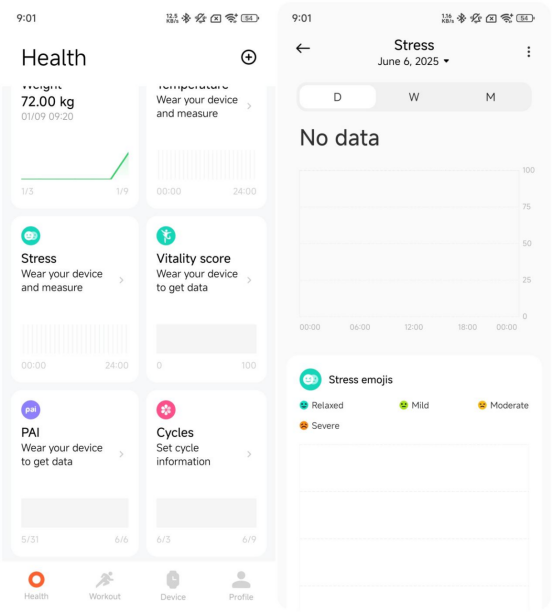
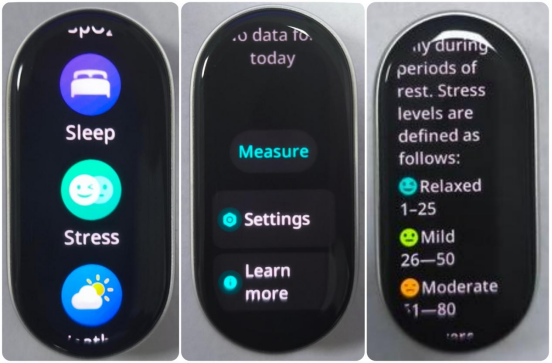
2. Animal de sommeil : Après avoir porté le bracelet pour dormir, il analysera vos données de sommeil de longue durée les plus récentes de 7 jours (dans une fenêtre de 30 jours) pour générer un animal de sommeil qui représente vos habitudes de sommeil. L'application fournit ensuite des suggestions de routine quotidienne personnalisées en fonction du dernier animal endormi. Vous pouvez le vérifier dans l'application Mi Fitness >> [Santé] >> [Sommeil] >> [D]>> [Sommeil animal] ; 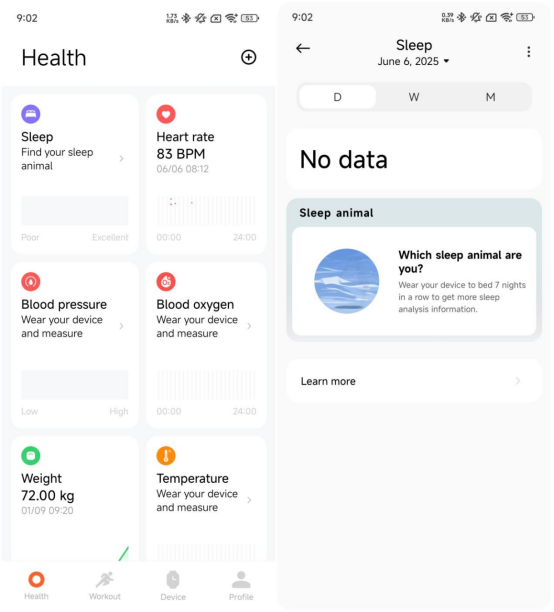
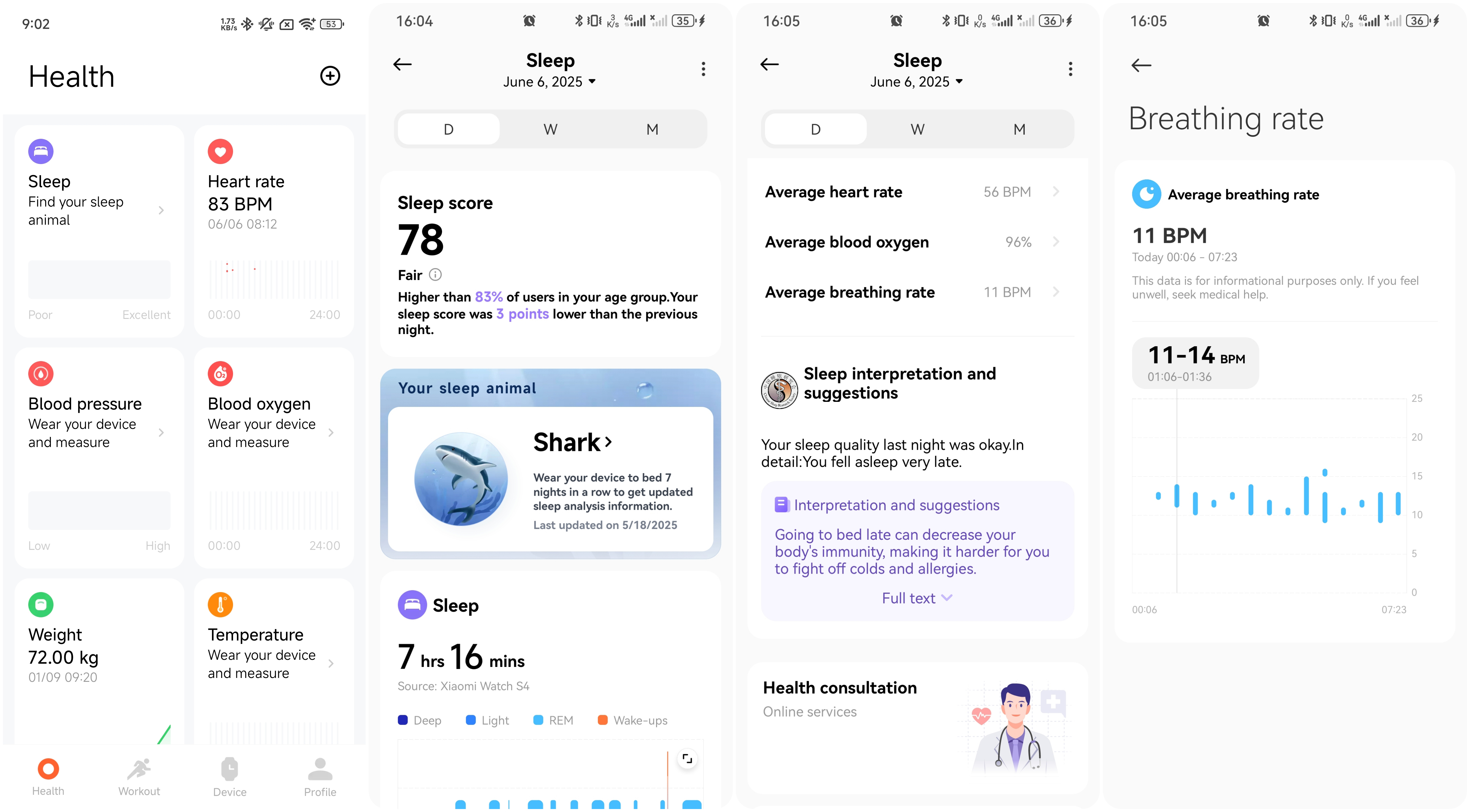
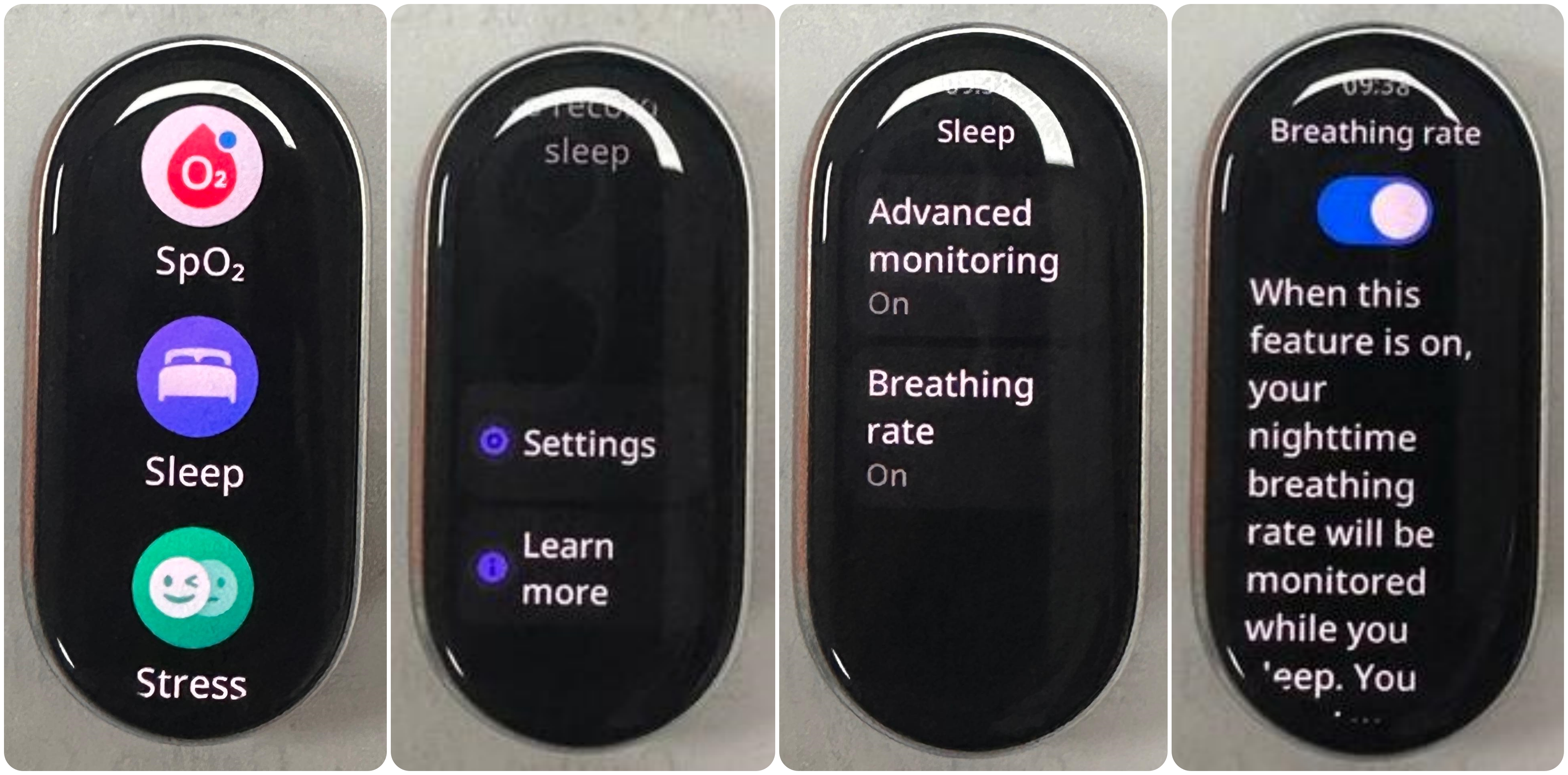
3. Fréquence respiratoire pendant le sommeil : Lorsque le bracelet détecte que vous dormez, il surveille automatiquement votre fréquence respiratoire moyenne. Vous pouvez afficher les données dans l'application Mi Fitness >> [Santé] >> [Sommeil] >> [D] >> [Fréquence respiratoire moyenne], ou les afficher en accédant à la liste des applications du groupe >> [Veille] >> [Paramètres] >> [Fréquence respiratoire] ;
4. Boussole : Le capteur magnétique intégré permet à la bande de fonctionner comme une boussole. Pour l'utiliser, accédez à la liste des applications du bracelet >> [Plus] >> [Boussole], puis suivez les instructions à l'écran pour faire pivoter le bracelet et terminer l'étalonnage. Une fois calibré, l'interface de la boussole s'affichera ;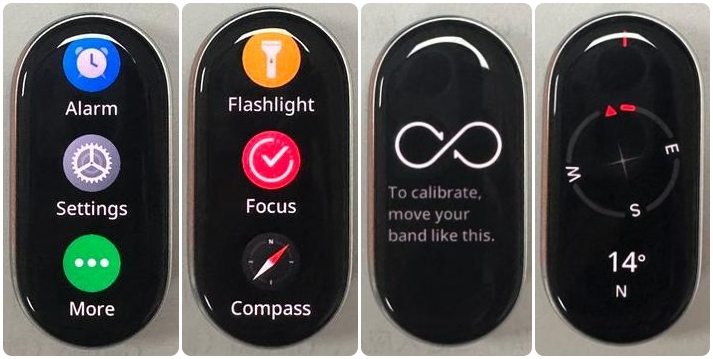
Note:
Lors de l'étalonnage, déplacez la bande dans un mouvement tridimensionnel en forme de huit.
5. Diffusion Bluetooth HR : Après avoir activé cette fonctionnalité, le groupe peut transmettre des données de fréquence cardiaque en temps réel via Bluetooth à d'autres appareils prenant en charge la réception de la diffusion de fréquence cardiaque. Pour l'activer, rendez-vous dans la liste des applications du groupe >>[Paramètres] >> [Partager HR] >> [Activer] ; 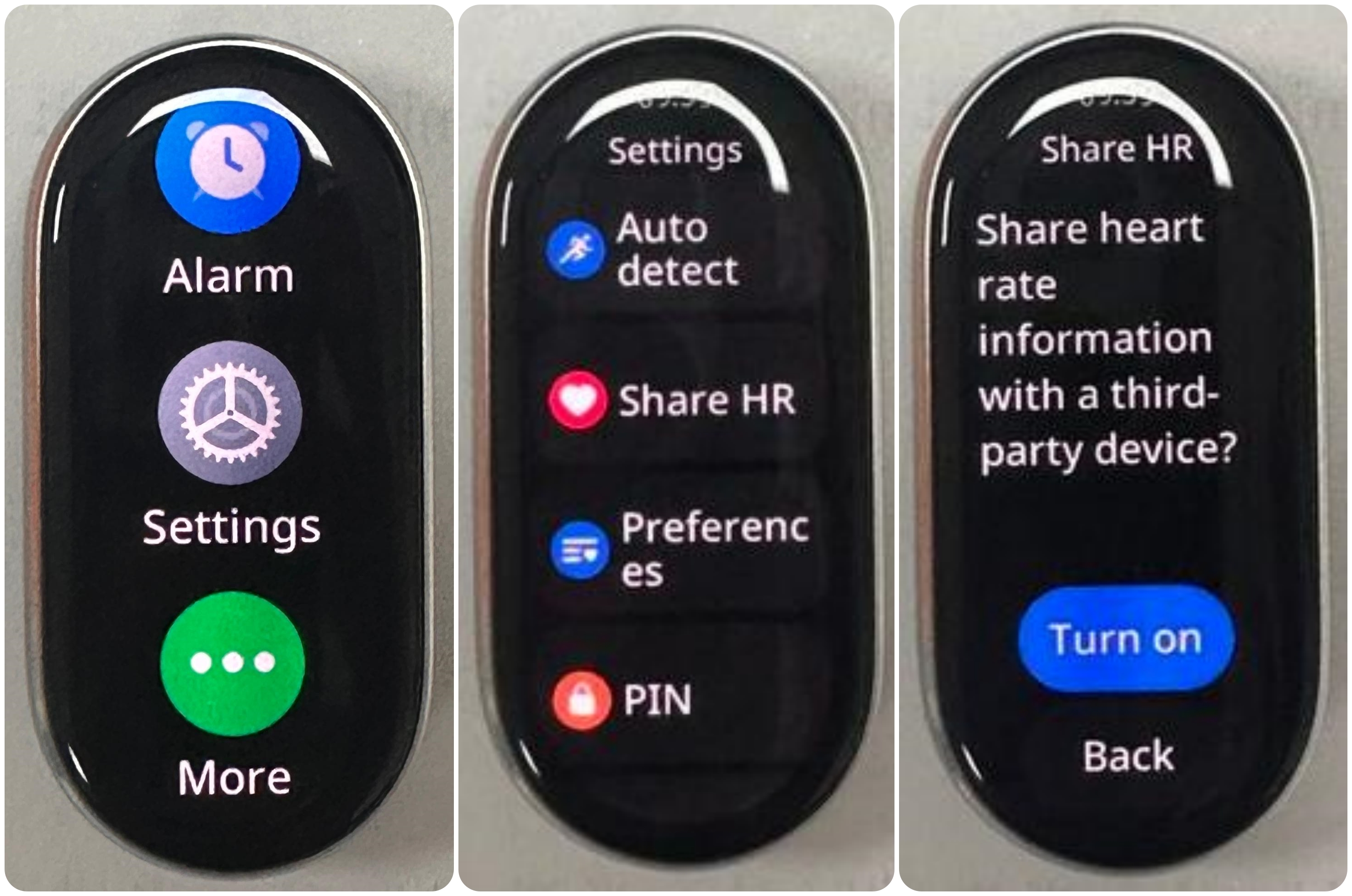
6. Xiaomi Smart Hub : Il prend désormais en charge plus de types d'appareils. En plus des écouteurs, des téléphones, des téléviseurs et des haut-parleurs, il prend également en charge les PC et les tablettes. Vous pouvez utiliser le bracelet pour contrôler les fonctionnalités du PC et de la tablette, telles que le retournement de diapositive PPT et l'anneau pour localiser la tablette.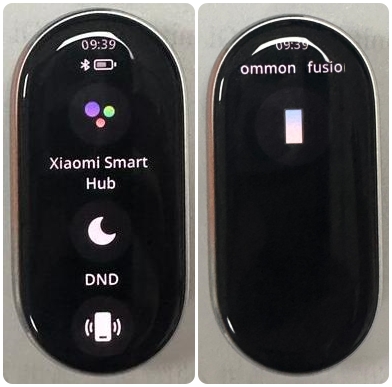
4. Q : Quelles sont les fonctions prises en charge par le Xiaomi Smart Band 10 ?
R : Les fonctions prises en charge par le Xiaomi Smart Band 10 sont les suivantes :
| Configuration requise | Fonctionnalités | Compatible avec les téléphones iOS | Compatible avec les téléphones Android | Notes |
| iOS 12.0 ou version ultérieure | Android 8.0 ou version ultérieure | |||
| Changement de mode | Mode galet | Y | Y | |
| Mode collier | Y | Y | ||
| Accès rapide | Widgets | Y | Y | |
| Affichage des bandes de style | Y | Y | ||
| Affichages des bandes de composants | Y | Y | ||
| Rappels | Alerte d'appel entrant | Y | Y | |
| Rejeter l'appel | Y | Y | ||
| Notifications de l'application | Y | Y | ||
| Rappelez-vous de vous lever | Y | Y | ||
| Réponse rapide aux appels | N | Y | ||
| Entraînement | 159 modes sportifs | Y | Y | |
| Cours de course à pied | Y | Y | ||
| Liaison d'entraînement | Y | Y | ||
| Algorithmes sportifs professionnels | Y | Y | ||
| Histoire | Y | Y | ||
| Statut de la formation | Y | Y | ||
| Stats | Calories, Pas, Bouger/Se tenir debout | Y | Y | |
| Notifications | Affichage des emoji | N | N | Mises à jour en cours : seuls certains emojis apparaissent maintenant. Ceux qui ne sont pas pris en charge apparaissent sous forme de carrés. |
| Santé | Fréquence cardiaque | Y | Y | |
| Dormir | Y | Y | ||
| Oxygène sanguin | Y | Y | ||
| Stress | Y | Y | ||
| Respiration | Y | Y | ||
| Cycles | Y | Y | ||
| Score de vitalité | Y | Y | ||
| Outils | Chronomètre | Y | Y | |
| Contrôler la lecture du téléphone à partir de l'appareil | Y | Y | ||
| Télécommande de l'appareil photo du téléphone | Y | Y | Pris en charge sur certains modèles (téléphones qui permettent d'utiliser le bouton de volume comme commande de l'obturateur) | |
| Alarme | Y | Y | ||
| Temps | Y | Y | ||
| Calendrier | Y | Y | ||
| Épreuves | Y | Y | Uniquement pris en charge sur les appareils MIUI et Xiaomi HyperOS | |
| Mode veille | Y | Y | ||
| Minuteur | Y | Y | ||
| Torche | Y | Y | ||
| Trouver un téléphone | Y | Y | ||
| Foyer | Y | Y | ||
| Boussole | Y | Y | ||
| Déverrouiller le téléphone | N | Y | Uniquement pris en charge sur les appareils MIUI et Xiaomi HyperOS | |
| Xiaomi Smart Hub | N | Y | ||
| Tâches | Y | Y | ||
| Horloge mondiale | Y | Y | ||
| Mettre le téléphone en silence | N | Y |
5. Q : Quelles sont les différences entre le Xiaomi Smart Band 10 et le Xiaomi Smart Band 10 NFC ?
R : Les différences entre le Xiaomi Smart Band 10 et le Xiaomi Smart Band 10 NFC sont les suivantes :
1. Le Xiaomi Smart Band 10 NFC comprend une puce NFC, qui n'est pas disponible sur le Xiaomi Smart Band 10 ;
2. Le Xiaomi Smart Band 10 est doté d'une boucle en plastique avec une finition à motif CD et le Xiaomi Smart Band 10 NFC est livré avec une boucle en métal avec une finition sablée.
6. Q : Quelles sont les différences entre le Xiaomi Smart Band 10 et le Xiaomi Smart Band 9 ?
R : Il existe trois versions du Xiaomi Smart Band 10 : Xiaomi Smart Band 10, Xiaomi Smart Band 10 NFC et Xiaomi Smart Band 10 Ceramic Edition.
Le Xiaomi Smart Band 9 existe en deux versions : Xiaomi Smart Band 9 et Xiaomi Smart Band 9 NFC.
Leurs principales différences sont les suivantes :
| Catégorie | Xiaomi Smart Band 10 | Xiaomi Smart Band 10 NFC Xiaomi Smart Band 10 Édition Céramique | Xiaomi Smart Band 9 | Xiaomi Smart Band 9 NFC |
| Version Bluetooth | Bluetooth bimode BT5.4 | Bluetooth bimode BT5.4 | Bluetooth bimode BT5.4 | Bluetooth bimode BT5.4 |
| Autonomie de la batterie | Mode d'utilisation typique : 21 jours Mode AOD : 9 jours Mode charge lourde : 8 jours | Mode d'utilisation typique : 18 jours Mode AOD : 8 jours Mode charge lourde : 7 jours | Mode d'utilisation typique : 21 jours Mode AOD : 9 jours Mode charge lourde : 6,6 jours | Mode d'utilisation typique : 18 jours Mode AOD : 8 jours Mode charge lourde : 6 jours |
| NFC | Pas de support | Pas de support | Pas de support | Soutien |
| Boussole | Soutien | Soutien | Pas de support | Pas de support |
7. Q : Qu'est-ce qui est inclus dans l'emballage du Xiaomi Smart Band 10 et quelles sont les options de couleur disponibles ?
R : Le pack Xiaomi Smart Band 10 comprend les éléments suivants :
1. Xiaomi Smart Band 10 × 1 ;
2. Sangle × 1 ;
3. Câble de charge × 1 ;
4. Mode d'emploi × 1
Il est disponible en trois options de couleur : Midnight Black, Glacier Silver, Mystic Rose.
8. Q : Quelles sont les options de bracelet disponibles pour le Xiaomi Smart Band 10 ?
R : Il y a actuellement 7 options de bracelet de vente au détail disponibles pour le Xiaomi Smart Band 10 : Xiaomi Silk Knitted Strap (noir ébène/marron plume), Xiaomi Smart Band Pearl-chain Pendant, Xiaomi Leather Strap (gris éléphant), Xiaomi Asymmetrical Metal Strap, Xiaomi Magnetic Strap (Blanc immaculé), Bracelet multicolore en caoutchouc fluoré Xiaomi (bloc de couleur Macaron).
9. Q : Comment installer l'accessoire suspendu sur le Xiaomi Smart Band 10 ?
R : Pour utiliser le Xiaomi Smart Band 10 en mode collier avec l'accessoire pendentif, veuillez suivre ces étapes :
1. Appuyez sur le bouton de dégagement rapide à l'arrière du bracelet pour détacher la sangle ;
2. Positionnez le bracelet de manière à ce qu'il corresponde à la fente du connecteur suspendu ;
3. Faites glisser ou enclenchez le bracelet dans l'accessoire pendentif jusqu'à ce que vous entendiez un clic ou que vous sentiez qu'il se verrouille en place.
Vous êtes maintenant prêt à porter votre bracelet comme un pendentif élégant et stylé.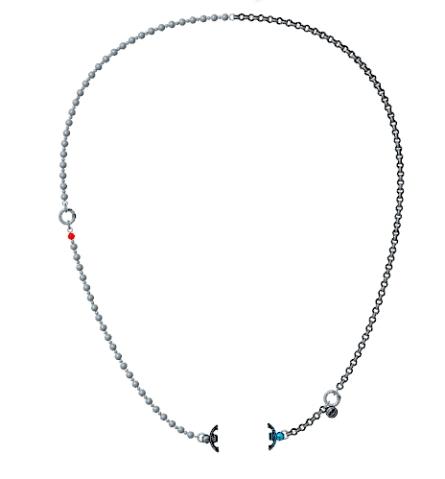
1
0
. Q : Comment installer ou désinstaller le bracelet du Xiaomi Smart Band 10 ?
R : Si vous devez installer ou désinstaller le bracelet du Xiaomi Smart Band 10, veuillez vous référer aux étapes suivantes :
Installez le bracelet du Xiaomi Smart Band 10 :
Alignez la sangle avec la bande et fixez-la. Avant de le porter, veuillez tirer sur la sangle pour assurer un ajustement ferme.
Désinstallez la sangledu Xiaomi Smart Band 10 :
Appuyez sur les boutons de dégagement rapide situés respectivement des deux côtés du bracelet pour retirer le bracelet et le séparer du bracelet.
Note:
1. Veuillez ajuster la position du trou de la boucle de la sangle en fonction de la circonférence de votre poignet ;
2. Après avoir installé la sangle, veuillez tirer sur la sangle pour vous assurer qu'elle est installée avec succès.
11. Q : Les bracelets du Xiaomi Smart Band 9 sont-ils compatibles avec le Xiaomi Smart Band 10 ?
R : Oui, les bracelets du Xiaomi Smart Band 8, du Xiaomi Smart Band 9 et du Xiaomi Smart Band 10 sont compatibles.
Note:
Parfois, il y a un espace entre la sangle et la bande.
12. Q : Quel est le câble de charge du Xiaomi Smart Band 10 ?
R : Le câble de charge du Xiaomi Smart Band 10 est un câble de charge standard pour les appareils portables.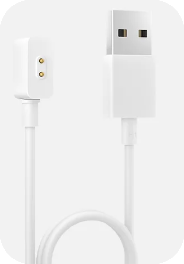
13. Q : Le Xiaomi Smart Band 10 est-il étanche ?
R : Le Xiaomi Smart Band 10 prend en charge l'étanchéité 5ATM, ce qui vous permet de profiter de l'eau sans l'enlever lorsque vous nagez dans la piscine. Cependant, il ne convient pas pour être porté dans les douches chaudes, les sources chaudes, les saunas et les sports nautiques à grande vitesse.
Note:
Les bracelets en cuir, les bracelets tressés, les bracelets en soie et les bracelets en cuir Corner ne conviennent pas à une utilisation dans des scénarios de contact avec l'eau tels que la natation et les scénarios sportifs où la transpiration se produit. Pour répondre à ces exigences, il est recommandé de les remplacer par du caoutchouc TPU ou d'autres types de sangles.
Fonction et utilisation
Connexion de l'appareil
1. Q : Quels sont les appareils et l'application pris en charge par le Xiaomi Smart Band 10 ?
R : Le Xiaomi Smart Band 10 prend en charge les appareils fonctionnant sous Android 8.0 ou iOS 12.0 et versions ultérieures qui sont équipés de Bluetooth 5.4. De plus, il ne prend en charge que l'appairage de l'application Mi Fitness, et non l'appli Zepp Life.
2. Q : Comment appairer ou dissocier le Xiaomi Smart Band 10 sur l'application Mi Fitness ?
R :
Téléchargez et ouvrez l'application Mi Fitness, connectez-vous au compte Xiaomi et activez les autorisations associées à l'application en fonction des invites.
Pour appairer ou dissocier le Xiaomi Smart Band 10, veuillez vous référer aux méthodes suivantes :
Méthodes d'appairage Android :
Méthode 1 :
1. Ouvrez l'application Mi Fitness et allez dans [Appareil] ;
2. Appuyez sur l'icône [+] dans le coin supérieur droit ;
3. Appuyez sur [Ajouter un appareil] ;
4. Placez le bracelet à côté du téléphone et attendez la recherche ;
5. Sélectionnez l'appareil qui correspond aux quatre derniers chiffres de l'adresse Bluetooth de votre bracelet ;
6. Après avoir connecté votre bracelet au smartphone, il y aura une vérification sur le bracelet ;
7. Appuyez sur l' icône [√] sur le bracelet. 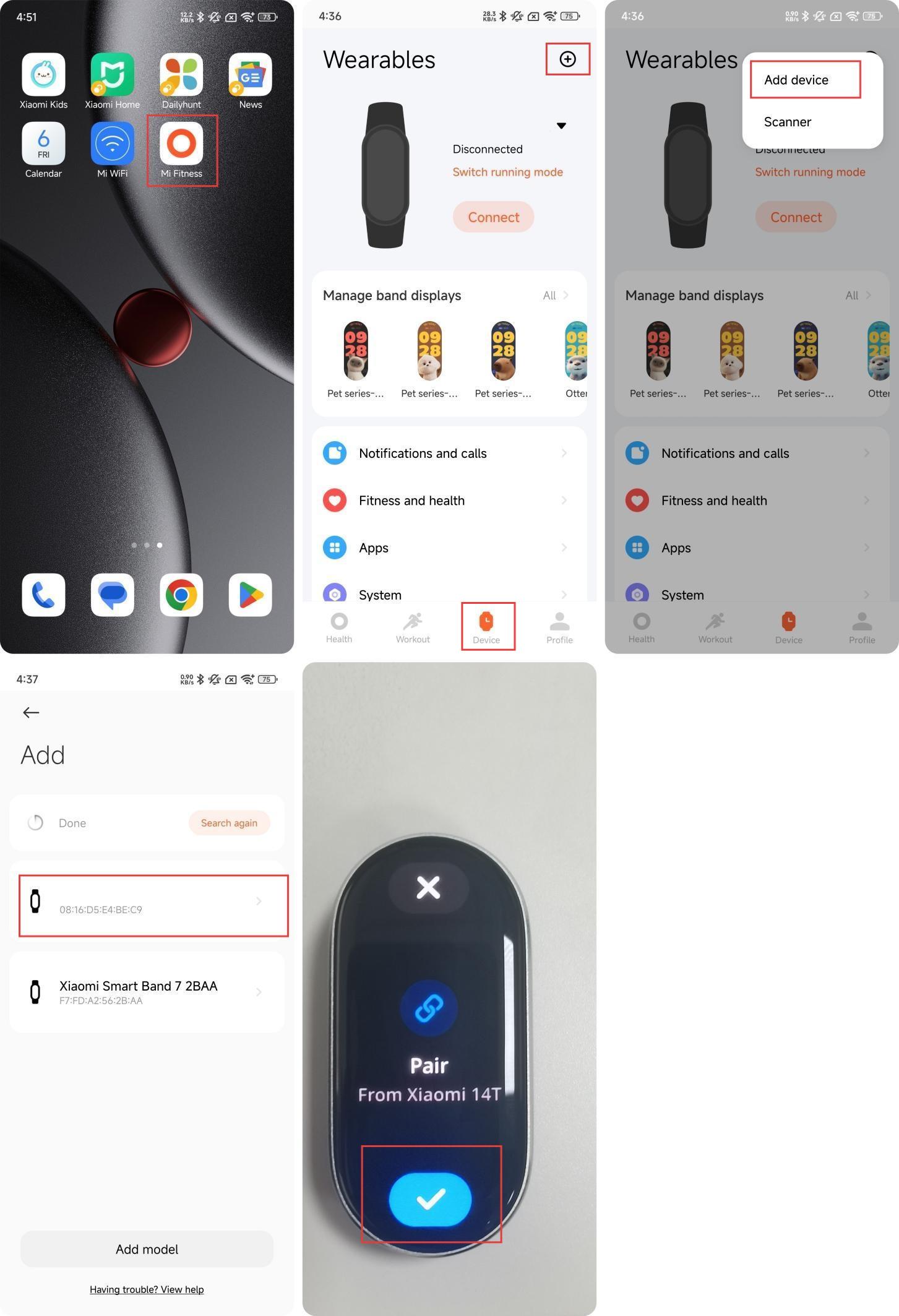
Méthode 2 :
1. Ouvrez l'application Mi Fitness et allez dans [Appareil] ;
2. Appuyez sur l'icône [+] dans le coin supérieur droit ;
3. Appuyez sur [Ajouter un appareil] ;
4. Appuyez sur [Ajouter un modèle] ;
5. Sélectionnez [Xiaomi Smart Band 10] et appuyez sur [Rechercher], le téléphone recherchera l'appareil à proximité et se connectera au bracelet ;
6. Après avoir connecté votre bracelet au smartphone, il y aura une vérification sur le bracelet ;
7. Appuyez sur l' icône [√] sur le bracelet.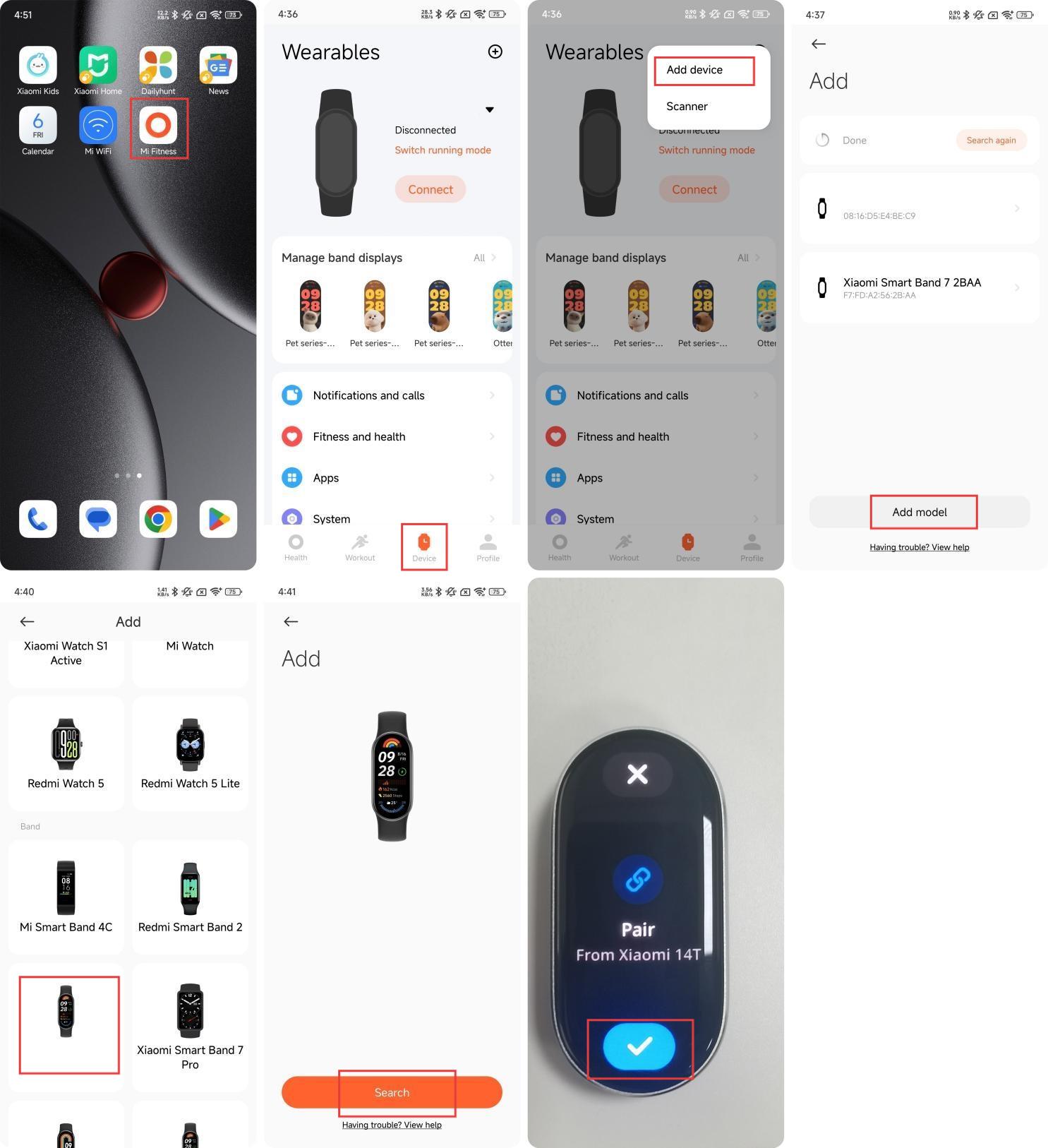
Méthode 3 :
1. Ouvrez l'application Mi Fitness et allez dans [Appareil] ;
2. Appuyez sur l'icône [+] dans le coin supérieur droit ;
3. Sélectionnez [Scanner] et scannez le code QR sur le bracelet pour vous connecter.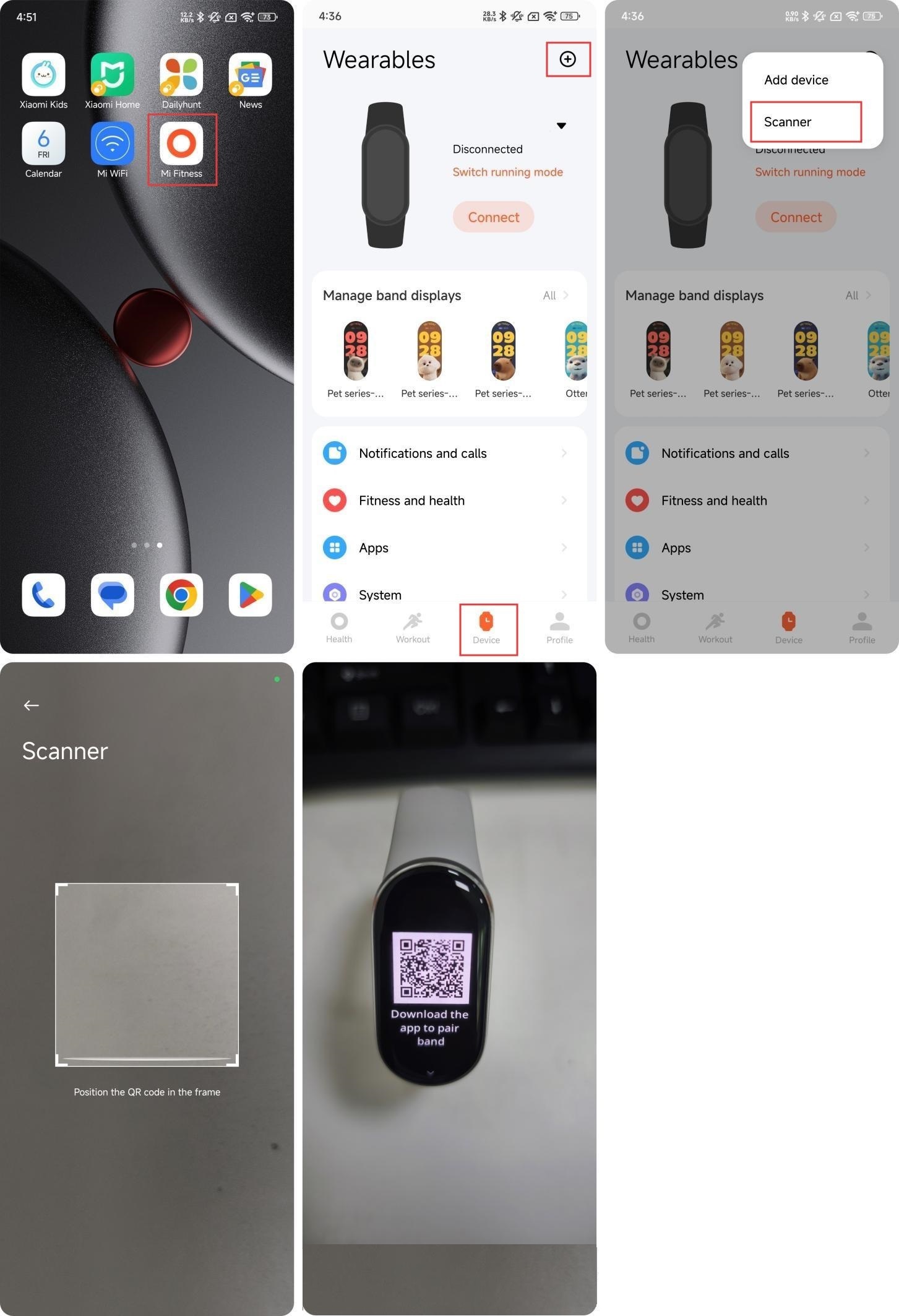
Méthode 4 :
Lorsqu'un nouveau bracelet non couplé s'approche du smartphone (uniquement pris en charge par certains modèles Xiaomi/Redmi), le smartphone ouvre une fenêtre pour découvrir l'appareil, indiquant le modèle de l'appareil, les quatre derniers chiffres de l'adresse Bluetooth et l'image de l'appareil. Vous pouvez appuyer directement sur [Connecter].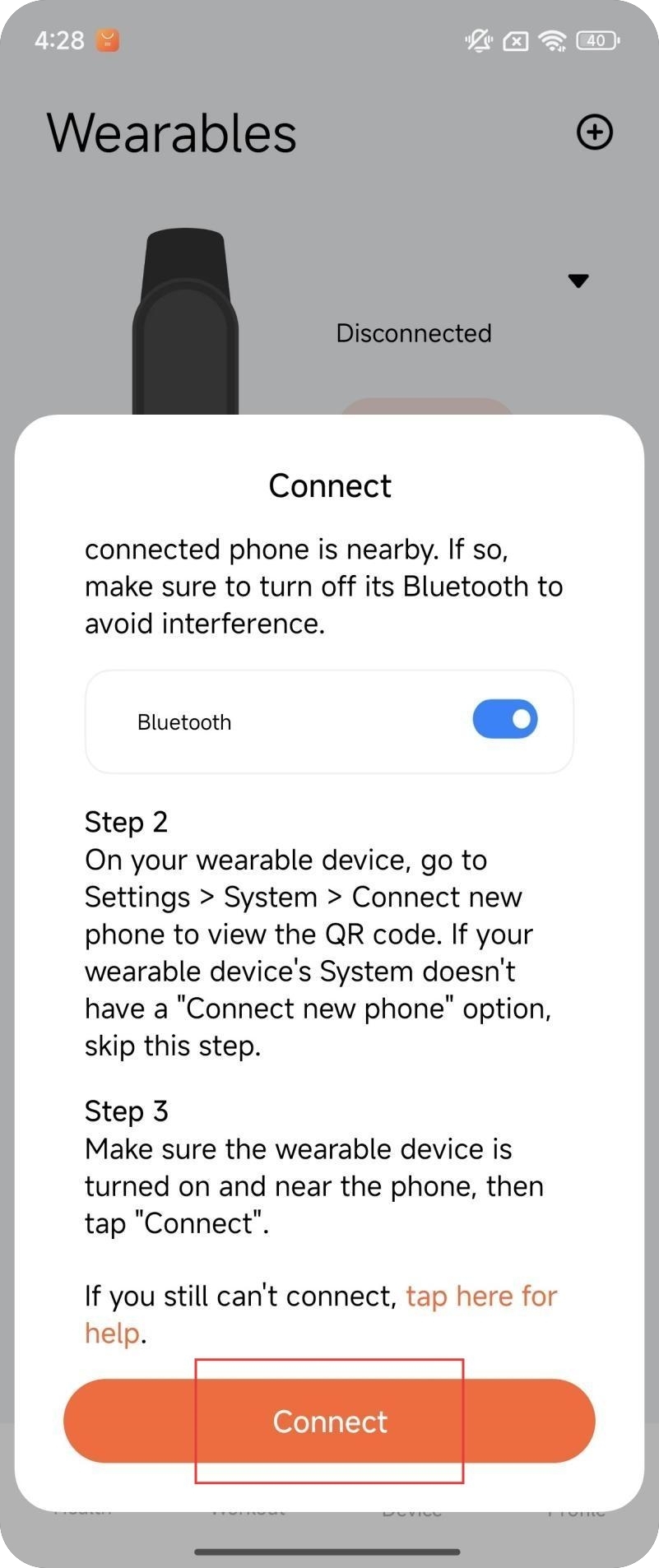
Méthodes de désappairage Android :
Méthode 1 :
1. Ouvrez l'application Mi Fitness et allez dans [Appareil] ;
2. Appuyez sur [Xiaomi Smart Band 10] ;
3. Appuyez longuement sur le Xiaomi Smart Band 10 et appuyez sur [Dissocier] ;
4. Appuyez sur [Continuer] ;
5. Après l'auto-appairage, le bracelet sera réinitialisé aux paramètres d'usine.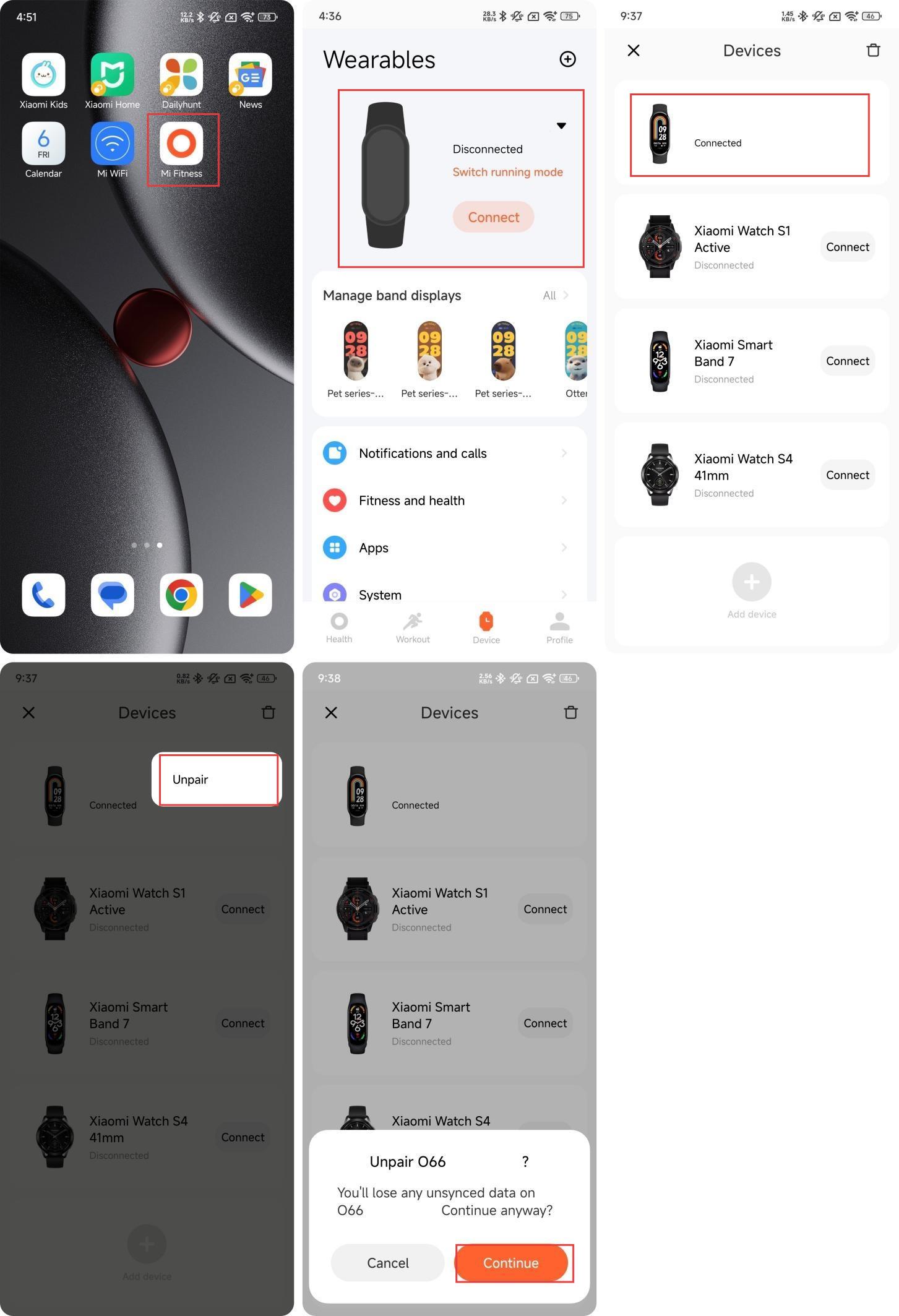
Méthode 2 :
1. Ouvrez l'application Mi Fitness et allez dans [Appareil] ;
2. Appuyez sur [Plus] et sélectionnez [Dissocier] lorsque le bracelet a été connecté à l'application Mi Fitness ;
3. Appuyez sur [Continuer] ;
4. Après l'autocouplage, le bracelet sera réinitialisé aux paramètres d'usine.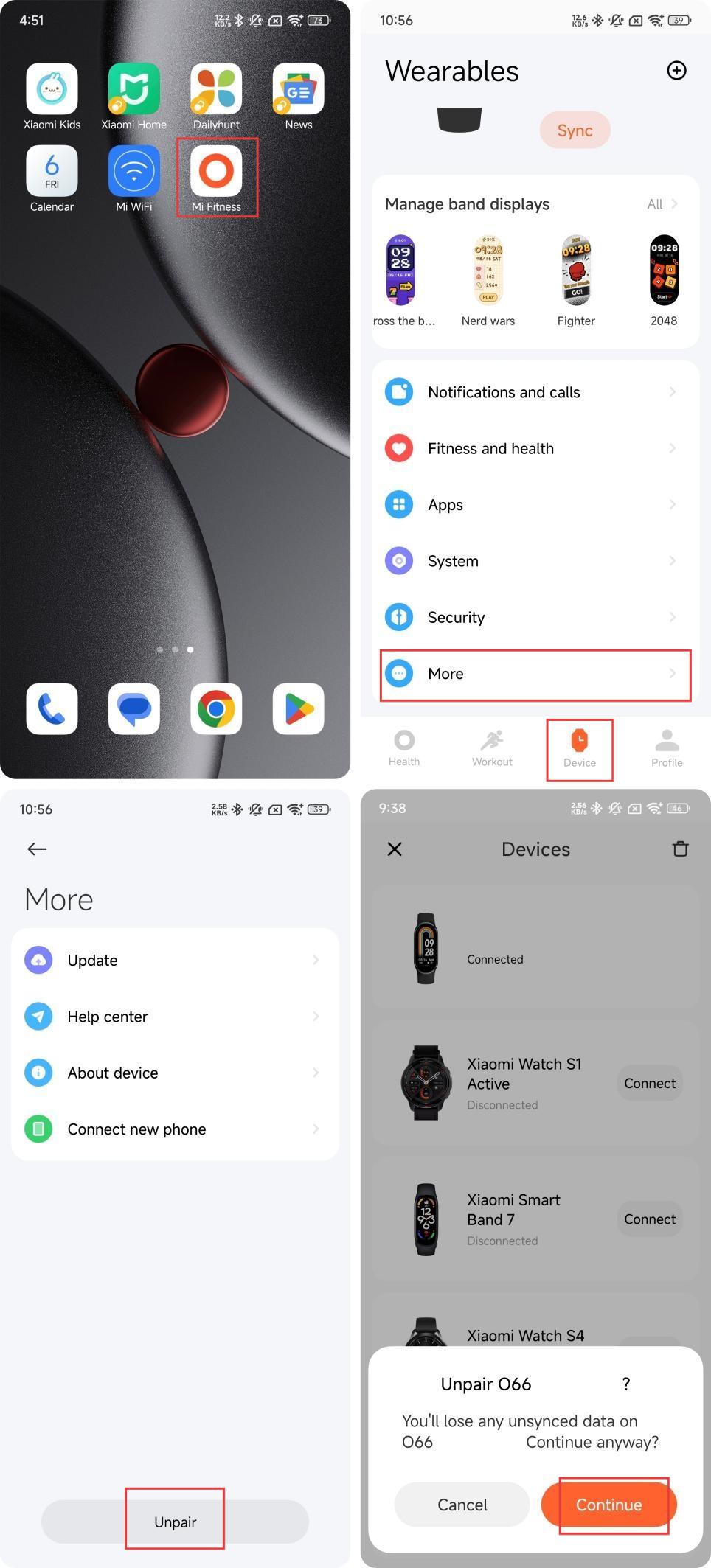
Note:
1. Si vous ne trouvez pas le bracelet pendant le processus d'appairage, ou si vous ne parvenez pas à connecter le bracelet pendant l'utilisation, essayez de glisser vers le haut et vers le bas sur la page d'appairage en attente, sélectionnez [Réinitialiser] sur l'interface système, puis connectez à nouveau le bracelet à l'application Mi Fitness ;
2. Lorsque le bracelet n'est pas couplé, l'écran affiche [Télécharger l'application pour coupler le bracelet], vous devez donc l'appairer avant de pouvoir utiliser le bracelet.
Méthodes d'appairage iOS
Méthode 1 :
1. Ouvrez l'application Mi Fitness et allez dans [Appareil] ;
2. Appuyez sur l'icône [+] dans le coin supérieur droit ;
3. Appuyez sur [Ajouter un appareil] ;
4. Placez le bracelet à côté du téléphone et attendez la recherche ;
5. Sélectionnez l'appareil qui correspond aux quatre derniers chiffres de l'adresse Bluetooth de votre bracelet ;
6. Après avoir connecté votre bracelet au smartphone, il y aura une vérification sur le bracelet ;
7. Appuyez sur l' icône [√] sur le bracelet et appuyez sur [Coupler] sur le téléphone ;
8. Appuyez sur [Annuler] pour annuler l'appairage.
Méthode 2 :
1. Ouvrez l'application Mi Fitness et allez dans [Appareil] ;
2. Appuyez sur l'icône [+] dans le coin supérieur droit ;
3. Appuyez sur [Ajouter un appareil] ;
4. Appuyez sur [Ajouter un modèle] ;
5. Sélectionnez [Xiaomi Smart Band 10] et le téléphone recherchera l'appareil à proximité et se connectera au bracelet ;
6. Après avoir connecté votre bracelet au smartphone, il y aura une vérification sur le bracelet ;
7. Appuyez sur l' icône [√] sur le bracelet et appuyez sur [Coupler] sur le téléphone ;
8. Appuyez sur [Annuler] pour annuler l'appairage.
Méthode 3 :
1. Ouvrez l'application Mi Fitness et allez dans [Appareil] ;
2. Appuyez sur l'icône [+] dans le coin supérieur droit ;
3. Sélectionnez [Scanner] et scannez le code QR sur le bracelet pour vous connecter ;
4. Appuyez sur l' icône [√] sur le bracelet et appuyez sur [Coupler] sur le téléphone ;
5. Appuyez sur [Annuler] pour annuler l'appairage.
Méthodes de désappairage iOS
Méthode 1 :
1. Ouvrez l'application Mi Fitness et allez dans [Appareil] ;
2. Appuyez sur [Xiaomi Smart Band 10] ;
3. Faites glisser vers la gauche et appuyez sur [Dissocier] ;
4. Après l'autocouplage, le bracelet sera réinitialisé aux paramètres d'usine.
Méthode 2 :
1. Ouvrez l'application Mi Fitness et allez dans [Appareil] ;
2. Appuyez sur [Plus] et sélectionnez [Dissocier] lorsque le bracelet a été connecté à l'application Mi Fitness ;
3. Appuyez sur [Continuer] ;
4. Après l'autocouplage, le bracelet sera réinitialisé aux paramètres d'usine.
Note:
Après avoir dissocié l'appareil A dans l'application Mi Fitness sur le téléphone iOS, avant de réparer l'appareil A la prochaine fois, vous devez sélectionner l'appareil A dans le Bluetooth du système et appuyer sur [Ignorer cet appareil], comme indiqué ci-dessous, sinon l'appareil actuel ne peut pas être lié.
Note:
Si le bracelet est ajouté à la liste noire Bluetooth du téléphone HyperOS, les opérations d'appairage et de liaison Bluetooth ne peuvent plus être effectuées. Vous devez supprimer manuellement cet appareil de la liste noire avant de pouvoir effectuer des opérations d'appairage et de liaison Bluetooth.
3. Q : Que faire si le Xiaomi Smart Band 10 n'est pas trouvable sur les téléphones iOS ?
R : Si le Xiaomi Smart Band 10 n'est pas trouvable sur les téléphones iOS, veuillez vous référer aux étapes suivantes pour résoudre le problème :
1. Veuillez vérifier si le paramètre de région sur l'application Mi Fitness est la région où vous avez acheté l'appareil ;
2. Vérifiez s'il y a le bracelet dans les paramètres Bluetooth de votre téléphone. Si c'est le cas, appuyez sur le nom Bluetooth et [Ignorer cet appareil], revenez à l' application Mi Fitness pour rechercher à nouveau l'appairage ;
3. Une fois l'appareil restauré aux paramètres d'usine, le système téléphonique iOS Bluetooth essaiera de se reconnecter à l'appareil. Vous devez entrer le système téléphonique iOS couplé d'origine Bluetooth, rechercher l'appareil connecté Bluetooth correspondant dans la liste Bluetooth, appuyer sur [Ignorer cet appareil], puis utiliser le téléphone iOS non couplé pour rechercher et coupler avec l'appareil.
Note:
Dans cette situation, le téléphone iOS non couplé ne peut pas trouver le bracelet : le téléphone iOS non couplé et le bracelet se connectent et se déconnectent en permanence, le téléphone non couplé ne peut pas effectuer de recherche pendant la période de connexion. Cependant, pendant la période de déconnexion, le téléphone non couplé est en mode de balayage et peut effectuer des recherches.
4. Q : Que faire si le Xiaomi Smart Band 10 n'est pas trouvé par les téléphones Xiaomi/Redmi ?
R : Si le Xiaomi Smart Band 10 n'est pas détecté par les téléphones Xiaomi/Redmi, veuillez vous référer aux étapes suivantes pour résoudre le problème :
1. Veuillez vérifier si le paramètre de région sur l'application Mi Fitness est la région où vous avez acheté l'appareil ;
2. Rouvrez le Bluetooth sur le téléphone et réessayez ;
3. S'il y a plusieurs téléphones mobiles à proximité, vous devez confirmer s'il existe une invite contextuelle pour la connexion sur le téléphone mobile à proximité. Si c'est le cas, vous devez refuser ;
4. Si l'appareil est restauré aux paramètres d'usine, l' application Mi Fitness précédemment couplée essaiera de se reconnecter pendant que l'appareil est couplé et vous demandera d'appuyer sur [Supprimer] ou [Ajouter]. À ce stade, le téléphone non couplé ne peut pas rechercher l'appareil. Appuyez sur [Supprimer], puis utilisez le téléphone non couplé pour rechercher et connecter le bracelet.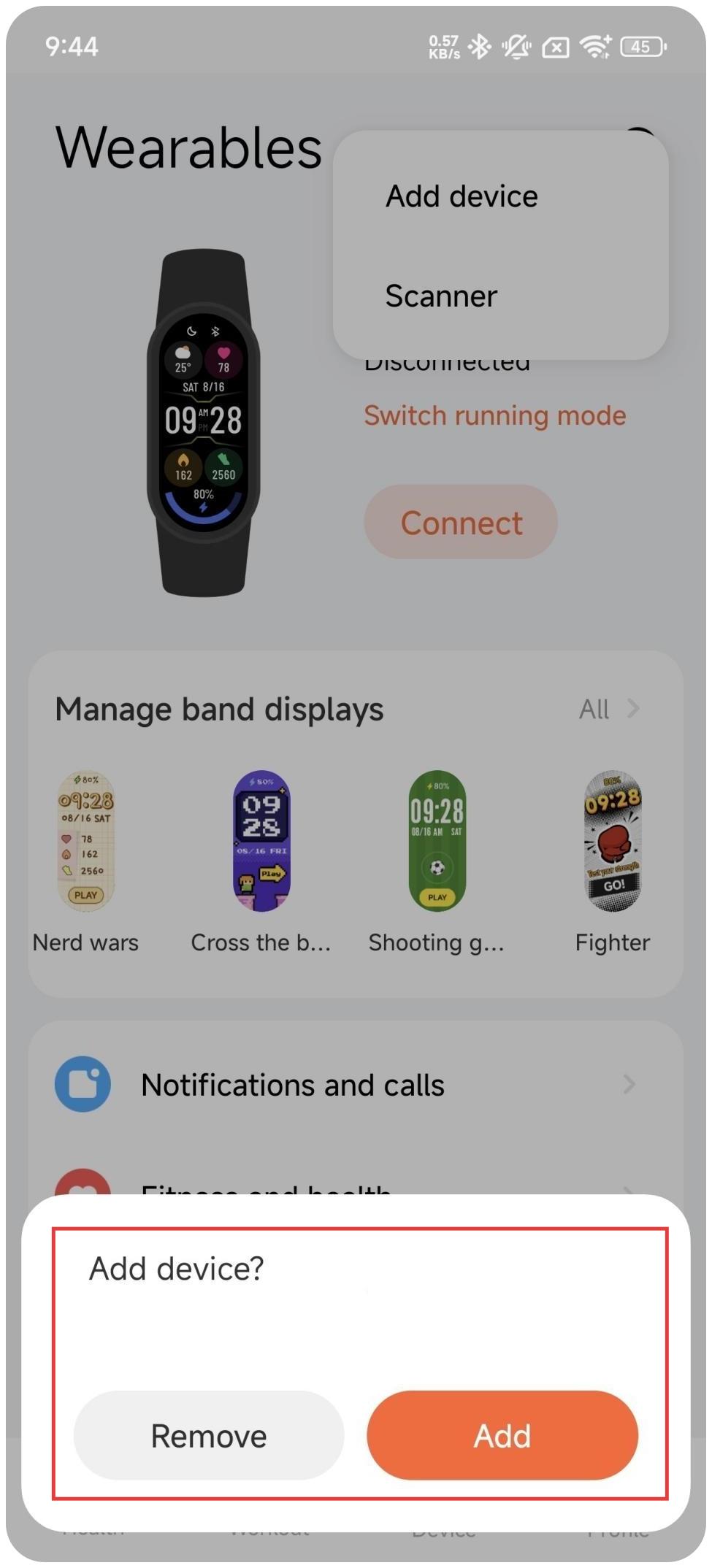
5. Q : Que faire si le Xiaomi Smart Band 10 ne peut pas être trouvé par d'autres téléphones Android ?
R : Si le Xiaomi Smart Band 10 n'est pas détecté par d'autres téléphones Android, veuillez vous référer aux étapes suivantes pour résoudre le problème :
1. Veuillez vérifier si le paramètre de région sur l'application Mi Fitness est la région où vous avez acheté l'appareil ;
2. Rouvrez le Bluetooth sur le téléphone et réessayez ;
3. S'il y a plusieurs téléphones mobiles à proximité, vous devez confirmer s'il existe une invite contextuelle pour la connexion sur le téléphone mobile à proximité. Si c'est le cas, vous devez refuser ;
4. Si l'appareil est restauré aux paramètres d'usine, l' application Mi Fitness précédemment couplée essaiera de se reconnecter pendant que l'appareil est couplé et vous demandera [Supprimer] ou [Ajouter]. À ce stade, le téléphone non couplé ne peut pas rechercher l'appareil. Appuyez sur [Supprimer] ou [Ajouter], puis utilisez le téléphone non couplé pour rechercher et connecter le bracelet.
6. Q : Que faire si le Xiaomi Smart Band 10 ne peut pas être couplé avec des téléphones iOS ?
R : Si le Xiaomi Smart Band 10 ne peut pas être couplé avec des téléphones iOS, veuillez vous référer aux étapes suivantes pour résoudre le problème :
1. Si le Bluetooth du téléphone iOS est désactivé pendant l'appairage, l'application Mi Fitness affichera l'échec de l'appairage. L 'application Mi Fitness vous demandera d'activer le Bluetooth et de relancer. Après avoir rouvert le Bluetooth du téléphone iOS, l'interface d'échec de l'appairage apparaîtra. Appuyez à nouveau sur [Connecter] et il sera réparé avec succès ;
2. Activez le Bluetooth pour confirmer si l'appareil est connecté. Si l'appareil est connecté, appuyez sur [Ignorer cet appareil] pour confirmer si la reconnexion est normale ; si le Bluetooth n'est pas connecté à l'appareil, redémarrez l'appareil, puis ouvrez l'application Mi Fitness et appuyez sur [Connecter] ;
3. Si les opérations ci-dessus ne fonctionnent toujours pas, rétablissez le fonctionnement de l'appareil aux paramètres d'usine, puis appuyez sur [Ignorer cet appareil] dans l'interface des paramètres Bluetooth, puis associez-le à nouveau dans l'application Mi Fitness .
7. Q : Que faire si le Xiaomi Smart Band 10 ne peut pas être couplé avec les téléphones Xiaomi/Redmi ?
R : Si le Xiaomi Smart Band 10 ne peut pas être couplé avec les téléphones Xiaomi/Redmi, veuillez vous référer aux étapes suivantes pour résoudre le problème :
1. Si le Bluetooth du téléphone est désactivé pendant l'appairage, l'application Mi Fitness fera apparaître l'interface d'échec de l'appairage. En enregistrant à nouveau [Connecter], l'application Mi Fitness vous demandera d'activer le Bluetooth. et l'appairage sera réussi si le Bluetooth est activé ;
2. Si la première étape n'est pas valide, restaurez l'appareil aux paramètres d'usine et associez-le à nouveau dans l'application Mi Fitness .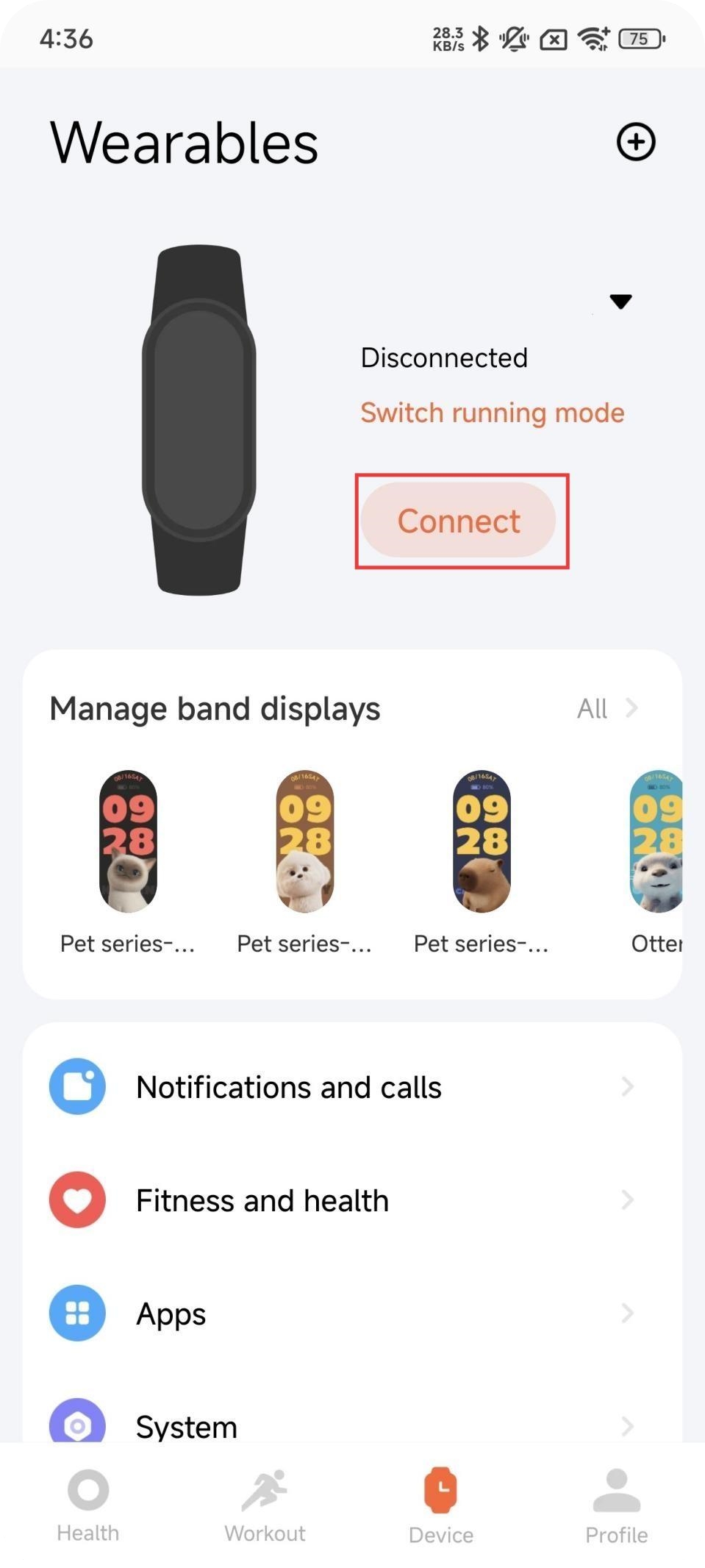
8. Q : Que faire si le Xiaomi Smart Band 10 ne peut pas être couplé avec d'autres téléphones Android ?
R : Si le Xiaomi Smart Band 10 ne peut pas être couplé avec d'autres téléphones Android, veuillez vous référer aux étapes suivantes pour résoudre le problème :
1. Si le Bluetooth du téléphone est désactivé pendant l'appairage, l'application Mi Fitness fera apparaître l'interface d'échec de l'appairage. En enregistrant à nouveau [Connecter], l'application Mi Fitness vous demandera d'activer le Bluetooth. et l'appairage sera réussi si le Bluetooth est activé ;
2. Si la première étape n'est pas valide, restaurez l'appareil aux paramètres d'usine et associez-le à nouveau dans l'application Mi Fitness .
9. Q : Que faire si le Bluetooth du Xiaomi Smart Band 10 se déconnecte des téléphones iOS ?
R : Le Xiaomi Smart Band 10 utilise la technologie sans fil Bluetooth pour se connecter aux téléphones portables. La connexion sans fil est affectée par la distance, les interférences de fréquence radio, l'obstruction et d'autres facteurs, qui entraînent la déconnexion de la bande et du téléphone portable. Lorsque cela se produit, le bracelet se reconnectera automatiquement au téléphone après être revenu à la portée du téléphone.
Si le bracelet ne se reconnecte pas automatiquement après être revenu à la plage, reportez-vous aux étapes suivantes pour résoudre le problème :
1. Vérifiez si l'autorisation de localisation de l'application Mi Fitness est configurée sur [Autoriser tout le temps]. Ce n'est que lorsqu'il est configuré comme toujours autorisé que le téléphone peut démarrer l'application Mi Fitness et lancer l'action de reconnexion lorsque le bracelet revient à la portée ;
2. Essayez de fermer l'application Mi Fitness et de redémarrer l'application Mi Fitness ;
3. Essayez de désactiver le Bluetooth sur le téléphone, puis de le rallumer ;
4. Sélectionnez le bracelet dans l'interface Bluetooth du téléphone et annulez l'appairage. Essayez de vous reconnecter dans l'application Mi Fitness, puis appuyez sur [Confirmer] pour terminer la reconnexion lorsque l'invite d'appairage apparaît.
Note:
1. La connexion Bluetooth de l'appareil, la synchronisation des messages, la synchronisation des données, etc. s'appuient sur l'application Mi Fitness pour continuer à fonctionner en arrière-plan. Veuillez ne pas glisser manuellement vers le haut pour fermer l'application Mi Fitness ;
2. S'il y a de nombreuses applications en cours d'exécution en arrière-plan sur un téléphone iOS, le système fermera l'arrière-plan. Si l'application Mi Fitness est fermée, rouvrez l'application Mi Fitness et appuyez sur [Connecter] sur la page de l'appareil pour restaurer ;
3. Vérifiez si l'appareil ou le téléphone a allumé le [Battery saver], ce qui entraînera une déconnexion Bluetooth.
10. Q : Que faire si le Bluetooth du Xiaomi Smart Band 10 se déconnecte des téléphones Xiaomi/Redmi ?
R : Si le Bluetooth du Xiaomi Smart Band 10 se déconnecte avec les téléphones Xiaomi/Redmi, veuillez vous référer aux étapes suivantes pour résoudre le problème :
1. La connexion Bluetooth de l'appareil, la synchronisation des messages, la synchronisation des données, etc. s'appuient sur l'application Mi Fitness pour fonctionner en continu en arrière-plan. Veuillez ne pas nettoyer et fermer l'application Mi Fitness . Ouvrez l'application Mi Fitness et accédez à [Appareil]>>[Notifications et appels]>>[Autorisations en arrière-plan], suivez les instructions pour définir l'arrière-plan illimité, verrouillé en arrière-plan et désactivez le mode d'économie d'énergie ;
2. Si l'application Mi Fitness est fermée, vous devez la rouvrir et appuyer sur [Connecter] sur la page de l'appareil pour la restaurer ;
3. Vérifiez si l'appareil ou le téléphone portable a allumé [Battery saver]. L'allumer entraînera la déconnexion Bluetooth. Sur la page de l'appareil Mi Fitness APP, allez dans [Notifications et appels]>>[Autorisations en arrière-plan] et désactivez [Battery saver] en fonction des invites.
Note:
Si le bracelet est ajouté à la liste noire Bluetooth du téléphone HyperOS, les opérations d'appairage et de liaison Bluetooth ne peuvent plus être effectuées. Vous devez supprimer manuellement cet appareil de la liste noire avant de pouvoir effectuer des opérations d'appairage et d'appairage Bluetooth.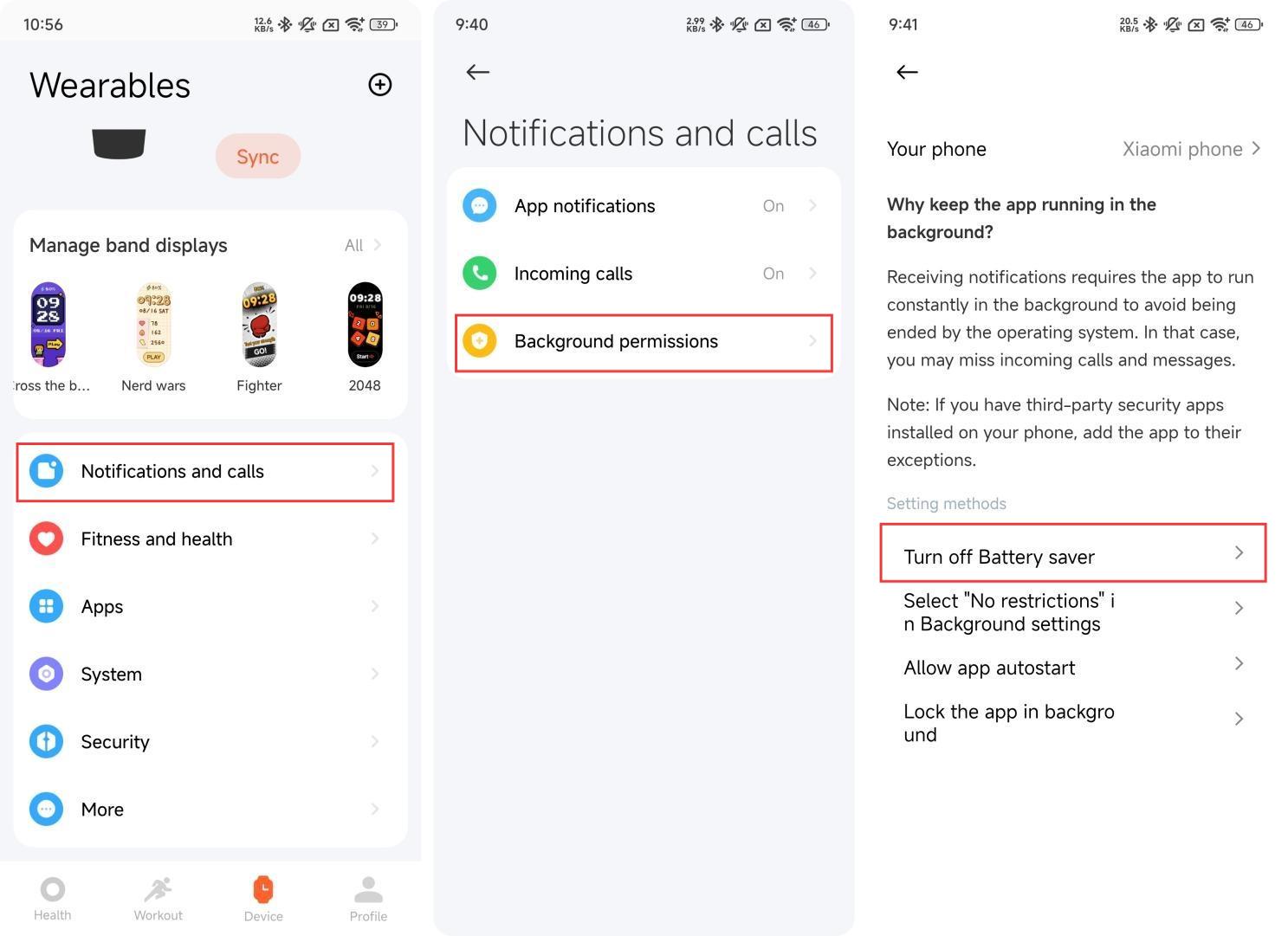
11. Q : Que faire si le Bluetooth du Xiaomi Smart Band 10 se déconnecte des autres téléphones Android ?
R : Si le Bluetooth du Xiaomi Smart Band 10 se déconnecte des autres téléphones Android, reportez-vous aux étapes suivantes pour résoudre le problème :
1. La connexion Bluetooth de l'appareil, la synchronisation des messages, la synchronisation des données, etc. s'appuient sur l'application Mi Fitness pour fonctionner en continu en arrière-plan. Veuillez ne pas nettoyer et fermer l'application Mi Fitness . Ouvrez l'application Mi Fitness et accédez à [Appareil]>>[Notifications et appels]>>[Autorisations en arrière-plan], suivez les instructions pour définir l'arrière-plan illimité, verrouillé en arrière-plan et désactivez le mode d'économie d'énergie ;
2. Si l'application Mi Fitness est fermée, vous devez la rouvrir et appuyer sur [Connecter] sur la page de l'appareil pour restaurer
3. Vérifiez si l'appareil ou le téléphone portable a allumé [Battery saver]. L'allumer entraînera la déconnexion Bluetooth. Sur la page de l'appareil Mi Fitness APP, allez dans [Notifications et appels]>>[Autorisations en arrière-plan] et désactivez [Battery saver] en fonction des invites.
12. Q : Que faire si le Xiaomi Smart Band 10 ne peut pas se reconnecter dans l' application Mi Fitness ?
R : Si le Xiaomi Smart Band 10 ne parvient pas à se reconnecter dans l'application Mi Fitness, veuillez vous référer aux étapes suivantes pour résoudre le problème :
1. Ouvrez l'application Mi Fitness et appuyez sur [Connecter] pour vérifier si vous pouvez vous reconnecter normalement ;
2. Si vous ne parvenez toujours pas à vous reconnecter, activez le Bluetooth sur votre téléphone et vérifiez si l'appareil est répertorié dans les paramètres Bluetooth de votre téléphone. S'il est connecté, appuyez sur [Dissocier] pour confirmer si la reconnexion est normale ; si le Bluetooth n'est pas connecté à l'appareil, vous devez redémarrer l'appareil, puis ouvrir l'application Mi Fitness et appuyer sur [Connecter] ;
3. Si les opérations ci-dessus ne fonctionnent toujours pas, restaurez l'appareil aux paramètres d'usine, puis appuyez sur [Dissocier] dans l'interface des paramètres Bluetooth de votre téléphone, et réparez-le dans l'application Mi Fitness ;
4. Vérifiez si l'appareil ou le téléphone a allumé [Battery saver]. Si vous l'allumez, Bluetooth ne pourra pas se reconnecter.
13. Q : Que faire si le Xiaomi Smart Band 10 a été couplé à d'autres comptes ou à l'application lors de l'appairage ?
R : Le Xiaomi Smart Band 10 non couplé vibrera et affichera [Appairer, à partir de xxx] lorsque vous couplez l'appareil.
Si le bracelet a été couplé avec d'autres comptes ou APP, reportez-vous aux étapes suivantes pour résoudre le problème :
1. Ce problème se produira lorsque vous rechercherez et associerez des groupes avec d'autres personnes ;
2. Si vous utilisez le bracelet pour la première fois, veuillez vérifier si le bracelet est dans l'état d'appairage en attente. Dans l'état d'appairage en attente, le bracelet affichera [Télécharger l'application pour coupler le bracelet] ;
3. Vérifiez si le bracelet vibre pendant le processus d'appairage et demande [Appairer, À partir de xxx]. Si le bracelet ne vous invite pas, cela signifie que l'appareil connecté n'est pas le vôtre. Veuillez vérifier s'il y a d'autres groupes autour ;
4. Une fois que le bracelet vibre normalement et vous invite à le faire, appuyez sur l'icône [√] pourlier. Une fois l'appairage réussi, l'application Mi Fitness indiquera que l'ajout a réussi et le bracelet affichera l'écran Dôme.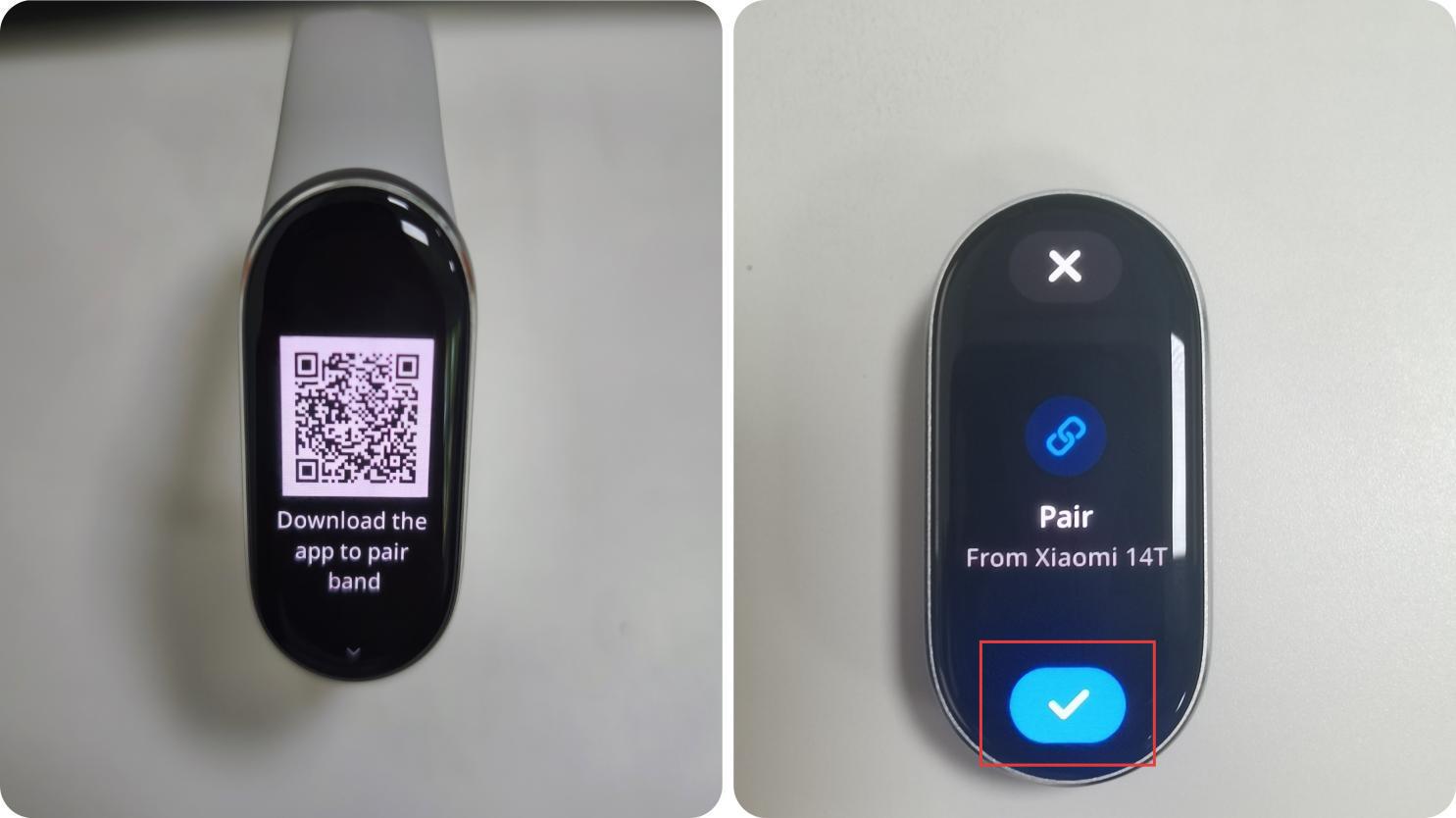
14. Q : Le Xiaomi Smart Band 10 prend-il en charge la découverte et l'appairage du téléphone à proximité ?
R : Le Xiaomi Smart Band 10 prend en charge la découverte et l'appairage du téléphone à proximité. Seul le système MIUI ou Xiaomi HyperOS fera apparaître une fenêtre pour l'appareil à proximité. Lorsqu'un nouveau bracelet qui n'a pas été couplé est approché du téléphone, le téléphone affiche une fenêtre contextuelle avec le modèle de l'appareil, l'adresse Bluetooth et l'image de l'appareil.
Pour réaliser cette fonction, les conditions suivantes doivent être remplies :
1. Sur le téléphone, le réseau, le Bluetooth et la fonction Coupler les appareils compatibles doivent être activés pour que la recherche de bande commence. Le chemin d'activation de la fonction Coupler les appareils compatibles est [Bluetooth] >> [Plus de paramètres] >> [Paramètres supplémentaires] >> [Coupler des appareils compatibles] ;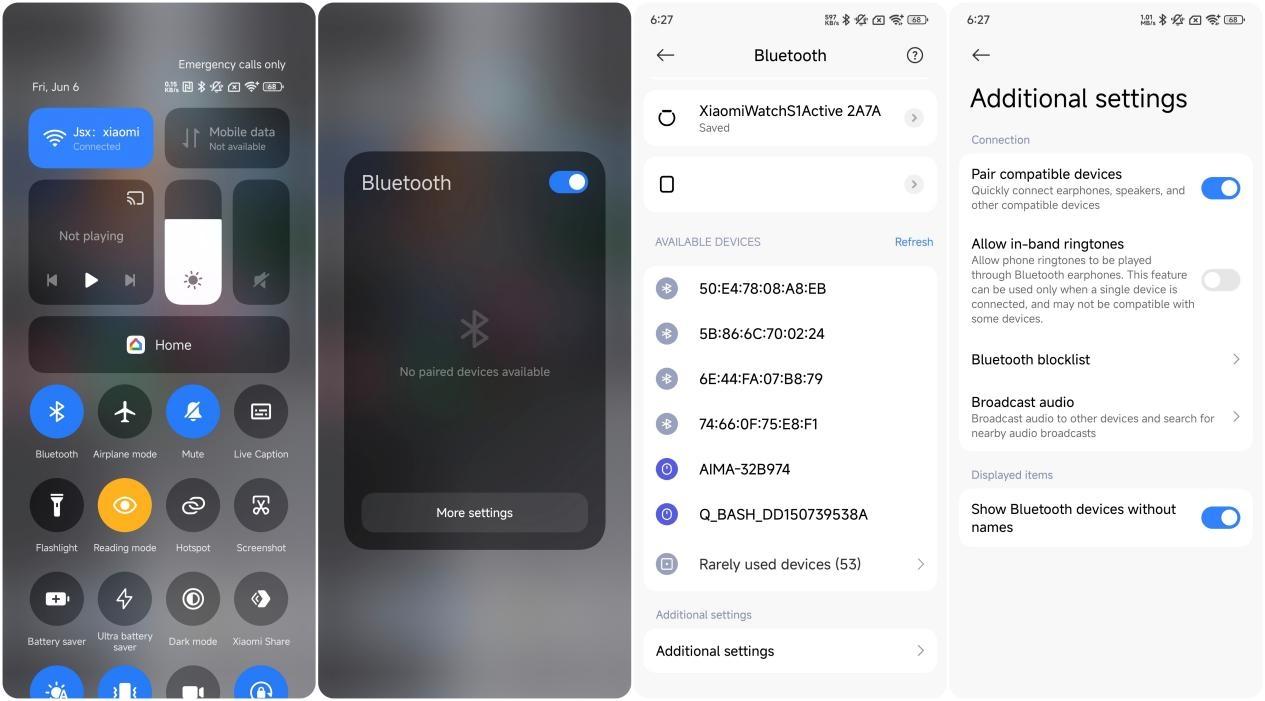
2. La bande doit être dans un état non apparié ;
3. Il est recommandé que la distance entre le bracelet et le téléphone soit inférieure à 1 mètre.
15. Q :Le Bluetooth du téléphone doit-il être activé en permanence
lors de l'utilisation du Xiaomi Smart Band 10 ?
R : Veuillez vous référer aux étapes suivantes pour l'utilisation du Bluetooth Xiaomi Smart Band 10 :
1. Le comptage des pas, la surveillance du sommeil et de la fréquence cardiaque, la fréquence respiratoire, la surveillance du stress / de l'oxygène dans le sang, les scores de vitalité, l'entraînement respiratoire et la gestion de la santé des femmes peuvent enregistrer des données indépendamment sans avoir besoin d'une connexion Bluetooth constante. Cependant, une connexion régulière au téléphone est nécessaire pour synchroniser les données de santé. Il est recommandé de connecter le téléphone pendant l'exercice pour enregistrer la trajectoire ;
2. Les fonctions telles que le chronomètre, l'alarme, la mise au point, le calendrier, l'horloge mondiale, la boussole, les applications tierces et d'autres fonctions ne nécessitent pas que le Bluetooth soit constamment activé ;
3. Des fonctions telles que les rappels d'appel, les rappels de notification APP, Trouver le téléphone, les événements, la météo, la recherche d'un appareil, le contrôle de la lecture de la musique du téléphone, le Xiaomi Smart Hub, la télécommande de l'appareil photo du téléphone, le partage HR, nécessitent l'activation du Bluetooth pour maintenir la communication avec le bracelet et le téléphone.
Note:
1. Pour une meilleure utilisation du bracelet, il est recommandé de laisser l'application Mi Fitness fonctionner en arrière-plan. Pour éviter le nettoyage de la mémoire et les interférences de certains logiciels de gestion sur les systèmes Android, veuillez suivre les instructions de l'application : [Mi Fitness] APP >> [Appareil] >> [Notifications et appels] >> [Autorisations en arrière-plan] ;
2. iOS ne peut pas effectuer de protection en arrière-plan pour les applications. Lorsque l'application est supprimée en arrière-plan, la connexion Bluetooth ne sera pas déconnectée et les notifications de messages peuvent être utilisées normalement. Cependant, d'autres applications de données de synchronisation telles que la météo, la synchronisation des données de santé, l'emploi du temps, etc. nécessiteront la réouverture de l'application Mi Fitness ;
3. L'activation du mode d'économie d'énergie sur iOS entraînera une diminution de la stabilité de la connexion Bluetooth et des problèmes potentiels de déconnexion ;
4. L'application doit activer l'autorisation de localisation [Toujours autoriser] pour s'assurer que l'arrière-plan de l'application reste connecté.
16. Q : Pourquoi le Xiaomi Smart Band 10 rencontre-t-il des données non synchronisées lorsqu'il est dans un état de déconnexion prolongé avec un téléphone iOS ?
R : Voici les raisons de ce problème sur le Xiaomi Smart Band 10 :
Lorsque les applications s'exécutent en arrière-plan pendant une période prolongée, elles sont supprimées, ce qui entraîne la déconnexion de l'appareil de l'application Mi Fitness et empêche la synchronisation des données. Pour synchroniser les données, vous devez entrer dans l'application Mi Fitness pour la reconnexion automatique et la synchronisation des données. Une fois l'application supprimée en arrière-plan, sa réouverture reconnectera automatiquement le Xiaomi Smart Band 10 pour une synchronisation normale.
L'occurrence d'être supprimé en arrière-plan est principalement dû à l'utilisation de la RAM par l'application. Pour libérer suffisamment de ressources pour les applications nouvellement ouvertes, le système doit mettre fin à certaines applications fonctionnant en arrière-plan pour libérer de la RAM. La fréquence à laquelle ils sont supprimés en arrière-plan varie en fonction du modèle de l'appareil et de la version du logiciel iOS. Par exemple, sur un iPhone 12 avec iOS 16.3.1 et 4 Go de RAM, l'exécution de 4 applications supprimera l'application de l'arrière-plan. Cependant, sur la version officielle d'iOS 16.4, l'exécution de 5 à 6 applications ne supprimera pas l'application de l'arrière-plan. Cela varie en fonction d'applications spécifiques, telles que l'application appareil photo qui consomme plus de mémoire.
Pour réduire la fréquence des suppressions de l'arrière-plan lors d'une utilisation normale, tenez compte des deux points suivants :
1. Assurez-vous que la batterie est suffisamment alimentée pour éviter la surchauffe du téléphone et désactivez le mode basse consommation. Une batterie insuffisante, une surchauffe sévère ou l'utilisation du téléphone en mode basse consommation augmenteront considérablement la fréquence de terminaison de l'application en arrière-plan ;
2. Ouvrez [Paramètres] >> [Général] >> [Actualisation de l'application en arrière-plan] sur votre iPhone et activez cette fonctionnalité.
Pour déterminer si l'application a été supprimée en arrière-plan par le système, reportez-vous à l'opération suivante :
1. Si l'application Mi Fitness a été supprimée en arrière-plan, sa réouverture suivra ces deux étapes : d'abord, affichez l'interface de lancement de l'application, puis affichez l'interface d'accueil de l'application ;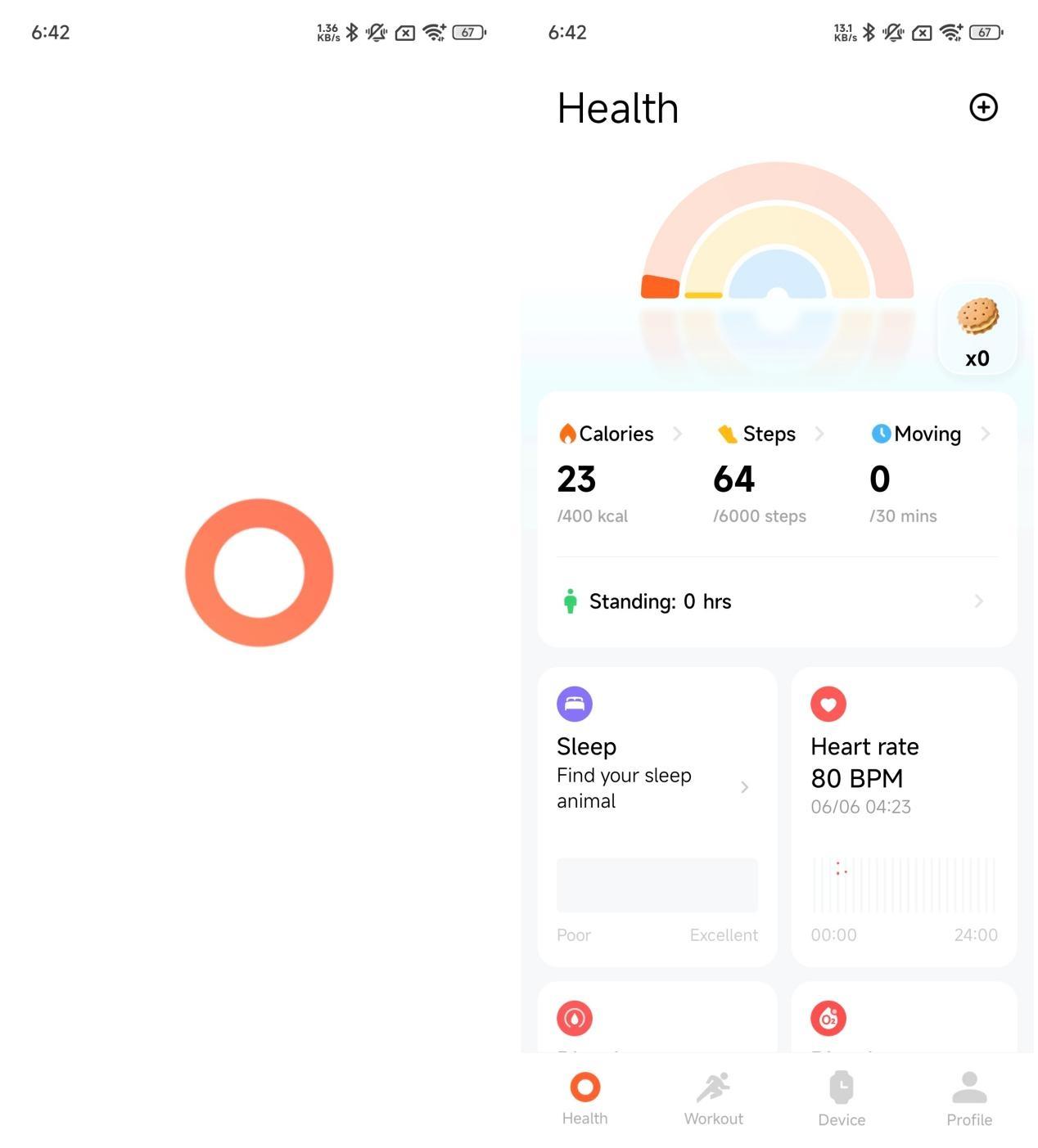
2. Si l'application Mi Fitness n'a pas été supprimée en arrière-plan, la réouverture de l'application reprendra l'interface de fonctionnement précédente avant de quitter.
17. Q : Pourquoi le téléphone ne peut-il pas se reconnecter ou l'application Mi Fitness n'affiche pas le Xiaomi Smart Band 10 lorsque plusieurs téléphones sont connectés au même compte Xiaomi ?
R : Voici plusieurs raisons à ce problème sur le Xiaomi Smart Band 10 :
1. Le téléphone actuel ne peut pas se reconnecter car le téléphone précédent a dissocié l'appareil et le téléphone actuel n'a pas synchronisé le compte. Par conséquent, il ne peut pas se reconnecter à cet appareil ;
2. Vérifiez l'interface affichée par le bracelet. S'il se trouve sur l'interface du code QR ou sur l'interface de sélection de la langue, dissociez l'appareil de l'application Mi Fitness sur votre téléphone, puis scannez-le à nouveau pour l'appairer ;
3. Assurez-vous que l'icône Bluetooth sur le bracelet est constamment allumée. Si c'est le cas, utilisez la fonction [Trouver un téléphone] pour vérifier s'il est connecté au téléphone actuel. Si ce n'est pas le cas, dissociez l'appareil de l'application, puis reliez-le au téléphone actuel ;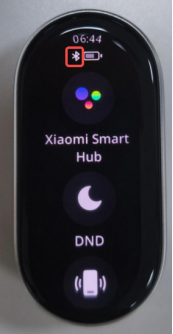
4. Si l'appareil n'apparaît pas sur l'interface de gestion de l'appareil Mi Fitness APP du téléphone précédent, cela signifie que le téléphone précédent a dissocié l'appareil. Après s'être connecté avec le même compte sur le nouveau téléphone et s'être synchronisé, le bracelet ne sera pas affiché. Si le bracelet se trouve sur l'interface de code QR ou l'interface de sélection de la langue, balayez à nouveau pour l'appairer ;
5. Lorsque vous connectez le bracelet à deux téléphones à l'aide du même compte Xiaomi, après avoir réinitialisé le bracelet, associez-le à nouveau avec le nouveau téléphone et désactivez le Bluetooth sur le téléphone précédent. Si le nouveau téléphone ne peut toujours pas se reconnecter, c'est parce que le nouveau téléphone n'a pas récupéré automatiquement les nouvelles informations de connexion et d'appairage.
Pour éviter ce problème, voici quelques suggestions :
1. Essayez d'éviter de vous connecter avec le même compte sur plusieurs téléphones ;
2. S'il y a déjà une situation où vous ne pouvez pas vous reconnecter, désactivez Bluetooth sur les autres appareils connectés avec le même compte, puis réessayez ;
3. Assurez-vous d'une connexion réseau stable et redémarrez l'application après l'avoir supprimée pour déclencher la relivraison des informations de connexion et d'appairage à partir du cloud, en veillant à ce que la bande puisse se reconnecter.
18. Q : Pourquoi le Xiaomi Smart Band 10 s'affiche-t-il déconnecté lors de la connexion à un appareil ?
R : Étant donné que l'application Mi Fitness a été supprimée en arrière-plan, le Xiaomi Smart Band 10 s'affichera déconnecté. Veuillez vérifier si vous avez activé toutes les autorisations d'exécution en arrière-plan pour l'APP.
Voici deux façons de définir les autorisations :
1. Une fois que l'appareil et l'application Mi Fitness sont connectés pour la première fois, accédez aux paramètres du téléphone et laissez l'application Mi Fitness s'exécuter toujours en arrière-plan ;
2. Ouvrez l'application [Mi Fitness] >>[Appareil] >> [Notifications et appels] >> [Autorisations en arrière-plan] pour définir les autorisations. Vérifiez si les autorisations [ Désactiver l'économiseur de batterie], [Sélectionnez « Aucune restriction » dans les paramètres d'arrière-plan], [Autoriser le démarrage automatique de l'application] et [Verrouiller l'application en arrière-plan] sont toutes activées. 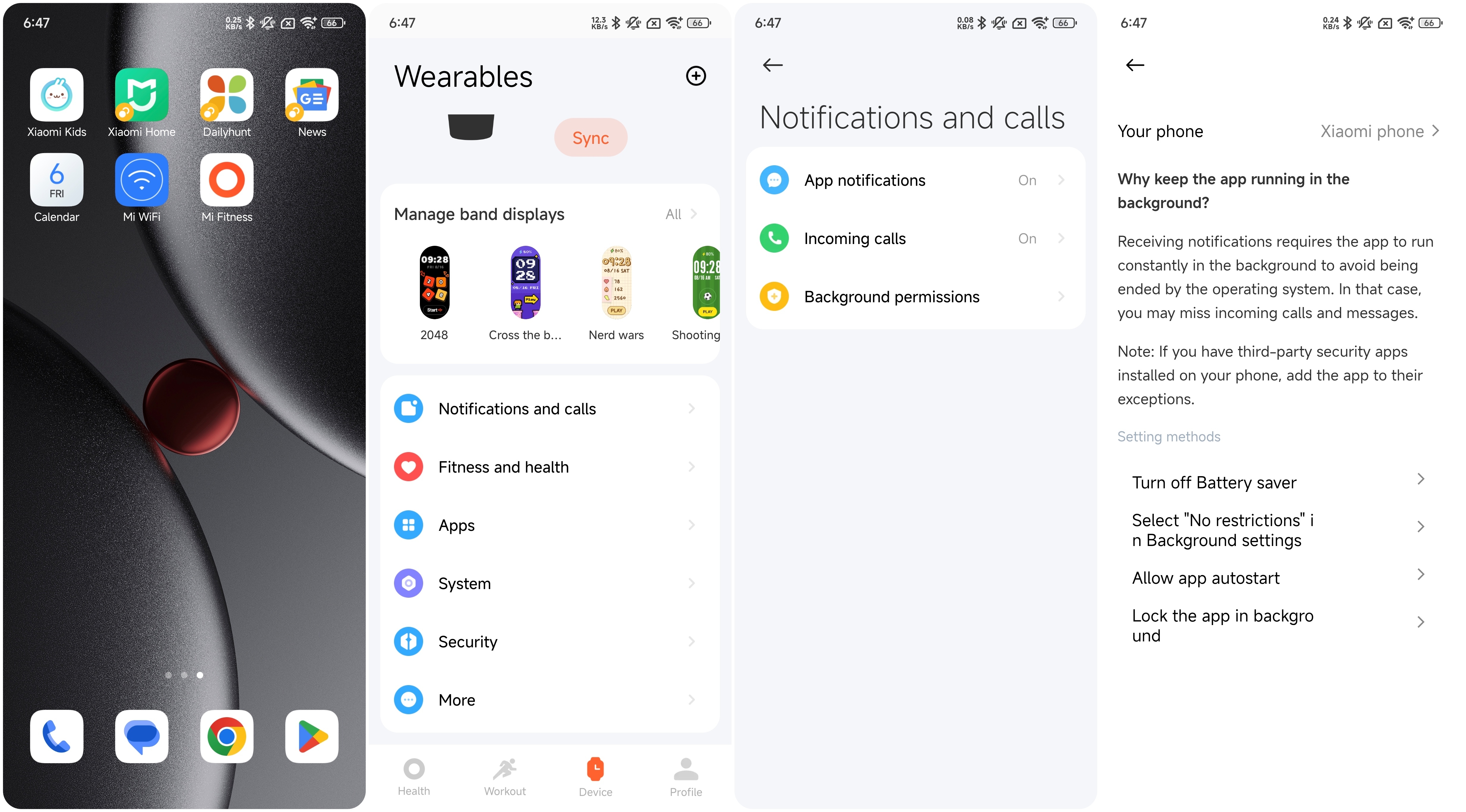
19. Q : Pourquoi le Xiaomi Smart Band 10 ne peut-il pas être trouvé lors de l'appairage avec un nouveau téléphone après qu'il ait été réinitialisé aux paramètres d'usine ?
R : Pour résoudre ce problème sur le Xiaomi Smart Band 10, veuillez résoudre le problème comme suit :
1. Lorsque le bracelet est connecté à un téléphone iOS et qu'il est réinitialisé aux paramètres d'usine, le Bluetooth du téléphone iOS tente de s'y reconnecter. Cela peut empêcher le nouveau téléphone de trouver le bracelet, car le téléphone iOS et le bracelet continuent de se connecter et de se déconnecter. Pendant la période de connexion, le nouveau téléphone ne peut pas rechercher le bracelet. Si le nouveau téléphone est en mode de balayage pendant la période de déconnexion, il trouvera le bracelet. Pour résoudre ce problème, accédez aux paramètres Bluetooth du téléphone iOS, recherchez le bracelet précédemment connecté et appuyez sur [Oublier cet appareil]. Ensuite, utilisez le nouveau téléphone pour rechercher et coupler avec le bracelet ;
2. Lorsque le bracelet est connecté à un téléphone Android et qu'il est réinitialisé aux paramètres d'usine, l'application Mi Fitness se reconnecte au bracelet et invite le titulaire du compte à [Supprimer cet appareil] ou à [Ajouter]. Dans ce cas, le nouveau téléphone ne trouve pas le bracelet. Sélectionnez [Supprimer cet appareil], puis utilisez le nouveau téléphone pour rechercher et vous connecter.
20. Q : Que faire si le Xiaomi Smart Band 10 ne parvient pas à se lier à l'application Mi Fitness ?
R : Veuillez résoudre le problème sur le Xiaomi Smart Band 10 en suivant les étapes ci-dessous :
1. Vérifiez la connexion réseau de votre téléphone. Si le Wi-Fi est déconnecté, essayez de vous reconnecter. Si la connexion Wi-Fi est normale mais que vous ne pouvez toujours pas vous lier, veuillez utiliser les données mobiles ;
2. Réinitialisez l'appareil aux paramètres d'usine ;
3. Effacez les informations Bluetooth de l'appareil dans la liste Bluetooth du téléphone (s'il n'y a pas d'informations d'appairage Bluetooth de l'appareil dans la liste Bluetooth, vous pouvez ignorer cette étape) ;
4. Désactivez le Bluetooth, puis réactivez-le ;
5. Ouvrez l'application Mi Fitness et ajoutez à nouveau l'appareil.
Note:
1. Si le bracelet est ajouté à la liste noire dans les paramètres Bluetooth du téléphone Xiaomi HyperOS/MIUI, l'appairage et la liaison Bluetooth ne peuvent plus être effectués. Vous devez supprimer manuellement cet appareil de la liste noire avant de pouvoir effectuer l'appairage et la liaison Bluetooth ;
2. Si ces étapes ne résolvent pas le problème, il est recommandé de redémarrer le bracelet et le Bluetooth du téléphone, puis de réessayer après avoir redémarré le téléphone.
21. Q : Comment activer les autorisations d'arrière-plan pour l'application Mi Fitness après l'appairage avec le Xiaomi Smart Band 10 ?
R : La connexion Bluetooth de l'appareil, la synchronisation des messages, la synchronisation des données, etc., s'appuient sur l'application Mi Fitness pour continuer à fonctionner en arrière-plan.
Note:
Si vous utilisez le Xiaomi 15 (HyperOS2.0), veuillez activer la fonctiondans [Paramètres] >> [Batterie] >> faites défiler vers le bas pour trouver l'application Mi Fitness et appuyez dessus >> [Aucune restriction].
Mode galet et mode collier
1. Q : Comment utiliser le mode collier du Xiaomi Smart Band 10 ?
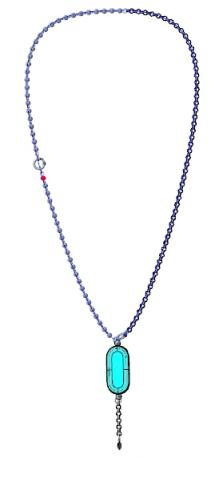
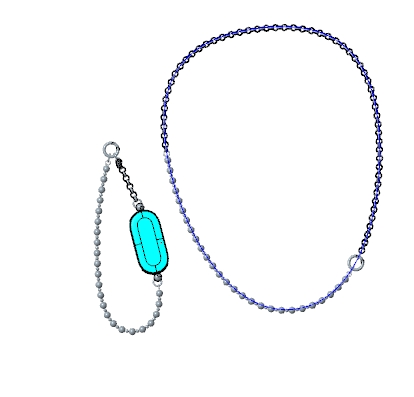
R : Le Xiaomi Smart Band 10 propose un pendentif collier à la mode qui privilégie le style d'accessoire. L'appareil peut être porté comme un pendentif pour une meilleure esthétique et présentation dans ce mode.
Nous fournissons plusieurs présentoirs de bande exquis spécialement conçus pour le port de collier. Ces affichages de bande offrent des effets visuels supérieurs dans les écrans actifs et de secours. Pour plus de détails, veuillez consulter la section [Gérer l'affichage des bracelets], puis la section [Mode collier].
Dans ce mode, les données des pas sont prises en charge pour la surveillance. Cependant, les éléments de données tels que la fréquence cardiaque, l'oxygène dans le sang, le sommeil et le score de vitalité ne sont pas pris en charge pour la surveillance. Le bracelet ne prend pas en charge la désactivation des notifications de messages et de la lumière de fréquence cardiaque. En raison du style de port, la précision de détection ne peut pas être assurée.
Note:
Vous ne pouvez pas passer en mode collier à partir de l'application pendant l'entraînement, ou en mode Fcous ou Timer.
Ce qui suit est le modèle de combinaison de pendentif de collier pour votre référence :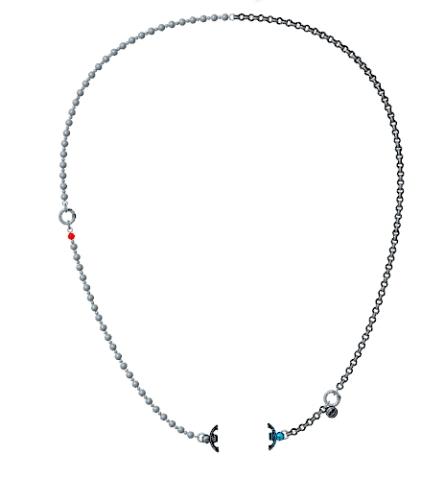
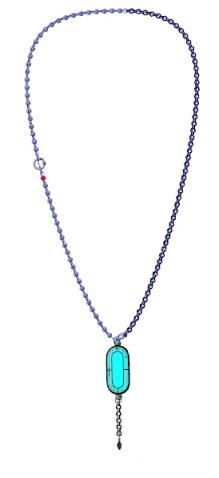
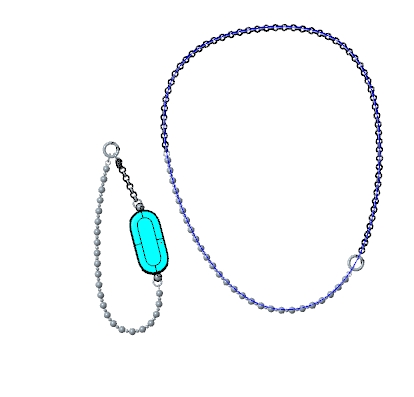
2. Q : Pourquoi le nombre de pas sur l'écart du Xiaomi Smart Band 10 est-il plus important en mode collier ?
R : Le nombre de pas en mode collier sur le Xiaomi Smart Band 10 ne prend en charge que la marche quotidienne. Dans d'autres scénarios tels que le cyclisme ou la course à pied, le mouvement plus important entraînera des écarts significatifs dans le nombre de pas. Pour des résultats plus précis, il est recommandé de se référer au nombre de pas pendant la marche lors de l'utilisation du mode collier.
3. Q : Pourquoi n'y a-t-il pas de données d'exercice suivies en mode collier sur le Xiaomi Smart Band 10 ?
R : À titre de référence, les raisons de ce problème sur le Xiaomi Smart Band 10 sont les suivantes :
Le mode collier est spécialement conçu pour les pendentifs de collier. Dans ce mode, l'appareil fonctionne comme un pendentif, améliorant l'attrait esthétique et la présentation. Il ne prend en charge que la détection du nombre de pas et ne prend pas en charge d'autres entraînements ou éléments de données liés à la santé.
4. Q : Comment utiliser le mode galets sur le Xiaomi Smart Band 10 et à quoi faut-il faire attention pendant l'utilisation ?
R : La série Xiaomi Smart Band 10 conserve et fournit le mode galet, mais le Xiaomi Smart Band 10 n'est pas compatible avec les galets du Xiaomi Smart Band 8 et du Xiaomi Smart Band 9 en termes de matériel.
Le Xiaomi Smart Band 10 présente des ajustements et des différences de taille globale, en particulier dans l'édition en céramique. Si vous le mettez dans les cailloux de la génération précédente, il y aura un problème de taille inappropriée, ce qui peut faire que la bande soit jetée hors des cailloux pendant la course. Si vous devez utiliser cette fonction, il est recommandé d'observer l'état des cailloux pour éviter les dommages physiques causés par leur jeton (les dommages physiques ne sont pas couverts par la garantie gratuite).
Le Xiaomi Smart Band 10 prend en charge une fonction de reconnaissance de forme Running. En utilisant une méthode de port spécifique, vous pouvez obtenir des informations particulières sur la forme de course à partir de l'appareil, ce qui vous aide à analyser et à améliorer votre forme de course.
Les instructions détaillées pour l'installation du mode galets sont les suivantes :
1. Pour utiliser le mode galet, appuyez sur le corps principal du bracelet dans la capsule de galets dans le bon sens ;
2. Appuyez ensuite sur le bouton du clip de la chaussure au bas de la capsule de galet pour libérer le clip à ressort ;
3. Enfin, enfilez le clip de chaussure dans vos lacets par le dessous et appuyez pour fixer le clip à ressort.
Note:
Après le port, veuillez vérifier que l'affichage du bracelet est orienté vers vous. Si la direction est incorrecte, l'enregistrement des données sera inexact.
Les éléments de données qui soutiennent la détection comprennent la course à pied et le cyclisme, les introductions détaillées sont les suivantes :
1. La cadence fait référence à la fréquence des pas pendant la marche ou la course, représentant le nombre de fois que les jambes alternent par unité de temps. C'est un facteur crucial pour déterminer la vitesse de marche ou de course, exprimée en pas par seconde. En marche athlétique, la cadence peut atteindre 3,5 à 3,7 pas par seconde, tandis qu'en sprint, elle peut atteindre 4,6 à 5,1 pas par seconde. La cadence est principalement influencée par la flexibilité du système nerveux, le pourcentage de fibres musculaires à contraction rapide dans les muscles, la coordination des organes moteurs, la force musculaire et la vitesse de contraction. Ces facteurs sont en grande partie innés, mais peuvent être améliorés grâce à une formation scientifique.
2. Les styles de course avec une cadence relativement élevée sont appelés course à cadence, tandis que ceux avec des longueurs de foulée plus grandes sont connus sous le nom de course à la longueur de foulée. Chez les coureurs d'élite, l'amplitude de la foulée est le facteur clé déterminant la performance ;
3. Lorsque le rythme est rapide et que la cadence est trop faible, cela indique une plus grande amplitude de foulée, ce qui augmente le risque de blessure. Lorsque le rythme est lent et que la cadence est trop élevée, cela indique une longueur de foulée plus petite, ce qui entraîne une efficacité de course plus faible ;
4. Le temps de contact avec le sol fait référence au temps qu'il faut à la plante d'un seul pied pour entrer en contact avec le sol et le quitter complètement pendant la course, mesuré en millisecondes par frappe de pied ;
5. Le mode caillou prend en charge la détection de la force d'impact à l'atterrissage, la force ressentie par le pied lors de l'atterrissage au sol, qui est également un facteur potentiel contribuant aux blessures sportives. À l'atterrissage, la force d'impact peut être d'environ 1,15 fois le poids du corps, et lorsqu'elle est complètement soutenue, elle atteindra 2,0 à 3,0 fois le poids du corps. Cependant, la réduction de la vitesse de course de 30 secondes par minute augmente la force de 0,5 à 0,6 fois le poids corporel ;
6. La cadence est mesurée par le nombre de tours par minute des pédales.
Note:
Vous ne pouvez pas passer en mode collier à partir de l'application pendant l'entraînement, en mode Focus ou Timer.
Les instructions détaillées sur le mode galet sont les suivantes :
1. Pour utiliser le mode galet, basculez-y sur l'application ou l'appareil portable. Suivez les instructions pour initier la course en plein air, la course en intérieur, la marche ou le vélo sur l'interface d'exercice de l'APP.
2. Sur le bracelet, vous devez appuyer sur [Paramètres] >> [Mode de course] >> [Mode Pebble] pour le basculer. Sur l'application Mi Fitness, vous devez appuyer sur [Appareil] >> [Changer de mode de course] >> [Mode Pebble] pour l'activer ;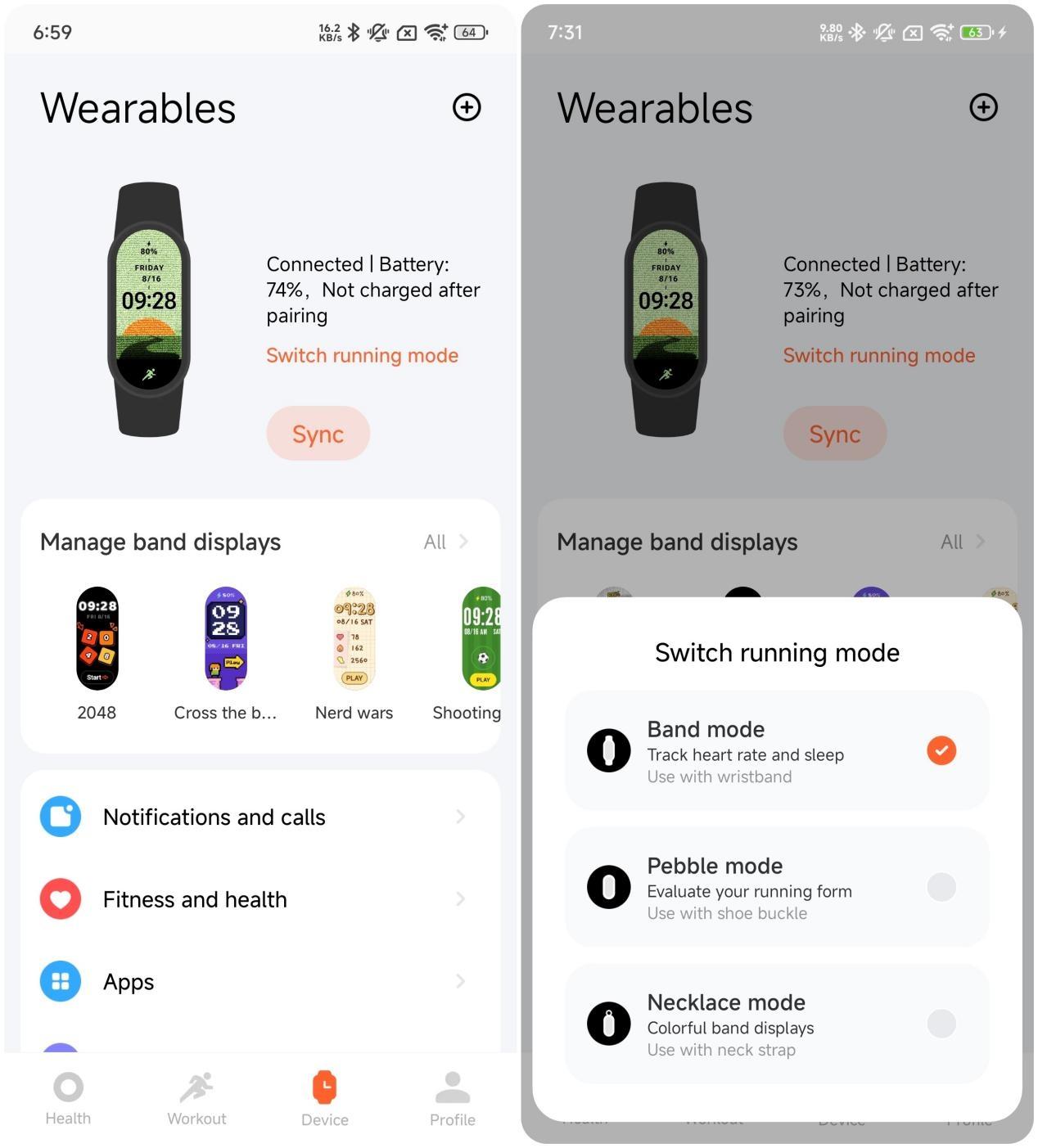
3. Si vous souhaitez quitter le mode galet, touchez l'écran pour le réveiller, balayez vers le haut pour quitter et maintenez la flèche enfoncée tout en glissant vers le haut pour confirmer la sortie ;
4. Si vous souhaitez lancer une séance d'entraînement à l'aide du mode galet, ouvrez l' application [Mi Fitness] >> [Entraînement] >> choisissez l'une des options d'exercice >> sélectionnez [Le mode cailloux] >> sélectionnez [GO] >> prêt à porter.
Note:
1. Ce mode ne peut pas enregistrer la fréquence cardiaque, l'oxygène sanguin ou d'autres données similaires ;
2. Assurez-vous que la séance d'exercice est lancée dans l'APP pour enregistrer les données d'exercice.
Les instructions détaillées pour le retrait du mode caillou sont les suivantes :
1. Pour retirer le mode galet, appuyez sur le bouton du clip de la boucle de la chaussure au bas de la capsule de galet, relâchez le clip à ressort et retirez la capsule de galet du lacet ;
2. À l'aide du bout de vos doigts ou d'un levier, insérez-la délicatement dans le haut ou le bas de la capsule de galet et retirez-la de la rainure du corps du bracelet ;
3. Séparez le corps du bracelet de la capsule de galets.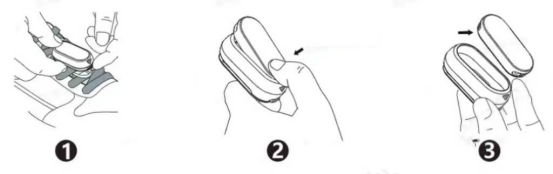
5. Q : Pourquoi y a-t-il des données d'exercice perdues en mode caillou lors de l'utilisation du Xiaomi Smart Band 10 ?
R : Si vous rencontrez des données d'exercice manquantes en mode caillou lorsque vous utilisez le Xiaomi Smart Band 10, vous pouvez vous assurer que l'application Mi Fitness est ajoutée à la liste de protection en arrière-plan. De plus, assurez-vous que l'application dispose des autorisations nécessaires activées pour permettre aux fonctions du bracelet de fonctionner correctement. Ouvrez l'application [Mi Fitness] >> [Appareil] >> [Notifications et appels] >> [Autorisations en arrière-plan] pour définir les autorisations. Vérifiez si les autorisations [ Désactiver l'économiseur de batterie], [Sélectionnez « Aucune restriction » dans les paramètres d'arrière-plan], [Autoriser le démarrage automatique de l'application] et [Verrouiller l'application en arrière-plan] sont toutes activées.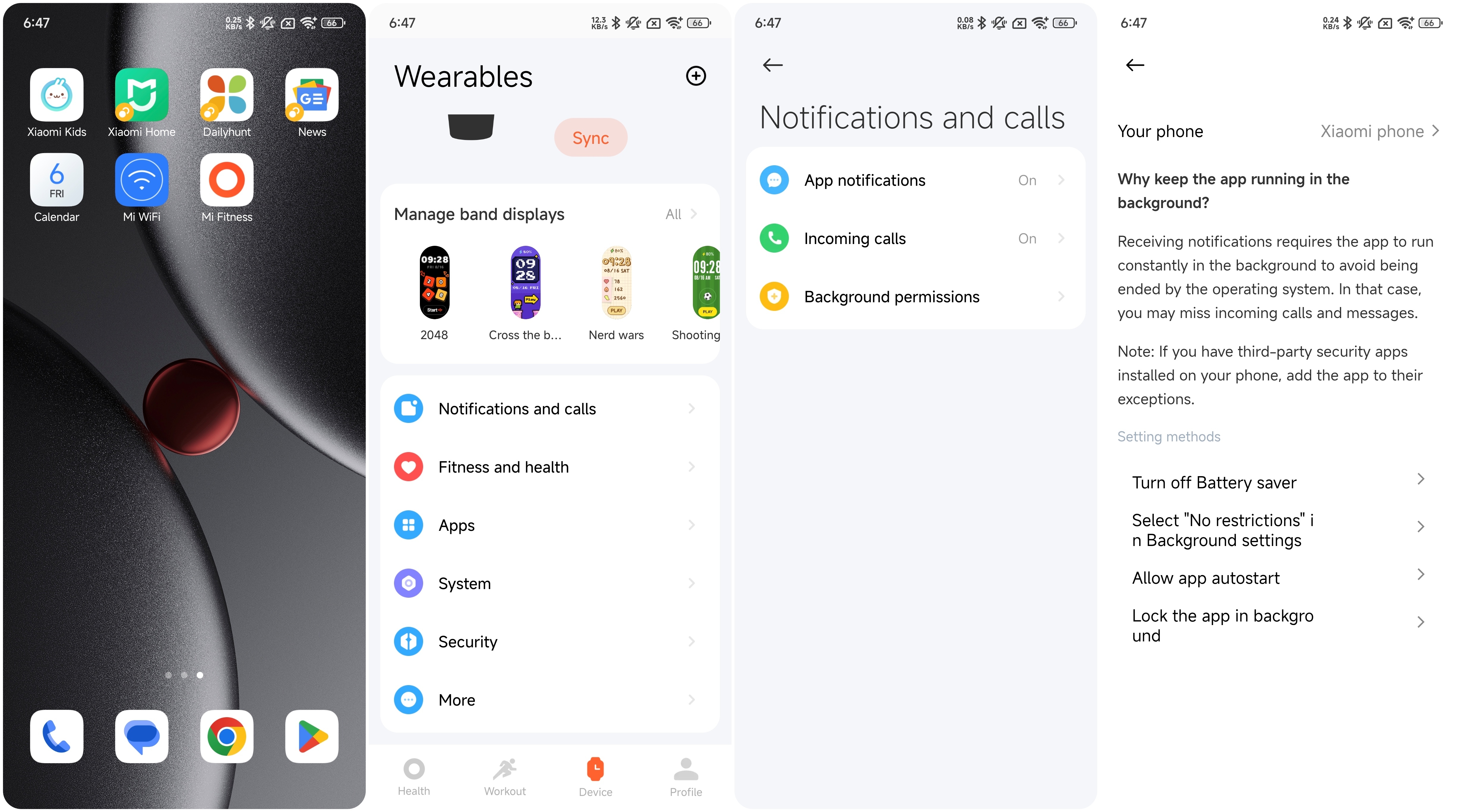
6. Q : Pourquoi y a-t-il une divergence entre les données réelles et les données enregistrées en mode galets lors de l'utilisation du Xiaomi Smart Band 10 ?
R : Les écarts entre le Xiaomi Smart Band 10 sont résumés comme suit :
1. Le mode caillou ne prend en charge que le port de l'affichage du bracelet vers vous-même. Il peut y avoir des différences de données significatives s'il est porté dans la direction opposée, veuillez donc vous assurer que l'orientation du port est correcte ;
2. Si vous courez à l'extérieur, des divergences dans les données, telles que le rapport contact sol/vol et le nombre de pas, se produiront en raison de différences individuelles dans les habitudes de course. La dernière version du logiciel a été optimisée pour résoudre ce problème.
3. Pour la course en salle, comme il n'y a pas de mouvement réel, la distance d'exercice estimée est basée sur des informations personnelles (taille, poids, etc.) et les conditions d'exercice, ce qui entraînera des divergences de données. L'APP permet une fonction d'étalonnage de la distance, qui permet d'ajuster manuellement la distance après la course en salle.
Affichage du bracelet
1. Q : Comment changer l'affichage du bracelet du Xiaomi Smart Band 10 ?
R : Le Xiaomi Smart Band 10 est livré avec 8 écrans de bracelet préinstallés. Et vous pouvez télécharger plus de 220 affichages de bandes de marché dans l'application Mi Fitness. Le style d'affichage du bracelet peut être modifié sur le bracelet.
Pour modifier l'affichage de la bande sur le Xiaomi Smart Band 10, veuillez vous référer aux méthodes suivantes :
1. Entrez dans l'interface principale du bracelet >>[Paramètres] >>[Écran d'accueil] >> [Affichage du bracelet] >>[Affichages du groupe] >> balayez vers le haut et vers le bas pour sélectionner votre affichage de groupe préféré >> appuyez sur l'écran pour confirmer et modifier l'affichage du bracelet ;
2. Appuyez longuement sur l'interface principale pour entrer en mode de prévisualisation. Balayez vers le haut et vers le bas pour sélectionner votre image d'aperçu préférée de l'affichage du bracelet. Appuyez sur l'image d'aperçu pour confirmer et appliquer l'affichage du bracelet sélectionné.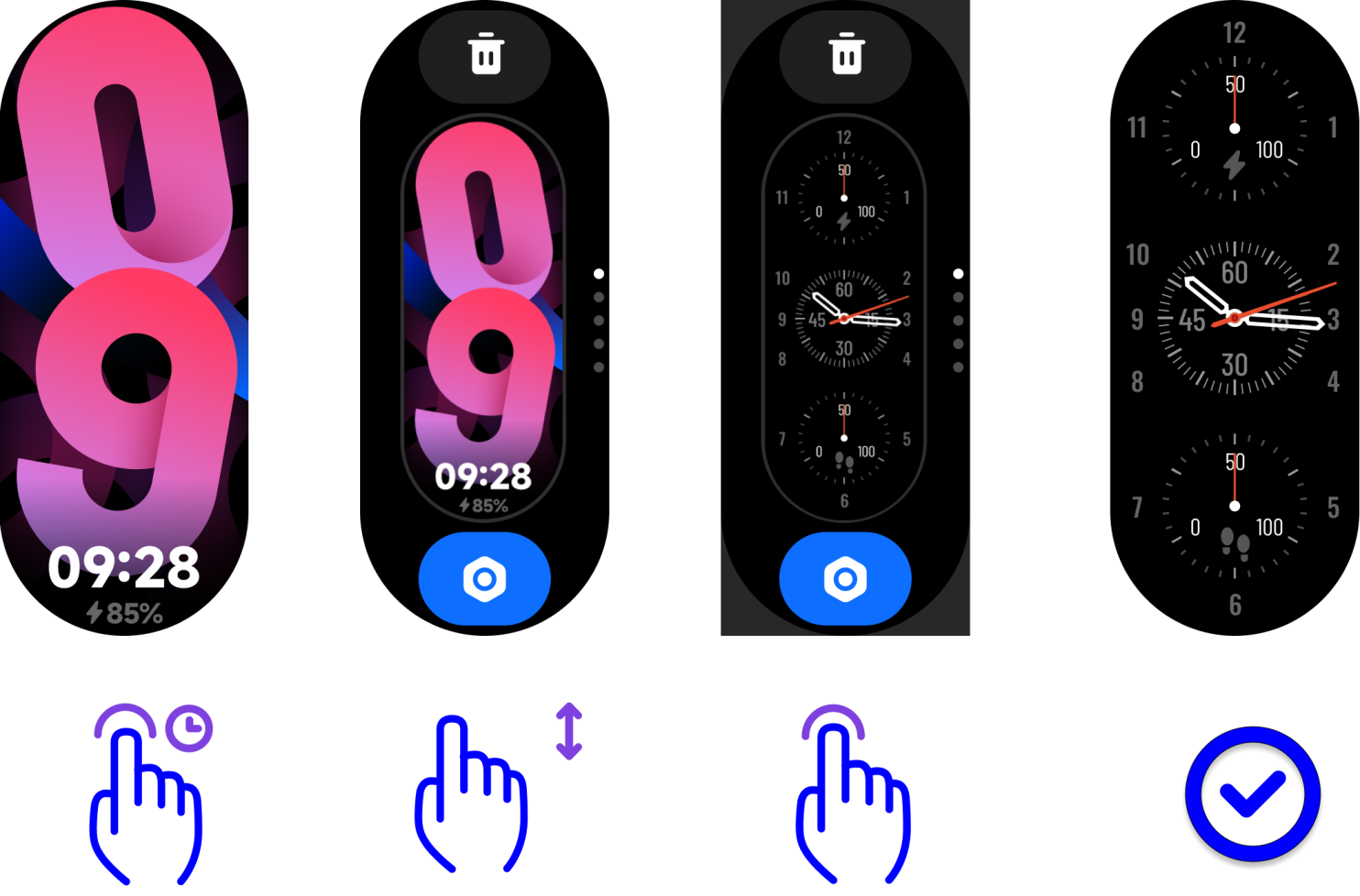
Note:
1. Vous pouvez activer/désactiver la fonction [ÉcranP ress and hold ] en balayant vers la droite sur l'interface principale et en allant dans [Paramètres] >>[Écran d'accueil] >> [Affichage de la bande] >> [Écran Press and hold screen]. Lorsqu'il est allumé, maintenez le doigt sur l'écran pour modifier l'affichage du bracelet ;
2.
Modifiez l'affichage du bracelet sur l'application Mi Fitness :
Allez dans l'application [Mi Fitness] >> [Appareil] >> [Gérer lesaffichages de bracelets ] >> sélectionnez votre affichage de bracelet préféré >> téléchargez-le et appliquez-le.
2. Q : Combien d'écrans de bande le Xiaomi Smart Band 10 peut-il installer au maximum ?
R : Le Xiaomi Smart Band 10 est livré avec 8 écrans de bracelet préinstallés. Jusqu'à 9 affichages de bande du marché peuvent être téléchargés, et la suppression des affichages de bande préinstallés n'augmentera pas cette limite.
Le bracelet réserve environ 20 Mo de stockage pour l'affichage du bracelet. Les photos de l'affichage du groupe peuvent également être stockées dans cet espace de stockage. Étant donné que chaque affichage de bande occupe des quantités d'espace différentes, le nombre total d'affichages de bande installables peut varier. Lorsque la limite est atteinte, vous pouvez supprimer les affichages de la bande du marché et en télécharger de nouveaux.
Note:
La capacité d'un écran à bande standard est d'environ 0,5 Mo, tandis que les affichages à bande plus complexes nécessitent plus d'espace de stockage, jusqu'à plusieurs mégaoctets.
3. Q : Combien d'écrans de bande le Xiaomi Smart Band 10 prend-il en charge ?
R : Le Xiaomi Smart Band 10 prend en charge plus de 200 écrans de bande du marché, avec plusieurs catégories, couleurs et styles pour mieux correspondre à votre tenue et à votre bracelet.
4. Q : Comment modifier l'affichage du bracelet du Xiaomi Smart Band 10 ?
R : Accédez à l'interface principale de l'Xiaomi Smart Band 10>>[Paramètres] >>[Écran d'accueil] >> [Affichage du bracelet] >>[Affichages du bracelet] >> balayez vers le haut et vers le bas pour sélectionner l'affichage de votre bracelet préféré.
Appuyez ensuite sur l'icône des paramètres en bas pour accéder à l'interface de sélection de style. Balayez vers le haut et vers le bas pour choisir votre style préféré, puis appuyez sur [√] pour appliquer l'affichage du bracelet.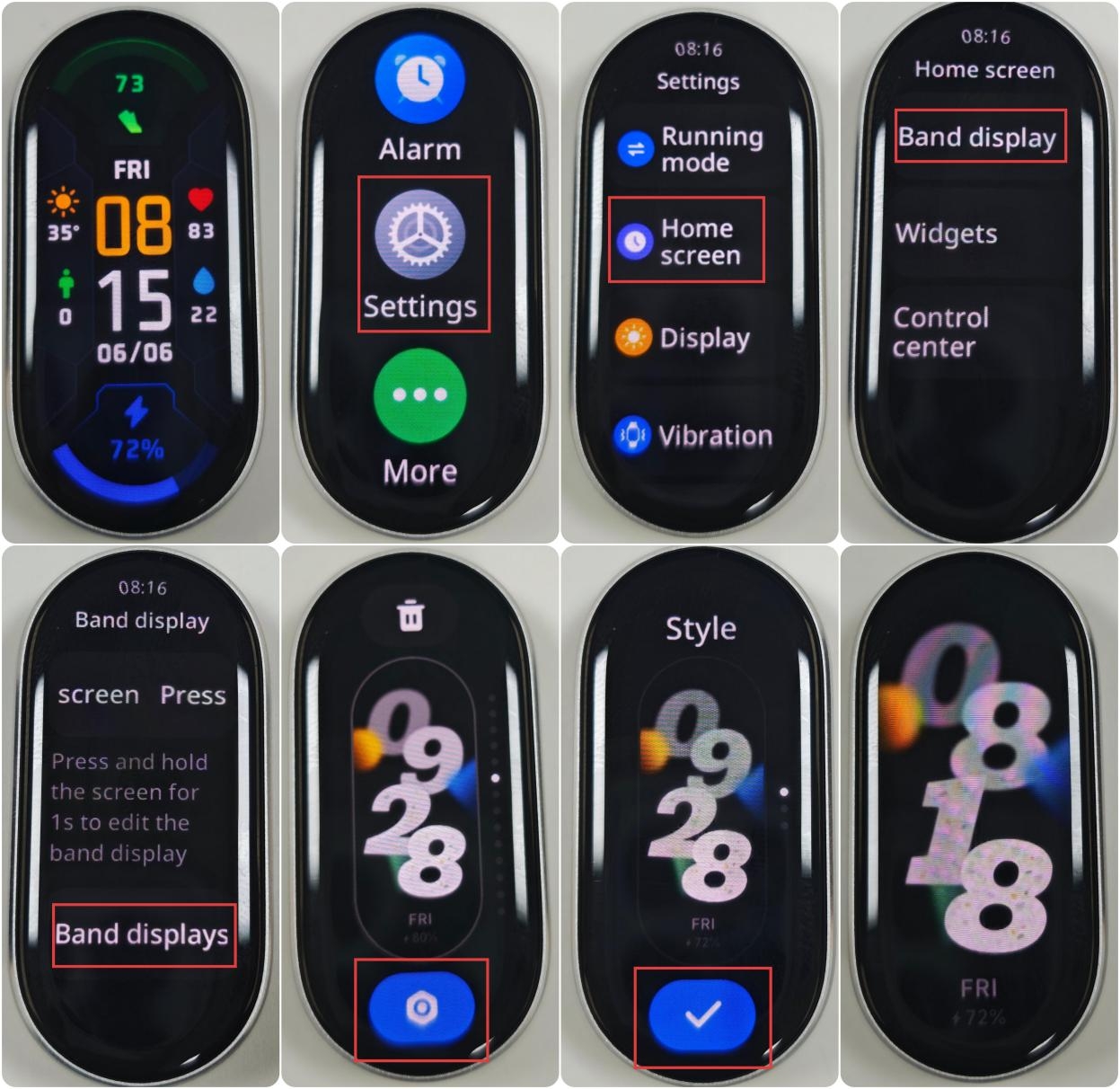
Note:
Tous les affichages de bande ne prennent pas en charge la modification du style de l'affichage de la bande.
5. Q : Comment modifier les données de l'affichage du bracelet du Xiaomi Smart Band 10 ?
R : Entrez dans l'interface principale du Xiaomi Smart Band 10 >> [Paramètres] >> [Écran d'accueil] >> [Affichage du bracelet] >>[Affichages du groupe] >> balayez vers le haut et vers le bas pour sélectionner l'affichage de votre bracelet préféré. Appuyez ensuite sur l'icône des paramètres en bas.
Balayez vers la gauche jusqu'à l'interface [Données]. Appuyez sur la partie en surbrillance et sélectionnez l'icône de fonction que vous souhaitez remplacer, puis appuyez sur [√] pour appliquer l'affichage du bracelet.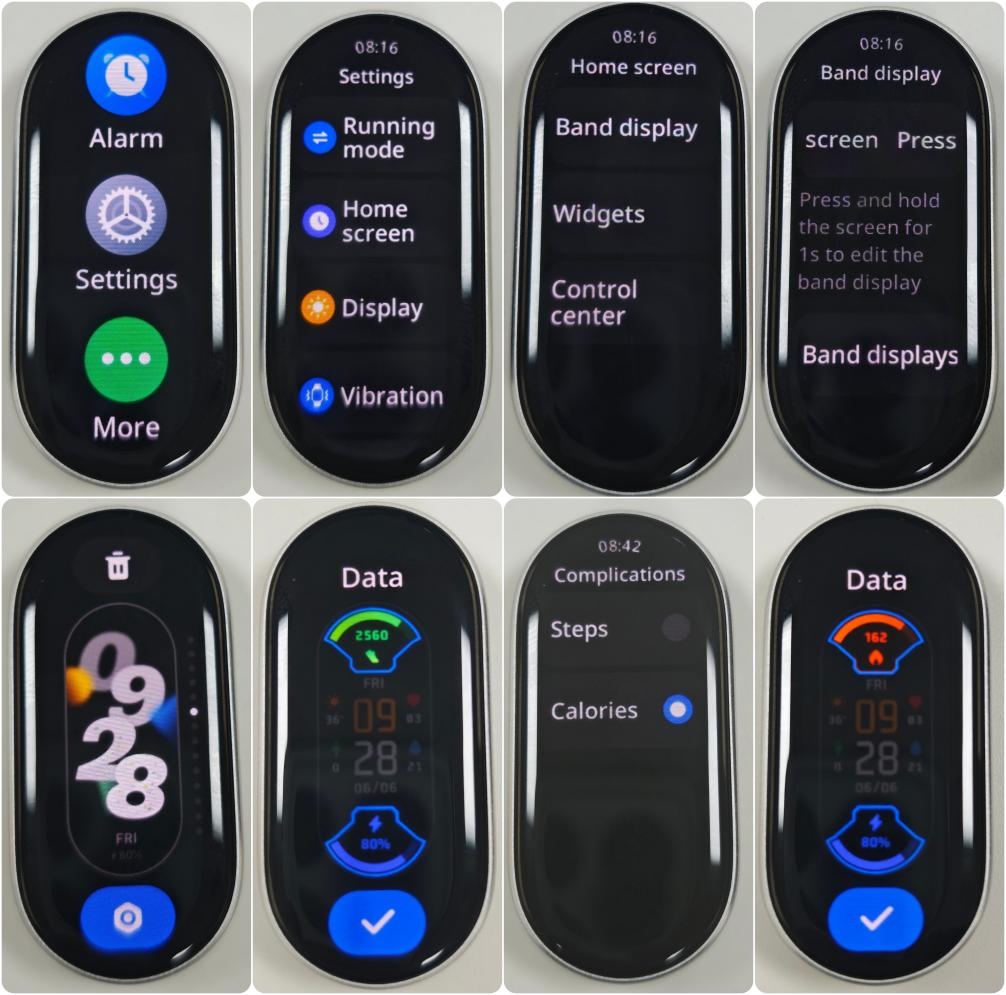
Note:
Tous les affichages de bande ne prennent pas en charge la modification des données de l'affichage de la bande.
6. Q : Le Xiaomi Smart Band 10 prend-il en charge un arrière-plan personnalisé pour l'affichage du bracelet ?
R : Le Xiaomi Smart Band 10 prend en charge un arrière-plan personnalisé pour l'affichage du bracelet. Cette fonction doit être implémentée via un écran de bande [Personnalisé] et doit être réglée sur l'application Mi Fitness.
À titre de référence, veuillez vous référer aux étapes suivantes :
Allez dans l'application [Mi Fitness] >> [Appareil] >> [Gérer les affichages du bracelet] >> [Personnalisé] >> sélectionnez le style d'affichage du bracelet >> appuyez sur [Appliquer>> sur [Modifier]>> ajoutez des images personnalisées (prise en charge de la sélection de jusqu'à 8 images) >>suivez les instructions pour terminer la configuration de l'affichage du bracelet. 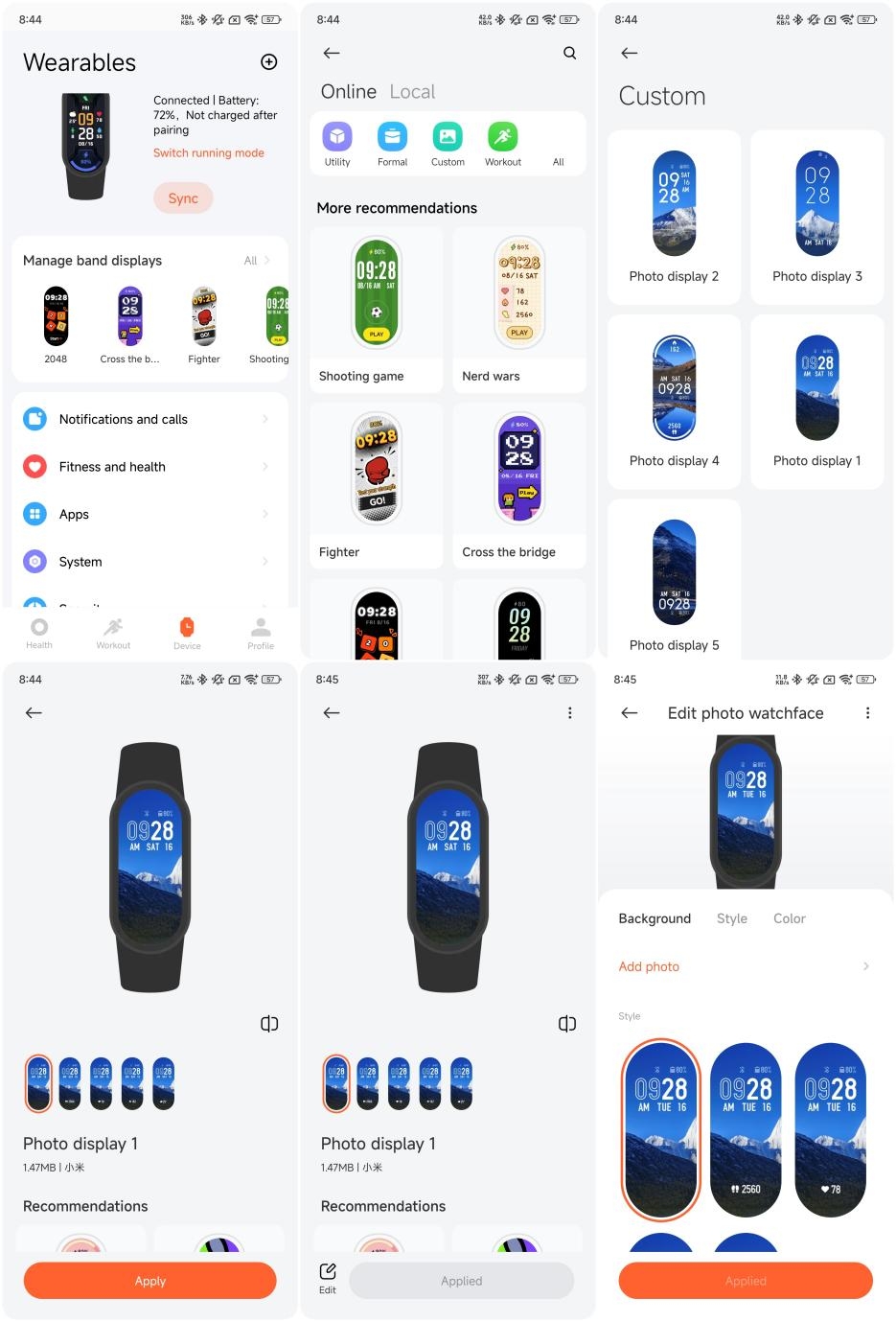
7. Q : Le Xiaomi Smart Band 10 prend-il en charge la fonction d'affichage permanent et comment l'activer ?
R : Le Xiaomi Smart Band 10 prend en charge la fonction d'affichage permanent.
Pour activer la fonction d'affichage permanent, veuillez vous référer aux étapes suivantes :
Entrez dans l'interface principale du groupe >> allez dans [Paramètres] >> [Affichage] >> [Affichage permanent] >> vous pouvez choisir [Désactivé], [Intelligent] ou [Programmé]. Dans l'option [Programmé], vous pouvez définir l'heure de début et de fin. (Utilisez la fonction d'affichage permanent toute la journée : heure de début = heure de fin).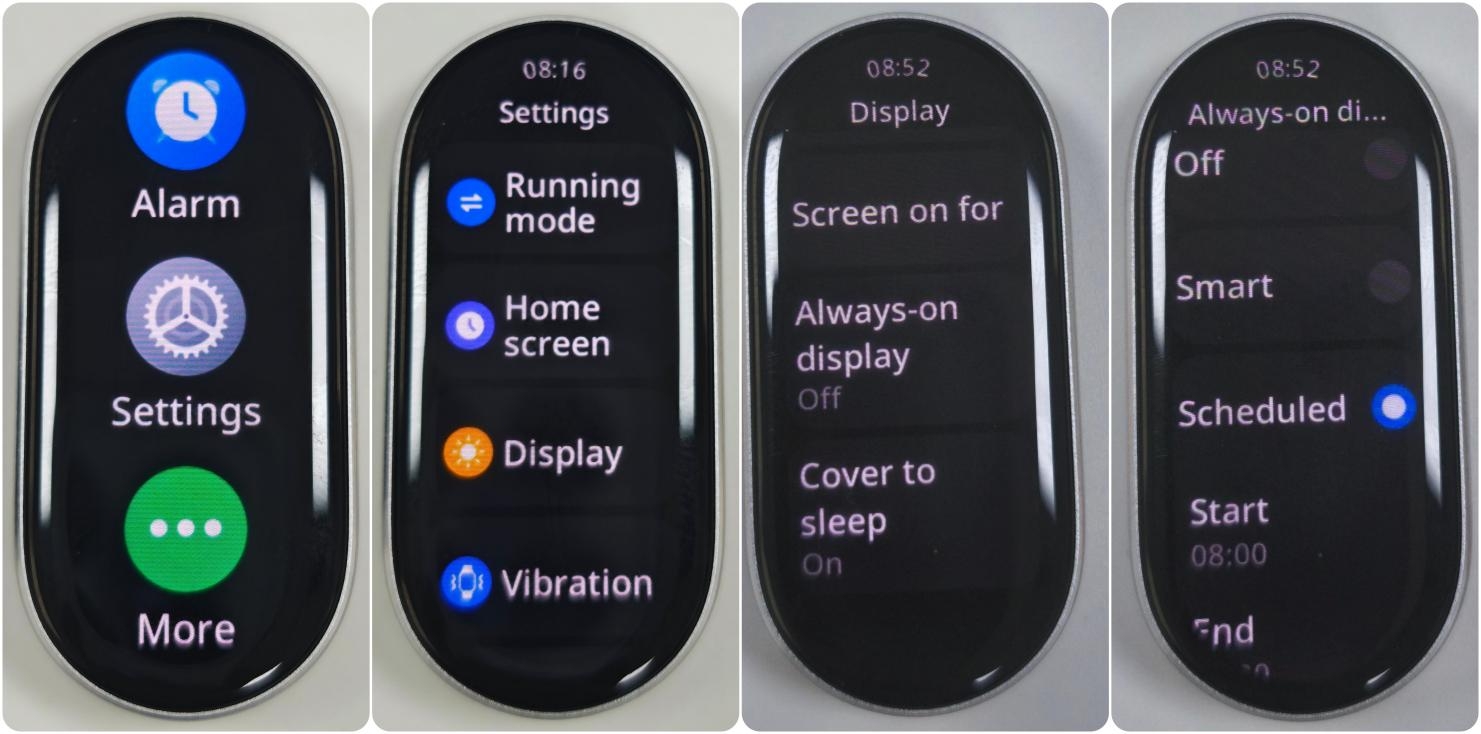
Note:
1. Après avoir activé cette fonction, la consommation d'énergie de la bande augmentera considérablement ;
2. Après avoir activé cette fonction, le bracelet continuera d'afficher l'état du sport en mode entraînement et l'écran ne sera pas éteint ;
3. Chaque style d'affichage de bande pour l'affichage permanent est différent, et vous pouvez vérifier le style pour l'affichage permanent sur le marché de l'affichage de bande.
8. Q : La fonction sur l'écran du bracelet du Xiaomi Smart Band 10 peut-elle être personnalisée ?
R : La fonction sur l'écran du bracelet du Xiaomi Smart Band 10 peut être personnalisée (seuls certains affichages du bracelet prennent en charge la personnalisation). L'affichage du bracelet avec l'icône des paramètres prend en charge la personnalisation. Vous pouvez régler l'affichage du bracelet selon vos préférences. En raison de la diversité des affichages de bande, le contenu affiché sur chaque affichage de bande varie.
Il existe deux méthodes pour personnaliser la fonction de l'affichage du bracelet :
1. Appuyez longuement sur l'interface principale du Xiaomi Smart Band 10 >> appuyez sur l'icône des paramètres >> sélectionnez l'icône de fonction qui doit être modifiée >> sélectionnez l'option de fonction que vous souhaitez modifier >> appuyez sur [√] ;
2. Entrez dans l'interface principale du bracelet >> allez dans [Paramètres] >> [Écran d'accueil] >> [Affichage du groupe] >>[Affichage du bracelet] >> sélectionnez un affichage de groupe avec l'icône des paramètres >> appuyez sur l'icône des paramètres >> sélectionnez l'icône de fonction qui doit être modifiée >> Sélectionnez l'option de fonction que vous souhaitez modifier >> appuyez sur [√]. 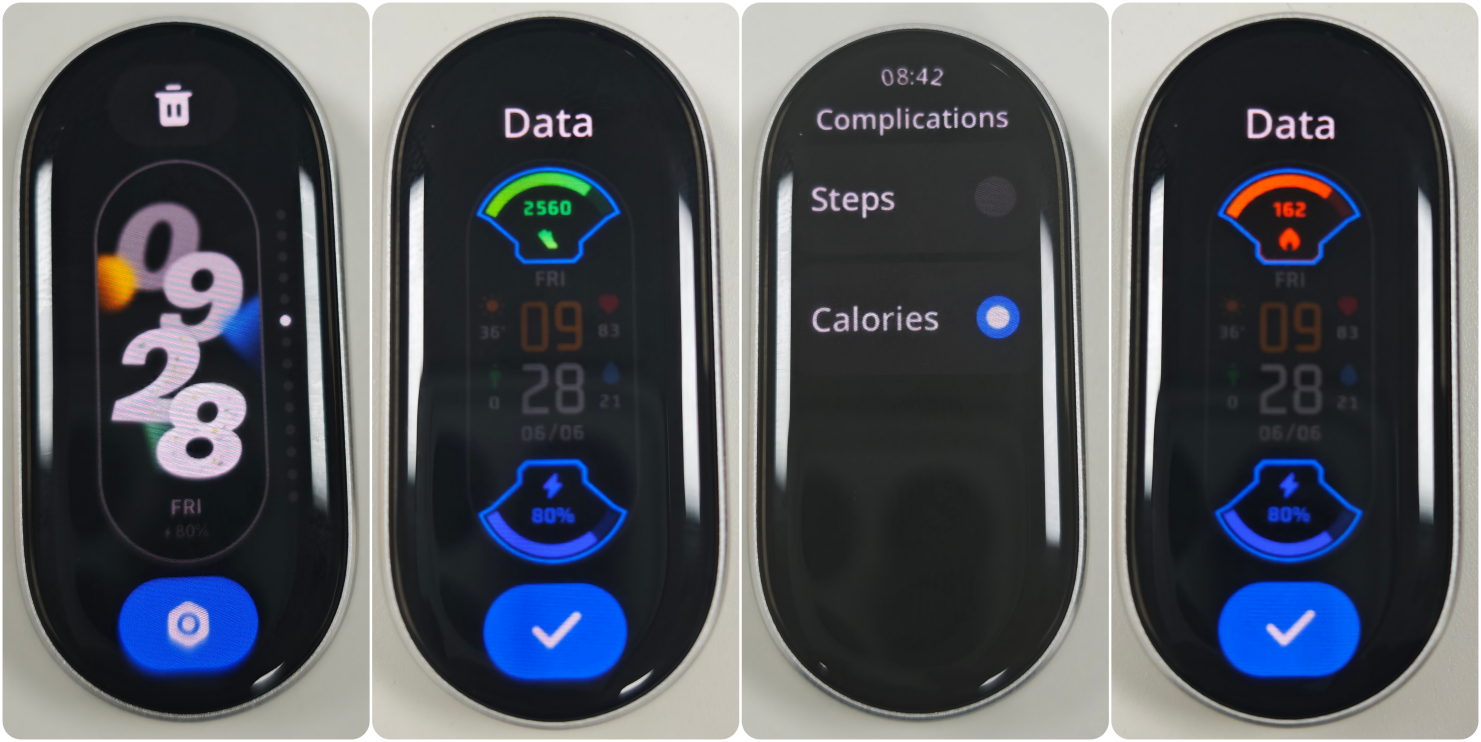
9. Q : Comment désactiver les paramètres d'appui et de maintien pour modifier l'affichage du bracelet sur le Xiaomi Smart Band 10 ?
R : Pour désactiver les paramètres d'appui et de maintien de la touche pour modifier l'affichage du bracelet sur le Xiaomi Smart Band 10, veuillez vous référer aux informations suivantes :
Vous pouvez aller dans [Paramètres]>>[Écran d'accueil] >> [Affichage du bracelet] >> [Appuyer longuement sur l'écran] >> désactiver cette option. 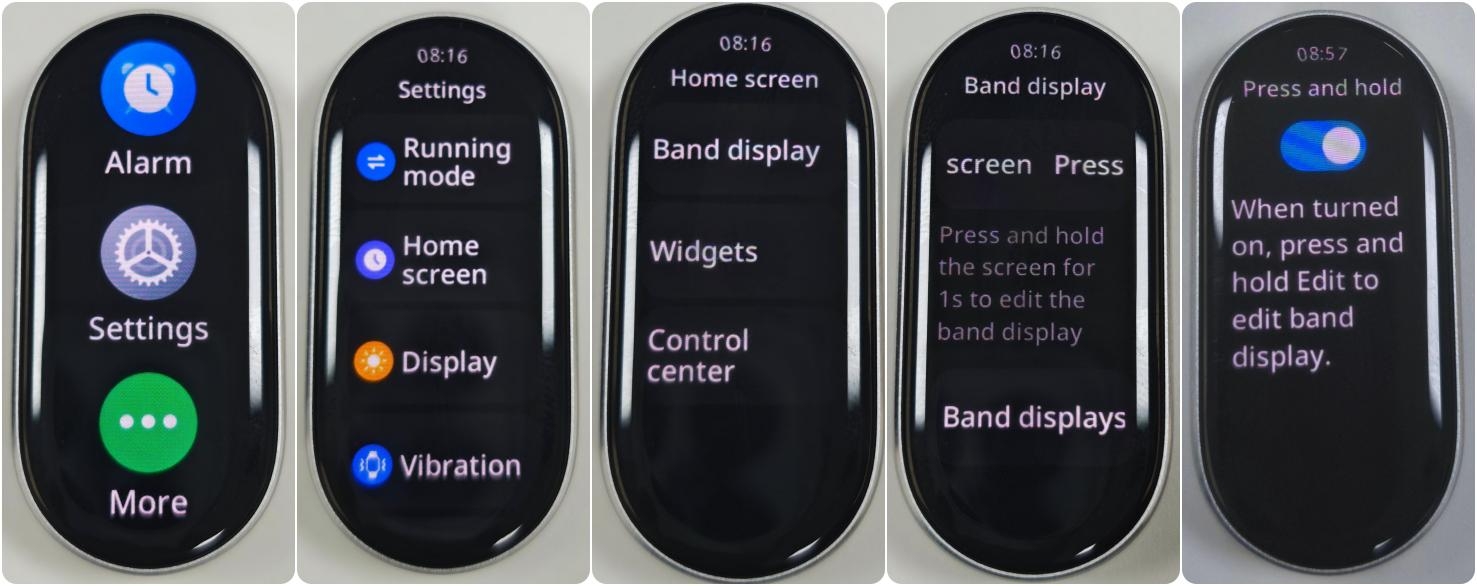
10. Q : Le Xiaomi Smart Band 10 prend-il en charge les écrans de bande de jeu ?
R : Le Xiaomi Smart Band 10 prend en charge les affichages de bracelets de jeu. Vous pouvez vous rendre dans l'application Mi Fitness >>[Appareil] >> [Gérer les affichages de bandes] >> choisir certains affichages de bandes de jeux, tels que des jeux de tir, traverser le pont, comme vous préférez.
11. Q : Comment changer de photo sur l'écran du bracelet personnalisé du Xiaomi Smart Band 10 ?
R : Pour basculer les photos sur l'écran du bracelet personnalisé du Xiaomi Smart Band 10, veuillez vous référer aux méthodes suivantes :
1. Appuyez sur l'interface principale du groupe pour changer de photo ;
2. Revenez à l'interface principale à partir d'une autre interface (entrez dans l'interface principale après avoir posé l'écran et entrez dans l'interface principale en levant le poignet).
12. Q : Y a-t-il une invite sur le Xiaomi Smart Band 10 lors de l'installation d'un écran de bracelet ?
R : Le Xiaomi Smart Band 10 prend en charge l'installation d'invites. Après avoir confirmé le téléchargement de l'affichage du bracelet sur l'application, vous pouvez voir la progression de l'installation sur l'application. En même temps, le groupe affichera « synchronisation ». Après la transmission et l'installation, le bracelet sera automatiquement mis à jour vers celui sélectionné.
13. Q : Pourquoi certains affichages de bande sur le Xiaomi Smart Band 10 clignotent-ils en mode d'affichage permanent (AOD) ?
R : Lorsque la fonction AOD est activée et que l'écran est éteint, le Xiaomi Smart Band 10 réduit la luminosité de l'écran et le taux de rafraîchissement pour économiser de l'énergie. Dans ces conditions, certains affichages de plage horaire avec de grandes zones d'affichage peuvent scintiller.
De plus, certains affichages de bande avec de grandes zones de texte en mode AOD peuvent sembler clignoter légèrement. Cela n'affecte pas l'utilisation quotidienne et ne causera aucun problème fonctionnel avec l'écran, alors soyez rassuré lorsque vous l'utilisez.
14. Q : Le Xiaomi Smart Band 10 prend-il en charge les affichages payants des bracelets, et comment obtenir un remboursement ?
R : Veuillez vous référer au marché de l'affichage du bracelet dans l'application Mi Fitness pour plus de détails.
Rappel de message lié
1. Q : Le Xiaomi Smart Band 10 prend-il en charge la fonction d'écran de réveil ?
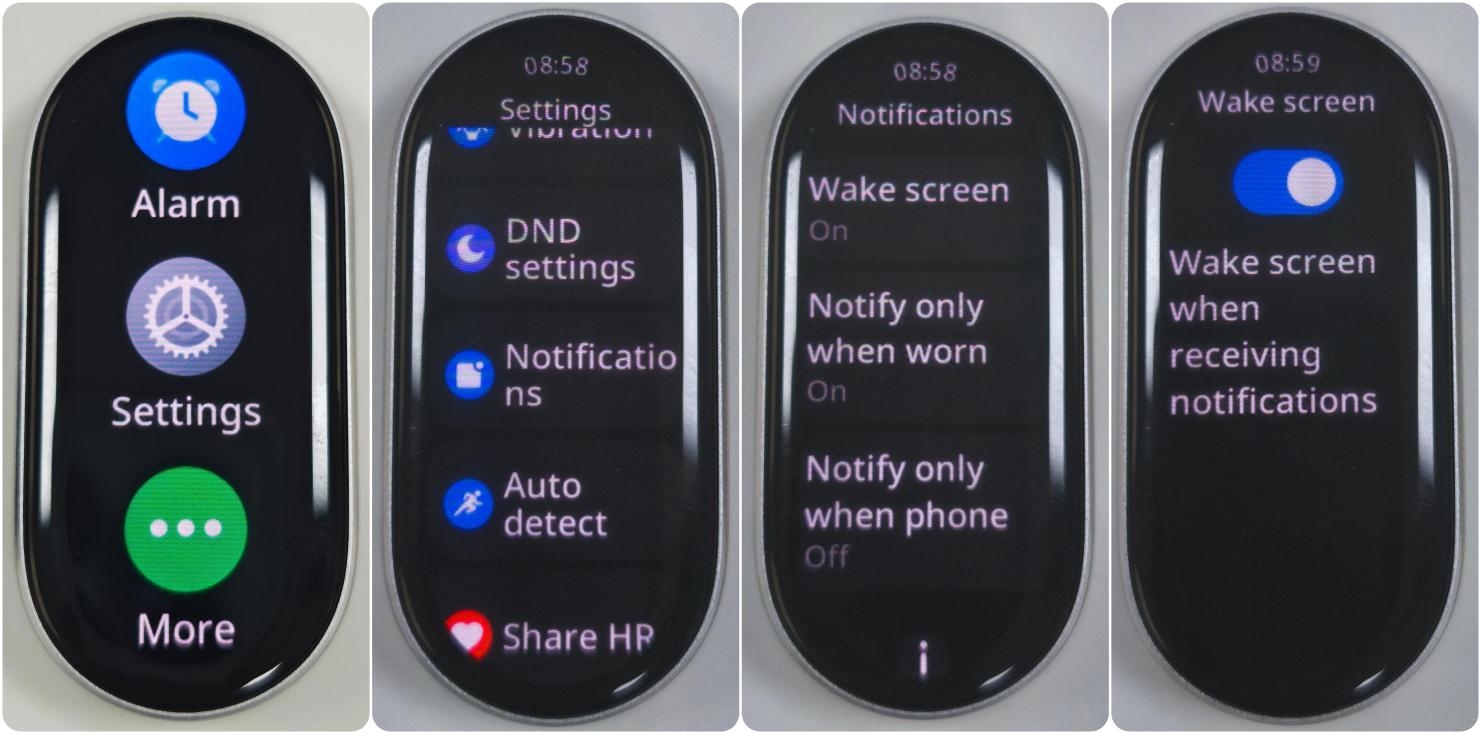
R : Le Xiaomi Smart Band 10 prend en charge la fonction d'écran de réveil. Après avoir activé cette fonction, l'écran du bracelet s'allume automatiquement lorsqu'il reçoit des notifications de l'application sur votre téléphone. Si cette fonction est désactivée, le bracelet ne s'allume pas mais ne vibre que lors de la réception des notifications de l'application, ce qui contribue à améliorer la durée de vie de la batterie.La trajectoire de réglage de l'activation de la fonction d'écran de réveil sur l'application Mi Fitness :
Ouvrez l'application [Mi Fitness] >> [Appareil] >> [Notifications et appels] >> [Notifications de l'application] >> activez [Notifications de l'application] >> activez [Écran de réveil].
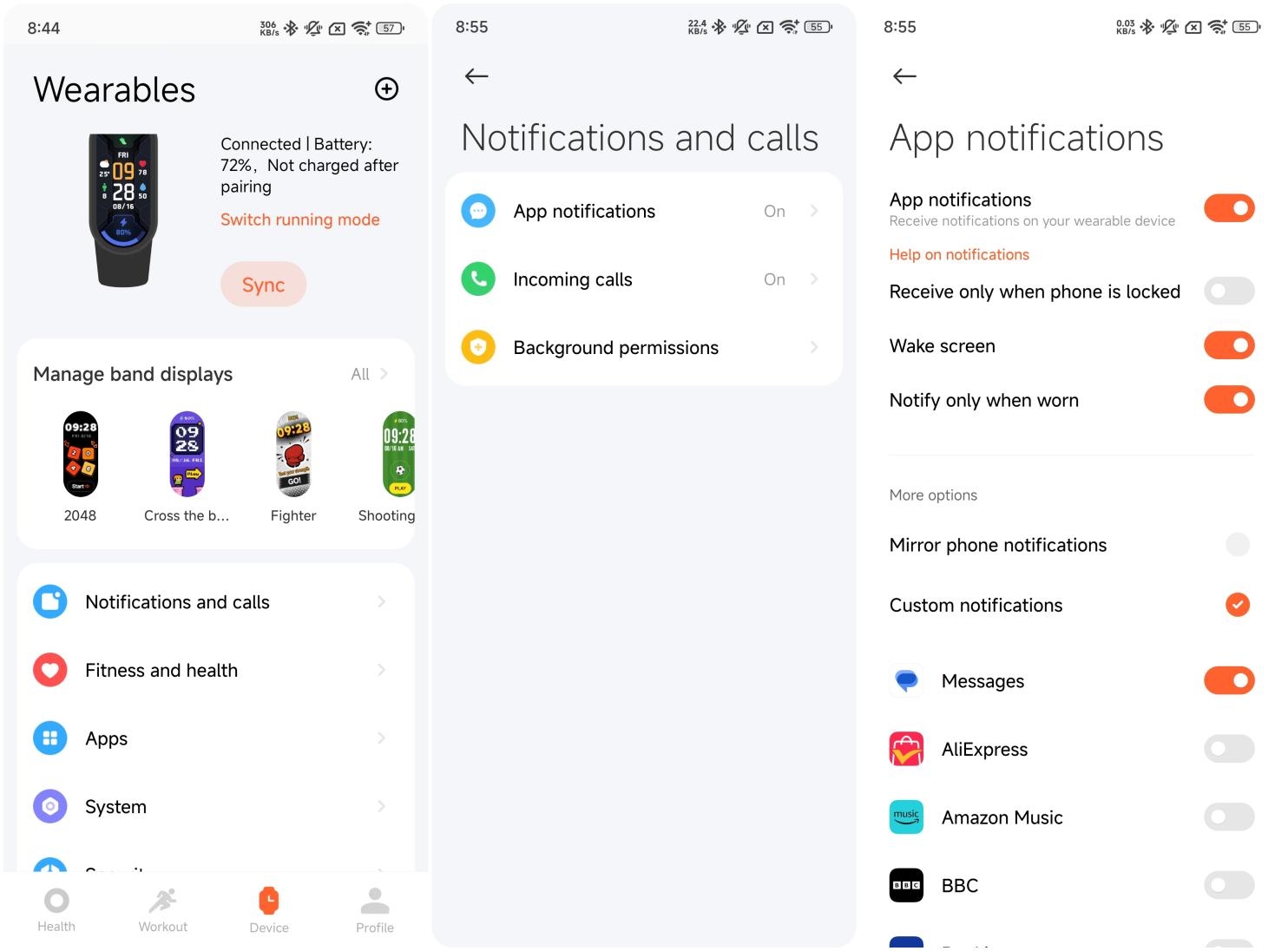
Le chemin de réglage pour activer la fonction d'écran de réveil sur le Xiaomi Smart Band 10 :
Entrez dans l'interface principale du groupe >> allez dans [Paramètres] >> [Notifications] >> [Écran de réveil]>> activez la fonction.
2. Q : Comment afficher les notifications sur le Xiaomi Smart Band 10 ?
R : Lorsque le Xiaomi Smart Band 10 reçoit une notification, il vibre pour vous alerter et afficher automatiquement le contenu de la notification. Si la notification n'est pas consultée immédiatement après sa réception, vous pouvez accéder au centre de notifications en glissant vers le bas sur l'interface principale.Lorsque vous entrez dans le centre de notifications, le premier contenu que vous voyez est la dernière notification. Faites défiler vers le bas dans le centre de notifications et vous pouvez afficher l'historique des notifications. Si le contenu des notifications dépasse un écran, vous pouvez continuer à balayer vers le bas pour les afficher.
À titre de référence, voici plus de détails sur la suppression ou le vidage des notifications sur le Xiaomi Smart Band 10 :
1. Le bracelet peut enregistrer jusqu'à 20 notifications. Après avoir dépassé cette limite, chaque nouvelle notification reçue remplacera automatiquement la plus ancienne ;
2. Appuyez sur la liste des notifications pour saisir les détails de la notification. Appuyez sur [Ignorer] pour supprimer la notification ;
3. Dans la liste des notifications, balayez vers la gauche et appuyez sur l'icône de suppression pour supprimer la notification ;
4. Dans le centre de notifications, faites défiler vers le haut et appuyez sur [Effacer tout] pour supprimer toutes les notifications ;
5. Les messages agrégés sont affichés sous la forme « +X » dans le coin supérieur droit. Les messages agrégés ne peuvent être supprimés qu'en balayant vers la gauche ou en entrant dans le groupe de messages agrégés.
3. Q : Comment utiliserla fonction « ouvrir sur le téléphone » sur l'interface de notification détaillée du Xiaomi Smart Band 10 ?
R : Cette fonction permet d'ouvrir rapidement l'interface de messagerie du téléphone en appuyant sur les détails de la notification sur le Xiaomi Smart Band 10.
Cette fonction nécessite les conditions suivantes :
1. Assurez-vous que l'application Mi Fitness fonctionne en arrière-plan ;
2. Le téléphone n'est pas en état d'écran de verrouillage. Le téléphone ne peut pas passer à une autre interface lorsque l'écran est verrouillé ;
3. La fonction ne peut pas être réalisée sur certains téléphones ;
4. La compatibilité entre le système téléphonique et l'application est importante. La fonction actuelle essaie de s'adapter à plus de modèles. Veuillez patienter.
4. Q : Pourquoi n'y a-t-il pas de réponse lorsque vous appuyez sur « ouvrir sur le téléphone » sur le Xiaomi Smart Band 10 ?
R : S'il n'y a pas de réponse lorsque vous appuyez sur « ouvrir sur le téléphone » sur votre Xiaomi Smart Band 10, veuillez vérifier les raisons suivantes :
1. Vérifiez si l'application Mi Fitness fonctionne en arrière-plan. Veuillez activer la protection en arrière-plan de l'application ;
2. Vérifiez si votre téléphone est en état d'écran de verrouillage. Si le téléphone est verrouillé, le téléphone ne peut pas accéder à l'interface ;
3. Actuellement, la fonction essaie de s'adapter à plus de modèles Android. Veuillez patienter ;
4. Les téléphones iOS ne prennent pas en charge cette fonctionnalité.
5. Q : Pourquoi le Xiaomi Smart Band 10 ne prend-il pas en charge la fonction « ouvrir sur le téléphone » ?
R : La fonction « ouvrir sur le téléphone » est limitée par le modèle de téléphone et la version du système. Par conséquent, cette fonction n'est pas disponible ou ne s'affiche pas. Si l'option « ouvrir sur le téléphone » ne s'affiche pas sur votre Xiaomi Smart Band 10 ou qu'il n'y a pas de réponse lorsque vous appuyez dessus, c'est que votre modèle de téléphone ne supporte pas cette fonction.
À titre de référence, voici plus de détails :
1. Les téléphones iOS et certains téléphones Android ne prennent pas en charge cette fonction ;
2. Le téléphone avec le système Android 14 ne prend pas en charge cette fonction ;
3. Les téléphones Huawei, Samsung et Honor ne prennent pas en charge cette fonction.
6. Planche à voile Q : Pourquoi l' option dismiss sur le Xiaomi Smart Band 10 n'est-elle disponible que pour certaines notifications ?
R : Le Xiaomi Smart Band 10 prend en charge l'agrégation des notifications. Le fait que les notifications soient agrégées ou non est lié à l'APP. Vous ne pouvez pas supprimer la notification unique qui est agrégée ou qui figure dans les notifications agrégées.Appuyez sur la carte de notification agrégée pour accéder à la liste de notification agrégée, et l'option [Effacer tout] s'affichera en bas. Vous pouvez appuyer sur [Tout effacer] pour effacer ces notifications agrégées.
7. Q : Le Xiaomi Smart Band 10 prend-il en charge le rappel des appels entrants ?
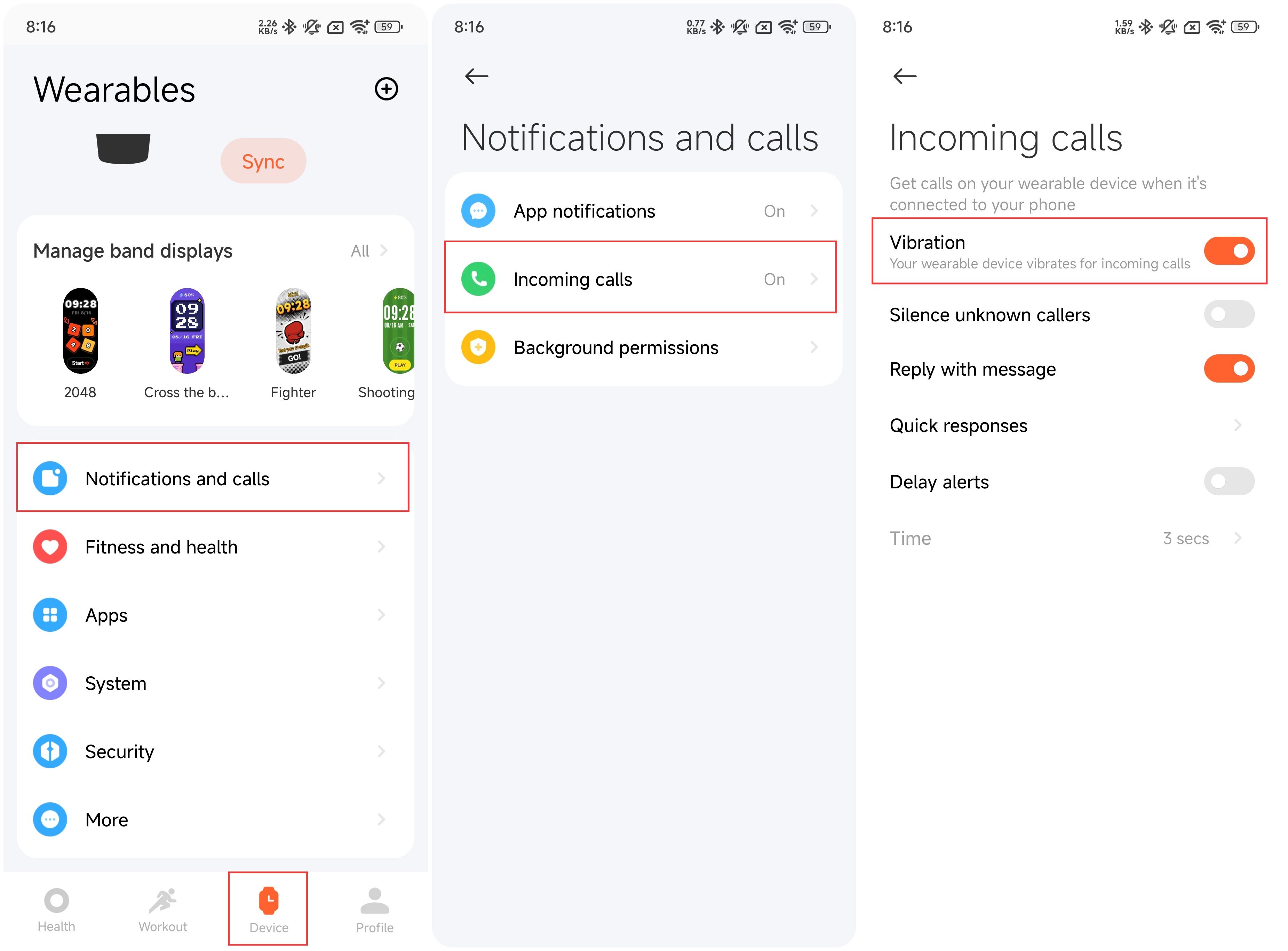
R : Le Xiaomi Smart Band 10 prend en charge le rappel des appels entrants. Lors de la connexion avec le téléphone, lorsqu'il y a des appels entrants sur le téléphone, le bracelet vibrera comme un rappel et affichera le numéro de téléphone ou le nom de l'appelant. Vous pouvez appuyer sur l'icône rouge du téléphone sur le bracelet pour rejeter l'appel entrant ou appuyer sur l'option d'ignorance pour désactiver les appels entrants. Le Xiaomi Smart Band 10 ne prend pas en charge la réponse aux appels.
Vous pouvez activer la fonction en accédant à l'application Mi Fitness >> [Appareil] >> [Notifications et appels] >> [Appels entrants] >> [Vibration] et en configurant d'autres paramètres.
8. Q : Le Xiaomi Smart Band 10 prend-il en charge la réponse aux appels entrants par message ?
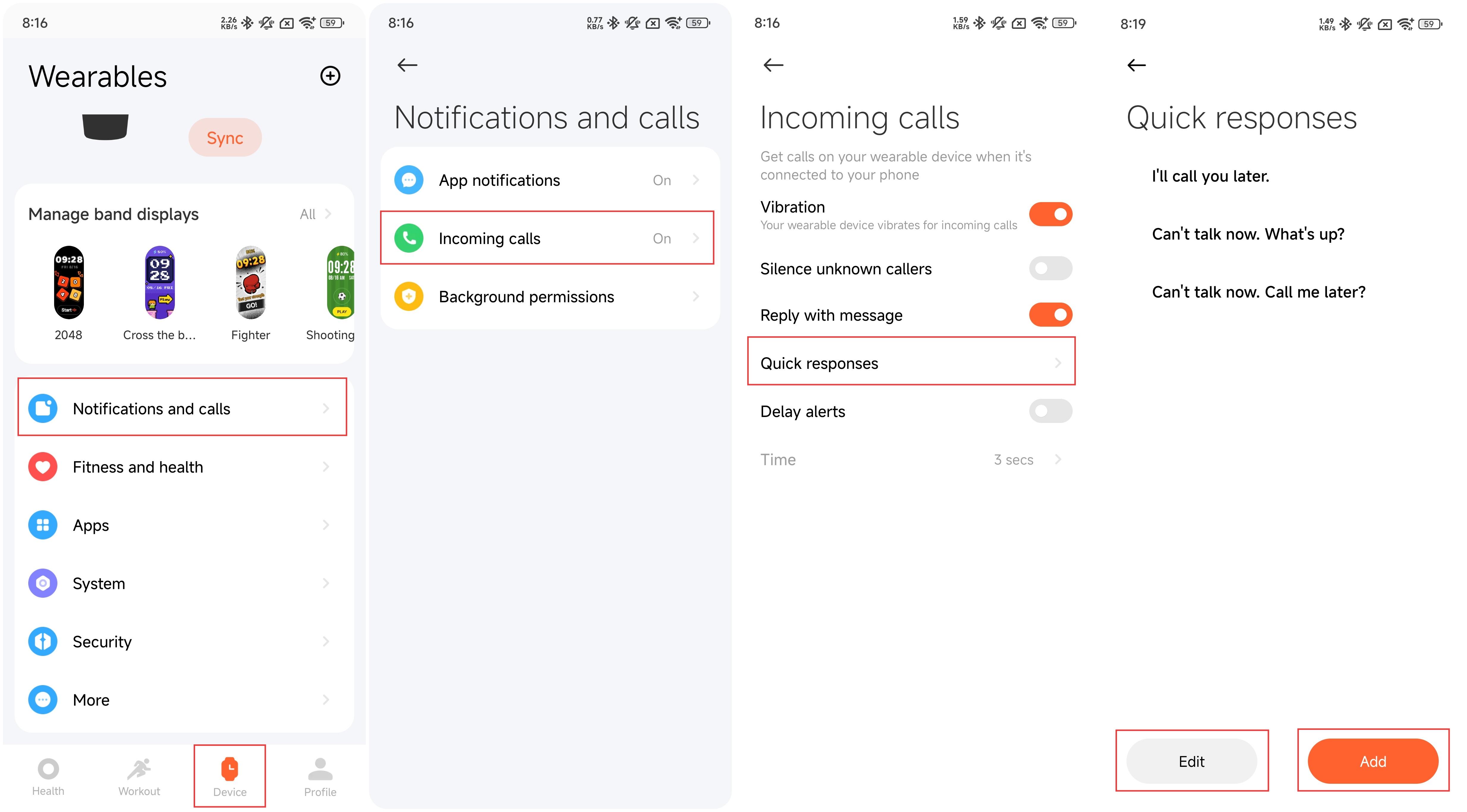
R : Le Xiaomi Smart Band 10 prend en charge la réponse aux appels entrants par message. Dans l'état de la connexion avec le téléphone, vous pouvez répondre aux appels entrants avec un message sur la bande.
Pour configurer les messages utilisés pour répondre aux appels entrants, vous pouvez accéder à l'application Mi Fitness >> [Appareil] >> [Notifications et appels] >> [Appels entrants] >> [Réponses rapides] >> [Modifier] ou [Ajouter].
Note:
L'autorisation de répondre par message ne peut pas être obtenue sur l'appareil iOS, cette fonctionnalité n'est donc pas prise en charge sur l'appareil iOS.
9. Q : Le Xiaomi Smart Band 10 prend-il en charge la réponse aux notifications des applications tierces ?
R : Le Xiaomi Smart Band 10 ne prend pas en charge la réponse aux notifications des applications tierces.
10. Q : Pourquoi le Xiaomi Smart Band 10 ne reçoit-il pas de rappel d'appel entrant ?
R : Si le Xiaomi Smart Band 10 ne reçoit pas de rappel d'appel entrant, veuillez vous référer aux méthodes de dépannage suivantes :
1. Veuillez confirmer si le rappel d'appel entrant est activé sur l'application Mi Fitness ;
2. Veuillez confirmer si l'application Mi Fitness dispose des autorisations suffisantes, y compris l'autorisation de recevoir des appels entrants et l'autorisation de fonctionner en arrière-plan, pour garantir que l'application Mi Fitness peut transmettre les appels entrants au bracelet en arrière-plan ;
3. Veuillez confirmer si les modes suivants sont activés sur le bracelet, ce qui désactivera les rappels de message :
(1) mode NPD ;
(2) la synchronisation NPD et NPD sont activés sur le téléphone ;
(3) Mode veille.
11. Q : Pourquoi le Xiaomi Smart Band 10 ne répond-il pas aux appels entrants avec un message ?
R : Si le Xiaomi Smart Band 10 ne répond pas aux appels entrants avec un message, veuillez vous référer aux détails suivants pour le dépannage :
Le fait de ne pas répondre aux appels entrants par message est le résultat du processus de réponse par message. C'est un problème inattendu qui a à voir avec le groupe. Il est causé par l'autorisation obtenue par l'application Mi Fitness à partir du téléphone ou par l'incompatibilité du téléphone avec l'application Mi Fitness. En vérifiant si les autorisations et les options pertinentes sont activées sur le téléphone, le problème sera résolu.
12. Q : Pourquoi le Xiaomi Smart Band 10 ne reçoit-il pas les messages des applications tierces sur le téléphone ?
R : Si le Xiaomi Smart Band 10 ne parvient pas à recevoir les messages des applications tierces sur le téléphone, veuillez vous référer aux méthodes de dépannage suivantes :
1. Veuillez vérifier si l'autorisation de notification des applications tierces est activée ;
2. Veuillez vérifier si [Verrouillage de l'application] est activé sur votre téléphone. Vous devez désactiver la fonction de masquage du contenu des notifications en allant dans [Paramètres] >> [Applications] >> [Verrouillage des applications] >> [Vous souhaitez masquer les notifications sensibles ?] >> sélectionnez parmi les applications ;
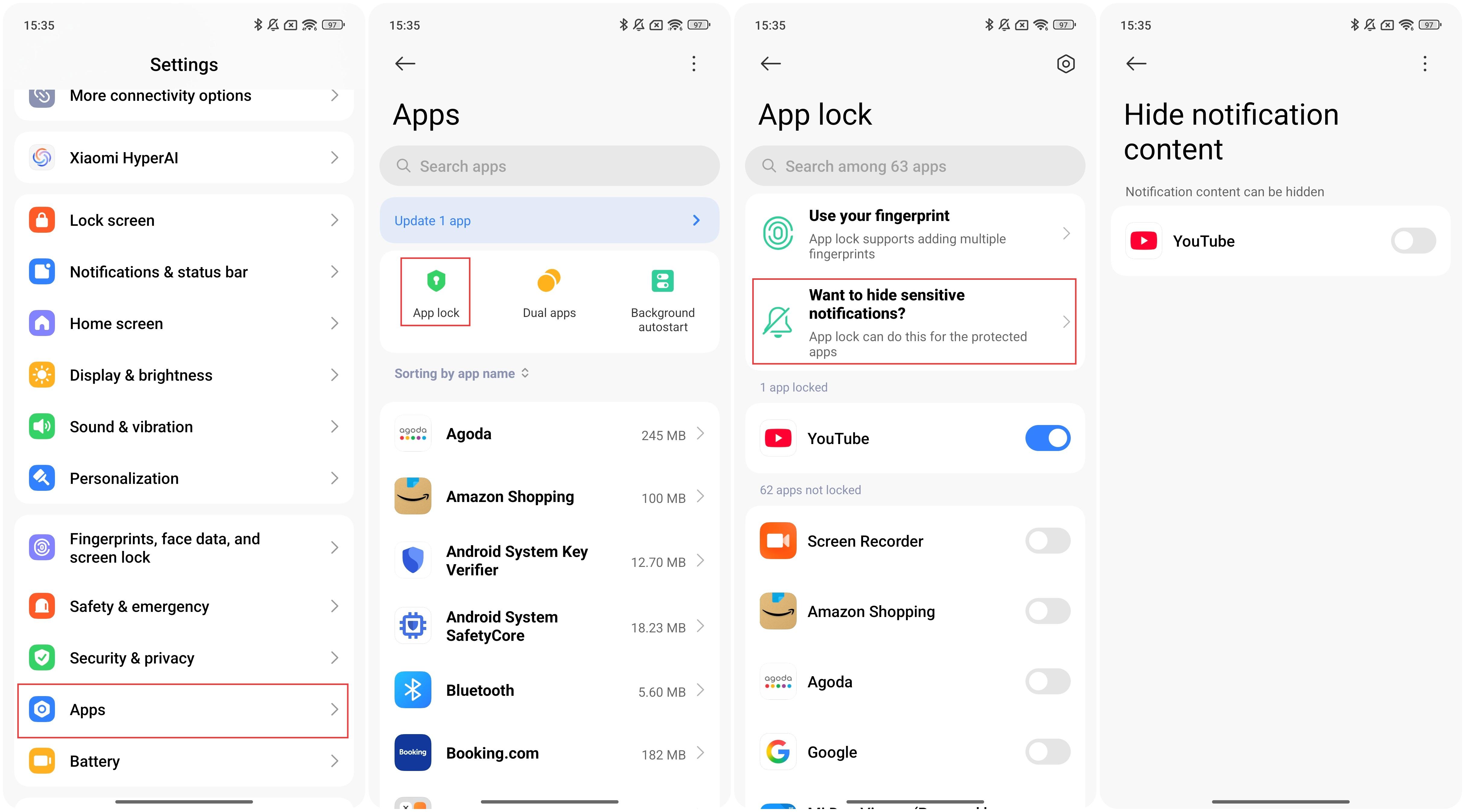
3. Veuillez vérifier si le verrouillage en arrière-plan ou le démarrage automatique de l'application Mi Fitness sont activés. Si l'application se déconnecte de la bande, les notifications ne seront pas synchronisées avec la bande.
13. Q : Pourquoi le Xiaomi Smart Band 10 affiche-t-il toujours les appels manqués après que les appels entrants ont été rejetés sur le téléphone ou le bracelet, en répondant aux appels entrants par message ou en ignorant les appels entrants ?
R : Les rappels d'appels manqués sont poussés par le téléphone, qui ne peut pas être contrôlé par le Xiaomi Smart Band 10 ou l'application Mi Fitness.
14. Q : Pourquoi le Xiaomi Smart Band 10 vibre-t-il toujours après avoir fait taire les appelants inconnus sur le téléphone ?
R : Le système Android actuel ne peut pas synchroniser le silence des appelants inconnus entre le téléphone et le Xiaomi Smart Band 10. Veuillez patienter les mises à jour concernées.
15. Q : Combien d'icônes de notification le Xiaomi Smart Band 10 prend-il en charge lorsqu'il est connecté à des appareils iOS ?
R : Lorsque le Xiaomi Smart Band 10 est connecté aux appareils iOS, à l'exception des icônes APP préinstallées sur le bracelet, toutes les autres notifications de messages adoptent l'icône par défaut et les applications n'envoient pas l'icône APP correspondante au bracelet. Le téléphone poussera les icônes APP correspondantes des applications téléchargées dans l'APP store vers le bracelet.
16. Q : Pourquoi le Xiaomi Smart Band 10 affiche-t-il des icônes par défaut lors de la réception de notifications ?
R : Le Xiaomi Smart Band 10 prend en charge la mise en cache dynamique de 20 icônes de notification. Si le 21e message est reçu alors que 20 icônes sont mises en cache, le bracelet supprimera l'icône de l'application correspondante qui ne reçoit pas de notifications pendant la période la plus longue et mettra en cache la nouvelle icône de l'application correspondante. À ce stade, si l'application de la suppression de son icône reçoit à nouveau une notification, il est nécessaire de demander à nouveau l'icône. Par conséquent, s'il y a de nombreuses applications sur le téléphone et que les messages sont envoyés régulièrement, vous verrez que lorsque les notifications sont poussées sur le bracelet, l'icône correspondante de l'application s'affichera dans le centre de notification après l'affichage de l'icône par défaut sur l'interface de rappel global. Vous pouvez désactiver les notifications inhabituelles.
17. Q : Quel est le nombre de caractères et d'éléments de rappel de notification sur le Xiaomi Smart Band 10 ?
R : À titre de référence, voici les détails concernant le nombre de caractères et d'éléments de rappel de notification sur le Xiaomi Smart Band 10 :
1. Les notifications peuvent être conservées jusqu'à 20 dans la liste des notifications et appuyer pour effacer toutes les notifications de la liste actuelle. Lorsque le bracelet est connecté au téléphone, la notification sur le bracelet sera automatiquement supprimée après sa lecture sur le téléphone ;
2. Les notifications peuvent être consultées en tournant les pages. Le nombre maximum de caractères affichés sur le bracelet est de 200, ce qui est généralement le même que le nombre de caractères affichés dans la barre de notification du téléphone, et dépend également de l'application spécifique ;
3. L'affichage de la notification d'image n'est pas pris en charge. Certaines expressions emoji sont prises en charge, et les expressions emoji non prises en charge sont affichées sous la forme « □ » sur le bracelet.
Note:
L'affichage des expressions emoji sur la bande est lié aux expressions spécifiques. L'emoji fourni avec le clavier est plus compatible que les expressions de l'application.
18. Q : Combien de temps les données du Xiaomi Smart Band 10 peuvent-elles être conservées ?
R : Le Xiaomi Smart Band 10 prend en charge le stockage indépendant des données et l'utilisation de certaines fonctionnalités sans le téléphone. Lors de la synchronisation des données, vous devez activer Bluetooth sur le téléphone et rapprocher le téléphone de la bande, et vous assurer de l'état de la connexion. Le Xiaomi Smart Band 10 prend en charge l'enregistrement d'environ 100 heures de données d'entraînement, l'affichage de 20 éléments d'enregistrement d'entraînement et l'enregistrement du score de vitalité et des données de santé du sommeil, de la fréquence cardiaque, de l'oxygène sanguin, du stress, etc. des 7 derniers jours. Le bracelet ne peut afficher que les données de la journée.
Les données synchronisées avec l'APP seront automatiquement téléchargées sur le cloud. Vous pouvez accéder à l'application Mi Fitness >> [Profil] >> [Paramètres de l'application] >> [Synchroniser avec le cloud] >> activer [Synchroniser avec le cloud]. Si vous passez à un nouveau téléphone, il vous suffit d'utiliser l'ancien compte Xiaomi pour lier le bracelet sur le nouveau téléphone, et les données précédentes peuvent être synchronisées du cloud vers le nouveau téléphone.
Note:
Le nombre d'éléments de l'enregistrement d'entraînement enregistrés est lié à l'espace de stockage occupé par l'enregistrement d'entraînement. Veuillez vous référer à la situation réelle.
19. Q : L'écran du Xiaomi Smart Band 10 s'allume-t-il lors de la réception de notifications ?
R : À titre de référence, voici les conditions d'éclairage de l'écran du Xiaomi Smart Band 10 lors de la réception de notifications :
1. Lorsque vous activez [Notifier uniquement lorsqu'il est porté], le bracelet ne notifiera aucun message synchronisé à partir de votre téléphone si vous ne portez pas le bracelet ;
2. Lorsque vous désactivez [Notifier uniquement en cas de port], selon la logique de traitement des notifications, seuls les messages actifs peuvent s'allumer à l'écran et vibrer pour vous le rappeler. Les notifications passives peuvent être reçues normalement, et peuvent être affichées en allumant manuellement l'écran et peuvent également être consultées dans le centre de notification, mais il n'y aura pas de vibration ou d'éclairage de l'écran.
Note:
Messages actifs : Alarme, Chronomètre, Trouver l'appareil, Alarme en mode veille, Détection automatique, Déverrouiller le téléphone, Objectif atteint. Seuls les messages actifs seront notifiés lorsque vous ne porterez pas le bracelet. Les notifications de l'application sur le téléphone appartiennent aux notifications passives.
20. Q : Pourquoi le Xiaomi Smart Band 10 ne rappelle-t-il pas une fréquence cardiaque élevée ?
R : En mode silencieux, lorsque le Xiaomi Smart Band 10 détecte 10 minutes de fréquence cardiaque supérieure à la fréquence cardiaque élevée configurée ou inférieure à la fréquence cardiaque basse configurée d'affilée, l'alerte de fréquence cardiaque est envoyée. Il est normal qu'aucune alerte ne soit poussée lorsque la fréquence cardiaque est supérieure ou inférieure à la valeur configurée une ou plusieurs fois.
21. Q : Pourquoi l'écran du Xiaomi Smart Band 10 affiche-t-il deux icônes de lune après avoir adopté l'affichage du bracelet G-Functional et activé le mode NPD ?
R : L'icône de la lune dans le coin supérieur gauche de l'écran du bracelet G-Functional du Xiaomi Smart Band 10 indique si le NPD est activé. Lorsque NPD est désactivé, l'icône de lune est creuse, et lorsque NPD est activé, l'icône de lune est fixe. L'icône violette NPD au centre est une icône flottant sur la page d'accueil. Quel que soit l'affichage du bracelet, l'icône de la lune violette peut indiquer si le mode NPD est activé. Il sera optimisé en termes d'affichage de la bande.
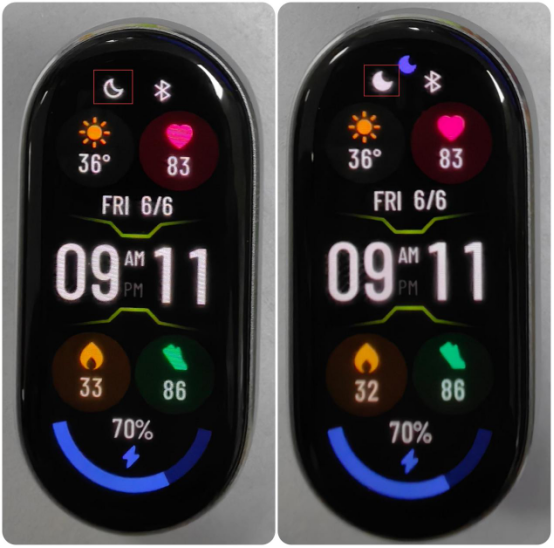
22. Q : Pourquoi le Xiaomi Smart Band 10 n'envoie-t-il pas de notifications tierces après s'être connecté à des appareils iOS ?
R : Si le Xiaomi Smart Band 10 n'envoie pas de notifications tierces à partir du téléphone iOS, veuillez d'abord vérifier si les options pertinentes sont activées.
Reportez-vous aux méthodes de dépannage suivantes :
1. Veuillez vous assurer que l'application Mi Fitness fonctionne en arrière-plan et conservez l'état de la connexion entre l'application et le bracelet ;
2. Veuillez vérifier si la notification de l'application est activée dans l'application Mi Fitness. Vous pouvez accéder à l'application Mi Fitness >> [Appareil] >> [Notifications et appels] >> [Notifications d'applications] >> activer [Notifications d'applications] >> [Notifications personnalisées] >> sélectionner l'application tierce correspondante ;
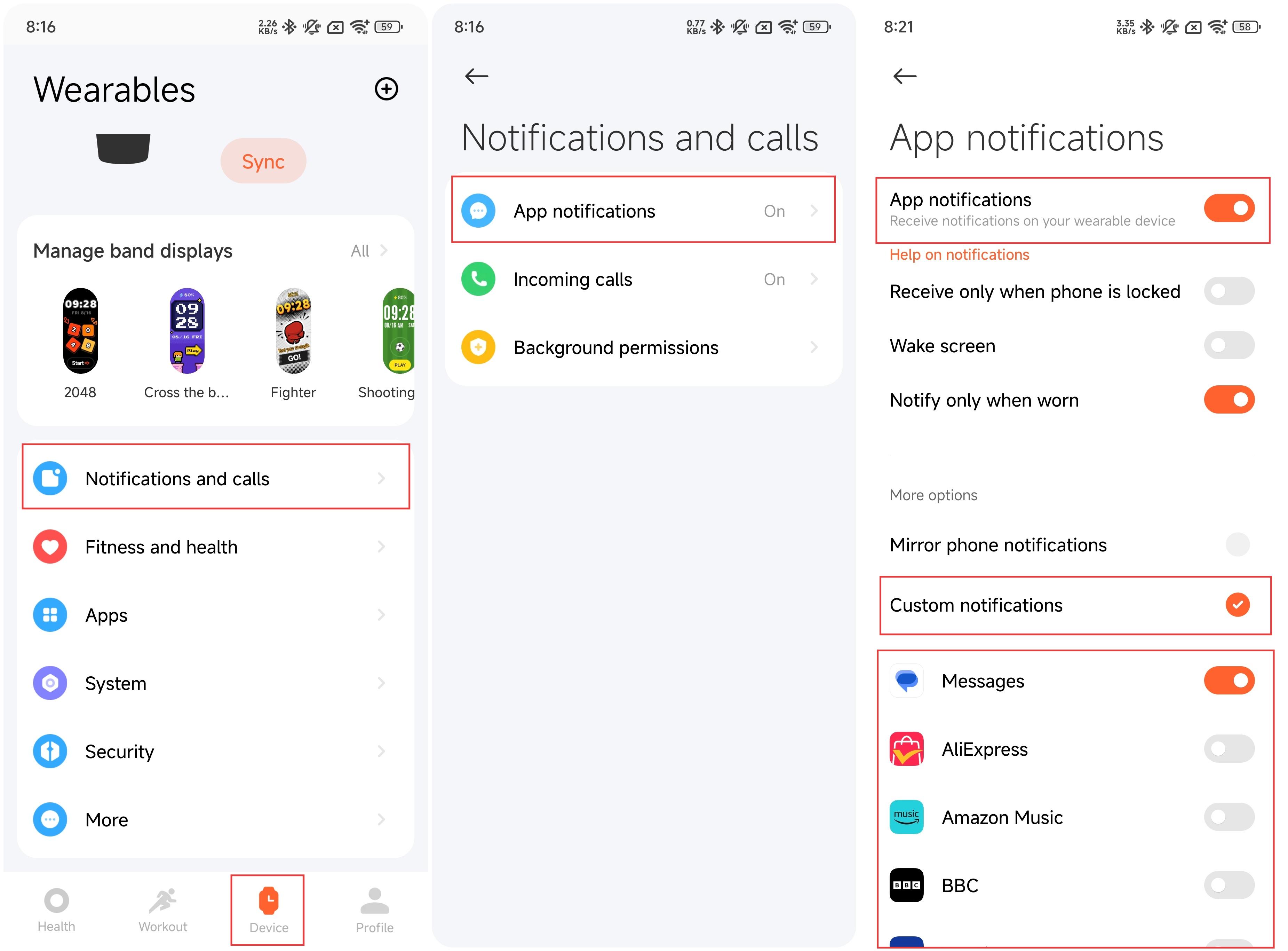
3. Veuillez vérifier si l'option [Notifier uniquement en cas de port] est activée dans l'application Mi Fitness. Si cette option est activée, lorsque vous ne portez pas le bracelet, la notification ne sera pas poussée en plein écran, mais elle sera conservée dans le centre de notification. Lorsque vous portez le bracelet, les notifications seront poussées en plein écran ;
4. Veuillez vérifier si l'application a dépassé la limite de temps d'utilisation de l'écran. Si c'est le cas, veuillez désactiver la limite ;
5. Veuillez vérifier si les paramètres Bluetooth de votre téléphone peuvent partager les notifications du système ;
6. Veuillez vous rendre dans les paramètres de l'application sur votre téléphone, activer l'autorisation de notification de l'application tierce correspondante et sélectionner l'option du centre de notification ;
7. Veuillez configurer l'aperçu de l'affichage de l'application correspondante comme toujours dans les paramètres de l'application sur votre téléphone ;
8. Veuillez rechercher l'application tierce correspondante dans les paramètres de l'application de votre téléphone et sélectionner l'option du centre de notification dans l'interface des paramètres de notification.
Lié à la santé
1. Q : Quelle est la portée de surveillance du sommeil sur le Xiaomi Smart Band 10 ?
R : Le Xiaomi Smart Band 10 prend en charge la surveillance du sommeil, y compris le sommeil prolongé et la sieste, qui sont tous surveillés 24 heures sur 24. Après avoir porté le bracelet normalement et s'être endormi, le bracelet peut identifier automatiquement l'état de sommeil grâce au capteur intégré.
À titre de référence, voici plus de détails sur la surveillance du sommeil sur le bracelet :
1. La durée du sommeil supérieure ou égale à 3 heures sera enregistrée comme un sommeil long, et la durée du sommeil inférieure à 3 heures sera enregistrée comme une sieste (la durée du sommeil inférieure à 20 minutes ne sera pas enregistrée) ;
2. Le Xiaomi Smart Band 10 prend en charge la [surveillance avancée], qui peut suivre la distribution du REM, mais affecte grandement la durée de vie de la batterie. Vous pouvez vérifier l'état de la distribution du sommeil sur le bracelet et l'APP ;
3. Méthode de vérification de l'enregistrement de sommeil : Vous pouvez vérifier l'enregistrement de sommeil principal de la journée sur le bracelet. Après avoir synchronisé les données avec l'application, vous pouvez accéder à l'application Mi Fitness >> [Sommeil] pour vérifier les données de sommeil historiques, y compris le jour, la semaine et le mois. La distribution du sommeil comprend le temps de sommeil total, la durée des réveils, le temps de sommeil léger et le temps de sommeil profond. Vous pouvez également vérifier l'état de sommeil à chaque moment de votre période de sommeil quotidienne. REM ne peut être enregistré que lorsque [Surveillance avancée] est activé.
Note:
1. Si la bande est dans un état relativement calme et qu'il y a des mouvements similaires au sommeil, le capteur la jugera en veille, ce qui entraînera des erreurs dans le temps de sommeil. Par exemple, si le sommeil est mal calculé en regardant la télévision, en jouant avec un téléphone portable au lit ou en lisant, l'amplitude et la fréquence du mouvement seront relativement faibles, ce qui est similaire à la scène du sommeil ;
2. Lorsque vous activez [Surveillance avancée] et synchronisez le rapport de sommeil avec l'application Mi Fitness, vous pouvez corriger manuellement dans l'application qui ne sera pas synchronisé avec le bracelet. Le résultat final est basé sur les données de l'APP.
2. Q : Pourquoi le Xiaomi Smart Band 10 génère-t-il des données de santé telles que la fréquence cardiaque, l'oxygène sanguin et les données de sommeil lorsqu'il n'est pas porté ?
R : Si le Xiaomi Smart Band 10 génère des données de santé telles que la fréquence cardiaque, l'oxygène sanguin et les données de sommeil lorsqu'il n'est pas porté, veuillez vous référer aux détails suivants pour le dépannage :
1. Veuillez vérifier si un compte est lié à plusieurs appareils ;
2. La bande calcule indirectement les données de santé telles que le sommeil et la fréquence cardiaque grâce aux changements d'intensité de la réflexion du signal lumineux PPG. Comme la réception du signal est relativement sensible, il y aura d'autres objets non vivants (rideaux, draps, etc.) dans les scènes de vie qui peuvent réfléchir la lumière à proximité d'eux, ce qui provoquera des erreurs de détection. Il s'agit d'un phénomène normal.
3. Q : Le Xiaomi Smart Band 10 prend-il en charge la surveillance de la fréquence respiratoire pendant le sommeil ?
R : Après avoir activé [Fréquence respiratoire], le Xiaomi Smart Band 10 prend en charge la surveillance automatique de la fréquence respiratoire lorsque vous portez le bracelet et que vous vous endormez la nuit. Cette fonctionnalité affectera grandement la durée de vie de la batterie. Veuillez activer cette fonctionnalité en fonction de vos besoins.
Pour activer [Fréquence respiratoire] sur le téléphone, vous pouvez accéder à l'application Mi Fitness >> [Veille] >> icône à trois points >> [Paramètres] >> [Fréquence respiratoire].
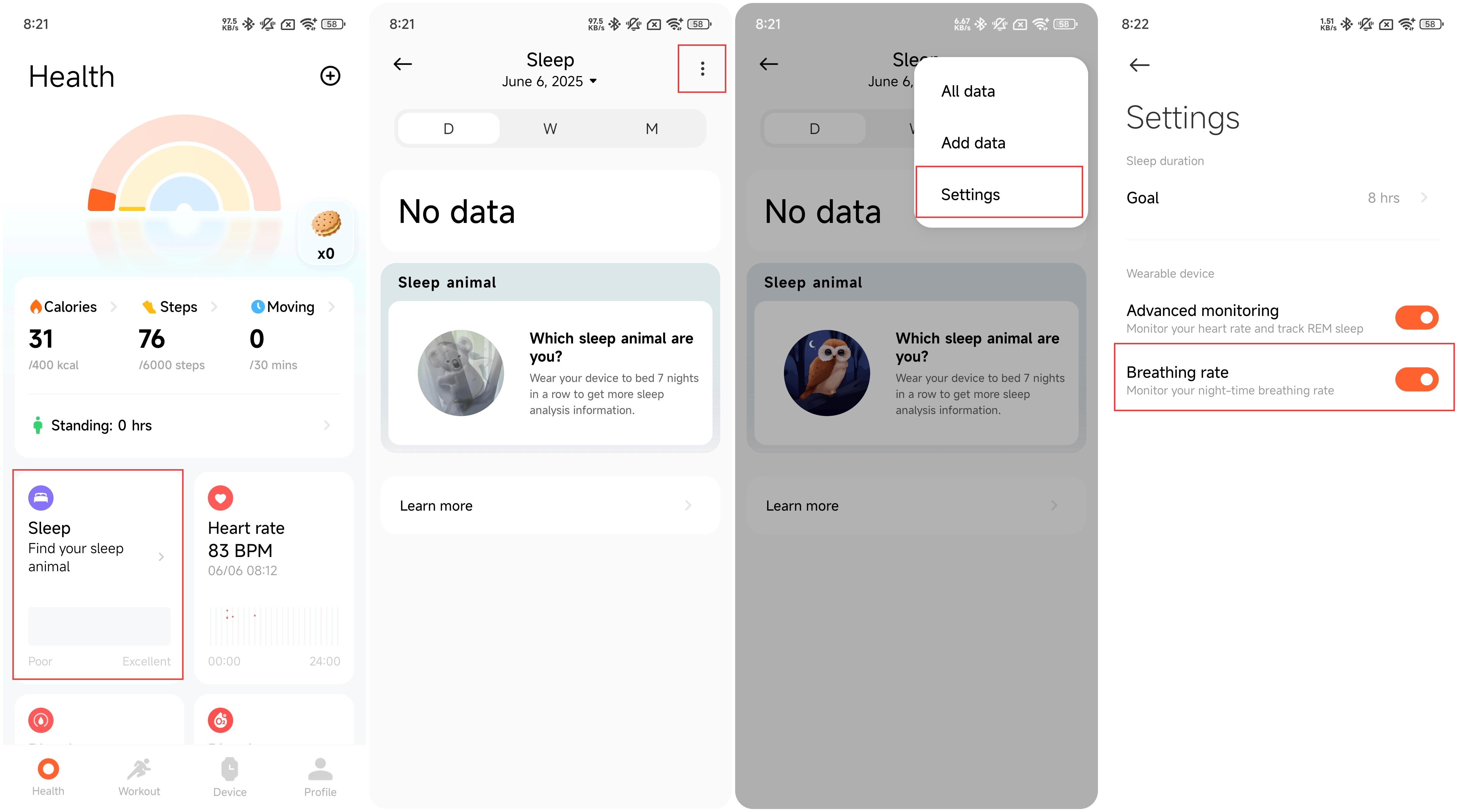
Pour activer [Fréquence respiratoire] sur le bracelet, vous pouvez également accéder à l'application Sommeil sur le bracelet >> [Paramètres] >> [Fréquence respiratoire] >> activer l'option.
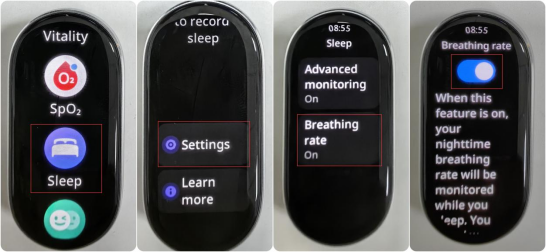
4. Q : Pourquoi n'y a-t-il pas d'enregistrement de surveillance après l'activation de [Fréquence respiratoire] sur le Mi Fitness lors de l'utilisation du Xiaomi Smart Band 10 ?
R : S'il n'y a pas d'enregistrement de surveillance après l'activation de [Fréquence respiratoire] sur le Mi Fitness lors de l'utilisation du Xiaomi Smart Band 10, veuillez vous référer aux méthodes de dépannage suivantes :
1. Veuillez vérifier si [Fréquence respiratoire] est activé sur l'application Mi Fitness. Vous pouvez accéder à l'application Mi Fitness >> [Veille] >> icône à trois points >> [Paramètres] >> [Fréquence respiratoire] ;
2. Si la durée de sommeil est trop courte, les données de fréquence respiratoire ne seront pas affichées car le temps de surveillance effectif est trop court (le temps de sommeil nocturne est supérieur à 3 heures) ;
3. Un port inapproprié entraînera l'incapacité de surveiller la fréquence respiratoire du sommeil. Il est recommandé de ne pas le porter trop lâche et de garder l'appareil à un doigt de l'os du poignet ;
4. Si les méthodes ci-dessus ne peuvent pas résoudre le problème, veuillez vérifier les mises à jour disponibles de l'application et du micrologiciel de la bande. Vous pouvez également redémarrer la bande ou la réassembler et réessayer.
5. Q : Combien de temps faut-il au Xiaomi Smart Band 10 pour mesurer individuellement l'oxygène dans le sang ?
R : Il faut environ 30 secondes au Xiaomi Smart Band 10 pour mesurer individuellement l'oxygène dans le sang. Si le temps de mesure est trop long, cela sera dû à l'état de port, à la texture de la peau et à l'environnement. Veuillez ajuster la position du bracelet pour vous assurer que le couvercle du bracelet s'adapte parfaitement au poignet.
6. Q : Quels sont les changements apportés à l'indication du capteur au bas du Xiaomi Smart Band 10 lors de la mesure de l'oxygène dans le sang ?
R : Trois indicateurs sur le Xiaomi Smart Band 10 seront activés lors de la mesure de l'oxygène dans le sang, notamment la lumière verte, la lumière rouge et la lumière infrarouge de l'oxygène dans le sang (invisible à l'œil nu).
7. Q : Pourquoi le voyant du capteur du Xiaomi Smart Band 10 clignote-t-il en rouge lorsqu'il n'est pas porté la nuit ?
R : À titre de référence, voici les raisons pour lesquelles l'indicateur du capteur sur le Xiaomi Smart Band 10 se coupe en rouge lorsqu'il n'est pas porté la nuit :
1. Lorsque le Xiaomi Smart Band 10 active [ Surveillance avancée] dans les paramètres de veille et [Suivi toute la journée] dans les paramètres d'oxygène sanguin, l'indicateur du capteur sur le bracelet clignote en rouge lorsqu'il est porté. Si vous ne portez pas l'appareil et que vous trouvez le voyant rouge clignotant, il s'agira d'une erreur de détection de la fonction de surveillance de l'usure. Le Xiaomi Smart Band 10 adopte un capteur de fréquence cardiaque PPG de haute précision à lumière infrarouge + verte. Par rapport à la surveillance traditionnelle du port, la précision de la surveillance a été considérablement améliorée. Cependant, lorsque le bracelet est placé dans un environnement similaire au poignet, une erreur de détection se produira également ;
2. Lorsque le bracelet n'est pas porté, veuillez éviter de bloquer l'indicateur de fréquence cardiaque avec des objets (scénarios courants d'erreur de détection : le bracelet est placé dans un sac, sur un lit ou une table, etc.) ;
3. Si vous ne portez pas le bracelet pendant le sommeil, il est recommandé de désactiver [Surveillance avancée], ce qui peut économiser l'énergie du bracelet.
8. Q : Le Xiaomi Smart Band 10 prend-il en charge l'alerte d'oxygène sanguin anormal lorsque les données d'oxygène sanguin sont à risque ?
R : Le Xiaomi Smart Band 10 prend en charge la configuration de [Alerte d'oxygène dans le sang] comme [80 %], [85 %] et [90 %]. Les valeurs mesurées sont fournies à titre indicatif uniquement et ne sont pas destinées à une référence médicale ou à un diagnostic. Si vous ressentez une gêne, veuillez consulter un établissement médical.
9. Q : Pourquoi les valeurs mesurées de l'oxygène dans le sang sur le Xiaomi Smart Band 10 sont-elles trop faibles ?
R : Si les valeurs mesurées d'oxygène dans le sang sont trop faibles sur le Xiaomi Smart Band 10, veuillez vous référer aux détails suivants :
1. Veuillez vérifier si le bracelet n'est pas porté dans la bonne position. Comme il y a moins de vaisseaux sanguins dans le poignet, la valeur de l'oxygène dans le sang n'est pas facile à mesurer. Veuillez porter le bracelet à une distance d'un doigt de l'os du poignet (protrusion ulnaire) ;
2. Veuillez vérifier si le bracelet n'est pas porté de manière trop lâche. Veuillez porter le bracelet serré, avec une légère sensation d'étanchéité, et le bracelet ne bougera pas lorsque vous secouez le poignet ;
3. Étirez votre avant-bras et ouvrez l'articulation de votre coude pour éviter de comprimer les vaisseaux sanguins, ce qui entraînera une mauvaise circulation du sang et rendra la valeur de mesure imprécise ;
4. Placez votre bras sur un endroit stable tel qu'un bureau pour la mesure, avec l'écran de la bande vers le haut, pour éviter les tremblements et les signaux instables ;
5. Il est recommandé de déplacer la position de port du bracelet, de vous assurer que le dos du bracelet s'adapte au poignet et de le maintenir immobile avant de mesurer à nouveau ;
6. La dernière version a été optimisée en conséquence, veuillez passer à la dernière version pour une expérience plus approfondie.
10. Q : Le Xiaomi Smart Band 10 prend-ilen charge R emind pour se tenir debout ?
R : Le Xiaomi Smart Band 10 prend en charge Rappelez-vous de se lever. Une fois que [Rappeler de se lever] est activé dans l'application Mi Fitness, lorsque le bracelet détecte une inactivité pendant 50 minutes à chaque heure naturelle, il vibre et vous rappelle de vous lever à la 50e minute.
Rester assis pendant de longues périodes peut entraîner divers problèmes de santé. Lorsque vous portez le bracelet tous les jours, il est recommandé de se lever et de bouger une fois toutes les heures. Rester fréquemment en position debout est un moyen pratique de réduire le comportement sédentaire et d'augmenter la dépense énergétique.
Le rappel de stand ne peut être activé que via l'application, où vous pouvez définir les heures de début et de fin, ainsi que configurer une période de non-dérangement pendant la pause déjeuner.
Pour activer le rappel de position debout, ouvrez l'application Mi Fitness >> [Appareil] >> [Forme physique et santé] >> [Debout >> activer/désactiver [Rappeler de se lever]>> Définir la période.
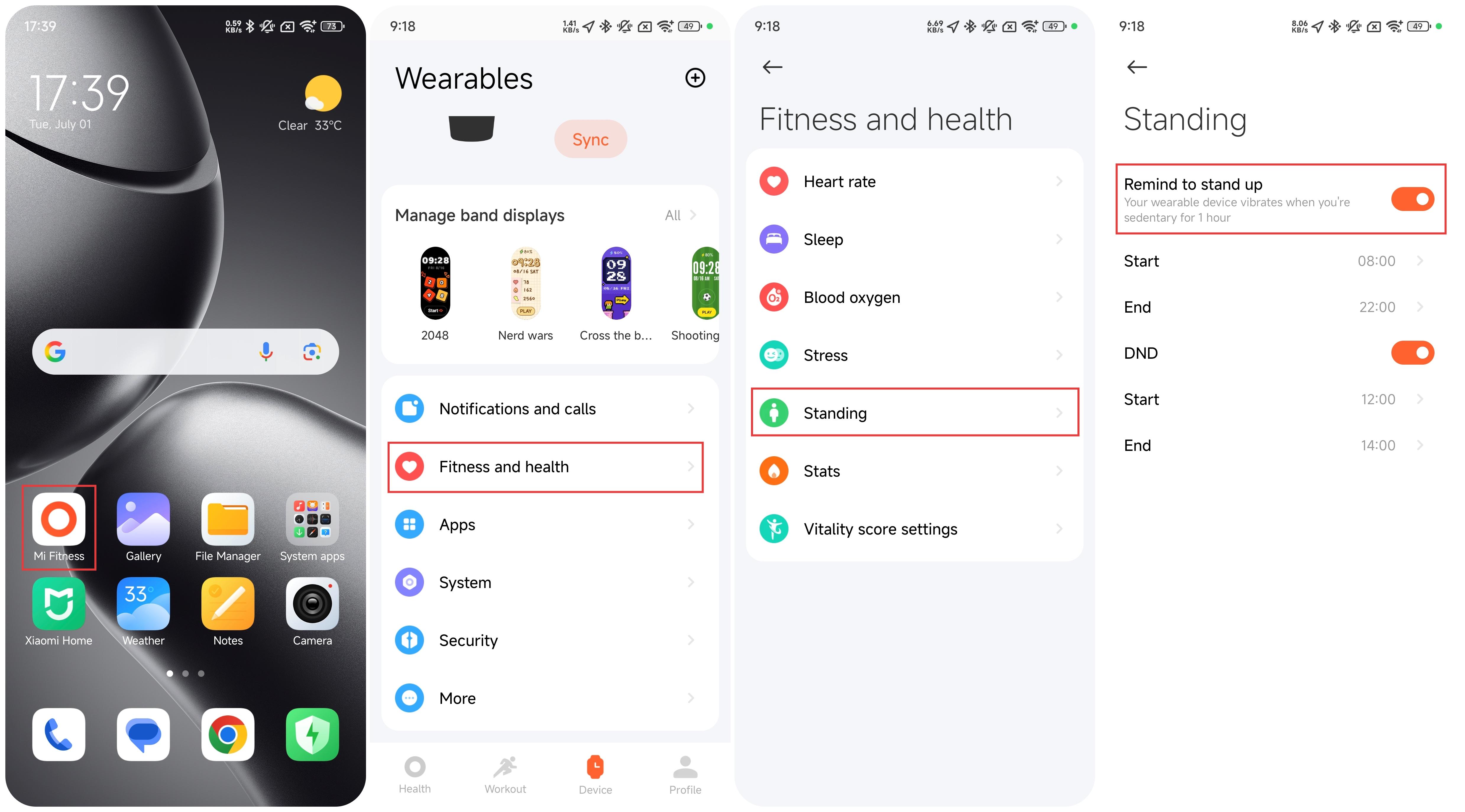
11. Q : Pourquoi le Xiaomi Smart Band 10 me rappelle-t-il de me lever lorsque je suis debout ?
R :Le but de rappeler de se tenir debout sur le Xiaomi Smart Band 10 est de vous faire bouger. Le bracelet doit détecter les mouvements du poignet et le nombre de pas pour déterminer si le comportement d'activité debout a été atteint. Par conséquent, si vous êtes resté immobile ou si vous vous êtes légèrement déplacé, vous recevrez un rappel de position debout. Dans le même temps, nous optimisons constamment l'algorithme de détermination de la position debout afin d'améliorer progressivement votre expérience.
12. Q : Pourquoi le Xiaomi Smart Band 10 vous rappelle-t-il de se lever lorsque le mouvement vient de se produire ?
R : La détermination d'un rappel permanent nécessite certaines conditions. Si vous commencez à bouger et que vous recevez soudainement un rappel de position debout de la bande, c'est parce que vous êtes dans un état actif mais que vous n'avez pas atteint la condition de déterminer la position debout. À ce moment-là, vous pouvez continuer à bouger et ignorer le rappel de position debout émis par le groupe. Si ce phénomène se produit fréquemment, vous pouvez soumettre des commentaires pertinents. L'algorithme est constamment amélioré pour améliorer votre expérience.
13. Q : Comment vérifier le score de vitalité du Xiaomi Smart Band 10 ?
R : Le Xiaomi Smart Band 10 prend en charge la fonction de score de vitalité.
Dans le groupe, vous pouvez vérifier le score Vitality des 7 derniers jours et le score Vitality obtenu chaque jour dans la liste des applications. Après chaque exercice, vous pouvez également consulter le score de vitalité qui peut être augmenté par cet exercice dans le rapport d'exercice.
Dans l'application Mi Fitness, vous pouvez vous rendre dans l'interface [Santé] et vérifier le score Vitality des 7 derniers jours et le score Vitality obtenu chaque jour.
14. Q : Pourquoi la notification d'obtention du score Vitality sur le Xiaomi Smart Band 10 apparaît-elle à minuit tous les jours ?
R : La notification n'apparaît que lorsque votre score Vitality cumulé sur 7 jours augmente de inférieur à égal ou supérieur aux seuils de 30, 60 ou 100. Veuillez mettre à jour vers la dernière version pour profiter de cette fonctionnalité.
15. Q : Pourquoi lescore V itality d'aujourd'hui sur le Xiaomi Smart Band 10 est-il inférieur à celui d'hier ?
R : Le Le score de vitalité est calculé sur la base des données personnalisées des 7 derniers jours. À minuit chaque jour, le score de vitalité obtenu il y a exactement 7 jours expire et n'est plus compté. De ce fait, vous pouvez remarquer une baisse de votre score par rapport à la veille. Pour maintenir votre score de vitalité , vous devez continuer à gagner de nouveaux points de manière constante.
16. Q : Pourquoi le Xiaomi Smart Band 10 n'a-t-il pasd'enregistrements de taux H eart ?
R : Si le Xiaomi Smart Band 10 n'a pas d' enregistrements de fréquence cardiaque, veuillez vous référer à ce qui suit pour résoudre le problème :
1. Vérifiez d'abord si le voyant vert clignote lorsque l'arrière du bracelet touche la peau. Si le voyant vert clignote, cela signifie que la fonction de surveillance de la fréquence cardiaque du bracelet est activée normalement. S'il n'y a pas de voyant vert clignotant, veuillez vérifier si la surveillance de la fréquence cardiaque est activée ;
2. Veuillez le porter avec précision. La bande ne peut pas être portée trop lâche. Ajustez le port puis entrez à nouveau dans la page de la fonction de fréquence cardiaque du bracelet sur l'application pour vérifier ;
3. Une peau excessivement sèche et des cicatrices cutanées affecteront la mesure de la fréquence cardiaque. Les basses températures hivernales affecteront également la mesure de la fréquence cardiaque ;
4. Si le problème n'est pas causé par les détails ci-dessus, vous pouvez redémarrer le bracelet et changer le bras à porter pour réessayer.
17. Q : Pourquoi le voyant vert clignote-t-il même lorsque le Xiaomi Smart Band 10 n'est pas porté ?
A : Si le voyant vert clignote par intermittence pendant 10 à 30 secondes, c'est parce que le bracelet utilise la lumière infrarouge et verte pour la détection de l'usure. Par rapport à la détection d'usure traditionnelle, elle offre une précision et une exactitude beaucoup plus élevées. Par conséquent, même s'il n'est pas porté, il y aura un bref clignotement de la lumière verte.
Si le voyant vert continue de clignoter, vérifiez si vous avez activé le mode sportif. Dans ce mode, le voyant vert reste allumé pour assurer une mesure rapide de la fréquence cardiaque.
Lié au sport
1. Q : Quels sont les modes sportifs pris en charge par le Xiaomi Smart Band 10 ?
R : Le Xiaomi Smart Band 10 prend en charge 159 modes sportifs, et le tableau d'information est répertorié ci-dessous :
La liste des sports du groupe affiche par défaut 8 sports courants et l' entrée [Plus] des sports. Les huit sports courants sont la course en plein air, la marche, le freestyle, la randonnée, le cyclisme en plein air, la course en salle, la corde à sauter et la natation en piscine.
| Catégorie | Mode sport | Type |
| Affichage par défaut | Course à pied en extérieur | Sport professionnel |
| Marche | Sport professionnel | |
| Nage libre | Sport prolongé | |
| Randonnée | Sport professionnel | |
| Cyclisme en plein air | Sport professionnel | |
| Course à pied en salle | Sport professionnel | |
| Corde à sauter | Sport professionnel | |
| Natation en piscine | Sport professionnel | |
| Activités nautiques | Natation en piscine | Sport professionnel |
| Navigation | Sport prolongé | |
| Planche à pagaie | Sport prolongé | |
| Waterpolo | Sport prolongé | |
| Autres sports nautiques | Sport prolongé | |
| Ski nautique | Sport prolongé | |
| Kayak | Sport prolongé | |
| Rafting | Sport prolongé | |
| Aviron | Sport prolongé | |
| Bateau à moteur | Sport prolongé | |
| Nage avec palmes | Sport prolongé | |
| Plongée | Sport prolongé | |
| Natation artistique | Sport prolongé | |
| Plongée avec tuba | Sport prolongé | |
| Kitesurf | Sport prolongé | |
| Circulation fluide | Sport prolongé | |
| Bateau dragon | Sport prolongé | |
| Activités de plein air | Course à pied en extérieur | Sport professionnel |
| Marche | Sport professionnel | |
| Randonnée | Sport professionnel | |
| Cyclisme en plein air | Sport professionnel | |
| Course de fond | Sport professionnel | |
| Alpinisme | Sport professionnel | |
| Varappe | Sport prolongé | |
| Skateboarding | Sport prolongé | |
| Roller | Sport prolongé | |
| Parkour | Sport prolongé | |
| VTT | Sport prolongé | |
| Parapente | Sport prolongé | |
| Le BMX | Sport prolongé | |
| Marche athlétique | Sport prolongé | |
| Formation | Nage libre | Sport prolongé |
| Course à pied en salle | Sport professionnel | |
| Corde à sauter | Sport professionnel | |
| Le HIIT | Sport prolongé | |
| Yoga | Sport prolongé | |
| Cyclisme en salle | Sport prolongé | |
| Elliptique | Sport professionnel | |
| Rameur | Sport professionnel | |
| Monte-escalier | Sport prolongé | |
| Stepper | Sport prolongé | |
| Filage | Sport prolongé | |
| Formation de base | Sport prolongé | |
| Flexibilité | Sport prolongé | |
| Pilates | Sport prolongé | |
| Gymnastique | Sport prolongé | |
| Étirement | Sport prolongé | |
| Force | Sport prolongé | |
| Formation croisée | Sport prolongé | |
| Montée d'escaliers | Sport prolongé | |
| Aérobic | Sport prolongé | |
| Entraînement physique | Sport prolongé | |
| Boule murale | Sport prolongé | |
| Haltère | Sport prolongé | |
| Haltère | Sport prolongé | |
| Haltérophilie | Sport prolongé | |
| Soulevé de terre | Sport prolongé | |
| Burpee | Sport prolongé | |
| Redressements assis | Sport prolongé | |
| Entraînement fonctionnel | Sport prolongé | |
| Haut du corps | Sport prolongé | |
| Bas du corps | Sport prolongé | |
| ABS | Sport prolongé | |
| Précédent | Sport prolongé | |
| Marcheur aérien | Sport prolongé | |
| Barre fixe | Sport prolongé | |
| Barre parallèle | Sport prolongé | |
| Stepper | Sport prolongé | |
| Gymnastique de masse | Sport prolongé | |
| Combat cardio | Sport prolongé | |
| Corde de combat | Sport prolongé | |
| Combo aérobie | Sport prolongé | |
| Marche en intérieur | Sport prolongé | |
| Fitness en salle | Sport prolongé | |
| Danser | Danse carrée | Sport prolongé |
| Danse du ventre | Sport prolongé | |
| Ballet | Sport prolongé | |
| Danse de rue | Sport prolongé | |
| Zumba | Sport prolongé | |
| Danse traditionnelle | Sport prolongé | |
| Danse jazz | Sport prolongé | |
| Danse lating | Sport prolongé | |
| Hip hop | Sport prolongé | |
| Pole dance | Sport prolongé | |
| Cassage | Sport prolongé | |
| Danse de salon | Sport prolongé | |
| Danse moderne | Sport prolongé | |
| Danser | Sport prolongé | |
Activités de lutte | Boxe | Sport prolongé |
| Lutte | Sport prolongé | |
| Arts martiaux | Sport prolongé | |
| Tai chi | Sport prolongé | |
| Muay thaï | Sport prolongé | |
| Judo | Sport prolongé | |
| Taekwondo | Sport prolongé | |
| Karaté | Sport prolongé | |
| Kickboxing | Sport prolongé | |
| Kendo | Sport prolongé | |
| Escrime | Sport prolongé | |
| Jujitsu | Sport prolongé | |
| Sports de balle | Tennis | Sport prolongé |
| Basket-ball | Sport prolongé | |
| Golf | Sport prolongé | |
| Football | Sport prolongé | |
| Volley-ball | Sport prolongé | |
| Base-ball | Sport prolongé | |
| Softball | Sport prolongé | |
| Ballon américain | Sport prolongé | |
| Hockey | Sport prolongé | |
| Ping-pong | Sport prolongé | |
| Badminton | Sport prolongé | |
| Grillon | Sport prolongé | |
| Handball | Sport prolongé | |
| Bowling | Sport prolongé | |
| Courge | Sport prolongé | |
| Billard | Sport prolongé | |
| Volant | Sport prolongé | |
| Football de plage | Sport prolongé | |
| Beach-volley | Sport prolongé | |
| Sepak takraw | Sport prolongé | |
| Le futsal | Sport prolongé | |
| Sac à dos | Sport prolongé | |
| Lyonnaises | Sport prolongé | |
| Jai alai | Sport prolongé | |
| Gateball | Sport prolongé | |
| Ballon chasseur | Sport prolongé | |
| Sports d'hiver | Planche à neige | Sport prolongé |
| Ski | Sport prolongé | |
| Ski de fond | Sport prolongé | |
| Patinage | Sport prolongé | |
| Patinage sur glace en salle | Sport prolongé | |
| Curling | Sport prolongé | |
| Autres sports d'hiver | Sport prolongé | |
| Motoneige | Sport prolongé | |
| Hockey sur glace | Sport prolongé | |
| Bobsleigh | Sport prolongé | |
| Luge | Sport prolongé | |
| Sports récréatifs | Archerie | Sport prolongé |
| Fléchettes | Sport prolongé | |
| Cheval | Sport prolongé | |
| Bras de fer | Sport prolongé | |
| Hula hoop | Sport prolongé | |
| Cerf-volant | Sport prolongé | |
| Pêche | Sport prolongé | |
| Frisbee | Sport prolongé | |
| Volant | Sport prolongé | |
| Balancement | Sport prolongé | |
| Jeu somatosensoriel | Sport prolongé | |
| Baby-foot | Sport prolongé | |
| Palets | Sport prolongé | |
| Esports | Sport prolongé | |
| Jeu de cartes/de société | Échecs | Sport prolongé |
| Dames | Sport prolongé | |
| Weiqi | Sport prolongé | |
| Pont | Sport prolongé | |
| Jeu | Sport prolongé | |
| Autre | Équestre | Sport prolongé |
| Athlétisme | Sport prolongé | |
| Course automobile | Sport prolongé |
Au total, 14 sports professionnels et 145 sports étendus sont soutenus.
Prenons l'exemple de la course en plein air :
1. Allumez le Xiaomi Smart Band10 ;
2. Lorsque vous appuyez sur la course à l'extérieur sur la bande, cela vous indiquera que le positionnement est en cours. En cas d'échec du positionnement, la trajectoire de l'exercice ne sera pas enregistrée ;
3. Appuyez sur [GO] pour démarrer le compte à rebours, puis le groupe commence à enregistrer des données après 3, 2, 1 ;
4. Faites glisser la bande vers la droite sur l'interface de l'exercice pour mettre en pause et terminer l'exercice. Appuyez sur l'icône de pause ci-dessus pour mettre l'exercice en pause. Appuyez sur l'icône de fin et maintenez-la enfoncée pour terminer l'exercice. Faites glisser vers la gauche pour contrôler la lecture de la musique du téléphone pendant l'exercice ;
5. Une fois l'exercice terminé, vous pouvez immédiatement afficher les données d'aperçu de cet exercice sur la bande. Vous pouvez également afficher les enregistrements d'exercice historiques dans les enregistrements d'exercice sur la bande.
6. Après avoir terminé l'exercice, connectez-vous à l'application Mi Fitness pour synchroniser les données d'exercice, puis vous pouvez afficher toutes les données d'exercice historiques dans l'enregistrement de l'exercice sur l'interface d'accueil de l'application . Appuyez sur une donnée d'exercice pour afficher des données d'exercice détaillées, telles que le graphique de fréquence cardiaque pendant l'exercice.
2. Q : Comment utiliser le cours de course à pied sur le Xiaomi Smart Band 10 ?
R : Le Xiaomi Smart Band 10 a ajouté de nouveaux parcours de course. Vous pouvez choisir différents cours en fonction de vos objectifs d'exercice pour chaque entraînement.
Par exemple, les débutants peuvent opter pour des combinaisons de base course-marche, ceux qui sont dans une phase de perte de graisse peuvent choisir des courses de base pour brûler les graisses, et les coureurs avancés peuvent sélectionner un entraînement par intervalles avancé. Chaque cours dispose d'une introduction et d'une ventilation de sa structure sur la page d'accueil, ce qui vous permet de choisir celui qui correspond à vos besoins.
10 types de cours de course à pied comprennent : Course/marche de base, Course/marche avancée, Jogging de base, Course de combustion des graisses (Basique), Course à combustion lointaine (Avancé), Course MIIT, Course d'endurance (Basique), Course d'endurance (Avancé), Course d'intervalle (Basique) et Course d'intervalle (Avancé).
3. Q : Comment utiliser Competition sur le Xiaomi Smart Band 10 ?
R : Le Xiaomi Smart Band 10 prend en charge l'affichage du score de vitalité : prend en charge les calories, les pas, la position debout, les exercices d'intensité modérée à élevée, les enregistrements scientifiques des activités quotidiennes, les résultats des normes d'exercice, l'arc-en-ciel de vitalité et la vie saine. (besoin de lier le Mi FitnessAPP).
Il prend en charge l'affichage des statistiques : Calories, Pas, Debout et Mouvement (exercice d'intensité modérée). Il peut afficher trois éléments dans l'interface et enregistrer les activités quotidiennes. Lorsque vous atteignez un objectif, il y aura des rappels de réussite (besoin de lier l'application Mi Fitness).
Vous pouvez également commencer une compétition d'une semaine avec vos amis. Grâce à l'application Mi Fitness, vous pouvez inviter vos amis à participer à la compétition de 7 jours et surveiller les résultats de l'exercice de chacun. À la fin de la semaine, la personne ayant le plus de points au total recevra une médaille exclusive pour vous motiver à commencer la prochaine compétition.
Règlement du concours :
Lancez un concours de vitalité d'une semaine avec vos amis. Vous obtiendrez 1 point pour chaque 1 % de votre score Vitality complété pendant la compétition, et vous pouvez obtenir jusqu'à 600 points par jour de cette manière. Si les trois objectifs de vitalité atteignent 100 % le même jour, vous obtiendrez 100 points supplémentaires ! La personne ayant le plus de points à la fin de la semaine recevra un trophée exclusif.
Lancez un concours :
Invitez vos amis dans l'application Mi Fitness à participer à une compétition de 7 jours.
Parcours : Mi Fitness APP >> [Profil] >> [Compétition] >> [Inviter].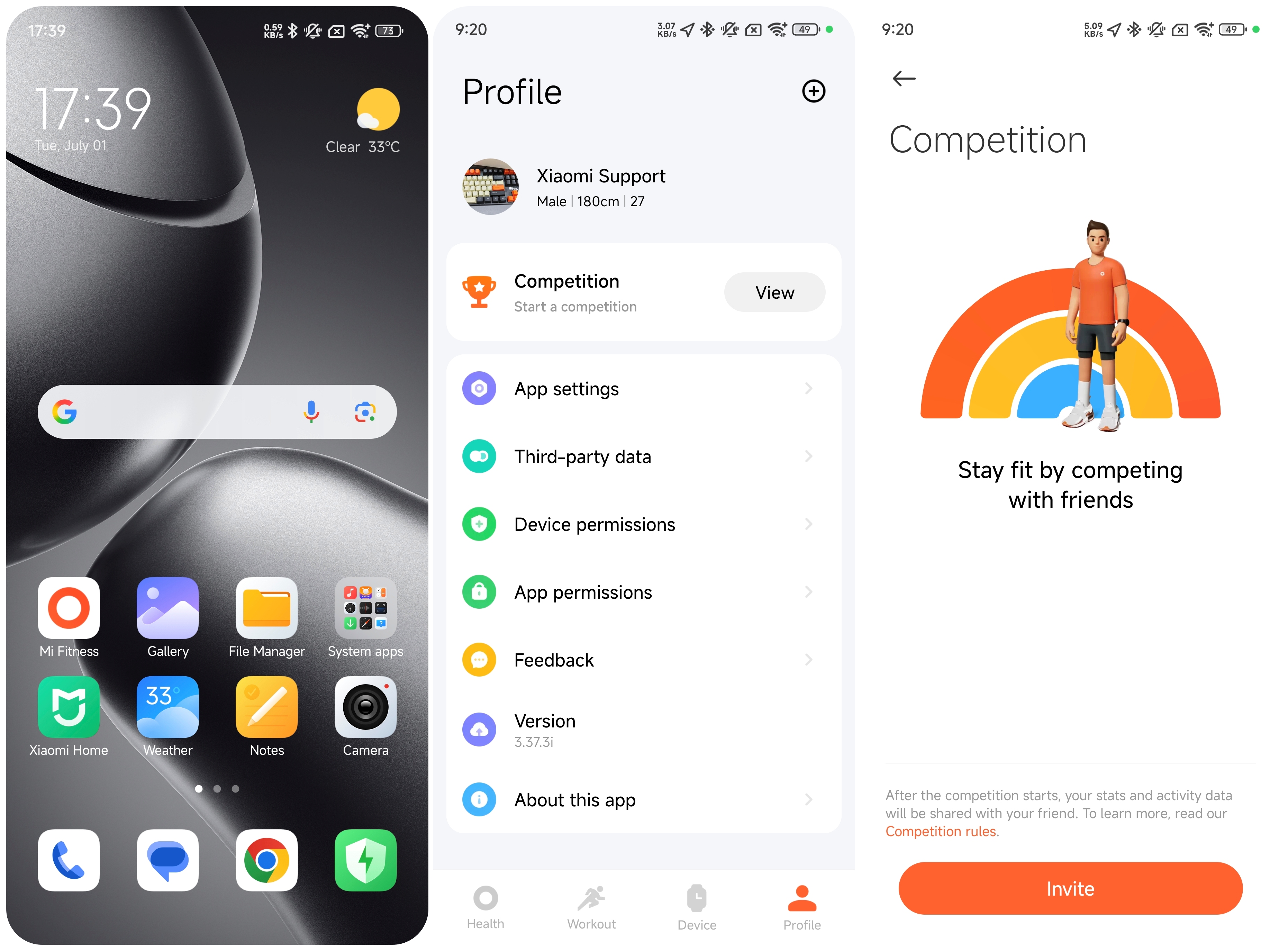
Le contenu du concours est le Vitality score défini par défaut. Si vous devez le modifier, veuillez vous rendre sur l'interface [Santé » >> appuyez sur l'icône arc-en-ciel>> appuyez sur l'icône des trois points dans le coin supérieur droit>> [Statistiques] >> modifier la durée de Mouvement (exercice d'intensité moyenne-élevée)/Debout. La cible peut également être modifiée en cours de compétition.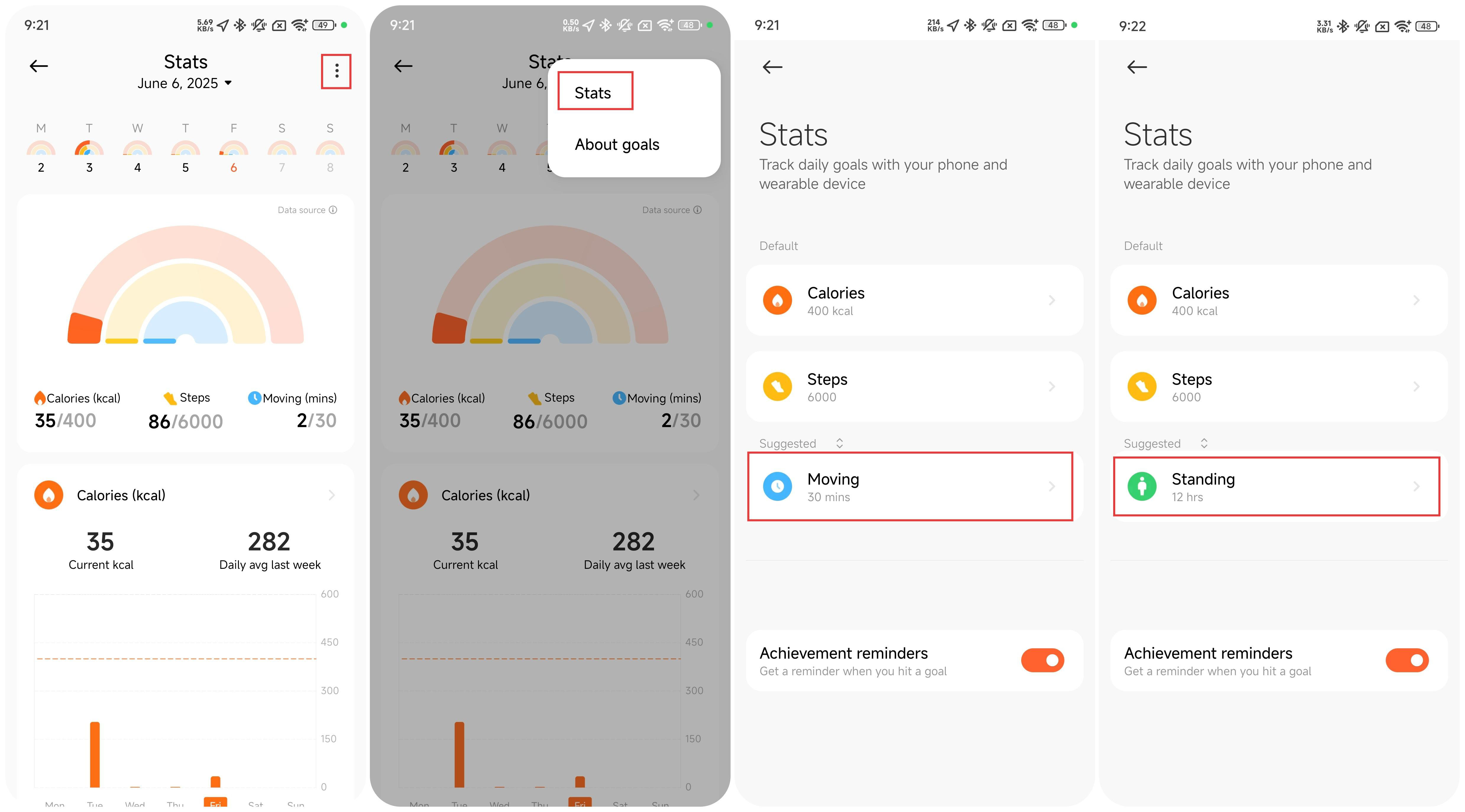
Acceptez l'invitation :
Lorsque vous recevez une invitation à une compétition de la part d'un ami dans l'application Mi Fitness , appuyez pour accepter l'invitation.
Après avoir reçu le lien d'invitation à la compétition de votre ami, ouvrez l'application Mi Fitness via le lien et acceptez l'invitation à la compétition de votre ami.
Pendant la compétition :
1. Après avoir rejoint la compétition, vous pouvez vérifier la progression de la course de vos amis ;
2. Une fois que vos amis auront terminé un exercice, ils recevront un rappel de notification ;
3. La situation actuelle de la compétition sera notifiée à 20h00 tous les soirs pendant la compétition.
Fin du concours :
Si vous remportez le concours, vous recevrez une médaille, qui peut être consultée sur l'interface [Ma médaille].
Note:
1. Pendant la compétition, assurez-vous que votre téléphone et votre appareil restent connectés l'un à l'autre pour éviter les problèmes de synchronisation des données qui affecteront les résultats de la compétition ;
2. Le concours nécessite la mise à jour de l'application Mi Fitness vers la dernière version.
4. Q : Le Xiaomi Smart Band 10 prend-il en charge les rappels pendant l'exercice ?
R : Le Xiaomi Smart Band 10 prend en charge les rappels pendant l'exercice.
Appuyez sur l'application d'entraînement sur le bracelet, sélectionnez le mode sportif et appuyez sur l'icône en bas pour entrer dans les paramètres. Vous pouvez définir des objectifs d'exercice selon vos besoins, ainsi qu'un entraînement interne et un stimulateur IA. Vous pouvez également activer les rappels tels que Pause automatique, FC élevée, Zone de FC cible, Allure, Distance et Hydratation.
Après avoir activé le rappel, le bracelet vibrera pour vous rappeler lorsque vous atteignez la valeur cible définie. Après avoir activé la pause automatique, le mouvement sera automatiquement mis en pause lorsque le bracelet est détecté comme étant dans un état stationnaire.
Note:
Si vous activez le mode d'entraînement dans l'application Mi Fitness, vous pouvez également définir des rappels d'entraînement sur l'interface d'entraînement de l'application. Ouvrez l'application Mi Fitness: [Entraînement] >> sélectionnez le mode d'entraînement>> appuyez sur l'icône des paramètres>> sélectionnez le rappel requis.
5. Q : Le Xiaomi Smart Band 10 prend-il en charge la fonction de détection automatique ?
R : 1. Le Xiaomi Smart Band 10 prend en charge la fonction de détection automatique. Après l'avoir allumé, il peut identifier automatiquement la course, la marche, le vélo, l'aviron, l'elliptique et le saut à la corde.
Dans l'exercice réel, la précision et la sensibilité de la fonction de reconnaissance de l'exercice varient d'une personne à l'autre et sont liées à la posture et à la compétence du sport ; Une courte durée d'exercice ou des changements fréquents de posture ne peuvent pas déclencher la fonction de détection automatique. Certaines scènes de la vie, comme la conduite d'une voiture, l'autobus, et des activités spéciales de la vie qui s'apparentent à des sports, peuvent déclencher une erreur d'identification.
2. Si la scène de l'exercice n'est pas identifiée avec succès, c'est peut-être parce que la durée de l'exercice n'est pas suffisante ou que la posture d'exercice n'est pas standard.
6. Q : Pourquoi le Xiaomi Smart Band 10 affiche-t-il à tort les informations sur le cyclisme en plein air ?
R : Dans certains scénarios, comme se brosser les dents, pousser une poussette ou conduire sur des routes cahoteuses, la position du poignet est très similaire à celle du vélo. Si la position dure plus de 3 minutes, le cyclisme sera détecté à tort par le groupe. L'algorithme sera continuellement optimisé pour vous offrir une expérience améliorée.
7. Q : Comment régler l'ordre des modes de sport/articles de sport sur le Xiaomi Smart Band 10 ?
R : Le Xiaomi Smart Band 10 prend en charge 159 modes sportifs. La liste des sports prend en charge le tri automatique basé sur la fréquence d'utilisation - les sports les plus fréquemment utilisés apparaîtront plus près du haut. Une fois que vous avez commencé un type de sport et terminé une session qui génère un rapport sportif, le groupe l'ajoute automatiquement à la liste des sports et le trie par ordre décroissant d'utilisation.
8. Q : Comment activer l'affichage permanent duXiaomi Smart Band 10 pendant l'exercice ?
R : Sur le bracelet, allez dans [Paramètres] >> [Affichage], puis faites défiler vers le bas pour trouver [Affichage permanent]. Après avoir activé cette fonction, le bracelet gardera l'écran allumé pendant les séances d'entraînement, affichant des données d'exercice en temps réel pour des activités telles que la course en plein air, la course sur tapis roulant, la marche, le cyclisme en plein air, le cyclisme en salle, le freestyle, la natation en piscine, la randonnée, la course sur sentier et le trekking. Pour les autres types d'entraînement, il affichera l'affichage de la bande AOD.
9. Q : Quels types de données sportives professionnelles peuvent être consultés sur le Xiaomi Smart Band 10 ?
R : Le Xiaomi Smart Band 10 prend en charge quatre types de données sportives professionnelles : VO₂ max, charge d'entraînement, temps de récupération et effet d'entraînement aérobie/anaérobie. Ces mesures fournissent une évaluation complète de vos performances d'entraînement.
10. Q : Quelles données peuvent être consultées pendant les entraînements sur le Xiaomi Smart Band 10 ?
R : Pour les principaux types d'entraînement, le Xiaomi Smart Band 10 vous permet de consulter différentes données pendant l'exercice.
Les données généralement prises en charge pour chaque activité sont les suivantes :
1. Course en plein air : durée, distance, fréquence cardiaque et zones de fréquence cardiaque, allure, calories, cadence, allure moyenne, pas ;
2. Marche : durée, distance, fréquence cardiaque et zones de fréquence cardiaque, allure, calories, cadence, pas, allure moyenne ;
3. Entraînement freestyle : durée, calories, fréquence cardiaque et zones de fréquence cardiaque ;
4. Randonnée : durée, distance, fréquence cardiaque et zones de fréquence cardiaque, vitesse en temps réel, calories, cadence, pas, vitesse moyenne ;
5. Cyclisme en plein air : durée, distance, fréquence cardiaque et zones de fréquence cardiaque, vitesse en temps réel, calories, vitesse moyenne ;
6. Course sur tapis roulant : durée, distance, fréquence cardiaque et zones de fréquence cardiaque, allure, calories, cadence, pas ;
7. Corde à sauter : nombre de séries actuelles, durée de la série actuelle, répétitions de la série actuelle, calories, fréquence, fréquence cardiaque et zones de fréquence cardiaque, durée totale, répétitions totales, calories actives totales ;
8. Natation en piscine : durée, distance, calories, allure moyenne, SWOLF, fréquence cardiaque et zones de fréquence cardiaque ;
9. Ultimate frisbee : durée, calories, fréquence cardiaque et zones de fréquence cardiaque, nombre de lancers ;
10. Entraînements prolongés : durée, calories, fréquence cardiaque et zones de fréquence cardiaque.
11. Q : Pourquoi la distance d'activité en plein air sur le Xiaomi Smart Band 10 est-elle parfois très imprécise ?
R : Étant donné que le Xiaomi Smart Band 10 ne dispose pas d'un module GPS intégré, toutes les données de positionnement et de suivi reposent sur le smartphone connecté. Par conséquent, les entraînements en plein air nécessitent que les services de localisation du téléphone soient activés et que le bracelet reste connecté au téléphone tout au long de l'activité.
Les méthodes pour activer les services de localisation téléphonique sont les suivantes :
1. Pour les téléphones Android : Avant de commencer une séance d'entraînement en plein air avec le bracelet, définissez l'autorisation de localisation pour l'application Mi Fitness sur [Autoriser tout le temps] ou [Autoriser uniquement lors de l'utilisation de l'application]. Activez également [Autorisation en arrière-plan] pour l'APP dans l'interface de l'appareil. Si l'autorisation de localisation est réglée sur [Autoriser uniquement lors de l'utilisation de l'application] et que l'application Mi Fitness fonctionne en arrière-plan, le tracé GPS peut être perdu et la distance enregistrée peut être inexacte ;
2. Pour les téléphones iOS : Avant de commencer une séance d'entraînement en plein air, réglez l'autorisation de localisation pour l'application Mi Fitness sur [Toujours] via [Paramètres] >> [Mi Fitness] >> [Localisation], et activez [Actualisation de l'application en arrière-plan] pour l'APP. Sinon, le suivi GPS peut être manquant et les données de distance peuvent être inexactes après l'entraînement ;
3. Si les services de localisation du téléphone sont correctement activés et que la piste d'entraînement s'affiche dans l'application Mi Fitness, mais que la distance enregistrée est toujours inexacte, essayez de zoomer sur la piste. Si de longues lignes droites sont observées, cela peut indiquer une obstruction du signal (comme des bâtiments ou des arbres), ce qui peut entraîner une déviation GPS et affecter la précision de la distance.
12. Q : Pourquoi aucune donnée d'entraînement n'est-elle générée après l'exercice avec le Xiaomi Smart Band 10 ?
R : Si aucune donnée d'entraînement n'est enregistrée sur le Xiaomi Smart Band 10, veuillez tenir compte des raisons suivantes :
1. Assurez-vous que le bracelet dispose d'une batterie suffisante avant de commencer votre entraînement. Si le bracelet s'éteint ou redémarre pendant l'activité, aucune donnée d'entraînement ne sera générée ;
2. Si l'entraînement est lancé via l'application Mi Fitness, assurez-vous que l'application continue de fonctionner en arrière-plan et reste connectée au bracelet. Si l'application est fermée de force en arrière-plan, la séance d'entraînement peut être interrompue de force. Lorsque vous rouvrez l'application, elle peut vous demander si elle doit continuer l'entraînement. Si vous choisissez de ne pas continuer, les données d'entraînement ne seront pas enregistrées.
3. Les entraînements en plein air s'appuient sur le GPS du téléphone pour enregistrer les itinéraires et la distance, il est donc nécessaire d'activer les autorisations GPS et de localisation pour l'APP.
(1) Sur iOS : Allez dans [Paramètres] >> [Confidentialité et services] >> [Services de localisation], recherchez l'application Mi Fitness et réglez l'accès à la localisation sur [Toujours]/[Lors de l'utilisation de l'application]. Si la localisation est réglée uniquement sur [Lors de l'utilisation de l'application], les données GPS peuvent être incomplètes ou manquantes ;
(2) Sur Android : le chemin d'accès aux paramètres de localisation peut varier selon le fabricant. Pour l'application Mi Fitness, allez dans [Paramètres] >> [Applications] >> [Gérer les applications] >> [Mi Fitness] >> [Autorisations de l'application] >> [Localisation] >> activez [Autoriser tout le temps].
13. Q : Pourquoi le dernier enregistrement d'entraînement ne peut-il pas être consulté directement sur le Xiaomi Smart Band 10 ?
R : Si une séance d'entraînement est lancée à partir de l'application Mi Fitness, le résumé de l'entraînement ne sera pas synchronisé avec le Xiaomi Smart Band 10. Seuls les entraînements commencés directement à partir de la bande peuvent être visualisés sur la bande elle-même. Par conséquent, pour afficher les enregistrements d'entraînement sur le bracelet, veuillez commencer votre entraînement à partir du bracelet.
14. Q : Pourquoi les statistiques du Xiaomi Smart Band 10 diffèrent-elles de celles affichées sur le téléphone ?
R : Si les statistiques affichées sur le Xiaomi Smart Band 10 et le téléphone semblent incohérentes, veuillez noter que les entraînements initiés via l'application Mi Fitness ne synchroniseront pas leurs résumés avec le bracelet. Seuls les entraînements commencés à partir de la bande peuvent être visualisés sur la bande. Si vous souhaitez consulter vos statistiques directement sur le bracelet, veuillez commencer l'entraînement à partir du bracelet.
15. Q : Le Xiaomi Smart Band 10 prend-il en charge la reconnaissance des mouvements de natation ?
R : Le Xiaomi Smart Band 10 prend en charge la reconnaissance de quatre mouvements de natation : brasse, dos, papillon et nage libre. La bande détecte automatiquement la nage utilisée pendant les entraînements de natation et affiche la course principale. Si la forme de nage est irrégulière, la bande peut ne pas identifier correctement le coup. Lorsque plusieurs traits sont utilisés au cours d'une même session, le trait est étiqueté comme mixte.
16. Q : Est-il nécessaire de toujours autoriser l'accès à la localisation pour le Xiaomi Smart Band 10 lors de l'utilisation d'un appareil iOS ?
R : Oui, sur les appareils iOS, les exercices ne peuvent être démarrés que lorsque l'accès à la localisation est défini sur [Toujours]. Les paramètres d'autorisation de localisation incluent généralement [Jamais], [Lors de l'utilisation de l'application], [Demander la prochaine fois ou quand je partage] et [Toujours]. Pour garantir un suivi précis et des données d'entraînement complètes, Mi Fitness nécessite le paramètre [Toujours] pour lancer correctement les entraînements.
Veuillez noter que même avec cette autorisation, l'application ne collecte pas constamment vos données de localisation. Il n'utilise les services de localisation que pendant les séances d'entraînement ou d'autres scénarios où le suivi de la localisation est nécessaire.
Si l'accès à la localisation est réglé sur [Lors de l'utilisation de l'application], les signaux GPS et les données de suivi peuvent être perdus une fois que l'application passe en arrière-plan, ce qui a un impact considérable sur l'expérience d'entraînement.
De plus, pour les wearables sans GPS indépendant, toutes les données de localisation reposent sur le téléphone. Si le téléphone n'accorde pas une autorisation de localisation suffisante, le wearable peut ne pas être en mesure de récupérer les informations GPS. Par conséquent, pour garantir un suivi complet et précis de l'entraînement, il est nécessaire d'accorder un accès à la localisation [Always] sur iOS. Nous explorons également en permanence de nouvelles façons d'optimiser la gestion des autorisations.
17. Q : Pourquoi y a-t-il un écart important dans le calcul des calories sur le Xiaomi Smart Band 10 ?
R : Le calcul des calories sur le Xiaomi Smart Band 10 est basé sur des facteurs tels que la fréquence cardiaque et le mouvement du poignet. À chaque génération de produit, l'algorithme est mis à jour pour intégrer plus de variables. Par conséquent, la logique de calcul peut différer de celle des modèles précédents.
Sur les appareils portables, les calories brûlées tout au long de la journée sont généralement divisées en deux catégories :
1. Calories passives (calories quotidiennes) : Il s'agit des calories brûlées pendant les activités quotidiennes sans démarrer une séance d'entraînement manuellement. Lorsque la bande n'est pas portée ou que vous dormez, le nombre de calories n'augmente pas. Cependant, les activités légères, telles que le travail de bureau, même sans pas, peuvent toujours générer des lectures de calories basées sur le mouvement. La quantité de calories dépend à la fois de l'intensité et de la durée de l'activité.
Note:
Sur des modèles comme le Xiaomi Smart Band 7 et les modèles antérieurs, les calories ne sont calculées que lorsque le nombre de pas ou les données de fréquence cardiaque sont disponibles.
2. Calories actives (calories d'entraînement) : Il s'agit de calories enregistrées lors d'entraînements manuels et qui sont principalement affectées par la fréquence cardiaque et votre profil (par exemple, l'âge, le poids, la taille). Plus la fréquence cardiaque est élevée et plus la durée de l'entraînement est longue, plus les calories brûlées sont importantes.
Si vous trouvez que vos données caloriques sont anormales, veuillez d'abord vérifier si votre poids, votre taille et votre âge sont correctement définis dans l'application Mi Fitness. Si les informations sont exactes et que les problèmes persistent, vous pouvez soumettre des commentaires pour une analyse plus approfondie des données.
18. Q : Pourquoi l'écran du Xiaomi Smart Band 10 ne répond-il plus ?
R : Si le Xiaomi Smart Band 10 ne répond plus au réveil pendant une séance d'entraînement après l'activation de l'affichage permanent, veuillez vous référer aux informations suivantes :
Lorsque l'affichage permanent est activé sur le bracelet ([Paramètres] >> [Affichage] >> [Affichage permanent]) et que la fonction [Lever pour réveiller] est désactivée, l'écran s'assombrit après l'heure d'extinction de l'écran définie pendant une séance d'entraînement. À ce stade, le fait de lever le poignet éclaircira légèrement l'écran, mais il restera toujours en mode d'affichage permanent. Dans ce mode, les gestes tactiles tels que le balayage sont désactivés. Pour interagir avec l'écran, vous devez appuyer une fois dessus pour quitter le mode d'affichage permanent, après quoi le glissement et les autres opérations deviendront réactifs.
19. Q : Pourquoi le nombre de pas n'augmente-t-il pas lorsque l'on fait quelques pas légers avec le Xiaomi Smart Band 10 ?
R : Pour éviter d'augmenter par erreur le nombre de pas en raison de mouvements légers du poignet, le Xiaomi Smart Band 10 utilise un algorithme optimisé qui filtre les faux pas. Ce n'est que lorsqu'une activité de marche continue et claire est détectée que le nombre de pas augmente. Par conséquent, si vous ne faites que quelques pas ou bougez simplement votre poignet, le nombre de pas ne peut pas changer. Nous vous recommandons de faire plus de pas en continu avant de vérifier le nombre de pas. Pendant ce temps, nous optimisons continuellement l'algorithme de comptage des pas afin d'améliorer encore votre expérience d'utilisation.
20. Q : Pourquoi le nombre de tours et les distances de natation sont-ils enregistrés de manière inexacte sur le Xiaomi Smart Band 10 ?
R : La fonction de natation nécessite des paramètres de longueur de piscine corrects pour générer des rapports d'entraînement précis.
Si le nombre de tours ou la distance semble inexact dans votre rapport de natation, veuillez ajuster le réglage de la longueur de la piscine comme suit pour améliorer la précision :
1. Sur le bracelet, allez dans la liste des applications >> [Entraînement] >> [Natation en piscine] >> appuyez sur l'icône des paramètres >> [Longueur de la piscine] >> sélectionnez la bonne longueur de piscine ;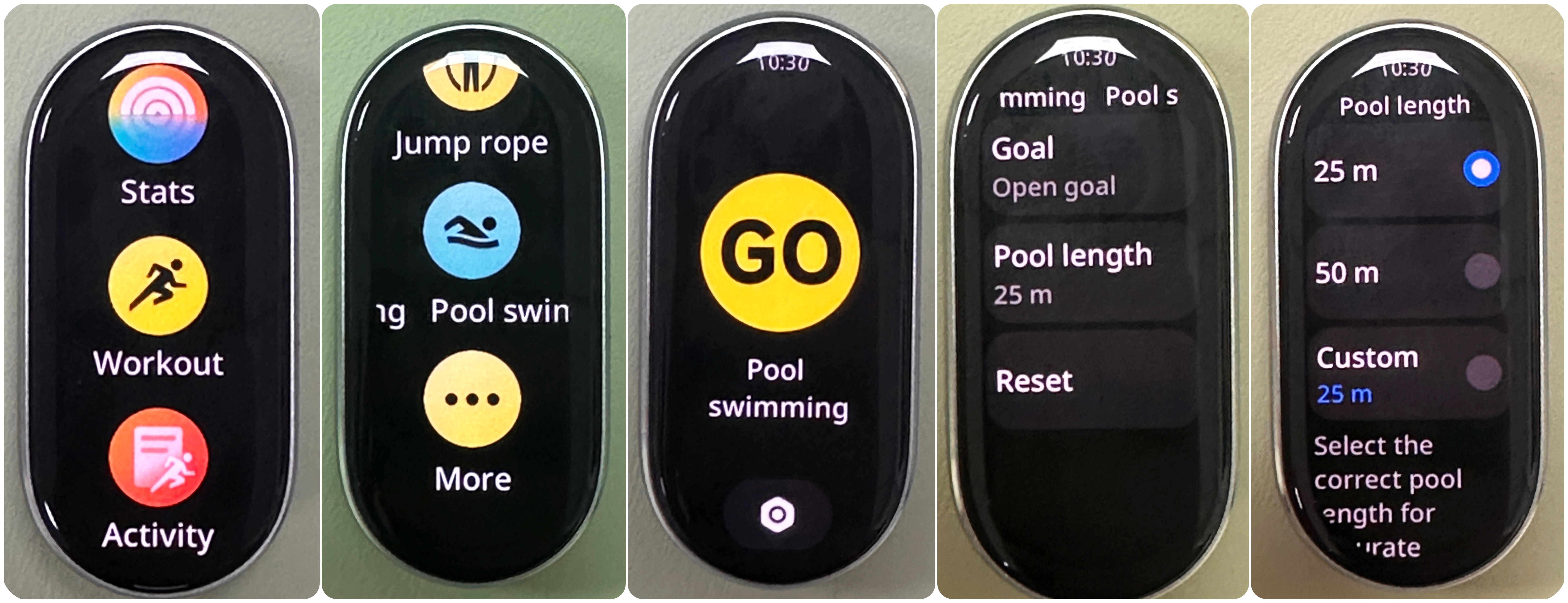
2. Vous pouvez également aller dans la liste des applications >> [Entraînement] >> [Natation en piscine] >> sélectionner la bonne longueur de piscine avant de commencer l'entraînement.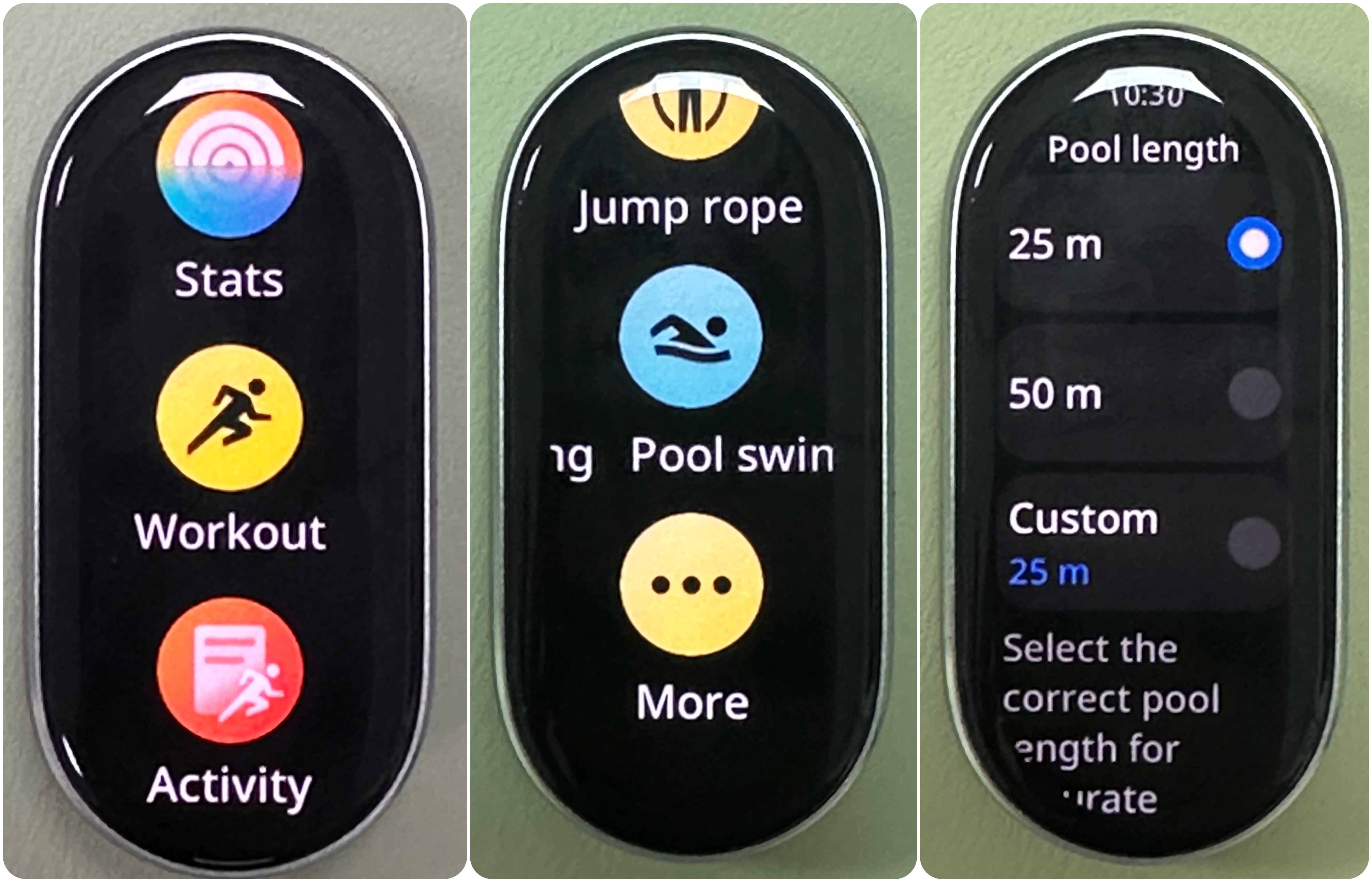
21. Q : Pourquoi le Xiaomi Smart Band 10 enregistre-t-il un grand nombre de pas sans aucune marche réelle ?
R : L'application Mi Fitness prend en charge la fusion de données multi-appareils. Si plusieurs appareils (y compris des téléphones connectés au bracelet, des téléphones connectés au même compte Xiaomi ou plusieurs bracelets et montres liés au même compte) sont utilisés sous un seul compte Xiaomi, le nombre de pas et les données caloriques seront combinés.
Si plusieurs personnes utilisent le même compte Xiaomi, le nombre de pas et les données caloriques peuvent apparaître nettement plus élevés que la réalité. Pour garantir l'exactitude, il est recommandé d'utiliser un compte Xiaomi par personne et d'éviter le partage de compte.
22. Épisode 22 Q : Pourquoi le Xiaomi Smart Band 10 affiche-t-il unepositionpendant une longue période lorsque vous utilisez le mode entraînement sans téléphone à proximité ?
R : Le Xiaomi Smart Band 10 n'a pas de module GPS indépendant. Lorsqu'il est utilisé sans téléphone à proximité, il affichera en permanence la fonction Localisation, ce qui est normal.
Si vous préférez faire de l'exercice sans votre téléphone, vous pouvez choisir de commencer l'entraînement immédiatement. Cependant, veuillez noter que cela peut entraîner des inexactitudes importantes dans vos données d'entraînement telles que l'itinéraire, la distance et le rythme.
Pour un suivi précis de l'entraînement, veuillez utiliser le bracelet en conjonction avec votre téléphone, assurez-vous que les services de localisation de votre téléphone sont activés et confirmez que l'application Mi Fitness a reçu l'accès à la localisation.
Paramètres système
1. Q : Comment modifier les widgets sur le Xiaomi Smart Band 10 ?
R : Le Xiaomi Smart Band 10 prend en charge l'édition de widgets directement sur le bracelet. Il suffit de maintenir et d'appuyer sur n'importe quel widget pour accéder à l'écran d'édition. À partir de là, les widgets peuvent être réorganisés en les faisant glisser, ou de nouveaux widgets peuvent être ajoutés et ceux existants supprimés pour personnaliser l'affichage.
2. Q : Quelles sont les fonctionnalités disponibles dans les paramètres Sdu Xiaomi Smart Band 10 ?
R : Les paramètres du Xiaomi Smart Band 10 comprennent une gamme de fonctionnalités et d'outils système tels que le mode de course, l'écran d'accueil, l'affichage, les vibrations, les paramètres NPD, les notifications, la détection automatique, le partage de la fréquence cardiaque, les préférences, le code PIN, la batterie, le système et à propos.
3. Q : Comment personnaliser la liste des applications sur le Xiaomi Smart Band 10 ?
R : La liste des applications sur le Xiaomi Smart Band 10 fait référence au menu principal qui s'affiche lorsque vous balayez vers le haut ou vers le bas sur l'écran d'accueil. Ce menu peut être personnalisé pour réorganiser l'ordre des applications en fonction de vos préférences. Pour personnaliser la liste, ouvrez l'application Mi Fitness, accédez à l'interface [Appareil] >> [Système] >> [Trier les applications] >> maintenez le bouton Trier enfoncé pour réorganiser les éléments selon vos besoins.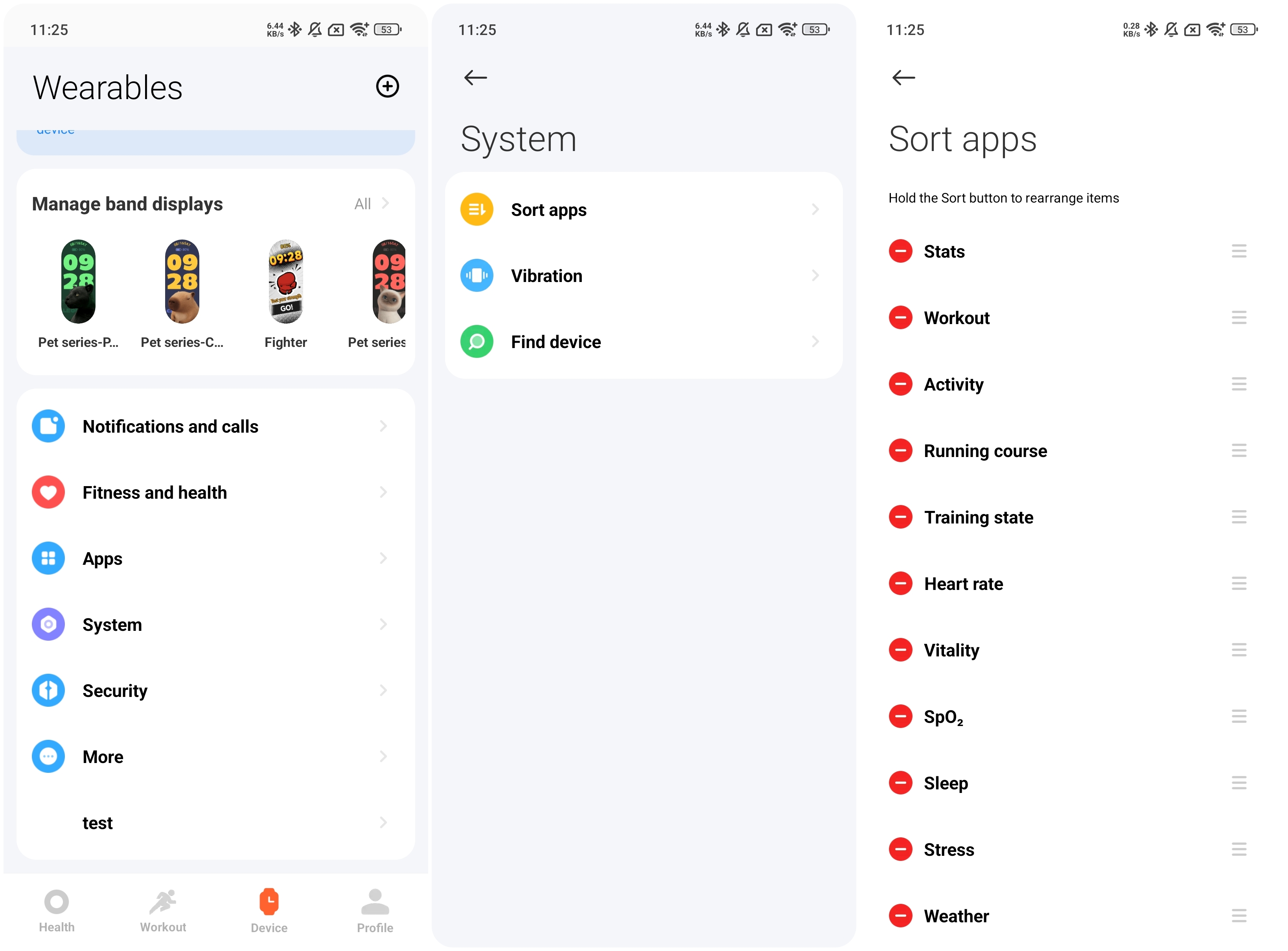
4. Q : Quels types de notifications sont pris en charge sur le Xiaomi Smart Band 10 ?
R : Le Xiaomi Smart Band 10 prend en charge une variété de types de notifications, notamment les appels entrants, les rappels de tâches, les alarmes, les notifications, la position debout, l'alerte d'objectif et les événements.
De plus, le bracelet prend en charge les modèles de vibration personnalisables, ce qui vous permet de personnaliser le retour de vibration en fonction de vos préférences. Vous pouvez configurer ces modèles de vibration personnalisés dans l'application Mi Fitness, avec la prise en charge d'un maximum de 50 modèles personnalisés.
Pour définir un modèle de vibration personnalisé, veuillez suivre ces étapes :
1. Ouvrez l'application Mi Fitness >> accédez à [Appareil] >> [Système] >> [Vibration] ;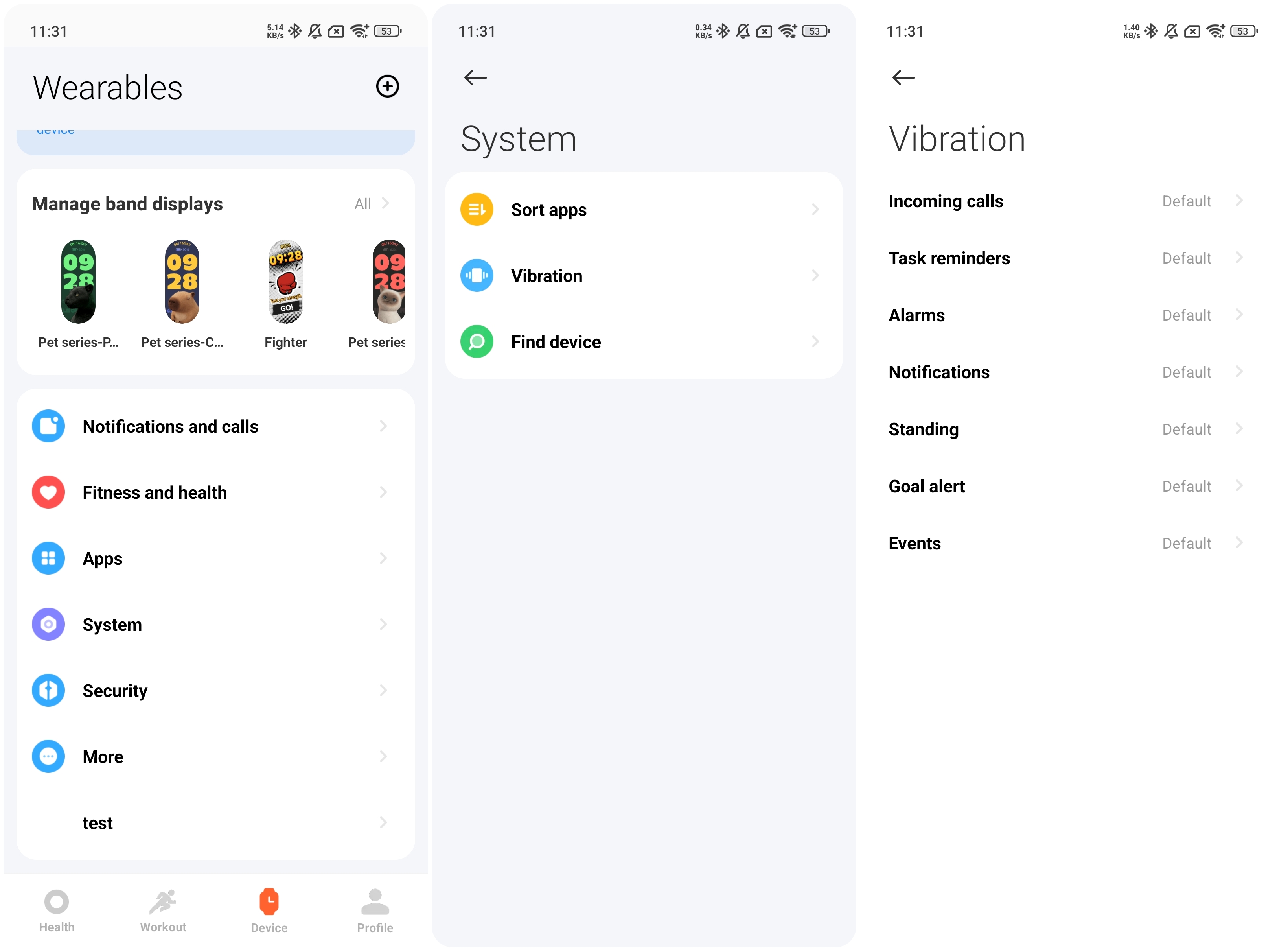
2. Appuyez sur l'écran du téléphone dans les zones de vibration fortes, moyennes ou faibles pour simuler les vibrations (chaque tapotement simule une vibration telle que le bracelet ressentirait). Ne tapotez pas pour éviter les vibrations. Lorsque vous appuyez pour la première fois, une barre de progression commence à se déplacer. Laissez-le se déplacer jusqu'à la fin ou appuyez sur [Arrêter] pour terminer l'enregistrement ;
3. Après avoir réglé votre intensité de vibration préférée, appuyez sur l'icône [√] dans le coin supérieur droit pour enregistrer et nommer le motif. Vous pouvez également appuyer sur [Enregistrer] pour recommencer, ou sur [Lecture] pour prévisualiser la sensation du motif sur votre bracelet.
5. Q : Comment activer le mode Ne pas déranger (NPD) sur le Xiaomi Smart Band 10 ?
R : Lorsque le mode NPD est activé sur le Xiaomi Smart Band 10, les notifications telles que les appels entrants, les messages et les notifications de l'application seront toujours reçues, mais ne déclencheront plus de vibrations ni de réveil de l'écran. Par défaut, le mode NPD est désactivé.
Les alertes suivantes ne sont pas bloquées par le mode NPD : alertes de fréquence cardiaque anormale, alertes d'oxygène dans le sang, rappel de détente, avertissements de batterie faible, recherche d'appareil, alarmes, minuterie et alarmes de réveil à partir du mode veille.
Pour régler le mode NPD sur votre bracelet, veuillez vous référer aux informations suivantes :
1. Allez dans la liste des applications de votre groupe >> [Paramètres] >> [Paramètres NPD] >> entrez [NPD]. Gardez l'interrupteur éteint pour garder le mode NPD désactivé. Activez l'interrupteur pour activer le mode NPD toute la journée. De plus, appuyez sur [Personnalisé] pour activer automatiquement le mode NPD pendant la période prédéfinie ;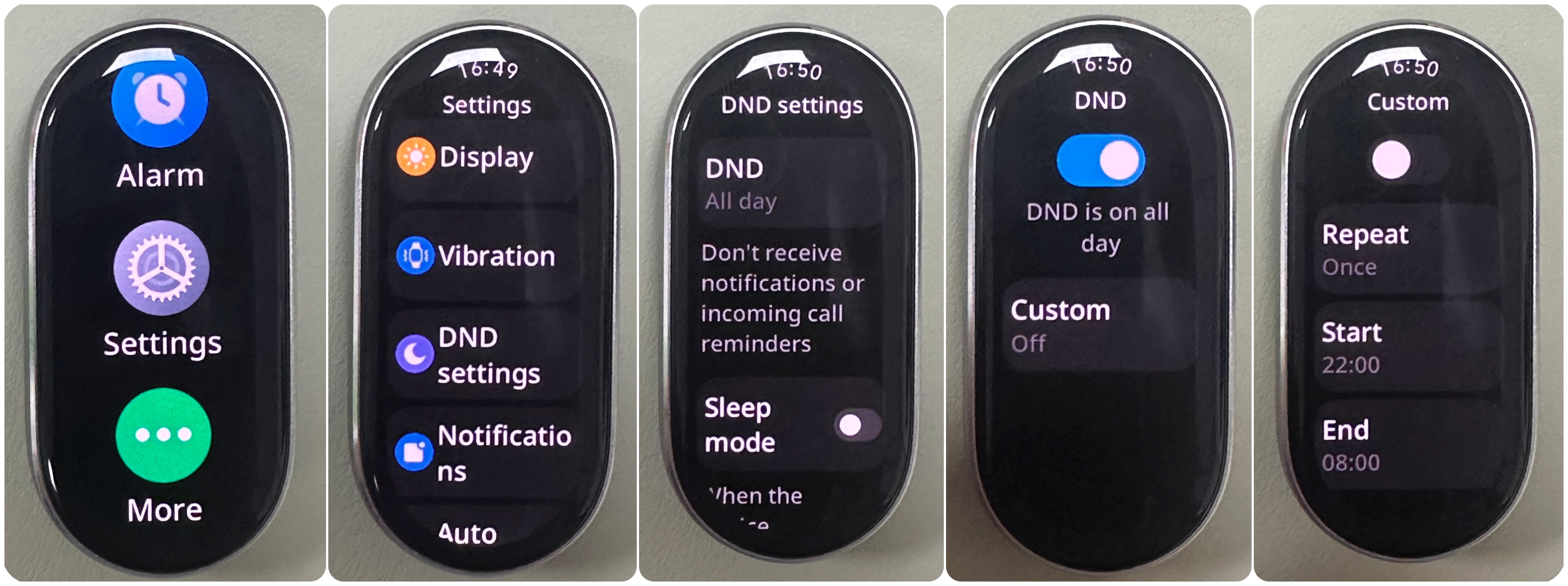
2. Vous pouvez également basculer rapidement en mode NPD en balayant vers la droite sur l'écran d'accueil pour accéder au centre de contrôle. Appuyez sur [NPD] et vous verrez quatre options NPD disponibles.
Appuyez sur [Activé] pour garder le mode NPD activé en continu. Choisissez [Allumer pendant 1 heure] pour activer le mode NPD pendant 1 heure, ou appuyez sur [Allumer pendant 4 heures] pour le laisser actif pendant 4 heures. De plus, vous pouvez appuyer sur [Personnalisé] pour programmer l'activation du mode NPD à l'heure de votre choix.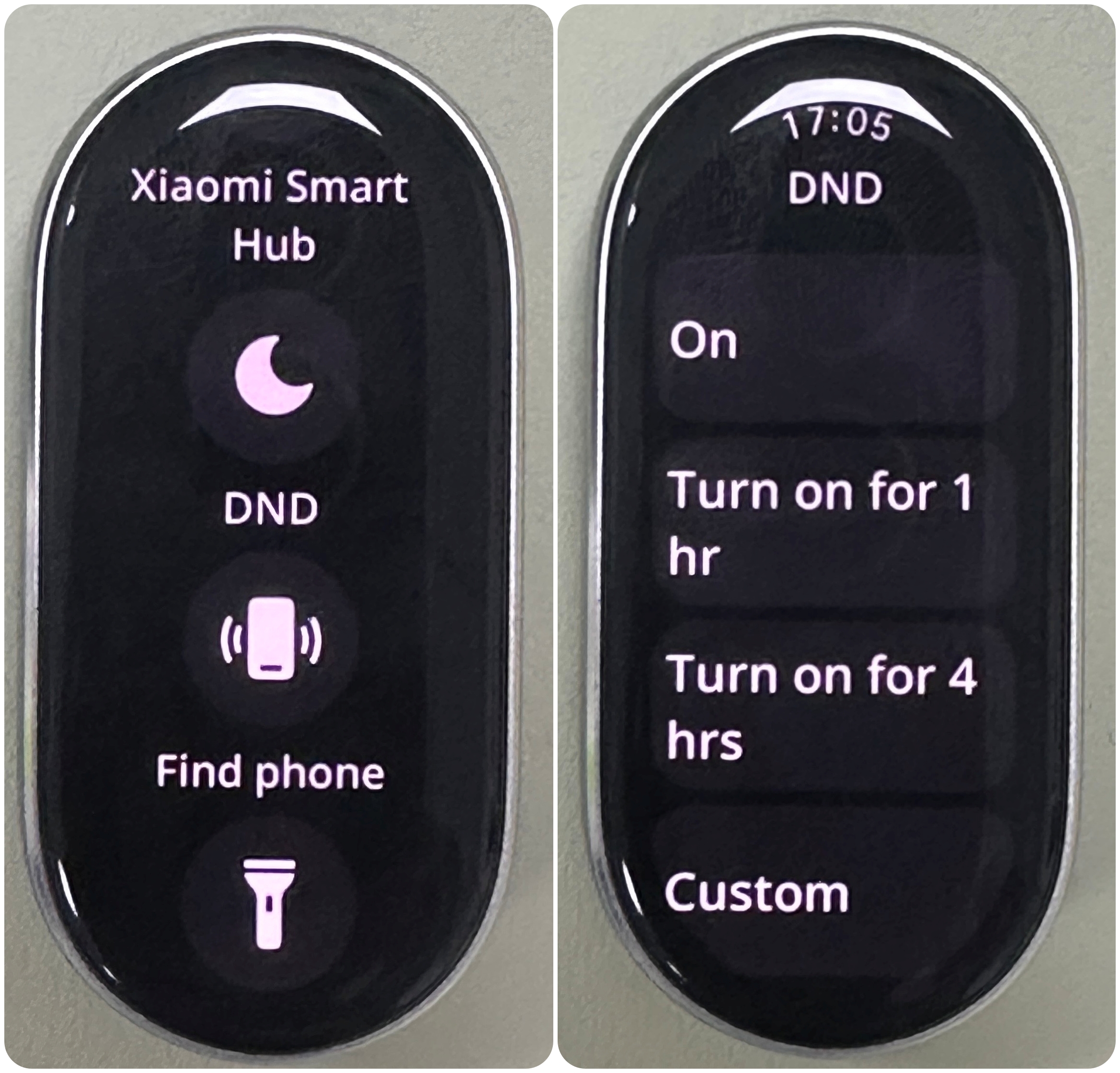
De plus, vous pouvez appuyer sur [NPD] et le maintenir enfoncé sur le centre de contrôle pour accéder à l'interface des paramètres NPD, où vous pouvez ajuster le mode en fonction de vos préférences.
Lorsque le mode NPD est actif, appuyez une fois sur [NPD] pour le désactiver.
6. Q : Comment calibrer l'heure sur le Xiaomi Smart Band 10 ?
R : Le Xiaomi Smart Band 10 synchronise automatiquement l'heure avec votre téléphone lorsqu'il est connecté à l'application Mi Fitness. Il prend également en charge un format d'heure de 24 heures.
Note:
Les tests d'erreur temporelle RTC (Real-Time Clock) sont les suivants (testés sur une période de 24 heures) :
1. Température normale : ±3 secondes ;
2. Haute température (40°C) : ±5 secondes ;
3. Basse température (-10°C) : ±5 secondes
7. Q : Comment faire fonctionner l'écran sur le Xiaomi Smart Band 10 ?
R : Une fois que le Xiaomi Smart Band 10 est couplé avec succès, il commence à enregistrer et à analyser des activités telles que les entraînements et le sommeil. Appuyez sur l'écran tactile pour réactiver l'écran.
Vous pouvez utiliser l'écran avec les gestes suivants :
1. Balayez vers le haut ou vers le bas pour parcourir le menu principal et accéder aux différentes fonctionnalités ;
2. Balayez vers le bas depuis le haut de l'écran d'accueil pour afficher les notifications ;
3. Balayez vers le haut depuis le bas de l'écran d'accueil pour ouvrir la liste des applications ;
4. Balayez vers la gauche sur l'écran d'accueil pour basculer entre les widgets ;
5. Balayez vers la droite sur l'écran d'accueil pour ouvrir le centre de contrôle ;
6. Balayez vers la droite depuis le bord gauche sur n'importe quelle autre interface pour revenir à l'écran précédent.
De plus, maintenez et appuyez sur l'écran du bracelet pour accéder au mode de prévisualisation de l'affichage du bracelet. Balayez vers le haut ou vers le bas pour parcourir et modifier l'affichage de votre bracelet préféré.
8. Q : Qu'est-ce que la fonction Écran allumé sur le Xiaomi Smart Band 10 ?
R : Lorsque la fonction Écran allumé est activée, l'écran du Xiaomi Smart Band 10 reste allumé pendant une durée sélectionnée.
Pour utiliser cette fonctionnalité, veuillez vous rendre dans la liste des applications de votre bracelet >> [Paramètres] >> [Affichage] >> [Écran allumé pour]. Vous pouvez choisir entre [5 minutes], [10 minutes], [15 minutes] ou [20 minutes]. Veuillez noter que l'activation de cette fonctionnalité augmentera considérablement la consommation d'énergie.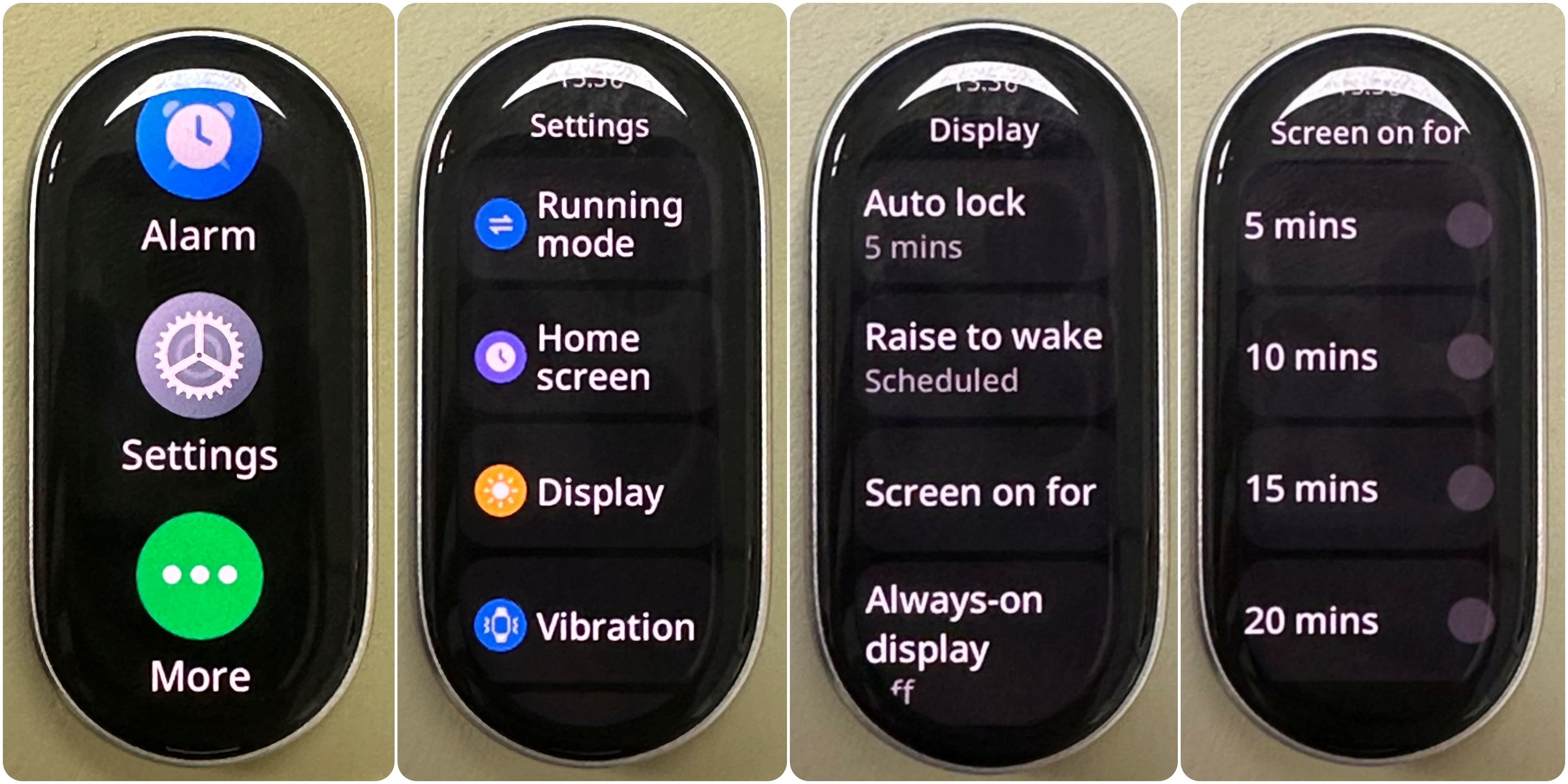
9. Q : Comment configurer les méthodes de réveil sur le Xiaomi Smart Band 10 ?
R : Le Xiaomi Smart Band 10 prend en charge deux méthodes de réveil : appuyer sur l'écran ou balayer vers le haut.
Pour définir votre méthode de réveil préférée, accédez à la liste des applications de votre bracelet >> [Paramètres] >> [Préférences] >> [Méthode de réveil] >> [Appuyez sur l'écran]/[Balayez vers le haut].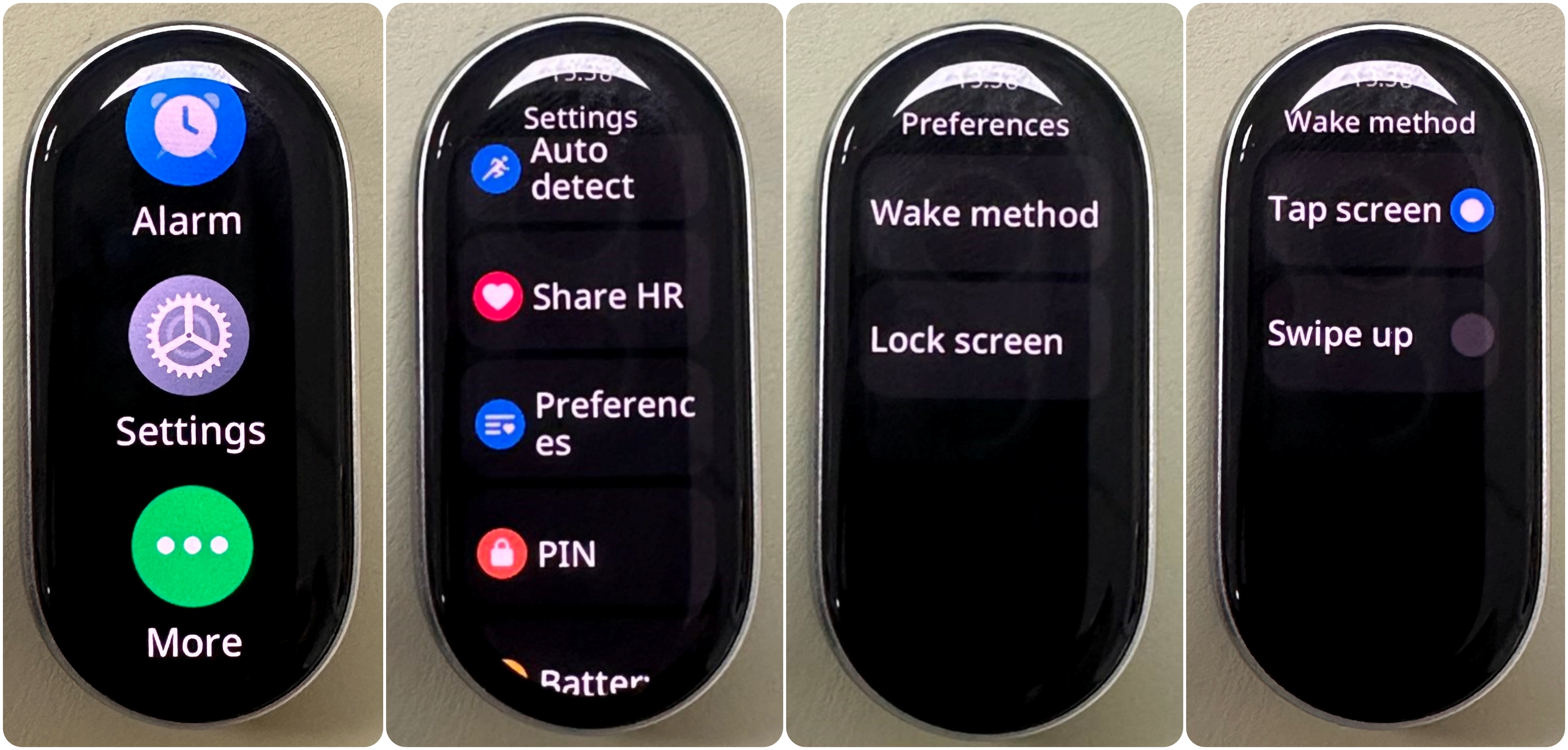
Note:
1. Appuyez sur l'écran : Lorsque l'écran est éteint, appuyez simplement dessus pour le réveiller ;
2. Balayez vers le haut : Lorsque l'écran est éteint, balayez vers le haut pour l'allumer.
10. Q : Le Xiaomi Smart Band 10 prend-il en charge la couverture pour dormir ?
R : Le Xiaomi Smart Band 10 prend en charge la fonction Cover to sleep par défaut.
Pour gérer cette fonctionnalité, accédez à la liste des applications de votre bracelet >> [Paramètres] >> [Affichage] >> [Couverture pour dormir] et activez-la.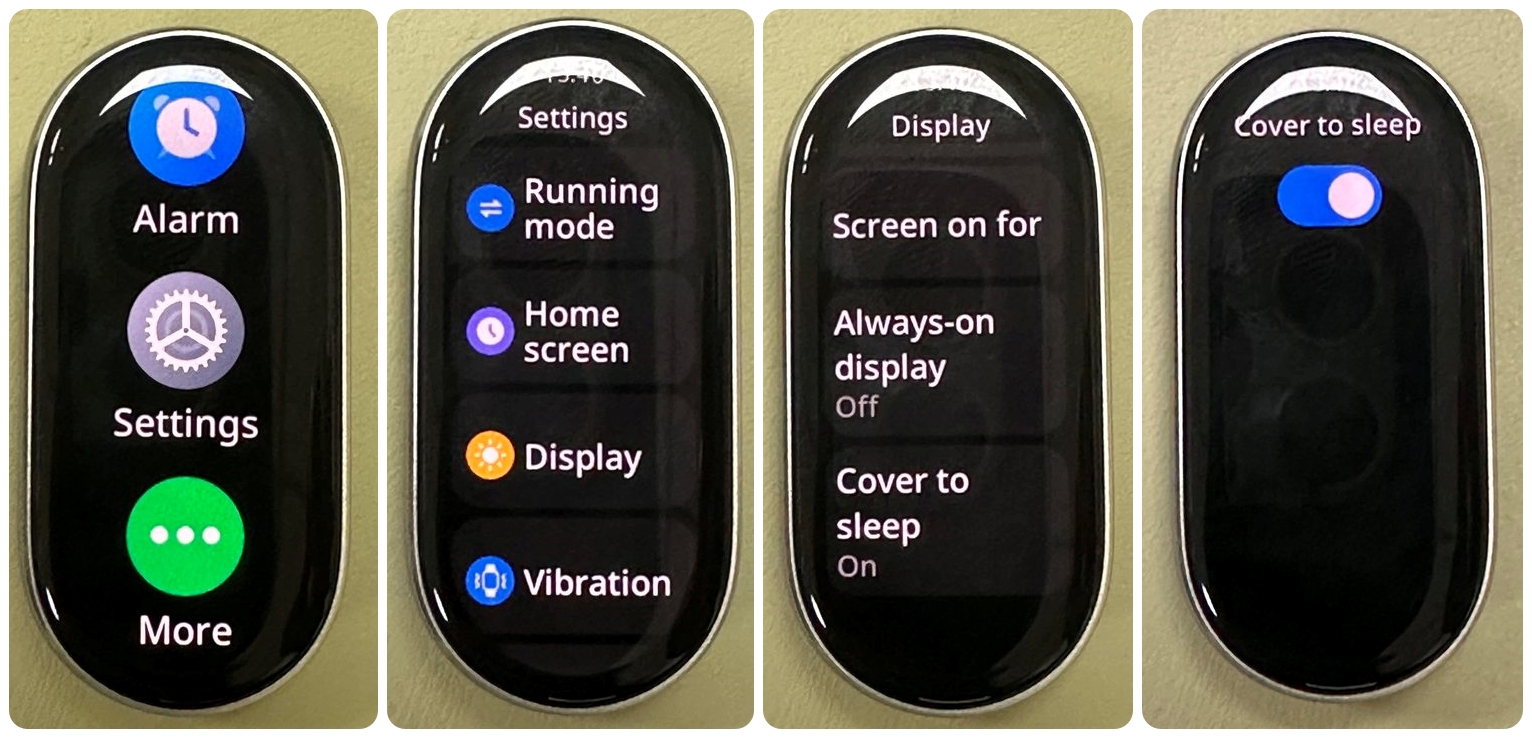
Lorsque vous couvrez l'écran avec votre paume ou un objet, l'affichage s'éteint.
Le temps de verrouillage automatique par défaut est de 5 secondes. Vous pouvez également personnaliser le verrouillage automatique. Pour le régler, accédez à la liste des applications de votre groupe >> [Paramètres] >> [Affichage] >>[Verrouillage automatique] >> choisissez parmi [5 secondes], [10 secondes], [20 secondes], [30 secondes], [1 minute] ou [5 minutes]. 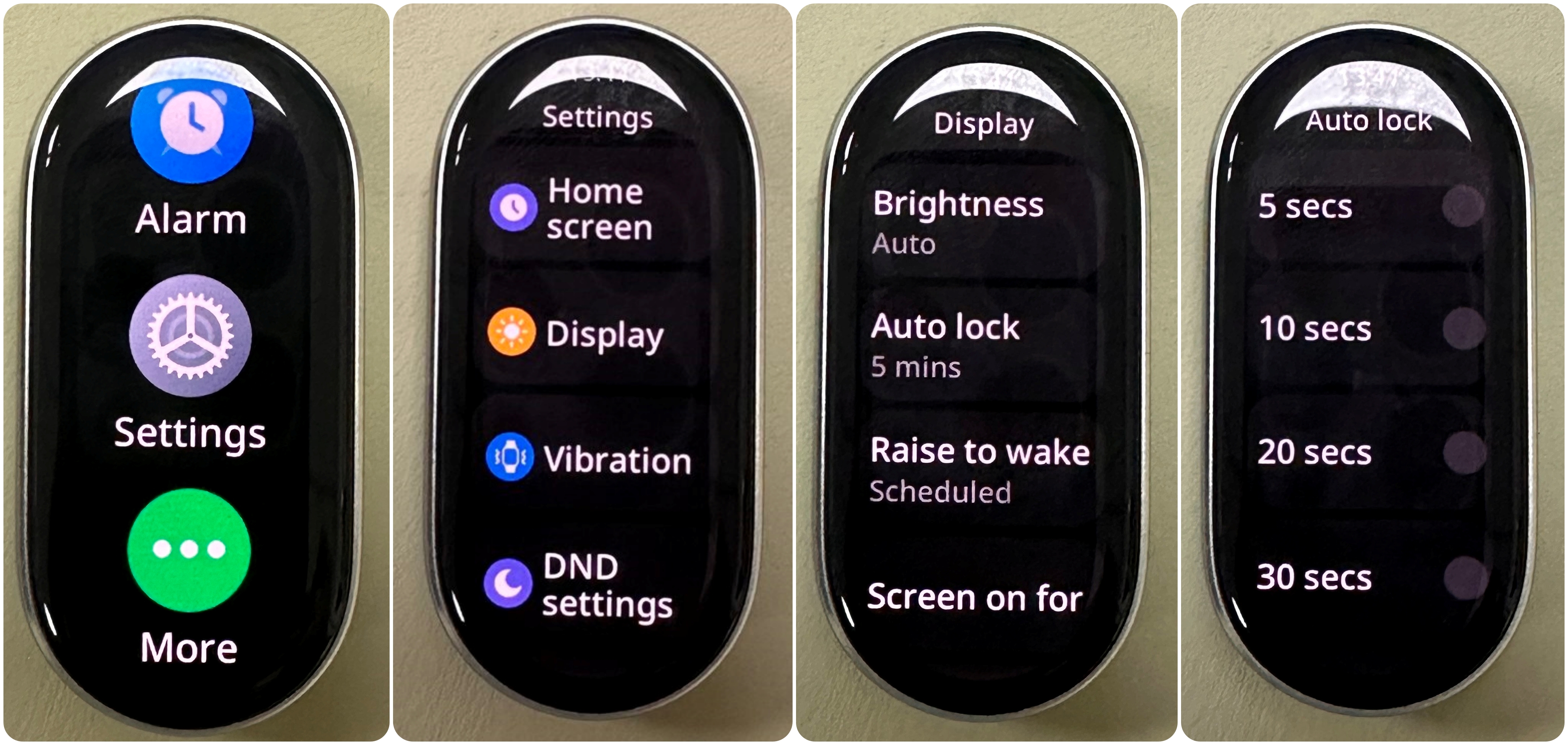
11. Q : Comment allumer/éteindre, redémarrer, réinitialiser ou connecter un nouveau téléphone avec le Xiaomi Smart Band 10 ?
R : Pour allumer/éteindre le Xiaomi Smart Band 10, veuillez vous référer aux informations suivantes :
Le bracelet s'éteint automatiquement lorsque la batterie est extrêmement faible. Vous pouvez également l'éteindre manuellement à partir des paramètres. Lors de la charge après un arrêt de batterie faible, le bracelet s'allume automatiquement une fois que le niveau de la batterie atteint le seuil de démarrage (environ 3 minutes).
Pour réinitialiser ou redémarrer le Xiaomi Smart Band 10, veuillez vous référer aux informations suivantes :
1. Allez dans [Paramètres] sur votre bracelet >> appuyez sur [Système] >> sélectionnez [Redémarrer] ou [Réinitialiser]. Si le bracelet est actuellement couplé, vous pouvez également le dissocier de l'application Mi Fitness pour restaurer les paramètres d'usine ;
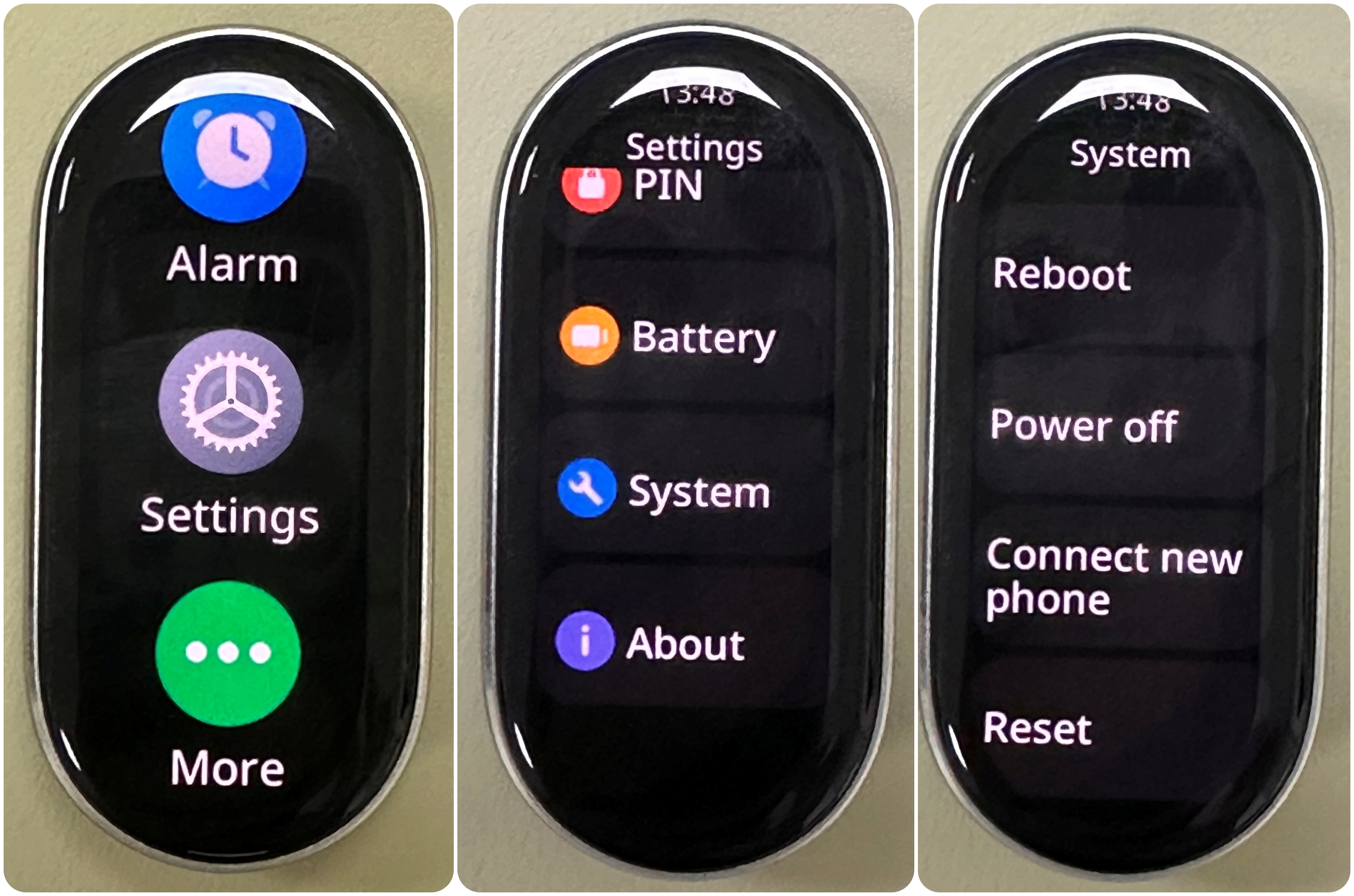
2. Sur l'écran d'appairage avec le code QR, balayez vers le haut pour accéder à [Paramètres] >> [Réinitialiser].
Pour connecter un nouveau téléphone avec le Xiaomi Smart Band 10, veuillez vous référer aux informations suivantes :
Allez dans [Paramètres] sur votre bracelet >> [Connecter un nouveau téléphone]. Un écran de rappel apparaîtra. Appuyez sur l'icône [√] pour afficher le code QR pour l'appairage. Vous pouvez également initier l'appairage à partir de l'application Mi Fitness.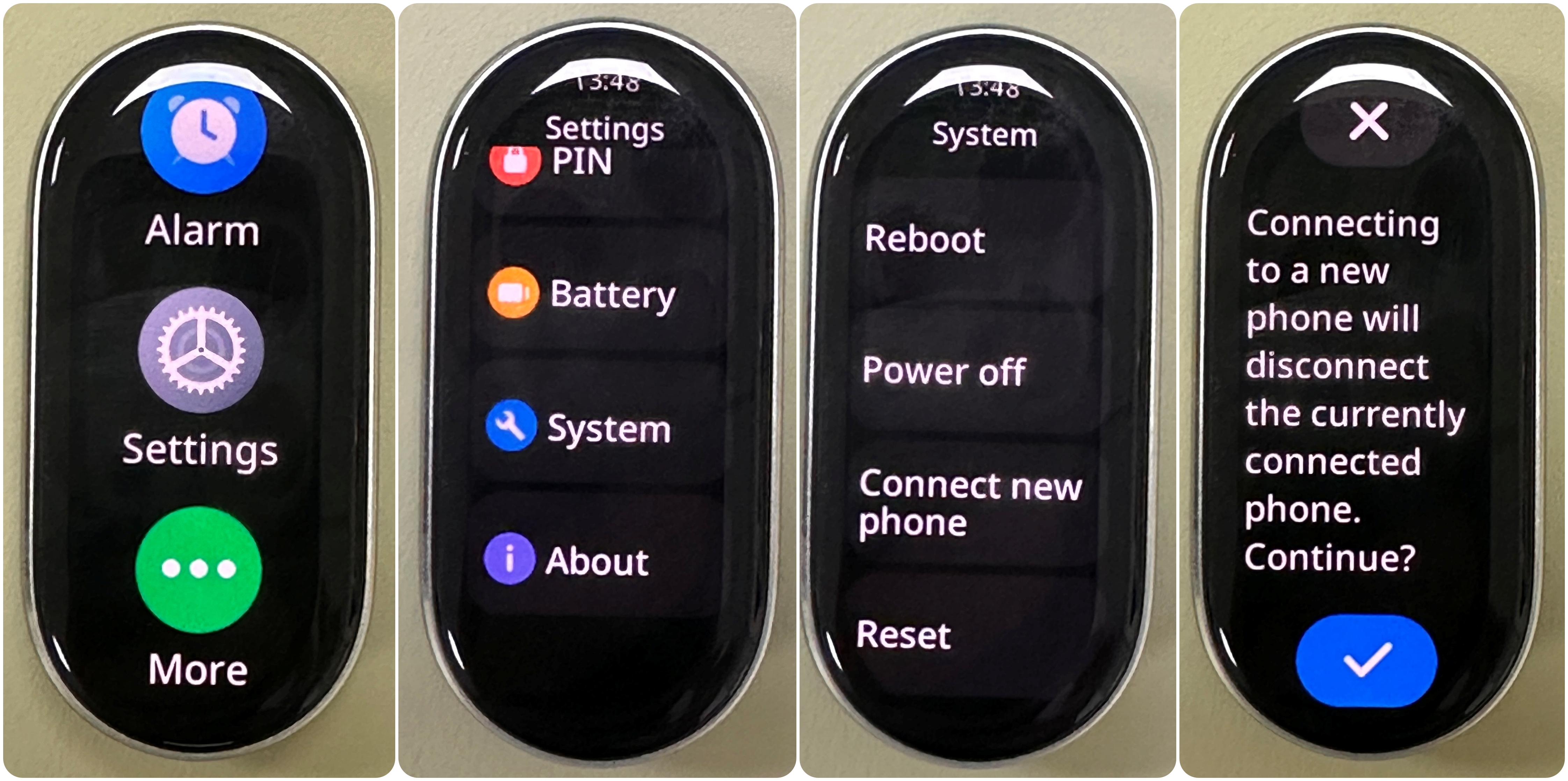
Note:
1. Si le nouveau téléphone utilise le même compte Xiaomi, vous pouvez le coupler normalement ;
2. Si le nouveau téléphone utilise un autre compte Xiaomi, le bracelet vous indiquera que le compte ne correspond pas et nécessitera une réinitialisation d'usine avant que l'appairage puisse continuer.
12. Q : Quelles données seront effacées lors de la réinitialisation du Xiaomi Smart Band 10 ?
R :
Les données suivantes seront effacées lors de la réinitialisation du bracelet :
1. Les données de fréquence cardiaque, de vitalité, de sommeil, de stress, d'oxygène sanguin et d'activité quotidienne (telles que les calories, les pas, la position debout, les mouvements) sur le bracelet, et les données historiques non synchronisées avec l'application ;
2. Données d'entraînement sur le bracelet ;
3. Les données météorologiques sont mises en cache sur le bracelet ;
4. Affichages de bande non préinstallés poussés sur la bande ;
5. Notifications dans le centre de notifications ;
6. Ajout d'alarmes ;
7. Les paramètres configurés seront restaurés aux paramètres d'usine.
13. Q : Comment mettre à jour la version du firmware du Xiaomi Smart Band 10 ?
R : 1. Veuillez vous rendre sur l'application Mi Fitness >> [Appareil] >> [Plus] >> [Mise à jour] ;
2. S'il y a une mise à jour disponible, veuillez télécharger le package de mise à jour ;
3. Une fois le package de mise à jour téléchargé, il sera automatiquement poussé vers le groupe. Une fois le package de mise à jour reçu, le bracelet se mettra à jour et redémarrera automatiquement.
Note:
Le niveau de la batterie du bracelet doit être maintenu à 20 % ou plus pendant la mise à jour. Pendant le processus de mise à jour, le bracelet doit rester connecté au téléphone, essayer de garder le bracelet près du téléphone et essayer de garder l'application Mi Fitness APP en marche au premier plan. Si l'application Mi Fitness ne fonctionne plus en arrière-plan, la mise à jour sera suspendue.
14. Q : Pourquoi la mise à jour de la version du firmware du Xiaomi Smart Band 10 prend-elle beaucoup de temps ?
R : Si le processus de mise à jour de la bande est lent, il attendra longtemps pour faire redémarrer la bande après la transmission terminée affichée sur l'APP.
Si la mise à jour de la version du firmware du bracelet prend beaucoup de temps, reportez-vous aux méthodes de dépannage suivantes :
1. Dans des conditions normales, le temps nécessaire à la mise à niveau dépend de la version téléchargée et du modèle de téléphone. Les mises à jour Android prennent environ 15 minutes et les mises à jour iOS prennent environ 20 minutes. Veuillez patienter ;
2. Vérifiez si la batterie du bracelet est suffisante. La puissance restante affectera la vitesse de mise à jour de la bande. Veuillez vous assurer que la batterie du bracelet est supérieure à 20 % lors de la mise à jour. Vous pouvez connecter le bracelet à une station de charge avant la mise à jour ;
3. Vérifiez si l'état du réseau est bon. Le temps nécessaire à la mise à jour est étroitement lié à l'état du réseau. Veuillez vous assurer que l'environnement réseau (4G/5G/WLAN) est en bon état ;
4. Vérifiez la version du système téléphonique. Si vous utilisez le téléphone Android, veuillez mettre à jour la version du système vers Android 8.0 avant de mettre à jour la version du micrologiciel du bracelet.
Note:
Veuillez ne pas utiliser fréquemment le bracelet et l'APP pendant le processus de mise à jour. L'utilisation fréquente de la bande ou de l'APP pendant le processus de mise à jour entraînera une mise à jour plus longue du système pour terminer la mise à jour de la bande.
15. Q : Pourquoi le Xiaomi Smart Band 10 affiche-t-il l'échec de la mise à jour et la rétrogradation vers l'ancienne version ?
R : Lors de la mise à jour du Xiaomi Smart Band 10, si le Bluetooth se déconnecte, la transmission du package de mise à jour ne sera pas effectuée et le bracelet affichera l'échec de la mise à jour et la rétrogradation vers l'ancienne version.
Reportez-vous aux méthodes de dépannage suivantes :
1. Si l'application n'effectue pas d'autres opérations et se trouve toujours dans l'interface de transmission de mise à jour, une fois que l'appareil se reconnecte et termine la synchronisation, veuillez vous rendre dans un endroit avec moins d'appareils Bluetooth et Wi-Fi pour réduire les autres interférences de signal et mettez-le à jour à nouveau. Si l'application est revenue à l'interface de fonction, rendez-vous dans un endroit où il y a moins d'appareils Bluetooth et Wi-Fi, appuyez sur [Mettre à jour] et relancez la mise à jour ;
2. Lorsque vous relancez la mise à jour, la mise à jour du bracelet se poursuit à partir du point de suspension ;
3. Si la mise à jour échoue à nouveau dans l'état de la connexion Bluetooth, il est recommandé de réinitialiser l'appareil (dissoudre le bracelet avec le téléphone) et de relier le bracelet au téléphone. Une fois le téléphone et le bracelet redémarrés, reliez le bracelet à l'application et mettez-le à jour à nouveau ;
4. Rapprochez votre bracelet du téléphone et suivez les instructions pour mettre à jour. Assurez-vous que l'application Mi Fitness fonctionne au premier plan et attendez patiemment la mise à jour ;
5. S'il y a des anomalies d'affichage après la mise à jour, telles qu'un affichage anormal des caractères et des images, vous pouvez relancer la mise à jour sur l'application Mi Fitness ou demander au personnel technique après-vente professionnel des instructions sur la mise à jour.
16. Q : Pourquoi le Xiaomi Smart Band 10 reste-t-il longtemps sur l'interface de vérification des mises à jour après 100 % de transmission ?
R : Lorsque l'interface de transmission affiche 100 %, cela signifie que le package de mise à jour de la nouvelle version a été transféré. L'interface qui prépare la vérification de la mise à jour vérifie la concurrence, la légalité et le chiffrement du package de mise à jour. Il s'agit d'un processus de mise à jour normal. Veuillez patienter.
17. Q : Le Xiaomi Smart Band 10 prend-il en charge la définition du mot de passe de l'appareil ?
R : Le Xiaomi Smart Band 10 prend en charge la définition du mot de passe de l'appareil. Le mot de passe de l'appareil est désactivé par défaut. Après avoir activé le mot de passe de l'appareil, lorsque vous ne portez pas le bracelet, celui-ci sera verrouillé. Lorsque vous portez à nouveau le bracelet et que vous passez du mode Pebble ou du mode Collier en mode au poignet ou que vous redémarrez le bracelet, vous devez saisir le mot de passe pour déverrouiller l'appareil.
Vous pouvez accéder à l'application Mi Fitness >> [Appareil] >> [Sécurité] >> [Définir le mot de passe] >> [Code PIN] >> saisir un code PIN à 6 chiffres.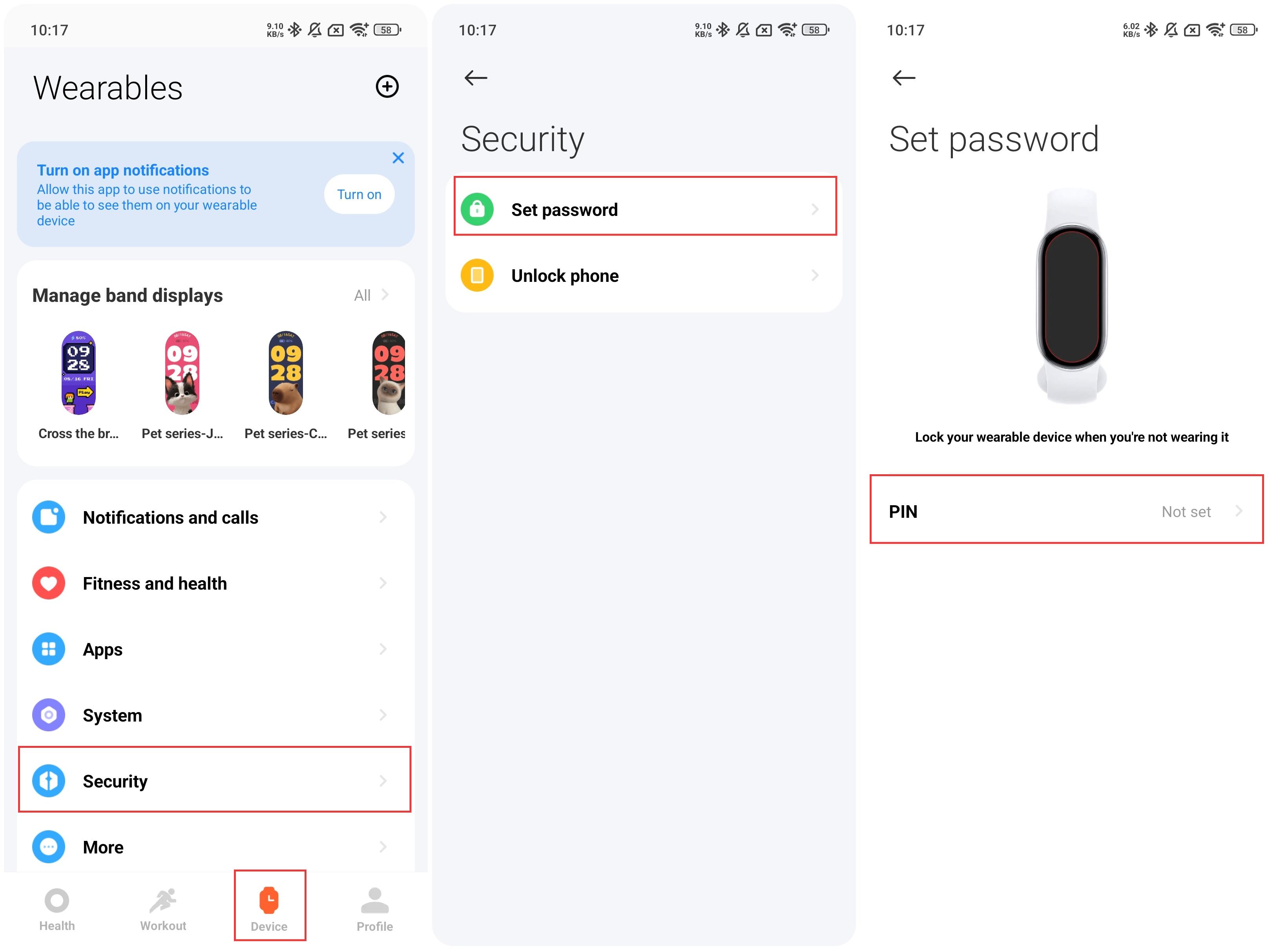
Vous pouvez également aller dans [Paramètres] sur le bracelet >> [PIN] >> [Définir le code PIN] >> saisir un code PIN à 6 chiffres.
18. Q : Que faire si le mot de passe du Xiaomi Smart Band 10 est oublié ?
R : Si le mot de passe de l'Xiaomi Smart Band 10 est oublié, vous pouvez connecter le bracelet à l'application Mi Fitness et accéder à l'application Mi Fitness >> [Appareil] >> [Sécurité] >> [Définir le mot de passe] >> [Désactiver le code PIN]/[Modifier le code PIN] >> vous pouvez désactiver ou modifier le mot de passe PIN.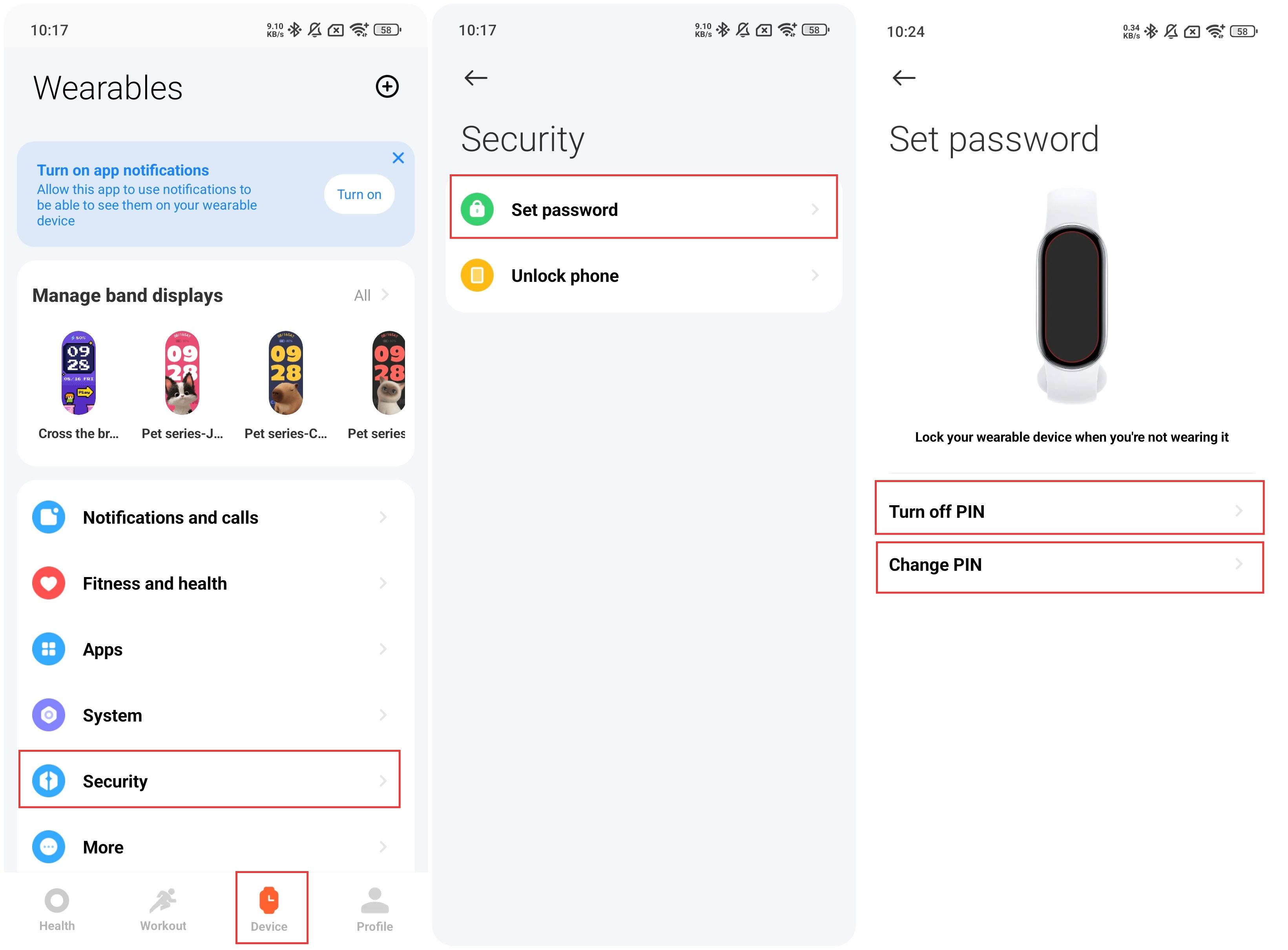
Note:
En cas d'oubli du mot de passe et de reconnexion du lien au téléphone, veuillez en faire la demande auprès du centre après-vente professionnel.
19. Q : Le Xiaomi Smart Band 10 prend-il en charge le déverrouillage du téléphone ?
R : Le Xiaomi Smart Band 10 prend en charge le déverrouillage du téléphone. La fonction de déverrouillage du téléphone avec le bracelet peut être réalisée par liaison individuelle entre le bracelet et le téléphone. À une distance de sécurité, le bracelet peut être utilisé comme un identifiant d'identité au lieu de saisir le mot de passe ou le schéma de déverrouillage, ce qui améliore considérablement la commodité d'utilisation tout en assurant la sécurité. La fonction de déverrouillage du téléphone est activée dans l'application Mi Fitness et nécessite que le téléphone et le bracelet soient dans l'état de connexion Bluetooth.
Vous pouvez accéder à l'application Mi Fitness >> [Appareil] >> [Sécurité] >> [Déverrouiller le téléphone] >> [Définir le verrouillage de l'écran] >> [Confirmer sur votre appareil portable].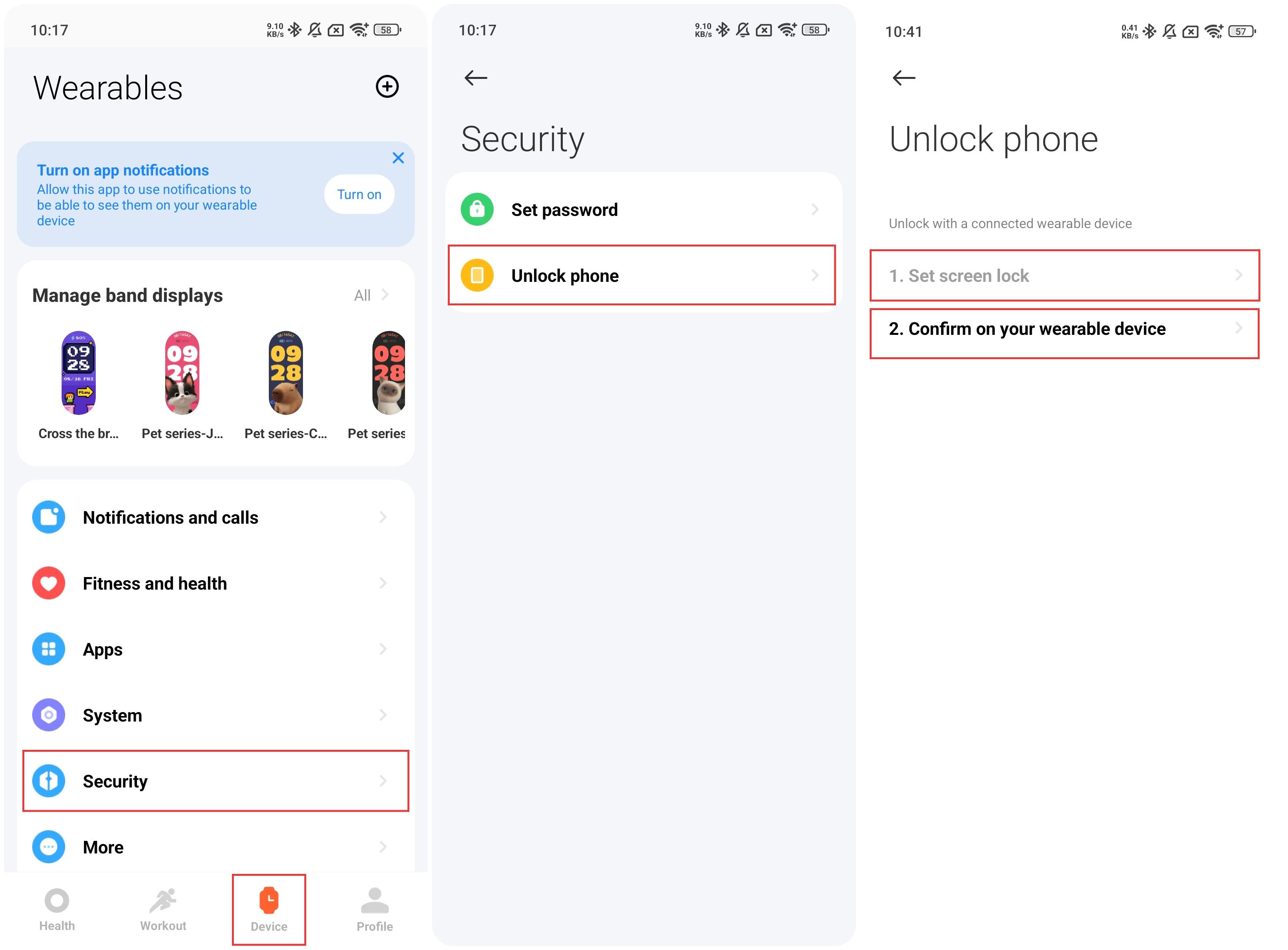
Une fois le mot de passe de l'écran de verrouillage configuré, vous pouvez confirmer le verrouillage du téléphone sur le bracelet et configurer la plage de déverrouillage comme [Très proche], [Fermer] et [Moins proche].
Note:
La distance de déverrouillage testée est de ≤1 m (très proche), ≤2 m (proche) et ≤14 m (moins proche).
Si vous devez désactiver la fonction de déverrouillage du téléphone avec le bracelet, vous devez aller dans [Paramètres] sur votre téléphone >> [Empreintes digitales, données faciales et verrouillage de l'écran] >> [Déverrouiller avec un appareil Bluetooth] >> désactiver [Déverrouiller l'appareil].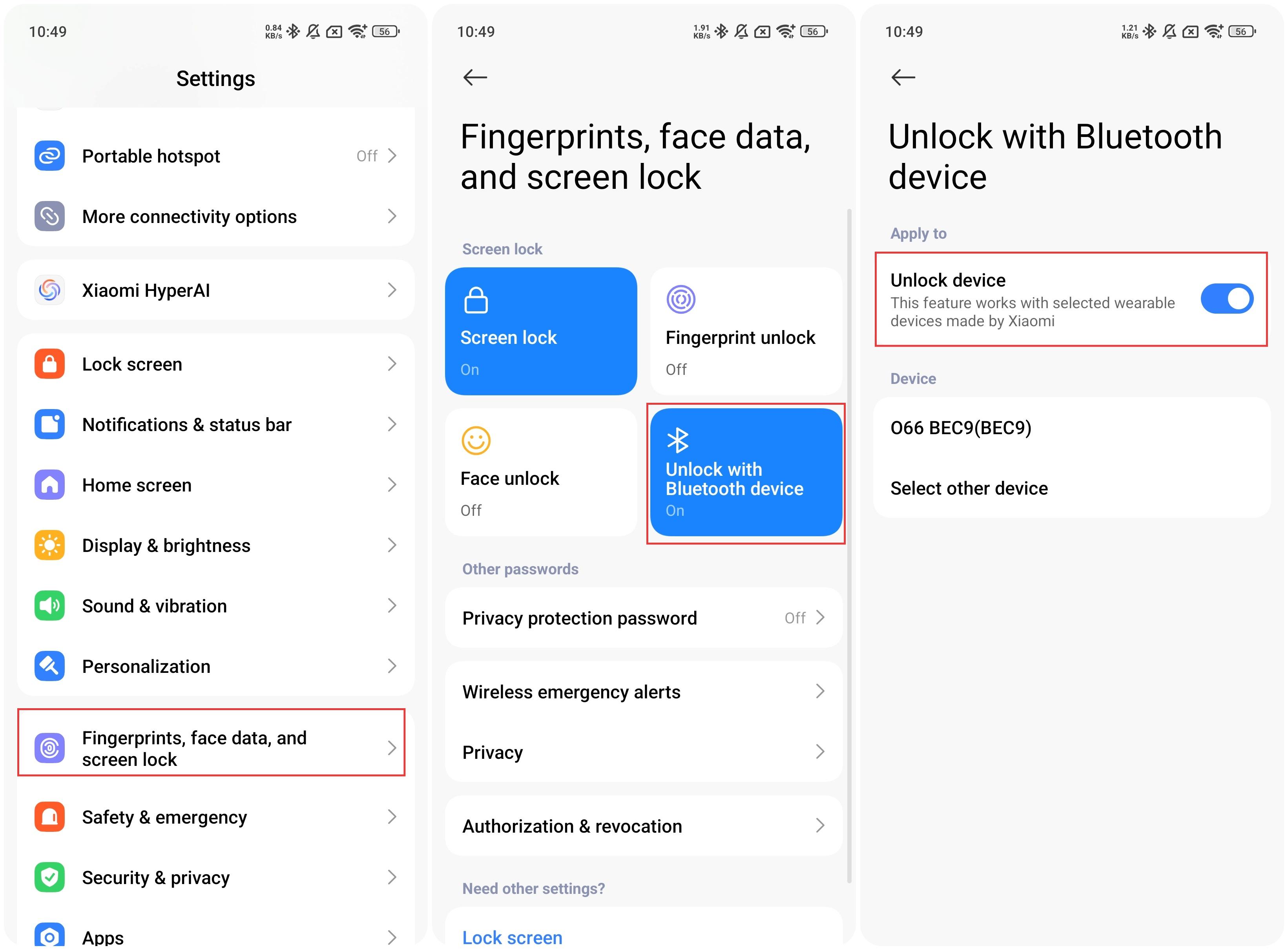
Note:
Seuls les téléphones Xiaomi avec la version de MIUI 12 ci-dessus peuvent prendre en charge la fonction de déverrouillage du téléphone.
20. Q : Le Xiaomi Smart Band 10 prend-il en charge la connexion à la balance de composition corporelle ?
R : Le Xiaomi Smart Band 10 ne prend pas en charge la connexion à la balance de composition corporelle.
21. Q : Que faire si le Xiaomi Smart Band 10 présente une anomalie du système ?
R :
Si le bracelet présente une anomalie du système, reportez-vous aux méthodes de dépannage suivantes :
1. Redémarrez le bracelet et vérifiez si le système revient à des conditions normales. Si c'est le cas, veuillez soumettre vos commentaires, sinon, reportez-vous à la méthode suivante ;
2. Mettez le bracelet hors tension et connectez-le à l'adaptateur standard pour allumer le bracelet afin de vérifier si le système revient à des conditions normales. Si c'est le cas, veuillez soumettre vos commentaires, sinon, reportez-vous à la méthode suivante ;
3. Réinitialisez le bracelet et vérifiez si le système revient à des conditions normales. Si c'est le cas, veuillez nous faire part de vos commentaires. Si l'anomalie du système persiste, veuillez mettre à jour le firmware de l'application Mi Fitness vers la dernière version.
Si les méthodes ci-dessus ne peuvent pas résoudre le problème, veuillez soumettre vos commentaires ou postuler au centre après-vente professionnel.
Charge et endurance de la batterie
1. Q : Quelle est l'autonomie de la batterie du Xiaomi Smart Band 10 ?
R :
Les différentes conditions d'endurance de la batterie du bracelet sont énumérées ci-dessous :
1. Mode d'endurance typique (21 jours) : Après avoir été complètement chargé et sous les paramètres d'usine par défaut, le Xiaomi Smart Band 10 peut être utilisé pendant 21 jours dans les conditions d'utilisation de l'affichage de la bande statique, de la désactivation de [ Surveillance avancée] et de [Fréquence respiratoire] dans les paramètres de veille, de la désactivation de [Surveillance toute la journée] dans les paramètres de stress et de la désactivation de [Suivi toute la journée] dans les paramètres d'oxygène sanguin, activer la surveillance de la fréquence cardiaque toutes les 30 minutes, activer l'envoi de notifications (100 éléments de notification, 10 appels entrants et 3 alarmes), 240 fois de lever pour se réveiller, 2 fois de surveillance manuelle de l'oxygène dans le sang chaque jour et 60 minutes d'enregistrement d'entraînement chaque semaine ;
2. Mode d'endurance AOD (9 jours) : Après avoir été complètement chargé et sous les paramètres d'usine par défaut, le Xiaomi Smart Band 10 peut être utilisé pendant 9 jours dans les conditions d'utilisation de l'affichage de la bande statique, en sélectionnant [Smart] dans [Affichage permanent], en désactivant [Surveillance avancée] et [Fréquence respiratoire] dans les paramètres de veille, en désactivant [Surveillance toute la journée] dans les paramètres de stress et en désactivant [Suivi toute la journée] Dans les paramètres d'oxygène sanguin, activation de la surveillance de la fréquence cardiaque toutes les 30 minutes, activation de la notification push (100 éléments de notification, 10 appels entrants et 3 alarmes), 240 fois d'affichage du temps de haute luminosité après la levée pour se réveiller, 2 fois de surveillance manuelle de l'oxygène dans le sang chaque jour et 60 minutes d'enregistrement d'entraînement chaque semaine ;
3. Mode de charge lourde (8 jours) : Après avoir été complètement chargé et sous les paramètres d'usine par défaut, le Xiaomi Smart Band 10 peut être utilisé pendant 8 jours dans les conditions d'utilisation de l'affichage de la bande statique, en sélectionnant [Smart] dans [Affichage permanent], en activant [Surveillance avancée] et [Fréquence respiratoire] dans les paramètres de veille, en activant [Surveillance toute la journée] dans les paramètres de stress et en activant [Suivi toute la journée] Dans les paramètres d'oxygène sanguin, l'activation de la surveillance de la fréquence cardiaque une fois par minute, l'activation de la notification push (100 éléments de notification, 10 appels entrants et 3 alarmes), l'affichage de l'heure de 200 fois après la levée pour se réveiller et 60 minutes d'enregistrement d'entraînement chaque semaine.
Note:
En utilisation réelle, l'autonomie de la batterie dépend de divers facteurs tels que les paramètres, les opérations et l'environnement d'utilisation, et diffère des données de laboratoire.
2. Q : Pourquoi le Xiaomi Smart Band 10 consomme-t-il rapidement de l'énergie ?
R :
À titre de référence, voici les détails sur les paramètres de bande liés à la consommation d'énergie :
1. Vous pouvez aller dans [Paramètres] sur le bracelet >> [Batterie] pour vérifier la durée d'utilisation restante au niveau actuel de la batterie, qui est estimée sur la base de la fonction et de l'état du réglage ;
2. Si le bracelet consomme rapidement de l'énergie, vous pouvez le charger complètement et aller dans [Paramètres] >> [Batterie] pour vérifier la durée d'utilisation estimée lorsqu'il est complètement chargé et appuyez sur [Optimisation] pour vérifier certaines des fonctions activées ayant un impact important sur la consommation d'énergie. Vous pouvez désactiver certaines des fonctions activées selon [Optimisation] pour utiliser la bande et vérifier si la durée d'utilisation correspond à la valeur estimée ;
3. Le Xiaomi Smart Band 10 prend en charge la fonction de gestion de la batterie. Vous pouvez aller dans [Paramètres] >> [Batterie] >> [Optimisation] pour vérifier les fonctions activées consommant plus d'énergie et vérifier la durée d'utilisation améliorée (données de laboratoire) à l'état complètement chargé après les avoir désactivées.
Si votre bande consomme rapidement de l'énergie, reportez-vous aux méthodes de dépannage suivantes :
1. Il faut environ 1 heure pour charger complètement le bracelet. Veuillez vérifier si le bracelet est complètement chargé ;
2. Veuillez mettre à jour la version du micrologiciel du bracelet à la dernière après avoir été chargé ;
3. Veuillez vérifier si les fonctions suivantes sont activées : [Surveillance continue] dans les paramètres de fréquence cardiaque, [Surveillance avancée] dans les paramètres de veille, Affichage permanent, [Garder l'écran allumé] pendant l'entraînement, notifications push fréquentes, réveil fréquent de l'écran, [Surveillance toute la journée] dans les paramètres de stress, [Suivi toute la journée] dans les paramètres d'oxygène sanguin ou la surveillance fréquente de l'oxygène sanguin, jouer fréquemment à des jeux sur l'écran du groupe de jeu. Les fonctions mentionnées ci-dessus affecteront la durée de vie de la batterie, et vous pouvez les désactiver et redémarrer l'appareil pour vérifier l'état ;
4. Si les fonctions consommant plus d'énergie ne sont pas activées, vous pouvez réinitialiser l'appareil et vérifier l'état ;
5. Si les fonctions consommant plus d'énergie ne sont pas activées et que la consommation d'énergie du bracelet est rapide, veuillez soumettre des commentaires dans l'application.
3. Q : Le Xiaomi Smart Band 10 prend-il en charge l'économiseur de batterie ?
R : Le Xiaomi Smart Band 10 prend en charge l'économiseur de batterie, qui ne garde que le temps et le pas. Le Bluetooth et d'autres fonctions (lever pour se réveiller, surveillance de la fréquence cardiaque, surveillance de l'oxygène dans le sang, etc.) sur le bracelet seront désactivés et les données ne pourront pas être synchronisées avec l'application. Le mode d'économie de batterie ne prend pas en charge le balayage sur l'écran. Vous pouvez appuyer pour réveiller l'écran et vérifier l'heure et les étapes. Après environ 3 secondes, l'écran s'éteint.
Vous pouvez aller dans [Paramètres] sur le bracelet >> [Batterie] >> [Économiseur de batterie]. Après avoir activé le mode économiseur de batterie, si vous maintenez l'écran enfoncé pendant environ 3 secondes ou chargez le bracelet, le mode économiseur de batterie sera désactivé.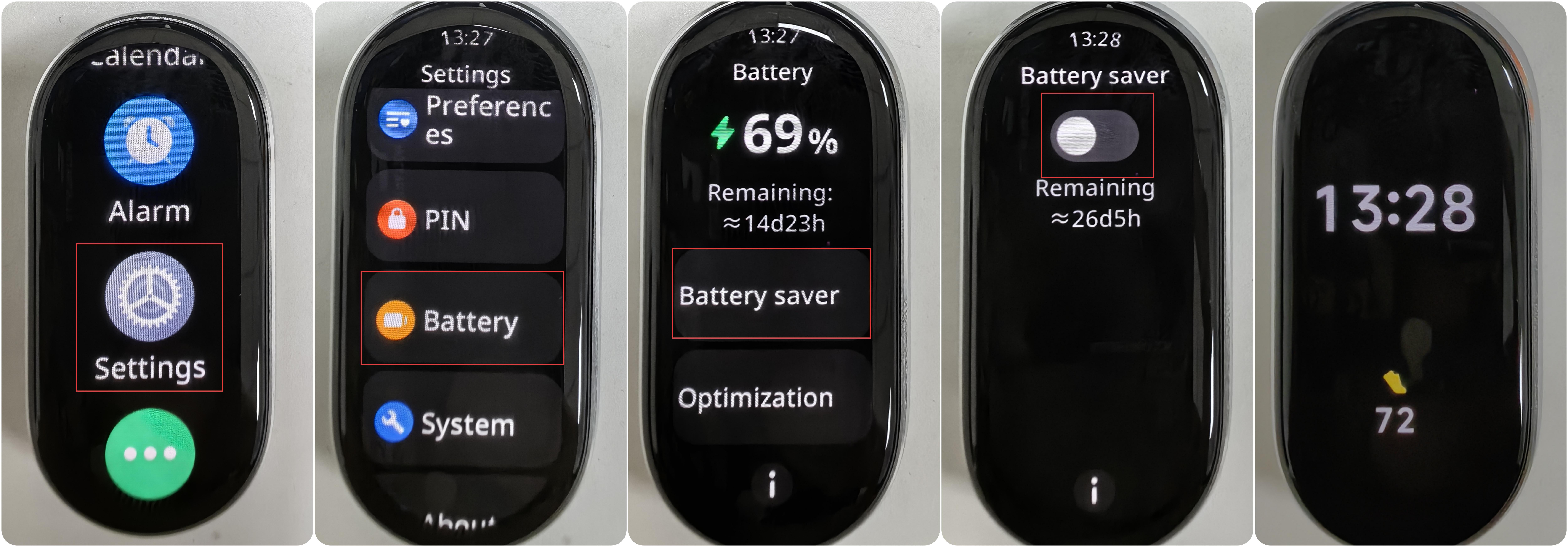
Note:
1. L'activation de [Économiseur de batterie] déconnectera le Bluetooth avec le téléphone et désactivera la fonction [Lever pour se réveiller] ;
2. Le bracelet peut être utilisé environ 38 jours en mode économiseur de batterie à l'état complètement chargé.
4. Q : Comment charger le Xiaomi Smart Band 10 ?
R : Le Xiaomi Smart Band 10 a une capacité de batterie de 233 mAh et peut être complètement chargé en 1 heure environ, avec une station de charge magnétique standard qui peut être partagée avec le Xiaomi Smart Band 10 NFC.
Vous n'avez pas besoin de retirer le bracelet pour charger. Vous devez connecter les deux extrémités avec des contacts métalliques à la station de charge dédiée (illustrée sur les images ci-dessous). Connectez ensuite le câble de charge à une tête de charge USB standard avec une tension de 5V et un courant de sortie allant jusqu'à 500mA.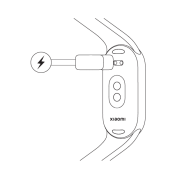
Note:
1. Lors de la charge, assurez-vous que les contacts de charge sont propres et secs, et vérifiez si la boucle de charge et le chargeur sont en bon contact ;
2. Si le bracelet n'a pas été utilisé depuis longtemps, vous devez attendre un certain temps avant que l'écran n'affiche l'interface de charge lors de la charge à nouveau ;
3. Pendant que le bracelet est en charge, vous pouvez vérifier l'heure actuelle, recevoir des appels entrants et des notifications APP ;
4. Il est recommandé de charger le bracelet avec la tête de charge standard ;
5. Seul le câble de charge fourni avec le Xiaomi Smart Band 10/Xiaomi Smart Band 10 NFC est autorisé à charger. Les autres câbles de charge non standard ne sont pas autorisés. Si d'autres câbles de charge non standard sont utilisés, cela provoquera des anomalies telles que la combustion de l'ensemble de l'appareil.
5. Q : Comment vérifier l'état de charge du Xiaomi Smart Band 10 ?
R : Après avoir connecté le bracelet à la station de charge, l'icône de charge, l'heure actuelle et le niveau spécifique de la batterie s'afficheront. Le bracelet vibrera pour rappeler qu'il est complètement chargé et le niveau de la batterie s'affichera à 100 %.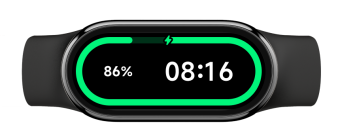
6. Q : Pourquoi le Xiaomi Smart Band 10 ne parvient-il pas à se charger ou se charge-t-il à l'état complet ?
R :
Si votre bracelet ne parvient pas à se charger ou s'il se charge à l'état complet, reportez-vous aux méthodes de dépannage suivantes :
1. Si vous utilisez une banque d'alimentation pour charger, en raison du mécanisme de protection de la banque d'alimentation, la banque d'alimentation ne peut pas charger la bande à l'état complet si le niveau de la batterie de la banque d'alimentation est faible. Il est recommandé d'utiliser une tête de charge USB standard avec une tension de 5V et un courant de sortie allant jusqu'à 500mA et un câble de charge standard dédié pour la charge ;
2. Vérifiez si les contacts métalliques du corps du bracelet et les contacts métalliques du câble de charge sont tachés. Vous pouvez essayer de les essuyer avec de l'alcool, du coton, des serviettes en papier, etc. pour vous assurer qu'il n'y a pas de mauvais contact entre le corps du bracelet et le câble de charge ;
3. Vérifiez si l'adaptateur de charge est normal, vous pouvez essayer de remplacer d'autres adaptateurs standard pour connecter le câble de charge de la bande pour la charge ;
4. Vérifiez si le câble de charge est normal, s'il y a un câble de charge de rechange pour le bracelet, vous pouvez essayer de remplacer le câble de charge ;
5. Essayez de charger dans un environnement avec une température supérieure à 10°C ;
6. Le temps de charge du Xiaomi Smart Band 10 est d'environ 1 heure. Lorsqu'il n'est pas complètement chargé, veuillez vérifier le temps de charge pour déterminer s'il est causé par un temps de charge insuffisant ;
7. Lorsque l'affichage de la puissance de charge atteint 100 %, ne débranchez pas immédiatement le câble de charge. Il est recommandé de continuer à charger le bracelet sur la station de charge pendant 5 minutes ;
8. S'il n'y a pas de réponse après une longue période de charge, vous pouvez demander une inspection après-vente.
Note:
Veuillez confirmer si la température ambiante du bracelet est trop basse ou trop élevée pendant la charge. Si la température du bracelet est trop élevée ou trop basse, le système interdira la charge. La fonction de charge reprendra automatiquement une fois que la température sera revenue à la normale.
7. Q : Le Xiaomi Smart Band 10 peut-il être chargé avec la banque d'alimentation ?
R : Il n'est pas recommandé de charger le bracelet avec la banque d'alimentation, car le bracelet ne peut pas être chargé à l'état complet.
La plupart des banques d'alimentation ont une fonction permettant d'arrêter automatiquement la charge lorsqu'elle est complètement chargée. Lorsque le courant de décharge de la banque d'alimentation est faible, elle se déconnecte automatiquement. Lorsque la bande est en charge, le courant est très faible et la banque d'alimentation déterminera par erreur qu'elle est complètement chargée, et déconnectera ainsi le courant de charge de la bande, ce qui empêchera la bande d'être complètement chargée ou ne pourra pas être chargée.
8. Q : Que faire si la station de charge tombe lors de la charge du Xiaomi Smart Band 10 ?
R : La coque arrière du Xiaomi Smart Band 10 est en forme d'arc et la station de charge est plate. À l'état magnétique, l'unité principale et la base tremblent ou se desserrent lors de la pression ou de la traction. Il est recommandé de placer le bracelet sur une surface stable pour la charge et d'éviter de tirer sur la station de charge pendant la charge.
9. Q : Pourquoi le Xiaomi Smart Band 10 ne peut-il pas être allumé après la mise hors tension automatique en raison d'un niveau de batterie faible ou d'une inactivité prolongée ?
R : Si la batterie n'est pas utilisée pendant une longue période ou si elle est trop déchargée en raison de l'épuisement de la batterie, vous pouvez connecter le câble de charge d'origine et un chargeur standard pour charger pendant environ 5 à 10 minutes pour démarrer normalement.
Autres applications
1. Q : Comment utiliser la fonction d'alarme sur le Xiaomi Smart Band 10 ?
R : Pour utiliser la fonction d'alarme sur le Xiaomi Smart Band 10, veuillez vous référer aux détails suivants :
1. La fonction d'alarme du Xiaomi Smart Band 10 peut être réglée dans l'application Mi Fitness, ou définir, modifier, ajouter et supprimer des alarmes dans le bracelet ;
2. Vous pouvez choisir de définir les alarmes une seule fois, quotidiennement, jours ouvrables, jours fériés et des paramètres personnalisés pour un ou plusieurs jours du lundi au dimanche sur l'application Mi Fitness. Vous pouvez configurer jusqu'à 10 alarmes ;
3. Le Xiaomi Smart Band 10 peut synchroniser automatiquement l'alarme des smartphones Xiaomi. Lorsqu'il est connecté, si l'alarme d'un appareil est désactivée, l'autre sera également désactivée ;
4. Le Xiaomi Smart Band 10 prend en charge le réveil intelligent 10 minutes à l'avance. Dans les 10 minutes précédant la sonnerie de l'alarme, l'appareil trouvera automatiquement le meilleur moment pour que vous soyez en sommeil léger et sonnera l'alarme. Si le temps de veille léger n'est pas trouvé, l'alarme sonnera à l'heure d'origine ;
5. Lorsque l'alarme du bracelet sonne, appuyez sur l' icône [Off] pour désactiver l'alarme. Appuyez sur l'icône [Snooze] pour vous rappeler à nouveau dans 10 minutes. Si vous appuyez deux fois de suite sur l'icône [Snooze], vous ne pouvez appuyer sur l' icône [Off] que pour la troisième fois.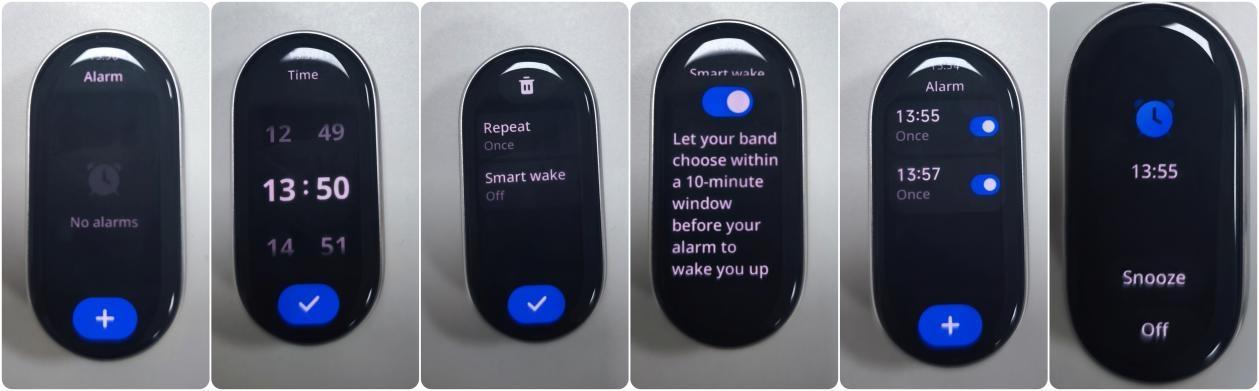
2. Q : Le Xiaomi Smart Band 10 prend-il en charge les rappels d'alarme sur le téléphone mobile ? Comment désactiver et supprimer les alarmes synchronisées avec les smartphones Xiaomi ?
R : Oui, cette fonction n'est prise en charge que par les téléphones Xiaomi et doit actuellement être configurée dans l'application Mi Fitness. Pour utiliser cette fonction, vous devez garder le téléphone et le bracelet connectés. Lorsque l'alarme du téléphone sonne, le bracelet vibrera de manière synchrone pour vous le rappeler.
1. État de la connexion :
Activez le rappel d'alarme sur le smartphone Xiaomi. Lorsque l'alarme est réglée, elle se déclenche à la fois sur le téléphone et sur le bracelet. Vous pouvez utiliser le bracelet pour désactiver et reporter le rappel d'alarme. Le bracelet ne peut pas modifier les informations d'alarme du téléphone. Si vous devez le changer, vous devez le modifier sur le téléphone ;
2. État déconnecté :
L'alarme du smartphone Xiaomi ne peut pas être synchronisée avec le bracelet et doit être traitée sur le téléphone. L'alarme du téléphone ne sera pas synchronisée avec le bracelet, elle ne sert que de rappel de synchronisation ;
Les alarmes ajoutées sur le bracelet et ajoutées dans l'application Mi Fitness ([Appareil] >> [Apps] >> [Alarme]) peuvent être synchronisées avec l'application et le bracelet dans les deux sens. Les alarmes ajoutées peuvent être supprimées et synchronisées.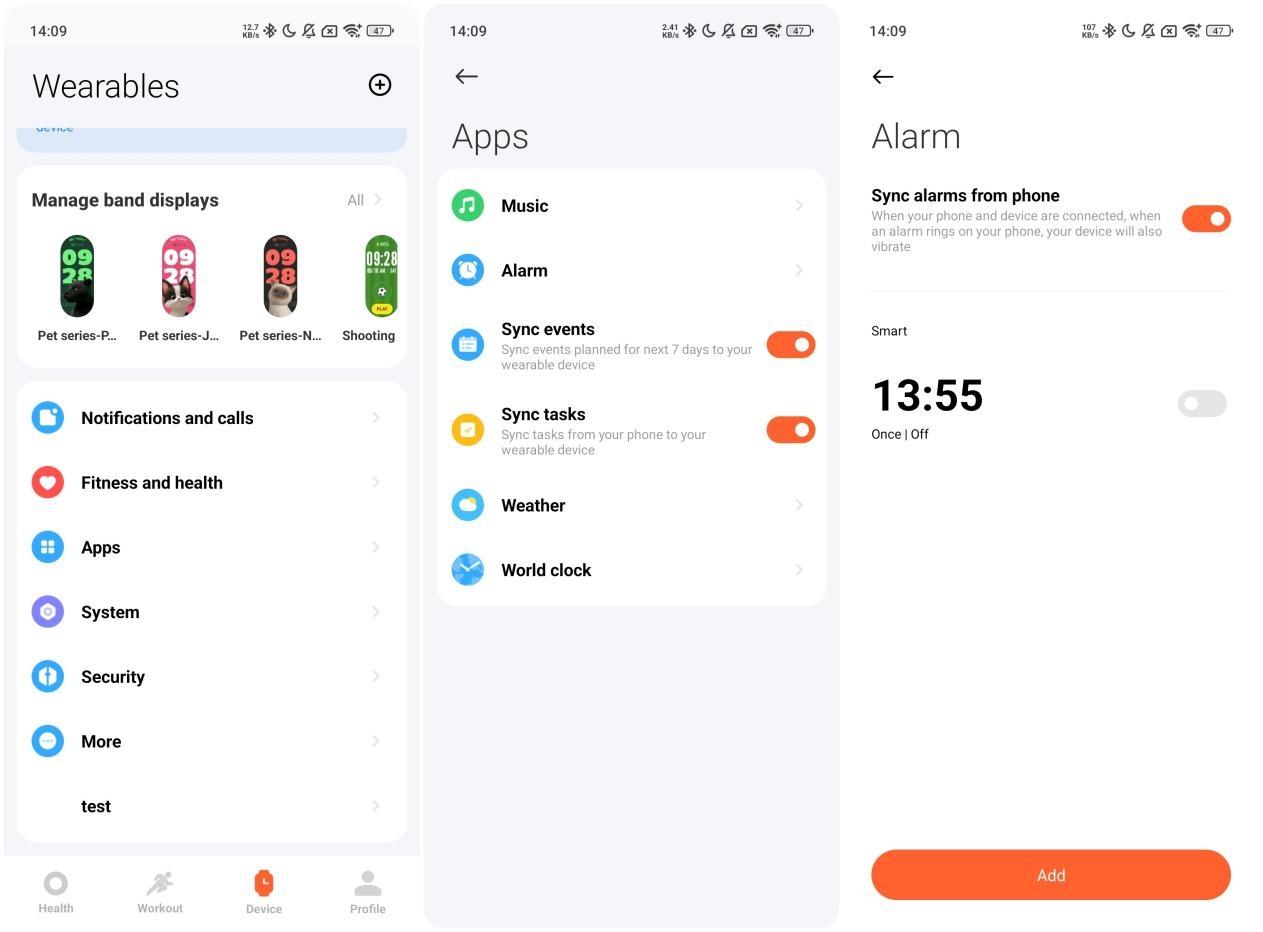
3. Q : Pourquoi les événements sur le Xiaomi Smart Band 10 ne peuvent-ils pas se synchroniser correctement ?
R : La synchronisation des événements ne prend en charge que les calendriers intégrés des smartphones Xiaomi et des téléphones iOS, et ne prend pas en charge les calendriers tiers.
4. Q : Comment vérifier la météo avec le Xiaomi Smart Band 10 ?
R : Pour vérifier la météo sur le Xiaomi Smart Band 10, vous devez régler la météo dans l'application Mi Fitness :
Ouvrez l'application Mi Fitness >> [Appareil] >> [Apps] >> [Météo] >> activez [Mises à jour météorologiques].
Appuyez sur l'application météo sur l'interface du bracelet pour afficher la météo actuelle. Le contenu affiché comprend l'heure de mise à jour, l'icône météo, la température actuelle, la température toute la journée, la qualité de l'air, l'emplacement, le lever et le coucher du soleil, l'échelle du vent, l'humidité et l'UVI. Vous pouvez consulter la météo jusqu'à 5 jours à l'avenir.
Appuyez sur l'icône de changement de ville en haut de l'interface de la bande pour passer à d'autres régions (prend en charge l'ajout manuel de jusqu'à 4 villes dans l'APP).
Vous pouvez définir la région et la ville dans l'application Mi Fitness et activer l'alerte météo. Après l'avoir allumé, le bracelet recevra une notification push lorsque vous recevrez une notification d'alerte météo.
Ouvrez l'application Mi Fitness >> [Appareil] >> [Apps] >> [Météo] >> vous pouvez définir les options suivantes : [Mises à jour météorologiques], [Lieux] (localiser automatiquement ou sélectionner manuellement une ville), [Unité de température].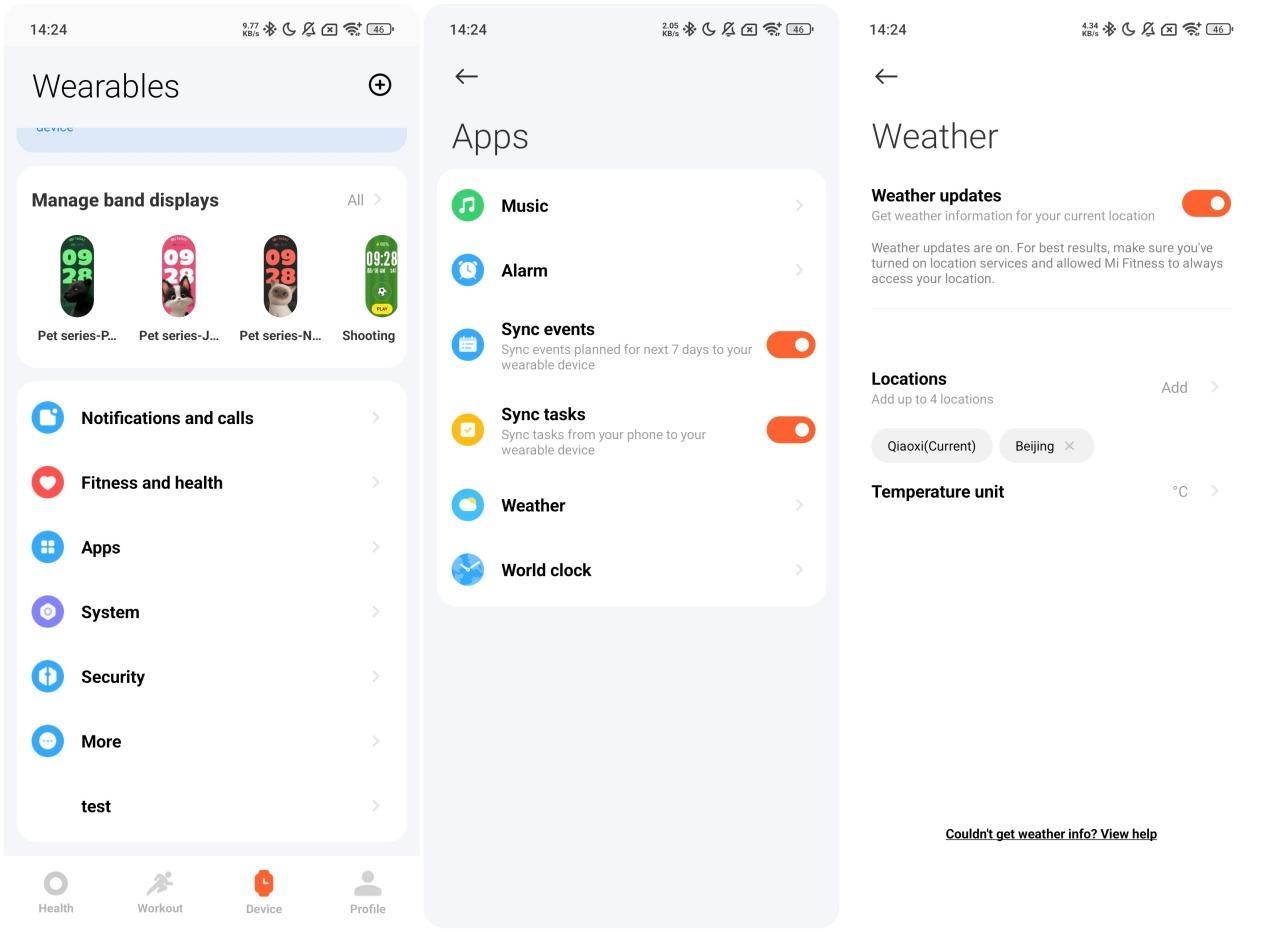
Note:
Pour vérifier la météo en temps réel sur le bracelet, le téléphone et le bracelet doivent être connectés. Si le bracelet et le téléphone ne sont pas connectés, la météo affichée est les informations synchronisées lors de la dernière connexion au téléphone.
5. Q : L'application météo du Xiaomi Smart Band 10 prend-elle en charge le changement de ville ?
R : Le Xiaomi Smart Band 10 prend en charge le changement de ville. Vous devez ajouter d'autres villes sur l'APP, et l'icône pour changer de ville s'affichera sur la bande. Si aucune autre ville n'est ajoutée, seule la ville actuelle sera localisée et l'icône de commutation ne sera pas affichée.
Pour ajouter les villes sur l'application Mi Fitness, voici les étapes à suivre pour votre référence :
Ouvrez l'application Mi Fitness >> [Appareil] >> [Apps] >> [Météo] >> appuyez sur [Emplacements] >> entrez l'emplacement.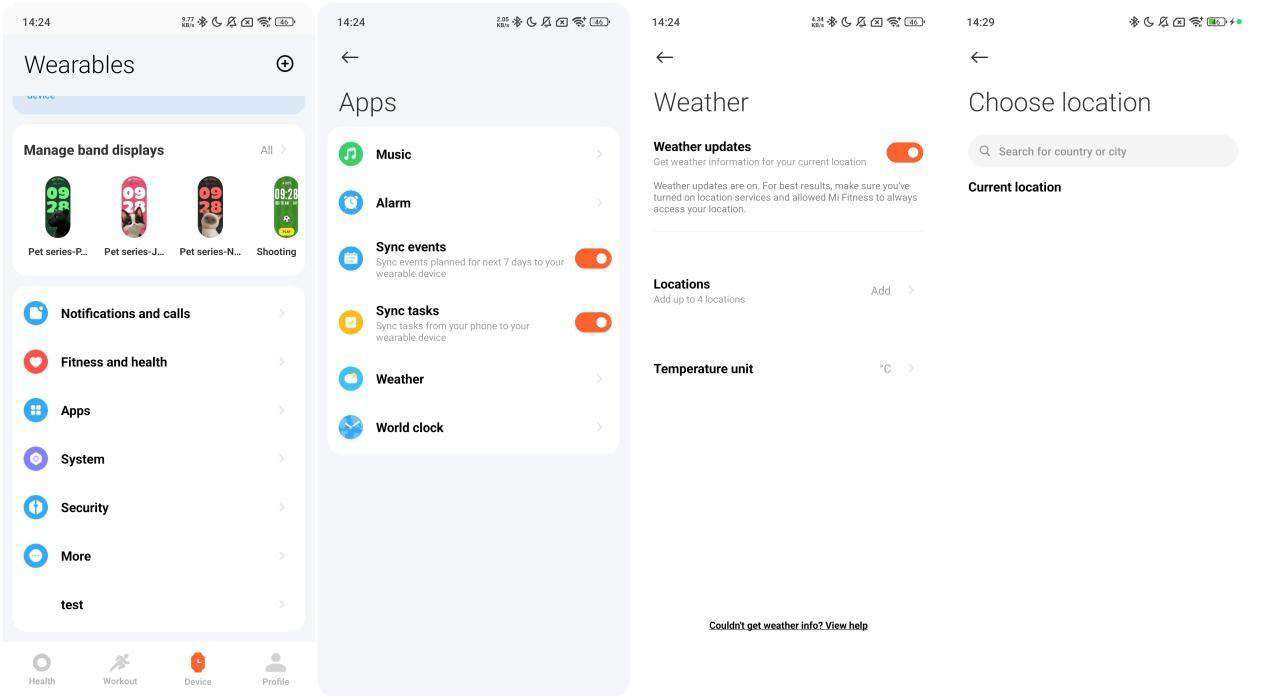
6. Q : Pourquoi la zone météo du Xiaomi Smart Band 10 ne se met-elle pas automatiquement à jour après avoir changé de ville ?
R : Si la zone du Xiaomi Smart Band 10 ne se met pas automatiquement à jour après avoir changé de ville, il est recommandé de la resynchroniser dans l'application Mi Fitness.
1. Téléphone Android : Entrez dans l'application Mi Fitness >> [Appareil] >> [Apps] >> [Météo], et actualisez après être entré ou appuyez sur la ville pour vous repositionner ;
2. Téléphone iOS : Entrez dans l'application Mi Fitness >>[D evice] >> appuyez sur [Synchroniser].
7. Q : Pourquoi les données météorologiques du Xiaomi Smart Band 10 disparaissent-elles tous les soirs à minuit ? N'est-il pas possible de stocker les données météorologiques pour les sept prochains jours ?
R : Les données météorologiques du Xiaomi Smart Band 10 sont actualisées tous les soirs à minuit, car le bracelet stocke environ sept jours de données météorologiques lorsqu'il est connecté à l'application Mi Fitness sur votre téléphone. Les prévisions météorologiques nécessitent des mises à jour en temps réel et une grande précision. La bande efface les données mises en cache à minuit pour s'assurer qu'elles sont à jour et pour éviter les données météorologiques hors ligne potentiellement trompeuses. Le bracelet efface les données mises en cache à minuit et les met à jour avec les dernières prévisions météorologiques.
8. Q : Le Mi Fitness APP prend-il en charge la synchronisation des données de tiers lorsqu'il est connecté au Xiaomi Smart Band 10 ?
R : Oui, l'application Mi Fitness prend en charge la synchronisation des données par des tiers lorsqu'elle est connectée au Xiaomi Smart Band 10.
Pour synchroniser les données de tiers, veuillez vous référer aux méthodes suivantes :
1. Ouvrez l'application Mi Fitness >> [Profil] >> [Paramètres de l'application] >> [Synchroniser avec le cloud] >> activez [Synchroniser avec le cloud] ;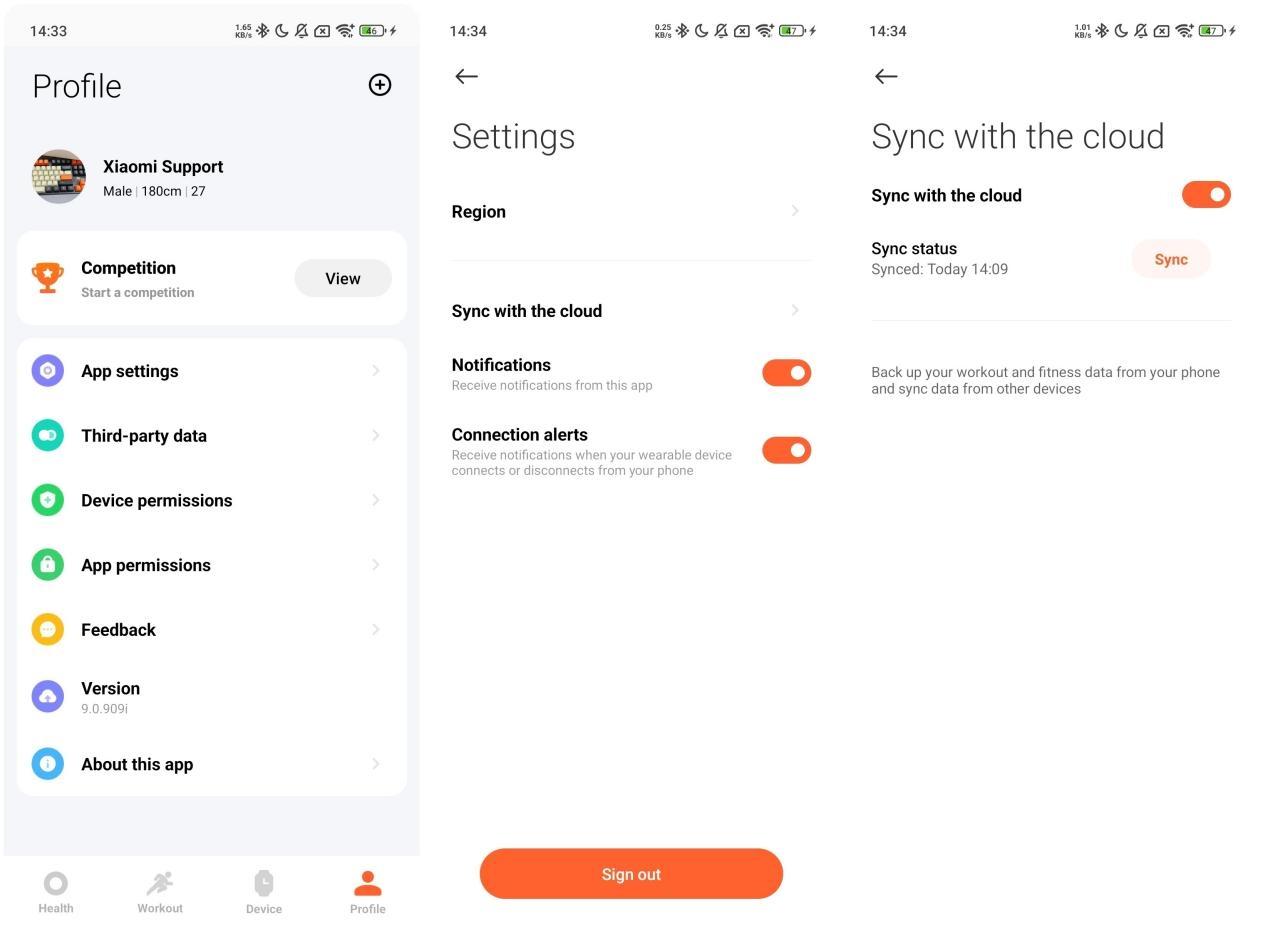
2. Ouvrez l'application Mi Fitness >> [Profil] >> [Données tierces] >> sélectionnez la source de données que vous souhaitez synchroniser.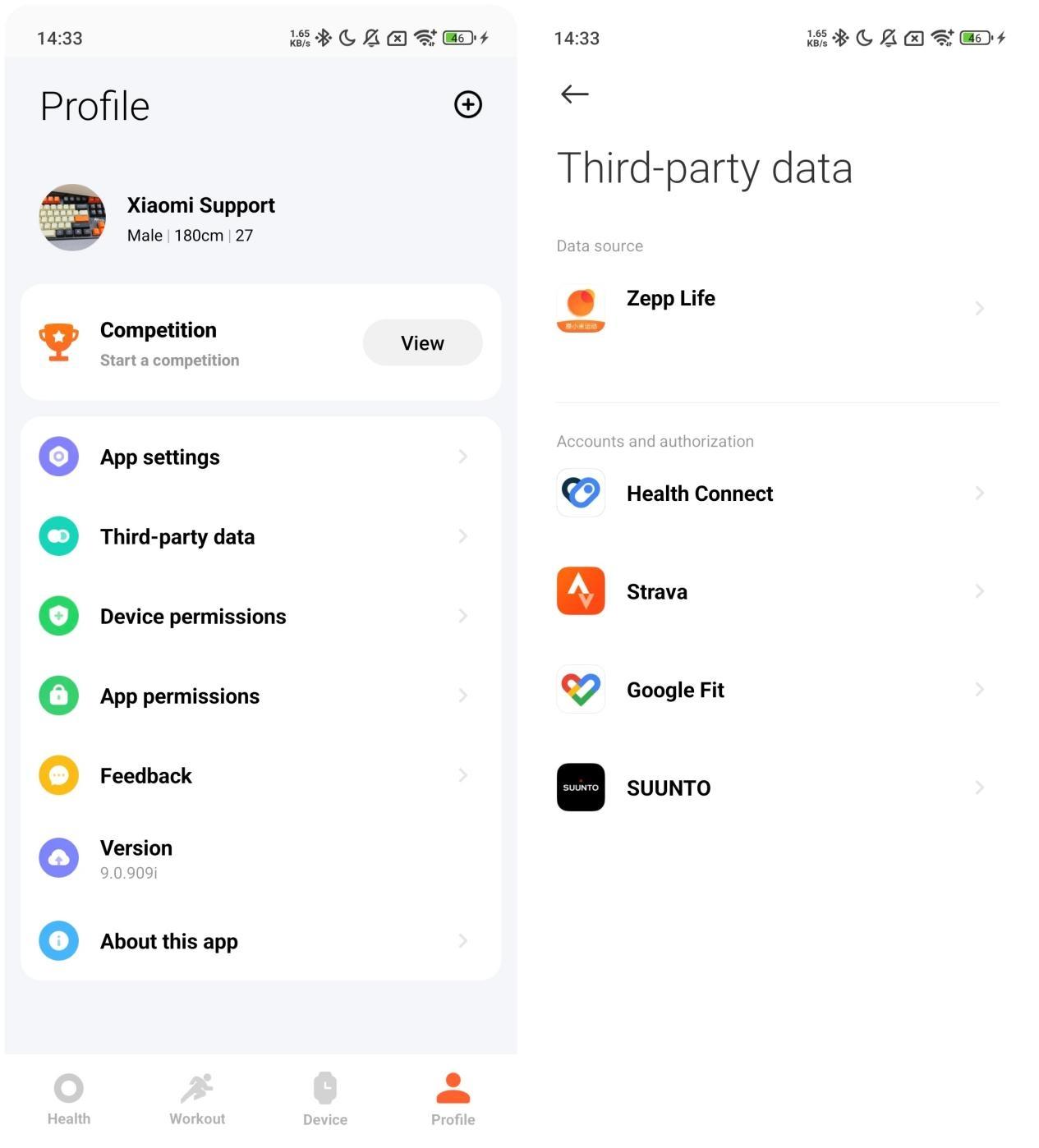
9. Q : Pourquoi l'application Mi Fitness sur iOS ne peut-elle pas synchroniser les données Apple Health ?
R :
Si l'application Mi Fitness sur iOS ne peut pas synchroniser les données Apple Health, veuillez suivre ces étapes pour résoudre le problème :
1. Ouvrez l'application Mi Fitness >> [Profil] >> [Données tierces] >> activez [Santé] >> sélectionnez les éléments de données que vous souhaitez synchroniser ;
2. Ouvrez l'application Santé >> sélectionnez [Parcourir] >> appuyez sur le petit cercle dans le coin supérieur droit >> appuyez sur [Applications] >> [Mi Fitness] >> sélectionnez les éléments de données que vous souhaitez synchroniser ;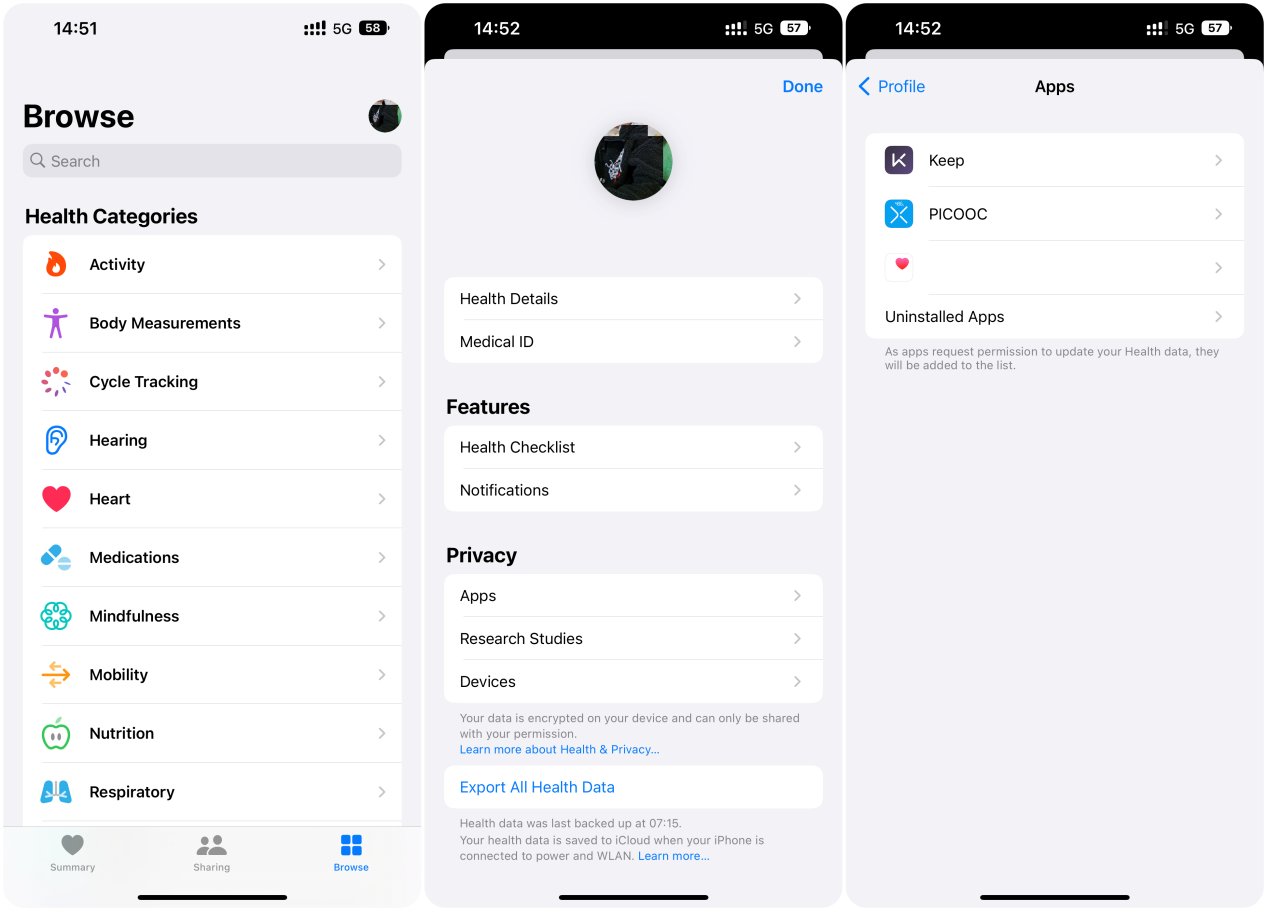
3. Après avoir synchronisé les données, attendez un moment qu'elles apparaissent dans Apple Health ;
4. Si les données n'apparaissent toujours pas, veuillez soumettre un journal dans l'application Mi Fitness afin que nous puissions analyser le problème de synchronisation des données.
10. Q : Que faire si les données de l'application Zepp Life ne sont pas entièrement importées dans l'application Mi Fitness ?
R :
Après avoir importé des données à partir de l'application Zepp Life, si la version actuelle de l'application Mi Fitness affiche des données incomplètes, vous pouvez résoudre ce problème en vous référant aux méthodes suivantes :
1. Fermez complètement l'application Mi Fitness en l'effaçant de l'arrière-plan. Ensuite, rouvrez l'application Mi Fitness et attendez environ 1 minute pour voir si les données manquantes apparaissent ;
2. Désinstallez et réinstallez l'application Mi Fitness, puis rouvrez l'application Mi Fitness et attendez environ 1 minute pour vérifier si les données manquantes s'affichent.
11. Q : Comment utiliser le Xiaomi Smart Hub sur le Xiaomi Smart Band 10 ?
R : Le Xiaomi Smart Band 10 prend en charge le Xiaomi Smart Hub, vous invitant à découvrir le nouveau monde de l'interconnexion. Qu'il s'agisse d'un téléphone portable, d'une tablette, d'un téléviseur ou d'un haut-parleur, d'un simple toucher, le contenu peut circuler entre plusieurs appareils.
À titre de référence, voici plus de détails sur le Xiaomi Smart Hub :
1. Après avoir entré l'application Xiaomi Smart Hub sur le bracelet, vous pouvez sélectionner des téléphones mobiles, des haut-parleurs, des téléviseurs et d'autres appareils (appareils dans le même réseau local et devant prendre en charge le Xiaomi Smart Hub) dans la liste des appareils pour le contrôle. Actuellement, il prend en charge l'affichage des informations sur le chanteur et la chanson, la commutation de l'état de lecture et de pause, le réglage du volume et la commutation de la chanson précédente et suivante de la musique sur le téléphone mobile et le haut-parleur ;
2. Il prend en charge le changement de canal précédent et de canal suivant, la réduction et l'augmentation du volume, le retour à la page d'accueil, le retour à l'interface précédente, l'ouverture de la barre de menus, le basculement vers le haut, le bas, la gauche, la droite et la confirmation de la page d'accueil, l'arrêt, etc. Les fonctions spécifiques sont soumises à l'expérience réelle.
Pour utiliser le streaming audio, veuillez vous référer aux étapes suivantes :
Entrez dans l'application Xiaomi Smart Hub du bracelet et sélectionnez un appareil. Lorsque vous êtes connecté au téléphone portable et que vous écoutez de la musique de manière synchrone, entrez dans l'interface de contrôle et appuyez sur le bouton de projection dans le coin inférieur droit. Sélectionnez dans la liste l'appareil intelligent Xiaomi, tel que le haut-parleur ou le téléviseur sur lequel la source audio du téléphone mobile doit être diffusée. L'audio du téléphone mobile sera transféré vers l'appareil sélectionné pour la lecture.
Note:
Le Xiaomi Smart Hub du groupe doit être couplé à un téléphone portable qui prend en charge le Xiaomi Smart Hub. La version de projection d'écran 13.2 et supérieure peut être utilisée.
12. Q : Pourquoi le Xiaomi Smart Band 10 déclenche-t-il l'allumage de l'écran du téléphone pendant l'utilisation ?
R : L'écran du téléphone s'allume parce que le Xiaomi Smart Hub du téléphone est déclenché pour rechercher les appareils audio et vidéo disponibles.
Le Xiaomi Smart Band 10 prend en charge le Xiaomi Smart Hub, qui réalise l'interconnexion et l'interopérabilité des appareils. Vous pouvez profiter des fonctionnalités spéciales de l'audio et de la vidéo et du flux inter-appareils d'application.
13. Q : Le Xiaomi Smart Band 10 peut-il contrôler la lecture de musique sur le téléphone ?
R : Le Xiaomi Smart Band 10 peut contrôler la lecture de la musique de votre téléphone. Lorsque le groupe et le téléphone sont dans un état connecté, le groupe entre dans l'interface musicale après que le téléphone a commencé à lire de la musique. Appuyez sur le bouton [Pause] du bracelet pour mettre la lecture en pause, appuyez sur le bouton [Couper] pour passer à la chanson précédente ou suivante, puis appuyez sur le bouton [Volume] pour régler le volume.
À l'heure actuelle, cette fonction prend en charge la plupart des applications musicales du marché. Cependant, l'ouverture du lecteur de musique et les différentes versions de l'application affecteront l'expérience de cette fonction dans une certaine mesure.
Note:
1. Lorsque le bracelet est connecté à un téléphone Xiaomi, vous devez activer l'autorisation de notification de l'application Mi Fitness pour utiliser la fonction de contrôle de la musique ;
2. Afin de mieux utiliser le bracelet pour contrôler la lecture de la musique du téléphone, vous devez laisser l'application Mi Fitness fonctionner en arrière-plan après que la musique commence à jouer du côté du téléphone. Afin d'éviter que certains logiciels ne nettoient les applications dans le système Android, veuillez aller dans [Paramètres] >> [Applications] >> [Démarrage automatique en arrière-plan] >> sélectionner [Mi Fitness].
14. Q : Quelles sont les fonctions de contrôle de la musique prises en charge par le Xiaomi Smart Band 10 ?
R : À titre de référence, veuillez vérifier les détails suivants des fonctions de contrôle de la musique sur le Xiaomi Smart Band 10 :
| Système téléphonique | Téléphone Xiaomi | Téléphone IOS | Autres téléphones |
| Lecteurs de musique grand public | Soutien | Soutien | Soutien |
| Afficher le nom de l'artiste | Soutien | Soutien | Soutien |
| Afficher la barre de progression | Soutien | Pas de support | Soutien |
| Afficher les paroles | Seuls les téléphones Xiaomi dotés de MIUI/Xiaomi HyperOS qui prennent en charge l'interconnectivité peuvent afficher les paroles lors de l'utilisation du lecteur intégré | Afficher les paroles lorsque le lecteur de musique fonctionne en arrière-plan et aucune parole lorsque le lecteur de musique est au premier plan. | Pas de support |
15. Q : Que faire si le Xiaomi Smart Band 10 ne peut pas accéder à la musique du téléphone ?
R : Si le Xiaomi Smart Band 10 ne peut pas accéder à la musique du téléphone, veuillez vérifier les méthodes suivantes :
1. Vérifiez si l'application a correctement activé les autorisations de notification. S'il s'agit du dernier système du téléphone Xiaomi, veuillez aller dans [Paramètres] >> [Sécurité etsécurité] >> [Contrôles de confidentialité] >> [Gestionnaire d'autorisations] >> [Notifications] >>accédez à l'application [Mi Fitness]>>désactivez-le puis activez-le ;
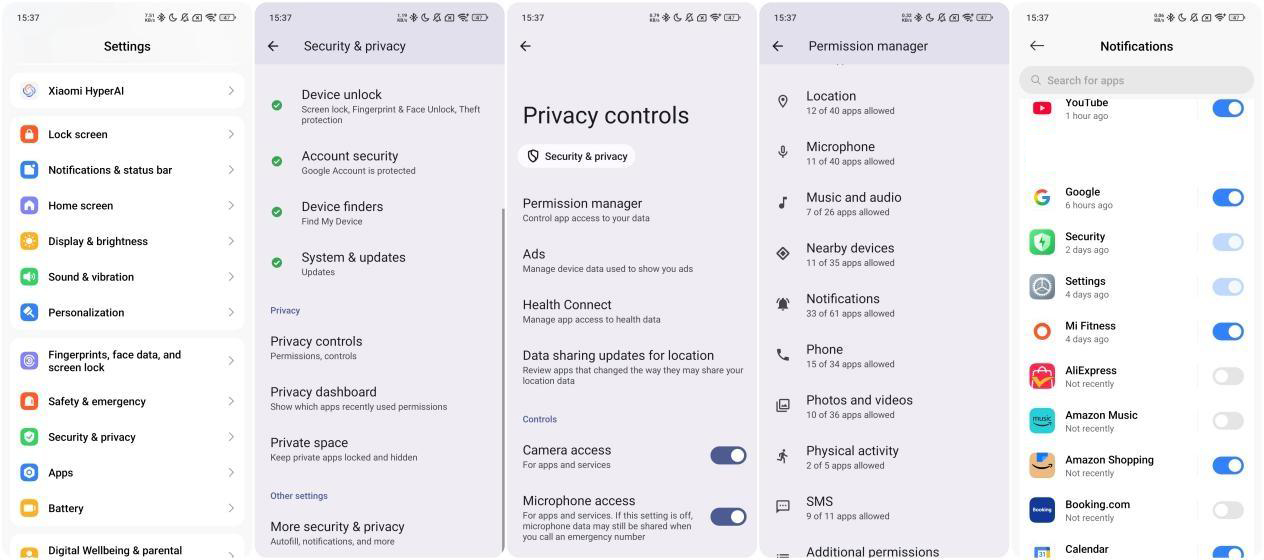
2. Vérifiez si le lecteur de musique de votre téléphone est allumé et si l'application Mi Fitness est connectée à votre groupe ;
3. Si seule une certaine application musicale ne peut pas être contrôlée, il est recommandé de réinstaller cette application et de réessayer. À l'heure actuelle, cette fonction prend en charge la plupart des applications musicales du marché. Cependant, l'ouverture du lecteur de musique et les différentes versions de l'application affecteront l'expérience de cette fonction dans une certaine mesure.
16. Q : Le Xiaomi Smart Band 10 prend-il en charge le stockage de musique ?
R : Le Xiaomi Smart Band 10 ne prend pas en charge le stockage de musique. Étant donné que le groupe n'a pas de haut-parleur, il ne prend pas en charge le côté groupe pour jouer activement des chansons et stocker des fichiers musicaux. Il prend en charge le contrôle pratique de la lecture de musique sur téléphone portable via la bande.
Dépannage
1. Q : Pourquoi le Xiaomi Smart Band 10 s'éteint-il automatiquement lorsqu'il n'est pas couplé ?
R : Lorsque le Xiaomi Smart Band 10 n'est pas couplé, il s'éteint automatiquement après 30 minutes d'inactivité. Il peut être rallumé en le connectant à un chargeur.
2. Q : Pourquoi le Xiaomi Smart Band 10 est-il éteint dans des environnements à haute température ?
R : Le Xiaomi Smart Band 10 est doté d'un mécanisme d'arrêt automatique pour une protection contre les hautes températures. Un avertissement s'affichera avant l'arrêt. Une fois la protection thermique déclenchée, le bracelet peut être redémarré en le connectant à un chargeur.
| État de port | Plage de température | Temps d'arrêt |
| Porté pendant plus de 3 minutes | 41°C | Arrêt après 10 minutes |
| Porté pendant plus de 3 minutes | 43°C | Arrêt après 1 minute |
| Porté pendant plus de 3 minutes | 45°C | Arrêt après 1 minute |
| Porté pendant plus de 3 minutes | 48°C | Arrêt après 1 minute |
| Non porté | 45°C | Arrêt après 10 minutes |
| Non porté | 48°C | Arrêt après 1 minute |
| / | 58°C | Arrêt immédiat |
| / | -18°C | Arrêt immédiat |
3. Q : Pourquoi le bouton de dégagement rapide du Xiaomi Smart Band 10 ne parvient-il pas à rebondir correctement lorsqu'il est enfoncé ?
R : Le bouton de dégagement rapide du Xiaomi Smart Band 10 est une pièce mobile. Si le bouton ne rebondit pas correctement après l'assemblage, la sangle doit être fermement enfoncée lors de l'installation pour s'assurer qu'elle est bien ajustée. Une fois correctement assemblé, le bouton reviendra à sa bonne position.
4. Q : Le Xiaomi Smart Band 10 se desserrera-t-il après l'installation du bracelet ?
R : Le bouton de dégagement rapide du Xiaomi Smart Band 10 est une structure mobile qui fonctionne avec le connecteur de la sangle, laissant un léger espace. Un mouvement mineur de la sangle après l'installation est normal et n'est pas un défaut. Cet espace est intentionnellement conçu pour assurer le bon fonctionnement du mécanisme de libération rapide.
5. Q : Le bracelet noir du Xiaomi Smart Band 10 a-t-il tendance à attirer la poussière ?
R : Lors du port quotidien du Xiaomi Smart Band 10, le contact avec la poussière est inévitable. L'attraction de la poussière n'est pas liée à la couleur. Cependant, la poussière peut apparaître plus visible sur le bracelet noir en raison d'un contraste plus élevé.
6. Q : Pourquoi la boucle ardillon du bracelet du Xiaomi Smart Band 10 est-elle difficile à fixer ?
R : Pour s'assurer que le bracelet du Xiaomi Smart Band 10 reste solidement fixé après la fixation, la boucle à ardillon et le trou du bracelet sont conçus avec un ajustement serré. Pour l'installer, placez le bracelet sur le poignet, insérez la sangle longue dans la boucle de la sangle courte, ajustez pour un ajustement confortable, alignez la boucle à ardillon avec le trou, soutenez la longue sangle avec l'index en dessous et appuyez fermement avec le pouce pour fixer la goupille.
7. Q : La boucle ardillon du bracelet du Xiaomi Smart Band 10 se détache-t-elle facilement ?
R : Pendant le port, le contact avec des objets durs doit être évité afin d'éviter le relâchement accidentel de la boucle goupille sur la sangle courte du Xiaomi Smart Band 10. Le bracelet est conçu pour suivre la courbe naturelle du poignet. En cas de détachement accidentel, la boucle peut être refermée immédiatement. Le détachement ne se produira pas dans des conditions normales sans force externe. Si le sténopé s'use ou se déforme avec le temps et que les détachements deviennent fréquents, la sangle doit être remplacée rapidement.
8. Q : La boucle goupille du bracelet du Xiaomi Smart Band 10 peut-elle tomber après une utilisation prolongée ?
R : La boucle ardillon du bracelet du Xiaomi Smart Band 10 ne tombera pas lors d'une utilisation régulière. Il est assemblé à l'aide d'un rivetage pressé à froid et d'un processus d'installation automatisé, et a passé avec succès l'inspection de durabilité. Étant donné que la boucle à ardillon est un composant essentiel pour connecter et sécuriser la sangle, elle ne doit pas être retirée de force, car cela peut entraîner un desserrage et affecter à la fois la durabilité et l'expérience d'utilisation.
9. Q : Le Xiaomi Smart Band 10 peut-il être porté avec des accessoires en métal ou en minéraux ?
R : Le Xiaomi Smart Band 10 est doté d'un corps en alliage d'aluminium avec une surface anodisée. Lorsqu'il est porté avec des accessoires plus durs tels que des bracelets en métal ou des bijoux minéraux (par exemple, le jade, le cristal), la surface peut être rayée, écaillée ou la peinture peut s'écailler. Par conséquent, il n'est pas recommandé de porter le bracelet avec de tels articles. Il est conseillé de les porter sur des poignets séparés.
10. Q : Que faut-il faire si le bracelet du Xiaomi Smart Band 10 se desserre ?
R : Lors d'une utilisation quotidienne avec le Xiaomi Smart Band 10, il faut éviter de tirer, de tordre ou d'étirer fortement le bracelet. De telles actions peuvent déformer les goupilles de positionnement au niveau de la tête de la sangle, provoquant un relâchement ou des espaces notables.
Si le desserrage s'est déjà produit, les solutions suivantes sont recommandées :
1. Pincez fermement la tête de la sangle pour aider les goupilles de positionnement à reprendre leur forme d'origine, ce qui peut réduire les mouvements et les espaces ;
2. De plus, Xiaomi propose 7 options de bracelet de vente au détail. Vous pouvez effectuer un achat en fonction de vos besoins.
11. Q : Comment nettoyer le bracelet du Xiaomi Smart Band 10 ?
R : Le bracelet par défaut du Xiaomi Smart Band 10 est en TPU antibactérien. Les bracelets de couleur plus claire ont tendance à montrer des taches ou des colorants plus visiblement que les plus foncés. Le contact avec de l'encre rouge, des marqueurs ou des colorants industriels doit être évité. En cas de contamination, des détergents quotidiens tels que du détergent à lessive ou du savon peuvent être utilisés pour essuyer le bracelet. De plus, Xiaomi propose également 7 bracelets de vente au détail qui peuvent être achetés en remplacement.
12. Q : Le Xiaomi Smart Band 10 doit-il être retiré lors d'examens IRM ou de contrôles médicaux ?
R : Le Xiaomi Smart Band 10 doit être retiré avant de subir une IRM ou des examens médicaux similaires. La charge repose sur l'attraction magnétique. Des champs magnétiques puissants, tels que ceux de l'IRM, peuvent affecter les aimants internes, inversant potentiellement leur polarité. Cela peut empêcher une charge correcte ou même endommager les composants internes de l'écran, provoquant des problèmes tels que des pannes d'écran.
Par conséquent, il est important de suivre les instructions médicales et de retirer le bracelet au préalable. De même, la bande doit également être retirée avant d'entrer dans d'autres environnements magnétiques puissants.
13. Q : Pourquoi l'écran du Xiaomi Smart Band 10 s'allume-t-il lorsqu'il est tapoté après 15 minutes d'inactivité dans un état non appairé ?
R : Lorsqu'il est laissé inactif pendant 15 minutes sur l'écran de sélection de la langue ou du code d'appairage, le Xiaomi Smart Band 10 passe en mode veille où l'écran s'éteint mais l'appareil reste actif. En appuyant sur l'écran, vous réveillerez l'appareil. Si aucune action n'est entreprise pendant 30 minutes, l'appareil s'éteindra automatiquement et devra être redémarré en se connectant à un chargeur.
Cela vous a-t-il été utile?