

FAQ sur Xiaomi Outdoor Camera CW500 Dual
*Cette page est traduite automatiquement de l'article anglais
Présentation du produit
1. Q : À quoi ressemble la Xiaomi Outdoor Camera CW500 Dual ?
R : À titre de référence, la structure de la Xiaomi Outdoor Camera CW500 Dual est illustrée dans l'image ci-dessous :
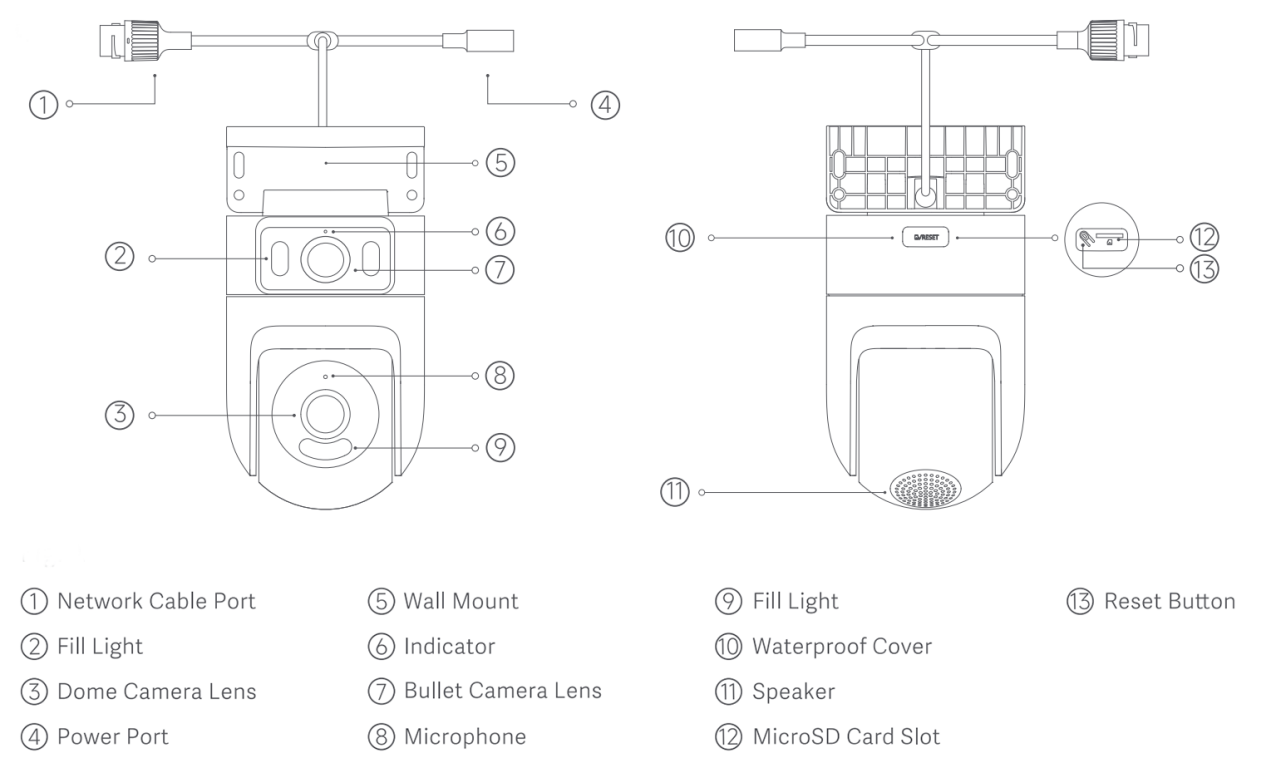
La Xiaomi Outdoor Camera CW500 Dual dispose de deux objectifs : un objectif de caméra dôme et un objectif de caméra Bullet. Les deux verres sont équipés de LED de vision nocturne infrarouge et de lumières blanches. À l'avant de l'appareil photo, il y a un indicateur et un microphone, tandis que l'arrière de l'appareil photo a un bouton de réinitialisation et un emplacement pour carte microSD. Le haut-parleur est situé au bas de la caméra (lorsqu'il est inversé). Il y a aussi un port de câble réseau et un port d'alimentation.
2. Q : Quelle est la méthode d'alimentation de la Xiaomi Outdoor Camera CW500 Dual ?
R : La Xiaomi Outdoor Camera CW500 Dual est alimentée par un adaptateur 12V/1A.
Note:
Pour garantir un bon fonctionnement, assurez-vous d'utiliser l'adaptateur d'origine.
3. Q : Quelles sont les méthodes d'installation de la Xiaomi Outdoor Camera CW500 Dual ?
R : La Xiaomi Outdoor Camera CW500 Dual peut être installée dans des configurations à montage latéral, suspendu ou sur poteau.
Note:
Il prend en charge les pinces universelles de 8 mm et 12 mm de largeur, qui doivent être achetées séparément.
4. Q : Comment monter la Xiaomi Outdoor Camera CW500 Dual sur un mur ?
R : Pour monter la Xiaomi Outdoor Camera CW500 Dual sur un mur, veuillez vous référer aux étapes suivantes :
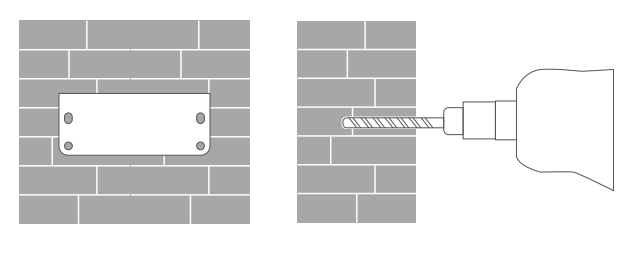
1. Collez l'autocollant du gabarit de montage à l'endroit où la caméra doit être installée et percez quatre trous dans le mur avec un outil de perçage en fonction des trous de positionnement sur l'autocollant. Le trou a un diamètre d'environ 6 mm et une profondeur d'environ 40 mm ;
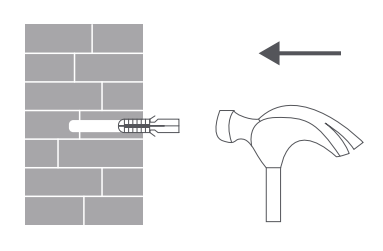
2. Insérez quatre chevilles en plastique dans les trous du mur ;
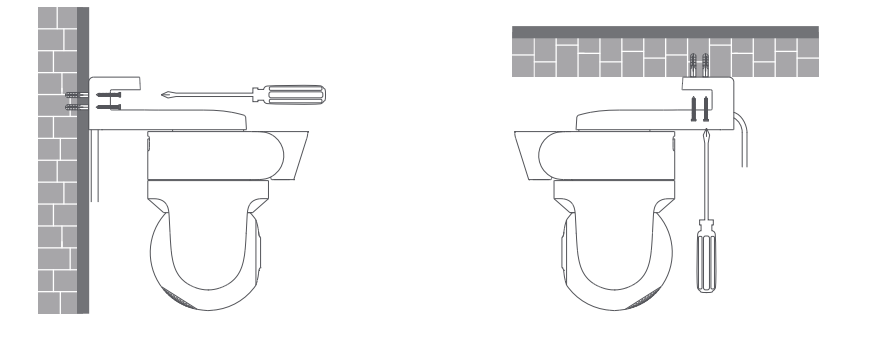
3. Placez le support contre le mur, insérez les vis dans les trous et percez-les dans les chevilles murales en plastique sur le mur ;
4. Enroulez le port du câble d'alimentation avec le ruban adhésif étanche une fois l'appareil photo fixé pour assurer des performances étanches ;
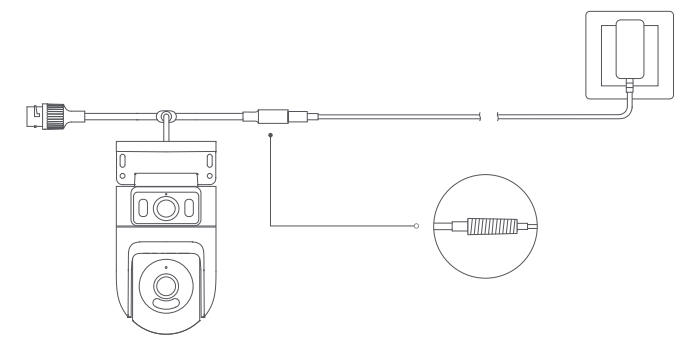
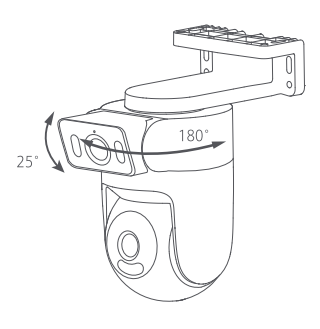
5. Une fois la caméra fixée et allumée, l'angle de tir de l'objectif de la caméra bullet peut être ajusté manuellement. La monture peut être réglée horizontalement de 180° et l'objectif de la caméra bullet peut être ajusté de haut en bas de 25° ;
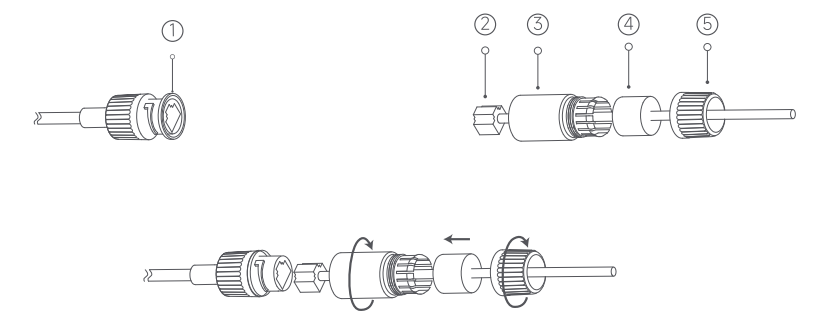
6. Placez la bague d'étanchéité sur le port du câble réseau de l'appareil photo. Enfilez le capot arrière étanche, le bouchon et le manchon étanche sur le câble réseau dans l'ordre, puis branchez le câble réseau dans le port. Vissez ensemble le manchon étanche et le bouchon, puis vissez ensemble le couvercle arrière étanche et le manchon étanche.
Note:
1. Le mur doit pouvoir supporter au moins trois fois le poids total de l'appareil photo ;
2. La caméra doit être solidement fixée au mur conformément aux instructions d'installation du manuel d'utilisation pour éviter les blessures accidentelles ;
3. Ne pas installer à proximité d'une unité extérieure de climatiseur, d'une sortie de hotte de cuisine, d'une sortie de chauffe-eau à gaz ou d'autres sources de chaleur.
5. Q : Comment allumer la Xiaomi Outdoor Camera CW500 Dual ?
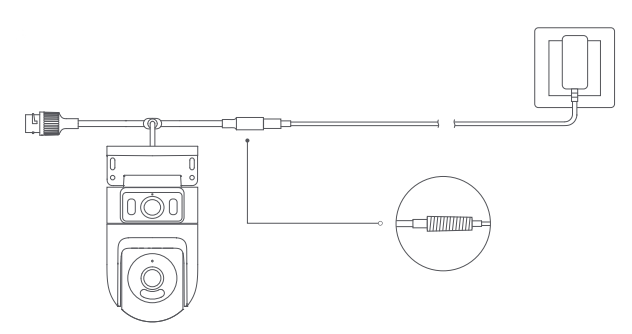
R : Insérez le câble de l'adaptateur secteur dans le port d'alimentation pour allumer automatiquement l'appareil photo.
Note:
1. L'appareil photo s'allume avec succès lorsque le voyant est jaune et qu'une invite vocale se fait entendre ;
2. Assurez-vous d'utiliser le câble de charge d'origine de l'adaptateur secteur fourni pour connecter l'appareil photo afin d'éviter que l'appareil photo ne fonctionne pas correctement. Lorsque la caméra est allumée, ne tournez pas manuellement l'objectif de la caméra dôme pour la forcer à tourner. Si le positionnement de l'objectif est inexact, veuillez le calibrer dans l'application Mi Home/Xiaomi Home.
6. Q : Comment installer une carte microSD sur la Xiaomi Outdoor Camera CW500 Dual ?
R : Assurez-vous que l'appareil photo est débranché. Ouvrez le couvercle étanche au-dessus de la fente pour carte microSD et insérez une carte microSD avec ses points de contact vers le bas.
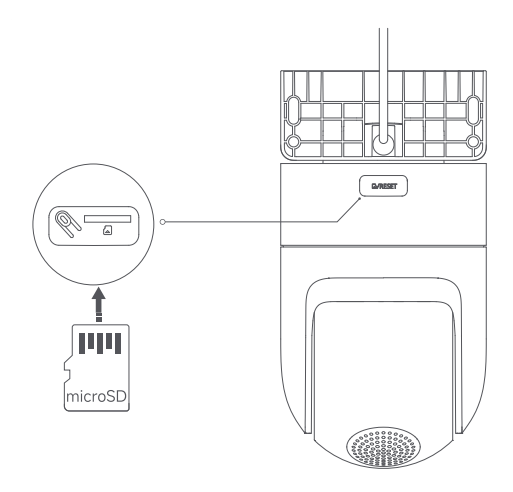
Note:
1. Débranchez l'appareil photo lors de l'insertion ou du retrait de la carte microSD. Veuillez utiliser une carte microSD d'une marque qualifiée (l'appareil photo prend en charge une carte microSD de 16 Go à 256 Go. La carte microSD doit être formatée via [Paramètres] >> [Gérer le stockage] sur l'interface de l'appareil photo dans l'application Mi Home/Xiaomi Home). Il est recommandé que la carte microSD ait une vitesse de lecture/écriture d'au moins U1/Classe 10 ;
2. Après avoir installé ou retiré la carte microSD, assurez-vous de replacer correctement le couvercle étanche sur la fente de la carte pour empêcher l'eau de pénétrer dans l'appareil photo et d'affecter l'utilisation normale.
7. Q : Comment réinitialiser la Xiaomi Outdoor Camera CW500 Dual ?
R : Pour changer le réseau auquel la Xiaomi Outdoor Camera CW500 Dual est connectée, appuyez sur le bouton de réinitialisation. Lorsque vous entendez l'invite vocale, la réinitialisation est réussie.
Note:
La réinitialisation de l'appareil photo ne supprimera aucune donnée sur la carte microSD.
8. Q : La Xiaomi Outdoor Camera CW500 Dual prend-elle en charge le stockage en réseau NAS ?
R : Oui, il soutient. Dans l'application Mi Home/Xiaomi Home, accédez à l'interface de surveillance en temps réel de la caméra >> appuyez sur l'icône à trois points dans le coin supérieur droit de l'écran >> [Gérer le stockage] >> [Stockage réseau NAS] >> suivez les instructions pour ajouter le périphérique de stockage.
Note:
Le routeur ou le lecteur réseau auquel la caméra est connectée doit prendre en charge le transfert de stockage, et la caméra doit être équipée d'une carte microSD et enregistrer correctement.
9. Q : Comment vérifier le code SN de la Xiaomi Outdoor Camera CW500 Dual ?
A : 1. Vous pouvez vérifier le code SN à l'arrière du boîtier de l'appareil photo ;
2. Vous pouvez vérifier le code SN au dos de l'emballage du produit.
10. Q : Comment vérifier le certificat de conformité de la Xiaomi Outdoor Camera CW500 Dual ?
R : Pour consulter le certificat de conformité de la Xiaomi Outdoor Camera CW500 Dual, veuillez vérifier l'autocollant situé en bas de l'emballage du produit.
11. Q : La Xiaomi Outdoor Camera CW500 Dual peut-elle être alimentée par une batterie ?
R : L'appareil photo n'est pas livré avec une batterie et doit être alimenté par un adaptateur.
Note:
Assurez-vous d'utiliser l'adaptateur 12V/1A d'origine.
12. Q : La Xiaomi Outdoor Camera CW500 Dual prend-elle en charge l'interphone vocal bidirectionnel ?
R : Oui, la Xiaomi Outdoor Camera CW500 Dual dispose d'un microphone et d'un haut-parleur intégrés, prenant en charge l'interphone vocal bidirectionnel avec l'appareil photo via l'application Mi Home/Xiaomi Home sur votre appareil mobile.
Pour utiliser la fonction d'interphone vocal bidirectionnel, rendez-vous sur l'interface de l'appareil photo dans l'application Mi Home/Xiaomi Home et appuyez sur l'icône du microphone pour parler. Lorsque vous devez raccrocher, appuyez à nouveau sur l'icône du microphone.
13. Q : Quelles sont les précautions à prendre lors de l'utilisation de la Xiaomi Outdoor Camera CW500 Dual ?
R : À titre de référence, voici quelques précautions lors de l'utilisation de la Xiaomi Outdoor Camera CW500 Dual :
1. La température de fonctionnement de la caméra varie de -30°C à 60°C. N'utilisez pas l'appareil photo dans des environnements où les températures sont supérieures ou inférieures à la plage spécifiée ;
2. L'appareil photo est un produit électronique de précision qui a un indice d'étanchéité à la poussière et à l'eau IP66. Pour assurer une utilisation normale, n'utilisez pas l'appareil photo dans des environnements extrêmement humides ou des endroits pouvant provoquer des infiltrations d'eau ;
3. Pour améliorer les performances de l'appareil photo, ne le placez pas là où son objectif fait face ou se trouve à côté d'une surface réfléchissante, telle que du verre et des murs blancs, car cela rendra l'image trop lumineuse dans les zones proches de l'appareil photo et plus sombre dans les zones plus éloignées, ou peut amener l'appareil photo à produire des images blanches ;
4. Lorsque vous utilisez le Wi-Fi, assurez-vous que la caméra est installée dans une zone avec un signal Wi-Fi puissant. N'installez pas l'appareil photo à proximité de fours à micro-ondes ou d'autres objets ou endroits pouvant affecter son signal Wi-Fi ;
5. Si le câble d'alimentation est endommagé ou cassé, il doit être remplacé par des professionnels du fabricant, du service après-vente ou des départements de fonctions similaires pour éviter les risques pour la sécurité.
14. Q : Quelles sont les significations des différentes lois de l'indicateur sur la Xiaomi Outdoor Camera CW500 Dual ?
R : Il y a un indicateur sur la Xiaomi Outdoor Camera CW500 Dual qui peut afficher soit du bleu, soit du jaune.
À titre de référence, les significations des différentes lois de l'indicateur sont les suivantes :
1. L'indicateur est jaune lorsque l'appareil photo est en attente de connexion ;
2. L'indicateur clignote en bleu lorsque la caméra se connecte à un serveur ;
3. Le voyant clignote en jaune lorsque la caméra se connecte à un réseau ;
4. Le voyant clignote lentement en jaune lorsque l'appareil photo se met à jour ;
5. L'indicateur reste bleu lorsqu'il est connecté avec succès.
15. Q : Quel est l'indice IP de la Xiaomi Outdoor Camera CW500 Dual ?
R : La Xiaomi Outdoor Camera CW500 Dual est conforme à la norme IP66, ce qui la rend adaptée à une utilisation en extérieur.
16. Q : Où se trouvent les LED infrarouges sur la Xiaomi Outdoor Camera CW500 Dual ?
R : À titre de référence, les LED infrarouges sont situées aux positions suivantes :
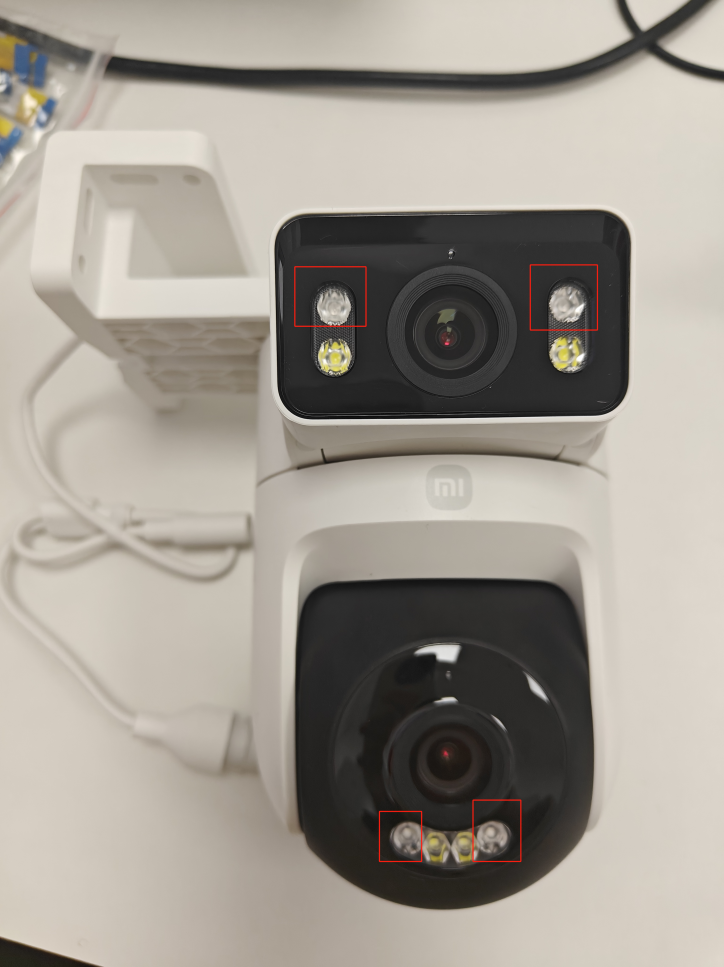
17. Q : Le support de montage de la Xiaomi Outdoor Camera CW500 Dual peut-il être retiré ?
R : Non, le support de montage n'est pas amovible.
Lié à l'application
1. Q : Comment connecter la Xiaomi Outdoor Camera CW500 Dual à l'application Mi Home/Xiaomi Home ?
R : Pour connecter la Xiaomi Outdoor Camera CW500 Dual à l'application Mi Home/Xiaomi Home, veuillez vous référer aux étapes suivantes :
1. Sortez l'appareil photo de l'emballage et placez-le sur une table ;
2. Allumez l'appareil photo en connectant le câble de l'adaptateur d'alimentation au port d'alimentation de l'appareil photo ;
3. L'appareil photo démarrera et le voyant restera jaune. Après environ 20 secondes, vous entendrez un message vocal de la caméra. Ouvrez l'application Mi Home/Xiaomi Home, appuyez sur l'icône [+] dans le coin supérieur droit, puis appuyez sur [Scan]. Scannez le code QR au bas de l'appareil photo ;
4. L'application Mi Home/Xiaomi Home affichera l'interface de connexion ;
Note:
Pour la première fixation, vous n'avez pas besoin d'appuyer sur un bouton et votre téléphone peut se connecter directement à l'appareil.
5. Appuyez sur [Réinitialisation de l'appareil] >> votre téléphone commence à scanner l'appareil photo >> sélectionnez un routeur 2,4 GHz ou 5 GHz et entrez le mot de passe Wi-Fi >> appuyez sur [Suivant] >> ajouter un appareil (gardez le téléphone aussi près que possible de l'appareil pendant le processus). Après quelques secondes, l'appareil photo vous indiquera par la voix que le Wi-Fi est connecté avec succès ;
6. L'application affichera que l'appareil a été ajouté avec succès. Définissez l'espace et appuyez sur [Suivant]. Définissez le nom de l'appareil et appuyez sur [Suivant]. Vous pouvez entendre une invite vocale de l'appareil indiquant que le compte est lié avec succès et vous pouvez commencer à l'utiliser maintenant.
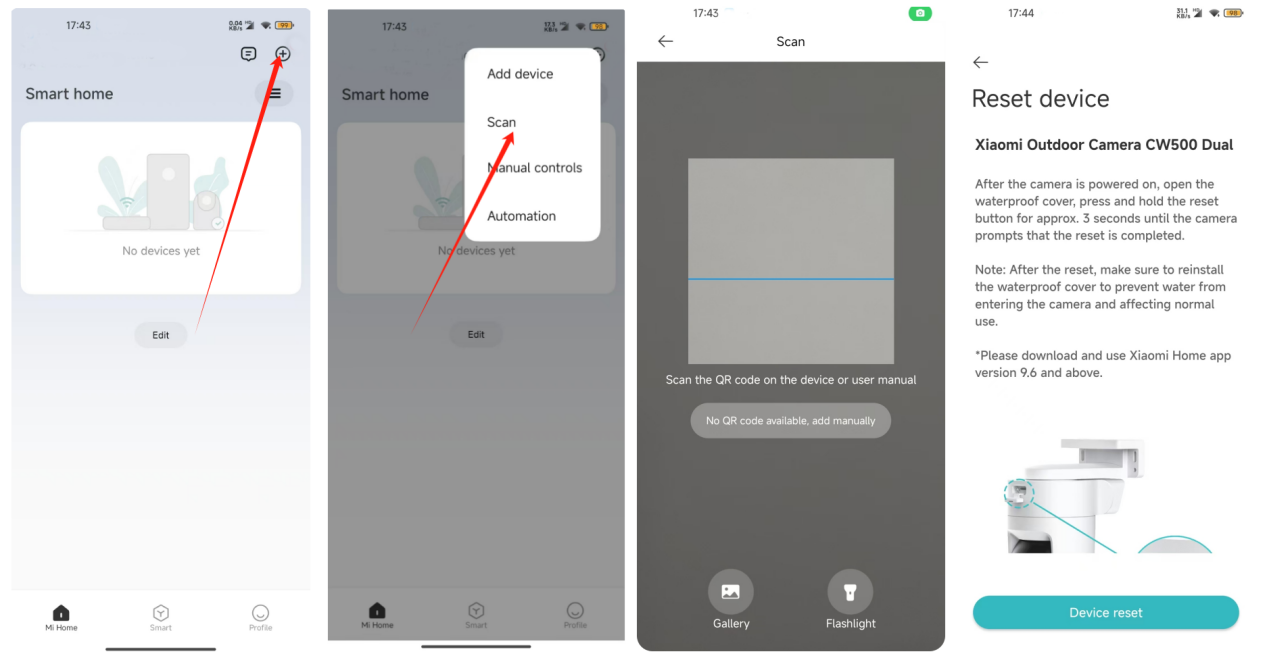
Note:
1. L'appareil prend en charge le Wi-Fi 2,4 GHz et 5 GHz ;
2. Sélectionnez la méthode de connexion réseau : sélectionnez la connexion filaire ;
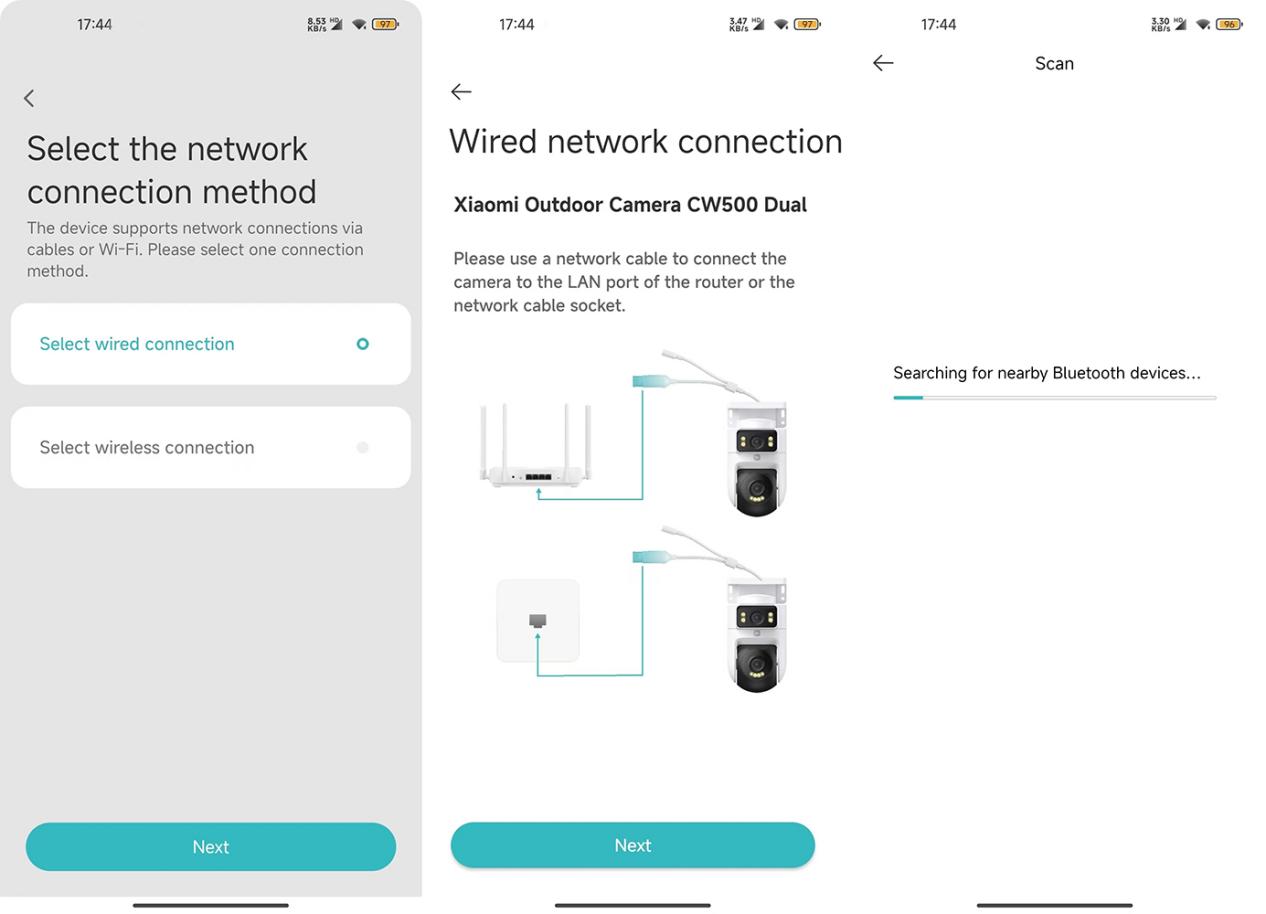
3. Sélectionnez la méthode de connexion réseau : sélectionnez la connexion sans fil ;
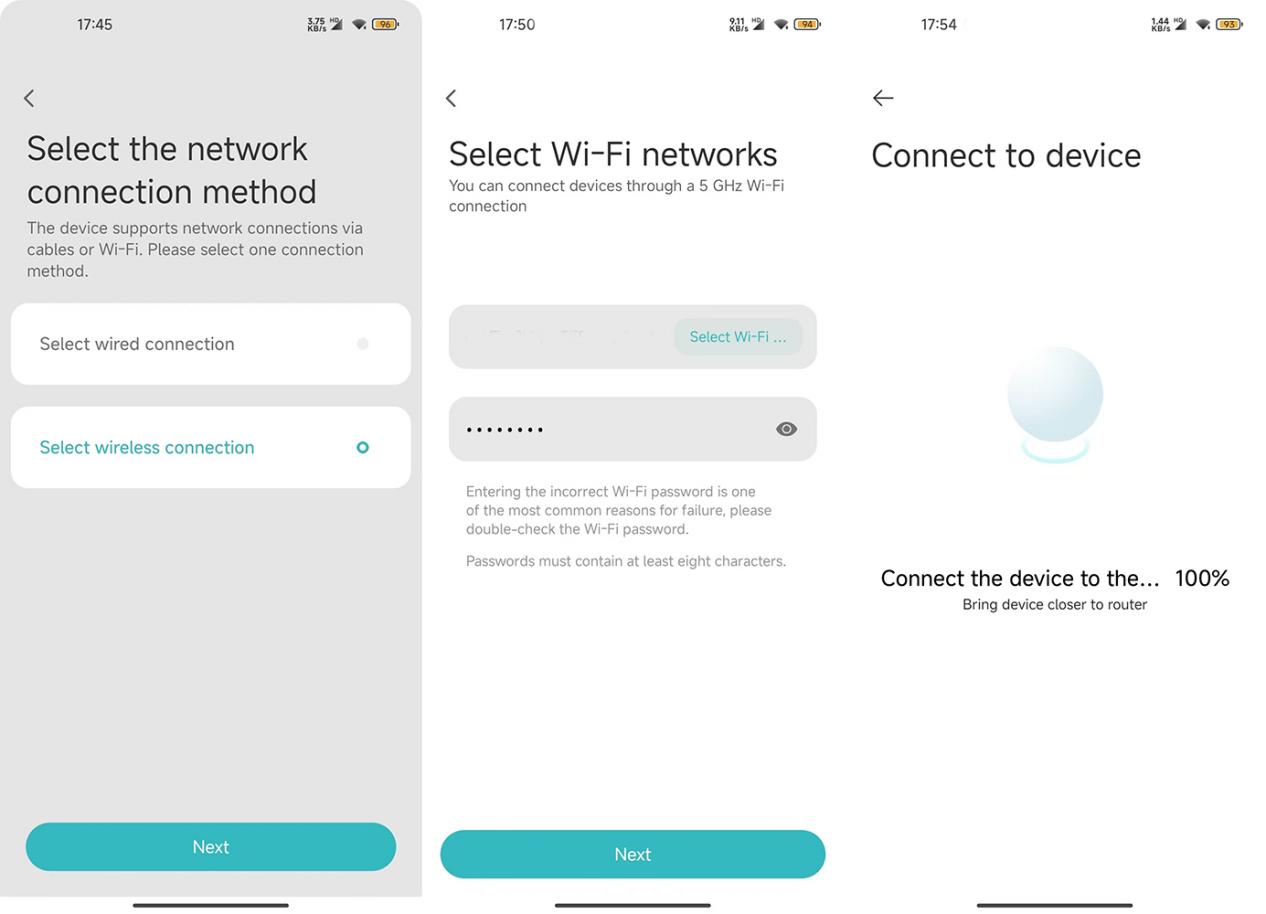
2. Q : Quelles sont les fonctions des icônes sur l'interface de surveillance en temps réel de la Xiaomi Outdoor Camera CW500 Dual ?
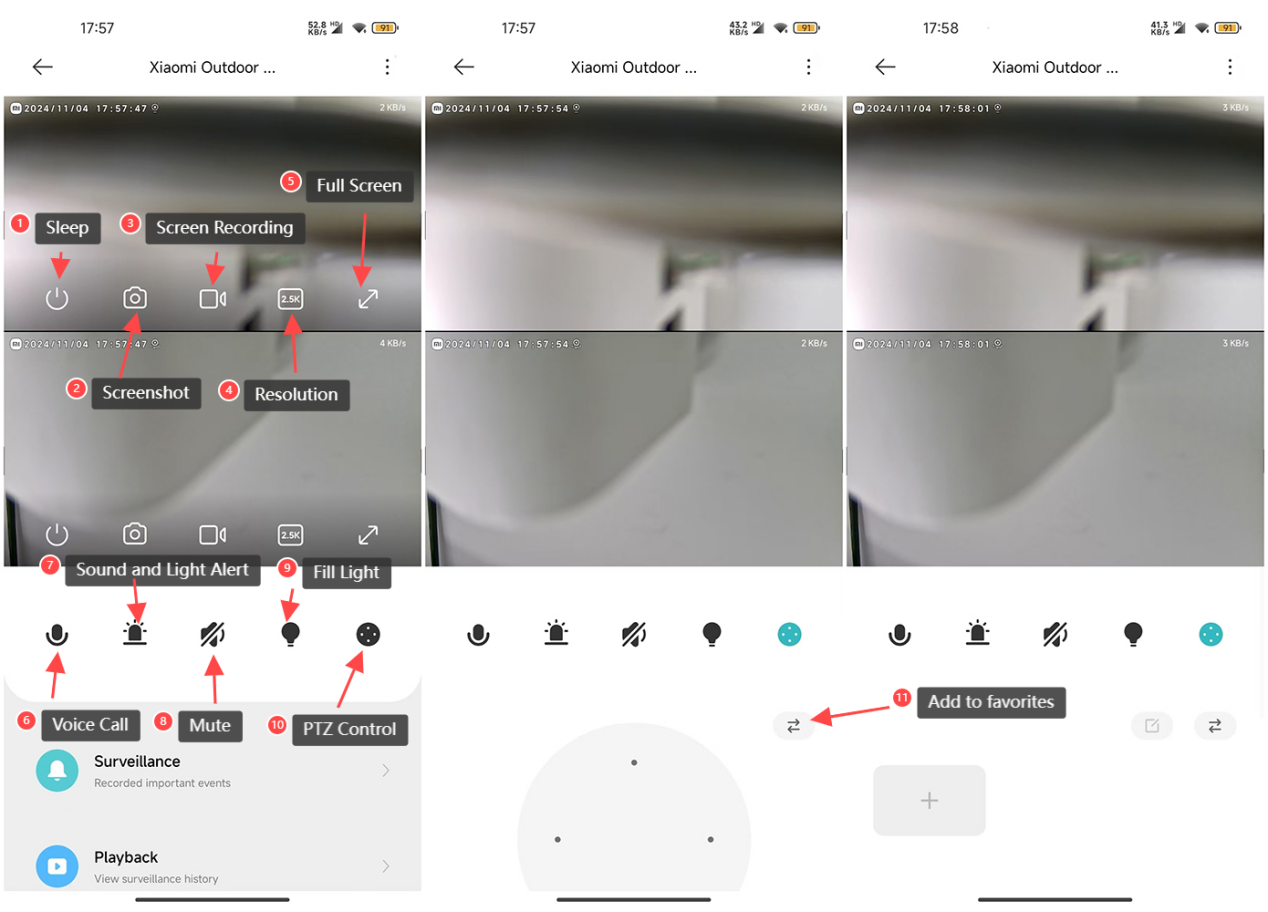
R : À titre de référence, les fonctions des icônes sur l'interface de surveillance en temps réel sont les suivantes :
1. Bouton de veille : Appuyez sur le bouton de veille pour éteindre l'appareil photo. Une fois éteinte, la caméra ne diffusera plus de surveillance en temps réel ni n'enregistrera de vidéos. En appuyant à nouveau, l'appareil photo se rallumera. Vous pouvez mettre chacun des deux objectifs en mode veille séparément ;
2. Capture d'écran : Vous pouvez prendre une capture d'écran de la vue de surveillance actuelle. L'image sera enregistrée à la fois dans l'album local et dans l'application Mi Home/Xiaomi Home. Les captures d'écran peuvent être prises séparément pour chaque objectif ;
3. Enregistrement d'écran : Appuyez sur le bouton d'enregistrement d'écran pour enregistrer la vue de surveillance actuelle. La vidéo sera enregistrée à la fois dans l'album local et dans l'application Mi Home/Xiaomi Home. L'enregistrement vidéo peut être effectué séparément pour chaque objectif ;
4. Résolution : Vous pouvez ajuster la résolution de l'écran de surveillance. Les options incluent la HD 2,5K, le 720P Smooth et l'Auto (Auto signifie que l'appareil photo ajustera automatiquement la résolution en fonction de l'environnement réseau). La résolution peut être ajustée séparément pour chaque objectif ;
5. Plein écran : appuyez sur ce bouton pour passer l'écran de surveillance de la caméra en mode paysage ;
6. Appel vocal : appuyez sur le bouton du microphone pour passer un appel à distance entre l'appareil photo et l'appareil mobile via l'application Mi Home/Xiaomi Home ;
7. Alerte sonore et lumineuse : Appuyez sur le bouton d'alarme pour déclencher une alerte sonore et lumineuse pendant 30 secondes. Pendant la lecture, vous pouvez appuyer à nouveau pour annuler l'alerte ;
8. Muet : Par défaut, l'écran de surveillance est en mode muet lors de l'entrée dans la vue de la caméra. Si vous souhaitez entendre le son pendant le visionnage, appuyez sur le bouton de sourdine pour activer le son ;
9. Lumière d'appoint : La lumière d'appoint est éteinte par défaut. Appuyez pour l'allumer et il restera allumé pendant 1 minute. Vous pouvez appuyer à nouveau pour l'éteindre pendant le processus ;
10. Contrôle PTZ : Appuyez pour afficher le pavé de contrôle directionnel (haut, bas, gauche, droite) pour le contrôle PTZ ;
11. Ajouter aux favoris : Après avoir défini [Ajouter aux favoris] comme position fréquemment consultée, vous pouvez rapidement vérifier des zones d'intérêt spécifiques.
Méthode d'utilisation : Accédez à la position fréquemment consultée via l'icône de commande PTZ.
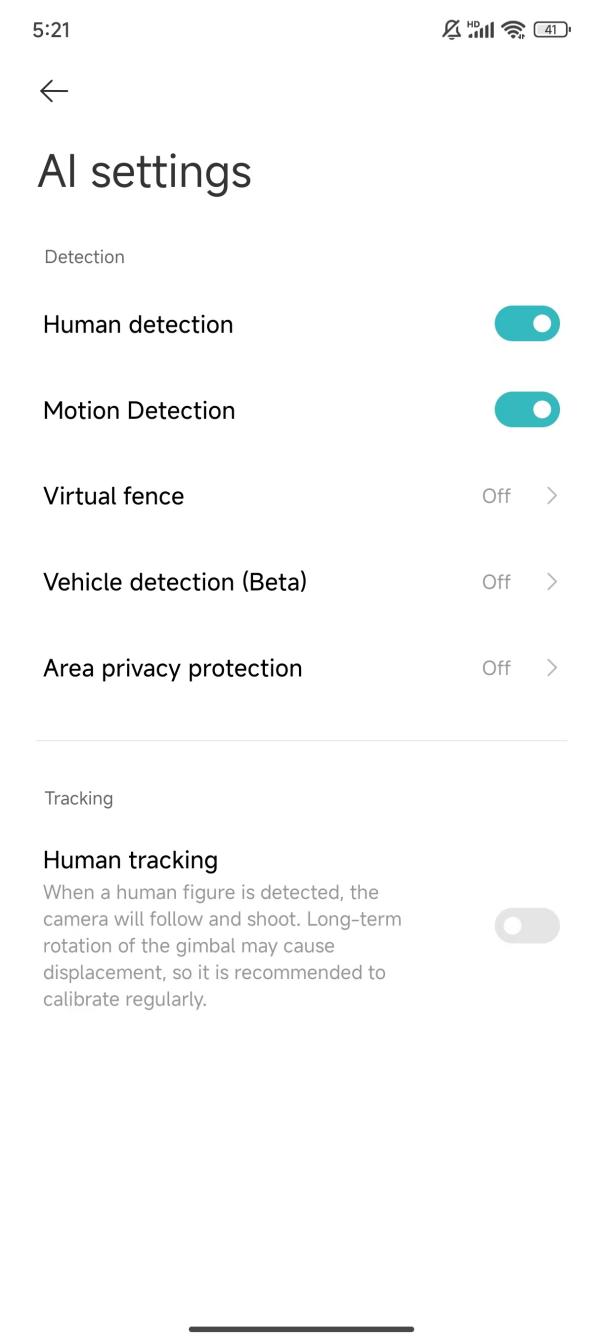
3. Q : Comment utiliser la fonction de suivi humain de la Xiaomi Outdoor Camera CW500 Dual ?
R : Pour utiliser la fonction de suivi humain, veuillez vous rendre sur l'application Mi Home/Xiaomi Home >> sélectionner l'appareil photo >> appuyer sur l'icône à trois points dans le coin supérieur droit de l'écran >> [Paramètres AI] >> activer [Suivi humain] et l'appareil photo suivra les personnes détectées.
4. Q : Comment configurer les paramètres de surveillance à domicile sur la Xiaomi Outdoor Camera CW500 Dual ?
R : Pour configurer les paramètres de surveillance domestique, rendez-vous dans l'application Mi Home/Xiaomi Home >> sélectionnez l'appareil photo >> appuyez sur l'icône à trois points dans le coin supérieur droit de l'écran >> [Paramètres de surveillance domestique] >> activer [Surveillance domestique]. Vous pouvez également définir la période de surveillance à domicile, les paramètres de sensibilité, l'intervalle d'alarme et les notifications push de détection.
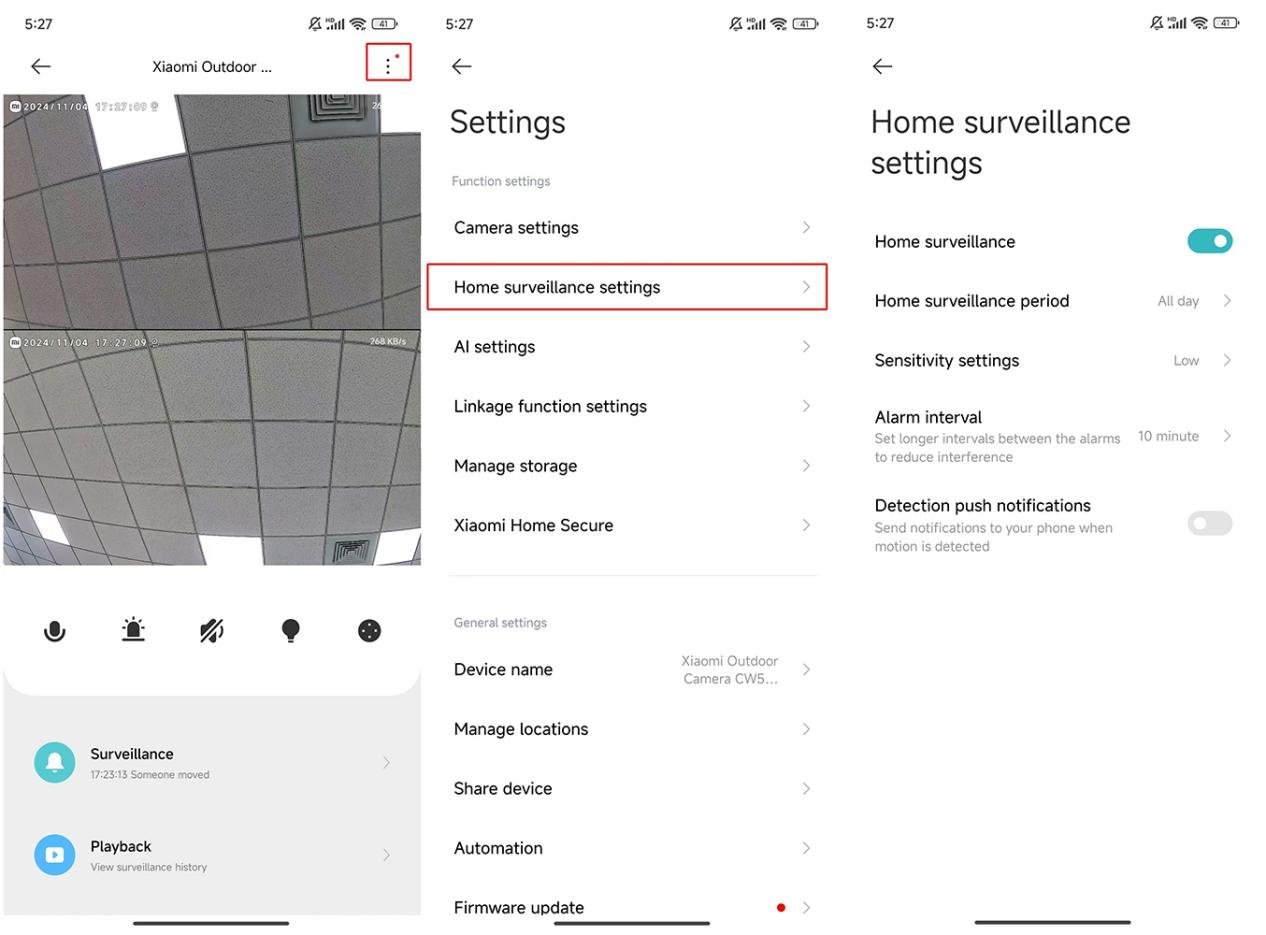
Période de surveillance à domicile : vous pouvez définir une surveillance 24 heures sur 24 ou des segments de temps spécifiques.
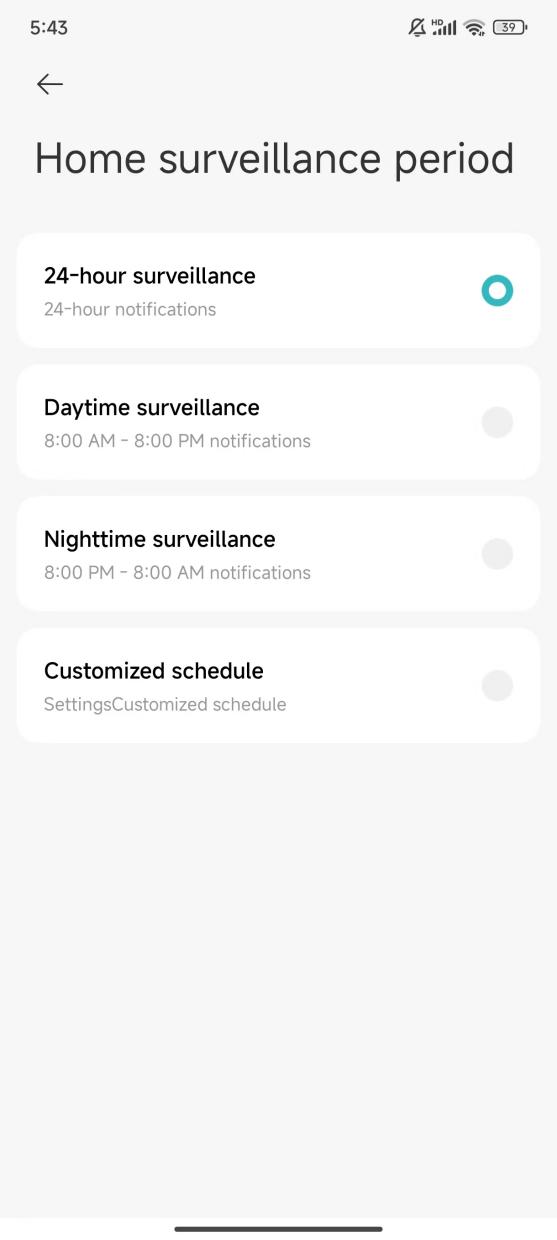
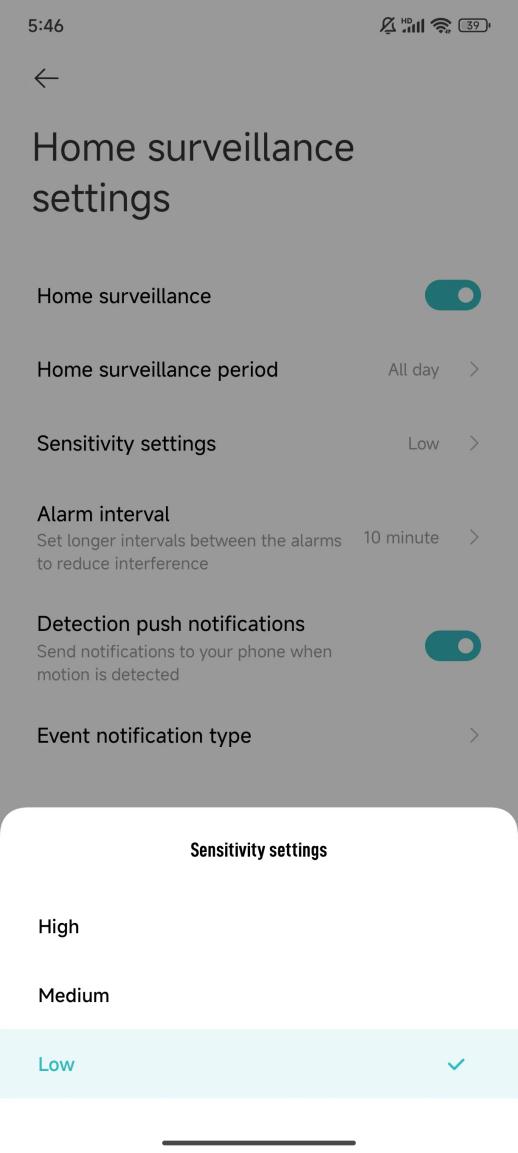
Paramètres de sensibilité : Choisissez entre une sensibilité élevée, moyenne ou faible :
1. Faible sensibilité : environ 1 ~ 2,5 mètres ;
2. Sensibilité moyenne : environ 2,5 ~ 5 mètres ;
3. Haute sensibilité : environ 5 ~ 7,5 mètres.
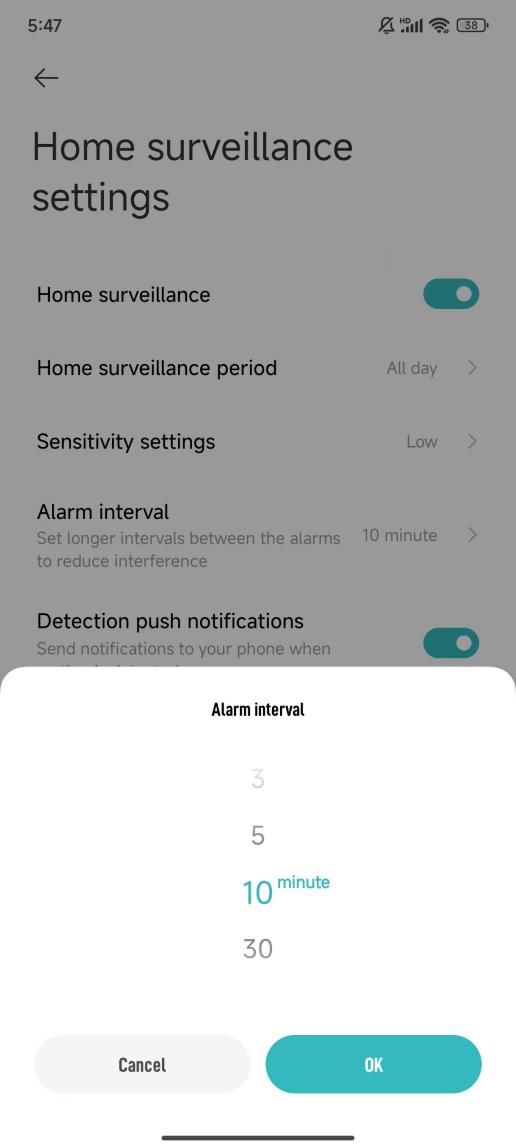
Intervalle d'alarme : choisissez entre 3 et 30 minutes (vous ne pouvez choisir que les intervalles prédéfinis et ne pouvez pas personnaliser les intervalles).
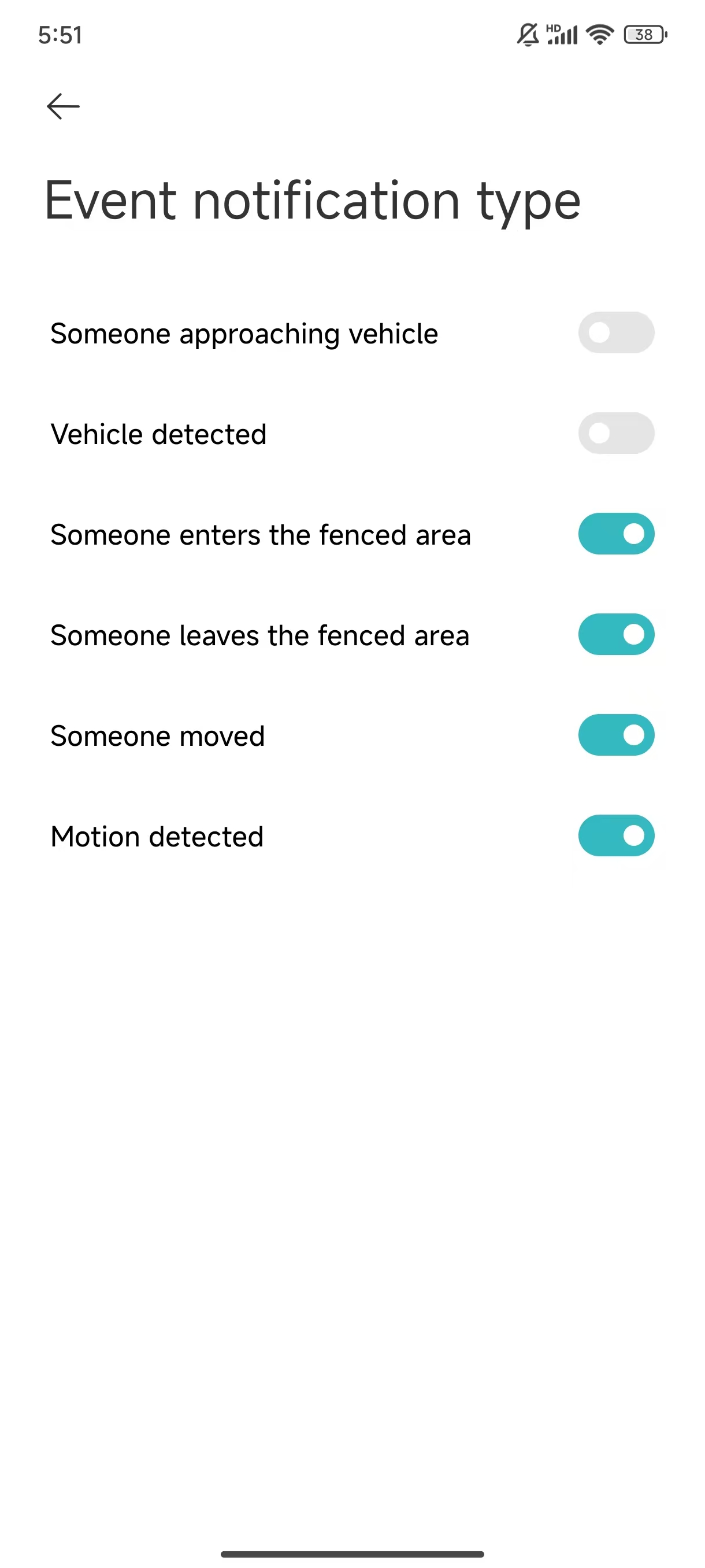
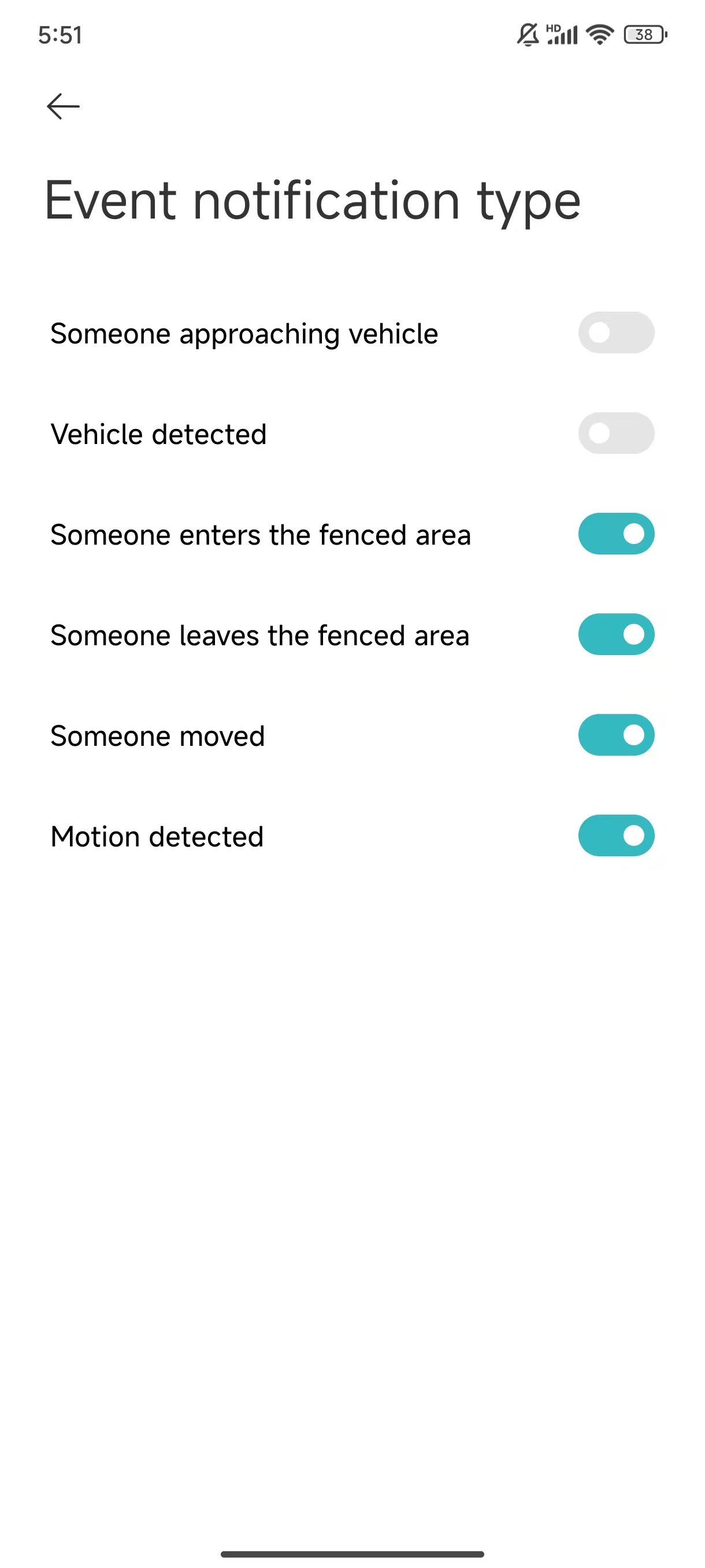
Type de notification d'événement : les types incluent Quelqu'un s'approche du véhicule, Véhicule détecté, Quelqu'un entre dans la zone clôturée, Quelqu'un quitte la zone clôturée, Quelqu'un a déménagé et Mouvement détecté.
Note:
1. Les vidéos de la surveillance à domicile ne peuvent pas être supprimées en masse ;
2. Vous pouvez également utiliser la surveillance à domicile sans utiliser la carte SD et le Xiaomi Home Secure ;
3. Si vous ne recevez pas de notifications push, veuillez vous référer aux méthodes suivantes :
(1). Vérifiez si le commutateur pour [Type de notification d'événement] est activé dans [Paramètres de surveillance domestique] ;
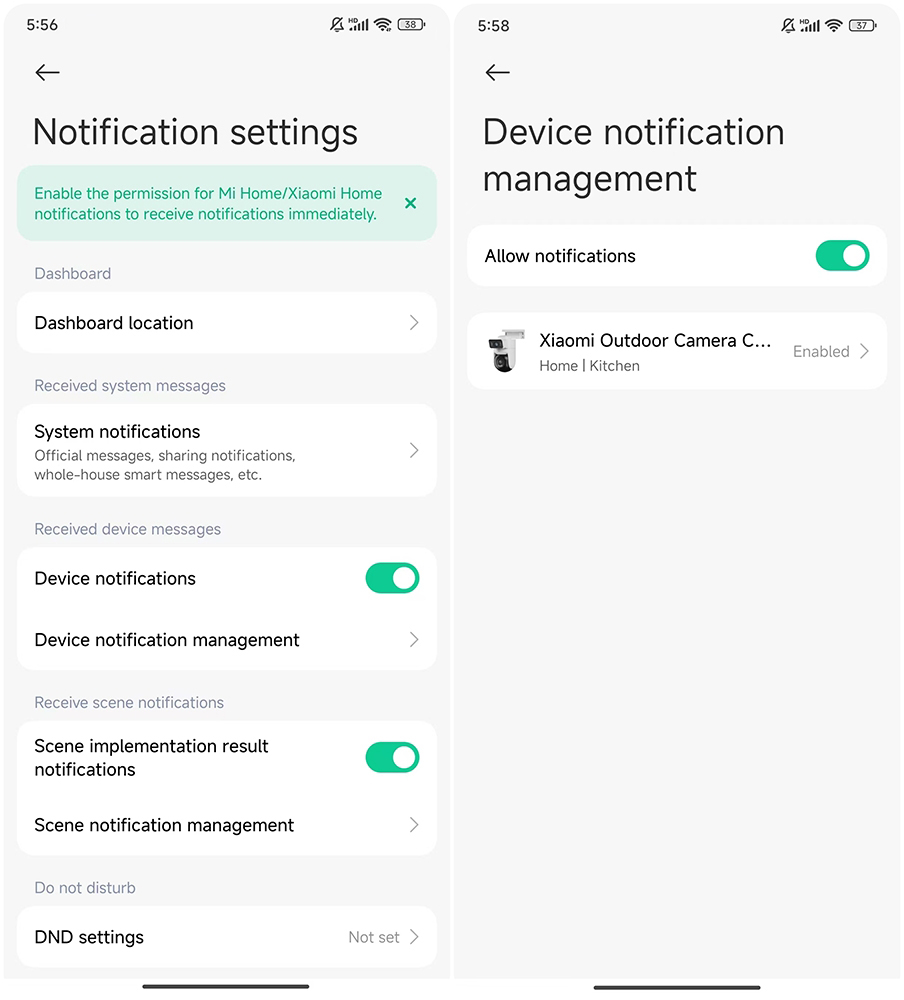
(2). Vérifiez que [Connexions de l'appareil] est activé dans les [Paramètres de notification] de l'application Mi Home/Xiaomi Home ;
(3). Assurez-vous que les notifications pour l'application Mi Home/Xiaomi Home sont activées dans les paramètres de notification de votre téléphone.
5. Q : Comment supprimer le cadre intelligent affiché sur l'interface de surveillance en temps réel de la Xiaomi Outdoor Camera CW500 Dual ?
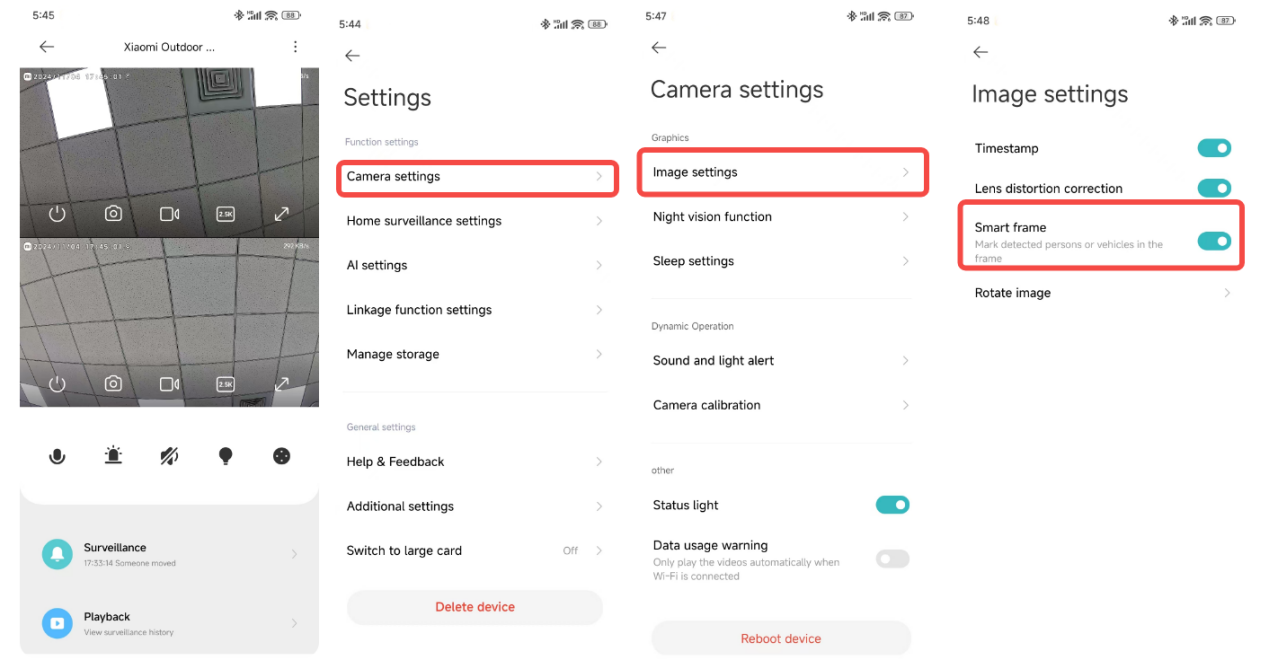
R : Pour supprimer le cadre intelligent affiché sur l'interface de surveillance en temps réel, vous pouvez ouvrir l'application Mi Home/Xiaomi Home >> sélectionner l'appareil photo >> appuyer sur l'icône à trois points dans le coin supérieur droit >> [Paramètres de l'appareil photo] >> [Paramètres de l'image] >> désactiver [Cadre intelligent].
Note:
Si vous activez la fonction de cadre intelligent, l'appareil photo marquera les objets détectés tels que les personnes ou les véhicules.
6. Q : Comment consulter les vidéos de la carte SD sur la Xiaomi Outdoor Camera CW500 Dual ?
R : Pour visionner des vidéos à partir de la carte SD, vous pouvez ouvrir l'application Mi Home/Xiaomi Home >> sélectionner l'appareil photo >> appuyer sur [Lecture] >> afficher des vidéos sur la carte SD.
Note:
1. La lecture sur la carte SD prend en charge les vitesses 1x, 4x et 16x ;
2. La chronologie de la page utilise des couleurs pour indiquer différents types d'événements, en correspondance avec les étiquettes en bas. Plus précisément, le jaune représente le mouvement détecté, le bleu sarcelle représente quelqu'un qui a bougé, le bleu indique la détection d'un véhicule, l'orange représente quelqu'un qui s'approche de la voiture et le bleu lavande indique l'entrée ou la sortie d'une zone géorepérée.
7. Q : Comment formater la carte SD sur la Xiaomi Outdoor Camera CW500 Dual ?
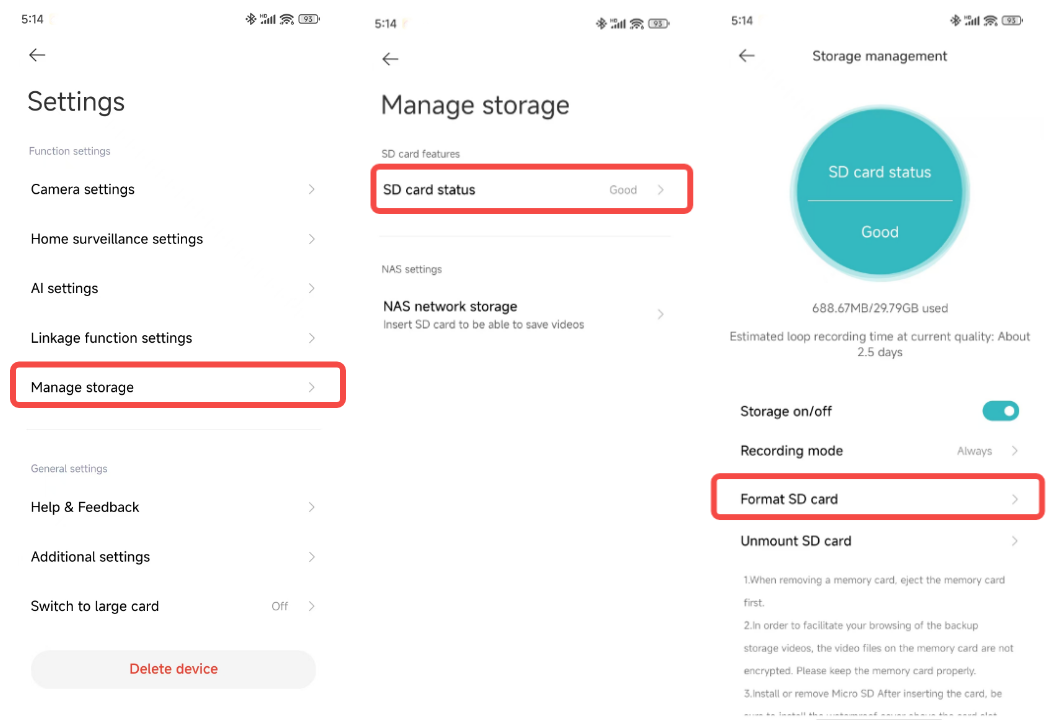
R : Pour formater la carte SD, vous pouvez ouvrir l'application Mi Home/Xiaomi Home >> sélectionner l'appareil photo >> appuyer sur l'icône à trois points dans le coin supérieur droit >>[Gérer le stockage] >> [État de la carte SD] >> [Formater la carte SD].
Note:
Le formatage effacera toutes les vidéos de la carte SD. Assurez-vous d'abord de sauvegarder toutes les vidéos importantes.
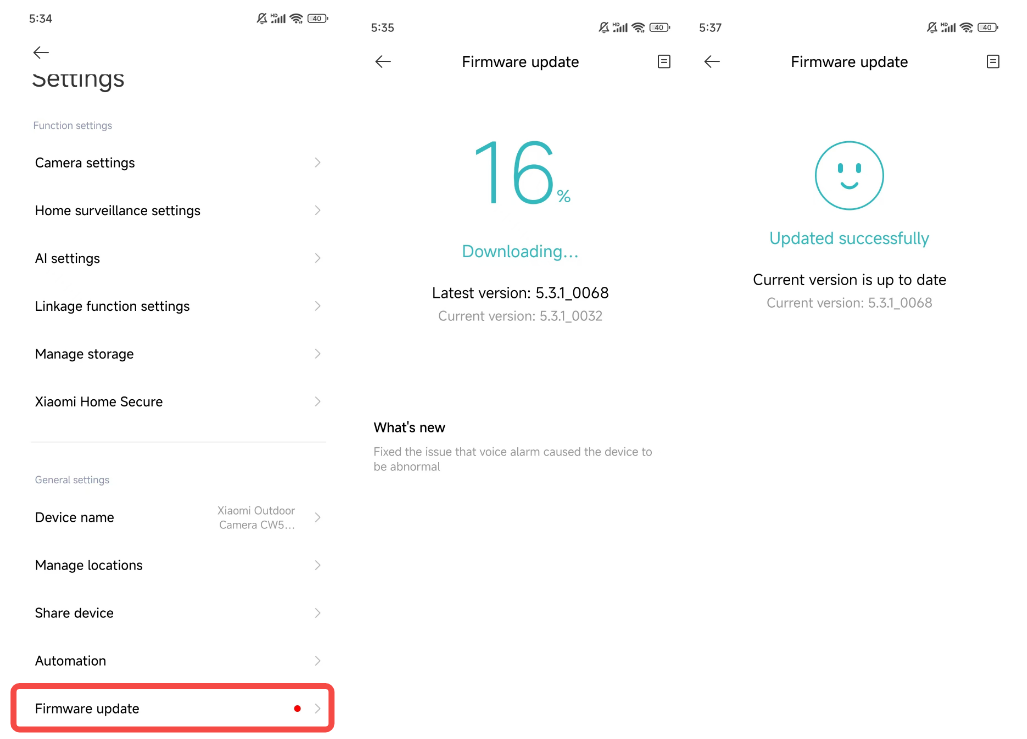
8. Q : Comment mettre à jour le firmware de la Xiaomi Outdoor Camera CW500 Dual ?
R : Pour mettre à jour le micrologiciel, vous pouvez ouvrir l'application Mi Home/Xiaomi Home >> sélectionner l'appareil photo >> appuyer sur l'icône à trois points dans le coin supérieur droit >> [Mise à jour du micrologiciel] >> veuillez mettre à jour le micrologiciel à temps s'il est disponible.
9. Q : La Xiaomi Outdoor Camera CW500 Dual prend-elle en charge HomeKit ?
R : Non, il n'est pas compatible avec HomeKit.
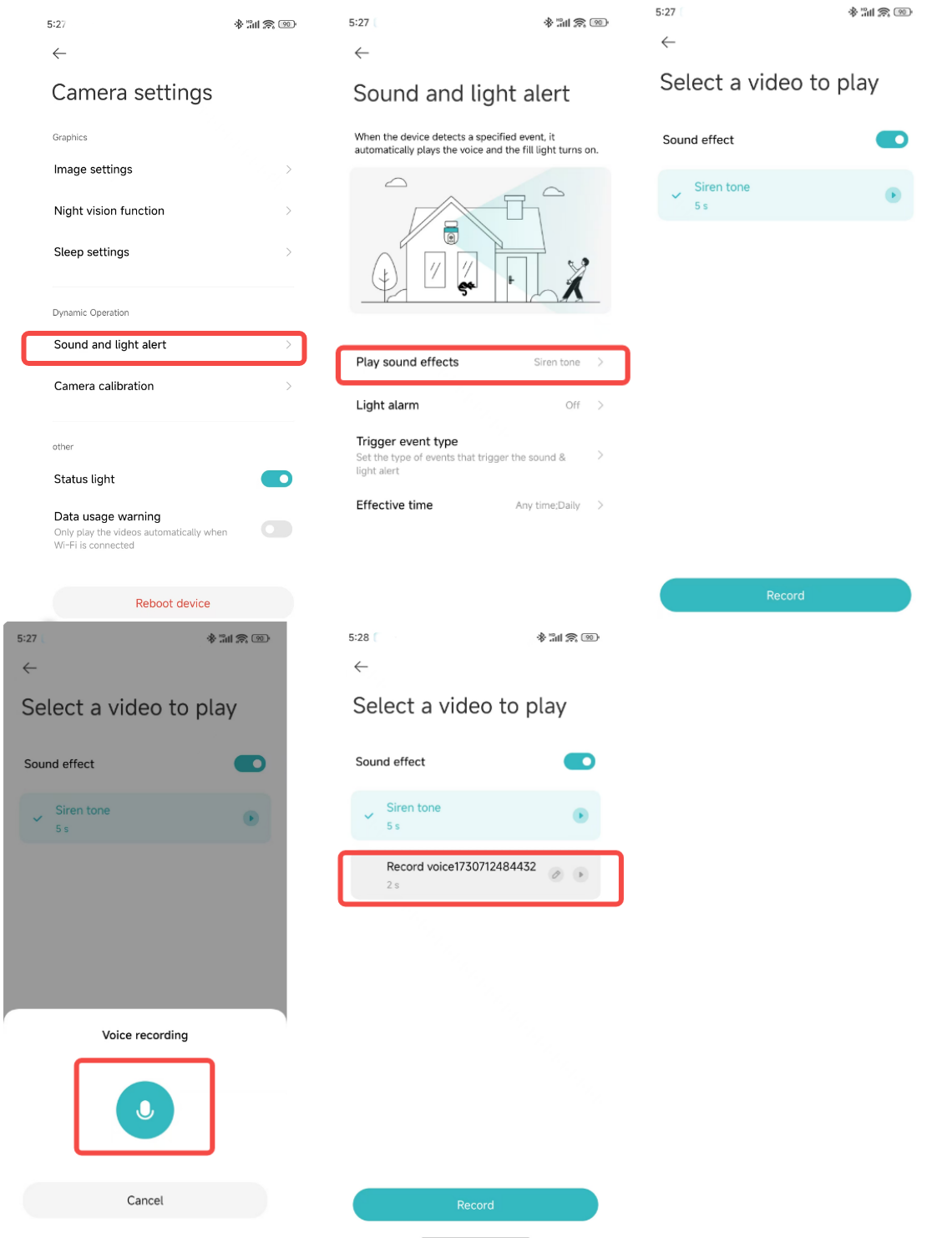
10. Q : Comment utiliser la fonction d'alerte sonore et lumineuse sur la Xiaomi Outdoor Camera CW500 Dual ?
R : Alerte sonore :
1. Ouvrez l'application Mi Home/Xiaomi Home >> sélectionnez l'appareil photo >> appuyez sur l'icône à trois points dans le coin supérieur droit >>[Paramètres de l'appareil photo] >>[Alerte sonore et lumineuse] >> [Lire l'effet sonore] >> activer [Effet sonore] ;
2. Une fois activé, la caméra jouera l'audio enregistré lorsqu'un mouvement est détecté ;
3. Vous pouvez choisir entre la tonalité prédéfinie ou les sons enregistrés personnalisés.
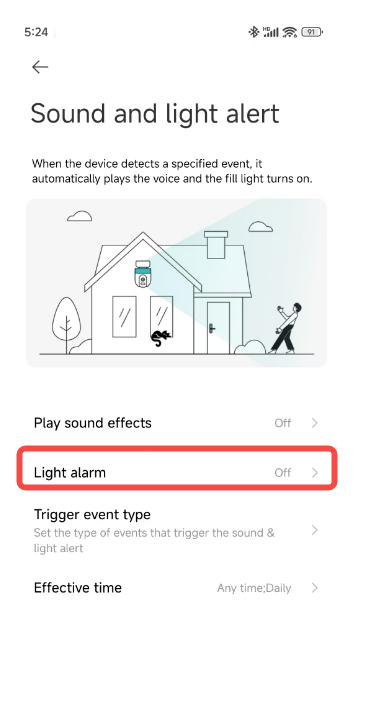
Alarme lumineuse :
1. Ouvrez l'application Mi Home/Xiaomi Home >> sélectionnez l'appareil photo >> appuyez sur l'icône à trois points dans le coin supérieur droit >> [Paramètres de l'appareil photo] >> [Alerte sonore et lumineuse] >> activer [Alarme lumineuse] ;
2. Lorsque l'alarme lumineuse est activée, la lumière supplémentaire s'allume automatiquement lorsqu 'un mouvement est détecté.
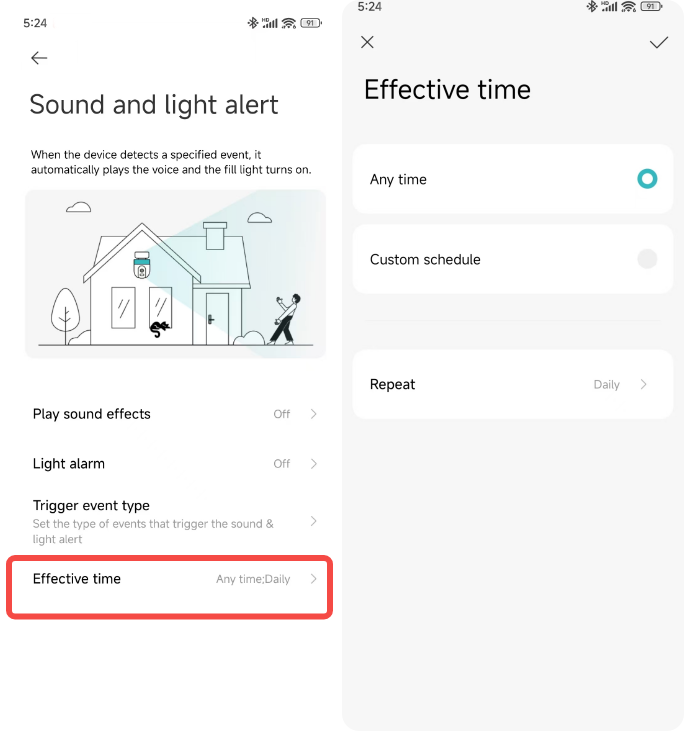
Temps d'effet :
Vous pouvez définir des heures spécifiques pour l'activation de l'alarme en sélectionnant [N'importe quelle heure], [Calendrier personnalisé] et [Répéter].
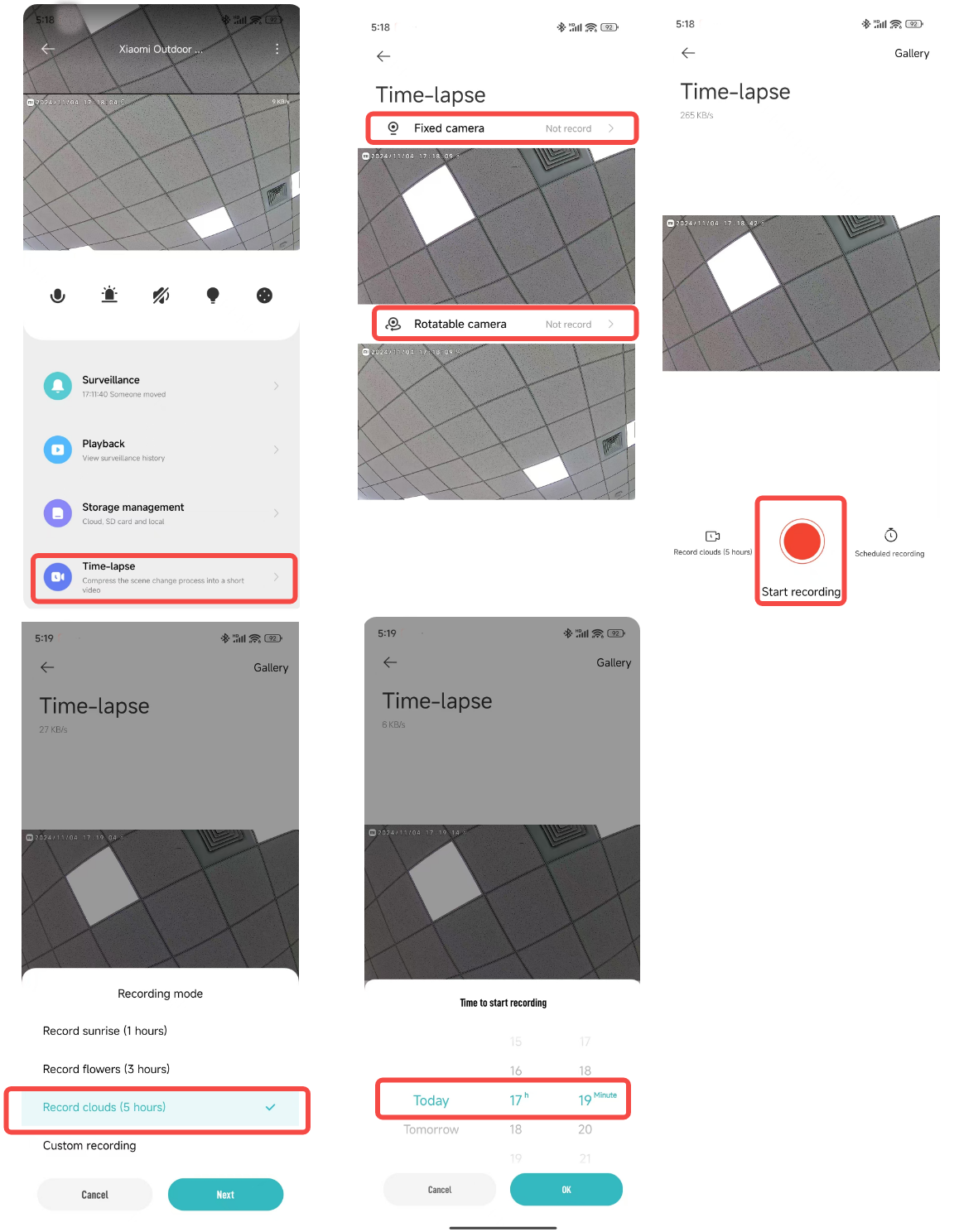
11. Q : Comment utiliser la fonction time-lapse sur la Xiaomi Outdoor Camera CW500 Dual ?
R : 1. Ouvrez l'application Mi Home/Xiaomi Home >> sélectionnez l'appareil photo >> appuyez sur [Time-lapse] ;
2. Sélectionnez l'objectif pour l'enregistrement, et les deux objectifs peuvent enregistrer simultanément ;
3. Appuyez sur [Démarrer l'enregistrement] en bas de l'interface d'enregistrement pour commencer, puis appuyez à nouveau pour terminer ;
4. Appuyez sur [Mode d'enregistrement] pour choisir différents modes et appuyez sur [Enregistrement programmé] pour définir les heures de début programmées.
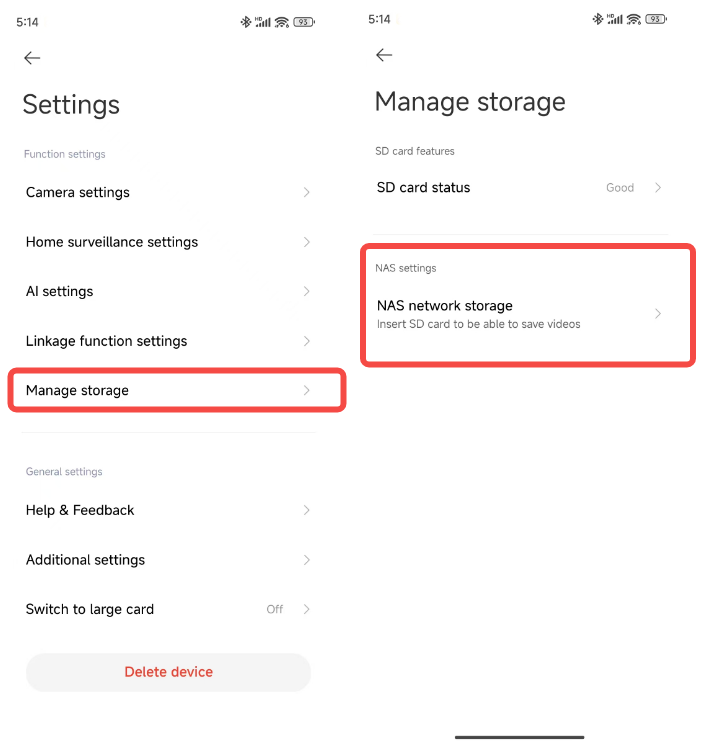
12. Q : Comment configurer le stockage réseau NAS pour la Xiaomi Outdoor Camera CW500 Dual ?
R : Dans l'interface de surveillance en temps réel, appuyez sur l'icône à trois points dans le coin supérieur droit >> [Gérer le stockage] >> [Stockage réseau NAS] >> suivez les instructions pour ajouter le périphérique de stockage.
Note:
Le routeur ou le lecteur réseau connecté à l'appareil photo doit prendre en charge le transfert de stockage, et l'appareil photo doit disposer d'une carte SD fonctionnelle et de l'enregistrement activés.
13. Q : Comment vérifier la version du plugin de la Xiaomi Outdoor Camera CW500 Dual ?
R : Pour vérifier la version du plugin, vous pouvez ouvrir l'application Mi Home/Xiaomi Home >> sélectionner l'appareil photo >> appuyer sur l'icône à trois pointsdans le coin supérieur droit >> appuyer sur [Paramètres supplémentaires] >> vérifier la version du plugin.
Dépannage
1. Q : Que faire s'il y a des problèmes de son lors de la visualisation de la surveillance en temps réel de la Xiaomi Outdoor Camera CW500 Dual ?
R : S'il y a des problèmes de son lors de l'affichage de la surveillance en temps réel, veuillez vous référer aux méthodes suivantes :
1. Le volume de la vidéo de surveillance en temps réel est coupé par défaut dans l'application Mi Home/Xiaomi Home. Vous pouvez l'activer dans l'interface de surveillance en temps réel. Si le volume est faible, essayez d'augmenter le volume de votre téléphone ;
2. Vérifiez si le microphone de la caméra est bloqué par la coque extérieure ;
3. S'il y a du bruit dans la vidéo de surveillance en temps réel, éloignez votre téléphone de la caméra et évitez de placer la caméra à proximité d'appareils électroniques comme les réfrigérateurs ou les micro-ondes.
2. Q : Que faire si la vidéo de surveillance de la Xiaomi Outdoor Camera CW500 Dual est saccadée ou si l'audio n'est pas synchronisé ?
R : Si la vidéo de surveillance est saccadée ou si l'audio n'est pas synchronisé, reportez-vous aux méthodes suivantes :
1. Si la vidéo est saccadée ou montre fréquemment un chargement, basculez la qualité vidéo en mode automatique ou fluide ;
2. Si l'audio et la vidéo ne sont pas synchronisés, vérifiez si la connexion réseau de la caméra est stable. S'il y a trop de retard, essayez de quitter et d'entrer à nouveau dans l'interface de surveillance en temps réel.
3. Q : Que faire s'il n'y a pas de son du côté de la caméra pendant un appel avec la Xiaomi Outdoor Camera CW500 Dual ?
R : S'il n'y a pas de son du côté de la caméra, veuillez vous référer aux méthodes suivantes :
1. Vérifiez si le son du téléphone est trop faible ;
2. Assurez-vous que l'application Mi Home/Xiaomi Home a l'autorisation d'utiliser le microphone du téléphone. Si ce n'est pas le cas, activez-le dans les paramètres de votre téléphone.
4. Q : Que faire si les lectures historiques sur la Xiaomi Outdoor Camera CW500 Dual ne sont pas continues ou fluides ?
R : Si les lectures historiques ne sont pas continues ou fluides, reportez-vous aux méthodes suivantes :
1. Si les lectures ne sont pas continues, c'est parce que l'option permettant de n'enregistrer que lorsqu'un mouvement est détecté est activée. Cela signifie que la caméra n'enregistre que lorsqu'il y a du mouvement ;
2. Si la lecture est saccadée, cela est dû à des problèmes de réseau. Vérifiez si trop d'appareils sont connectés au réseau de l'appareil photo ou si d'autres appareils lisent des vidéos simultanément.
5. Q : Que faire si la carte SD de la Xiaomi Outdoor Camera CW500 Dual est anormale ?
R : Si la carte SD est anormale, veuillez vous référer aux méthodes suivantes :
1. Veuillez utiliser une carte de stockage dédiée produite par des fabricants réputés ;
2. Assurez-vous qu'une carte de stockage appropriée est installée sur l'appareil photo. Les appareils photo sans carte de stockage ne peuvent pas enregistrer de vidéos ou de lectures historiques ;
3. Si la carte de stockage n'enregistre pas ou ne peut pas supprimer automatiquement des fichiers par cycles, vous pouvez formater la carte dans l'application Mi Home/Xiaomi Home >> [Paramètres] >> [Gérer le stockage] ;
4. Si vous ne pouvez pas formater la carte dans l'application, utilisez un lecteur de carte pour la formater sur un ordinateur. Après le formatage, éteignez l'appareil photo et réinsérez la carte ;
5. Si vous constatez que l'enregistrement est incomplet, veuillez vérifier le mode d'enregistrement dans l'application Mi Home/Xiaomi Home >> sélectionner l'appareil photo >> appuyer sur l'icône à trois points dans le coin supérieur droit >> [Gérer la carte] >> [Carte SD] >> [Mode d'enregistrement].
Note:
Le formatage supprimera tous les fichiers de la carte de stockage.
6. Q : Que faire si l'application Mi Home/Xiaomi Home indique que la Xiaomi Outdoor Camera CW500 Dual est hors ligne ?
R : Si l'application Mi Home/Xiaomi Home indique que l'appareil photo est hors ligne, veuillez vous référer aux méthodes suivantes :
1. Vérifiez si l'appareil photo est éteint et assurez-vous d'utiliser l'adaptateur d'origine ;
2. Essayez de redémarrer le routeur ;
3. Si l'appareil est allumé et que le réseau fonctionne bien, vérifiez l'indicateur de l'appareil :
(1). Jaune clignotant : la caméra se connecte au réseau. Si vous avez modifié le nom ou le mot de passe Wi-Fi, réinitialisez l'appareil photo et reconnectez-vous ;
(2). Restant en jaune : L'appareil photo a été réinitialisé. Veuillez vous reconnecter ;
(3). Clignote lentement en jaune : l'appareil photo est en cours de mise à niveau. Veuillez attendre que la mise à niveau soit terminée ;
4. Veuillez vérifier si la carte MicroSD est insérée dans l'appareil photo et retirez la carte MicroSD pour vérifier si l'appareil photo est hors ligne. Les cartes MicroSD de mauvaise qualité rendront l'appareil photo hors ligne.
7. Q : Que faire si le voyant de la Xiaomi Outdoor Camera CW500 Dual clignote en jaune et ne fonctionne pas correctement ?
R : Si l'indicateur clignote en jaune, veuillez vous référer aux méthodes suivantes :
1. Si le voyant clignote en jaune lors de la connexion à l'application Mi Home/Xiaomi Home, cela indique que l'appareil photo ne peut pas se connecter au réseau. Vérifiez si le mot de passe Wi-Fi est correct et si le réseau répond aux exigences de l'appareil photo ;
2. Si l'application était déjà connectée et que l'appareil photo a soudainement un indicateur jaune clignotant, vérifiez si le réseau est stable ;
3. Si le voyant clignote lentement en jaune, l'appareil est en cours de mise à niveau. Veuillez patienter jusqu'à ce que la mise à niveau soit terminée.
8. Q : Que faire si le mot de passe est oublié dans les paramètres de sécurité de la Xiaomi Outdoor Camera CW500 Dual ?
R : Supprimez l'appareil dans l'application Mi Home/Xiaomi Home, puis maintenez enfoncé le bouton de réinitialisation de l'appareil photo pendant environ 3 secondes et ajoutez à nouveau l'appareil photo à l'application Mi Home/Xiaomi Home.
9. Q : Pourquoi la Xiaomi Outdoor Camera CW500 Dual produit-elle un sifflement pendant les appels vocaux ?
R : Pendant les appels vocaux, essayez de garder le téléphone et l'appareil photo dans des espaces séparés et de maintenir une distance d'au moins 10 mètres de l'appareil. Le sifflement d'écho généré par les appels rapprochés est un phénomène normal.
10. Q : Que faire si la Xiaomi Outdoor Camera CW500 Dual a une image floue ou aucune image pendant la vision nocturne ?
R : Si l'appareil photo a une image floue ou aucune image pendant la vision nocturne, veuillez vous référer aux méthodes suivantes :
1. Assurez-vous que l'objectif de l'appareil photo est propre et exempt de poussière ;
2. Assurez-vous de retirer le film protecteur de l'objectif de l'appareil photo ;
3. Évitez de placer des objets réfléchissants tels que du verre ou des murs blancs près de l'avant ou des côtés de l'objectif, car cela peut provoquer des zones lumineuses à proximité de l'appareil photo et des zones sombres ou délavées en arrière-plan.
11. Q : Que faire si le voyant de la Xiaomi Outdoor Camera CW500 Dual n'est pas allumé ?
R : Si le voyant n'est pas allumé, veuillez vous rendre sur l'interface de surveillance en temps réel de l'appareil photo dans l'application Mi Home/Xiaomi Home >> appuyez sur l'icône à trois points dans le coin supérieur droit pour entrer dans les paramètres de l'appareil photo >> activer [Voyant d'état].
12. Q : Pourquoi n'y a-t-il pas de son lors de la visualisation de vidéos à partir de la carte SD de la Xiaomi Outdoor Camera CW500 Dual sur un ordinateur ?
R : Ce problème est dû à une incompatibilité avec le logiciel de lecture vidéo de votre ordinateur. Essayez d'utiliser un autre lecteur vidéo, tel que le lecteur VLC.
13. Q : Que faire si les vidéos enregistrées sur la carte SD dans la Xiaomi Outdoor Camera CW500 Dual ne sont pas continues ou si l'audio n'est pas synchronisé ?
R : Si les vidéos enregistrées sur la carte SD ne sont pas continues ou si l'audio n'est pas synchronisé, reportez-vous aux méthodes suivantes :
1. Redémarrez l'appareil pour voir s'il résout le problème ;
2. Évitez de remplacer fréquemment la carte SD à chaud. Il ne doit être inséré ou retiré que lorsque l'appareil photo est éteint. Le remplacement fréquent à chaud peut dégrader les performances de la carte, entraînant des problèmes d'enregistrement ;
3. Vérifiez si la vitesse de lecture de la carte SD n'est pas trop faible ;
4. Remplacez la carte SD.
14. Q : Que faire si la Xiaomi Outdoor Camera CW500 Dual ne peut pas reconnaître la carte SD ?
R : Si l'appareil photo ne peut pas reconnaître la carte SD, veuillez vous référer aux méthodes suivantes :
1. Redémarrez l'appareil ;
2. Vérifiez si le firmware de l'appareil photo et l'application Mi Home/Xiaomi Home ont besoin de mises à jour ;
3. Effacez les données de l'application Mi Home/Xiaomi Home ;
4. Remplacez la carte SD.
Note:
Les cartes SD ont une durée de vie. Si une carte est utilisée pendant une longue période, elle sera effacée et réécrite plusieurs fois et ne pourra plus être utilisée. Assurez-vous de changer la carte SD pour l'utiliser.
15. Q : Que faire si la carte SD de la Xiaomi Outdoor Camera CW500 Dual n'enregistre pas de vidéo ou ne peut pas supprimer automatiquement des vidéos ?
R : Si la carte SD n'enregistre pas de vidéo ou ne peut pas supprimer automatiquement des vidéos, veuillez vous référer aux méthodes suivantes :
1. Vérifiez si le firmware de l'appareil photo et l'application Mi Home/Xiaomi Home ont besoin de mises à jour ;
2. Allez dans l'application Mi Home/Xiaomi Home >> sélectionnez l'appareil photo >> appuyez sur l'icône à trois points en haut à droite >> [Gérer le stockage] >> vérifiez si l'interrupteur de stockage est désactivé ou s'il est configuré pour enregistrer uniquement lorsqu'un mouvement est détecté ;
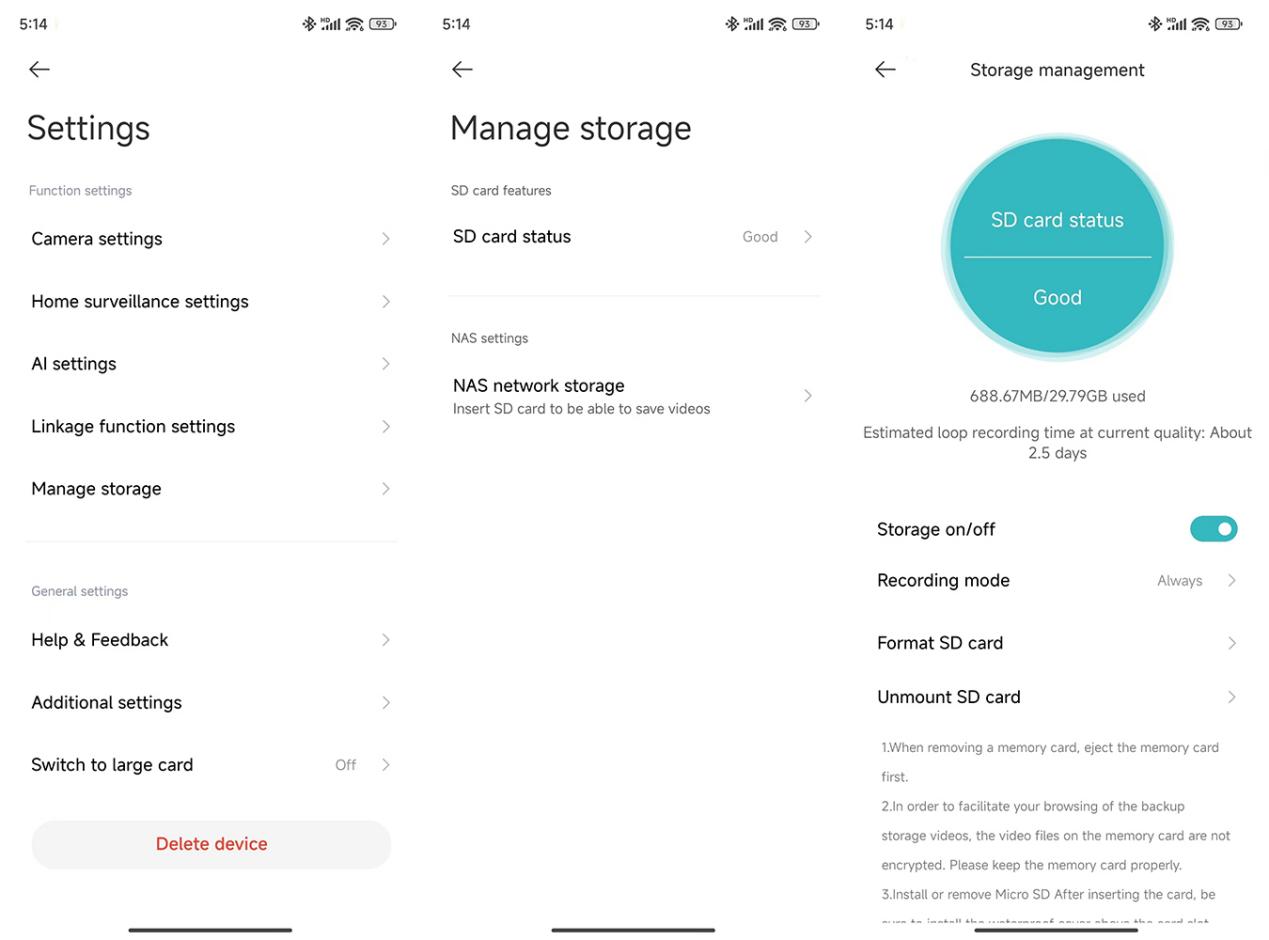
3. Formatez la carte SD dans l'application (notez que le formatage effacera toutes les vidéos, alors sauvegardez-les d'abord) ;
4. Si vous ne pouvez pas formater la carte dans l'application, utilisez un lecteur de carte pour la formater sur un ordinateur. Après le formatage, éteignez l'appareil photo et réinsérez la carte ;
5. Si la carte SD ne peut pas enregistrer de vidéo, cela est dû à un problème matériel de la carte. Envisagez de le remplacer pour voir si le problème persiste.
16. Q : Que faire si l'écran devient noir sur la Xiaomi Outdoor Camera CW500 Dual ?
R : Si l'écran devient noir, veuillez vous référer aux méthodes suivantes :
1. Si l'environnement réseau de la caméra est instable, la surveillance en temps réel peut être affectée, ce qui entraîne un écran noir. Vous pouvez attendre un moment ou entrer à nouveau dans l'interface de surveillance en temps réel, et l'image devrait s'afficher normalement ;
2. Vérifiez si le firmware de l'appareil photo et les versions de l'application Mi Home/Xiaomi Home ont besoin de mises à jour ;
3. Vérifiez si trop d'appareils sont connectés au routeur ;
4. Essayez de redémarrer le routeur.
17. Q : Que faire si la Xiaomi Outdoor Camera CW500 Dual ne peut pas se connecter au Wi-Fi lorsqu'elle est ajoutée à l'application ?
R : Si l'appareil photo ne peut pas se connecter au Wi-Fi lors de l'ajout à l'application, veuillez vous référer aux méthodes suivantes :
1. Si, lors de la liaison de balayage, il indique que le Wi-Fi est introuvable, vous pouvez choisir de vous connecter manuellement et de sélectionner le Wi-Fi commençant par « isa.camera.hlmax » dans la liste Wi-Fi ;
2. Si le Wi-Fi commençant par « isa.camera.hlmax » n'est pas trouvé, cela est dû au mécanisme d'actualisation de la liste Wi-Fi. Veuillez patienter un moment et actualiser la liste plusieurs fois ;
3. Si la connexion manuelle au Wi-Fi commençant par « isa.camera.hlmax » échoue, allez dans la liste Wi-Fi et oubliez le Wi-Fi « isa.camera.hlmax », puis revenez à l'interface de l'application pour vous reconnecter ;
4. S'il y a un problème de connexion au Wi-Fi du routeur pendant la liaison, il peut être lié à des paramètres du routeur tels que l'adresse IP non attribuée dynamiquement, un pool d'adresses IP insuffisant ou une défaillance DNS. Veuillez modifier les paramètres du routeur ou redémarrer le routeur, puis essayez de vous reconnecter.
18. Q : Que faire si l'un des objectifs de la Xiaomi Outdoor Camera CW500 Dual affiche des couleurs anormales ?
R : Si l'un des objectifs présente des couleurs anormales, veuillez vous référer aux informations suivantes :
1. Si une lentille affiche du noir et du blanc tandis que l'autre lentille affiche de la couleur, cela est dû aux différents angles et à l'intensité lumineuse reçus par les deux lentilles, ce qui est un phénomène normal ;
2. Si un objectif apparaît rouge, cela peut indiquer que le filtre IR-CUT n'a pas été commuté. Dans ce cas, vous pouvez demander un remplacement ou un retour.
19. Q : Que faire si le voyant blanc de la Xiaomi Outdoor Camera CW500 Dual s'allume ou clignote fréquemment ?
R : Si le voyant blanc s'allume ou clignote fréquemment, veuillez vous référer aux méthodes suivantes :
1. Si le mode de vision nocturne est réglé sur Intelligent full color, la lumière blanche s'allume automatiquement lorsque la caméra détecte des figures humaines. Dans les scènes où la détection humaine est fréquente, la lumière blanche peut s'allumer et s'éteindre fréquemment, ce qui est normal. Il est recommandé de passer le mode en vision nocturne noir et blanc pour éviter cela ;
2. Si le mode de vision nocturne est réglé sur Intelligent en couleur et qu'aucun mouvement humain n'est détecté dans la zone de surveillance, cela est dû à une détection faussement positive par l'IA d'une figure humaine. Dans ce cas, le passage à la vision nocturne en noir et blanc peut aider à résoudre le problème.
20. Q : Que faire si l'écran de la Xiaomi Outdoor Camera CW500 Dual est flou ?
R : Si l'écran de l'appareil photo est flou, veuillez vous référer aux méthodes suivantes :
1. Assurez-vous que l'objectif de l'appareil photo est propre et exempt de poussière ;
2. Assurez-vous de retirer le film protecteur de l'objectif de l'appareil photo ;
3. Lorsque vous entrez dans la surveillance en temps réel, l'image s'affiche d'abord en 360P, puis passe rapidement en 2,5K UHD. Si la connexion réseau de l'appareil photo est mauvaise, l'image restera à 360P. Il est recommandé de vérifier l'environnement réseau, et une fois le réseau optimisé, l'image passera automatiquement en 2,5K UHD.
21. Q : Que faire si la carte SD de la Xiaomi Outdoor Camera CW500 Dual indique qu'elle ne peut pas être formatée ou si elle vous invite à plusieurs reprises à la formater ?
R : S'il vous indique que la carte SD ne peut pas être formatée ou s'il vous demande à plusieurs reprises de formater, reportez-vous aux méthodes suivantes :
1. Veuillez utiliser une carte mémoire spécialement conçue pour les appareils photo par des fabricants réputés ;
2. L'appareil photo ne prend en charge que les cartes mémoire entre 16 Go et 256 Go ;
3. Après avoir appuyé sur le format, veuillez être patient et attendre la fin du processus ;
4. Évitez de remplacer fréquemment la carte mémoire à chaud. Éteignez toujours l'appareil photo avant d'insérer ou de retirer la carte mémoire, car le remplacement à chaud fréquent peut dégrader les performances de la carte mémoire et causer des problèmes ;
5. Essayez de redémarrer l'appareil et essayez à nouveau de formater ;
6. Vérifiez si le firmware de l'appareil photo et l'application Mi Home/Xiaomi Home nécessitent des mises à jour ;
7. Remplacez la carte SD ;
8. Si vous ne pouvez pas formater la carte SD dans l'application, vous pouvez utiliser un lecteur de carte pour formater la carte mémoire sur un ordinateur. Après le formatage, mettez l'appareil photo hors tension et réinsérez la carte.
22. Q : Que faire si la Xiaomi Outdoor Camera CW500 Dual ne peut pas configurer le stockage réseau NAS ?
R : Si la caméra ne peut pas configurer le stockage réseau NAS, reportez-vous aux méthodes suivantes :
1. La fonction de stockage réseau NAS nécessite l'insertion d'une carte de stockage dans l'appareil photo ;
2. Dans l'application Mi Home/Xiaomi Home, accédez à l'interface de surveillance en temps réel de la caméra >> appuyez sur l'icône à trois points dans le coin supérieur droit de l'écran >> [Gérer le stockage] >> [Stockage réseau NAS] >> suivez les instructions pour ajouter le périphérique de stockage ;
3. Le routeur ou le lecteur réseau connecté à l'appareil photo doit prendre en charge la redirection de stockage, et l'appareil photo doit disposer d'une carte SD fonctionnelle et de l'enregistrement activés.
23. Q : Que faire si la fonction de surveillance domestique de la Xiaomi Outdoor Camera CW500 Dual ne fonctionne pas ?
R : Si la fonction de surveillance à domicile ne fonctionne pas, veuillez vous référer aux méthodes suivantes :
1. Essayez de redémarrer l'appareil photo ;
2. Réactivez [Surveillance à domicile] dans [Paramètres de surveillance à domicile] ;
3. Vérifiez les paramètres de sensibilité et l'intervalle d'alarme dans [Paramètres de surveillance domestique] ;
4. Allez dans [Réglages de l'appareil photo] >> [Réglages de l'image] >> activez [Cadre intelligent] pour marquer les formes humaines ou les véhicules détectés dans la vidéo ;
5. Confirmez les paramètres de la surveillance à domicile. Accédez à l'application Mi Home/Xiaomi Home >> sélectionnez l'appareil photo >> appuyez sur l'icône à trois points dans le coin supérieur droit de l'écran >> [Paramètres de surveillance à domicile] >> activez [Surveillance à domicile]. Vous pouvez également définir la période de surveillance à domicile, les paramètres de sensibilité, l'intervalle d'alarme et les notifications push de détection.
24. Q : Que faire si la clôture virtuelle de la Xiaomi Outdoor Camera CW500 Dual ne fonctionne pas ?
R : Si la clôture virtuelle ne fonctionne pas, veuillez vous référer aux méthodes suivantes :
1. Essayez de redémarrer l'appareil photo ;
2. Réactivez et configurez la clôture virtuelle dans [Paramètres IA] ;
3. Confirmez les paramètres de la surveillance à domicile. Accédez à l'application Mi Home/Xiaomi Home >> sélectionnez l'appareil photo >> appuyez sur l'icône à trois points dans le coin supérieur droit de l'écran >> [Paramètres de surveillance à domicile] >> activez [Surveillance à domicile]. Vous pouvez également définir la période de surveillance à domicile, les paramètres de sensibilité, l'intervalle d'alarme et les notifications push de détection.
25. Q : Que faire si la Xiaomi Outdoor Camera CW500 Dual est fréquemment hors ligne ?
R : Si l'appareil photo est fréquemment hors ligne, reportez-vous aux méthodes suivantes :
1. Vérifiez si le firmware de l'appareil photo et l'application Mi Home/Xiaomi Home doivent être mis à jour ;
2. Vérifiez si le routeur a trop d'appareils connectés ;
3. Les performances du routeur peuvent varier, en particulier avec des routeurs ou des modems optiques (qui fonctionnent également comme des routeurs) fournis par les FAI. Ils ont une distance de transmission, une vitesse et une stabilité inférieures à celles des routeurs d'autres marques. Essayez de redémarrer le routeur ;
4. Vérifiez si l'alimentation de l'appareil photo est stable et assurez-vous d'utiliser l'adaptateur d'origine ;
5. Si l'appareil est sous tension et que le réseau fonctionne bien, vérifiez l'indicateur de l'appareil :
(1). Jaune clignotant : la caméra se connecte au réseau. Si vous avez modifié le nom ou le mot de passe Wi-Fi, réinitialisez l'appareil photo et reconnectez-vous ;
(2). Restant en jaune : L'appareil photo a été réinitialisé. Veuillez vous reconnecter ;
(3). Clignote lentement en jaune : l'appareil photo est en cours de mise à niveau. Veuillez attendre que la mise à niveau soit terminée ;
6. Vérifiez l'environnement réseau, réinitialisez l'appareil photo et reconnectez-le à l'application Mi Home/Xiaomi Home ;
Note:
1. Si la connexion Wi-Fi 2,4 GHz était instable auparavant, cela est dû à de fortes interférences dans l'environnement sans fil. Lors de la reconnexion, vous pouvez choisir une connexion Wi-Fi 5 GHz ou une connexion filaire ;
2. Si la connexion Wi-Fi 5 GHz était instable auparavant, cela est dû à trop d'obstacles entre l'appareil photo et le routeur. Lors de la reconnexion, vous pouvez choisir une connexion Wi-Fi 2,4 GHz ou une connexion filaire ;
3. Si la connexion filaire était instable auparavant, cela est dû à une mauvaise qualité de câble et à une mauvaise compatibilité. Vous pouvez choisir de remplacer le câble ou d'utiliser le Wi-Fi pour la connexion.
7. Vérifiez si l'appareil photo est équipé d'une carte SD. Retirez la carte et vérifiez si elle résout le problème, car certaines cartes SD de mauvaise qualité peuvent causer des problèmes hors ligne ;
8. Des câbles de mauvaise qualité peuvent entraîner des problèmes de connectivité, vous pouvez remplacer le câble par un câble de meilleure qualité ;
9. Si vous avez défini une scène d'automatisation en mode Absent, la caméra s'éteindra lorsque vous partirez, ce qui la mettra hors ligne.
26. Q : Que faire si la Xiaomi Outdoor Camera CW500 Dual affiche un écran rose ?
R : Si l'appareil photo affiche un écran rose, veuillez vous référer aux méthodes suivantes :
1. Essayez de redémarrer l'appareil photo via l'application Mi Home/Xiaomi Home. Allez dans [Paramètres de l'appareil photo] >> appuyez sur [Redémarrer l'appareil] et vérifiez si le problème de l'écran rose disparaît ;
2. Redémarrez l'appareil photo en débranchant et en rebranchant l'alimentation pour voir si le problème de l'écran rose est résolu ;
3. Allez dans [Réglage de l'appareil photo] >> appuyez sur [Visibilité nocturnen] >> désactiver et réactiver la fonction de vision nocturne pour vérifier si le problème de l'écran rose disparaît.
1. Q : À quoi ressemble la Xiaomi Outdoor Camera CW500 Dual ?
R : À titre de référence, la structure de la Xiaomi Outdoor Camera CW500 Dual est illustrée dans l'image ci-dessous :
La Xiaomi Outdoor Camera CW500 Dual dispose de deux objectifs : un objectif de caméra dôme et un objectif de caméra Bullet. Les deux verres sont équipés de LED de vision nocturne infrarouge et de lumières blanches. À l'avant de l'appareil photo, il y a un indicateur et un microphone, tandis que l'arrière de l'appareil photo a un bouton de réinitialisation et un emplacement pour carte microSD. Le haut-parleur est situé au bas de la caméra (lorsqu'il est inversé). Il y a aussi un port de câble réseau et un port d'alimentation.
2. Q : Quelle est la méthode d'alimentation de la Xiaomi Outdoor Camera CW500 Dual ?
R : La Xiaomi Outdoor Camera CW500 Dual est alimentée par un adaptateur 12V/1A.
Note:
Pour garantir un bon fonctionnement, assurez-vous d'utiliser l'adaptateur d'origine.
3. Q : Quelles sont les méthodes d'installation de la Xiaomi Outdoor Camera CW500 Dual ?
R : La Xiaomi Outdoor Camera CW500 Dual peut être installée dans des configurations à montage latéral, suspendu ou sur poteau.
Note:
Il prend en charge les pinces universelles de 8 mm et 12 mm de largeur, qui doivent être achetées séparément.
4. Q : Comment monter la Xiaomi Outdoor Camera CW500 Dual sur un mur ?
R : Pour monter la Xiaomi Outdoor Camera CW500 Dual sur un mur, veuillez vous référer aux étapes suivantes :
1. Collez l'autocollant du gabarit de montage à l'endroit où la caméra doit être installée et percez quatre trous dans le mur avec un outil de perçage en fonction des trous de positionnement sur l'autocollant. Le trou a un diamètre d'environ 6 mm et une profondeur d'environ 40 mm ;
2. Insérez quatre chevilles en plastique dans les trous du mur ;
3. Placez le support contre le mur, insérez les vis dans les trous et percez-les dans les chevilles murales en plastique sur le mur ;
4. Enroulez le port du câble d'alimentation avec le ruban adhésif étanche une fois l'appareil photo fixé pour assurer des performances étanches ;
5. Une fois la caméra fixée et allumée, l'angle de tir de l'objectif de la caméra bullet peut être ajusté manuellement. La monture peut être réglée horizontalement de 180° et l'objectif de la caméra bullet peut être ajusté de haut en bas de 25° ;
6. Placez la bague d'étanchéité sur le port du câble réseau de l'appareil photo. Enfilez le capot arrière étanche, le bouchon et le manchon étanche sur le câble réseau dans l'ordre, puis branchez le câble réseau dans le port. Vissez ensemble le manchon étanche et le bouchon, puis vissez ensemble le couvercle arrière étanche et le manchon étanche.
Note:
1. Le mur doit pouvoir supporter au moins trois fois le poids total de l'appareil photo ;
2. La caméra doit être solidement fixée au mur conformément aux instructions d'installation du manuel d'utilisation pour éviter les blessures accidentelles ;
3. Ne pas installer à proximité d'une unité extérieure de climatiseur, d'une sortie de hotte de cuisine, d'une sortie de chauffe-eau à gaz ou d'autres sources de chaleur.
5. Q : Comment allumer la Xiaomi Outdoor Camera CW500 Dual ?
R : Insérez le câble de l'adaptateur secteur dans le port d'alimentation pour allumer automatiquement l'appareil photo.
Note:
1. L'appareil photo s'allume avec succès lorsque le voyant est jaune et qu'une invite vocale se fait entendre ;
2. Assurez-vous d'utiliser le câble de charge d'origine de l'adaptateur secteur fourni pour connecter l'appareil photo afin d'éviter que l'appareil photo ne fonctionne pas correctement. Lorsque la caméra est allumée, ne tournez pas manuellement l'objectif de la caméra dôme pour la forcer à tourner. Si le positionnement de l'objectif est inexact, veuillez le calibrer dans l'application Mi Home/Xiaomi Home.
6. Q : Comment installer une carte microSD sur la Xiaomi Outdoor Camera CW500 Dual ?
R : Assurez-vous que l'appareil photo est débranché. Ouvrez le couvercle étanche au-dessus de la fente pour carte microSD et insérez une carte microSD avec ses points de contact vers le bas.
Note:
1. Débranchez l'appareil photo lors de l'insertion ou du retrait de la carte microSD. Veuillez utiliser une carte microSD d'une marque qualifiée (l'appareil photo prend en charge une carte microSD de 16 Go à 256 Go. La carte microSD doit être formatée via [Paramètres] >> [Gérer le stockage] sur l'interface de l'appareil photo dans l'application Mi Home/Xiaomi Home). Il est recommandé que la carte microSD ait une vitesse de lecture/écriture d'au moins U1/Classe 10 ;
2. Après avoir installé ou retiré la carte microSD, assurez-vous de replacer correctement le couvercle étanche sur la fente de la carte pour empêcher l'eau de pénétrer dans l'appareil photo et d'affecter l'utilisation normale.
7. Q : Comment réinitialiser la Xiaomi Outdoor Camera CW500 Dual ?
R : Pour changer le réseau auquel la Xiaomi Outdoor Camera CW500 Dual est connectée, appuyez sur le bouton de réinitialisation. Lorsque vous entendez l'invite vocale, la réinitialisation est réussie.
Note:
La réinitialisation de l'appareil photo ne supprimera aucune donnée sur la carte microSD.
8. Q : La Xiaomi Outdoor Camera CW500 Dual prend-elle en charge le stockage en réseau NAS ?
R : Oui, il soutient. Dans l'application Mi Home/Xiaomi Home, accédez à l'interface de surveillance en temps réel de la caméra >> appuyez sur l'icône à trois points dans le coin supérieur droit de l'écran >> [Gérer le stockage] >> [Stockage réseau NAS] >> suivez les instructions pour ajouter le périphérique de stockage.
Note:
Le routeur ou le lecteur réseau auquel la caméra est connectée doit prendre en charge le transfert de stockage, et la caméra doit être équipée d'une carte microSD et enregistrer correctement.
9. Q : Comment vérifier le code SN de la Xiaomi Outdoor Camera CW500 Dual ?
A : 1. Vous pouvez vérifier le code SN à l'arrière du boîtier de l'appareil photo ;
2. Vous pouvez vérifier le code SN au dos de l'emballage du produit.
10. Q : Comment vérifier le certificat de conformité de la Xiaomi Outdoor Camera CW500 Dual ?
R : Pour consulter le certificat de conformité de la Xiaomi Outdoor Camera CW500 Dual, veuillez vérifier l'autocollant situé en bas de l'emballage du produit.
11. Q : La Xiaomi Outdoor Camera CW500 Dual peut-elle être alimentée par une batterie ?
R : L'appareil photo n'est pas livré avec une batterie et doit être alimenté par un adaptateur.
Note:
Assurez-vous d'utiliser l'adaptateur 12V/1A d'origine.
12. Q : La Xiaomi Outdoor Camera CW500 Dual prend-elle en charge l'interphone vocal bidirectionnel ?
R : Oui, la Xiaomi Outdoor Camera CW500 Dual dispose d'un microphone et d'un haut-parleur intégrés, prenant en charge l'interphone vocal bidirectionnel avec l'appareil photo via l'application Mi Home/Xiaomi Home sur votre appareil mobile.
Pour utiliser la fonction d'interphone vocal bidirectionnel, rendez-vous sur l'interface de l'appareil photo dans l'application Mi Home/Xiaomi Home et appuyez sur l'icône du microphone pour parler. Lorsque vous devez raccrocher, appuyez à nouveau sur l'icône du microphone.
13. Q : Quelles sont les précautions à prendre lors de l'utilisation de la Xiaomi Outdoor Camera CW500 Dual ?
R : À titre de référence, voici quelques précautions lors de l'utilisation de la Xiaomi Outdoor Camera CW500 Dual :
1. La température de fonctionnement de la caméra varie de -30°C à 60°C. N'utilisez pas l'appareil photo dans des environnements où les températures sont supérieures ou inférieures à la plage spécifiée ;
2. L'appareil photo est un produit électronique de précision qui a un indice d'étanchéité à la poussière et à l'eau IP66. Pour assurer une utilisation normale, n'utilisez pas l'appareil photo dans des environnements extrêmement humides ou des endroits pouvant provoquer des infiltrations d'eau ;
3. Pour améliorer les performances de l'appareil photo, ne le placez pas là où son objectif fait face ou se trouve à côté d'une surface réfléchissante, telle que du verre et des murs blancs, car cela rendra l'image trop lumineuse dans les zones proches de l'appareil photo et plus sombre dans les zones plus éloignées, ou peut amener l'appareil photo à produire des images blanches ;
4. Lorsque vous utilisez le Wi-Fi, assurez-vous que la caméra est installée dans une zone avec un signal Wi-Fi puissant. N'installez pas l'appareil photo à proximité de fours à micro-ondes ou d'autres objets ou endroits pouvant affecter son signal Wi-Fi ;
5. Si le câble d'alimentation est endommagé ou cassé, il doit être remplacé par des professionnels du fabricant, du service après-vente ou des départements de fonctions similaires pour éviter les risques pour la sécurité.
14. Q : Quelles sont les significations des différentes lois de l'indicateur sur la Xiaomi Outdoor Camera CW500 Dual ?
R : Il y a un indicateur sur la Xiaomi Outdoor Camera CW500 Dual qui peut afficher soit du bleu, soit du jaune.
À titre de référence, les significations des différentes lois de l'indicateur sont les suivantes :
1. L'indicateur est jaune lorsque l'appareil photo est en attente de connexion ;
2. L'indicateur clignote en bleu lorsque la caméra se connecte à un serveur ;
3. Le voyant clignote en jaune lorsque la caméra se connecte à un réseau ;
4. Le voyant clignote lentement en jaune lorsque l'appareil photo se met à jour ;
5. L'indicateur reste bleu lorsqu'il est connecté avec succès.
15. Q : Quel est l'indice IP de la Xiaomi Outdoor Camera CW500 Dual ?
R : La Xiaomi Outdoor Camera CW500 Dual est conforme à la norme IP66, ce qui la rend adaptée à une utilisation en extérieur.
16. Q : Où se trouvent les LED infrarouges sur la Xiaomi Outdoor Camera CW500 Dual ?
R : À titre de référence, les LED infrarouges sont situées aux positions suivantes :
17. Q : Le support de montage de la Xiaomi Outdoor Camera CW500 Dual peut-il être retiré ?
R : Non, le support de montage n'est pas amovible.
Lié à l'application
1. Q : Comment connecter la Xiaomi Outdoor Camera CW500 Dual à l'application Mi Home/Xiaomi Home ?
R : Pour connecter la Xiaomi Outdoor Camera CW500 Dual à l'application Mi Home/Xiaomi Home, veuillez vous référer aux étapes suivantes :
1. Sortez l'appareil photo de l'emballage et placez-le sur une table ;
2. Allumez l'appareil photo en connectant le câble de l'adaptateur d'alimentation au port d'alimentation de l'appareil photo ;
3. L'appareil photo démarrera et le voyant restera jaune. Après environ 20 secondes, vous entendrez un message vocal de la caméra. Ouvrez l'application Mi Home/Xiaomi Home, appuyez sur l'icône [+] dans le coin supérieur droit, puis appuyez sur [Scan]. Scannez le code QR au bas de l'appareil photo ;
4. L'application Mi Home/Xiaomi Home affichera l'interface de connexion ;
Note:
Pour la première fixation, vous n'avez pas besoin d'appuyer sur un bouton et votre téléphone peut se connecter directement à l'appareil.
5. Appuyez sur [Réinitialisation de l'appareil] >> votre téléphone commence à scanner l'appareil photo >> sélectionnez un routeur 2,4 GHz ou 5 GHz et entrez le mot de passe Wi-Fi >> appuyez sur [Suivant] >> ajouter un appareil (gardez le téléphone aussi près que possible de l'appareil pendant le processus). Après quelques secondes, l'appareil photo vous indiquera par la voix que le Wi-Fi est connecté avec succès ;
6. L'application affichera que l'appareil a été ajouté avec succès. Définissez l'espace et appuyez sur [Suivant]. Définissez le nom de l'appareil et appuyez sur [Suivant]. Vous pouvez entendre une invite vocale de l'appareil indiquant que le compte est lié avec succès et vous pouvez commencer à l'utiliser maintenant.
Note:
1. L'appareil prend en charge le Wi-Fi 2,4 GHz et 5 GHz ;
2. Sélectionnez la méthode de connexion réseau : sélectionnez la connexion filaire ;
3. Sélectionnez la méthode de connexion réseau : sélectionnez la connexion sans fil ;
2. Q : Quelles sont les fonctions des icônes sur l'interface de surveillance en temps réel de la Xiaomi Outdoor Camera CW500 Dual ?
R : À titre de référence, les fonctions des icônes sur l'interface de surveillance en temps réel sont les suivantes :
1. Bouton de veille : Appuyez sur le bouton de veille pour éteindre l'appareil photo. Une fois éteinte, la caméra ne diffusera plus de surveillance en temps réel ni n'enregistrera de vidéos. En appuyant à nouveau, l'appareil photo se rallumera. Vous pouvez mettre chacun des deux objectifs en mode veille séparément ;
2. Capture d'écran : Vous pouvez prendre une capture d'écran de la vue de surveillance actuelle. L'image sera enregistrée à la fois dans l'album local et dans l'application Mi Home/Xiaomi Home. Les captures d'écran peuvent être prises séparément pour chaque objectif ;
3. Enregistrement d'écran : Appuyez sur le bouton d'enregistrement d'écran pour enregistrer la vue de surveillance actuelle. La vidéo sera enregistrée à la fois dans l'album local et dans l'application Mi Home/Xiaomi Home. L'enregistrement vidéo peut être effectué séparément pour chaque objectif ;
4. Résolution : Vous pouvez ajuster la résolution de l'écran de surveillance. Les options incluent la HD 2,5K, le 720P Smooth et l'Auto (Auto signifie que l'appareil photo ajustera automatiquement la résolution en fonction de l'environnement réseau). La résolution peut être ajustée séparément pour chaque objectif ;
5. Plein écran : appuyez sur ce bouton pour passer l'écran de surveillance de la caméra en mode paysage ;
6. Appel vocal : appuyez sur le bouton du microphone pour passer un appel à distance entre l'appareil photo et l'appareil mobile via l'application Mi Home/Xiaomi Home ;
7. Alerte sonore et lumineuse : Appuyez sur le bouton d'alarme pour déclencher une alerte sonore et lumineuse pendant 30 secondes. Pendant la lecture, vous pouvez appuyer à nouveau pour annuler l'alerte ;
8. Muet : Par défaut, l'écran de surveillance est en mode muet lors de l'entrée dans la vue de la caméra. Si vous souhaitez entendre le son pendant le visionnage, appuyez sur le bouton de sourdine pour activer le son ;
9. Lumière d'appoint : La lumière d'appoint est éteinte par défaut. Appuyez pour l'allumer et il restera allumé pendant 1 minute. Vous pouvez appuyer à nouveau pour l'éteindre pendant le processus ;
10. Contrôle PTZ : Appuyez pour afficher le pavé de contrôle directionnel (haut, bas, gauche, droite) pour le contrôle PTZ ;
11. Ajouter aux favoris : Après avoir défini [Ajouter aux favoris] comme position fréquemment consultée, vous pouvez rapidement vérifier des zones d'intérêt spécifiques.
Méthode d'utilisation : Accédez à la position fréquemment consultée via l'icône de commande PTZ.
3. Q : Comment utiliser la fonction de suivi humain de la Xiaomi Outdoor Camera CW500 Dual ?
R : Pour utiliser la fonction de suivi humain, veuillez vous rendre sur l'application Mi Home/Xiaomi Home >> sélectionner l'appareil photo >> appuyer sur l'icône à trois points dans le coin supérieur droit de l'écran >> [Paramètres AI] >> activer [Suivi humain] et l'appareil photo suivra les personnes détectées.
4. Q : Comment configurer les paramètres de surveillance à domicile sur la Xiaomi Outdoor Camera CW500 Dual ?
R : Pour configurer les paramètres de surveillance domestique, rendez-vous dans l'application Mi Home/Xiaomi Home >> sélectionnez l'appareil photo >> appuyez sur l'icône à trois points dans le coin supérieur droit de l'écran >> [Paramètres de surveillance domestique] >> activer [Surveillance domestique]. Vous pouvez également définir la période de surveillance à domicile, les paramètres de sensibilité, l'intervalle d'alarme et les notifications push de détection.
Période de surveillance à domicile : vous pouvez définir une surveillance 24 heures sur 24 ou des segments de temps spécifiques.
Paramètres de sensibilité : Choisissez entre une sensibilité élevée, moyenne ou faible :
1. Faible sensibilité : environ 1 ~ 2,5 mètres ;
2. Sensibilité moyenne : environ 2,5 ~ 5 mètres ;
3. Haute sensibilité : environ 5 ~ 7,5 mètres.
Intervalle d'alarme : choisissez entre 3 et 30 minutes (vous ne pouvez choisir que les intervalles prédéfinis et ne pouvez pas personnaliser les intervalles).
Type de notification d'événement : les types incluent Quelqu'un s'approche du véhicule, Véhicule détecté, Quelqu'un entre dans la zone clôturée, Quelqu'un quitte la zone clôturée, Quelqu'un a déménagé et Mouvement détecté.
Note:
1. Les vidéos de la surveillance à domicile ne peuvent pas être supprimées en masse ;
2. Vous pouvez également utiliser la surveillance à domicile sans utiliser la carte SD et le Xiaomi Home Secure ;
3. Si vous ne recevez pas de notifications push, veuillez vous référer aux méthodes suivantes :
(1). Vérifiez si le commutateur pour [Type de notification d'événement] est activé dans [Paramètres de surveillance domestique] ;
(2). Vérifiez que [Connexions de l'appareil] est activé dans les [Paramètres de notification] de l'application Mi Home/Xiaomi Home ;
(3). Assurez-vous que les notifications pour l'application Mi Home/Xiaomi Home sont activées dans les paramètres de notification de votre téléphone.
5. Q : Comment supprimer le cadre intelligent affiché sur l'interface de surveillance en temps réel de la Xiaomi Outdoor Camera CW500 Dual ?
R : Pour supprimer le cadre intelligent affiché sur l'interface de surveillance en temps réel, vous pouvez ouvrir l'application Mi Home/Xiaomi Home >> sélectionner l'appareil photo >> appuyer sur l'icône à trois points dans le coin supérieur droit >> [Paramètres de l'appareil photo] >> [Paramètres de l'image] >> désactiver [Cadre intelligent].
Note:
Si vous activez la fonction de cadre intelligent, l'appareil photo marquera les objets détectés tels que les personnes ou les véhicules.
6. Q : Comment consulter les vidéos de la carte SD sur la Xiaomi Outdoor Camera CW500 Dual ?
R : Pour visionner des vidéos à partir de la carte SD, vous pouvez ouvrir l'application Mi Home/Xiaomi Home >> sélectionner l'appareil photo >> appuyer sur [Lecture] >> afficher des vidéos sur la carte SD.
Note:
1. La lecture sur la carte SD prend en charge les vitesses 1x, 4x et 16x ;
2. La chronologie de la page utilise des couleurs pour indiquer différents types d'événements, en correspondance avec les étiquettes en bas. Plus précisément, le jaune représente le mouvement détecté, le bleu sarcelle représente quelqu'un qui a bougé, le bleu indique la détection d'un véhicule, l'orange représente quelqu'un qui s'approche de la voiture et le bleu lavande indique l'entrée ou la sortie d'une zone géorepérée.
7. Q : Comment formater la carte SD sur la Xiaomi Outdoor Camera CW500 Dual ?
R : Pour formater la carte SD, vous pouvez ouvrir l'application Mi Home/Xiaomi Home >> sélectionner l'appareil photo >> appuyer sur l'icône à trois points dans le coin supérieur droit >>[Gérer le stockage] >> [État de la carte SD] >> [Formater la carte SD].
Note:
Le formatage effacera toutes les vidéos de la carte SD. Assurez-vous d'abord de sauvegarder toutes les vidéos importantes.
8. Q : Comment mettre à jour le firmware de la Xiaomi Outdoor Camera CW500 Dual ?
R : Pour mettre à jour le micrologiciel, vous pouvez ouvrir l'application Mi Home/Xiaomi Home >> sélectionner l'appareil photo >> appuyer sur l'icône à trois points dans le coin supérieur droit >> [Mise à jour du micrologiciel] >> veuillez mettre à jour le micrologiciel à temps s'il est disponible.
9. Q : La Xiaomi Outdoor Camera CW500 Dual prend-elle en charge HomeKit ?
R : Non, il n'est pas compatible avec HomeKit.
10. Q : Comment utiliser la fonction d'alerte sonore et lumineuse sur la Xiaomi Outdoor Camera CW500 Dual ?
R : Alerte sonore :
1. Ouvrez l'application Mi Home/Xiaomi Home >> sélectionnez l'appareil photo >> appuyez sur l'icône à trois points dans le coin supérieur droit >>[Paramètres de l'appareil photo] >>[Alerte sonore et lumineuse] >> [Lire l'effet sonore] >> activer [Effet sonore] ;
2. Une fois activé, la caméra jouera l'audio enregistré lorsqu'un mouvement est détecté ;
3. Vous pouvez choisir entre la tonalité prédéfinie ou les sons enregistrés personnalisés.
Alarme lumineuse :
1. Ouvrez l'application Mi Home/Xiaomi Home >> sélectionnez l'appareil photo >> appuyez sur l'icône à trois points dans le coin supérieur droit >> [Paramètres de l'appareil photo] >> [Alerte sonore et lumineuse] >> activer [Alarme lumineuse] ;
2. Lorsque l'alarme lumineuse est activée, la lumière supplémentaire s'allume automatiquement lorsqu 'un mouvement est détecté.
Temps d'effet :
Vous pouvez définir des heures spécifiques pour l'activation de l'alarme en sélectionnant [N'importe quelle heure], [Calendrier personnalisé] et [Répéter].
11. Q : Comment utiliser la fonction time-lapse sur la Xiaomi Outdoor Camera CW500 Dual ?
R : 1. Ouvrez l'application Mi Home/Xiaomi Home >> sélectionnez l'appareil photo >> appuyez sur [Time-lapse] ;
2. Sélectionnez l'objectif pour l'enregistrement, et les deux objectifs peuvent enregistrer simultanément ;
3. Appuyez sur [Démarrer l'enregistrement] en bas de l'interface d'enregistrement pour commencer, puis appuyez à nouveau pour terminer ;
4. Appuyez sur [Mode d'enregistrement] pour choisir différents modes et appuyez sur [Enregistrement programmé] pour définir les heures de début programmées.
12. Q : Comment configurer le stockage réseau NAS pour la Xiaomi Outdoor Camera CW500 Dual ?
R : Dans l'interface de surveillance en temps réel, appuyez sur l'icône à trois points dans le coin supérieur droit >> [Gérer le stockage] >> [Stockage réseau NAS] >> suivez les instructions pour ajouter le périphérique de stockage.
Note:
Le routeur ou le lecteur réseau connecté à l'appareil photo doit prendre en charge le transfert de stockage, et l'appareil photo doit disposer d'une carte SD fonctionnelle et de l'enregistrement activés.
13. Q : Comment vérifier la version du plugin de la Xiaomi Outdoor Camera CW500 Dual ?
R : Pour vérifier la version du plugin, vous pouvez ouvrir l'application Mi Home/Xiaomi Home >> sélectionner l'appareil photo >> appuyer sur l'icône à trois pointsdans le coin supérieur droit >> appuyer sur [Paramètres supplémentaires] >> vérifier la version du plugin.
Dépannage
1. Q : Que faire s'il y a des problèmes de son lors de la visualisation de la surveillance en temps réel de la Xiaomi Outdoor Camera CW500 Dual ?
R : S'il y a des problèmes de son lors de l'affichage de la surveillance en temps réel, veuillez vous référer aux méthodes suivantes :
1. Le volume de la vidéo de surveillance en temps réel est coupé par défaut dans l'application Mi Home/Xiaomi Home. Vous pouvez l'activer dans l'interface de surveillance en temps réel. Si le volume est faible, essayez d'augmenter le volume de votre téléphone ;
2. Vérifiez si le microphone de la caméra est bloqué par la coque extérieure ;
3. S'il y a du bruit dans la vidéo de surveillance en temps réel, éloignez votre téléphone de la caméra et évitez de placer la caméra à proximité d'appareils électroniques comme les réfrigérateurs ou les micro-ondes.
2. Q : Que faire si la vidéo de surveillance de la Xiaomi Outdoor Camera CW500 Dual est saccadée ou si l'audio n'est pas synchronisé ?
R : Si la vidéo de surveillance est saccadée ou si l'audio n'est pas synchronisé, reportez-vous aux méthodes suivantes :
1. Si la vidéo est saccadée ou montre fréquemment un chargement, basculez la qualité vidéo en mode automatique ou fluide ;
2. Si l'audio et la vidéo ne sont pas synchronisés, vérifiez si la connexion réseau de la caméra est stable. S'il y a trop de retard, essayez de quitter et d'entrer à nouveau dans l'interface de surveillance en temps réel.
3. Q : Que faire s'il n'y a pas de son du côté de la caméra pendant un appel avec la Xiaomi Outdoor Camera CW500 Dual ?
R : S'il n'y a pas de son du côté de la caméra, veuillez vous référer aux méthodes suivantes :
1. Vérifiez si le son du téléphone est trop faible ;
2. Assurez-vous que l'application Mi Home/Xiaomi Home a l'autorisation d'utiliser le microphone du téléphone. Si ce n'est pas le cas, activez-le dans les paramètres de votre téléphone.
4. Q : Que faire si les lectures historiques sur la Xiaomi Outdoor Camera CW500 Dual ne sont pas continues ou fluides ?
R : Si les lectures historiques ne sont pas continues ou fluides, reportez-vous aux méthodes suivantes :
1. Si les lectures ne sont pas continues, c'est parce que l'option permettant de n'enregistrer que lorsqu'un mouvement est détecté est activée. Cela signifie que la caméra n'enregistre que lorsqu'il y a du mouvement ;
2. Si la lecture est saccadée, cela est dû à des problèmes de réseau. Vérifiez si trop d'appareils sont connectés au réseau de l'appareil photo ou si d'autres appareils lisent des vidéos simultanément.
5. Q : Que faire si la carte SD de la Xiaomi Outdoor Camera CW500 Dual est anormale ?
R : Si la carte SD est anormale, veuillez vous référer aux méthodes suivantes :
1. Veuillez utiliser une carte de stockage dédiée produite par des fabricants réputés ;
2. Assurez-vous qu'une carte de stockage appropriée est installée sur l'appareil photo. Les appareils photo sans carte de stockage ne peuvent pas enregistrer de vidéos ou de lectures historiques ;
3. Si la carte de stockage n'enregistre pas ou ne peut pas supprimer automatiquement des fichiers par cycles, vous pouvez formater la carte dans l'application Mi Home/Xiaomi Home >> [Paramètres] >> [Gérer le stockage] ;
4. Si vous ne pouvez pas formater la carte dans l'application, utilisez un lecteur de carte pour la formater sur un ordinateur. Après le formatage, éteignez l'appareil photo et réinsérez la carte ;
5. Si vous constatez que l'enregistrement est incomplet, veuillez vérifier le mode d'enregistrement dans l'application Mi Home/Xiaomi Home >> sélectionner l'appareil photo >> appuyer sur l'icône à trois points dans le coin supérieur droit >> [Gérer la carte] >> [Carte SD] >> [Mode d'enregistrement].
Note:
Le formatage supprimera tous les fichiers de la carte de stockage.
6. Q : Que faire si l'application Mi Home/Xiaomi Home indique que la Xiaomi Outdoor Camera CW500 Dual est hors ligne ?
R : Si l'application Mi Home/Xiaomi Home indique que l'appareil photo est hors ligne, veuillez vous référer aux méthodes suivantes :
1. Vérifiez si l'appareil photo est éteint et assurez-vous d'utiliser l'adaptateur d'origine ;
2. Essayez de redémarrer le routeur ;
3. Si l'appareil est allumé et que le réseau fonctionne bien, vérifiez l'indicateur de l'appareil :
(1). Jaune clignotant : la caméra se connecte au réseau. Si vous avez modifié le nom ou le mot de passe Wi-Fi, réinitialisez l'appareil photo et reconnectez-vous ;
(2). Restant en jaune : L'appareil photo a été réinitialisé. Veuillez vous reconnecter ;
(3). Clignote lentement en jaune : l'appareil photo est en cours de mise à niveau. Veuillez attendre que la mise à niveau soit terminée ;
4. Veuillez vérifier si la carte MicroSD est insérée dans l'appareil photo et retirez la carte MicroSD pour vérifier si l'appareil photo est hors ligne. Les cartes MicroSD de mauvaise qualité rendront l'appareil photo hors ligne.
7. Q : Que faire si le voyant de la Xiaomi Outdoor Camera CW500 Dual clignote en jaune et ne fonctionne pas correctement ?
R : Si l'indicateur clignote en jaune, veuillez vous référer aux méthodes suivantes :
1. Si le voyant clignote en jaune lors de la connexion à l'application Mi Home/Xiaomi Home, cela indique que l'appareil photo ne peut pas se connecter au réseau. Vérifiez si le mot de passe Wi-Fi est correct et si le réseau répond aux exigences de l'appareil photo ;
2. Si l'application était déjà connectée et que l'appareil photo a soudainement un indicateur jaune clignotant, vérifiez si le réseau est stable ;
3. Si le voyant clignote lentement en jaune, l'appareil est en cours de mise à niveau. Veuillez patienter jusqu'à ce que la mise à niveau soit terminée.
8. Q : Que faire si le mot de passe est oublié dans les paramètres de sécurité de la Xiaomi Outdoor Camera CW500 Dual ?
R : Supprimez l'appareil dans l'application Mi Home/Xiaomi Home, puis maintenez enfoncé le bouton de réinitialisation de l'appareil photo pendant environ 3 secondes et ajoutez à nouveau l'appareil photo à l'application Mi Home/Xiaomi Home.
9. Q : Pourquoi la Xiaomi Outdoor Camera CW500 Dual produit-elle un sifflement pendant les appels vocaux ?
R : Pendant les appels vocaux, essayez de garder le téléphone et l'appareil photo dans des espaces séparés et de maintenir une distance d'au moins 10 mètres de l'appareil. Le sifflement d'écho généré par les appels rapprochés est un phénomène normal.
10. Q : Que faire si la Xiaomi Outdoor Camera CW500 Dual a une image floue ou aucune image pendant la vision nocturne ?
R : Si l'appareil photo a une image floue ou aucune image pendant la vision nocturne, veuillez vous référer aux méthodes suivantes :
1. Assurez-vous que l'objectif de l'appareil photo est propre et exempt de poussière ;
2. Assurez-vous de retirer le film protecteur de l'objectif de l'appareil photo ;
3. Évitez de placer des objets réfléchissants tels que du verre ou des murs blancs près de l'avant ou des côtés de l'objectif, car cela peut provoquer des zones lumineuses à proximité de l'appareil photo et des zones sombres ou délavées en arrière-plan.
11. Q : Que faire si le voyant de la Xiaomi Outdoor Camera CW500 Dual n'est pas allumé ?
R : Si le voyant n'est pas allumé, veuillez vous rendre sur l'interface de surveillance en temps réel de l'appareil photo dans l'application Mi Home/Xiaomi Home >> appuyez sur l'icône à trois points dans le coin supérieur droit pour entrer dans les paramètres de l'appareil photo >> activer [Voyant d'état].
12. Q : Pourquoi n'y a-t-il pas de son lors de la visualisation de vidéos à partir de la carte SD de la Xiaomi Outdoor Camera CW500 Dual sur un ordinateur ?
R : Ce problème est dû à une incompatibilité avec le logiciel de lecture vidéo de votre ordinateur. Essayez d'utiliser un autre lecteur vidéo, tel que le lecteur VLC.
13. Q : Que faire si les vidéos enregistrées sur la carte SD dans la Xiaomi Outdoor Camera CW500 Dual ne sont pas continues ou si l'audio n'est pas synchronisé ?
R : Si les vidéos enregistrées sur la carte SD ne sont pas continues ou si l'audio n'est pas synchronisé, reportez-vous aux méthodes suivantes :
1. Redémarrez l'appareil pour voir s'il résout le problème ;
2. Évitez de remplacer fréquemment la carte SD à chaud. Il ne doit être inséré ou retiré que lorsque l'appareil photo est éteint. Le remplacement fréquent à chaud peut dégrader les performances de la carte, entraînant des problèmes d'enregistrement ;
3. Vérifiez si la vitesse de lecture de la carte SD n'est pas trop faible ;
4. Remplacez la carte SD.
14. Q : Que faire si la Xiaomi Outdoor Camera CW500 Dual ne peut pas reconnaître la carte SD ?
R : Si l'appareil photo ne peut pas reconnaître la carte SD, veuillez vous référer aux méthodes suivantes :
1. Redémarrez l'appareil ;
2. Vérifiez si le firmware de l'appareil photo et l'application Mi Home/Xiaomi Home ont besoin de mises à jour ;
3. Effacez les données de l'application Mi Home/Xiaomi Home ;
4. Remplacez la carte SD.
Note:
Les cartes SD ont une durée de vie. Si une carte est utilisée pendant une longue période, elle sera effacée et réécrite plusieurs fois et ne pourra plus être utilisée. Assurez-vous de changer la carte SD pour l'utiliser.
15. Q : Que faire si la carte SD de la Xiaomi Outdoor Camera CW500 Dual n'enregistre pas de vidéo ou ne peut pas supprimer automatiquement des vidéos ?
R : Si la carte SD n'enregistre pas de vidéo ou ne peut pas supprimer automatiquement des vidéos, veuillez vous référer aux méthodes suivantes :
1. Vérifiez si le firmware de l'appareil photo et l'application Mi Home/Xiaomi Home ont besoin de mises à jour ;
2. Allez dans l'application Mi Home/Xiaomi Home >> sélectionnez l'appareil photo >> appuyez sur l'icône à trois points en haut à droite >> [Gérer le stockage] >> vérifiez si l'interrupteur de stockage est désactivé ou s'il est configuré pour enregistrer uniquement lorsqu'un mouvement est détecté ;
3. Formatez la carte SD dans l'application (notez que le formatage effacera toutes les vidéos, alors sauvegardez-les d'abord) ;
4. Si vous ne pouvez pas formater la carte dans l'application, utilisez un lecteur de carte pour la formater sur un ordinateur. Après le formatage, éteignez l'appareil photo et réinsérez la carte ;
5. Si la carte SD ne peut pas enregistrer de vidéo, cela est dû à un problème matériel de la carte. Envisagez de le remplacer pour voir si le problème persiste.
16. Q : Que faire si l'écran devient noir sur la Xiaomi Outdoor Camera CW500 Dual ?
R : Si l'écran devient noir, veuillez vous référer aux méthodes suivantes :
1. Si l'environnement réseau de la caméra est instable, la surveillance en temps réel peut être affectée, ce qui entraîne un écran noir. Vous pouvez attendre un moment ou entrer à nouveau dans l'interface de surveillance en temps réel, et l'image devrait s'afficher normalement ;
2. Vérifiez si le firmware de l'appareil photo et les versions de l'application Mi Home/Xiaomi Home ont besoin de mises à jour ;
3. Vérifiez si trop d'appareils sont connectés au routeur ;
4. Essayez de redémarrer le routeur.
17. Q : Que faire si la Xiaomi Outdoor Camera CW500 Dual ne peut pas se connecter au Wi-Fi lorsqu'elle est ajoutée à l'application ?
R : Si l'appareil photo ne peut pas se connecter au Wi-Fi lors de l'ajout à l'application, veuillez vous référer aux méthodes suivantes :
1. Si, lors de la liaison de balayage, il indique que le Wi-Fi est introuvable, vous pouvez choisir de vous connecter manuellement et de sélectionner le Wi-Fi commençant par « isa.camera.hlmax » dans la liste Wi-Fi ;
2. Si le Wi-Fi commençant par « isa.camera.hlmax » n'est pas trouvé, cela est dû au mécanisme d'actualisation de la liste Wi-Fi. Veuillez patienter un moment et actualiser la liste plusieurs fois ;
3. Si la connexion manuelle au Wi-Fi commençant par « isa.camera.hlmax » échoue, allez dans la liste Wi-Fi et oubliez le Wi-Fi « isa.camera.hlmax », puis revenez à l'interface de l'application pour vous reconnecter ;
4. S'il y a un problème de connexion au Wi-Fi du routeur pendant la liaison, il peut être lié à des paramètres du routeur tels que l'adresse IP non attribuée dynamiquement, un pool d'adresses IP insuffisant ou une défaillance DNS. Veuillez modifier les paramètres du routeur ou redémarrer le routeur, puis essayez de vous reconnecter.
18. Q : Que faire si l'un des objectifs de la Xiaomi Outdoor Camera CW500 Dual affiche des couleurs anormales ?
R : Si l'un des objectifs présente des couleurs anormales, veuillez vous référer aux informations suivantes :
1. Si une lentille affiche du noir et du blanc tandis que l'autre lentille affiche de la couleur, cela est dû aux différents angles et à l'intensité lumineuse reçus par les deux lentilles, ce qui est un phénomène normal ;
2. Si un objectif apparaît rouge, cela peut indiquer que le filtre IR-CUT n'a pas été commuté. Dans ce cas, vous pouvez demander un remplacement ou un retour.
19. Q : Que faire si le voyant blanc de la Xiaomi Outdoor Camera CW500 Dual s'allume ou clignote fréquemment ?
R : Si le voyant blanc s'allume ou clignote fréquemment, veuillez vous référer aux méthodes suivantes :
1. Si le mode de vision nocturne est réglé sur Intelligent full color, la lumière blanche s'allume automatiquement lorsque la caméra détecte des figures humaines. Dans les scènes où la détection humaine est fréquente, la lumière blanche peut s'allumer et s'éteindre fréquemment, ce qui est normal. Il est recommandé de passer le mode en vision nocturne noir et blanc pour éviter cela ;
2. Si le mode de vision nocturne est réglé sur Intelligent en couleur et qu'aucun mouvement humain n'est détecté dans la zone de surveillance, cela est dû à une détection faussement positive par l'IA d'une figure humaine. Dans ce cas, le passage à la vision nocturne en noir et blanc peut aider à résoudre le problème.
20. Q : Que faire si l'écran de la Xiaomi Outdoor Camera CW500 Dual est flou ?
R : Si l'écran de l'appareil photo est flou, veuillez vous référer aux méthodes suivantes :
1. Assurez-vous que l'objectif de l'appareil photo est propre et exempt de poussière ;
2. Assurez-vous de retirer le film protecteur de l'objectif de l'appareil photo ;
3. Lorsque vous entrez dans la surveillance en temps réel, l'image s'affiche d'abord en 360P, puis passe rapidement en 2,5K UHD. Si la connexion réseau de l'appareil photo est mauvaise, l'image restera à 360P. Il est recommandé de vérifier l'environnement réseau, et une fois le réseau optimisé, l'image passera automatiquement en 2,5K UHD.
21. Q : Que faire si la carte SD de la Xiaomi Outdoor Camera CW500 Dual indique qu'elle ne peut pas être formatée ou si elle vous invite à plusieurs reprises à la formater ?
R : S'il vous indique que la carte SD ne peut pas être formatée ou s'il vous demande à plusieurs reprises de formater, reportez-vous aux méthodes suivantes :
1. Veuillez utiliser une carte mémoire spécialement conçue pour les appareils photo par des fabricants réputés ;
2. L'appareil photo ne prend en charge que les cartes mémoire entre 16 Go et 256 Go ;
3. Après avoir appuyé sur le format, veuillez être patient et attendre la fin du processus ;
4. Évitez de remplacer fréquemment la carte mémoire à chaud. Éteignez toujours l'appareil photo avant d'insérer ou de retirer la carte mémoire, car le remplacement à chaud fréquent peut dégrader les performances de la carte mémoire et causer des problèmes ;
5. Essayez de redémarrer l'appareil et essayez à nouveau de formater ;
6. Vérifiez si le firmware de l'appareil photo et l'application Mi Home/Xiaomi Home nécessitent des mises à jour ;
7. Remplacez la carte SD ;
8. Si vous ne pouvez pas formater la carte SD dans l'application, vous pouvez utiliser un lecteur de carte pour formater la carte mémoire sur un ordinateur. Après le formatage, mettez l'appareil photo hors tension et réinsérez la carte.
22. Q : Que faire si la Xiaomi Outdoor Camera CW500 Dual ne peut pas configurer le stockage réseau NAS ?
R : Si la caméra ne peut pas configurer le stockage réseau NAS, reportez-vous aux méthodes suivantes :
1. La fonction de stockage réseau NAS nécessite l'insertion d'une carte de stockage dans l'appareil photo ;
2. Dans l'application Mi Home/Xiaomi Home, accédez à l'interface de surveillance en temps réel de la caméra >> appuyez sur l'icône à trois points dans le coin supérieur droit de l'écran >> [Gérer le stockage] >> [Stockage réseau NAS] >> suivez les instructions pour ajouter le périphérique de stockage ;
3. Le routeur ou le lecteur réseau connecté à l'appareil photo doit prendre en charge la redirection de stockage, et l'appareil photo doit disposer d'une carte SD fonctionnelle et de l'enregistrement activés.
23. Q : Que faire si la fonction de surveillance domestique de la Xiaomi Outdoor Camera CW500 Dual ne fonctionne pas ?
R : Si la fonction de surveillance à domicile ne fonctionne pas, veuillez vous référer aux méthodes suivantes :
1. Essayez de redémarrer l'appareil photo ;
2. Réactivez [Surveillance à domicile] dans [Paramètres de surveillance à domicile] ;
3. Vérifiez les paramètres de sensibilité et l'intervalle d'alarme dans [Paramètres de surveillance domestique] ;
4. Allez dans [Réglages de l'appareil photo] >> [Réglages de l'image] >> activez [Cadre intelligent] pour marquer les formes humaines ou les véhicules détectés dans la vidéo ;
5. Confirmez les paramètres de la surveillance à domicile. Accédez à l'application Mi Home/Xiaomi Home >> sélectionnez l'appareil photo >> appuyez sur l'icône à trois points dans le coin supérieur droit de l'écran >> [Paramètres de surveillance à domicile] >> activez [Surveillance à domicile]. Vous pouvez également définir la période de surveillance à domicile, les paramètres de sensibilité, l'intervalle d'alarme et les notifications push de détection.
24. Q : Que faire si la clôture virtuelle de la Xiaomi Outdoor Camera CW500 Dual ne fonctionne pas ?
R : Si la clôture virtuelle ne fonctionne pas, veuillez vous référer aux méthodes suivantes :
1. Essayez de redémarrer l'appareil photo ;
2. Réactivez et configurez la clôture virtuelle dans [Paramètres IA] ;
3. Confirmez les paramètres de la surveillance à domicile. Accédez à l'application Mi Home/Xiaomi Home >> sélectionnez l'appareil photo >> appuyez sur l'icône à trois points dans le coin supérieur droit de l'écran >> [Paramètres de surveillance à domicile] >> activez [Surveillance à domicile]. Vous pouvez également définir la période de surveillance à domicile, les paramètres de sensibilité, l'intervalle d'alarme et les notifications push de détection.
25. Q : Que faire si la Xiaomi Outdoor Camera CW500 Dual est fréquemment hors ligne ?
R : Si l'appareil photo est fréquemment hors ligne, reportez-vous aux méthodes suivantes :
1. Vérifiez si le firmware de l'appareil photo et l'application Mi Home/Xiaomi Home doivent être mis à jour ;
2. Vérifiez si le routeur a trop d'appareils connectés ;
3. Les performances du routeur peuvent varier, en particulier avec des routeurs ou des modems optiques (qui fonctionnent également comme des routeurs) fournis par les FAI. Ils ont une distance de transmission, une vitesse et une stabilité inférieures à celles des routeurs d'autres marques. Essayez de redémarrer le routeur ;
4. Vérifiez si l'alimentation de l'appareil photo est stable et assurez-vous d'utiliser l'adaptateur d'origine ;
5. Si l'appareil est sous tension et que le réseau fonctionne bien, vérifiez l'indicateur de l'appareil :
(1). Jaune clignotant : la caméra se connecte au réseau. Si vous avez modifié le nom ou le mot de passe Wi-Fi, réinitialisez l'appareil photo et reconnectez-vous ;
(2). Restant en jaune : L'appareil photo a été réinitialisé. Veuillez vous reconnecter ;
(3). Clignote lentement en jaune : l'appareil photo est en cours de mise à niveau. Veuillez attendre que la mise à niveau soit terminée ;
6. Vérifiez l'environnement réseau, réinitialisez l'appareil photo et reconnectez-le à l'application Mi Home/Xiaomi Home ;
Note:
1. Si la connexion Wi-Fi 2,4 GHz était instable auparavant, cela est dû à de fortes interférences dans l'environnement sans fil. Lors de la reconnexion, vous pouvez choisir une connexion Wi-Fi 5 GHz ou une connexion filaire ;
2. Si la connexion Wi-Fi 5 GHz était instable auparavant, cela est dû à trop d'obstacles entre l'appareil photo et le routeur. Lors de la reconnexion, vous pouvez choisir une connexion Wi-Fi 2,4 GHz ou une connexion filaire ;
3. Si la connexion filaire était instable auparavant, cela est dû à une mauvaise qualité de câble et à une mauvaise compatibilité. Vous pouvez choisir de remplacer le câble ou d'utiliser le Wi-Fi pour la connexion.
7. Vérifiez si l'appareil photo est équipé d'une carte SD. Retirez la carte et vérifiez si elle résout le problème, car certaines cartes SD de mauvaise qualité peuvent causer des problèmes hors ligne ;
8. Des câbles de mauvaise qualité peuvent entraîner des problèmes de connectivité, vous pouvez remplacer le câble par un câble de meilleure qualité ;
9. Si vous avez défini une scène d'automatisation en mode Absent, la caméra s'éteindra lorsque vous partirez, ce qui la mettra hors ligne.
26. Q : Que faire si la Xiaomi Outdoor Camera CW500 Dual affiche un écran rose ?
R : Si l'appareil photo affiche un écran rose, veuillez vous référer aux méthodes suivantes :
1. Essayez de redémarrer l'appareil photo via l'application Mi Home/Xiaomi Home. Allez dans [Paramètres de l'appareil photo] >> appuyez sur [Redémarrer l'appareil] et vérifiez si le problème de l'écran rose disparaît ;
2. Redémarrez l'appareil photo en débranchant et en rebranchant l'alimentation pour voir si le problème de l'écran rose est résolu ;
3. Allez dans [Réglage de l'appareil photo] >> appuyez sur [Visibilité nocturnen] >> désactiver et réactiver la fonction de vision nocturne pour vérifier si le problème de l'écran rose disparaît.
Cela vous a-t-il été utile?
Oui
Non