

Quelles sont les fonctions de l'icône sur l'interface de surveillance en temps réel de la Xiaomi Smart Camera C500 Dual ?
*Cette page est traduite automatiquement de l'article anglais
L'icône d'introduction de l'interface de surveillance en temps réel de la Xiaomi Smart Camera C500 Dual est répertoriée ci-dessous :
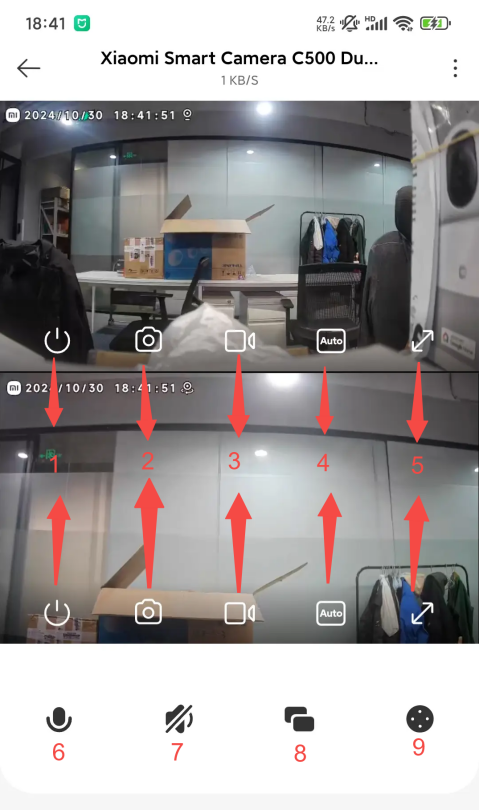
1. Veille : L'appareil photo entrera directement en mode veille lorsque vous appuyez sur cette icône. Une fois que l'appareil photo est passé en mode veille, vous ne pouvez plus effectuer d'opérations de surveillance ou d'enregistrement ;
2. Tirer : Vous pouvez appuyer sur cette icône pour prendre l'image de surveillance à tout moment. L'image sera stockée dans le local ;
3. Enregistrer : Vous pouvez appuyer sur cette icône pour enregistrer l'image de surveillance à tout moment, et appuyez à nouveau sur cette icône pour terminer l'enregistrement. Les vidéos enregistrées seront stockées dans le local (vous devez rester sur l'interface d'enregistrement lorsque vous commencez à enregistrer, sinon, l'enregistrement sera terminé) ;
4. Clarté : vous pouvez appuyer sur l'icône pour régler la clarté sur Auto, 480 smooth et 2,5K HD (Auto signifie que la caméra ajustera automatiquement la clarté en fonction de l'environnement réseau) ;
5. Plein écran : appuyez sur l'icône et l'image de surveillance deviendra horizontale ;
6. Appel vocal : appuyez sur l'icône et vous pouvez passer des appels bidirectionnels en temps réel via l'application Mi Home/Xiaomi Home ;
7. Son : Appuyez sur l'icône pour surveiller le son de l'image sélectionnée, et vous devez régler le volume du téléphone ;
8. Sélection d'image : Appuyez sur l'icône pour sélectionner l'image d'aperçu de l'image double, de l'image fixe et de l'image PTZ ;
9. PTZ : Appuyez sur cette icône et vous pouvez voir l'interface de contrôle PTZ et contrôler le mouvement de la caméra.
1. Veille : L'appareil photo entrera directement en mode veille lorsque vous appuyez sur cette icône. Une fois que l'appareil photo est passé en mode veille, vous ne pouvez plus effectuer d'opérations de surveillance ou d'enregistrement ;
2. Tirer : Vous pouvez appuyer sur cette icône pour prendre l'image de surveillance à tout moment. L'image sera stockée dans le local ;
3. Enregistrer : Vous pouvez appuyer sur cette icône pour enregistrer l'image de surveillance à tout moment, et appuyez à nouveau sur cette icône pour terminer l'enregistrement. Les vidéos enregistrées seront stockées dans le local (vous devez rester sur l'interface d'enregistrement lorsque vous commencez à enregistrer, sinon, l'enregistrement sera terminé) ;
4. Clarté : vous pouvez appuyer sur l'icône pour régler la clarté sur Auto, 480 smooth et 2,5K HD (Auto signifie que la caméra ajustera automatiquement la clarté en fonction de l'environnement réseau) ;
5. Plein écran : appuyez sur l'icône et l'image de surveillance deviendra horizontale ;
6. Appel vocal : appuyez sur l'icône et vous pouvez passer des appels bidirectionnels en temps réel via l'application Mi Home/Xiaomi Home ;
7. Son : Appuyez sur l'icône pour surveiller le son de l'image sélectionnée, et vous devez régler le volume du téléphone ;
8. Sélection d'image : Appuyez sur l'icône pour sélectionner l'image d'aperçu de l'image double, de l'image fixe et de l'image PTZ ;
9. PTZ : Appuyez sur cette icône et vous pouvez voir l'interface de contrôle PTZ et contrôler le mouvement de la caméra.
Cela vous a-t-il été utile?
Oui
Non