

FAQ sur Xiaomi Router BE3600
*Cette page est traduite automatiquement de l'article anglais
Présentation du produit
1. Q : Quelle est la vue d'ensemble du Xiaomi Router BE3600 ?
R : Ce produit fait partie de la série Wi-Fi 7 d'entrée de gamme de Xiaomi.
1. Caractéristiques matérielles : Le tout nouveau processeur Qualcomm Wi-Fi 7 quad-core 1,1 GHz avec architecture A53 offre une puissance de calcul allant jusqu'à 10120DMIPS. Il dispose d'une grande mémoire de 256 Mo et de 4 ports Gigabit Ethernet ;
2. Fonctions logicielles riches : il prend en charge la technologie Wi-Fi 7, le réseau maillé, la connexion rapide, l'expérience d'intégration de l'écosystème, l'accès double WAN, l'agrégation double LAN, IPTV, etc.
Note:
Ce routeur ne prend en charge que la connexion à l'application Xiaomi Home/Mi Home et ne prend pas en charge la connexion à l'application Mi Wi-Fi.
2. Q : Quels sont les avantages du Xiaomi Router BE3600 ?
A :Vitesse sans fil de 3600 Mbps : 2,4 GHz (2×2, 688 Mbps 40 MHz) et 5 GHz (2×2, 2882 Mbps 160 MHz), totalisant environ 3570 Mbps, près de 3600 Mbps.
4 amplificateurs de signal haute puissance : Offrant des effets de pénétration murale plus forts et une couverture plus large, couvrant facilement un appartement de trois chambres.
Réseau maillé hybride : Il peut créer des réseaux maillés avec d'autres routeurs Xiaomi prenant en charge le maillage ou le même modèle. En outre, il prend en charge jusqu'à 10 routeurs dans un réseau maillé (filaire ou sans fil).
Accélération du jeu pour les téléphones Xiaomi : Le Xiaomi Router BE3600 peut reconnaître intelligemment votre téléphone Xiaomi/Redmi et fournir un canal d'accélération dédié pendant le jeu, réduisant ainsi la latence et le décalage du jeu.
Connexion rapide : L'application Mi Home/Xiaomi Home détecte automatiquement les appareils intelligents Xiaomi à proximité qui ne sont pas encore connectés au réseau. Il n'est pas nécessaire d'entrer un mot de passe et pas de paramètres compliqués. Il permet un réseau facile à une touche, même utilisé par les personnes âgées ou les enfants (les appareils intelligents doivent prendre en charge une connexion rapide).
Prise en charge IPTV : Vous pouvez définir le port du routeur en tant que port IPTV pour résoudre les problèmes de câblage entre le modem et le décodeur.
Ports Ethernet adaptatifs : les ports peuvent fonctionner automatiquement en tant que WAN ou LAN en fonction de leur utilisation réelle. Grâce aux ports Ethernet intelligents adaptatifs, vous n'avez pas à vous soucier de brancher le câble réseau sur le mauvais port, ce qui rend la configuration du réseau beaucoup plus facile et sans souci.
Protection Internet familiale : Il prend en charge le filtrage des applications et des sites Web et la gestion du temps Internet pour empêcher les enfants d'une utilisation excessive d'Internet.Il fournit également des rapports détaillés pour aider les parents à surveiller les habitudes en ligne de leur enfant.
Expérience de l'écosystème Xiaomi : L'application Mi Home/Xiaomi Homepeut définir des actions réseau telles que l'appareil connecté, l'appareil a quitté le réseau ou l'absence d'activité pendant une durée spécifiée comme déclencheurs pour automatiser des tâches telles que l'allumage/l'extinction des lumières, le contrôle du climatiseur ou le verrouillage de la porte. Configurez facilement des scènes intelligentes.
3. Q : Quel est le calcul de la vitesse pour le Xiaomi Router BE3600 ?
R : Le Xiaomi Router BE3600 prend en charge le protocole Wi-Fi 7 : 2,4 GHz (2×2, 688 Mbps 40 MHz) et 5 GHz (2×2, 2882 Mbps 160 MHz), soit un total d'environ 3570 Mbps, près de 3600 Mbps.
4. Q : Le Xiaomi Router BE3600 prend-il en charge le Wi-Fi 7 ?
R : Oui, il s'agit d'un produit Wi-Fi 7 d'entrée de gamme.
5. Q : Quelles sont les fonctionnalités Wi-Fi 7 prises en charge par le Xiaomi Router BE3600 ?
R : Il s'agit d'un MLO (Multi-Link Operation) : Cela permet aux appareils de se connecter simultanément à deux points d'accès Wi-Fi, tels que 2,4 GHz + 5 GHz.
Les principaux avantages de MLO sont les suivants :
1. Débit plus rapide : agrège les vitesses des deux liaisons (Link1 et Link2) pour des débits de données plus élevés.Un seul appareil peut se connecter à deux bandes pour l'agrégation de données, augmentant ainsi les vitesses de transfert (MLO nécessite le support sur le téléphone) ;
2. Latence plus faible : les liaisons Wi-Fi peuvent basculer dynamiquement.Lorsqu'une liaison rencontre des interférences, elle peut basculer dynamiquement d'une autre à une autre, réduisant ainsi la latence ;
3. Fiabilité accrue : Avec deux connexions Wi-Fi, la transmission de données est plus fiable et il est moins probable qu'elle se déconnecte dans des environnements bruyants.Si une bande se déconnecte, l'autre peut continuer à fournir un accès au réseau, améliorant ainsi la stabilité.
Le Xiaomi Router BE3600 sprend en charge 2,4 GHz + 5 GHz : Vitesses agrégées jusqu'à 3,6 Gbps (3570 Mbps = 2882 Mbps + 688 Mbps).
Il prend également en charge Multi-RU (Multiple Resource Unit) : OFDMA permet à l'unité de ressources (RU) d'être transmise à plusieurs appareils simultanément. Toutefois, un seul périphérique ne peut se voir attribuer qu'une seule unité de ressources (RU). Sur cette base, l'unité multi-ressources (MRU) permet de combiner et d'attribuer plusieurs unités de ressources (RU) à un seul appareil, améliorant ainsi l'efficacité du spectre et l'expérience du réseau multi-appareils.
6. Q : De quel ports/boutons dispose le Xiaomi Router BE3600 ?
R : Le Xiaomi Router BE3600 dispose des ports et boutons suivants :
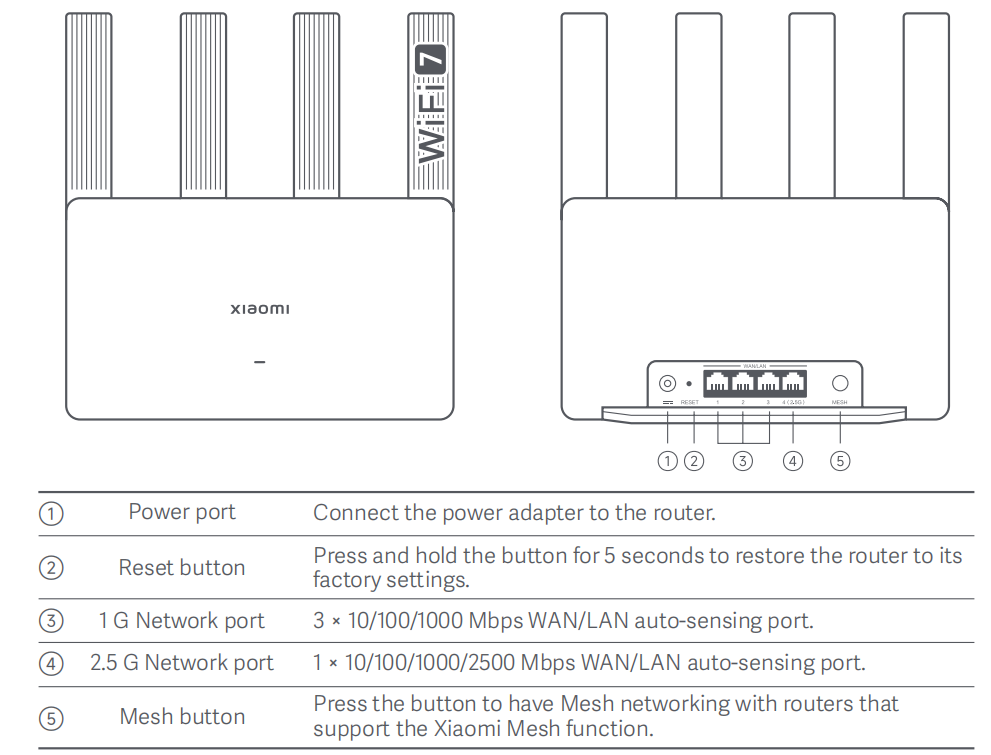
Note:
Les illustrations sont fournies à titre de référence seulement. Le produit et les fonctions réels peuvent varier en raison des améliorations apportées au produit.
7. Q : Que représentent les indicateursdu Xiaomi Router BE3600 ?
R : Le Xiaomi Router BE3600 dispose d'un indicateur, et ses états sont les suivants :
8. Q : Qu'est-ce que la fonction IPTV ?
R : L'IPTV, ou Interactive Internet Protocol Television, est une nouvelle technologie qui utilise les réseaux à large bande pour fournir une variété de services interactifs à la maison, y compris la télévision numérique, l'intégration d'Internet, le multimédia et les technologies de communication.
L'IPTV peut utiliser un ordinateur ou un décodeur + un téléviseur pour recevoir des programmes de vidéo à la demande, des émissions vidéo et la navigation en ligne.
9. Q : Le Xiaomi Router BE3600 disposant de la fonctionnalité IPTV, les émissions en direct peuvent-elles être regardéesdirectement en connectant le téléviseur au routeur ?
R : Non, vous ne pouvez pas regarder les émissions en direct directement. La fonction IPTV doit être activée sur le service haut débit de votre domicile. Une fois la fonction IPTV activée sur votre haut débit domestique, le modem optique se connecte au routeur et vous devez configurer la fonction IPTV sur le routeur. Une fois configuré, définissez l'un des ports du routeur comme port IPTV et connectez le décodeur TV au port IPTV du routeur pour regarder des programmes télévisés.
10. Q : La fonction IPTV du Xiaomi Router BE3600 a-t-elle des exigences pour les fournisseurs de services réseau ?
R : Il n'y a pas d'exigences spécifiques pour les fournisseurs de services, tant que le fournisseur de services peut activer la fonction IPTV. Le support réel dépend du prestataire de services. (Les décodeurs IPTV de certains fournisseurs de services peuvent être connectés directement au port LAN. Veuillez consulter le service client du fournisseur de services pour confirmation avant utilisation.)
11. Q : Comment configurer et utiliser la fonction IPTV sur le Xiaomi Router BE3600 ?
R : L'IPTV prend en charge deux modes : le mode personnalisé et le mode pont. En mode personnalisé, le terminal connecté au port IPTV ne nécessite aucune configuration. Vous devez configurer l'ID de VLAN et la priorité de VLAN fournis par le fournisseur de services sur la page du routeur. En mode Pont, il n'est pas nécessaire de configurer l'ID de VLAN et la priorité VLAN sur la page du routeur, mais le périphérique terminal connecté au port IPTV nécessite l'ID de VLAN et la priorité de VLAN fournis par le fournisseur de services. Pour utiliser cette fonction, veuillez confirmer la configuration du service IPTV auprès du fournisseur de services.
Tout d'abord, vérifiez si le haut débit du fournisseur de services prend en charge la fonction IPTV et si la fonction IPTV doit être configurée en mode personnalisé ou en mode pont. Il est recommandé d'utiliser le mode personnalisé.
Méthode de configuration du mode personnalisé (Router Mode) :
1. Après avoir terminé la configuration initiale du routeur pour l'accès à Internet, entrez 192.168.31.1 dans le navigateur Web pour accéder au backend du routeur. Allez dans les paramètres avancés >> IPTV >>activer la fonction IPTV ;
2. Après avoir activé la fonction IPTV, sélectionnez l'option personnalisée pour le type de connexion ;
3. Entrez l'ID de VLAN IPTV et la priorité VLAN IPTV (également connue sous le nom de 802.1p). (Ces deux paramètres doivent être obtenus en contactant le fournisseur de services) ;
4. Sélectionnez n'importe quel port restant comme port IPTV et connectez le câble Ethernet au décodeur du téléviseur pour profiter des programmes IPTV. (Étant donné que les données IPTV sont multidiffusées, l'utilisation du sans fil entraînera une surcharge de performances trop importante. Le décodeur ne peut pas se connecter au routeur via Wi-Fi pour diffuser des programmes IPTV).
Méthode de configuration pour le mode Pont :
Ce mode nécessite que le décodeur soit configuré avec l'ID VLAN et la priorité VLAN, il est donc conseillé de confirmer auprès du fournisseur de services. Le mode Pont est également connu sous le nom de mode transparent.
1. Après avoir terminé la configuration initiale du routeur pour l'accès à Internet, entrez 192.168.31.1 dans le navigateur Web pour accéder au backend du routeur. Allez dans les paramètres avancés >> IPTV >> activez la fonction IPTV ;
2. Après avoir activé la fonction IPTV, sélectionnez l'option Mode Pont pour le type de connexion ;
3. Sélectionnez n'importe quel port restant comme port IPTV et connectez le câble Ethernet au décodeur TV pour profiter des programmes IPTV.
Lié à la fonction
1. Q : Comment installer et configurer le Xiaomi Router BE3600 pour la première fois ?
R : Le Xiaomi Router BE3600 peut être lié à l'aide de l'application Mi Home/Xiaomi Homeou configuré via la gestion du backend Web. Il ne prend pas en charge la liaison via l'application Mi Wi-Fi.
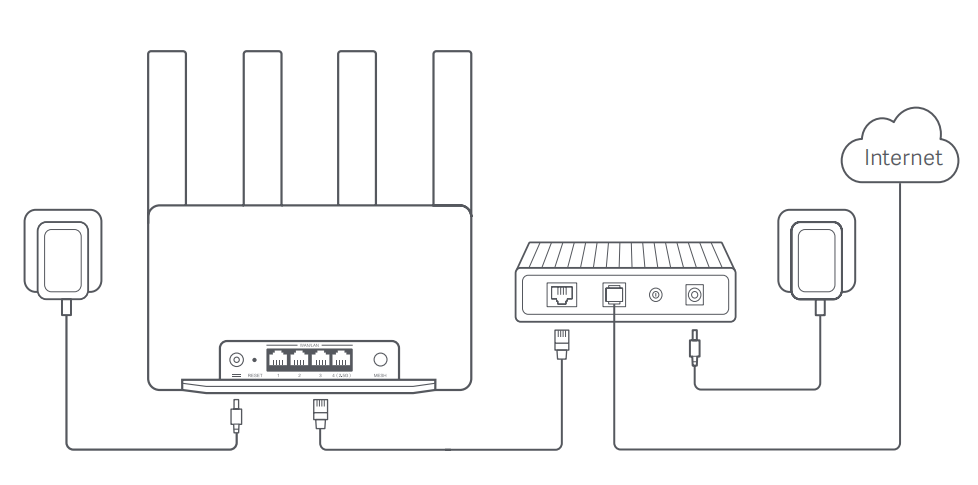
Préparation avant la figuration :
1. Connectez le routeur à l'alimentation, puis le routeur s'allumera automatiquement ;
2. Redémarrez votre modem ;
Note:
Le modem est fourni par votre fournisseur d'accès Internet.
3. Branchez une extrémité du câble réseau sur l'un des ports du routeur et l'autre extrémité sur le port LAN du modem.
Note:
Si vous utilisez la prise murale Ethernet au lieu du modem, branchez-y directement le câble réseau.
Méthode 1 :
Connectivité du réseauvia l' application Xiaomi Home/Mi Home :
1. Scannez le code QR ci-dessous pour télécharger l'application Xiaomi Home/Mi Home. Ou recherchez Xiaomi Home/Mi Home dans le Google PlaySpour le télécharger et l'installer ;

2. Ouvrez l'application Xiaomi Home/Mi Home, appuyez sur [+] en haut à droite, choisissez le bon modèle de produit, puis suivez les instructions pour terminer la configuration du réseau.
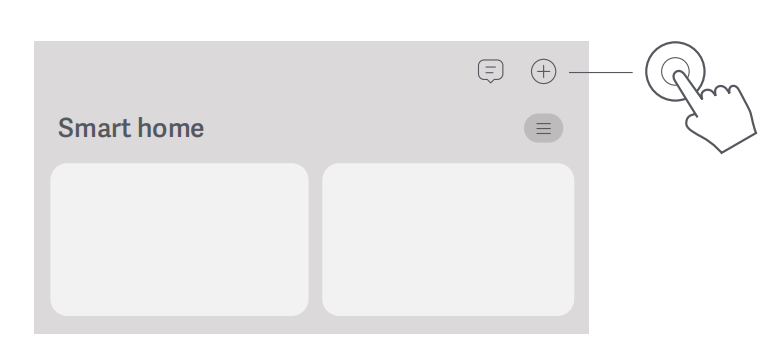
Note:
Veuillez suivre les instructions basées sur la version actuelle de l 'application.
Méthode 2 :
Onfiguration du réseau via le rameur web b :
1. Vérifiez le nom du Wi-Fi sur l'étiquette au bas du routeur, puis connectez votre téléphone ou votre ordinateur au Wi-Fi ;
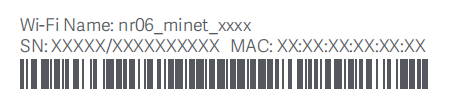
2. Ensuite, une redirection automatique vous amènera à la page de configuration du réseau. Si ce n'est pas le cas, ouvrez le navigateur Web et entrez miwifi.com ou 192.168.31.1 ;
3. Suivez les instructions de la page de configuration pour terminer la configuration du réseau ;
Note:
Contactez votre fournisseur d'accès Internet pour obtenir les détails si vous n'êtes pas familier avec le type de connexion Internet.
4. Une fois la configuration du routeur terminée, le module Wi-Fi redémarrera. Essayez de rechercher à nouveau le Wi-Fi plus tard.
Note:
1. Après avoir terminé la configuration du réseau, vous pouvez également ajouter le routeur via l'application Xiaomi Home/Mi Home. Reportez-vous au code QR dans la mémoire1 pour télécharger et installer l'application Xiaomi Home/Mi Home ;
2. Assurez-vous que les paramètres du pays ou de la région dans l' application Xiaomi Home/Mi Home sontcorrects, sinon l'ajout du routeur échouera.
2. Q : Quelles sont les fonctions du Xiaomi Router BE3600 après la liaison avec l'application Mi Home/Xiaomi Home ?
R : Après s'être lié à l'application Mi Home/Xiaomi Home, le Xiaomi Router BE3600 peut utiliser des fonctionnalités telles que les paramètres réseau, le redémarrage programmé, la gestion des mots de passe, le Wi-Fi invité, les hôtes personnalisés, les mesures antivol, l'agrégation de liens, etc.
3. Q : Comment utiliser la fonction de protection de sécurité domestique du Xiaomi Router BE3600 ?
R : La fonction de protection de la sécurité réseau de l'application Mi Home/Xiaomi Home comprend deux fonctions : le pare-feu de la passerelle et la gestion des journaux.
L'application Mi Home/Xiaomi Homeanalyse le niveau de risque réseau : elle évalue le niveau de sécurité actuel en fonction de l'état de la fonction de protection et fournit des rappels de diagnostic. (Lorsque vous activez le pare-feu de passerelle et la gestion des journaux dans l'application, cela indique un niveau élevé de protection de la sécurité du réseau.)
Gateway firewall fournit trois types de fonctions de défense contre les dangers :
1. Protection contre les attaques d'usurpation de passerelle : Il peut intercepter les attaques de passerelle d'usurpation d'identité ARP et DHCP, réduisant ainsi le risque de fuites de confidentialité dans le réseau local ;
2. Protection contre les attaques par déni de service réseau (DoS) : Il peut intercepter les attaques DDoS et divers comportements d'attaque par inondation, réduisant ainsi le risque d'accès anormal au réseau ;
3. Détection du risque d'écoute externe : Il peut intercepter les attaques de balayage de port ou d'IP, réduisant ainsi le risque d'attaques externes par force brute et d'écoute.
La gestion des journaux fournit des enregistrements des événements de sécurité, des modifications de périphérique et des événements de connexion au terminal.
4. Q : Comment utiliser les fonctions double WAN et double LAN du Xiaomi Router BE3600 ?
Pour utiliser la fonction double WAN, veuillez vous référer aux informations suivantes :
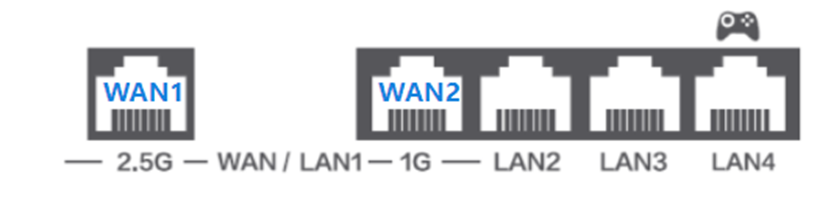
L'accès WAN double fait référence à la capacité de connecter simultanément deux ports WAN à deux bandes passantes, en combinant efficacement leurs vitesses. Par exemple, si le port WAN 1 est connecté à une ligne haut débit 1000M et que le port WAN 2 est connecté à une autre ligne large bande 1000M, théoriquement, la vitesse peut être agrégée à 2000M lors de l'utilisation d'un accès WAN double.
Méthode de configuration :
1. Veuillez vous référer à l'image ci-dessous pour connecter les câbles de deux modems optiques aux ports WAN ;
Note:
Les deux câbles doivent provenir d'un modem optique. La multidiffusion un-à-plusieurs n'est pas prise en charge.
2. Effectuez la configuration initiale du routeur. Une fois la configuration initiale terminée, accédez au backend Web du routeur à l'adresse 192.168.31.1, activez les paramètres double WAN, sélectionnez WAN1 + WAN2 et cliquez sur l'option d'enregistrement ;
3. Configurez les paramètres Internet du port WAN 2. Trois méthodes d'accès à Internet sont disponibles : accès commuté PPPOE, DHCP et IP statique. Après avoir sélectionné la méthode souhaitée, cliquez sur l'option Appliquer et attendez la fin de la configuration du double WAN ;
4. Après la configuration, reconnectez-vous au réseau du routeur et accédez au backend. Vous pouvez afficher les informations Internet pour WAN2, y compris les paramètres, ainsi que configurer les paramètres de ratio de transfert pour WAN1 et WAN2, ainsi que les règles de transfert pour les ports WAN.
Certains routeurs avec des paramètres WAN doubles ont introduit trois modes : agrégation de bande passante, priorité WAN1 avec sauvegarde WAN2 et priorité WAN2 avec sauvegarde WAN1.
L'agrégation de bande passante fait référence à l'agrégation de la bande passante du WAN1 et du WAN2 pour obtenir une bande passante WAN combinée. Par exemple, si le mode d'agrégation de bande passante est sélectionné, avec WAN1 à 1000M et WAN2 à 1000M, la vitesse combinée théorique serait de 2000M.
Priorité WAN1 avec sauvegarde WAN2 : en mode sauvegarde, WAN1 est prioritaire en tant que port WAN principal, tandis que WAN2 sert de sauvegarde. Si le WAN1 est déconnecté, le WAN2 peut maintenir la connexion externe s'il est toujours opérationnel. Le mode de sauvegarde ne combine pas la bande passante.
Priorité WAN2 avec sauvegarde WAN1 : en mode de sauvegarde, WAN2 est prioritaire en tant que port WAN principal, tandis que WAN1 sert de sauvegarde. Si le WAN2 est déconnecté, le WAN1 peut maintenir la connexion externe s'il est toujours opérationnel. Le mode de sauvegarde ne combine pas la bande passante.
Par exemple, si le WAN1 est de 1000M et le WAN2 de 1000M, la sélection de la priorité WAN1 avec sauvegarde du WAN2 entraînera toujours une vitesse totale de 1000M.
Note:
1. L'activation de la fonctionnalité double WAN entrera en conflit avec certaines fonctionnalités. Si vous souhaitez utiliser des fonctionnalités conflictuelles, essayez d'abord de désactiver le double WAN ;
2. Si certains terminaux rencontrent des problèmes avec des applications financières qui ne fonctionnent pas correctement, vous pouvez essayer de définir ce périphérique sur la priorité WAN1 ou la priorité WAN2 dans la politique de port WAN.
3. Ne connectez pas les ports WAN1 ou WAN2 à d'autres périphériques de réseau maillé ;
4. La fonctionnalité Dual WAN n'est actuellement prise en charge que via les paramètres Web.
Pour utiliser la fonction double LAN, veuillez vous référer aux informations suivantes :
L'agrégation LAN double permet de connecter simultanément deux ports LAN à des périphériques terminaux tels que des NAS avec plusieurs interfaces réseau, combinant ainsi efficacement leurs vitesses. Par exemple, si les deux ports LAN sont gigabit, l'agrégation du port LAN 1 et du port LAN 2 augmente théoriquement la vitesse de connexion à 2000M.
Il existe deux façons d'activer l'agrégation de ports LAN :
1. Accédez au backend Web >> paramètres avancés >> personnalisation des ports >> activer l'agrégation des ports LAN >> sélectionnez deux ports LAN à agréger ;
2. Accédez au backend Web >> paramètres communs >> activez l'option d'agrégation de ports LAN dans l'interface des paramètres LAN.
Note:
Si les vitesses négociées des ports sont différentes, l'agrégation échouera. Le protocole LACP doit être activé sur la carte réseau opposée. La fonction d'agrégation LAN sur les routeurs Xiaomi est l'agrégation dynamique, qui nécessite que l'extrémité opposée prenne en charge le protocole 802.3ad (LACP).
La méthode d'utilisation est la suivante :
1. Assurez-vous que l'ordinateur actuellement connecté au backend de gestion Web n'utilise pas les ports LAN agrégés, puis activez l'option ;
2. Assurez-vous que le terminal prend également en charge l'agrégation de deux liaisons LAN et que cette fonctionnalité est activée ;
3. Utilisez deux câbles Ethernet pour connecter les deux ports LAN du routeur au terminal.
Note:
L'activation ou la désactivation du Wi-Fi invité entraînera l'inefficacité de la fonction d'agrégation de liens.
5. Q : Le Xiaomi Router BE3600 prend-il en charge l'activation de SSH ?
R : Non, le routeur Xiaomi est conçu pour un usage domestique, et la fonction SSH est trop complexe pour une utilisation domestique typique.
6. Q : Comment restaurer le Xiaomi Router BE3600 aux paramètres d'usine ?
R : Appuyez sur le bouton de réinitialisation à l'arrière et maintenez-le enfoncé pendant 5 secondes. L'indicateur deviendra orange. Attendez que le routeur ait terminé son démarrage, et lorsque le voyant s'allume en bleu, il indique une réinitialisation réussie.
7. Q : Le Xiaomi Router BE3600 prend-il en charge Docker ?
R : Non, ce routeur n'a pas de port USB.
8. Q : Le backend du Xiaomi Router BE3600prend-il en charge l'accès externe ?
R : Le backend du routeur ne prend pas en charge l'accès externe. Même si vous configurez DDNS pour y accéder via un nom de domaine, il n'est toujours pas pris en charge.
9. Q : À combien d'appareils réseau le Xiaomi Router BE3600 peut-il se connecter au maximum ?
R : Le Xiaomi Router BE3600 peut se connecter à un maximum de 128 terminaux, y compris le Wi-Fi 2,4 GHz, le Wi-Fi 5 GHz et les connexions filaires, selon les conditions de laboratoire.
10. Q : Le Xiaomi Router BE3600 prend-il en charge les disques durs mobiles/clés USB externes ?
R : Non, il ne prend pas en charge les disques durs mobiles externes ou les clés USB.
Foire aux questions
1. Q : Qu'est-ce que la fonction IPv6 sur le Xiaomi Router BE3600 ?
R : IPv6 est activé par défaut sur le Xiaomi Router BE3600. Lorsque l'option IPv6 est activée, vous ne remarquerez aucun changement significatif.Il est vérifié par défaut lors de la configuration initiale du routeur. Pour tout problème technique lié au Xiaomi Router BE3600, veuillez désactiver l'option IPv6 avant d'effectuer tout dépannage supplémentaire.
Méthode 1 :
Utilisation de l'application Mi Home/Xiaomi Home : Accédez à la page du routeur dans l'application >> appuyez sur [Network settings] >> [IPv6 network settings] >> désactivez-le.
Méthode 2 :
À l'aide de l'interface Web : Sur un appareil mobile ou un PC, ouvrez un navigateur et entrez 192.168.31.1. Entrez le mot de passe de gestion >> cliquez sur [Common settings] >> [Network settings] >> faites défiler vers le bas pour trouver [IPv6 network settings] et désactivez-le.
2. Q : Que faire si le réseauralentit, les retards de l'application ou les pages Web ne se chargent pas lors de l'utilisation du Xiaomi Router BE3600 ?
R : Tout d'abord, désactivez l'option IPv6, puis effectuez le dépannage standard.
Méthode 1 :
Utilisation de l'application Mi Home/Xiaomi Home : Accédez à la page du routeur dans l'application >> appuyez sur [Network settings] >> [IPv6 network settings] >> désactivez-le.
Méthode 2 :
À l'aide de l'interface Web : Sur un appareil mobile ou un PC, ouvrez un navigateur et entrez 192.168.31.1. Entrez le mot de passe de gestion >> cliquez sur [Common settings] >> [Network settings] >> faites défiler vers le bas pour trouver [IPv6 network settings] et désactivez-le.
3. Q : Que faire si l'on n'est pas d' accès à Internet après l'initialisation du Xiaomi Router BE3600 ?
R : Tout d'abord, désactivez l'option IPv6, puis procédez au dépannage standard. Comme il n'y a pas de réseau externe à ce stade, vous ne pouvez pas gérer le routeur à l'aide de l'application Mi Home/XiaomiHome.Veuillez désactiver l'option IPv6 dans le backend Web.
Méthode : Sur un appareil mobile ou un PC, ouvrez un navigateur et entrez 192.168.31.1. Entrez le mot de passe de gestion >> cliquez sur [Common settings] >> [Network settings] >> faites défiler vers le bas pour trouver [IPv6 network settings] et désactivez-le.
4. Q : Que faire si le Xiaomi Router BE3600 ne peut pas être lié au Mi Home/Xiaomi Home APP ?
R : Tout d'abord, veuillez désactiver l'option IPv6, puis mettre à jour l'application Mi Home/Xiaomi Home vers la version 9.1.705 ou ultérieure pour lier le routeur. Comme il n'y a pas de réseau externe à ce stade, vous ne pouvez pas gérer le routeur à l'aide de l'application Mi Home/Xiaomi Home. Veuillez désactiver l'option IPv6 dans le backend Web, puis mettre à jour l'application vers la dernière version pour lier le routeur.
Méthode : Sur un appareil mobile ou un PC, ouvrez un navigateur et entrez 192.168.31.1. Entrez le mot de passe de gestion >> cliquez sur [Common settings] >> [Network settings] >> faites défiler vers le bas pour trouver [IPv6 network settings] et désactivez-le.
5. Q : Que faire s'il y a des fonctionnalités anormales sur le Xiaomi Router BE3600 ?
R : Tout d'abord, désactivez l'option IPv6, puis effectuez le dépannage standard.
Méthode 1 :
Utilisation de l'application Mi Home/Xiaomi Home : Accédez à la page du routeur dans l'application >> appuyez sur [Network settings] >> [IPv6 network settings] >> désactivez-le.
Méthode 2 :
À l'aide de l'interface Web : Sur un appareil mobile ou un PC, ouvrez un navigateur et entrez 192.168.31.1. Entrez le mot de passe de gestion >> cliquez sur [Common settings] >> [Network settings] >> faites défiler vers le bas pour trouver [IPv6 network settings] et désactivez-le.
6. Q : Pourquoi l'option IPv6 doit-elle être désactivée ? La prise en charge d'IPv6 sur les routeurs Xiaomi est-elle inadéquate ?
R : Il ne s'agit pas d'un problème causé par le routeur. En termes d'expérience d'utilisation réelle, vous ne remarquerez aucune différence entre les réseaux IPv6 et IPv4, vous pouvez donc simplement désactiver l'option IPv6 (les routeurs Xiaomi avant 2024 n'avaient pas IPv6 activé par défaut, vous ne serez donc pas conscient de sa présence si vous utilisez des modèles plus anciens).
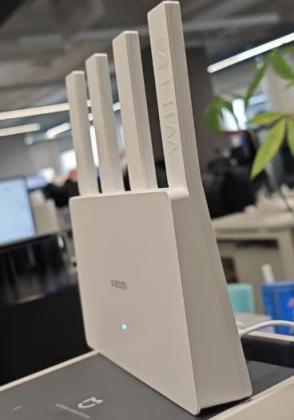
7. Q : Le Xiaomi Router BE3600 doit-il être placé verticalement ?
R : Étant donné que l'interface d'alimentation et les ports réseau se trouvent à l'arrière, il est recommandé de placer le routeur verticalement.
8. Q : Que faire si le port d'alimentation du Xiaomi Router BE3600 n'est pas sécurisé ?
R : Le port d'alimentation du Xiaomi Router BE3600 se trouve à l'arrière.Vous devez insérer complètement l'adaptateur. S'il y a un léger écart, il tombe dans les tolérances normales, veuillez donc l'utiliser en toute confiance.
9. Q : Y a-t-il des problèmes de compatibilité avec le Xiaomi Router BE3600 lorsque la fonction MLO est activée sur les téléphones de la série Xiaomi 14 ?
R : S'il y a des problèmes de compatibilité entre le Xiaomi Router BE3600 et les téléphones de la série Xiaomi 14 lorsque la fonction MLO est activée, par exemple si le téléphone ne peut pas accéder à Internet ou subit un décalage réseau, veuillez désactiver l'option IPv6 sur le routeur et attendre une mise à jour du micrologiciel sur le téléphone qui optimisera ce problème.
1. Q : Quelle est la vue d'ensemble du Xiaomi Router BE3600 ?
R : Ce produit fait partie de la série Wi-Fi 7 d'entrée de gamme de Xiaomi.
1. Caractéristiques matérielles : Le tout nouveau processeur Qualcomm Wi-Fi 7 quad-core 1,1 GHz avec architecture A53 offre une puissance de calcul allant jusqu'à 10120DMIPS. Il dispose d'une grande mémoire de 256 Mo et de 4 ports Gigabit Ethernet ;
2. Fonctions logicielles riches : il prend en charge la technologie Wi-Fi 7, le réseau maillé, la connexion rapide, l'expérience d'intégration de l'écosystème, l'accès double WAN, l'agrégation double LAN, IPTV, etc.
Note:
Ce routeur ne prend en charge que la connexion à l'application Xiaomi Home/Mi Home et ne prend pas en charge la connexion à l'application Mi Wi-Fi.
2. Q : Quels sont les avantages du Xiaomi Router BE3600 ?
A :Vitesse sans fil de 3600 Mbps : 2,4 GHz (2×2, 688 Mbps 40 MHz) et 5 GHz (2×2, 2882 Mbps 160 MHz), totalisant environ 3570 Mbps, près de 3600 Mbps.
4 amplificateurs de signal haute puissance : Offrant des effets de pénétration murale plus forts et une couverture plus large, couvrant facilement un appartement de trois chambres.
Réseau maillé hybride : Il peut créer des réseaux maillés avec d'autres routeurs Xiaomi prenant en charge le maillage ou le même modèle. En outre, il prend en charge jusqu'à 10 routeurs dans un réseau maillé (filaire ou sans fil).
Accélération du jeu pour les téléphones Xiaomi : Le Xiaomi Router BE3600 peut reconnaître intelligemment votre téléphone Xiaomi/Redmi et fournir un canal d'accélération dédié pendant le jeu, réduisant ainsi la latence et le décalage du jeu.
Connexion rapide : L'application Mi Home/Xiaomi Home détecte automatiquement les appareils intelligents Xiaomi à proximité qui ne sont pas encore connectés au réseau. Il n'est pas nécessaire d'entrer un mot de passe et pas de paramètres compliqués. Il permet un réseau facile à une touche, même utilisé par les personnes âgées ou les enfants (les appareils intelligents doivent prendre en charge une connexion rapide).
Prise en charge IPTV : Vous pouvez définir le port du routeur en tant que port IPTV pour résoudre les problèmes de câblage entre le modem et le décodeur.
Ports Ethernet adaptatifs : les ports peuvent fonctionner automatiquement en tant que WAN ou LAN en fonction de leur utilisation réelle. Grâce aux ports Ethernet intelligents adaptatifs, vous n'avez pas à vous soucier de brancher le câble réseau sur le mauvais port, ce qui rend la configuration du réseau beaucoup plus facile et sans souci.
Protection Internet familiale : Il prend en charge le filtrage des applications et des sites Web et la gestion du temps Internet pour empêcher les enfants d'une utilisation excessive d'Internet.Il fournit également des rapports détaillés pour aider les parents à surveiller les habitudes en ligne de leur enfant.
Expérience de l'écosystème Xiaomi : L'application Mi Home/Xiaomi Homepeut définir des actions réseau telles que l'appareil connecté, l'appareil a quitté le réseau ou l'absence d'activité pendant une durée spécifiée comme déclencheurs pour automatiser des tâches telles que l'allumage/l'extinction des lumières, le contrôle du climatiseur ou le verrouillage de la porte. Configurez facilement des scènes intelligentes.
3. Q : Quel est le calcul de la vitesse pour le Xiaomi Router BE3600 ?
R : Le Xiaomi Router BE3600 prend en charge le protocole Wi-Fi 7 : 2,4 GHz (2×2, 688 Mbps 40 MHz) et 5 GHz (2×2, 2882 Mbps 160 MHz), soit un total d'environ 3570 Mbps, près de 3600 Mbps.
4. Q : Le Xiaomi Router BE3600 prend-il en charge le Wi-Fi 7 ?
R : Oui, il s'agit d'un produit Wi-Fi 7 d'entrée de gamme.
5. Q : Quelles sont les fonctionnalités Wi-Fi 7 prises en charge par le Xiaomi Router BE3600 ?
R : Il s'agit d'un MLO (Multi-Link Operation) : Cela permet aux appareils de se connecter simultanément à deux points d'accès Wi-Fi, tels que 2,4 GHz + 5 GHz.
Les principaux avantages de MLO sont les suivants :
1. Débit plus rapide : agrège les vitesses des deux liaisons (Link1 et Link2) pour des débits de données plus élevés.Un seul appareil peut se connecter à deux bandes pour l'agrégation de données, augmentant ainsi les vitesses de transfert (MLO nécessite le support sur le téléphone) ;
2. Latence plus faible : les liaisons Wi-Fi peuvent basculer dynamiquement.Lorsqu'une liaison rencontre des interférences, elle peut basculer dynamiquement d'une autre à une autre, réduisant ainsi la latence ;
3. Fiabilité accrue : Avec deux connexions Wi-Fi, la transmission de données est plus fiable et il est moins probable qu'elle se déconnecte dans des environnements bruyants.Si une bande se déconnecte, l'autre peut continuer à fournir un accès au réseau, améliorant ainsi la stabilité.
Le Xiaomi Router BE3600 sprend en charge 2,4 GHz + 5 GHz : Vitesses agrégées jusqu'à 3,6 Gbps (3570 Mbps = 2882 Mbps + 688 Mbps).
Il prend également en charge Multi-RU (Multiple Resource Unit) : OFDMA permet à l'unité de ressources (RU) d'être transmise à plusieurs appareils simultanément. Toutefois, un seul périphérique ne peut se voir attribuer qu'une seule unité de ressources (RU). Sur cette base, l'unité multi-ressources (MRU) permet de combiner et d'attribuer plusieurs unités de ressources (RU) à un seul appareil, améliorant ainsi l'efficacité du spectre et l'expérience du réseau multi-appareils.
6. Q : De quel ports/boutons dispose le Xiaomi Router BE3600 ?
R : Le Xiaomi Router BE3600 dispose des ports et boutons suivants :
| (1) | Port d'alimentation | Connectez l'adaptateur d'alimentation au routeur. |
| (2) | Bouton de réinitialisation | Appuyez sur le bouton et maintenez-le enfoncé pendant 5 secondes pour restaurer lesparamètres d'usine du routeur. |
| (3) | Port réseau 1G | Port de détection automatique WAN/LAN 3×10/100/1000 Mbps. |
| (4) | Port réseau 2.5G | Port de détection automatique WAN/LAN 1×10/100/1000/2500 Mbps. |
| (5) | Bouton en maille | Appuyez sur le bouton pour avoir un réseau Mesh avec des routeurs qui prennent en charge la fonction Xiaomi Mesh. |
Note:
Les illustrations sont fournies à titre de référence seulement. Le produit et les fonctions réels peuvent varier en raison des améliorations apportées au produit.
7. Q : Que représentent les indicateursdu Xiaomi Router BE3600 ?
R : Le Xiaomi Router BE3600 dispose d'un indicateur, et ses états sont les suivants :
| État de l'indicateur | Description |
| De | Le routeur est éteint ou débranché. |
| Orange | Le système démarre ou une erreur de connexion réseau s'est produite. |
| Clignotant orange | Le nouveau routeur satellite ajouté se connecte au réseau maillé ou le système est en cours de mise à jour. |
| Inhalation orange | Le routeur est démarré et le système est prêt pour la configuration. |
| Bleu | Le routeur fonctionne correctement. |
| Inhalation bleu | Un nouveau routeur satellite est découvert. L'indicateur deviendra automatiquement bleu s'il n'y a pas d'opération pour le réseau Mesh dans les 2 minutes. |
| Clignotant bleu | Le routeur satellite se connecte au routeur principal. |
8. Q : Qu'est-ce que la fonction IPTV ?
R : L'IPTV, ou Interactive Internet Protocol Television, est une nouvelle technologie qui utilise les réseaux à large bande pour fournir une variété de services interactifs à la maison, y compris la télévision numérique, l'intégration d'Internet, le multimédia et les technologies de communication.
L'IPTV peut utiliser un ordinateur ou un décodeur + un téléviseur pour recevoir des programmes de vidéo à la demande, des émissions vidéo et la navigation en ligne.
9. Q : Le Xiaomi Router BE3600 disposant de la fonctionnalité IPTV, les émissions en direct peuvent-elles être regardéesdirectement en connectant le téléviseur au routeur ?
R : Non, vous ne pouvez pas regarder les émissions en direct directement. La fonction IPTV doit être activée sur le service haut débit de votre domicile. Une fois la fonction IPTV activée sur votre haut débit domestique, le modem optique se connecte au routeur et vous devez configurer la fonction IPTV sur le routeur. Une fois configuré, définissez l'un des ports du routeur comme port IPTV et connectez le décodeur TV au port IPTV du routeur pour regarder des programmes télévisés.
10. Q : La fonction IPTV du Xiaomi Router BE3600 a-t-elle des exigences pour les fournisseurs de services réseau ?
R : Il n'y a pas d'exigences spécifiques pour les fournisseurs de services, tant que le fournisseur de services peut activer la fonction IPTV. Le support réel dépend du prestataire de services. (Les décodeurs IPTV de certains fournisseurs de services peuvent être connectés directement au port LAN. Veuillez consulter le service client du fournisseur de services pour confirmation avant utilisation.)
11. Q : Comment configurer et utiliser la fonction IPTV sur le Xiaomi Router BE3600 ?
R : L'IPTV prend en charge deux modes : le mode personnalisé et le mode pont. En mode personnalisé, le terminal connecté au port IPTV ne nécessite aucune configuration. Vous devez configurer l'ID de VLAN et la priorité de VLAN fournis par le fournisseur de services sur la page du routeur. En mode Pont, il n'est pas nécessaire de configurer l'ID de VLAN et la priorité VLAN sur la page du routeur, mais le périphérique terminal connecté au port IPTV nécessite l'ID de VLAN et la priorité de VLAN fournis par le fournisseur de services. Pour utiliser cette fonction, veuillez confirmer la configuration du service IPTV auprès du fournisseur de services.
Tout d'abord, vérifiez si le haut débit du fournisseur de services prend en charge la fonction IPTV et si la fonction IPTV doit être configurée en mode personnalisé ou en mode pont. Il est recommandé d'utiliser le mode personnalisé.
Méthode de configuration du mode personnalisé (Router Mode) :
1. Après avoir terminé la configuration initiale du routeur pour l'accès à Internet, entrez 192.168.31.1 dans le navigateur Web pour accéder au backend du routeur. Allez dans les paramètres avancés >> IPTV >>activer la fonction IPTV ;
2. Après avoir activé la fonction IPTV, sélectionnez l'option personnalisée pour le type de connexion ;
3. Entrez l'ID de VLAN IPTV et la priorité VLAN IPTV (également connue sous le nom de 802.1p). (Ces deux paramètres doivent être obtenus en contactant le fournisseur de services) ;
4. Sélectionnez n'importe quel port restant comme port IPTV et connectez le câble Ethernet au décodeur du téléviseur pour profiter des programmes IPTV. (Étant donné que les données IPTV sont multidiffusées, l'utilisation du sans fil entraînera une surcharge de performances trop importante. Le décodeur ne peut pas se connecter au routeur via Wi-Fi pour diffuser des programmes IPTV).
Méthode de configuration pour le mode Pont :
Ce mode nécessite que le décodeur soit configuré avec l'ID VLAN et la priorité VLAN, il est donc conseillé de confirmer auprès du fournisseur de services. Le mode Pont est également connu sous le nom de mode transparent.
1. Après avoir terminé la configuration initiale du routeur pour l'accès à Internet, entrez 192.168.31.1 dans le navigateur Web pour accéder au backend du routeur. Allez dans les paramètres avancés >> IPTV >> activez la fonction IPTV ;
2. Après avoir activé la fonction IPTV, sélectionnez l'option Mode Pont pour le type de connexion ;
3. Sélectionnez n'importe quel port restant comme port IPTV et connectez le câble Ethernet au décodeur TV pour profiter des programmes IPTV.
Lié à la fonction
1. Q : Comment installer et configurer le Xiaomi Router BE3600 pour la première fois ?
R : Le Xiaomi Router BE3600 peut être lié à l'aide de l'application Mi Home/Xiaomi Homeou configuré via la gestion du backend Web. Il ne prend pas en charge la liaison via l'application Mi Wi-Fi.
Préparation avant la figuration :
1. Connectez le routeur à l'alimentation, puis le routeur s'allumera automatiquement ;
2. Redémarrez votre modem ;
Note:
Le modem est fourni par votre fournisseur d'accès Internet.
3. Branchez une extrémité du câble réseau sur l'un des ports du routeur et l'autre extrémité sur le port LAN du modem.
Note:
Si vous utilisez la prise murale Ethernet au lieu du modem, branchez-y directement le câble réseau.
Méthode 1 :
Connectivité du réseauvia l' application Xiaomi Home/Mi Home :
1. Scannez le code QR ci-dessous pour télécharger l'application Xiaomi Home/Mi Home. Ou recherchez Xiaomi Home/Mi Home dans le Google PlaySpour le télécharger et l'installer ;
2. Ouvrez l'application Xiaomi Home/Mi Home, appuyez sur [+] en haut à droite, choisissez le bon modèle de produit, puis suivez les instructions pour terminer la configuration du réseau.
Note:
Veuillez suivre les instructions basées sur la version actuelle de l 'application.
Méthode 2 :
Onfiguration du réseau via le rameur web b :
1. Vérifiez le nom du Wi-Fi sur l'étiquette au bas du routeur, puis connectez votre téléphone ou votre ordinateur au Wi-Fi ;
2. Ensuite, une redirection automatique vous amènera à la page de configuration du réseau. Si ce n'est pas le cas, ouvrez le navigateur Web et entrez miwifi.com ou 192.168.31.1 ;
3. Suivez les instructions de la page de configuration pour terminer la configuration du réseau ;
Note:
Contactez votre fournisseur d'accès Internet pour obtenir les détails si vous n'êtes pas familier avec le type de connexion Internet.
4. Une fois la configuration du routeur terminée, le module Wi-Fi redémarrera. Essayez de rechercher à nouveau le Wi-Fi plus tard.
Note:
1. Après avoir terminé la configuration du réseau, vous pouvez également ajouter le routeur via l'application Xiaomi Home/Mi Home. Reportez-vous au code QR dans la mémoire1 pour télécharger et installer l'application Xiaomi Home/Mi Home ;
2. Assurez-vous que les paramètres du pays ou de la région dans l' application Xiaomi Home/Mi Home sontcorrects, sinon l'ajout du routeur échouera.
2. Q : Quelles sont les fonctions du Xiaomi Router BE3600 après la liaison avec l'application Mi Home/Xiaomi Home ?
R : Après s'être lié à l'application Mi Home/Xiaomi Home, le Xiaomi Router BE3600 peut utiliser des fonctionnalités telles que les paramètres réseau, le redémarrage programmé, la gestion des mots de passe, le Wi-Fi invité, les hôtes personnalisés, les mesures antivol, l'agrégation de liens, etc.
3. Q : Comment utiliser la fonction de protection de sécurité domestique du Xiaomi Router BE3600 ?
R : La fonction de protection de la sécurité réseau de l'application Mi Home/Xiaomi Home comprend deux fonctions : le pare-feu de la passerelle et la gestion des journaux.
L'application Mi Home/Xiaomi Homeanalyse le niveau de risque réseau : elle évalue le niveau de sécurité actuel en fonction de l'état de la fonction de protection et fournit des rappels de diagnostic. (Lorsque vous activez le pare-feu de passerelle et la gestion des journaux dans l'application, cela indique un niveau élevé de protection de la sécurité du réseau.)
Gateway firewall fournit trois types de fonctions de défense contre les dangers :
1. Protection contre les attaques d'usurpation de passerelle : Il peut intercepter les attaques de passerelle d'usurpation d'identité ARP et DHCP, réduisant ainsi le risque de fuites de confidentialité dans le réseau local ;
2. Protection contre les attaques par déni de service réseau (DoS) : Il peut intercepter les attaques DDoS et divers comportements d'attaque par inondation, réduisant ainsi le risque d'accès anormal au réseau ;
3. Détection du risque d'écoute externe : Il peut intercepter les attaques de balayage de port ou d'IP, réduisant ainsi le risque d'attaques externes par force brute et d'écoute.
La gestion des journaux fournit des enregistrements des événements de sécurité, des modifications de périphérique et des événements de connexion au terminal.
4. Q : Comment utiliser les fonctions double WAN et double LAN du Xiaomi Router BE3600 ?
Pour utiliser la fonction double WAN, veuillez vous référer aux informations suivantes :
L'accès WAN double fait référence à la capacité de connecter simultanément deux ports WAN à deux bandes passantes, en combinant efficacement leurs vitesses. Par exemple, si le port WAN 1 est connecté à une ligne haut débit 1000M et que le port WAN 2 est connecté à une autre ligne large bande 1000M, théoriquement, la vitesse peut être agrégée à 2000M lors de l'utilisation d'un accès WAN double.
Méthode de configuration :
1. Veuillez vous référer à l'image ci-dessous pour connecter les câbles de deux modems optiques aux ports WAN ;
Note:
Les deux câbles doivent provenir d'un modem optique. La multidiffusion un-à-plusieurs n'est pas prise en charge.
2. Effectuez la configuration initiale du routeur. Une fois la configuration initiale terminée, accédez au backend Web du routeur à l'adresse 192.168.31.1, activez les paramètres double WAN, sélectionnez WAN1 + WAN2 et cliquez sur l'option d'enregistrement ;
3. Configurez les paramètres Internet du port WAN 2. Trois méthodes d'accès à Internet sont disponibles : accès commuté PPPOE, DHCP et IP statique. Après avoir sélectionné la méthode souhaitée, cliquez sur l'option Appliquer et attendez la fin de la configuration du double WAN ;
4. Après la configuration, reconnectez-vous au réseau du routeur et accédez au backend. Vous pouvez afficher les informations Internet pour WAN2, y compris les paramètres, ainsi que configurer les paramètres de ratio de transfert pour WAN1 et WAN2, ainsi que les règles de transfert pour les ports WAN.
Certains routeurs avec des paramètres WAN doubles ont introduit trois modes : agrégation de bande passante, priorité WAN1 avec sauvegarde WAN2 et priorité WAN2 avec sauvegarde WAN1.
L'agrégation de bande passante fait référence à l'agrégation de la bande passante du WAN1 et du WAN2 pour obtenir une bande passante WAN combinée. Par exemple, si le mode d'agrégation de bande passante est sélectionné, avec WAN1 à 1000M et WAN2 à 1000M, la vitesse combinée théorique serait de 2000M.
Priorité WAN1 avec sauvegarde WAN2 : en mode sauvegarde, WAN1 est prioritaire en tant que port WAN principal, tandis que WAN2 sert de sauvegarde. Si le WAN1 est déconnecté, le WAN2 peut maintenir la connexion externe s'il est toujours opérationnel. Le mode de sauvegarde ne combine pas la bande passante.
Priorité WAN2 avec sauvegarde WAN1 : en mode de sauvegarde, WAN2 est prioritaire en tant que port WAN principal, tandis que WAN1 sert de sauvegarde. Si le WAN2 est déconnecté, le WAN1 peut maintenir la connexion externe s'il est toujours opérationnel. Le mode de sauvegarde ne combine pas la bande passante.
Par exemple, si le WAN1 est de 1000M et le WAN2 de 1000M, la sélection de la priorité WAN1 avec sauvegarde du WAN2 entraînera toujours une vitesse totale de 1000M.
Note:
1. L'activation de la fonctionnalité double WAN entrera en conflit avec certaines fonctionnalités. Si vous souhaitez utiliser des fonctionnalités conflictuelles, essayez d'abord de désactiver le double WAN ;
2. Si certains terminaux rencontrent des problèmes avec des applications financières qui ne fonctionnent pas correctement, vous pouvez essayer de définir ce périphérique sur la priorité WAN1 ou la priorité WAN2 dans la politique de port WAN.
3. Ne connectez pas les ports WAN1 ou WAN2 à d'autres périphériques de réseau maillé ;
4. La fonctionnalité Dual WAN n'est actuellement prise en charge que via les paramètres Web.
Pour utiliser la fonction double LAN, veuillez vous référer aux informations suivantes :
L'agrégation LAN double permet de connecter simultanément deux ports LAN à des périphériques terminaux tels que des NAS avec plusieurs interfaces réseau, combinant ainsi efficacement leurs vitesses. Par exemple, si les deux ports LAN sont gigabit, l'agrégation du port LAN 1 et du port LAN 2 augmente théoriquement la vitesse de connexion à 2000M.
Il existe deux façons d'activer l'agrégation de ports LAN :
1. Accédez au backend Web >> paramètres avancés >> personnalisation des ports >> activer l'agrégation des ports LAN >> sélectionnez deux ports LAN à agréger ;
2. Accédez au backend Web >> paramètres communs >> activez l'option d'agrégation de ports LAN dans l'interface des paramètres LAN.
Note:
Si les vitesses négociées des ports sont différentes, l'agrégation échouera. Le protocole LACP doit être activé sur la carte réseau opposée. La fonction d'agrégation LAN sur les routeurs Xiaomi est l'agrégation dynamique, qui nécessite que l'extrémité opposée prenne en charge le protocole 802.3ad (LACP).
La méthode d'utilisation est la suivante :
1. Assurez-vous que l'ordinateur actuellement connecté au backend de gestion Web n'utilise pas les ports LAN agrégés, puis activez l'option ;
2. Assurez-vous que le terminal prend également en charge l'agrégation de deux liaisons LAN et que cette fonctionnalité est activée ;
3. Utilisez deux câbles Ethernet pour connecter les deux ports LAN du routeur au terminal.
Note:
L'activation ou la désactivation du Wi-Fi invité entraînera l'inefficacité de la fonction d'agrégation de liens.
5. Q : Le Xiaomi Router BE3600 prend-il en charge l'activation de SSH ?
R : Non, le routeur Xiaomi est conçu pour un usage domestique, et la fonction SSH est trop complexe pour une utilisation domestique typique.
6. Q : Comment restaurer le Xiaomi Router BE3600 aux paramètres d'usine ?
R : Appuyez sur le bouton de réinitialisation à l'arrière et maintenez-le enfoncé pendant 5 secondes. L'indicateur deviendra orange. Attendez que le routeur ait terminé son démarrage, et lorsque le voyant s'allume en bleu, il indique une réinitialisation réussie.
7. Q : Le Xiaomi Router BE3600 prend-il en charge Docker ?
R : Non, ce routeur n'a pas de port USB.
8. Q : Le backend du Xiaomi Router BE3600prend-il en charge l'accès externe ?
R : Le backend du routeur ne prend pas en charge l'accès externe. Même si vous configurez DDNS pour y accéder via un nom de domaine, il n'est toujours pas pris en charge.
9. Q : À combien d'appareils réseau le Xiaomi Router BE3600 peut-il se connecter au maximum ?
R : Le Xiaomi Router BE3600 peut se connecter à un maximum de 128 terminaux, y compris le Wi-Fi 2,4 GHz, le Wi-Fi 5 GHz et les connexions filaires, selon les conditions de laboratoire.
10. Q : Le Xiaomi Router BE3600 prend-il en charge les disques durs mobiles/clés USB externes ?
R : Non, il ne prend pas en charge les disques durs mobiles externes ou les clés USB.
Foire aux questions
1. Q : Qu'est-ce que la fonction IPv6 sur le Xiaomi Router BE3600 ?
R : IPv6 est activé par défaut sur le Xiaomi Router BE3600. Lorsque l'option IPv6 est activée, vous ne remarquerez aucun changement significatif.Il est vérifié par défaut lors de la configuration initiale du routeur. Pour tout problème technique lié au Xiaomi Router BE3600, veuillez désactiver l'option IPv6 avant d'effectuer tout dépannage supplémentaire.
Méthode 1 :
Utilisation de l'application Mi Home/Xiaomi Home : Accédez à la page du routeur dans l'application >> appuyez sur [Network settings] >> [IPv6 network settings] >> désactivez-le.
Méthode 2 :
À l'aide de l'interface Web : Sur un appareil mobile ou un PC, ouvrez un navigateur et entrez 192.168.31.1. Entrez le mot de passe de gestion >> cliquez sur [Common settings] >> [Network settings] >> faites défiler vers le bas pour trouver [IPv6 network settings] et désactivez-le.
2. Q : Que faire si le réseauralentit, les retards de l'application ou les pages Web ne se chargent pas lors de l'utilisation du Xiaomi Router BE3600 ?
R : Tout d'abord, désactivez l'option IPv6, puis effectuez le dépannage standard.
Méthode 1 :
Utilisation de l'application Mi Home/Xiaomi Home : Accédez à la page du routeur dans l'application >> appuyez sur [Network settings] >> [IPv6 network settings] >> désactivez-le.
Méthode 2 :
À l'aide de l'interface Web : Sur un appareil mobile ou un PC, ouvrez un navigateur et entrez 192.168.31.1. Entrez le mot de passe de gestion >> cliquez sur [Common settings] >> [Network settings] >> faites défiler vers le bas pour trouver [IPv6 network settings] et désactivez-le.
3. Q : Que faire si l'on n'est pas d' accès à Internet après l'initialisation du Xiaomi Router BE3600 ?
R : Tout d'abord, désactivez l'option IPv6, puis procédez au dépannage standard. Comme il n'y a pas de réseau externe à ce stade, vous ne pouvez pas gérer le routeur à l'aide de l'application Mi Home/XiaomiHome.Veuillez désactiver l'option IPv6 dans le backend Web.
Méthode : Sur un appareil mobile ou un PC, ouvrez un navigateur et entrez 192.168.31.1. Entrez le mot de passe de gestion >> cliquez sur [Common settings] >> [Network settings] >> faites défiler vers le bas pour trouver [IPv6 network settings] et désactivez-le.
4. Q : Que faire si le Xiaomi Router BE3600 ne peut pas être lié au Mi Home/Xiaomi Home APP ?
R : Tout d'abord, veuillez désactiver l'option IPv6, puis mettre à jour l'application Mi Home/Xiaomi Home vers la version 9.1.705 ou ultérieure pour lier le routeur. Comme il n'y a pas de réseau externe à ce stade, vous ne pouvez pas gérer le routeur à l'aide de l'application Mi Home/Xiaomi Home. Veuillez désactiver l'option IPv6 dans le backend Web, puis mettre à jour l'application vers la dernière version pour lier le routeur.
Méthode : Sur un appareil mobile ou un PC, ouvrez un navigateur et entrez 192.168.31.1. Entrez le mot de passe de gestion >> cliquez sur [Common settings] >> [Network settings] >> faites défiler vers le bas pour trouver [IPv6 network settings] et désactivez-le.
5. Q : Que faire s'il y a des fonctionnalités anormales sur le Xiaomi Router BE3600 ?
R : Tout d'abord, désactivez l'option IPv6, puis effectuez le dépannage standard.
Méthode 1 :
Utilisation de l'application Mi Home/Xiaomi Home : Accédez à la page du routeur dans l'application >> appuyez sur [Network settings] >> [IPv6 network settings] >> désactivez-le.
Méthode 2 :
À l'aide de l'interface Web : Sur un appareil mobile ou un PC, ouvrez un navigateur et entrez 192.168.31.1. Entrez le mot de passe de gestion >> cliquez sur [Common settings] >> [Network settings] >> faites défiler vers le bas pour trouver [IPv6 network settings] et désactivez-le.
6. Q : Pourquoi l'option IPv6 doit-elle être désactivée ? La prise en charge d'IPv6 sur les routeurs Xiaomi est-elle inadéquate ?
R : Il ne s'agit pas d'un problème causé par le routeur. En termes d'expérience d'utilisation réelle, vous ne remarquerez aucune différence entre les réseaux IPv6 et IPv4, vous pouvez donc simplement désactiver l'option IPv6 (les routeurs Xiaomi avant 2024 n'avaient pas IPv6 activé par défaut, vous ne serez donc pas conscient de sa présence si vous utilisez des modèles plus anciens).
7. Q : Le Xiaomi Router BE3600 doit-il être placé verticalement ?
R : Étant donné que l'interface d'alimentation et les ports réseau se trouvent à l'arrière, il est recommandé de placer le routeur verticalement.
8. Q : Que faire si le port d'alimentation du Xiaomi Router BE3600 n'est pas sécurisé ?
R : Le port d'alimentation du Xiaomi Router BE3600 se trouve à l'arrière.Vous devez insérer complètement l'adaptateur. S'il y a un léger écart, il tombe dans les tolérances normales, veuillez donc l'utiliser en toute confiance.
9. Q : Y a-t-il des problèmes de compatibilité avec le Xiaomi Router BE3600 lorsque la fonction MLO est activée sur les téléphones de la série Xiaomi 14 ?
R : S'il y a des problèmes de compatibilité entre le Xiaomi Router BE3600 et les téléphones de la série Xiaomi 14 lorsque la fonction MLO est activée, par exemple si le téléphone ne peut pas accéder à Internet ou subit un décalage réseau, veuillez désactiver l'option IPv6 sur le routeur et attendre une mise à jour du micrologiciel sur le téléphone qui optimisera ce problème.
Cela vous a-t-il été utile?
Oui
Non