

Comment gérer la navigation système sur le Redmi Pad SE 8.7 ?
*Cette page est traduite automatiquement de l'article anglais
La navigation système sur le Redmi Pad SE 8.7 comprend des commandes gestuelles ou des boutons de navigation, en fonction de vos paramètres.
Pour utiliser la navigation gestuelle sur le Redmi Pad SE 8.7, reportez-vous aux étapes suivantes :
1. Ouvrez [Paramètres] sur votre tablette ;
2. Allez dans [Écran d'accueil] ;
3. Appuyez sur [Navigation système] ;
4. Sélectionnez [Gestismes] ;
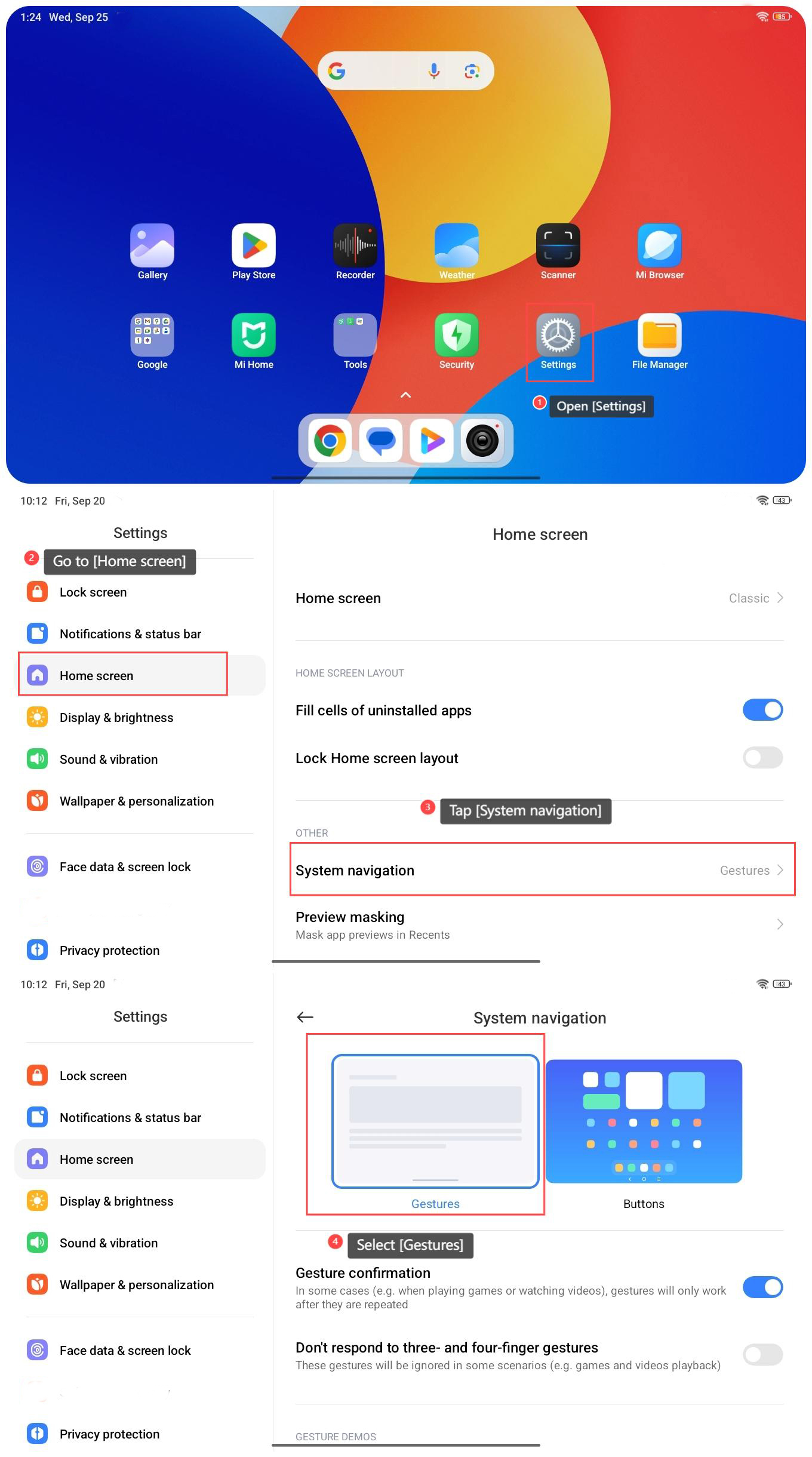
Pour utiliser la navigation gestuelle sur le Redmi Pad SE 8.7, reportez-vous aux étapes suivantes :
1. Ouvrez [Paramètres] sur votre tablette ;
2. Allez dans [Écran d'accueil] ;
3. Appuyez sur [Navigation système] ;
4. Sélectionnez [Gestismes] ;
5. Dans la navigation du système de gestes, vous pouvez balayer vers le haut depuis le bas de l'écran pour accéder à l'écran d'accueil, balayer vers le haut depuis le bas de l'écran et faire une pause pour ouvrir les récents, ou balayer du côté vers le centre de l'écran pour revenir en arrière ;
6. Si vous activez [Confirmation gestuelle], les gestes ne fonctionneront qu'après avoir été répétés dans certains cas (par exemple, lorsque vous jouez à des jeux ou regardez des vidéos) ;
7. Si vous activez [Ne pas répondre aux gestes à trois et quatre doigts], ces gestes seront ignorés dans certains cas (par exemple, la lecture de jeux et de vidéos).
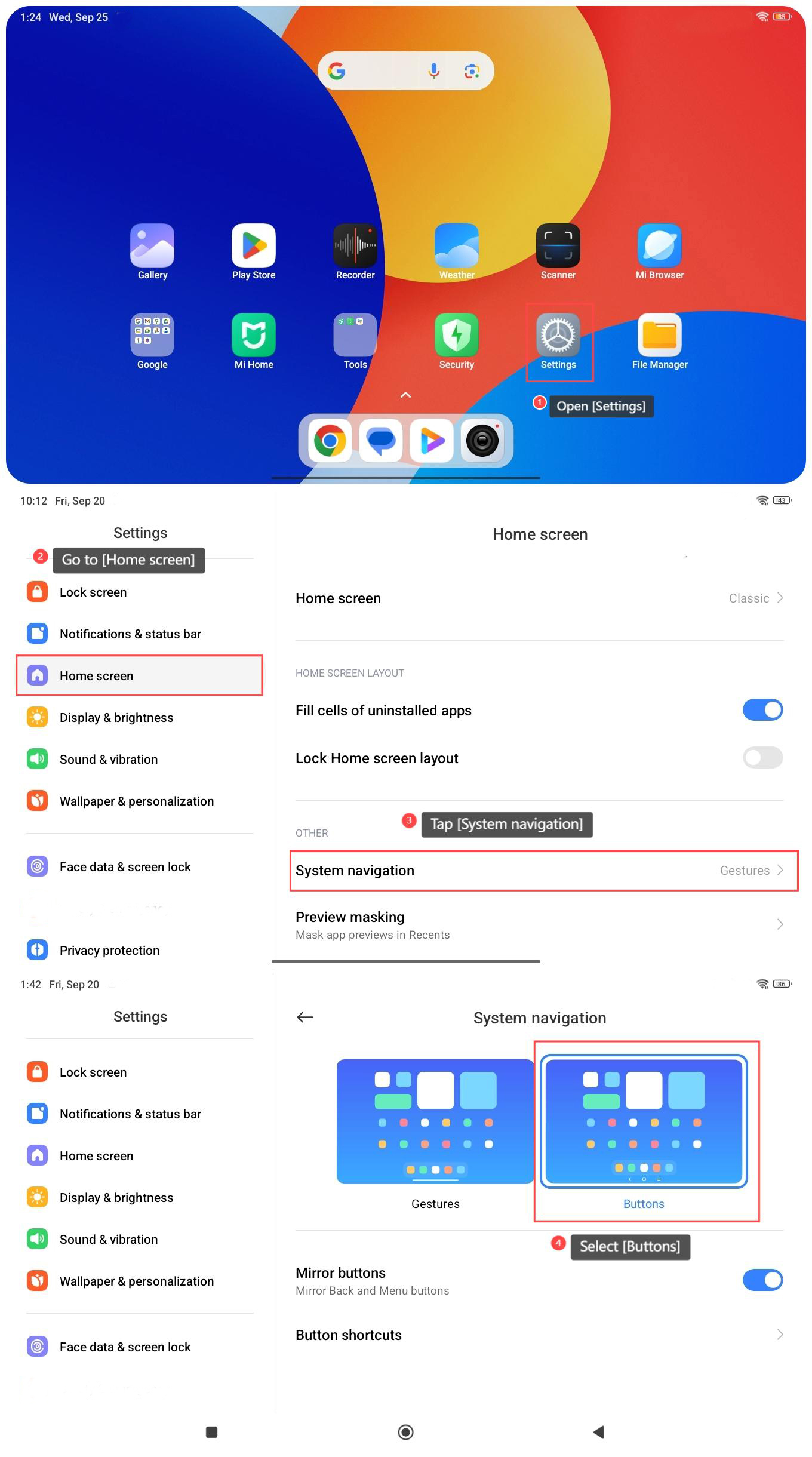
Pour utiliser les boutons de navigation du Redmi Pad SE 8.7, veuillez vous référer aux étapes suivantes :
1. Ouvrez [Paramètres] sur votre tablette ;
2. Allez dans [Écran d'accueil] ;
3. Appuyez sur [Navigation système] ;
4. Sélectionnez [Boutons] ;
6. Si vous activez [Confirmation gestuelle], les gestes ne fonctionneront qu'après avoir été répétés dans certains cas (par exemple, lorsque vous jouez à des jeux ou regardez des vidéos) ;
7. Si vous activez [Ne pas répondre aux gestes à trois et quatre doigts], ces gestes seront ignorés dans certains cas (par exemple, la lecture de jeux et de vidéos).
Pour utiliser les boutons de navigation du Redmi Pad SE 8.7, veuillez vous référer aux étapes suivantes :
1. Ouvrez [Paramètres] sur votre tablette ;
2. Allez dans [Écran d'accueil] ;
3. Appuyez sur [Navigation système] ;
4. Sélectionnez [Boutons] ;
5. Une fois sélectionné, il y aura trois boutons (bouton Retour, bouton d'accueil et bouton Menu) en bas de l'écran ;
6. Vous pouvez activer [Boutons Miroir] pour refléter le bouton Retour et le bouton Menu ;
7. Appuyez sur [Raccourcis de boutons], puis vous pouvez personnaliser les fonctions de raccourci des boutons.
6. Vous pouvez activer [Boutons Miroir] pour refléter le bouton Retour et le bouton Menu ;
7. Appuyez sur [Raccourcis de boutons], puis vous pouvez personnaliser les fonctions de raccourci des boutons.
Cela vous a-t-il été utile?
Oui
Non