

FAQ sur le Xiaomi Smart Band 9
Aperçu
1. Q : Quelles sont les caractéristiques du Xiaomi Smart Band 9 ?
R : À titre de référence, voici plus d'informations sur le Xiaomi Smart Band 9 :
1. L'écran couleur AMOLED de 1,62 pouce de qualité rétine dispose d'un plein écran en forme de piste, permettant de voir plus d'informations en un coup d'œil ;
2. Le bio-capteur PPG haute performance prend en charge la détection de l'oxygène dans le sang, offrant une compréhension plus approfondie de votre condition physique ;
3. La fonction intelligente de détection de la lumière ajuste automatiquement la luminosité de l'écran. Avec un capteur de lumière ambiante, la luminosité de l'écran s'ajuste en fonction de la lumière environnante, améliorant ainsi l'expérience visuelle ;
4. Les styles prédéfinis sur les écrans de bande sont personnalisables, permettant aux gens de mélanger et d'assortir avec une variété de bandes colorées fabriquées à partir de différents matériaux pour exprimer leur personnalité ;
5. Le cadre central à texture métallique est doté d'un NCVM très brillant. Il est disponible en quatre couleurs : rose, bleu, argent et noir, ainsi qu'une option en céramique blanche ;
6. Une protection complète de la santé est fournie, prenant en charge la surveillance de la fréquence cardiaque toute la journée, le suivi du sommeil, la détection de l'apnée du sommeil, la surveillance de la fréquence respiratoire du sommeil, la surveillance de la saturation en oxygène du sang toute la journée, la surveillance du stress toute la journée, les exercices de respiration, le score de vitalité et la gestion de la santé des femmes ;
7. Il prend en charge 159 modes sportifs différents, en utilisant des algorithmes sportifs avancés pour mesurer des paramètres clés tels que la VO2 max, la charge d'entraînement, le temps de récupération et les effets de l'entraînement aérobie/anaérobie, en évaluant de manière exhaustive les performances sportives ;
8. Il dispose d'un affichage des mesures de vitalité : montrant les calories brûlées, le nombre de pas, le temps passé debout et la durée des activités d'intensité modérée à élevée (choisissez trois sur quatre). L'enregistrement scientifique des activités quotidiennes fournit des informations claires sur la réalisation des objectifs de remise en forme, la promotion d'un mode de vie dynamique et sain ;
9. Les gens peuvent participer à un concours hebdomadaire de vitalité avec des amis via l'application Mi Fitness, en utilisant un lien H5 pour inviter des amis à un défi de 7 jours. Les participants s'affrontent pour obtenir des scores de santé arc-en-ciel et supervisent les réalisations de forme physique de chacun. La personne ayant le score total le plus élevé à la fin de la semaine gagne une médaille de défi exclusive ;
10. Il offre une variété de fonctionnalités réfléchies pour améliorer les expériences de la vie quotidienne, prenant en charge l'affichage permanent et la minuterie Pomodoro. Il permet diverses fonctions de surveillance de la santé directement sur le bracelet (telles que la surveillance de la fréquence cardiaque toute la journée, la détection de l'oxygène dans le sang et la surveillance du stress) ;
11. Lorsqu'il est connecté à l'application Mi Fitness, le Xiaomi Smart Band 9 passe par défaut à un mode typique avec une autonomie de batterie allant jusqu'à 18 jours. L'activation de l'AOD (Always-On Display) réduit l'autonomie de la batterie à 8 jours ;
12. Il peut être utilisé avec des accessoires tels que le mode caillou et les pendentifs ;
13. Il peut être associé à sept bracelets de vente au détail différents.
2. Q : Quelles sont les dimensions et le poids du Xiaomi Smart Band 9 ? Qu'en est-il de l'apparence ?
R : La version normale a des dimensions de 46,6 × 21,6 × 11 mm, avec un poids de 27 g (y compris le bracelet). La version en céramique mesure 47,5 × 22,8 × 11 mm et pèse 44 g (bracelet compris).
L'apparence de la série Xiaomi Smart Band 9 est la suivante :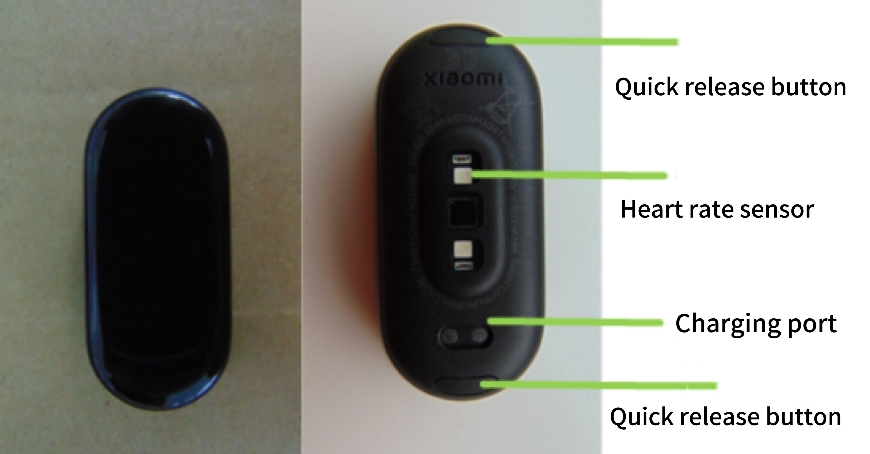
Il existe deux différences d'apparence entre le Xiaomi Smart Band 9 et le Xiaomi Smart Band 9NFC :
1. Le Xiaomi Smart Band 9 (l'image de gauche) diffère par l'apparence de la boucle de sangle, avec une boucle en métal avec un motif CD, tandis que le Xiaomi Smart Band 9 NFC (l'image de droite) présente une boucle en métal avec une finition mate ;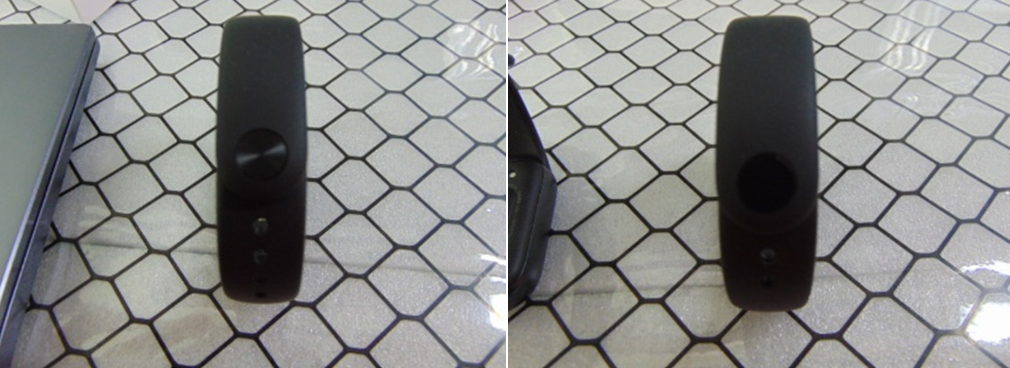
2. La distinction réside dans la présence du trou du microphone. Le Xiaomi Smart Band 9 (l'image de gauche) n'a pas de trou de microphone, tandis que le Xiaomi Smart Band 9 NFC (l'image de droite) en comprend un.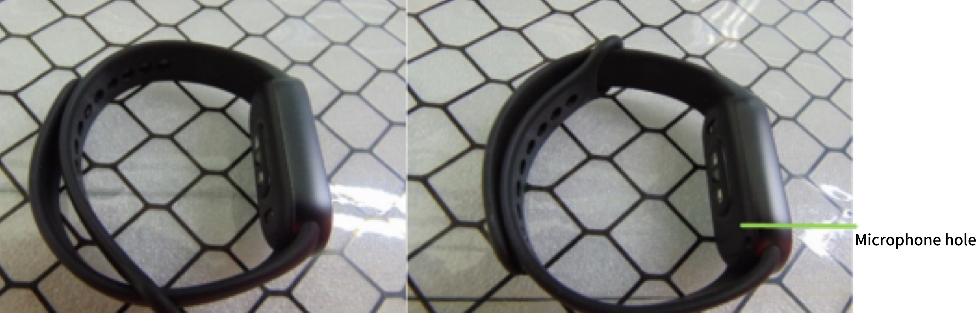
3. Q : Quelles sont les caractéristiques du Xiaomi Smart Band 9 ?
R : Le Xiaomi Smart Band 9 propose des scores de vitalité, des exercices de respiration, des cours de course, la surveillance de la fréquence cardiaque, la saturation en oxygène du sang, la surveillance du sommeil, la surveillance du stress, la météo, le calendrier, l'alarme, etc. (y compris le paquet de cartes, les horaires, le rappel d'événements, les exercices de respiration, la santé des femmes, le chronomètre, la lecture de la musique du téléphone de contrôle, la recherche du téléphone, l'horloge mondiale, la sourdine du téléphone de contrôle, la photographie du téléphone à distance, la minuterie, la lampe de poche et Pomodoro). Vous pouvez balayer l'écran vers le haut ou vers le bas pour accéder aux applications et appuyer pour les ouvrir.
Le bracelet prend en charge le mode caillou et le mode collier, enregistrant des données sportives professionnelles et servant également de pendentif décoratif.
Les détails des caractéristiques du Xiaomi Smart Band 9 sont les suivants :
| Configuration système requise | Caractéristique | Compatible avec les téléphones iOS | Compatible avec les téléphones Android | Note |
| iOS 12.0 et supérieur | Android 6.0 et supérieur | |||
| Ios système | Système Android | |||
| Changement de mode | Mode galet | Y | Y | |
| Mode collier | Y | Y | ||
| Accès rapide | Widgets | Y | Y | |
| Affichages de bandes | Visages de jeu | Y | Y | |
| Visages de style | Y | Y | ||
| Notification | Notifications d'appel | Y | Y | |
| Rejeter les appels | Y | Y | ||
| Notifications de messages | Y | Y | ||
| Rappelez-vous de vous lever | Y | Y | ||
| Réponses rapides pour les appels | N | Y | ||
| Paiement NFC Transport en commun | Y | Y | Uniquement version NFC | |
| Cartes d'accès | Y | Y | Uniquement version NFC | |
| Jeux interactifs | Cours interactifs sur la détection de mouvement | Y | Y | |
| Sportif | 159 modes sportifs | Y | Y | |
| Cours de course à pied | Y | Y | ||
| Liaison sportive | Y | Y | ||
| Algorithmes de sport professionnel | Y | Y | ||
| Records sportifs | Y | Y | ||
| Statut sportif | Y | Y | ||
| Indicateurs de vitalité | Choisissez trois bagues sur quatre | Y | Y | |
| Notifications | Affichage des emoji | N | Y | Ne prend en charge que l'affichage partiel des emoji dans les messages |
| Santé | Fréquence cardiaque | Y | Y | |
| Dormir | Y | Y | ||
| Oxygène sanguin | Y | Y | ||
| Stress | Y | Y | ||
| Respiration | Y | Y | ||
| Santé des femmes | Y | Y | ||
| Score de vitalité | Y | Y | ||
| Widgets | Chronomètre | Y | Y | |
| Contrôler la lecture de la musique du téléphone | Y | Y | ||
| Télécommande Téléphone Photographie | Y | Y | Certains modèles ne le prennent pas en charge, veuillez vous référer à la situation réelle | |
| Temps | Y | Y | ||
| Calendrier | Y | Y | ||
| Rappel des événements | Y | Y | ||
| Mode veille | Y | Y | Pris en charge uniquement sur les téléphones MIUI et iOS, non pris en charge sur les autres téléphones Android. | |
| Minuteur | Y | Y | ||
| Torche | Y | Y | ||
| Trouver un téléphone | Y | Y | ||
| Pomodoro | Y | Y | ||
| Bande Ne pas déranger | Y | Y | ||
| Horaire | Y | Y | ||
| Déverrouiller le téléphone | N | Y | Pris en charge uniquement sur les systèmes MIUI | |
| Rappels d'événements | Y | Y | ||
| Horloge mondiale | Y | Y | ||
| Contrôler la sourdine du téléphone | N | Y |
4. Q : Quelles sont les différences entre le Xiaomi Smart Band 9 Standard et la version NFC ?
R :
Les différences entre eux sont les suivantes :
1. La version NFC du Xiaomi Smart Band 9 ajoute une puce NFC par rapport au Xiaomi Smart Band 9, ce qui lui permet de glisser les cartes de transport en commun et de simuler des cartes d'accès. Il prend en charge la simulation de cartes de porte avec des fréquences non cryptées de 13,56 MHz (cartes IC) disponibles sur le marché. Cependant, les cartes avec des zones cryptées ne peuvent que copier le numéro de carte et ne peuvent pas garantir une fonctionnalité complète pour le balayage de la carte. Pour des raisons de sécurité, les cartes bancaires avec fonctions de carte d'accès et les cartes utilisées pour la valeur stockée ou le transport public ne peuvent pas être simulées temporairement. Même si elle est simulée avec succès, cette fonctionnalité ne peut pas fournir de fonctions supplémentaires telles que les opérations bancaires, les transactions financières ou les transports en commun ;
Note:
En raison des différents mécanismes et normes d'authentification des cartes d'accès sur le marché et des différentes autorisations de carte gérées par la gestion immobilière, une simulation réussie d'une carte ne garantit pas son utilisation normale. Certaines cartes d'accès et certains systèmes ne sont pas conçus selon les normes NFC, ce qui peut entraîner une simulation réussie mais un balayage infructueux de la carte. Si plusieurs tentatives de balayage échouent, il est recommandé d'utiliser une carte d'accès physique.
2. Le Xiaomi Smart Band 9 dispose d'une boucle en métal avec un motif CD, tandis que le Xiaomi Smart Band 9 NFC dispose d'une boucle en métal avec une finition mate ;
3. Le Xiaomi Smart Band 9 NFC dispose d'un trou de microphone supplémentaire par rapport au Xiaomi Smart Band 9.
5. Q : Quelles sont les différences entre le Xiaomi Smart Band 9/NFC et le Xiaomi Smart Band 8/NFC ?
R :
Les différences entre eux sont les suivantes :
Catégorie | Xiaomi Smart Band 9 | Xiaomi Smart Band 9 NFC | Xiaomi Smart Band 8 | Xiaomi Smart Band 8 NFC |
Luminosité automatique | Soutien | Soutien | Soutien | Soutien |
Liaison APP | Mi Fitness | Mi Fitness | Mi Fitness | Mi Fitness |
Bluetooth Version | Bluetooth bimode BT5.4 | Bluetooth bimode BT5.4 | Bluetooth 5.1 BLE | Bluetooth 5.1 BLE |
Performances de l'autonomie de la batterie | Mode d'utilisation typique : 18 jours ; | Mode d'utilisation typique : 18 jours ; | Mode d'utilisation typique : 16 jours ; | Mode d'utilisation typique : 16 jours ; |
NFC | Pas de support | Soutien | Pas de support | Soutien |
Modes sportifs | 159 types | 159 types | 159 types | 159 types |
Cours de course à pied | Soutien | Soutien | Soutien | Soutien |
Score de vitalité | Soutien | Soutien | Soutien | Soutien |
Mode galet | Soutien | Soutien | Soutien | Soutien |
Mode collier | Soutien | Soutien | Soutien | Soutien |
Widgets | Soutien | Soutien | Soutien | Soutien |
Cours interactifs sur la détection de mouvement | Soutien | Soutien | Soutien | Soutien |
Interconnectivité | Soutien | Soutien | Soutien | Soutien |
6. Q : Quels sont les accessoires standard du Xiaomi Smart Band 9 et quelles sont les couleurs disponibles ?
R : Le pack standard du Xiaomi Smart Band 9 comprend le bracelet (avec sangle), le câble de charge et le manuel d'utilisation (y compris trois bons).
Le Xiaomi Smart Band 9 est disponible en quatre couleurs : rose, bleu, argent et noir.
7. Q : Quels sont les matériaux du bracelet du Xiaomi Smart Band 9 ?
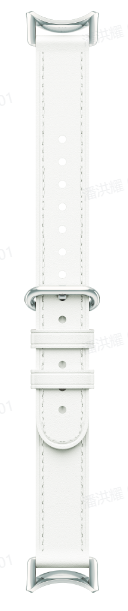
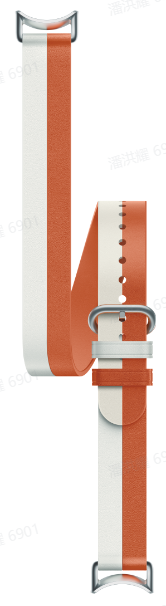
R : Le Xiaomi Smart Band 9 dispose actuellement de 11 types de bracelets. Le bracelet standard du Xiaomi Smart Band 9 est fabriqué en matériau TPU antibactérien. Il est disponible en quatre couleurs : rose, bleu, argent et noir. De plus, sept bracelets de vente au détail sont disponibles à l'achat. De gauche à droite dans les images suivantes se trouvent un bracelet tissé orange, un bracelet métallique irrégulier, un bracelet magnétique marron, un bracelet en métal chaîne, un bracelet creux, un bracelet en cuir véritable et un bracelet en cuir à double enroulement.
|
|
|
|
|
|
|





8. Q : Comment installer et retirer le bracelet du Xiaomi Smart Band 9 ?
A : Veuillez ajuster la position de la boucle de la sangle en fonction de la circonférence de votre poignet. Alignez la sangle avec le corps principal de l'appareil lors de l'installation, en vous assurant qu'elle s'enclenche solidement. Après avoir installé la sangle, tirez dessus pour vous assurer qu'elle est bien fixée. Pour retirer le bracelet, appuyez sur les boutons de dégagement rapide des deux côtés de l'appareil et retirez le bracelet du corps principal de l'appareil.
9. Q : Les bracelets du Xiaomi Smart Band 9 et du Xiaomi Smart Band 9 NFC sont-ils interchangeables ?
R : Les bracelets du Xiaomi Smart Band 9 et du Xiaomi Smart Band 9 NFC sont interchangeables pour le port.
10. Q : Les chargeurs NFC Xiaomi Smart Band 9 et Xiaomi Smart Band 9 sont-ils universels ?
R : Le Xiaomi Smart Band 9 et le Xiaomi Smart Band 9 NFC partagent le même chargeur, qui est également compatible avec le chargeur du Xiaomi Smart Band 8. Cependant, il n'est pas compatible avec les chargeurs d'autres produits.
11. Q : Le Xiaomi Smart Band 9 est-il étanche ? Peut-il être porté pendant la natation, la douche ou dans les sources chaudes ?
R : Le Xiaomi Smart Band 9 prend en charge l'étanchéité 5ATM, ce qui lui permet d'être utilisé pour nager dans les piscines sans avoir besoin d'être retiré. Cependant, il ne convient pas pour être porté dans les douches d'eau chaude, les sources chaudes, les saunas ou lors de sports nautiques à grande vitesse.
Note:
Les sangles en cuir et les sangles tissées ne conviennent pas à la natation ou à d'autres scénarios de contact avec l'eau avec une transpiration excessive. Pour de tels scénarios, il est recommandé de passer au port de sangles en matériaux comme le caoutchouc TPU.
Caractéristiques et utilisation
Connexion de l'appareil
1. Q : Quels smartphones le Xiaomi Smart Band 9 prend-il en charge l'appairage ? Quelle application doit être téléchargée ?
R : Pour la première utilisation, connectez-vous au câble de charge pour charger et activer l'appareil.
Il ne prend en charge que l'appairage et l'utilisation avec l'application Mi Fitness. Le Xiaomi Smart Band 9 prend en charge les appareils dotés de Bluetooth 5.1 et Android 6.0 ou iOS 12.0 et supérieur.
Le Xiaomi Smart Band 9 ne prend pas en charge l'appairage avec l'application Zepp Life.
Note:
À partir de mars 2022, la toute nouvelle application Mi Fitness a été lancée en tant qu'application officielle pour les futurs produits portables Xiaomi.
La dernière version de l'application Mi Fitness prend en charge la migration des données des personnes Xiaomi Wear existantes et de Zepp Life. Vous pouvez télécharger la nouvelle application depuis le Play Store ou l'App Store d'Apple. À l'avenir, Xiaomi optimisera en permanence l'application Mi Fitness.
Pour le Xiaomi Smart Band 9 associé à l'application Mi Fitness, les nouvelles fonctionnalités incluent la prise en charge de la diffusion sportive, la liaison sur tapis roulant, des cours interactifs avec détection de mouvement et l'analyse sportive professionnelle, dans le but de vous fournir un meilleur service.
2. Q : Comment lier et dissocier le Xiaomi Smart Band 9 ?
R : Téléchargez et ouvrez l'application Mi Fitness, connectez-vous à votre compte Xiaomi et activez les autorisations liées à l'application en fonction des invites contextuelles.
Pour lier l'application Mi Fitness sur le téléphone Android, veuillez vous référer aux méthodes suivantes :
1. Ouvrez l'application [Mi Fitness] >> appuyez sur [+] dans le coin supérieur droit >> [Ajouter un appareil]. Pour lier le téléphone et le bracelet, placez-les près l'un de l'autre et recherchez l'appairage. Sur le téléphone, sélectionnez l'appareil dont les quatre derniers chiffres de l'adresse Bluetooth correspondent à ceux du bracelet, puis connectez-vous au bracelet. Une fois connecté, une icône [√] apparaîtra et appuyez dessus pour confirmer la liaison ;
2. Ouvrez l'application [Mi Fitness] >> appuyez sur [+] dans le coin supérieur droit >> [Ajouter un appareil] >> [Ajouter un modèle] >> sélectionnez le Xiaomi Smart Band 9. L'application Mi Fitness recherchera automatiquement l'appareil le plus proche et demandera à se connecter au bracelet. Une fois connecté au bracelet, une icône [√] apparaîtra et appuyez dessus pour confirmer la liaison ;
3. Ouvrez l'application [Mi Fitness] >> appuyez sur [+] dans le coin supérieur droit >> [Scanner]. Connectez-vous et liez-vous directement en scannant le code QR sur le bracelet ;
4. Lorsqu'un nouveau bracelet qui n'a pas été couplé s'approche du téléphone (uniquement pris en charge sur certains modèles MIUI), le système MIUI ouvre une fenêtre pour la découverte de l'appareil. Le téléphone affichera une fenêtre contextuelle avec le modèle de l'appareil, les quatre derniers chiffres de l'adresse Bluetooth et l'image de l'appareil. Vous pouvez appuyer directement sur [Se connecter à cet appareil] à partir de l'invite.
Pour dissocier l'application Mi Fitness sur le téléphone Android, veuillez vous référer aux méthodes suivantes :
1. Lorsque le bracelet est connecté au téléphone, ouvrez l'application [Mi Fitness] >> [Appareil] >> [Gérer vos appareils] >> maintenez l' image [Xiaomi Smart Band 9] enfoncée pendant un moment >> [Dissocier]. Après l'annulation de l'appairage, le bracelet sera réinitialisé aux paramètres d'usine ;
2. Lorsque le bracelet est connecté au téléphone, ouvrez l'application [Mi Fitness] >> [Appareil] >> faites défiler vers le bas >> appuyez sur [Dissocier] pour dissocier le bracelet. Après l'dissociation, le bracelet sera réinitialisé aux paramètres d'usine.
Note:
Si vous ne trouvez pas le bracelet pendant le processus d'ajout de l'appareil ou si vous ne pouvez pas vous connecter au bracelet pendant l'utilisation, essayez de faire défiler la page de liaison du bracelet vers le bas et sélectionnez [Factory reset] dans l'interface de fonctionnement du système, puis ajoutez à nouveau et liez l'appareil.
Lorsque la bande n'est pas liée, l'écran affiche [Télécharger l'application pour lier la bande]. Vous devez le lier avant d'utiliser les fonctions du bracelet.
Pour lier l'application Mi Fitness sur le téléphone iOS, veuillez vous référer aux méthodes suivantes :
1. Ouvrez l'application [Mi Fitness] >> appuyez sur l'icône [+] dans le coin supérieur droit >> [Ajouter un appareil]. Pour lier le téléphone et le bracelet, placez-les près l'un de l'autre et recherchez l'appairage. Sur le téléphone, sélectionnez l'appareil dont les quatre derniers chiffres de l'adresse Bluetooth correspondent à ceux du bracelet, puis connectez-vous au bracelet. Après la connexion au bracelet, une icône [√] apparaîtra. Appuyez sur l' icône [√] >>[Coupler] pour confirmer la liaison. Appuyez sur [Annuler] pour annuler l'appairage ;
2. Ouvrez l'application [Mi Fitness] >> appuyez sur [+] dans le coin supérieur droit >> [Ajouter un appareil] >> [Ajouter un modèle] >> sélectionnez le Xiaomi Smart Band 9. L'application Mi Fitness recherchera automatiquement l'appareil le plus proche et demandera à se connecter au bracelet. Après la connexion au bracelet, une icône [√] apparaîtra. Appuyez sur l' icône [√] >>[Coupler] pour confirmer la liaison. Appuyez sur [Annuler] pour annuler l'appairage ;
3. Ouvrez l'application [Mi Fitness] >> appuyez sur [+] dans le coin supérieur droit >> [Scanner]. Vous pouvez scanner directement le code QR sur le bracelet pour la connexion et la liaison. Après la connexion au bracelet, une icône [√] apparaîtra. Appuyez sur l' icône [√] >>[Coupler] pour confirmer la liaison. Appuyez sur [Annuler] pour annuler l'appairage.
Pour dissocier l'application Mi Fitness sur le téléphone iOS, veuillez vous référer aux méthodes suivantes :
1. Lorsque le bracelet est connecté au téléphone, ouvrez l'application [Mi Fitness] >> [Appareil] >> [Gérer vos appareils] >> balayez vers la gauche pour choisir [Dissocier] pour dissocier l'appareil. Après l'annulation de l'appairage, le bracelet sera réinitialisé aux paramètres d'usine ;
2. Lorsque le bracelet est connecté au téléphone, ouvrez l'application [Mi Fitness] >> [Appareil] >> faites défiler vers le bas >> appuyez sur [Dissocier] pour dissocier le bracelet. Après l'dissociation, le bracelet sera réinitialisé aux paramètres d'usine.
Note:
Après avoir dissocié l'appareil A dans l'application Mi Fitness sur le téléphone iOS, vous devez vous rendre dans les paramètres Bluetooth du système, sélectionner l'appareil Aet appuyer sur [Oublier son vice] avant d'essayer de réintégrer l'appareil A. Sinon, vous ne pourrez pas lier l'appareil actuel.
3. Q : Pourquoi le Xiaomi Smart Band 9 ne peut-il pas être recherché à l'aide d'un téléphone iOS ?
R : Si le Xiaomi Smart Band 9 ne peut pas être recherché sur le téléphone iOS, veuillez vous référer aux étapes suivantes :
1. Vérifiez si le bracelet a été réinitialisé aux paramètres d'usine. Essayez de réinitialiser le bracelet aux paramètres d'usine, puis essayez de rechercher à nouveau l'appareil dans l'application ;
2. Si le bracelet ne peut toujours pas être recherché après la réinitialisation aux paramètres d'usine, essayez de désactiver Bluetooth dans les paramètres système du téléphone, puis réactivez-le. Enfin, entrez à nouveau dans l'application et essayez de rechercher l'appareil.
4. Q : Pourquoi le Xiaomi Smart Band 9 ne peut-il pas être recherché à l'aide d'un téléphone Xiaomi/Redmi ?
R : Si le Xiaomi Smart Band 9 ne peut pas être recherché sur le téléphone Xiaomi/Redmi, veuillez vous référer aux étapes suivantes :
1. Assurez-vous que le bracelet a été réinitialisé aux paramètres d'usine, puis procédez à la recherche de l'appareil dans l'application ;
2. Si la réinitialisation aux paramètres d'usine ne fonctionne pas, envisagez de désactiver Bluetooth dans les paramètres système du téléphone. Réactivez le Bluetooth et enfin entrez à nouveau dans l'application pour rechercher l'appareil.
5. Q : Pourquoi le Xiaomi Smart Band 9 ne peut-il pas être recherché à l'aide d'autres téléphones Android ?
R : Si le Xiaomi Smart Band 9 ne peut pas être recherché sur d'autres Android, veuillez vous référer aux étapes suivantes :
1. Confirmez si le bracelet a été réinitialisé aux paramètres d'usine, puis essayez à nouveau de rechercher l'appareil dans l'application ;
2. Si le bracelet ne peut pas être recherché après avoir été restauré en usine, essayez d'accéder aux paramètres du système téléphonique pour désactiver le Bluetooth, puis rouvrez-le. Enfin, entrez à nouveau dans l'application pour tenter de rechercher l'appareil.
6. Q : Pourquoi le Xiaomi Smart Band 9 ne peut-il pas être connecté aux téléphones iOS/Xiaomi/Redmi/autres téléphones Android ?
R :
Pour connecter les téléphones iOS/Xiaomi/Redmi/autres téléphones Android, veuillez vous référer aux étapes suivantes :
1. Essayez de forcer la fermeture de l'application, puis rouvrez-la pour la recherche. Connexion pour vérifier si l'appareil peut être connecté ;
2. Dans les paramètres Bluetooth du téléphone, localisez l'appareil Xiaomi Smart Band 9 correspondant. En appuyant sur l'appareil pour le dissocier, puis en revenant à l'application Mi Fitness pour rechercher et se reconnecter ;
3. Si les étapes A et B ne parviennent toujours pas à établir une connexion, essayez d'activer et de désactiver le Bluetooth du téléphone, puis rouvrez l'application Mi Fitness pour rechercher et vous reconnecter.
7. Q : Pourquoi le Xiaomi Smart Band 9 connaît-il une déconnexion Bluetooth sur iOS/Xiaomi/Redmi/autres téléphones Android ?
R : Le Xiaomi Smart Band 9 utilise la technologie sans fil Bluetooth pour se connecter aux téléphones. Les connexions sans fil sont sensibles à des facteurs tels que la distance, les interférences de fréquence radio et les obstructions, ce qui entraînera une déconnexion intermittente entre la bande et le téléphone. Dans de tels cas, le bracelet est conçu pour se reconnecter automatiquement au téléphone lorsqu'il revient à portée.
Si la reconnexion automatique ne se produit pas lors du retour à portée, veuillez suivre ces étapes pour la récupération :
1. Vérifiez que l'autorisation de localisation de l'application Mi Fitness est définie sur toujours autoriser. Ce n'est que lorsqu'elle est réglée sur toujours autoriser que l'APP peut lancer l'action de reconnexion lorsque la bande revient à portée ;
2. Essayez de forcer la fermeture de l'application, puis de la redémarrer ;
3. Essayez de désactiver le Bluetooth sur le téléphone, puis rallumez-le ;
4. Dans les paramètres Bluetooth du téléphone, sélectionnez l'appareil du bracelet et dissociez-le. Revenir à l'application pour lancer la reconnexion et confirmer l'invite lorsqu'elle apparaît pour terminer le processus de reconnexion.
8. Q : Que faire si le Xiaomi Smart Band 9 ne peut pas se reconnecter dans l'application Mi Fitness ?
R :
Pour résoudre le problème, voici quelques étapes :
1. Essayez de supprimer l'application Mi Fitness, puis de la redémarrer ;
2. Essayez de désactiver le Bluetooth sur le téléphone, puis rallumez-le ;
3. Choisissez l'appareil à bracelet dans les paramètres Bluetooth de votre téléphone et supprimez l'appairage. Ensuite, revenez à l'application pour démarrer le processus de reconnexion. Confirmez l'invite une fois qu'elle apparaît pour terminer la connexion.
9. Q : Que faire si le téléphone indique que l'appareil a été lié à un autre compte ou à une autre application lors de la liaison ?
R : Lorsque l'application est utilisée pour rechercher le bracelet et qu'une invite apparaît indiquant que l'appareil a été lié. Un autre scénario possible est que l'APP a détecté une bande différente, qui n'est pas celle du titulaire actuel du compte. Au cours d'un processus de liaison normal, lors de la détection d'une bande non initialisée, la bande vibrera et affichera une invite
demandant [Demande de liaison reçue, autorisez-vous ?]
Pour résoudre ce problème, voici les étapes de dépannage :
1. Si le bracelet est utilisé pour la première fois, vérifiez s'il est dans un état prêt à être lié. Dans cet état, la page du groupe vous demandera [Télécharger l'application pour lier le bracelet.] ;
2. Vérifiez si le bracelet vibre et affiche l'invite [Demande de liaison reçue, autorisez-vous ?] pendant le processus de liaison. Si le bracelet ne vous invite pas, cela signifie que l'appareil connecté n'est pas le vôtre. Vérifiez s'il y a d'autres appareils à proximité ;
3. Une fois que le bracelet vibre et demande normalement, appuyez sur le [√] pour lier. Une fois la liaison réussie, l'application Mi Fitness sur votre téléphone affichera [Ajouté avec succès] et le bracelet affichera l'écran d'accueil.
10. Q : Le Xiaomi Smart Band 9 prend-il en charge la découverte et l'appairage de proximité ?
R : Oui, c'est le cas. Seul le système MIUI affichera une fenêtre pour la découverte du périphérique. Lorsqu'un nouveau bracelet qui n'a pas été couplé est approché du téléphone, celui-ci affiche une fenêtre contextuelle avec le modèle de l'appareil, l'adresse Bluetooth et l'image de l'appareil.
Pour réaliser cette fonction, les conditions suivantes doivent être remplies :
1. Sur le téléphone, le réseau, le Bluetooth et la connexion rapide doivent être activés pour que la recherche de bande commence. Le chemin d'activation de Quick Connect est [Bluetooth] >> [Paramètres supplémentaires] >> [Coupler des appareils compatibles] ;
2. La bande doit être dans un état non apparié ;
3. Il est recommandé que la distance entre le bracelet et le téléphone soit inférieure à 1 mètre.
11. Q :DLe Bluetooth du téléphone doit-il être activé en permanence lors de l'utilisation du Xiaomi Smart Band 9 ?
R :
Vous pouvez vous référer aux étapes suivantes pour l'utilisation de Bluetooth :
1. Le comptage des pas, la surveillance du sommeil et de la fréquence cardiaque, la surveillance du stress / de l'oxygène dans le sang, les scores de vitalité, l'entraînement respiratoire et la gestion de la santé des femmes peuvent enregistrer des données indépendamment sans avoir besoin d'une connexion Bluetooth constante. Cependant, une connexion régulière au téléphone est nécessaire pour synchroniser les données de santé. Il est recommandé de connecter le téléphone pendant l'exercice pour enregistrer la trajectoire ;
2. Les fonctions telles que le chronomètre, l'alarme, le Pomodoro, le calendrier, l'horloge mondiale, etc., ne nécessitent pas que le Bluetooth soit constamment activé ;
3. Des fonctions telles que les rappels d'appel, les rappels de notification APP, la recherche de téléphone, le rappel d'événements, la météo, la recherche d'un appareil, la lecture de musique du téléphone de contrôle, la photographie de téléphone à distance, etc., nécessitent que Bluetooth soit activé pour maintenir la communication avec le groupe et le téléphone.
Note:
1. Pour une meilleure utilisation du bracelet, il est recommandé de laisser l'application Mi Fitness fonctionner en arrière-plan. Pour éviter le nettoyage de la mémoire et les interférences de certains logiciels de gestion sur les systèmes Android, veuillez suivre les instructions sur l'application : [Mi Fitness] APP>>[Appareil] >> [Activer l'autorisation de fonctionnement en arrière-plan] ;
2. iOS ne peut pas effectuer de protection en arrière-plan pour les applications. Lorsque l'application est supprimée en arrière-plan, la connexion Bluetooth ne sera pas déconnectée et les notifications de messages peuvent être utilisées normalement. Cependant, d'autres applications de données de synchronisation telles que la météo, la synchronisation des données de santé, l'emploi du temps, etc. nécessiteront la réouverture de l'application Mi Fitness ;
3. L'activation du mode d'économie d'énergie sur iOS entraînera une diminution de la stabilité de la connexion Bluetooth et des problèmes potentiels de déconnexion.
12. Q : Pourquoi le Xiaomi Smart Band 9 rencontre-t-il des données non synchronisées lorsqu'il est dans un état de déconnexion prolongé avec un téléphone iOS ?
R : Lorsque les applications s'exécutent en arrière-plan pendant une période prolongée, elles sont supprimées, ce qui entraîne la déconnexion de l'appareil de l'application Mi Fitness et empêche la synchronisation des données. Pour synchroniser les données, vous devez entrer dans l'application Mi Fitness pour la reconnexion automatique et la synchronisation des données. Une fois l'application supprimée en arrière-plan, sa réouverture reconnectera automatiquement le Xiaomi Smart Band 9 pour une synchronisation normale.
L'occurrence d'être supprimé en arrière-plan est principalement dû à l'utilisation de la RAM par l'application. Pour libérer suffisamment de ressources pour les applications nouvellement ouvertes, le système doit mettre fin à certaines applications fonctionnant en arrière-plan pour libérer de la RAM. La fréquence à laquelle ils sont supprimés en arrière-plan varie en fonction du modèle de l'appareil et de la version du logiciel iOS. Par exemple, sur un iPhone 12 avec 4 Go de RAM, l'exécution de 4 applications entraînera la mort en arrière-plan sur iOS 16.3.1. Cependant, sur la version officielle d'iOS 16.4, l'exécution de 5-6 applications ne conduit pas à être tué en arrière-plan. Cela varie en fonction d'applications spécifiques, telles que l'application appareil photo qui consomme relativement plus de mémoire.
Pour réduire la fréquence d'être tué en arrière-plan lors d'une utilisation normale, tenez compte des deux points suivants :
1. Assurez-vous que la batterie est suffisamment alimentée pour éviter la surchauffe du téléphone et désactivez le mode basse consommation. Une batterie insuffisante, une surchauffe sévère ou l'utilisation du téléphone en mode basse consommation augmenteront considérablement la fréquence de terminaison de l'application en arrière-plan ;
2. Ouvrez [Paramètres] >> [Général] >> [Actualisation de l'application en arrière-plan] sur votre téléphone et activez cette fonctionnalité.
Pour déterminer si l'application a été supprimée en arrière-plan par le système, reportez-vous à l'opération suivante :
1. Si l'application Mi Fitness a été supprimée en arrière-plan, sa réouverture suivra ces deux étapes : tout d'abord, affichez la page de lancement de l'application, puis affichez la page d'accueil de l'application ;
2. Si l'application Mi Fitness n'a pas été supprimée en arrière-plan, la réouverture de l'application reprendra l'opération précédente avant de quitter.
13. Q : Pourquoi le téléphone actuel ne peut-il pas se reconnecter et pourquoi l'application Mi Fitness n'affiche-t-elle pas le Xiaomi Smart Band 9 lorsque plusieurs téléphones sont connectés au même compte Xiaomi ?
R :
Voici plusieurs raisons à ce problème :
1. Le téléphone actuel ne peut pas se reconnecter car l'ancien téléphone a délié l'appareil et le nouveau téléphone n'a pas synchronisé le compte. Par conséquent, il ne peut pas se reconnecter à cet appareil ;
2. Vérifiez l'écran affiché par le bracelet. S'il se trouve sur l'écran du code QR ou sur l'écran de sélection de la langue, dissociez l'appareil de l'application Mi Fitness sur votre téléphone, puis scannez-le à nouveau pour l'appairer ;
3. Assurez-vous que l'icône [Bluetooth] sur le bracelet est constamment allumée. Si c'est le cas, utilisez la fonction [Trouver un téléphone] pour vérifier s'il est connecté au téléphone actuel. Si ce n'est pas le cas, dissociez l'appareil de l'application, puis reliez-le au téléphone actuel ;
4. Si l'appareil n'apparaît pas sur la page de gestion de l'appareil Mi Fitness APP de l'ancien téléphone, cela signifie que l'ancien téléphone a délié l'appareil. Après s'être connecté avec le même compte sur le nouveau téléphone et s'être synchronisé, le bracelet ne sera pas affiché. Si le bracelet se trouve sur l'écran du code QR ou sur l'écran de sélection de la langue, balayez à nouveau pour l'appairer ;
5. Lorsque vous connectez le bracelet à deux téléphones en utilisant le même compte Xiaomi, après avoir réinitialisé le bracelet, associez-le à nouveau au nouveau téléphone et désactivez le Bluetooth sur l'ancien téléphone. Si le nouveau téléphone ne peut toujours pas se reconnecter, c'est parce que le nouveau téléphone n'a pas récupéré automatiquement les nouvelles informations de connexion et d'appairage.
Pour éviter ce problème, voici quelques suggestions :
1. Essayez d'éviter de vous connecter avec le même compte sur plusieurs téléphones ;
2. S'il y a déjà une situation où vous ne pouvez pas vous reconnecter, désactivez Bluetooth sur les autres appareils connectés avec le même compte, puis réessayez ;
3. Assurez-vous d'une connexion réseau stable et redémarrez l'application après l'avoir supprimée pour déclencher la relivraison des informations de connexion et d'appairage à partir du cloud, en veillant à ce que la bande puisse se reconnecter.
14. Q : Pourquoi le Xiaomi Smart Band 9 s'affiche-t-il déconnecté lors de la connexion à un appareil ?
R : C'est parce que l'application Mi Fitness a été supprimée en arrière-plan. Veuillez vérifier si vous avez activé toutes les autorisations d'exécution en arrière-plan pour l'APP.
Voici deux façons de définir les autorisations :
1. Une fois l'appareil et l'application Mi Fitness connectés pour la première fois, appuyez sur [Aller aux paramètres] pour définir les autorisations ;
2. Ouvrez l'application [Mi Fitness] >> [Appareil] >> [Autorisations en arrière-plan] pour définir les autorisations. Vérifiez si les autorisations [ Désactiver l'économiseur de batterie], [Sélectionnez « Aucune restriction » dans les paramètres d'arrière-plan], [Autoriser le démarrage automatique de l'application] et [Verrouiller l'application en arrière-plan] sont toutes activées.
15. Q : Pourquoi le Xiaomi Smart Band 9 ne peut-il pas être trouvé lors de l'appairage avec un nouveau téléphone après qu'il ait été réinitialisé aux paramètres d'usine ?
R : Pour résoudre ce problème, veuillez résoudre le problème comme suit :
1. Lorsque le bracelet est connecté à un téléphone iOS et qu'il est réinitialisé aux paramètres d'usine, le Bluetooth du téléphone iOS tente de s'y reconnecter. Cela peut empêcher le nouveau téléphone de trouver le bracelet, car le téléphone iOS et le bracelet continuent de se connecter et de se déconnecter. Pendant la période de connexion, le nouveau téléphone ne peut pas rechercher le bracelet. Si le nouveau téléphone est en mode balayage pendant la période de déconnexion, il trouvera le bracelet. Pour résoudre ce problème, accédez aux paramètres Bluetooth du téléphone iOS, recherchez le bracelet précédemment connecté et appuyez sur [Oublier cet appareil]. Ensuite, utilisez le nouveau téléphone pour rechercher et coupler avec le bracelet ;
2. Lorsque le bracelet est connecté à un téléphone Android et qu'il est réinitialisé aux paramètres d'usine, l'application Mi Fitness se reconnecte au bracelet et invite le titulaire du compte à [Supprimer cet appareil] ou à [Ajouter]. Dans ce cas, le nouveau téléphone ne trouve pas le bracelet. Sélectionnez [Supprimer cet appareil], puis utilisez le nouveau téléphone pour rechercher et vous connecter.
16. Q : Pourquoi le Xiaomi Smart Band 9 ne peut-il pas être trouvé lors de la recherche lorsque vous essayez de vous réadapter après l'avoir délié ?
R : Basculez manuellement le commutateur Bluetooth dans les paramètres système du téléphone et redémarrez le bracelet et le téléphone.
17. Q : Que faire si l'application Mi Fitness affiche trois marques [×] sur l'interface de liaison, indiquant un échec de liaison lors de la tentative de liaison du Xiaomi Smart Band 9 sur iOS ?
R : Si vous rencontrez cette situation, ouvrez les paramètres Bluetooth du téléphone pour vérifier si le Xiaomi Smart Band 9 est déjà connecté.
Si le Xiaomi Smart Band 9 est déjà connecté, appuyez sur le petit cercle à côté de [Connecté], puis sélectionnez [Oublier cet appareil].
Note:
Si ces étapes ne résolvent pas le problème, il est recommandé de redémarrer le bracelet et le Bluetooth du téléphone, puis de réessayer après avoir redémarré le téléphone.
Le mode galet + collier pendentif accessoires
1. Q : Comment utiliser le mode collier du Xiaomi Smart Band 9 ?
R : Nous proposons un pendentif collier à la mode qui privilégie le style d'accessoire. L'appareil peut être porté comme un pendentif pour une meilleure esthétique et présentation dans ce mode.
Nous fournissons plusieurs présentoirs de bande exquis spécialement conçus pour le port de collier. Ces affichages de bande offrent des effets visuels supérieurs dans les écrans actifs et de secours. Pour plus de détails, veuillez consulter la section [Gérer l'affichage des bracelets], puis la section [Mode collier].
Pour utiliser le mode collier, appuyez d'abord sur le bouton situé sur le couvercle arrière pour détacher le bracelet. Ensuite, assemblez le fermoir du collier et fermez la plaque arrière du collier. Une fois assemblé, le mode collier est prêt à l'emploi.
Dans ce mode, les données des étapes sont prises en charge pour la surveillance. Cependant, les éléments de données tels que la fréquence cardiaque, l'oxygène dans le sang, le sommeil, le score de vitalité, les calories et la durée des activités d'intensité moyenne à élevée ne sont pas pris en charge pour la surveillance. En raison du style de port, la précision de détection ne peut pas être assurée.
Note:
Vous ne pouvez pas passer en mode collier à partir de l'application au milieu d'une séance d'exercice, d'un Pomodoro ou d'une minuterie.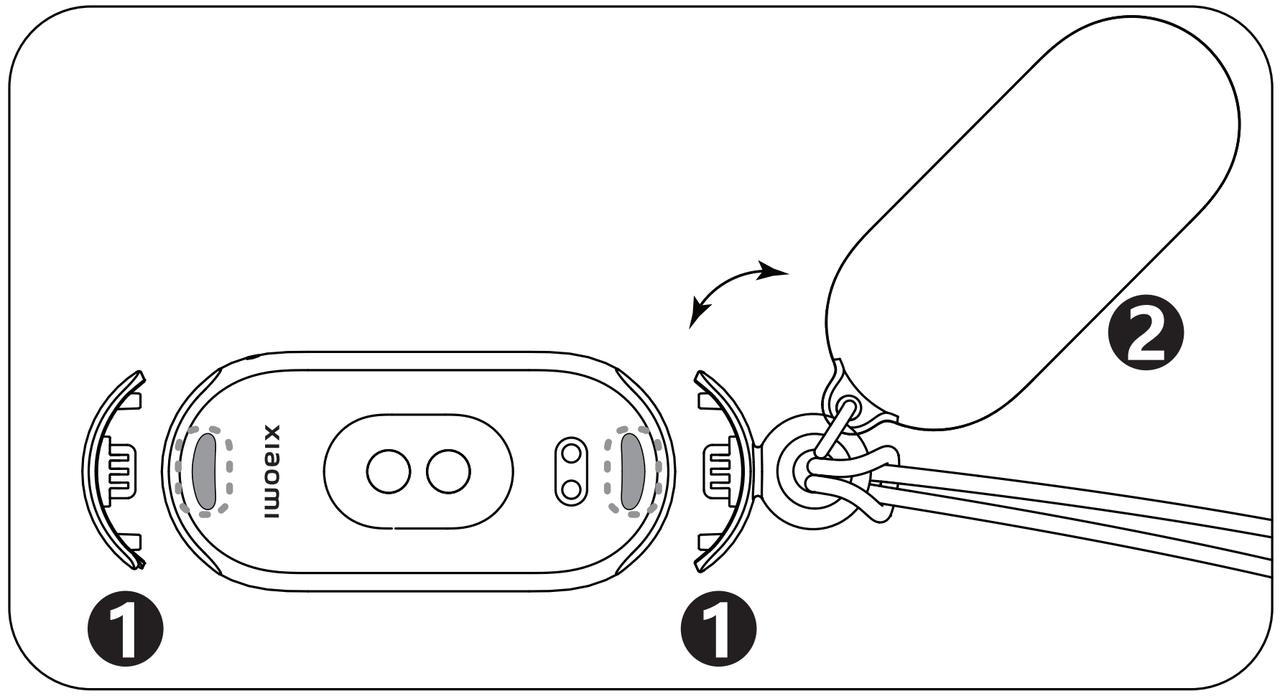
Pour monter et démonter le collier, voici quelques étapes détaillées comme suit :
1. Le corps principal du bracelet a deux fentes de sangle aux deux extrémités. Sur le côté près du port de charge, assemblez la perle avec l'anneau. Le côté crochet doit faire face à l'écran de la bande. Insérez la perle dans la fente de la sangle. De même, insérez la perle sans l'anneau dans l'autre fente de la sangle ;
2. Alignez le port de charge avec le couvercle magnétique de la plaque arrière du pendentif. Fixez la plaque arrière au corps principal de la bande ;
3. Redressez les deux extrémités du cordon en fonction de la position du fermoir métallique. Enfilez d'abord une extrémité dans le grand anneau de la perle, puis dans le petit anneau du pendentif. Tirez le cordon à travers, étirez-le et enfilez l'extrémité du fermoir métallique du cordon à travers. Resserrez le cordon pour terminer l'assemblage du pendentif ;
4. Tenez les deux extrémités du fermoir métallique et pressez-les vers le centre. Faites pivoter la main gauche vers l'extérieur et la main droite vers l'intérieur pour ouvrir le fermoir ;
5. Alignez le petit point à une extrémité du fermoir métallique avec l'encoche à l'autre extrémité. Pressez-les ensemble vers le centre, tournez la main gauche vers l'intérieur et la main droite vers l'extérieur pour fixer le fermoir ;
6. Appuyez sur le bouton de dégagement rapide pour retirer la perle avec l'anneau. La perle sans l'anneau a une encoche pour un retrait facile. Alternativement, vous pouvez détacher la perle sans l'anneau en appuyant sur le bouton de dégagement rapide et en utilisant le poids pour faciliter le démontage rapide ;
7. Pour les assemblages ultérieurs, fixez les perles pour terminer le processus sans avoir à démonter le cordon.
2. Q : Pourquoi le nombre de pas sur l'écart du Xiaomi Smart Band 9 est-il plus grand en mode collier ?
R : Le nombre de pas en mode collier ne prend en charge que la marche quotidienne. Dans d'autres scénarios tels que le cyclisme ou la course à pied, le mouvement plus important entraînera des écarts significatifs dans le nombre de pas. Pour des résultats plus précis, il est recommandé de se référer au nombre de pas pendant la marche lors de l'utilisation du mode collier.
3. Q : Pourquoi n'y a-t-il pas de données d'exercice et de calories suivies en mode collier sur le Xiaomi Smart Band 9 ?
R :
À titre de référence, les raisons de ce problème sont les suivantes :
1. Nous proposons un mode de port spécialement conçu pour les pendentifs de collier. Dans ce mode, l'appareil fonctionne comme un pendentif, améliorant l'attrait esthétique et la présentation. Il ne prend en charge que la détection du nombre de pas et ne prend pas en charge d'autres éléments de données liés à l'exercice ou à la santé ;
2. Le guide d'utilisation de l'application Mi Fitness ([Mi Fitness] APP >> [Appareil] >> [Centre d'aide] >> [Guide d'utilisation]) note les éléments de données qui peuvent être surveillés en mode collier et la logique spéciale lorsque le mode collier est activé. Veuillez vous référer au guide pour plus de détails.
4. Q : Comment utiliser le mode galet sur le Xiaomi Smart Band 9 ?
R : Nous offrons une fonction de reconnaissance de la posture de course. En utilisant une méthode de port spécifique, vous pouvez obtenir des informations particulières sur la posture de course à partir de l'appareil, ce qui vous aide à analyser et à améliorer votre forme de course.
Les instructions détaillées pour l'installation et le retrait du mode galets sont les suivantes :
1. Pour utiliser le mode galet, appuyez sur le corps principal du bracelet dans la capsule de galets dans le bon sens. Appuyez ensuite sur le bouton du clip de chaussure au bas de la capsule de galet pour libérer le clip à ressort, enfilez le clip de chaussure dans vos lacets par le dessous et appuyez pour fixer le clip à ressort ;
Note:
Après le port, veuillez vérifier que l'affichage du bracelet est orienté vers vous. Si la direction est incorrecte, l'enregistrement des données sera inexact.
2. Pour retirer le mode galet, appuyez sur le bouton du clip de la boucle de la chaussure au bas de la capsule de galet, relâchez le clip à ressort et retirez la capsule de galet du lacet. À l'aide du bout de vos doigts ou d'un levier, insérez-la délicatement dans le haut ou le bas de la capsule de galet et retirez-la de la rainure du corps du bracelet. Séparez le corps du bracelet de la capsule de galets.
Les éléments de données qui soutiennent la détection comprennent la course à pied et le cyclisme, les introductions détaillées sont les suivantes :
1. La cadence fait référence à la fréquence des pas pendant la marche ou la course, représentant le nombre de fois que les jambes alternent par unité de temps. C'est un facteur crucial pour déterminer la vitesse de marche ou de course, exprimée en pas par seconde. En marche athlétique, la cadence peut atteindre 3,5 à 3,7 pas par seconde, tandis qu'en sprint, elle peut atteindre 4,6 à 5,1 pas par seconde. La cadence est principalement influencée par la flexibilité du système nerveux, le pourcentage de fibres musculaires à contraction rapide dans les muscles, la coordination des organes moteurs, la force musculaire et la vitesse de contraction. Ces facteurs sont en grande partie innés, mais peuvent être améliorés grâce à une formation scientifique.
2. Les styles de course avec une cadence relativement élevée sont souvent appelés course à cadence, tandis que ceux avec des longueurs de foulée plus grandes sont connus sous le nom de course à la longueur de foulée. Chez les coureurs d'élite, l'amplitude de la foulée est le facteur clé déterminant la performance ;
3. Lorsque le rythme est rapide et que la cadence est trop faible, cela indique une plus grande amplitude de foulée, ce qui augmente le risque de blessure. Lorsque le rythme est lent et que la cadence est trop élevée, cela indique une longueur de foulée plus petite, ce qui entraîne une efficacité de course plus faible ;
4. Le temps de contact avec le sol fait référence au temps qu'il faut à la plante d'un seul pied pour entrer en contact avec le sol et le quitter complètement pendant la course, mesuré en millisecondes par frappe de pied ;
5. Le temps de vol, c'est-à-dire la durée pendant laquelle le pied est simultanément en l'air pendant la course, est mesuré en millisecondes ;
6. Le mode caillou prend en charge la détection du rapport entre le contact au sol et le vol, le rapport entre le temps de contact au sol et le temps de vol pendant la course ;
7. La plage de pronation reflète l'angle de rotation vers l'intérieur du pied entre le contact initial avec le sol et le début de la poussée. Les angles de rotation varient entre 5° et 25°, car les extrêmes peuvent augmenter le risque de blessures sportives ;
8. Le mode caillou prend en charge la détection des techniques d'atterrissage classées comme atterrissage du pied plein, atterrissage de l'avant-pied ou atterrissage du talon ;
9. Le mode caillou prend en charge la détection de la force d'impact à l'atterrissage, la force ressentie par le pied lors de l'atterrissage au sol, qui est également un facteur potentiel contribuant aux blessures sportives. À l'atterrissage, la force d'impact peut être d'environ 1,15 fois le poids du corps, et lorsqu'elle est complètement soutenue, elle atteindra 2,0 à 3,0 fois le poids du corps. Cependant, la réduction de la vitesse de course de 30 secondes par minute augmente la force de 0,5 à 0,6 fois le poids corporel ;
10. La cadence est mesurée par le nombre de tours par minute des pédales ;
Les instructions détaillées sur le mode galet sont les suivantes :
1. Pour utiliser le mode galet, basculez-y sur l'application ou l'appareil portable. Suivez les instructions pour initier la course en plein air, la course en salle, la marche ou le vélo sur la page d'exercice de l'APP ;
2. Sur le bracelet, vous devez appuyer sur [Paramètres] >> [Mode d'usure] >> [Entrer en mode galet] pour le basculer. Sur l'application Mi Fitness, vous devez appuyer sur [Appareil] >> [Changer de mode d'usure] >> [Le mode galet] pour l'activer ;
3. Si vous souhaitez quitter le mode galet, touchez l'écran pour le réveiller, balayez vers le haut pour quitter et maintenez la flèche enfoncée tout en glissant vers le haut pour confirmer la sortie ;
4. Si vous souhaitez lancer une séance d'entraînement à l'aide du mode galet, ouvrez l' application [Mi Fitness] >> [Exercice] >> choisissez l'une des options d'exercice >> sélectionnez [le mode galet] >> sélectionnez [GO] >> prêt à porter.
Note:
1. Ce mode n'enregistre pas la fréquence cardiaque, l'oxygène dans le sang ou d'autres données similaires ;
2. Assurez-vous que la séance d'exercice est lancée dans l'application pour enregistrer les données d'exercice.
5. Q : Pourquoi est-il difficile de retirer le Xiaomi Smart Band 9 en mode galets ?
R : Le galet est conçu avec du caoutchouc souple pour s'enrouler autour du bracelet pour plus de stabilité pendant la course.
Si vous rencontrez des difficultés pour le retirer, veuillez suivre ces instructions :
1. Le bracelet a une surface incurvée avec une rainure à dégagement rapide. Utilisez votre ongle pour l'insérer doucement dans la rainure et tirez sur le bracelet ;
2. Si vous avez toujours du mal à retirer le bracelet même après avoir localisé le sillon, ouvrez le manuel d'utilisation et retirez le levier vert (qui se trouve dans un sac transparent à l'intérieur du manuel). Poussez doucement le levier vers l'avant dans la rainure. Utilisez et rangez soigneusement le levier pour une utilisation future.
6. Q : Que faire si le clip du caillou sur le Xiaomi Smart Band 9 est perdu ?
R : Si le levier est perdu pendant l'utilisation, vous pouvez utiliser des objets plats en plastique courants trouvés dans la maison pour l'insérer dans la rainure de la bande et aider à la retirer. Essayez d'éviter d'utiliser des objets métalliques pointus pour éviter de rayer le bracelet. Les alternatives appropriées comprennent un trombone, une carte ou un cure-dent pour aider au démontage.
7. Q : Pourquoi y a-t-il des données d'exercice perdues en mode caillou lors de l'utilisation du Xiaomi Smart Band 9 ?
R : Si vous rencontrez des données d'exercice manquantes en mode galet, vous pouvez vous assurer que l'application Mi Fitness est ajoutée à la liste de protection en arrière-plan. De plus, assurez-vous que l'application dispose des autorisations nécessaires activées pour permettre aux fonctions du bracelet de fonctionner correctement. Ouvrez l'application [Mi Fitness] >> [Appareil] >> [Autorisations en arrière-plan] pour définir les autorisations. Vérifiez si les autorisations [ Désactiver l'économiseur de batterie], [Sélectionnez « Aucune restriction » dans les paramètres d'arrière-plan], [Autoriser le démarrage automatique de l'application] et [Verrouiller l'application en arrière-plan] sont toutes activées.
8. Q : Pourquoi y a-t-il une divergence entre les données réelles et le rapport contact sol/vol enregistré, le nombre de pas, etc., en mode caillou lors de l'utilisation du Xiaomi Smart Band 9 ?
R : Le mode caillou ne prend en charge que le port de l'affichage du bracelet vers soi-même. Il peut y avoir des différences de données significatives s'il est porté dans la direction opposée, veuillez donc vous assurer que l'orientation du port est correcte.
Si vous courez à l'extérieur, des divergences dans les données telles que le rapport contact sol/vol et le nombre de pas se produiront en raison de différences individuelles dans les habitudes de course. La dernière version du logiciel a été optimisée pour résoudre ce problème. Veuillez passer à la dernière version (1.1.122) pour une expérience optimale.
Pour la course en salle, comme il n'y a pas de mouvement réel, la distance d'exercice estimée est basée sur des informations personnelles (taille, poids, etc.) et les conditions d'exercice, ce qui entraînera des divergences de données. L'application introduira une fonction d'étalonnage de la distance, permettant d'ajuster manuellement la distance après la course en salle pour corriger l'amplitude de la foulée, l'allure et d'autres informations pour des enregistrements d'exercice plus fiables.
Lié au sport
1. Q : Quels sont les modes sportifs disponibles sur le Xiaomi Smart Band 9 ? Comment les activer ?
R : Le Xiaomi Smart Band 9 prend en charge159 modes sportifs, les informations sont les suivantes :
1. La liste des sports affiche 8 sports courants et l'option Plus par défaut. Les huit sports courants sont la course en plein air, la marche, le freestyle, la randonnée, le cyclisme en plein air, le tapis roulant, la corde à sauter et la natation en piscine ;
2. Il prend en charge 15 sports professionnels et 144 sports étendus.
Prenons l'exemple de la course en extérieur : opérez dans le groupe
1. Sur le bracelet, faites défiler l'écran d'accueil jusqu'au menu des fonctionnalités. Faites défiler l'écran vers le bas et appuyez sur [Exercice] ;
2. Sélectionnez [Course en extérieur] sur l'interface, cela vous demandera le positionnement. Si le positionnement échoue, la trajectoire de course ne peut pas être enregistrée ;
3. Appuyez sur [Go] pour démarrer le compte à rebours, puis commencez à enregistrer les données après 3, 2, 1.
Il affichera les icônes [Pause] et [Fin] lorsque vous balayerez vers la droite sur l'interface sportive du Smart Band. Appuyez sur l'icône [Pause] en haut pour mettre l'exercice en pause ; appuyez longuement sur l'icône [Fin] pour terminer l'exercice. Le balayage vers la gauche vous permet de contrôler la lecture de musique sur votre téléphone pendant l'exercice.
Après l'exercice, vous pouvez immédiatement afficher un résumé des données d'entraînement sur le Smart Band. Vous pouvez également accéder aux enregistrements d'entraînement historiques dans le journal d'exercices sur le bracelet.
Après avoir terminé l'exercice et synchronisé les données avec l'application Mi Fitness, vous pouvez consulter toutes les données d'entraînement historiques dans les enregistrements d'exercice sur la page d'accueil de l'application. En appuyant sur une entrée d'entraînement spécifique, vous pouvez vérifier les données d'exercice détaillées, telles que les graphiques de fréquence cardiaque pendant l'entraînement.
L'exercice en intérieur prend en charge la diffusion à l'écran des données d'entraînement.
2. Q : Comment utiliser les cours de course à pied sur le Xiaomi Smart Band 9 ?
R : Le Xiaomi Smart Band 9 a ajouté de nouveaux parcours de course. Vous pouvez choisir différents cours en fonction de vos objectifs d'exercice pour chaque entraînement.
Par exemple, les débutants peuvent opter pour des combinaisons de base course-marche, ceux qui sont dans une phase de perte de graisse peuvent choisir des courses de base pour brûler les graisses, et les coureurs avancés peuvent sélectionner un entraînement par intervalles avancé. Chaque cours comporte une introduction et une ventilation de la structure du cours sur la page d'accueil, vous permettant de choisir en fonction de vos besoins.
Le calendrier des entraînements pris en charge par les cours de course à pied est le suivant :
1. Cours d'introduction : Combinaison de base de la course et de la marche, combinaison avancée de course et de marche et jogging de base ;
2. Réduire la graisse et le poids : course de base pour brûler les graisses, course avancée pour brûler les graisses et course pour brûler les graisses MIIT ;
3. Amélioration de l'endurance : course d'endurance aérobie de base et course d'endurance aérobie avancée ;
4. Exercice cardio-pulmonaire : course par intervalles de base et course par intervalles avancée.
3. Q : Comment régler la concurrence sur le Xiaomi Smart Band 9 ?
R : Le Xiaomi Smart Band 9 prend en charge l'affichage de l'indicateur de vitalité. Vous pouvez sélectionner les options : [Calories], [Pas], [Debout] et [Mouvement], puis elles seront affichées dans l'interface Santé.
Pour activer/désactiver les rappels de réussite du Xiaomi Smart Band, vous pouvez vous référer aux étapes suivantes :
1. Ouvrez l'application Mi Fitness et assurez-vous que votre bracelet est couplé à l'application ;
2. Allez dans [Appareil] et appuyez sur [Statistiques] ;
3. Vous pouvez activer/désactiver [Rappels de réussite] ici.
Vous pouvez également lancer une compétition hebdomadaire avec des amis sur l'application Mi Fitness, inviter des amis à participer à un défi de 7 jours, en participant aux scores Health Rainbow. Surveillez les progrès de l'exercice de chacun, et à la fin de la semaine, la personne ayant le score total le plus élevé recevra une médaille de défi exclusive, motivant les gens à participer au prochain défi.
Voici comment fonctionne le jeu :
Vous lancez un défi de vitalité d'une semaine avec vos amis. Au cours de ce défi, vous gagnez 1 point pour chaque 1% de votre indice de vitalité que vous complétez. Chaque jour, vous pouvez ainsi gagner un maximum de 600 points. De plus, si vous atteignez 100 % dans les trois indicateurs de vitalité au cours d'une journée donnée, vous recevrez 100 points supplémentaires en bonus !
À la fin de la semaine, la personne ayant obtenu le score total le plus élevé remportera une médaille de défi exclusive.
Pour inviter vos amis à participer à un concours de 7 jours, veuillez vous référer aux étapes suivantes :
1. Ouvrez l' application Mi Fitness >> sélectionnez [Santé] >> [Compétition] >> [Inviter] ;
2. Ouvrez l' application Mi Fitness >> sélectionnez [Profil] >> [Compétition] >> [Inviter] ;
Le contenu du concours est l'indice de vitalité défini par défaut pour vous.
Si vous souhaitez l'ajuster, vous pouvez vous référer aux étapes suivantes :
Ouvrez l'application Mi Fitness >> sélectionnez [Santé] >> appuyez sur [Statistiques] >> appuyez sur l'icône à trois points dans le coin supérieur de l'interface >> [Statistiques] >> [Debout] >> vous pouvez modifier la durée de la position debout ou modifier l'objectif pendant la compétition.
Accepter l'invitation :
Recevez l'invitation à la compétition d'un ami dans l'application Mi Fitness et appuyez sur [Accepter l'invitation].
Après avoir reçu le lien d'invitation à la compétition de l'ami, ouvrez l'application Mi Fitness via le lien et acceptez l'invitation à la compétition de l'ami.
Pendant la compétition :
1. Après avoir participé à la compétition, vous pouvez voir la progression de vos amis dans la compétition ;
2. Une fois que vos amis ont terminé un exercice, vous recevrez un rappel de notification ;
3. Pendant la compétition, vous serez informé de l'état actuel de la compétition à 20h00 tous les soirs.
Fin du concours :
Après la fin du concours, le règlement des données commencera. Si vous remportez le concours, vous recevrez une médaille, qui peut être consultée sur la page [Ma médaille].
Note:
1. Pendant la compétition, assurez-vous que votre téléphone et votre appareil sont correctement connectés pour éviter la désynchronisation des données qui affectera les résultats de la compétition ;
2. Le concours nécessite la mise à jour de l'application Mi Fitness vers la dernière version.
4. Q : Le Xiaomi Smart Band 9 prend-il en charge les alertes pendant l'exercice ?
R : Oui. Appuyez sur l'icône Entraînements sur le bracelet, sélectionnez le mode sportif dans lequel vous souhaitez entrer, puis appuyez sur l'icône en bas pour accéder aux paramètres.
Vous pouvez définir des objectifs d'exercice, d'entraînement par intervalles et de course intelligente selon vos besoins ; Vous pouvez également définir l'activation de la pause automatique pendant l'exercice, la définition d'alertes pour une fréquence cardiaque élevée, une zone de fréquence cardiaque cible, une alerte d'allure (alerte de vitesse), une alerte de distance et une alerte de réapprovisionnement en énergie. Après avoir activé l'alerte, le bracelet vibrera pour vous rappeler lorsque vous atteignez la valeur cible définie. Après avoir activé la pause automatique, l'exercice sera automatiquement mis en pause lorsque le bracelet sera détecté comme étant dans un état stationnaire.
Note:
Si vous activez le mode exercice dans l'application Mi Fitness, vous pouvez également définir des rappels d'exercice sur l'interface d'entraînement de l'application.
Ouvrez l'application Mi Fitness >> [Entraînements] >> sélectionnez le mode d'entraînement >> appuyez sur [Paramètres] >> sélectionnez l'alerte dont vous avez besoin.
5. Q : Que faire si le Xiaomi Smart Band 9 ne reconnaît pas ou ne peut pas reconnaître l'exercice après l'activation de la fonction de détection automatique ?
R : 1. Le Xiaomi Smart Band 9 prend en charge la fonction de détection automatique. Son activation peut détecter automatiquement des activités telles que la course, la marche, le vélo, l'aviron, l'entraînement elliptique et la corde à sauter.
Dans la pratique, la précision et la sensibilité de la fonction de détection automatique peuvent varier en fonction de l'individu, de la posture et de la compétence dans l'exercice.
Si la durée de l'exercice est très courte ou si la posture change fréquemment, la fonction de détection automatique ne sera pas déclenchée. Certains scénarios quotidiens, tels que conduire une voiture, prendre un bus ou s'engager dans des activités similaires à des mouvements d'exercice, pourraient déclencher une fausse détection ;
2. Si le scénario d'exercice n'est pas détecté avec succès, cela peut être dû à une durée d'exercice insuffisante ou à une mauvaise posture d'exercice.
6. Q : Pourquoi le Xiaomi Smart Band 9 affiche-t-il le message « Exercice détecté, cyclisme en plein air » lorsqu'il ne fait pas de vélo à l'extérieur ?
R : Des activités telles que se brosser les dents, pousser une poussette, hacher des garnitures de boulettes ou conduire sur des routes cahoteuses peuvent provoquer des mouvements du poignet similaires à ceux du vélo. Par conséquent, si ces activités durent plus de 3 minutes, elles seront faussement reconnues comme du vélo. Nos ingénieurs améliorent constamment l'algorithme pour améliorer votre expérience.
7. Q : Comment ajuster l'ordre des événements sportifs du mode sport Xiaomi Smart Band 9?
R : Le Xiaomi Smart Band 9 prend en charge 159 types de sports, ce qui permet l'ajustement automatique de l'ordre en fonction de votre fréquence d'utilisation. Plus l'utilisation est fréquente, plus elle est avancée.
8. Q : Comment garder l'écran du Xiaomi Smart Band 9 allumé pendant l'exercice ?
R :
Pour garder l'écran allumé pendant l'exercice, veuillez vous référer aux étapes suivantes :
Entrez dans l'interface principale du groupe >> sélectionnez [Paramètres] >> [Affichage] >> activer [Affichage permanent].
Après avoir activé la fonction AOD, le bracelet continuera à s'allumer à l'écran en mode entraînement pour afficher l'état actuel des données de mouvement.
9. Q : Quelles données sportives professionnelles peuvent être vérifiées sur le Xiaomi Smart Band 9 ?
R : Il prend en charge quatre données sportives professionnelles : « absorption maximale d'oxygène », « charge d'entraînement », « temps de récupération » et « effet d'entraînement aérobie/anaérobie ». Mesurez de manière exhaustive l'effet de l'exercice.
10. Q : Quelles données peuvent être consultées sur le Xiaomi Smart Band 9 pendant l'exercice ?
R : Les principaux types d'exercices permettent de visualiser différentes données sur le bracelet.
Les données qui peuvent être consultées sur les modes sportifs typiques sont les suivantes :
1. Course en plein air : durée, distance, fréquence cardiaque et intervalle de fréquence cardiaque, rythme, calories, fréquence des pas, rythme moyen, nombre de pas ;
2. Marche : durée, distance, fréquence cardiaque et intervalle de fréquence cardiaque, rythme, calories, fréquence des pas, rythme moyen, nombre de pas ;
3. Freestyle : durée, calories, fréquence cardiaque et intervalle de fréquence cardiaque ;
4. Randonnée : durée, distance, fréquence cardiaque et intervalle de fréquence cardiaque, vitesse, calories, fréquence des pas, vitesse moyenne, nombre de pas ;
5. Cyclisme en plein air : durée, distance, fréquence cardiaque et intervalle de fréquence cardiaque, vitesse, calories, vitesse moyenne ;
6. Tapis roulant : durée, distance, fréquence cardiaque et intervalle de fréquence cardiaque, allure, calories, fréquence des pas, nombre de pas ;
7. Corde à sauter : nombre actuel de groupes, durée de ce groupe, nombre de ce groupe, calories, fréquence, fréquence cardiaque, durée totale, nombre total, calories totales ;
8. Natation en piscine : durée, distance, voyages, calories ;
9. Sports en expansion : durée, calories, fréquence cardiaque et intervalle de fréquence cardiaque.
11. Q : Que faire s'il y a une erreur de distance importante ou s'il n'y a pas de trajectoire après les sports de plein air ? Pourquoi le Xiaomi Smart Band 9 outdoor sports nécessite-t-il le maintien d'une connexion Bluetooth sur le téléphone ?
R : Veuillez mettre à niveau vers la version 1.1.122 et les versions ultérieures.
En raison de l'absence de fonction de positionnement indépendante, les informations de positionnement et les données de trajectoire du bracelet proviennent du téléphone portable. Par conséquent, ce type de sports de plein air nécessite d'ouvrir les informations de positionnement du téléphone portable et de le connecter au téléphone portable pour l'utiliser.
À titre de référence, voici les méthodes pour activer les informations de localisation mobile :
1. Avant d'utiliser le bracelet pour des activités de plein air, sur le téléphone Android, vous devez sélectionner l'autorisation de positionnement de l'application Mi Fitness comme [Autoriser] ou [Lors de l'utilisation de l'application], et activer [Activer l'arrière-plan sans restriction] sur l'interface de l'appareil. Sinon, il n'y aura pas de trajectoire de mouvement et la distance sera imprécise après la fin de l'exercice. Lorsque l'autorisation de positionnement est réglée sur [Lors de l'utilisation de l'application], ou lorsque l'application Mi Fitness est en arrière-plan, il y aura une erreur importante dans la distance d'exercice en extérieur ou il n'y aura pas de trajectoire après la fin de l'exercice.
2. Avant d'utiliser le bracelet pour des activités de plein air, sur le téléphone iOS, vous devez sélectionner l'autorisation de positionnement de l'application Mi Fitness comme [Autoriser]. Et allez dans [Paramètres] >>[Mi Fitness] >> activez [Actualisation de l'application en arrière-plan], sinon il n'y aura pas de trajectoire de mouvement et la distance sera imprécise une fois l'exercice terminé.
Lorsque les informations de positionnement du téléphone portable sont activées normalement et que la piste est affichée dans l'enregistrement d'exercice de l'application Mi Fitness, mais que la distance est toujours déviée, vous pouvez zoomer sur la piste de l'enregistrement d'exercice pour voir s'il y a une longue ligne droite dans la piste d'exercice. Ce phénomène pourrait être causé par des obstructions autour, entraînant des écarts dans les informations de positionnement du téléphone portable, ce qui à son tour provoque des écarts dans le calcul de la distance de la bande.
12. Q : Pourquoi le Xiaomi Smart Band 9 n'a-t-il pas généré de données d'exercice après l'exercice ?
R : Les raisons suivantes font que le Xiaomi Smart Band 9 n'enregistre pas les enregistrements d'exercice :
1. Pendant l'exercice, si le bracelet est éteint ou redémarré, aucune donnée d'exercice ne sera générée ;
2. Si les sports de plein air sont activés sur l'application Mi Fitness, assurez-vous que l'application fonctionne en arrière-plan et reste connectée au bracelet. Si l'APP est déconnectée du bracelet ou si l'APP est piratée, la sortie forcée du bracelet sera forcée et ne pourra plus générer de données de mouvement ;
3. Les sports de plein air s'appuient sur le GPS mobile pour enregistrer les trajectoires et la distance. Par conséquent, lorsque vous vous adonnez à des activités de plein air, il est nécessaire d'activer les autorisations de localisation GPS et APP sur le téléphone.
(1). Téléphone iOS : Allez dans [Paramètres] >> [Confidentialité et sécurité] >> activez [Services de localisation] >> faites défiler vers le bas et trouvez l' application [Mi Fitness] >> activez [Lors de l'utilisation de l'APP] (Lorsque l'autorisation de localisation de l'application est définie sur Lors de l'utilisation de l'APP, il y aura des situations où la trace et la position seront perdues) ;
(2). Téléphone Android : Allez dans [Paramètres] >> [Applications] >> [Gérer les applications] >> [Mi Fitness] >> [Autorisations des applications] >> [Localisation].
13. Q : Pourquoi l'historique des exercices ne peut-il pas être consulté sur le Xiaomi Smart Band 9 après avoir utilisé une application mobile pour lancer une séance d'entraînement ?
R : L'exercice lancé par l'application Mi Fitness ne synchronisera pas le rapport de mouvement avec le bracelet, et l'enregistrement du mouvement ne peut être visualisé sur le bracelet qu'en initiant le mouvement à partir du bracelet. Donc, si vous avez besoin de vérifier vos enregistrements d'exercice sur la bande, veuillez commencer l'exercice à partir de la bande.
14. Planche à billets Q : Pourquoi les données à trois anneaux de l'application Mi Fitness et du Xiaomi Smart Band 9 sont-elles incohérentes ?
A : 1. Si la différence est faible, c'est parce que les données sur la bande sont synchronisées toutes les minutes et que l'intervalle de synchronisation automatique avec le téléphone est de 30 minutes. Veuillez appuyer manuellement sur l'icône de synchronisation et vérifier à nouveau ;
2. Si la différence est significative, c'est parce que la source de données de l'application provient d'autres appareils, et que les données du bracelet ne proviennent que des différentes données enregistrées par le bracelet lui-même.
15. Traduction Q : Le Xiaomi Smart Band 9 prend-il en charge la reconnaissance de la posture de natation ? Quels styles de nage peut-on reconnaître ?
R : Il prend en charge la reconnaissance de quatre styles de nage (brasse, dos, papillon et style libre). La bande reconnaîtra la posture de nage en mode natation et affichera la posture de nage que vous utilisez principalement. Si la posture de nage n'est pas standard, la bande n'affichera pas correctement la posture de nage. Il s'affiche sous forme de medley lors de l'utilisation de plus d'un coup.
16
. Aéroport international Q : Pourquoi les autorisations de localisation doivent-elles être autorisées lors du lancement d'une séance d'entraînement sur le téléphone iOS ?
R : Les autorisations de localisation sont principalement divisées en Jamais, Lors de l'utilisation de l'application et Autoriser.
Pour garantir l'intégrité et la fiabilité des données d'exercice, telles que la trajectoire pendant l'exercice, l'APP exige que vous obteniez l'autorisation d'autoriser la localisation avant de pouvoir commencer l'exercice normalement.
Veuillez noter que même si l'autorisation d'autoriser la localisation est accordée, l'application ne continuera pas à obtenir vos informations de localisation et ne sera utilisée que dans les scénarios où la localisation est requise, comme en mouvement.
Si vous lancez un exercice avec l'option Lors de l'utilisation de l'application autorisée, lorsque l'application passe à l'état d'arrière-plan, il y a une certaine probabilité que des problèmes tels que le positionnement et la perte de trace se produisent, ce qui affectera gravement l'expérience de l'exercice.
De plus, pour les appareils qui ne prennent pas en charge le positionnement indépendant, l'acquisition des informations de positionnement dépend du téléphone portable. Si l'autorité de positionnement du téléphone mobile est insuffisante, des problèmes tels que l'incapacité de l'appareil à obtenir des informations de positionnement se produiront.
Par conséquent, pour garantir l'enregistrement complet et correct des données d'exercice, il faut l'autorisation d'autoriser la localisation sur les appareils iOS avant de commencer un exercice. Dans le même temps, Xiaomi explore constamment de nouvelles solutions et optimise la manière d'obtenir des autorisations.
17. Aéroport Q : Pourquoi y a-t-il un grand écart dans les enregistrements de calories sur le Xiaomi Smart Band 9 ?
R : Le calcul des calories pour le Xiaomi Smart Band 9 est basé sur votre fréquence cardiaque ou l'activité de votre poignet, et nous mettrons à jour l'algorithme de calcul des calories pour chaque itération du produit afin de prendre en compte davantage de facteurs d'influence.
Il existe quelques différences entre la méthode de calcul des calories précédente et la dernière méthode de calcul des calories, comme suit :
Dans les appareils portables, les calories générées au cours d'une journée sont principalement composées de deux parties :
1. Les calories enregistrées passivement, également appelées calories quotidiennes, font référence aux calories qui peuvent être générées lorsqu'aucun exercice manuel n'est initié. Lorsqu'il ne porte pas ou ne dort pas, les calories n'augmentent pas ; Dans d'autres états normaux, tant qu'il y a une certaine quantité d'activité, des calories peuvent être générées.
Par exemple, dans le travail de bureau quotidien, bien qu'aucun pas ne soit généré, des calories peuvent être générées en raison d'une certaine quantité d'activité. Les calories sont liées à la taille et à la durée de l'activité ;
2. Les calories enregistrées activement, également appelées calories d'exercice, font référence aux calories générées lors du début manuel de l'exercice. Il est principalement lié à la fréquence cardiaque et aux informations personnelles. Plus la fréquence cardiaque est élevée et plus le temps d'exercice est long, plus les calories générées sont importantes.
Si vous pensez qu'il y a une anomalie dans les données caloriques, vous pouvez soumettre des commentaires.
Paramètres système
1. Q : Quelles sont les fonctionnalités disponibles dans les paramètres du Xiaomi Smart Band 9 ?
R : La page des paramètres du bracelet propose des options pour l'affichage et l'heure du bracelet, l'affichage et la luminosité, le mode Ne pas déranger, l'écran de verrouillage, le mode d'économie de batterie, la détection d'entraînement, les préférences, le gestionnaire de batterie et le système.
2. Q : Pourquoi certaines icônes de widget ne peuvent-elles pas s'afficher sur le Xiaomi Smart Band 9 lorsqu'il est connecté à l'application Mi Fitness ?
R : Dans la gestion des widgets de l'application Mi Fitness, si des icônes telles que « Pas, Calories, Stationnaire, Durée d'activité d'intensité modérée à élevée, Lampe de poche » ne peuvent pas s'afficher, veuillez mettre à jour votre bracelet vers la version 1.1.122 ou supérieure pour vérifier. Si le problème persiste, vérifiez votre connexion réseau.
3. Q : Comment configurer les applications de tri du Xiaomi Smart Band 9 ?
R : Les paramètres de la liste des applications du bracelet font référence à la possibilité de personnaliser l'ordre des fonctions du menu principal sur le bracelet. Vous pouvez organiser les applications dans la liste en fonction de leurs préférences personnelles. Le menu principal fait référence aux applications qui peuvent être commutées en balayant vers le haut ou vers le bas sur l'écran principal du groupe.
Pour définir les applications de tri, reportez-vous aux étapes suivantes :
Ouvrez l'application Mi Fitness >> sélectionnez [Appareil] >> appuyez sur [Trier les applications] >> appuyez longuement sur l'icône Trier pour réorganiser les éléments.
4. Q : Comment régler le mode NPD sur le Xiaomi Smart Band 9 ?
R : Après avoir activé le mode Ne pas déranger (NPD) sur le bracelet, vous pouvez toujours recevoir des notifications telles que des appels, des messages et des notifications APP, mais le bracelet ne vibrera pas et n'allumera pas l'écran pour vous alerter. Le mode Ne pas déranger est désactivé par défaut. Cependant, les rappels suivants ne sont pas bloqués : rappel de fréquence cardiaque anormale, rappel anormal d'oxygène dans le sang, rappel de relaxation à stress élevé, batterie faible, recherche d'appareil, alarme, compte à rebours et alarme de réveil en mode veille.
Pour configurer et utiliser le mode Ne pas déranger sur le Xiaomi Smart Band 9, vous pouvez suivre ces étapes :
1. Entrez dans l'interface principale du groupe >> [Paramètres] >> [Ne pas déranger].
Sélectionnez [Désactiver NPD] pour désactiver le mode Ne pas déranger ;
Sélectionnez [Garder NPD activé] pour garder le mode Ne pas déranger activé ;
Sélectionnez [Smart NPD], lorsque vous portez le bracelet pour dormir ou que le bracelet est détecté pour être retiré, le bracelet entrera automatiquement en mode NPD ;
Sélectionnez [Programmé], le mode Ne pas déranger prendra effet à l'heure programmée.
Synchronisation Ne pas déranger : Le bracelet et le téléphone peuvent synchroniser l'état Ne pas déranger l'un avec l'autre en temps réel. Cela n'apparaît que lorsque le téléphone Android est couplé et connecté. Lorsque vous l'utilisez, vous devez activer le commutateur d'autorisation Ne pas déranger dans l'application Mi Fitness.
Balayez vers la droite sur l'interface principale pour entrer dans le contrôle rapide, il y a une entrée rapide pour Ne pas déranger, qui prend en charge les fonctions suivantes :
Sélectionnez [Garder NPD activé] pour garder le mode Ne pas déranger activé ;
Sélectionnez [1 h] pour rendre le mode Ne pas déranger efficace pendant 1 heure après l'avoir allumé ;
Sélectionnez [4 h] pour que le mode Ne pas déranger soit efficace pendant 4 heures après l'avoir allumé ;
Sélectionnez [Programmé], le mode Ne pas déranger prendra effet à l'heure programmée.
Lorsque le mode Ne pas déranger est activé, appuyez sur l'icône Ne pas déranger pour désactiver directement le mode Ne pas déranger.
5. Q : Comment régler la méthode de réveil de l'écran sur le Xiaomi Smart Band 9 ?
R : Vous pouvez définir Appuyez sur l'écran et Balayez vers le haut sur l'écran pour réveiller l'écran.
Pour définir la méthode de réveil de l'écran, reportez-vous aux étapes suivantes :
Entrez dans l'interface principale du bracelet >> sélectionnez [Paramètres] >> [Préférences] >> [Méthode de réveil de l'écran].
Appuyez sur l'écran : Lorsque l'écran est éteint, touchez l'écran pour l'allumer ;
Balayez l'écran vers le haut : Lorsque l'écran est éteint, vous devez balayer vers le haut pour l'allumer.
6. Q : Comment calibrer l'heure sur Xiaomi Smart Band 9 ? Prend-il en charge le format 24 heures ?
R : Il synchronisera automatiquement l'heure sur le téléphone lorsqu'il sera connecté à l'application Mi Fitness. Il prend en charge le format 24 heures.
7. Q : Comment opérer sur l'écran du Xiaomi Smart Band 9 ?
R : Une fois que le groupe est lié avec succès, il commencera à enregistrer et à analyser l'exercice, le sommeil nocturne, etc. Touchez l'écran tactile pour allumer l'écran.
Balayez vers le haut et vers le bas pour afficher les différentes entrées du menu de premier niveau du groupe, et appuyez sur l'écran pour afficher différentes fonctions de l'application.
1. Balayez vers le bas depuis le haut de la page d'accueil de l'écran : ouvrez les notifications de messages ;
2. Balayez vers le haut depuis le bas de la page d'accueil de l'écran : ouvrez la liste des applications ;
3. Balayez vers la gauche sur la page d'accueil de l'écran : changez d'élément de widget ;
4. Balayez vers la droite sur la page d'accueil de l'écran : ouvrez le contrôle rapide ;
5. Balayez vers la droite depuis le côté gauche sur d'autres pages : revenez au niveau précédent ;
6. Appuyez longuement sur la page d'affichage du bracelet pour accéder à l'aperçu de l'affichage du bracelet, puis balayez vers le haut et vers le bas pour changer l'affichage du bracelet préféré.
8. Q : Qu'est-ce que l'écran allumé pour la fonction, et comment l'activer sur le Xiaomi Smart Band 9 ?
R : Une fois que l'option Écran activé pour la fonction est activée, l'écran du bracelet reste allumé pendant un certain temps.
Pour activer l'écran sur le bracelet, reportez-vous aux étapes suivantes :
Entrez dans l'interface principale du bracelet >> [Paramètres] >> [Affichage et luminosité] >> [Écran allumé pour]. Vous pouvez choisir entre [5 secondes], [6 secondes], etc. Après avoir été allumé, la consommation d'énergie augmentera fortement.
9. Q : Le Xiaomi Smart Band 9 prend-il en charge la fonction Cover to sleep et la personnalisation du temps d'arrêt de l'écran ?
R : La fonction Cover to sleep est activée par défaut, mais vous pouvez la désactiver.
Pour configurer Cover pour qu'il soit mis en veille sur votre bracelet, reportez-vous aux étapes suivantes :
Entrez dans l'interface principale du bracelet >> sélectionnez [Paramètres] >> [Affichage et luminosité] >> [Couvercle pour dormir].
Lorsque l'écran de la bande est bloqué, l'écran est éteint. L'écran par défaut sur la durée de la bande est de 5s. Le groupe peut personnaliser l'écran sur la durée.
10. Aéroport international Q : Comment allumer, éteindre, redémarrer ou restaurer le Xiaomi Smart Band 9 ?
A : 1. Allumer/Éteindre : Le bracelet s'éteindra automatiquement lorsque la batterie est trop faible. Il prend en charge l'arrêt manuel. Lorsque la batterie est faible et que le bracelet est éteint, il s'allume automatiquement après la charge à nouveau lorsque la batterie atteint le niveau de mise sous tension (environ 3 minutes) ;
2. Redémarrage/Réinitialisation d'usine : Entrez dans l'interface principale du groupe >> [Paramètres] >> sélectionnez [Système] >> vous pouvez choisir [Redémarrer] ou [Réinitialisation d'usine].
Si l'appareil est connecté à l'application Mi Fitness, vous pouvez également le dissocier dans l'application et le restaurer aux paramètres d'usine ;
3. Sur la page de liaison du code QR du groupe, vous pouvez glisser vers le haut et vers le bas jusqu'aux paramètres de réinitialisation d'usine.
11. Aéroport international Q : Quelles données seront effacées lors de la restauration du Xiaomi Smart Band 9 aux paramètres d'usine ?
R :
Les données suivantes seront effacées lors de la restauration des paramètres d'usine :
1. Les données quotidiennes telles que la fréquence cardiaque, le sommeil, le stress, l'oxygène sanguin, les activités quotidiennes (calories, pas, station debout, intensité moyenne et élevée) sur le bracelet, y compris les données historiques non extraites par l'application ;
2. Les enregistrements d'exercice sur la bande ;
3. Les données météorologiques cachées sur le bracelet ;
4. La bande non prédéfinie affiche que vous avez poussée vers la bande ;
5. Les messages dans la liste des messages ;
6. Les alarmes qui ont été ajoutées ;
7. Tous les paramètres sont restaurés aux paramètres d'usine.
12. Q : Comment mettre à jour le firmware du Xiaomi Smart Band 9 ?
R :
Pour mettre à jour le firmware du Xiaomi Smart Band, veuillez vous référer aux étapes suivantes :
Ouvrez l'application Mi Fitness >> sélectionnez [Appareil] >> [Logiciel de mise à niveau] >> Si une nouvelle version est disponible pour la mise à jour, appuyez pour télécharger le package de mise à niveau. Après avoir téléchargé le package de mise à niveau, il sera automatiquement envoyé à la bande. Après avoir reçu le package de mise à niveau, le bracelet sera automatiquement mis à niveau et redémarrera.
Note:
Le niveau de la batterie du bracelet doit être maintenu à 20 % ou plus pendant la mise à niveau. Pendant le processus de mise à niveau, le bracelet doit rester connecté au téléphone, essayer de garder le bracelet près du téléphone et essayer de garder l'application Mi Fitness en marche au premier plan. Si l'application s'exécute en arrière-plan, elle peut être détectée et arrêtée, ce qui entraîne l'échec de la mise à niveau.
13. Planche à billets Q : Que faire si la mise à niveau du Xiaomi Smart Band 9 est lente ou prend un temps inhabituellement long ?
R : Si la mise à niveau du bracelet est très lente et que le redémarrage de l'appareil prend beaucoup de temps, même après que l'application indique que le transfert est terminé.
À titre de référence, veuillez effectuer les étapes suivantes :
1. Le temps nécessaire à la mise à niveau dépend de la version téléchargée et du modèle de téléphone. Les mises à niveau Android prennent environ 15 minutes et les mises à niveau iOS prennent environ 20 minutes. Veuillez patienter ;
2. Vérifiez si l'appareil dispose d'une puissance suffisante. La puissance restante affectera la vitesse de mise à niveau de la bande. Assurez-vous que la puissance de l'appareil est supérieure à 20 % pendant la mise à niveau. Vous pouvez connecter le bracelet à une source d'alimentation avant la mise à niveau ;
3. Vérifiez si l'état du réseau est bon. Le temps nécessaire à la mise à niveau est étroitement lié à l'état du réseau. Veuillez vous assurer que l'environnement réseau (4G/5G, WLAN) est en bon état ;
4. Vérifiez la version du système téléphonique. Il est conseillé aux téléphones Android de mettre à niveau le système téléphonique vers Android 6.0 ou supérieur avant d'essayer de mettre à niveau le bracelet ;
5. N'utilisez pas fréquemment le bracelet et l'application pendant le processus de mise à niveau. Cela entraînera un système plus long pour terminer la mise à niveau de la bande.
14. Planche à billets Q : Que faire si le Xiaomi Smart Band 9 affiche le message « Échec de la mise à niveau, retour à la version précédente » ?
R : 1. Pendant le processus de mise à niveau du Xiaomi Smart Band 9, si une déconnexion (rupture de connexion Bluetooth) se produit, la transmission du package d'installation échouera. Dans ce cas, le bracelet redémarrera et affichera « Échec de la mise à niveau, retour à la version précédente » ;
2. Si l'application n'a pas effectué d'autres opérations et se trouve toujours sur l'interface de transmission de mise à niveau, une fois que l'appareil se reconnecte et termine la synchronisation, veuillez vous déplacer vers un endroit avec moins d'appareils Bluetooth et Wi-Fi et réessayez de réduire les interférences d'autres signaux.
Si l'application est revenue à l'interface de fonction principale, veuillez vous déplacer vers un endroit avec moins d'appareils Bluetooth et Wi-Fi, appuyez sur [Rechercher les mises à jour] et relancez la mise à niveau ;
3. Si la mise à jour échoue à nouveau alors qu'elle est en état de connexion Bluetooth, il est recommandé de choisir [Factory reset] pour l'appareil (cette opération déliera le bracelet) et de redémarrer le téléphone. Une fois que le téléphone et l'appareil ont redémarré, associez à nouveau le bracelet à l'application pour tenter à nouveau la mise à niveau.
Note:
Gardez le bracelet et le téléphone à proximité l'un de l'autre, puis suivez les instructions de mise à niveau. Assurez-vous que l'interface de mise à niveau de l'application Mi Fitness reste au premier plan. Soyez patient et attendez la fin de la mise à niveau
15. Traduction Q : Pourquoi le Xiaomi Smart Band 9 reste-t-il longtemps sur l'interface « Préparation de la vérification des mises à jour » après que le transfert soit terminé à 100 % ?
R : Une fois que l'interface de transfert affiche 100 %, cela signifie que le package de mise à niveau de la nouvelle version a été transféré. L'interface de préparation de la vérification de la mise à jour vérifie l'intégrité, la légalité et le chiffrement du package de mise à niveau. Il s'agit d'un processus de mise à niveau normal. Veuillez patienter.
16. Aéroport international Q : Le Xiaomi Smart Band 9 prend-il en charge la définition d'un mot de passe pour l'appareil ?
R : Oui. Le mot de passe de l'appareil est désactivé par défaut. Lorsqu'il est allumé, l'appareil sera verrouillé s'il est détecté que vous ne le portez pas.
Après l'avoir porté à nouveau, être passé du mode haricot de course ou du mode collier au port du bracelet au poignet, et avoir redémarré, vous devez entrer le mot de passe pour le déverrouiller.
Pour définir le mot de passe de l'appareil, voici les deux méthodes à titre de référence :
1. Ouvrez l'application Mi Fitness >> [Appareil] >>[PIN] >> [Définir le code PIN] >> entrez un code PIN à 6 chiffres ;
2. Entrez dans l'interface principale du bracelet >> [Paramètres] >> [Écran de verrouillage] >> [Mot de passe de l'appareil] >> activez la bascule >> définissez un mot de passe.
17. Aéroport Q : Que faire si le mot de passe est forgot ten sur le Xiaomi Smart Band 9 ?
R :
Si vous oubliez le mot de passe de votre bracelet, vous pouvez suivre les méthodes suivantes :
Ouvrez l'application Mi Fitness >> sélectionnez [Appareil>> appuyez sur [PIN] >> vous pouvez désactiver ou définir le code PIN de l'appareil dans cette interface.
Note:
Si vous oubliez le mot de passe de votre bracelet et que vous ne pouvez pas vous reconnecter à l'application, veuillez contacter/demander au centre de service après-vente pour traitement.
18. Aéroport international Q : Le Xiaomi Smart Band 9 prend-il en charge la fonction de déverrouillage du téléphone ?
R : Le Xiaomi Smart Band 9 prend en charge la fonction de déverrouillage du téléphone. Le bracelet est couplé individuellement avec le téléphone et, à une distance sécurisée, le bracelet agit comme un identifiant d'identité, ce qui lui permet de remplacer la nécessité de saisir un mot de passe ou un motif. Cela améliore la commodité tout en assurant la sécurité. La fonction de déverrouillage du téléphone peut être activée dans l'application Mi Fitness et nécessite que le téléphone soit connecté au bracelet via Bluetooth.
Pour activer la fonction, veuillez vous référer aux étapes suivantes :
Ouvrez l'application Mi Fitness >> sélectionnez [Appareil] >> [Déverrouiller le téléphone] >> appuyez sur [Définir le verrouillage de l'écran] >> Définissez un verrouillage de l'écran comme vous le souhaitez >> appuyez sur [Confirmer sur votre appareil portable].
Une fois le mot de passe de l'écran de verrouillage défini, confirmez le déverrouillage du bracelet pour être appairé avec succès. Vous pouvez choisir la distance de déverrouillage (proche, modérée ou légèrement éloignée).
Pour dissocier le bracelet, vous devez désactiver la fonction de déverrouillage de l'appareil Bluetooth dans les paramètres système du téléphone :
Allez dans [Paramètres] >> [Empreintes digitales, données faciales et verrouillage de l'écran] >> [Déverrouiller avec un appareil Bluetooth] >> désactivez [Déverrouiller avec le mot de passe de verrouillage de l'écran].
Note:
La fonction de déverrouillage du téléphone nécessite un téléphone Xiaomi exécutant MIUI 12 ou supérieur.
Charge et endurance de la batterie
1. Q : Quelle est l'autonomie de la batterie du Xiaomi Smart Band 9 ?
R : L'endurance de la batterie du Xiaomi Smart Band 9 dans différents modes d'utilisation est la suivante :
1. 18 jours en mode d'utilisation typique :
Conditions de test pour le Xiaomi Smart Band 9 en mode d'utilisation typique :
Batterie complètement chargée avec les paramètres d'usine par défaut et l'affichage de la bande par défaut ; surveillance du sommeil de haute précision, surveillance de la qualité de la respiration pendant le sommeil, surveillance du stress tout au long de la journée désactivée ; Surveillance de la fréquence cardiaque de 30 minutes/surveillance de la fréquence cardiaque tout au long de la journée activée ; rappels de messages (100 messages, 10 rappels d'appels, 3 alarmes par jour) activés ; Lever pour se réveiller : 200 fois par jour ;
les données de l'APP sont synchronisées une fois par jour ; la saturation en oxygène mesurée manuellement deux fois par jour ; l'enregistrement des mouvements est activé pendant 60 minutes par semaine ;
2. 8 jours en mode AOD :
Conditions de test pour le Xiaomi Smart Band 9 en mode AOD :
Batterie complètement chargée avec les paramètres d'usine par défaut et l'affichage de la bande par défaut ; surveillance du sommeil de haute précision, surveillance de la qualité de la respiration pendant le sommeil, surveillance du stress tout au long de la journée désactivée ; Surveillance de la fréquence cardiaque de 30 minutes/surveillance de la fréquence cardiaque tout au long de la journée activée ; rappels de messages (100 messages, 10 rappels d'appels, 3 alarmes par jour) activés ; les données de l'APP sont synchronisées une fois par jour ; la saturation en oxygène mesurée manuellement deux fois par jour ; l'enregistrement des mouvements est activé pendant 60 minutes par semaine.
Note:
En utilisation réelle, l'endurance de la batterie dépend de divers facteurs tels que les paramètres, les opérations et l'environnement d'utilisation, et peut différer des données de laboratoire.
2. Q : Quelle est l'endurance de la batterie des Xiaomi Smart Bet 9 en utilisation réelle ?
R : 1. Avec l'AOD activé et la surveillance de la santé pratiquement entièrement activée, les jours d'utilisation normaux du Xiaomi Smart Band 9 sont d'environ 8 jours (Activer l'AOD, la surveillance de la fréquence cardiaque, le stress toute la journée, l'oxygène sanguin toute la journée, la surveillance de la santé cardiaque, le sommeil paradoxal, les jeux de combat et d'autres fonctions sont utilisés normalement.) Si d'autres fonctions sont utilisées fréquemment, la période d'utilisation sera encore réduite à environ 3 jours.
2. Sans AOD, et avec la surveillance de la santé entièrement activée, les jours d'utilisation normaux du Xiaomi Smart Band 9 sont d'environ 18 jours (détection de la fréquence cardiaque, stress toute la journée, oxygène sanguin toute la journée, détection de la santé cardiaque, sommeil paradoxal, jeux de combat et autres fonctions sont utilisés normalement). Si d'autres fonctions sont utilisées fréquemment, la période d'utilisation sera encore réduite à environ 8 jours.
3. Q : Pourquoi les Xiaomi Smart Bet 9 se déchargent-ils rapidement et ont-ils une courte durée de vie de la batterie ?
R : Veuillez résoudre le problème comme suit :
1. L'application Mi Fitness est connectée au bracelet, paramètres par défaut, l'endurance de la batterie en mode typique est de 18 jours ; AOD est allumé, l'endurance typique de la batterie du modèle est de 8 jours) 18 jours en mode d'utilisation typique ;
2. Il faut environ 1 heure pour charger le bracelet, veuillez d'abord confirmer s'il est complètement chargé ;
3. Après la charge, mettez à jour le micrologiciel du bracelet vers la dernière version (1.1.xxx, le numéro de version spécifique doit être déterminé) pour l'utilisation ;
4. Vérifiez si la fonction de surveillance de la qualité de la respiration du sommeil est activée, si le mode de surveillance de la santé cardiaque est activé (la fréquence cardiaque est surveillée en temps réel à ce moment-là), si la surveillance du sommeil de haute précision est activée, si l'affichage à l'écran est allumé, si l'écran est toujours allumé pendant l'exercice, s'il y a des rappels de messages fréquents et si l'écran est allumé, La détection automatique du stress toute la journée est activée, la détection d'oxygène dans le sang toute la journée est activée ou la détection d'oxygène dans le sang est utilisée fréquemment, et le cadran de jeu est activé pour écouter les jeux fréquemment. L'utilisation des fonctions ci-dessus entraînera un raccourcissement de l'endurance de la batterie du bracelet. Vous pouvez l'éteindre et le redémarrer, puis l'utiliser pour observer ;
5. Si la fonction qui consomme rapidement de l'énergie n'est pas activée, vous pouvez restaurer l'appareil aux paramètres d'usine, le reconnecter et continuer à l'utiliser pour l'observation ;
6. Si la fonction de consommation d'énergie rapide n'est pas activée et que le problème de consommation d'énergie rapide se pose toujours, soumettez les commentaires dans l'application.
Note:
Il prend en charge la fonction de gestion de batterie. Vous pouvez afficher les éléments à forte consommation d'énergie qui sont actuellement activés par les chemins suivants : [Paramètres] >> [Gestionnaire de batterie] >> et vous pouvez afficher l'endurance de la batterie à pleine charge qui peut être améliorée en les désactivant.
4. Q : Les Xiaomi Smart Bet 9 prennent-ils en charge le mode d'économiede batterie ?
R : Oui, vous pouvez régler directement le bracelet sur le mode d'économie de batterie dans les paramètres du bracelet. Après avoir changé de mode, le bracelet n'enregistrera que le temps de base, les pas et les informations de sommeil de base.
Le Bluetooth et les autres fonctions du bracelet (lever pour se réveiller, fréquence cardiaque, surveillance de l'oxygène dans le sang, etc.) seront désactivés et il ne pourra pas être connecté à l'application pour la synchronisation des données.
En mode économiseur de batterie, une interface sombre s'affichera, et appuyez uniquement sur l'interface et maintenez-la enfoncée, elle peut quitter (appuyez et maintenez pendant plus de 0,5 seconde pour déclencher la sortie du mode économiseur de batterie, et continuez à appuyer et maintenez pendant environ 3 secondes pour quitter le mode économiseur de batterie). Le mode d'économie de batterie ne prend pas en charge le glissement vers la gauche, la droite, le haut ou le bas.
Pour régler le mode d'économie de batterie sur votre bracelet, veuillez vous référer aux étapes suivantes :
Entrez dans l'interface du bracelet >> sélectionnez [Paramètres] >> [Mode économiseur de batterie].
Quittez le mode d'économie de batterie : appuyez sur l'écran du bracelet et maintenez-le enfoncé pendant environ 3 secondes ou branchez le chargeur, le bracelet quittera le mode d'économie d'énergie.
Note:
Lorsque le bracelet est en mode d'économie de batterie, le Bluetooth est automatiquement déconnecté et la fonction de réveil est également désactivée.
5. Q : Comment charger les Xiaomi Smart Bet 9 ?
R : Le Xiaomi Smart Band 9 dispose d'une batterie de 233 mAh, qui peut être complètement chargée en 1 heure environ. Le bracelet est livré avec un support de charge magnétique spécial en standard.
Vous n'avez pas besoin de retirer la sangle pour la charge. Vous devez connecter les deux extrémités avec des contacts métalliques à la station de charge dédiée (comme indiqué ci-dessous). Connectez ensuite le câble de charge à une tête de charge USB standard avec une tension de 5V et un courant de sortie de plus de 250mAh.
|
|
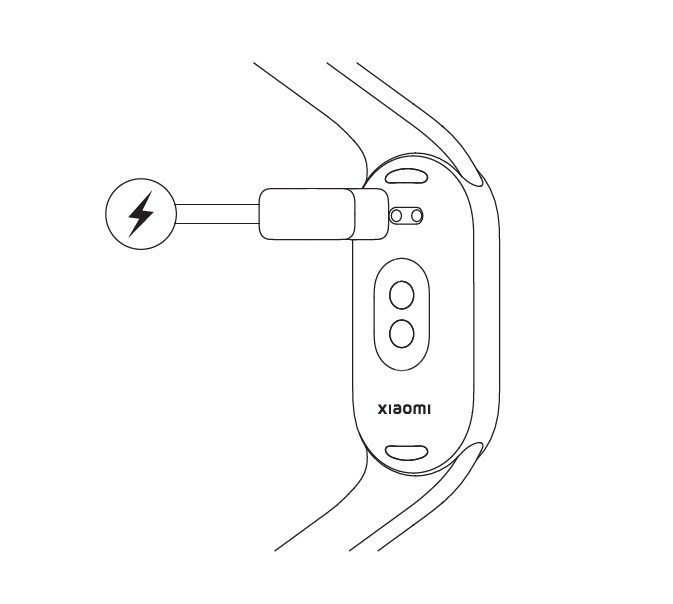
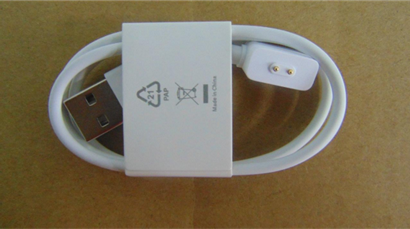
Note:
1. Assurez-vous que les contacts de charge sont propres et secs, et vérifiez si la boucle de charge et le chargeur sont en bon contact ;
2. Si vous n'avez pas utilisé le bracelet depuis longtemps, vous devez attendre un certain temps avant que l'écran n'affiche l'interface de charge lors de la charge à nouveau ;
3. Vous pouvez vérifier l'heure actuelle, recevoir des rappels d'appels et des notifications APP pendant que le bracelet est en charge ;
4. Il est recommandé d'utiliser une tête de charge certifiée 3C pour la charge ;
5. Seul le câble de charge fourni avec le Xiaomi Smart Band 9 peut être utilisé pour la charge. Les autres câbles de charge non standard ne sont pas autorisés. Si d'autres câbles de charge non standard sont utilisés, l'ensemble de l'appareil sera brûlé ou d'autres anomalies.
6. Q : Comment vérifier l'état de charge des Xiaomi Smart Bet 9 ?
R : Une fois le bracelet inséré dans la station de charge, l'icône de charge, l'heure actuelle et le pourcentage spécifique s'affichent. Lorsqu'il est complètement chargé, le bracelet vibrera pour vous le rappeler et le niveau de puissance s'affichera à 100 %.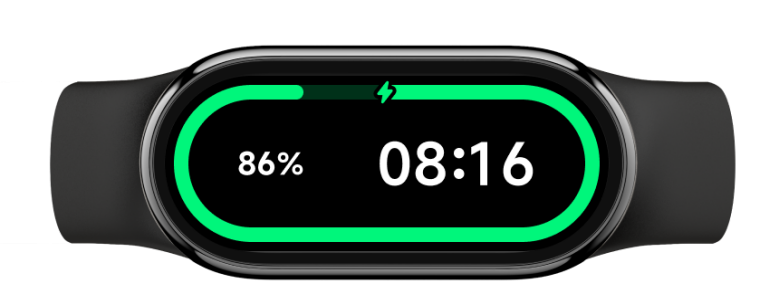
7. Q : Que faire si le Xiaomi Smart Band 9 ne peut pas être chargé ou ne peut pas être complètement chargé ?
R : Si le Xiaomi Smart Band 9 ne peut pas être chargé ou ne peut pas être complètement chargé, veuillez suivre les étapes ci-dessous pour résoudre le problème :
1. Si vous utilisez une banque d'alimentation mobile pour charger, la banque d'alimentation dispose d'un mécanisme de protection. Lorsque la banque d'alimentation est faible, elle ne peut pas charger complètement le produit. Il est recommandé d'utiliser une tête de charge USB standard avec une tension de 5V et un courant de sortie de plus de 250mAh et un câble de charge standard dédié pour la charge ;
2. Vérifiez s'il n'y a pas de taches sur les contacts métalliques du bracelet et du câble de charge. Vous pouvez essayer de les essuyer avec de l'alcool, du coton, des serviettes en papier, etc. pour vous assurer qu'il n'y a pas de mauvais contact entre le bracelet et le câble de charge ;
3. Vérifiez si l'adaptateur de charge est normal. Vous pouvez essayer de le remplacer par un autre adaptateur standard et le connecter au câble de charge du bracelet pour le chargement ;
4. Vérifiez si le câble de charge est normal. Si vous avez un câble de charge de rechange pour le même bracelet, vous pouvez essayer de le remplacer ;
5. Veuillez charger dans un environnement avec une température supérieure à 10°C ;
6. Le temps de charge du Xiaomi Smart Band 9 est d'environ 1 heure. S'il n'est pas complètement chargé, veuillez vérifier le temps de charge pour voir s'il n'est pas complètement chargé en raison du temps de charge court ;
7. Lorsque la puissance de charge atteint 100%, veuillez ne pas débrancher le câble de charge immédiatement. Il est recommandé de continuer à charger le bracelet sur le support de charge pendant 6 à 7 minutes ;
S'il n'y a pas de réponse après une longue période de charge, vous pouvez demander le contrôle après-vente.
Note:
Veuillez vérifier si la température de l'environnement où se trouve le bracelet est trop basse ou trop élevée lors de la charge. Si la température du bracelet est trop élevée ou trop basse, le système interdira la charge. La fonction de charge reprendra automatiquement lorsque la température reviendra à la normale.
8. Q : Une banque d'alimentation peut-elle être utilisée pour charger le Xiaomi Smart Band 9 ?
R : Le bracelet ne peut pas être complètement chargé lors de la charge avec une banque d'alimentation. Il n'est pas recommandé d'utiliser une banque d'alimentation pour charger le bracelet.
Étant donné que la plupart des banques d'alimentation sur le marché ont une fonction d'arrêt automatique de charge complète, la banque d'alimentation se déconnectera automatiquement lorsque le courant de décharge est faible dans une certaine mesure. Lorsque la bande est en charge, le courant est très faible et la banque d'alimentation pensera à tort qu'elle est pleine, et déconnectera ainsi le courant de charge de la bande, ce qui empêchera la bande d'être complètement chargée ou ne pourra pas être chargée.
9. Q : Que faire si la base de charge tombe pendant la charge du Xiaomi Smart Band 9 ?
R : L'arrière du Xiaomi Smart Band 9 est en forme d'arc et la base de charge est plate. À l'état magnétique, la bande et la base tremblent ou se desserrent pendant le processus de pressage ou de traction.
Il est recommandé de placer le bracelet sur une surface stable pour la charge et d'éviter de tirer sur la base de charge pendant la charge.
Autres applications
1. Q : Comment utiliser la fonction d'alarme sur le Xiaomi Smart Band 9 ?
R : La fonction d'alarme du Xiaomi Smart Band 9 peut être réglée dans l'application Mi Fitness, ou définir, modifier, ajouter et supprimer des alarmes dans le bracelet.
Vous pouvez choisir de définir les alarmes une seule fois, quotidiennement, en semaine, les jours fériés et les paramètres personnalisés pour un ou plusieurs jours, du lundi au dimanche. Vous pouvez configurer jusqu'à 10 alarmes. Le Xiaomi Smart Band 9 peut synchroniser automatiquement l'alarme des téléphones mobiles du système MIUI. Lorsqu'il est connecté, si un appareil est éteint, l'autre sera également éteint.
Le Xiaomi Smart Band 9 prend en charge le réveil intelligent 10 minutes à l'avance. Dans les 10 minutes précédant la sonnerie de l'alarme, l'appareil trouvera automatiquement le meilleur moment pour que vous soyez en sommeil léger et sonnera l'alarme. Si le temps de veille de la lumière n'est pas trouvé, l'alarme sonnera à l'heure d'origine.
Lorsque le bracelet d'alarme sonne, appuyez sur l' icône [Off] pour désactiver l'alarme. Appuyez sur l'icône [Plus tard] pour vous rappeler à nouveau dans 10 minutes.
2. Q : Le Xiaomi Smart Band 9 prend-il en charge les rappels d'alarme sur le téléphone mobile ? Comment désactiver et supprimer les alarmes synchronisées avec les téléphones MIUI ?
R : Oui, cette fonction n'est prise en charge que par les téléphones Xiaomi et doit actuellement être configurée dans l'application Mi Fitness. Pour utiliser cette fonction, vous devez garder le téléphone et le bracelet connectés. Lorsque l'alarme du téléphone sonne, le bracelet vibrera de manière synchrone pour vous le rappeler.
1. État de la connexion : Activez le rappel d'alarme du téléphone MIUI. Lorsque l'alarme est réglée, elle se déclenche à la fois sur le téléphone et sur le bracelet. Vous pouvez utiliser le bracelet pour désactiver et reporter le rappel d'alarme. Le bracelet ne peut pas modifier les informations d'alarme du téléphone. Si vous devez le changer, vous devez le modifier sur le téléphone ;
2. État déconnecté : le déclenchement de l'alarme MIUI ne peut pas être synchronisé avec la bande et doit être traité sur le téléphone ;
3. L'alarme du système téléphonique MIUI ne sera pas synchronisée avec le bracelet, elle ne sert que de rappel de synchronisation.
Les alarmes ajoutées sur le bracelet et celles ajoutées dans l'application Mi Fitness >> [Appareil] >> [Alarme] peuvent être synchronisées avec l'application et le bracelet dans les deux sens. Les alarmes ajoutées peuvent être supprimées et synchronisées.
3. Q : Pourquoi l' horaire du Xiaomi Smart Band 9 ne peut-il passe synchroniser correctement ?
R : La synchronisation de la planification ne prend en charge que les calendriers intégrés des téléphones MIUI et iOS, et ne prend pas en charge les calendriers tiers.
4. Q : Comment vérifier la météo avec le Xiaomi Smart Band 9 ?
R :
Pour vérifier la météo, vous devez régler la météo dans l'application Mi Fitness :
Ouvrez l'application Mi Fitness >> [Appareil] >> [Météo] >> activez [Mises à jour météorologiques].
Appuyez sur l'application météo sur l'interface du bracelet pour afficher la météo actuelle. Le contenu affiché comprend l'heure de mise à jour, l'icône météo, la température actuelle, la température toute la journée, la qualité de l'air, l'emplacement, le lever et le coucher du soleil, l'échelle du vent, l'humidité et l'UVI. Vous pouvez consulter la météo jusqu'à 7 jours à l'avenir.
Appuyez sur l'icône de changement de ville en haut de l'interface de bande pour passer à d'autres régions (prend en charge l'ajout manuel d'un maximum de 5 villes dans l'application).
Vous pouvez définir la région et la ville dans l'application Mi Fitness et activer l'alerte météo. Après l'avoir allumé, le bracelet recevra une notification push lorsque vous recevrez une notification d'alerte météo.
Ouvrez l'application Mi Fitness >> [Appareil] >> [Météo] >> vous pouvez définir les options suivantes : [Mises à jour météorologiques], [Emplacements] (Localiser automatiquement ou sélectionner manuellement une ville), [Unité de température] et [Alerte météo].
Note:
Pour vérifier la météo en temps réel sur le bracelet, le téléphone et le bracelet doivent être connectés. Si le bracelet et le téléphone ne sont pas connectés, la météo affichée est les informations synchronisées lors de la dernière connexion au téléphone.
5. Q : L'application météo sur le Xiaomi Smart Band 9 prend-elle en charge le changement de ville ?
R : Il prend en charge le changement de ville. Vous devez ajouter d'autres villes sur l'application, et l'icône pour changer de ville s'affichera sur la page d'accueil. Si aucune autre ville n'est ajoutée, seule la ville actuelle sera localisée et l'icône de commutation ne sera pas affichée.
Pour ajouter les villes sur l'application Mi Fitness, voici les étapes à suivre pour votre référence :
Ouvrez l'application Mi Fitness >> [Appareil] >> [Météo] >> appuyez sur [Emplacements] >> saisissez l'emplacement.
6. Q : Pourquoi la zone météo du Xiaomi Smart Band 9 ne se met-elle pas automatiquement à jour après avoir changé de ville ?
R : Si la zone du bracelet ne se met pas automatiquement à jour après avoir changé de ville, il est recommandé de la resynchroniser dans l'application Mi Fitness.
1. Téléphone Android : Entrez dans l'application Mi Fitness >> [Device] >> sélectionnez [Météo] et actualisez après être entré ou appuyez sur la ville pour vous repositionner ;
2. Téléphone iOS : Entrez dans l'application Mi Fitness >>[D evice] >> appuyez sur [Synchroniser].
7. Q : Pourquoi les données météorologiques sur le Xiaomi Smart Band 9 disparaissent-elles tous les soirs à minuit ? N'est-il pas possible de stocker les données météorologiques pour les sept prochains jours ?
R : Les données météorologiques du bracelet sont actualisées tous les soirs à minuit, car le bracelet stocke environ sept jours de données météorologiques lorsqu'il est connecté à l'application Mi Fitness sur votre téléphone. Les prévisions météorologiques nécessitent des mises à jour en temps réel et une grande précision. La bande efface les données mises en cache à minuit pour s'assurer qu'elles sont à jour et pour éviter les données météorologiques hors ligne potentiellement trompeuses. Le bracelet efface les données mises en cache à minuit et les met à jour avec les dernières prévisions météorologiques.
8. Q : Le Mi Fitness A PP prend-il en charge la synchronisation des données de tiers lorsqu'il est connecté au Xiaomi Smart Band 9 ?
A : Oui, il prend en chargela synchronisation des données tierces.
Pour synchroniser les données de tiers, veuillez vous référer aux méthodes suivantes :
1. Ouvrez l'application Mi Fitness >> [Profil] >> [Paramètres] >> [Synchroniser avec le cloud] >> activer [Synchroniser avec le cloud] ;
2. Ouvrez l'application Mi Fitness >> [Profil] >> [Données tierces] >> activez [Santé] >> sélectionnez les éléments de données que vous souhaitez synchroniser.
9. Q : Pourquoi l'application Mi Fitness sur iOS ne peut-elle pas synchroniser les données Apple Health ?
R :
Veuillez suivre ces étapes pour résoudre le problème :
1. Ouvrez l'application Mi Fitness >> [Profil] >> [Données tierces] >> activez [Santé] >> sélectionnez les éléments de données que vous souhaitez synchroniser ;
2. Ouvrez l'application Mi Fitness >> sélectionnez [Profil] >> [Confidentialité] >> [Applications et services] >> [Mi Fitness] >> sélectionnez les éléments de données que vous souhaitez synchroniser.
3. Après avoir synchronisé les données, attendez un moment qu'elles apparaissent dans Apple Health ;
4. Si les données n'apparaissent toujours pas, veuillez soumettre un journal dans l'application Mi Fitness afin que nous puissions analyser le problème de synchronisation des données.
10. Q : Que faire si les données de l'application Zepp Life ne sont pas entièrement importées dans l'application Mi Fitness ?
R :
Après avoir importé des données à partir de l'application Zepp Life, si la version actuelle de l'application Mi Fitness affiche des données incomplètes, vous pouvez résoudre ce problème en vous référant aux méthodes suivantes :
1. Fermez complètement l'application Mi Fitness en l'effaçant de l'arrière-plan. Ensuite, rouvrez l'application et attendez environ 1 minute pour voir si les données manquantes apparaissent ;
2. Désinstallez et réinstallez l'application Mi Fitness depuis l'App Store, puis rouvrez l'application et attendez environ 1 minute pour vérifier si les données manquantes s'affichent.
Affichage du bracelet
1. Q : Comment changer l'affichage du bracelet du Xiaomi Smart Band 9 ?
R : Le Xiaomi Smart Band 9 est livré avec 7 écrans de bande préinstallés. En outre, vous pouvez télécharger 200 affichages de bandes de marché dans l'application Mi Fitness. Le style d'affichage du bracelet peut être modifié sur le bracelet.
Veuillez vous référer aux méthodes suivantes pour modifier l'affichage du bracelet sur le bracelet :
1. Entrez dans l'interface principale du groupe >> allez dans [Paramètres] >> [Affichages de bandes] >> balayez vers le haut et vers le bas pour sélectionner votre affichage de bande préféré >> appuyez sur l'écran pour confirmer et modifier l'affichage de la bande ;
2. Appuyez longuement sur l'interface principale pour entrer en mode de prévisualisation. Balayez vers le haut et vers le bas pour sélectionner votre image d'aperçu préférée de l'affichage du bracelet. Appuyez sur l'image d'aperçu pour confirmer et appliquer l'affichage du bracelet sélectionné.
Note:
Vous pouvez activer ou désactiver les paramètres d'appui et de maintien de l'action en accédant à l'interface principale du bracelet >> en allant dans [Paramètres] >> [Préférences] >> [Maintenirl' écran] >> en activant ou en désactivant les paramètres d'appui et de maintien de l'action (lorsqu'il est allumé, appuyez et maintenez sur l'affichage du bracelet pour modifier ou basculer rapidement l'affichage du bracelet).
Veuillez vous référer aux étapes suivantes pour modifier l'affichage du bracelet sur l'application :
Allez dans l'application [Mi Fitness] >> [Appareil] >> [Gérer lesaffichages de bracelets ] >> sélectionnez votre affichage de bracelet préféré >> le télécharger et l'appliquer.
2. Q : Combien d'écrans de bande le Xiaomi Smart Band 9 peut-il installer au maximum ?
R : Le Xiaomi Smart Band 9 est livré avec 7 écrans de bracelet préinstallés, ce qui laisse environ 10 millions d'espace de stockage pour stocker les écrans du bracelet. Les photos de l'affichage du groupe peuvent également être stockées dans cet espace de stockage. En raison de la capacité variable de chaque écran de bande, le nombre d'afficheurs de bande installés varie également.
La capacité d'un affichage à bande standard est d'environ 0,5 M. L'affichage de la bande de style occupe un grand espace de stockage, jusqu'à plus de 1 M.
3. Q : Combien d'affichages de bande le Xiaomi Smart Band 9 prend-il en charge ?
R : Le Xiaomi Smart Band 9 prend en charge plus de 200 écrans de bande du marché, avec plusieurs catégories, couleurs et styles pour mieux correspondre à votre tenue.
4. Q : Comment changer le style d'affichage du bracelet sur le Xiaomi Smart Band 9 ?
R : Vous pouvez accéder à l'interface principale du bracelet >> aller dans [Paramètres] >> [Affichages du bracelet] >> balayer vers le haut et vers le bas pour sélectionner votre affichage de groupe préféré >> appuyer sur l'icône [Paramètres] en bas pour accéder à la page de sélection de style >> balayer vers le haut et vers le bas pour sélectionner votre style préféré >> balayage vers la droite pour confirmer et appliquer le style sélectionné.
5. Q : Le Xiaomi Smart Band 9 prend-il en charge un arrière-plan personnalisé de l'affichage du bracelet ?
R : Le Xiaomi Smart Band 9 prend en charge un arrière-plan personnalisé de l'affichage du bracelet. Cette fonction doit être implémentée via un affichage de bande [personnalisé] et doit être configurée sur l'application.
Pour votre référence, veuillez vérifier les étapes suivantes :
Allez dans l'application [Mi Fitness] >> [Appareil] >> [Gérer l'affichage du bracelet] >>[Catégories] >> [Personnalisé] >> sélectionnez le style d'affichage du bracelet >> ajoutez des images personnalisées (jusqu'à 8 images peuvent être sélectionnées) >> appuyez sur [Appliquer].
6. Q : Le Xiaomi Smart Band 9 dispose-t-il d'une fonction d'affichage permanent, et comment l'activer ?
Le Xiaomi Smart Band 9 prend en charge la fonction d'affichage permanent.
Pour votre référence, veuillez vérifier les étapes suivantes :
Entrez dans l'interface principale du groupe >> allez dans [Paramètres] >> [Affichage] >> [Affichage permanent] >> choisissez [désactivé], [Intelligent] ou [Programmé]. Dans l'option [Programmé], vous pouvez définir le mode Début programmé ou Début toute la journée (heure de début = heure de fin).
Note:
1. Après l'allumage, la consommation d'énergie de la bande augmentera considérablement ;
2. Après l'allumage, le bracelet continuera d'afficher l'état du sport pendant le sport et n'éteindra pas l'écran ;
3. Le style d'écran de l'affichage permanent varie en fonction des différents affichages de bande. Veuillez vous rendre dans la section [Gérer les affichages de bande] sur l'application pour afficher le style d'écran correspondant de l'affichage permanent pour chaque affichage de bande.
7. Q : La fonction sur l'écran du bracelet du Xiaomi Smart Band 9 peut-elle être personnalisée ?
R : La fonction sur l'écran du bracelet peut être personnalisée (seuls certains affichages du bracelet prennent en charge la personnalisation). L'affichage du bracelet avec l'icône [Paramètres] prend en charge la personnalisation. Vous pouvez régler l'affichage du bracelet selon vos préférences. En raison de la diversité des affichages de bande, le contenu affiché sur chaque affichage de bande varie.
Il existe deux méthodes pour personnaliser la fonction de l'affichage du bracelet :
1. Appuyez longuement sur l'interface principale >> appuyez sur l'icône [Paramètres] >> sélectionnez l'icône de fonction qui doit être modifiée >> sélectionnez l'option de fonction que vous souhaitez modifier ;
2. Entrez dans l'interface principale du bracelet >> allez dans [Paramètres] >> [Affichages du bracelet] >> appuyez sur l'icône [Paramètres>> sélectionnez l'icône de fonction qui doit être modifiée >> sélectionnez l'option de fonction que vous souhaitez modifier.
8. Q : Comment désactiver les paramètres d'appui et de maintien sur l'action sur le Xiaomi Smart Band 9 lors de la modification de l'affichage du bracelet (pour éviter tout contact accidentel) ?
R : Vous pouvez désactiver les paramètres d'appui et de maintien de l'action en accédant à l'interface principale du bracelet >> en allant dans [Paramètres] >> [Préférences] >> [Appuyez longuement sur l'écran] >> désactivez cette option.
9. Q : Q : Le Xiaomi Smart Band 9 prend-il en charge les écrans de bande de jeu ?
R : Le Xiaomi Smart Band 9 prend actuellement en charge 4 mini-jeux classiques. Il peut être défini à travers les étapes suivantes :
Allez dans l'application [Mi Fitness] >> [Appareil] >> [Gérer l'affichage des bracelets] >> [Catégories] >> [Frais et amusant].
Actuellement, les quatre écrans de bande de jeu suivants sont pris en charge :
1. L'affichage du bracelet [Jeu de tir].
Appuyez sur le bouton [Démarrer] sur l'écran du bracelet [Jeu de tir] pour accéder à l'interface du jeu. Vous pouvez contrôler le mouvement de la balle en la faisant glisser. Après le relâchement, la balle se déplacera dans la direction de l'éjection à partir de sa position de départ. Après avoir heurté le mur, la balle rebondira à nouveau jusqu'à ce qu'elle cesse de bouger. Si le ballon entre dans le but en se déplaçant, votre score augmentera d'une unité, sinon les chances de tir diminueront d'une unité. Si la chance de tir est réduite à 0, le jeu échouera.
2. L'affichage du bracelet [Traverser le pont].
Appuyez sur le bouton [Jouer] sur l'écran de la bande [Traverser le pont] pour accéder à l'interface du jeu. Vous devez appuyer longuement sur l'écran pour créer un pont vers la plate-forme suivante. Après avoir lâché prise, le poteau est retombé sur la pile du pont. Si le poteau n'atteint pas ou ne dépasse pas la pile du pont, le jeu échouera. Lorsque le poteau tombe dans la portée de la pile du pont, la personne traversera doucement le pont, l'intégrale sera ajoutée d'une unité et la prochaine pile du pont sera rafraîchie au hasard. Pour chaque augmentation de 10 points, le taux de croissance du pôle augmentera. Si le score dépasse 40 points, le taux de croissance du bâton deviendra la vitesse maximale.
3. L'affichage du groupe [Nerd wars].
Appuyez sur le bouton [Jouer] sur l'écran du bracelet [Nerd wars] pour accéder à l'interface du jeu. Vous devez choisir la bonne réponse en fonction de la question. Si la réponse est incorrecte, le jeu échouera. Si la réponse est correcte, les points seront ajoutés d'une unité, et le système actualisera aléatoirement la question suivante jusqu'à ce que le score atteigne 100 points. Pour chaque augmentation de 10 points pendant le jeu, le temps dont vous disposez pour répondre sera réduit d'une seconde.
4. L'affichage du groupe [2048].
Appuyez sur l'icône [2048] sur l'écran du bracelet [2048] pour accéder à l'interface du jeu. Vous devez faire glisser l'écran dans les quatre directions pour contrôler tous les blocs numérotés afin qu'ils se déplacent dans la même direction. Deux blocs numérotés qui entrent en collision dans la même direction fusionneront pour former le nombre total. Chaque opération générera aléatoirement 2 ou 4 blocs numérotés dans un espace vide jusqu'à ce qu'un nombre de 2048 soit obtenu, ce qui est considéré comme une victoire dans le jeu. Si toutes les positions sont pourvues et que les blocs adjacents n'ont pas le même numéro, cela est considéré comme un échec de jeu.
10. Q : Comment changer de photo sur l'écran du bracelet [Personnalisé] du Xiaomi Smart Band 9 ?
R :
À titre de référence, veuillez vérifier les méthodes suivantes :
1. Appuyez sur l'interface principale pour changer de photo ;
2. Revenez à l'interface principale à partir d'une autre interface (par exemple, entrez dans l'interface principale après avoir posé l'écran, entrez dans l'interface principale en levant le poignet, revenez à l'interface principale à partir de l'interface APP et revenez à l'interface principale après avoir glissé vers la gauche ou la droite sur plus de 2 écrans).
11. Q : Y a-t-il une invite sur le Xiaomi Smart Band 9 lors de l'installation d'un écran de bande ?
R : Le Xiaomi Smart Band 9 prend en charge le téléchargement de l'affichage du bracelet en arrière-plan. Après avoir confirmé le téléchargement de l'affichage du bracelet sur l'application, vous pouvez voir la progression de l'installation sur l'application. Après la transmission et l'installation, l'affichage du bracelet sur le bracelet sera automatiquement mis à jour vers celui sélectionné.
12. Q : Les widgets du bracelet s'affichent-ils (tels que la météo) sur le Xiaomi Smart Band 9 prennent-ils en charge le saut ?
R : Les widgets de l'affichage du groupe ne prennent pas en charge le saut.
Rappel de message lié
1. Q : Le Xiaomi Smart Band 9 prend-il en charge la fonction de réveil de l'écran lors de la notification ?
R : Soutien. Après avoir activé cette fonction, le bracelet s'allumera automatiquement à l'écran lorsqu'il recevra des notifications de l'APP. Si cette fonction est désactivée, le bracelet ne s'allumera pas mais vibrera uniquement lors de la réception des notifications APP, ce qui peut être utile pour améliorer la durée de vie de la batterie ;
Le chemin de réglage sur l'application :
Ouvrez l'application [Mi Fitness] >> [Appareil] >> [Activation de l'application] >> [Écran de réveil] ;
Le chemin de réglage sur la bande :
Entrez dans l'interface principale du bracelet >> allez dans [Paramètres] >> [Notifications d'applications] >> [Activer l'écran lors de la notification].
2. Q : Comment afficher les notifications de l'application sur le Xiaomi Smart Band 9 ?
R : Lorsque le bracelet reçoit une notification, il vibre pour vous alerter et affiche automatiquement le contenu de la notification. Si la notification n'est pas consultée immédiatement après sa réception, vous pouvez accéder au centre de notifications en glissant vers le bas sur l'interface principale. Lorsque vous entrez dans le centre de notifications, la première chose que vous voyez est les dernières notifications. Faites défiler vers le bas dans le centre de notifications et vous pouvez afficher l'historique des notifications. Si le contenu de la notification dépasse un écran, vous pouvez continuer à balayer vers le bas pour l'afficher.
Le bracelet peut enregistrer jusqu'à 20 notifications récentes. Après 20 notifications, la notification la plus ancienne sera automatiquement supprimée pour chaque nouvelle notification reçue.
Veuillez vérifier les méthodes suivantes pour supprimer ou vider les notifications :
1. Appuyez sur la liste des notifications dans le centre de notifications pour saisir les détails de la notification. Appuyez sur [Ignorer] pour supprimer la notification ;
2. Dans la liste des notifications, balayez vers la gauche pour supprimer la notification ;
3. Dans le centre de notifications, faites défiler vers le haut et appuyez sur [Effacer tout] pour supprimer toutes les notifications ;
4. Les messages agrégés sont affichés sous la forme d'une « notification X » dans la liste. Les messages agrégés ne peuvent être supprimés qu'en balayant vers la gauche ou en entrant dans le groupe de messages agrégés.
3. Q : Pourquoi l'appel vocal de l'application tierce se connecte-t-il anormalement sur le téléphone iOS lorsque vous appuyez sur [Ignorer] pour cette notification d'appel vocal sur le Xiaomi Smart Band 9 ?
R : La suppression de la notification d'appel vocal de l'application dans la barre de notification du téléphone iOS (liée au modèle de téléphone, à la version du système iOS et à la version de l'application) entraînera le rejet de l'appel vocal ou l'échec de la connexion. Appuyez sur [Ignorer] sur le bracelet pour supprimer cette notification (comme pour la supprimer sur le téléphone), et le balayage vers la droite reviendra à l'interface principale.
Si vous souhaitez masquer ce message sur le bracelet et ne pas rejeter l'appel vocal de l'application, n'appuyez pas sur [Ignorer], mais balayez vers la droite pour quitter cette notification.
4. Q : Comment utiliser la fonction « ouvrir sur le téléphone » sur la page de détail des notifications du Xiaomi Smart Band 9 ?
R : Appuyez sur « Ouvrir sur le téléphone » sur la page de détails de la notification du bracelet pour ouvrir rapidement la page de message de l'application sur votre téléphone.
Cette fonction nécessite les conditions suivantes :
1. L'application Mi Fitness s'exécute en arrière-plan de votre téléphone. ;
2. Vous ne pouvez pas accéder à la page de l'application lorsque le téléphone est verrouillé ;
3. La fonction ne peut pas être réalisée sur certains modèles de téléphones portables.
La fonction ne peut pas être réalisée en raison de la limitation de compatibilité du système téléphonique et de la version APP. Actuellement, cette fonction tente de s'adapter à d'autres modèles. Veuillez patienter.
5. Q : Pourquoi n'y a-t-il pas de réponse lorsque vous appuyez sur « ouvrir sur le téléphone » sur le Xiaomi Smart Band 9 ?
R :
S'il n'y a pas de réponse lorsque vous appuyez sur « ouvrir sur le téléphone » sur votre bracelet, veuillez vérifier les raisons suivantes :
1. Vérifiez si l'application Mi Fitness fonctionne en arrière-plan de votre téléphone. Veuillez activer la protection en arrière-plan de l'application ;
2. Vérifiez si votre téléphone est actuellement en état d'écran de verrouillage. Si le téléphone est verrouillé, le téléphone ne peut pas accéder à la page de l'application ;
3. Actuellement, la fonction essaie de s'adapter à plus de modèles Android. Veuillez patienter ;
4. Les téléphones iOS ne prennent pas en charge cette fonctionnalité.
6. Q : Pourquoi le Xiaomi Smart Band 9 ne prend-il pas en charge la fonction « ouvrir sur le téléphone » ?
R : La fonction « ouvrir sur le téléphone » est limitée par le modèle de téléphone et la version du système. Par conséquent, cette fonction n'est pas disponible ou ne s'affiche pas. Si l'option « ouvrir sur le téléphone » ne s'affiche pas sur votre Xiaomi Smart Band 9 ou qu'il n'y a pas de réponse lorsque vous appuyez dessus, c'est que votre modèle de téléphone ne prend pas en charge cette fonction.
1. Les téléphones iOS et certains téléphones Android ne prennent pas en charge cette fonction ;
2. Le système Android 14 ne prend pas en charge cette fonction ;
3. Les téléphones Huawei, Samsung et Honor ne prennent pas en charge cette fonction.
7. Q : Pourquoi l'option [Ignorer] du Xiaomi Smart Band 9 n'est-elle disponible que pour certaines notifications ?
R : Le Xiaomi Smart Band 9 prend en charge l'agrégation des notifications. Le type d'application est lié au fait que les notifications sont agrégées ou non. Vous ne pouvez pas supprimer les notifications agrégées ou figurant dans les notifications agrégées. Appuyez sur la carte de notification agrégée pour accéder à la liste de notification agrégée, et l'option [Effacer tout] s'affichera en bas. Vous pouvez appuyer sur [Tout effacer] pour effacer ces notifications agrégées.
8. Q : Le Xiaomi Smart Band 9 prend-il en charge les alertes d'appels entrants ?
R : Soutien. Lorsque le bracelet est connecté au téléphone portable, le bracelet vibre pour vous rappeler et afficher le numéro ou le nom de l'appelant s'il y a un appel entrant du téléphone portable. Vous pouvez appuyer sur l'icône rouge [Téléphone] sur l'écran du bracelet pour rejeter l'appel et appuyer sur [Ignorer] pour couper le son de l'appel.
Pour activer cette fonction, veuillez vérifier les méthodes suivantes :
Ouvrez l'application [Mi Fitness] >> [Appareil] >> [Appels entrantss] >> activez [Appels entrants].
9. Q : Le Xiaomi Smart Band 9 prend-il en charge lafonction Répondre par message pour les appels entrants ?
R : Oui (Android uniquement).
Une fois que le bracelet est lié à l'application Mi Fitness, ouvrez l'application [Mi Fitness] >> [Appareil] >>[Appels entrants] >> activez [Appels entrants] et [Répondre avec un message]. Lorsque la bande est connectée à l'APP, vous pouvez répondre à l'appel entrant par SMS dans l'interface de la bande. Vous pouvez également définir le contenu du message via le chemin suivant : APP [Mi Fitness] >> [Appareil] >> [Appels entrants] >> [Répondre avec un message].
Note:
Comme le système iOS ne peut pas obtenir l'autorisation de répondre aux SMS, il ne prend pas en charge cette fonction.
10. Q : Le Xiaomi Smart Band 9 prend-il en charge une fonction de réponse rapide aux messages de l'application tierce ?
R : Le Xiaomi Smart Band 9 ne prend pas en charge la fonction de réponse rapide aux messages de l'application tierce.
11. Q : Le Xiaomi Smart Band 9 prend-il en charge l'affichage des emoji ?
R : La dernière version (1.1.122) prend en charge l'emoji commun. Veuillez mettre à niveau le groupe vers la dernière version pour profiter de cette fonctionnalité.
Note:
L'affichage des emojis sur le bracelet est lié à l'emoji spécifique. L'emoji fourni avec la méthode de saisie est plus adaptable que l'emoji de l'APP.
12. Q : Pourquoi le Xiaomi Smart Band 9 ne peut-il pas recevoir les notifications d'appels entrants ?
R : Veuillez vous assurer que l'application Mi Fitness dispose de suffisamment d'autorisations, y compris l'autorisation de recevoir des appels entrants et l'autorisation de fonctionner en arrière-plan. Assurez-vous que l'application Mi Fitness peut envoyer les appels entrants au groupe en arrière-plan.
Veuillez confirmer si le bracelet est dans les modes suivants :
1. Si le mode Ne pas déranger est activé ;
2. Si la synchronisation Ne pas déranger est activée et si le mode Ne pas déranger est activé sur le téléphone portable ;
3. Si le mode veille est activé.
N'importe lequel des états ci-dessus fera la notification APP de l'absence d'alerte.
13. Q : Pourquoi le Xiaomi Smart Band 9 ne peut-il pas répondre aux SMS ?
R : L'échec de la réponse SMS est un problème dans le processus de réponse SMS, non lié à la bande. Il s'agit généralement des autorisations du système téléphonique à l'application Mi Fitness ou de la non-adaptation du système de téléphonie mobile à l'application Mi Fitness. Veuillez vérifier si le système téléphonique a activé les autorisations appropriées.
14. Q : Pourquoi le Xiaomi Smart Band 9 n'alerte-t-il pas certains messages de l'application tierce ?
R : 1. Vérifiez si l'autorisation de notification est activée ;
2. Vérifiez si le téléphone a activé la fonction de verrouillage de l'application. Vous devez désactiver le paramètre de masquage du contenu des notifications dans le système téléphonique.
Prenez la version MIUI par exemple : allez dans [Paramètres] >> [Applications] >> [Verrouillage des applications] ;
Prenons l'exemple de l'application Mi Fitness : vérifiez si l'application Mi Fitness a activé la fonction de verrouillage en arrière-plan/démarrage automatique. Les messages téléphoniques ne peuvent pas être synchronisés avec la bande après la déconnexion de l'APP.
15. Q : Pourquoi le rappel d'appel manqué apparaît-il toujours sur le Xiaomi Smart Band 9 après le rejet d'un appel entrant ?
R : Parfois, le Xiaomi Smart Band 9 affiche toujours le rappel d'appel manqué après avoir effectué certaines opérations telles que raccrocher au téléphone/raccrocher sur la bande/entrer dans l'interface de la réponse SMS échouée/ignorer l'appel entrant. La raison en est que le message d'appel manqué est envoyé par le téléphone et que ni le bracelet ni l'application Mi Fitness ne peuvent le contrôler.
16. Q : Combien de types d'icônes de notification le Xiaomi Smart Band 9 prend-il en charge lorsqu'il est connecté à un iPhone ?
R : Lorsque le bracelet est connecté à l'iPhone, toutes les notifications utilisent l'icône APP par défaut, à l'exception de l'APP prédéfinie sur le bracelet. L'APP n'envoie pas son icône au bracelet.
Le bracelet est préréglé avec les icônes APP suivantes :
Messages, Line, WhatsApp, Twitter, YouTube, Instagram et Twitch.
17. Q : Le Xiaomi Smart Band 9 affiche-t-il des icônes par défaut lors de la réception de notifications ?
R : Les icônes de notification de la bande prennent en charge la mise en cache dynamique de 20. Si le 21e message est reçu avec 20 icônes en cache, le groupe doit supprimer l'icône de l'application qui n'a pas reçu de message depuis longtemps et mettre en cache la nouvelle icône. À ce stade, si le groupe reçoit à nouveau le message avec l'icône supprimée, il doit à nouveau mettre en cache l'icône. S'il y a plus d'applications sur votre téléphone et que les messages sont envoyés régulièrement, les messages de bande afficheront l'icône par défaut sur la page de notification globale, et l'icône APP correspondante ne s'affichera qu'après être entré dans le centre de notification. Vous pouvez choisir de désactiver les messages rarement utilisés.
18. Q : Quel est le numéro de notification et le nombre de mots pris en charge par le Xiaomi Smart Band 9 ?
R : Les messages de la liste de notifications conservent jusqu'aux 20 derniers messages. Appuyez pour effacer tous les messages de la liste actuelle. Prise en charge de la fonction de lecture après lecture (lire les messages sur le téléphone et les supprimer automatiquement sur le bracelet).
Les messages peuvent être consultés en tournant les pages. Le nombre maximum de mots affichés sur le bracelet est de 400, ce qui est généralement le même que le nombre de mots affichés sur la barre de notification du téléphone portable. En outre, il est lié à l'application spécifique.
Il ne prend pas en charge l'affichage de messages d'image, mais prend en charge certains emoji courants. L'emoji non pris en charge s'affichera sous la forme « □ » sur le bracelet.
Note:
L'affichage des emojis sur le bracelet est lié à l'emoji spécifique. L'emoji fourni avec la méthode de saisie est plus adaptable que l'emoji de l'APP.
19. Q : Combien de temps le Xiaomi Smart Band 9 peut-il stocker des données de manière indépendante ?
R : Le Xiaomi Smart Band 9 peut stocker des données indépendamment. Certaines fonctions des activités quotidiennes peuvent être utilisées indépendamment. Seul le bracelet doit être connecté au téléphone lors de la synchronisation des données avec l'APP. Le bracelet peut stocker jusqu'à environ 100 heures de données d'exercice enregistrées, afficher 20 enregistrements d'exercice et stocker jusqu'à 7 jours de données de vitalité et de données de santé telles que le sommeil, la fréquence cardiaque, l'oxygène dans le sang et le stress. Le bracelet ne peut afficher que les données du jour.
Les données qui ont été synchronisées avec l'application seront automatiquement téléchargées sur le stockage en nuage (allez dans l'application [Mi Fitness] >> [Profil] >> [Paramètres] >> activez [Synchroniser avec le cloud]). Si vous passez à un nouveau téléphone, vous pouvez utiliser l'ancien compte Xiaomi sur le nouveau téléphone pour vous lier au bracelet, et les données précédentes peuvent être synchronisées du cloud vers le nouveau téléphone.
Note:
Avec la taille de l'enregistrement d'exercice, le nombre d'entrées enregistrées changera. Veuillez vous référer à la situation réelle.
Lié à la santé
1. Q : Le Xiaomi Smart Band 9 prend-il en charge la surveillance du sommeil et quelle est la portée de surveillance ?
R : Le bracelet prend en charge la surveillance du sommeil, qui peut enregistrer le sommeil prolongé et les siestes sporadiques, qui sont toutes deux surveillées 24 heures sur 24. Après avoir porté le bracelet pour dormir, le bracelet peut reconnaître automatiquement l'état de veille grâce au capteur intégré.
Une durée de sommeil supérieure ou égale à 3 heures sera enregistrée comme un sommeil long. Les durées de sommeil inférieures à 3 heures seront enregistrées sous forme de siestes sporadiques (le sommeil inférieur à 20 minutes ne sera pas enregistré).
Le bracelet prend en charge une surveillance avancée 24 heures sur 24 pour le sommeil. Lorsqu'elle est activée sur cette fonction, la bande suit la distribution du sommeil paradoxal. Cependant, la durée de vie de sa batterie sera fortement réduite. Les données de sommeil peuvent être consultées à la fois sur le bracelet et sur l'application.
Pour consulter les enregistrements de sommeil, reportez-vous à la méthode suivante :
Prise en charge de l'affichage des enregistrements de sommeil dans le groupe. Après avoir synchronisé les données entre le bracelet et le téléphone, vous pouvez appuyer sur [Veille] dans l'application pour afficher les données de sommeil historiques (y compris le jour, la semaine, le mois, l'année), la durée du sommeil (y compris le temps de sommeil total, le temps d'éveil, le temps de sommeil léger, le temps de sommeil profond) et les phases de sommeil de chaque point de la période de sommeil. Le sommeil paradoxal n'est enregistré que lorsque la surveillance assistée du sommeil est activée.
Note:
Lorsque la bande est dans un état relativement calme et montre un mouvement similaire au sommeil, le capteur le jugera comme un état de veille, ce qui entraînera une erreur dans le temps d'endormissement. Si vous regardez la télévision, êtes allongé dans votre lit et jouez avec un téléphone portable, ou lisez un livre, le groupe n'enregistrera pas le sommeil avec précision, car l'amplitude et la fréquence des mouvements dans les scénarios ci-dessus sont relativement petites et similaires à celles du sommeil.
2. Q : Le Xiaomi Smart Band 9 prend-il en charge la fonction de score de respiration pour le sommeil ?
R : Le Xiaomi Smart Band 9 prend en charge la fonction de score de respiration pour le sommeil.
Le principe du score respiratoire est le suivant :
Le ronflement ou d'autres maladies (comme le syndrome d'apnée obstructive du sommeil) entraîneront une baisse significative de la saturation en oxygène du sang pendant le sommeil. La bande détermine si la dyspnée se produit pendant le sommeil en surveillant la baisse de la saturation en oxygène du sang et la qualité du sommeil. En fonction des temps de dyspnée, le score respiratoire correspondant sera indiqué dans l'APP. Si le score respiratoire est mauvais, cela entraînera de la fatigue et de la somnolence pendant la journée.
L'activation de la fonction de score de respiration réduira considérablement la durée de vie de l'anneau de l'anneau. Il est recommandé de l'allumer en fonction de vos besoins.
Pour l'activer sur l'application, veuillez vérifier la méthode suivante :
[Mi Fitness] APP >> [Appareil] >> [Veille] >> activez [Score de respiration].
Pour l'allumer sur la bande, veuillez vérifier la méthode suivante :
Entrez dans l'interface principale du groupe >> allez dans [Sommeil] >> [Paramètres] >> [Score de respiration].
3. Q : Pourquoi n'y a-t-il pas de données de sommeil dans l'interface du widget de sommeil du Xiaomi Smart Band 9 après le réveil ?
R : Si vous utilisez l'application [Sleep] pendant le sommeil, le bracelet reconnaîtra que vous vous êtes réveillé et que vous vérifiez les données de sommeil sur le bracelet. De plus, il sera enregistré comme votre heure de réveil.
Veuillez vérifier si le glissement vers la gauche et la droite du widget n'est pas causé par un contact erroné après s'être endormi. Afin d'éviter que le sommeil ne se termine par erreur, lorsque l'algorithme ne reconnaît pas entièrement la fin du sommeil, le glissement du widget de sommeil ne l'enregistrera pas comme la fin du sommeil et actualisera les données de sommeil, de sorte que vous verrez que les données du widget de sommeil ne s'affichent pas correctement lorsque vous venez de vous réveiller. Les données de sommeil sont actualisées dès que vous appuyez sur le widget de sommeil pour entrer dans l'application [Sommeil]. Après cela, vous pouvez glisser à nouveau vers le widget pour afficher vos données de sommeil.
4. Q : Pourquoi n'y a-t-il pas d'enregistrement ou de score de surveillance dans l'application après que le Xiaomi Smart Band 9 a activé la fonction de score de respiration ?
R : 1. Tout d'abord, assurez-vous que la fonction de score de respiration pour le sommeil est activée dans l'application (Chemin : [Mi Fitness] APP >> [Appareil] >> [Sommeil] >> activez [Score de respiration]) ;
2. Si le temps de sommeil est trop court, le score respiratoire ou les données de surveillance ne seront pas affichés (généralement le temps de sommeil nocturne est supérieur à 3 heures) ;
3. Le port inapproprié du bracelet entraînera un défaut de surveillance du score respiratoire. Il est recommandé de ne pas porter le bracelet de manière lâche (le bracelet doit être à la largeur d'un doigt de l'os du poignet).
4. Si les informations ci-dessus ne vous aident pas, veuillez vérifier si l'application et le micrologiciel du bracelet sont de la dernière version. Pendant ce temps, il est recommandé de redémarrer le bracelet ou de le relier et de réessayer.
5. Q : Combien de temps faut-il au Xiaomi Smart Band 9 pour effectuer une mesure de l'oxygène dans le sang ?
R : Le Xiaomi Smart Band 9 met environ 15 à 60 secondes pour effectuer une mesure de l'oxygène dans le sang.
Veuillez vérifier les raisons de l'expiration du délai de mesure :
L'état de port, les caractéristiques de la peau, l'environnement et d'autres facteurs entraîneront le délai d'expiration de la mesure.
Il est recommandé d'ajuster le dos du bracelet pour s'assurer qu'il s'adapte parfaitement au poignet.
6. Q : Qu'adviendra-t-il de l'indicateur du capteur situé au bas du Xiaomi Smart Band 9 pendant la mesure de l'oxygène dans le sang ?
R : La lumière rouge et la lumière infrarouge (non visible à l'œil nu) s'allumeront. Si le voyant vert clignote, cela indique que le bracelet mesure la fréquence cardiaque.
7. Q : Pourquoi le voyant rouge clignote-t-il lorsque le Xiaomi Smart Band 9 n'est pas porté la nuit ?
R : 1. Si la fonction de surveillance avancée est activée, le bracelet mesurera automatiquement l'oxygène sanguin après vous être endormi et le voyant rouge du bracelet clignotera. Si vous ne portez pas le bracelet mais que le voyant rouge clignote, la fonction de surveillance est mal diagnostiquée. Le Xiaomi Smart Band 9 adopte un capteur de fréquence cardiaque PPG de haute précision avec lumière infrarouge, lumière verte et lumière rouge, ce qui améliore considérablement la précision de sa surveillance par rapport à la surveillance traditionnelle. Cependant, lorsque le bracelet est placé dans un environnement plus similaire au poignet, la fonction de surveillance sera également mal diagnostiquée ;
2. Lorsque le bracelet n'est pas porté, veuillez faire attention à ce que la lumière de fréquence cardiaque ne soit pas couverte par des objets (scénarios courants d'erreur de détection : le bracelet est placé dans le sac, le lit, la table, etc.) ;
3. Si vous ne portez pas le bracelet pendant que vous dormez, nous vous suggérons de désactiver la fonction de surveillance avancée, ce qui peut considérablement économiser l'énergie du bracelet.
8. Q : Le Xiaomi Smart Band 9 alerte-t-il les valeurs anormales de saturation en oxygène lorsqu'ils sont à risque ?
R : Le Xiaomi Smart Band 9 peut être configuré pour vous alerter en cas de faible taux d'oxygène dans le sang (80 %, 85 %, 90 %). Les mesures sont fournies à titre indicatif uniquement et ne sont pas destinées à être utilisées à titre de référence médicale ou de diagnostic. Veuillez consulter le fournisseur de soins de santé si vous ne vous sentez pas bien.
9. Q : Que faire si la mesure de la saturation en oxygène sur le Xiaomi Smart Band 9 est très faible ?
A : 1. Position de port incorrecte. En raison de la moindre distribution des vaisseaux sanguins au poignet, la valeur de l'oxygène dans le sang n'est pas facile à mesurer. Veuillez porter la bande autour de votre poignet à environ la largeur d'un doigt de l'os de votre poignet ;
2. Porter trop lâche. Veuillez porter le bracelet bien serré (il y a un léger sentiment d'urgence et le bracelet ne bouge pas lorsque vous secouez votre poignet) ;
3. Veuillez étirer votre bras et ouvrir l'articulation de votre coude pour éviter des mesures inexactes dues à une mauvaise circulation sanguine causée par des vaisseaux sanguins comprimés ;
4. Placez votre bras sur un endroit stable tel qu'une table pour mesurer. Gardez l'écran de la bande vers le haut pour éviter un signal instable dû aux secousses ;
5. Il est recommandé de déplacer la position de port du bracelet pour s'assurer que le dos du bracelet s'adapte au poignet. Il est recommandé de mesurer à nouveau après l'avoir maintenu immobile ;
6. La dernière version a été optimisée. Veuillez passer à la dernière version pour profiter davantage de cette fonction.
10. Q : Le Xiaomi Smart Band 9 prend-il en charge la fonction debout ?
R : Oui. Lorsque vous activez la fonction debout, lorsque le bracelet détecte 50 minutes d'inactivité en une heure, il vibre et vous rappelle d'être actif à la 50e minute. Si le bracelet reconnaît la position debout et la marche dans les 10 minutes, il affichera un rappel « terminé debout ».
La sédentarité peut entraîner de nombreux problèmes de santé. Il est recommandé de se lever et de bouger toutes les heures pendant que vous portez le bracelet. La position debout est un moyen pratique d'augmenter la consommation d'énergie. Cette fonction ne peut être activée qu'à partir de l'application, ainsi que le réglage de l'heure de début/fin et la distraction de la pause déjeuner (Chemin : [Mi Fitness] APP >> [Appareil] >> [Debout] >> activez [Rappeler de se lever] >> réglez la période).
11. Q : Pourquoi le rappel de position debout apparaît-il sur le Xiaomi Smart Band 9 même lorsque vous êtes debout tout le temps ?
R : Le rappel debout est conçu pour vous garder actif. Le bracelet doit détecter l'activité du poignet et le nombre de pas pour déterminer si le comportement d'activité debout est atteint ou non. Par conséquent, si vous êtes resté immobile ou si vous avez fait de petits mouvements, vous recevrez également un rappel de position debout. En parallèle, nous optimisons constamment les algorithmes liés à la détermination debout afin d'améliorer progressivement l'expérience utilisateur.
12. Q : Pourquoi le rappel permanent apparaît-il soudainement sur le Xiaomi Smart Band 9 alors que l'activité vient de commencer ?
R : Certaines conditions sont requises pour déterminer le rappel permanent. Si vous recevez un rappel de position debout de la bande juste après avoir commencé votre activité, c'est que vous êtes dans un état actif mais que vous n'avez pas atteint le seuil de comportement debout. Vous pouvez continuer à vous déplacer et ignorer l'alerte. Si ce phénomène se produit fréquemment, vous pouvez soumettre des commentaires d'utilisateurs sur l'application Mi Fitness. Nous optimisons constamment les algorithmes liés à la détermination permanente afin d'améliorer progressivement l'expérience utilisateur.
13. Q : Comment vérifier le score de vitalité sur le Xiaomi Smart Band 9 ?
R : Le Xiaomi Smart Band 9 prend en charge la fonction de score de vitalité.
Sur le groupe :
1. Vous pouvez consulter le score de vitalité des 7 derniers jours et le score de vitalité gagné par jour dans la liste de l'APP ;
2. Après chaque exercice, vous pouvez également vérifier le score de vitalité qui peut être augmenté par cet exercice dans le rapport d'exercice.
Sur l'application :
Vous pouvez consulter le score de vitalité des 7 derniers jours et le score de vitalité obtenu par jour en accédant à l'application [Mi Fitness] >> [Appareil] >> [Paramètres du score de vitalité].
14. Q : Pourquoi le Xiaomi Smart Band 9 indique-t-il que le score de vitalité atteint la norme à 0:00 tous les jours ?
R : La dernière version (1.1.122) a optimisé la logique de la fenêtre pop-up lorsque le score de vitalité atteint l'objectif. La fenêtre contextuelle n'apparaîtra que lorsque le score de vitalité accumulé aura augmenté de moins de 30, 60 et 100 pour être égal ou supérieur à la valeur de 30, 60 et 100 au cours des 7 derniers jours. Veuillez mettre à niveau le groupe vers la dernière version pour profiter de cette fonctionnalité.
15. Q : Pourquoi le score de vitalité d'aujourd'hui est-il inférieur à celui d'hier sur le Xiaomi Smart Band 9 ?
R : Le score de vitalité du Xiaomi Smart Band 9 est personnalisé sur la base des données des 7 derniers jours. À 0h00 tous les jours, le score de vitalité obtenu il y a 7 jours sera considéré comme invalide. Par conséquent, vous constaterez que votre score de vitalité est inférieur à celui d'hier. Vous devez continuer à gagner un score de vitalité pour maintenir votre score de vitalité.
16. Q : Le Xiaomi Smart Band 9 prend-il en charge la connexion à un pèse-personne ?
R : Non.
17. Q : Dans quelles conditions le capteur de fréquence cardiaque du Xiaomi Smart Band 9 est-il activé ?
R : Le capteur de fréquence cardiaque PPG du Xiaomi Smart Band 9 détecte la fréquence cardiaque avec une lumière verte de 25 Hz. Le bracelet détecte l'état de la fréquence cardiaque à intervalles réguliers. Il a un temps de détection court et un effet de détection précis.
18. Q : Pourquoi n'y a-t-il pas de surveillance de la fréquence cardiaque enregistrée sur le Xiaomi Smart Band 9 ?
R :
À titre de référence, veuillez vérifier les méthodes suivantes :
1. Vérifiez s'il y a une lumière verte qui clignote lorsque l'arrière du bracelet touche la peau. Un voyant vert clignotant indique que la fonction de surveillance de la fréquence cardiaque du bracelet est correctement activée. S'il n'y a pas de voyant vert clignotant, veuillez vérifier si la fonction de surveillance de la fréquence cardiaque est correctement activée ;
2. Veuillez porter le bracelet de la bonne manière (la dragonne ne doit pas être trop lâche). Il est recommandé d'ajuster l'état de port et de vérifier à nouveau la fonction de fréquence cardiaque ;
3. La peau sèche et les cicatrices cutanées peuvent affecter les résultats de la mesure de la fréquence cardiaque. De plus, les températures froides de l'hiver peuvent également affecter les résultats de la mesure de la fréquence cardiaque ;
4. S'il n'y a pas de problème ci-dessus, veuillez redémarrer le bracelet, changer le bras que vous portez et réessayer.
19. Q : Le Xiaomi Smart Band 9 prend-il en charge les alertes de rythme cardiaque anormal ?
R : Soutien. La bande surveille en permanence le rythme du pouls pour évaluer la santé cardiaque lorsque le corps est dans un état inactif. Les battements cardiaques anormaux sont causés par diverses raisons telles que le manque de sommeil, le stress au travail et l'anxiété. Dans les cas graves, des symptômes tels que la panique, l'oppression thoracique et les étourdissements se produiront. Si un rythme cardiaque anormal est enregistré, veuillez faire attention à votre état de santé. Si vous ne vous sentez pas bien, veuillez consulter rapidement votre fournisseur de soins de santé. Le bracelet prend en charge la mesure des battements cardiaques anormaux lorsque la surveillance de la santé cardiaque est activée.
Pour activer cette fonction, veuillez vérifier les chemins suivants :
1. Sur le bracelet : Entrez dans l'interface principale du bracelet >> allez dans [Fréquence cardiaque] >> [Paramètres] >> [Surveillance de la santé cardiaque] ;
2. Sur l'application : [ Mi Fitness] APP >> [Appareil] >>[Fréquence Heart] >> [Alerte de rythme cardiaque irrégulier].
Autres applications
15. Q : Le Xiaomi Smart Band 9 peut-il contrôler la lecture de musique sur le téléphone ?
R : Le Xiaomi Smart Band 9 peut contrôler la lecture de la musique de votre téléphone portable. Lorsque le groupe et le téléphone portable sont dans un état connecté, le groupe entre dans l'interface musicale après que le téléphone portable a commencé à lire de la musique en premier. Appuyez sur le bouton [Pause] du bracelet pour mettre la lecture en pause, appuyez sur le bouton [Couper] pour passer à la chanson précédente ou suivante, puis appuyez sur le bouton [Volume] pour régler le volume.
À l'heure actuelle, cette fonction prend en charge la plupart des applications musicales du marché. Cependant, l'ouverture du lecteur de musique et les différentes versions de l'application affecteront l'expérience de cette fonction dans une certaine mesure.
Note:
1. Lorsque le bracelet est connecté à un téléphone Xiaomi, vous devez activer l'autorisation de notification de l'application Mi Fitness pour utiliser la fonction de contrôle de la musique ;
2. Afin de mieux utiliser le bracelet pour contrôler la lecture de la musique du téléphone, vous devez laisser l'application Mi Fitness fonctionner en arrière-plan après que la musique commence à jouer du côté du téléphone. Afin d'éviter le nettoyage logiciel de l'application dans le système Android, veuillez aller dans [Paramètres] >> [Applications] >> [Gérer les applications] >> sélectionnez [Mi Fitness] >> désactivez [Mettre en pause l'activité de l'application si elle n'est pas utilisée].
16. Q : Quelles sont les fonctions de contrôle de la musique prises en charge par le Xiaomi Smart Band 9 ?
R :
Pour votre référence, veuillez vérifier les détails suivants :
| Téléphone MIUI | Téléphone IOS | Autres téléphones |
Fonctions de lecture des lecteurs de musique grand public actuels | Soutien | Soutien | Soutien |
Afficher le nom de l'artiste | Soutien | Soutien | Soutien |
Afficher la barre de progression | Soutien | Pas de support | Soutien |
Afficher les paroles | Seul le lecteur fourni avec le téléphone MIUI prend en charge l'affichage des paroles | Afficher les paroles lorsque le lecteur de musique fonctionne en arrière-plan et aucune parole lorsque le lecteur de musique est au premier plan. | Pas de support |
17. Q : Que faire si le Xiaomi Smart Band 9 ne peut pas accéder à la musique du téléphone ?
R :
À titre de référence, veuillez vérifier les méthodes suivantes :
1. Vérifiez si l'application a correctement activé les autorisations de notification. S'il s'agit du dernier système du téléphone Xiaomi, veuillez aller dans [Paramètres] >> [Confidentialité] >> [Gestionnaire d'autorisations] >> [Notifications] >>accédez à l'application [Mi Fitness] >>désactivez-la puis allumez-la ;
2. Vérifiez si le lecteur de musique de votre téléphone est allumé et si l'application Mi Fitness est connectée à votre groupe ;
3. Si seule une certaine application musicale ne peut pas être contrôlée, il est recommandé de réinstaller cette application et de réessayer. À l'heure actuelle, cette fonction prend en charge la plupart des applications musicales du marché. Cependant, l'ouverture du lecteur de musique et les différentes versions de l'application affecteront l'expérience de cette fonction dans une certaine mesure.
Dépannage
1. Q : Pourquoi n'y a-t-il pas de réponse lorsque vous cliquez sur l'écran noir du Xiaomi Smart Band 9 ?
R : Le bracelet s'éteindra automatiquement après 30 minutes sans couplage avec l'application. Veuillez charger le bracelet et le rallumer pour l'utiliser.
2. Q : Pourquoi le Xiaomi Smart Band 9 s'éteint-il à haute température ?
R : Compte tenu de l'utilisation de sécurité en termes de dommages causés par la chaleur, le bracelet est équipé d'une protection contre l'arrêt à haute température. Il vous incitera à éteindre le bracelet à haute température. Vous pouvez redémarrer le bracelet en le chargeant après le déclenchement de la protection contre l'arrêt à haute température.
3. Q : Pourquoi le bouton de dégagement rapide du Xiaomi Smart Band 9 ne reprend pas correctement son ressort après l'assemblage du bracelet ?
R : La sangle du Xiaomi Smart Band 9 prend en charge le dégagement rapide. Le bouton de dégagement rapide est un élément mobile. Pour éviter que la sangle ne tremble après l'assemblage, il a une conception légèrement serrée. Si le bouton ne rebondit pas correctement après l'assemblage, vous devez appuyer rapidement et fermement sur la sangle lors de l'assemblage pour vous assurer que la sangle est assemblée en place afin que le bouton puisse rebondir correctement.
4. Q : Le bracelet du Xiaomi Smart Band 9 peut-il être légèrement secoué après l'assemblage ?
R : La sangle du Xiaomi Smart Band 9 prend en charge le dégagement rapide. Le bouton de dégagement rapide est un élément mobile. Il y a un espace entre le bouton et la tête de la sangle, de sorte que la sangle vacillera légèrement. Il ne s'agit pas d'un dysfonctionnement. L'espace est conçu pour assurer le mouvement normal du bouton de dégagement rapide et pour assurer la sensation de dégagement rapide.
5. Q : Pourquoi le bracelet noir du Xiaomi Smart Band 9 est-il sujet à la poussière ?
R : Le Xiaomi Smart Band 9 entrera inévitablement en contact avec la poussière lors du port. En fait, le fait qu'il soit facile d'absorber la poussière n'a rien à voir avec la couleur, juste que le bracelet noir montrera la poussière un peu plus fortement. Par conséquent, les objets étrangersseront plus visibles sur le bracelet noir.
6. Q : Pourquoi est-il difficile de fermer les boucles du Xiaomi Smart Band 9 ?
R : Afin de s'assurer que la sangle ne se détachera pas une fois les boucles fermées, les boucles et les trous de la sangle sont conçus pour l'ajustement serré.
Comment assembler : Placez le corps principal du bracelet sur le poignet en position de port. Passez le bracelet long dans la lunette à l'extrémité du bracelet court et ajustez le bracelet pour qu'il s'adapte. Lors de la fixation de la boucle, la tête champignon de la boucle doit être alignée avec le trou de la sangle. Dans le même temps, l'index est placé sous la longue sangle, et le pouce et l'index appuient fort pour fermer les boucles. Ensuite, les boucles sont correctement fermées.
7. Q : Pourquoi les boucles du Xiaomi Smart Band 9 ont-elles tendance à se déboucler ?
Lorsque vous portez le bracelet, veillez à ne pas couper l'extrémité de la sangle courte (extrémité des boucles) avec des objets durs, afin d'éviter que la boucle ne se détache en raison d'un contact accidentel. Le bracelet est conçu avec une structure incurvée en forme de poignet, et la boucle ne se détachera pas automatiquement sans force externe. Si la boucle est desserrée par erreur, veuillez attacher les boucles à temps. Si le trou de la boucle correspondant est déformé et que la boucle est désengagée en raison d'une usure à long terme, veuillez remplacer la sangle rapidement.
8. Q : Que faire si la lentille de fréquence cardiaque du Xiaomi Smart Band 9 est blanchie/micro-fissurée ?
R : Il est peu probable que certaines des lentilles de fréquence cardiaque du Xiaomi Smart Band 9 aient un blanchiment/micro-fissuration caché lorsqu'elles sont exposées à de fortes forces externes ou à de grandes zones d'acide oléique/cosmétiques/alcool. Ce phénomène n'affectera pas l'utilisation normale du produit. Si vous avez besoin d'une inspection plus approfondie, veuillez demander le service après-vente.
Note:
En utilisation quotidienne, il est recommandé d'éviter d'appliquer ou de vaporiser des produits chimiques tels que l'acide oléique, les cosmétiques, l'alcool, le parfum, etc. directement sur la lentille de fréquence cardiaque.
9. Q : La boucle métallique du bracelet du Xiaomi Smart Band 9 va-t-elle tomber avec le temps ?
R : Non. La boucle du Xiaomi Smart Band 9 est assemblée par rivetage par presse à froid avec un processus d'installation automatisé. Après l'acceptation de la fiabilité, il peut être garanti que la boucle ne tombera pas lors d'une utilisation quotidienne. En tant qu'élément important de la connexion, veuillez ne pas retirer la boucle du bracelet pour éviter de réduire la durabilité du produit et l'expérience de port.
10. Q : Le Xiaomi Smart Band 9 peut-il être porté avec des bijoux en métal ou des bijoux en métal ? Cela va-t-il endommager la surface du bracelet ?
R : Le matériau de la coque du groupe est en plastique et la surface extérieure est recouverte d'une peinture métallisée brillante. Par conséquent, le bracelet est essentiellement un produit en plastique. Le port de l'anneau avec des bijoux en métal dur (tels que des cordes/bracelets en métal ou d'autres bijoux en métal irréguliers) ou des bijoux minéraux (tels que des fils/bracelets en jade et des fils/bracelets en cristal) entraînera des égratignures, des coups, des abrasions et une perte de peinture à la surface de l'anneau. Par conséquent, veuillez ne pas porter le bracelet avec des bijoux en métal ou des bijoux minéraux. Il est recommandé de les porter séparément sur chaque poignet.
11. Q : Que faire si le bracelet du Xiaomi Smart Band 9 vacille ? Y a-t-il un moyen d'y remédier ?
R : Lors d'une utilisation quotidienne, vous devez éviter de tirer, de tordre ou de tirer sur la bande. Dans ces conditions d'utilisation anormales, le pilier de positionnement sur la tête de la sangle se déforme et s'ouvre, ce qui entraîne une légère oscillation de la sangle ainsi que de grands espaces, ce qui affectera l'expérience du produit.
Si votre groupe est déjà dans cette situation, veuillez vous référer aux suggestions suivantes :
1. Veuillez pincer la tête de la sangle pour restaurer le pilier de positionnement ouvert, ce qui peut atténuer le problème d'oscillation dans une certaine mesure ;
2. Le Xiaomi Smart Band 9 est également livré avec 7 bracelets de vente au détail. Vous pouvez acheter votre sangle préférée ;
3. Vous pouvez également demander un service après-vente pour remplacer le bracelet d'origine.
12. Q : Le bracelet blanc du Xiaomi Smart Band 9 est-il résistant à la saleté ? Quelles sont les méthodes de nettoyage ?
R : Le bracelet blanc est fabriqué en matériau TPU antimicrobien. Par rapport au bracelet noir, le bracelet blanc est plus susceptible de montrer divers types de saleté et de taches dans la vie quotidienne. Veuillez essayer d'éviter de tacher la sangle blanche avec de l'encre rouge, des crayons aquarelle et des taches industrielles lors d'une utilisation quotidienne. En cas de tache accidentelle, il est recommandé d'essuyer le bracelet avec de la lessive, de l'eau savonneuse ou d'autres produits de nettoyage quotidiens pour éliminer les taches. De plus, le Xiaomi Smart Band 9 est également livré avec 7 bracelets de vente au détail. Vous pouvez acheter votre sangle préférée.
13. Q : Le Xiaomi Smart Band 9 doit-il décoller pendant l'imagerie par résonance magnétique et les contrôles de santé ?
R : Il est nécessaire d'enlever le Xiaomi Smart Band 9 lors de l'imagerie par résonance magnétique et des contrôles de santé. Le bracelet se recharge via une fixation magnétique sur le chargeur. L'imagerie par résonance magnétique génère un champ magnétique puissant qui peut gravement affecter l'aimant à l'arrière du bracelet. Cela peut modifier le champ magnétique à l'intérieur de la bande, provoquant l'inversion des pôles magnétiques. Des pôles similaires se repoussent, ce qui rend le câble de charge incapable de se fixer correctement pour la charge. De plus, cela peut endommager les composants internes de l'écran, entraînant des problèmes tels qu'un écran noir sur le bracelet. Par conséquent, il est crucial de suivre les conseils médicaux et de retirer le bracelet avant de subir une imagerie par résonance magnétique ou d'autres contrôles de santé, en le plaçant dans un endroit sûr. De même, lorsque vous entrez dans des environnements avec de forts champs magnétiques dans la vie quotidienne, il est conseillé de retirer le bracelet au préalable et de le ranger en toute sécurité.
14. Q : Pourquoi le nombre de pas n'augmente-t-il pas sur le Xiaomi Smart Band 9 après le redémarrage de l'appareil après l'exercice ?
R : L'appareil n'enregistre les données qu'à des intervalles de quelques minutes. Après le redémarrage, l'appareil synchronise les données avec l'application Mi Fitness. Cependant, il affichera des données inférieures en raison de la perte de données lors du redémarrage. Si le nombre de pas n'augmente pas après le redémarrage, l'application fusionnera et mettra à jour les données dans la demi-heure pour assurer la cohérence entre l'appareil et l'application.
15. Q : Pourquoi l'application Mi Fitness ne peut-elle pas se connecter au Xiaomi Smart Band 9 sur un téléphone iOS ?
R : Vérifiez si l'appareil est visible dans les paramètres Bluetooth du téléphone. Si c'est le cas, ignorez-le manuellement, puis accédez à l'application Mi Fitness pour réappairer l'appareil.
16. Q : Pourquoi le Bluetooth n'est-il toujours pas connecté sous la connexion entre le Xiaomi Smart Band 9 et le téléphone iOS, le bracelet se déconnecte du téléphone iOS lorsqu'il est hors de portée et même après avoir redémarré manuellement le téléphone et ramené l'appareil à portée ?
R : La réouverture de l'application Mi Fitness permet automatiquement de se reconnecter.
17. Q : Pourquoi l'application ne peut pas être connectée mais le Bluetooth peut être connecté après le redémarrage du téléphone iOS sous la connexion entre le Xiaomi Smart Band 9 et le téléphone ?
R : La réouverture de l'application Mi Fitness permet automatiquement de se reconnecter.
18. Q : Pourquoi n'y a-t-il pas d'enregistrement d'exercice sur le côté du bracelet lors de l'utilisation du Xiaomi Smart Band 9 pour des exercices initiés à partir de l'application Mi Fitness ?
R : Les exercices initiés à partir de l'application Mi Fitness ne peuvent être consultés que dans les enregistrements d'exercice de l'application et il n'y a pas d'enregistrement d'exercice sur le côté du groupe. De futures optimisations sont prévues pour cette fonctionnalité.
19. Q : Pourquoi l'activation de l'écran ne fonctionne-t-elle pas sur le Xiaomi Smart Band 9 ?
R :
À titre de référence, voici quelques raisons qui sont à l'origine du problème :
1. Vérifiez si l'affichage à l'écran pendant la veille est activé. Si c'est le cas, désactivez-le ;
2. L'activation de l'écran se fait en mode chronométré. Allez dans [Paramètres] >> [Affichage et luminosité] >> [Activation de l'écran qui relève le poignet] >> [Activer l'activation toute la journée].
21. Q : Pourquoi le Xiaomi Smart Band 9 ne peut-il pas trouver l'adresse Bluetooth après s'être connecté à un nouveau téléphone et avoir redémarré ?
R : Si un appareil précédemment couplé désactive le Bluetooth, puis le réactive. Vous devez rechercher à nouveau des appareils Bluetooth pour détecter le Xiaomi Smart Band 9.
23. Q : Pourquoi le Xiaomi Smart Band 9 clignote-t-il à l'écran après avoir changé de mode de vibration ?
R : Ce problème a été optimisé dans la dernière version du logiciel. Veuillez passer à la dernière version pour une expérience améliorée.
24. Q : Pourquoi le Xiaomi Smart Band 9 devient-il soudainement noir et ne peut-il pas être allumé lorsqu'il est porté normalement ?
R : Effectuez 10 cycles rapides de branchement et de débranchement du chargeur dans les 5 secondes pour réinitialiser le bracelet. De plus, ce problème a été optimisé dans la dernière version du logiciel. Veuillez mettre à niveau vers la dernière version pour des performances optimales.
25 Q : Pourquoi la carte virtuelle du Xiaomi Smart Band 9 ne fonctionne-t-elle pas ?
R : C'est parce que le paquet de cartes est plein. Après avoir ajouté 15 cartes, supprimez les cartes inutilisées si vous souhaitez en ajouter d'autres.
26. Q : Pourquoi y a-t-il une différence entre le réglage de la durée du cycle menstruel dans l'application Mi Fitness et l'affichage sur le Xiaomi Smart Band 9 ?
R : Ce problème a été optimisé dans la dernière version du logiciel. Veuillez passer à la dernière version pour une expérience améliorée.
27. Q : Pourquoi l'heure affichée sur le Xiaomi Smart Band 9 n'est-elle pas correcte après l'allumage de l'écran ?
R : Ce problème a été optimisé dans la dernière version du logiciel. Veuillez passer à la dernière version pour une expérience améliorée.
28. Q : Pourquoi la fréquence maximale des pas s'affiche-t-elle anormalement dans le rapport d'exercice du Xiaomi Smart Band 9 en mode galet ?
R : Ce problème a été optimisé dans la dernière version du logiciel. Veuillez passer à la dernière version pour une expérience améliorée.
29. Q : Pourquoi les marges de la couverture arrière et du cadre central du Xiaomi Smart Band 9 sont-elles de taille différente ?
R : La couverture arrière et le cadre central font partie de la structure coordonnée. Un léger écart de moins d'une mèche de cheveux se situe dans la plage de conception normale et peut être utilisé en toute confiance.
30. Q : Pourquoi l'adaptation du bracelet du Xiaomi Smart Band 9 n'est-elle pas fluide ou difficile ?
R : La sangle et le corps principal sont conçus avec plusieurs tailles pour assurer un bon ajustement visuel et une expérience de port confortable. La taille d'ajustement est très stricte, ce qui entraîne des difficultés d'adaptation en douceur. Vous pouvez essayer d'appuyer sur le bouton [Dégagement rapide] tout en adaptant la sangle, et après plusieurs détachements et attachements, vous ressentirez une meilleure sensation visuelle et de port.
Cela vous a-t-il été utile?