

FAQ sur le Xiaomi 5-en-1 Type-C Hub
*Cette page est traduite automatiquement de l'article anglais
Aperçu
1. Q : Quelles sont les fonctions du Xiaomi 5-en-1 Type-C Hub ?
R : En connectant le hub à des appareils hôtes tels que des ordinateurs portables, des smartphones et des tablettes dotés d'un port Type-C complet, le hub étend le port Type-C d'origine pour offrir de multiples fonctionnalités, telles que la charge, la connexion de périphériques USB-A et les écrans HDMI.
2. Q : Quelles sont les méthodes de connexion du Xiaomi 5-en-1 Type-C Hub ?
A : 1. Alimentez l'ordinateur portable via le port Type-C du hub ;
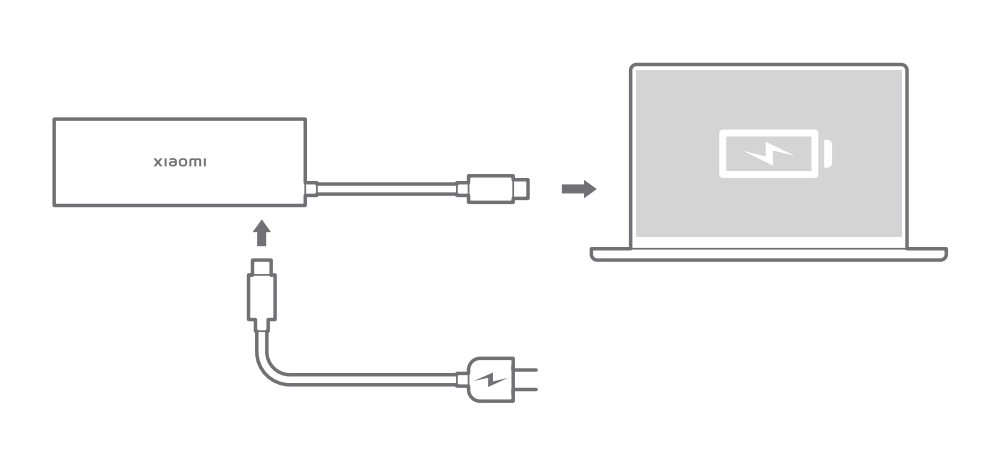
2. Connectez un appareil externe de type C ;
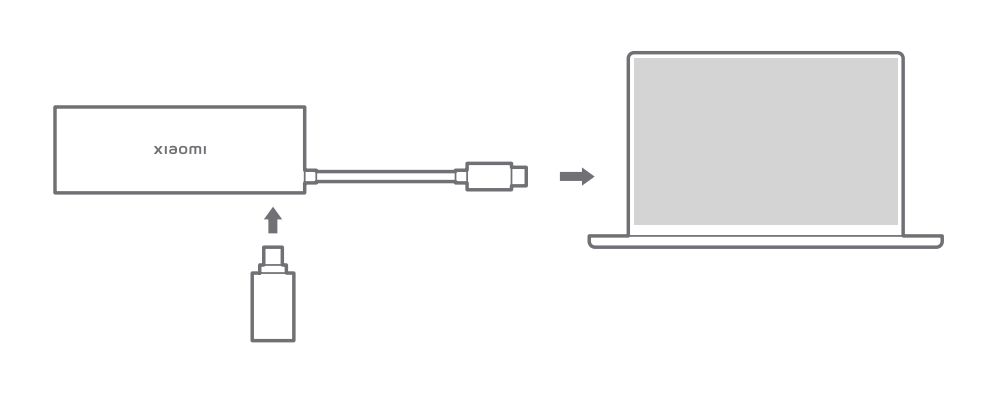
3. Connectez des périphériques USB-A externes ;
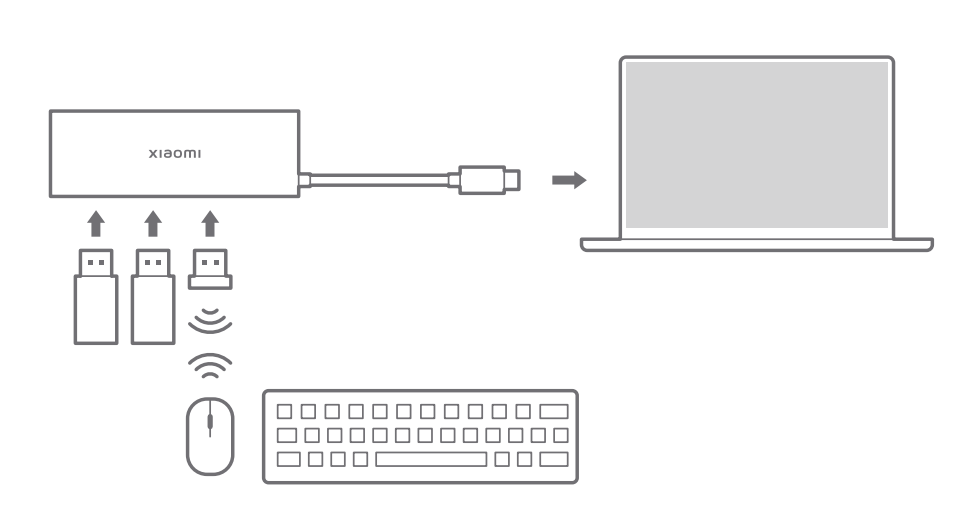
4. Connectez un périphérique HDMI externe.
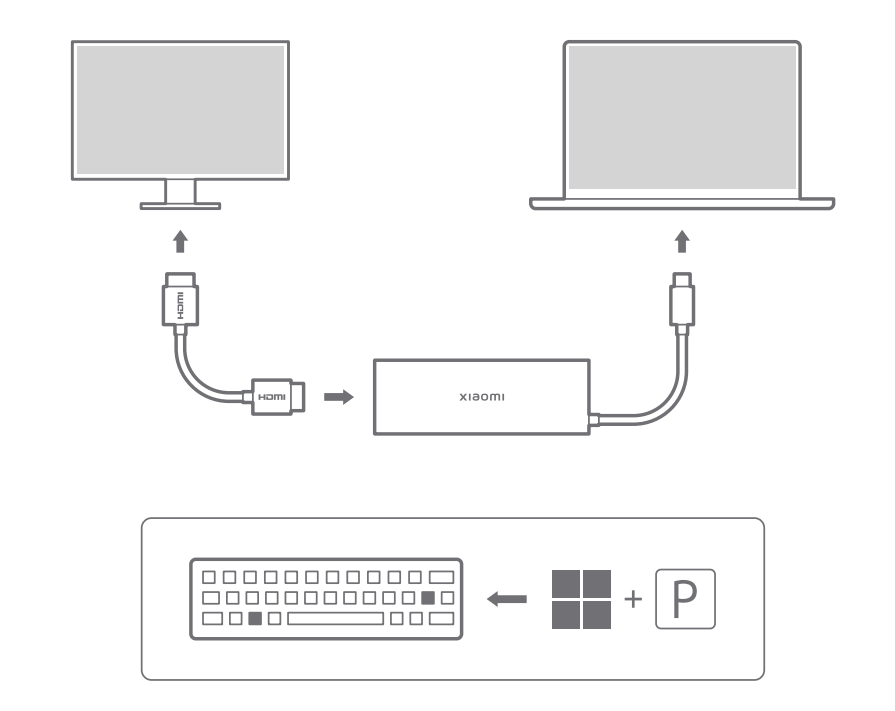
Fonctions
1. Q : Que faire si le Xiaomi 5-en-1 Type-C Hub ne peut pas charger l'ordinateur portable en se connectant à un adaptateur secteur ?
R : 1. Vérifiez s'il s'agit d'un Xiaomi Book ou d'un MacBook. Les ordinateurs portables ou modèles d'ordinateurs portables d'autres marques ne sont pas encore pris en charge ;
2. Vérifiez si l'adaptateur secteur de l'ordinateur portable est d'origine. Si ce n'est pas le cas, cela pourrait potentiellement endommager votre ordinateur portable, il n'est donc pas recommandé de l'utiliser ;
3. S'il s'agit d'un adaptateur secteur d'origine de l'ordinateur portable, vérifiez s'il peut charger l'ordinateur portable sans le concentrateur ;
4. Assurez-vous que les connexions entre l'adaptateur d'alimentation et l'ordinateur portable, ainsi qu'entre l'adaptateur d'alimentation et le concentrateur, sont sécurisées.
2. Q : Que faire si le Xiaomi 5-en-1 Type-C Hub ne peut pas charger le smartphone/tablette en se connectant à un adaptateur secteur ?
R : 1. Assurez-vous que votre périphérique hôte dispose d'un port Type-C complet pour prendre en charge toutes les capacités du hub. Les ports Type-C non fonctionnels ne prennent en charge que des fonctionnalités partielles ;
2. Vérifiez si l'adaptateur secteur de votre smartphone/tablette est d'origine. Si ce n'est pas le cas, cela pourrait potentiellement endommager votre appareil, il n'est donc pas recommandé de l'utiliser ;
3. S'il s'agit d'un adaptateur secteur d'origine, vérifiez s'il peut charger l'appareil sans le concentrateur ;
4. Assurez-vous que les connexions entre l'adaptateur d'alimentation et l'appareil, et entre l'adaptateur d'alimentation et le concentrateur, sont sécurisées ;
5. Les téléphones mobiles et les tablettes utilisent des protocoles de charge différents de ceux des ordinateurs portables. Vérifiez si votre appareil prend en charge le protocole de charge (Power Delivery) en consultant le centre de service de votre smartphone/tablette.
Note:
La charge des smartphones/tablettes Xiaomi via le hub peut être plus lente que la charge directe via leur adaptateur en raison des différents mécanismes de charge, ce qui est normal. Il est recommandé de connecter l'adaptateur secteur directement à l'appareil pour une charge plus rapide.
3. Q : Que faire si le port USB-C du Xiaomi 5-in-1 Type-C Hub ne reconnaît pas les lecteurs USB-C ou les disques durs externes lors de la connexion à des ordinateurs portables ?
R : 1. Assurez-vous que votre appareil dispose d'un port Type-C complet pour prendre en charge toutes les fonctionnalités du hub. Les ports Type-C non fonctionnels ne prennent en charge que des fonctionnalités limitées ;
2. Insérez la clé USB-C directement dans l'ordinateur portable pour vérifier s'il peut être lu sans le hub ;
3. Vérifiez si les connexions entre le hub et l'ordinateur portable, et entre la clé USB-C et le hub, sont sécurisées ;
4. Si le courant requis du périphérique externe est supérieur à la sortie maximale du concentrateur ou du port Type-C de l'ordinateur portable, il ne fonctionnera pas correctement.
4. Q : Pourquoi le transfert de données est-il lent lors de l'utilisation du Xiaomi 5-en-1 Type-C Hub ?
R : Le Xiaomi 5-en-1 Type-C Hub est conforme aux normes de l'USB Association, avec des vitesses théoriques USB 3.0 de 5 Gbit/s et des taux de transfert allant jusqu'à 450 Mo/s. Assurez-vous que vos appareils et câbles prennent en charge les normes USB 3.0 ou supérieures.
5. Q : Que faire si le port USB-A du Xiaomi 5-in-1 Type-C Hub ne reconnaît pas les lecteurs USB-A ou les disques durs externes ?
R : 1. Assurez-vous que votre appareil dispose d'un port Type-C complet pour prendre en charge toutes les fonctionnalités du hub. Les ports Type-C non fonctionnels ne prennent en charge que des fonctionnalités limitées ;
2. Insérez la clé USB-A directement dans l'ordinateur portable pour vérifier si elle peut être lue sans le concentrateur ;
3. Vérifiez si les connexions entre le concentrateur et l'ordinateur portable, et entre la clé USB-A et le concentrateur, sont sécurisées.
6. Q : Que faire si le port USB-A du Xiaomi 5-en-1 Type-C Hub ne peut pas reconnaître un lecteur optique USB-A ?
R : En raison de la puissance nominale, le hub ne prend pas en charge les appareils qui dépassent la puissance de sortie du port USB-C de l'ordinateur portable. Il est recommandé de connecter le lecteur optique USB-A directement au port USB-A de l'ordinateur portable. Si le courant requis du périphérique externe est supérieur à la sortie maximale du concentrateur ou du port Type-C de l'ordinateur portable, il ne fonctionnera pas correctement. Il est recommandé de connecter l'adaptateur secteur au port Type-C du hub pour augmenter la puissance de sortie et un fonctionnement stable.
7. Q : Que faire si l'appareil HDMI n'a pas d'écran en se connectant au Xiaomi 5-en-1 Type-C Hub ?
R : 1. Assurez-vous que votre appareil dispose d'un port Type-C complet pour prendre en charge toutes les fonctionnalités du hub. Les ports Type-C non fonctionnels ne prennent en charge que des fonctionnalités limitées ;
2. Connectez le moniteur directement à l'ordinateur portable via le port HDMI pour vérifier si le deuxième écran s'affiche correctement ;
3. Assurez-vous que les connexions entre le hub et l'ordinateur portable, et entre le moniteur et le hub via HDMI, sont sécurisées.
8. Q : Que faire si le port HDMI du Xiaomi 5-in-1 Type-C Hub ne peut pas régler le moniteur sur des résolutions 4K (3840×2160) @60Hz ou inférieures ?
R : 1. Assurez-vous que votre appareil dispose d'un port Type-C complet pour prendre en charge toutes les fonctionnalités du hub. Les ports Type-C non fonctionnels ne prennent en charge que des fonctionnalités limitées ;
2. Assurez-vous que les connexions entre le hub et l'ordinateur portable, et entre le moniteur et le hub via HDMI, sont sécurisées ;
3. Utilisez un câble HDMI 2.0 ou supérieur et assurez-vous que le port Type-C de l'ordinateur portable prend en charge le protocole de sortie vidéo DP 1.4 ou supérieur. Le moniteur doit prendre en charge 4K@60Hz entrée pour que le port HDMI prenne en charge 4K@60Hz sortie.
Note:
Certains appareils ne prennent pas en charge les @60Hz 4K (3840×2160) en raison de configurations inférieures, ce qui n'est pas un problème de concentrateur.
9. Q : Que faire si les vidéos lues sur le deuxième écran connecté via HDMI sur le Xiaomi 5-en-1 Type-C Hub ne sont pas fluides ?
R : 1. Assurez-vous que votre appareil dispose d'un port Type-C complet pour prendre en charge toutes les fonctionnalités du hub. Les ports Type-C non fonctionnels ne prennent en charge que des fonctionnalités limitées ;
2. Connectez le moniteur directement à l'ordinateur portable à l'aide de HDMI pour vérifier si le deuxième écran s'affiche correctement ;
3. Assurez-vous que les connexions entre le hub et l'ordinateur portable, et entre le moniteur et le hub via HDMI, sont sécurisées. Vous pouvez également brancher et rebrancher plusieurs fois et attendre l'adaptation du signal.
10. Q : Que faire s'il y a une image enneigée sur le moniteur connecté via HDMI sur le Xiaomi 5-en-1 Type-C Hub ?
R : 1. Assurez-vous que votre appareil dispose d'un port Type-C complet pour prendre en charge toutes les fonctionnalités du hub. Les ports Type-C non fonctionnels ne prennent en charge que des fonctionnalités limitées ;
2. Connectez le moniteur directement à l'ordinateur portable à l'aide de HDMI pour vérifier si le moniteur s'affiche correctement ;
3. Assurez-vous que les connexions entre le hub et l'ordinateur portable, et entre le moniteur et le hub via HDMI, sont sécurisées. Vous pouvez également brancher et rebrancher plusieurs fois et attendre l'adaptation du signal.
11. Q : Que faire si l'écran tremblelorsqu'il est connecté via HDMI sur le Xiaomi 5-en-1 Type-C Hub ?
R : 1. Assurez-vous que votre appareil dispose d'un port Type-C complet pour prendre en charge toutes les fonctionnalités du hub. Les ports Type-C non fonctionnels ne prennent en charge que des fonctionnalités limitées ;
2. Connectez le moniteur directement à l'ordinateur portable à l'aide de HDMI pour vérifier si le moniteur s'affiche correctement ;
3. Assurez-vous que les connexions entre le hub et l'ordinateur portable, et entre le moniteur et le hub via HDMI, sont sécurisées. Vous pouvez également brancher et rebrancher plusieurs fois et attendre l'adaptation du signal.
12. Q : Que faire s'il n'y a pas de son sur le deuxième écran connecté via HDMI sur le Xiaomi 5-en-1 Type-C Hub ?
R : 1. Assurez-vous que votre appareil dispose d'un port Type-C complet pour prendre en charge toutes les fonctionnalités du hub. Les ports Type-C non fonctionnels ne prennent en charge que des fonctionnalités limitées ;
2. Connectez le moniteur directement à l'ordinateur portable à l'aide de HDMI pour vérifier si le moniteur s'affiche correctement ;
3. Assurez-vous que les connexions entre le hub et l'ordinateur portable, et entre le moniteur et le hub via HDMI, sont sécurisées. Vous pouvez également brancher et rebrancher plusieurs fois et attendre l'adaptation du signal.
Note:
Le moniteur connecté doit prendre en charge la sortie audio. Assurez-vous que les paramètres sonores du système sont commutés sur le périphérique approprié pour la sortie audio.
13. Q : Où se trouve l'emplacement SN sur le Xiaomi 5-en-1 Type-C Hub ?
R : Le SN (numéro de série) est gravé au laser sur la surface du hub et peut être obtenu en scannant le code QR.
14. Q : Que faire si le Xiaomi 5-en-1 Type-C Hub chauffe ?
R : Une certaine génération de chaleur est normale. Lorsque le hub est allumé, la carte mère fonctionne et provoque l'émission de chaleur des composants électroniques. La quantité de chaleur générée peut varier en fonction de la durée de l'alimentation et de l'utilisation, ainsi que de la température ambiante. Les composants métalliques ont de bonnes propriétés de conductivité thermique et de dissipation de la chaleur, il est donc normal que le moyeu devienne chaud pendant l'utilisation. Il ne s'agit pas d'un problème de qualité.
15. Q : Que faire si la souris sans fil 2.4Gest en retard lorsqu'elle est connectée au Xiaomi 5-en-1 Type-C Hub ?
R : Les souris sans fil ont des niveaux de performance différents, et les interférences dans l'environnement peuvent parfois provoquer un décalage. Pour résoudre ce problème, il est recommandé de brancher le récepteur sans fil de la souris sur le port USB-A le plus externe du hub ou directement sur le port USB-A de l'ordinateur portable.
16. Q : Quels appareils Apple prennent en charge la sortie de données de type C et la résolution 4K@60Hz lors de l'utilisation du Xiaomi 5-in-1 Type-C Hub ?
R : Appareils prenant en charge la sortie de résolution 4K@60Hz :
iPad Pro 11 pouces, iPad Pro 12,9 pouces (3e génération et modèles ultérieurs), MacBook Pro (16 pouces, modèle 2019), MacBook Pro (15 pouces, modèle 2017 et modèles ultérieurs), MacBook Pro (13 pouces, quatre ports Thunderbolt 3, modèle 2020), MacBook Air (modèle 2020), iMac (écran Retina 5K, 27 pouces, modèle 2017 et modèles ultérieurs), iMac (écran Retina 4K, 21,5 pouces, modèle 2017 et modèles ultérieurs), iMac Pro (modèle 2017 et modèles ultérieurs).
Appareils prenant en charge 1080p/60 Hz ou UHD (3840×2160)/30 Hz :
iPad Air (4e génération), MacBook Air (modèle 2018 et modèles ultérieurs), MacBook Pro (13 pouces, modèle 2016 et modèles ultérieurs), MacBook Pro (15 pouces, modèle 2016), iMac (écran non Retina, 21,5 pouces, modèle 2017), Mac mini (modèle 2018).
Note:
Les modèles d'appareils répertoriés sont fournis à titre indicatif uniquement. Les spécifications réelles de l'interface doivent être confirmées en fonction des appareils que vous avez achetés.
1. Q : Quelles sont les fonctions du Xiaomi 5-en-1 Type-C Hub ?
R : En connectant le hub à des appareils hôtes tels que des ordinateurs portables, des smartphones et des tablettes dotés d'un port Type-C complet, le hub étend le port Type-C d'origine pour offrir de multiples fonctionnalités, telles que la charge, la connexion de périphériques USB-A et les écrans HDMI.
2. Q : Quelles sont les méthodes de connexion du Xiaomi 5-en-1 Type-C Hub ?
A : 1. Alimentez l'ordinateur portable via le port Type-C du hub ;
2. Connectez un appareil externe de type C ;
3. Connectez des périphériques USB-A externes ;
4. Connectez un périphérique HDMI externe.
Fonctions
1. Q : Que faire si le Xiaomi 5-en-1 Type-C Hub ne peut pas charger l'ordinateur portable en se connectant à un adaptateur secteur ?
R : 1. Vérifiez s'il s'agit d'un Xiaomi Book ou d'un MacBook. Les ordinateurs portables ou modèles d'ordinateurs portables d'autres marques ne sont pas encore pris en charge ;
2. Vérifiez si l'adaptateur secteur de l'ordinateur portable est d'origine. Si ce n'est pas le cas, cela pourrait potentiellement endommager votre ordinateur portable, il n'est donc pas recommandé de l'utiliser ;
3. S'il s'agit d'un adaptateur secteur d'origine de l'ordinateur portable, vérifiez s'il peut charger l'ordinateur portable sans le concentrateur ;
4. Assurez-vous que les connexions entre l'adaptateur d'alimentation et l'ordinateur portable, ainsi qu'entre l'adaptateur d'alimentation et le concentrateur, sont sécurisées.
2. Q : Que faire si le Xiaomi 5-en-1 Type-C Hub ne peut pas charger le smartphone/tablette en se connectant à un adaptateur secteur ?
R : 1. Assurez-vous que votre périphérique hôte dispose d'un port Type-C complet pour prendre en charge toutes les capacités du hub. Les ports Type-C non fonctionnels ne prennent en charge que des fonctionnalités partielles ;
2. Vérifiez si l'adaptateur secteur de votre smartphone/tablette est d'origine. Si ce n'est pas le cas, cela pourrait potentiellement endommager votre appareil, il n'est donc pas recommandé de l'utiliser ;
3. S'il s'agit d'un adaptateur secteur d'origine, vérifiez s'il peut charger l'appareil sans le concentrateur ;
4. Assurez-vous que les connexions entre l'adaptateur d'alimentation et l'appareil, et entre l'adaptateur d'alimentation et le concentrateur, sont sécurisées ;
5. Les téléphones mobiles et les tablettes utilisent des protocoles de charge différents de ceux des ordinateurs portables. Vérifiez si votre appareil prend en charge le protocole de charge (Power Delivery) en consultant le centre de service de votre smartphone/tablette.
Note:
La charge des smartphones/tablettes Xiaomi via le hub peut être plus lente que la charge directe via leur adaptateur en raison des différents mécanismes de charge, ce qui est normal. Il est recommandé de connecter l'adaptateur secteur directement à l'appareil pour une charge plus rapide.
3. Q : Que faire si le port USB-C du Xiaomi 5-in-1 Type-C Hub ne reconnaît pas les lecteurs USB-C ou les disques durs externes lors de la connexion à des ordinateurs portables ?
R : 1. Assurez-vous que votre appareil dispose d'un port Type-C complet pour prendre en charge toutes les fonctionnalités du hub. Les ports Type-C non fonctionnels ne prennent en charge que des fonctionnalités limitées ;
2. Insérez la clé USB-C directement dans l'ordinateur portable pour vérifier s'il peut être lu sans le hub ;
3. Vérifiez si les connexions entre le hub et l'ordinateur portable, et entre la clé USB-C et le hub, sont sécurisées ;
4. Si le courant requis du périphérique externe est supérieur à la sortie maximale du concentrateur ou du port Type-C de l'ordinateur portable, il ne fonctionnera pas correctement.
4. Q : Pourquoi le transfert de données est-il lent lors de l'utilisation du Xiaomi 5-en-1 Type-C Hub ?
R : Le Xiaomi 5-en-1 Type-C Hub est conforme aux normes de l'USB Association, avec des vitesses théoriques USB 3.0 de 5 Gbit/s et des taux de transfert allant jusqu'à 450 Mo/s. Assurez-vous que vos appareils et câbles prennent en charge les normes USB 3.0 ou supérieures.
5. Q : Que faire si le port USB-A du Xiaomi 5-in-1 Type-C Hub ne reconnaît pas les lecteurs USB-A ou les disques durs externes ?
R : 1. Assurez-vous que votre appareil dispose d'un port Type-C complet pour prendre en charge toutes les fonctionnalités du hub. Les ports Type-C non fonctionnels ne prennent en charge que des fonctionnalités limitées ;
2. Insérez la clé USB-A directement dans l'ordinateur portable pour vérifier si elle peut être lue sans le concentrateur ;
3. Vérifiez si les connexions entre le concentrateur et l'ordinateur portable, et entre la clé USB-A et le concentrateur, sont sécurisées.
6. Q : Que faire si le port USB-A du Xiaomi 5-en-1 Type-C Hub ne peut pas reconnaître un lecteur optique USB-A ?
R : En raison de la puissance nominale, le hub ne prend pas en charge les appareils qui dépassent la puissance de sortie du port USB-C de l'ordinateur portable. Il est recommandé de connecter le lecteur optique USB-A directement au port USB-A de l'ordinateur portable. Si le courant requis du périphérique externe est supérieur à la sortie maximale du concentrateur ou du port Type-C de l'ordinateur portable, il ne fonctionnera pas correctement. Il est recommandé de connecter l'adaptateur secteur au port Type-C du hub pour augmenter la puissance de sortie et un fonctionnement stable.
7. Q : Que faire si l'appareil HDMI n'a pas d'écran en se connectant au Xiaomi 5-en-1 Type-C Hub ?
R : 1. Assurez-vous que votre appareil dispose d'un port Type-C complet pour prendre en charge toutes les fonctionnalités du hub. Les ports Type-C non fonctionnels ne prennent en charge que des fonctionnalités limitées ;
2. Connectez le moniteur directement à l'ordinateur portable via le port HDMI pour vérifier si le deuxième écran s'affiche correctement ;
3. Assurez-vous que les connexions entre le hub et l'ordinateur portable, et entre le moniteur et le hub via HDMI, sont sécurisées.
8. Q : Que faire si le port HDMI du Xiaomi 5-in-1 Type-C Hub ne peut pas régler le moniteur sur des résolutions 4K (3840×2160) @60Hz ou inférieures ?
R : 1. Assurez-vous que votre appareil dispose d'un port Type-C complet pour prendre en charge toutes les fonctionnalités du hub. Les ports Type-C non fonctionnels ne prennent en charge que des fonctionnalités limitées ;
2. Assurez-vous que les connexions entre le hub et l'ordinateur portable, et entre le moniteur et le hub via HDMI, sont sécurisées ;
3. Utilisez un câble HDMI 2.0 ou supérieur et assurez-vous que le port Type-C de l'ordinateur portable prend en charge le protocole de sortie vidéo DP 1.4 ou supérieur. Le moniteur doit prendre en charge 4K@60Hz entrée pour que le port HDMI prenne en charge 4K@60Hz sortie.
Note:
Certains appareils ne prennent pas en charge les @60Hz 4K (3840×2160) en raison de configurations inférieures, ce qui n'est pas un problème de concentrateur.
9. Q : Que faire si les vidéos lues sur le deuxième écran connecté via HDMI sur le Xiaomi 5-en-1 Type-C Hub ne sont pas fluides ?
R : 1. Assurez-vous que votre appareil dispose d'un port Type-C complet pour prendre en charge toutes les fonctionnalités du hub. Les ports Type-C non fonctionnels ne prennent en charge que des fonctionnalités limitées ;
2. Connectez le moniteur directement à l'ordinateur portable à l'aide de HDMI pour vérifier si le deuxième écran s'affiche correctement ;
3. Assurez-vous que les connexions entre le hub et l'ordinateur portable, et entre le moniteur et le hub via HDMI, sont sécurisées. Vous pouvez également brancher et rebrancher plusieurs fois et attendre l'adaptation du signal.
10. Q : Que faire s'il y a une image enneigée sur le moniteur connecté via HDMI sur le Xiaomi 5-en-1 Type-C Hub ?
R : 1. Assurez-vous que votre appareil dispose d'un port Type-C complet pour prendre en charge toutes les fonctionnalités du hub. Les ports Type-C non fonctionnels ne prennent en charge que des fonctionnalités limitées ;
2. Connectez le moniteur directement à l'ordinateur portable à l'aide de HDMI pour vérifier si le moniteur s'affiche correctement ;
3. Assurez-vous que les connexions entre le hub et l'ordinateur portable, et entre le moniteur et le hub via HDMI, sont sécurisées. Vous pouvez également brancher et rebrancher plusieurs fois et attendre l'adaptation du signal.
11. Q : Que faire si l'écran tremblelorsqu'il est connecté via HDMI sur le Xiaomi 5-en-1 Type-C Hub ?
R : 1. Assurez-vous que votre appareil dispose d'un port Type-C complet pour prendre en charge toutes les fonctionnalités du hub. Les ports Type-C non fonctionnels ne prennent en charge que des fonctionnalités limitées ;
2. Connectez le moniteur directement à l'ordinateur portable à l'aide de HDMI pour vérifier si le moniteur s'affiche correctement ;
3. Assurez-vous que les connexions entre le hub et l'ordinateur portable, et entre le moniteur et le hub via HDMI, sont sécurisées. Vous pouvez également brancher et rebrancher plusieurs fois et attendre l'adaptation du signal.
12. Q : Que faire s'il n'y a pas de son sur le deuxième écran connecté via HDMI sur le Xiaomi 5-en-1 Type-C Hub ?
R : 1. Assurez-vous que votre appareil dispose d'un port Type-C complet pour prendre en charge toutes les fonctionnalités du hub. Les ports Type-C non fonctionnels ne prennent en charge que des fonctionnalités limitées ;
2. Connectez le moniteur directement à l'ordinateur portable à l'aide de HDMI pour vérifier si le moniteur s'affiche correctement ;
3. Assurez-vous que les connexions entre le hub et l'ordinateur portable, et entre le moniteur et le hub via HDMI, sont sécurisées. Vous pouvez également brancher et rebrancher plusieurs fois et attendre l'adaptation du signal.
Note:
Le moniteur connecté doit prendre en charge la sortie audio. Assurez-vous que les paramètres sonores du système sont commutés sur le périphérique approprié pour la sortie audio.
13. Q : Où se trouve l'emplacement SN sur le Xiaomi 5-en-1 Type-C Hub ?
R : Le SN (numéro de série) est gravé au laser sur la surface du hub et peut être obtenu en scannant le code QR.
14. Q : Que faire si le Xiaomi 5-en-1 Type-C Hub chauffe ?
R : Une certaine génération de chaleur est normale. Lorsque le hub est allumé, la carte mère fonctionne et provoque l'émission de chaleur des composants électroniques. La quantité de chaleur générée peut varier en fonction de la durée de l'alimentation et de l'utilisation, ainsi que de la température ambiante. Les composants métalliques ont de bonnes propriétés de conductivité thermique et de dissipation de la chaleur, il est donc normal que le moyeu devienne chaud pendant l'utilisation. Il ne s'agit pas d'un problème de qualité.
15. Q : Que faire si la souris sans fil 2.4Gest en retard lorsqu'elle est connectée au Xiaomi 5-en-1 Type-C Hub ?
R : Les souris sans fil ont des niveaux de performance différents, et les interférences dans l'environnement peuvent parfois provoquer un décalage. Pour résoudre ce problème, il est recommandé de brancher le récepteur sans fil de la souris sur le port USB-A le plus externe du hub ou directement sur le port USB-A de l'ordinateur portable.
16. Q : Quels appareils Apple prennent en charge la sortie de données de type C et la résolution 4K@60Hz lors de l'utilisation du Xiaomi 5-in-1 Type-C Hub ?
R : Appareils prenant en charge la sortie de résolution 4K@60Hz :
iPad Pro 11 pouces, iPad Pro 12,9 pouces (3e génération et modèles ultérieurs), MacBook Pro (16 pouces, modèle 2019), MacBook Pro (15 pouces, modèle 2017 et modèles ultérieurs), MacBook Pro (13 pouces, quatre ports Thunderbolt 3, modèle 2020), MacBook Air (modèle 2020), iMac (écran Retina 5K, 27 pouces, modèle 2017 et modèles ultérieurs), iMac (écran Retina 4K, 21,5 pouces, modèle 2017 et modèles ultérieurs), iMac Pro (modèle 2017 et modèles ultérieurs).
Appareils prenant en charge 1080p/60 Hz ou UHD (3840×2160)/30 Hz :
iPad Air (4e génération), MacBook Air (modèle 2018 et modèles ultérieurs), MacBook Pro (13 pouces, modèle 2016 et modèles ultérieurs), MacBook Pro (15 pouces, modèle 2016), iMac (écran non Retina, 21,5 pouces, modèle 2017), Mac mini (modèle 2018).
Note:
Les modèles d'appareils répertoriés sont fournis à titre indicatif uniquement. Les spécifications réelles de l'interface doivent être confirmées en fonction des appareils que vous avez achetés.
Cela vous a-t-il été utile?
Oui
Non