

Comment faire des captures d'écran sur le Redmi 12 ?
*Cette page est traduite automatiquement de l'article anglais
Tirer parti de la fonction de capture d'écran sur votre Redmi 12 vous permet de partager et de stocker efficacement des informations, améliorant ainsi l'expérience globale.
Voici plusieurs méthodes auxquelles vous pouvez vous référer :
1. Capture d'écran plein écran :
(1). Appuyez simultanément sur le bouton de réduction du volume et le bouton d'alimentation et maintenez-les enfoncés pendant une seconde ou deux. Vous entendrez un son d'obturateur de l'appareil photo et une notification apparaîtra confirmant que la capture d'écran a été prise ;
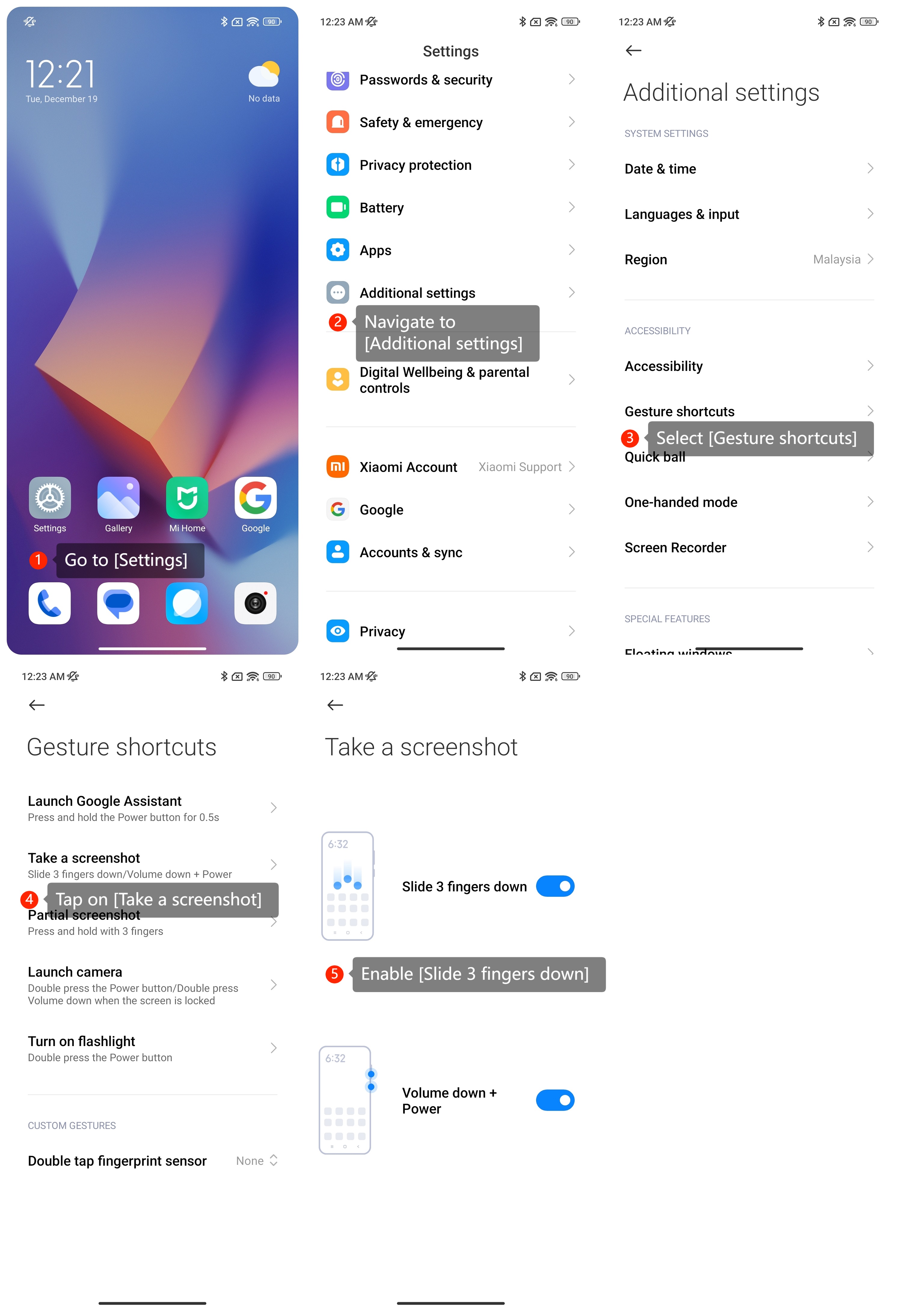
(2). Vous pouvez balayer l'écran vers le bas avec trois doigts pour prendre une capture d'écran en allant dans [Paramètres] >> [Paramètres supplémentaires] >> [Raccourcis gestuels] >> [Prendre une capture d'écran] >> [Faites glisser 3 doigts vers le bas].
2. Capture d'écran partielle :
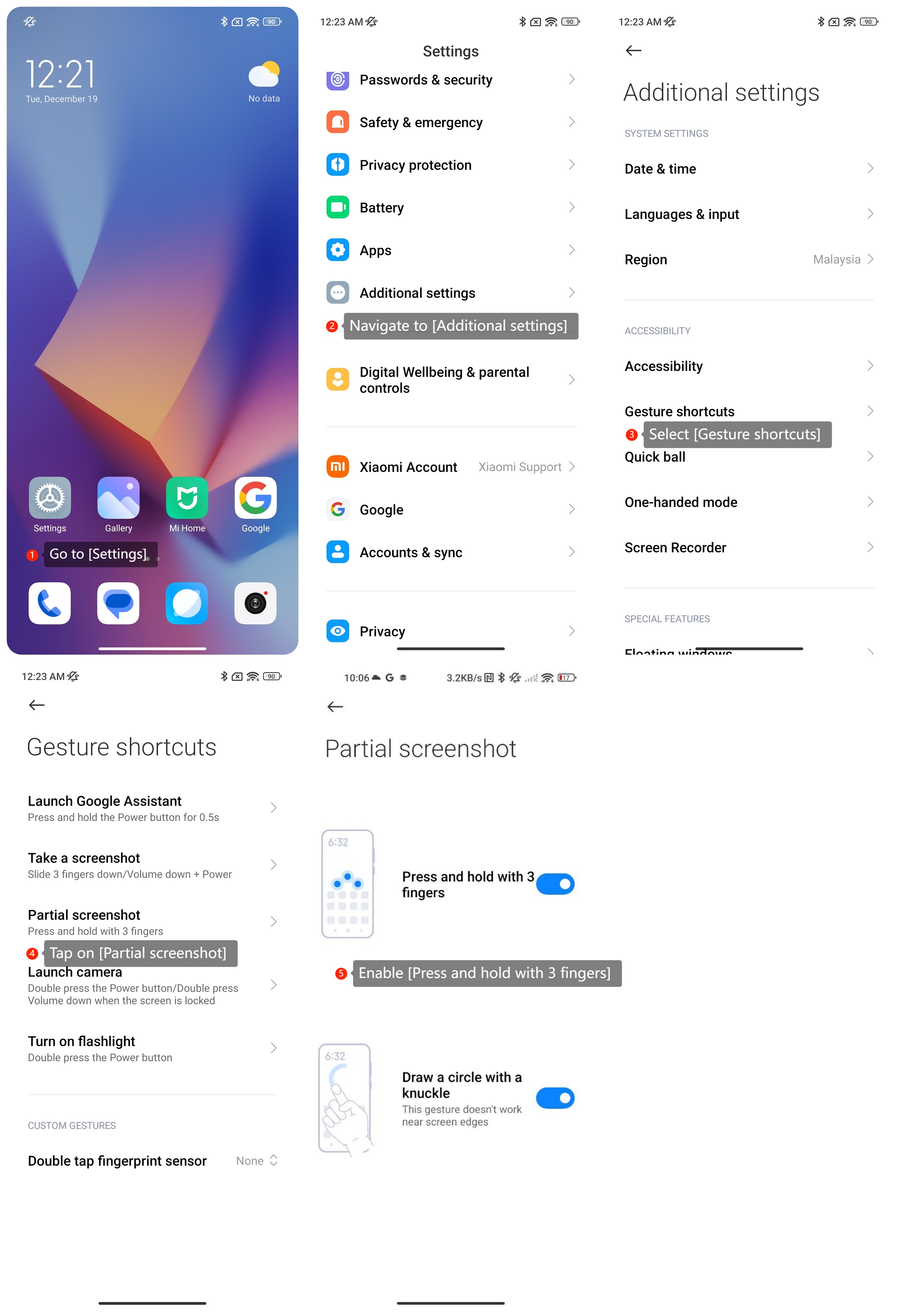
(1). Vous pouvez activer ce raccourci en allant dans [Paramètres] >> [Paramètres supplémentaires] >> [Raccourcis gestuels] >> [Capture d'écran partielle] >> [Appuyez et maintenez avec 3 doigts] ;
(2). Vous pouvez également activer ce raccourci en allant dans [Paramètres] >> [Paramètres supplémentaires] >> [Raccourcis gestuels]>> [Capture d'écran partielle] >> [Dessiner un cercle avec une articulation].
3. Faites une longue capture d'écran :
Vous pouvez appuyer sur [Faire défiler] après avoir pris une capture d'écran. Certaines interfaces ne prennent pas en charge les longues captures d'écran.
Note:
Après avoir pris la capture d'écran, vous pouvez la trouver dans l'application Galerie ou dans le dossier Captures d'écran de l'application Photos.
Voici plusieurs méthodes auxquelles vous pouvez vous référer :
1. Capture d'écran plein écran :
(1). Appuyez simultanément sur le bouton de réduction du volume et le bouton d'alimentation et maintenez-les enfoncés pendant une seconde ou deux. Vous entendrez un son d'obturateur de l'appareil photo et une notification apparaîtra confirmant que la capture d'écran a été prise ;
(2). Vous pouvez balayer l'écran vers le bas avec trois doigts pour prendre une capture d'écran en allant dans [Paramètres] >> [Paramètres supplémentaires] >> [Raccourcis gestuels] >> [Prendre une capture d'écran] >> [Faites glisser 3 doigts vers le bas].
2. Capture d'écran partielle :
(1). Vous pouvez activer ce raccourci en allant dans [Paramètres] >> [Paramètres supplémentaires] >> [Raccourcis gestuels] >> [Capture d'écran partielle] >> [Appuyez et maintenez avec 3 doigts] ;
(2). Vous pouvez également activer ce raccourci en allant dans [Paramètres] >> [Paramètres supplémentaires] >> [Raccourcis gestuels]>> [Capture d'écran partielle] >> [Dessiner un cercle avec une articulation].
3. Faites une longue capture d'écran :
Vous pouvez appuyer sur [Faire défiler] après avoir pris une capture d'écran. Certaines interfaces ne prennent pas en charge les longues captures d'écran.
Note:
Après avoir pris la capture d'écran, vous pouvez la trouver dans l'application Galerie ou dans le dossier Captures d'écran de l'application Photos.
Cela vous a-t-il été utile?
Oui
Non