

Que faire si vous n'utilisez pas Chromecast sur le Mi TV 4 32 ?
*Cette page est traduite automatiquement de l'article anglais
Si vous remarquez que le Chromecast ne fonctionne pas correctement sur votre
Mi TV 4 32, vous pouvez vous référer aux étapes suivantes pour dépanner et résoudre le problème :
1. Assurez-vousque votre téléviseur est connecté au même réseau Wi-Fi que l'appareil de diffusion ;
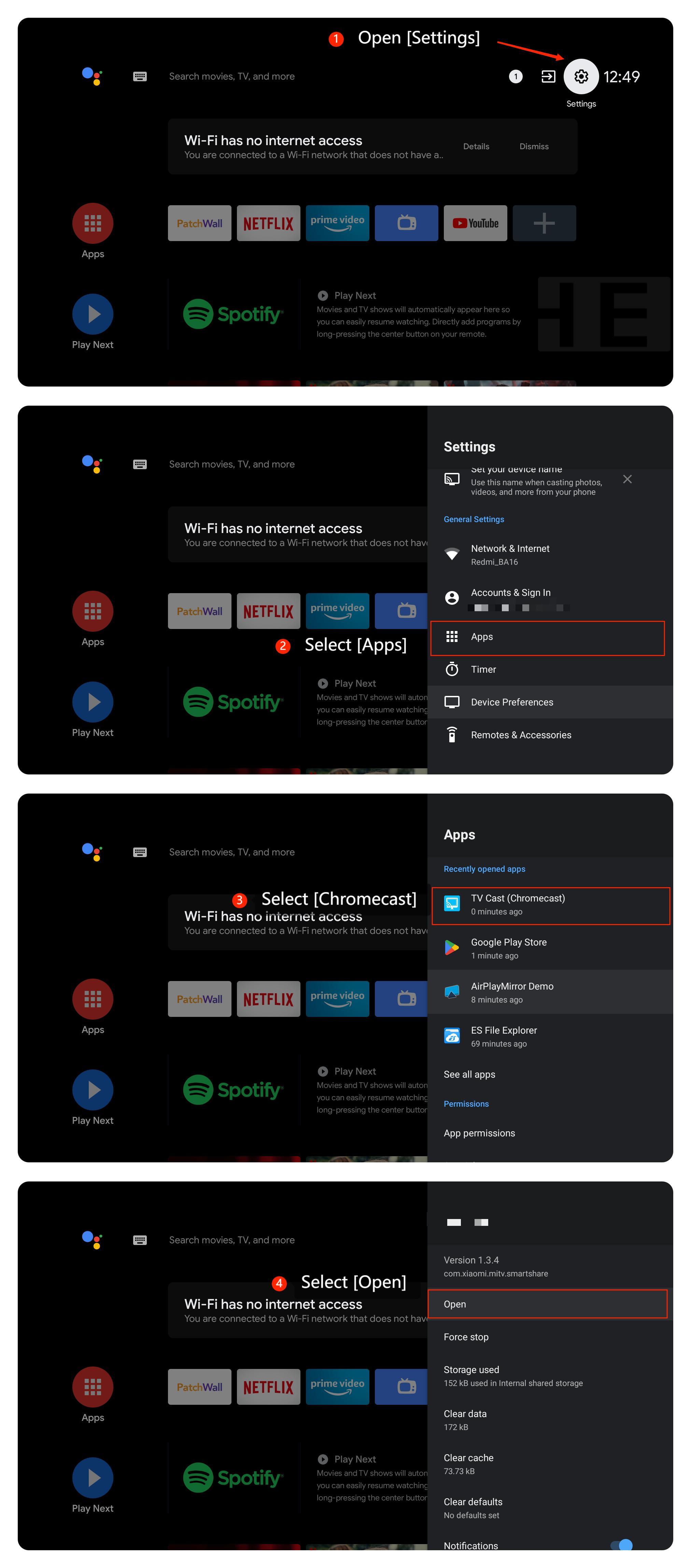
2. Vérifiez si Chromecast est activé sur votre téléviseur en ouvrant [Paramètres] >> [Applications] >> [Chromecast] >> [Ouvrir] ;
3. Assurez-vous que le contenu que vous souhaitez diffuser est compatible avec votre téléviseur. Essayez d'utiliser différents contenus pour voir si le problème est résolu ;
4. Redémarrez votre téléviseur en accédant à [Paramètres] >> [Préférences de l'appareil] >> [À propos] >> [Redémarrer] ;
5. Assurez-vous que le système de votre téléviseur est de la dernière version en accédant à [Paramètres] >> [À propos] >> [Mise à jour du système]. Le cas échéant, installez les mises à jour ;
6. Si l'unedes étapes ci-dessus fonctionne, vous pouvez envisager d'effectuer une réinitialisation d'usine sur votre téléviseur en accédant à [Paramètres] >> [Préférences de l'appareil] >> [Réinitialiser].
Note:
Gardez à l'esprit que cela effacera tous les paramètres et données de votre téléviseur. Soyez donc prudent avant de continuer.
Nous espérons que les méthodes ci-dessus pourront résoudre le problème. Si le problème persiste, vous pouvez envoyer vos commentaires sur votre téléviseur en accédant à [Paramètres] >> [Préférences de l'appareil] >> [Écran d'accueil] >> [Envoyer des commentaires].
1. Assurez-vousque votre téléviseur est connecté au même réseau Wi-Fi que l'appareil de diffusion ;
2. Vérifiez si Chromecast est activé sur votre téléviseur en ouvrant [Paramètres] >> [Applications] >> [Chromecast] >> [Ouvrir] ;
3. Assurez-vous que le contenu que vous souhaitez diffuser est compatible avec votre téléviseur. Essayez d'utiliser différents contenus pour voir si le problème est résolu ;
4. Redémarrez votre téléviseur en accédant à [Paramètres] >> [Préférences de l'appareil] >> [À propos] >> [Redémarrer] ;
5. Assurez-vous que le système de votre téléviseur est de la dernière version en accédant à [Paramètres] >> [À propos] >> [Mise à jour du système]. Le cas échéant, installez les mises à jour ;
6. Si l'unedes étapes ci-dessus fonctionne, vous pouvez envisager d'effectuer une réinitialisation d'usine sur votre téléviseur en accédant à [Paramètres] >> [Préférences de l'appareil] >> [Réinitialiser].
Note:
Gardez à l'esprit que cela effacera tous les paramètres et données de votre téléviseur. Soyez donc prudent avant de continuer.
Nous espérons que les méthodes ci-dessus pourront résoudre le problème. Si le problème persiste, vous pouvez envoyer vos commentaires sur votre téléviseur en accédant à [Paramètres] >> [Préférences de l'appareil] >> [Écran d'accueil] >> [Envoyer des commentaires].
Cela vous a-t-il été utile?
Oui
Non