

Que faire si le Mi TV 4A 32 ne peut pas regarder les vidéos en ligne de manière fluide ou si le contenu reste en mémoire tampon trop longtemps ?
*Cette page est traduite automatiquement de l'article anglais
Si vous rencontrez des problèmes lors de la lecture de vidéos en ligne sur votre Mi TV 4A 32
, tels que des vidéos dont la lecture n'est pas fluide ou qui sont mises en mémoire tampon pendant de longues périodes, veuillez vous référer aux méthodes suivantes pour résoudre le problème :
1.Assurez-vous que votre téléviseur est connecté à un réseau Wi-Fi haut débit et stable. Vous pouvez également utiliser un câble Ethernet pour une connexion filaire si possible, car il a tendance à être plus stable. Les obstacles physiques tels que les murs peuvent également affecter la puissance du signal Wi-Fi. Envisagez de déplacer le routeur ou d'utiliser des prolongateurs de portée Wi-Fi si nécessaire ;
2. Redémarrez votre téléviseur et votre routeur en les éteignant et en les débranchant pendant une minute. Ensuite, rebranchez-les et allumez-les ;
3. Expérimentez le streaming de contenu à partir de diverses plates-formes et modifiez la qualité vidéo. Les débits suggérés pour les flux vidéo sont les suivants : 10 Mbit/s pour le flux vidéo 4K UHD, 5 Mbit/s pour le flux vidéo 2K et 2,5 Mbit/s pour le flux vidéo 720p ;
4. Déconnectez ou limitez le nombre d'appareils utilisant votre réseau simultanément, en particulier les activités gourmandes en bande passante comme les téléchargements volumineux ou les jeux en ligne, qui peuvent affecter la qualité du streaming ;
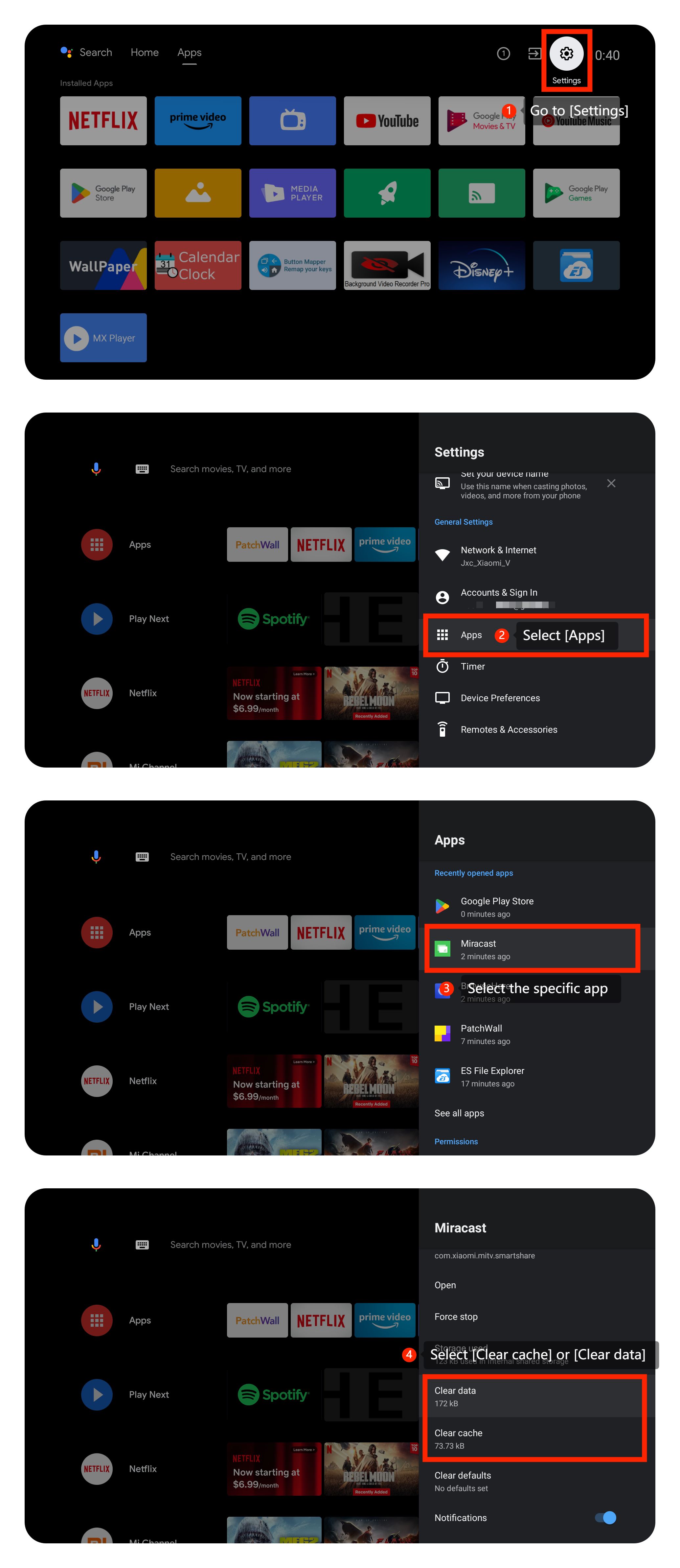
5. Effacez le cache ou les données en accédant à [Paramètres] >> [Applications] >> sélectionnez l'application spécifique >> [Effacer le cache] ou [Effacer les données] (veuillez enregistrer ou sauvegarder les données à l'avance) ;
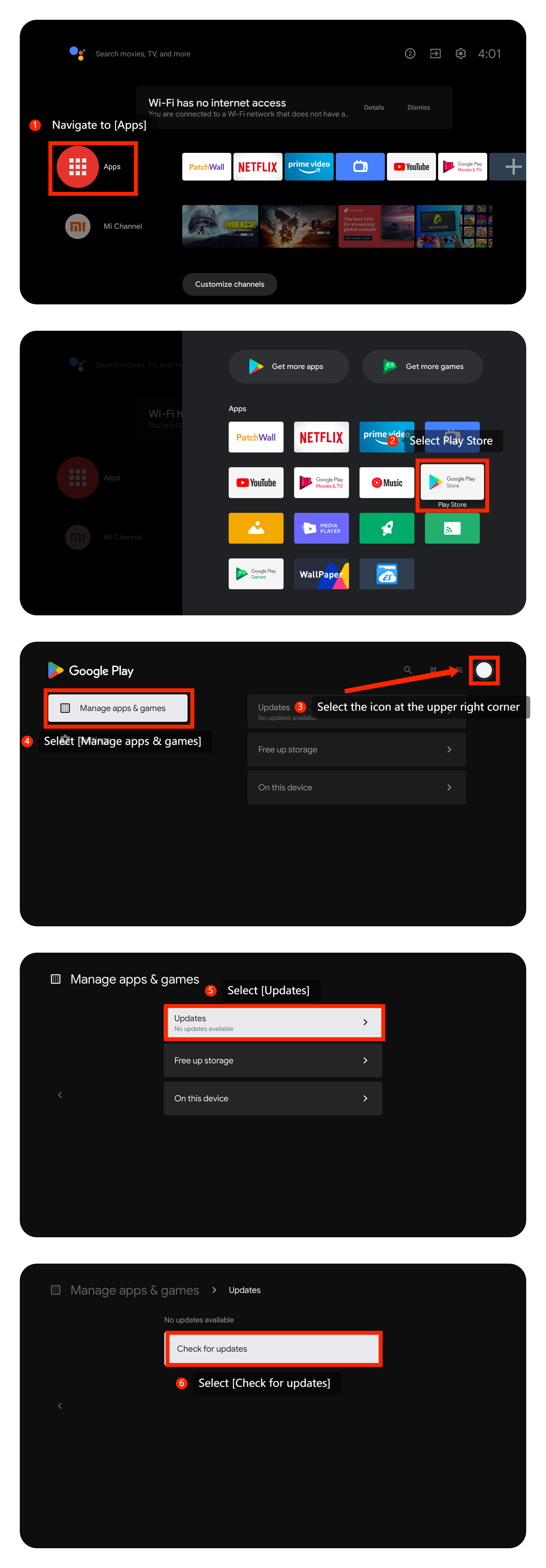
6. Assurez-vous que l'application de streaming que vous utilisez est à jour. Veuillez accéder à [Applications] >> sélectionner Play Store >> choisissezl'icône dans le coin supérieur droit >> [Gérer les applications et les jeux] >> [Mises à jour] >> [Vérifier les mises à jour] ;
7. Si l'application est à jour et que l'effacement du cache et des données de l'application ne fonctionne pas, vous pouvez désinstaller l'application et la réinstaller à partir du Play Store ;
8. Assurez-vous que le système d'exploitation de votre téléviseur est à jour. Veuillez accéder à [Paramètres] >> [Préférences de l'appareil] >> [À propos] >> [Mise à jour du système] >> àune recherche de mise à jour disponible, puis sélectionnez l'option de téléchargement et d'installation pour mettre à jour le système ;
9. En dernier recours, vous pouvez essayer d'effectuer une réinitialisation d'usine sur votre téléviseur. Accédez à [Paramètres] >> [Préférences de l'appareil] >> [Réinitialiser]. Sachez que cela effacera tous vos paramètres et données, alors assurez-vous de sauvegarder toutes les données importantes avant de continuer.
Si les méthodes de dépannage ci-dessus ne permettent pas de résoudre le problème, veuillez contacter notre centre de service officiel local ou votre vendeur pour obtenir de l'aide. Ils vous aideront à cet égard.
1.Assurez-vous que votre téléviseur est connecté à un réseau Wi-Fi haut débit et stable. Vous pouvez également utiliser un câble Ethernet pour une connexion filaire si possible, car il a tendance à être plus stable. Les obstacles physiques tels que les murs peuvent également affecter la puissance du signal Wi-Fi. Envisagez de déplacer le routeur ou d'utiliser des prolongateurs de portée Wi-Fi si nécessaire ;
2. Redémarrez votre téléviseur et votre routeur en les éteignant et en les débranchant pendant une minute. Ensuite, rebranchez-les et allumez-les ;
3. Expérimentez le streaming de contenu à partir de diverses plates-formes et modifiez la qualité vidéo. Les débits suggérés pour les flux vidéo sont les suivants : 10 Mbit/s pour le flux vidéo 4K UHD, 5 Mbit/s pour le flux vidéo 2K et 2,5 Mbit/s pour le flux vidéo 720p ;
4. Déconnectez ou limitez le nombre d'appareils utilisant votre réseau simultanément, en particulier les activités gourmandes en bande passante comme les téléchargements volumineux ou les jeux en ligne, qui peuvent affecter la qualité du streaming ;
5. Effacez le cache ou les données en accédant à [Paramètres] >> [Applications] >> sélectionnez l'application spécifique >> [Effacer le cache] ou [Effacer les données] (veuillez enregistrer ou sauvegarder les données à l'avance) ;
6. Assurez-vous que l'application de streaming que vous utilisez est à jour. Veuillez accéder à [Applications] >> sélectionner Play Store >> choisissezl'icône dans le coin supérieur droit >> [Gérer les applications et les jeux] >> [Mises à jour] >> [Vérifier les mises à jour] ;
7. Si l'application est à jour et que l'effacement du cache et des données de l'application ne fonctionne pas, vous pouvez désinstaller l'application et la réinstaller à partir du Play Store ;
8. Assurez-vous que le système d'exploitation de votre téléviseur est à jour. Veuillez accéder à [Paramètres] >> [Préférences de l'appareil] >> [À propos] >> [Mise à jour du système] >> àune recherche de mise à jour disponible, puis sélectionnez l'option de téléchargement et d'installation pour mettre à jour le système ;
9. En dernier recours, vous pouvez essayer d'effectuer une réinitialisation d'usine sur votre téléviseur. Accédez à [Paramètres] >> [Préférences de l'appareil] >> [Réinitialiser]. Sachez que cela effacera tous vos paramètres et données, alors assurez-vous de sauvegarder toutes les données importantes avant de continuer.
Si les méthodes de dépannage ci-dessus ne permettent pas de résoudre le problème, veuillez contacter notre centre de service officiel local ou votre vendeur pour obtenir de l'aide. Ils vous aideront à cet égard.
Cela vous a-t-il été utile?
Oui
Non