

Que faire si le Mi TV 4A 32 ne peut pas accéder au contenu vidéo ou audio d'Internet ?
*Cette page est traduite automatiquement de l'article anglais
Si le Mi TV 4A 32
ne parvient pas à lire de l'audio ou de la vidéo sur le réseau, reportez-vous aux étapes de dépannage suivantes :
1.Assurez-vous que votre téléviseur est correctement connecté au réseau. Si vous utilisez le Wi-Fi, assurez-vous que le réseau Wi-Fi fonctionne correctement. Si vous utilisez une connexion Ethernet, vérifiez le câble et la connexion ;
2. Vérifiez la vitesse d'Internet sur votre Android TV à l'aide d'applications intégrées ou d'applications de test de vitesse tierces. Si la vitesse est lente, cela affectera la capacité de diffuser du contenu ;
3. Parfois, un simple redémarrage peut aider à résoudre les problèmes de connectivité. Éteignez votre téléviseur, attendez quelques secondes, puis rallumez-le ;
4. Redémarrez votre routeur pour rafraîchir la connexion Internet. Débranchez le câble d'alimentation, attendez environ 10 à 15 secondes, puis rebranchez-le. Laissez le routeur redémarrer et vérifiez si le problème est résolu ;
5. Assurez-vous que les applications que vous essayez d'utiliser pour le streaming sont mises à jour vers la dernière version. Les applications obsolètes peuvent avoir des problèmes de compatibilité ;
6. Vérifiez les paramètres des autorisations de l'application. Assurez-vous que l'application que vous utilisez dispose des autorisations nécessaires pour accéder à Internet ;
7. Essayez d'utiliser d'autres applications de streaming pour voir si le problème est spécifique à une application ou s'il affecte plusieurs applications. Cela peut aider à identifier si le problème est spécifique à l'application ou à un problème de réseau plus général ;
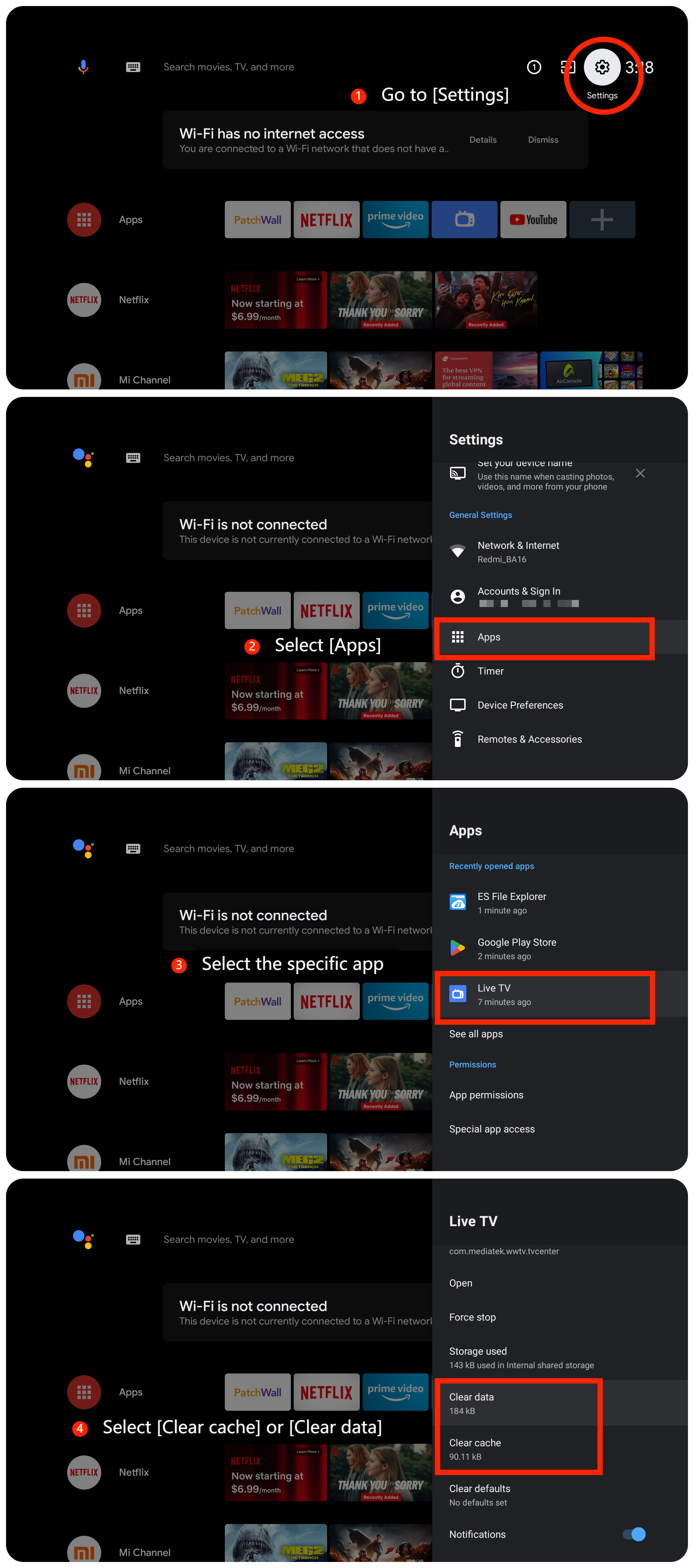
8. Si le problème est spécifique à une application particulière, vous pouvez vider son cache et ses données en allant dans [Paramètres] >> [Applications] >> sélectionnez l'application spécifique >> sélectionnez [Effacer la couleur] ou [Effacer lacouleur] ;
9. Si vider le cache et les données ne résout pas le problème, essayez de désinstaller et de réinstaller l'application. Cela peut résoudre tous les problèmes d'installation de l'application ;
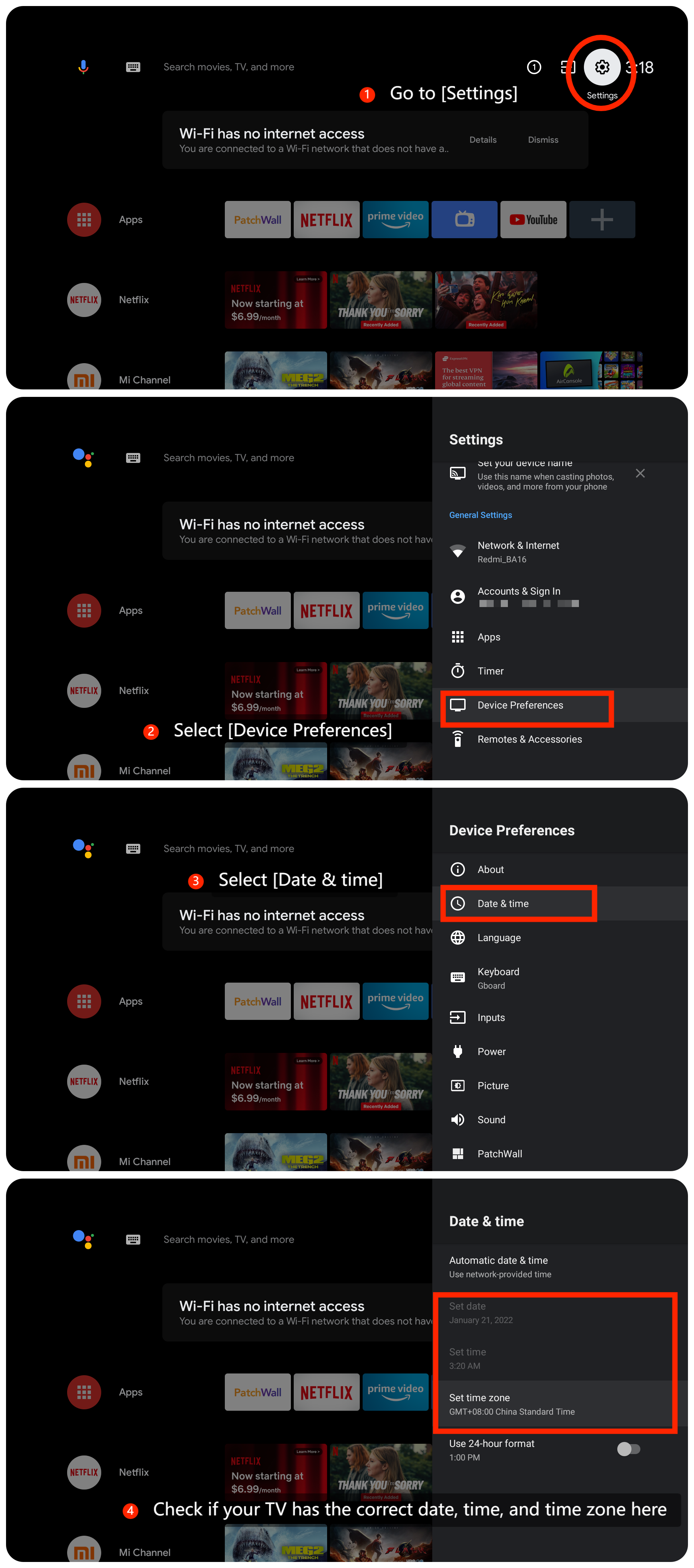
10. Des paramètres de date et d'heure incorrects peuvent parfois affecter la capacité de diffuser du contenu. Assurez-vous que votre téléviseur dispose des bons paramètres de date, d'heure et de fuseau horaire en accédant à [Paramètres] >> [Préférences de l'appareil] >> [Date et heure] >> vérifiez si votre téléviseur a la date, l'heure et le fuseau horaire corrects ;
11. Vérifiez les mises à jour du micrologiciel du téléviseur en accédant à [Paramètres] >>[Préférences de l'appareil] >> [À propos] >> [Mise à jour du système] ;
12. Si aucune des étapes ci-dessus ne fonctionne, vous pouvez envisager d'effectuer une réinitialisation d'usine sur votre téléviseur en allant dans [Paramètres] >> [Préférences de l'appareil] >> [Réinitialiser].
Conseils d'amis :
Les débits recommandés pour le flux vidéo sont indiqués ci-dessous :
1. Le flux vidéo 4K UHD nécessite 10 Mbps ;
2. Le flux vidéo 2K nécessite 5 Mbps ;
3. Le flux vidéo 720p nécessite 2,5 Mbps.
Si les méthodes de dépannage ci-dessus ne permettent pas de résoudre le problème, veuillez contacter notre centre de service officiel local ou votre vendeur pour obtenir de l'aide. Ils vous aideront à cet égard.
1.Assurez-vous que votre téléviseur est correctement connecté au réseau. Si vous utilisez le Wi-Fi, assurez-vous que le réseau Wi-Fi fonctionne correctement. Si vous utilisez une connexion Ethernet, vérifiez le câble et la connexion ;
2. Vérifiez la vitesse d'Internet sur votre Android TV à l'aide d'applications intégrées ou d'applications de test de vitesse tierces. Si la vitesse est lente, cela affectera la capacité de diffuser du contenu ;
3. Parfois, un simple redémarrage peut aider à résoudre les problèmes de connectivité. Éteignez votre téléviseur, attendez quelques secondes, puis rallumez-le ;
4. Redémarrez votre routeur pour rafraîchir la connexion Internet. Débranchez le câble d'alimentation, attendez environ 10 à 15 secondes, puis rebranchez-le. Laissez le routeur redémarrer et vérifiez si le problème est résolu ;
5. Assurez-vous que les applications que vous essayez d'utiliser pour le streaming sont mises à jour vers la dernière version. Les applications obsolètes peuvent avoir des problèmes de compatibilité ;
6. Vérifiez les paramètres des autorisations de l'application. Assurez-vous que l'application que vous utilisez dispose des autorisations nécessaires pour accéder à Internet ;
7. Essayez d'utiliser d'autres applications de streaming pour voir si le problème est spécifique à une application ou s'il affecte plusieurs applications. Cela peut aider à identifier si le problème est spécifique à l'application ou à un problème de réseau plus général ;
8. Si le problème est spécifique à une application particulière, vous pouvez vider son cache et ses données en allant dans [Paramètres] >> [Applications] >> sélectionnez l'application spécifique >> sélectionnez [Effacer la couleur] ou [Effacer lacouleur] ;
9. Si vider le cache et les données ne résout pas le problème, essayez de désinstaller et de réinstaller l'application. Cela peut résoudre tous les problèmes d'installation de l'application ;
10. Des paramètres de date et d'heure incorrects peuvent parfois affecter la capacité de diffuser du contenu. Assurez-vous que votre téléviseur dispose des bons paramètres de date, d'heure et de fuseau horaire en accédant à [Paramètres] >> [Préférences de l'appareil] >> [Date et heure] >> vérifiez si votre téléviseur a la date, l'heure et le fuseau horaire corrects ;
11. Vérifiez les mises à jour du micrologiciel du téléviseur en accédant à [Paramètres] >>[Préférences de l'appareil] >> [À propos] >> [Mise à jour du système] ;
12. Si aucune des étapes ci-dessus ne fonctionne, vous pouvez envisager d'effectuer une réinitialisation d'usine sur votre téléviseur en allant dans [Paramètres] >> [Préférences de l'appareil] >> [Réinitialiser].
Conseils d'amis :
Les débits recommandés pour le flux vidéo sont indiqués ci-dessous :
1. Le flux vidéo 4K UHD nécessite 10 Mbps ;
2. Le flux vidéo 2K nécessite 5 Mbps ;
3. Le flux vidéo 720p nécessite 2,5 Mbps.
Si les méthodes de dépannage ci-dessus ne permettent pas de résoudre le problème, veuillez contacter notre centre de service officiel local ou votre vendeur pour obtenir de l'aide. Ils vous aideront à cet égard.
Cela vous a-t-il été utile?
Oui
Non