

Que faire s'il y a un écho sur le Xiaomi TV A Pro 55 ?
*Cette page est traduite automatiquement de l'article anglais
Si le Xiaomi TV A Pro 55 présente un problème d'écho, veuillez vous référer aux scénarios suivants et à leurs méthodes de dépannage :
Scénario 1 :
Si le problème se produit lorsque vous utilisez un périphérique externe tel qu'une barre de son, reportez-vous aux méthodes suivantes :
1.Assurez-vous que le câble HDMI reliant l'appareil externe au téléviseur est correctement branché à la fois sur l'appareil et sur le port HDMI approprié du téléviseur ;
2.Testez le téléviseur avec un contenu différent ou des appareils externes pour voir si l'écho est cohérent sur toutes les sources. Cela peut aider à déterminer si le problème est spécifique au contenu ou plus répandu ;
3.Si vous avez des équipements audio externes tels que des barres de son, des haut-parleurs ou des récepteurs AV connectés à votre téléviseur, assurez-vous qu'ils fonctionnent correctement ;
4. Si vous avez un système de son surround, essayez de désactiver tout traitement du son surround ou effets audio spéciaux. Parfois, ces caractéristiques peuvent provoquer des échos ou des distorsions.
Scénario 2 :
Si le problème se produit lorsque vous utilisez des applications sur votre téléviseur, reportez-vous aux méthodes suivantes :
1.Un écho peut se produire si le volume du téléviseur est trop élevé. Essayez donc de réduire le volume du téléviseur pour voir si l'écho diminue ;
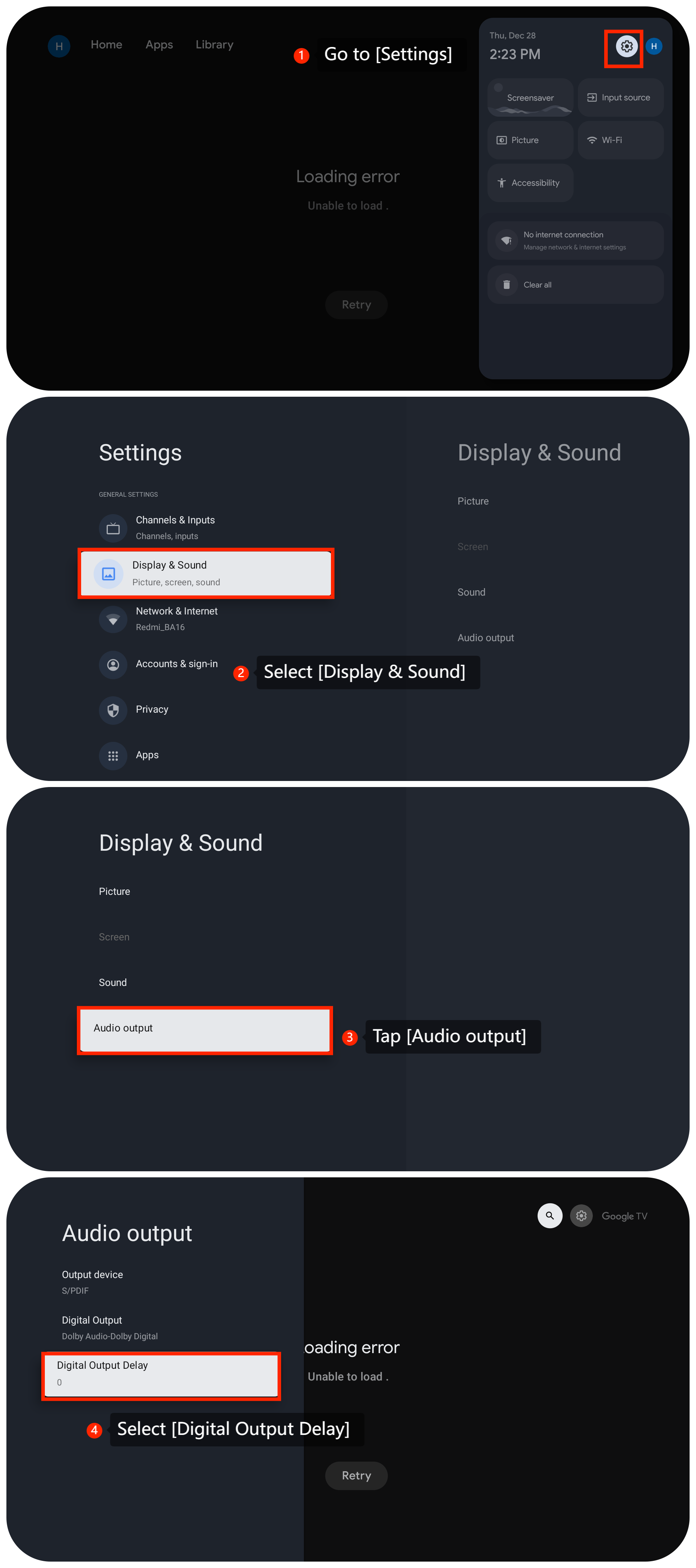
2. Accédez aux paramètres audio de votre Google TV et assurez-vous qu'ils sont correctement configurés. Allez dans [Paramètres] >> [Affichage et son] >> [Sortie audio] >> [Retard de sortie numérique] ;
Scénario 1 :
Si le problème se produit lorsque vous utilisez un périphérique externe tel qu'une barre de son, reportez-vous aux méthodes suivantes :
1.Assurez-vous que le câble HDMI reliant l'appareil externe au téléviseur est correctement branché à la fois sur l'appareil et sur le port HDMI approprié du téléviseur ;
2.Testez le téléviseur avec un contenu différent ou des appareils externes pour voir si l'écho est cohérent sur toutes les sources. Cela peut aider à déterminer si le problème est spécifique au contenu ou plus répandu ;
3.Si vous avez des équipements audio externes tels que des barres de son, des haut-parleurs ou des récepteurs AV connectés à votre téléviseur, assurez-vous qu'ils fonctionnent correctement ;
4. Si vous avez un système de son surround, essayez de désactiver tout traitement du son surround ou effets audio spéciaux. Parfois, ces caractéristiques peuvent provoquer des échos ou des distorsions.
Scénario 2 :
Si le problème se produit lorsque vous utilisez des applications sur votre téléviseur, reportez-vous aux méthodes suivantes :
1.Un écho peut se produire si le volume du téléviseur est trop élevé. Essayez donc de réduire le volume du téléviseur pour voir si l'écho diminue ;
2. Accédez aux paramètres audio de votre Google TV et assurez-vous qu'ils sont correctement configurés. Allez dans [Paramètres] >> [Affichage et son] >> [Sortie audio] >> [Retard de sortie numérique] ;
3. Vérifiez si l'application que vous utilisez dispose de paramètres audio spécifiques. Certaines applications vous permettent d'ajuster les paramètres audio tels que le son surround ou la sortie audio. Vérifiez que ces paramètres sont correctement configurés ;
4. Fermez l'application et redémarrez-la. Cela peut actualiser l'application et résoudre les problèmes temporaires qui peuvent être à l'origine de l'écho ;
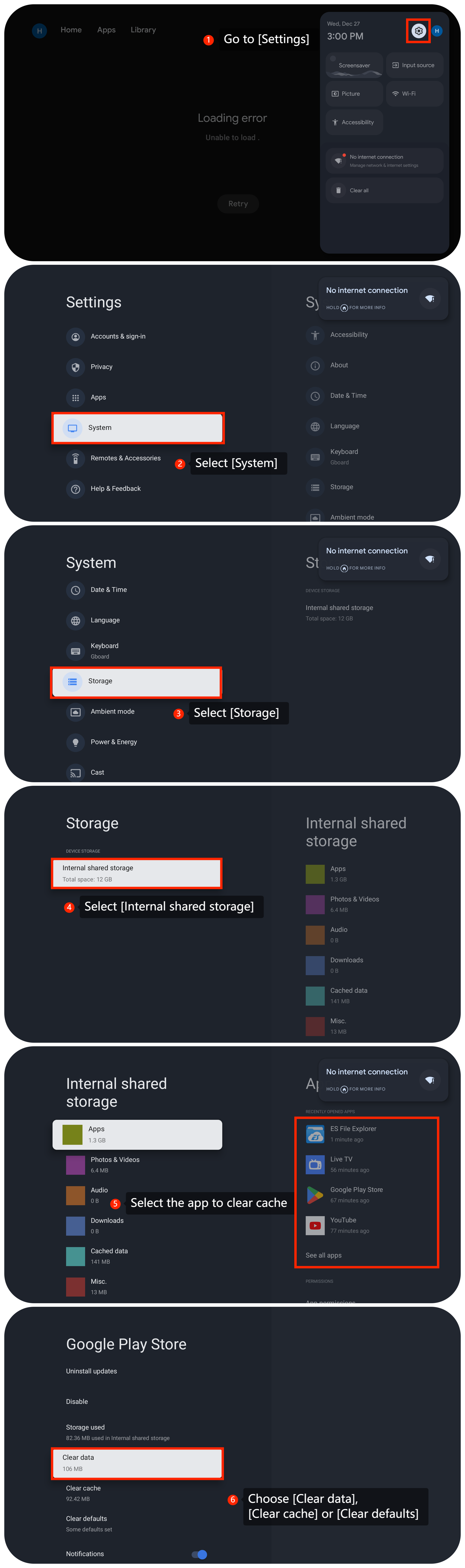
5. Effacez le cache et les données de l'application de streaming rencontrant des problèmes en accédant à [Paramètres] >> [Système] >> [Stockage] >> [Stockage partagé interne] >> sélectionnez l'application pour vider le cache >> sélectionnez [Effacer les données], [Effacer le cache] ou [Effacer les paramètres par défaut] ;
4. Fermez l'application et redémarrez-la. Cela peut actualiser l'application et résoudre les problèmes temporaires qui peuvent être à l'origine de l'écho ;
5. Effacez le cache et les données de l'application de streaming rencontrant des problèmes en accédant à [Paramètres] >> [Système] >> [Stockage] >> [Stockage partagé interne] >> sélectionnez l'application pour vider le cache >> sélectionnez [Effacer les données], [Effacer le cache] ou [Effacer les paramètres par défaut] ;
6. Assurez-vous que l'application que vous utilisez est à jour ;
7. Vous pouvez désinstaller et réinstaller les applications du téléviseur et vérifier si le problème persiste ;
8. Assurez-vous que le micrologiciel de votre téléviseur est à jour. Vous pouvez vérifier les mises à jour dans le menu des paramètres du téléviseur en accédant à [Paramètres] >> [Système] >> [À propos] >>[Mise à jour du système] >> [Rechercher les mises à jour] ;
9. En dernier recours, vous pouvez essayer d'effectuer une réinitialisation d'usine sur votre téléviseur. Allez dans [Paramètres] >> [Système] >>[À propos] >> [Réinitialiser] >> [Réinitialisation d'usine]. Sachez que cela effacera tous vos paramètres et données, alors assurez-vous de sauvegarder toutes les données importantes avant de continuer.
Scénario 3 :
Si le problème se produit lorsque vous utilisez la diffusion sur votre téléviseur, reportez-vous aux méthodes suivantes :
1. Assurez-vous que la source audio à partir de laquelle vous diffusez (par exemple, un smartphone, une tablette, un ordinateur) n'a pas plusieurs instances du même contenu en lecture simultanée. Assurez-vous qu'un seul appareil diffuse activement sur le téléviseur ;
2. Redémarrez l'appareil à partir duquel vous diffusez. Cela peut aider à actualiser la connexion de diffusion et peut résoudre tout problème temporaire à l'origine de l'écho ;
3. Les interférences sans fil peuvent avoir un impact sur l'expérience de diffusion. Assurez-vous qu'il n'y a pas d'autres appareils ou réseaux provoquant des interférences à proximité. Envisagez de changer le canal Wi-Fi de votre routeur pour réduire les interférences.
Conseils d'amis :
Les débits recommandés pour le flux vidéo sont indiqués ci-dessous :
1. Le flux vidéo 4K UHD nécessite 10 Mbps ;
2. Le flux vidéo 2K nécessite 5 Mbps ;
3. Le flux vidéo 720p nécessite 2,5 Mbps.
Si les méthodes de dépannage ci-dessus ne permettent pas de résoudre le problème, veuillez contacter notre centre de service officiel local ou votre vendeur pour obtenir de l'aide. Ils vous aideront à cet égard.
7. Vous pouvez désinstaller et réinstaller les applications du téléviseur et vérifier si le problème persiste ;
8. Assurez-vous que le micrologiciel de votre téléviseur est à jour. Vous pouvez vérifier les mises à jour dans le menu des paramètres du téléviseur en accédant à [Paramètres] >> [Système] >> [À propos] >>[Mise à jour du système] >> [Rechercher les mises à jour] ;
9. En dernier recours, vous pouvez essayer d'effectuer une réinitialisation d'usine sur votre téléviseur. Allez dans [Paramètres] >> [Système] >>[À propos] >> [Réinitialiser] >> [Réinitialisation d'usine]. Sachez que cela effacera tous vos paramètres et données, alors assurez-vous de sauvegarder toutes les données importantes avant de continuer.
Scénario 3 :
Si le problème se produit lorsque vous utilisez la diffusion sur votre téléviseur, reportez-vous aux méthodes suivantes :
1. Assurez-vous que la source audio à partir de laquelle vous diffusez (par exemple, un smartphone, une tablette, un ordinateur) n'a pas plusieurs instances du même contenu en lecture simultanée. Assurez-vous qu'un seul appareil diffuse activement sur le téléviseur ;
2. Redémarrez l'appareil à partir duquel vous diffusez. Cela peut aider à actualiser la connexion de diffusion et peut résoudre tout problème temporaire à l'origine de l'écho ;
3. Les interférences sans fil peuvent avoir un impact sur l'expérience de diffusion. Assurez-vous qu'il n'y a pas d'autres appareils ou réseaux provoquant des interférences à proximité. Envisagez de changer le canal Wi-Fi de votre routeur pour réduire les interférences.
Conseils d'amis :
Les débits recommandés pour le flux vidéo sont indiqués ci-dessous :
1. Le flux vidéo 4K UHD nécessite 10 Mbps ;
2. Le flux vidéo 2K nécessite 5 Mbps ;
3. Le flux vidéo 720p nécessite 2,5 Mbps.
Si les méthodes de dépannage ci-dessus ne permettent pas de résoudre le problème, veuillez contacter notre centre de service officiel local ou votre vendeur pour obtenir de l'aide. Ils vous aideront à cet égard.
Cela vous a-t-il été utile?
Oui
Non