

Que faire si l'écran du Mi TV Q1 75 s'assombrit ou s'allume anormalement ?
*Cette page est traduite automatiquement de l'article anglais
Si l'écran de votre Mi TV Q1 75 s'assombrit ou s'allume anormalement, veuillez vous référer aux étapes de dépannage suivantes :
Scénario 1 :
Si le problème se produit lorsque vous utilisez des applications sur votre téléviseur, reportez-vous aux méthodes suivantes :
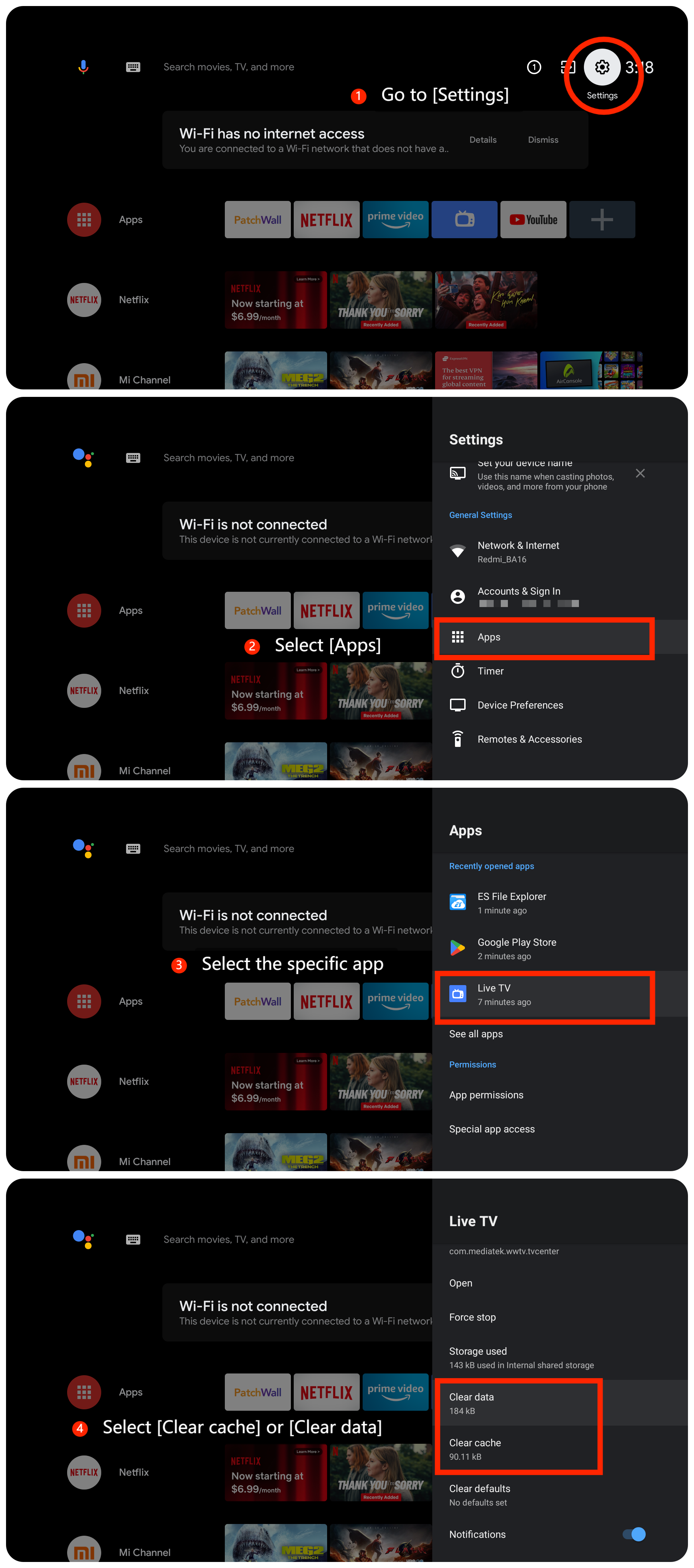
1. Si le problème persiste avec une application spécifique, veuillez effacer le cache ou les données de l'application en accédant à [Paramètres] >>[Applications] >> sélectionnez l'application spécifique >>[Effacer cache] ou [Effacer data] ;
2.Vérifiez les mises à jour des applications installées sur votre téléviseur. Une application obsolète peut entraîner des problèmes de compatibilité.
3. Si le problème persiste, essayez de désinstaller l'application, puis de la réinstaller ;
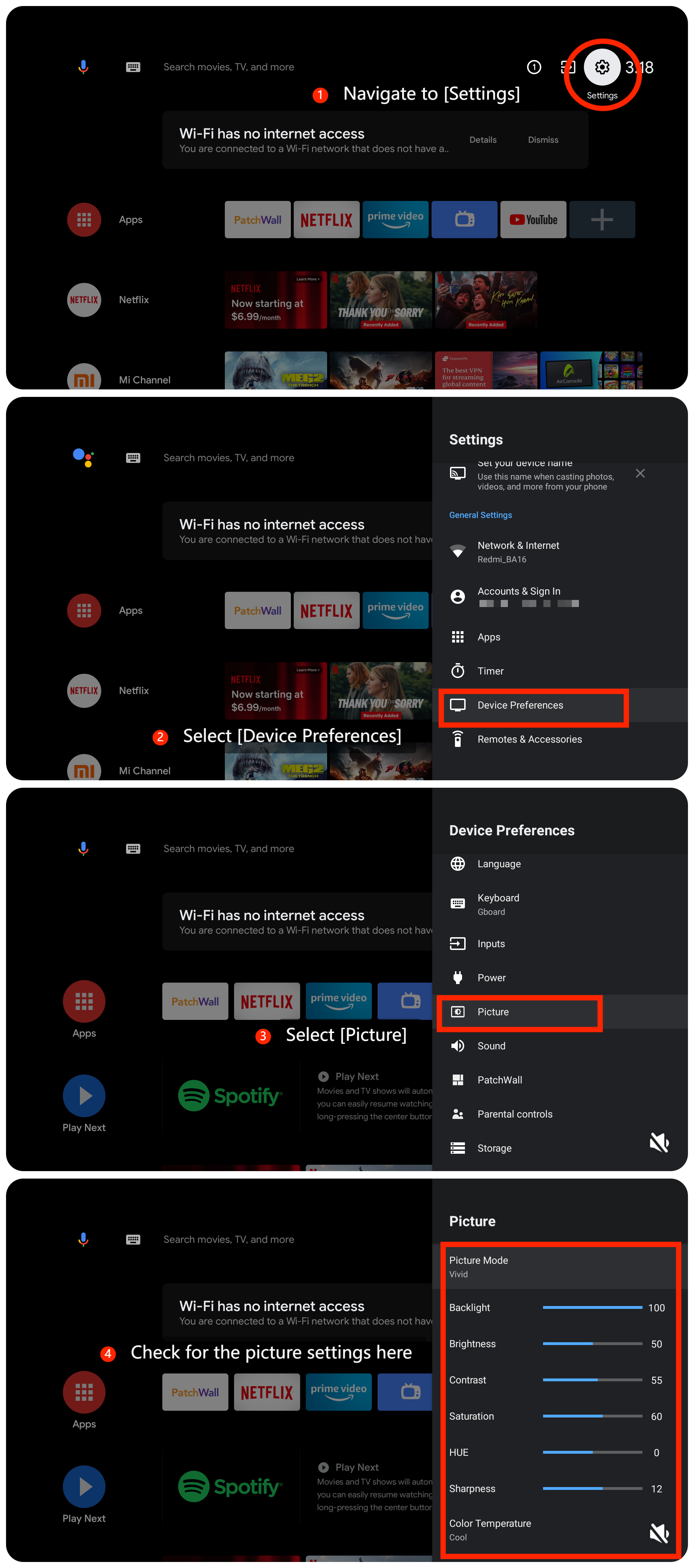
4.Assurez-vous que la luminosité, le contraste et les autres paramètres d'affichage sont correctement ajustés. Veuillez accéder à [Paramètres] >> [Préférences de l'appareil] >> [Image] >> vérifier les paramètres de l'image ici ;
5. Vérifiez les mises à jour du micrologiciel du téléviseur en accédant à [Paramètres] >>[Préférences de l'appareil] >> [À propos] >> [Mise à jour du système] ;
6. Si aucune des étapes ci-dessus ne fonctionne, vous pouvez envisager d'effectuer une réinitialisation d'usine sur votre téléviseur en allant dans [Paramètres] >> [Préférences de l'appareil] >> [Réinitialiser].
Scénario 2 :
Si le problème se produit lorsque vous utilisez un périphérique externe tel qu'un lecteur DVD ou une console de jeu, veuillez vous référer aux méthodes suivantes :
1.Déconnectez tous les périphériques externes (tels que les consoles de jeux, les lecteurs Blu-ray, etc.) connectés à votre téléviseur. Testez si le problème persiste uniquement avec le téléviseur lui-même ;
2. Si vous utilisez des périphériques externes, comme un décodeur ou une console de jeu, assurez-vous que les connexions HDMI ou autres câbles sont sécurisées et fonctionnent correctement. Des connexions défectueuses peuvent entraîner des anomalies d'affichage ;
3.Si le problème est lié à un périphérique externe, vérifiez les mises à jour du micrologiciel de ce périphérique.
Scénario 3 :
Si le problème se produit lorsque vous utilisez la diffusion sur votre téléviseur, reportez-vous aux méthodes suivantes :
1.Veuillez vous assurer que l'appareil de diffusion tel que votre ordinateur ou votre smartphone et votre téléviseur sont connectés au même réseau Wi-Fi ;
2.Vérifiez les paramètres de l'appareil de diffusion (par exemple, smartphone, tablette ou ordinateur) pour les paramètres d'affichage ou de diffusion.Assurez-vous que l'appareil de coulée est réglé sur la résolution et le rapport hauteur/largeur corrects.
Conseils d'amis :
Les débits recommandés pour le flux vidéo sont indiqués ci-dessous :
1. Le flux vidéo 4K UHD nécessite 10 Mbps ;
2. Le flux vidéo 2K nécessite 5 Mbps ;
3. Le flux vidéo 720p nécessite 2,5 Mbps.
Si les méthodes de dépannage ci-dessus ne permettent pas de résoudre le problème, veuillez contacter notre centre de service officiel local ou votre vendeur pour obtenir de l'aide. Ils vous aideront à cet égard.
Scénario 1 :
Si le problème se produit lorsque vous utilisez des applications sur votre téléviseur, reportez-vous aux méthodes suivantes :
1. Si le problème persiste avec une application spécifique, veuillez effacer le cache ou les données de l'application en accédant à [Paramètres] >>[Applications] >> sélectionnez l'application spécifique >>[Effacer cache] ou [Effacer data] ;
2.Vérifiez les mises à jour des applications installées sur votre téléviseur. Une application obsolète peut entraîner des problèmes de compatibilité.
3. Si le problème persiste, essayez de désinstaller l'application, puis de la réinstaller ;
4.Assurez-vous que la luminosité, le contraste et les autres paramètres d'affichage sont correctement ajustés. Veuillez accéder à [Paramètres] >> [Préférences de l'appareil] >> [Image] >> vérifier les paramètres de l'image ici ;
5. Vérifiez les mises à jour du micrologiciel du téléviseur en accédant à [Paramètres] >>[Préférences de l'appareil] >> [À propos] >> [Mise à jour du système] ;
6. Si aucune des étapes ci-dessus ne fonctionne, vous pouvez envisager d'effectuer une réinitialisation d'usine sur votre téléviseur en allant dans [Paramètres] >> [Préférences de l'appareil] >> [Réinitialiser].
Scénario 2 :
Si le problème se produit lorsque vous utilisez un périphérique externe tel qu'un lecteur DVD ou une console de jeu, veuillez vous référer aux méthodes suivantes :
1.Déconnectez tous les périphériques externes (tels que les consoles de jeux, les lecteurs Blu-ray, etc.) connectés à votre téléviseur. Testez si le problème persiste uniquement avec le téléviseur lui-même ;
2. Si vous utilisez des périphériques externes, comme un décodeur ou une console de jeu, assurez-vous que les connexions HDMI ou autres câbles sont sécurisées et fonctionnent correctement. Des connexions défectueuses peuvent entraîner des anomalies d'affichage ;
3.Si le problème est lié à un périphérique externe, vérifiez les mises à jour du micrologiciel de ce périphérique.
Scénario 3 :
Si le problème se produit lorsque vous utilisez la diffusion sur votre téléviseur, reportez-vous aux méthodes suivantes :
1.Veuillez vous assurer que l'appareil de diffusion tel que votre ordinateur ou votre smartphone et votre téléviseur sont connectés au même réseau Wi-Fi ;
2.Vérifiez les paramètres de l'appareil de diffusion (par exemple, smartphone, tablette ou ordinateur) pour les paramètres d'affichage ou de diffusion.Assurez-vous que l'appareil de coulée est réglé sur la résolution et le rapport hauteur/largeur corrects.
Conseils d'amis :
Les débits recommandés pour le flux vidéo sont indiqués ci-dessous :
1. Le flux vidéo 4K UHD nécessite 10 Mbps ;
2. Le flux vidéo 2K nécessite 5 Mbps ;
3. Le flux vidéo 720p nécessite 2,5 Mbps.
Si les méthodes de dépannage ci-dessus ne permettent pas de résoudre le problème, veuillez contacter notre centre de service officiel local ou votre vendeur pour obtenir de l'aide. Ils vous aideront à cet égard.
Cela vous a-t-il été utile?
Oui
Non