

Que faire si le Mi TV Bezel-less a des problèmes de couleur ?
*Cette page est traduite automatiquement de l'article anglais
Si vous remarquez quel'
écran
présente des problèmes de couleur
sur
le
Mi TV Bezel-less
,
reportez-vous aux scénarios suivants et à leurs méthodes de dépannage :
Scénario 1 :
Si le problème se produit pendant que vous utilisez des applications sur votre téléviseur, reportez-vous aux méthodes suivantes :
1. Vérifiez si l'application que vous utilisez dispose de paramètres spécifiques pour la qualité de l'image, car certaines applications ont leurs propres paramètres d'affichage ;
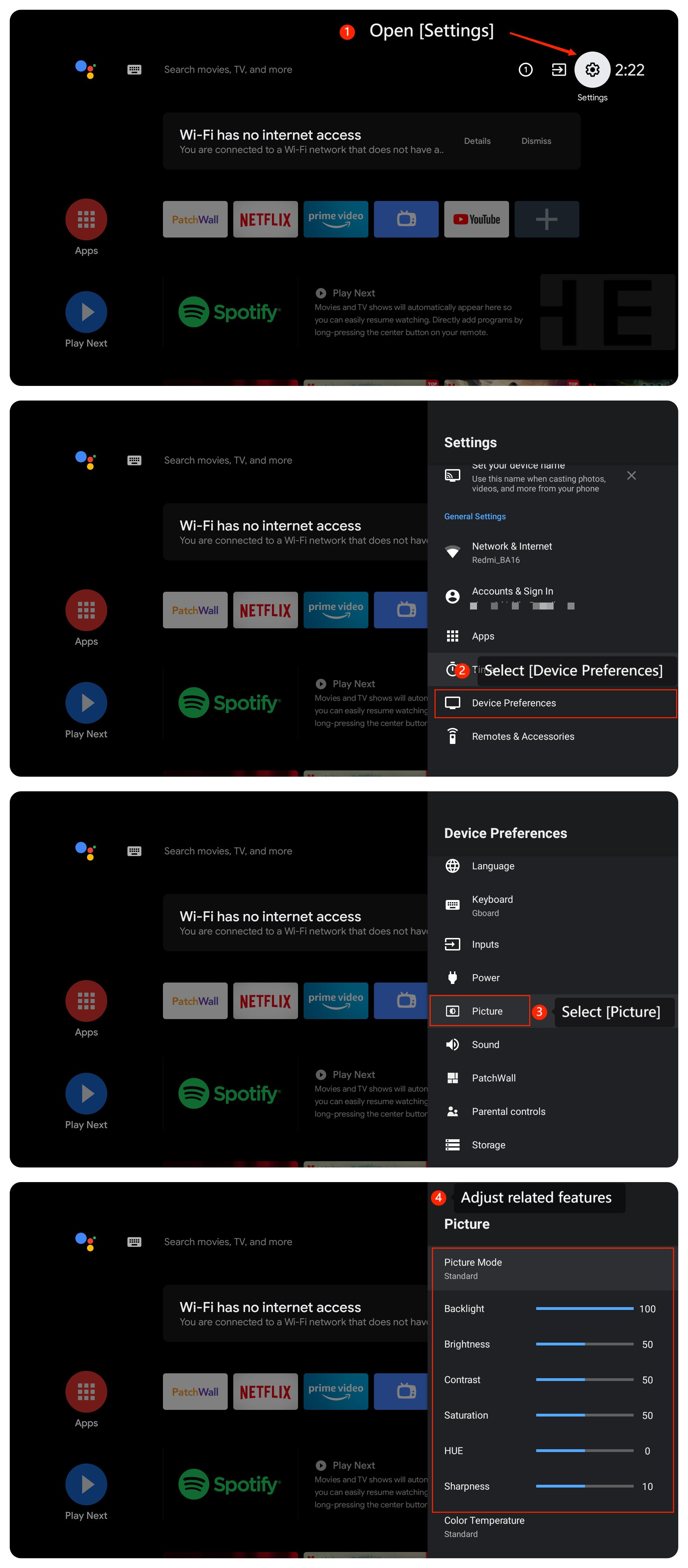
2. Ajustez les paramètres liés à l'image en allant dans [Paramètres >> [Préférences de l'appareil] >> [Image] >> ajustez les paramètres ;
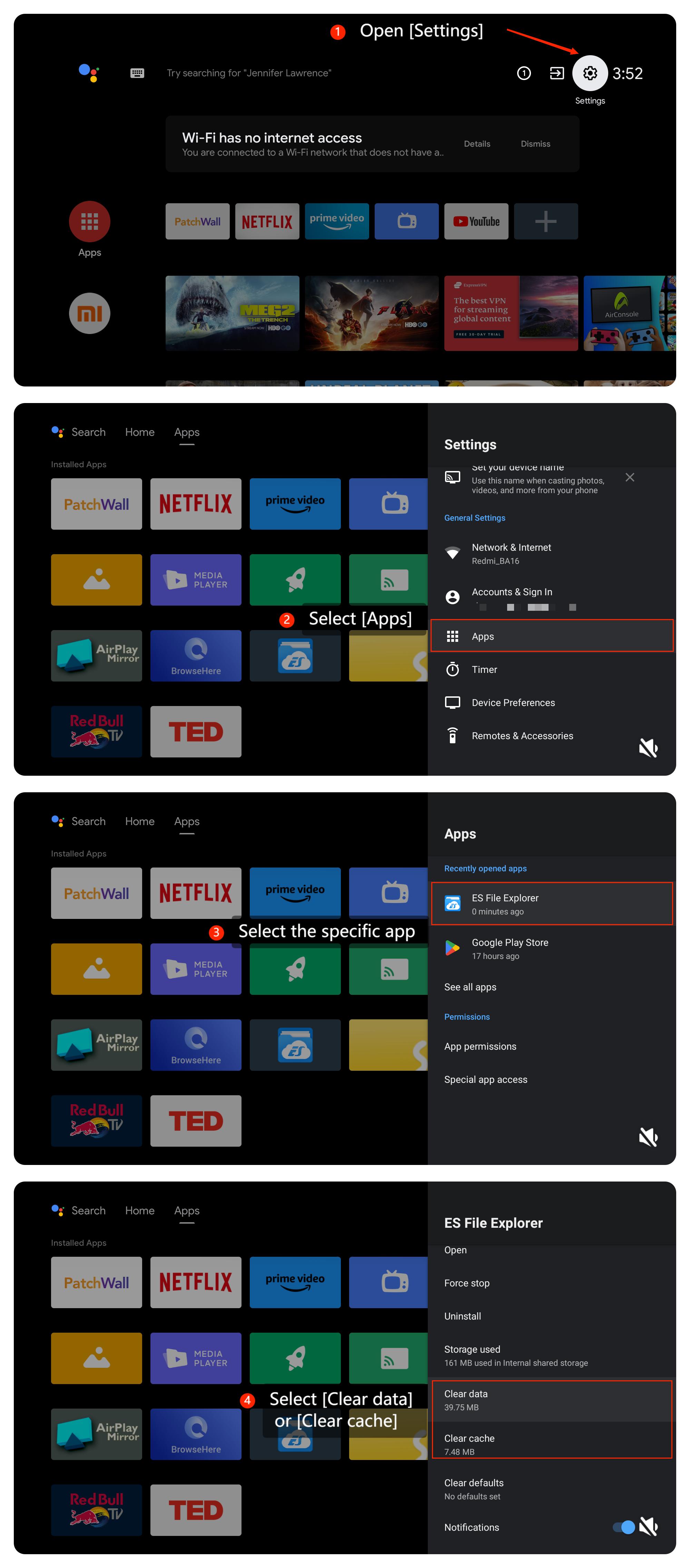
3. Assurez-vous que l'application que vous utilisez dispose de suffisamment d'espace de stockage en ouvrant [Paramètres] >> [Applications] >> [Effacer le cache] ou [Effacer les données] ;
4. Installez toutes les mises à jour disponibles et voyez si cela résout le problème. Veuillez accéder à [Applications] >> sélectionnez Play Store >> sélectionnez l'icône dans le coin supérieur droit >> [Gérer les applications et les jeux] >> [Mises à jour] >> [Rechercher les mises à jour] ;
5. Vous pouvez désinstaller l'application et la réinstaller à partir du Play Store ;
6. Éteignez le téléviseur, débranchez le cordon d'alimentation et pendant deux minutes, rebranchez le câble d'alimentation et allumez le téléviseur. Une réinitialisation de l'alimentation ou un redémarrage du téléviseur est une étape de dépannage recommandée qui résout de nombreux problèmes temporaires ;
7. Assurez-vous que le micrologiciel et le logiciel du téléviseur sont à jour en allant dans [Paramètres] >> [Préférences de l'appareil] >> [À propos] >> [Mise à jour du système] ;
8. Si le problème persiste, veuillez aller dans [Paramètres] >> [Préférences de l'appareil] >> [Réinitialiser].
Note:
Sachez que cela effacera toutes les données et tous les paramètres de votre téléviseur. Assurez-vous donc de sauvegarder les informations importantes avant de continuer.
Scénario 2 :
Si le problème se produit lorsque vous utilisez un périphérique externe tel qu'un lecteur DVD ou une console de jeu sur votre téléviseur , veuillez vous référer aux méthodes suivantes :
1. Assurez-vous que tous les câbles ainsi que les appareils sources tels que HDMI ou les consoles de jeu sont correctement connectés au téléviseur. Essayez de remplacer les câbles s'ils semblent endommagés ou desserrés ;
2. Vérifiez que votre téléviseur et vos appareils externes sont sous une connexion Internet stable ;
3. Inspectez les câbles et les connexions entre le téléviseur et les appareils externes pour vous assurer qu'ils sont correctement connectés et en bon état ;
4. Vérifiez que le port HDMI du téléviseur ne contient pas de dommages physiques ou de débris susceptibles d'obstruer la connexion. Soyez très prudent si vous essayez de nettoyer le port HDMI et assurez-vous que le téléviseur est débranché.
Scénario 3 :
Si le problème se produit pendant que vous diffusez sur votre téléviseur, veuillez vous référer aux méthodes suivantes :
1. Assurez-vous que le contenu lu à partir de l'appareil de diffusion n'a pas de problème de couleur. La qualité des supports peut être endommagée par leur source ou être affectée lors de la diffusion ;
2. Assurez-vous que le dispositif de diffusion est réglé sur les bons paramètres d'image ;
3. Veuillez vous assurer que l'appareil de diffusion tel que votre ordinateur ou votre smartphone et votre téléviseur sont connectés au même réseau Wi-Fi.
Si les méthodes de dépannage ci-dessus ne permettent pas de résoudre le problème, veuillez contacter notre centre de service officiel local ou votre vendeur pour obtenir de l'aide. Ils vous aideront à cet égard.
Scénario 1 :
Si le problème se produit pendant que vous utilisez des applications sur votre téléviseur, reportez-vous aux méthodes suivantes :
1. Vérifiez si l'application que vous utilisez dispose de paramètres spécifiques pour la qualité de l'image, car certaines applications ont leurs propres paramètres d'affichage ;
2. Ajustez les paramètres liés à l'image en allant dans [Paramètres >> [Préférences de l'appareil] >> [Image] >> ajustez les paramètres ;
3. Assurez-vous que l'application que vous utilisez dispose de suffisamment d'espace de stockage en ouvrant [Paramètres] >> [Applications] >> [Effacer le cache] ou [Effacer les données] ;
4. Installez toutes les mises à jour disponibles et voyez si cela résout le problème. Veuillez accéder à [Applications] >> sélectionnez Play Store >> sélectionnez l'icône dans le coin supérieur droit >> [Gérer les applications et les jeux] >> [Mises à jour] >> [Rechercher les mises à jour] ;
5. Vous pouvez désinstaller l'application et la réinstaller à partir du Play Store ;
6. Éteignez le téléviseur, débranchez le cordon d'alimentation et pendant deux minutes, rebranchez le câble d'alimentation et allumez le téléviseur. Une réinitialisation de l'alimentation ou un redémarrage du téléviseur est une étape de dépannage recommandée qui résout de nombreux problèmes temporaires ;
7. Assurez-vous que le micrologiciel et le logiciel du téléviseur sont à jour en allant dans [Paramètres] >> [Préférences de l'appareil] >> [À propos] >> [Mise à jour du système] ;
8. Si le problème persiste, veuillez aller dans [Paramètres] >> [Préférences de l'appareil] >> [Réinitialiser].
Note:
Sachez que cela effacera toutes les données et tous les paramètres de votre téléviseur. Assurez-vous donc de sauvegarder les informations importantes avant de continuer.
Scénario 2 :
Si le problème se produit lorsque vous utilisez un périphérique externe tel qu'un lecteur DVD ou une console de jeu sur votre téléviseur , veuillez vous référer aux méthodes suivantes :
1. Assurez-vous que tous les câbles ainsi que les appareils sources tels que HDMI ou les consoles de jeu sont correctement connectés au téléviseur. Essayez de remplacer les câbles s'ils semblent endommagés ou desserrés ;
2. Vérifiez que votre téléviseur et vos appareils externes sont sous une connexion Internet stable ;
3. Inspectez les câbles et les connexions entre le téléviseur et les appareils externes pour vous assurer qu'ils sont correctement connectés et en bon état ;
4. Vérifiez que le port HDMI du téléviseur ne contient pas de dommages physiques ou de débris susceptibles d'obstruer la connexion. Soyez très prudent si vous essayez de nettoyer le port HDMI et assurez-vous que le téléviseur est débranché.
Scénario 3 :
Si le problème se produit pendant que vous diffusez sur votre téléviseur, veuillez vous référer aux méthodes suivantes :
1. Assurez-vous que le contenu lu à partir de l'appareil de diffusion n'a pas de problème de couleur. La qualité des supports peut être endommagée par leur source ou être affectée lors de la diffusion ;
2. Assurez-vous que le dispositif de diffusion est réglé sur les bons paramètres d'image ;
3. Veuillez vous assurer que l'appareil de diffusion tel que votre ordinateur ou votre smartphone et votre téléviseur sont connectés au même réseau Wi-Fi.
Si les méthodes de dépannage ci-dessus ne permettent pas de résoudre le problème, veuillez contacter notre centre de service officiel local ou votre vendeur pour obtenir de l'aide. Ils vous aideront à cet égard.
Cela vous a-t-il été utile?
Oui
Non