

Que faire si l'écran est ghosting sur le Mi TV 4A 43 ?
*Cette page est traduite automatiquement de l'article anglais
Si vous constatezque l'écran
est ghosting
sur votreMi
TV 4A 43, veuillez vous référer aux scénarios suivants et à leurs méthodes de dépannage :
Scénario 1 :
Si le problème se produit lorsque vous utilisez des périphériques externes tels que des lecteurs de DVD ou des consoles de jeux sur votre téléviseur, veuillez vous référer aux méthodes suivantes :
1. Assurez-vous que les câbles d'alimentation de vos appareils externes sont correctement branchés sur l'appareil et la prise de courant. Vérifiez que la prise de courant fonctionne en la testant avec un autre appareil. Si vous utilisez une multiprise, assurez-vous qu'elle fonctionne correctement ;
2. Votre appareil externe, comme un lecteur DVD, un boîtier de streaming ou une console de jeu, peut également avoir ses propres paramètres de rapport hauteur/largeur. Assurez-vous que les paramètres de l'appareil source correspondent aux paramètres de votre téléviseur ;
3. Veuillez connecter un autre appareil au port HDMI (comme une autre console de jeu ou un ordinateur portable). Cela peut aider à déterminer si le problème provient du téléviseur ou du port HDMI ;
4. Assurez-vous que le câble HDMI est correctement connecté à la fois au téléviseur et à l'appareil (tel qu'un décodeur, une console de jeu ou un appareil de streaming) ; Essayez d'utiliser un autre câble HDMI pour exclure tout problème avec le câble lui-même ;
5. Vérifiez que le port HDMI du téléviseur ne contient pas de dommages physiques ou de débris susceptibles d'obstruer la connexion. Soyez très prudent si vous essayez de nettoyer le port HDMI et assurez-vous que le téléviseur est débranché.
Scénario 2 :
Si le problème se produit pendant que vousdiffusez sur votre téléviseur, veuillez vous référer aux méthodes suivantes :
1. Redémarrez votre appareil de coulée, ce qui peut souvent résoudre des problèmes temporaires ;
2. Veuillez vous assurer que l'appareil de diffusion tel que votre ordinateur ou votre smartphone et votre téléviseur sont connectés au même réseau Wi-Fi ;
3. Vérifiez les paramètres de l'appareil de diffusion (par exemple , smartphone, tablette ou ordinateur) pour les paramètres d'image. Assurez-vous que l'appareil de coulée est physiquement intact sans aucun dommage visible ;
4. Assurez-vous que votre appareil de moulage dispose des dernières mises à jour du micrologiciel ou du logiciel installé, car des logiciels obsolètes peuvent parfois causer des problèmes de compatibilité.
Scénario 3 :
Si le problème se produit pendant que vous utilisez des applications sur votre téléviseur, reportez-vous aux méthodes suivantes :
1. Assurez-vous que les paramètres de l'application sont configurés pour correspondre à la taille de l'écran et à la résolution de votre téléviseur, car certaines applications ont leurs propres paramètres d'affichage ;
2. Assurez-vous que l'application que vous utilisez dispose de suffisamment d'espace de stockage en ouvrant [Paramètres] >> [Applications] >> [Vider le cache] ou [Effacer les données] ;
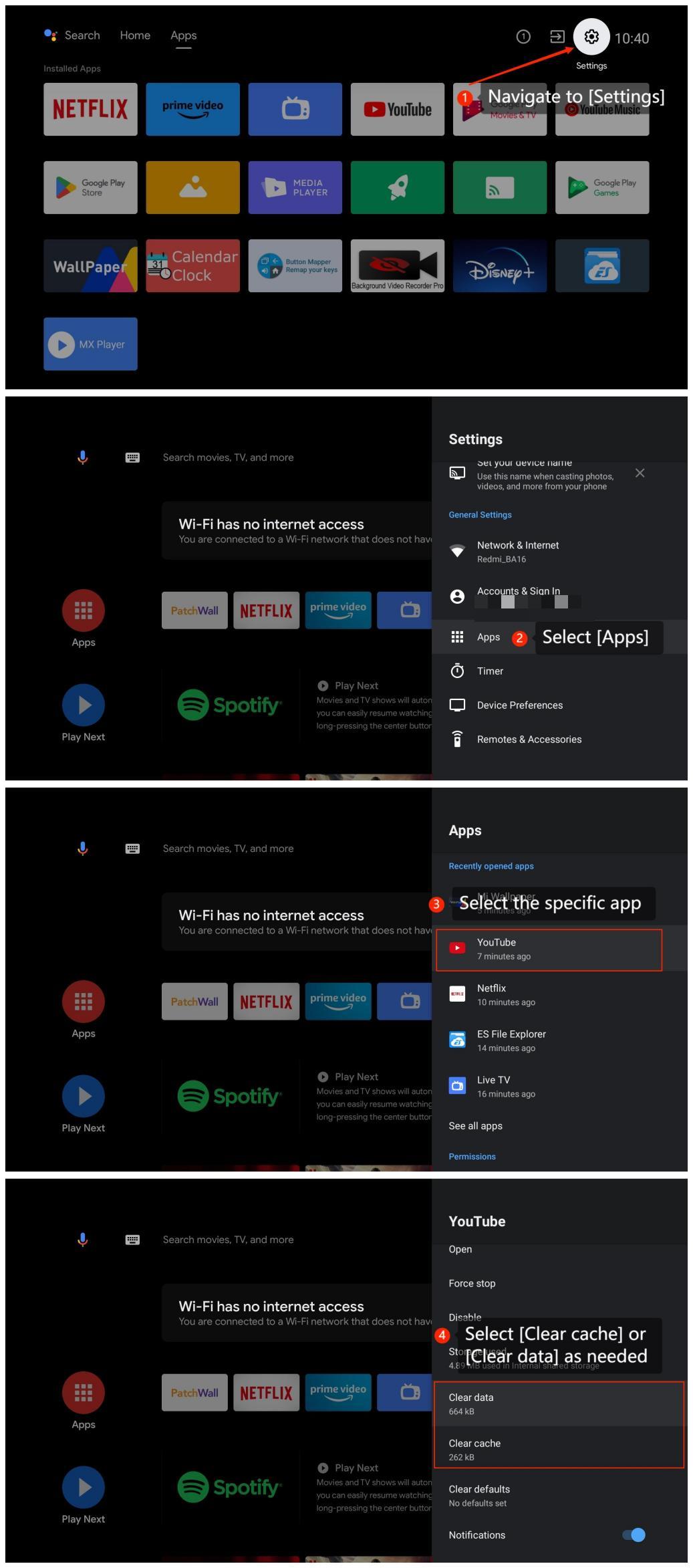
3. Installez toutes les mises à jour disponibles et voyez si cela résout le problème. Veuillez accéder à [Applications] >> sélectionner Play Store >> choisissezl'icône dans le coin supérieur droit >> [Gérer les applications et les jeux] >> [Mises à jour] >> [Rechercher les mises à jour] ;
Scénario 1 :
Si le problème se produit lorsque vous utilisez des périphériques externes tels que des lecteurs de DVD ou des consoles de jeux sur votre téléviseur, veuillez vous référer aux méthodes suivantes :
1. Assurez-vous que les câbles d'alimentation de vos appareils externes sont correctement branchés sur l'appareil et la prise de courant. Vérifiez que la prise de courant fonctionne en la testant avec un autre appareil. Si vous utilisez une multiprise, assurez-vous qu'elle fonctionne correctement ;
2. Votre appareil externe, comme un lecteur DVD, un boîtier de streaming ou une console de jeu, peut également avoir ses propres paramètres de rapport hauteur/largeur. Assurez-vous que les paramètres de l'appareil source correspondent aux paramètres de votre téléviseur ;
3. Veuillez connecter un autre appareil au port HDMI (comme une autre console de jeu ou un ordinateur portable). Cela peut aider à déterminer si le problème provient du téléviseur ou du port HDMI ;
4. Assurez-vous que le câble HDMI est correctement connecté à la fois au téléviseur et à l'appareil (tel qu'un décodeur, une console de jeu ou un appareil de streaming) ; Essayez d'utiliser un autre câble HDMI pour exclure tout problème avec le câble lui-même ;
5. Vérifiez que le port HDMI du téléviseur ne contient pas de dommages physiques ou de débris susceptibles d'obstruer la connexion. Soyez très prudent si vous essayez de nettoyer le port HDMI et assurez-vous que le téléviseur est débranché.
Scénario 2 :
Si le problème se produit pendant que vousdiffusez sur votre téléviseur, veuillez vous référer aux méthodes suivantes :
1. Redémarrez votre appareil de coulée, ce qui peut souvent résoudre des problèmes temporaires ;
2. Veuillez vous assurer que l'appareil de diffusion tel que votre ordinateur ou votre smartphone et votre téléviseur sont connectés au même réseau Wi-Fi ;
3. Vérifiez les paramètres de l'appareil de diffusion (par exemple , smartphone, tablette ou ordinateur) pour les paramètres d'image. Assurez-vous que l'appareil de coulée est physiquement intact sans aucun dommage visible ;
4. Assurez-vous que votre appareil de moulage dispose des dernières mises à jour du micrologiciel ou du logiciel installé, car des logiciels obsolètes peuvent parfois causer des problèmes de compatibilité.
Scénario 3 :
Si le problème se produit pendant que vous utilisez des applications sur votre téléviseur, reportez-vous aux méthodes suivantes :
1. Assurez-vous que les paramètres de l'application sont configurés pour correspondre à la taille de l'écran et à la résolution de votre téléviseur, car certaines applications ont leurs propres paramètres d'affichage ;
2. Assurez-vous que l'application que vous utilisez dispose de suffisamment d'espace de stockage en ouvrant [Paramètres] >> [Applications] >> [Vider le cache] ou [Effacer les données] ;
3. Installez toutes les mises à jour disponibles et voyez si cela résout le problème. Veuillez accéder à [Applications] >> sélectionner Play Store >> choisissezl'icône dans le coin supérieur droit >> [Gérer les applications et les jeux] >> [Mises à jour] >> [Rechercher les mises à jour] ;
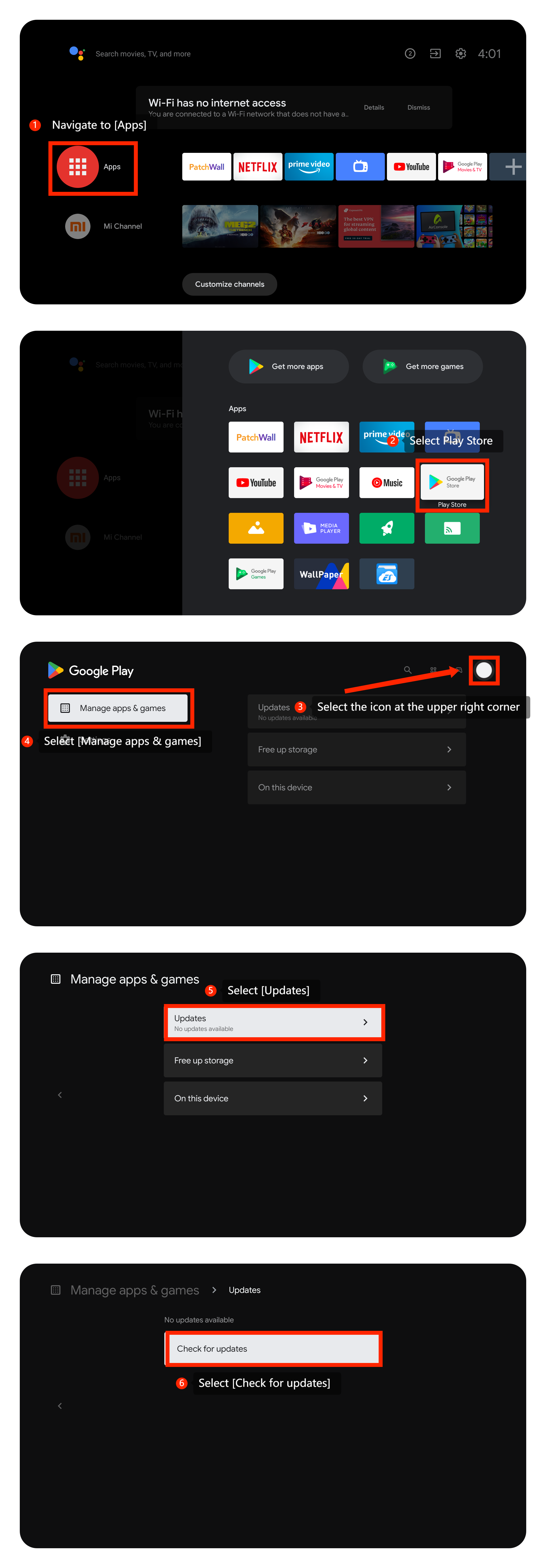
4. Vous pouvez désinstaller l'application et la réinstaller à partir du Play Store ;
Note:
La désinstallation et la réinstallation peuvent affecter les données. Veuillez enregistrer ou sauvegarder les données à l'avance.
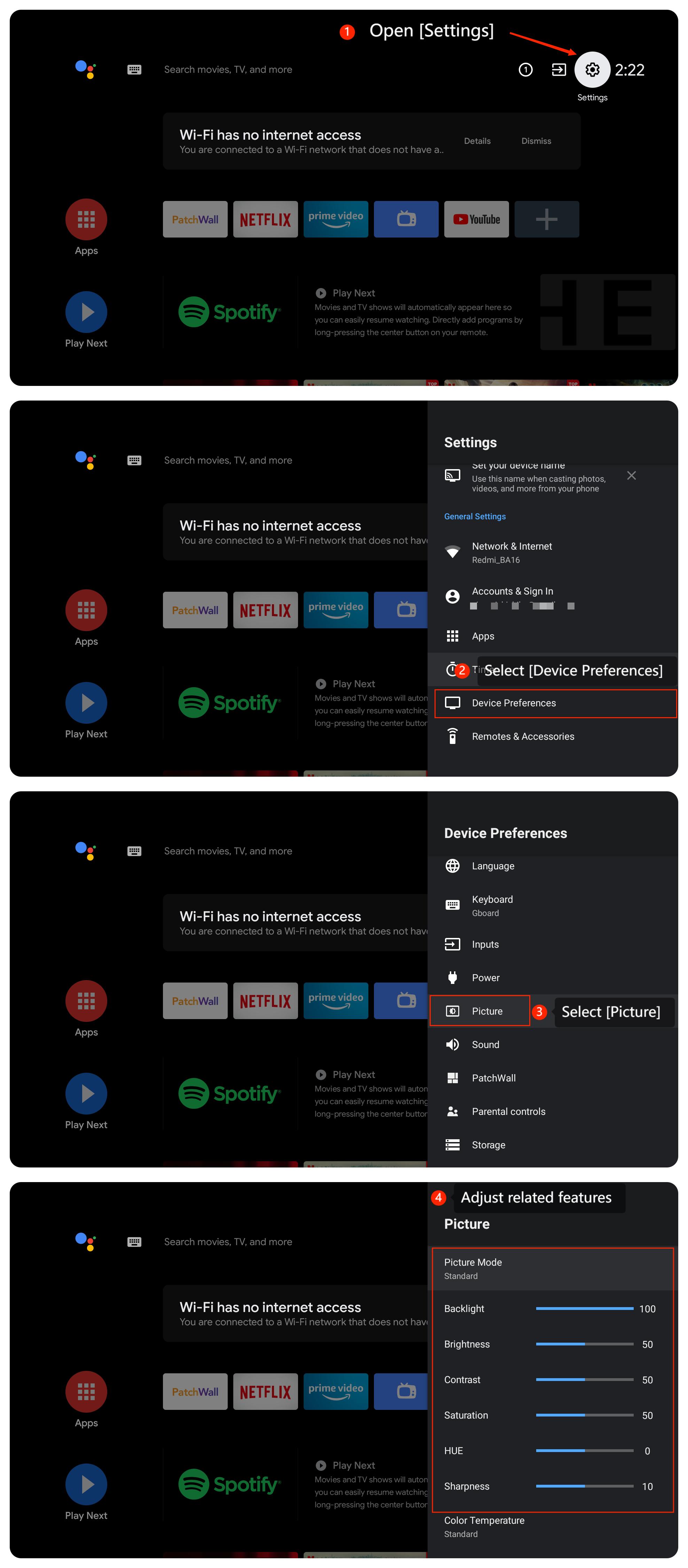
5. Vérifiez les paramètres du téléviseur liés à l'image en allant dans [Paramètres] >> [Préférences de l'appareil] >> [Image] >> régler les fonctions associées ;
6. Éteignez votre téléviseur, débranchez-le de la source d'alimentation, attendez une minute, puis rebranchez-le. Allumez le téléviseur et vérifiez si le problème persiste ;
7. Assurez-vous que le micrologiciel de votre téléviseur est à jouren accédant à [Paramètres] >> [Préférences de l'appareil] >> [À propos] >> [Mise à jour du système] ;
8. Si tout le reste échoue, veuillez réinitialiser votre téléviseur aux paramètres d'usine par défaut en allant dans [Paramètres] >> [Préférences de l'appareil] >> [Réinitialiser].
Note:
Gardez à l'esprit que cela effacera tous les paramètres et données de votre téléviseur. Soyez donc prudent avant de continuer.
Si les méthodes de dépannage ci-dessus ne permettent pas de résoudre le problème, veuillez contacter notre centre de service officiel local ou votre vendeur pour obtenir de l'aide. Ils vous aideront à cet égard.
Cela vous a-t-il été utile?
Oui
Non