

Que faire si l'écran du Xiaomi TV F2 43 clignote ou scintille ?
*Cette page est traduite automatiquement de l'article anglais
Si votre Xiaomi TV F2 43 a un écran scintillant, veuillez vous référer aux scénarios et méthodes de dépannage suivants :
Scénario 1 :
Si le problème se produit lorsque vous utilisez des applications sur votre téléviseur, reportez-vous aux méthodes suivantes :
1.Les appareils électroniques à proximité du téléviseur peuvent parfois provoquer des interférences, entraînant un clignotement de l'écran. Éloignez toute source potentielle d'interférence du téléviseur ;
2. Commencez par éteindre le téléviseur, débranchez-le de la source d'alimentation et attendez quelques minutes avant de le rebrancher. Ensuite, rallumez le téléviseur et vérifiez si le problème de clignotement de l'écran persiste.De plus, vous pouvez redémarrer votre téléviseur en accédant à [Paramètres] >>[Appareil et logiciel] >> sélectionnez [Redémarrer] ;
3. Essayez d'utiliser le téléviseur dans différentes conditions d'éclairage ou à différents moments de la journée. Parfois, l'éclairage ambiant ou des conditions environnementales spécifiques peuvent affecter l'affichage ;
4.Testez les paramètres d'affichage sur le téléviseur. Parfois, des paramètres spécifiques tels que le taux de rafraîchissement, la résolution ou la luminosité peuvent provoquer le clignotement de l'écran. Essayez de réduire le taux de rafraîchissement ou d'ajuster la luminosité et d'autres paramètres pour voir si cela résout le problème ;
Pour régler correctement les paramètres d'affichage de votre téléviseur, veuillez vous référer aux étapes suivantes :
(1). Accédez à [Paramètres] >> sélectionnez [Display & Sounds] >> [Picture Settings] >> [Apps & Video].
(2). Faites défiler vers le bas et trouvez [Paramètres avancés] >> vérifiez les paramètres d'affichage.

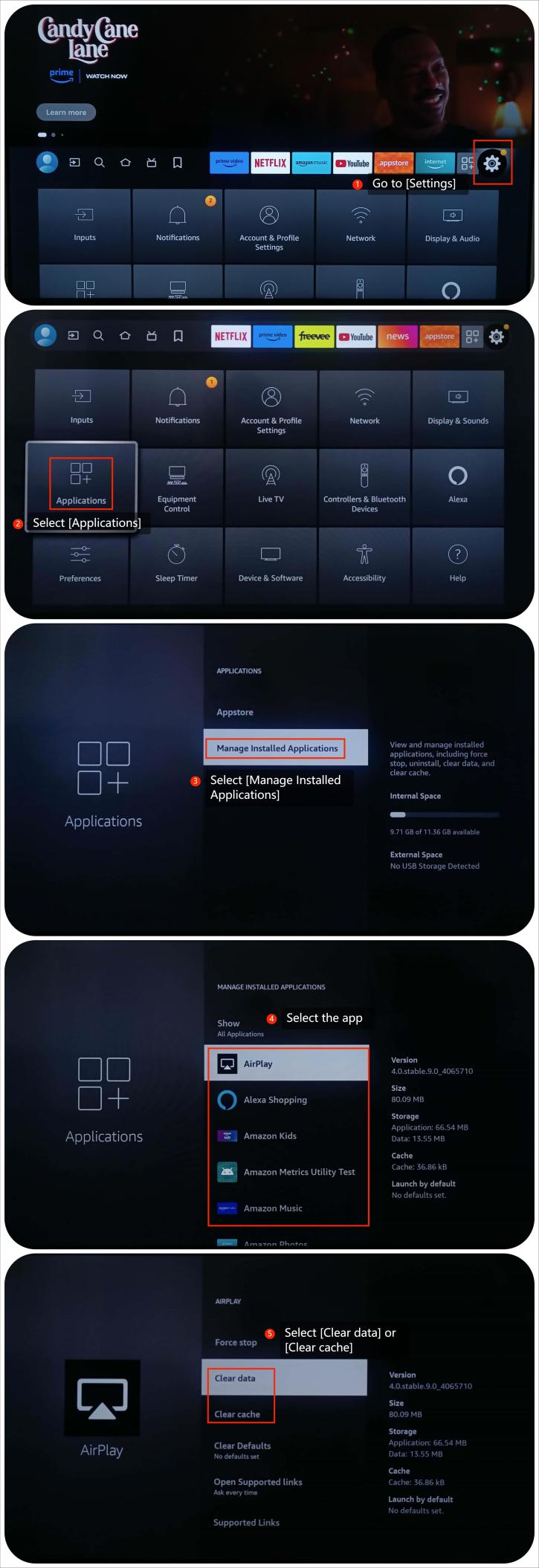
5. Effacez le cache et les données en allant dans [Paramètres] >> [Applications] >> [Gérer les applications installées] >> sélectionnez l'application >> [Effacer les données] ou [Vider le cache] ;
6. Assurez-vous que l'application est à jour. Allez sur l'écran d'accueil >> sélectionnez l' icône [Rechercher] avec votre télécommande >> allez dans [Appstore] >> sélectionnez l'application que vous souhaitez mettre à jour >> appuyez sur le bouton à trois lignes horizontales de la télécommande >> sélectionnez l' option [Plus d'infos] et mettez à jour l'application ;
7. Réinstallez l'application et voyez si le problème persiste. Allez dans [Applications] >> sélectionnez [Mes applications] >> sélectionnez l'application et appuyez sur le bouton des trois lignes horizontales de la télécommande, sélectionnez [Désinstaller], puis réinstallez l'application ;
8. Assurez-vous que le système d'exploitation de votre téléviseur est à jour, ce qui inclut souvent des corrections de bogues et des améliorations. Allez dans [Paramètres] >> [Appareil et logiciel] >> sélectionnez [À propos] >> sélectionnez [Installer la mise à jour] ;
9. Si toutes les autres méthodes échouent, veuillez réinitialiser votre téléviseur aux paramètres d'usine par défaut. Allez dans [Paramètres] >> sélectionnez [Périphérique et logiciel] >> faites défiler vers le bas pour trouver [Réinitialiser aux paramètres d'usine] et sélectionnez-le.
Voici quelques conseils amicaux :
1. Une réinitialisation d'usine supprimera toutes les données de l'utilisateur, y compris les applications installées, les comptes, les paramètres et les fichiers personnels ;
2. Sauvegarde avant la réinitialisation : Avant de lancer la réinitialisation d'usine, assurez-vous de sauvegarder toutes les données critiques. Il peut s'agir de photos, de vidéos, de documents, de données d'application et de tout autre fichier que vous souhaitez conserver.
Scénario 2 :
Si le problème se produit lorsque vous utilisez un périphérique externe tel qu'un lecteur DVD ou une console de jeu, veuillez vous référer aux méthodes suivantes :
1. Déconnectez tous les périphériques externes (tels que les consoles de jeux, les lecteurs Blu-ray, etc.) connectés à votre téléviseur. Testez si le problème persiste uniquement avec le téléviseur lui-même ;
2. Assurez-vous que tous les câbles (tels que HDMI, alimentation, etc.) sont correctement connectés au téléviseur. Parfois, des connexions desserrées peuvent causer des problèmes d'affichage ;
3.Si vous utilisez des périphériques externes comme une console de jeu ou un appareil de streaming, essayez d'utiliser un autre câble HDMI pour exclure les problèmes de câble ;
4. Basculez vers une autre entrée HDMI sur votre téléviseur pour voir si le problème persiste. Cela peut aider à déterminer si le problème est spécifique à une entrée ou affecte l'ensemble du téléviseur ;
5. Si le problème est lié à un périphérique externe, recherchez les mises à jour du micrologiciel de ce périphérique.
Scénario 3 :
Si le problème se produit lorsque vous utilisez la diffusion sur votre téléviseur, reportez-vous aux méthodes suivantes :
1. Veuillez vous assurer que l'appareil de diffusion tel que votre ordinateur ou votre smartphone et votre téléviseur sont connectés au même réseau Wi-Fi ;
2. Testez les paramètres d'affichage sur le téléviseur. Parfois, des paramètres spécifiques tels que le taux de rafraîchissement, la résolution ou la luminosité peuvent provoquer le clignotement de l'écran. Essayez de réduire le taux de rafraîchissement ou d'ajuster la luminosité et d'autres paramètres pour voir si cela résout le problème ;
Pour régler correctement les paramètres d'affichage de votre téléviseur, veuillez vous référer aux étapes suivantes :
(1). Accédez à [Paramètres] >> sélectionnez [Display & Sounds] >> [Picture Settings] >> [Apps & Video] ;
(2). Faites défiler vers le bas et trouvez [Paramètres avancés] >> vérifiez les paramètres d'affichage.
(Les images sont les mêmes que dans le scénario 1.)
3. Vérifiez les paramètres de l'appareil de diffusion (par exemple, smartphone, tablette ou ordinateur) pour connaître les paramètres d'affichage ou de diffusion.Assurez-vous que l'appareil de diffusion est réglé sur la résolution, la luminosité et le rapport hauteur/largeur corrects.
Si les méthodes de dépannage ci-dessus ne permettent pas de résoudre le problème, veuillez contacter notre centre de service officiel local ou votre vendeur pour obtenir de l'aide. Ils vous aideront à cet égard.
Scénario 1 :
Si le problème se produit lorsque vous utilisez des applications sur votre téléviseur, reportez-vous aux méthodes suivantes :
1.Les appareils électroniques à proximité du téléviseur peuvent parfois provoquer des interférences, entraînant un clignotement de l'écran. Éloignez toute source potentielle d'interférence du téléviseur ;
2. Commencez par éteindre le téléviseur, débranchez-le de la source d'alimentation et attendez quelques minutes avant de le rebrancher. Ensuite, rallumez le téléviseur et vérifiez si le problème de clignotement de l'écran persiste.De plus, vous pouvez redémarrer votre téléviseur en accédant à [Paramètres] >>[Appareil et logiciel] >> sélectionnez [Redémarrer] ;
3. Essayez d'utiliser le téléviseur dans différentes conditions d'éclairage ou à différents moments de la journée. Parfois, l'éclairage ambiant ou des conditions environnementales spécifiques peuvent affecter l'affichage ;
4.Testez les paramètres d'affichage sur le téléviseur. Parfois, des paramètres spécifiques tels que le taux de rafraîchissement, la résolution ou la luminosité peuvent provoquer le clignotement de l'écran. Essayez de réduire le taux de rafraîchissement ou d'ajuster la luminosité et d'autres paramètres pour voir si cela résout le problème ;
Pour régler correctement les paramètres d'affichage de votre téléviseur, veuillez vous référer aux étapes suivantes :
(1). Accédez à [Paramètres] >> sélectionnez [Display & Sounds] >> [Picture Settings] >> [Apps & Video].
(2). Faites défiler vers le bas et trouvez [Paramètres avancés] >> vérifiez les paramètres d'affichage.
5. Effacez le cache et les données en allant dans [Paramètres] >> [Applications] >> [Gérer les applications installées] >> sélectionnez l'application >> [Effacer les données] ou [Vider le cache] ;
6. Assurez-vous que l'application est à jour. Allez sur l'écran d'accueil >> sélectionnez l' icône [Rechercher] avec votre télécommande >> allez dans [Appstore] >> sélectionnez l'application que vous souhaitez mettre à jour >> appuyez sur le bouton à trois lignes horizontales de la télécommande >> sélectionnez l' option [Plus d'infos] et mettez à jour l'application ;
7. Réinstallez l'application et voyez si le problème persiste. Allez dans [Applications] >> sélectionnez [Mes applications] >> sélectionnez l'application et appuyez sur le bouton des trois lignes horizontales de la télécommande, sélectionnez [Désinstaller], puis réinstallez l'application ;
8. Assurez-vous que le système d'exploitation de votre téléviseur est à jour, ce qui inclut souvent des corrections de bogues et des améliorations. Allez dans [Paramètres] >> [Appareil et logiciel] >> sélectionnez [À propos] >> sélectionnez [Installer la mise à jour] ;
9. Si toutes les autres méthodes échouent, veuillez réinitialiser votre téléviseur aux paramètres d'usine par défaut. Allez dans [Paramètres] >> sélectionnez [Périphérique et logiciel] >> faites défiler vers le bas pour trouver [Réinitialiser aux paramètres d'usine] et sélectionnez-le.
Voici quelques conseils amicaux :
1. Une réinitialisation d'usine supprimera toutes les données de l'utilisateur, y compris les applications installées, les comptes, les paramètres et les fichiers personnels ;
2. Sauvegarde avant la réinitialisation : Avant de lancer la réinitialisation d'usine, assurez-vous de sauvegarder toutes les données critiques. Il peut s'agir de photos, de vidéos, de documents, de données d'application et de tout autre fichier que vous souhaitez conserver.
Scénario 2 :
Si le problème se produit lorsque vous utilisez un périphérique externe tel qu'un lecteur DVD ou une console de jeu, veuillez vous référer aux méthodes suivantes :
1. Déconnectez tous les périphériques externes (tels que les consoles de jeux, les lecteurs Blu-ray, etc.) connectés à votre téléviseur. Testez si le problème persiste uniquement avec le téléviseur lui-même ;
2. Assurez-vous que tous les câbles (tels que HDMI, alimentation, etc.) sont correctement connectés au téléviseur. Parfois, des connexions desserrées peuvent causer des problèmes d'affichage ;
3.Si vous utilisez des périphériques externes comme une console de jeu ou un appareil de streaming, essayez d'utiliser un autre câble HDMI pour exclure les problèmes de câble ;
4. Basculez vers une autre entrée HDMI sur votre téléviseur pour voir si le problème persiste. Cela peut aider à déterminer si le problème est spécifique à une entrée ou affecte l'ensemble du téléviseur ;
5. Si le problème est lié à un périphérique externe, recherchez les mises à jour du micrologiciel de ce périphérique.
Scénario 3 :
Si le problème se produit lorsque vous utilisez la diffusion sur votre téléviseur, reportez-vous aux méthodes suivantes :
1. Veuillez vous assurer que l'appareil de diffusion tel que votre ordinateur ou votre smartphone et votre téléviseur sont connectés au même réseau Wi-Fi ;
2. Testez les paramètres d'affichage sur le téléviseur. Parfois, des paramètres spécifiques tels que le taux de rafraîchissement, la résolution ou la luminosité peuvent provoquer le clignotement de l'écran. Essayez de réduire le taux de rafraîchissement ou d'ajuster la luminosité et d'autres paramètres pour voir si cela résout le problème ;
Pour régler correctement les paramètres d'affichage de votre téléviseur, veuillez vous référer aux étapes suivantes :
(1). Accédez à [Paramètres] >> sélectionnez [Display & Sounds] >> [Picture Settings] >> [Apps & Video] ;
(2). Faites défiler vers le bas et trouvez [Paramètres avancés] >> vérifiez les paramètres d'affichage.
(Les images sont les mêmes que dans le scénario 1.)
3. Vérifiez les paramètres de l'appareil de diffusion (par exemple, smartphone, tablette ou ordinateur) pour connaître les paramètres d'affichage ou de diffusion.Assurez-vous que l'appareil de diffusion est réglé sur la résolution, la luminosité et le rapport hauteur/largeur corrects.
Si les méthodes de dépannage ci-dessus ne permettent pas de résoudre le problème, veuillez contacter notre centre de service officiel local ou votre vendeur pour obtenir de l'aide. Ils vous aideront à cet égard.
Cela vous a-t-il été utile?
Oui
Non