

Que faire si l'écran du Xiaomi TV A Pro 32 clignote ou scintille ?
*Cette page est traduite automatiquement de l'article anglais
Si vous rencontrez des problèmes de clignotement ou de scintillement de l'écran sur le Xiaomi TV A Pro 32, veuillez vous référer aux scénarios suivants et à leurs méthodes de dépannage :
Scénario 1 :
Si le problème se produit lorsque vous utilisez des applications sur votre téléviseur, reportez-vous aux méthodes suivantes :
1. Assurez-vous que le téléviseur est connecté à une connexion Internet stable et active ;
2. Essayez de redémarrer votre téléviseur. Débranchez le téléviseur de la source d'alimentation, attendez environ 10 à 15 secondes, puis rebranchez le téléviseur et rallumez-le ;
3. Certaines applications ont leurs propres paramètres d'affichage. Vérifiez si l'application que vous utilisez dispose de paramètres spécifiques pour l'affichage ;
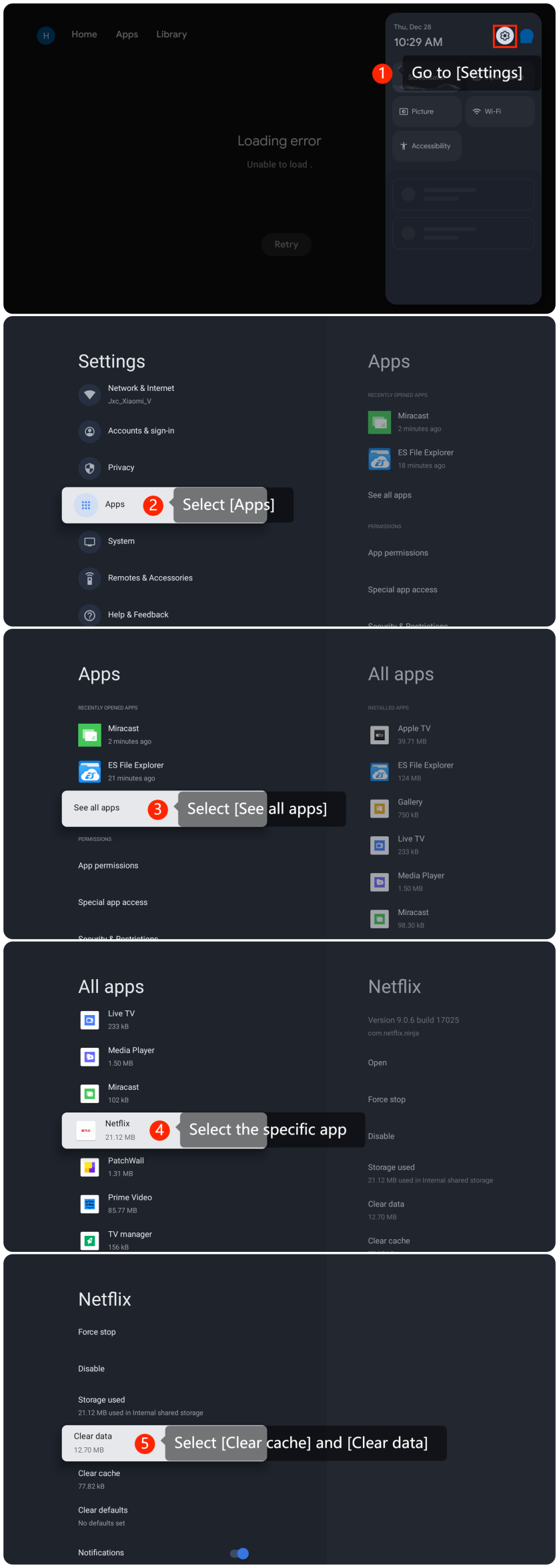
4. Vous pouvez effacer le cache et les données de l'application en accédant à [Paramètres] >>[Applications] >>[Voir tout apps] >> sélectionnez l'application spécifique >>[Effacer cache] et [Effacer data] ;
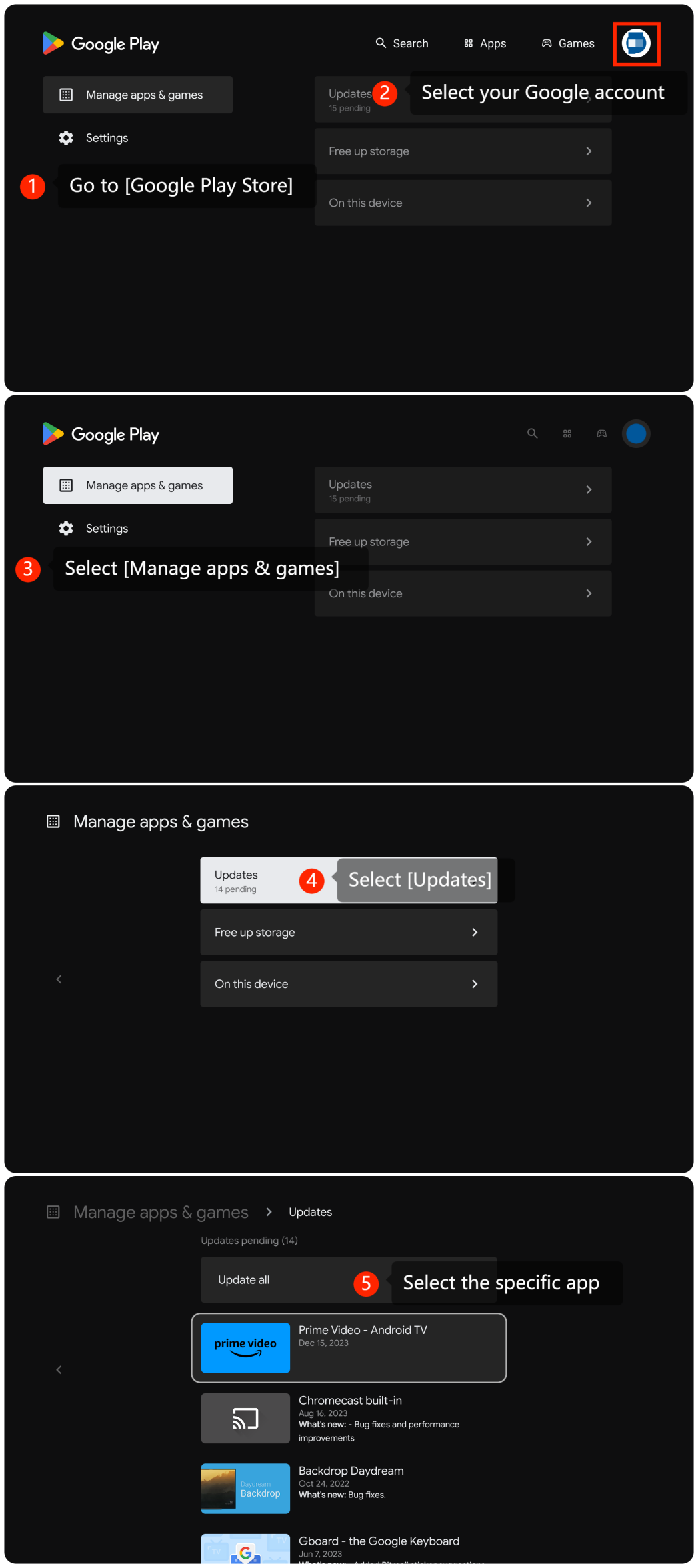
5. Vérifiez si l'application est mise à jour vers la dernière version en accédant à [Google Play Store] >> accédez à votre compte >> [Gérer les applications et les jeux] >> [Mises à jour] >> sélectionnez l'application que vous souhaitez mettre à jour ;
6. Si le problème persiste, essayez de désinstaller l'application, puis de la réinstaller ;
7. Vous pouvez vérifier les mises à jour du système en allant dans [Paramètres] >> [Système] >> [À propos] >> [Mise à jour du système]. S'il s'agit de la dernière version, un message apparaîtra à l'écran indiquant que votre système est à jour ;
8. Si d'autres étapes de dépannage ne résolvent pas le problème, vous pouvez envisager d'effectuer une réinitialisation d'usine. Veuillez aller dans [Paramètres] >> [Système] >> [À propos] >> [Réinitialiser]. Veuillez noter quel'opération effacera toutes les données du téléviseur, assurez-vous donc de sauvegarder les informations importantes avant de continuer.
Scénario 2 :
Si le problème se produit lorsque vous utilisez un périphérique externe tel qu'un lecteur DVD ou une console de jeu, veuillez vous référer aux méthodes suivantes :
1. Assurez-vous que le câble HDMI est correctement connecté à la fois à l'appareil externe et au téléviseur. Connectez l'appareil à un autre port HDMI de votre téléviseur pour exclure tout problème avec un port spécifique ;
2. Utilisez un autre câble HDMI pour voir si le problème est lié au câble ;
3. Ajustez les paramètres d'image sur votre périphérique externe pour voir si le problème peut être résolu.
Scénario 3 :
Si le problème se produit lorsque vous utilisez la diffusion sur votre téléviseur, reportez-vous aux méthodes suivantes :
1. Assurez-vous que votre téléviseur et votre appareil de diffusion sont connectés au même réseau stable et actif ;
2. Vérifiez les paramètres de l'appareil de diffusion (par exemple, smartphone, tablette ou ordinateur) pour les paramètres d'image.
Si les méthodes de dépannage ci-dessus ne permettent pas de résoudre le problème, veuillez contacter notre centre de service officiel local ou votre vendeur pour obtenir de l'aide. Ils vous aideront à cet égard.
Scénario 1 :
Si le problème se produit lorsque vous utilisez des applications sur votre téléviseur, reportez-vous aux méthodes suivantes :
1. Assurez-vous que le téléviseur est connecté à une connexion Internet stable et active ;
2. Essayez de redémarrer votre téléviseur. Débranchez le téléviseur de la source d'alimentation, attendez environ 10 à 15 secondes, puis rebranchez le téléviseur et rallumez-le ;
3. Certaines applications ont leurs propres paramètres d'affichage. Vérifiez si l'application que vous utilisez dispose de paramètres spécifiques pour l'affichage ;
4. Vous pouvez effacer le cache et les données de l'application en accédant à [Paramètres] >>[Applications] >>[Voir tout apps] >> sélectionnez l'application spécifique >>[Effacer cache] et [Effacer data] ;
5. Vérifiez si l'application est mise à jour vers la dernière version en accédant à [Google Play Store] >> accédez à votre compte >> [Gérer les applications et les jeux] >> [Mises à jour] >> sélectionnez l'application que vous souhaitez mettre à jour ;
6. Si le problème persiste, essayez de désinstaller l'application, puis de la réinstaller ;
7. Vous pouvez vérifier les mises à jour du système en allant dans [Paramètres] >> [Système] >> [À propos] >> [Mise à jour du système]. S'il s'agit de la dernière version, un message apparaîtra à l'écran indiquant que votre système est à jour ;
8. Si d'autres étapes de dépannage ne résolvent pas le problème, vous pouvez envisager d'effectuer une réinitialisation d'usine. Veuillez aller dans [Paramètres] >> [Système] >> [À propos] >> [Réinitialiser]. Veuillez noter quel'opération effacera toutes les données du téléviseur, assurez-vous donc de sauvegarder les informations importantes avant de continuer.
Scénario 2 :
Si le problème se produit lorsque vous utilisez un périphérique externe tel qu'un lecteur DVD ou une console de jeu, veuillez vous référer aux méthodes suivantes :
1. Assurez-vous que le câble HDMI est correctement connecté à la fois à l'appareil externe et au téléviseur. Connectez l'appareil à un autre port HDMI de votre téléviseur pour exclure tout problème avec un port spécifique ;
2. Utilisez un autre câble HDMI pour voir si le problème est lié au câble ;
3. Ajustez les paramètres d'image sur votre périphérique externe pour voir si le problème peut être résolu.
Scénario 3 :
Si le problème se produit lorsque vous utilisez la diffusion sur votre téléviseur, reportez-vous aux méthodes suivantes :
1. Assurez-vous que votre téléviseur et votre appareil de diffusion sont connectés au même réseau stable et actif ;
2. Vérifiez les paramètres de l'appareil de diffusion (par exemple, smartphone, tablette ou ordinateur) pour les paramètres d'image.
Si les méthodes de dépannage ci-dessus ne permettent pas de résoudre le problème, veuillez contacter notre centre de service officiel local ou votre vendeur pour obtenir de l'aide. Ils vous aideront à cet égard.
Cela vous a-t-il été utile?
Oui
Non