

Que faire si l'écran du Xiaomi TV A Pro 50 devient noir ?
*Cette page est traduite automatiquement de l'article anglais
Si l'écran de votre
Xiaomi TV A Pro 50
devient noir
,
veuillez vous référer aux scénarios suivants et à leurs méthodes de dépannage :
Scénario 1 :
Si le problème se produit lorsque vous utilisez des applications sur votre téléviseur, reportez-vous aux méthodes suivantes :
1. Appuyez sur le bouton d'alimentation du téléviseur ou de la télécommande pour vous assurer que le téléviseur n'est pas en mode veille. Vérifiez les piles de la télécommande et remplacez-les si nécessaire ;
2. Examinez l'écran du téléviseur pour détecter des dommages physiques, tels que des fissures ou des marques de pression ;
3. Certaines applications ont leurs propres paramètres d'affichage. Vérifiez si l'application que vous utilisez dispose de paramètres d'affichage spécifiques. Ajustez ces paramètres dans l'application pour voir si cela résout le problème ;
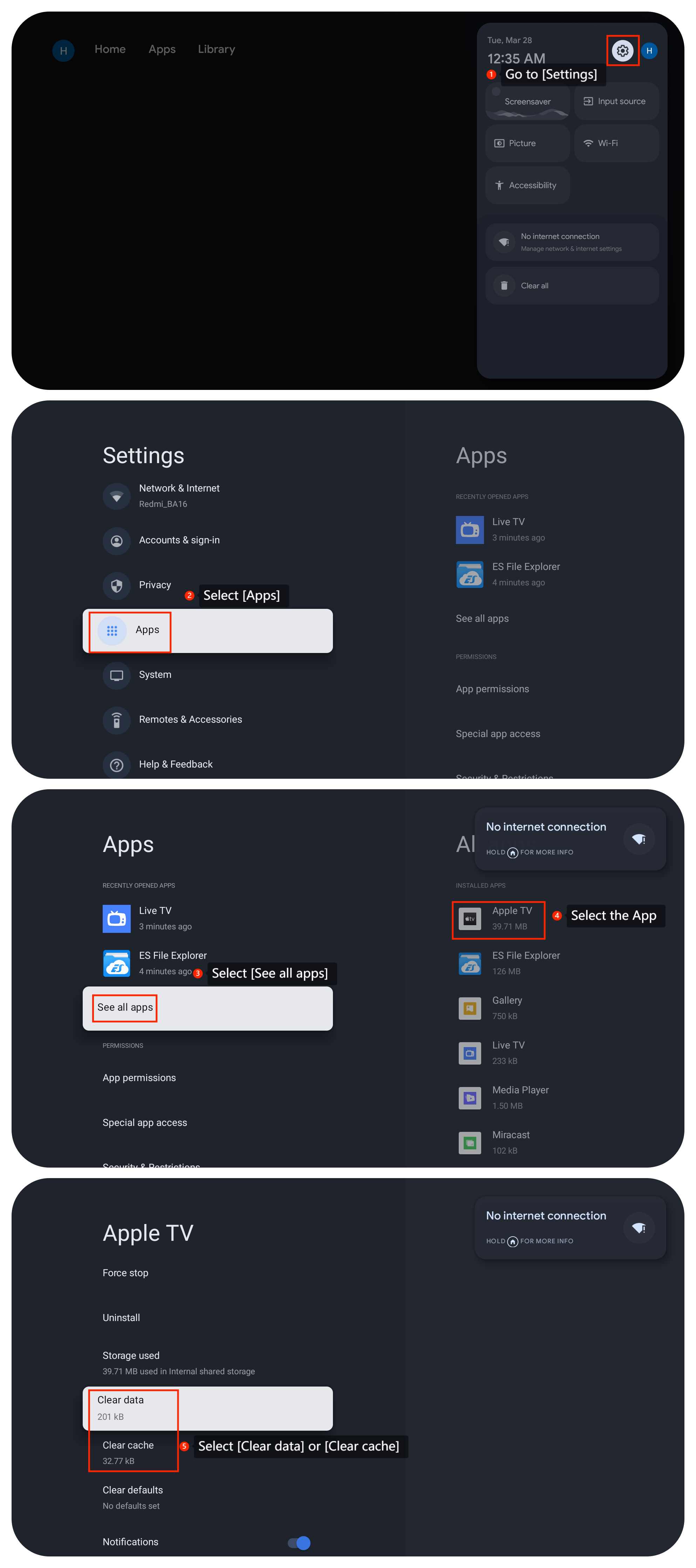
4. Effacez le cache de l'application en allant dans [Paramètres] >> [Applications] >> [Voir toutes les applications] >> appuyez sur le bouton droit de la télécommande et sélectionnez l'application >> [Effacer les données] ou [Effacer le cache] ;
Scénario 1 :
Si le problème se produit lorsque vous utilisez des applications sur votre téléviseur, reportez-vous aux méthodes suivantes :
1. Appuyez sur le bouton d'alimentation du téléviseur ou de la télécommande pour vous assurer que le téléviseur n'est pas en mode veille. Vérifiez les piles de la télécommande et remplacez-les si nécessaire ;
2. Examinez l'écran du téléviseur pour détecter des dommages physiques, tels que des fissures ou des marques de pression ;
3. Certaines applications ont leurs propres paramètres d'affichage. Vérifiez si l'application que vous utilisez dispose de paramètres d'affichage spécifiques. Ajustez ces paramètres dans l'application pour voir si cela résout le problème ;
4. Effacez le cache de l'application en allant dans [Paramètres] >> [Applications] >> [Voir toutes les applications] >> appuyez sur le bouton droit de la télécommande et sélectionnez l'application >> [Effacer les données] ou [Effacer le cache] ;
5. Vérifiez si l'application est la dernière version ;
6. Si ce qui précède ne fonctionne pas, vous pouvez le désinstaller, puis le réinstaller ;
7. Assurez-vous que le système d'exploitation de votre téléviseur est à jour en allant dans [Paramètres] >> [Système] >> [À propos] >> [Mise à jour du système] ;
8. En dernier recours, vous pouvez essayer d'effectuer une réinitialisation d'usine sur votre téléviseur en allant dans [Paramètres] >> [Système] >> [À propos] >> [Réinitialiser]. Sachez que cela effacera tous vos paramètres et données, alors assurez-vous de sauvegarder toutes les données importantes avant de continuer.
Scénario 2 :
Si le problème se produit lorsque vous utilisez un périphérique externe tel qu'un lecteur DVD ou une console de jeu, veuillez vous référer aux méthodes suivantes :
1. Assurez-vous que le câble HDMI reliant votre appareil externe au téléviseur est correctement branché. Essayez d'utiliser un autre port HDMI sur le téléviseur et l'appareil (le cas échéant) ;
2. Veuillez connecter un autre appareil au port HDMI (comme une autre console de jeu). Cela peut aider à déterminer si le problème provient du téléviseur ou du port HDMI ;
3. Vérifiez que le port HDMI du téléviseur ne contient pas de dommages physiques ou de débris susceptibles d'obstruer la connexion. Soyez très prudent si vous essayez de nettoyer le port HDMI et assurez-vous que le téléviseur est débranché ;
4. Vérifiez que la bonne source d'entrée est sélectionnée. Le téléviseur peut être réglé sur une entrée sans signal actif. veuillez aller dans [Paramètres] >> [Canaux et entrées] >> sélectionner [Entrées] et sélectionner la bonne source d'entrée.

6. Si ce qui précède ne fonctionne pas, vous pouvez le désinstaller, puis le réinstaller ;
7. Assurez-vous que le système d'exploitation de votre téléviseur est à jour en allant dans [Paramètres] >> [Système] >> [À propos] >> [Mise à jour du système] ;
8. En dernier recours, vous pouvez essayer d'effectuer une réinitialisation d'usine sur votre téléviseur en allant dans [Paramètres] >> [Système] >> [À propos] >> [Réinitialiser]. Sachez que cela effacera tous vos paramètres et données, alors assurez-vous de sauvegarder toutes les données importantes avant de continuer.
Scénario 2 :
Si le problème se produit lorsque vous utilisez un périphérique externe tel qu'un lecteur DVD ou une console de jeu, veuillez vous référer aux méthodes suivantes :
1. Assurez-vous que le câble HDMI reliant votre appareil externe au téléviseur est correctement branché. Essayez d'utiliser un autre port HDMI sur le téléviseur et l'appareil (le cas échéant) ;
2. Veuillez connecter un autre appareil au port HDMI (comme une autre console de jeu). Cela peut aider à déterminer si le problème provient du téléviseur ou du port HDMI ;
3. Vérifiez que le port HDMI du téléviseur ne contient pas de dommages physiques ou de débris susceptibles d'obstruer la connexion. Soyez très prudent si vous essayez de nettoyer le port HDMI et assurez-vous que le téléviseur est débranché ;
4. Vérifiez que la bonne source d'entrée est sélectionnée. Le téléviseur peut être réglé sur une entrée sans signal actif. veuillez aller dans [Paramètres] >> [Canaux et entrées] >> sélectionner [Entrées] et sélectionner la bonne source d'entrée.
Scénario 3 :
Si le problème se produit lorsque vous utilisez la diffusion sur votre téléviseur, reportez-vous aux méthodes suivantes :
1. Veuillez vous assurer que l'appareil de diffusion tel que votre ordinateur ou votre smartphone et votre téléviseur sont connectés au même réseau Wi-Fi ;
2. Vérifiez les paramètres de l'appareil de diffusion pour les paramètres d'affichage ou de diffusion. Assurez-vous que l'appareil de coulée est réglé sur la résolution et le rapport hauteur/largeur corrects.
Si les méthodes de dépannage ci-dessus ne permettent pas de résoudre le problème, veuillez contacter notre centre de service officiel local ou votre vendeur pour obtenir de l'aide. Ils vous aideront à cet égard.
Si le problème se produit lorsque vous utilisez la diffusion sur votre téléviseur, reportez-vous aux méthodes suivantes :
1. Veuillez vous assurer que l'appareil de diffusion tel que votre ordinateur ou votre smartphone et votre téléviseur sont connectés au même réseau Wi-Fi ;
2. Vérifiez les paramètres de l'appareil de diffusion pour les paramètres d'affichage ou de diffusion. Assurez-vous que l'appareil de coulée est réglé sur la résolution et le rapport hauteur/largeur corrects.
Si les méthodes de dépannage ci-dessus ne permettent pas de résoudre le problème, veuillez contacter notre centre de service officiel local ou votre vendeur pour obtenir de l'aide. Ils vous aideront à cet égard.
Cela vous a-t-il été utile?
Oui
Non