

Comment utiliser l'appareil photo du POCO F6 comme scanner de documents ?
*Cette page est traduite automatiquement de l'article anglais
Le POCO F6 dispose du mode Documents de l'appareil photo, qui est conçu pour vous aider à numériser et à numériser efficacement des documents physiques. Lorsque cette fonctionnalité est activée, elle affichera un raccourci chaque fois que la caméra IA détectera un document ou une diapositive de présentation.
Pour utiliser l' appareil photo pour numériser un document, reportez-vous aux étapes suivantes :
1. Lancez l'application [appareil photo] ;
2. Appuyez sur l'icône de la flèche en haut de l'interface ;
3. Allumez [Appareil photo AI] ;
4. Appuyez ensuite sur l'icône des paramètres dans le coin supérieur droit pour entrer dans les paramètres de l'appareil photo ;
5. Sélectionnez [Suggestions intelligentes] ;
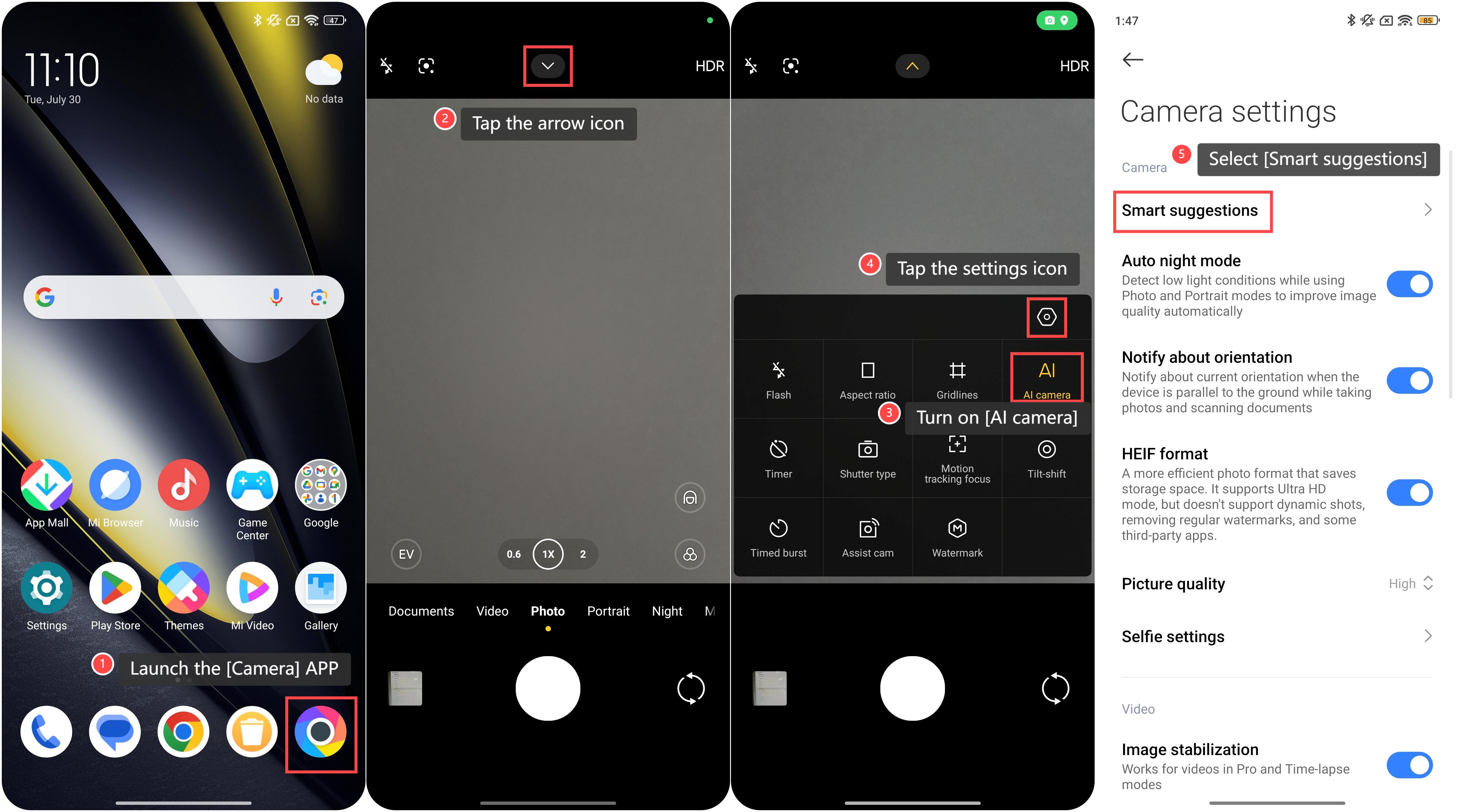
6. Allumez [Scanner de documents] ;
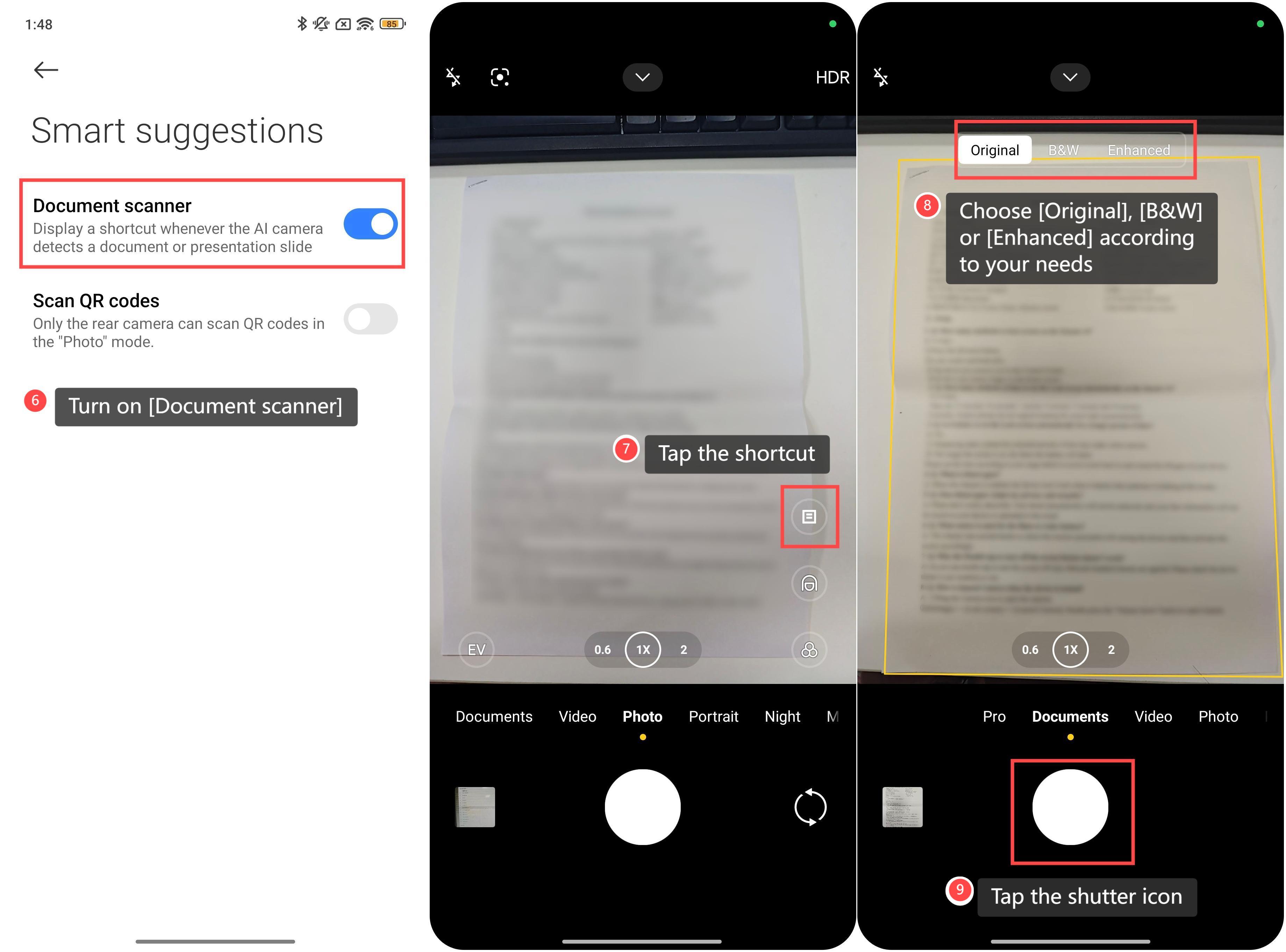
7. Placez votre document sur une surface plane et bien éclairée et tenez votre téléphone stable au-dessus du document. Votre téléphone affichera un raccourci lorsque l'appareil photo IA détectera un document. Appuyez sur le raccourci pour passer en mode Documents ;
8. Alignez le document dans le cadre de l'appareil photo et assurez-vous que tous les bords sont visibles. Vous pouvez choisir [Original], [N&B] ou [Amélioré] comme différents effets de votre document en fonction de vos besoins ;
9. Appuyez sur l'icône de l'obturateur pour capturer le document. Après la capture, le document numérisé sera enregistré dans la galerie.
Conseils amicaux :
1. L'option d'origine capture le document dans sa couleur et son apparence naturelles sans aucune modification ou amélioration ;
2. L'option N&B convertit le document en une image en noir et blanc (niveaux de gris). Cela peut faire ressortir le texte plus clairement et peut être particulièrement utile pour les documents contenant beaucoup de texte ou lorsque la couleur n'est pas nécessaire ;
3. L'option Amélioré améliore la clarté et la lisibilité du document.
Pour utiliser l' appareil photo pour numériser un document, reportez-vous aux étapes suivantes :
1. Lancez l'application [appareil photo] ;
2. Appuyez sur l'icône de la flèche en haut de l'interface ;
3. Allumez [Appareil photo AI] ;
4. Appuyez ensuite sur l'icône des paramètres dans le coin supérieur droit pour entrer dans les paramètres de l'appareil photo ;
5. Sélectionnez [Suggestions intelligentes] ;
6. Allumez [Scanner de documents] ;
7. Placez votre document sur une surface plane et bien éclairée et tenez votre téléphone stable au-dessus du document. Votre téléphone affichera un raccourci lorsque l'appareil photo IA détectera un document. Appuyez sur le raccourci pour passer en mode Documents ;
8. Alignez le document dans le cadre de l'appareil photo et assurez-vous que tous les bords sont visibles. Vous pouvez choisir [Original], [N&B] ou [Amélioré] comme différents effets de votre document en fonction de vos besoins ;
9. Appuyez sur l'icône de l'obturateur pour capturer le document. Après la capture, le document numérisé sera enregistré dans la galerie.
Conseils amicaux :
1. L'option d'origine capture le document dans sa couleur et son apparence naturelles sans aucune modification ou amélioration ;
2. L'option N&B convertit le document en une image en noir et blanc (niveaux de gris). Cela peut faire ressortir le texte plus clairement et peut être particulièrement utile pour les documents contenant beaucoup de texte ou lorsque la couleur n'est pas nécessaire ;
3. L'option Amélioré améliore la clarté et la lisibilité du document.
Cela vous a-t-il été utile?
Oui
Non