

Xiaomi Smart Camera C500 Pro FAQ
1. Q : Quelles sont les caractéristiques de la Xiaomi Smart Camera C500 Pro ?
R : 1. Xiaomi Smart Camera C500 Pro dispose d'un appareil photo 5MP, présentant des images avec une qualité 3k ultra-haute définition ; Son image est délicate et translucide, et montre plus de détails de votre maison ; L'affichage de la vision nocturne en couleur dans les environnements à très faible luminosité allonge le temps de visualisation de l'image en couleur ; La vision nocturne infrarouge améliorée rend les vues dans l'obscurité toujours claires ;2. HDR pris en charge, ce qui est excellent dans la lumière et l'obscurité, le mode HDR (High Dynamic Range Mode) peut garantir la clarté de l'image tout en gardant plus de détails dans un environnement à forte lumière ou à contre-jour ;
3. L'objectif peut être la protection de la vie privée pour protéger votre vie privée de la source ; Lorsque vous n'avez pas besoin d'utiliser l'appareil photo, vous pouvez tourner l'objectif de l'appareil photo vers le haut vers le corps via votre téléphone pour protéger votre vie privée de la source ; Vous pouvez également personnaliser le réglage du temps du bouclier, ce qui vous rend pratique et libre à la maison ;
4. La passerelle Bluetooth Mesh intégrée peut faire en sorte que la caméra agisse comme un centre de contrôle d'appareils domestiques intelligents, commande et relie de manière flexible plus d'appareils et libère des méthodes de surveillance domestique plus intelligentes ;
5. Il a une fonction de détection humaine. Avec le module de détection Al Human intégré, il peut identifier les humains, suivre les trajectoires de mouvement , capturer les activités suspectes et envoyer des messages d'alarme en temps réel ;
6. Il dispose d'une fonction de détection de son plus fort, lorsqu'il détecte un son plus fort à la maison, il envoie un message d'alarme à temps ;
7. Il dispose d'une fonction de détection des pleurs de bébé, qui peut envoyer des notifications en temps opportun aux membres de la famille lorsque les pleurs de bébé sont détectés alors que les membres de la famille ne sont pas autour du bébé ;
8. Avec la fonction de détection d'animaux de compagnie, il peut enregistrer les activités de l'animal à la maison et il peut également envoyer des notifications au propriétaire à temps ;
9. Avec la fonction de reconnaissance faciale AI basée sur le cloud, il peut distinguer efficacement la famille, les amis et les étrangers ; Le service de stockage en nuage doit être acheté pour obtenir cette fonction ;
10. Il a une distance de captation du son de 5 mètres et la réduction intelligente du bruit du microphone rend la voix claire.
2. Q : Comment la sécurité et la confidentialité de la Xiaomi Smart Camera C500 Pro sont-elles assurées ?
A : 1. Xiaomi Smart Camera C500 Pro dispose d'une puce de sécurité MJA1 intégrée, qui assure efficacement la sécurité de la communication et du stockage, la transmission de données cryptées tout au long du processus, et les données cloud sont cryptées avec un cryptage AES128 bits, ce qui garantit la sécurité et la confidentialité.2. Xiaomi Smart Camera C500 Pro prend en charge le masquage physique de l'objectif. Lorsque vous n'utilisez pas l'appareil photo, vous pouvez cacher l'objectif de l'appareil photo vers le haut dans l'unité principale via votre téléphone pour protéger la confidentialité de la source.
3. Q : Qu'y a-t-il dans la liste des colis de la Xiaomi Smart Camera C500 Pro ?
R : Xiaomi Smart Camera C500 Pro x 1, câble d'alimentation x 1, pack d'accessoires de montage mural x 1, manuel d'utilisation x 1.4. Q : Présentation de l'apparence de la Xiaomi Smart Camera C500 Pro.
R : L'apparence de la Xiaomi Smart Camera C500 Pro est présentée comme suit :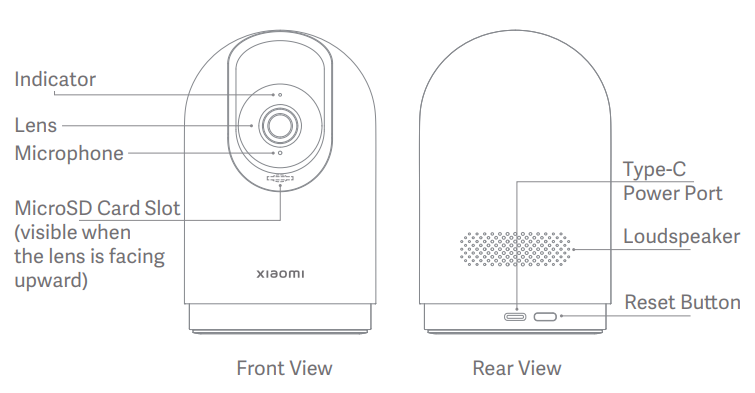
5. Q : Quelle est la méthode d'alimentation de la Xiaomi Smart Camera C500 Pro ?
A : 5V 2A.6. Q : Quelles sont les spécifications du câble d'alimentation pour Xiaomi Smart Camera C500 Pro ?
R : La longueur du câble d'alimentation de la Xiaomi Smart Camera C500 Pro est de 2 mètres. Il n'est pas recommandé d'utiliser le câble d'extension d'alimentation, ce qui pourrait entraîner une anomalie de l'appareil.
7. Q : Quelles sont les options d'installation de la Xiaomi Smart Camera C500 Pro ?
R : Xiaomi Smart Camera C500 Pro dispose d'une variété de méthodes de placement et d'installation, vous pouvez le placer sur un objet plat tel qu'une table de bureau, une table à manger, une table basse, etc., ou vous pouvez monter la caméra sur le mur.
8. Q : Quelles sont les étapes de montage mural de la Xiaomi Smart Camera C500 Pro ?
A : 1. Percez deux grands trous dans le mur avec un outil de perçage en fonction de l'espacement des trous dans la base. Il est recommandé de marquer le mur avec un crayon avant de percer les trous. Diamètre de perçage d'environ 6 mm, profondeur de perçage d'environ 30 mm ;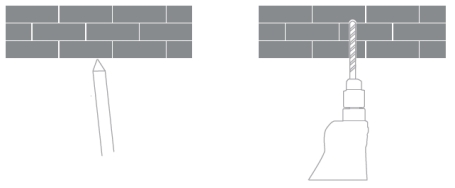
2. Insérez 2 écrous d'expansion en plastique dans les trous.
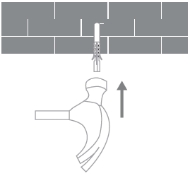
3. Placez la base avec le côté marqué d'une flèche vers le haut et alignez les trous de la base avec les trous du mur, placez les vis à travers les trous de la base et vissez-les dans les écrous d'expansion sur le mur avec un tournevis cruciforme ;
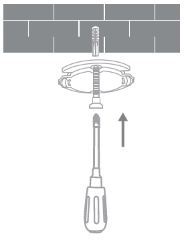
4. Alignez la rainure au bas de l'appareil photo avec la partie surélevée de la base, installez-la et enclenchez-la, puis tournez-la dans le sens des aiguilles d'une montre jusqu'à ce qu'elle se verrouille en place.
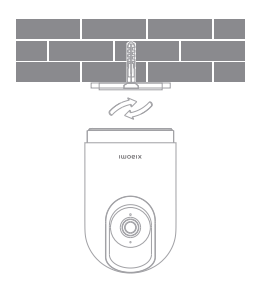
Note:
1. La paroi sur laquelle l'appareil est monté doit avoir une capacité de charge d'au moins 3 fois le poids de l'appareil.
2. Pour éviter les accidents et les blessures, veuillez fixer fermement l'appareil sur le sol/ le mur comme illustré.
3. Après avoir choisi la méthode de montage à l'envers, vous devez faire pivoter les paramètres de l'écran dans les paramètres de l'écran de 180° dans l'application Mi Home ;
4. Le kit de montage mural est compatible avec d'autres caméras PTZ, la distance entre deux trous de la plaque de base est de 36 mm dans le kit.
9. Q : Comment allumer la Xiaomi Smart Camera C500 Pro ?
R : Branchez le câble d'alimentation de l'appareil photo dans la prise d'alimentation Type-C à l'arrière de l'appareil photo, branchez le câble d'alimentation dans l'adaptateur et allumez l'appareil photo, l'appareil photo s'allumera automatiquement. Pour éteindre l'appareil photo, veuillez débrancher l'alimentation électrique.1. Le voyant orange clignotant signifie une mise sous tension réussie. Si le voyant ne clignote pas en orange, appuyez sur le bouton Reset et maintenez-le enfoncé pendant 7 secondes pour redémarrer.
2. Veuillez ne pas tourner la partie objectif de l'appareil photo pour le forcer à tourner après la mise sous tension. Si le positionnement de l'objectif n'est pas précis, vous pouvez le calibrer sur l 'application Mi Home de votre téléphone.
10. Q : Quels sont les indicateurs d'état de la Xiaomi Smart Camera C500 Pro ? Que signifient-ils respectivement ?
A : Un voyant lumineux indiquera la couleur bleue ou orange ;Bleu fixe : connexion réussie/état normal ;
Bleu clignotant : exception réseau ;
Orange clignotant rapidement : en attente de connexion ;
Orange clignotant lentement : mise à niveau.
11. Q : Comment installer une carte microSD sur Xiaomi Smart Camera C500 Pro ?
R : L'emplacement pour carte microSD de la Xiaomi Smart Camera C500 Pro se trouve sous l'objectif de l'appareil photo, assurez-vous d'abord que l'appareil photo est hors tension, basculez l'objectif vers le haut pour révéler l'emplacement de la carte microSD, puis insérez la carte microSD dans l'emplacement avec le côté contact vers le bas.Note:
Lors de l'insertion ou du retrait de la carte microSD, veuillez débrancher l'appareil photo de l'alimentation électrique.
12. Q : Quel type de carte MicroSD dois-je utiliser pour la Xiaomi Smart Camera C500 Pro ?
R : La carte microSD produite par les fabricants habituels doit être utilisée pour la Xiaomi Smart Camera C500 Pro, de préférence une carte dédiée à la surveillance de sécurité.La capacité maximale prise en charge de la carte microSD est de 256 Go (256 Go, au format excFAT, la carte microSD doit être formatée au format FAT32 dans les paramètres -Paramètres de stockage en accédant à la page Plug-in de l'appareil photo dans l'application Mi Home), et il est recommandé que la vitesse de lecture/écriture de la carte ne soit pas inférieure à la classe U1/Classe 10.
13. Q : Quelle durée de vidéo peut être stockée sur la carte mémoire ?
R : Une carte mémoire de 256 Go devrait stocker des vidéos pendant environ 20 jours ;La carte mémoire de 128 Go devrait stocker des vidéos pendant environ 10 jours ;
La carte mémoire de 64 Go devrait stocker des vidéos pendant environ 5 jours ;
La carte mémoire de 32 Go devrait stocker des vidéos pendant environ 3 jours ;
La carte mémoire de 16 Go devrait stocker des vidéos pendant environ 1 jour ;
La résolution de la vidéo enregistrée sur la carte mémoire est de 2960 x 1666.
14. Q : Comment restaurer les paramètres d'usine de la Xiaomi Smart Camera C500 Pro ?
R : Si vous devez modifier le réseau auquel l'appareil photo est connecté ou lier votre compte Mi Home , vous devez appuyer sur le bouton de réinitialisation situé au-dessus de la prise d'alimentation pendant environ 7 secondes pendant que l'appareil photo est allumé pour restaurer les paramètres d'usine de l'appareil photo, puis reconnecter l'application.La restauration des paramètres d'usine ne supprimera pas le contenu de la carte microSD.
15. Q : La Xiaomi Smart Camera C500 Pro prend-elle en charge la vision nocturne IR ?
R : Oui. La Xiaomi Smart Camera C500 Pro peut passer automatiquement en mode vision nocturne la nuit en fonction du niveau de lumière ambiante. La caméra dispose d'une lumière de vision nocturne infrarouge avec une distance de vision nocturne allant jusqu'à 10 mètres.16. Q : La Xiaomi Smart Camera C500 Pro peut-elle pivoter à 360° ?
R : Oui. Xiaomi Smart Camera C500 Pro prend en charge la vue panoramique à 360°, mais seul l'objectif peut être tourné pour prendre une vue à 360°, le corps ne peut pas être tourné à 360°.17. Q : La Xiaomi Smart Camera C500 Pro prend-elle en charge la fonction de stockage de transfert NAS ?
R : Oui. La fonction NAS doit être utilisée avec une carte microSD, qui peut transférer et enregistrer les vidéos historiques sur la carte.18. Q : De quel type d'objectif dispose la Xiaomi Smart Camera C500 Pro ?
R : 1. La Xiaomi Smart Camera C500 Pro est équipée d'un objectif HD 5MP avec une résolution allant jusqu'à 2 960 x 1 666, ce qui garantit une image réelle et claire ;L'objectif à grande ouverture 2.F1.6 à haute transmittance peut réduire efficacement la réfraction de la lumière, rendant l'image plus claire, translucide et délicate.
19. Q : La Xiaomi Smart Camera C500 Pro peut-elle être installée pour une utilisation en extérieur ?
R : Il n'est pas recommandé pour une utilisation en extérieur. Xiaomi Smart Camera C500 Pro est une caméra d'intérieur qui n'est ni étanche à l'eau ni à la poussière. Veuillez vous assurer que l'appareil photo ne sera pas exposé à la pluie s'il est utilisé à l'extérieur. Les infiltrations d'eau sous la pluie peuvent endommager l'appareil photo.20. Q : La Xiaomi Smart Camera C500 Pro prend-elle en charge les appels vocaux bidirectionnels ?
R : Oui. La Xiaomi Smart Camera C500 Pro utilise la technologie de réduction active du bruit pour éliminer les échos des haut-parleurs et améliorer efficacement l'expérience d'appel.
21. Q : La Xiaomi Smart Camera C500 Pro prend-elle en charge l'enregistrement vidéo continu sur la carte mémoire lorsqu'elle est déconnectée d'Internet, mais que l'alimentation est ininterrompue ?
A : Oui, il peut enregistrer en continu des vidéos sur la carte mémoire lorsque le réseau est déconnecté mais que l'alimentation est ininterrompue. La condition préalable est que l'appareil ait été mis en réseau avec succès une fois.
De plus, une fois que l'appareil est éteint puis rallumé mais qu'il n'est pas connecté à Internet, il n'est pas possible d'enregistrer des vidéos sur la carte mémoire, vous devez rallumer et vous connecter à Internet.
En cas de panne de courant de l'appareil ou d'Internet, il ne prend en charge que la lecture vidéo d'une carte mémoire en retirant la carte mémoire de l'appareil et en la visualisant sur l'ordinateur, il ne prend pas en charge sa visualisation dans l'application Mi Home.
22. Q : La vidéo enregistrée par la Xiaomi Smart Camera C500 Pro dans l'assistant de surveillance domestique, le stockage en nuage ou la carte microSD a-t-elle du son ?
R : Les vidéos enregistrées par ces formes d'enregistrement vidéo ont du son. Cependant, si vous activez la lecture rapide, elle sera coupée par défaut, ce qui est normal.De plus, l'écran de surveillance de la caméra ou le stockage en nuage, et les interfaces de lecture vidéo de la carte mémoire sont mis en sourdine par défaut, si vous devez lire le son normalement, appuyez simplement sur le bouton de sourdine pour restaurer le son.
23. Q : Quels sont les points à prendre en compte lors de l'utilisation de la Xiaomi Smart Camera C500 Pro ?
A : 1. La température ambiante de l'appareil est de -10 °C à 45 °C. N'utilisez pas l'appareil lorsque la température est trop élevée ou trop basse.2. Veuillez ne pas utiliser ce produit dans un environnement d'humidité excessive ou pouvant provoquer des infiltrations d'eau dans le produit, afin d'éviter d'affecter l'utilisation normale du produit ;
3. Pour une meilleure expérience d'utilisation, veuillez éviter de placer la caméra devant ou à côté d'une surface vitrée, d'un mur blanc ou d'autres surfaces réfléchissantes, car cela pourrait entraîner un éclairage inégal de l'enregistrement entre le premier plan et l'arrière-plan ou une surexposition de l'enregistrement ;
4. Veuillez vous assurer que l'appareil est dans la couverture du signal Wi-Fi. Placez-le à un endroit avec une bonne puissance de signal Wi-Fi. Essayez d'éviter de placer l'appareil à proximité d'un objet métallique, d'un four à micro-ondes ou d'autres objets susceptibles de provoquer des interférences de signal ;
5. Cet appareil prend en charge la connexion Wi-Fi 2,4 GHz / 5 GHz, vous pouvez en choisir un pour vous connecter en fonction de la situation à la maison. Gardez votre routeur à proximité de votre appareil et n'utilisez pas de caractères chinois ou de caractères spéciaux dans votre nom et votre mot de passe Wi-Fi domestiques, sinon vous risquez de ne pas pouvoir vous connecter.
II. APP Related
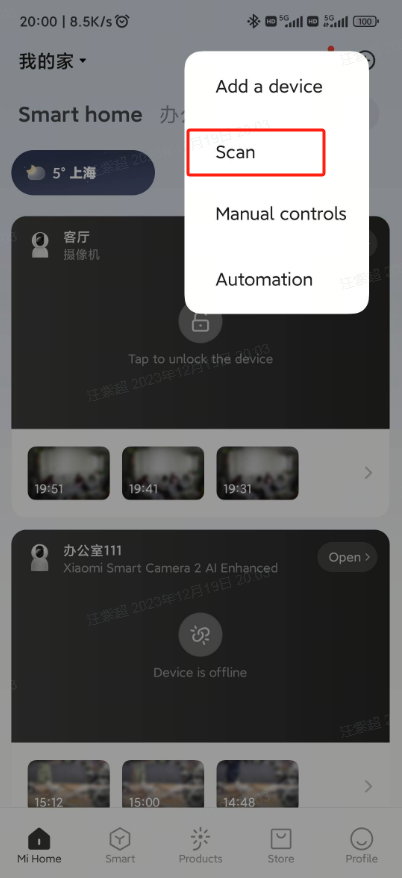
1. Q : Comment connecter la Xiaomi Smart Camera C500 Pro à l' application [Mi Home] ?
A : Sélectionner [Scan]dans l'application Mi Home >>appuyez sur [+]dans le coin supérieur droit, puis suivez les instructions sur la page (appuyez sur le bouton de réinitialisation et maintenez-le enfoncé pendant environ 7 secondes jusqu'à ce que le voyant clignote en orange) >> attendez que la liaison réussisse. 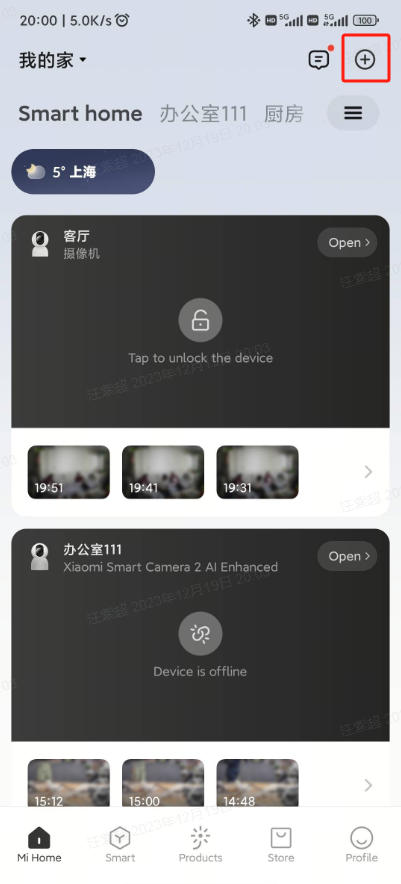
2. Q : L'écran de surveillance de la Xiaomi Smart Camera C500 Pro peut-il être zoomé et combien de fois le zoom maximum est-il pris en charge ?
R : L'écran de surveillance prend en charge les zooms avant et arrière, jusqu'à 6 fois.Dans l'interface de surveillance de la caméra, il suffit de pincer vos doigts pour effectuer un zoom avant ou arrière. Le signe ci-dessous est le rapport de zoom de l'image.
3. Q : Comment configurer laprotection de la vie privée pour Xiaomi Smart Camera C500 Pro ?
A : Méthode 1 :Après être entré dans l'écran de surveillance de la caméra, appuyez sur le bouton Protection de la vie privée, et l'appareil entrera immédiatement en mode de protection de la confidentialité.
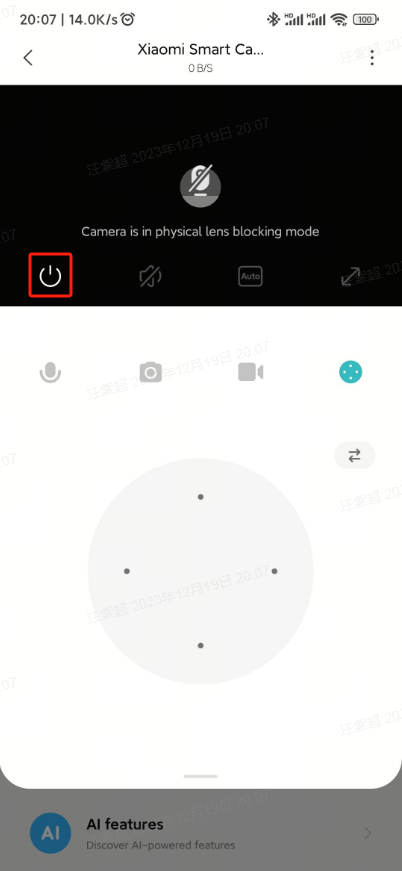
Méthode 2 :
Allez dans l' application [Mi Home] >>Sélectionnez l'appareil photo >> Appuyez sur [...] dans le coin supérieur droit >> [Paramètres de l'appareil photo]>> [Protection de la vie privée]>> Vous pouvez activer directement la protection de la vie privée ou régler la minuterie sur la protection automatique de la vie privée.
4. Q : Comment effectuer des réglages liés à l'écran pour le Xiaomi Smart Camera C500 Pro ?
R : Allez dans l' application [Mi Home] >>sélectionnez l'appareil photo >>appuyez sur le bouton [...] dans le coin supérieur droit >> [Réglages de l'appareil photo]>>[Paramètres de l'image]. Vous pouvez activer/désactiver le filigrane temporel sur l'image de surveillance, activer la correction de la distorsion de l'objectif, définir le mode de plage dynamique élevée et faire pivoter l'image de surveillance à 180° (cette option doit être activée lorsque la caméra est installée à l'envers).5. Q : Comment calibrer le PTZ sur la Xiaomi Smart Camera C500 Pro ?
R : Allez dans l' application [Mi Home] >> sélectionnez l'appareil >> appuyez sur le bouton [ ... ] dans le coin supérieur droit >> [ Réglages de l'appareil photo ] >> [ Étalonnage PTZ ] et attendez que l'appareil soit correctement étalonné.Vous pouvez le faire lorsque l'objectif ne peut pas se retourner ou que l'angle de surveillance de l'objectif ne peut pas être ajusté avec précision.
6. Q : Comment redémarrer la Xiaomi Smart Camera C500 Pro ?
R : Allez dans l' application [Mi Home] >> sélectionnez l'appareil >> appuyez sur le bouton [ ... ] dans le coin supérieur droit >> [ Paramètres de l'appareil photo ] >> Redémarrez l'appareil.Vous pouvez redémarrer l'appareil lorsque l'appareil ne peut pas enregistrer de vidéos, que le stockage en nuage ne télécharge pas de vidéos ou lorsque d'autres fonctions telles que l'assistant de surveillance domestique sont anormales.
7. Q : Comment configurer les fonctions liées à la vision nocturne pour le Xiaomi Smart Camera C500 Pro ?
R : Allez dans l' application [Mi Home] >> sélectionnez l'appareil >> appuyez sur [ ... ] dans le coin supérieur droit >>[Paramètres C amera ] >>[Vision nocturne] Paramètres >> vous pouvez activer/désactiver [ Couleur avec faible luminosité ] et [Vision nocturne] Commutation automatique/Toujours activé/Toujours désactivé.Si la sélection [Vision nocturne] est toujours activée, la fonction [Couleur avec faible luminosité] ne prendra pas effet et l'écran restera en noir et blanc ou en noir.Il est recommandé de sélectionner simplement Auto Switch.
8. Q : Quelles sont les fonctions des boutons de l'interface de surveillance en direct de la Xiaomi Smart Camera C500 Pro ?
R : Les boutons de l'interface de surveillance en direct sont affichés comme suit :Les boutons de protection de la vie privée, de mise en sourdine, de sélection de la qualité vidéo et de plein écran doivent être appuyés sur l'écran de surveillance en direct pour apparaître.
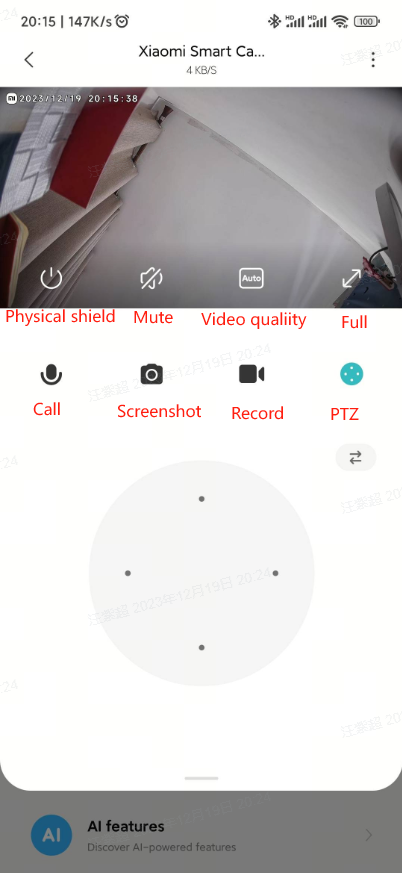
1. Protection de la vie privée :
L'appareil photo peut entrer directement l'état de protection de la vie privée en appuyant sur ce bouton. Lorsque la caméra passe à l'état de protection de la vie privée, elle ne peut plus effectuer d'autres tâches telles que la surveillance et l'enregistrement vidéo.Lorsque vous n'avez pas besoin de tirer, vous pouvez appuyer sur "
 " dans l'interface de contrôle de Xiaomi Smart Camera C500 Pro dans l'application Mi Homepour entrer Protection de la vie privée.
2. Muet :
Chaque fois que vous entrez dans la caméra, l'interface de surveillance est muette par défaut, vous pouvez appuyer sur le bouton de sourdine pour activer le son si vous souhaitez entendre le son lorsque vous visualisez l'écran de surveillance.3. Clarté :
Ajustez la clarté de l'écran de surveillance ici. Les options sont auto, 480P fluide, 1080P HD et 3K HD (automatique signifie que la caméra ajustera automatiquement la clarté de l'écran en fonction de l'environnement réseau).4. Plein écran :
En appuyant sur ce bouton, l'écran de surveillance de la caméra entrera dans l'interface de l'écran horizontal.5. Appel vocal :
Appuyez sur le bouton du microphone, vous pouvez passer un appel à distance avec l'appareil photo via l' application [Mi Home] sur votre téléphone.6. Capture d'écran :
Vous pouvez prendre une capture d'écran de l'écran de surveillance actuel, qui générera une image et l'enregistrera dans l'album local et l'application Mi Home .7. Enregistrement d'écran :
Appuyez sur le bouton Enregistrement d'écran pour enregistrer l'écran de surveillance actuel et enregistrer la vidéo dans l'album local et l' application Mi Home.8. Contrôle PTZ :
Appuyez sur le bouton PTZ, l'interface de contrôle PTZ apparaîtra, vous pouvez contrôler la caméra pour qu'elle pivote vers le haut, le bas, la gauche et la droite.9. Q : Comment utiliser la position Frégulièrement affichée de la Xiaomi Smart Camera C500 Pro ?
A : Allez dans l' application [Mi Home] >> [ Appareil photo ] >> Appuyez sur le bouton >> Appuyez sur le
  bouton pour ajouter, supprimer et contrôler la position fréquemment affichée.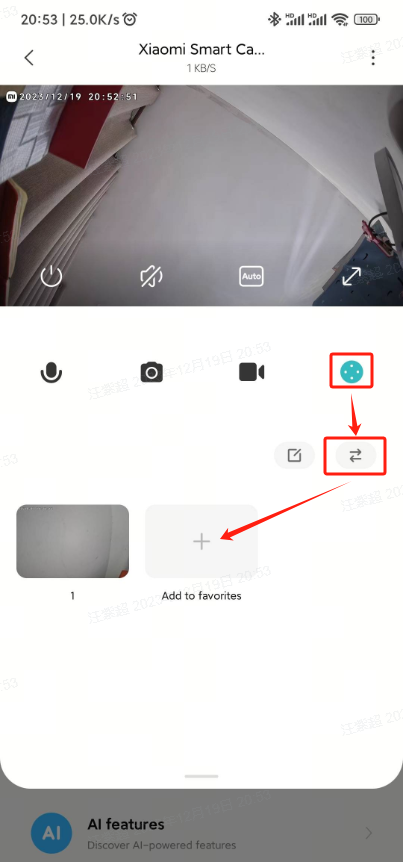
10. Comment utiliser Auto Cruise sur Xiaomi Smart Camera C500 Pro ?
R : Allez dans l' application [Mi Home] >> [Appareil photo]>> [...] dans le coin supérieur droit >> [Paramètres de l'appareil photo] >> [Croisière automatique]>> Vous pouvez choisir activé/désactivé. Une fois la croisière automatique activée, la fréquence de croisière, la période de croisière et le mode de croisière (croisière panoramique, croisière à point fixe) apparaîtront sur la page.11. Q : Comment configurer le suivi humain pour la Xiaomi Smart Camera C500 Pro ?
R : Allez dans l' application [Mi Home] >>[ Appareil photo ] >>[ ... ] dans le coin supérieur droit >>[ Paramètres de l'appareil photo ] >> sélectionnez Activer/Désactiver [Suivi humain].Lorsque [Suivi humain] est désactivé, l'appareil photo ne pivote pas pour suivre l'image ou le mouvement humain.
12. Q : Comment configurer l'assistant de surveillance domestique pour la Xiaomi Smart Camera C500 Pro ?
R : Allez dans l' application [Mi Home] >>[Appareil photo]>> [...]dans le coin supérieur droit >>[Paramètres de l'assistant de surveillance domestique]>>Vous pouvez régler [Activé/Désactivé] pour l'Assistant de surveillance domestique, la période de surveillance, le réglage de la sensibilité de zone, l'intervalle d'alarme, le message d'alarme Push On/Off, le type d'événement Push, la diffusion de l'écran d'alarme.13. Q : Comment lire les vidéos sur la carte mémoire du Xiaomi Smart Camera C500 Pro ?
R : Allez dans l' application [Mi Home] >> sélectionnez l'appareil photo >> [Lecture ] >> sélectionnez [ SD car d] >> affichez la vidéo dont vous avez besoin.Lorsque l'appareil photo est en panne de réseau/de courant, vous ne pouvez pas lire la vidéo sur la carte mémoire dans l' application Mi Home. Vous pouvez retirer la carte mémoire pour visionner la vidéo dans la carte mémoire de votre ordinateur via le lecteur de carte.
14. Q : Comment formater la carte mémoire du Xiaomi Smart Camera C500 Pro ?
R : Allez dans l' application [Mi Home] >>[ Appareil photo ] >>appuyez sur [ ... ] dans le coin supérieur droit >>[ Paramètres de stockage ] >>[ État de la carte mémoire ] >> [ Formater la carte mémoire ] .Note:
Le formatage de la carte mémoire effacera toutes les vidéos de la carte mémoire.
15. Q : Quelles sont les conditions d'exécution et de déclenchement pour la création de Smart Scenes by Xiaomi Smart Camera C500 Pro ?
A : Les conditions de déclenchement sont illustrées dans la figure :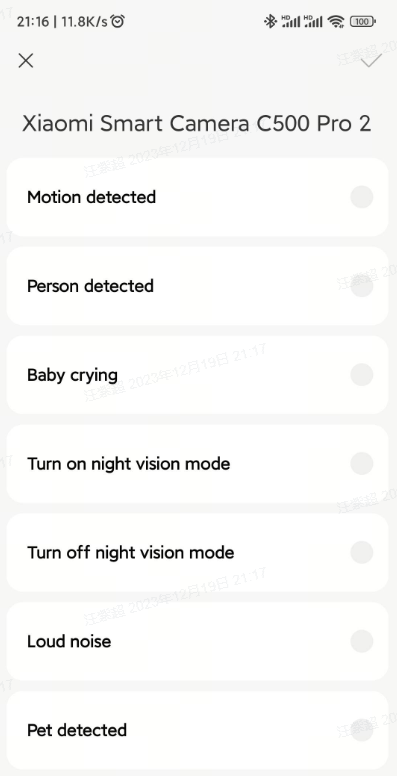
Les conditions d'exécution sont illustrées dans la figure :
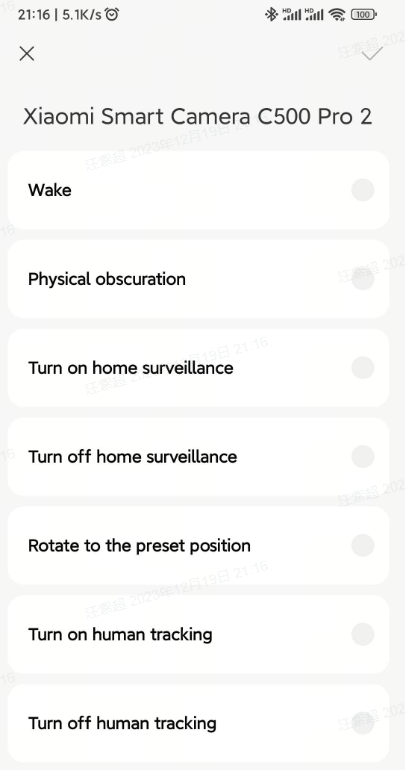
Par exemple, si la caméra détecte un mouvement, le haut-parleur de l'IA diffusera le texte spécifié « Quelqu'un bouge » ou d'autres scénarios personnalisés.
16. Q : Comment afficher la vidéo de vidéosurveillance du stockage en nuage de la Xiaomi Smart Camera C500 Pro ?
R : Allez dans l' application [Mi Home] >> sélectionnez l'appareil photo >>[Lecture] >> sélectionnez [Stockage en nuage]>> visionnez la vidéo en fonction de vos besoins.17. Q : Le volume de la Xiaomi Smart Camera C500 Pro est-il réglable lors des appels vocaux ?
A : Oui, il est réglable. Il prend en charge l'ajustement du son en ajustant le volume du téléphone, et il prend également en charge le réglage du son d'une caméra pendant l'appel vocal. Allez dans l' application [Mi Home] >> sélectionnez l'appareil >> appuyez sur [...] dans le coin supérieur droit >> [Paramètres de l'appareil photo] >> Réglage du volume externe de l'appareil photo.18. Q : Que faire si mon téléphone ne peut pas recevoir les notifications d'alarme ou d'autres messages de l'assistant de surveillance à domicile sur la Xiaomi Smart Camera C500 Pro ?
R : 1. Dans les paramètres du téléphone, activez l'autorisation de notification de l'application Mi Home.2. Gardez le commutateur dans [Mi Home] APP Message Settings Center activé.
19. Q : Que faire s'il y a une vidéo d'alarme dans le message d'alarme de surveillance domestique de la Xiaomi Smart Camera C500 Pro mais aucun message de notification ?
R : Vérifiez si l'Assistant de surveillance domestique et le commutateur de type d'événement poussoir sont activés.20. Q : Comment partager l'appareil photo Xiaomi Smart Camera C500 Pro avec d'autres utilisateurs ?
R : 1. Dans l'interface principale de l'application Mi Home, maintenez enfoncée l'icône de l'appareil photo jusqu'à ce que la fonction de raccourci apparaisse en bas de la page, sélectionnez [ Partager ] et suivez les instructions pour partager avec d'autres utilisateurs.2. Ou dans les paramètres du plug-in de l'appareil photo, sélectionnez Partage de périphérique et suivez les instructions pour partager avec d'autres utilisateurs.
21. Q : Comment utiliser la fonction de pleurs de bébé de la Xiaomi Smart Camera C500 Pro ?
R : Allez dans l 'application [Mi Home] >>choisissez l'appareil photo>> appuyez sur [ Fonction AI ] sur la page d'accueil >>[ Bébé pleure ] >> activez-la.Après avoir activé la fonction de pleurs de bébé, l'appareil photo envoie un message à votre téléphone lorsqu'il détecte que votre bébé pleure.
22. Q : Comment utiliser la fonction de son plus fort de la Xiaomi Smart Camera C500 Pro ?
R : Allez dans l' application [Mi Home] >> sélectionnez Appareil photo >> appuyez sur [ Fonction AI ] sur la page d'accueil>> [Son plus fort ] >> activez-la.Une fois que [Son plus fort] est activé, l'appareil photo enregistre une vidéo et envoie un message à votre téléphone lorsqu'il détecte un son fort.
23. Q : Comment utiliser la fonction de détection d'animaux de compagnie de la Xiaomi Smart Camera C500 Pro ?
R : Allez dans l' application [Mi Home] >>choisissez l'appareil photo>> appuyez sur [ Fonction AI ] >>[ Détection d'animaux ] >> activez-la.Une fois que la [détection d'animaux] est activée, l'appareil photo enregistre une vidéo et envoie un message à votre téléphone lorsqu'il détecte un animal de compagnie.
24. Q : Comment utiliserla fonction de surveillance régionalede la Xiaomi Smart Camera C500 Pro ?
R : Allez dans l'application [Mi Home]>>choisissez l'appareil photo>> appuyez sur [Fonction AI] sur la page d'accueil>>[Surveillance de région]>> Activé/Désactivé peut être réglé. Lorsqu'elle est activée, il existe des options pour les zones surveillées et les scénarios surveillés (surveillance des zones clés, surveillance du sommeil du bébé, aucun mouvement pendant une longue période), et la caméra envoie des messages au téléphone lorsqu'elle détecte un événement dans la zone surveillée.
III. Dépannage
1. Q : Que faire si je n'entends pas le son ou s'il y a des bruits lors de la visualisation de l'écran en direct de la Xiaomi Smart Camera C500 Pro ?
A : 1. Le son de la vidéo en direct est désactivépar défaut dans Mi HomeAPP, vous pouvez l'activer à l'aide du bouton de volume dans la fenêtre vidéo de l'
application [Mi Home] ; vous pouvez augmenter le volume de votre téléphone si le volume est faible ;
2. S'il y a du bruit dans la vidéo en direct, veuillez garder votre téléphone éloigné de la caméra et éviter de placer la caméra à côté d'appareils électroniques tels que des réfrigérateurs et des fours à micro-ondes ;
3. Si l'appareil est placé dans un endroit élevé ou si l'objectif est orienté vers le bas, le micro sera enterré dans le corps de l'appareil photo et fera des échos lorsqu'il reçoit des sons du haut-parleur, vous devez déplacer le micro hors du corps de l'appareil photo dans ce cas.
2. Q : Que faire si la vidéo est en retard et que l'image n'est pas synchronisée avec le son lors de la visualisation de l'écran de l'appareil photo sur la Xiaomi Smart Camera C500 Pro ?
A : 1. Lorsque la vidéo est en retard ou affiche fréquemment le signe de chargement, basculez la clarté de la vidéo en mode automatique ou lisse ;2. Lorsque l'image n'est pas synchronisée avec le son, vérifiez si la connexion réseau de l'appareil photo fonctionne correctement. Si le délai est trop important, essayez de quitter la vidéo et de la saisir à nouveau.
3. Q : Que faire si je n'entends pas le son du côté de l'appareil photo pendant un appel sur la Xiaomi Smart Camera C500 Pro ?
A : 1. Vérifiez si le volume de votre téléphone est trop faible, ce qui n'entraîne aucun son ;2. Vérifiez si l'application [Mi Home] a l'autorisation d'utiliser le microphone (enregistrement) du téléphone, si ce n'est pas le cas, activez les autorisations appropriées dans les paramètres du téléphone.
4. Q : Que faire si les vidéos historiques ne sont pas continues ou fluides lors du visionnage sur Xiaomi Smart Camera C500 Pro ?
A : 1. Si la vidéo de la carte mémoire n'est pas continue, il se peut que l'option [R ecord motion image only ] soit activée, une fois la fonction activée, la caméra n'enregistrera que lorsque l'image changera ; (Si la vidéo de stockage dans le cloud n'est pas continue, il s'agit d'un état normal. La vidéo de stockage en nuage n'enregistre que l'image animée, pas 24 heures)2. Si la vidéo est en retard, cela peut être dû au réseau, vérifiez si trop d'appareils sont connectés au réseau auquel la caméra est connectée, ou s'il y a d'autres appareils qui lisent la vidéo en même temps.
5. Q : Que faire si la carte mémoire de la Xiaomi Smart Camera C500 Pro ne fonctionne pas correctement ?
R : 1. Veuillez utiliser la carte mémoire haute vitesse au format FAT32 dédiée pour la caméra de tableau de bord du véhicule ou la caméra produite par le fabricant habituel.2. Assurez-vous qu'une carte mémoire compatible est installée dans l'appareil photo. Sans carte mémoire, les enregistrements vidéo ne peuvent pas être stockés et les vidéos historiques ne peuvent pas être visionnées.
3. Si la carte mémoire n'enregistre pas de vidéo, ou si la carte mémoire n'écrase pas automatiquement les fichiers de manière cyclique, vous pouvez formater la carte mémoire dans les [Paramètres de stockage] du plug-in APP de l'appareil photo.
4. Si la carte mémoire ne peut pas être formatée dans l'application, vous pouvez formater la carte mémoire de votre ordinateur via un lecteur de carte. Une fois le formatage terminé, débranchez l'appareil photo de l'alimentation et réinstallez la carte mémoire.
Note:
Après le formatage, les fichiers de la carte mémoire seront supprimés.
6. Q : Que faire si l' application [Mi Home] indique « L'appareil est hors ligne/ fréquemment hors ligne » ?
A : 1. Vérifiez si l'appareil photo est débranché de l'alimentation électrique et assurez-vous que l'adaptateur d'origine est utilisé ;
2. Essayez de redémarrer le routeur ;
3. Si l'alimentation et le réseau de l'appareil fonctionnent correctement, vérifiez le voyant de l'appareil :
Bleu clignotant : l'appareil photo se connecte au réseau, si le nom ou le mot de passe Wi-Fi a été modifié, réinitialisez l'appareil photo et connectez-vous à nouveau ;
Jaune clignotant rapidement : la caméra a été réinitialisée, reconnectez-la ;
Voyant jaune fixe : la ROM de l'appareil photo doit être flashée.
4. Vérifiez si la carte mémoire est insérée dans l'appareil photo. Retirez la carte mémoire et vérifiez si elle est toujours hors ligne, car certaines cartes mémoire de mauvaise qualité peuvent causer le problème hors ligne de l'appareil photo.
7. Q : Que faire si la Xiaomi Smart Camera C500 Pro clignote en bleu et ne peut pas fonctionner correctement ?
A : 1. Si le voyant bleu clignote lors de la connexion de l'application, cela signifie que la caméra ne peut pas se connecter au réseau ou ne peut pas être liée au compte, vérifiez si le mot de passe du compte est correct et si le réseau répond aux exigences de la caméra ;2. Si l'appareil photo s'est connecté avec succès à l'application, mais que le voyant bleu clignote soudainement et qu'il ne fonctionne pas, vérifiez si le réseau fonctionne correctement.
8. Q : Pourquoi la Xiaomi Smart Camera C500 Pro siffle-t-elle pendant les appels vocaux ?
A : 1. Lorsque vous passez un appel vocal, essayez de ne pas placer le téléphone et l'appareil dans la même pièce et éloignez-le de l'appareil sur plus de 10 mètres. L'écho et le sifflement générés par l'appel à courte distance sont un phénomène normal.2. Si trop de produits électroniques se trouvent à proximité de l'appareil, il y aura des interférences électromagnétiques, ce qui peut entraîner des sifflets et du bruit pendant les appels vocaux.
9. Q : Que faire si l'image de prise de vue est floue ou s'il n'y a pas d'image de prise de vue lorsque la Xiaomi Smart Camera C500 Pro est en vision nocturne ?
A : 1. Assurez-vous que l'objectif de l'appareil photo est propre et sans poussière ;2. Vérifiez si l'objectif n'est pas bloqué par des articles divers, si c'est le cas, tournez le PTZ ou déplacez la position de la caméra dans l 'application [Mi Home] pour sortir l'objectif de la zone bloquée.
10. R : Que faire si le voyant de la Xiaomi Smart Camera C500 Pro ne s'allume pas ?
R : Accédez à l'interface vidéo en direct principale de la caméra via l' application [Mi Home], appuyez sur [...] dans le coin supérieur droit pour entrer dans les paramètres de l'appareil photo, et appuyez sur le bouton [Status Light] pour l'activer.11. Q : Que faire si la vidéo enregistrée sur la carte mémoire n'est pas continue et que l'image n'est pas synchronisée avec le son ?
R : 1. Redémarrez l'appareil pour voir s'il est revenu à la normale.2. L'insertion et le retrait de la carte mémoire doivent être effectués pendant que l'appareil photo est éteint. Le branchement et le débranchement fréquents à chaud entraîneront une détérioration des performances de la carte mémoire, entraînant un enregistrement vidéo inapproprié ;
3. Vérifiez si cela est causé par le faible taux de lecture de la carte mémoire ;
4. Remplacez la carte mémoire (il est recommandé d'utiliser une carte mémoire de grande marque et qualifiée, sinon de nombreux problèmes anormaux se produiront lors de l'utilisation, tels que l'enregistrement n'est pas continu, provoquant toujours l'exception de mémoire, etc.).
12. Q : Que se passe-t-il si la mise à niveau du firmware de la Xiaomi Smart Camera C500 Pro échoue ?
R : L'échec de la mise à niveau est généralement dû à une mauvaise exception de réseau ou de serveur, réessayez dans un autre environnement réseau ;Si le réseau est fluide et bon, réessayez à un autre moment.
13. Q : Que faire si la Xiaomi Smart Camera C500 Pro tourne toujours toute seule ?
R : Dans [Mi Home] APP>> sélectionnez Appareil photo >> appuyez sur [ ... ] dans le coin supérieur droit >> Paramètres de l'appareil photo, désactivez la fonction [Suivi humain]. Lorsque la fonction [Suivi humain] est activée, la caméra suit la rotation de l'image lorsqu'elle détecte un mouvement et revient à sa position d'origine pour une surveillance continue une fois la rotation terminée.14. Q : Que faire si la connexion de l'appareil photo et de l'application Xiaomi Smart Camera C500 Pro échoue ?
A : 1. Quittez l'interface de connexion sur l'application Mi Home , réinitialisez l'appareil photo et reconnectez-le ;
2. Redémarrez le routeur et placez l'appareil photo près du routeur ;
3. Vous pouvez utiliser un point d'accès mobile pour vérifier si le réseau Wi-Fi est OK ou non ;
Si le point d'accès mobile fonctionne, il peut s'agir d'un problème Wi-Fi, veuillez contacter l'opérateur de réseau Wi-Fi pour résoudre le problème.
Cela vous a-t-il été utile?