

Xiaomi Smart Camera C301 FAQ
1. Q : Comment garantir la sécurité et la confidentialité de la Xiaomi Smart Camera C301 ?
A : 1. La Xiaomi Smart Camera C301 est livrée avec un chipset de sécurité MJA1 intégré, assurant efficacement la sécurité de la communication et du stockage, ainsi que l'ensemble du processus de cryptage de la transmission de données. Les données du cloud utilisent un cryptage AES128 bits, qui peut garantir que la sécurité et la confidentialité ne sont pas divulguées ;
2. La Xiaomi Smart Camera C301 offre une protection renforcée de la vie privée grâce à sa fonction de blocage physique de l'objectif. Grâce à l'application Mi Home, vous pouvez rétracter l'objectif de l'appareil photo vers le haut dans le corps de l'appareil lorsque l'appareil photo n'est pas utilisé.
2. Q : Que comprend la Xiaomi Smart Camera C301 en standard ?
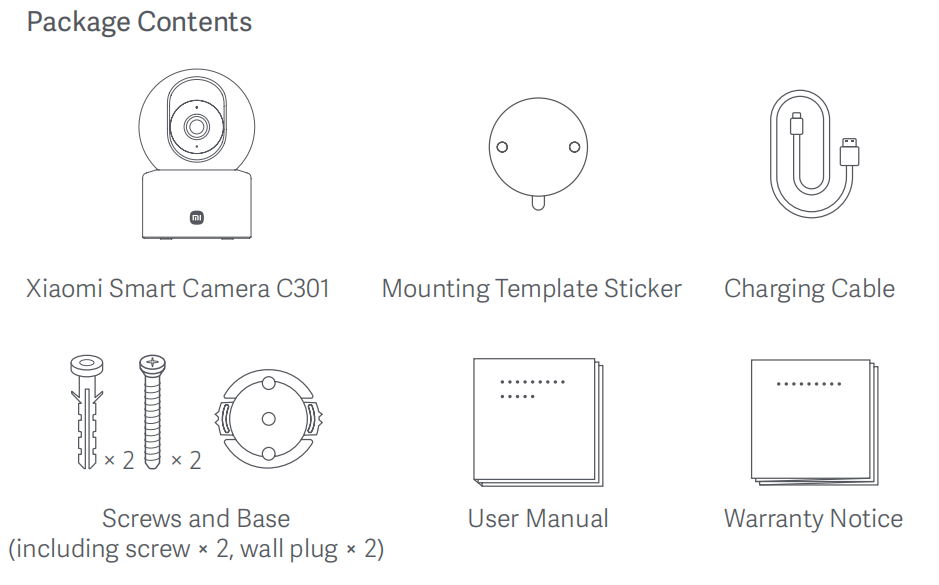
A : Le contenu de l'emballage du Xiaomi Smart Camera C301 est le suivant : Le Xiaomi Smart Camera C301 × 1, l'autocollant de gabarit de montage × 1, le câble de charge × 1, les vis et la base (y compris la vis × 2, la prise murale × 2), le manuel d'utilisation × 1 et l'avis de garantie × 1.
3. Q : Quelle est l'apparence de la Xiaomi Smart Camera C301 ?
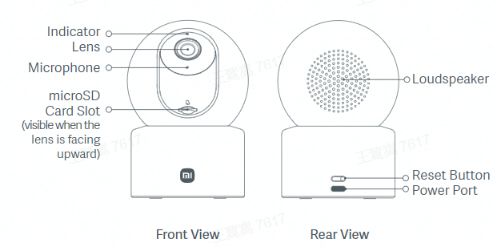
R : L'apparence de la Xiaomi Smart Camera C301 est présentée comme suit :
1. Vue de face : indicateur, objectif, microphone, emplacement pour carte microSD (il est visible lorsque l'objectif est tourné vers le haut) ;
2. Vue arrière : haut-parleur, bouton de réinitialisation et port d'alimentation.
Note:
1. L'appareil photo prend en charge la fonction de blocage de l'objectif physique pour améliorer la protection de la vie privée ;
2. Les informations sur la plaque signalétique du produit se trouvent au bas et sur le côté du produit.
4. Q : Quelles sont les méthodes d'installation de la Xiaomi Smart Camera C301 ?
R : Vous pouvez placer l'appareil photo sur une surface horizontale, comme un bureau, une table à manger ou une table basse, vous pouvez également le monter sur un mur.
5. Q : Quelles sont les étapes de l'installation murale de la Xiaomi Smart Camera C301 ?
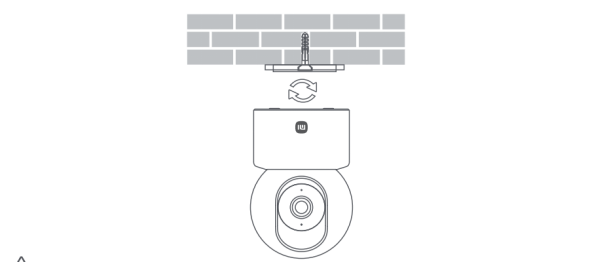
A : 1. Collez l'autocollant du modèle de montage dans une position appropriée sur le mur. Percez des trous dans le mur qui s'alignent avec les trous de l'autocollant, d'un diamètre d'environ 6 mm et d'une profondeur d'environ 30 mm ;
2. Insérez les chevilles murales en plastique dans les trous percés ;
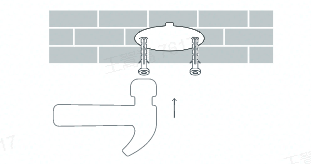
3. Placez le côté de la base avec les flèches vers l'avant, puis alignez les trous. Insérez les vis, puis serrez-les dans les chevilles avec un tournevis cruciforme ;
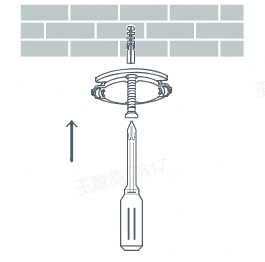
4. Alignez les rainures au bas de l'appareil photo avec la partie saillante de la base, puis tournez l'appareil photo dans le sens des aiguilles d'une montre jusqu'à ce qu'il se verrouille en place.
Note:
1. Le mur doit pouvoir supporter au moins trois fois le poids total de l'appareil photo ;
2. La caméra doit être solidement fixée au plafond ou au mur conformément aux instructions d'installation pour éviter d'éventuelles blessures ;
3. Si vous choisissez d'inverser l'appareil photo, vous devez faire pivoter l'image de 180° dans les paramètres d'écran de l'application Mi Home.
6. Q : Comment allumer la Xiaomi Smart Camera C301 ?
A : 1. L'appareil photo s'allumera automatiquement lorsque vous brancherez le câble dans le port d'alimentation de l'appareil photo et le connecterez à l'alimentation ;
2. L'appareil photo s'est allumé avec succès lorsque le voyant reste orange et que vous entendez une notification vocale.
Note:
Ne faites pas pivoter et ne forcez pas l'objectif à pivoter pendant que l'appareil photo fonctionne. Si l'objectif n'est pas correctement positionné, vous pouvez le calibrer dans l'application Mi Home.
7. Q : Comment installer une carte microSD dans la Xiaomi Smart Camera C301 ?
R : L'emplacement pour carte microSD de la Xiaomi Smart Camera C301 se trouve sous l'objectif de l'appareil photo. Tout d'abord, assurez-vous que l'appareil photo est éteint, ajustez son objectif jusqu'à ce que la fente pour carte microSD soit exposée, puis insérez la carte microSD dans la fente (le côté avec le contact doit être orienté vers le bas).
Note:
Il est nécessaire de couper l'alimentation de l'appareil photo lors de l'installation ou du retrait de la carte mémoire microSD. Utilisez la carte microSD qualifiée (elle ne prend en charge qu'une carte microSD de 256 Go et au format FAT 32, ou vous pouvez formater la carte au format FAT 32 en vous référant aux étapes : Allez dans l 'application [Mi Home] >> [Carte de l'appareil] >> [Gestion du stockage]).Il est recommandé que la vitesse de lecture/écriture de la carte microSD ne soit pas inférieure à U1/10.
8. Q : Comment réinitialiser le Xiaomi Smart Camera C301 ?
R : Appuyez sur le bouton de réinitialisation et maintenez-le enfoncé pendant environ 7 secondes. Vous entendrez une invite vocale une fois la réinitialisation terminée.
Note:
La réinitialisation de l'appareil photo ne supprimera aucune donnée sur la carte microSD.
9. Q : Où vérifier le numéro SN de la Xiaomi Smart Camera C301 ?
R : Le numéro SN peut être vérifié à l'arrière de l'emballage du produit ainsi qu'au bas de l'appareil photo.
10. Q : Où vérifier le certificat de la Xiaomi Smart Camera C301 ?
R : Le certificat du produit est imprimé dans le coin inférieur droit de l'emballage de l'appareil.
11. Q : La Xiaomi Smart Camera C301 peut-elle être installée à l'extérieur ?
R : Non. Il n'est pas recommandé d'installer la caméra à l'extérieur. La Xiaomi Smart Camera C301 est une caméra d'intérieur qui n'est ni étanche à l'eau ni à la poussière.
12. Q : La Xiaomi Smart Camera C301 doit-elle être branchée ou est-elle alimentée par batterie ?
R : L'appareil photo n'est pas équipé d'une batterie intégrée et doit être branché sur l'alimentation.
13. Q : La Xiaomi Smart Camera C301 prend-elle en charge l'enregistrement continu de vidéos sur une carte mémoire si le réseau est déconnecté mais que l'alimentation est maintenue ?
R : Oui, si le réseau est déconnecté mais que l'alimentation est maintenue, l'appareil photo peut continuer à enregistrer des vidéos sur la carte mémoire. Cela dépend du fait que l'appareil s'est connecté au réseau au moins une fois auparavant.
Cependant, si l'appareil perd de l'alimentation puis se rallume sans se reconnecter au réseau, il ne pourra pas enregistrer de vidéo sur la carte mémoire tant qu'il ne se reconnectera pas au réseau.
En cas de panne de courant ou de réseau, vous ne pouvez visionner les vidéos enregistrées sur la carte mémoire qu'en retirant la carte de l'appareil et en les regardant sur un ordinateur. Dans de tels cas, la visualisation des vidéos enregistrées via l'application Mi Home n'est pas prise en charge.
14. Q : Les vidéos enregistrées ont-elles du son dans la surveillance à domicile, le stockage en nuage et la carte microSD sur la Xiaomi Smart Camera C301 ?
R : Oui, les vidéos enregistrées dans ces formats ont du son. Cependant, si vous activez la lecture rapide, la vidéo sera lue sans son par défaut, ce qui est normal.
De plus, chaque fois que vous entrez dans l'écran de surveillance de la caméra ou dans le stockage en nuage, l'interface de lecture des enregistrements sur la carte mémoire sera désactivée par défaut. Si vous avez besoin de jouer le son normal, veuillez appuyer sur le bouton de sourdine pour restaurer le son.
15. Q : Quelles sont les précautions de sécurité lors de l'utilisation de la Xiaomi Smart Camera C301 ?
R : À titre de référence, voici les précautions de sécurité :
1. La plage de température de fonctionnement de cet appareil photo est de -10 °C à 45 °C. N'utilisez pas cet appareil photo dans des environnements dont la température est supérieure ou inférieure à la plage de fonctionnement spécifiée ;
2. Cet appareil photo est un produit électronique de précision. Pour assurer une utilisation normale, n'utilisez pas l'appareil photo dans des environnements extrêmement humides ou des endroits pouvant provoquer des infiltrations d'eau ;
3. Pour améliorer les performances de l'appareil photo, ne le placez pas là où son objectif fait face ou se trouve à côté d'une surface réfléchissante, telle que des fenêtres en verre ou des murs blancs, car cela rendra l'image trop lumineuse dans les zones proches de l'appareil photo et plus sombre dans les zones plus éloignées, ou amènera l'appareil photo à produire des images blanches ;
4. Veuillez vous assurer que ce produit est installé dans une zone de couverture avec un bon signal Wi-Fi ;
5. Essayez de l'installer aussi loin que possible des fours à micro-ondes et d'autres endroits qui peuvent affecter le signal ;
6. Lorsque la fonction de vision nocturne est activée ou désactivée, la caméra commute le filtre infrarouge, qui sera accompagné d'un léger son de « clic ». C'est normal ;
7. Si le câble d'alimentation est endommagé, veuillez contacter le service après-vente pour le remplacement.
Lié à l'application
1. Q : Comment connecter la Xiaomi Smart Camera C301 à l'application Mi Home ?
R : À titre de référence, veuillez vous référer aux étapes suivantes :
Accédez à l'application [Mi Home] >> appuyez sur l'icône [+] dans le coin supérieur droit >> sélectionnez [Scan] (scannez le code QR en bas du produit) >> l'appareil a été réinitialisé (appuyez sur le bouton de réinitialisation et maintenez-le enfoncé pendant environ 7 secondes. Vous entendrez l'invite vocale lorsque la réinitialisation est réussie) >> suivez les instructions >> attendez un moment jusqu'à ce que le processus de connexion soit terminé.
2. Q : L'écran du moniteur de la Xiaomi Smart Camera C301 peut-il être zoomé ? Quel est le niveau de zoom maximal pris en charge ?
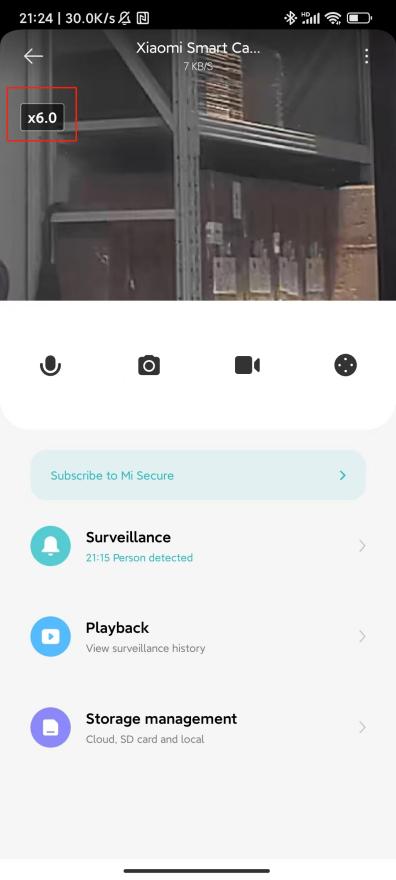
R : Oui, l'écran de surveillance prend en charge le zoom, avec un niveau de zoom maximum de 6 fois.
Pour effectuer un zoom avant ou arrière sur l'interface de surveillance de la caméra, vous pouvez utiliser un geste de pincement avec deux doigts. Le logo ci-dessous est l'agrandissement de l'image.
3. Q : Comment régler le blocage physique de l'objectif sur la Xiaomi Smart Camera C301 ?
R : Pour définir le blocage physique de l'objectif sur l'appareil photo, reportez-vous aux méthodes suivantes :
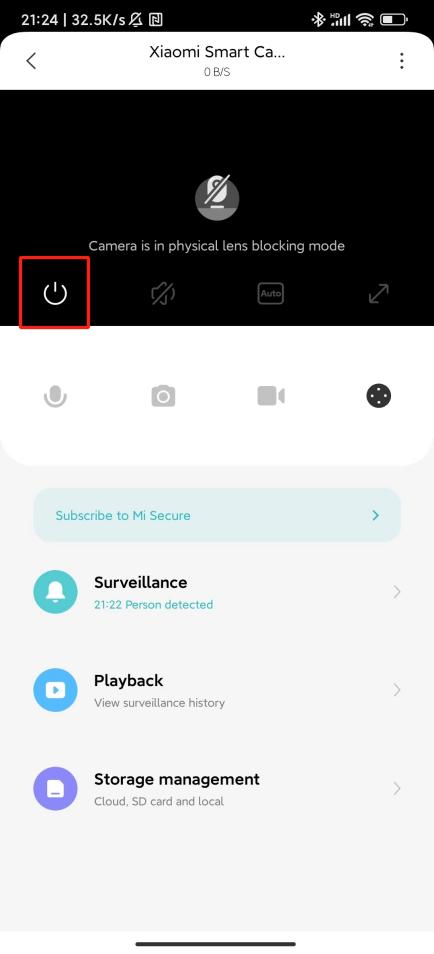
Méthode 1 : Entrez dans l'écran de surveillance de la caméra, appuyez sur le bouton de blocage de l'objectif physique, et l'appareil entrera immédiatement en mode de blocage de l'objectif physique.
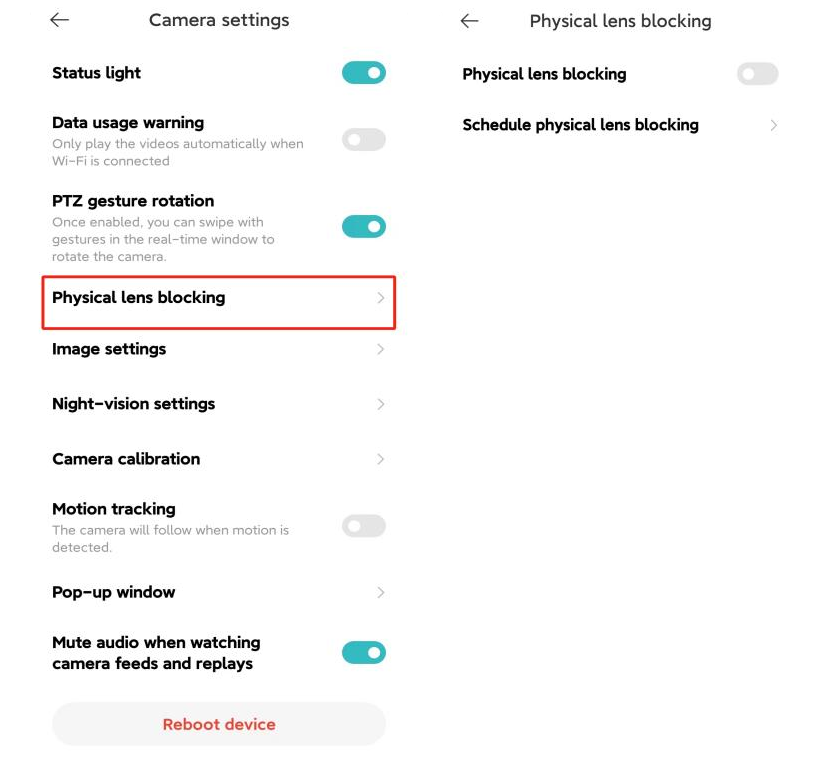
Méthode 2 : Ouvrez l'application [Mi Home] >>[Carte de l'appareil]>> appuyez sur l'icône à trois pointsdans le coin supérieur droit >> [Paramètres de l'appareil photo] >>sélectionnez [Blocage de l'objectif physique] >> vous pouvez choisir [Blocage de l'objectif physique] ou régler l'heure de Blocage physique de la lentille en appuyant sur [Programmer le blocage physique de la lentille].
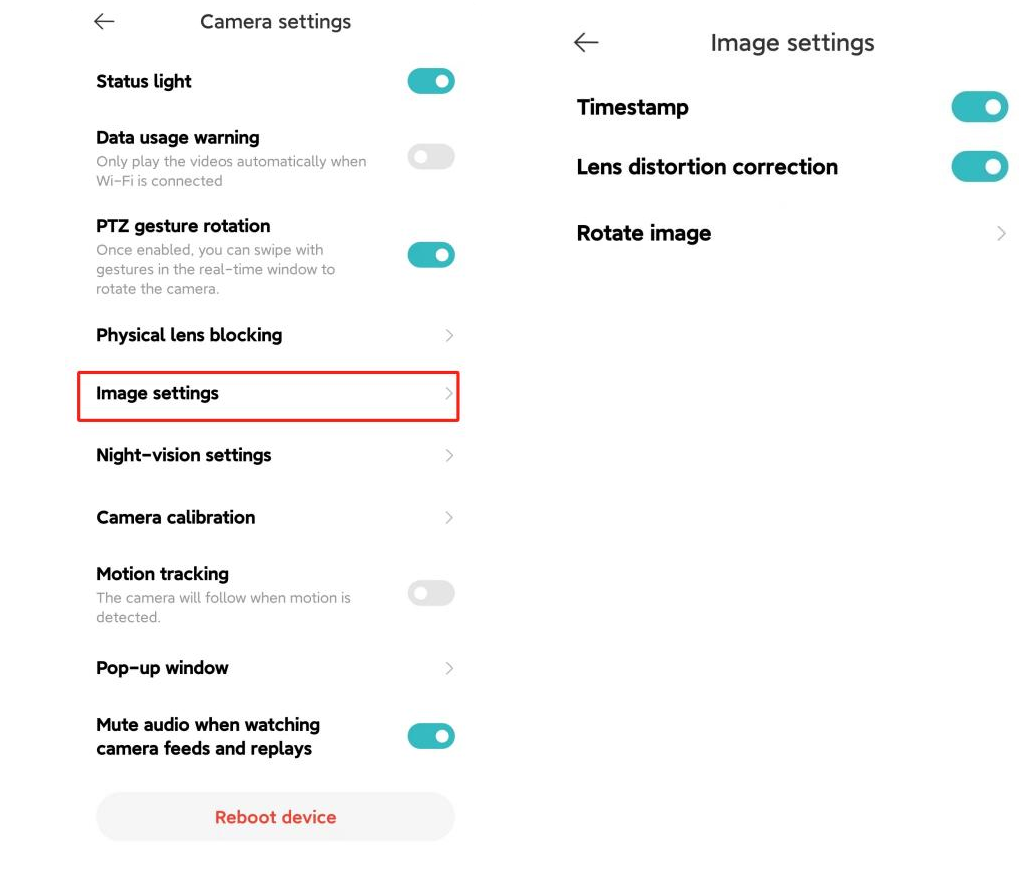
4. Q : Comment configurer les paramètres d'image sur la Xiaomi Smart Camera C301 ?
R : Pour configurer les paramètres d'imagesur votre appareil photo, reportez-vous aux étapes suivantes :
Ouvrez l'application [Mi Home] >> sélectionnez [Carte d'appareil]>> appuyez sur l'icône à trois pointsdans le coin supérieur droit >> [Paramètres de l'appareil photo] >>sélectionnez [Paramètres de l'image] >> vous pouvez choisir [Horodatage], [Correction de la distorsion de l'objectif] et [ Rotation de l'image] (Ce paramètre est requis lorsque l'appareil photo est inversé).
5. Q : Comment configurer l'étalonnage de l'appareil photo sur la Xiaomi Smart Camera C301 ?
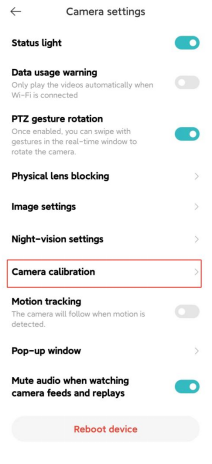
R : Pour configurer l'étalonnage de l'appareil photo sur votre appareil photo, reportez-vous aux étapes suivantes :
Ouvrez l'application [Mi Home] >> sélectionnez [Carte de l'appareil]>> appuyez sur l'icône à trois pointsdans le coin supérieur droit >> [Paramètres de l'appareil photo] >>sélectionnez [Étalonnage de l'appareil photo] >> attendez que l'appareil soit correctement étalonné.
Cette opération peut être effectuée lorsque l'appareil n'est pas en mesure de repositionner automatiquement l'objectif ou si l'angle de surveillance de l'objectif ne peut pas être ajusté avec précision.
6. Q : Comment redémarrer le Xiaomi Smart Camera C301 ?
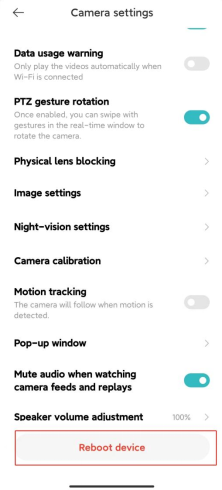
R : Pour redémarrer votre appareil photo, reportez-vous aux étapes suivantes :
Ouvrez l'application [Mi Home] >> sélectionnez [Carte de l'appareil]>> appuyez sur l'icône à trois pointsdans le coin supérieur droit >> [Paramètres de l'appareil photo] >> appuyez sur [Re périphérique de démarrage].
Si l'appareil ne parvient pas à enregistrer des vidéos ou à les télécharger sur Cloud Storage, ou si d'autres fonctionnalités telles que la surveillance domestique ne fonctionnent pas, vous pouvez essayer de redémarrer l'appareil.
7. Q : Comment configurer la vision nocturne sur la Xiaomi Smart Camera C301 ?
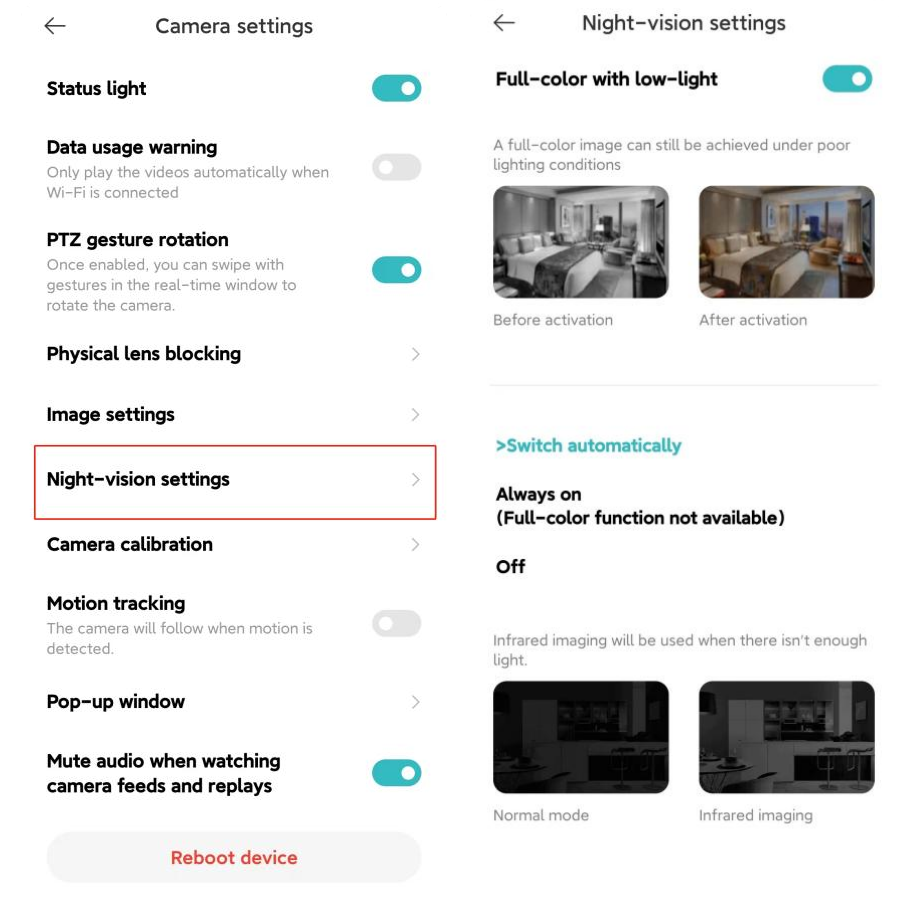
R : Pour configurer la vision nocturne sur la caméra, veuillez vous référer aux étapes suivantes :
Ouvrez l'application [Mi Home] >> sélectionnez [Carte de l'appareil]>> appuyez sur l'icône à trois pointsdans le coin supérieur droit >> [Paramètres de l'appareil photo] >> appuyez sur [Paramètres de vision nocturne] >> vous pouvez choisir [Couleur avec faible luminosité] ou [Basculer automatiquement] ([Toujours activé], [Off]) selon vos préférences.
Il est recommandé de choisir automatiquement les optionsde Switch.
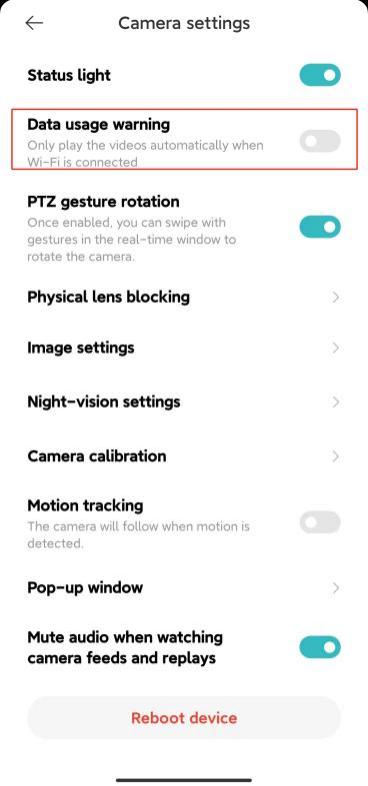
8. Q : Comment activer/désactiver l'avertissement d'utilisation de la date sur la Xiaomi Smart Camera C301 ?
R : Pour activer/désactiver l'avertissement d'utilisation de la date sur l'appareil photo, reportez-vous aux étapes suivantes :
Ouvrez l'application [Mi Home] >> sélectionnez [Carte de l'appareil]>> appuyez sur l'icône à trois pointsdans le coin supérieur droit >> [Paramètres de l'appareil photo] >> basculez [Avertissement d'utilisation des données] selon vos préférences.
Note:
1. Une fois cette fonction activée, l'appareil photo se déclenchera automatiquement lors de la connexion Wi-Fi ;
2. Les vidéos enregistrées dans le stockage en nuage et la carte microSD seront lues automatiquement et ne sont pas limitées par cette fonction.
9. Q : Quelles sont les fonctions des boutons de l'interface de surveillance en temps réel de la Xiaomi Smart Camera C301 ?
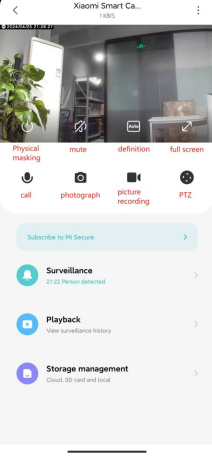
R : Les boutons de l'interface de surveillance en temps réel sont illustrés comme suit :
Blocage physique de l'objectif, Muet, Définition, Plein écran, Appel, Photographie, Enregistrement d'images et PTZ. Les boutons apparaissent lorsque vous appuyez sur l'écran de surveillance en temps réel.
1. Blocagedu cristallin physique :
Appuyez sur ce bouton, la caméra entrera dans l'état de blindage physique. Une fois que la caméra est entrée dans l'état de blindage physique, elle ne peut effectuer aucun travail de surveillance et d'enregistrement vidéo ;
2. Muet :
Lorsque vous entrez dans l'appareil photo, le son de la vidéo est désactivé par défaut et est en état de sourdine. Appuyez sur le bouton pour activer le son de la vidéo si nécessaire ;
3. Définition :
La résolution vidéo peut être ajustée indépendamment à l'aide de quatre options : [Auto], [480p] et [2K HD]. L'option Auto indique que l'appareil photo ajustera automatiquement la définition de l'image en fonction de l'environnement réseau ;
4. Plein écran :
Appuyez sur le bouton Plein écran, et l'écran de surveillance de la caméra entrera dans l'écran paysage ;
5. Appelez :
Après avoir appuyé sur le bouton, vous pouvez passer un appel à distance avec l'appareil photo via l'application Mi Home du téléphone mobile ;
6. Pharmacographie:
Vous pouvez prendre une capture d'écran de l'écran de surveillance actuel, et une image sera générée et enregistrée dans l'album photo local et l'application Mi Home ;
7. Enregistrement d'images :
Appuyez sur le bouton d'enregistrement pour enregistrer l'interface de surveillance actuelle et enregistrer la vidéo dans l'album photo local et l'application Mi Home ;
8. PTZ :
En appuyant sur ce bouton, une interface de contrôle de cardan apparaîtra, vous permettant de contrôler le mouvement de la caméra.
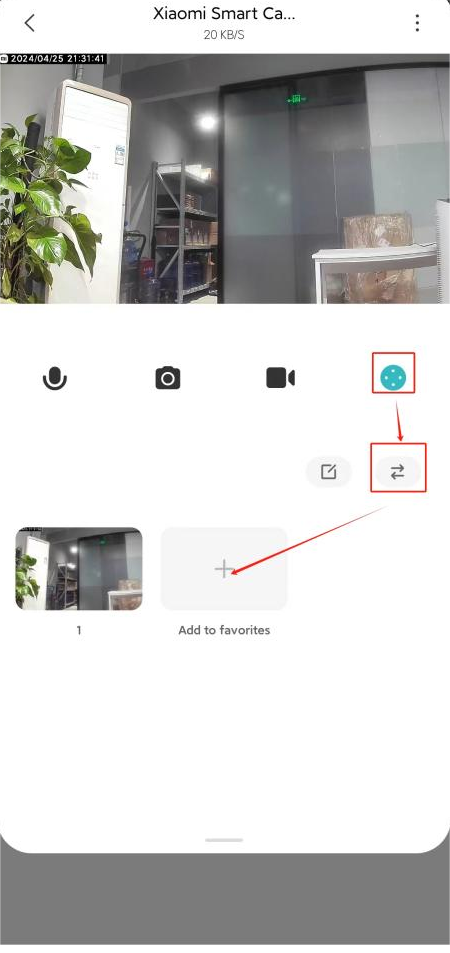
10. Q : Comment configurer la fonction Ajouter aux favoris sur la Xiaomi Smart Camera C301 ?
R : Pour régler la fonction Ajouter aux favoris sur l'appareil photo. Veuillez vous référer aux étapes :
Allez dans l'application [Mi Home] >>sélectionnez [Carte de l'appareil] >> appuyez sur [PTZ] >> appuyez sur [⇄]>> ajouter/supprimer et contrôlez les positions fréquemment consultées.
11. Q : Comment régler le suivi de mouvement de la Xiaomi Smart Camera C301 ?
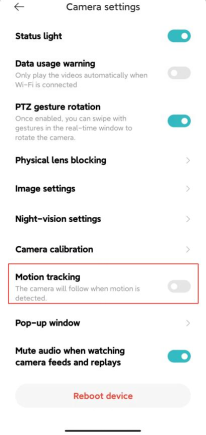
R : Pour régler le suivi de mouvement de la caméra, veuillez vous référer aux étapes suivantes :
Allez dans l'application [Mi Home] >>sélectionnez [Carte de l'appareil] >> appuyez sur l'icône à trois points dans le coin supérieur droit>> [Paramètres de l'appareil photo] >> activer/désactiver [Suivi de mouvement].
L'appareil photo ne suivra pas l'image ou le mouvement humain lorsque cette fonction est désactivée.
12. Q : Comment configurer la surveillance à domicile sur la Xiaomi Smart Camera C301 ?
R : Pour régler la surveillance domestique sur la caméra, veuillez vous référer aux étapes suivantes :
Accédez à l'application [Mi Home] >>sélectionnez [Carte de l'appareil] >> appuyez sur l'icône à trois points dans le coin supérieur droit>> [Paramètres de surveillance à domicile] >>activez [Surveillance à domicile].
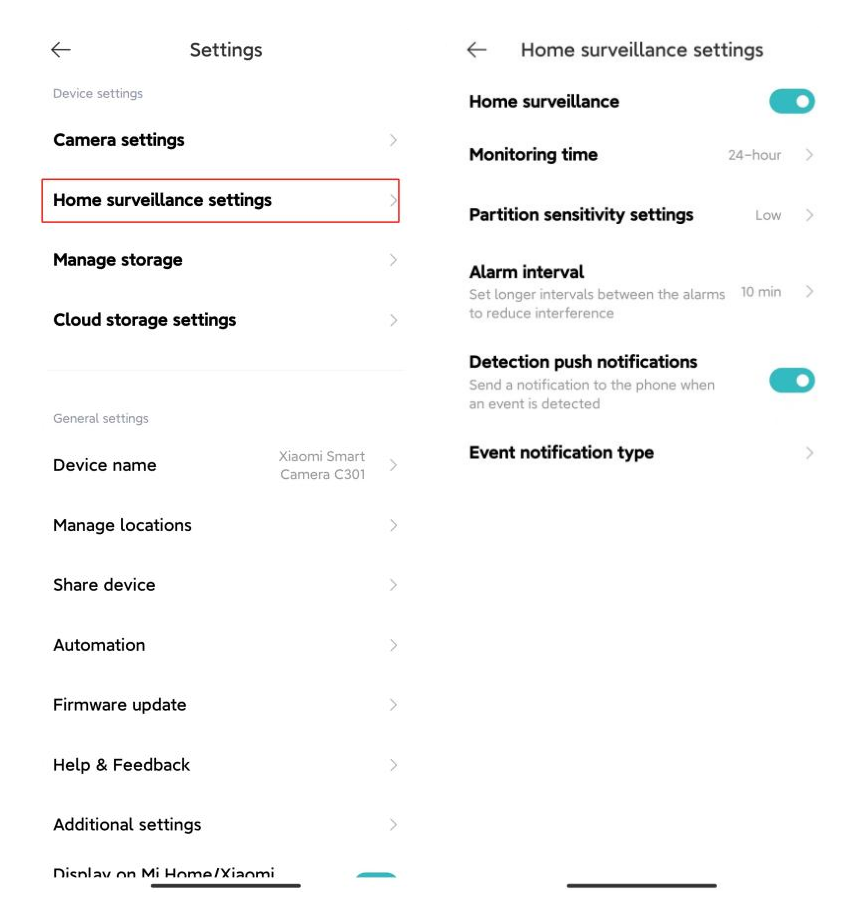
Pour votre référence, voici les fonctions de chaque option sur l'interface de la surveillance à domicile :
1. Temps de surveillance :
Vous pouvez configurer un moniteur toute la journée ou des périodes spécifiques ;
2. Réglage de la sensibilitéà la température :
Vous pouvez sélectionner [High],[Medium] et [Low] ;
3. Intervalle d'alarme :
Il y a quatre options : [3 min], [5 min], [10 min] et [30 min] (vous pouvez choisir l'intervalle de temps prédéfini, qui ne peut pas être personnalisé) ;
4. Détection des notifications :
Les événements Push sont divisés en deux types : [Mouvement détecté] et [Push lorsqu'un mouvement est détecté]. Si cet événement push est désactivé, aucun message push pertinent ne sera reçu.
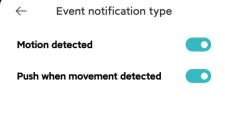
Note:
Les vidéos de la surveillance à domicile ne peuvent pas être supprimées par lots.
13. Q : Comment lire les vidéos sur la carte mémoire du Xiaomi Smart Camera C301 ?
R : Pour lire les vidéos sur la carte mémoire de l'appareil photo, veuillez vous référer aux étapes suivantes :
Accédez à l'application [Mi Home] >>sélectionnez [Carte de l'appareil >> appuyez sur [Lecture] >>sélectionnez [Carte SD] >> vous pouvez visionner la vidéo si nécessaire.
Lorsque l'appareil photo est déconnecté ou éteint, vous ne pouvez pas afficher les vidéos de la carte mémoire dans l'application Mi Home. Vous pouvez également retirer la carte mémoire et visionner les vidéos de la carte mémoire de l'ordinateur via le lecteur de carte.
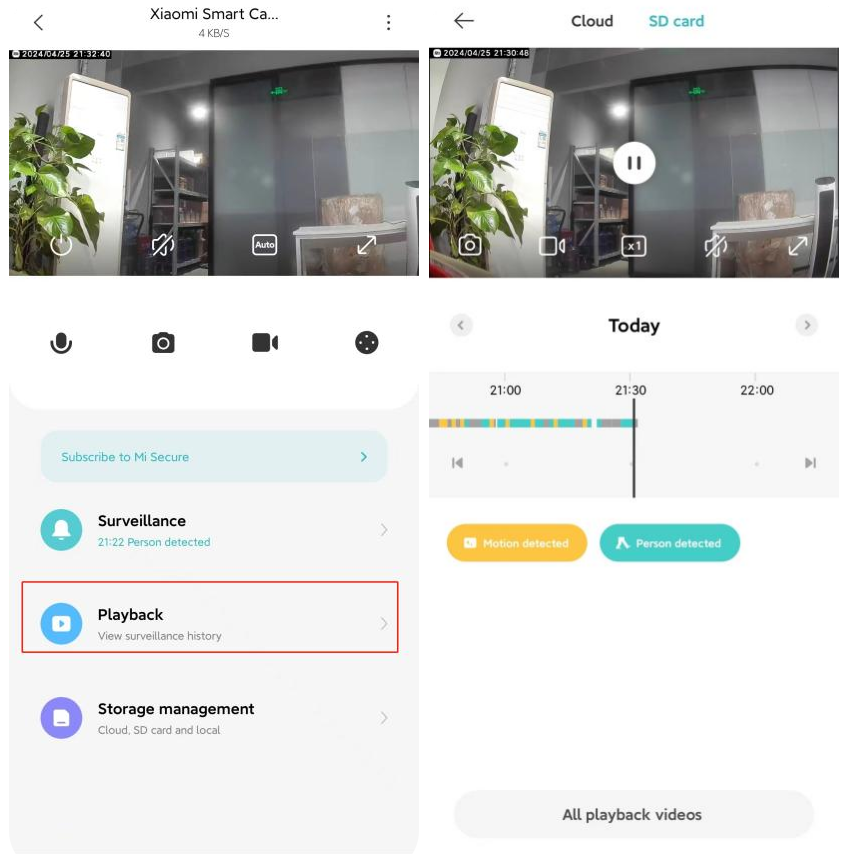
Les différentes couleurs ci-dessous représentent différents événements d'enregistrement, vous pouvez donc faire glisser la chronologie directement vers la position de la couleur en fonction de vos besoins. Le gris indique qu'aucun événement ne s'est produit pendant cette période.
Chaque vidéo sur la carte mémoire dure 1 minute, qui peut être sélectionnée et supprimée par lots.
Les fonctionsdes boutons sont les suivantes :
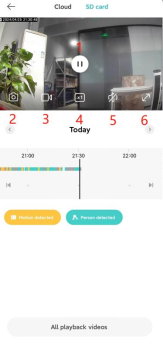
1. Bouton lecture/pause :
Vous pouvez mettre en pause et continuer à lire les vidéos sur la carte mémoire. Le bouton n'apparaîtra que lorsque vous appuyez sur l'écran ;
2. Capture d'écran :
Vous pouvez prendre une capture d'écran de l'écran de surveillance actuel, et une image sera générée et enregistrée dans l'album photo local et l'application Mi Home ;
3. Enregistrement vidéo :
Appuyez sur le bouton d'enregistrement d'écran pour enregistrer l'interface de surveillance actuelle et enregistrer la vidéo dans l'album photo local et l'application Mi Home ;
4. Lecture à double vitesse :
Les vidéos de la carte mémoire prennent en charge la lecture rapide 1 fois, 4 fois et 16 fois dans l'appareil photo. Sélectionnez la lecture silencieuse par défaut à double vitesse ;
5. Muet :
Lorsque vous entrez dans l'appareil photo, le son de la vidéo est désactivé par défaut et est en état de sourdine. Appuyez sur le bouton pour activer le son de la vidéo ;
6. Plein écran :
Appuyez sur le bouton Plein écran et l'écran de surveillance de la caméra entrera dans l'écran paysage.
14. Q : Comment formater la carte mémoire sur le Xiaomi Smart Camera C301 ?
R : Pour formater la carte mémoire de l'appareil photo, reportez-vous aux étapes suivantes :
Ouvrez l'application [Mi Home] >> sélectionnez [Carte d'appareil]>> appuyez sur l'icône à trois pointsdans le coin supérieur droit >> sélectionnez [Paramètres de l'appareil photo] >> appuyez sur [Gérer le stockage] >> [État de la carte SD] >> activez [Stockage/désactivé] puis sélectionnez [Formater la carte SD].
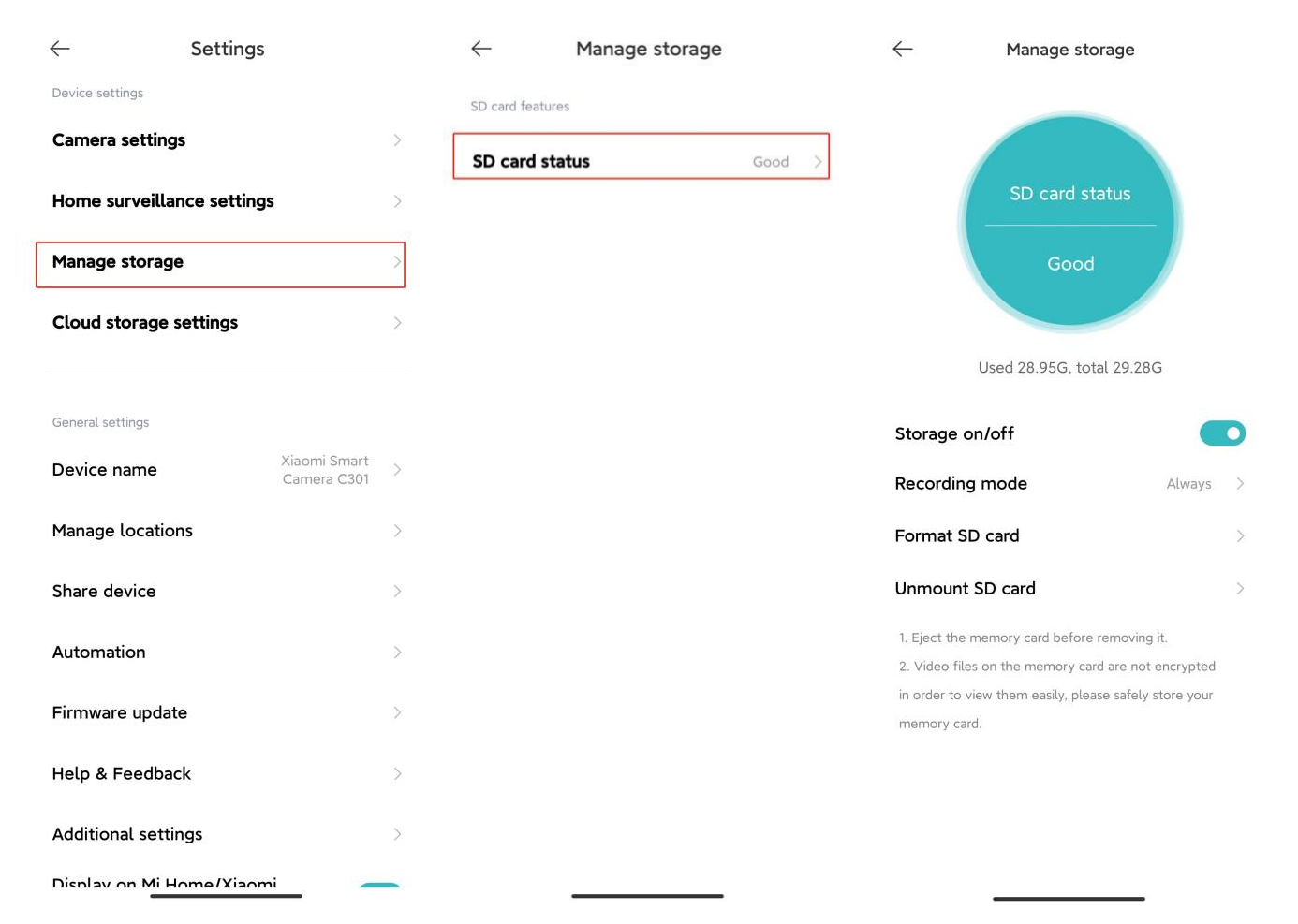
Note:
La carte mémoire formatée effacera toutes les vidéos de la carte mémoire, assurez-vous d'abord de sauvegarder les vidéos.
15. Q : Comment mettre à jour le firmware de la Xiaomi Smart Camera C301 ?
R : Pour mettre à jour le micrologiciel de votre appareil photo, reportez-vous aux étapes suivantes :
Accédez à l'application [Mi Home] >> sélectionnez [Carte de périphérique] >> appuyez sur l'icône à trois points dans le coin supérieur droit >> [Mise à jour du micrologiciel] >> vérifiez si le micrologiciel de l'appareil photo est à jour.
16. Q : Quelles sont les conditions d'exécution et de déclenchement pour créer des scènes intelligentes avec la Xiaomi Smart Camera C301 ?
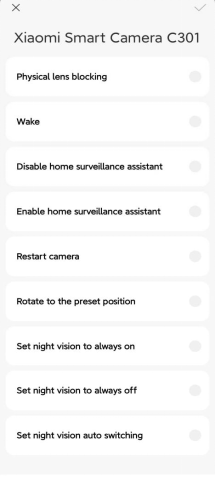
R : Les conditions dut-rigger sont indiquées ci-dessous : [Blocage physique de l'objectif], [Réveil], [Désactiver l'assistant de surveillance à domicile], [Activer l'assistant de surveillance à domicile], [Redémarrer l'appareil photo], [Tourner à la position prédéfinie], [Régler la vision nocturne sur toujours activée], [Régler la vision nocturne sur toujours désactivée], et [Régler la commutation automatique de la vision nocturne].
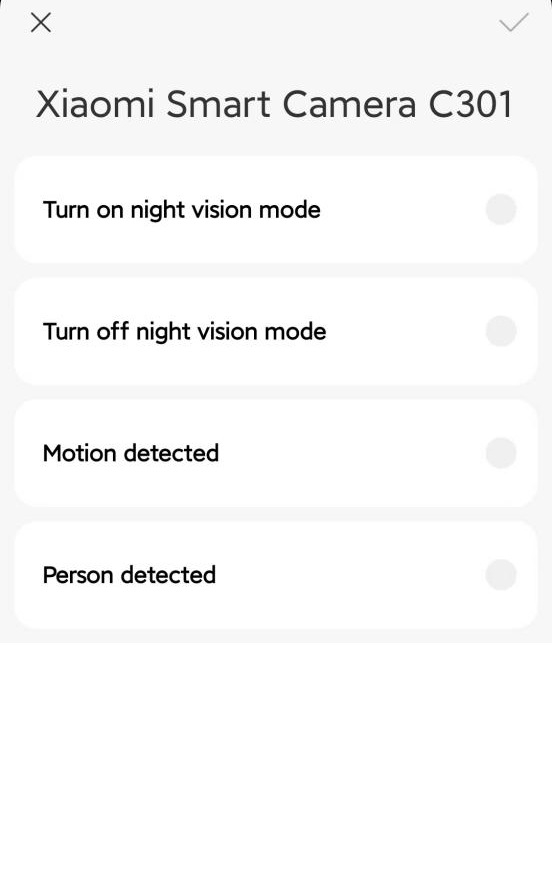
Les conditions d'exécution sont les suivantes : [Activer le mode de vision nocturne], [Désactiver le mode de vision nocturne], [Mouvement détecté] et [Personne détectée].
18. Q : Comment acheter la Xiaomi Smart Camera C301 pour le stockage en nuage ?
R : Veuillez ouvrir l'application Mi Home pour entrer dans l' appareil photo, appuyez sur le bouton « ... dans le coin supérieur droit, recherchez [Paramètres de stockage dans le cloud] et sélectionnez le forfait que vous souhaitez acheter.19. Q : Comment afficher les vidéos de surveillance du Cloud Storage à l'aide de la Xiaomi Smart Camera C301 ?
R : Le stockage en nuage doit être acheté pour être utilisé. Veuillez ouvrir l'application Mi Home pour entrer dans l' [appareil photo], puis appuyez sur [Lecture] >> [Cloud ] pour visionner la vidéo en fonction de la demande.Note:
Les différentes couleurs ci-dessous représentent différents événements d'enregistrement. Vous pouvez faire glisser la chronologie directement vers la section colorée selon vos besoins.
20. Q : La Xiaomi Smart Camera C301 prend-elle en charge la fonction de dessin panoramique ?
R : La Xiaomi Smart Camera C301 ne prend pas en charge la fonction de dessin panoramique.21. Q : Le volume de la Xiaomi Smart Camera C301 peut-il être réglé lors des appels vocaux ?
R : Oui, vous pouvez régler le son du téléphone et de l'appareil photo en ajustant le volume de votre téléphone pendant les appels vocaux. Pour régler le volume, ouvrez l'application Mi Home >> sélectionnez l'appareil >> appuyez sur le bouton « ... ». dans le coin supérieur droit >> accédez à [Paramètres de l'appareil photo]>> Réglez le volume sous [Réglage du volume des haut-parleurs].
22. Q : Que se passe-t-il si le téléphone ne reçoit pas la notification d'alarme ou d'autres messages de l'assistant domestique de la Xiaomi Smart Camera C301 ?
R : 1. Veuillez vous rendre dans
[Paramètres]
sur votre téléphone
>
>
accéder aux
[notifications de l'application]
>
>
ouvrir l'autorisation de notification de l'application Mi Home ;
2. Dans l'application Mi Home, accédez à [Profil] >> [Paramètres] >> [Paramètres des messages] >> pour garder le commutateur ouvert dans le centre des paramètres de notification.
23. Q : Pourquoi la Xiaomi Smart Camera C301 a-t-elle une vidéo d'alarme mais aucun message de notification ?
R : Veuillez ouvrir l'application Mi Home > > sélectionnez la carte [Appareil] > > appuyez sur le bouton « ... ». dans le coin supérieur droit > > Vérifiez si [Surveillance de la maison] et [Type de notification d'événement] sont activés.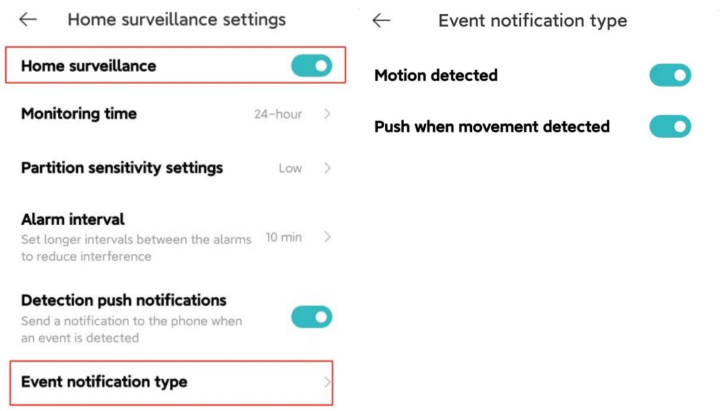
24. Q : Comment partager la Xiaomi Smart Camera C301 avec d'autres personnes ?
R : 1. Accédez à l'application Mi Home > > appuyez longuement sur l'icône de l'appareil photo jusqu'à ce qu'un menu contextuel apparaisse au bas de la page > > sélectionnez [Partager] > > suivez les instructions pour partager avec d'autres personnes ;2. Vous pouvez également ouvrir l'application Mi Home >> sélectionnez l'appareil >> appuyez sur le bouton « ... ». dans le coin supérieur droit >> accédez à [Partager l'appareil] et suivez les instructions pour partager avec d'autres personnes.
25. Q : Pourquoi la Xiaomi Smart Camera C301 envoie-t-elle des notifications de mouvement lorsqu'il n'y a personne dans le champ de vision de la caméra ?
R : Nous travaillons continuellement à optimiser ce problème. Vous pouvez accéder à l'application Mi Home >> sélectionner l'appareil >> accéder à la vidéo d'alarme >> accéder à [Rapport d'erreurs de reconnaissance]>> fournir des commentaires en appuyant sur [OK].Dépannage
1. Q : Pourquoi la Xiaomi Smart Camera C301 ne capture-t-elle pas le son ou le bruit ambiant lors de la visualisation de séquences en temps réel ?
R : À titre de référence, voici quelques solutions à ce problème :1. L'application Mi Home désactive le volume de la vidéo en temps réel par défaut. Vous pouvez activer le bouton de volume dans la fenêtre vidéo de l'application Mi Home en appuyant sur l'icône [Muet]. Si le volume est faible, ajustez-le plus haut sur votre téléphone ;
2. S'il y a du bruit dans la vidéo en temps réel, veuillez éloigner votre téléphone de l'appareil photo et évitez de placer l'appareil photo à proximité de réfrigérateurs, de fours à micro-ondes ou d'autres appareils électroniques ;
3. Si la caméra est placée à une position élevée ou si l'objectif est orienté vers le bas, le microphone est enterré et capte les échos des surfaces environnantes. Dans ce cas, le microphone de l'appareil doit être retiré de la cavité.
2. Q : Que faire si la vidéo est en retard ou si la vidéo et l'audio ne sont pas synchronisés lors du visionnage de séquences en temps réel sur la Xiaomi Smart Camera C301 ?
R : Pour résoudre ces problèmes, veuillez vous référer aux étapes suivantes :1. Si la vidéo se fige ou se met fréquemment en mémoire tampon, passez la qualité vidéo en mode automatique ou fluide ;
2. S'il y a un problème de synchronisation entre la vidéo et l'audio, vérifiez la connexion réseau de la caméra. Si le retard est important, essayez de quitter la vidéo et de la réintégrer.
3. Q : Que faire si aucun son n'est audible du côté de la caméra pendant un appel vocal de la Xiaomi Smart Camera C301 ?
R : Ouvrez la page de configuration des autorisations de l'application de votre téléphone pour activer les autorisations d'enregistrement audio pour l'application Mi Home.4. Q : Que faut-il faire si le visionnage de vidéos historiques n'est pas continu ou fluide sur le Xiaomi Smart Camera C301 ?
R : À titre de référence, voici quelques solutions à ce problème :1. Si les vidéos sur la carte mémoire ne sont pas continues, c'est parce que l'enregistrement par détection de mouvement est activé. Lorsque cette fonction est active, la caméra n'enregistre que lorsqu'elle détecte un mouvement ;
Note:
Les vidéos Cloud Storage n'enregistrent également que lorsqu'il y a du mouvement et non en continu pendant 24 heures.
2. Si la vidéo est mise en mémoire tampon, c'est à cause de problèmes de réseau. Vérifiez s'il y a trop d'appareils connectés au réseau de la caméra ou si d'autres appareils diffusent des vidéos simultanément.
5. Q : Comment faire face à l'utilisation anormale de la carte mémoire Xiaomi Smart Camera C301 ?
R : Pour résoudre ce problème, veuillez vous référer aux étapes suivantes :1. Veuillez utiliser une carte mémoire haute vitesse formatée en FAT32, produite par le fabricant habituel pour l'appareil photo ;
2. Assurez-vous que la carte mémoire requise est installée dans l'appareil photo. Sans carte mémoire, l'appareil photo ne peut pas stocker ou lire les vidéos enregistrées ;
3. Si la carte mémoire ne parvient pas à enregistrer des vidéos ou ne supprime pas automatiquement les fichiers, formatez la carte mémoire à l'aide des paramètres de stockage de l'appareil photo dans l'application Mi Home ;
4. Si la carte mémoire ne peut pas être formatée dans l'application Mi Home, elle peut être formée sur l'ordinateur via le lecteur de carte. Après le formatage, éteignez l'appareil photo et réinsérez la carte mémoire.
Note:
Le formatage de la carte mémoire supprimera tous les fichiers qui y sont stockés.
6. Q : Que faire lorsque le voyant d'état de la Xiaomi Smart Camera C301 clignote en bleu et que l'application Mi Home indique que l'appareil est hors ligne ?
R : Il y a deux façons de résoudre ce problème :1. Vérifiez si la connexion réseau fonctionne correctement. Si vous avez modifié le nom Wi-Fi, le mot de passe ou l'emplacement de connexion, veuillez réinitialiser l'appareil photo et le reconnecter au réseau ;
2. Redémarrez le routeur et essayez de placer l'appareil photo aussi près que possible du routeur.
7. Q : Pourquoi la Xiaomi Smart Camera C301 produit-elle du bruit pendant les appels vocaux ?
R : À titre de référence, veuillez vérifier les conditions suivantes :1. Lorsque vous parlez, évitez de placer le téléphone portable et l'appareil dans le même espace. Maintenez une distance de plus de 10 mètres de l'appareil pour éviter l'écho, ce qui est normal pour les accidents évités de justesse ;
2. S'il y a de nombreux appareils électroniques à proximité de la caméra, cela provoquera des interférences électromagnétiques, entraînant des hurlements, du bruit et d'autres problèmes pendant les appels vocaux.
8. Q : Comment gérer les images floues ou l'absence de capture d'image lors de l'utilisation de la vision nocturne sur la Xiaomi Smart Camera C301 ?
R : Pour résoudre ce problème, veuillez vérifier les conditions suivantes :1. Veuillez vous assurer que l'objectif de l'appareil photo est propre et exempt de poussière ;
2. Veuillez vérifier si des débris bloquent l'objectif. S'il est obstrué, ajustez la position ou l'angle de l'appareil photo pour déplacer l'objectif hors de la plage bloquée.
9. Q : Que faire si le voyant de la Xiaomi Smart Camera C301 ne s'allume pas ?
R : À titre de référence, voici quelques solutions que vous pouvez essayer :1. Vérifiez si l'appareil photo est allumé et assurez-vous d'utiliser le câble de charge d'origine ;
2. Veuillez ouvrir l'application Mi Home, entrez dans la page d'accueil des séquences en temps réel, appuyez sur l'icône « ... » dans le coin supérieur droit et accédez à [Paramètres de l'appareil photo] pour activer le commutateur [Voyant d'état].
10. Q : Pourquoi y a-t-il du son sur la Xiaomi Smart Camera C301 lors de la lecture de la vidéo à partir de la carte mémoire du téléphone mais pas sur l'ordinateur ?
R : Ce problème provient de la compatibilité du logiciel de lecture vidéo avec l'ordinateur. Essayez d'utiliser un autre lecteur pour le résoudre.11. Q : Que faire si la vidéo est en retard ou si la vidéo et l'audio ne sont pas synchronisés lors du visionnage de séquences en temps réel sur la Xiaomi Smart Camera C301 ?
R : Pour résoudre le problème, veuillez suivre les étapes suivantes :1. Le décalage vidéo résulte d'une bande passante réseau insuffisante. Pour améliorer cela, appuyez sur l'icône « 2K » sur l'écran de prévisualisation et choisissez « Auto » pour l'option « Sélectionner la qualité vidéo » ;
2. S'il y a un problème de synchronisation entre l'image et le son, vérifiez la connexion réseau de l'appareil photo et essayez de quitter et de rouvrir l'application Mi Home.
12. Q : Que se passe-t-il si la Xiaomi Smart Camera C301 ne reconnaît pas la carte mémoire ?
R : À titre de référence, voici quelques solutions au problème :1. Redémarrez l'appareil photo ;
2. Vérifiez si la version du micrologiciel de l'appareil photo et l'application Mi Home doivent être mises à jour ;
3. Effacez les données de l'application Mi Home, cela supprimera les vidéos de stockage en nuage téléchargées ;
4. Changez la carte mémoire pour vérifier si le problème persiste.
Note:
Les cartes mémoire ont une durée de vie limitée. Si une carte a été utilisée de manière intensive, elle doit être remplacée par une nouvelle carte mémoire.
13. Q : Que faire si la Xiaomi Smart Camera C301 est bloquée ?
R : Voici les étapes à suivre pour résoudre le problème :1. Éteignez et redémarrez l'appareil ;
2. Veuillez ouvrir l'application Mi Home >> accéder à [Appareil photo] >> appuyez sur le bouton "...» dans le coin supérieur droit >> allez dans [Paramètres de l'appareil photo] >> sélectionnez [Redémarrer l'appareil] ;
3. Si la tête de la caméra ne peut pas tourner, veuillez contacter le service client pour obtenir de l'aide.
14. Q : Comment gérer l'échec d'une mise à jour du firmware sur la Xiaomi Smart Camera C301 ?
R : Si la mise à niveau du micrologiciel échoue, cela est dû à des problèmes de réseau ou à des anomalies du serveur, veuillez modifier l'environnement réseau avant d'essayer. Si le réseau est stable, modifiez la période et relancez la mise à niveau.15. Q : Que faire si la Xiaomi Smart Camera C301 avec une carte MicroSD ne peut pas lire, enregistrer, supprimer des séquences pour l'enregistrement en boucle ou formater la carte ?
R : Voici les étapes pour résoudre le problème :1. Assurez-vous qu'une carte mémoire est correctement installée dans l'appareil photo ;
2. Si l'appareil photo indique que la carte MicroSD n'est pas activée, formatez-la à l'aide de l'application Mi Home ;
3. Si le formatage via l'application échoue ou si les problèmes persistent, envisagez d'acheter une carte mémoire dédiée à l'appareil photo auprès d'une marque qualifiée.
16. Q : Que faire si la Xiaomi Smart Camera C301 tourne toujours toute seule ?
R : Pour désactiver la fonction de suivi de mouvement dans l'application, veuillez suivre les étapes ci-dessous :Ouvrez l'application Mi Home >> maintenez le doigt sur l'appareil >> appuyez sur le bouton « ... » dans le coin supérieur droit >> accédez à [Paramètres de l'appareil photo] >> activez [Suivi de mouvement]. Lorsqu'elle est activée, la fonction de suivi de mouvement permet à la caméra de suivre le mouvement détecté. Après le suivi, il revient à sa position d'origine pour une surveillance continue.
17. Q : Que faire si la Xiaomi Smart Camera C301 ne parvient pas à se connecter au réseau ou si la connexion réseau expire ?
R : Pour résoudre le problème, veuillez suivre les étapes suivantes :1. Vérifiez que votre téléphone dispose d'une connexion réseau stable ;
2. Redémarrez votre routeur ;
3. Réinitialisez l'appareil photo et essayez de vous reconnecter ;
4. Testez la connexion de l'appareil photo à l'aide du point d'accès de votre téléphone. En cas de succès, contactez votre fournisseur d'accès Internet pour obtenir de l'aide.
18. Q : Que faire si la position de la tête de la Xiaomi Smart Camera C301 est décalée ?
R : Si le positionnement de l'objectif n'est pas précis, évitez de forcer la rotation de la tête de l'appareil photo. Au lieu de cela, utilisez l'application Mi Home pour l'étalonnage. Un étalonnage régulier est recommandé pour éviter le déplacement causé par une rotation prolongée de la tête de caméra.19. Q : Que faire si la Xiaomi Smart Camera C301 ne peut pas être allumée ?
R : À titre de référence, voici quelques solutions que vous pouvez essayer :1. Assurez-vous d'utiliser le câble de charge d'origine et que l'appareil photo est alimenté ;
2. Appuyez sur le bouton de réinitialisation et maintenez-le enfoncé pendant 7 secondes pour réinitialiser l'appareil photo, puis essayez de vous reconnecter.
20. Q : Que faire si la Xiaomi Smart Camera C301 ne fonctionne pas après avoir changé son emplacement de connexion, son nom Wi-Fi ou son mot de passe ?
R : Pour résoudre ce problème, veuillez vous référer aux étapes suivantes :1. Appuyez sur le bouton de réinitialisation et maintenez-le enfoncé pendant environ 7 secondes pour réinitialiser l'appareil photo. Une fois réinitialisé, reconnectez-le à l'application Mi Home ;
2. Placez la caméra aussi près que possible du routeur pour assurer la stabilité du réseau.
21. Q : Que faire si l'application Mi Home indique que la Xiaomi Smart Camera C301 est hors ligne ?
R : Voici les étapes pour résoudre le problème :1. Assurez-vous que l'appareil photo est correctement alimenté et vérifiez que vous utilisez le câble de charge d'origine ;
2. Lorsque le voyant clignote en bleu, cela indique que la Xiaomi Smart Camera C301 tente de se connecter au réseau. Veuillez vérifier votre connectivité réseau ;
3. Lorsque le voyant est orange fixe, cela indique que la Xiaomi Smart Camera C301 démarre ou attend la connexion après la réinitialisation. Reconnectez l'appareil photo si nécessaire. L'appareil photo apparaît hors ligne pendant ces états ;
4. Redémarrez le routeur et rapprochez la caméra de celui-ci pour une meilleure connectivité.
Cela vous a-t-il été utile?