

Xiaomi Gaming Monitor G24i FAQ
*Cette page est traduite automatiquement de l'article anglais
1. Q : Qu'est-ce qu'un moniteur ?
R : Un moniteur, également connu sous le nom d'affichage ou d'écran, est couramment utilisé pour l'affichage visuel de l'ordinateur. Il s'agit d'un outil qui prend certains fichiers électroniques, transmis par des appareils spécifiques, et les affiche sur un écran, en les reflétant pour être visualisés par l'œil humain.2. Q : Quelles sont les interfaces des moniteurs courants et comment choisir ?
R : Les interfaces de moniteur courantes incluent VGA, DVI, HDMI, DP et USB-C (USB Type-C).1. VGA : Transmet des signaux analogiques sans audio. Les cartes graphiques et les moniteurs utilisent tous deux des signaux numériques. Si vous utilisez une interface VGA, le signal analogique et le signal numérique seront convertis deux fois. Par conséquent, l'interface VGA perdra certaines données lors de la transmission et l'affichage sera flou ;
2. DVI : L'interface transmet des signaux numériques sans audio. Les interfaces DVI peuvent également être divisées en trois types. DVI-I peut transmettre des signaux numériques et analogiques, DVI-D peut transmettre des signaux numériques et DVI-A ne peut transmettre que des signaux analogiques. L'interface la plus couramment utilisée à ses débuts était DVI-I ;
3. HDMI : Interface multimédia haute définition capable de transmettre des signaux vidéo et audio. Il est largement adopté en raison de l'interface relativement petite. Maintenant, la plupart des appareils ont cette interface. Avec l'amélioration continue des spécifications techniques, il s'agit actuellement de l'interface de configuration la plus répandue sur le marché. La dernière interface HDMI, HDMI 2.1, bénéficie d'une augmentation de la bande passante à 48 Gbit/s et prend en charge des résolutions allant jusqu'à 4K à 120 Hz et 8K à 60 Hz. Il dispose d'une imagerie HDR (High Dynamic Range Image) pour des améliorations optimisées de la scène et de l'image, comprend la fonction eARC pour une prise en charge audio avancée et synchronise les signaux pour des expériences de jeu plus fluides, réduisant ainsi le déchirement de l'écran. HDMI 2.1 est rétrocompatible avec HDMI 2.0 et HDMI 1.4, assurant une polyvalence sur divers appareils et configurations ;
4. DP (DisplayPort) : Similaire à HDMI dans la transmission des signaux vidéo et audio, cependant, il offre une résistance aux interférences plus forte et une plus grande bande passante. Le protocole DisplayPort 2.0 offre une bande passante de transmission allant jusqu'à 80 Gbit/s, soit 2,5 fois celle du DP 1.4 et 1,6 fois celle du HDMI 2.1. Il peut produire des résolutions sur un seul écran telles que 16K à 60 Hz (DSC), 10K à 60 Hz sans perte et 4K à 240 Hz. De plus, il prend en charge les configurations à double écran en résolution 4K avec un taux de rafraîchissement de 144 Hz sans perte de qualité ;
5. USB-C (complet) : Il offre diverses fonctionnalités, notamment l'alimentation, la transmission de données, la transmission de données + mode Alt, la transmission de données + le mode Alt + (Power Delivery) et la transmission de données +. Le mode Alt fait référence à des opérations de protocole spécifiques ajoutées aux interfaces TX1±, RX1±, TX2± et RX2±, incorporant SBU1, SBU2, CC1 et CC2. Par exemple, en mode DP Alt, il peut implémenter le protocole DisplayPort pour émettre des signaux vidéo. Cela permet une connexion par câble unique à un moniteur, transmettant simultanément des données et des signaux vidéo tout en alimentant un ordinateur portable, ce qui permet d'obtenir une solution rationalisée. En raison des différences de protocole et de prise en charge matérielle, les moniteurs d'interface USB Type-C actuels offrent principalement les spécifications d'alimentation mentionnées ci-dessus. 10-18W est généralement suffisant pour les smartphones et les appareils Switch, 36W-60W peut répondre aux besoins en énergie des ordinateurs portables légers comme Surface, et 60W-90W convient aux besoins en alimentation des ordinateurs portables grand public. Les produits inférieurs à 60W ne sont pas recommandés car ils sont moins pratiques.
3. Q : Quelles sont les différences de bande passante entre les interfaces HDMI 1.4, HDMI 2.0 et HDMI 2.1 ?
R : HDMI 1.4 pouvait déjà prendre en charge la 4K, cependant, en raison des limitations de bande passante, il a atteint des résolutions de 1920×1080 pixels et des fréquences d'images de 30 ips. HDMI 2.0 a étendu la bande passante à 18 Gbit/s, permettant la prise en charge de résolutions de 1920×1080 pixels à 50 ips ou 60 ips.Les autres améliorations clés sont les suivantes :
1. Transmission synchrone de flux vidéo doubles à plusieurs utilisateurs sur le même écran ;
2. Transmission synchrone de plusieurs flux audio à un maximum de quatre utilisateurs ;
3. Prise en charge des écrans au format d'image ultra-large 21 : 9 ;
4. Synchronisation dynamique des flux vidéo et audio ;
5. Extension CEC pour un meilleur contrôle de l'électronique grand public grâce à un seul point de contrôle.
HDMI 2.0 conserve la même forme de câble et la même interface que HDMI 1.X, assurant une compatibilité descendante parfaite. Il prend également en charge jusqu'à 32 canaux audio et un taux d'échantillonnage maximal de 1536 kHz.
HDMI 2.1 prend en charge la lecture vidéo 4K à 120 Hz et la lecture vidéo 8K à 60 Hz, avec des fonctions HDR dynamiques, eARC, vitesses rapides, bande passante élevée, taux de rafraîchissement variable (VRR) et transport d'image rapide (QFT). Il assure une lecture fluide, essentielle pour l'avenir des ères vidéo 8K et 10K.
La nouvelle norme HDMI 2.1 prend désormais en charge des résolutions allant jusqu'à 7680 × 4320 pixels à 60 Hz et comprend des résolutions 4K telles que la véritable 4K à 4096 × 2160 pixels et 1920 × 1080 pixels. En revanche, la spécification HDMI 2.0 ne prend en charge que jusqu'à 4K à 60 Hz.
Les principales différences entre HDMI 2.0 et 2.1 sont les suivantes :
1. Différence de vitesse de transmission : HDMI 2.0 a une bande passante de 18 Gbps, tandis que HDMI 2.1 a une bande passante de 48 Gbps, augmentant considérablement les vitesses de transmission. Cette augmentation de la bande passante permet à HDMI 2.1 de transmettre plus d'informations, prenant en charge des résolutions et des fréquences d'images plus élevées ;
2. Prise en charge de nouvelles fonctionnalités : HDMI 2.0 ne prend pas en charge le HDR dynamique, contrairement à HDMI 2.1. Le HDR dynamique ajuste les métadonnées HDR image par image, ce qui améliore considérablement la qualité de l'image.
HDMI 2.1 dispose également de l'eARC (enhanced Audio Return Channel), qui permet de transmettre des signaux audio non compressés de haute qualité via des câbles HDMI. De plus, HDMI 2.1 inclut des capacités de taux de rafraîchissement variable (VRR) et de transport rapide d'images (QFT). Ces fonctionnalités permettent de réduire la latence et peuvent potentiellement éliminer complètement le décalage d'entrée ;
3. Différence de résolution : HDMI 2.0 prend en charge les images 4K à 60 ips ou les images 8K à 30 ips. HDMI 2.1 prend en charge les images 4K à 120 ips, les images 8K à 60 ips et peut gérer des résolutions allant jusqu'à 10K.
Pour être plus précis, la nouvelle norme HDMI 2.1 prend désormais en charge 7680 × 4320 pixels à 60 Hz et la 4K à 120 Hz. La 4K comprend à la fois la véritable 4K à 4096 × 2160 pixels et l'UHD à 3840 × 2160 pixels, tandis que les spécifications HDMI 2.0 ne prennent en charge que jusqu'à 4K à 60 Hz.
Il existe des différences significatives entre les deux versions. À l'avenir, les câbles HDMI 2.1 sont un choix plus intéressant. Actuellement, la plupart des appareils sur le marché ne peuvent pas atteindre une sortie ultra-haute définition 8K à 30 Hz ou 8K à 60 Hz, et ceux qui le peuvent sont chers.
Cependant, à mesure que l'ultra-haute définition 8K devient plus répandue à l'avenir, les câbles HDMI 2.1 le géreront facilement, éliminant ainsi les tracas des mises à niveau. Sa pérennité est largement reconnue, capable de transmettre les futurs téléviseurs 8K et 10K, offrant ainsi une expérience de visionnage encore meilleure.
4. Q : Quelles sont les principales spécifications de l'interface HDMI ?
Un:| Version HDMI | 1.2 | 1.4 | 2 |
| Date de lancement | août-05 | juin-09 | sept.-13 |
| Spécifications du signal | |||
| Largeur de bande de transmission | 4,95 Gbit/s | 10,2 Gbit/s | 18,0 Gbit/s |
| Débit de transmission maximal | 3,96 Gbit/s | 8,16 Gbit/s | 14,4 Gbit/s |
| Horloge TMDS | 165 MHz | 340 MHz | 600 MHz |
| Canaux de signalisation différentiels minimisés | 3 | 3 | 3 |
| Méthode d'encodage | 8b/10b | 8b/10b | 8b/10b |
| Compression (en option) | / | / | / |
| Prise en charge des formats de couleur | |||
| RVB | Y | Y | Y |
| YCBCR4:4:4 | Y | Y | Y |
| YCBCR4:2:2 | Y | Y | Y |
| YCBCR4:2:0 | N | N | Y |
| Prise en charge de la profondeur de couleur | |||
| 8bpc (24 bits/px) | Y | Y | Y |
| 10BPC (30 bits/px) | Y | Y | Y |
| 12bpc (36 bits/px) | Y | Y | Y |
| 16BPC (48 bits/px) | N | Y | Y |
| Prise en charge de l'espace colorimétrique | |||
| SMPTE 170M | Y | Y | Y |
| UIT-R BT.601 | Y | Y | Y |
| UIT-R BT.709 | Y | Y | Y |
| sRGB | N | Y | Y |
| xvYCC | N | Y | Y |
| sYCC 601 | N | Y | Y |
| Adobe YCC601 | N | Y | Y |
| Adobe RGB(1998) | N | Y | Y |
| UIT-R BT.2020 | N | N | Y |
| Caractéristiques audio | |||
| Taux d'échantillonnage maximal du canal | 192 kHz | 192 kHz | 192 kHz |
| Taux d'échantillonnage total | / | 768 kHz | 1536 kHz |
| Taille de l'échantillon | 16-24 bits | 16-24 bits | 16-24 bits |
| Canal audio maximal | 8 | 8 | 32 |
5. Q : Quelle est la différence entre l'interface DP 1.2 et l'interface HDMI 2.1 ?
R : DisplayPort (DP) offre des fonctionnalités similaires à celles de HDMI. DP 1.2 a une bande passante de 21,6 Gbps, tandis que HDMI 2.1 a une bande passante de 48 Gbps.6. Q : Quelles sont les différences entre l'interface DP 1.2 et l'interface HDMI 1.4 ?
R : L'interface DisplayPort comporte principalement les versions 1.4 et 1.2, avec les principales différences suivantes :1. Différentes bandes passantes maximales : les câbles vidéo DP 1.2 ont une bande passante de 21,6 Gbps, tandis que les câbles vidéo DP 1.4 peuvent atteindre jusqu'à 32 Gbps ;
2. Différentes résolutions de sortie : les câbles vidéo DP 1.2 prennent en charge la sortie jusqu'à 4K à 60 Hz, tandis que les câbles vidéo DP 1.4 prennent en charge les sorties 8K à 60 Hz et 4K à 120 Hz ;
3. Différentes technologies d'affichage : les câbles vidéo DP 1.4 prennent en charge la transmission d'images 10 bits, la transmission d'images dynamique HDR, permettant des visuels de jeu plus réalistes et bien définis. Il prend également en charge des technologies telles que DSC (Display Stream Compression) et FEC (Forward Error Correction) pour éliminer le déchirement et le bégaiement de l'écran, ce qui permet d'obtenir des images plus claires et plus fluides.
Par rapport à son prédécesseur, les câbles vidéo DP 1.4 ont connu une augmentation significative de la bande passante, prenant en charge des résolutions plus élevées, des taux de rafraîchissement et des affichages HDR dynamiques. Ils sont également rétrocompatibles avec DP 1.2. Dans des conditions similaires telles que la longueur du câble et les spécifications du noyau, les câbles vidéo DP 1.4 sont légèrement plus chers que la génération précédente. Si vos appareils de jeu prennent en charge la sortie DP 1.4 ou s'il y a des besoins de mise à niveau futurs, il est recommandé d'utiliser des câbles vidéo de la version DP 1.4.
Les câbles vidéo DP utilisent principalement un noyau de cuivre et un noyau de fibre optique. Les câbles DP à âme en cuivre offrent une transmission stable, une commodité plug-and-play et une rentabilité élevée, ce qui les rend populaires sur le marché. Cependant, en raison des limitations matérielles, les câbles DP à âme en cuivre conviennent principalement aux scénarios à courte distance dans un rayon de 10 mètres. Leur utilisation dans des scénarios longue distance peut entraîner des problèmes tels qu'une atténuation sévère du signal, une sensibilité aux interférences et une qualité d'image médiocre, ce qui rend difficile la réponse aux demandes de transmission à large bande passante.
Les câbles DP à fibre optique intègrent des puces de conversion optoélectroniques, permettant la transmission du signal à la vitesse de la lumière avec une latence nulle. Ils sont insensibles aux interférences électromagnétiques externes et peuvent transmettre des signaux sur des distances dépassant une centaine de mètres. Cependant, ils ont un coût plus élevé.
Note:
Les câbles DP à fibre optique sont unidirectionnels (sens de transmission : de la source à l'écran). Lors de leur utilisation, il est important de s'assurer d'une orientation correcte ; Une connexion incorrecte entraînera l'absence d'affichage.
7. Q : Quelles sont les différences entre les résolutions d'écran 1080p, 2K et 4K ?
R : La résolution de l'écran fait référence au nombre de pixels affichés à l'écran. Une résolution de 1920 × 1080 signifie qu'il y a 1920 pixels horizontalement et 1080 pixels verticalement. Avec des écrans de la même taille, des résolutions plus élevées permettent d'obtenir des images plus claires.La résolution 4K est de 3840 × 2160 pixels, également connue sous le nom d'UHD.
La résolution 2K est de 2560 × 1440 pixels, également connue sous le nom de QHD.
La résolution 1080p est de 1920 × 1080 pixels, également connue sous le nom de FHD.
8. Q : Que signifie le taux de rafraîchissement du moniteur entrelacé ?
R : Le taux de rafraîchissement fait référence au nombre de fois que le faisceau d'électrons balaie l'image à l'écran. Un taux de rafraîchissement plus élevé entraîne une meilleure stabilité de l'image affichée.L'entrelacement fait référence à une méthode de balayage différente. Sans entrelacement, on parle de balayage progressif, où chaque ligne est balayée séquentiellement. Avec l'entrelacement, les lignes paires et impaires sont scannées en alternance. À fréquence d'images égale, cette méthode réduit le scintillement visuel par rapport au balayage progressif.
Par exemple, 60 Hz signifie un taux de rafraîchissement de 60 images par seconde. L'entrelacement consiste à rendre les images paires et impaires séparément, par exemple en rendant les images impaires d'abord (60 fois par seconde), puis les images paires (60 fois par seconde), en complétant 120 images en 2 secondes, ce que l'on appelle le balayage entrelacé. 60 Hz avec balayage progressif signifie rendre simultanément les images paires et impaires, complétant 60 images en 1 seconde.
9. Q : Qu'est-ce qu'un moniteur de jeu ?
R : Les moniteurs de jeu ont les caractéristiques matérielles suivantes :1. Taux de rafraîchissement élevé : prend en charge 144 Hz et plus ;
2. Prend en charge la technologie de taux de rafraîchissement variable : FreeSync (AMD), G-SYNC (NVIDIA) ;
3. Large gamme de couleurs : Couleurs riches et vibrantes ;
4. Temps de réponse gris à gris : inférieur ou égal à 5 ms.
10. Q : Quel est le taux de rafraîchissement de l'écran ?
R : Le taux de rafraîchissement de l'écran fait référence au nombre de fois que l'écran actualise l'image par seconde. Les taux de rafraîchissement courants sont 60 Hz, 120 Hz, 144 Hz, 165 Hz et 240 Hz. Plus le taux de rafraîchissement est élevé, plus l'affichage est fluide.11. Q : Qu'est-ce que la profondeur et la gamme de couleurs ?
R : La profondeur des couleurs fait référence au nombre de couleurs qui peuvent être décrites pour chaque pixel à une résolution spécifique. Elle dépend principalement de la luminosité (luminance) des couleurs des objets et est liée à la teinte et à la saturation, fournissant une sensation globale de couleur pour les objets. Le numéro de bit indique le nombre de couleurs disponibles. Une profondeur de bits plus élevée se traduit par une résolution d'écran plus élevée, ce qui réduit les bandes de couleur visibles et crée des transitions de couleurs plus fluides. Les profondeurs de couleur courantes sont de 8 bits et de 10 bits.La profondeur des couleurs diffère de la gamme de couleurs en ce sens que la gamme de couleurs détermine les couleurs qui peuvent être représentées (la plage visible des couleurs), tandis que la profondeur des couleurs détermine la subtilité des transitions et des changements entre les couleurs (la gamme de couleurs NTSC est plus grande que sRGB, ce qui permet d'obtenir des couleurs relatives plus riches).
La gamme de couleurs fait référence à la gamme de couleurs qu'un écran peut afficher, qui peut être utilisée pour mesurer le nombre de couleurs qu'un écran peut afficher. Les normes de couleur courantes incluent sRGB, Adobe RGB et P3. Dans le même espace colorimétrique, un pourcentage plus élevé de gamme de couleurs indique une gamme plus large de couleurs pouvant être affichées.
Effets d'affichage : 45 % NTSC < 72 % NTSC < 100 % sRGB < 100 % P3 < 100 % Adobe RGB.
sRGB a été l'une des premières normes de gamme de couleurs développées conjointement par Microsoft et HP. Il a une précision de reproduction des couleurs modérée, cependant, il a une couverture plus faible du vert.
La gamme de couleurs NTSC a été établie par l'American National Television System Committee. Il est couramment utilisé pour tester la gamme de couleurs que les écrans de télévision peuvent couvrir. La gamme de couleurs sRGB se situe presque dans la gamme de couleurs NTSC, couvrant environ 72 % de NTSC (NTSC n'englobe pas entièrement sRGB).
DCI-P3 est une norme de gamme de couleurs unifiée pour l'encodage de l'industrie du cinéma numérique, servant de norme de tournage pour les films hollywoodiens. Les moniteurs capables de couvrir cette gamme de couleurs peuvent reproduire avec précision toutes les couleurs prévues dans les films. Par rapport à la norme NTSC, 100 % DCI-P3 équivaut à environ 96 % de NTSC, tandis que sRGB équivaut à environ 71 % de NTSC.
12. Q : Qu'est-ce que la précision des couleurs ?
R : L'exactitude des couleurs, ou précision des couleurs, fait référence à l'exactitude des couleurs affichées par un appareil. Il est généralement représenté par Delta E ou ΔE. ΔE mesure l'écart entre les couleurs affichées à l'écran et les couleurs réelles, reflétant la précision de l'affichage. Par conséquent, plus la valeur est petite, moins il y a de distorsion des couleurs. Un ΔE plus faible indique une meilleure reproduction des couleurs, tandis qu'un ΔE plus élevé suggère une plus grande distorsion des couleurs. Un ΔE compris entre 1,6 et 3,2 est généralement considéré comme indiscernable à l'œil humain à une certaine distance, tandis que les écrans non professionnels ont généralement un ΔE compris entre 3,2 et 6,5.13. Q : Qu'est-ce que le HDR ?
R : La technologie HDR (High Dynamic Range) améliore la visualisation des images en utilisant une plus grande gamme de niveaux de luminosité que l'œil humain peut percevoir, des blancs éclatants aux noirs profonds. Il en résulte une représentation plus réaliste des scènes du monde réel. Avant le HDR, seule la plage dynamique standard (SDR) était disponible. Le problème avec les écrans SDR est que les photos affichées à l'écran ne ressemblent souvent pas à la scène d'origine. Un écran SDR ne peut pas afficher entièrement les différentes couleurs, les lumières vives et les ombres ultra-sombres visibles dans la scène d'origine. En revanche, le HDR est une technologie qui peut maintenir la même luminosité moyenne tout en augmentant considérablement la gamme de couleurs et en augmentant le contraste de plus de 100 fois.14. Q : Quelle version du système d'exploitation Windows prend en charge HDR ?
R : Pour générer une sortie HDR sur un écran externe, il est recommandé d'utiliser Windows 10 Redstone 4 (version 1803) ou une version ultérieure. Pour la sortie HDR sur un écran intégré (par exemple sur un ordinateur portable ou un PC tout-en-un), Windows 10 Redstone 6 (version 1903) ou ultérieure est recommandé. Vous pouvez déterminer votre version actuelle de Windows en tapant « winver » dans la zone de recherche du bouton Démarrer ou dans une fenêtre de commande. Si vous disposez d'une version antérieure de Windows 10, vous pouvez facilement mettre à jour vers la dernière version via le processus de mise à jour de Windows. Chaque nouvelle version de Windows améliore les capacités HDR, il est donc conseillé de passer à la version actuelle.15. Q : Quelles sont l'introduction et la comparaison des caractéristiques des matériaux d'écran ?
R : Actuellement, les types d'écrans courants sont IPS, TN et VA.1. Couleur et précision des couleurs : IPS > VA > TN ;
2. Temps de réponse : TN > IPS > VA ;
3. Angles de vision : IPS > VA > TN ;
4. Rapport de contraste : VA > IPS > TN.
Ces dernières années, de nouvelles technologies telles que Nano IPS et Fast IPS ont vu le jour. Nano IPS vise à améliorer la gamme de couleurs et la précision des couleurs, tandis que Fast IPS se concentre sur l'amélioration des temps de réponse.
16. Q : Quel matériel est nécessaire pour exécuter HDR sur un PC Windows ?
R : Vous avez besoin d'une unité de traitement graphique (GPU) compatible, d'un écran HDR et des câbles appropriés pour connecter le PC au moniteur.17. Q : Quels GPU prennent en charge le HDR ?
R : Les processeurs Intel Core de 7e génération et supérieurs avec graphiques intégrés, à partir des graphiques HD 620, les cartes graphiques NVIDIA GeForce GTX 10/16, les cartes graphiques RTX 20 et les cartes graphiques AMD Radeon Rx 5 et Radeon Rx VEGA prennent toutes en charge le protocole HDR10.18. Q : Quelles interfaces câblées peuvent être utilisées pour le HDR ?
R : DisplayPort v1.2 et versions ultérieures, USB-C avec mode Alt DisplayPort, Thunderbolt 3 et HDMI v2.0a ou v2.1. Pour les ordinateurs portables ou les PC tout-en-un (AIO), les panneaux intégrés peuvent activer le HDR, auquel cas vous n'avez pas à vous soucier des interfaces et des câbles.19. Q : Comment vérifier si le PC fonctionne en mode HDR :
R : Pour effectuer une vérification de base, cliquez avec le bouton droit de la souris sur le bureau pour ouvrir la page Paramètres d'affichage. Recherchez une option appelée Jouer à des jeux HDR et à des applications et assurez-vous qu'elle est activée. Faites défiler vers le bas de la page et entrez dans le sous-menu des paramètres de couleur Windows HD pour inspecter les différences visibles entre les images vidéo SDR et HDR.Pour une confirmation plus détaillée :
1. Vérifiez si vous utilisez la version appropriée de Windows. Pour les moniteurs externes (écrans et téléviseurs), vous avez besoin de la version 1803 ou supérieure. Pour les panneaux intégrés sur les ordinateurs portables ou les PC tout-en-un, vous avez besoin de la version 1903 ou supérieure. Vérifiez votre version de Windows en tapant winver dans le bouton Démarrer, la recherche ou la fenêtre de commande. Si vous utilisez une ancienne version de Windows 10, effectuez la mise à jour via le processus de recherche de mises à jour accessible via le bouton Démarrer ou la fenêtre de commande, en suivant les instructions de mise à jour ;
2. Vérifiez si votre GPU dispose des derniers pilotes vidéo d'Intel, NVIDIA ou AMD ;
3. Vérifiez si Windows a activé le mode HDR sur l'écran approprié. Faites un clic droit sur une zone vide du bureau, sélectionnez Paramètres d'affichage dans la fenêtre contextuelle. Si plusieurs écrans sont connectés, choisissez l'écran compatible HDR. Dans la section Couleur Windows HD, sous Fonctionnalités d'affichage, sélectionnez Jouer à des jeux HDR et à des applications pour activer le mode HDR. Vérifiez le menu à l'écran du moniteur pour confirmer que le mode HDR est activé. Après avoir réglé le menu à l'écran du moniteur, vous devrez réinitialiser l'affichage ou redémarrer le PC.
Note:
Si le bouton Jouer à des jeux HDR et à des applications est absent, le GPU de votre PC ne peut pas prendre en charge HDR ou votre PC ne peut pas reconnaître l'affichage comme compatible HDR.
20. Q : Quels paramètres ne sont pas disponibles après l'activation du HDR ?
R : Les options du mode de jeu et du mode image sont grisées et ne peuvent pas être ajustées. Cela inclut la sélection du mode, la luminosité, le contraste, la température de couleur, la teinte, la saturation, la valeur gamma, le contraste dynamique, la clarté, le temps de réponse en niveaux de gris, l'intensité de la scène sombre et l'espace colorimétrique. Ces paramètres sont désactivés en raison de conflits avec la fonctionnalité HDR et ne peuvent être ajustés qu'une fois le HDR désactivé.21. Q : Qu'est-ce que FreeSync ?
R : Dans les jeux FPS à fréquence d'images élevée, l'écran peut souvent se déchirer, c'est-à-dire que des parties de l'écran en haut et en bas semblent mal alignées, ressemblant à deux images superposées de manière aléatoire. Chaque image de l'image est affichée pixel par pixel de gauche à droite (bien que cela soit imperceptible à l'œil humain en raison de la vitesse). Cela peut entraîner un bégaiement lorsque la fréquence d'images générée est nettement inférieure à la fréquence de rafraîchissement du moniteur. Faire correspondre le taux de rafraîchissement du moniteur avec la fréquence d'images de sortie de la carte graphique peut parfaitement éviter les déchirures. La synchronisation verticale oblige la carte graphique à utiliser le taux de rafraîchissement du moniteur comme fréquence d'images de fonctionnement pour obtenir un effet de suivi du moniteur (au prix de sacrifier certaines images). Les moniteurs FreeSync permettent aux cartes graphiques et aux APU (Accelerated Processing Units) d'AMD de contrôler dynamiquement le taux de rafraîchissement de l'écran connecté. Les moniteurs qui prennent en charge FreeSync se synchronisent avec le taux de rafraîchissement du jeu, la limite supérieure étant son taux de rafraîchissement maximum, qui s'ajuste si nécessaire.Vous pouvez vous référer au site officiel d'AMD pour plus de détails : https://www.amd.com/zh-hans/technologies/free-sync-faq
Note:
FreeSync nécessite une carte graphique AMD ou un système APU compatible, et le câble de connexion doit être un câble DisplayPort (DP). NVIDIA prend également en charge la compatibilité avec les moniteurs FreeSync.
22. Q : Quelles sont les différences entre FreeSync, Adaptive-Sync, FreeSync Premium et G-Sync ?
R : G-Sync est une optimisation matérielle principalement pour les cartes graphiques NVIDIA (GPU NVIDIA). FreeSync/Adaptive-Sync est principalement l'optimisation logicielle pour AMD (GPU Radeon). La technologie FreeSync met à jour dynamiquement les taux de rafraîchissement via les ports d'affichage logiciels et est compatible avec les connexions HDMI et DisplayPort. Adaptive-Sync est une extension de FreeSync, nécessitant un câble DP1.2 et des cartes graphiques de la série GTX10 ou supérieure. La configuration logicielle requise comprend Windows 10 et les mises à jour du pilote vers la version 417.71 ou ultérieure. Les cartes graphiques GeForce de NVIDIA sont compatibles avec FreeSync/Adaptive-Sync, avec des restrictions similaires à celles d'Adaptive-Sync.Vous trouverez ici des détails spécifiques sur les avantages de G-sync : https://www.nvidia.cn/geforce/products/g-sync-monitors/
Vous trouverez ici des détails spécifiques sur les avantages de FreeSync : https://www.amd.com/zh-hans/technologies/free-sync-faq#faq-DisplayPort
Au CES 2020, AMD a redéfini ses niveaux de certification FreeSync, en abandonnant les anciennes catégories FreeSync et FreeSync 2 HDR, et en introduisant de nouveaux niveaux : FreeSync, FreeSync Premium et FreeSync Premium Pro. FreeSync est le niveau de base, indiquant que le moniteur prend en charge les jeux sans déchirure lorsqu'il est associé à des cartes graphiques AMD Radeon et à l'aide d'une interface DisplayPort (DP). Les exigences de certification FreeSync Premium sont plus strictes, exigeant que les moniteurs aient un taux de rafraîchissement d'au moins 120 Hz, une résolution de 1080P et la prise en charge de la compensation de fréquence d'images faible (LFC).
Le niveau de certification le plus élevé est FreeSync Premium Pro, remplaçant essentiellement FreeSync 2 HDR, qui impose la prise en charge HDR en tant que fonctionnalité obligatoire. Pour plus de détails, vous pouvez vous référer à la technologie FreeSync (Gaming Smart Display) d'AMD : https://www.amd.com/zh-hans/technologies/free-sync
23. Q : Qu'est-ce que le MPRT ?
R : Le MPRT (Moving Picture Response Time) est une technique permettant de réduire le flou de mouvement dans les images. Il s'agit d'éteindre temporairement le rétroéclairage de l'écran pendant les transitions de couleur, puis de le rallumer après le changement de couleur pour minimiser les effets de flou de mouvement et d'images fantômes perçus. Cette technique améliore la fluidité visuelle et réduit les artefacts visuels tels que les traînées ou les images fantômes dans les scènes en mouvement rapide.Apparence et fabrication
1. Q : Quelles sont les caractéristiques du Xiaomi Gaming Monitor G24i ?
A : 1. L'écran e-sports de 23,8 pouces (résolution 1920 x 1080) avec un écran LCD IPS rapide, vous permet de réagir rapidement à des scénarios inattendus ;
2. Il a un taux de rafraîchissement élevé de 180 Hz, un temps de réponse G à G de 1 ms, une expérience de jeu fluide et soyeuse sans décalage ni fantôme ;
3. L'étalonnage des couleurs de chaque moniteur est strictement inspecté avant de quitter l'usine, garantissant que le ΔE (moyenne) est inférieur à 2 et que la couleur est précise. Du travail au divertissement, il convient à tous les scénarios ;
4. La puce intégrée prend en charge l'affichage HDR, améliorant la luminosité et la saturation de l'écran pour des visuels de jeu plus vifs ;
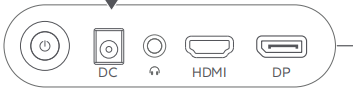
5. Il dispose de nombreuses interfaces, y compris HDMI 2.0 x 1, DP 1.4 x 1, port audio x 1 et port d'alimentation DC IN x 1, ils peuvent répondre aux besoins quotidiens du travail et de la vie ;
6.Il prend en charge FreeSync. Jouer à des jeux en douceur après l'activation peut réduire efficacement le retard et la gigue de l'écran, ainsi que minimiser le déchirement et le bégaiement de l'écran ;
7. Avec la certification TÜV Low Blue Light, le mode de faible lumière bleue peut filtrer la lumière bleue à ondes courtes, assurant le confort oculaire même lors d'une utilisation prolongée. Grâce à la gradation CC, le scintillement de l'écran peut être efficacement réduit.
2. Q : Quelles sont les introductions d'apparence du Xiaomi Gaming Monitor G24i ?
R : Les introductions d'apparence sont les suivantes :
1. Le poids net (y compris la base) du Xiaomi Gaming Monitor G24i est de 3,0 kg ;
2. Les dimensions (y compris la base) : 539,1 x 170 x 412,4 mm ;
3. Il dispose de nombreux ports : port DP 1.4 × 1, port HDMI 2.0 × 1, port audio×1, port d'alimentation DC IN× 1.
3. Q : Quel est le contenu de l'emballage du Xiaomi Gaming Monitor G24i ?
R : Le contenu de l'emballage du Xiaomi Gaming Monitor G24i est le suivant :
Moniteur d'affichage × 1, Base de moniteur (y compris support) × 1, câble HDMI × 1, adaptateur secteur × 1, kit de vis × 1 et manuel d'utilisation × 1.
4. Q :Comment installer le Xiaomi Gaming Monitor G24i ?
A : Les méthodes d'installation sont les suivantes :
Base d'installation :
1. Verrouillez la base et l'extrémité inférieure du support avec les vis de base. Après avoir fixé le châssis et les piliers, tenez-les à la main puis serrez les vis pour éviter le problème de détachement du châssis ;
2. Installez le support assemblé dans la fente du support jusqu'à ce que vous entendiez un son de « clic » et secouez le support à la main pour assurer une installation correcte.
Note:
Assurez-vous de l'installer correctement, sinon il y aura des risques tels que la chute de l'écran d'affichage.
3. Après l'installation, l'angle de l'inclinaison vers l'avant ou vers l'arrière de l'hôte du moniteur peut être ajusté en fonction des besoins réels.
Note:
Lors du réglage de l'angle d'inclinaison vers l'avant ou vers l'arrière, il est recommandé de tenir la base d'une main et de régler le moniteur de l'autre main. S'il est ajusté d'une seule main, le moniteur a tendance à basculer.
Installation murale :
1. Placez le moniteur avec l'arrière vers le haut à plat, appuyez sur le bouton situé sur la fente du support et retirez le support ;
2. Reportez-vous aux instructions d'utilisation du support mural (à acheter séparément) pour installer le support mural sur le boulon encastré de la coque arrière ;
La distance entre les trous d'installation du support mural avec lequel ce produit est compatible est de 75 × 75 mm.
3. Accrochez l'appareil assemblé sur un mur dur.
Note:
1. Lors de l'installation murale de l'appareil, n'appuyez pas sur l'écran avec vos mains pour éviter de casser l'écran ;
2. Pour éviter que le moniteur ne tombe lors d'une utilisation murale, veuillez l'installer correctement et prendre les précautions de sécurité appropriées ;
3. Ne placez ni n'accrochez aucun objet sur le support mural ;
4. La hauteur de la suspension murale doit être inférieure à 2 mètres.
5. Q : Comment connecter les câbles au Xiaomi Gaming Monitor G24i ?
A : Connectez le câble de signal HDMI :
1. Assurez-vous que l'écran et l'ordinateur sont éteints ;
2. Connectez une extrémité du câble de signal HDMI à l'interface HDMI de l'ordinateur et l'autre extrémité à l'interface HDMI du moniteur.
Ce produit prend en charge une résolution maximale de 1920 x 1080 et un taux de rafraîchissement maximal de 180 Hz.
Connecter la ligne de signal DP :
1. Assurez-vous que l'écran et l'ordinateur sont éteints ;
2. Connectez une extrémité du câble de signal DP à l'interface DP de l'ordinateur et l'autre extrémité à l'interface DP du moniteur.
Insérez le cordon d'alimentation de l'ordinateur et l'adaptateur du moniteur dans la prise de courant.
Note:
Si l'adaptateur ou le câble de signal est endommagé, il doit être remplacé par un câble flexible dédié.
6. Q : Comment organiser les câbles du Xiaomi Gaming Monitor G24i ?
R : Vous pouvez faire passer les câbles d'alimentation et de signal dans les trous du support, les connecter au moniteur et organiser les fils.
7. Q : À quels appareils le Xiaomi Gaming Monitor G24i peut-il se connecter ?
R : Il peut se connecter à des ordinateurs hôtes ou des ordinateurs portables, des décodeurs, des PS4, des adaptateurs et d'autres périphériques de sortie prenant en charge HDMI, DP, Type-C et d'autres interfaces.
Pour connecter plusieurs appareils, vous pouvez acheter des câbles adaptateurs correspondants, tels que ceux utilisant des adaptateurs Type-C vers HDMI
Note:
1. Les puces internes de l'adaptateur sont différentes et ne peuvent pas réaliser de conversion inverse. Le port mâle de l'adaptateur doit être inséré dans l'hôte, en passant de Type-C à HDMI ;
2. Tous les appareils à port C nécessitent l'achat de câbles adaptateurs correspondants, tels que des câbles Type-C vers HDMI et des câbles de conversion Type-C vers DP.
8. Q : Comment utiliser le bouton du Xiaomi Gaming Monitor G24i ?
R : Le Xiaomi Gaming Monitor G24i dispose d'un bouton de commande Joystick.
Pour utiliser le bouton, veuillez vous référer aux méthodes suivantes :
1. Appuyez sur le bouton à droite pour entrer dans le menu principal ;
2. Appuyez sur haut/bas pour ouvrir les paramètres de luminosité ;
3. Appuyez sur vers la gauche pour ouvrir la liste de commutation de la source du signal ;
4. Appuyez au milieu du bouton pour allumer le moniteur/ouvrir le menu contextuel ;
5. Appuyez et maintenez enfoncé pendant 3 secondes pour éteindre le moniteur.
9. Q : Quel est l'angle d'inclinaison du Xiaomi Gaming Monitor G24i ?
R : L'angle d'inclinaison du moniteur est de 5° vers l'avant et de 15° vers l'arrière.
10. Q : Quelle est la luminosité du Xiaomi Gaming Monitor G24i ?
R : La luminosité maximale de l'écran du Xiaomi Gaming Monitor G24i est de 250 nits (TYP).
Présentation de l'affichage
1. Q : Quelle est la taille de l'écran du Xiaomi Gaming Monitor G24i ?
R : La taille de l'écran du Xiaomi Gaming Monitor G24i est de 23,8 pouces.
2. Q : Le Xiaomi Gaming Monitor G24i est-il plat ou incurvé ?
R : Le Xiaomi Gaming Monitor G24i est plat.
3. Q : Quel est le rapport hauteur/largeur du Xiaomi Gaming Monitor G24i ?
R : Le rapport hauteur/largeur du Xiaomi Gaming Monitor G24i est de 16:9.
Un rapport d'aspect de 16:9 signifie que la largeur de l'écran est de 16 unités de large pour 9 unités de hauteur. Il s'agit de la norme pour la plupart des écrans larges modernes, y compris les téléviseurs et les moniteurs, et elle est bien adaptée pour regarder des films et jouer à des jeux.
4. Q : Quelle est la résolution du Xiaomi Gaming Monitor G24i ?
R : La résolution de la Xiaomi Gaming Monitor G24i est de 1920 × 1080.
Une résolution plus élevée signifie que plus de pixels peuvent être affichés sur le moniteur, ce qui permet d'obtenir des images plus fines et d'afficher plus d'informations dans la même zone d'écran.
5. Q : Quel est le rapport de contraste du Xiaomi Gaming Monitor G24i ?
R : Le rapport de contraste du Xiaomi Gaming Monitor G24i est de 1000:1 (typ).
Le rapport de contraste statique est le rapport entre la luminosité de l'écran blanc (à son plus clair) et celle de l'écran noir (à son plus sombre). Des rapports de contraste plus élevés permettent d'obtenir de meilleurs effets d'affichage (couleur et gradation).
Le rapport de contraste dynamique fait référence au rapport de luminosité des zones les plus claires et les plus sombres de l'écran à un moment précis dans certaines conditions.
6. Q : Quel est l'angle de vision du Xiaomi Gaming Monitor G24i ?
R : L'angle de vision du Xiaomi Gaming Monitor G24i est de 178°.
7. Q : Quelle est la profondeur de couleur du Xiaomi Gaming Monitor G24i ?
R : Le Xiaomi Gaming Monitor G24i dispose de 16,7 millions de couleurs.
Une profondeur de couleur plus élevée permet des dégradés et des transitions plus fluides entre les couleurs, réduisant les bandes et offrant un aspect plus naturel, ce qui rend les images plus riches et plus éclatantes.
8. Q : Quel est le temps de réponse G à G du Xiaomi Gaming Monitor G24i ?
R : Le temps de réponse G à G du Xiaomi Gaming Monitor G24i est de 1 ms.
Le temps de réponse G à G (GTG) est le temps nécessaire à chaque point de l'écran pour passer d'une couleur à une autre. Les images à l'écran résultent de modifications des niveaux de gris, de sorte que le temps de réponse est également appelé temps de réponse gris à gris.
9. Q : Quel est le taux de rafraîchissement du Xiaomi Gaming Monitor G24i ?
R : Le taux de rafraîchissement maximal du Xiaomi Gaming Monitor G24i est de 180 Hz.
Un taux de rafraîchissement plus élevé réduit le scintillement de l'image, ce qui augmente la stabilité de l'écran et offre une meilleure protection des yeux.
10. Q : Quelle est la luminosité du Xiaomi Gaming Monitor G24i ?
R : La luminosité maximale du Xiaomi Gaming Monitor G24i est de 250 nits (typ).
11. Q : Quelle est la méthode de gradation du Xiaomi Gaming Monitor G24i ?
R : Le Xiaomi Gaming Monitor G24i adopte la gradation DC. Grâce à la gradation CC, le scintillement de l'écran peut être efficacement réduit.
12. Q : Quelle est la gamme de couleurs du Xiaomi Gaming Monitor G24i ?
R : Le Xiaomi Gaming Monitor G24i prend en charge 99 % de sRGB.
13. Q : Quelle est la précision des couleurs du Xiaomi Gaming Monitor G24i ?
R : Le Xiaomi Gaming Monitor G24i présente une précision des couleurs de ΔE<2.
ΔE fait référence à l'unité de test des différences de couleur perçues par l'œil humain dans un espace de perception uniforme des couleurs. Il peut quantifier la reproduction des couleurs pour refléter la précision de l'affichage des couleurs. Une valeur numérique plus petite indique une distorsion de couleur plus faible.
14. Q : Quel est le type de panneau du Xiaomi Gaming Monitor G24i ?
R : Le type de panneau du Xiaomi Gaming Monitor G24i est Fast IPS.
Un panneau Fast IPS (In-Plane Switching) est un type de technologie de panneau LCD (Liquid Crystal Display) utilisé dans les moniteurs. Il combine les avantages de la technologie IPS avec des améliorations du temps de réponse et des taux de rafraîchissement, dans le but d'offrir une meilleure expérience de jeu et de visionnage.
15. Q : Comment obtenir le meilleur résultat d'affichage sur le Xiaomi Gaming Monitor G24i ?
R : En raison des différences individuelles, vous pouvez ajuster le contraste, la luminosité, la chromaticité et la saturation selon vos préférences.
16. Q : Comment utiliser le bouton de fonction sur le Xiaomi Gaming Monitor G24i ?
A : Appuyez sur la droite : Entrez dans le menu principal lorsque le menu n'est pas affiché sur le moniteur. Entrez ou sélectionnez l'option lorsque le menu principal est affiché sur le moniteur.
Appuyez pour haut/bas : Ouvre la luminosité lorsque le menu n'est pas affiché sur le moniteur. Changer les valeurs de réglage du menu lorsque le menu principal est affiché sur le moniteur.
Appuyez sur vers la gauche : Ouvre la liste de commutation de la source du signal lorsque le menu n'est pas affiché sur le moniteur. Revenez lorsque le menu principal est affiché sur le moniteur.
Appuyez sur le bouton central : allumez le moniteur ou ouvrez le menu contextuel lorsque le menu n'est pas affiché sur le moniteur. Entrez ou sélectionnez l'option lorsque le menu principal est affiché sur le moniteur.
Appuyez et maintenez enfoncé pendant 3 secondes : Arrêt.
Dépannage
1. Q : Que faire si le Xiaomi Gaming Monitor G24i ne peut pas s'allumer ?
R : Veuillez suivre ces étapes pour résoudre le problème :
1. Retirez le câble de signal du moniteur tout en laissant le moniteur sous tension. Si le logo du moniteur apparaît, cela indique que le moniteur fonctionne correctement. Vérifiez la connexion du câble de signal, l'interface et la source du signal ;
2. Passez à un autre port HDMI ;
3. Passez à un autre port DP ;
4. Changez différents câbles ;
5. Passez à une autre source de signal ;
6. Essayez de retirer l'adaptateur et vérifiez à nouveau.
2. Q : Pourquoi le Xiaomi Gaming Monitor G24i n'affiche-t-il aucune image après la mise sous tension ?
R : Si le Xiaomi Gaming Monitor G24i s'allume sans image, vérifiez si le voyant d'alimentation du moniteur est allumé et vérifiez la connexion du câble vidéo. Assurez-vous que le périphérique de sortie vidéo est actif et essayez d'utiliser un autre périphérique de sortie si nécessaire. Envisagez de remplacer le câble de signal si les problèmes persistent.
3. Q : Pourquoi le Xiaomi Gaming Monitor G24i affiche-t-il des bordures noires de manière aléatoire ?
R : Cela se produit lors du changement de périphérique d'affichage (ou de l'utilisation d'un nouveau moniteur). Veuillez ajuster à une résolution appropriée pour le nouvel appareil. Il est recommandé de choisir une résolution prise en charge par le moniteur pour remplir l'écran, qui est de 1920 × 1080.
4. Q : Quelles sont les certifications du Xiaomi Gaming Monitor G24i ?
R : Le Xiaomi Gaming Monitor G24i est certifié TÜV Low Blue Light, Adaptive-Sync et FreeSync.
5. Q : Pourquoi l'écran du Xiaomi Gaming Monitor G24i est-il scintillant ou ondulant ?
R : Le scintillement ou l'ondulation de l'écran sur le Xiaomi Gaming Monitor G24i est dû à des interférences électroniques. Ajustez la position du moniteur à l'écart des appareils qui provoqueront des interférences électroniques.
6. Q : Pourquoi la couleur de l'écran du Xiaomi Gaming Monitor G24i s'assombrit-elle pendant l'utilisation ?
R : Veuillez suivre ces étapes pour résoudre le problème :
1. Ajustez la luminosité de l'écran et augmentez le contraste ;
2. Vérifiez les paramètres d'affichage actuels ;
3. Restaurez les paramètres d'usine pour vérifier si le problème persiste.
7. Q : L'utilisation d'un câble de transmission vidéo affecte-t-elle la qualité d'image du Xiaomi Gaming Monitor G24i ?
R : DP et HDMI sont des signaux numériques. Les signaux numériques ont une perte de transmission plus faible entre les appareils. La conversion de l'analogique au numérique n'améliore pas la qualité de l'image. Des câbles de qualité différente donneront également des résultats variés. Veuillez utiliser des câbles de haute qualité et de préférence le câble officiel dans l'emballage.
8. Q : Comment nettoyer l'écran du Xiaomi Gaming Monitor G24i ?
R : Pour nettoyer l'écran du moniteur, reportez-vous aux étapes suivantes :
1. Assurez-vous que le moniteur est éteint ;
2. Vaporisez uniformément des quantités de liquide de nettoyage d'écran spécialisé ;
3. Utilisez un chiffon non pelucheux et sans poussière avec une bonne absorption d'eau pour essuyer doucement. La poussière adhère facilement au chiffon et n'adhère pas à nouveau à l'écran lors des essuyages répétés, évitant ainsi les rayures sur l'écran.
Note:
N'utilisez pas d'eau claire, de solutions alcalines ou de solutions chimiques pour essuyer l'écran afin d'éviter les courts-circuits ou la corrosion de l'appareil.
9. Q : Quelle est la meilleure température de couleur pour le Xiaomi Gaming Monitor G24i ?
R : Si l'éclairage intérieur est fort, utilisez une température de couleur froide pour des couleurs plus claires et plus lumineuses. Si l'éclairage intérieur est faible, utilisez une température de couleur chaude pour un affichage plus doux.
10. Q : Pourquoi le Xiaomi Gaming Monitor G24i a-t-il des fuites de rétroéclairage ?
R : L'avantage des écrans LCD grand angle tels que le Xiaomi Gaming Monitor G24i comprend d'excellents angles de vision de 178°, des temps de réponse rapides et une grande précision des couleurs, ce qui permet un affichage plus délicat.
Cependant, la fuite du rétroéclairage des bords de l'écran est une caractéristique de ces écrans. Par conséquent, outre le contrôle strict des matériaux de l'écran, des contrôles plus stricts s'appliquent également à l'ensemble de la machine. Toute machine qui dépasse les normes ne sera pas expédiée.
11. Q : Que faire si la lecture vidéo sur le Xiaomi Gaming Monitor G24i n'est pas fluide ?
R : Si la lecture vidéo n'est pas fluide, vérifiez si les autres appareils sont lus normalement. Essayez de remplacer la source vidéo et assurez-vous d'utiliser le câble HDMI standard. Si vous utilisez une carte vidéo, vérifiez la solidité de la connexion et essayez de la remplacer par une autre carte.
12. Q : Comment gérer les points blancs ou les points noirs non éclairés sur le Xiaomi Gaming Monitor G24i ?
R : Si des taches blanches ou des taches noires non éclairées se produisent, veuillez les remplacer par des couleurs différentes de fond uni pour déterminer s'il s'agit d'un problème d'affichage. Si des points d'affichage anormaux sont détectés, veuillez connecter le centre de service après-vente pour investissement.
13. Q : Pourquoi le Xiaomi Gaming Monitor G24i affiche-t-il des rayures colorées lorsqu'il est photographié avec un appareil photo ?
R : Il s'agit d'un phénomène physique normal. Presque tous les appareils afficheront des rayures lors de la prise de vue sur des moniteurs en raison de taux de rafraîchissement différents.
Une vidéo est composée d'un nombre incalculable de photos disposées en séquence et en points temporels, ce qui signifie que l'obturateur a une fréquence fixe. Une vidéo ordinaire est d'environ 30 images par seconde. Le moniteur dispose également d'un taux de rafraîchissement. Les deux fréquences sont différentes, ce qui permet un rafraîchissement continu lors de la prise de vue. Changez le périphérique de prise de vue pour qu'il ait le même taux de rafraîchissement que l'écran.
14. Q : La prise en charge du Xiaomi Gaming Monitor G24i prend-elle en charge FreeSync et G-Sync ?
R : Le Xiaomi Gaming Monitor G24i prend en charge FreeSync et Adaptive-Sync. Cependant, il ne prend pas en charge G-Sync.
15. Q : Que faire si l'écran devient flou et indistinct sur le Xiaomi Gaming Monitor G24i ?
R : Pour résoudre le problème de flou et d'indistinction, veuillez vous référer aux étapes suivantes :
1. Vérifiez si l'appareil a été physiquement endommagé (choc, infiltration d'eau, etc.) ;
2. Il est recommandé d'utiliser le câble de connexion standard officiel fourni avec l'emballage. Si vous utilisez un adaptateur, essayez de le remplacer par un adaptateur de haute qualité ;
3. Vérifiez si le pilote d'affichage fonctionne correctement. Vous pouvez également essayer de vous connecter à d'autres périphériques de sortie pour voir si l'affichage est normal.
Cela vous a-t-il été utile?
Oui
Non