

FAQ sur la caméra extérieure Xiaomi BW500
Fonctions
1. Q : Quelles sont les caractéristiques de la caméra extérieure Xiaomi BW500 ?
R : Pour votre référence, voici quelques caractéristiques de la caméra extérieure Xiaomi BW500 :
1. La caméra extérieure Xiaomi BW500 est livrée avec un matériau professionnel de résistance à la poussière et à l'eau IP67 et est équipée d'une base antivol ;
2. Il adopte une conception à large plage dynamique pour améliorer considérablement la qualité de l'image dans les scènes rétroéclairées ;
3. Il dispose d'une batterie de grande capacité de 10000 mAh, ce qui permet une longue durée de vie de la batterie et un accès sans souci ;
4. Il prend en charge la détection humaine, éliminant les fausses alarmes telles que la lumière et l'obscurité, les moustiques, etc., et réduisant la consommation d'énergie ;
5. La caméra est dotée d'un objectif grand angle de 136° pour un champ de vision plus large qui réduit les angles morts, améliorant votre sécurité avec des images plus claires et des séquences plus complètes.
2. Q : Que comprend le Xiaomi Outdoor Camera BW500 en standard ?
R : La configuration standard de la caméra extérieure Xiaomi BW500 comprend :
Appareil photo (y compris batterie)×1, Support×1, Câble de charge×1, Autocollant de gabarit de montage×1, Prise murale×4, Vis×4, Autocollant d'attention×1 et Manuel d'utilisation×1.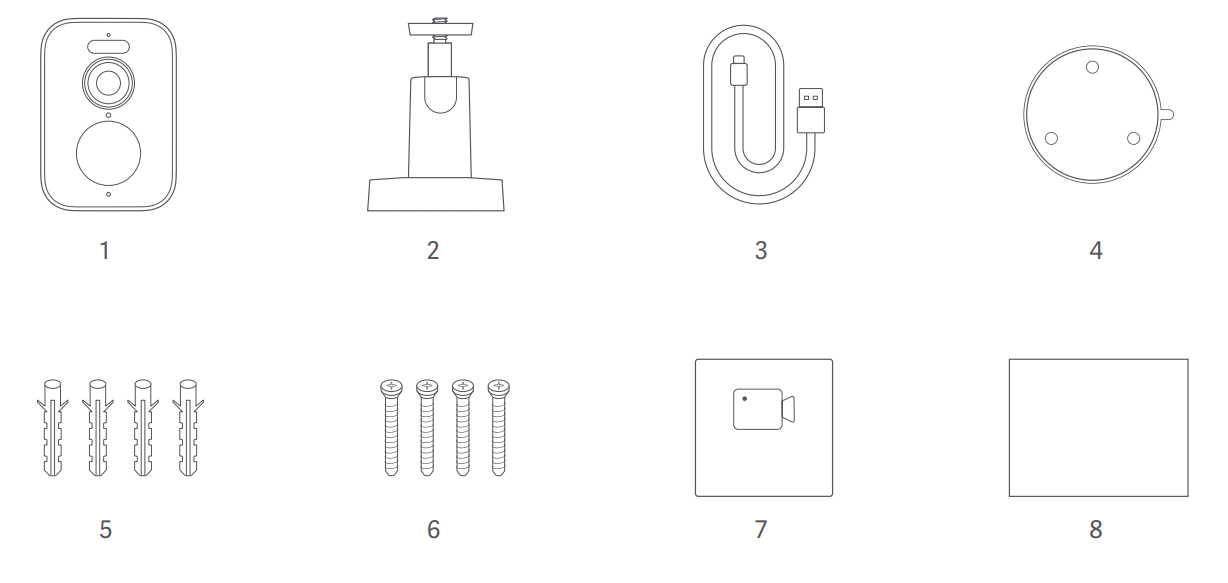
3. Q : Quelle est l'introduction de l'apparence du Xiaomi Outdoor Camera BW500 ?
R : L'apparence de la caméra extérieure Xiaomi BW500 est présentée comme suit :
(1) Indicateur ;
(2) Pleins feux ;
(3) Lentille ;
(4) Capteur photosensible ;
(5) Capteur thermique ;
(6) Microphone ;
(7) Clé de configuration ;
(8) Housse de protection ;
(9) Interface d'alimentation de type C ;
(10) Conférencier ;
(11) Trou de montage de la base de la caméra. 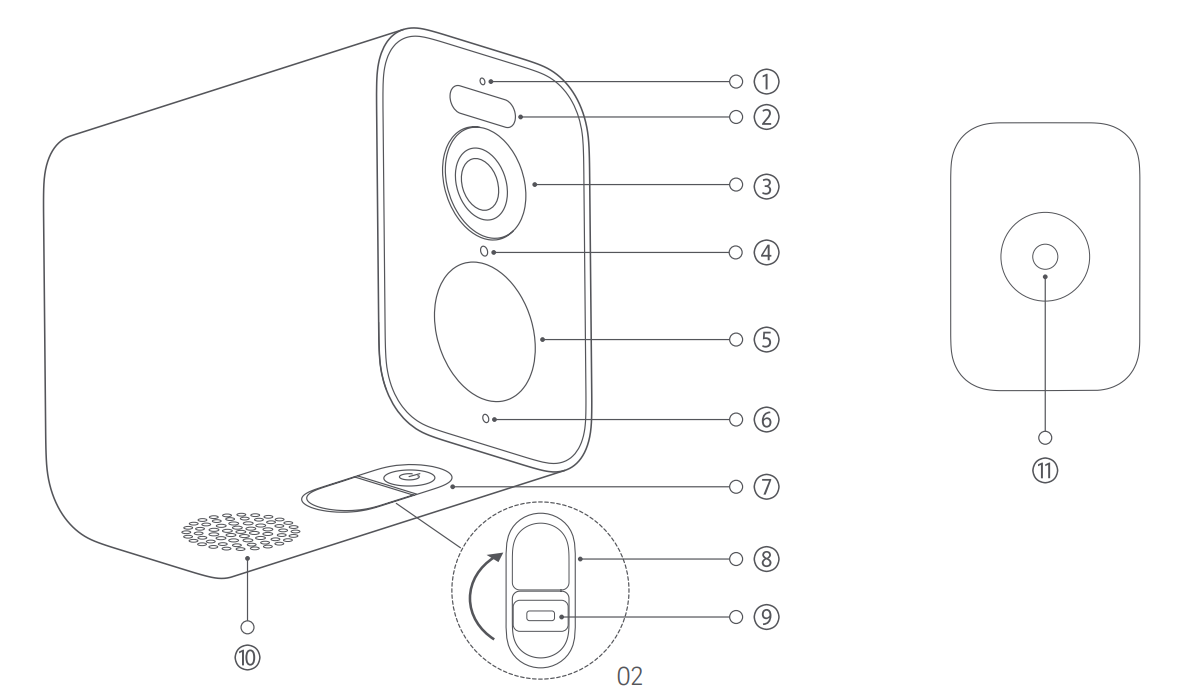
4. Q : Quelle est la méthode d'alimentation du Xiaomi Outdoor Camera BW500 ?
R : La caméra extérieure Xiaomi BW500 dispose d'une batterie intégrée, elle n'a donc pas besoin d'être allumée pendant une longue période. Il peut être utilisé normalement après avoir été complètement chargé. Lors de la charge, veuillez utiliser le câble de charge d'origine et un adaptateur secteur qualifié répondant aux normes de sécurité (la sortie est de 5V-2A). La recharge doit se faire à l'intérieur dans un environnement bien ventilé.
5. Q : Comment installer la caméra extérieure Xiaomi BW500 ?
R : Pour installer la caméra extérieure Xiaomi BW500, vous pouvez vous référer aux étapes suivantes :
1. Tournezle support de caméra dans le sens inverse des aiguilles d'une montre pour retirer la base ;
un. Capuchon de verrouillage ;
b. Base;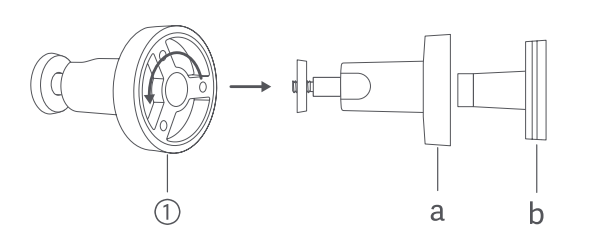
2. Choisissez un emplacement d'installation approprié (il est recommandé d'être à 7-10 pieds (2-3 mètres) au-dessus du sol, sans bâtiments ni arbres bloquant le mur d'installation), puis collez le modèle d'installation sur le mur plat ;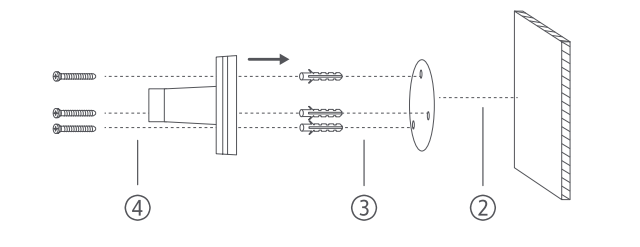
3. Percez des trous (chaque trou a un diamètre de 6 mm et une profondeur de 30 mm) et installez la cheville murale ;
4. Utilisez des vis pour fixer la base au mur ;
5. Fixez le capuchon de verrouillage sur la base ;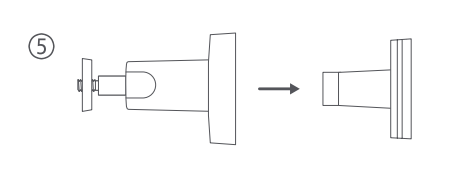
6. Tenez l'appareil photo avec vos mains et fixez-le sur le support de l'appareil photo ;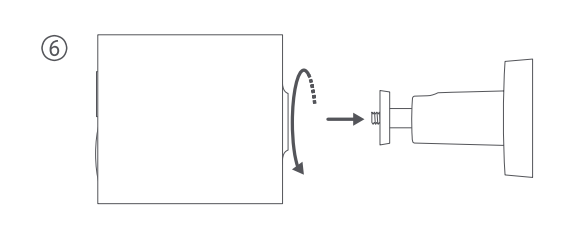
7. Ajustez l'angle de la caméra et serrez le capuchon de verrouillage.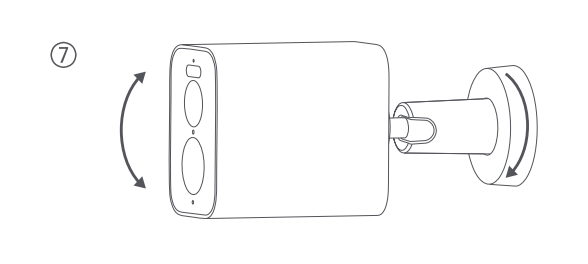
Note:
Veuillez installer la caméra avec le port d'alimentation vers le bas. Lorsque l'alimentation n'est pas utilisée, veuillez la couvrir d'un couvercle de protection pour empêcher l'eau de pénétrer.
6. Q : Comment allumer/éteindre ou réinitialiser le Xiaomi Outdoor Camera BW500 ?
R : 1. Mise en marche/arrêt : Appuyez sur le bouton de configuration et maintenez-le enfoncé pendant env. 3 secondes (à l'état de mise sous tension, appuyez sur le bouton de configuration et maintenez-le enfoncé pendant 3 secondes, puis relâchez-le pour l'éteindre. À l'état de mise hors tension, maintenez-le enfoncé pendant 3 secondes pour l'allumer.) ;
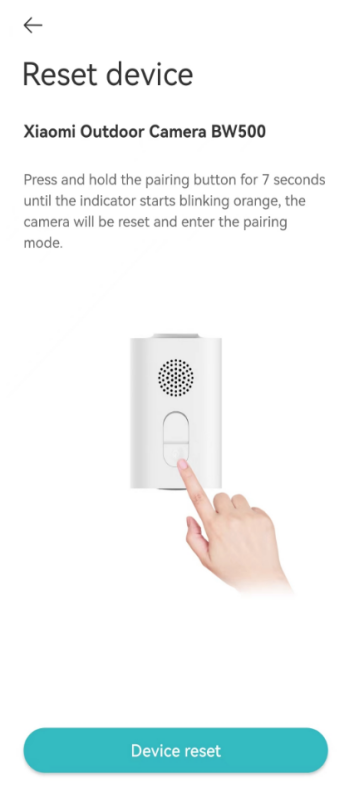
2. Réinitialisation de l'appareil : Appuyez sur le bouton de configuration et maintenez-le enfoncé pendant env. 7 secondes lorsque l'appareil photo est allumé.
7. Q : Que signifient les indicateurs sur le Xiaomi Outdoor Camera BW500 ?
R : À titre de référence, voici cinq états d'indicateur ci-dessous :
1. Lorsque l'appareil attend une connexion, le voyant clignote en orange ;
2. Lorsque l'appareil se connecte à l'application Mi Home, le voyant clignote en bleu ;
3. Lorsque la connexion est réussie, l'indicateur est bleu ;
4. Lorsque l'appareil est en charge, le voyant blanc respire ;
5. Lorsque l'appareil est complètement chargé, le voyant s'éteint.
8. Q : Combien de méthodes de stockage le Xiaomi Outdoor Camera BW500 prend-il en charge ?
R : L'appareil prend en charge le stockage en nuage/le stockage eMMC. Après la connexion à la station de base, il prend en charge le stockage des vidéos sur la carte SD de la station de base.
9. Q : Comment relier le Xiaomi Outdoor Camera BW500 ?
R : Si vous devez modifier le réseau ou le compte Mi de l'application Mi Home auquel la caméra est connectée, vous devez appuyer sur le bouton de configuration et le maintenir enfoncé pendant environ 7 secondes pour restaurer la caméra aux paramètres d'usine, puis vous reconnecter à l'application Mi Home.
10. Q : Comment utiliser la fonction de vision nocturne de la caméra extérieure Xiaomi BW500 ?
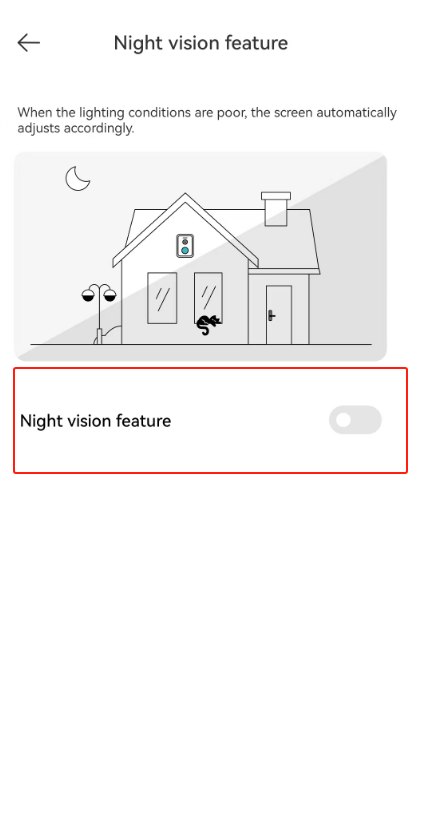
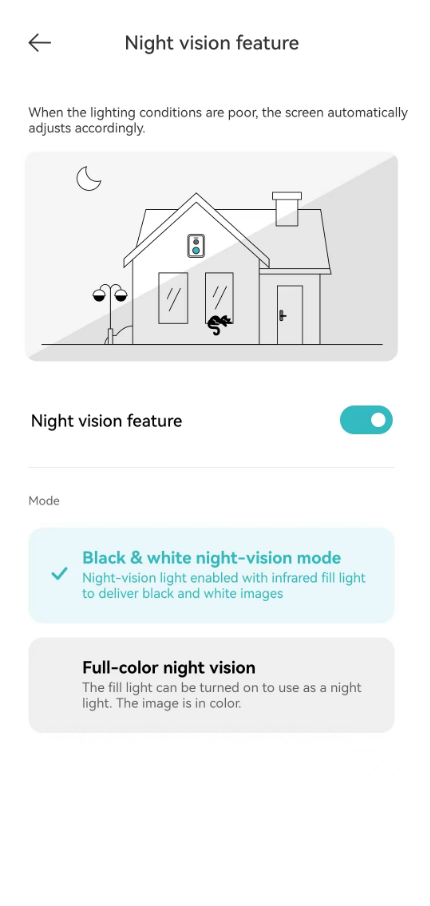
R : La caméra extérieure Xiaomi BW500 prend en charge la vision nocturne infrarouge et la vision nocturne en couleur. Il peut passer automatiquement en mode vision nocturne pour la prise de vue dans l'obscurité en fonction des changements de lumière environnante. La vision nocturne intelligente en couleur rend la lumière sombre visible la nuit. La caméra est configurée pour passer automatiquement à la vision nocturne infrarouge par défaut.
Vous pouvez l'ajuster indépendamment en vous référant aux étapes suivantes :
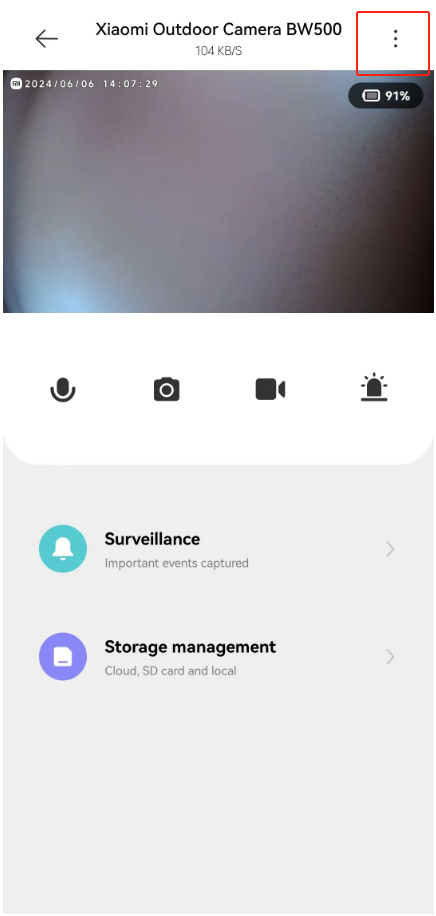
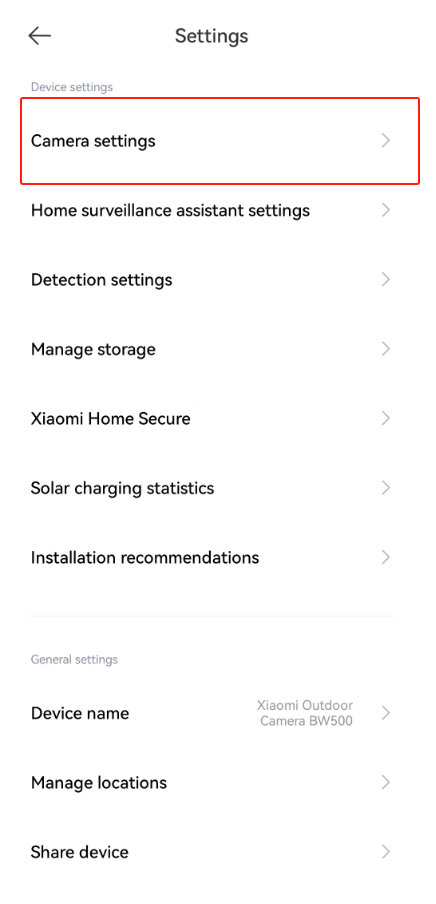
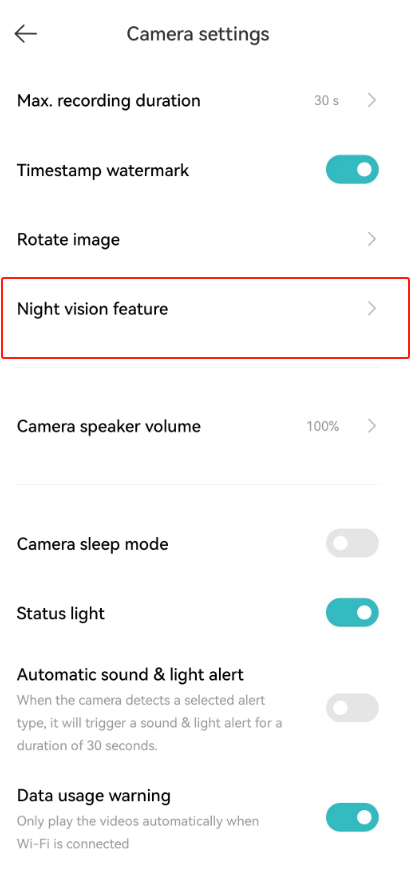
Ouvrez l'application [Mi Home] >> [Carte de l'appareil] >> appuyez sur l'icône à trois points dans le coin supérieur droit >> [Paramètres de l'appareil photo] >> faites défiler vers le bas et sélectionnez [Fonction de vision nocturne ] >> appuyez sur [Fonctionde vision nocturne ] pour l'activer.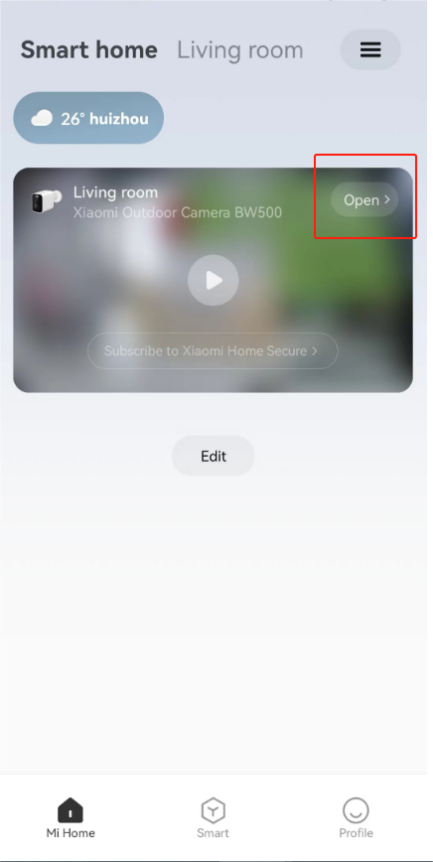
11. Q : Le Xiaomi Outdoor Camera BW500 prend-il en charge la fonction de transfert NAS ?
R : Pas de soutien.
12. Q : Où vérifier le numéro SN de la caméra extérieure Xiaomi BW500 ?
R : Le numéro SN peut être vérifié à l'arrière de l'emballage du produit ainsi qu'au bas de l'appareil photo.
13. Q : Quelles sont les spécifications de l'objectif de la caméra extérieure Xiaomi BW500 ?
R :
À titre de référence, voici quelques informations ci-dessous :
1. La caméra extérieure Xiaomi BW500 est livrée avec 15 ips (4 millions) de pixels haute définition et une résolution allant jusqu'à 2560×1440 pour garantir des images vraies et claires ;
2. L'objectif à grande ouverture F1.6 augmente considérablement la quantité de lumière entrante, vous permettant de capturer les détails de l'image même dans des conditions de faible luminosité ;
3. La caméra extérieure Xiaomi BW500 prend en charge le zoom numérique.
14. Q : La caméra extérieure Xiaomi BW500 peut-elle être installée et utilisée à l'extérieur ?
R : La caméra prend en charge l'étanchéité IP67 et peut être utilisée à l'extérieur. N'utilisez pas cet appareil dans un environnement excessivement humide ou rempli d'eau pour éviter d'affecter l'utilisation normale.
15. Q : La caméra extérieure Xiaomi BW500 prend-elle en charge les appels vocaux bidirectionnels ?
R : Oui. Il dispose d'un microphone intégré, qui permet une communication bidirectionnelle entre le téléphone portable et la caméra.
16. Q : La caméra extérieure Xiaomi BW500 prend-elle en charge la passerelle Bluetooth ?
R : Pas de soutien.
17. Q : La caméra extérieure Xiaomi BW500 prend-elle en charge l'enregistrement en continu et la sauvegarde de la vidéo lorsque le réseau est déconnecté ?
R : Pas de soutien.
18. Q : Quelle est l'autonomie de la batterie du Xiaomi Outdoor Camera BW500 ? Combien de temps faut-il pour charger ?
R :
À titre de référence, voici quelques informations détaillées ci-dessous :
La caméra extérieure Xiaomi BW500 dispose d'une batterie rechargeable intégrée de 10000 mA.
1. Atteindre 180 jours d'autonomie à long terme en mode d'utilisation typique ;
2. Une seule charge de la caméra extérieure prend environ 6 à 7 heures et prend en charge les dispositifs d'alimentation externes (tels que les cordons d'alimentation, les banques d'alimentation, etc., mais la sortie d'alimentation mobile doit atteindre 5V-2A).
Note:
1. Condition de test : activez la fonction de vision nocturne, la vision nocturne noir et blanc par défaut ; déclenchement de sensibilité lors de la détection de mouvement ; enregistrer 20 fois par jour de jour et de nuit ;
2. Les données du test d'endurance de la batterie proviennent toutes du laboratoire 70mai. En utilisation réelle, l'endurance de la batterie est liée à divers facteurs tels que les paramètres, le fonctionnement et l'environnement d'utilisation, et diffère des données de laboratoire ;
3. L'utilisation de la batterie est liée à la fréquence de déclenchement de l'enregistrement. Des réglages personnalisés tels que la sensibilité, la durée de prise de vue et les intervalles d'alarme peuvent être définis dans l'application Mi Home selon les besoins pour s'adapter aux besoins de différents scénarios ;
4. Assurez-vous d'utiliser un adaptateur secteur réglementé et sûr.
19. Q : Comment installer les panneaux solaires du Xiaomi Outdoor Camera BW500 ?
R :
À titre de référence, vous pouvez vous référer aux étapes suivantes :
1. Tournez dans le sens inverse des aiguilles d'une montre pour retirer la base ;
(1). Capuchon de verrouillage ;
(2). Base.
2. Sélectionnez un emplacement d'installation approprié (aucun bâtiment ou arbre ne bloque le mur d'installation), puis collez le modèle d'installation sur le mur plat ;
3. Percez des trous (chaque trou a un diamètre de 6 mm et une profondeur de 30 mm) et installez la cheville murale ;
4. Fixez la base au mur avec des vis ;
5. Fixez le capuchon de verrouillage sur la base ;
6. Fixez le panneau solaire sur le support et ajustez l'angle pour maximiser la lumière directe du soleil. Serrez ensuite le capuchon de verrouillage ;
7. Insérez complètement le connecteur de charge et le joint étanche dans l'interface d'alimentation Type-C de l'appareil photo.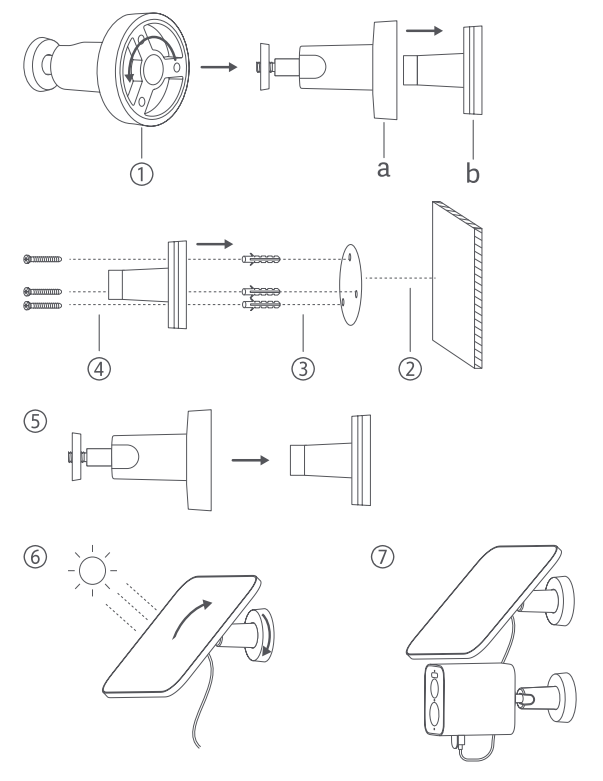
Note:
Ce produit est compatible avec certains modèles de caméras extérieures de la série Xiaomi BW.
20. Q : Le panneau solaire du Xiaomi Outdoor Camera BW500 est-il étanche lors de la charge ?
R : Le panneau solaire est un produit électronique de précision avec un joint étanche à la poussière IP66 et un indice d'étanchéité. Pour éviter toute panne, n'installez pas de panneaux solaires dans des environnements extrêmement humides ou des endroits où l'eau entrera. De plus, lorsque vous utilisez le panneau solaire avec une caméra, assurez-vous que la prise Type-C est correctement insérée dans l'interface d'alimentation Type-C de la caméra pour éviter qu'elle ne se desserre.
21. Q : Comment vérifier l'état de charge des panneaux solaires sur le Xiaomi Outdoor Camera BW500 ?
R : Ouvrez l'application [Mi Home] >> [Carte de l'appareil] >> appuyez sur [Entrée] dans le coin supérieur droit pour passer à la diffusion en direct de la caméra. Le coin supérieur droit de l'écran affichera l'état de charge et la puissance du panneau solaire.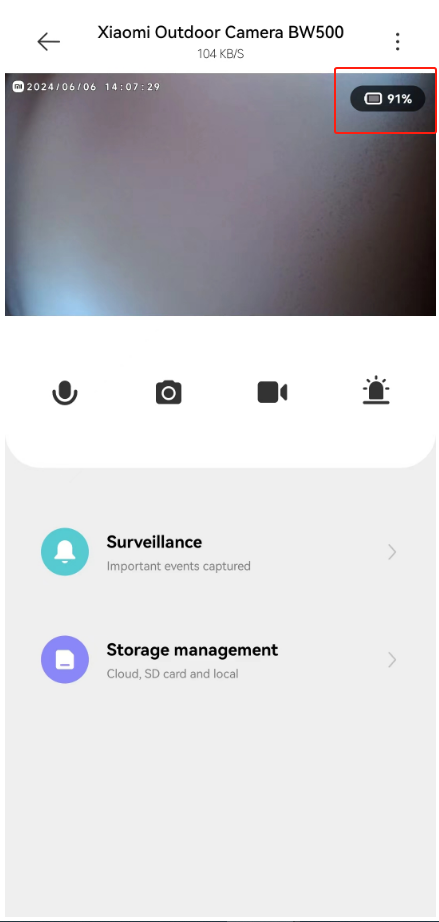
22. Q : Quelles sont les précautions de sécurité lors de l'utilisation de la caméra extérieure Xiaomi BW500 ?
R :
À titre de référence, voici les précautions de sécurité :
1. La température de fonctionnement applicable de ce produit est de -20°C à 55°C. N'utilisez pas cette caméra dans des environnements avec des températures supérieures ou inférieures à la plage de fonctionnement spécifiée. La température de fonctionnement provient des résultats des tests du laboratoire 70mai. Il y aura des erreurs dans l'utilisation réelle en raison de changements dans l'environnement objectif ;
2. Cette caméra est un produit électronique de précision qui a un indice de résistance à la poussière et à l'eau IP67. Pour assurer une utilisation normale, n'utilisez pas l'appareil photo dans des environnements extrêmement humides ou des endroits pouvant provoquer des infiltrations d'eau ;
3. La caméra extérieure contient des piles. Veuillez ne pas exposer la caméra extérieure à la lumière directe du soleil, au feu ou à d'autres sources de chaleur ;
4. Pour mieux utiliser ce produit, l'avant et le côté de l'objectif doivent être tenus à l'écart du verre, des murs blancs et d'autres objets réfléchissants, afin de ne pas rendre l'image lumineuse de près et sombre ou blanche au loin ;
5. Veuillez vous assurer que ce produit est installé dans une zone de couverture avec un bon signal Wi-Fi ;
6. Essayez de l'installer aussi loin que possible des fours à micro-ondes et d'autres endroits qui peuvent affecter le signal ;
7. Lorsque la fonction de vision nocturne est activée ou désactivée, la caméra extérieure commute le filtre infrarouge, qui sera accompagné d'un léger « clic ». C'est normal ;
8. Veuillez ne pas démonter ou remplacer la batterie de la caméra extérieure sans autorisation. Une mauvaise utilisation entraînera un risque d'explosion ;
9. L'utilisation dans un environnement à basse température ou en état de charge affectera l'autonomie en veille de ce produit. Veuillez ne pas utiliser la fonction de surveillance de l'écran en temps réel pendant une longue période pendant la charge pour éviter la perte d'endurance de la batterie. Le temps de veille réel est lié à l'environnement d'utilisation et aux habitudes d'utilisation ;
10. La distance de sécurité de 7 mètres a été testée par 70mai AI Lab. En raison du réglage de sensibilité élevée de la machine de test, la distance de détection PIR mesurée peut atteindre 7 mètres.
23. Q : Combien de temps la caméra extérieure Xiaomi BW500 peut-elle stocker des vidéos ?
R : La caméra extérieure Xiaomi BW500 dispose d'un espace de stockage eMMC intégré de 8 Go, qui peut être utilisé pour examiner environ 40 jours de vidéo. 30 vidéos (20 secondes) peuvent être enregistrées chaque jour.
Lié à l'application
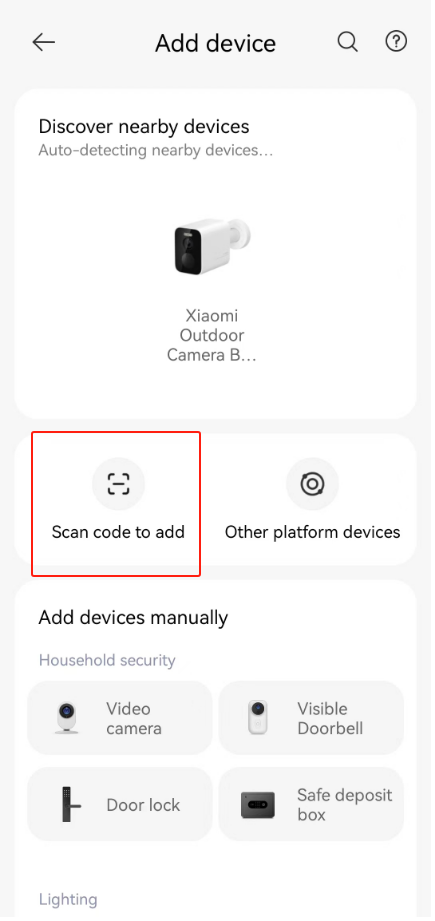
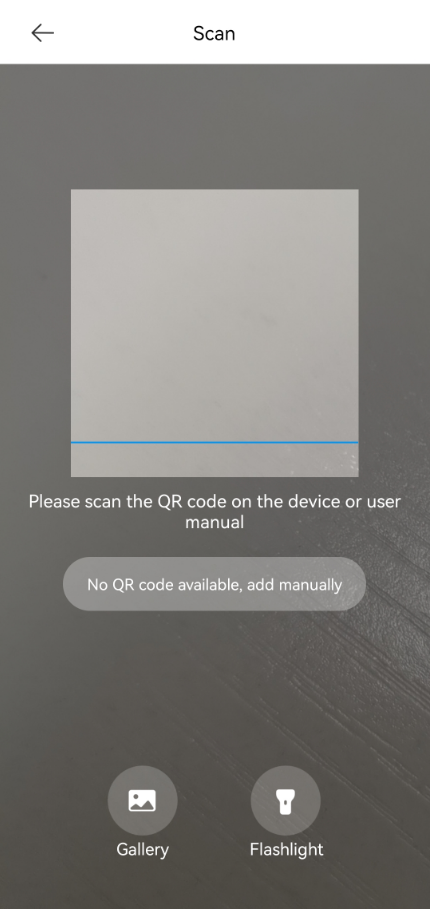
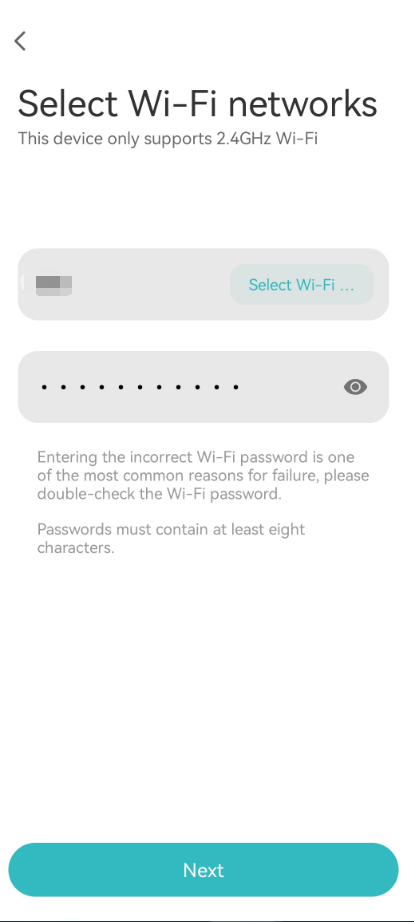
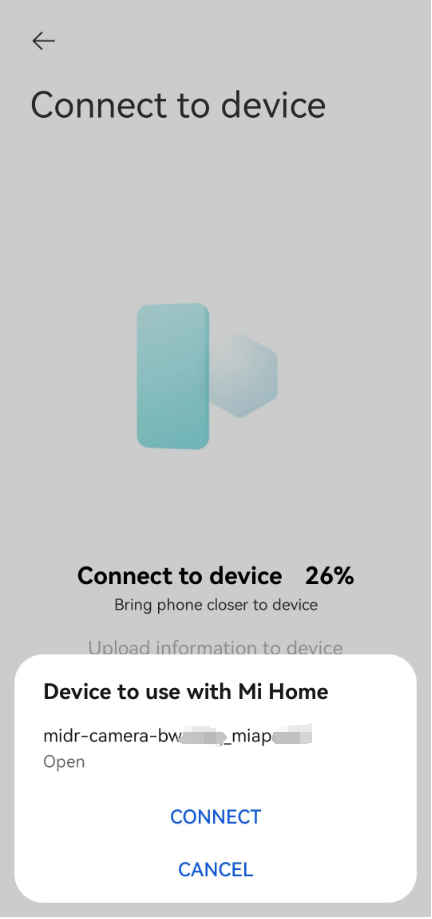
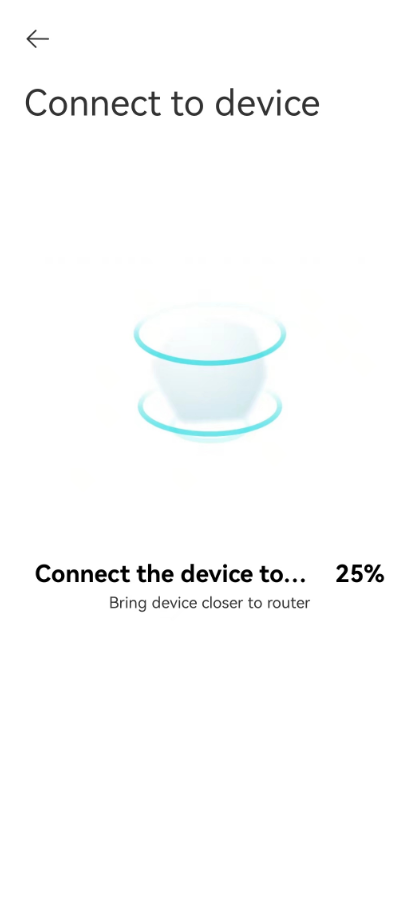
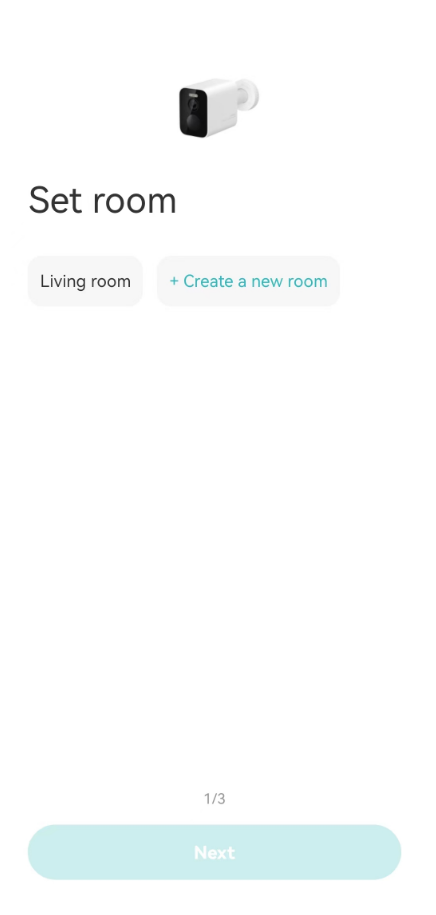
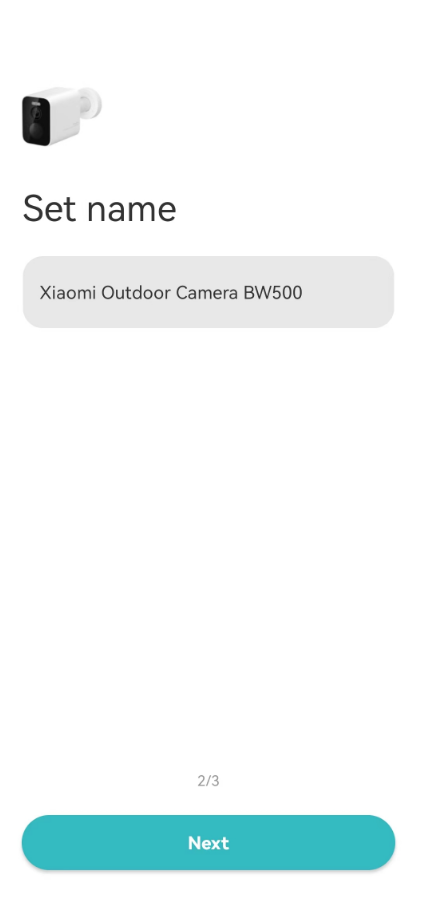
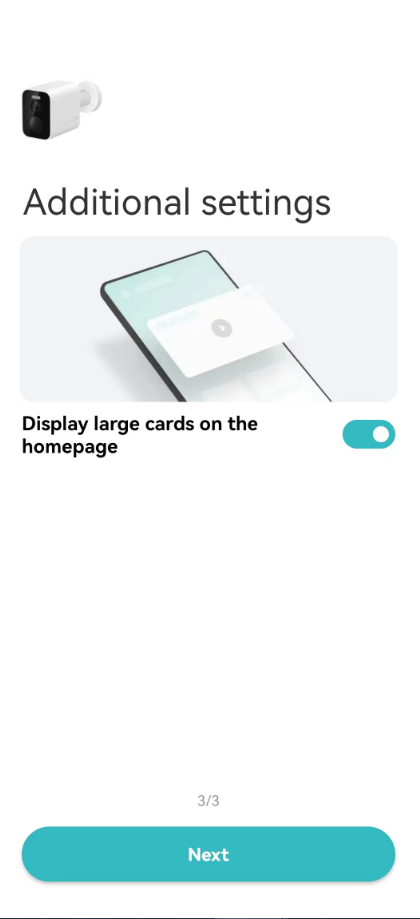
1. Q : Comment connecter la caméra extérieure Xiaomi BW500 à l'application Mi Home ?
R :
Pour votre référence, veuillez vous référer aux étapes suivantes :
Accédez à l'application [Mi Home] >> appuyez sur l'icône [+] dans le coin supérieur droit >> appuyez sur [Ajouter un appareil], vous pouvez rechercher l'appareil à lier à proximité >> si aucun appareil à proximité n'est trouvé, sélectionnez le bouton [Scanner] dans le coin supérieur droit >> suivez les instructions >> attendez un moment jusqu'à ce que le processus de connexion soit terminé.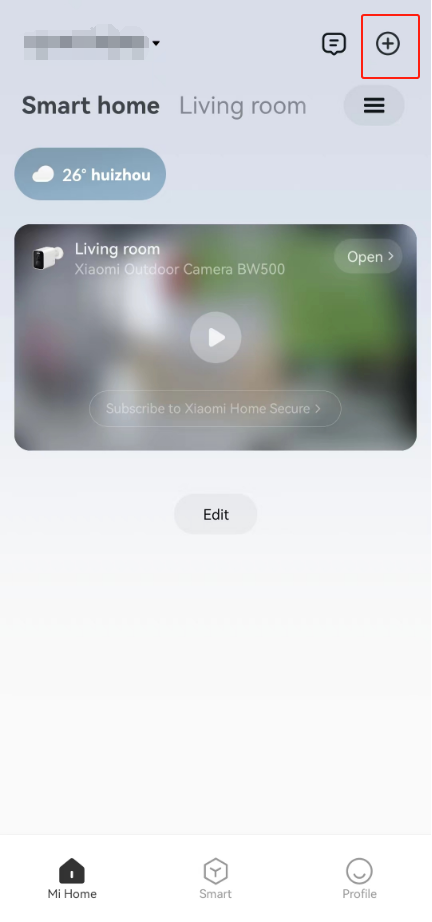
Note:
1. Il ne prend en charge que la connexion au Wi-Fi 2,4 GHz, ne prend pas en charge le Wi-Fi 5 GHz ;
2. En raison de la mise à niveau et de la mise à jour de l'application Mi Home, le fonctionnement réel sera légèrement différent de la description ci-dessus. Veuillez suivre les instructions actuelles de l'application Mi Home.
2. Q : Quelles sont les fonctions des boutons de l'interface de surveillance en temps réel du Xiaomi Outdoor Camera BW500 ?
R : Ouvrez l'application [Mi Home] >> sélectionnez [Carte de périphérique]>> appuyez sur le coin supérieur droit de l'interface pour entrer et afficher l'écran de prise de vue de l'appareil photo. Appuyez sur l' icône [Plein écran] pour surveiller l'écran en plein écran.
Pour votre référence, voici quelques icônes de fonction comme suit :
1. Allumez la lumière :
Appuyez sur le bouton et l'appareil photo allumera la lumière.
2. Bouton de sourdine :
Lorsque vous entrez dans la caméra, le son de la vidéo est désactivé par défaut et est en état de sourdine. Appuyez sur le bouton pour activer le son de la vidéo ;
3. Résolution :
La résolution vidéo peut être ajustée indépendamment avec quatre options : [Auto], [480p], [720p] et [2,5K] ;
4. Plein écran :
Appuyez sur le bouton Plein écran et l'écran de surveillance de la caméra entrera dans l'écran paysage ;
5. Microphone :
Après avoir appuyé sur le bouton, vous pouvez passer un appel entre votre téléphone et l'appareil photo ;
6. Capture d'écran :
Vous pouvez prendre une capture d'écran de l'écran de surveillance actuel, et une image sera générée et enregistrée dans l'album photo local et l'application Mi Home ;
7. Enregistrement vidéo :
Appuyez sur le bouton d'enregistrement d'écran pour enregistrer l'interface de surveillance actuelle et enregistrer la vidéo dans l'album photo local et l'application Mi Home ;
8. Alerte sonore et lumineuse :
Appuyez sur ce bouton, l'alerte sonore et lumineuse durera 30 secondes et la lecture peut être annulée à nouveau pendant la lecture.
3. Q : Comment configurer les paramètres de base de l'appareil photo après avoir lié le Xiaomi Outdoor Camera BW500 à l'application Mi Home
?
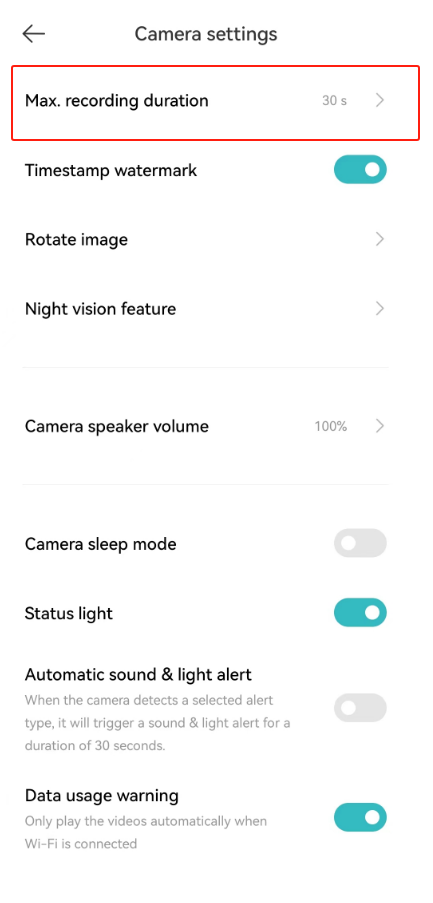
R : Une fois que l'appareil photo est lié à l'application Mi Home dans les paramètres de l'appareil photo, vous pouvez définir la durée maximale de prise de vue/filigrane/rotation de l'écran/fonction de vision nocturne/volume externe de l'appareil photo/veille de l'appareil photo/voyant d'état/alerte sonore et lumineuse automatique/protection du trafic et autres paramètres de fonction.
1. Max. Durée d'enregistrement :
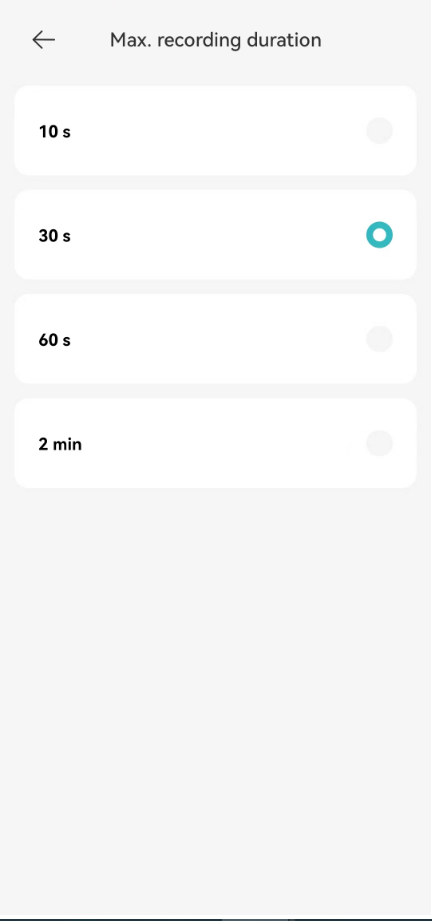
Fait référence à la durée de prise de vue vidéo de la caméra. Vous avez le choix entre quatre durées d'enregistrement vidéo : 10s, 30s, 60s et 2min.
Pour activer la fonction, veuillez vous référer au chemin suivant :
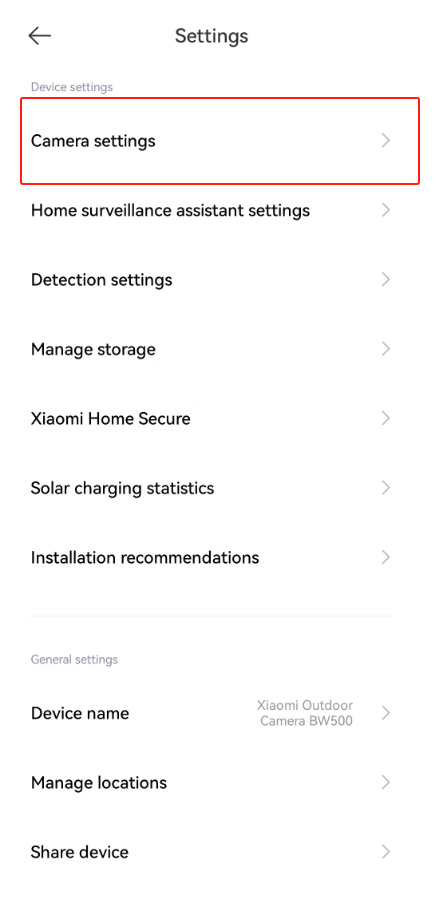
Accédez à l'application [Mi Home] >> sélectionnez [Carte de périphérique]>> appuyez sur l'icône à trois points dans le coin supérieur droit >>[Paramètres de l'appareil photo]>> activez [Max. l'enregistrement duration], et vous pouvez sélectionner la durée de l'enregistrement ; 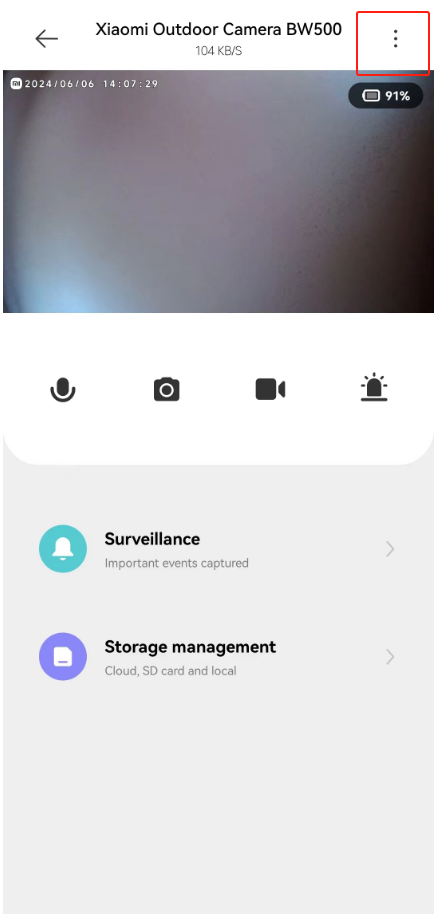
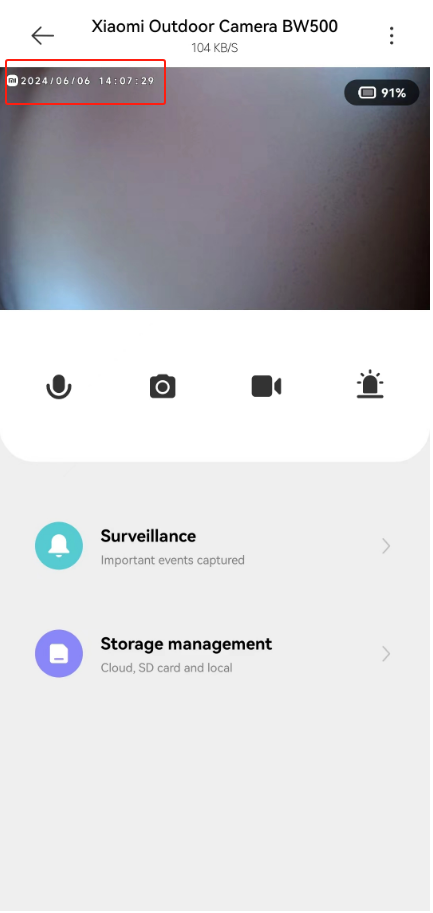
2. Filigrane d'horodatage :
Après avoir désactivé l'option, l'heure ne sera plus affichée dans le coin supérieur gauche de l'interface vidéo de surveillance.
Pour votre référence, veuillez vous référer au chemin suivant :
Ouvrez l'application [Mi Home] >> sélectionnez [Carte de l'appareil] >> appuyez sur l'icône à trois points dans le coin supérieur droit >> appuyez sur [Paramètres de l'appareil photo]>> vous pouvez activer/désactiver [Filigrane d'horodatage] ; 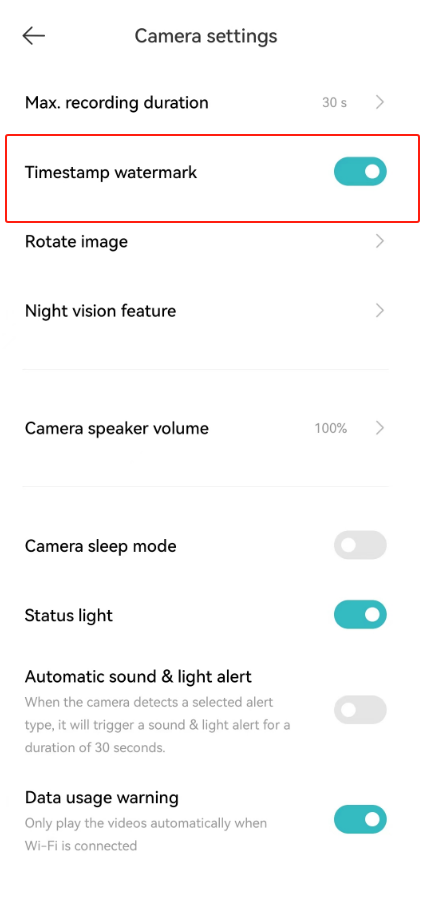
3. Faire pivoter l'image :
Une fois la caméra inversée, l'écran de surveillance s'inverse et l'écran rotatif peut être visualisé normalement.
Pour activer la fonction Rotation de l'image, veuillez vous référer au chemin suivant :
Ouvrez l'application [Mi Home] >> sélectionnez [Carte de l'appareil] >> appuyez sur l'icône à trois points dans le coin supérieur droit >> [Paramètres de l'appareil photo]>> [Faire pivoter l'image] >> appuyez sur [Rotation] ; 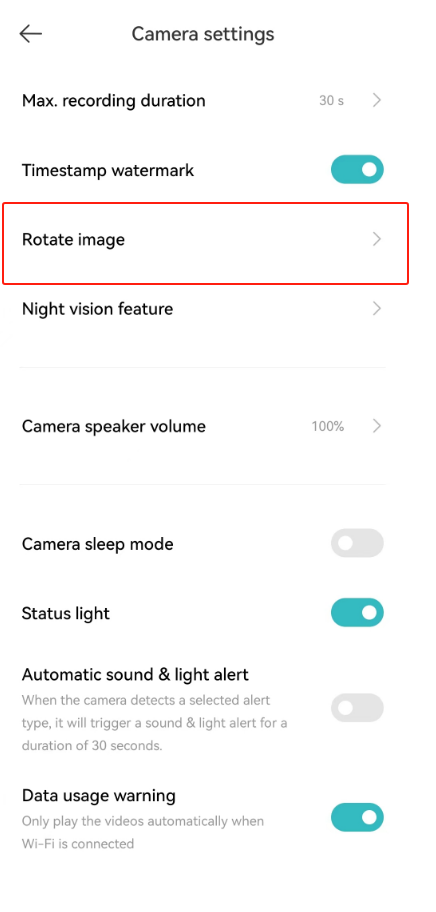

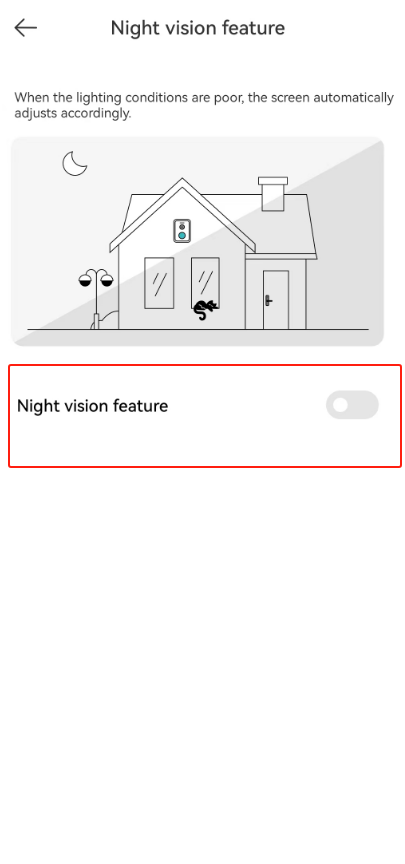
4. Fonction de vision nocturne :
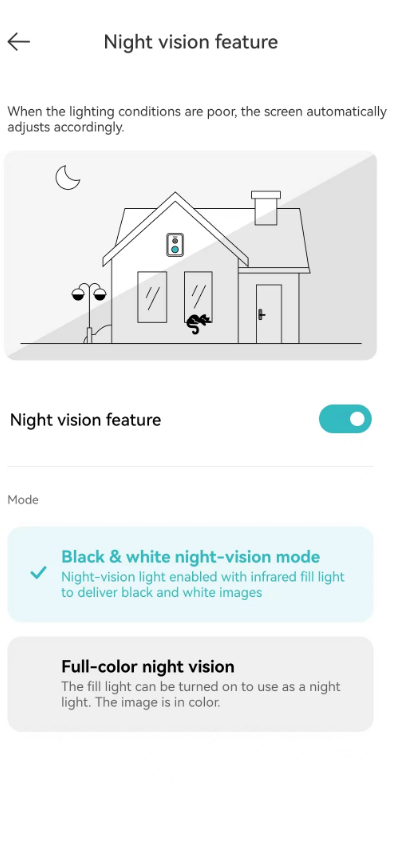
Après avoir activé la fonction, l'image s'ajustera automatiquement lorsque la lumière ambiante est faible.
(1). Mode de vision nocturne en noir et blanc :
La lumière de vision nocturne est allumée, une lumière d'appoint infrarouge est utilisée et l'image est en noir et blanc ;
(2). Vision nocturne en couleur :
La lumière d'appoint est allumée et peut être utilisée comme veilleuse, et l'image est en couleur.
Pour activer la fonction de vision nocturne, veuillez vous référer aux étapes suivantes :
Ouvrez l'application [Mi Home] >> sélectionnez [Carte de l'appareil] >> appuyez sur l'icône à trois points dans le coin supérieur droit >> [Paramètres de l'appareil photo]>> [Fonction de vision nocturne] >> activez [Fonction de vision nocturne] >> sélectionnez [Mode de vision nocturne en noir et blanc] ou [Vision nocturne en couleur] ; 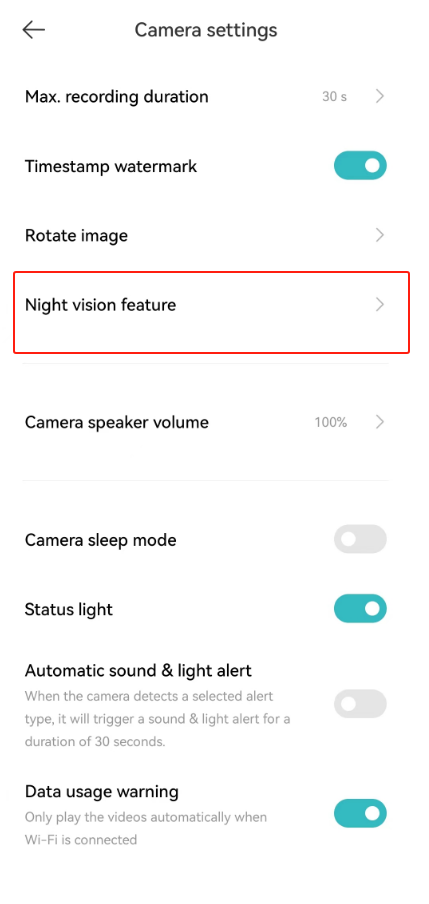
5. Volume du haut-parleur de la caméra :
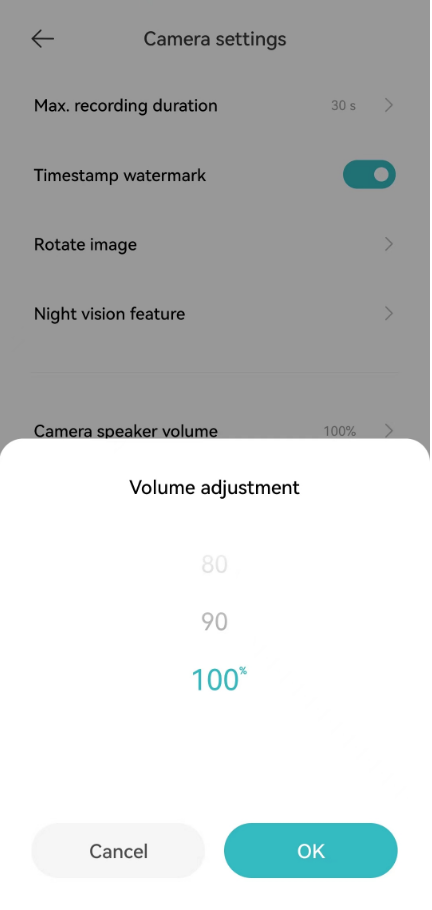
Le pourcentage de volume peut être ajusté pour contrôler le volume de la caméra.
Pour régler le volume du haut-parleur de la caméra, veuillez vous référer au chemin suivant :
Ouvrez l'application [Mi Home] >> sélectionnez [Carte de l'appareil] >> appuyez sur l'icône à trois points dans le coin supérieur droit >> [Paramètres de l'appareil photo]>> [Volume du haut-parleur de l'appareil photo] ; 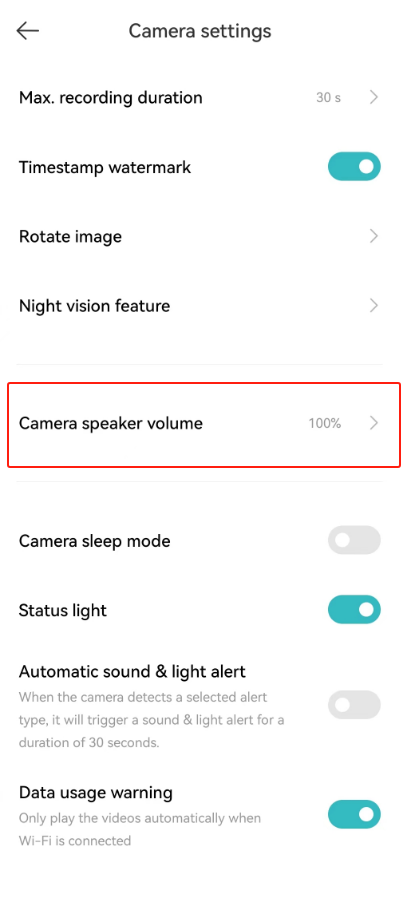
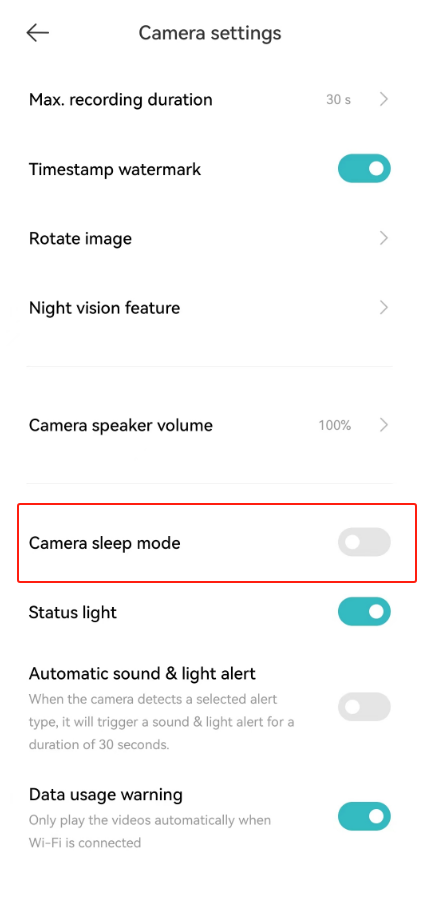
6. Mode veille :
Le mode veille vous permet de configurer la caméra pour qu'elle démarre ou arrête de fonctionner à une certaine heure (arrêter l'hibernation ou démarrer l'hibernation).
Pour activer/désactiver le mode veille, veuillez vous référer aux chemins de réglage suivants :
Ouvrez [Mi Home] APP>> choisissez [Carte de périphérique] >> appuyez sur l'icône à trois points dans le coin supérieur droit >> [Paramètres de l'appareil photo]>> [Mode leep de l'appareil photo ] ; 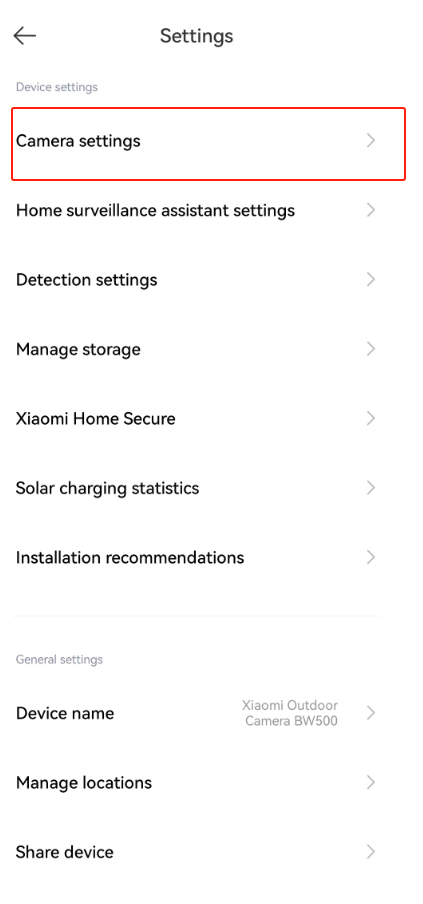
7. Voyant d'état :
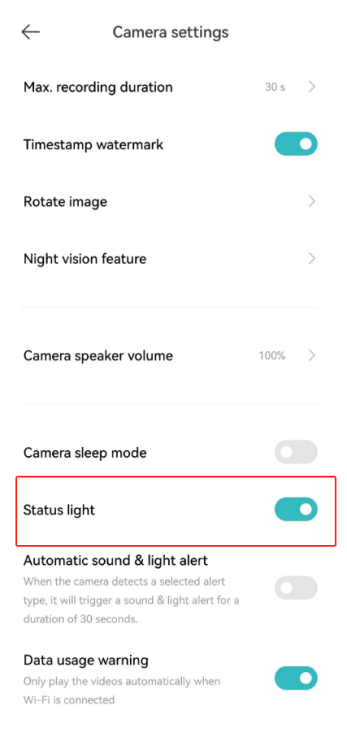
La Xiaomi Outdoor Camera BW500
dispose d'un indicateur d'état qui peut être activé ou désactivé en fonction de vos préférences et de vos besoins environnementaux.
Pour allumer/éteindre le voyant de l'appareil photo, veuillez vous référer aux étapes suivantes :
Allez dans [Mi Home] APP>> sélectionnez [Carte périphérique] >> appuyez sur l'icône à trois points dans le coin supérieur droit >> [Paramètres de l'appareil photo]>> [Voyant d'état] ; 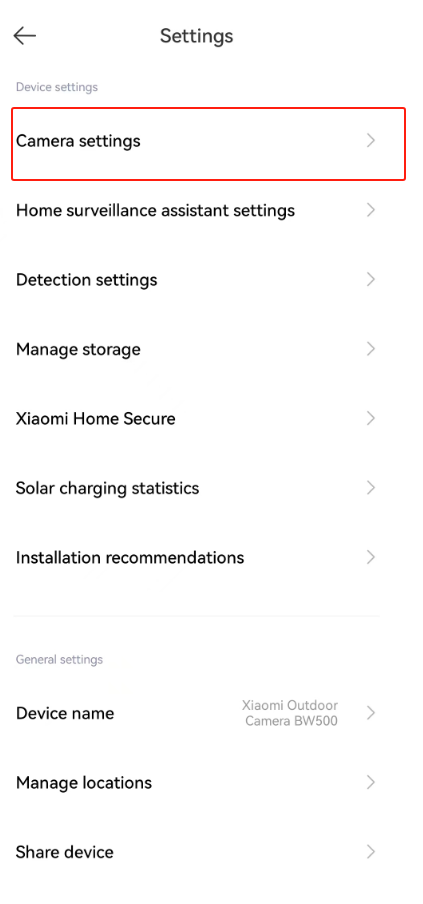
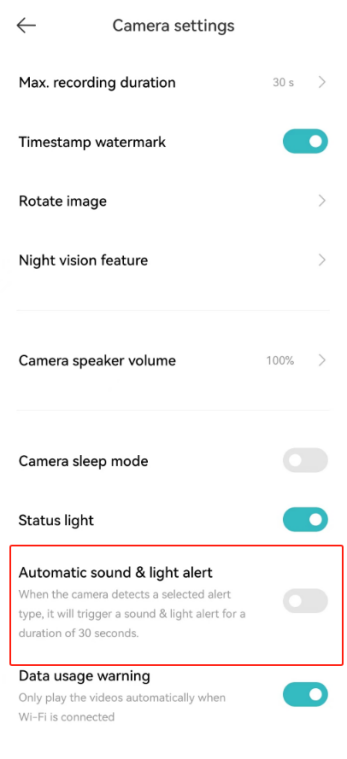
8. Alerte sonore et lumineuse automatique :
Lorsque la caméra détecte un type d'alerte sélectionné, elle déclenche une alerte sonore et lumineuse pendant 30 secondes.
Pour permettre à la caméra d'émettre des alertes lorsqu'un mouvement est détecté, veuillez vous référer aux étapes suivantes :
Allez dans [Mi Home]APP >> sélectionnez [Carte de périphérique] >> appuyez sur l'icône à trois points dans le coin supérieur droit >> [Paramètres de l'appareil photo]>> [Alerte sonore et lumineuse automatique] ; 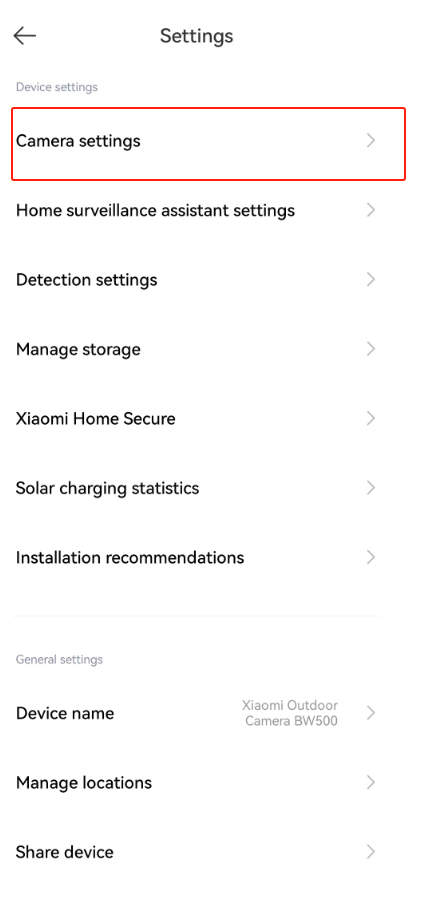
9. Avertissement sur l'utilisation des données :
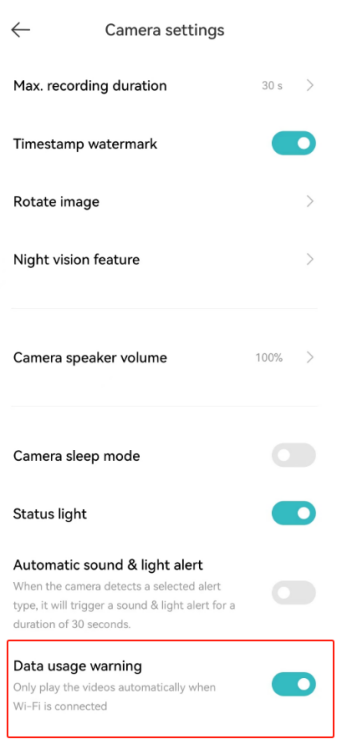
La caméra extérieure Xiaomi BW500 est dotée d'une fonction d'avertissement d'utilisation des données qui alerte votre utilisation des données et permet à l'appareil photo de lire automatiquement des vidéos lorsque le Wi-Fi est connecté.
Pour activer l'alerte d'utilisation des données, veuillez vous référer aux étapes suivantes :
Allez dans [Mi Home] APP>> choisissez [Carte de périphérique] >> appuyez sur l'icône à trois points dans le coin supérieur droit >> [Paramètres de l'appareil photo]>> basculez [Avertissement d'utilisation des données] comme votre préférence. 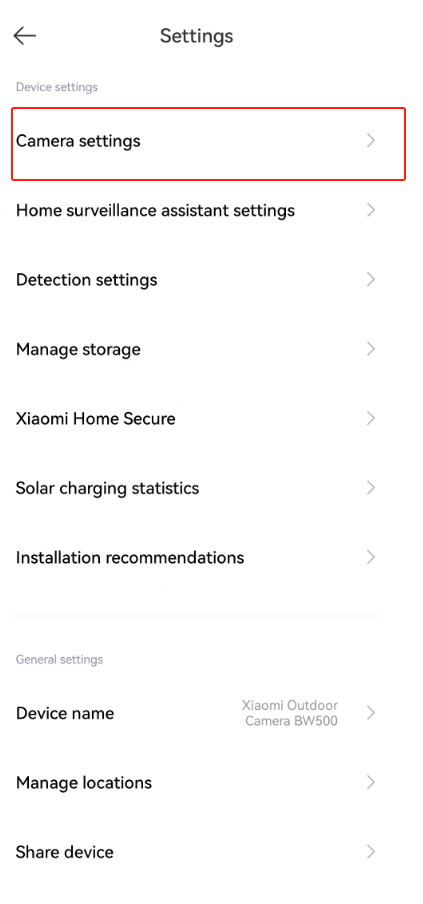
4. Q : Comment régler les paramètres de détection sur la caméra extérieure Xiaomi BW500 ?
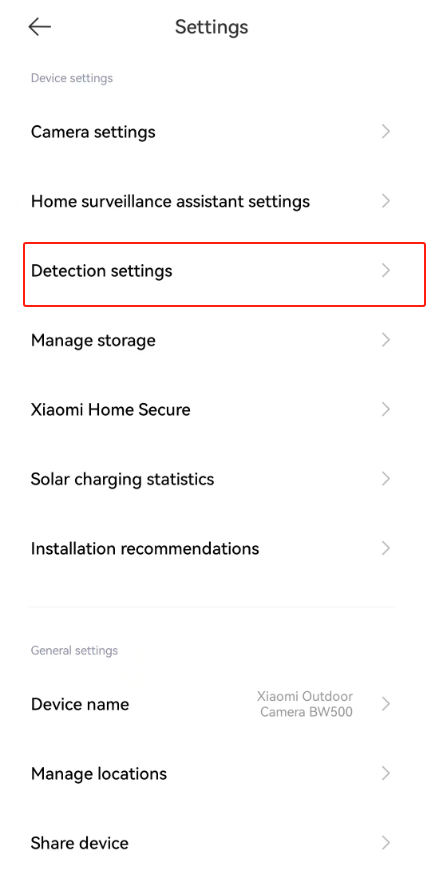
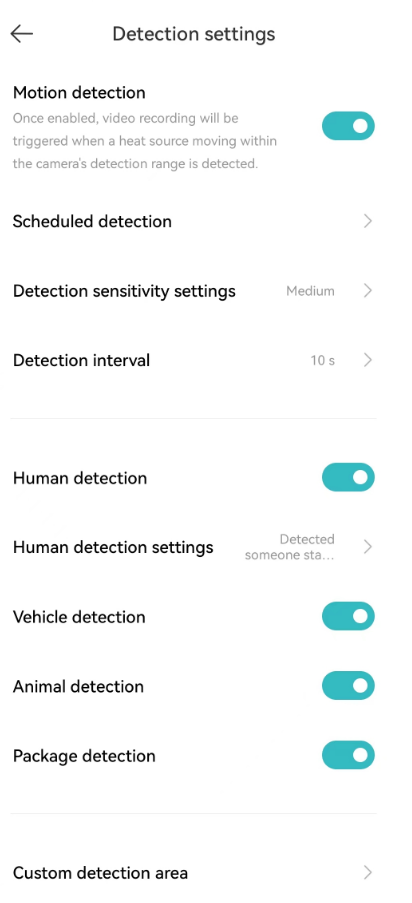
Un: La caméra extérieure Xiaomi BW500 peut ajuster la détection programmée / Paramètres de sensibilité de détection / Intervalle de détection de la détection de mouvement après la liaison de l'application Mi Home.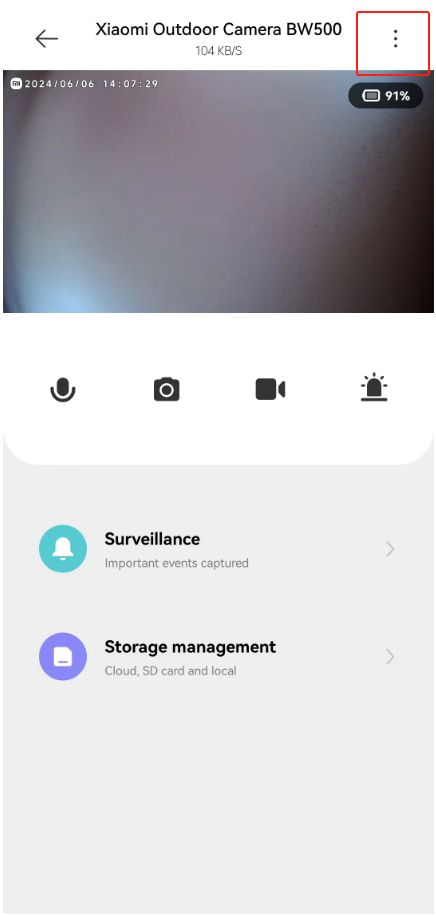
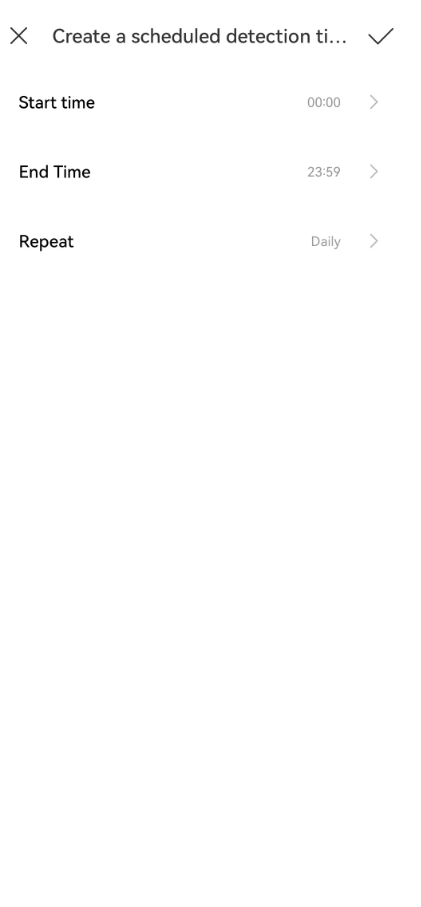
1. Détection programmée :
La fonction de détection programmée de la Xiaomi Outdoor Camera BW500 vous permet de définir des heures spécifiques pendant lesquelles la caméra surveillera et détectera activement les mouvements. Cela peut être utile pour réduire les alertes et les enregistrements inutiles lorsque vous savez que la zone sera occupée ou lorsque la surveillance n'est pas nécessaire.
Pour définir la détection programmée sur la caméra, reportez-vous aux étapes suivantes :
Allez dans [Mi Home] APP >> sélectionnez [Carte de périphérique] >> appuyez sur l'icône à trois points dans le coin supérieur droit >> [Paramètres de détection] >> activez [Détection de mouvement] >> [Détection programmée] >> vous pouvez créer une heure de détection programmée.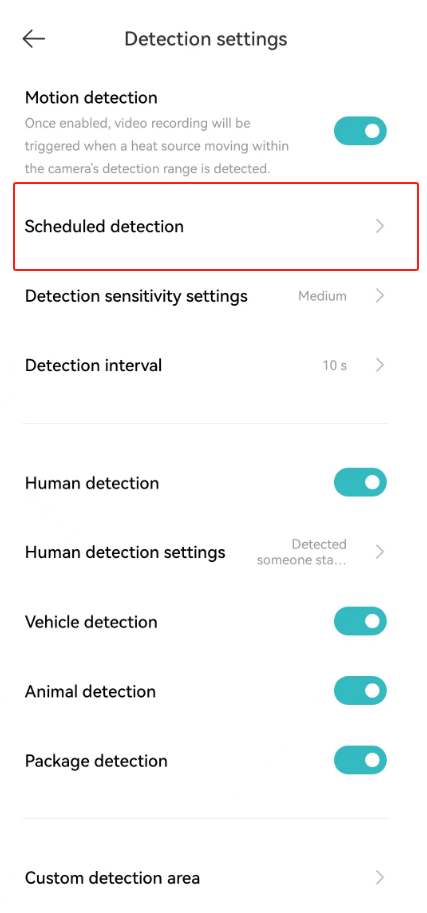
2. Paramètres de sensibilité de détection :
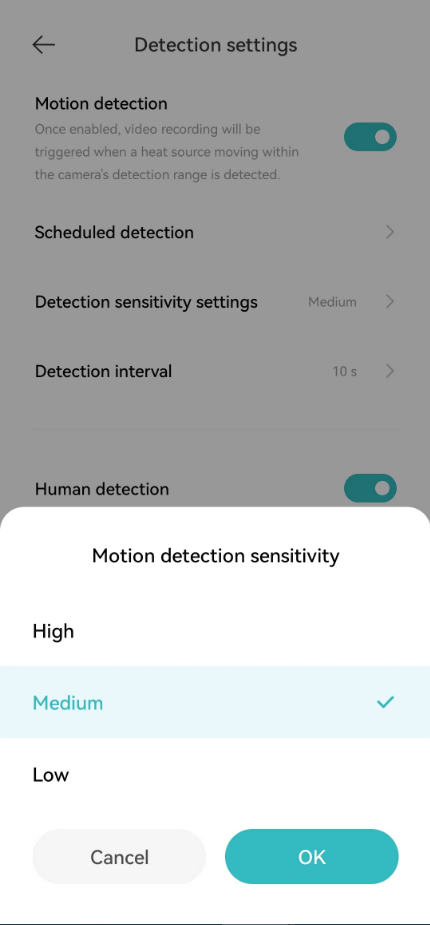
Pour régler les paramètres de sensibilité de détection sur l'appareil photo, veuillez vous référer aux étapes suivantes :
Allez dans [Mi Home] APP>> sélectionnez [Carte périphérique] >> appuyez sur l'icône à trois points dans le coin supérieur droit >> [Paramètres de détection] >> activez [Détection de mouvement] >> [Paramètres de sensibilité de détection] >> vous pouvez sélectionner [Élevé], [Moyen] ou [Faible]. 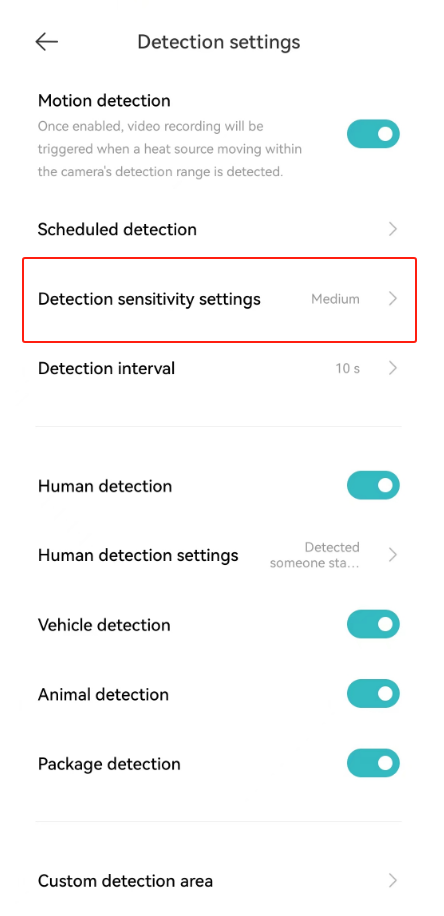
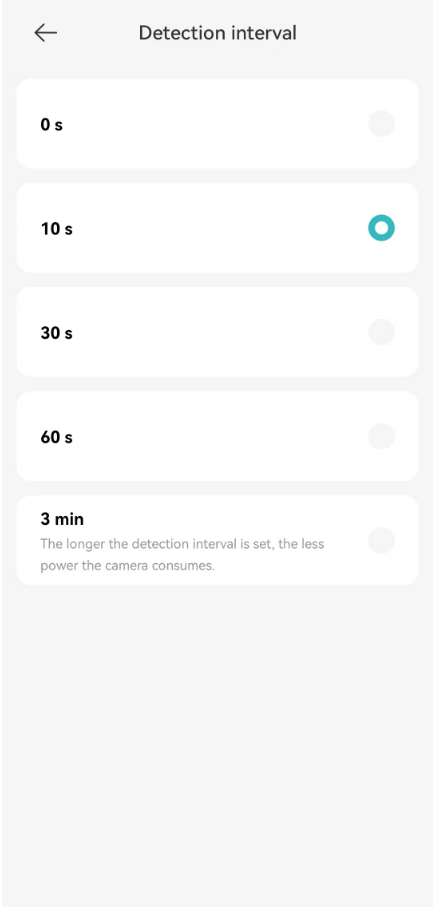
3. Intervalle de détection :
Pour définir l'intervalle de détection sur la caméra, reportez-vous aux étapes suivantes :
Allez dans [Mi Home]APP >> sélectionnez [Carte périphérique] >> appuyez sur l'icône à trois points dans le coin supérieur droit >> [Paramètres de détection] >> activez [Détection de mouvement] >> [Intervalle de détection] >> sélectionnez parmi [0 s], [10 s], [30 s], [60 s] et [3 min] selon vos besoins.
Note:
Plus l'intervalle de détection est long, moins la caméra consomme d'énergie.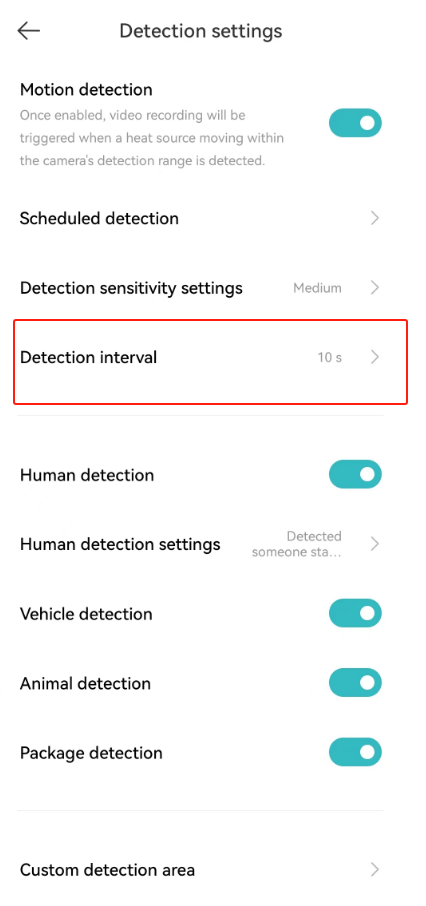
5. Q : Comment configurer la surveillance domestique pour le Xiaomi
O
utdoor
C
amera BW500 ?
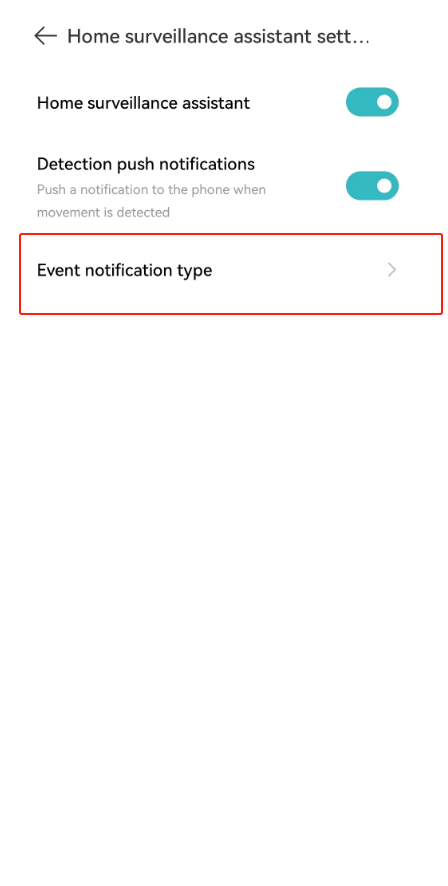
R : Une fois la caméra liée à l'application Mi Home, vous pouvez définir le type de notifications push de détection/notification d'événement de l'assistant de surveillance domestique pour regarder les événements importants capturés.
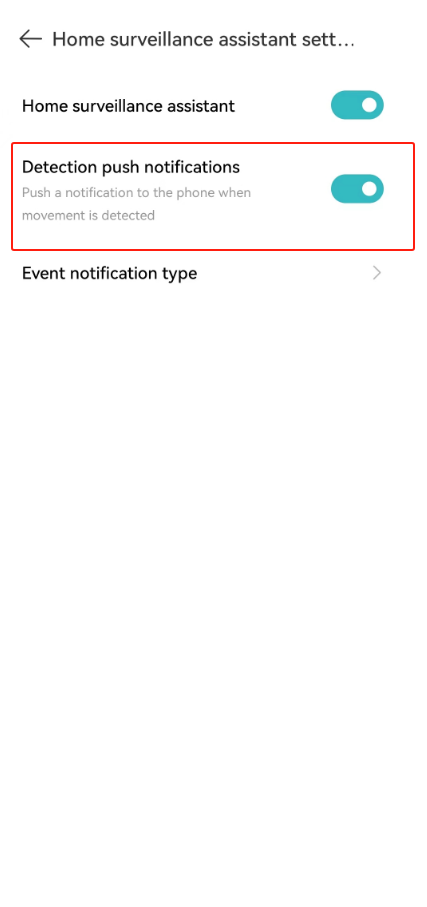
1. Notifications push de détection :
L'appareil photo envoie une notification au téléphone lorsqu'un mouvement est détecté.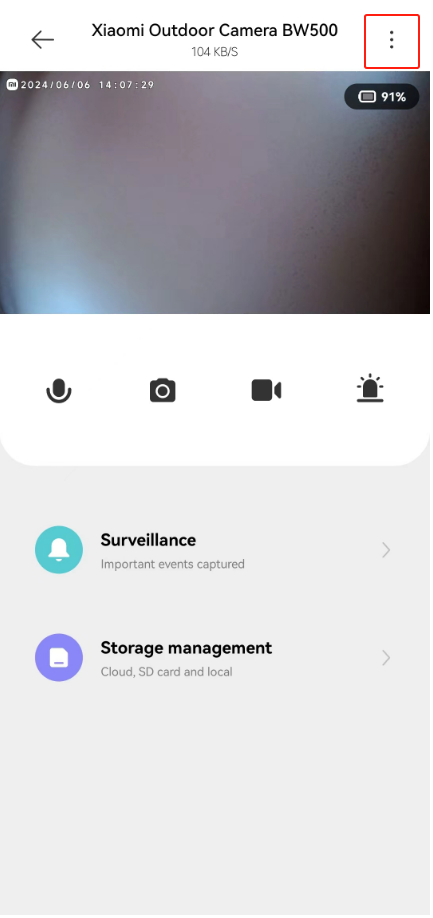
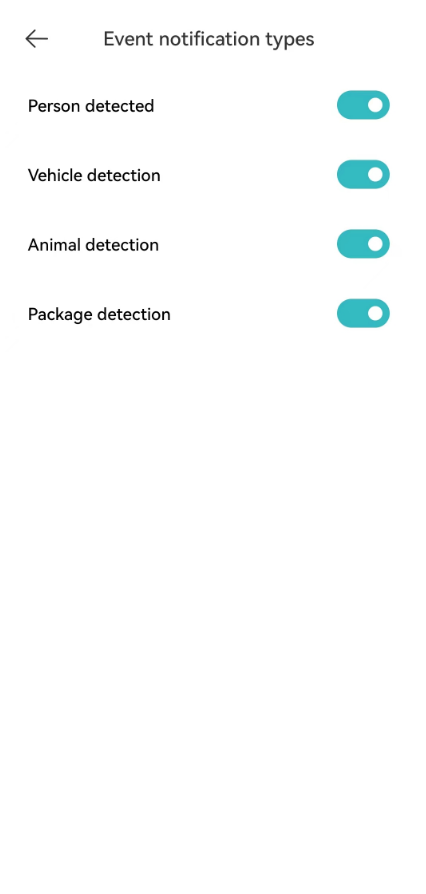
2. Type de notification d'événement :
Le type d'événement de poussée est géré et peut être défini pour la détection de mouvement/déplacement de personne/déplacement de véhicule/détection d'animaux/détection de colis.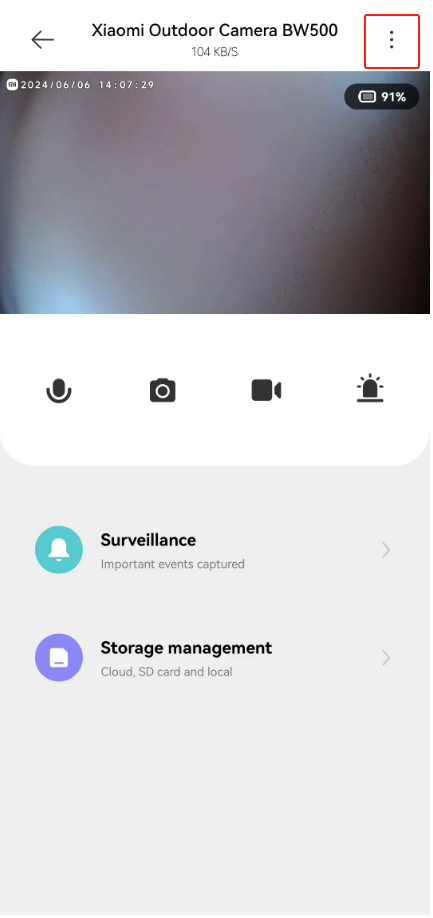
6. Q : Comment gérer le stockage de la caméra extérieure Xiaomi BW500 ?
R :
Pour gérer le stockage de la Xiaomi Outdoor Camera BW500, veuillez vous référer aux étapes suivantes :
Allez dans [Mi Home] APPP>> sélectionnez [Carte périphérique] >> appuyez sur [Gestion du stockage] >> vous pouvez définir le stockage vidéo dans le stockage cloud/local.
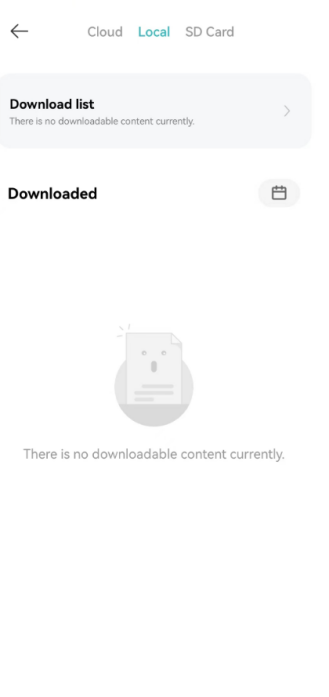
1. Local :
Lorsque vous téléchargez des vidéos ou des images sur le téléphone localement, vous pouvez afficher les captures d'écran enregistrées dans l'application Mi Home ainsi que les vidéos enregistrées ;
2. Stockage en nuage :
Après vous être abonné au Xiaomi Home Secure, vous pouvez gérer les vidéos stockées dans le cloud.
3. Gestion de l'eMMC :
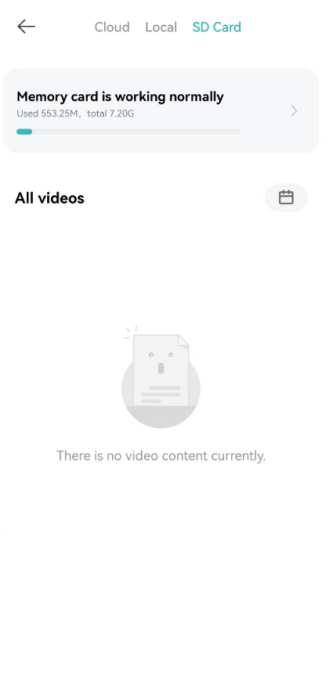
Lorsque la caméra utilise le stockage intégré, vous pouvez afficher et gérer les vidéos sur l'interface de gestion du stockage.
4. Carte SD :
Lorsque l'appareil photo utilise la carte SD de la borne d'accès pour le stockage, vous pouvez accéder à la page de la borne d'accès associée pour afficher et gérer le contenu de stockage.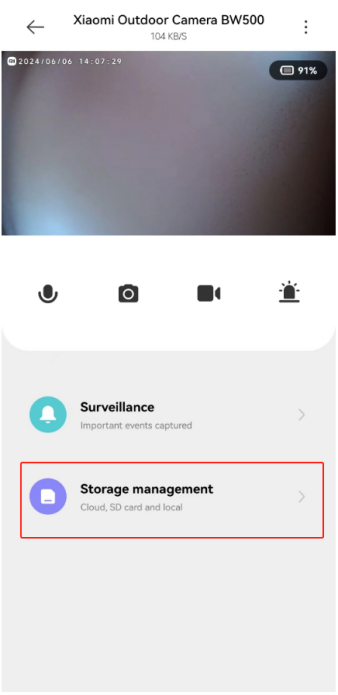

7. Q : Comment mettre à jour le firmware de la caméra extérieure Xiaomi BW500 ?
R : Pour mettre à jour le micrologiciel de votre ordinateur, veuillez vous référer aux étapes suivantes :
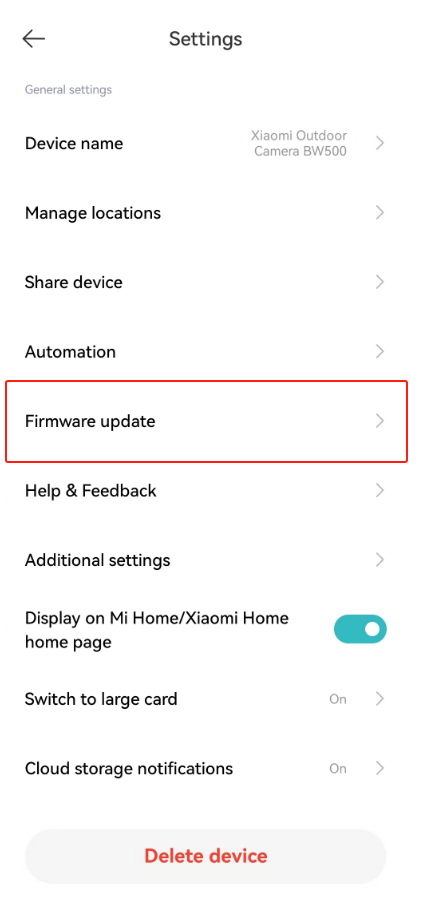
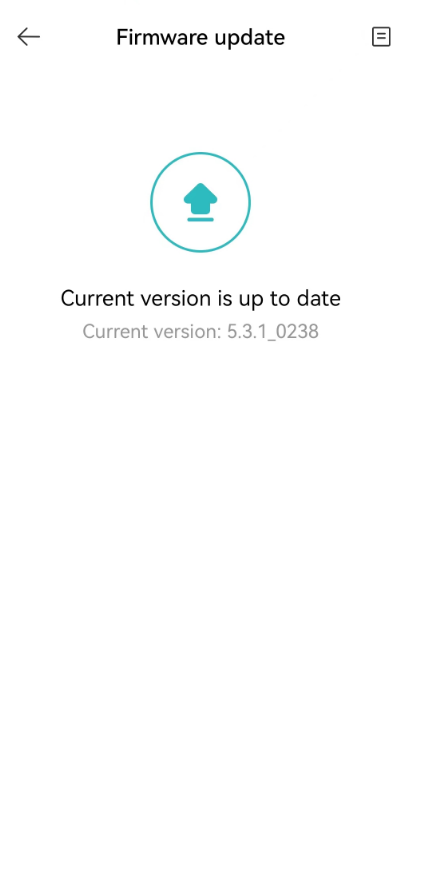
Accédez à l'application [Mi Home] >> sélectionnez [Carte périphérique] >> appuyez sur l'icône à trois points dans le coin supérieur droit >> [Mise à jour du micrologiciel] >> vérifiez si le micrologiciel de l'appareil photo est à jour (si la batterie de l'appareil photo est inférieure à 10 %, elle ne peut pas être mise à niveau.)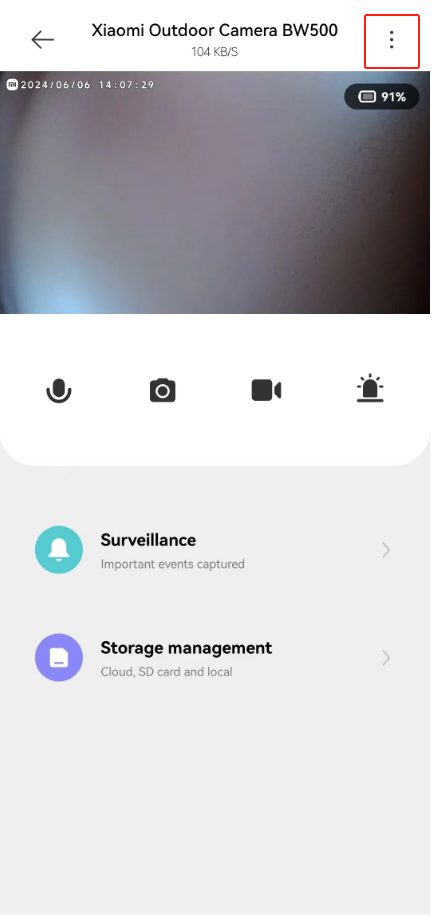
8. Q : Comment vérifier la surveillance des mouvements détectés sur
la
caméra extérieure Xiaomi BW
500 ?
R : Pour vérifier la surveillance des mouvements détectés sur la caméra extérieure Xiaomi BW500, veuillez vous référer aux étapes suivantes :
Accédez à l'application [Mi Home] >> sélectionnez [Carte de l'appareil] >> appuyez sur [Surveillance] pour entrer [Surveillance à domicile] >> sélectionnez la date/le type de vidéo que vous souhaitez afficher.
Note:
1. Partage de vidéos :
Vous pouvez partager la vidéo d'alarme d'enregistrement directement avec d'autres via Facebook et ainsi de suite ;
2. Téléchargement de la vidéo :
Appuyez sur le téléchargement de la vidéo pour télécharger directement la vidéo dans l'album local de votre téléphone portable ;
3. Suppression de la vidéo :
Appuyez sur l'icône, la vidéo peut être supprimée.
9. Q : Comment
acheter
du stockage en nuage pour
la
caméra extérieure Xiaomi BW500 ?
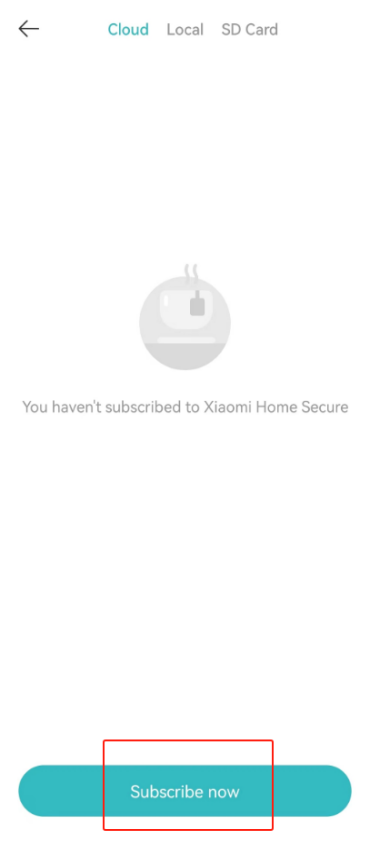
R : Pour acheter un stockage en nuage pour votre Xiaomi Outdoor Camera BW500, veuillez vous référer aux étapes suivantes :
Accédez à l'application [Mi Home] >> sélectionnez [Carte de l'appareil] >> appuyez sur [Gestion du stockage S] >> [Cloud] >> appuyez sur [S'abonner maintenant].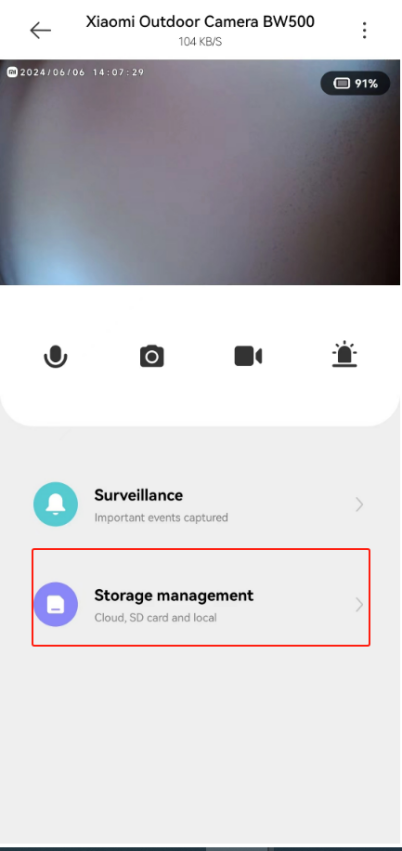
10. Q : Quelles sont les conditions d'exécution et de déclenchement pour créer des scènes intelligentes avec
la
caméra extérieure Xiaomi BW
500 ?
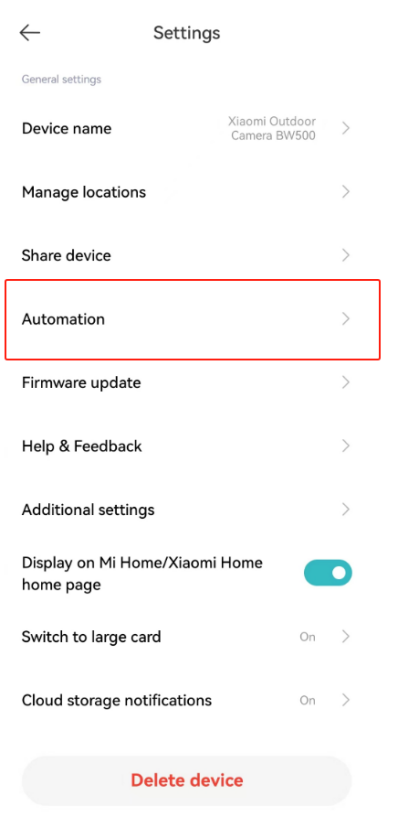
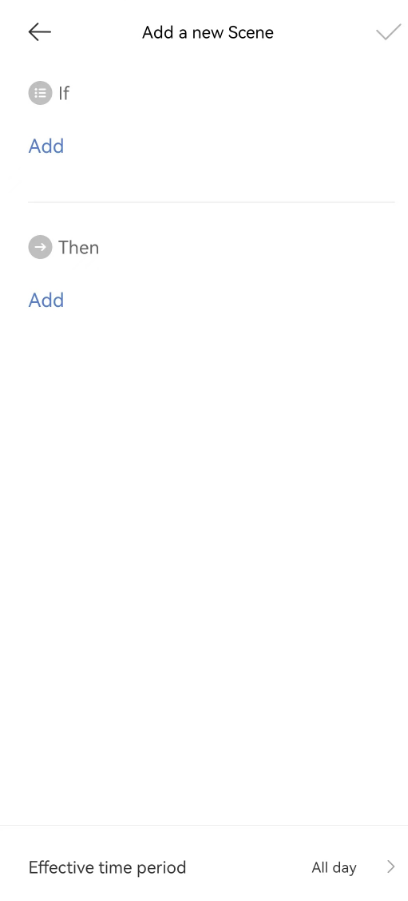
R : La caméra extérieure Xiaomi BW500 prend en charge la création de scènes intelligentes, mais ne prend en charge que les conditions d'exécution (si/alors).
Pour créer une scène intelligente, reportez-vous aux étapes suivantes :
Accédez à l' application [Mi Home] >> sélectionnez la carte de l'appareil >> appuyez sur l'icône à trois points dans le coin supérieur de l'interface >> sélectionnez [Automatisation] >> appuyez sur [+] pour créer une scène >> sélectionnez [Si] et [Alors] pour ajouter une nouvelle scène.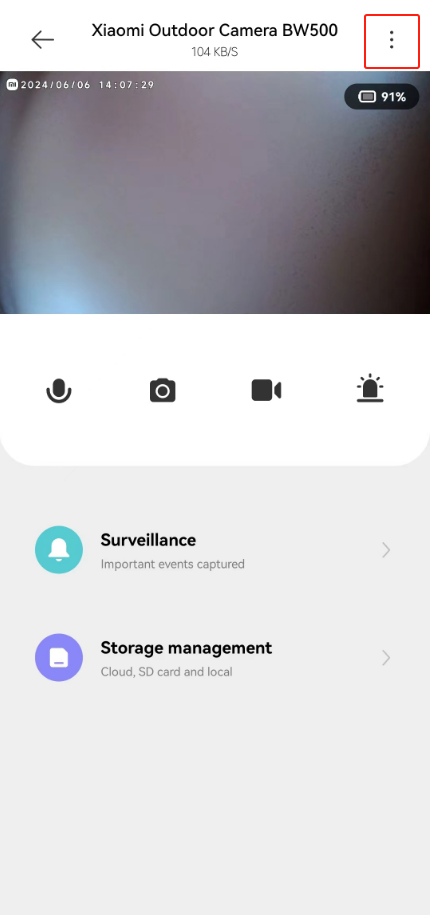

11. Q : La caméra extérieure Xiaomi BW500 prend-elle en charge l'accès à HomeKit ?
R : Pas de soutien.
12. Q : Quelles versions système du téléphone la caméra extérieure Xiaomi BW500 peut-elle prendre en charge ?
R : Android 8.0 ou iOS 12.0 et supérieur, et la version basse ne fonctionnera pas correctement.
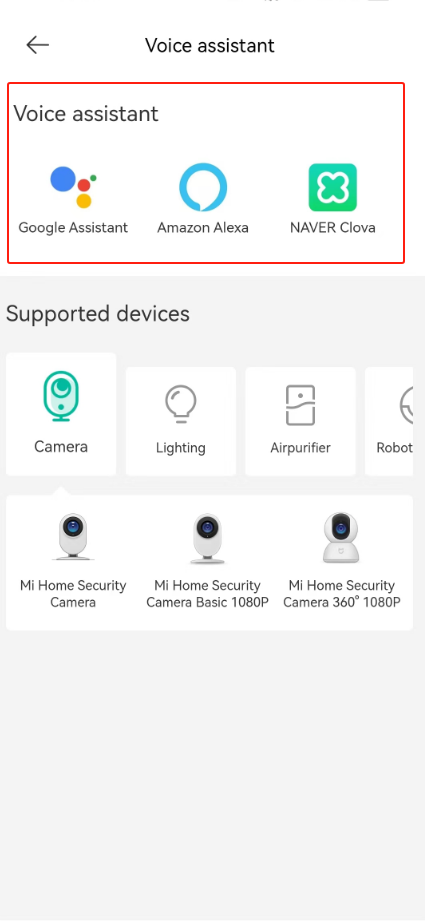
13. Q : Comment la caméra extérieure Xiaomi BW500 peut-elle utiliser la fonction d'assistant vocal G oogle, Alexa ?
R : Pour sélectionner l'assistant vocal G oogle/Alexa, veuillez vous référer au chemin suivant :
Allez dans l'application [Mi Home] >> [Profil] >>[Assistant V'oice]>> sélectionnez le compte Google/Alexa que vous préférez. 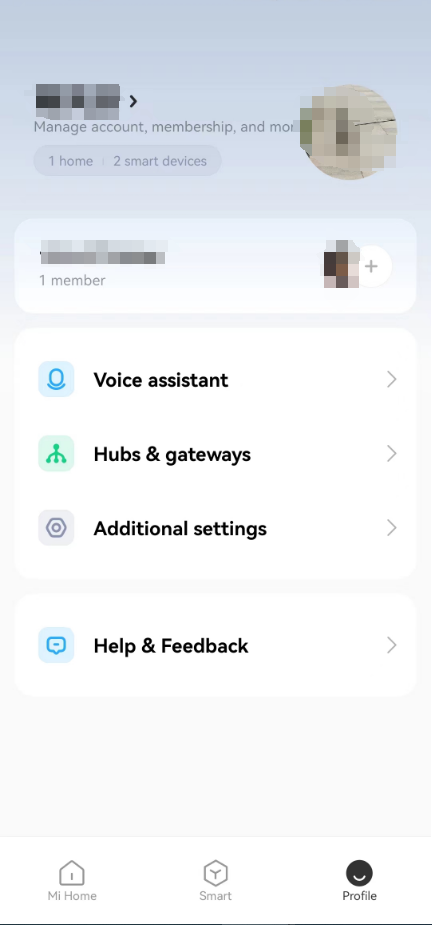
Fonctions:
1. Déconnectez l'appareil de l'application Google Home ou Amazon Alexa ;
2. Veuillez essayer quelques commandes et utiliser le nom de la caméra que vous avez créé lors de la configuration de votre système ;
Par exemple:
(1). « Google/Alexa, montre-moi la cour avant de btv » ;
(2). « Google/Alexa, montre-moi la caméra du garage sur le téléviseur du salon » ;
(3). « Google/Alexa, arrête ».
3. Découvrez de nouveaux appareils intelligents via le menu Smart Home de l'application Google Home ou via Google Voice Control. Une fois que vous avez trouvé l'appareil, vous pouvez utiliser les commandes vocales suivantes pour afficher le flux en direct de la caméra.
(1). « Google/Alexa, montre-moi [nom de la preuve] » ;
(2). « Google/Alexa, afficher [nom de l'entreprise] ».
Dépannage
1. Q : Que faire s' il n'y a pas de son ou s'il y a du bruit lors de la visualisation de l'image en temps réel de la caméra extérieure Xiaomi BW500 ?
R : Pour résoudre le problème de son, reportez-vous aux étapes suivantes :
1. La valeur par défaut de l'application Mi Home est de désactiver le volume de la vidéo en direct. Vous pouvez ouvrir le bouton de volume dans la fenêtre vidéo de l'application Mi Home. Si le volume est faible, vous pouvez augmenter le volume de votre téléphone ;
2. Vérifiez si le trou du microphone de la caméra est bloqué ;
3. S'il y a du bruit dans la vidéo en direct, éloignez votre téléphone de la caméra et évitez de placer la caméra à côté d'appareils électroniques tels que des réfrigérateurs et des micro-ondes.
2. Q : Que faire si la vidéo bégaie ou si l' image n'est pas synchronisée avec le son lors de la visualisation de l'écran de l'appareil photo sur la Xiaomi Outdoor Camera BW500 ?
R : Pour résoudre le problème, reportez-vous aux étapes suivantes :
1. Lorsque la vidéo bégaie ou s'affiche fréquemment, veuillez basculer la netteté de la vidéo en mode Auto ou Smooth ;
2. Lorsque l'image n'est pas synchronisée avec le son, veuillez vérifier si le réseau auquel la caméra est connectée est normal ou non. Si le délai est trop long, essayez de quitter la vidéo et de la réintégrer.
3. Q : Que faire si la caméra extérieure Xiaomi BW500 n'entend pas le son du côté de la caméra pendant un appel ?
R : Veuillez vous référer aux étapes de dépannage suivantes :
1. Vérifiez si le son du téléphone portable est réglé trop bas, ce qui n'entraîne aucun son ;
2. Vérifiez si l'application Mi Home a obtenu l'autorisation d'utiliser le microphone (enregistrement) du téléphone. Si ce n'est pas le cas, veuillez activer l'autorisation correspondante dans les paramètres du téléphone.
4. Q : Comment faire face à l'utilisation anormale de la carte mémoire de la Xiaomi Outdoor Camera BW500 ? (Station de base)
R : Veuillez vous référer aux étapes de dépannage suivantes :
1. Veuillez utiliser la carte mémoire spéciale produite par le fabricant habituel pour l'enregistreur ou l'appareil photo de la voiture ;
2. Veuillez vous assurer que la caméra a été installée dans la caméra pour répondre aux exigences de la carte mémoire. Aucune carte mémoire installée dans la caméra ne peut stocker les enregistrements vidéo et afficher l'historique de la vidéo ;
3. Si la carte mémoire n'enregistre pas de vidéo ou si la carte mémoire ne peut pas supprimer les fichiers automatiquement et de manière cyclique, vous pouvez formater la carte mémoire dans les paramètres de gestion du stockage ;
4. Si vous ne parvenez pas à formater la carte mémoire dans l'application Mi Home, vous pouvez formater la carte mémoire de votre ordinateur via un lecteur de carte. Une fois le formatage terminé, éteignez l'appareil photo et rechargez la carte mémoire.
Note:
Les fichiers de la carte mémoire seront supprimés après le formatage.
5. Q : Que faire si le voyant orange est toujours allumé et que la caméra extérieure Xiaomi BW500 ne peut pas être utilisée normalement ?
1. Si le voyant orange est toujours allumé lors de la connexion à l'application Mi Home, cela signifie que la caméra ne peut pas se connecter au réseau ou ne peut pas être liée au compte. Veuillez vérifier si le mot de passe du compte est correct et si le réseau répond aux exigences de la caméra ;
2. Si vous vous êtes connecté avec succès à l'application Mi Home et que le voyant orange est soudainement toujours allumé et ne peut pas être utilisé, veuillez vérifier si le réseau est normal. S'il ne peut toujours pas être utilisé, vous pouvez réinitialiser l'appareil pour réaffecter le réseau.
6. Q : Que faire si le mot de passe est oublié dans lesparamètres de sécurité de la Xiaomi Outdoor Camera BW500 ?
R : Supprimez l'appareil sur l'application Mi Home, puis réinitialisez l'appareil photo. Appuyez dessus et maintenez-le enfoncé pendant environ 7 secondes, puis ajoutez à nouveau la caméra à l'application Mi Home.
7. Q : Pourquoi la caméra extérieure Xiaomi BW500 siffle-t-elle pendant un appel vocal ?
R : Lors d'un appel vocal, veuillez faire de votre mieux pour ne pas placer le téléphone et l'appareil dans le même espace, et restez à l'écart de l'appareil pendant plus de 10 mètres, le sifflement d'écho généré par les appels rapprochés est un phénomène normal.
8. Q : Comment gérer les images de prise de vue floues et l'absence de prise de vuelorsque la caméra extérieure Xiaomi BW500 est en vision nocturne ?
A : 1. Veuillez vous assurer que l'objectif de l'appareil photo est propre et sans poussière ;
2. Veuillez vérifier si l'objectif entre dans la plage qui ne peut pas être prise (l'angle de l'objectif est bloqué). Si c'est le cas, déplacez l'objectif hors de la plage de blocage.
9. Q : Que faire si le voyant de la caméra extérieure Xiaomi BW500 ne s'allume pas ?
R : Accédez à l'interface principale de la surveillance en temps réel de la caméra à partir de l'application Mi Home, appuyez sur l'icône à trois points dans le coin supérieur droit pour accéder aux paramètres de la caméra, appuyez sur le bouton du voyant d'état et allumez le voyant d'état.
10. Q : Que faire si la vidéo de la caméra extérieure Xiaomi BW500 sur la carte mémoire a du son lorsque vous la regardez sur le téléphone, mais qu'il n'y a pas de son lorsque vous la regardez sur l'ordinateur ?
R : Ce problème est dû à l'incompatibilité du logiciel de lecture vidéo sur l'ordinateur. Vous pouvez essayer de changer le lecteur de l'ordinateur, tel que le lecteur VLC.
11. Q : Pourquoi la caméra extérieure Xiaomi BW500 ne répond-elle pas lorsque le bouton d'alimentation est enfoncé ?
R : Ce problème peut être causé par une batterie déchargée. Vous pouvez d'abord le charger, puis essayer de l'allumer.
12. Q : Pourquoi la caméra extérieure Xiaomi BW500 ne peut pas se connecter à l' application Mi Home ?
Si la caméra extérieure Xiaomi BW500 ne peut pas se connecter à l'application Mi Home, veuillez vous référer aux méthodes suivantes pour résoudre le problème :
R : 1. Vérifiez la version de l'application Mi Home, qui nécessite Android 6.5.701/iOS V6.5.202.1 et supérieur (si la version est trop faible, vous pouvez directement supprimer l'application et la télécharger à nouveau) ;
2. Vérifiez les autorisations de l'application Mi Home ;
Note:
Le positionnement de la navigation et les fonctions Bluetooth doivent être activés.
3. Après avoir connecté l'appareil photo pour la première fois et l'avoir allumé, attendez 4 ou 5 secondes que le voyant clignote en jaune avant de passer à l'étape suivante ;
4. Vous pouvez vous connecter à un réseau Wi-Fi. Le téléphone doit se connecter uniquement au réseau 2.4G (assurez-vous de lire attentivement les rappels d'étape de fonctionnement de l'application Mi Home) ;
5. Essayez de reconnecter la caméra au réseau. Vous devez appuyer sur le bouton d'alimentation et le maintenir enfoncé pendant plus de 7 secondes, puis commencer l'étape suivante après avoir entendu la tonalité d'invite et suivre le processus de liaison demandé par l'application pour fonctionner une fois la réinitialisation réussie.
13. Q : Est-il nécessaire de dissocier la caméra extérieure Xiaomi BW500 pour changer le compteXiaomi ?
R : Si vous devez modifier votre compte Xiaomi pour lier la caméra extérieure Xiaomi BW500, vous devez suivre les deux étapes suivantes :
1. Délier en appuyant longuement sur la carte de l'appareil sur la page d'accueil de l'application Mi Home et en sélectionnant [Supprimer] ou en entrant dans les paramètres de l'appareil du plug-in de l'appareil et en sélectionnant [Supprimer l'appareil] pour dissocier ;
2. Supprimer des paramètres de l'appareil photo.
14. Q : Qu'est-ce que la caméra extérieure Xiaomi BW500 a une faible sensibilité à la détection humaine, manque de contenu d'enregistrement et ne parvient pas à capturer les gens ?
R : Vous pouvez personnaliser les paramètres dans l'application Mi Home pour régler la sensibilité.
1. Haute sensibilité : la couverture est d'environ 7 mètres ;
2. Sensibilité moyenne : environ 5 mètres environ ;
3. Faible sensibilité : environ 3 mètres.
Dans le même temps, la caméra détectera la vidéo d'alarme après l'enregistrement pendant un certain temps. Pour réduire la fréquence des poussées vidéo (pour éviter les perturbations), vous pouvez également choisir un intervalle de temps différent. Il peut prolonger l'endurance de la batterie.
15. Q : La durée d'enregistrement peut-elle être ajustée sur la caméra extérieure Xiaomi BW500 ?
R : L'appareil prend en charge 10 secondes, 30 secondes, 60 secondes et 2 minutes d'enregistrement vidéo.
16. Q : Qu'est-ce que la caméra extérieure Xiaomi BW500 a des images peu claires et un halo dans la vision nocturne ?
R : Par défaut, le produit reconnaîtra l'intensité de la lumière ambiante pour basculer entre les modes de surveillance de la vision diurne et nocturne.
L'emplacement d'installation de la caméra affectera également l'effet de prise de vue vidéo, comme l'installation d'un emplacement de lumière nocturne n'ouvrant pas le mode de vision nocturne (à côté de l'éclairage, d'objets réfléchissants, etc.), ou le phénomène de halo, et ne couvrant pas la zone circulaire sous la caméra.
L'objectif doit éviter l'avant et le côté près du verre, des murs blancs et d'autres objets réfléchissants, afin de ne pas provoquer l'écran près du phénomène lumineux, sombre ou blanc au loin.
Veuillez l'installer loin des objets réfléchissants infrarouges tels que les murs. Il est recommandé d'installer la caméra dans les airs sans murs à moins de 40 cm au-dessus, en dessous, à gauche et à droite.
17. Q : Pourquoi la caméra extérieure Xiaomi BW500 n'enregistre-t-elle pas en continu ?
R : La caméra extérieure Xiaomi BW500 n'enregistre pas de vidéos 24 heures sur 24. Il n'enregistre des vidéos que lorsqu'il détecte des figures humaines ou les visualise sur le téléphone en temps réel. Vous pouvez régler la sensibilité dans l'application Mi Home pour enregistrer des vidéos selon vos besoins.
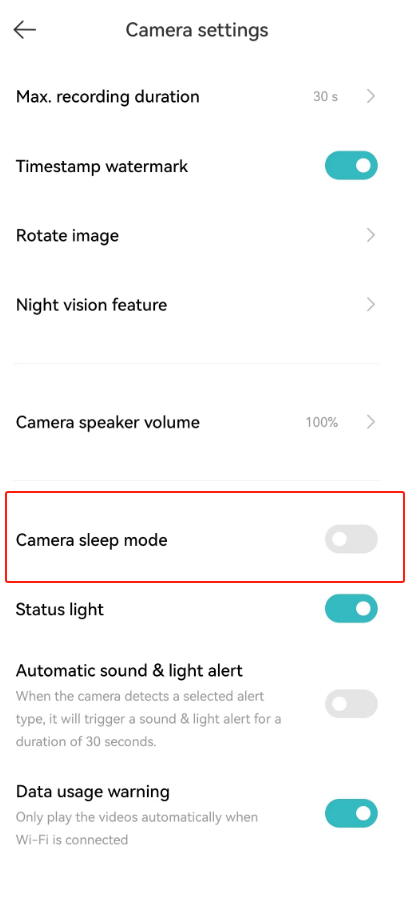
18. Q : Comment régler le mode veille de l'appareil photo de la caméra extérieure Xiaomi BW500 ?
R : Mode veille de l'appareil photo : vous pouvez configurer l'appareil photo pour qu'il commence à fonctionner ou arrête de fonctionner à intervalles réguliers (activer/désactiver le mode veille).
Pour régler le mode veille, veuillez vous référer au chemin suivant :
Accédez à l'application [Mi Home] >> sélectionnez [Carte de l'appareil] >> appuyez sur l'icône à trois points dans le coin supérieur droit >> [Paramètres de l'appareil photo] >> [Mode veille de l'appareil photo ].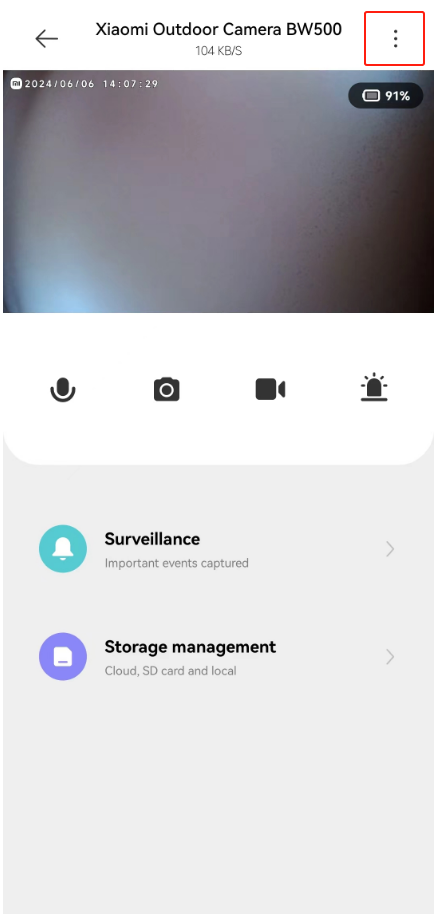
19. Q : Le Xiaomi Outdoor Camera BW500 peut-il être installé à l'aidede ruban adhésif double face s'il n'est pas pratique de percer des trous ?
R : Il est recommandé d'utiliser des vis d'expansion pour fixer la caméra extérieure Xiaomi BW500. Parce que le ruban adhésif double face n'est pas garanti pour une utilisation à long terme. Pour éviter les dommages causés par la chute de la caméra extérieure, il n'est pas recommandé d'utiliser du ruban adhésif double face pour la réparer.
20. Q : Que faire si la batterie de la caméra extérieure Xiaomi BW500
se décharge rapidement ?
R : Veuillez vous référer aux étapes de dépannage suivantes :
1. La caméra extérieure Xiaomi BW500 dispose d'une batterie rechargeable haute capacité intégrée de 10000 mAh. Le mode d'utilisation typique peut atteindre une durée de vie de 180 jours ;
Conditions de test : Fonction de vision nocturne ouverte, vision nocturne noir et blanc par défaut ; détection de mouvement dans la sensibilité de la gâchette ; enregistrement de jour et de nuit 20 fois par jour ;
2. L'endurance peut être réduite pour les raisons suivantes. Vous pouvez réduire la fréquence des vérifications pour voir s'il y a une amélioration. Il est recommandé de l'utiliser avec un panneau solaire ;
(1). Utilisez la fonction de vision nocturne en couleur ;
(2). La fréquence des événements déclencheurs dans l'environnement environnant est élevée ;
(3). Vérifiez fréquemment la vidéo en direct ;
(4). Essayez de changer le mode de vision nocturne dans l'application Mi Home ;
(5). Ajustez la sensibilité de détection et l'intervalle de détection.
3. Lorsque vous recevez un nouvel appareil, veuillez d'abord lier l'application Mi Home, mettre à jour le micrologiciel, puis l'utiliser complètement chargé ;
4. Les caméras installées à l'intérieur ou dans un trafic dense, le déclenchement fréquent de la vidéo de la caméra réduira considérablement l'endurance ;
5. La charge unique de la caméra extérieure prend environ 6 à 7 heures, prise en charge de l'alimentation de l'équipement d'alimentation externe (comme le cordon d'alimentation, la banque d'alimentation de charge, etc.) ;
6. L'utilisation d'un environnement à basse température ou d'un état de charge de ce produit affectera le temps de veille. Veuillez ne pas utiliser la fonction de prévisualisation de l'écran en direct pendant une longue période dans la situation de charge, afin de ne pas perdre en endurance.
Note:
Veuillez vous assurer d'utiliser un chargeur standardisé et sûr (5V-2A).
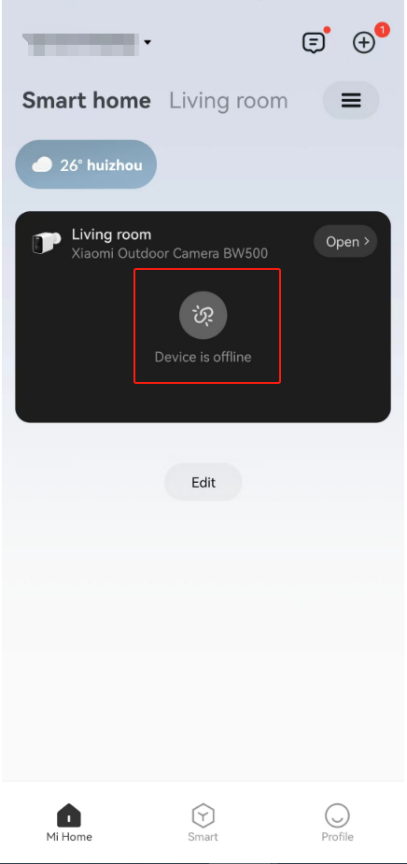
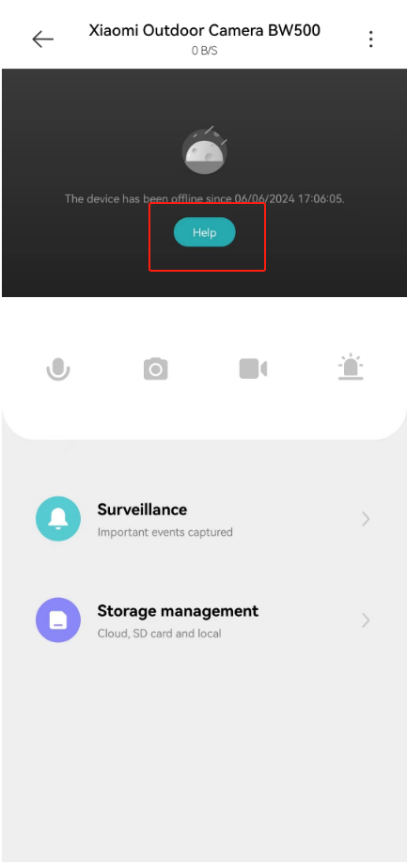
21.Q : Que faire si l'application Mi Home indique que la caméra extérieure Xiaomi BW500 est hors ligne ?
R : Appuyez sur [Aide] pour un examen rapide des problèmes courants.
1. Vérifiez si l'appareil est éteint ou s'il subit une coupure de courant. Vous pouvez utiliser l'adaptateur secteur d'origine pour le charger ;
2. Essayez de redémarrer le routeur auquel la caméra est connectée ;
3. Vérifiez l'état des indicateurs de la caméra ;
(1). Lumière bleue clignotante :
La caméra est en réseau ou en cours de mise à niveau ;
(2). Le voyant orange est toujours allumé :
Délai d'expiration de la mise en réseau de la caméra. Veuillez essayer de recâbler le réseau ;
(3). Le voyant orange clignote :
La caméra a été réinitialisée. Veuillez essayer de reconnecter le réseau.
4. Veuillez essayer de placer l'appareil aussi près que possible du routeur ;
(1). Réduire les obstacles tels que les murs et les portes ;
(2). Plus la valeur RSSI du réseau de dispositifs est élevée, plus le signal est fort en théorie ;
(3). La valeur RSSI recommandée est supérieure à -50 (la valeur RSSI récente est de -72).
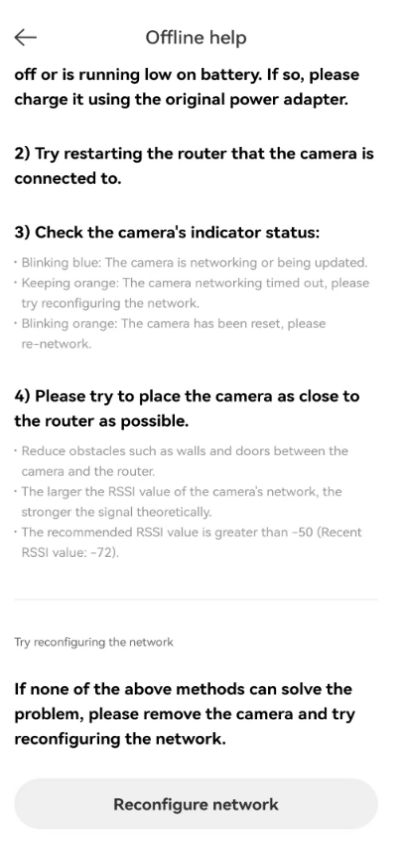
5. Si aucune des méthodes ci-dessus ne résout votre problème, veuillez retirer la caméra et essayer de réparer le réseau ;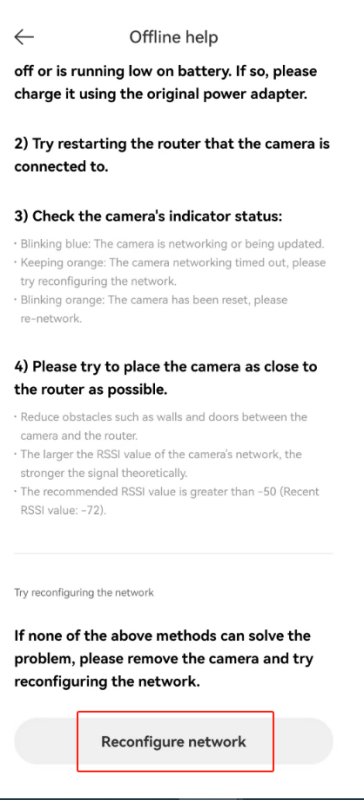
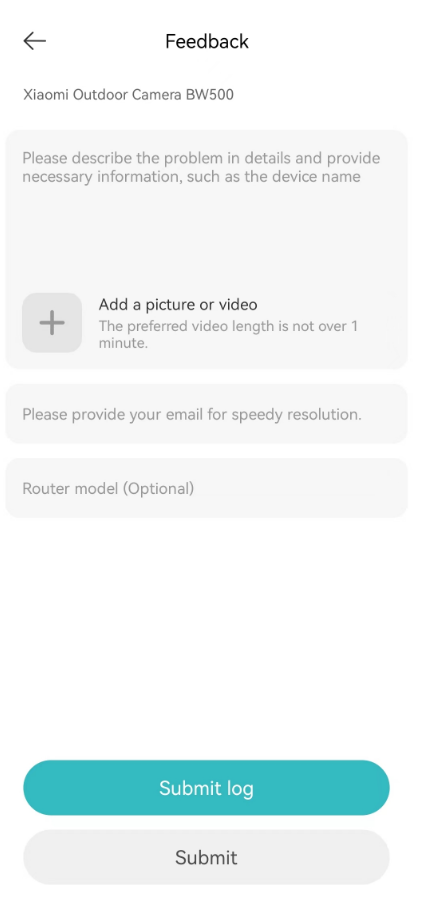
6. Contactez le centre de service après-vente pour vous aider à résoudre le problème et soumettre les commentaires des utilisateurs.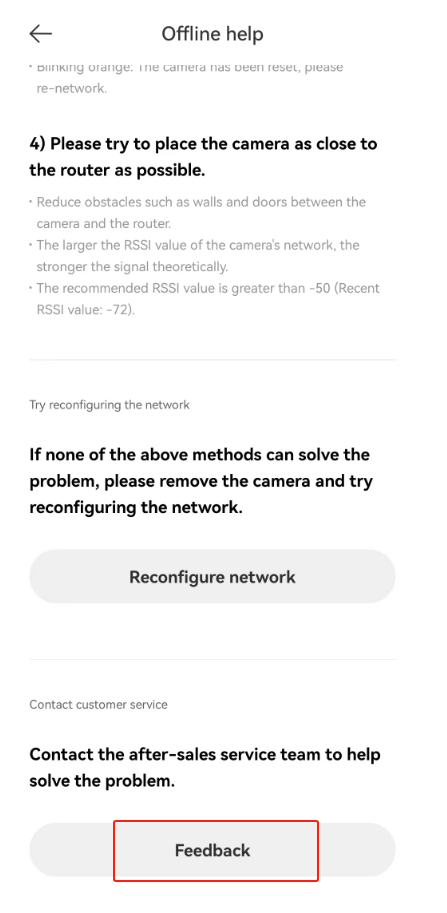
22. Q : Que faire si le téléphone ne peut pas recevoir de notifications d'alarme ou d'autres messages de la caméra extérieure Xiaomi BW500 ?
R : Pour résoudre le problème de message, reportez-vous aux étapes suivantes:
1. Confirmez la mise à jour du micrologiciel vers la dernière version ;
2. Vérifiez si la vidéo en ligne peut être ouverte normalement sur le téléphone pour confirmer si le réseau est normal ;
3. Si la vidéo en direct s'ouvre normalement, vous pouvez changer à nouveau la caméra intérieure/extérieure pour voir s'il y a des messages d'événement.
23. Q : Que faire si la vidéo est bloquée et que l'image
n'est pas synchronisée avec le son de la carte mémoire de la caméra extérieure Xiaomi BW500 ?
R : Pour résoudre le problème, reportez-vous aux étapes de dépannage suivantes :
1. Redémarrez l'appareil pour voir s'il reviendra à la normale ;
2. Vérifiez si la carte mémoire est souvent remplaçable à chaud, branchez et débranchez la carte mémoire doit être utilisée en cas de panne de courant de l'appareil photo. Souvent, le remplacement à chaud entraîne une dégradation des performances de la carte mémoire, entraînant des problèmes anormaux dans la vidéo enregistrée ;
3. Vérifiez si le taux de lecture de la carte mémoire est trop faible, il est recommandé d'utiliser une carte mémoire de type U3 ;
4. Remplacez la carte mémoire pour vérifier si le problème persiste.
24. Q : Que faire si le Xiaomi Outdoor Camera BW500 ne peut pas reconnaître la carte mémoire ?
R : Pour résoudre le problème, veuillez vous référer aux étapes ci-dessous :
1. Redémarrez l'appareil ;
2. Vérifiez si la version du micrologiciel de la caméra et la version de l'application Mi Home doivent être mises à jour ;
3. Effacez les données de l'application Mi Home ;
4. Remplacez la carte mémoire pour vérifier si le problème persiste.
Note:
Les cartes mémoire ont une durée de vie de service. Si vous utilisez une carte pendant une longue période, cela peut entraîner l'effacement de la carte mémoire plusieurs fois et ne plus jamais l'utiliser. Dans ce cas, il est recommandé de remplacer une autre carte mémoire.
25. Q : Comment gérer les images floues prises pendant la journée avec la caméra extérieure Xiaomi BW500 ?
1. Assurez-vous que l'objectif de l'appareil photo est propre et sans poussière ;
2. Si l'image de diffusion en direct est floue, veuillez régler la résolution en fonction de vos besoins.
Cela vous a-t-il été utile?