

Introduction à l’utilisation des fonctionnalités d’accessibilité sur le téléphone
*Cette page est traduite automatiquement de l'article anglais
Aperçu
Q1: Comment trouver les fonctions d’accessibilité sur le téléphone Xiaomi ?
A: Les fonctionnalités d’accessibilité des téléphones Xiaomi sont principalement conçues pour faciliter l’utilisation du téléphone par les utilisateurs ayant des habitudes visuelles, auditives, de mobilité ou d’utilisation différentes.
Pour trouver les fonctionnalités d’accessibilité sur le téléphone Xiaomi, veuillez ouvrir l’application [Paramètres] >> [Accessibilité] >> il y a quatre sections : [Général], [Vision], [Audition] et [Physique].
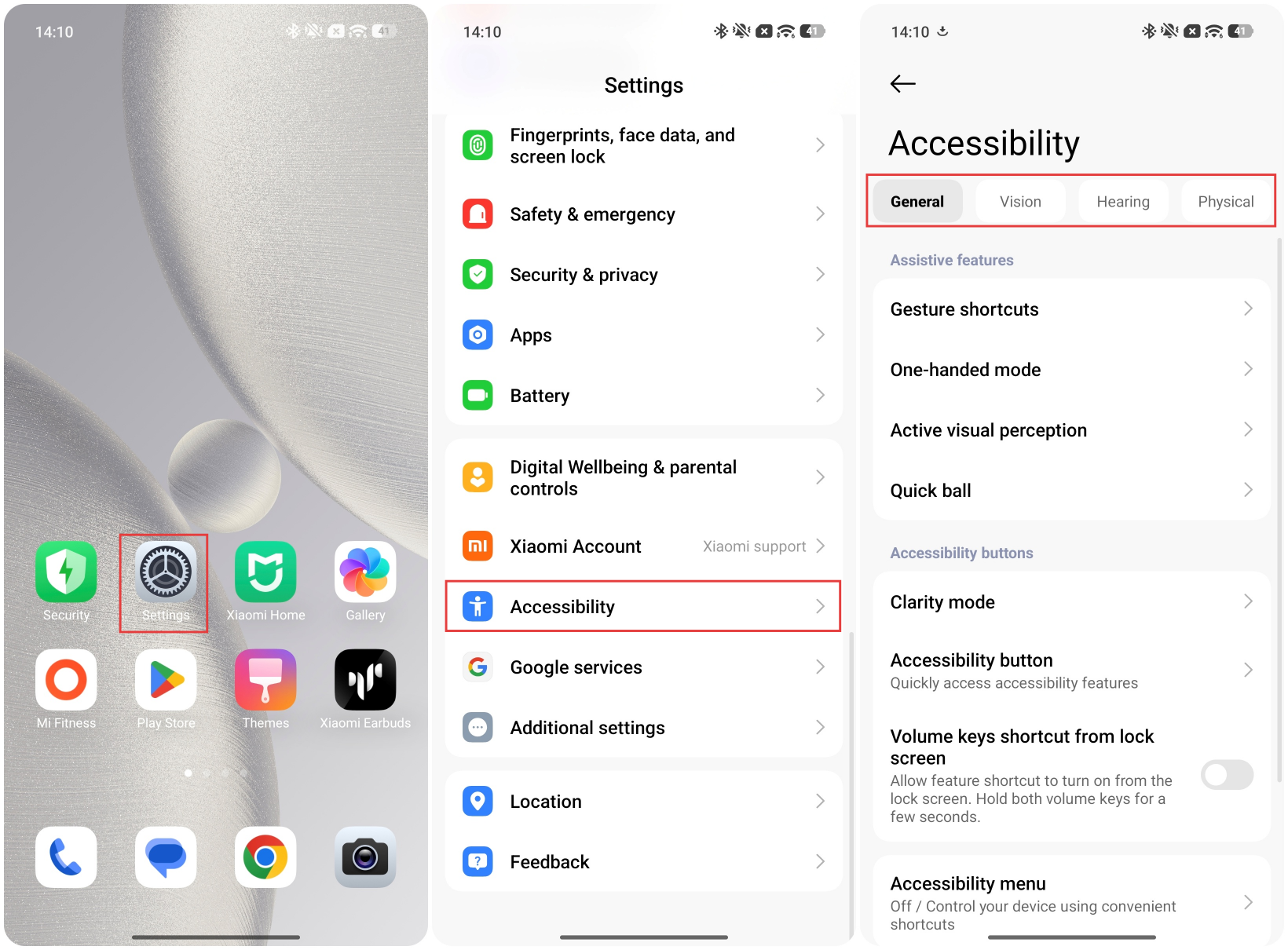
Remarque:
1. Le chemin spécifique peut varier légèrement selon la version d’HyperOS et le modèle de l’appareil.
2. Les fonctionnalités disponibles en mode accessibilité varient selon le modèle de l’appareil.
Q2: Quelles fonctionnalités d’accessibilité sont disponibles sur le téléphone Xiaomi?
A: Voici toutes les fonctionnalités d’accessibilité du téléphone :
Général
Raccourcis de gestes, Mode une main, Perception visuelle active, Boule rapide, Mode clarté, Bouton d’accessibilité, Raccourci des touches de volume depuis l’écran de verrouillage, Menu d’accessibilité, Applications téléchargées.
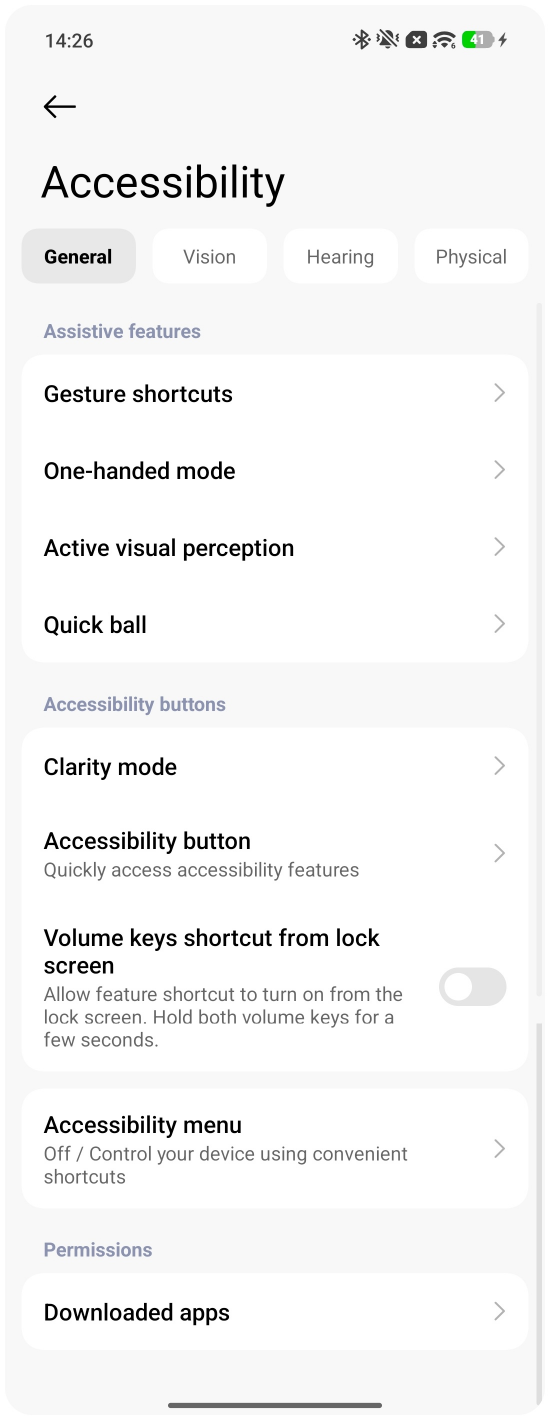
Vision
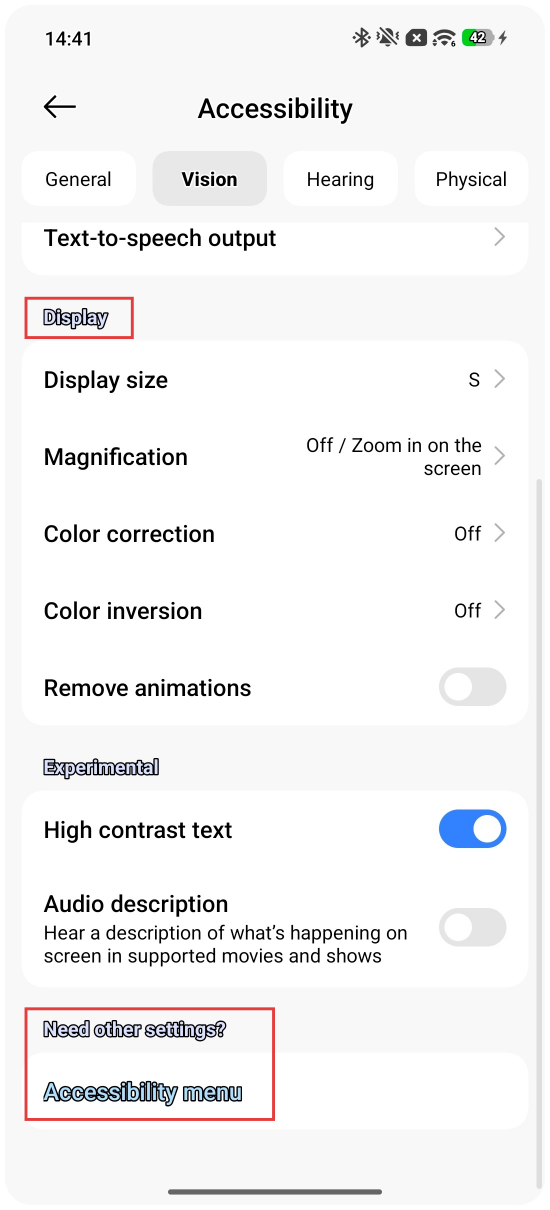
TalkBack, Reconnaître le texte, Sélectionner pour parler, Sortie de synthèse vocale, Taille de l’affichage, Agrandissement, Correction des couleurs, Inversion des couleurs, Supprimer les animations, Texte à fort contraste, Description audio.
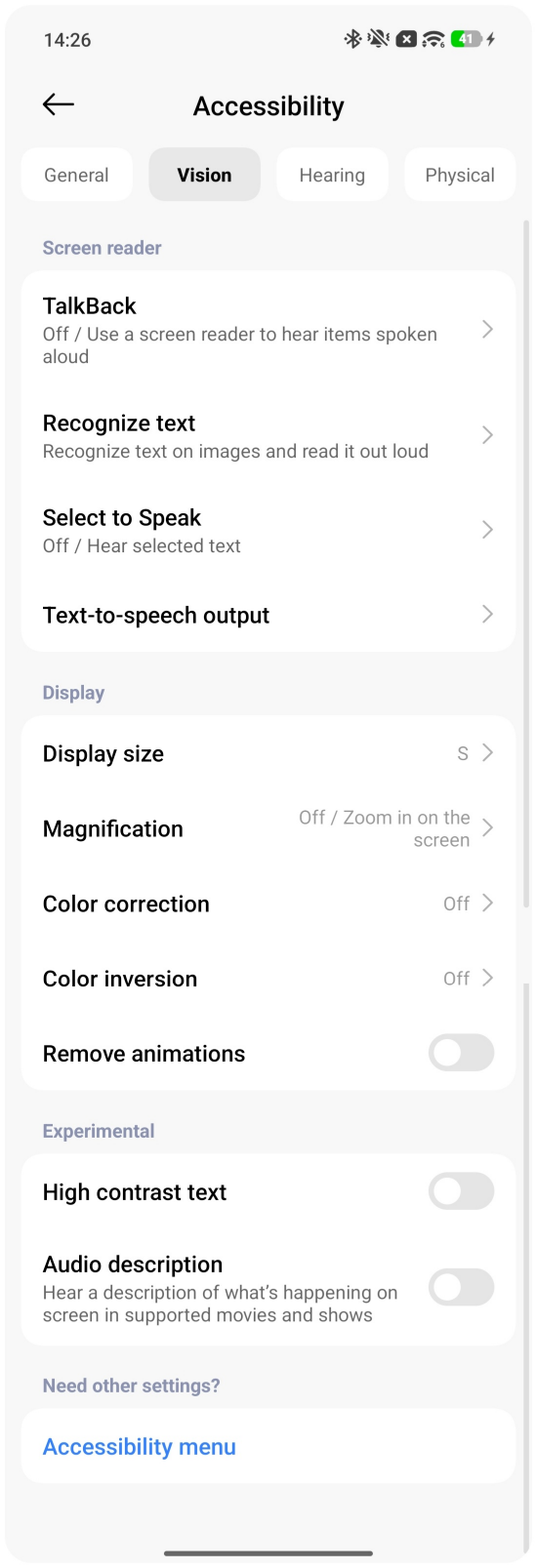
Audience
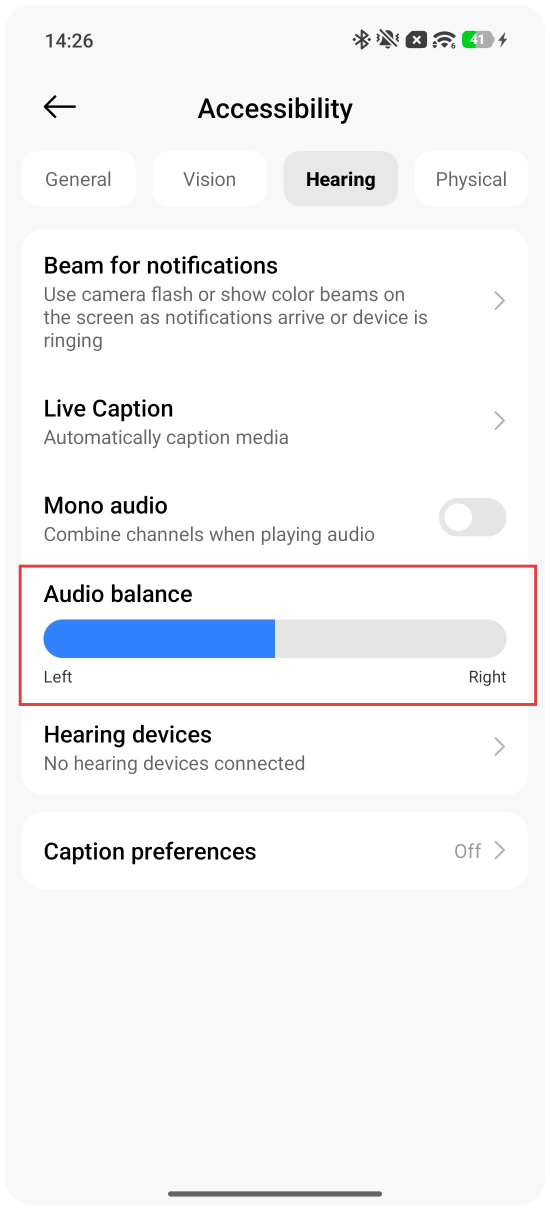
Flash pour les notifications, Sous-titrage en direct, Audio mono, Balance audio, Appareils auditifs, Préférences de sous-titres.
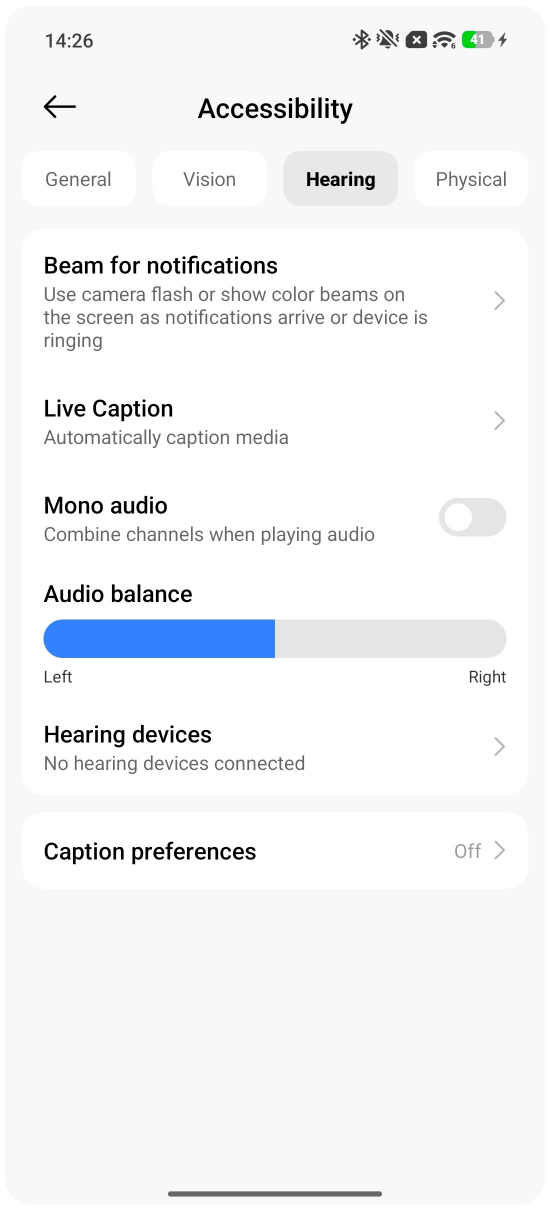
Physique
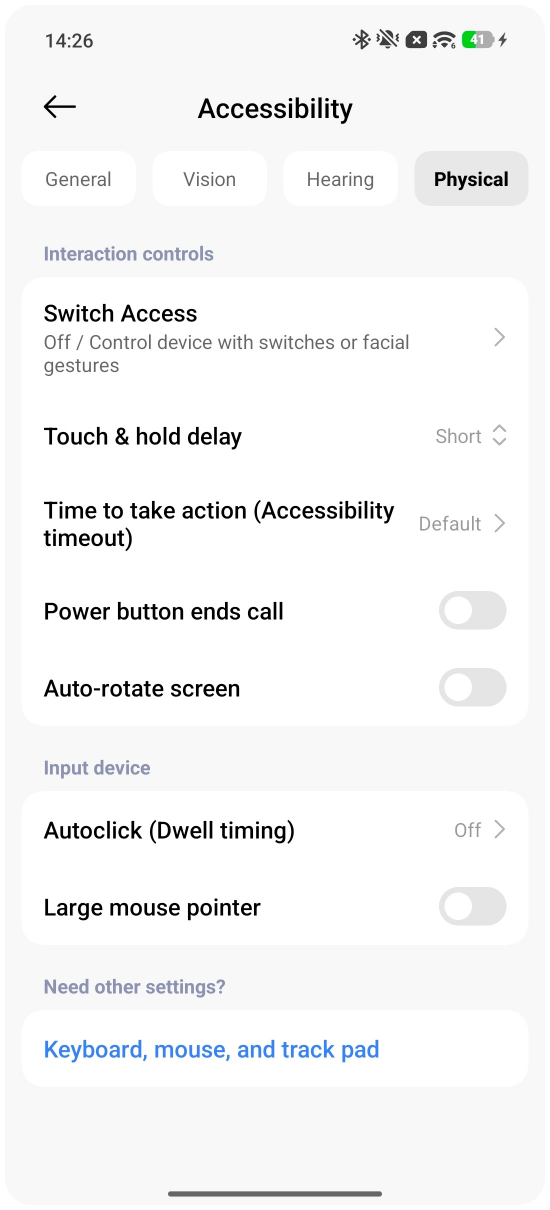
Accès par contacteur, Délai d'appui prolongé, Temps pour agir (délai d’accessibilité), Le bouton d’alimentation met fin à l’appel, Rotation automatique de l’écran, Clic automatique (délai de survol), Grand curseur de la souris.
Introduction aux fonctionnalités de la section [Général]
Q1: Raccourcis gestuels
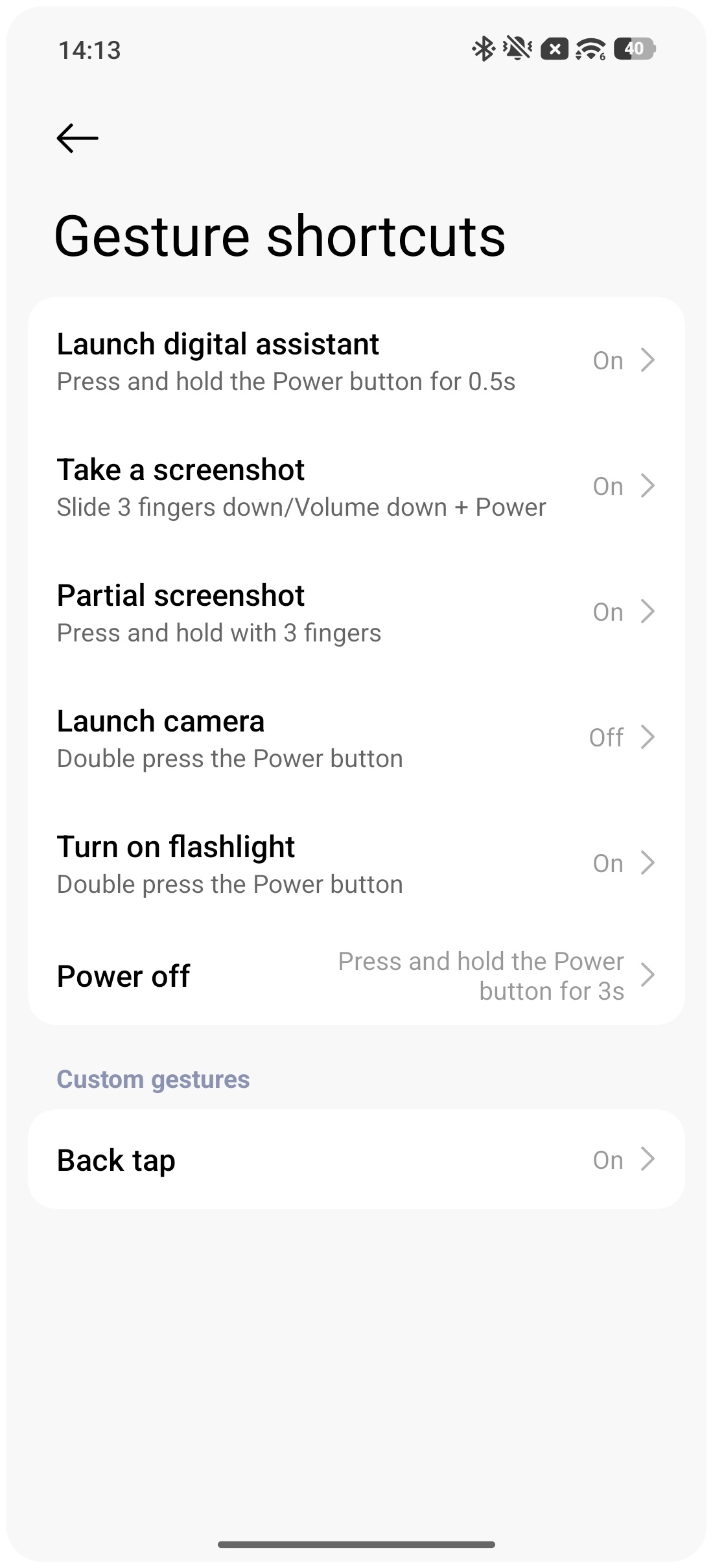
A: Après être entré dans [Raccourcis gestuels], vous pouvez configurer des gestes rapides, tels que "appuyer et maintenir le bouton d'alimentation pendant 0,5 s pour lancer l'assistant numérique", "faire glisser trois doigts vers le bas ou appuyer sur le bouton de réduction du volume et le bouton d'alimentation pour faire une capture d'écran", "appuyer et maintenir l'écran avec trois doigts pour faire une capture d'écran partielle", "appuyer deux fois sur le bouton d'alimentation ou appuyer deux fois sur le bouton de réduction du volume lorsque l'écran est verrouillé pour lancer la caméra", "appuyer deux fois sur le bouton d'alimentation pour allumer la torche", "définir la méthode d'arrêt", ou "définir un geste de raccourci pour tapoter la coque arrière".
Remarque:
Les gestes de raccourci spécifiques configurables varient selon l’appareil.
Q2: Mode une main
A: Pour activer le Mode une main, veuillez appuyer sur [Mode une main] dans la section [Général] et activer [Mode une main].
Après avoir activé [Mode une main], si vous utilisez actuellement la navigation par gestes sur votre téléphone, vous pouvez entrer en mode une main en faisant glisser vers le bas l’indicateur plein écran. Si vous utilisez actuellement la navigation par boutons sur votre téléphone, vous pouvez entrer en mode une main en faisant glisser vers la gauche ou la droite depuis le centre du panneau de navigation. Lorsque le mode une main est activé, le téléphone réduit toute la zone tactile de l’écran vers le bas, ce qui facilite l’utilisation à une main, même sur les téléphones plus grands, en utilisant votre pouce pour atteindre des zones qui seraient autrement éloignées.
Remarque:
1. Le Mode une main ne fonctionne pas si l'indicateur plein écran est masqué. Pour activer ou désactiver l'indicateur plein écran, veuillez ouvrir l'appli [Paramètres] >> [Écran d'accueil] >> [Navigation système] >> [Gestes] pour trouver cette fonctionnalité.
2. Les paramètres de l'indicateur plein écran varient selon l'appareil. Certains appareils n'ont pas d'interrupteur et ne permettent pas de désactiver l'indicateur.
Pour quitter le mode à une main, veuillez balayer vers le haut depuis le bas de l’écran ou appuyer n’importe où au-dessus de l’application.
Q3: perception visuelle active
A: Après être entré dans [Perception visuelle active], vous pouvez activer [Détecter le regard]. "Détecter le regard" est une fonction qui empêche l'appareil de verrouiller l'écran lorsqu'il détecte que vous le regardez.
Remarque:
Après avoir activé le mode Économiseur de batterie, la fonctionnalité Détecter le regard ne fonctionnera plus.
Q4: Boule rapide
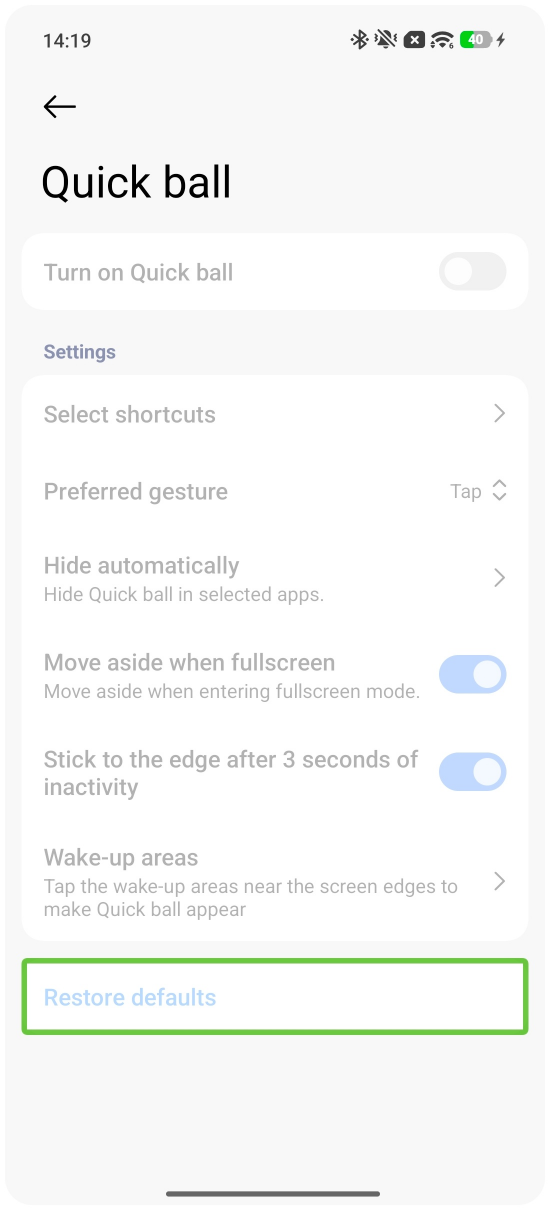
A: Quick ball est une fonctionnalité d’assistance sur les téléphones Xiaomi qui offre un accès rapide à diverses fonctions. Elle affiche un cercle flottant semi-transparent et déplaçable au bord de l’écran, qui se déploie pour révéler plusieurs boutons de raccourci lorsqu’on le touche.
Question 1: Comment activer Boule rapide ?
Pour activer Boule rapide, veuillez ouvrir l'application [Paramètres] >> [Accessibilité] >> [Boule rapide] >> activer [Activer Boule rapide].
Question 2: Comment configurer des raccourcis pour la Boule rapide?
Appuyez sur [Sélectionner des raccourcis] >> vous pouvez configurer cinq raccourcis. Les raccourcis par défaut sont [Accueil], [Menu], [Wi-F], [Verrouiller] et [Retour]. Vous pouvez faire glisser l’icône à trois l ine à gauche pour ajuster la position vers le haut ou vers le bas.
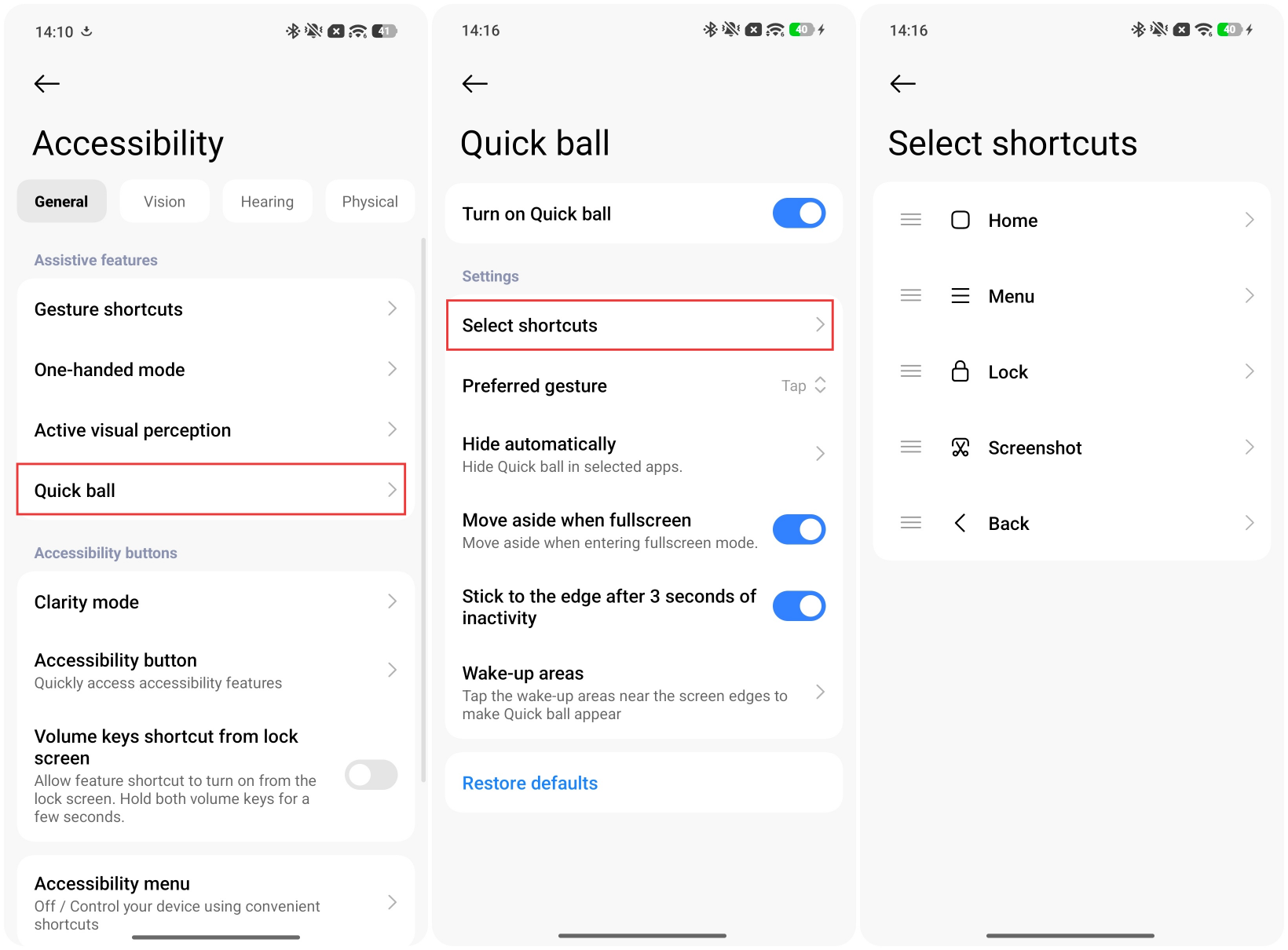
Les raccourcis pouvant être configurés sont les suivants :
Paramètres du système: Wi-Fi, données mobiles, Bluetooth, silencieux, verrouillage de l’orientation.
Paramètres rapides : Verrouiller, Capture d’écran, Lampe torche, Appui long sur le bouton d’alimentation, Vider le cache, Retour, Accueil, Menu, Mode à une main.
Vous pouvez également ajouter des applications que vous avez installées sur le téléphone.
Remarque:
Ces gestes de raccourci ne peuvent pas être définis plusieurs fois.
Question 3: Comment configurer la méthode d’activation de la Boule rapide?
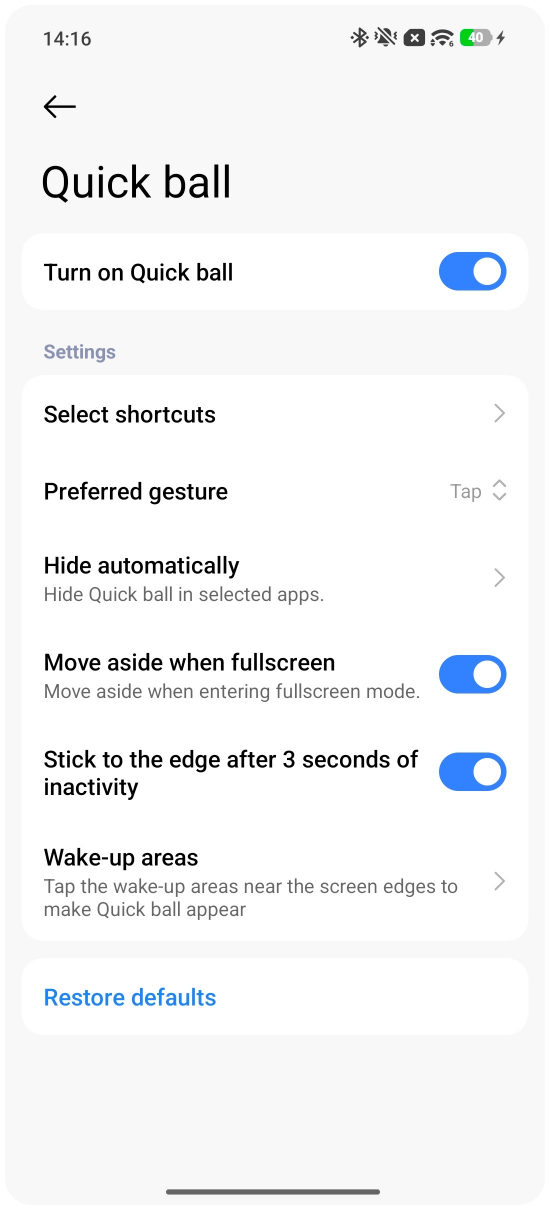
Il existe deux méthodes disponibles pour activer la Boule rapide : toucher et balayage. Vous pouvez toucher [Geste préféré] pour choisir entre [Toucher] et [Balayage].
Question 4: Comment masquer la Boule rapide?
Pour éviter que le Quick ball ne masque le contenu des applications ou n’interfère avec les opérations, vous pouvez configurer le Quick ball pour qu’il se masque automatiquement lorsque vous ouvrez des applications spécifiques. Veuillez appuyer sur [Masquer automatiquement] et sélectionner les applications dont vous souhaitez masquer le Qucik ball.
Question 5: Comment configurer la Boule rapide pour qu’elle se déplace sur le côté en mode plein écran?
Vous pouvez activer [Se déplacer en mode plein écran]. Lorsque l'application entre en mode plein écran, la Boule rapide se déplacera automatiquement vers le bord de l'écran et minimisera l'obstruction du contenu.
Question 6: Pourquoi la Boule rapide ne s’ancre-t-elle pas automatiquement au bord de l’écran?
Vous pouvez activer [Se coller au bord après 3 secondes d'inactivité], puis la Quick ball se rétractera vers le bord de l'écran.
Question 7: Comment définir les zones de réveil pour Boule rapide?
Vous pouvez définir les zones de réveil pour Boule rapide. La zone de réveil par défaut est le bord de l'écran et vous pouvez ajuster la taille des zones de réveil près des bords de l'écran.
Question 8: Comment restaurer tous les paramètres de la Boule rapide par défaut?
Vous pouvez appuyer sur [Restaurer les paramètres par défaut] ato restaurer les paramètres par défaut, y compris les raccourcis et leur ordre. Les données d’application sur votre appareil ne seront pas affectées.
Question 9: Comment ajuster la position de la Boule rapide?
Vous pouvez appuyer et maintenir la Boule rapide puis la faire glisser vers la position souhaitée. Vous pouvez la faire glisser de haut en bas, ou ajuster la Boule rapide sur les côtés gauche et droit de l’écran.
Question 10: Pourquoi l’interrupteur Quick ball est-il grisé et impossible à ouvrir?
Le réglage gris de la Boule rapide sur le téléphone ne peut pas être ouvert car TalkBack, qui est accessible visuellement, est activé. Désactiver TalkBack peut résoudre ce problème.
Q5: Mode clarté
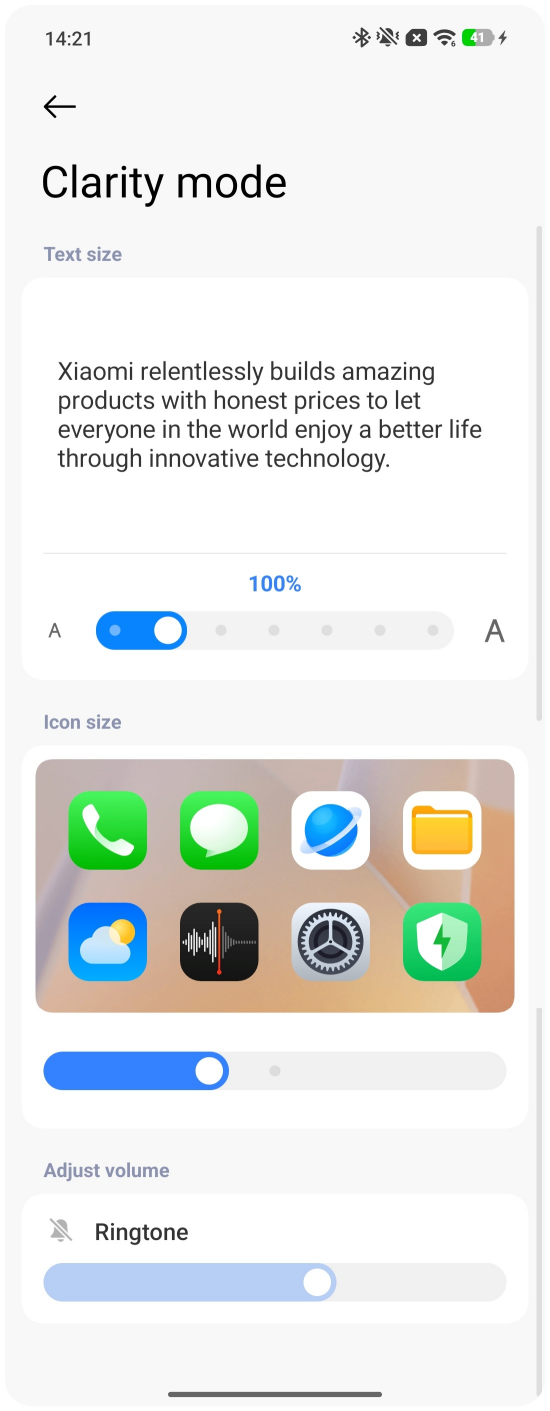
A: Le mode Clarté sur les téléphones Xiaomi est principalement conçu pour les personnes âgées. Il vous permet d’ajuster la taille des polices, des icônes et des sonneries; en optimisant l’affichage et l’expérience utilisateur, il facilite la lecture du contenu à l’écran et l’utilisation de l’appareil par les personnes âgées.
Q6: bouton d’accessibilité
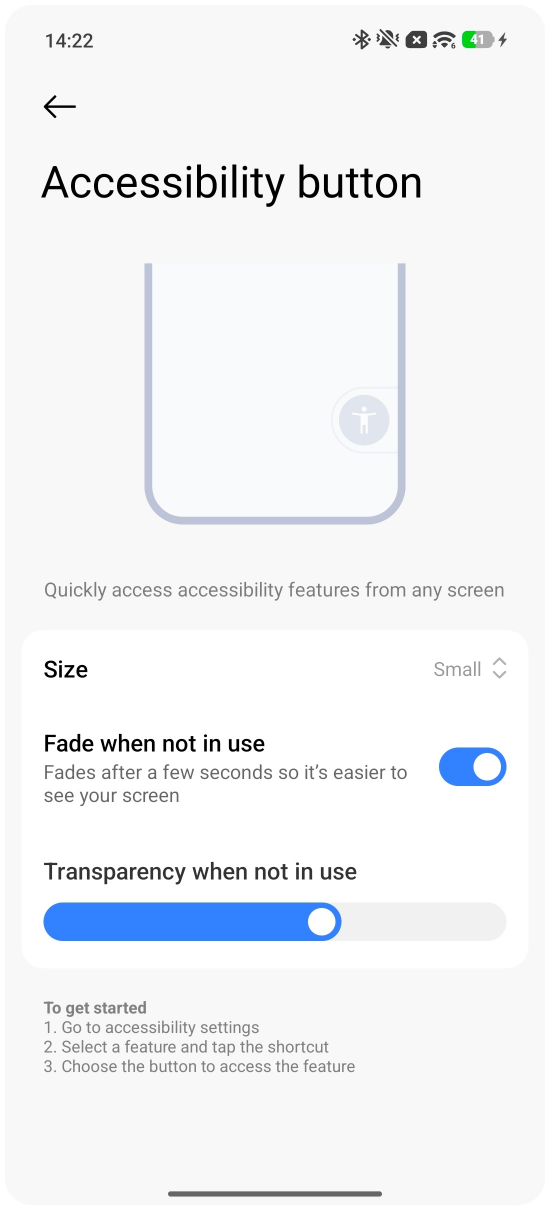
A: Vous pouvez ajuster la taille et la transparence du bouton d’accessibilité.
Q7: Raccourci des touches de volume depuis l’écran verrouillé
A: Cette fonctionnalité vous permet de désactiver certaines fonctionnalités d’accessibilité, telles que TalkBack, en appuyant sur les boutons d’augmentation et de diminution du volume et en les maintenant enfoncés sur l’écran de verrouillage.
Q8: menu d’accessibilité
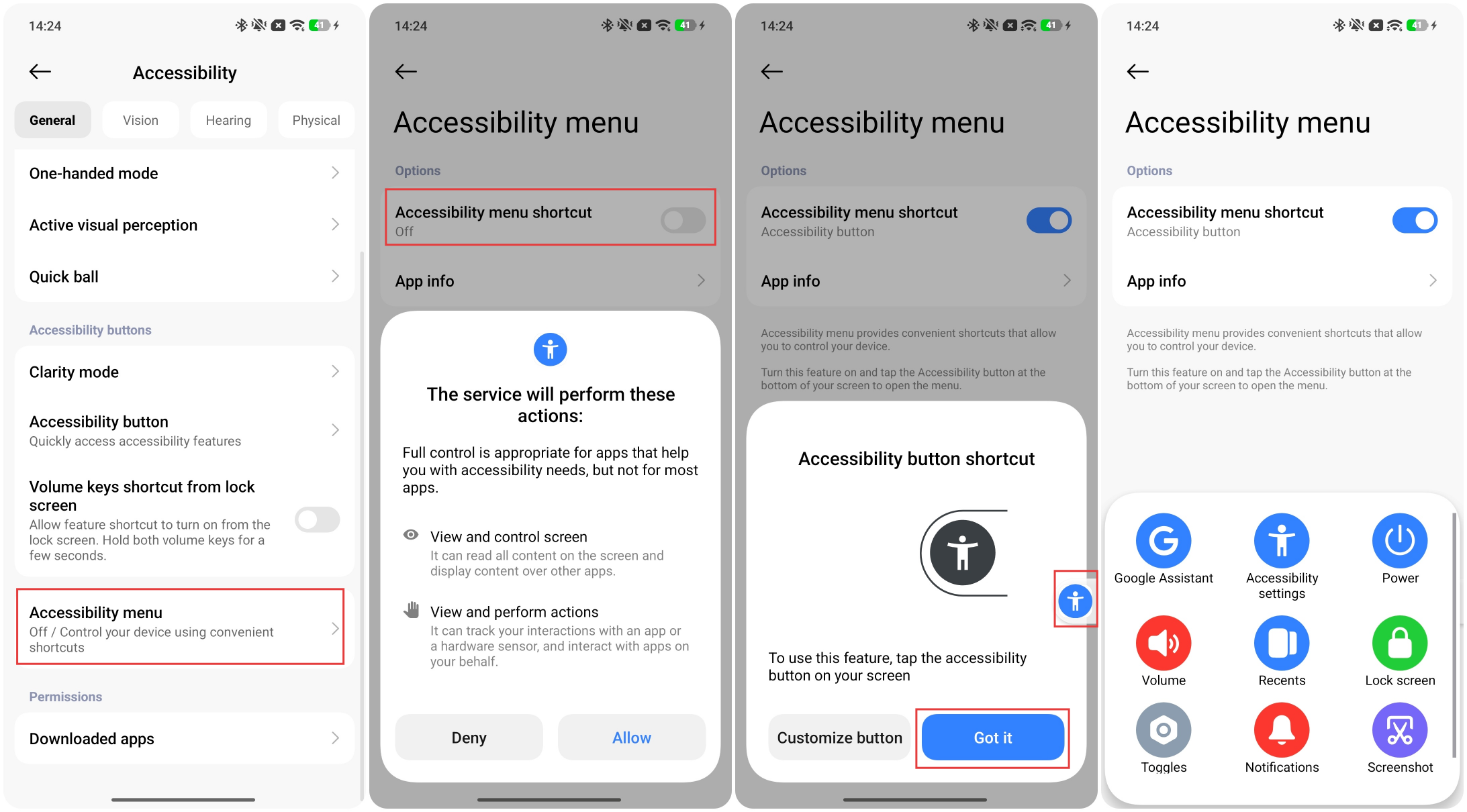
A: Le menu d'accessibilité fournit des raccourcis pratiques qui vous permettent de contrôler votre appareil. Dans le [menu d'accessibilité], vous pouvez activer [raccourci du menu d'accessibilité] et appuyer sur [informations sur l'application] pour vérifier les informations détaillées de l'application [Paramètres].
Après avoir activé [raccourci du menu Accessibilité], il y a un bouton d’accessibilité sur votre écran, et vous pouvez appuyer dessus pour accéder à certaines fonctions de raccourci et les utiliser.
Remarque:
1. Le contrôle total est approprié pour les applications qui vous aident à répondre à des besoins d’accessibilité, mais pas pour la plupart des applications.
2. Il peut lire tout le contenu à l'écran et afficher du contenu par-dessus d'autres applications.
3. Il peut suivre vos interactions avec une application ou un capteur matériel, et interagir avec les applications en votre nom.
4. Les fonctionnalités du menu d’accessibilité ne peuvent pas être personnalisées.
Q9: Applications téléchargées
A: Dans [Applications téléchargées], vous pouvez voir une liste d’applications qui prennent en charge les services d’accessibilité. En appuyant sur une application, vous pouvez activer ou désactiver son service d’accessibilité.
Remarque:
Les applications ayant obtenu des autorisations de service d’accessibilité disposent de capacités importantes pour lire les informations d’interface et effectuer des actions.
Introduction aux fonctionnalités de la section [Vision]
Q1: Retour vocal
A: TalkBack est une fonctionnalité d’accessibilité de lecture d’écran fournie sur les téléphones Xiaomi, conçue principalement pour aider les utilisateurs ayant une déficience visuelle ou ceux qui ont des difficultés à voir l’écran clairement. Une fois activée, TalkBack fournit un retour vocal, en lisant à haute voix le contenu affiché à l’écran.
Question 1: Comment utiliser TalkBack?
1. Après avoir activé la fonctionnalité TalkBack, balayez vers la gauche ou vers la droite pour naviguer entre les éléments. Chaque fois qu’un élément est sélectionné, le téléphone annonce de quel élément il s’agit.
2. Le comportement de tapotement standard change lorsque TalkBack est activé. Touchez deux fois pour activer un élément; par exemple, après avoir balayé pour sélectionner [Paramètres], touchez deux fois n'importe où sur l'écran pour confirmer la sélection.
3. Utilisez deux doigts pour balayer et faire défiler les pages. Prenez l'écran d'accueil comme exemple : faites glisser deux doigts vers le bas pour ouvrir le panneau de notifications et le centre de contrôle. Lorsque vous utilisez la navigation gestuelle, faites glisser deux doigts vers le haut pour revenir à l'écran d'accueil.
4. Appuyez sur l'écran avec trois doigts pour activer le menu TalkBack.
Conseils amicaux:
1. Lorsque vous appuyez et maintenez sur une zone, TalkBack se concentre automatiquement sur ce contenu. Une fois que vous êtes familiarisé avec l’interface, appuyer et maintenir peut contribuer à améliorer l’efficacité opérationnelle. Si vous n’êtes pas encore familiarisé avec la disposition de l’écran actuel, il est recommandé de balayer entre les éléments afin d’éviter des problèmes de navigation.
2. Il est recommandé d’utiliser le paramétrage de navigation par boutons ([Paramètres] >> [Écran d’accueil] >> [Navigation système] >> [Boutons]).
Question 2: Comment désactiver TalkBack ?
1. Appuyez et maintenez simultanément les boutons "Volume haut" et "Volume bas" pendant plusieurs secondes pour désactiver TalkBack.
2. Ouvrez l'application [Paramètres] >> [Accessibilité] >> [Vision] >> [TalkBack] >> désactivez [Utiliser TalkBack].
Question 3: Comment ajuster les gestes de TalkBack ?
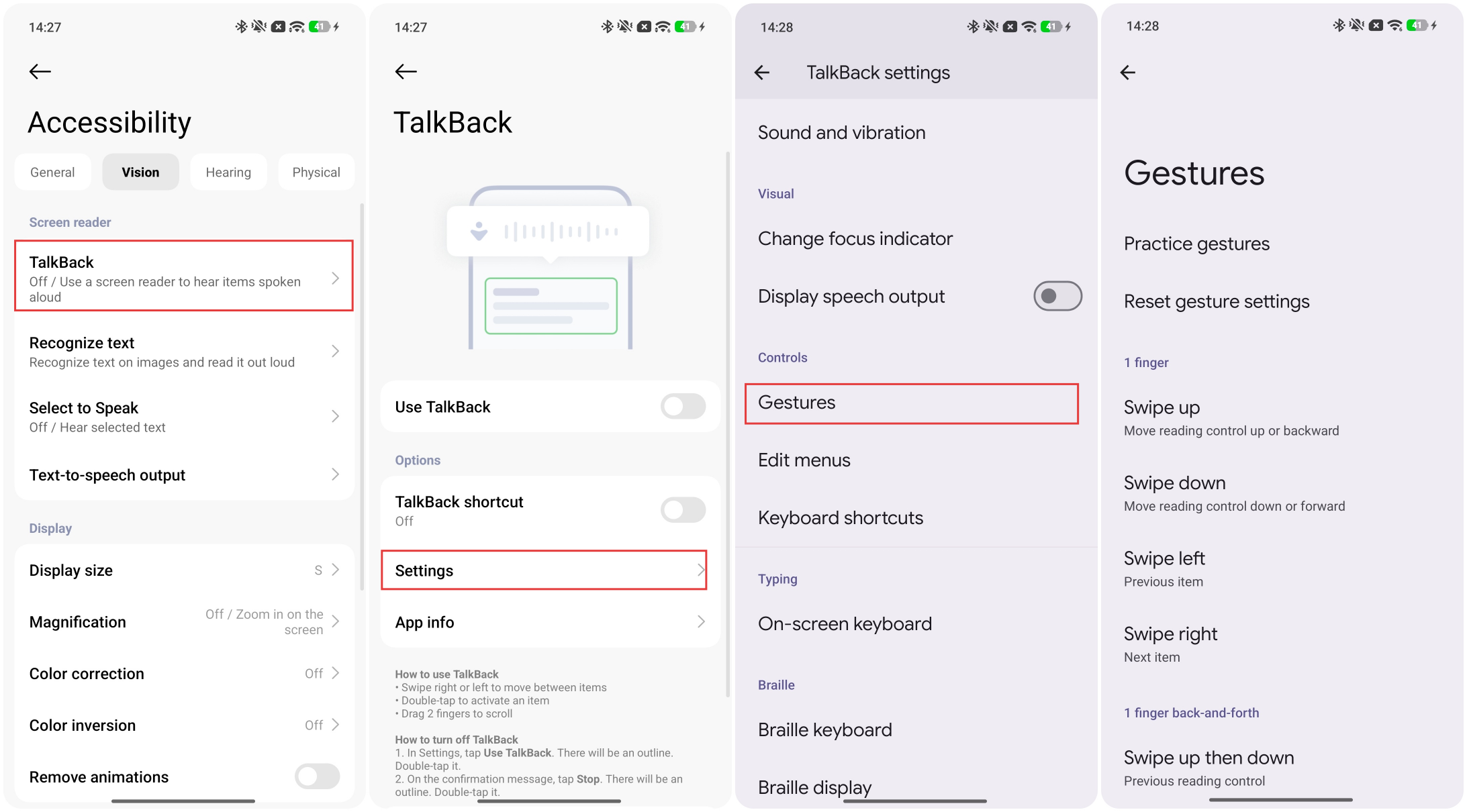
Vous pouvez obtenir des descriptions automatiques lorsque vous vous concentrez sur une image ou une icône, et les descriptions automatiques fonctionnent sans connexion Internet. Dans [TalkBack] >> [Paramètres] >> [Gestes] >> vous pouvez afficher tous les gestes par défaut, les ajuster, vous exercer à les utiliser ou réinitialiser les paramètres des gestes.
Question 4: Comment configurer TalkBack pour décrire le contenu des images et des icônes ?
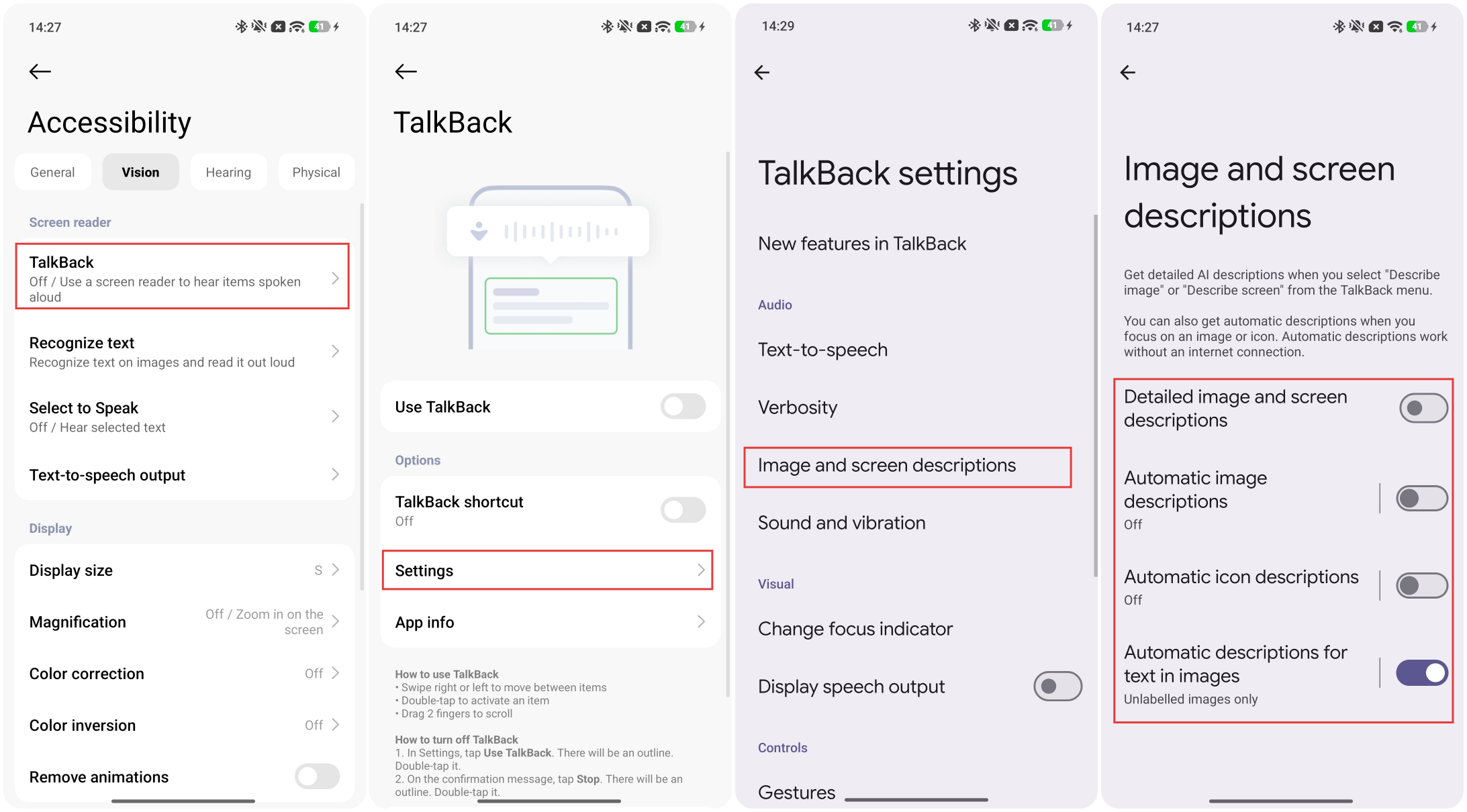
Dans [TalkBack] >> [Paramètres] >> [Descriptions automatiques] >> activez [Descriptions détaillées des images] >> et ajustez [Descriptions automatiques des images], [Descriptions automatiques des icônes], et [Descriptions automatiques pour le texte dans les images] selon vos besoins.
Question 5: Comment activer le retour sonore et par vibration sur TalkBack?
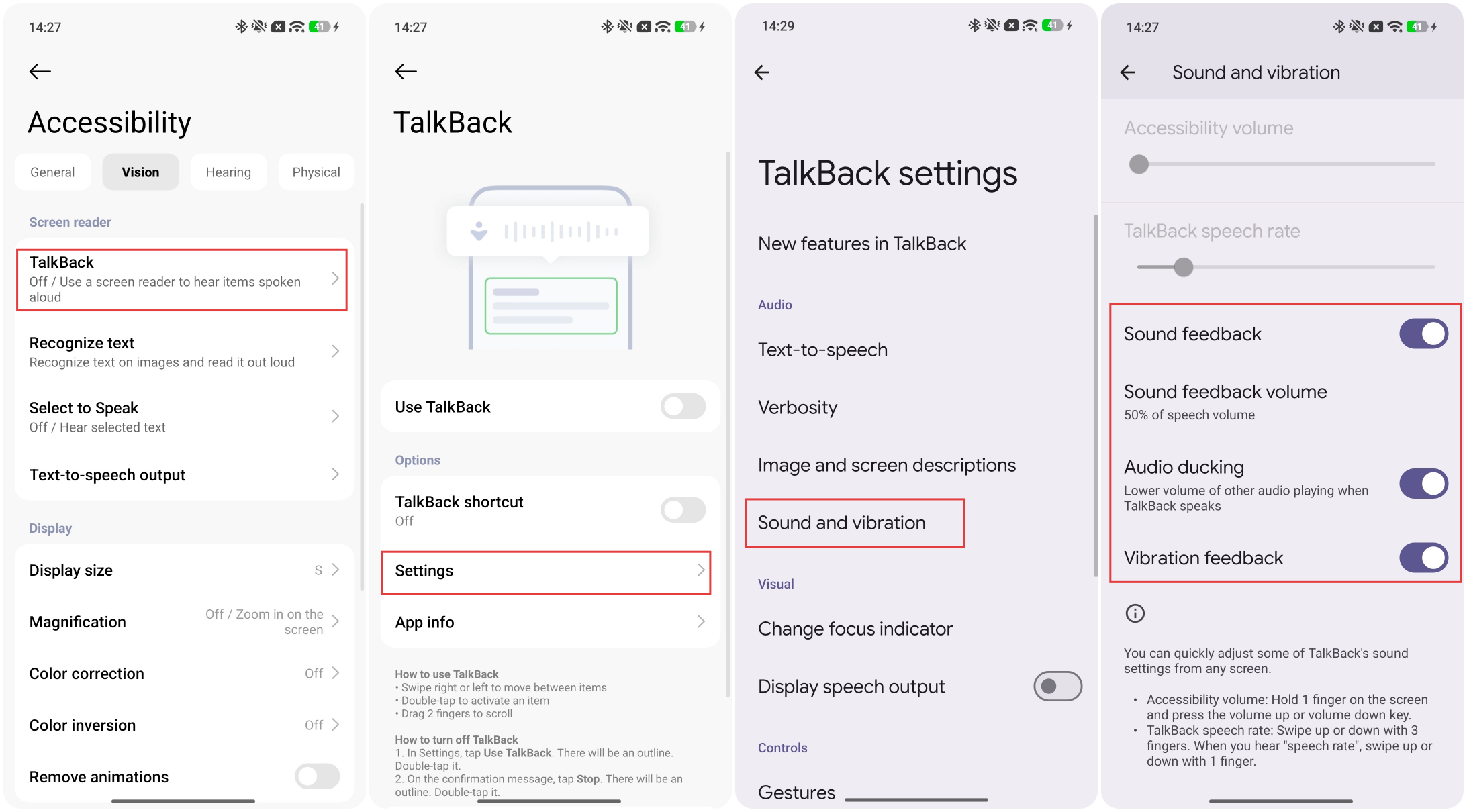
Dans [TalkBack] >> [Paramètres] >> [Son et vibration] >> vous pouvez activer ou désactiver [Retour sonore] et [Retour de vibration] >> appuyez sur [Volume du retour sonore] pour ajuster le volume de la parole >> vous pouvez aussi activer [Atténuation audio], puis le volume des autres sons sera plus bas lorsque TalkBack parle.
Q2: Reconnaître le texte
A: Appuyez sur [Reconnaître le texte] et vous entrerez dans les [Descriptions automatiques] de TalkBack.
Q3: Sélectionner pour parler
A: Une fois [Sélectionner pour parler] activé, appuyez simplement sur un contenu spécifique à l’écran, et le système le lira à haute voix.
Pour utiliser [Sélectionner pour parler], veuillez consulter les informations suivantes:
Appuyez sur [Sélectionner pour parler] >> activez [raccourci Sélectionner pour parler] >> appuyez sur le raccourci >> vous verrez la barre d’outils [Sélectionner pour parler] à l’écran >> appuyez simplement sur un contenu spécifique pour le faire lire. Vous pouvez également appuyer sur le bouton flèche gauche sur le côté gauche de la boîte à outils. Voici les boutons pour démarrer/pause, avance rapide/retour rapide, et régler la vitesse de lecture. Appuyez sur le bouton rouge pour arrêter la lecture.
Pour sélectionner le contenu à lire à voix haute, veuillez vous référer aux méthodes suivantes :
1. Touchez un élément spécifique, comme du texte ou une image.
2. Faites glisser votre doigt sur l'écran pour sélectionner plusieurs éléments
Q4: Sortie de synthèse vocale
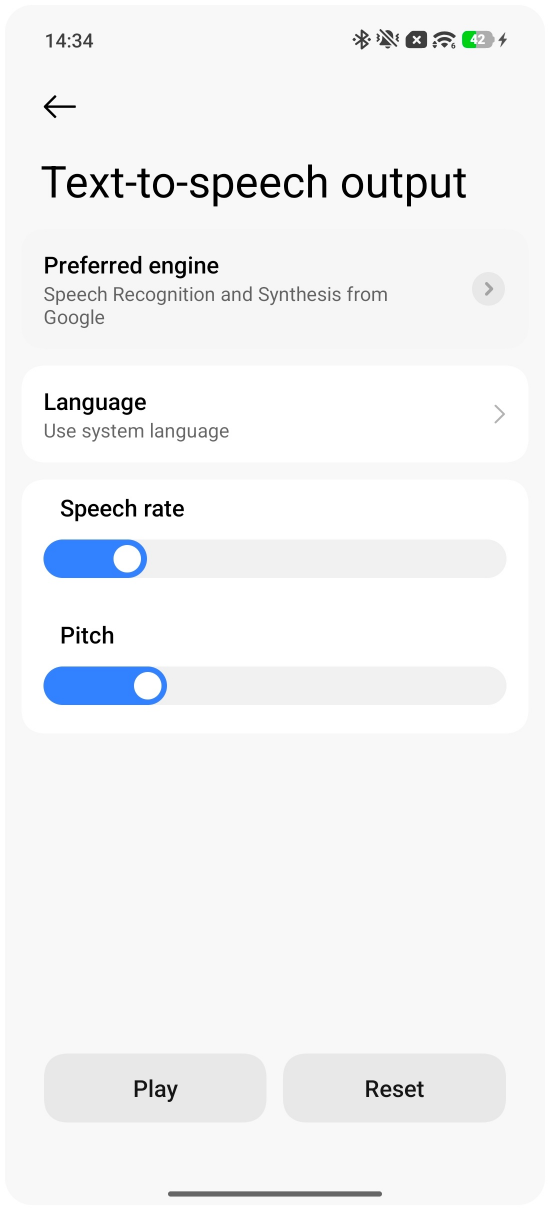
A: Dans l’interface de [Sortie de synthèse vocale], vous pouvez sélectionner votre moteur préféré, la langue de la voix et ajuster la vitesse et la hauteur de la voix.
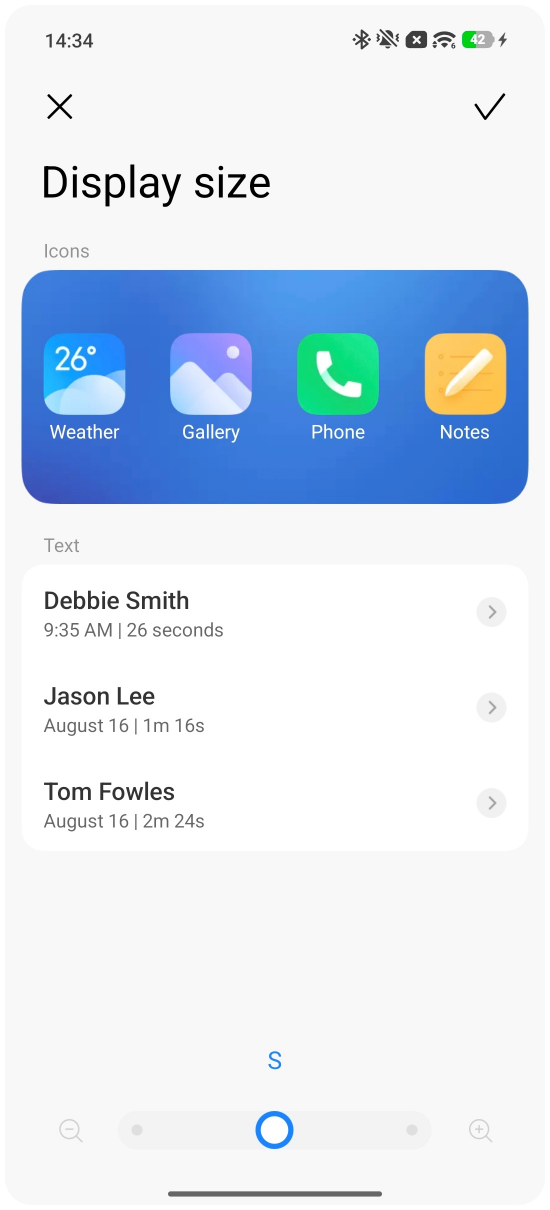
Q5: Taille de l’écran
A: Vous pouvez ajuster la taille des icônes d'application et du texte en même temps.
Q6: Grossissement
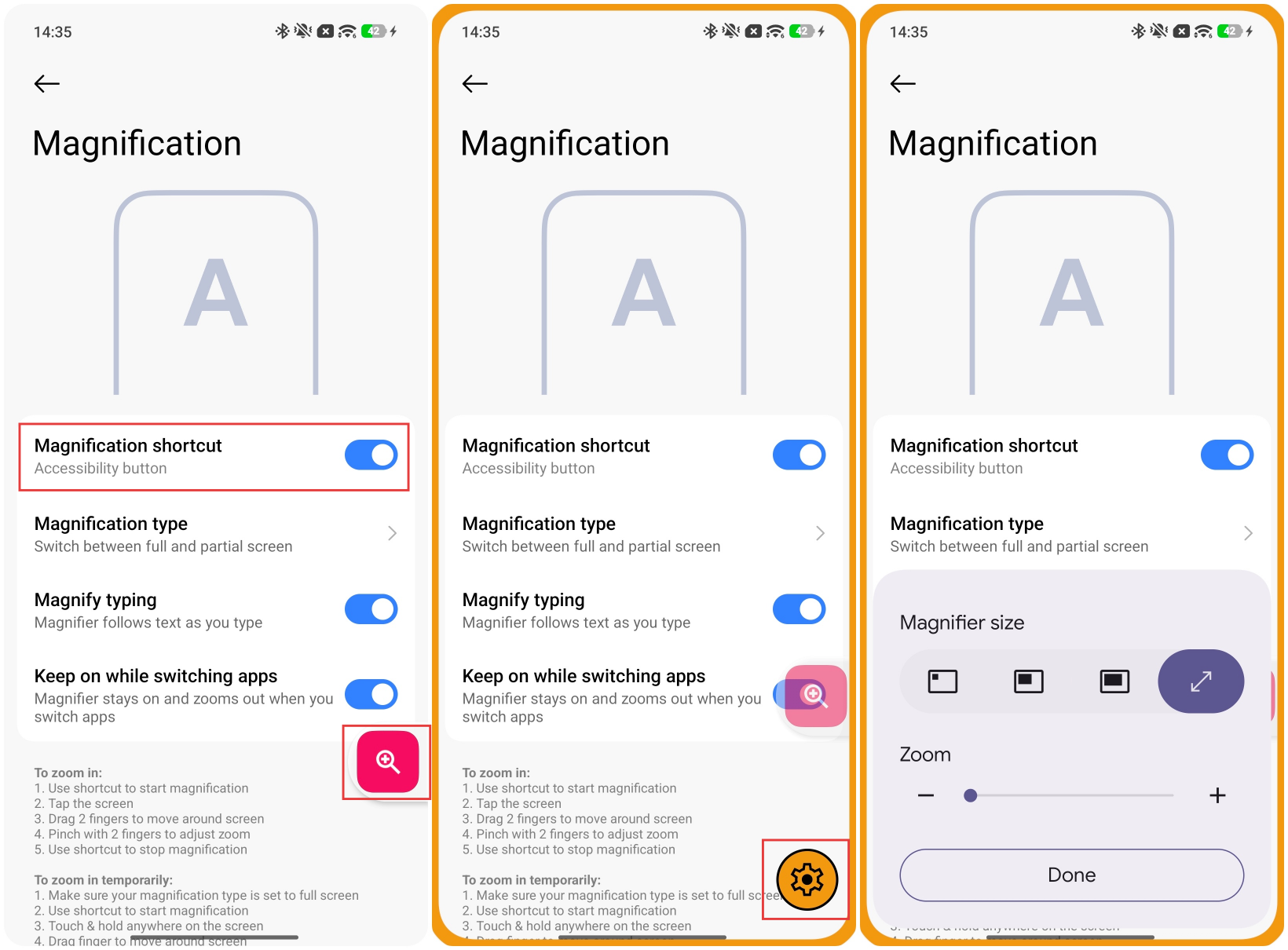
A: 1. Appuyez sur [Agrandissement] >> activez [Raccourci d’agrandissement] >> un bouton "Loupe" apparaîtra à l’écran >> appuyez sur le bouton "Loupe" pour activer la fonction d’agrandissement.
2. Touchez l'écran pour zoomer, et faites glisser avec deux doigts pour déplacer l'écran.
3. Pincez avec deux doigts pour ajuster la taille du contenu.
4. Appuyez de nouveau sur le bouton de raccourci pour désactiver la fonction de grossissement.
5. Vous pouvez appuyer sur l’icône des paramètres pour ajuster le rapport d’agrandissement et la taille de la loupe.
Q7: Correction des couleurs
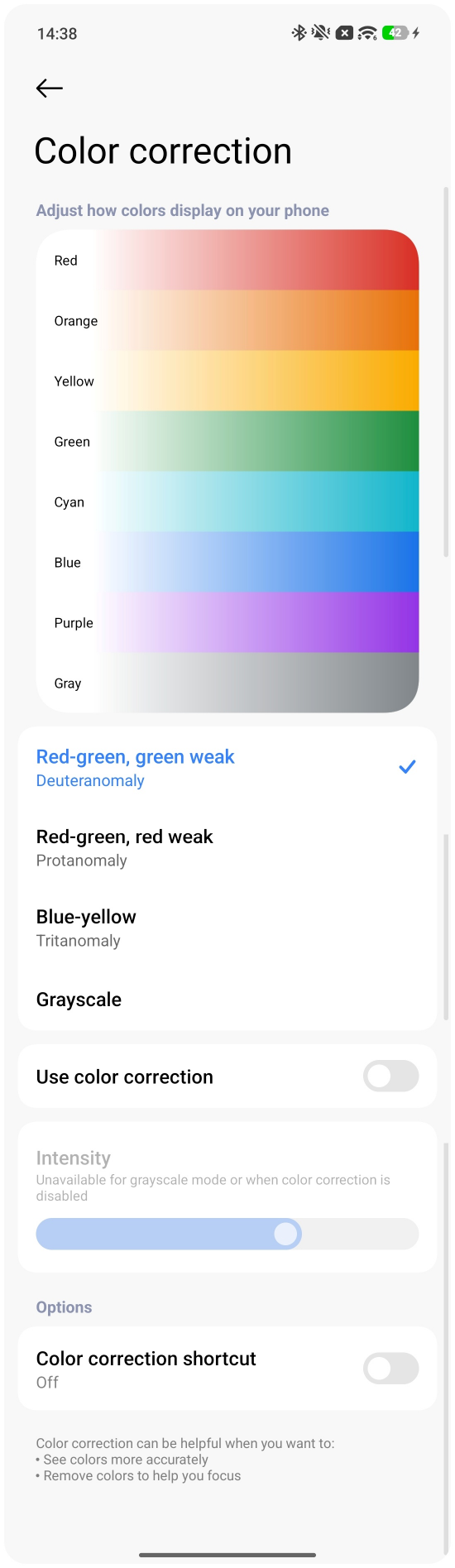
A: La fonction de correction des couleurs est conçue pour aider les utilisateurs présentant des déficiences de la vision des couleurs à distinguer les informations de couleur à l’écran. Une fois activée, vous pouvez ajuster manuellement les paramètres pour la protanomalie (faiblesse du rouge), la deutéranomalie (faiblesse du vert) ou la tritanomalie (faiblesse du bleu). L’écran affiche des aperçus montrant comment différentes couleurs apparaissent sous chaque paramètre.
Dans [Correction des couleurs], vous pouvez sélectionner [Rouge-vert, vert faible], [Rouge-vert, rouge faible], [Bleu-jaune] et [Niveaux de gris] et appuyer sur [Utiliser la correction des couleurs] pour activer cette fonctionnalité. Vous pouvez également ajuster l'intensité de la correction des couleurs.
Q8: Inversion des couleurs
A: Lorsque la fonctionnalité d’inversion des couleurs est activée, le système inversera les couleurs d’affichage sur toutes les interfaces, ce qui peut entraîner certaines irrégularités visuelles. Si vous souhaitez simplement améliorer le confort de visionnage dans des environnements à faible luminosité, vous pouvez activer le mode sombre dans [Paramètres] >> [Affichage et luminosité].
Remarque:
1. Les couleurs changeront dans les médias et les images.
2. L’inversion des couleurs fonctionne sur toutes les applications.
3. Cette fonctionnalité ne peut pas être combinée avec le mode AOD.
Q9: Supprimer les animations
A: L’activation de cette fonctionnalité désactivera diverses animations de transition du système.
Q10: Texte à fort contraste
A: Une fois activé, il distingue le texte de la couleur de fond, rendant le texte affiché plus clairement visible.
Q11: Description audio
A: Une fois activée, vous entendrez une description de ce qui se passe à l’écran dans les films et émissions compatibles.
Introduction aux fonctionnalités de la section [Audition]
Q1: Faisceau pour les notifications
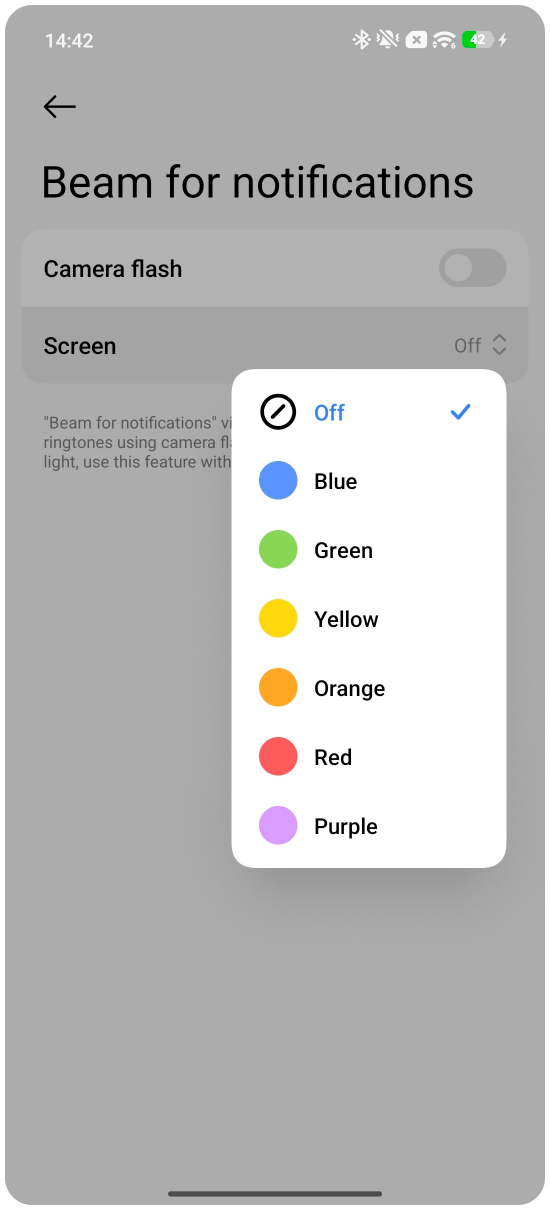
A: [Faisceau pour les notifications] visualise les sons de notification et les sonneries à l’aide du flash de l’appareil photo et affiche des faisceaux de couleur à l’écran. Si vous êtes sensible à la lumière, veuillez utiliser cette fonctionnalité avec prudence. Vous pouvez activer [Flash de l’appareil photo] et ajuster la couleur du scintillement de l’écran.
Q2: Sous-titres en direct
A: Live Caption détectera la vitesse sur votre appareil et générera automatiquement des sous-titres. Vous pouvez l’utiliser sur des médias tels que des vidéos, des podcasts, des appels téléphoniques, des appels vidéo et des messages audio. Lorsque vous utilisez « Live Caption » pour la première fois, vous devez vous connecter au Wi-Fi pour télécharger le pack de langue par défaut.
Activer le sous-titrage en direct
Veuillez ouvrir l’application [Paramètres] >> [Accessibilité] >> [Audition] >> [Sous-titres en direct] >> activer [Utiliser les sous-titres en direct].
1. Pour déplacer la boîte de légende : touchez et maintenez, puis faites glisser vers le haut ou vers le bas.
2. Pour redimensionner la boîte de légende : Faites glisser la barre en bas de la boîte de légende.
Légendes expressives
Vous pouvez utiliser cette fonctionnalité pour mieux comprendre le ton et les sons non vocaux. Elle ajoutera des styles aux légendes pour mieux transmettre le ton et étiqueter les sons non vocaux.
Configurer Live Caption pour les appels téléphoniques
Pour parler avec quelqu’un au téléphone, saisissez des réponses en temps réel. Le système lit vos messages à voix haute. Cette fonctionnalité ne traduit pas et permet uniquement de converser dans votre langue actuelle.
Pendant les appels, pour saisir dans la boîte de dialogue Live Caption, appuyez sur l’icône Clavier.
Saisir des réponses pendant les appels
Utilisez cette fonctionnalité pour passer des appels sans parole. Vous obtenez des sous-titres de ce que l’autre personne dit et vous pouvez saisir des réponses en temps réel. Vos messages sont lus à voix haute par le système. Cette fonctionnalité ne traduit pas et vous permet uniquement de converser dans votre langue actuelle.
Pendant les appels, une notification vous informe que la fonctionnalité des sous-titres d’appel est activée. Pour commencer à saisir, appuyez sur l’icône Clavier.
Remarque:
1. Live Caption augmente la consommation de batterie.
2. Toutes les légendes sont traitées localement, jamais stockées, et ne quittent jamais votre appareil.
3. Les paroles de la chanson ne sont pas sous-titrées.
4. Live Caption n’est pas destiné aux appels avec plus d’une autre personne.
5. Live Caption fonctionne mieux avec un son à la parole claire et un faible bruit de fond.
6. Pendant les appels, si vous coupez votre micro pendant l’annonce de divulgation des sous-titres, l’annonce est coupée. Assurez-vous que l’autre personne sait que les sous-titres sont activés.
7. Les sous-titres peuvent être indisponibles pour certains médias et applications d'appel.
8. Live Caption n’utilise pas les données mobiles ni une connexion Internet. Tous les audios et sous-titres sont traités sur l’appareil et ne sont jamais stockés ni envoyés à Google.
Q3: Audio mono
A: Lors de la lecture audio, les deux haut-parleurs stéréo combinent les canaux et diffusent le son через le haut-parleur inférieur. Pour les téléphones avec un seul haut-parleur, puisque le son stéréo peut également être disponible, il sera combiné en deux canaux lorsqu’il est activé. Si des écouteurs sont utilisés, les deux canaux seront combinés, donc cela s’applique non seulement aux modèles avec deux haut-parleurs stéréo.
Q4: Équilibre audio
A: L’équilibre audio est principalement utilisé pour ajuster le rapport de volume entre les canaux gauche et droit. Si vous trouvez que le son entre les canaux gauche et droit est incohérent, vous pouvez vérifier et ajuster l’équilibre audio.
Q5: Appareils auditifs
A: Vous pouvez utiliser des appareils auditifs, des implants cochléaires et d’autres dispositifs d’amplification sonore avec votre téléphone mobile.
Remarque:
La disponibilité de cette fonctionnalité et la compatibilité des appareils externes varient selon l’appareil.
Introduction aux caractéristiques de la section [Physique]
Q1: Accès à l'interrupteur
A: Avec "Switch Access", vous pouvez utiliser un ou plusieurs commutateurs pour parcourir et sélectionner du contenu, faire défiler, taper, et plus encore.
Vous pouvez choisir un type de commutateur parmi [commutateur USB], [commutateur Bluetooth] et [commutateur de caméra] >> choisissez le nombre de commutateurs entre un commutateur et deux commutateurs >> sélectionnez [balayage linéaire (sauf clavier)], [balayage en ligne-colonne] et [sélection de groupe (avancée)].
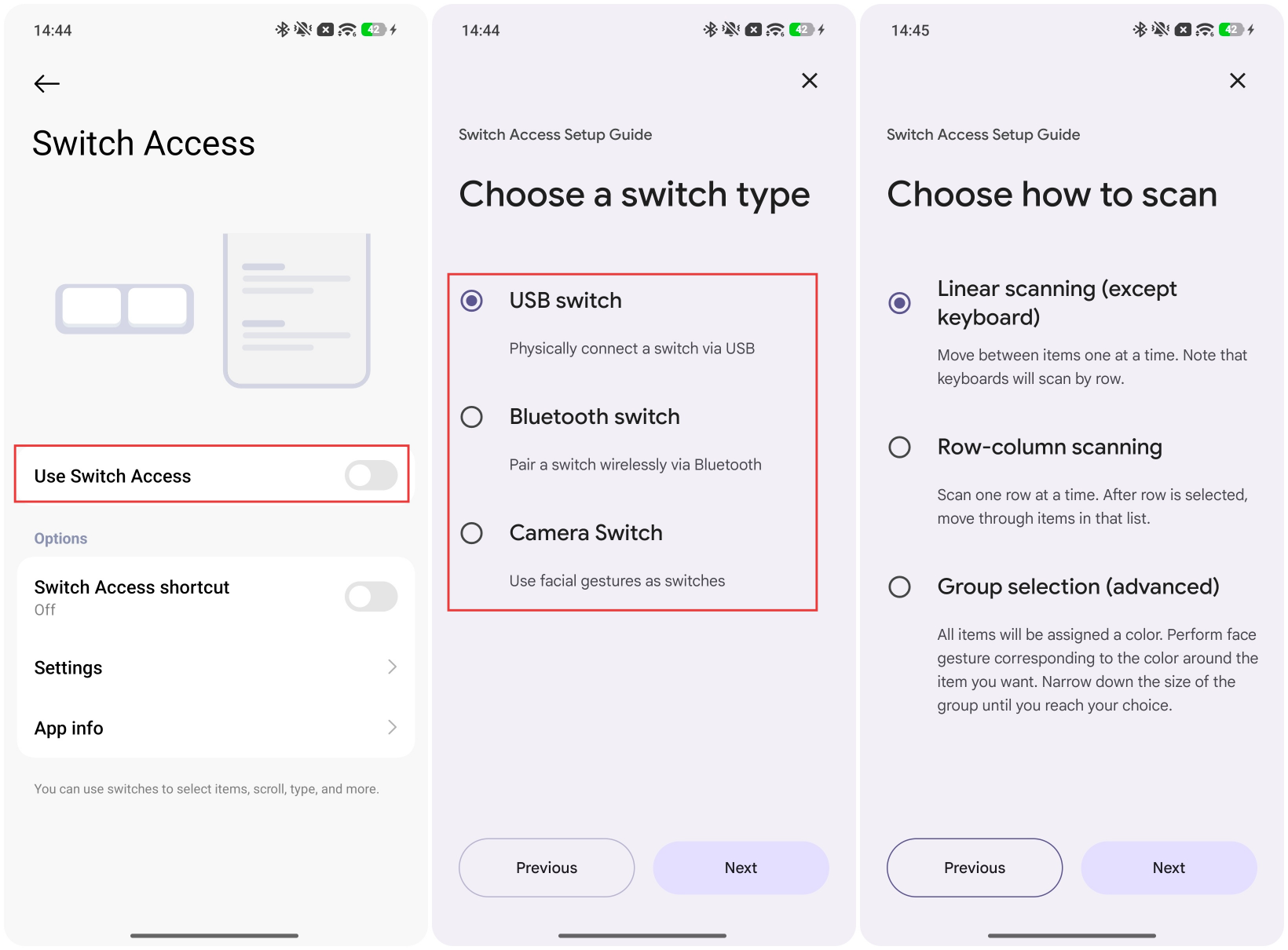
Commutateur USB : Vous devez connecter physiquement un commutateur via USB.
Interrupteur Bluetooth: Associez un interrupteur sans fil via Bluetooth.
Interrupteur de caméra : utilisez des gestes faciaux comme interrupteurs.
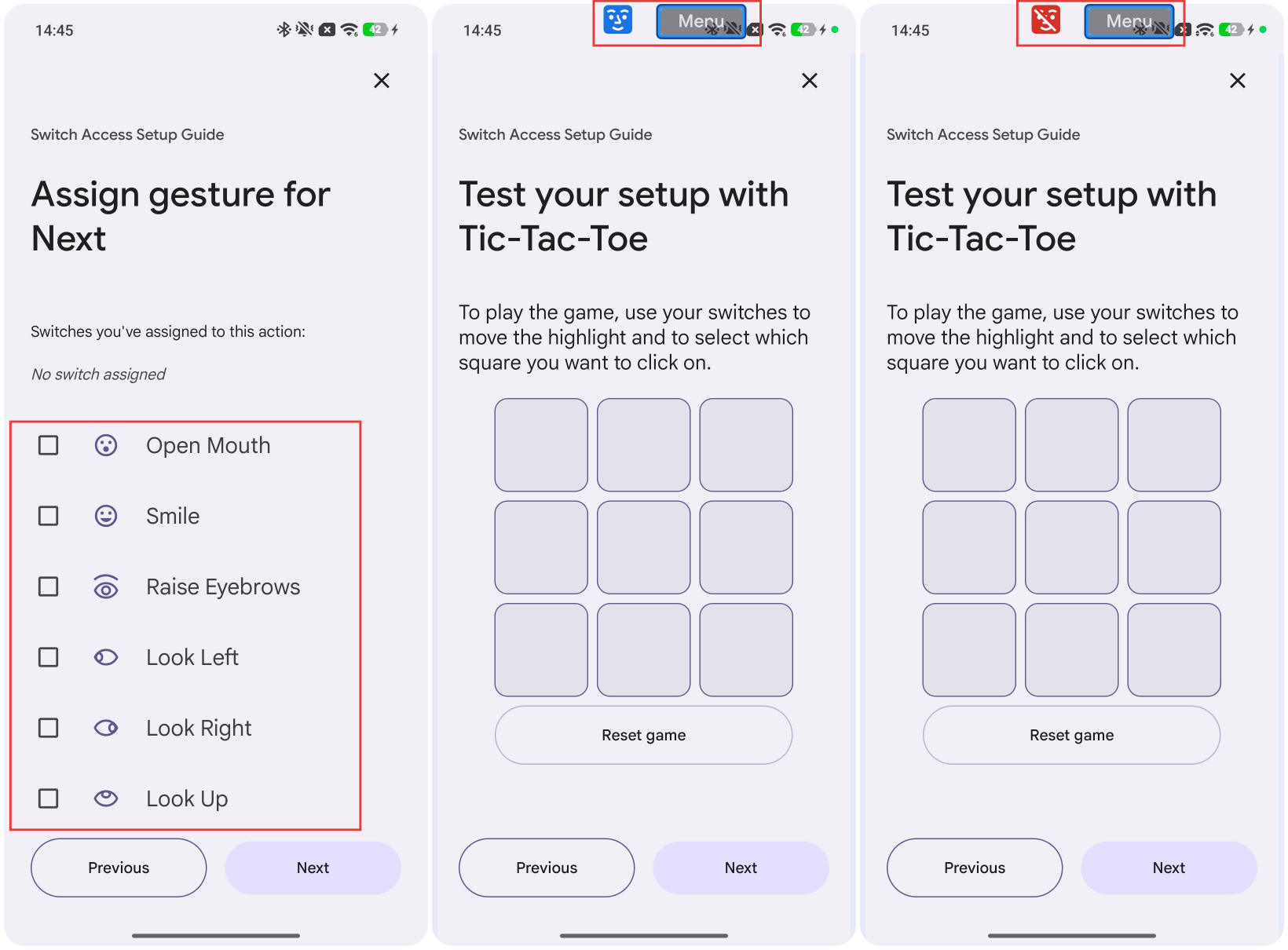
Après avoir sélectionné [Changement de caméra], vous pouvez utiliser un geste facial pour démarrer l’analyse automatique, déplacer automatiquement la surbrillance à travers les éléments à l’écran, et effectuer le geste une deuxième fois pour sélectionner. Vous pouvez configurer différents interrupteurs d’expressions faciales pour effectuer différentes actions.
Une fois la configuration terminée, une icône de visage apparaîtra en haut de l’écran du téléphone ; elle devient bleue lorsqu’un visage est détecté et rouge lorsqu’aucun visage n’est détecté. Lorsque vos expressions faciales déclenchent une action, une icône de menu apparaîtra sur l’écran du téléphone.
Q2: Délai d'appui & de maintien
A: Vous pouvez utiliser cette option pour ajuster la durée nécessaire pour toucher et maintenir un élément.
Par exemple, lors de l’ajout d’un widget à l’Écran d'accueil+, si le [Délai d’appui et maintien] est défini sur [Court], un appui long d’environ 2 secondes suffit pour l’ajouter; s’il est défini sur [Long], un appui long d’environ 4 secondes est nécessaire pour que le téléphone reconnaisse l’action d’appui et maintien et ajoute le widget avec succès.
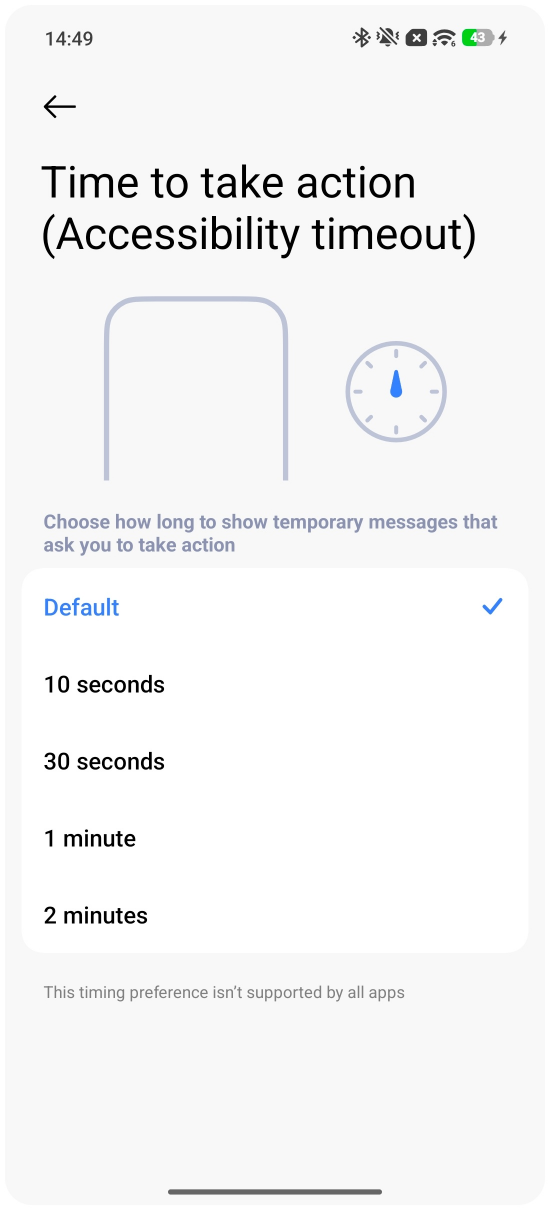
Q3: Temps d’agir (Délai d’accessibilité)
A: Vous pouvez choisir la durée d’affichage des messages temporaires qui vous demandent d’agir. Si l’invite système à l’écran ne disparaît pas après une longue période, veuillez ouvrir l’application [Paramètres] >> [Accessibilité] >> [Physique] >> [Temps pour effectuer une action (Délai d’accessibilité)] >> [Par défaut], [10 secondes], [30 secondes], [1 minute] ou [2 minutes].
Remarque:
Cette préférence de temporisation n'est pas prise en charge par toutes les applications.
Q4: Le bouton d’alimentation met fin à l’appel
A: Après avoir activé cette fonctionnalité, vous pouvez mettre fin aux appels en appuyant sur le bouton d’alimentation.
Q5: Rotation automatique de l'écran
A: Si vous activez [Rotation automatique de l’écran], lorsque vous faites pivoter votre téléphone, l’écran pivote automatiquement également.
Remarque:
L’effet obtenu par cette fonctionnalité est l’opposé de la fonctionnalité [Verrouiller l’orientation] dans le centre de contrôle. Si vous activez [Verrouiller l’orientation], la [Rotation automatique de l’écran] se désactivera automatiquement.
Q6: Clic automatique (temporisation de maintien)
A: Une fois activé, le téléphone effectuera automatiquement un appui lorsque le curseur de la souris se trouve sur un emplacement spécifique à l’écran pendant la durée définie.
Q7: Grand pointeur de souris
A: Lorsque la souris est connectée, le curseur de la souris affiché à l'écran est agrandi.
Cela vous a-t-il été utile?
Oui
Non