

Foire aux questions sur Xiaomi Router BE19000 Pro
*Cette page est traduite automatiquement de l'article anglais
Présentation du produit
Q1: Quelle est la vue d’ensemble du Xiaomi Router BE19000 Pro?
A: Ce produit fait partie de la série Wi-Fi 7 haut de gamme de Xiaomi. En tant que premier routeur IA phare de Xiaomi, il offre une expérience réseau de niveau Pro avec une connectivité filaire 10 Gigabit et une connectivité sans fil 10 Gigabit.
Le Xiaomi Router BE19000 Pro est le premier à être équipé de la plateforme Qualcomm Immersive Home NPro A7 et adopte une architecture tri-bande à 12 flux spatiaux. Il prend en charge jusqu’à 30 Gbps de bande passante totale de transmission filaire. Il est également doté d’une passerelle Bluetooth Mesh 2.0 intégrée, d’un système de refroidissement actif, d’un port M.2 SSD et d’un ensemble de fonctionnalités haut de gamme rarement présentes sur des produits de la même catégorie.
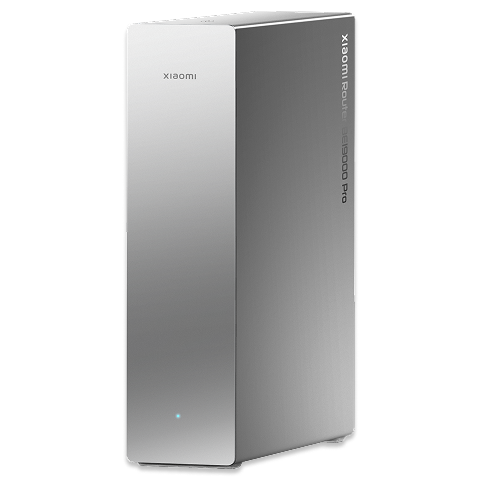
Parallèlement, le Xiaomi Router BE19000 Pro est le premier routeur 10 Gigabit de Xiaomi doté d’antennes intégrées. Son design global est plus compact, élégant et raffiné, offrant une texture haut de gamme et un attrait esthétique qui se fond sans effort dans les environnements domestiques modernes.
Remarque:
Ce routeur ne prend en charge que l’appairage avec Xiaomi Home App et ne prend pas en charge Mi Wi-Fi App.
Q2: Quels sont les avantages du Xiaomi Router BE19000 Pro?
A: Les avantages du Xiaomi Router BE19000 Pro sont les suivants:
1. Il offre un Wi-Fi 7 10 Gigabit et jusqu'à 30 Gbit/s de bande passante de transmission totale, garantissant une connectivité fluide pour plusieurs appareils et un chargement des gros fichiers nettement plus rapide. Avec deux ports 10 GE et quatre ports 2.5 GE, le routeur maximise la configuration des ports, offrant une bande passante de transmission totale allant jusqu'à 30 Gbit/s. Il est entièrement prêt pour les réseaux domestiques 10 Gbit/s et permet un déploiement ultra-rapide d'un LAN 10 Gbit/s. L'architecture tri-bande à 12 flux spatiaux offre un débit de transmission sans fil total de 18,565 Mbit/s, incluant une bande 6 GHz dédiée qui réduit efficacement la latence de jeu.
2. En tant que premier routeur IA phare de Xiaomi, l’appareil est équipé du tout dernier chipset de routeur phare de Qualcomm et introduit le premier moteur de réseau IA de Xiaomi. Il permet l’atténuation des interférences par IA et l’itinérance AI Mesh, optimisant l’efficacité énergétique, réduisant la latence et la congestion, minimisant les interférences de signal des voisins et simplifiant la gestion du réseau.
3. La passerelle Bluetooth Mesh intégrée, développée par Xiaomi, prend en charge la connexion de jusqu'à 300 appareils Bluetooth pour une intégration intelligente de toute la maison.
4. Pour un stockage avancé, il inclut un port USB-A et un port M.2 intégré pour l’accès à un disque dur personnel et le partage Samba, offrant une expérience plus épurée et plus élégante sans lecteurs externes.
5. Contrairement à la plupart des routeurs 10 Gbps dotés d’antennes externes agressives, l’appareil inaugure une nouvelle esthétique de conception avec des antennes intégrées et un format vertical futuriste. Il présente une finition à texture mate pour une apparence raffinée et polyvalente. À l’intérieur, il intègre 12 antennes omnidirectionnelles à gain élevé, chacune équipée d’un amplificateur de signal haute puissance. Le système de refroidissement offre une surface totale de dissipation thermique de 86,258 mm² et comprend un ventilateur centrifuge intégré de 75 mm avec des modes de ventilation réglables pour des performances thermiques optimales.
Q3: Quel est le calcul de la vitesse pour le Xiaomi Router BE19000 Pro?
A: Xiaomi Router BE19000 Pro prend en charge la norme Wi-Fi 7 et adopte une conception tri-bande incluant les bandes 2,4 GHz, 5 GHz et 6 GHz. Les trois bandes utilisent une configuration 4 × 4 MIMO avec 4 flux spatiaux. La bande 2,4 GHz prend en charge une largeur de bande de 40 MHz avec un débit théorique de 1376 Mbps, la bande 5 GHz prend en charge une largeur de bande de 160 MHz avec un débit théorique de 5760 Mbps, et la bande 6 GHz prend en charge une largeur de bande de 320 MHz avec un débit théorique de 11,520 Mbps, pour une largeur de bande théorique totale cumulée d'environ 18,656 Mbps.
Le Xiaomi Router BE19000 Pro est équipé de deux ports Ethernet adaptatifs 10 GE et de quatre ports Ethernet adaptatifs 2,5 GE. Tous les ports prennent en charge la fonction plug-and-play avec détection automatique WAN/LAN, et chaque port fournit une bande passante dédiée. Avec une capacité de transmission totale pouvant atteindre 30 Gbps, il est pleinement prêt à construire à tout moment un réseau domestique 10 Gigabits. Cela signifie que, que vous utilisiez le haut débit Gigabit grand public actuel ou que vous passiez à un nouveau haut débit 10 Gigabits à l’avenir, l’appareil est déjà prêt, éliminant la nécessité de remplacer votre appareil lors de la mise à niveau de votre forfait FAI.
Q4: Le Xiaomi Router BE19000 Pro prend-il en charge le Wi-Fi 7 (Wi-Fi 6 GHz)?
A: Oui, le Xiaomi Router BE19000 Pro prend en charge le Wi-Fi 7 (Wi-Fi 6 GHz). C'est un routeur Wi-Fi 7 haut de gamme et il prend entièrement en charge la bande Wi-Fi 6 GHz.
Q5: Combien d’antennes le Xiaomi Router BE19000 Pro possède-t-il? Utilise-t-il un FEM indépendant?
A: Le Xiaomi Router BE19000 Pro est équipé au total de 12 antennes Wi-Fi, dont 4 pour le 2,4 GHz, 4 pour le 5 GHz et 4 pour le 6 GHz. Il dispose également de 1 antenne NFC et de 1 antenne Bluetooth.
De plus, il est livré avec 12 FEM indépendants (également appelés amplificateurs de signal indépendants).
Q6: Quels ports/boutons le Xiaomi Router BE19000 Pro possède-t-il?
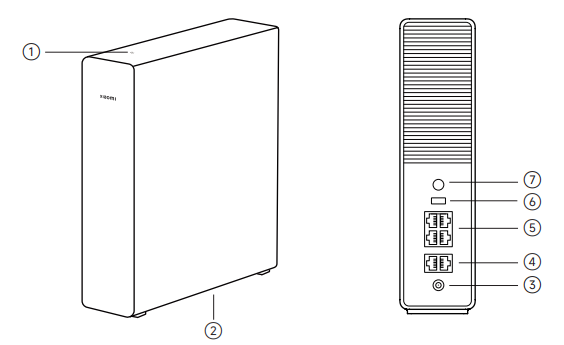
A: Le Xiaomi Router BE19000 Pro dispose des ports et boutons suivants:
1. Il dispose d'une zone NFC sur le dessus pour une connexion Wi-Fi rapide à l'aide d'un téléphone Android compatible NFC. Pour utiliser la fonction NFC, votre téléphone doit avoir le NFC activé et être allumé, avec l'écran déverrouillé.
2. Il comprend un port M.2 pour installer un disque SSD M.2.
3. Il possède un port d’alimentation pour connecter l’adaptateur secteur.
4. Il fournit deux ports Ethernet 10 Gbps avec des vitesses allant jusqu'à 10 Gbps et prend en charge la détection automatique WAN/LAN.
5. Il est également doté de quatre ports Ethernet 2,5 Gbps avec des vitesses pouvant atteindre 2,5 Gbps, prenant en charge l’auto-détection pour WAN/LAN.
6. Il est équipé d'un port USB 3.0 pour connecter des périphériques USB externes.
7. Il dispose d’un bouton Mesh/réinitialisation. Appuyez sur le bouton pour établir un réseau Mesh avec les routeurs qui prennent en charge la fonction Xiaomi Mesh. Appuyez sur le bouton et maintenez-le enfoncé pendant 5 secondes pour rétablir les paramètres d’usine du routeur.
8. La zone située au-dessus du bouton Mesh/reset est la zone du ventilateur de refroidissement.
Q7: Que représentent les voyants du Xiaomi Router BE19000 Pro?
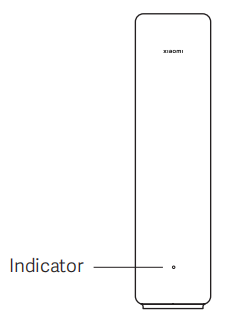
A: Le Xiaomi Router BE19000 Pro dispose d'un indicateur, et ses statuts sont les suivants:
1. Lorsque le voyant est éteint, le routeur est hors tension ou débranché.
2. Lorsque le voyant est orange fixe, le système est en cours de démarrage ou une erreur de connexion réseau s'est produite.
3. Lorsque l’indicateur clignote en orange, un routeur satellite nouvellement ajouté se connecte au réseau Mesh ou le système est en cours de mise à jour.
4. Lorsque le voyant clignote en orange, le routeur a démarré et le système est prêt pour la configuration.
5. Lorsque le voyant est allumé en bleu fixe, le routeur fonctionne correctement.
6. Lorsque l’indicateur pulse en bleu, un nouveau routeur satellite a été détecté, et l’indicateur deviendra automatiquement bleu fixe s’il n’y a aucune opération Mesh dans les deux minutes.
7. Lorsque le voyant clignote en bleu, le routeur satellite se connecte au routeur principal.
Remarque:
Pour les personnes atteintes de faiblesse de perception des couleurs ou de daltonisme, veuillez vérifier l'état de fonctionnement du produit via Xiaomi Home App.
Q8: Étant donné que le Xiaomi Router BE19000 Pro dispose de la fonctionnalité IPTV, est-il possible de regarder les diffusions en direct directement en connectant le téléviseur au routeur?
A: Non, vous ne pouvez pas regarder les diffusions en direct directement. La fonction IPTV doit être activée sur le service haut débit de votre domicile. Après l’activation de la fonction IPTV sur votre haut débit domestique, le modem optique se connecte au routeur, et vous devez configurer la fonction IPTV sur le routeur. Une fois la configuration effectuée, définissez l’un des ports du routeur comme port IPTV et connectez le décodeur TV au port IPTV du routeur pour profiter du visionnage des programmes de télévision.
Fonctions associées
Q1: Comment installer et configurer le Xiaomi Router BE19000 Pro pour la première fois?
A: Le Xiaomi Router BE19000 Pro peut être associé à l'aide de Xiaomi Home App ou configuré via la gestion du backend Web. Il ne prend pas en charge l'association via Mi Wi-Fi App.
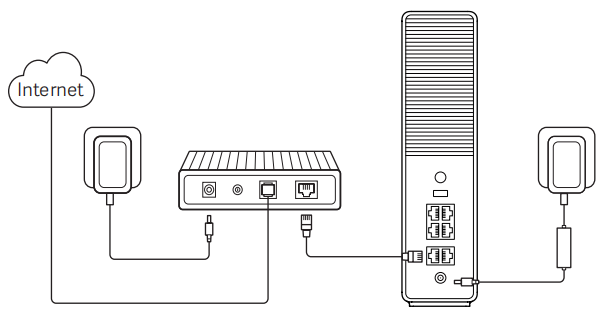
Préparation avant la configuration :
1. Connectez le routeur à l’alimentation, puis le routeur s’allumera automatiquement.
2. Redémarrez votre modem.
Remarque:
Le modem est fourni par votre fournisseur d'accès à Internet.
3. Branchez une extrémité du câble réseau dans l’un des ports du routeur, et l’autre extrémité dans le port LAN du modem.
Remarque:
Si vous utilisez la prise murale Ethernet au lieu du modem, branchez-y directement le câble réseau.
Méthode 1:
Configuration du réseau via Xiaomi Home App:
1. Scannez le code QR pour télécharger l'application Xiaomi Home App. Ou recherchez "Xiaomi Home" dans l'App Store pour la télécharger et l'installer.

2. Activez la fonction Wi-Fi de votre téléphone.
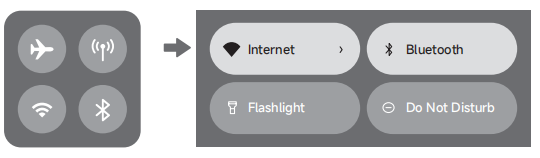
3. Ouvrez Xiaomi Home App, touchez [+] en haut à droite, choisissez le bon modèle de produit, puis suivez les instructions pour terminer la configuration du réseau.
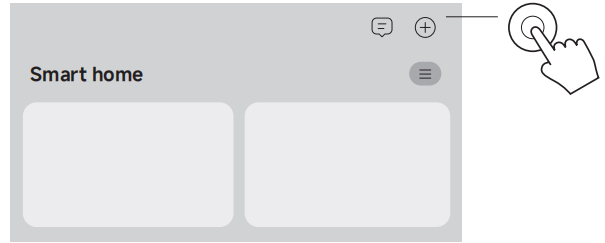
Remarque:
Veuillez suivre les instructions en fonction de la version actuelle de l'App.
Méthode 2:
Configuration réseau via le navigateur web:
1. Vérifiez le nom du Wi-Fi sur l'étiquette au bas du routeur, puis connectez votre téléphone ou votre ordinateur au Wi-Fi.
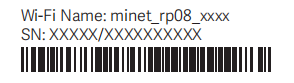
2. Puis une redirection automatique vous conduira à l’interface de configuration du réseau. Si ce n’est pas le cas, ouvrez le navigateur Web et saisissez miwifi.com ou 192.168.31.1.
3. Suivez les instructions sur l'interface de configuration pour terminer la configuration du réseau.
Remarque:
Contactez votre fournisseur de services Internet pour obtenir les détails si vous ne connaissez pas le type de connexion Internet.
4. Une fois la configuration du routeur terminée, le module Wi-Fi redémarrera. Essayez de rechercher à nouveau le Wi-Fi plus tard.
Remarque:
1. Après avoir terminé la configuration du réseau, vous pouvez également ajouter le routeur via le Xiaomi Home App. Reportez-vous au code QR de la méthode 1 pour télécharger et installer le Xiaomi Home App. Assurez-vous que les paramètres du pays ou de la région dans le Xiaomi Home App sont corrects; sinon, l'ajout du routeur échouera.
2. Le service DNS est activé par défaut.
Q2: Le Xiaomi Router BE19000 Pro prend-il en charge l'accélération de jeu?
A: Le Xiaomi Router BE19000 Pro ne prend pas en charge l'accélération de jeu.
Q3: Combien de disques durs externes ou de clés USB le Xiaomi Router BE19000 Pro peut-il prendre en charge?
A: Le Xiaomi Router BE19000 Pro peut connecter jusqu'à deux périphériques de stockage externes. Il dispose d'un port USB et d'un port M.2, qui prennent tous deux en charge la connexion d'un disque dur ou d'un périphérique de stockage USB. La capacité maximale d'extension recommandée est jusqu'à 8 To pour chaque port.
Q4: Le Xiaomi Router BE19000 Pro prend-il en charge la fonction de protection de la sécurité domestique?
A: Le Xiaomi Router BE19000 Pro ne prend pas en charge la fonction de protection de la sécurité domestique.
Q5: Comment utiliser les fonctions double WAN et double LAN du Xiaomi Router BE19000 Pro?
A: Le Xiaomi Router BE19000 Pro ne prend en charge que la fonctionnalité double LAN et ne prend pas en charge la fonctionnalité double WAN.
Pour utiliser la fonction LAN double, veuillez vous reporter aux informations suivantes :
L’agrégation Dual LAN permet de connecter simultanément deux ports LAN à des dispositifs terminaux tels qu’un NAS doté de plusieurs ports réseau, ce qui permet de combiner efficacement leurs débits. Par exemple, si les deux ports LAN sont gigabit, l’agrégation du port LAN 1 et du port LAN 2 augmente théoriquement la vitesse de connexion à 2000 Mbps.
Il existe deux façons d’activer l’agrégation des ports LAN:
1. Accédez à l’interface Web d’administration >> Avancé >> Port personnalisé >> activer l’agrégation des ports LAN >> sélectionner deux ports LAN quelconques à agréger.
2. Accédez au backend Web >> Settings >> activez l'option d'agrégation de port LAN dans le port des paramètres LAN.
Remarque:
Si les vitesses négociées des ports sont différentes, l’agrégation échouera. La carte réseau opposée doit avoir le protocole LACP activé. La fonction d’agrégation LAN sur les routeurs Xiaomi est une agrégation dynamique, qui nécessite que l’extrémité opposée prenne en charge le protocole 802.3ad (LACP).
Les étapes pour l’utiliser sont les suivantes :
1. Assurez-vous que l’ordinateur actuellement connecté au back-end de gestion Web n’utilise pas les ports LAN agrégés, puis activez l’option.
2. Assurez-vous que le dispositif terminal prend également en charge l’agrégation de liens LAN double et que cette fonction est activée.
3. Utilisez deux câbles Ethernet pour connecter les deux ports LAN du routeur au dispositif terminal.
Remarque:
L’activation ou la désactivation du Wi-Fi invité rendra la fonction d’agrégation de liens inefficace.
Q6: Le Xiaomi Router BE19000 Pro permet-il d’activer SSH?
A: Non, le Xiaomi Router BE19000 Pro ne prend pas en charge l’activation de SSH. SSH peut présenter des risques de sécurité et est rarement nécessaire pour une utilisation domestique typique. Les routeurs Xiaomi ne prennent pas en charge cette fonction.
Q7: Comment rétablir les paramètres d’usine du Xiaomi Router BE19000 Pro?
A: Appuyez sur le bouton Mesh/Reset à l’arrière et maintenez-le enfoncé pendant 5 secondes. Le voyant devient orange. Attendez que le routeur termine son démarrage, et lorsque le voyant s’allume en bleu, cela indique une réinitialisation réussie.
Q8: Le Xiaomi Router BE19000 Pro prend-il en charge Docker?
A: Non, le Xiaomi Router BE19000 Pro ne prend pas en charge Docker.
Q9: Combien de périphériques réseau le Xiaomi Router BE19000 Pro peut-il connecter au maximum?
A: Le Xiaomi Router BE19000 Pro peut prendre en charge jusqu'à 1,000 appareils connectés au total dans des conditions de test en laboratoire. Ce total inclut les connexions via le Wi-Fi 2.4 GHz, le Wi-Fi 5 GHz, le Wi-Fi 6 GHz et les réseaux filaires.
Les connexions Wi-Fi prennent en charge jusqu'à 512 appareils au total, dont jusqu'à 256 appareils sur la bande 2,4 GHz, jusqu'à 128 appareils sur la bande 5 GHz et jusqu'à 128 appareils sur la bande 6 GHz.
Les connexions filaires prennent en charge jusqu’à 512 appareils.
La passerelle Bluetooth intégrée prend en charge jusqu'à 300 appareils Bluetooth.
Q10: Le Xiaomi Router BE19000 Pro prend-il en charge une version développeur ou le flashage d'un firmware open source?
A: Non, le Xiaomi Router BE19000 Pro ne prend pas en charge une version pour développeurs ni un firmware open source.
Q11: Quelle est la différence d’utilisation du disque dur entre le Xiaomi Router BE19000 Pro et les routeurs 10 Gigabit standards?
A: En termes de ports matériels, par rapport aux routeurs 10 Gigabit typiques, le Xiaomi Router BE19000 Pro ajoute un port M.2 SSD, permettant d’installer le disque dur à l’intérieur du routeur pour une configuration plus propre et plus élégante.
Disque dur
Q1: Le Xiaomi Router BE19000 Pro prend-il en charge les disques durs externes ou les clés USB?
A: Oui, le Xiaomi Router BE19000 Pro prend en charge les disques durs externes ou les clés USB.
Q2: Combien de disques durs externes ou de clés USB le Xiaomi Router BE19000 Pro peut-il prendre en charge, et y a-t-il des limitations de Capacité?
A: Le Xiaomi Router BE19000 Pro prend en charge un périphérique de stockage externe via le port USB et un via le port M.2.
Le port USB peut connecter un disque dur USB ou une clé USB et prend en charge les systèmes de fichiers courants tels que FAT32, NTFS, EXT4/EXT3 et ExFAT.
Le port M.2 prend en charge la connexion à un seul SSD M.2 (prend uniquement en charge le format NVMe, le protocole étant PCIe 3.0). Il est recommandé d'utiliser un disque dur avec une Capacité de 8 To ou moins.
Q3: Quels modèles de SSD M.2 sont pris en charge par le Xiaomi Router BE19000 Pro pour l’extension du stockage?
A: Le port M.2 prend en charge la connexion d'un seul SSD M.2 (prend uniquement en charge le format NVMe, le protocole est PCIe 3.0). Il est recommandé d'utiliser un disque dur d'une Capacité de 8 To ou moins.
Remarque:
1. Le slot M.2 du Xiaomi Router BE19000 Pro est conçu sur mesure en fonction du matériel du routeur. Pour garantir un fonctionnement stable lors de l’utilisation de la fonction d’extension de stockage, la vitesse de lecture/écriture est limitée. La vitesse de lecture mesurée peut atteindre jusqu’à 580 Mo/s, soit 4,6 fois plus rapide qu’un NAS Gigabit standard et 1,8 fois plus rapide qu’un NAS avec un port 2,5 GE. Cela signifie que lors de l’accès au SSD via un réseau filaire ou sans fil, le goulet d’étranglement des performances est plus susceptible d’être la bande passante du réseau plutôt que la vitesse de stockage, ce qui est suffisant pour la plupart des scénarios domestiques.
2. Les différentes marques de SSD disposent de logiques de fonctionnement et de protection thermique différentes, de sorte que les performances de lecture et d'écriture des SSD de marques et de modèles différents varient et ne sont pas contrôlées par le routeur. Xiaomi ne garantit pas le fonctionnement stable de tous les modèles de SSD. Modèles stables testés en laboratoire : WD_BLACK SN7100 NVMe SSD 2 TB, Kingston NV3 PCIe 4.0 NVMe SSD 1 TB, Zhitai TiPlus 7100 1 TB.
Q4: Le Xiaomi Router BE19000 Pro peut-il effectuer une sauvegarde de disque dur lorsque deux disques sont connectés simultanément?
A: Le Xiaomi Router BE19000 Pro ne prend pas en charge la sauvegarde sur disque dur.
Q5: Le Xiaomi Router BE19000 Pro prend-il en charge les disques durs SATA?
A: Non, le Xiaomi Router BE19000 Pro ne prend pas en charge les disques durs SATA
Remarque:
Le port SATA n'est pas pris en charge, et le bus SATA M.2 n'est pas non plus pris en charge.
Q6: Comment installer un SSD M.2 sur le Xiaomi Router BE19000 Pro?
A: Pour installer un SSD M.2 sur le Xiaomi Router BE19000 Pro, veuillez vous référer aux étapes suivantes:
1. Faites levier pour ouvrir le couvercle, et retirez le bouchon de fixation correspondant en fonction de la longueur du SSD M.2.
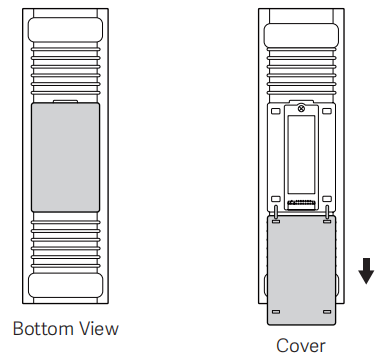
2. Installez la fiche de fixation dans l'encoche du SSD M.2.
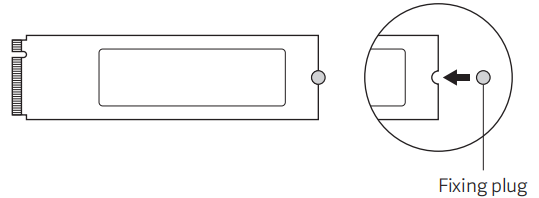
3. Insérez le SSD M.2 dans l’emplacement à un angle de 30 degrés, puis appuyez doucement dessus jusqu’à ce qu’il s’enclenche en place. Fixez le bouchon de fixation dans le trou correspondant sur la plaque arrière.
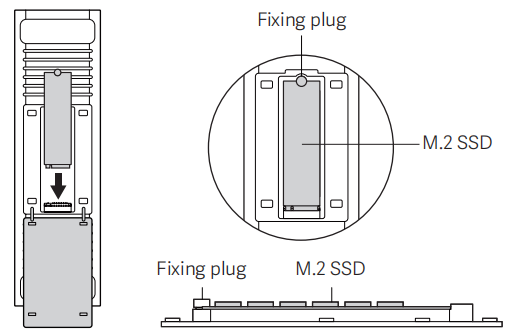
4. Fermez le couvercle, et l’installation est terminée.
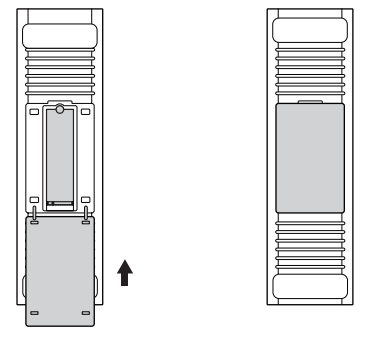
Remarque:
1. Le SSD M.2 doit être acheté séparément. Assurez-vous de l’installer lorsque le routeur est hors tension afin d’éviter d’endommager le SSD.
2. Ce routeur prend en charge l’extension du stockage avec des disques SSD M.2 (protocole NVMe uniquement).
Q7: Où se trouve l’option de formatage du disque dur M.2 sur le Xiaomi Router BE19000 Pro?
A: Vous ne pouvez pas formater le SSD via le port web. Vous devez aller dans l'application Xiaomi Home App pour formater le SSD.
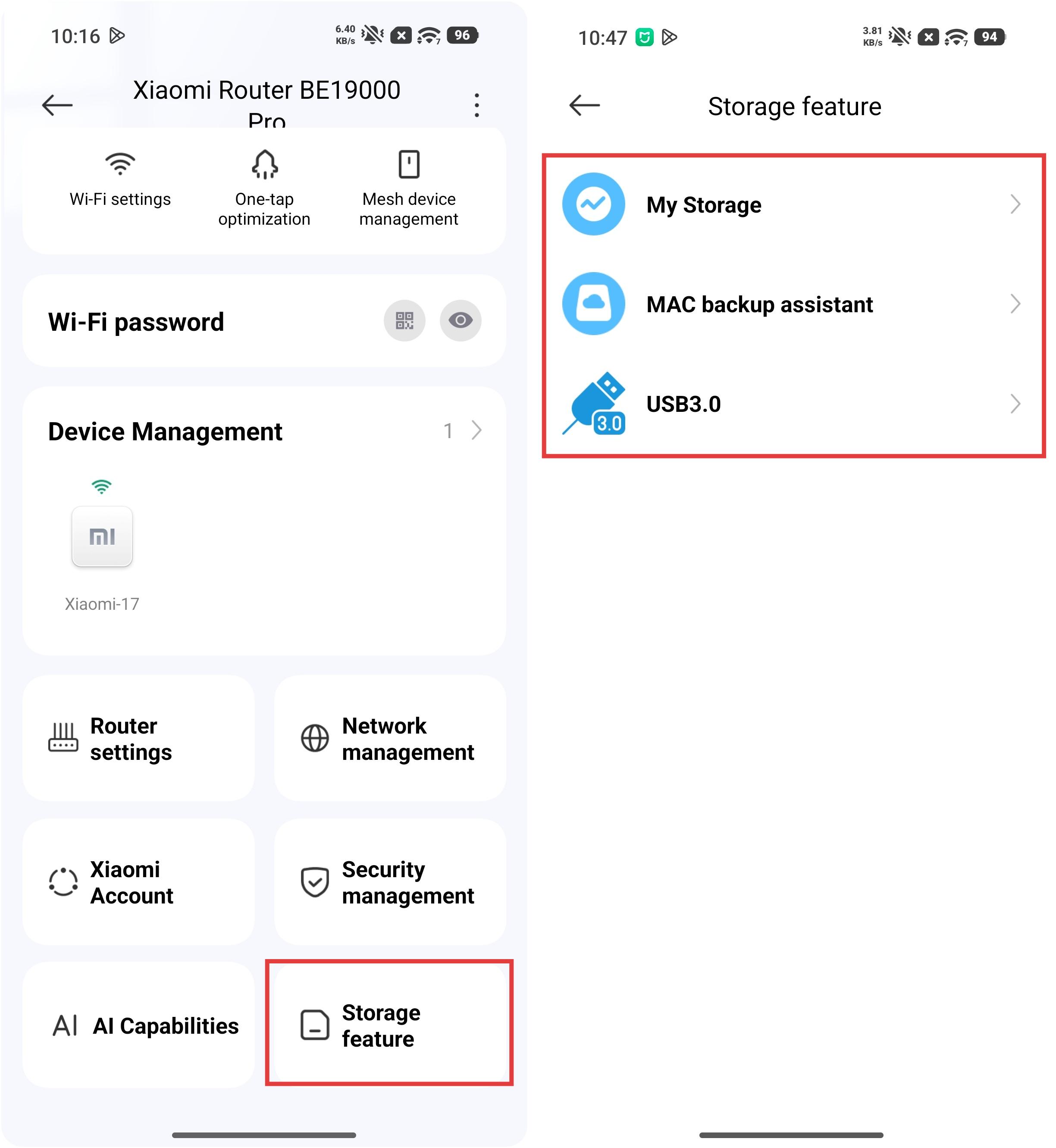
Lorsque vous allez dans Xiaomi Home App >> sélectionnez la carte Xiaomi Router BE19000 Pro >> entrez dans [Fonction de stockage] >> sélectionnez [Mon stockage], lorsque vous accédez à cette interface, une invite de formatage s’affiche automatiquement.
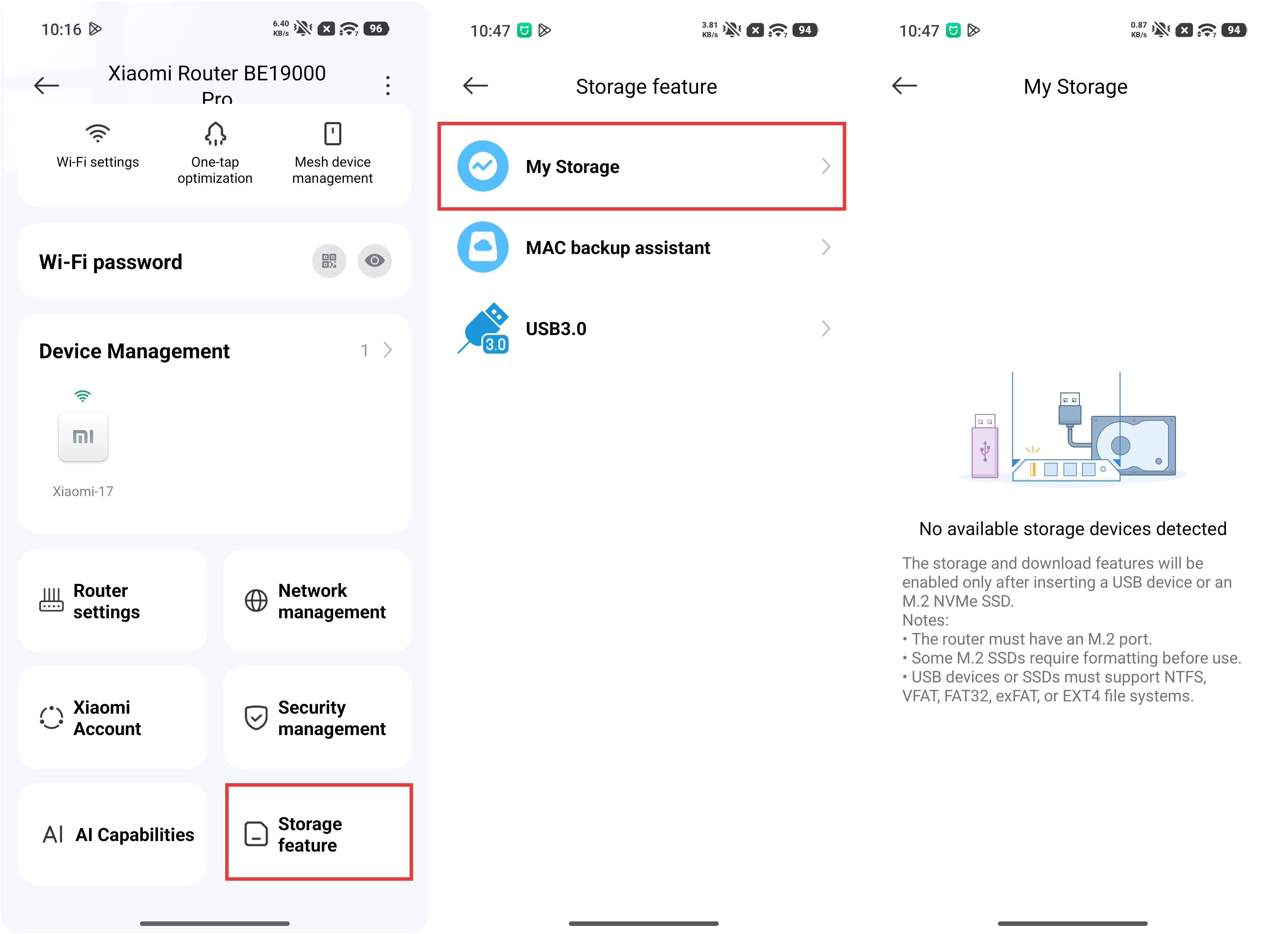
Remarque:
Si le routeur principal n’est pas le Xiaomi Router BE19000 Pro et que l’appareil est utilisé comme routeur secondaire, l’option de formatage n’apparaîtra pas dans le Xiaomi Home App. Dans ce cas, il est recommandé soit de formater d’abord le SSD sur un ordinateur, soit de définir temporairement le Xiaomi Router BE19000 Pro comme routeur principal, de formater le SSD via le Xiaomi Home App, puis de le réinitialiser aux paramètres d’usine avant de le connecter à un autre réseau de routeur.
Si le routeur principal est le Xiaomi Router BE19000 Pro, le SSD M.2 peut être formaté directement dans le Xiaomi Home App en utilisant la même méthode que celle décrite ci-dessus.
Q8: Quels formats de stockage le SSD M.2 du Xiaomi Router BE19000 Pro prend-il en charge?
A: Le SSD M.2 du Xiaomi Router BE19000 Pro prend en charge les formats NTFS et EXT4.
FAQ
Q1: Quelle est la fonction IPv6 sur le Xiaomi Router BE19000 Pro?
A: Le Xiaomi Router BE19000 Pro prend en charge IPv6, mais IPv6 est désactivé par défaut.
Pour configurer la fonction IPv6 sur le Xiaomi Router BE19000 Pro, veuillez vous référer à la méthode suivante:
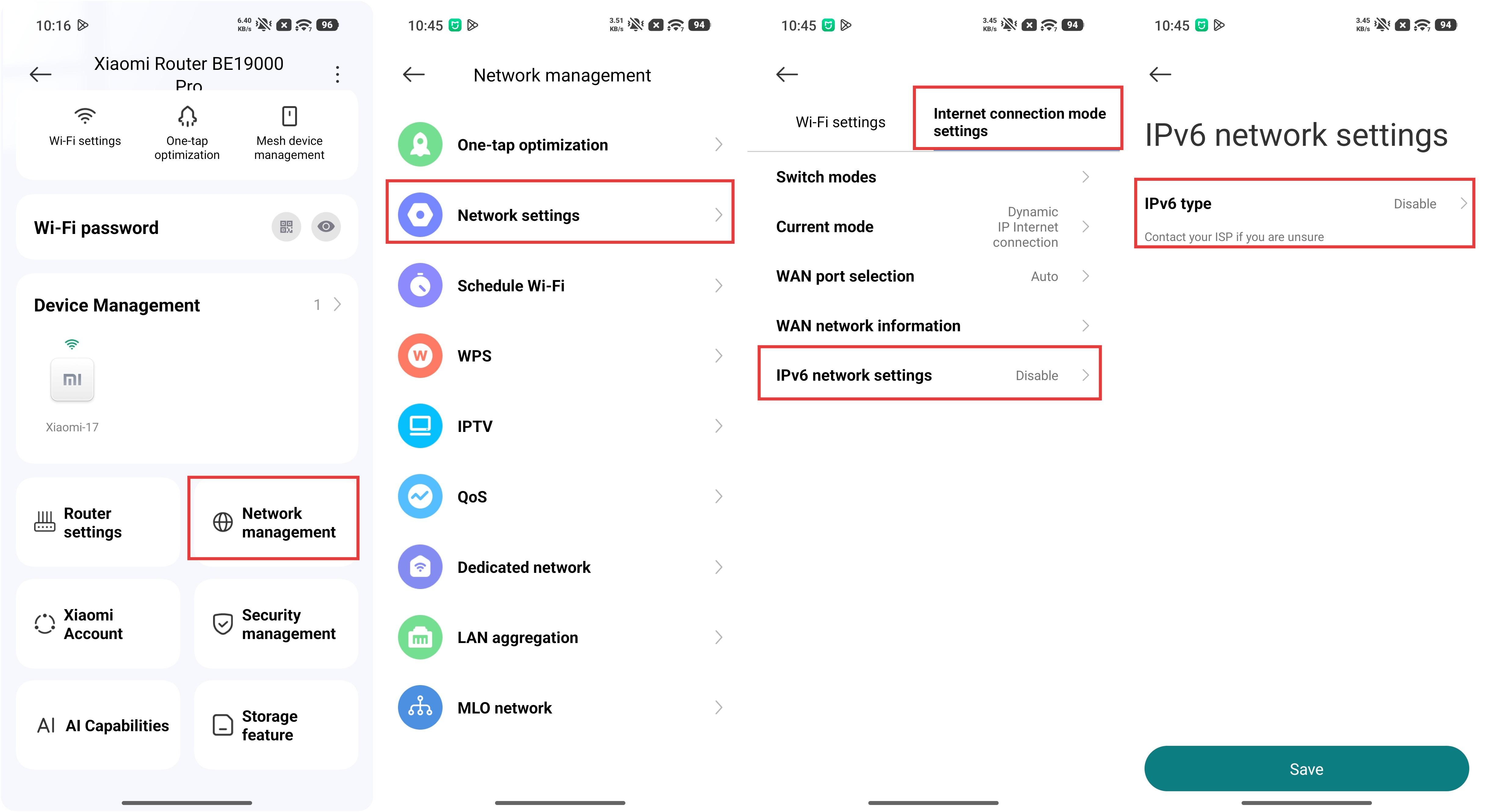
1. Dans le Xiaomi Home App: vous pouvez accéder à l’interface du routeur dans le Xiaomi Home App >> sélectionner la carte Xiaomi Router BE19000 Pro >> [Gestion du réseau] >> [Paramètres réseau] >> [Paramètres du mode de connexion Internet] >> entrer dans [Paramètres du réseau IPv6] pour configurer la fonction.
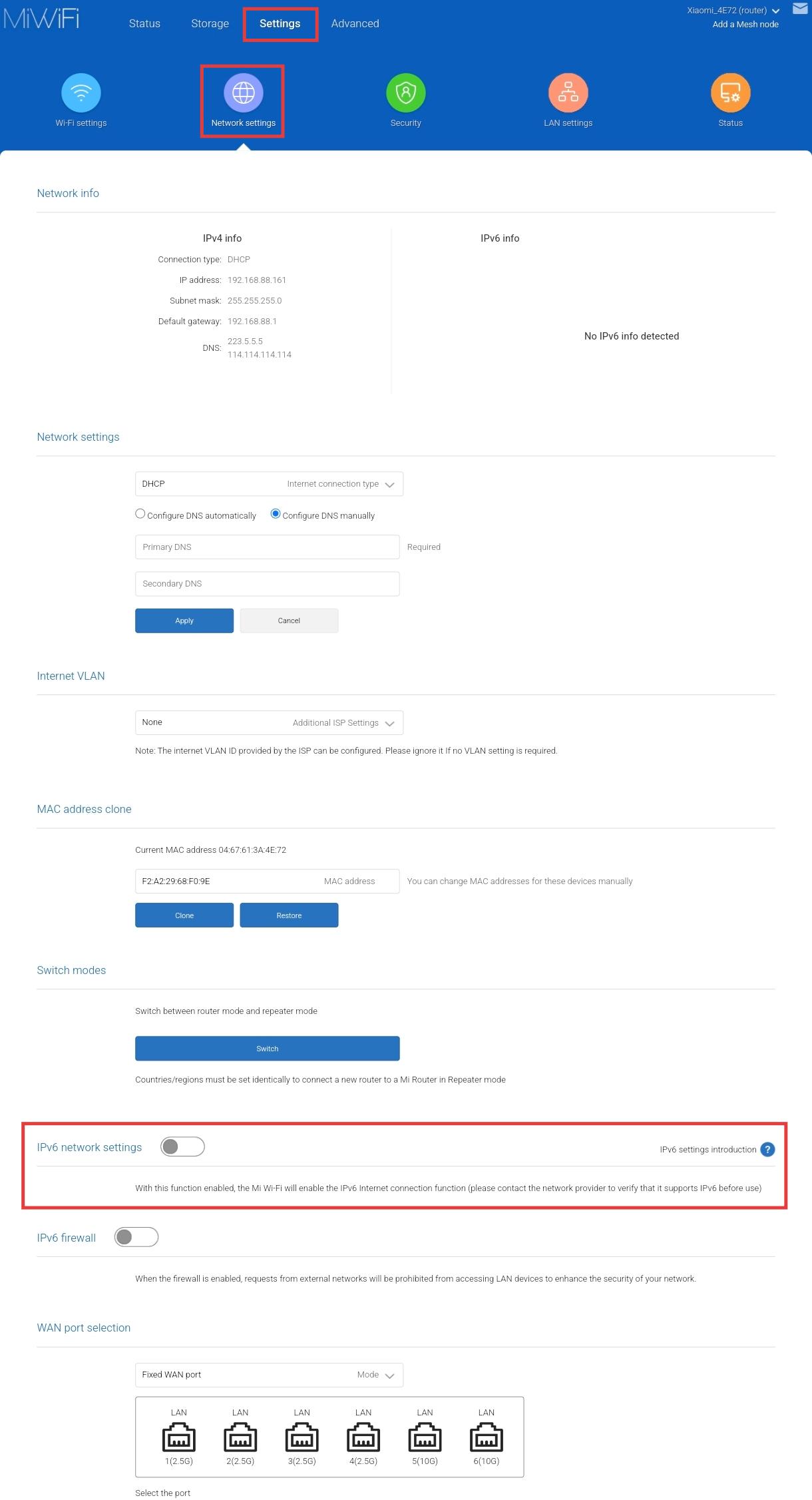
2. Sur l’interface Web: Sur un appareil mobile ou un PC, ouvrez un navigateur et saisissez 192.168.31.1. Saisissez le mot de passe de gestion >> touchez [Paramètres] >> [Paramètres réseau] >> faites défiler vers le bas pour trouver [Paramètres du réseau IPv6] afin de configurer la fonction.
Remarque:
Pour tout problème technique lié au Xiaomi Router BE19000 Pro, veuillez désactiver l’option IPv6 avant de procéder à toute autre opération de dépannage.
Q2: Que faire si le réseau est lent, si l'application présente des retards ou si les interfaces Web ne se chargent pas lors de l'utilisation du Xiaomi Router BE19000 Pro?
A: Tout d'abord, veuillez désactiver l'option IPv6 puis effectuer le dépannage standard.
Pour désactiver la fonction IPv6 sur le Xiaomi Router BE19000 Pro, veuillez vous référer à la méthode suivante:
1. Dans Xiaomi Home App: Vous pouvez accéder à l’interface du routeur dans Xiaomi Home App >> sélectionner la carte Xiaomi Router BE19000 Pro >> [Gestion du réseau] >> [Paramètres réseau] >> [Paramètres du mode de connexion Internet] >> entrer dans [Paramètres du réseau IPv6] et désactivez-le.
2. Sur l’interface Web : Sur un appareil mobile ou un PC, ouvrez un navigateur et saisissez 192.168.31.1. Entrez le mot de passe de gestion >> appuyez sur [Paramètres] >> [Paramètres réseau] >> faites défiler vers le bas pour trouver [Paramètres du réseau IPv6] et désactivez-le.
Après avoir désactivé IPv6, veuillez essayer les étapes de dépannage suivantes :
1. Ajustez l’emplacement du routeur et évitez de le placer près d’appareils électriques à forte puissance afin de réduire les interférences du signal.
2. Vous pouvez essayer de vous connecter séparément aux réseaux 2,4 GHz ou 5 GHz pour tester la stabilité. Si le Multi-band steering est activé, vous pouvez le désactiver temporairement pour effectuer un test comparatif.
3. Vérifiez la charge du routeur et le nombre d’appareils actuellement connectés pour voir si certains appareils consomment une bande passante excessive.
4. Assurez-vous que Xiaomi Home App et le microprogramme du routeur sont mis à jour vers la dernière version pour optimiser les performances et améliorer la stabilité.
5. Sauvegardez vos données, rétablissez le routeur aux paramètres d’usine, puis reconnectez et testez.
Q3: Que faire en cas de dysfonctionnements anormaux sur le Xiaomi Router BE19000 Pro?
A: Tout d'abord, veuillez désactiver l'option IPv6 puis effectuer le dépannage standard.
Pour désactiver la fonction IPv6 sur le Xiaomi Router BE19000 Pro, veuillez vous référer à la méthode suivante:
1. Dans Xiaomi Home App: Vous pouvez accéder à l’interface du routeur dans Xiaomi Home App >> sélectionner la carte Xiaomi Router BE19000 Pro >> [Gestion du réseau] >> [Paramètres réseau] >> [Paramètres du mode de connexion Internet] >> entrer dans [Paramètres du réseau IPv6] et désactivez-le.
2. Sur l’interface Web : Sur un appareil mobile ou un PC, ouvrez un navigateur et saisissez 192.168.31.1. Entrez le mot de passe de gestion >> appuyez sur [Paramètres] >> [Paramètres réseau] >> faites défiler vers le bas pour trouver [Paramètres du réseau IPv6] et désactivez-le.
Q4: Pourquoi l’option IPv6 doit-elle être désactivée? La prise en charge de l’IPv6 sur le Xiaomi Router BE19000 Pro est-elle insuffisante?
A: IPv6 en est encore aux premiers stades de son déploiement à grande échelle, et la prise en charge par les équipements réseau en amont et les fournisseurs de services n’est pas encore totalement homogène. Cela peut entraîner une expérience d’utilisation moins stable dans certains scénarios. Le problème ne vient pas du routeur lui-même. Le Xiaomi Router BE19000 Pro offre en réalité une prise en charge IPv6 plus avancée que de nombreuses autres marques présentes sur le marché.
Q5: Quels sont les changements apportés à l’interface utilisateur du plugin Xiaomi Home App sur le Xiaomi Router BE19000 Pro?
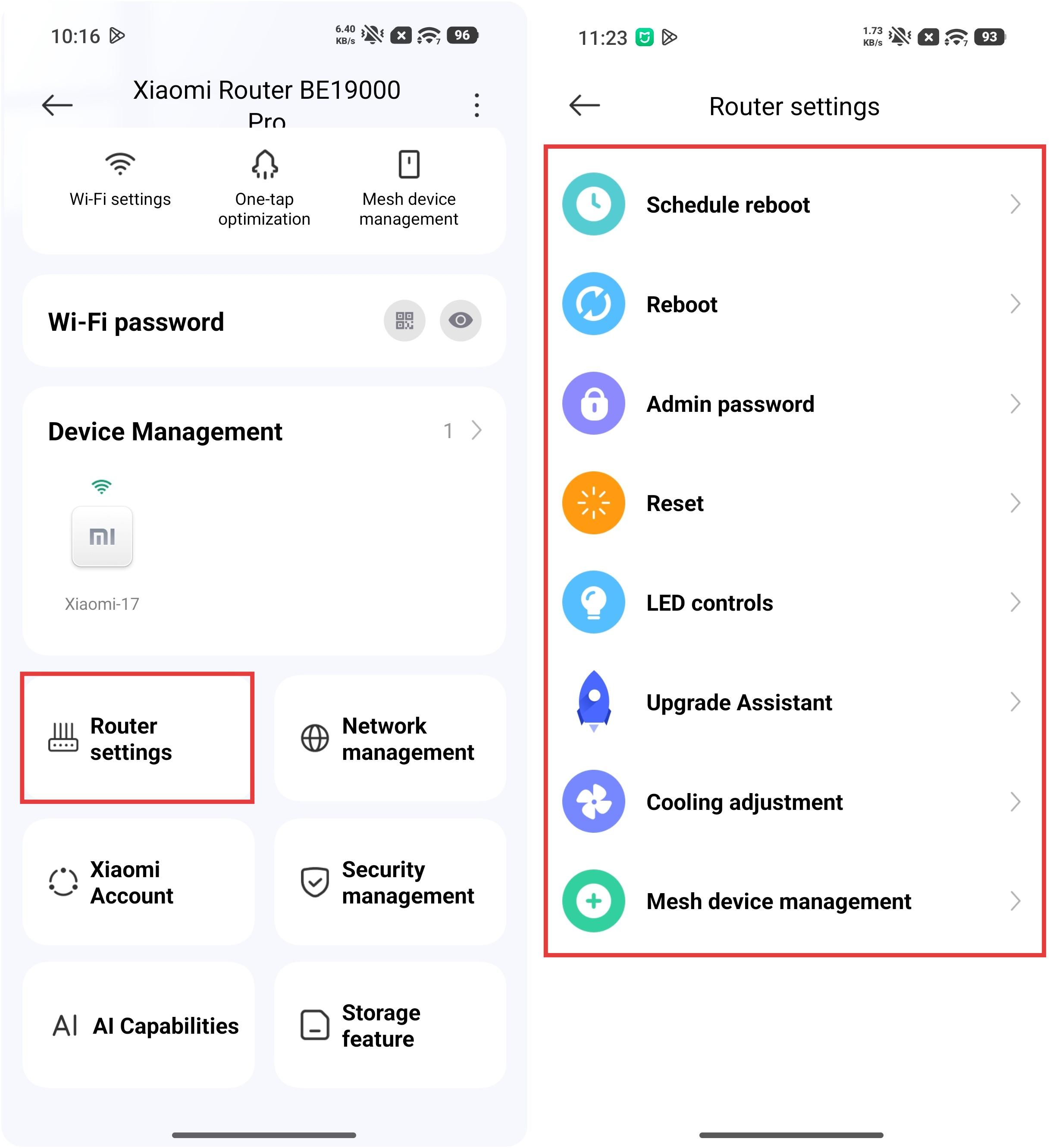
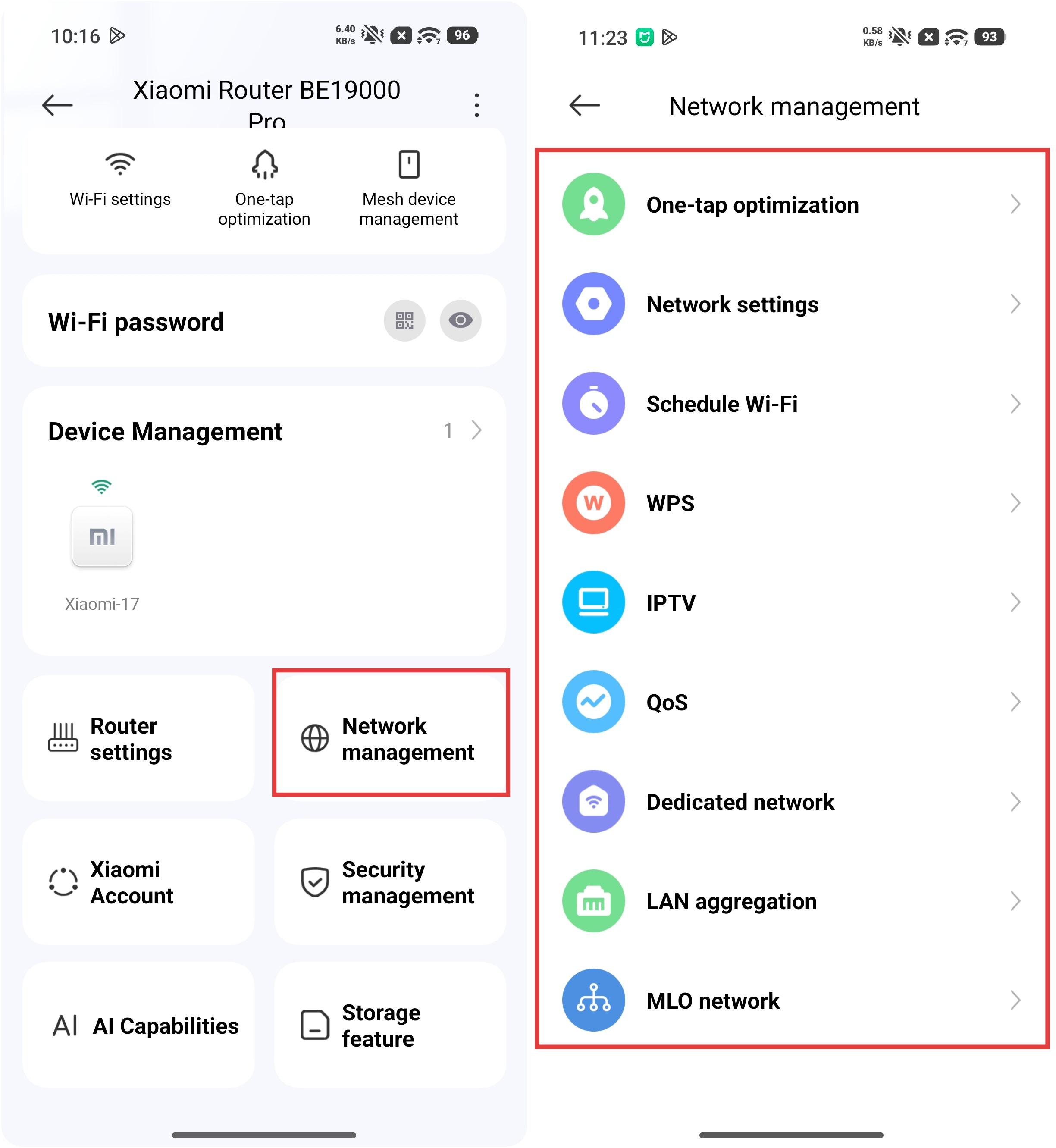
A: Les fonctions suivantes ont été ajoutées :
Paramètres du routeur
Gestion du réseau
Compte Xiaomi
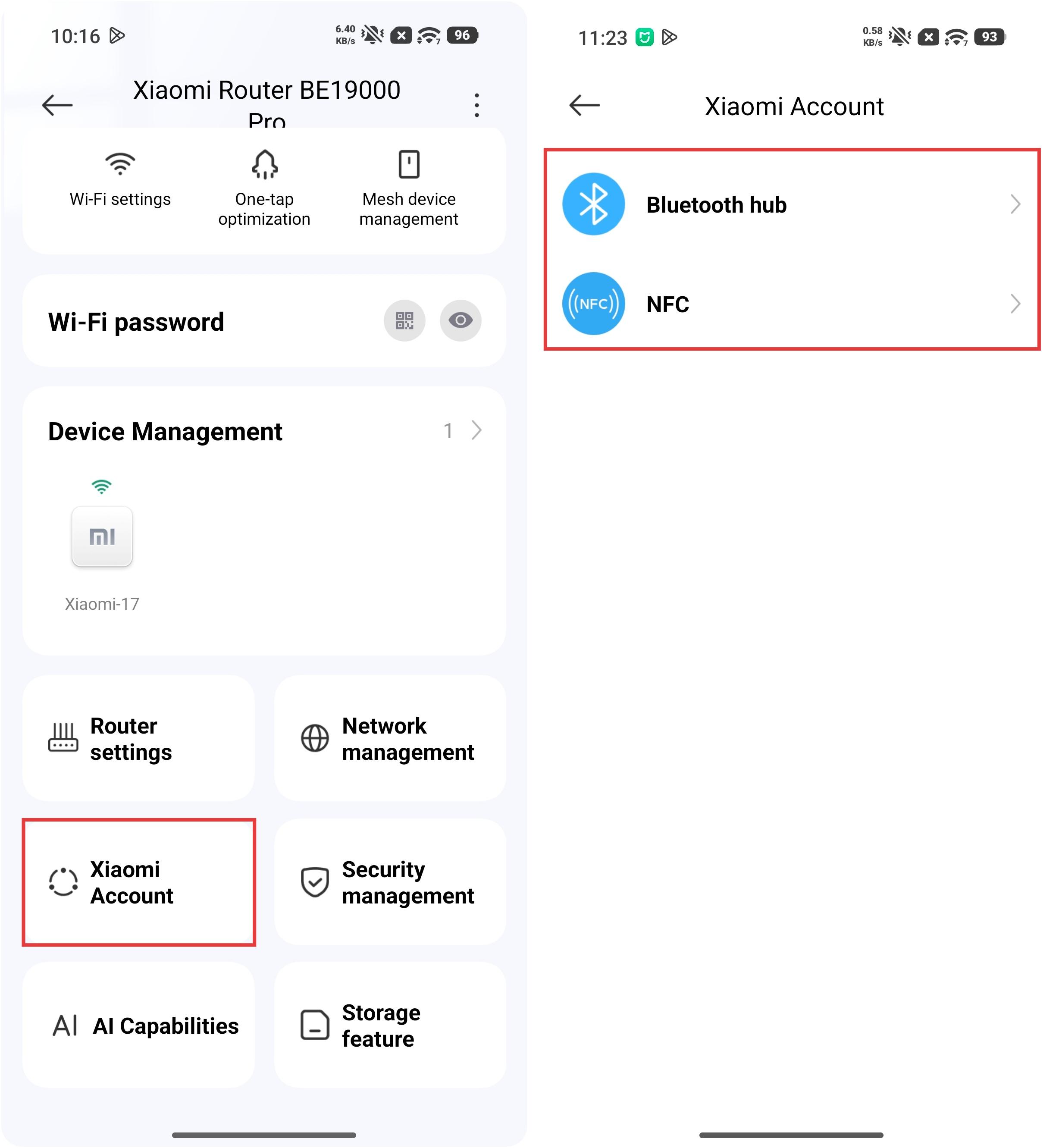
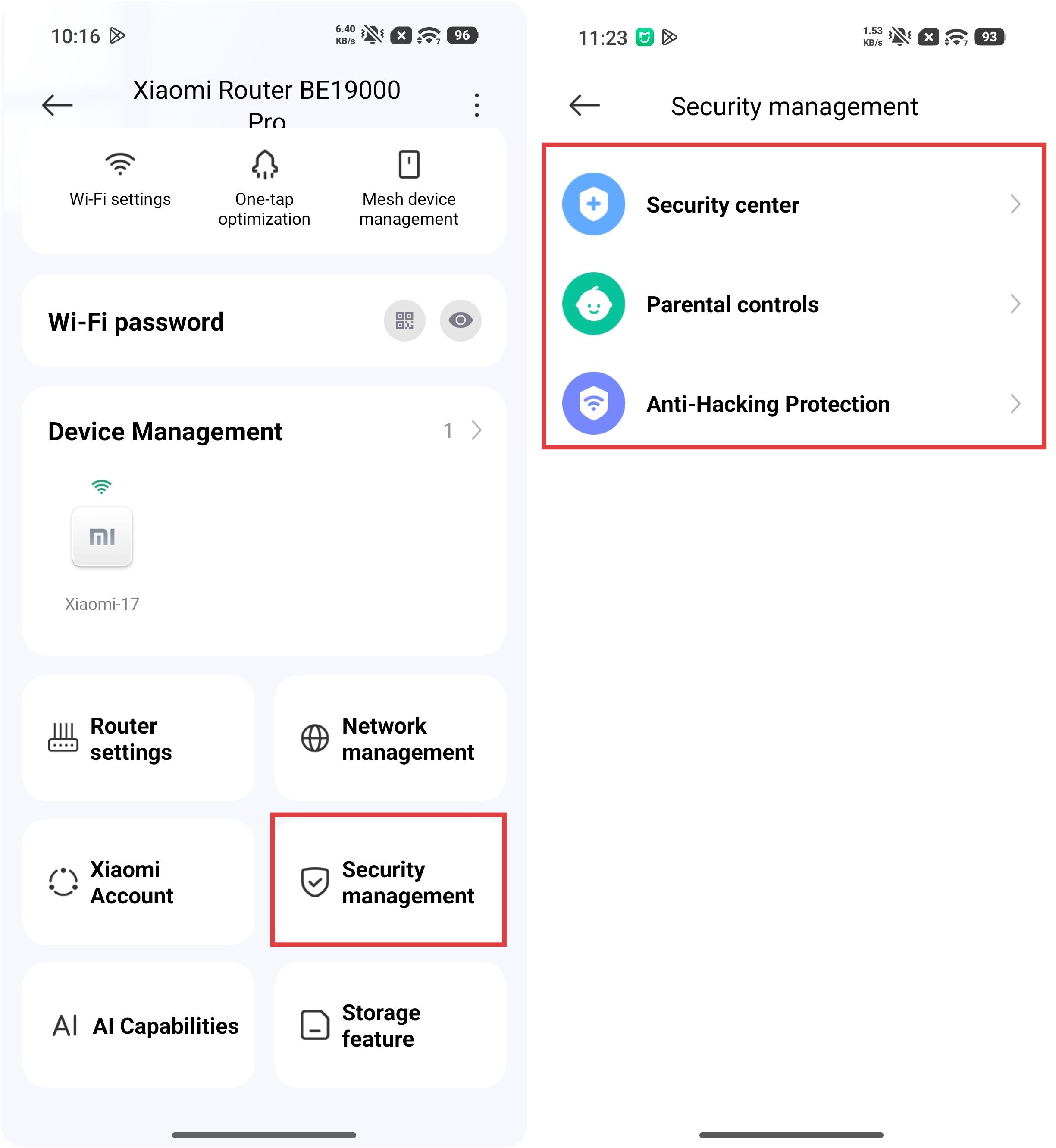
Gestion de la sécurité
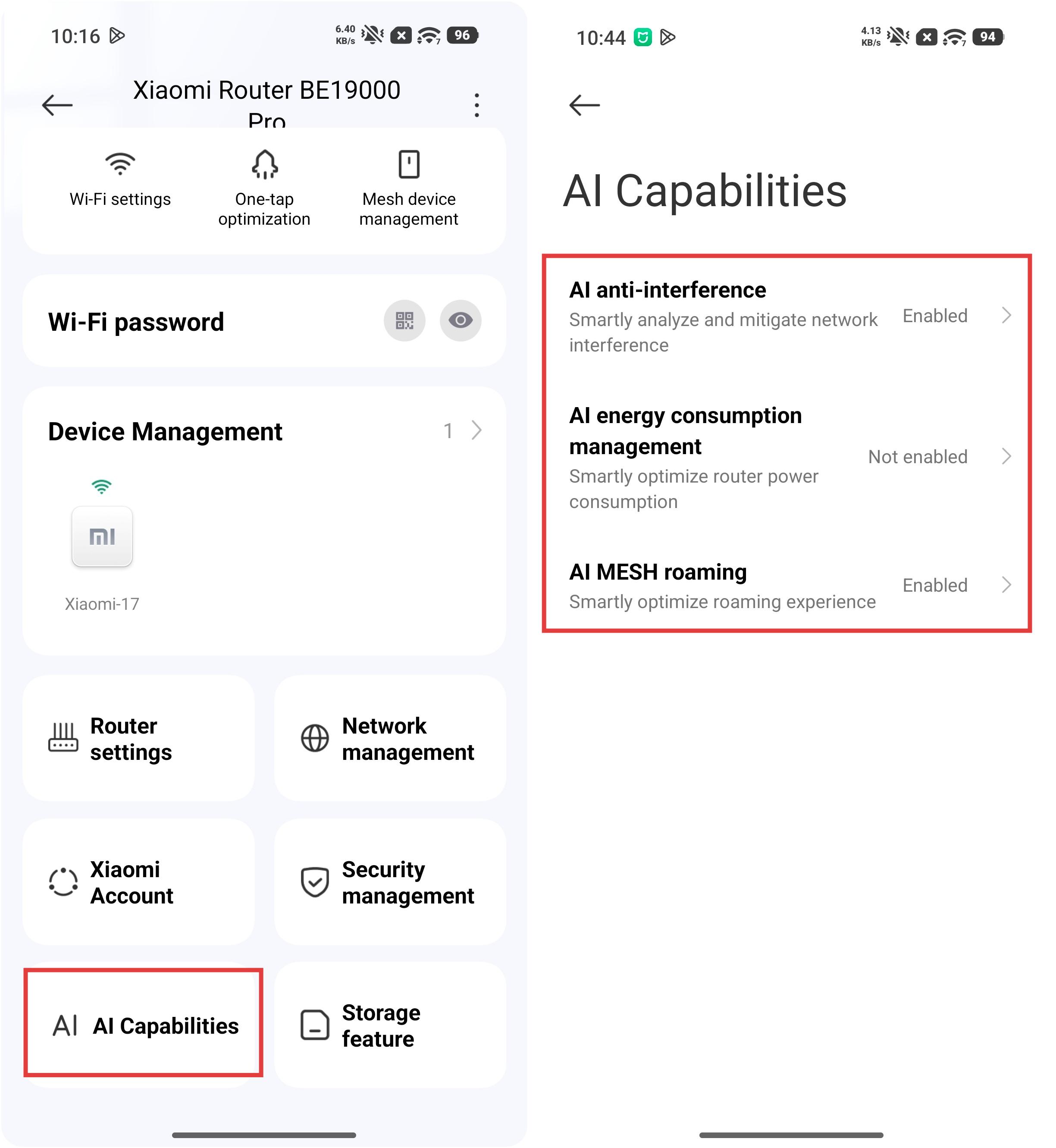
Capacités de l'IA
Fonction de stockage
Q6: Quelles nouvelles fonctionnalités logicielles ont été ajoutées au plug-in Xiaomi Home App du Xiaomi Router BE19000 Pro?
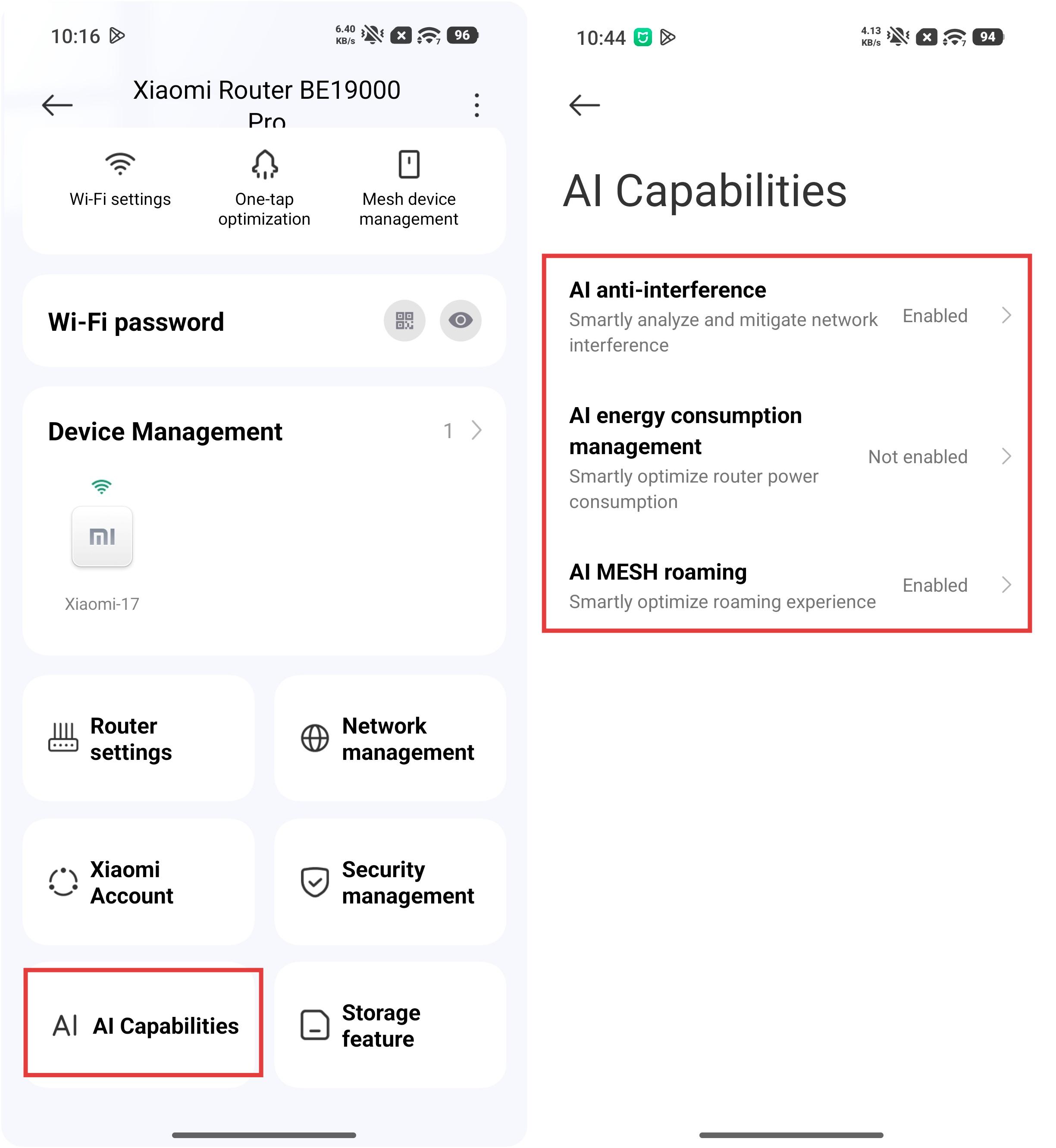
A: Le Xiaomi Router BE19000 Pro introduit de nouvelles fonctions [Fonctionnalités d’IA] via son plug-in Xiaomi Home App.
Les nouvelles fonctions [Capacités d'IA] sont les suivantes :
1. Moteur de réseau IA : Exploité par les capacités d'IA de la plateforme Qualcomm Immersive Home NPro A7, il s'agit du premier routeur Xiaomi à être doté d'un Moteur de réseau IA. Ce moteur utilise des algorithmes intelligents pour simplifier les tâches complexes de gestion du réseau et améliorer la stabilité globale, en particulier dans les scénarios d'itinérance Mesh, de jeu et de visioconférence.
2. Itinérance AI MESH: Plusieurs Xiaomi Router BE19000 Pro peuvent être déployés pour former un réseau domestique AI Mesh. L'algorithme AI Mesh amélioré équilibre automatiquement la charge des nœuds et optimise le moment de l'itinérance des appareils, permettant un basculement fluide « se connecter où que vous alliez » et réduisant considérablement la latence.
3. Anti-interférences par AI: Le routeur analyse et identifie intelligemment les sources d'interférences sans fil au sein du domicile, alloue avec précision les ressources de canaux sans fil, renforce la stabilité du signal et offre une expérience réseau plus rapide et plus fiable.
4. Gestion de la consommation d’énergie par l’IA: Le système détecte intelligemment l’état de fonctionnement du routeur et ajuste automatiquement les performances en conditions de faible charge afin de réduire la consommation d’énergie, de diminuer la chaleur interne et de prolonger la durée de vie du produit. En conditions de forte charge, il coordonne dynamiquement les ressources du système pour libérer les performances et garantir une expérience d’utilisation parfaitement stable.
Vous pouvez accéder à Xiaomi Home App >> sélectionner la carte Xiaomi Router BE19000 Pro >> entrer dans [Capacités IA] pour activer les options de fonctions IA ci-dessus.
Q7: À quelle température le ventilateur du Xiaomi Router BE19000 Pro commencera-t-il à refroidir?
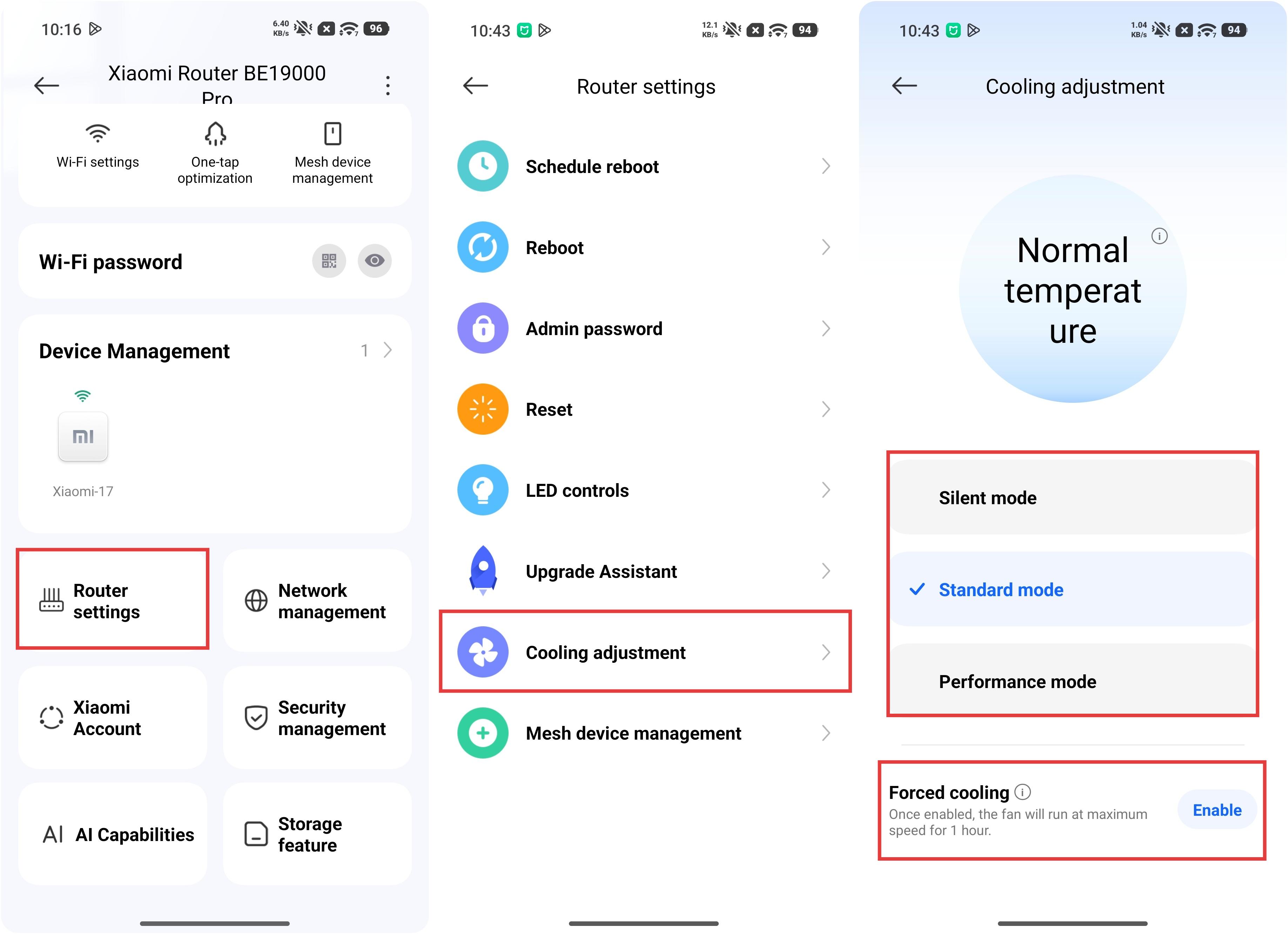
A: Le Xiaomi Router BE19000 Pro présente une consommation électrique globale relativement élevée et de bonnes performances de chipset, ce qui peut générer plus de chaleur. Il est équipé d’un ventilateur de refroidissement interne avec détection de température et réglage automatique de la vitesse. Lorsque la température du CPU atteint 93 °C en Mode performance, 99 °C en mode Standard ou 105 °C en mode Silencieux, le ventilateur ajuste automatiquement sa vitesse pour le refroidissement. En dessous de ces températures, la puce fonctionne normalement sans être affectée.
Dans des conditions de fonctionnement normales, le ventilateur peut ne pas tourner. En raison de la chaleur du chipset, le boîtier extérieur peut sembler chaud, ce qui est normal. La température de surface du boîtier reste inférieure à 60 °C, et la température de la surface arrière reste inférieure à 65 °C, toutes deux dans les plages de fonctionnement normales.
Les scénarios d'utilisation recommandés pour chaque mode sont les suivants:
1. Le mode silencieux est recommandé pour les environnements sensibles au bruit ou pour une utilisation nocturne.
2. Le mode standard est recommandé pour une utilisation quotidienne.
3. Mode performance est recommandé pour les grands jeux en ligne, les petits studios avec une utilisation réseau concentrée ou les environnements où la température ambiante est plus élevée.
Vous pouvez accéder à Xiaomi Home App >> sélectionner la carte Xiaomi Router BE19000 Pro >> [Paramètres du routeur] >> [Réglage du refroidissement] pour sélectionner le mode. Vous pouvez activer [Refroidissement forcé] pour un refroidissement du ventilateur à grande vitesse. Une fois activé, le ventilateur fonctionnera à vitesse maximale pendant 1 heure.
Q8: Pourquoi l’itinérance AI Mesh ne prend-elle pas effet lorsque le Xiaomi Router BE19000 Pro forme un réseau Mesh avec d’autres routeurs Xiaomi?
A: La condition préalable au fonctionnement de l'itinérance AI Mesh est que le routeur principal ainsi que tous les routeurs satellites du réseau Mesh prennent en charge l'itinérance AI Mesh.
Si le Xiaomi Router BE19000 Pro est associé à des routeurs qui ne prennent pas en charge l'itinérance AI Mesh, cette fonctionnalité ne prendra pas effet.
Cependant, le Xiaomi Router BE19000 Pro peut toujours former normalement un réseau Mesh standard avec d'autres routeurs prenant en charge le Wi-Fi 6 ou supérieur.
Q9: Qu'est-il recommandé pour tester la vitesse du réseau avec le Xiaomi Router BE19000 Pro?
A: Il est recommandé d'utiliser Speedtest pour tester la vitesse du réseau du Xiaomi Router BE19000 Pro.
Q10: Pourquoi le Xiaomi Router BE19000 Pro n'affiche-t-il pas la passerelle du sous-routeur lorsqu'il est utilisé comme sous-routeur?
A: Lorsque le Xiaomi Router BE19000 Pro est utilisé comme sous-routeur, la passerelle peut ne pas être affichée dans la version 10.9 de Xiaomi Home App sur les appareils iOS. Il s'agit d'un problème logiciel connu.
Le problème devrait être optimisé dans la version 11.0 de Xiaomi Home App sur les appareils iOS. En attendant, veuillez utiliser un téléphone Android pour vous connecter à Xiaomi Home App afin de vérifier l'état de l'appareil passerelle.
Q11: Pourquoi le Xiaomi Router BE19000 Pro ne peut-il pas former un réseau Mesh sans fil avec certains routeurs Xiaomi lorsqu’il est utilisé comme routeur secondaire?
A: En raison de limitations de compatibilité avec certains anciens modèles, le Xiaomi Router BE19000 Pro ne peut pas former un réseau Mesh sans fil avec certains routeurs Xiaomi lorsqu’il est utilisé comme routeur secondaire.
Il est recommandé d’utiliser le Xiaomi Router BE19000 Pro comme routeur principal pour créer le réseau Mesh. Veuillez noter que lorsque le Xiaomi Router BE19000 Pro est utilisé comme routeur secondaire, de nombreuses fonctionnalités de l’appareil sont limitées et indisponibles.
Q12: Comment placer le Xiaomi Router BE19000 Pro?
A: Les emplacements de placement recommandés sont les suivants:
1. Placez-le dans un endroit ouvert et dégagé, par exemple sur un meuble TV ou une table basse.
2. Il est préférable de le placer près du centre de la maison afin d'assurer une couverture du signal équilibrée.
3. La hauteur recommandée est d'environ 1 mètre au-dessus du sol, et il ne doit pas être placé directement sur le sol.
4. Pour garantir des performances optimales du routeur, celui-ci doit être utilisé en position verticale.
Les emplacements d'installation non recommandés sont les suivants :
1. Le routeur ne doit pas être placé à l'intérieur d'enceintes métalliques telles que des boîtiers de courant faible ou des armoires métalliques fermées.
2. Il doit également être évité dans les zones fortement encombrées, y compris les espaces de rangement encastrés dans les murs, les coins bloqués par des meubles comme des canapés, ou à l’intérieur des meubles à chaussures et des meubles TV.
3. Tenez-le éloigné des appareils susceptibles de provoquer des interférences, tels que les fours à micro-ondes, les plaques à induction, les alimentations de bureau, les générateurs domestiques ou les modems optiques.
4. Évitez de le placer aux limites de la maison, comme les balcons, les salles de bains ou les buanderies.
Q13: Que faire si le port du Xiaomi Router BE19000 Pro n'est pas sécurisé?
A: Pour les ports Ethernet, il est recommandé d'utiliser les accessoires fournis ou un câble Cat 6 ou supérieur d'une marque réputée. Lors de l'insertion du câble, assurez-vous d'entendre un « clic », ce qui indique qu'il est correctement connecté. Vous pouvez également vérifier l'indicateur du port pour confirmer si la connexion est active et si des données sont en cours de transmission.
Pour le port USB, il prend en charge les appareils USB-A. Vous pouvez vous connecter à l’interface de gestion Web pour vérifier si le périphérique de stockage connecté a été correctement reconnu.
Pour le port M.2, veuillez vous référer au manuel d’instructions pour les étapes d’installation, et veillez à utiliser la cheville de fixation pour une installation sécurisée; après l’installation, vous pouvez également vérifier si le disque dur est correctement reconnu dans l’interface de gestion Web.
Q14: Que faire si le Xiaomi Router BE19000 Pro ne peut pas accéder à Internet après l'initialisation ?
A: Si le Xiaomi Router BE19000 Pro ne peut pas accéder à Internet après l'initialisation, veuillez vous référer aux étapes suivantes:
1. Assurez-vous que le port Ethernet du routeur est correctement connecté au modem optique en amont.
2. Éteignez le modem optique, attendez 5 minutes, puis rallumez-le et réessayez.
3. Connectez un téléphone, une tablette ou un ordinateur directement au modem optique pour vérifier si Internet fonctionne correctement. Si ce n’est pas le cas, veuillez contacter votre FAI.
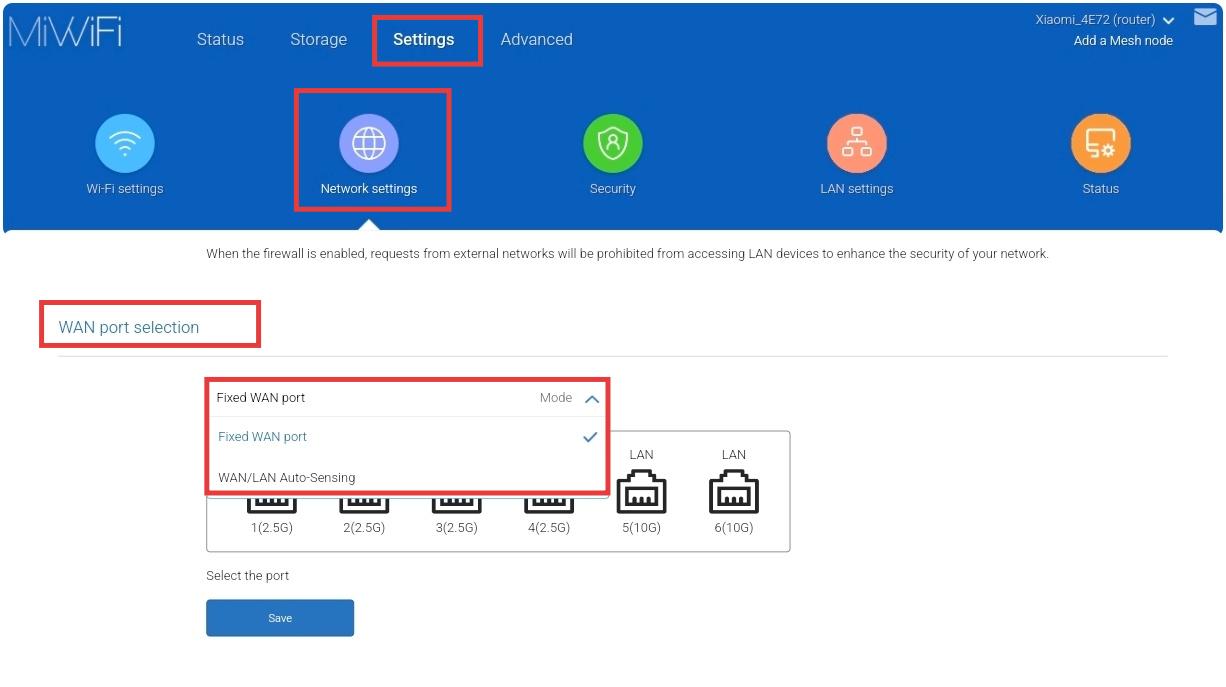
4. Essayez de modifier le paramètre de détection automatique WAN/LAN pour le définir sur un port WAN fixe. Assurez-vous que le câble Ethernet est connecté à ce port WAN désigné, puis redémarrez d'abord le modem optique, puis le routeur.
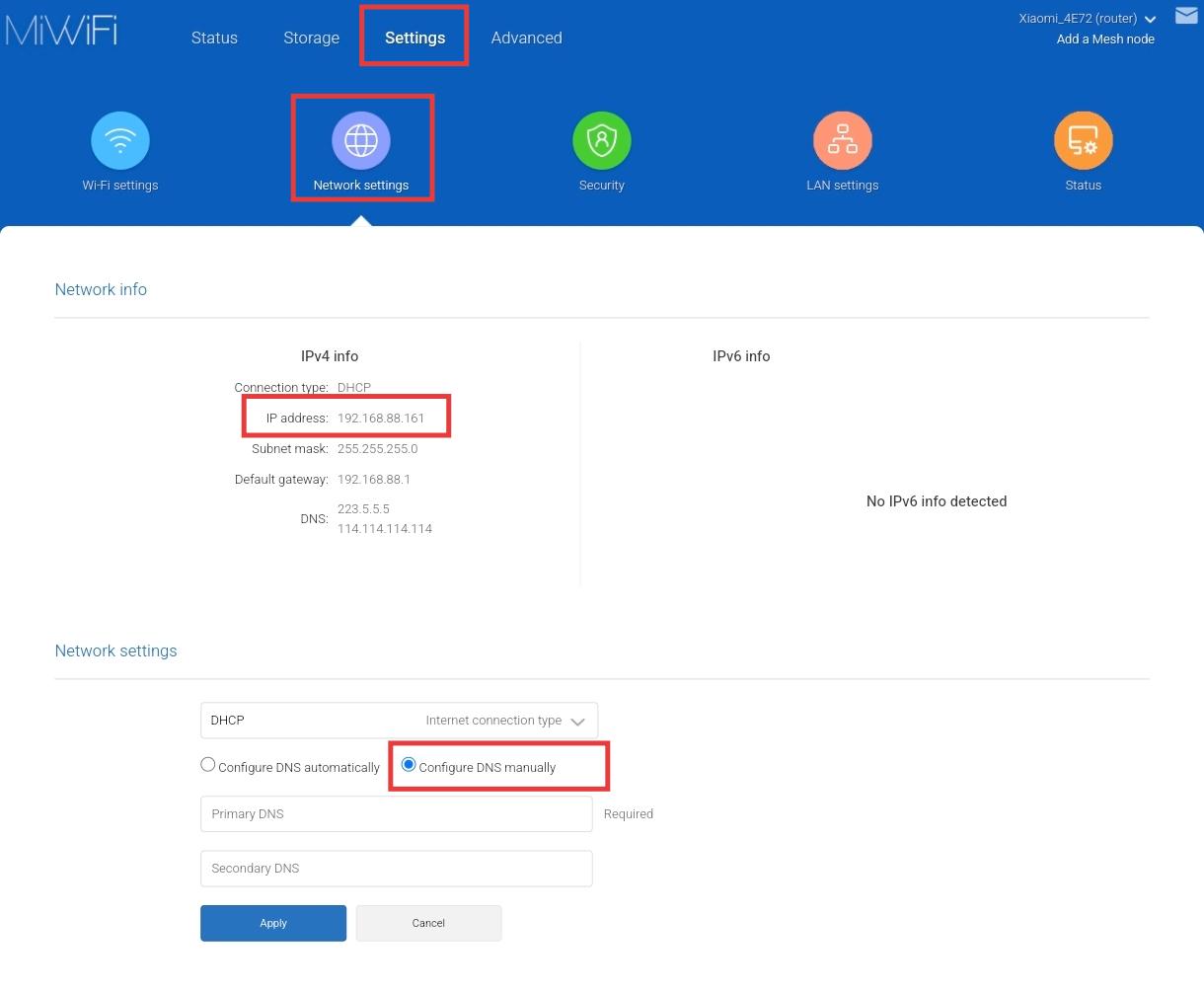
5. Connectez-vous à l’interface de gestion Web du routeur pour vérifier s’il a obtenu une adresse IP valide. Si une adresse IP valide est attribuée, essayez de définir le DNS sur 8.8.8.8 et le DNS secondaire sur 8.8.4.4.
6. Si le problème persiste, veuillez contacter l’équipe d’assistance du produit du routeur pour obtenir une aide supplémentaire.
Q15: Comment vérifier le nom d'utilisateur et le mot de passe par défaut du Xiaomi Router BE19000 Pro?
A: Le Xiaomi Router BE19000 Pro n'a pas de nom d'utilisateur ou de mot de passe de connexion par défaut. Les identifiants de connexion sont créés par vous lors du processus de configuration initiale. Le nom Wi-Fi (SSID) par défaut se trouve sur l'étiquette gravée au laser au bas du routeur. L'adresse par défaut de l'interface de gestion est miwifi.com.
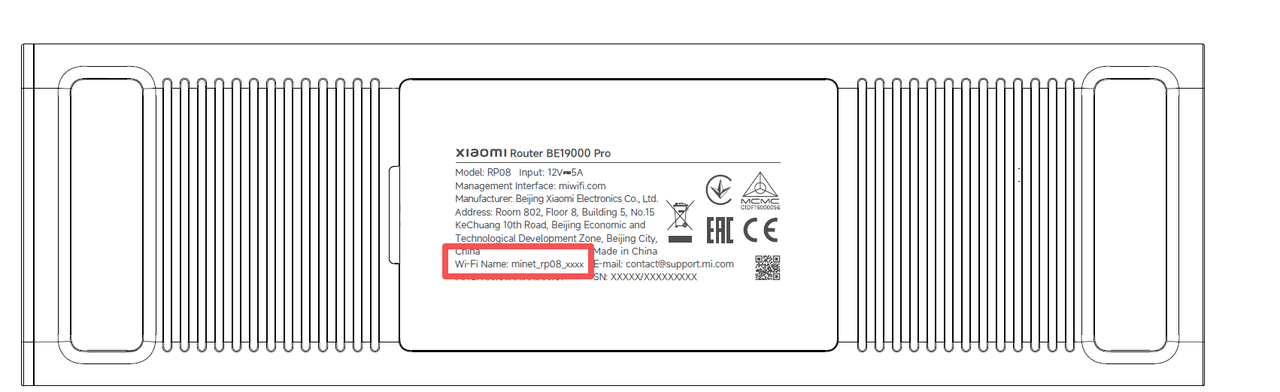
Q16: Pourquoi la vitesse réelle de transmission du Xiaomi Router BE19000 Pro est-elle plus lente que la vitesse annoncée?
A: Le Xiaomi Router BE19000 Pro annonce des vitesses maximales théoriques basées sur les spécifications techniques. Dans les conditions d’utilisation réelles, les vitesses réelles peuvent varier en raison des interférences environnementales, des conditions du réseau et des différences de performances des appareils connectés.
Q17: Comment changer le canal sans fil sur le Xiaomi Router BE19000 Pro ?
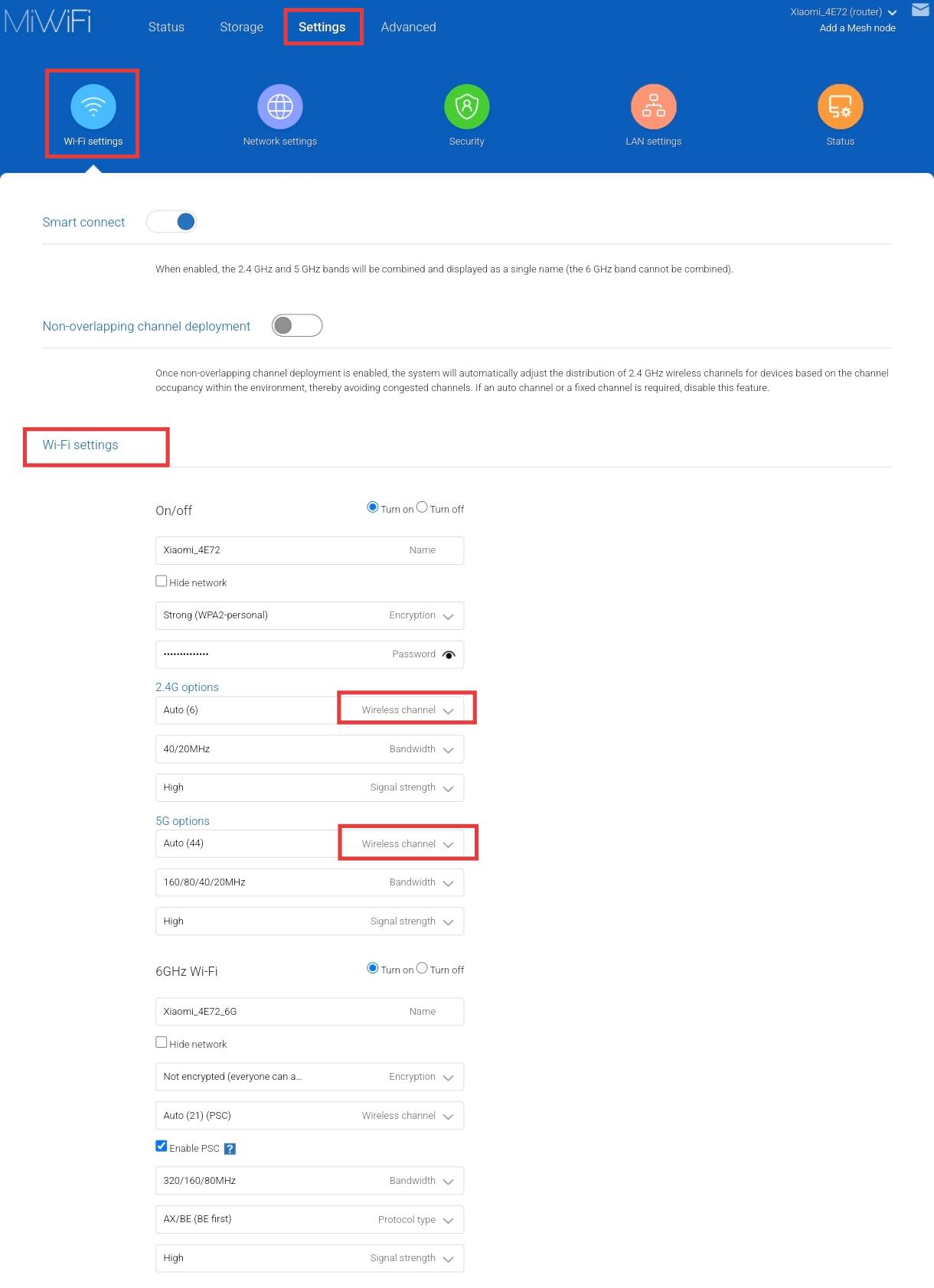
A: Vous pouvez ouvrir le navigateur Web et saisir miwifi.com ou 192.168.31.1 et vous connecter à l’interface de gestion du routeur, puis aller à [Paramètres] >> [Paramètres Wi-Fi] >> [Paramètres Wi-Fi] pour modifier le [Canal sans fil].
Après avoir effectué des modifications, veillez à appuyer sur [Enregistrer] pour que les paramètres prennent effet. Le module Wi-Fi va redémarrer et le réseau peut être temporairement indisponible durant ce processus.
Cependant, il est généralement déconseillé de changer manuellement de canal. Il est recommandé de conserver les paramètres de canal par défaut pour des performances optimales.
Q18: Comment afficher ou modifier la méthode de chiffrement sur le Xiaomi Router BE19000 Pro ?
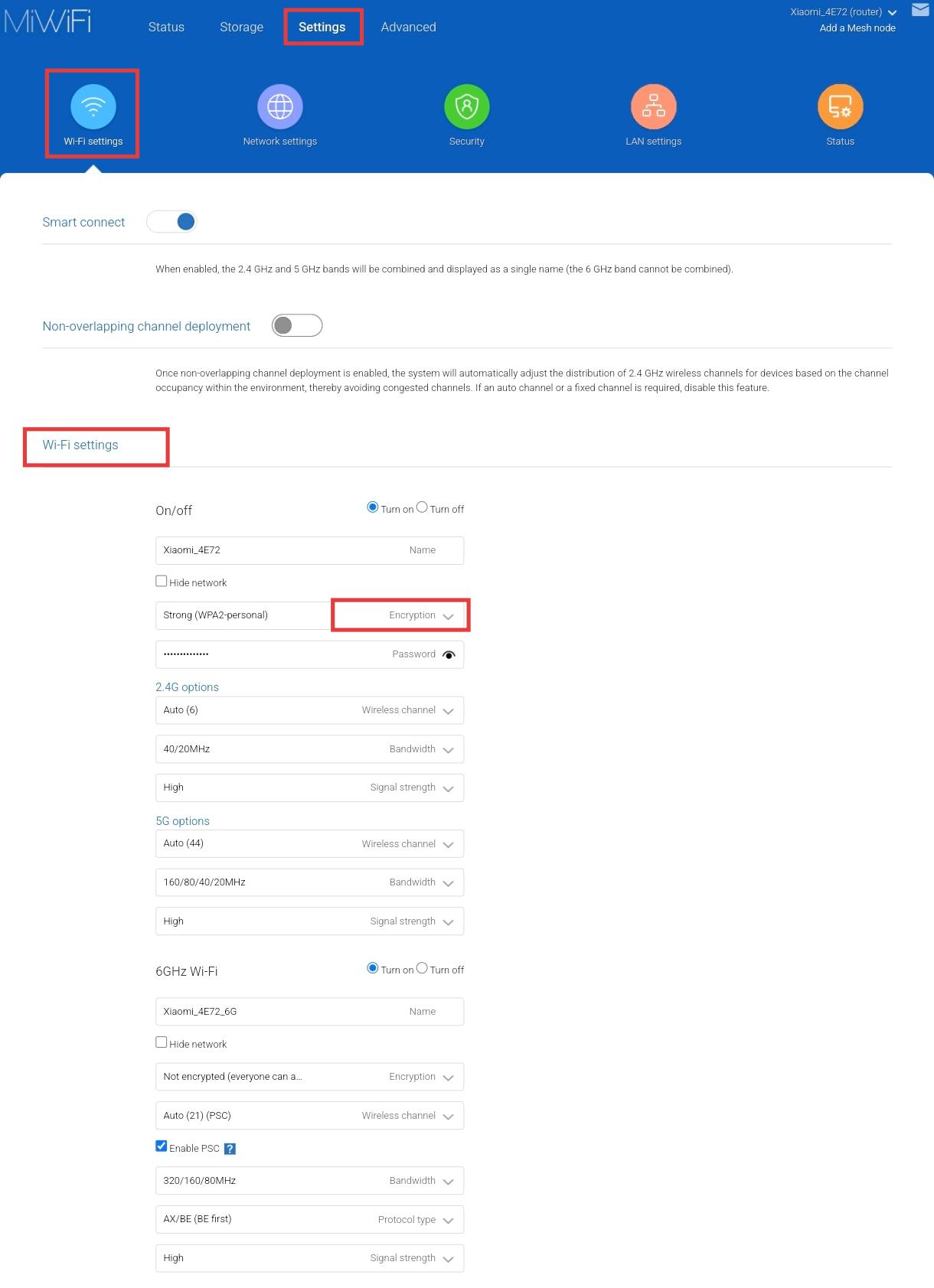
A: Vous pouvez ouvrir le navigateur Web et saisir miwifi.com ou 192.168.31.1 et vous connecter à l’interface de gestion du routeur, puis aller à [Paramètres] >> [Paramètres Wi-Fi] >> [Paramètres Wi-Fi] pour afficher ou modifier la méthode de chiffrement.
Après avoir effectué des modifications, assurez-vous d'appuyer sur [Enregistrer] pour que les paramètres prennent effet. Le module Wi-Fi va redémarrer, et le réseau peut être temporairement indisponible pendant une courte période au cours de ce processus.
Q19: Pourquoi le signal Wi-Fi du même Xiaomi Router BE19000 Pro varie-t-il entre différents appareils?
A: La puissance du signal peut être affectée par de multiples facteurs, notamment les interférences environnementales, la distance et le positionnement entre l’appareil et le routeur, les obstacles physiques, ainsi que les différences de performances d’émission et de réception des appareils.
Les routeurs Xiaomi sont optimisés pour les appareils Xiaomi et ont fait l'objet de tests de compatibilité, il est donc recommandé de privilégier l'utilisation d'appareils Xiaomi pour une expérience optimale.
Q20: Comment optimiser le signal Wi-Fi du Xiaomi Router BE19000 Pro?
A: Il est recommandé de placer le routeur à l’emplacement suggéré, aussi près que possible des appareils fréquemment utilisés et avec un minimum d’obstacles entre eux.
Les emplacements de pose recommandés sont les suivants :
1. Placez-le dans un endroit ouvert et dégagé, par exemple sur un meuble TV ou une table basse.
2. Il est préférable de le placer près du centre de la maison afin d'assurer une couverture du signal équilibrée.
3. La hauteur recommandée est d'environ 1 mètre au-dessus du sol, et il ne doit pas être placé directement sur le sol.
4. Pour garantir des performances optimales du routeur, celui-ci doit être utilisé en position verticale.
Les emplacements d'installation non recommandés sont les suivants :
1. Le routeur ne doit pas être placé à l'intérieur d'enceintes métalliques telles que des boîtiers de courant faible ou des armoires métalliques fermées.
2. Il doit également être évité dans les zones fortement encombrées, y compris les espaces de rangement encastrés dans les murs, les coins bloqués par des meubles comme des canapés, ou à l’intérieur des meubles à chaussures et des meubles TV.
3. Tenez-le éloigné des appareils susceptibles de provoquer des interférences, tels que les fours à micro-ondes, les plaques à induction, les alimentations de bureau, les générateurs domestiques ou les modems optiques.
4. Évitez de le placer aux limites de la maison, comme les balcons, les salles de bains ou les buanderies.
Q21: Comment configurer la fonction QoS sur le Xiaomi Router BE19000 Pro?
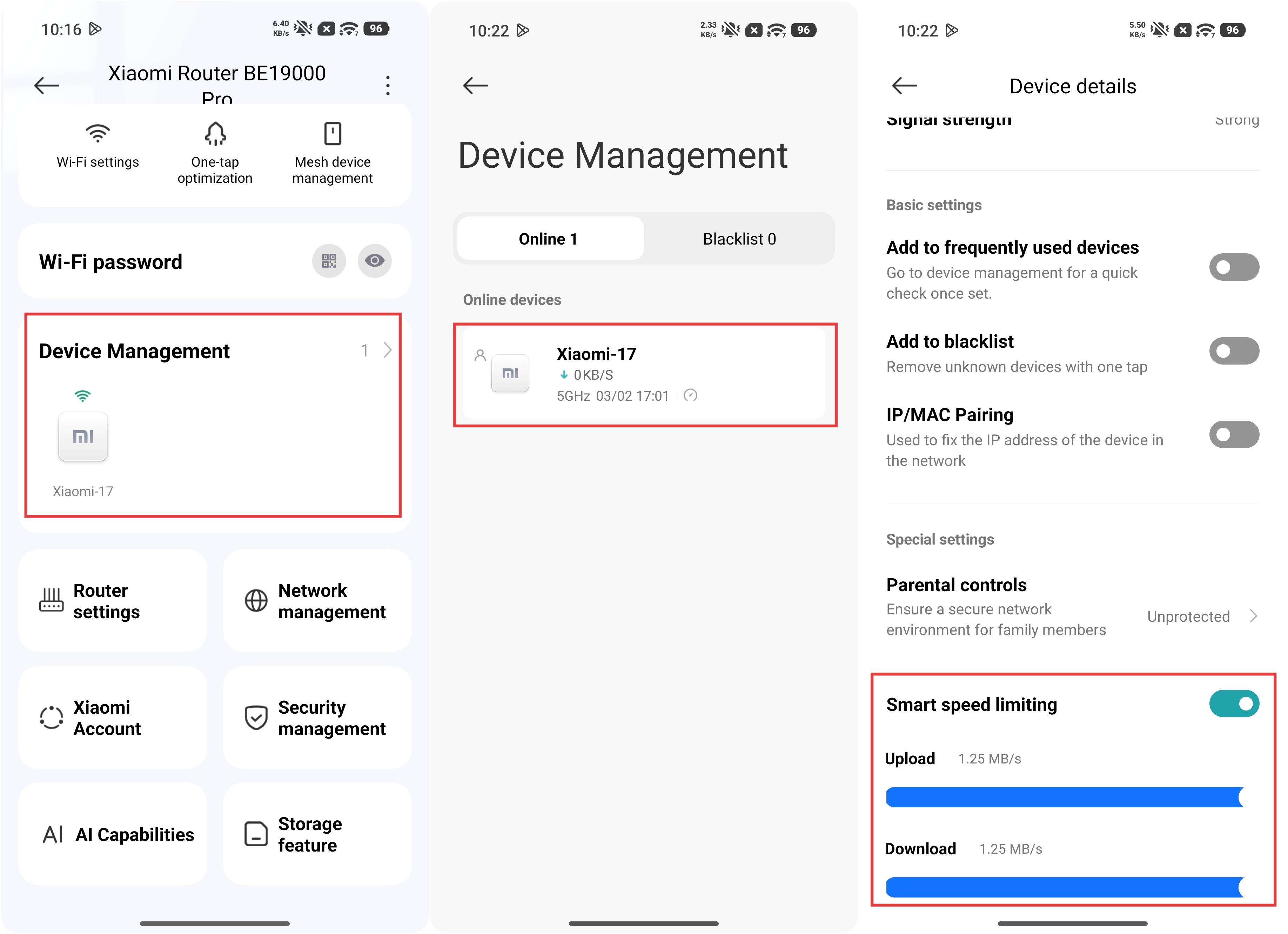
A: Pour configurer la fonction QoS sur le Xiaomi Router BE19000 Pro, vous pouvez accéder à Xiaomi Home App >> sélectionner la carte Xiaomi Router BE19000 Pro >> [Gestion du réseau] >> [Qos] >> activer [Qos] et définir les paramètres correspondants.
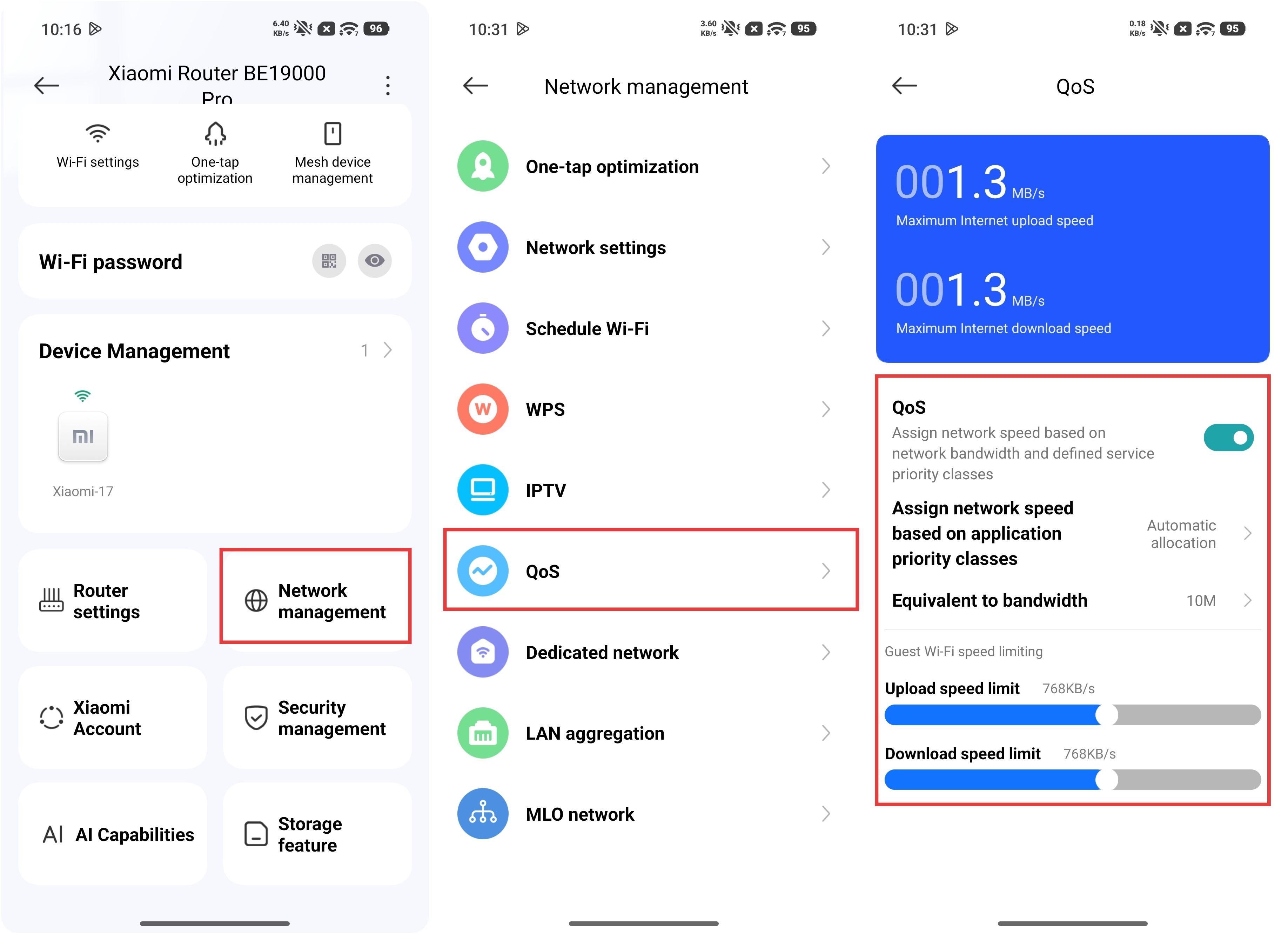
Vous pouvez ensuite gérer les limites de vitesse pour chaque appareil connecté dans l’interface [Gestion des appareils]. La fonction [Limitation intelligente de la vitesse] dans les [Détails de l’appareil] doit être activée.
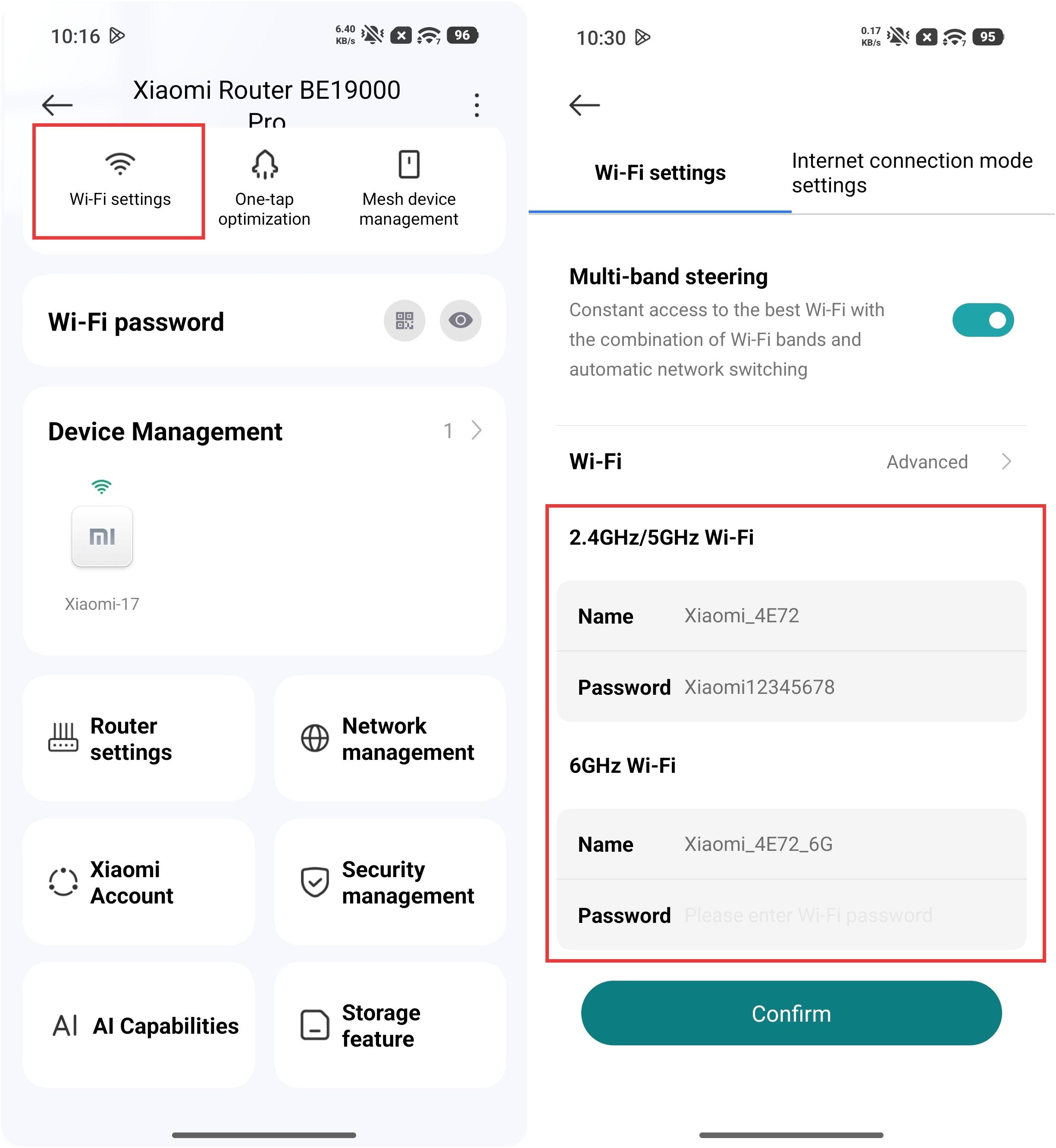
Q22: Comment changer le nom et le mot de passe Wi-Fi du Xiaomi Router BE19000 Pro?
A: Pour changer le nom et le mot de passe Wi-Fi du Xiaomi Router BE19000 Pro, vous pouvez aller dans Xiaomi Home App >> sélectionner la carte Xiaomi Router BE19000 Pro >> [Paramètres Wi-Fi] pour changer le nom et le mot de passe Wi-Fi du routeur.
Q23: Quels facteurs affectent la portée et la puissance du signal du Xiaomi Router BE19000 Pro?
A: Les facteurs qui influent sur la portée et la puissance du signal du Xiaomi Router BE19000 Pro sont les suivants:
1. Obstacles et barrières dans la maison, tels que les murs, les canapés et les armoires.
2. Appareils électriques à haute puissance, tels que les fours à micro-ondes, les plaques à induction, les alimentations d'ordinateur, les générateurs domestiques et les modems optiques sans fil.
3. La force du signal peut être affectée par des niveaux d’humidité élevés, comme dans une salle de bain.
Q24: Comment limiter le nombre d’appareils accédant au Wi-Fi sur le Xiaomi Router BE19000 Pro?
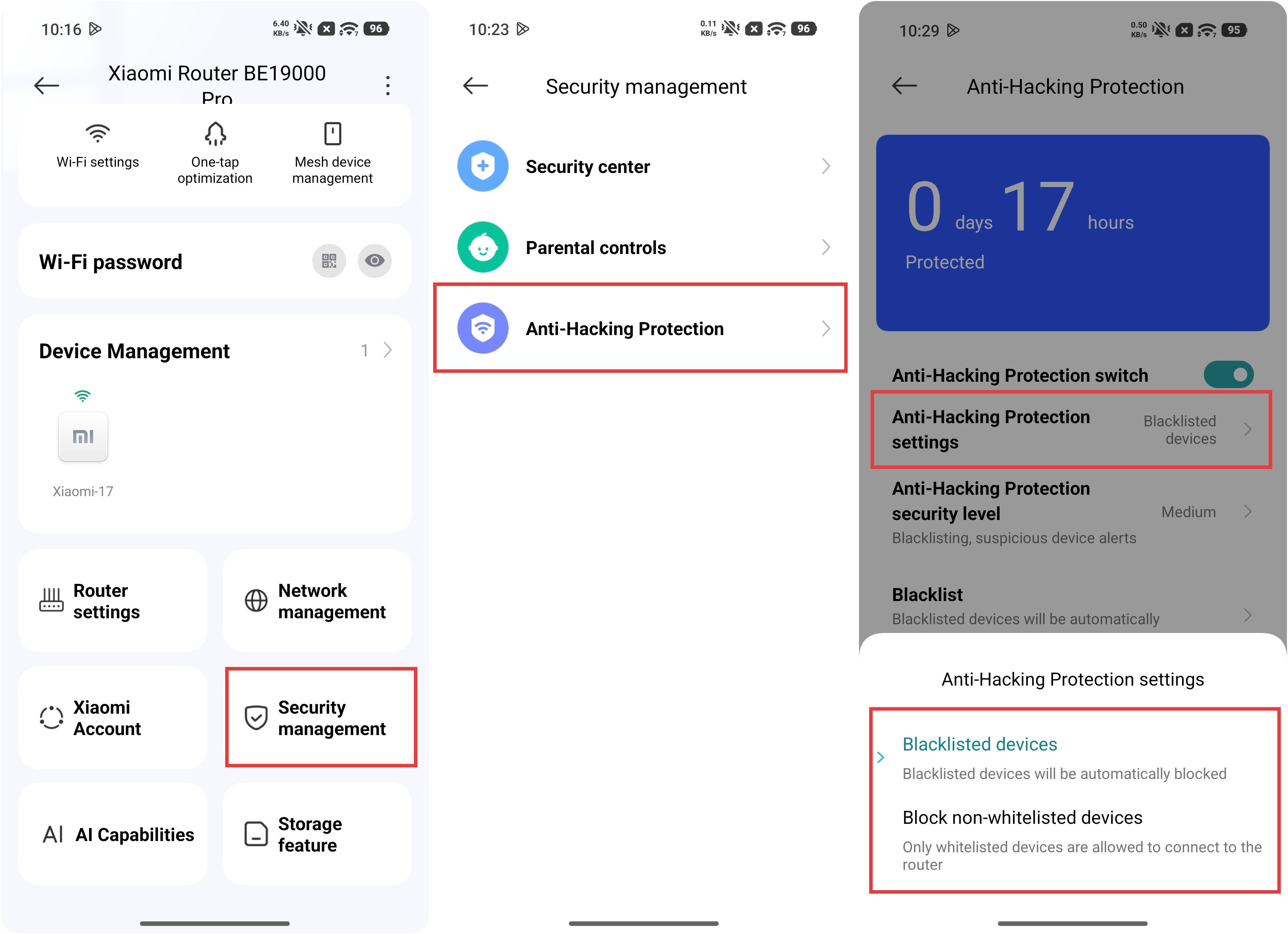
A: Pour limiter le nombre d’appareils accédant au Wi-Fi sur le Xiaomi Router BE19000 Pro, vous pouvez accéder à l’application Xiaomi Home App >> sélectionner la carte Xiaomi Router BE19000 Pro >> [Gestion de la sécurité] >> [Protection contre le piratage] afin de définir une liste noire ou une liste blanche pour limiter les appareils accédant au Wi-Fi.
Remarque:
Si vous ne voulez autoriser l’accès qu’à certains appareils, vous pouvez utiliser la liste blanche.
Q25: Comment configurer la fonction de contrôles parentaux sur le Xiaomi Router BE19000 Pro?
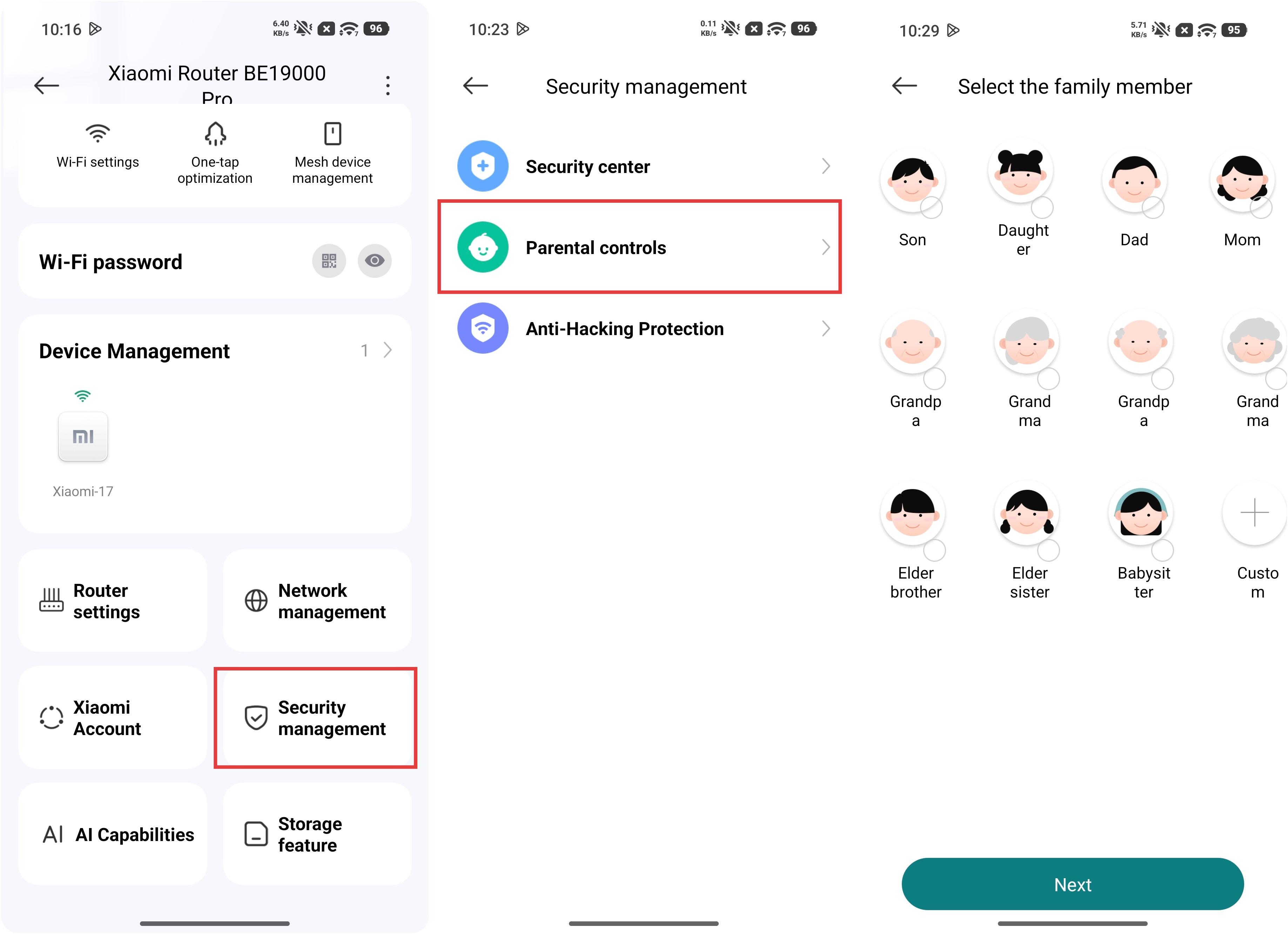
A: Pour configurer la fonction de contrôles parentaux sur le Xiaomi Router BE19000 Pro, vous pouvez aller dans Xiaomi Home App >> sélectionner la carte Xiaomi Router BE19000 Pro >> [Gestion de la sécurité] >> [Contrôles parentaux] pour sélectionner le membre de la famille.
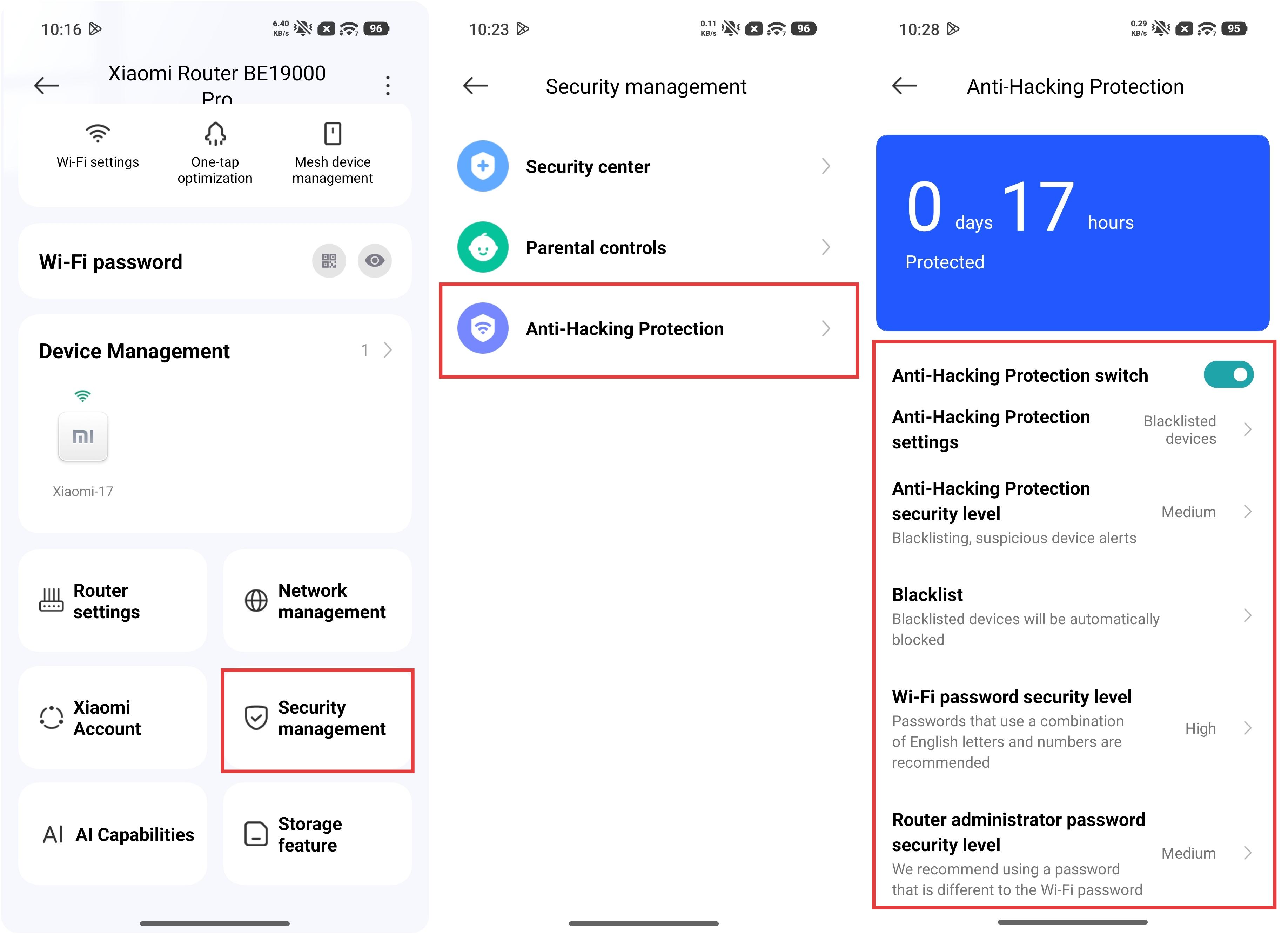
Q26: Comment configurer la fonction de protection anti-piratage sur le Xiaomi Router BE19000 Pro?
A: Pour configurer la fonction Protection anti-piratage sur le Xiaomi Router BE19000 Pro, vous pouvez aller dans Xiaomi Home App >> sélectionner la carte Xiaomi Router BE19000 Pro >> [Gestion de la sécurité] >> [Protection anti-piratage] pour effectuer les réglages correspondants.
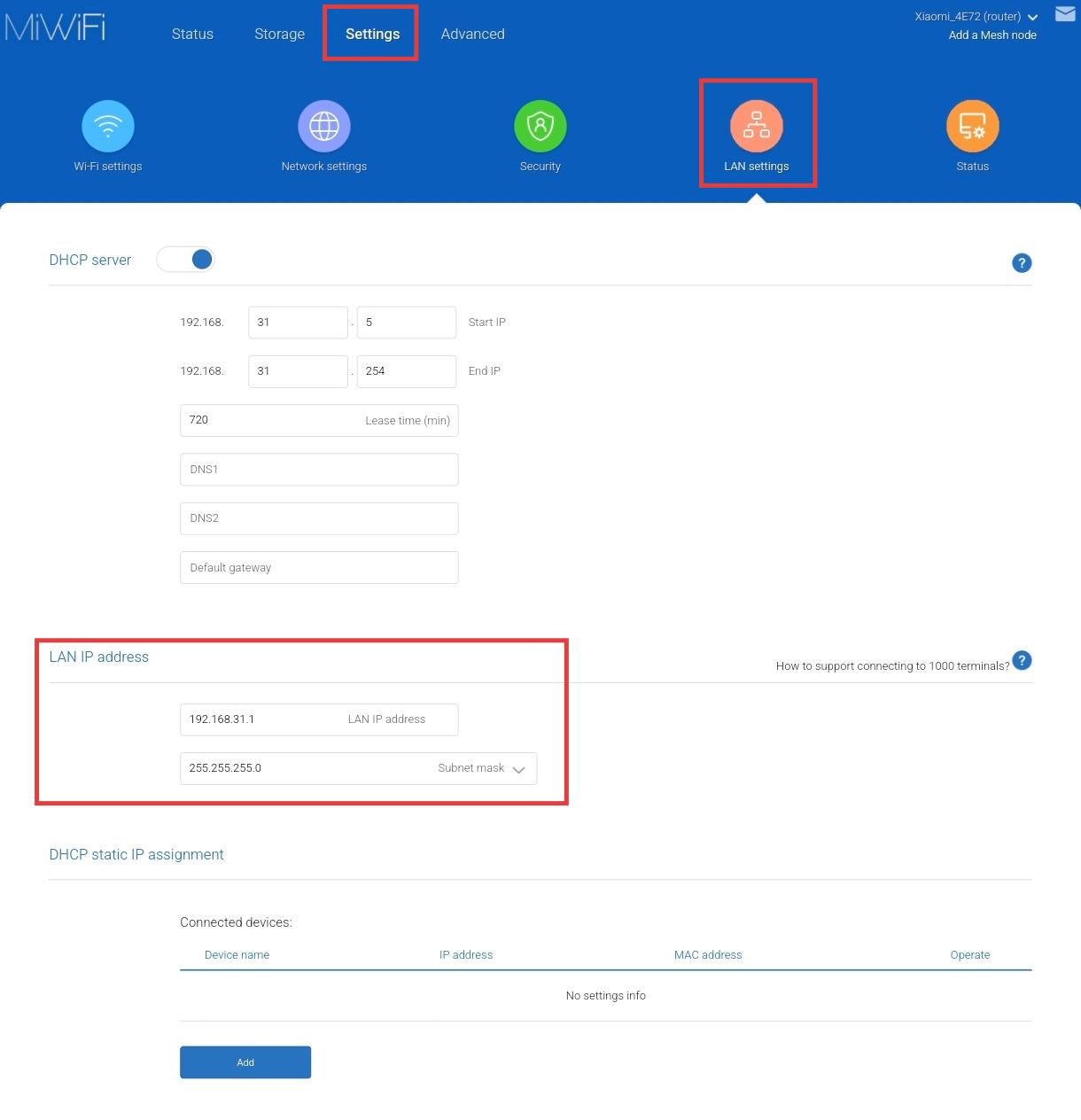
Q27: Comment modifier l'adresse IP par défaut sur le Xiaomi Router BE19000 Pro?
A: Pour changer l’adresse IP par défaut sur le Xiaomi Router BE19000 Pro, vous pouvez ouvrir le navigateur web et saisir miwifi.com ou 192.168.31.1 et vous connecter à l’interface de gestion du routeur, puis aller à [Paramètres] >> [Paramètres LAN] >> [Adresse IP LAN] pour effectuer les réglages correspondants.
Remarque:
Après modification, l’adresse IP de l’interface de connexion changera pour la nouvelle adresse IP définie.
Q28: Que faire si la mise à jour du firmware du Xiaomi Router BE19000 Pro échoue?
A: Le Xiaomi Router BE19000 Pro adopte une conception à double système, il peut donc continuer à fonctionner normalement même si la mise à niveau du firmware échoue. Dans ce cas, vérifiez si la version du firmware et le fichier de mise à niveau sont corrompus, et demandez un nouveau package de firmware à l'équipe de développement du routeur.
Q29: Pourquoi le signal du Xiaomi Router BE19000 Pro est-il parfois fort et parfois faible?
A: Le signal peut être affecté par divers facteurs, tels que des interférences environnementales complexes, la distance et la position entre l’appareil et le routeur, les obstacles présents entre eux, ainsi que les différences de performance de transmission et de réception des appareils.
Pour obtenir un meilleur signal, veuillez vous référer aux aspects suivants :
1. Les routeurs Xiaomi sont optimisés pour les appareils Xiaomi et ont fait l'objet de tests de compatibilité. Il est recommandé de privilégier l'utilisation d'appareils Xiaomi.
2. Ajustez l’emplacement du routeur. Évitez de le placer près d’appareils électriques à forte puissance afin de réduire les interférences du signal.
Placement recommandé :
1. Placez-le dans un endroit ouvert et dégagé, par exemple sur un meuble TV ou une table basse.
2. Il est préférable de le placer près du centre de la maison afin d'assurer une couverture du signal équilibrée.
3. La hauteur recommandée est d'environ 1 mètre au-dessus du sol, et il ne doit pas être placé directement sur le sol.
4. Pour garantir des performances optimales du routeur, celui-ci doit être utilisé en position verticale.
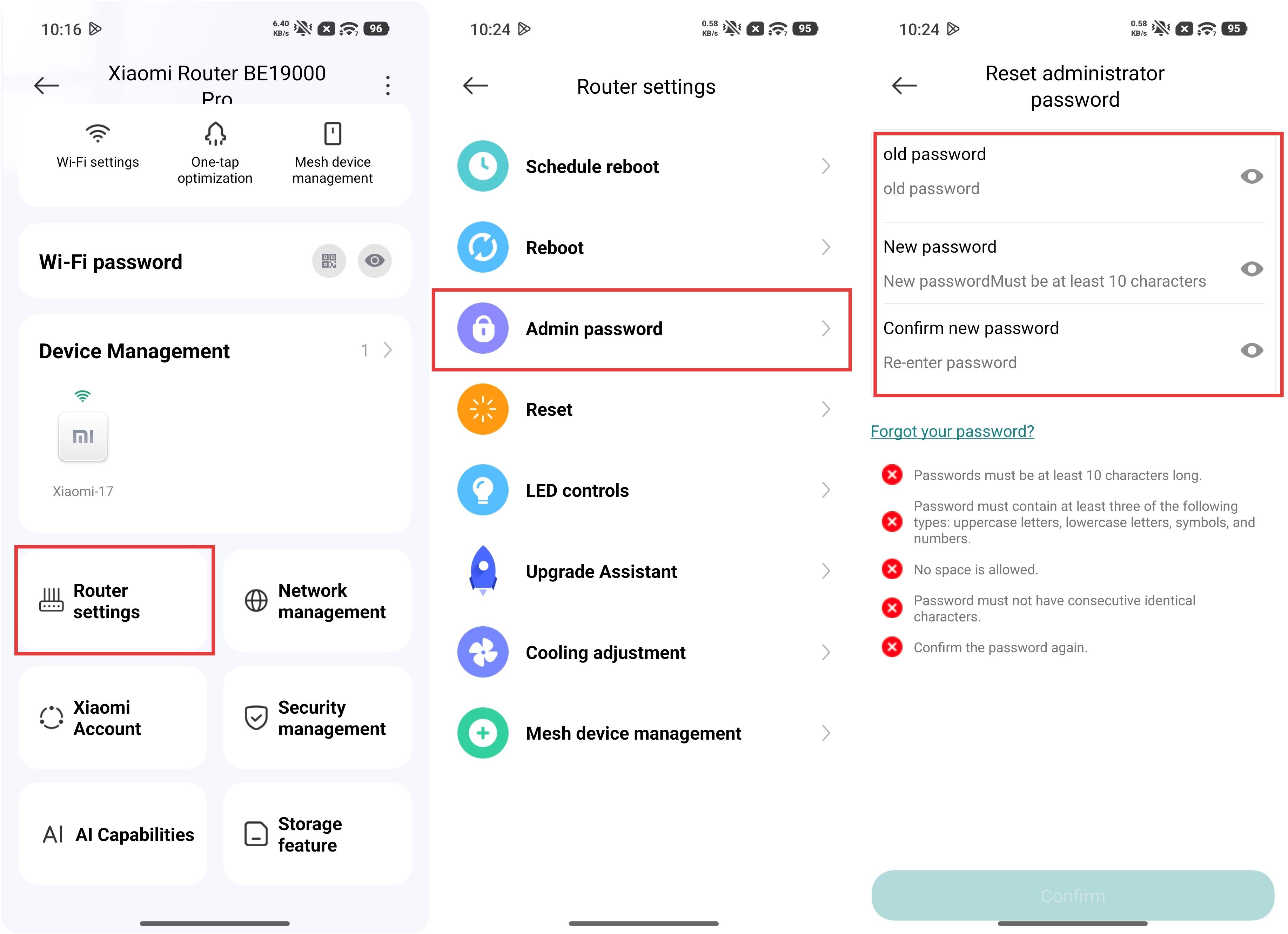
Q30: Comment changer le mot de passe Admin sur le Xiaomi Router BE19000 Pro ?
A: Pour changer le mot de passe Admin sur le Xiaomi Router BE19000 Pro, vous pouvez accéder à l'application Xiaomi Home App >> sélectionner la carte Xiaomi Router BE19000 Pro >> [Paramètres du routeur] >> [Mot de passe Admin] pour effectuer les réglages correspondants.
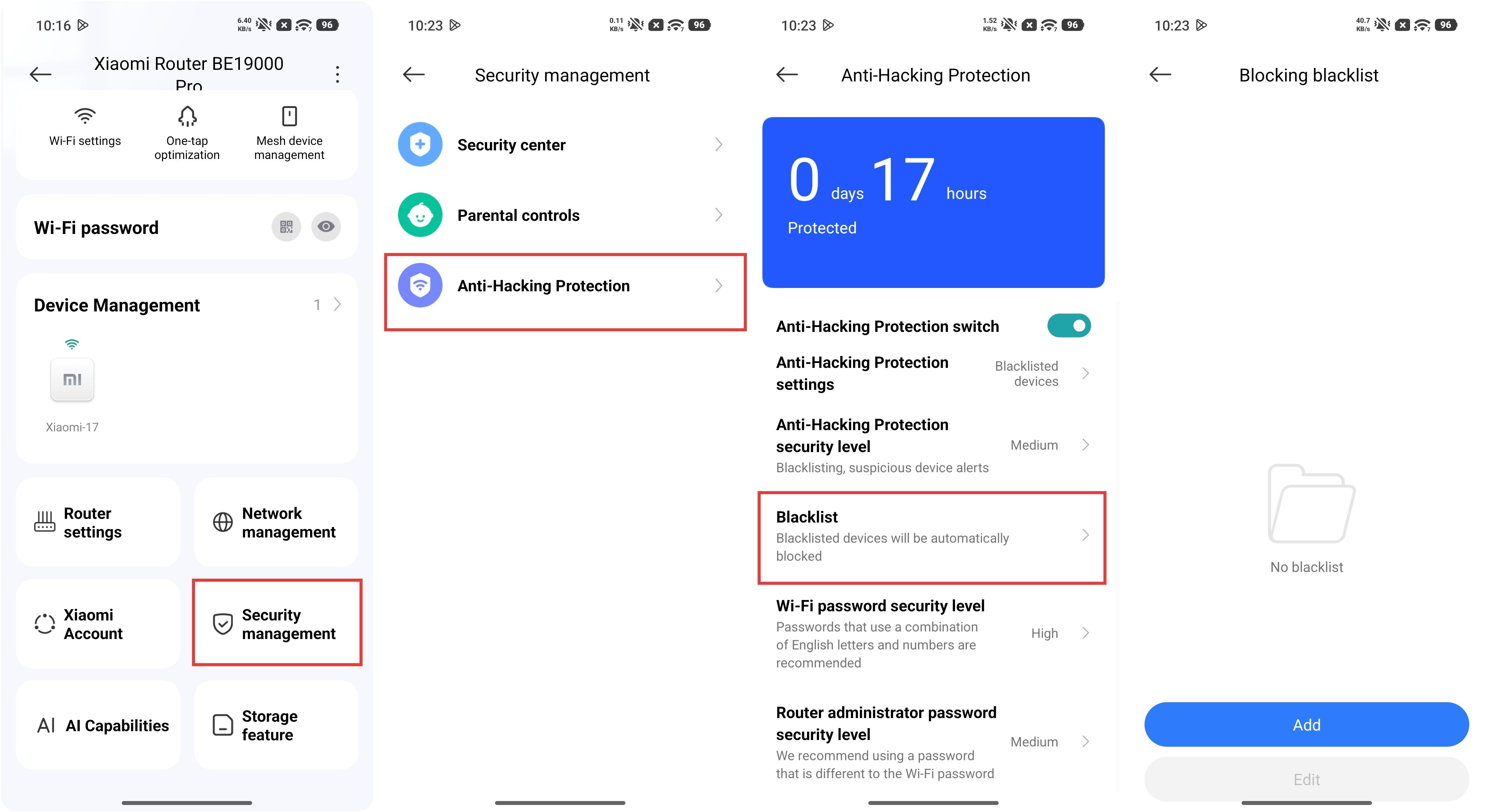
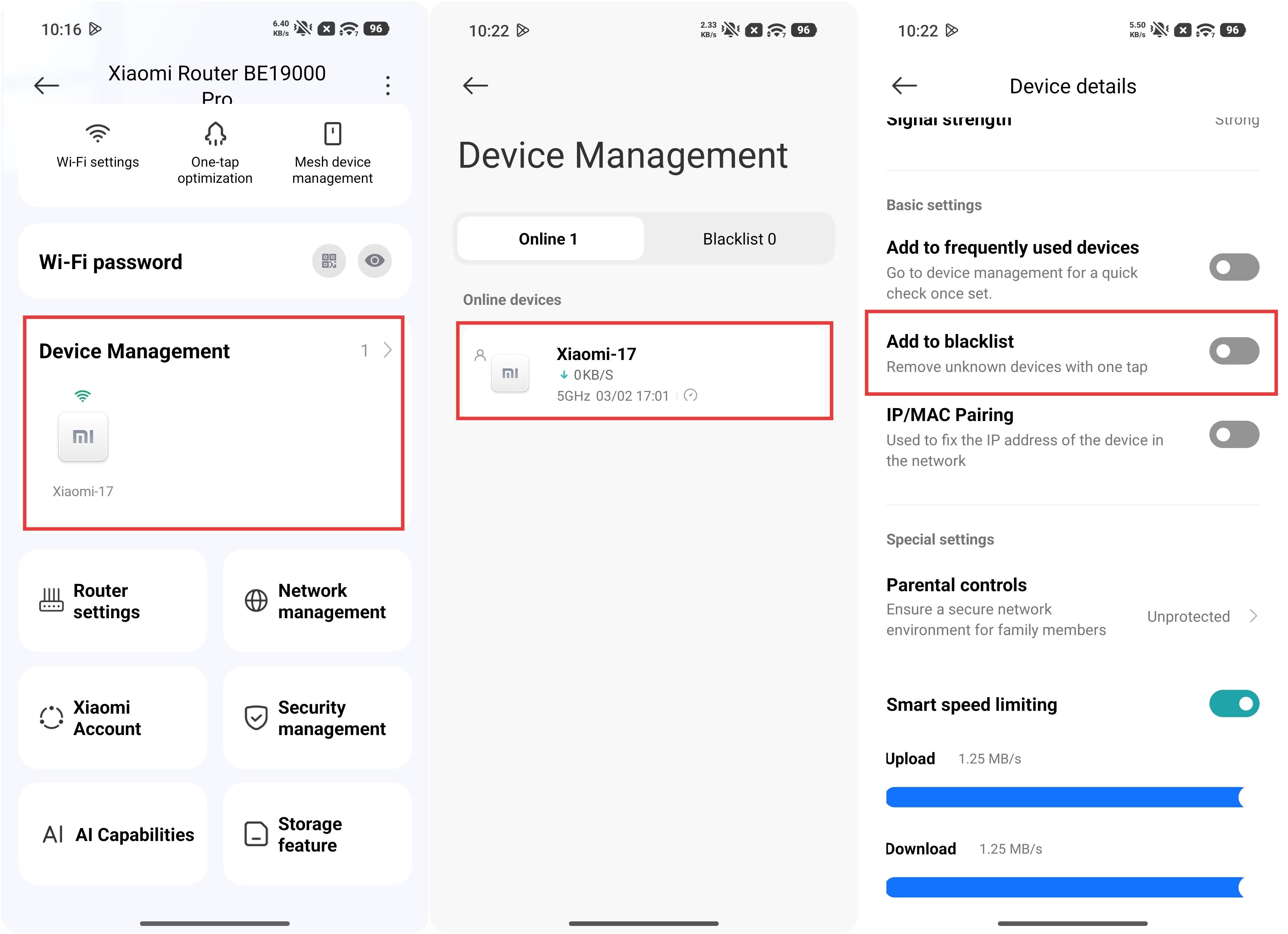
Q31: Comment ajouter d'autres appareils à la liste noire sur le Xiaomi Router BE19000 Pro?
A: Pour ajouter d'autres appareils à la liste noire sur le Xiaomi Router BE19000 Pro, vous pouvez accéder à Xiaomi Home App >> sélectionner la carte Xiaomi Router BE19000 Pro >> [Gestion de la sécurité] >> [Protection contre le piratage] >> entrer dans [Liste noire] pour effectuer les réglages correspondants.
Vous pouvez également accéder à Xiaomi Home App >> sélectionner la carte Xiaomi Router BE19000 Pro >> entrer dans l’interface [Gestion de l’appareil] >> sélectionner l’appareil que vous souhaitez ajouter à la liste noire >> activer [Ajouter à la liste noire].
Q32: Que faire si le Xiaomi Router BE19000 Pro ne peut pas être lié à l'application Xiaomi Home App?
A: Si le Xiaomi Router BE19000 Pro ne peut pas être lié à la Xiaomi Home App, veuillez vous référer aux étapes de dépannage suivantes:
1. Vérifiez que votre téléphone est connecté au Wi-Fi du routeur.
2. Vérifiez si le modèle de l’appareil est correct dans Xiaomi Home App.
3. Assurez-vous que le pays ou la région est correctement défini dans l'application Xiaomi Home App.
4. Veuillez vous assurer que Xiaomi Home App est mis à jour vers la dernière version.
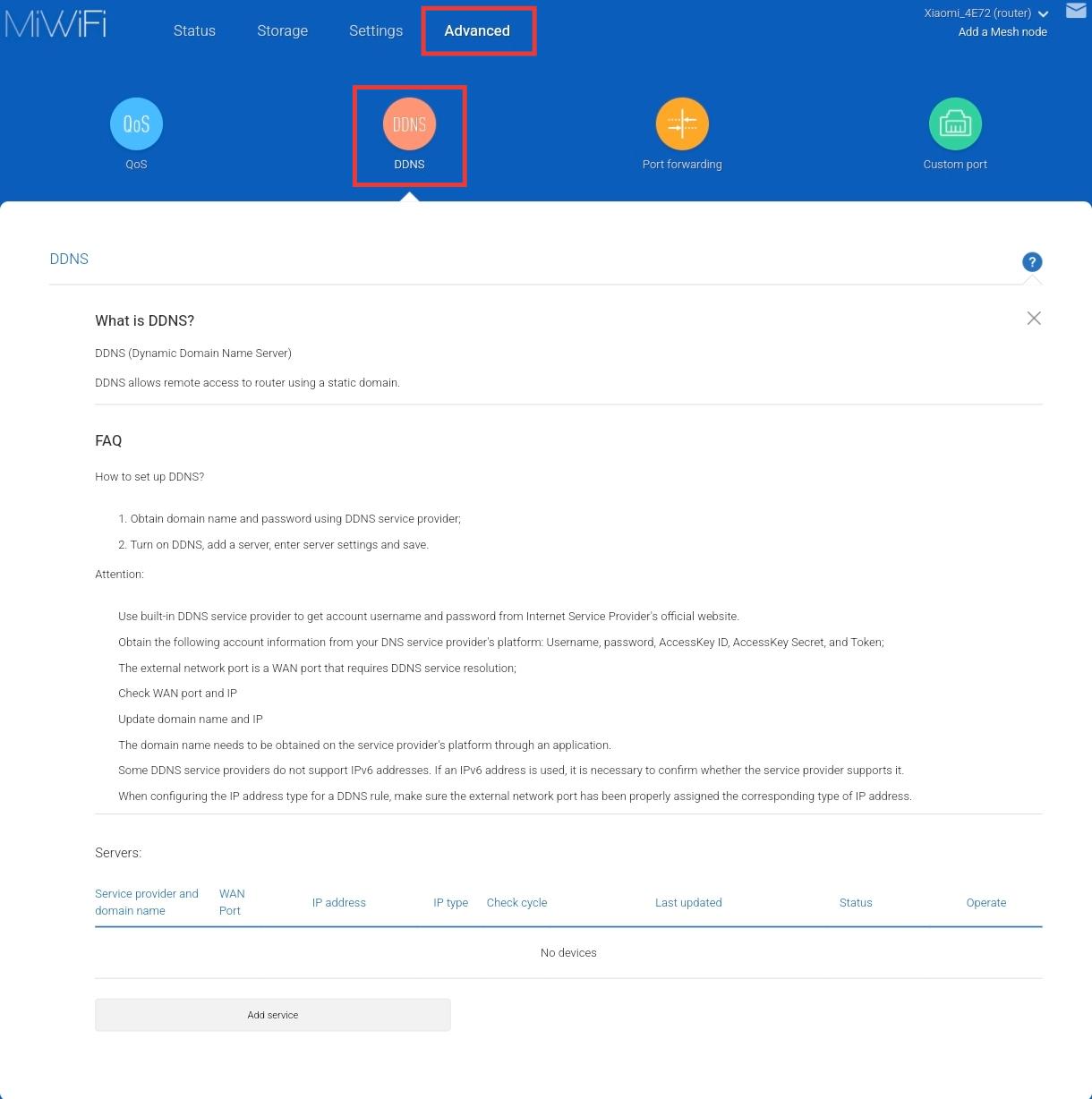
Q33: Comment configurer le Dynamic DNS (DDNS) sur le Xiaomi Router BE19000 Pro?
A: Pour configurer Dynamic DNS (DDNS) sur le Xiaomi Router BE19000 Pro, vous pouvez ouvrir le navigateur Web et saisir miwifi.com ou 192.168.31.1 et vous connecter à l’interface de gestion du routeur, puis aller dans [Avancé] >> [DDNS] pour effectuer les réglages correspondants.
Q34: Pourquoi le signal Wi-Fi du Xiaomi Router BE19000 Pro se déconnecte-t-il fréquemment?
A: Si le signal Wi-Fi du Xiaomi Router BE19000 Pro se déconnecte fréquemment, veuillez vous référer aux aspects suivants:
1. Assurez-vous que l'appareil n'est pas trop éloigné du routeur et qu'il y a un minimum d'obstacles entre les deux.
2. Ajustez l’emplacement du routeur et évitez de le placer près d’appareils électriques de forte puissance afin de réduire les interférences de signal.
Placement recommandé :
(1). Placez-le dans un endroit ouvert et dégagé, par exemple sur un meuble TV ou une table basse.
(2). Il est préférable de le placer près du centre de la maison afin d’assurer une couverture du signal équilibrée.
(3). La hauteur recommandée est d’environ 1 mètre au-dessus du sol, et il ne doit pas être placé directement sur le sol.
(4). Pour garantir des performances optimales du routeur, celui-ci doit être utilisé en position verticale.
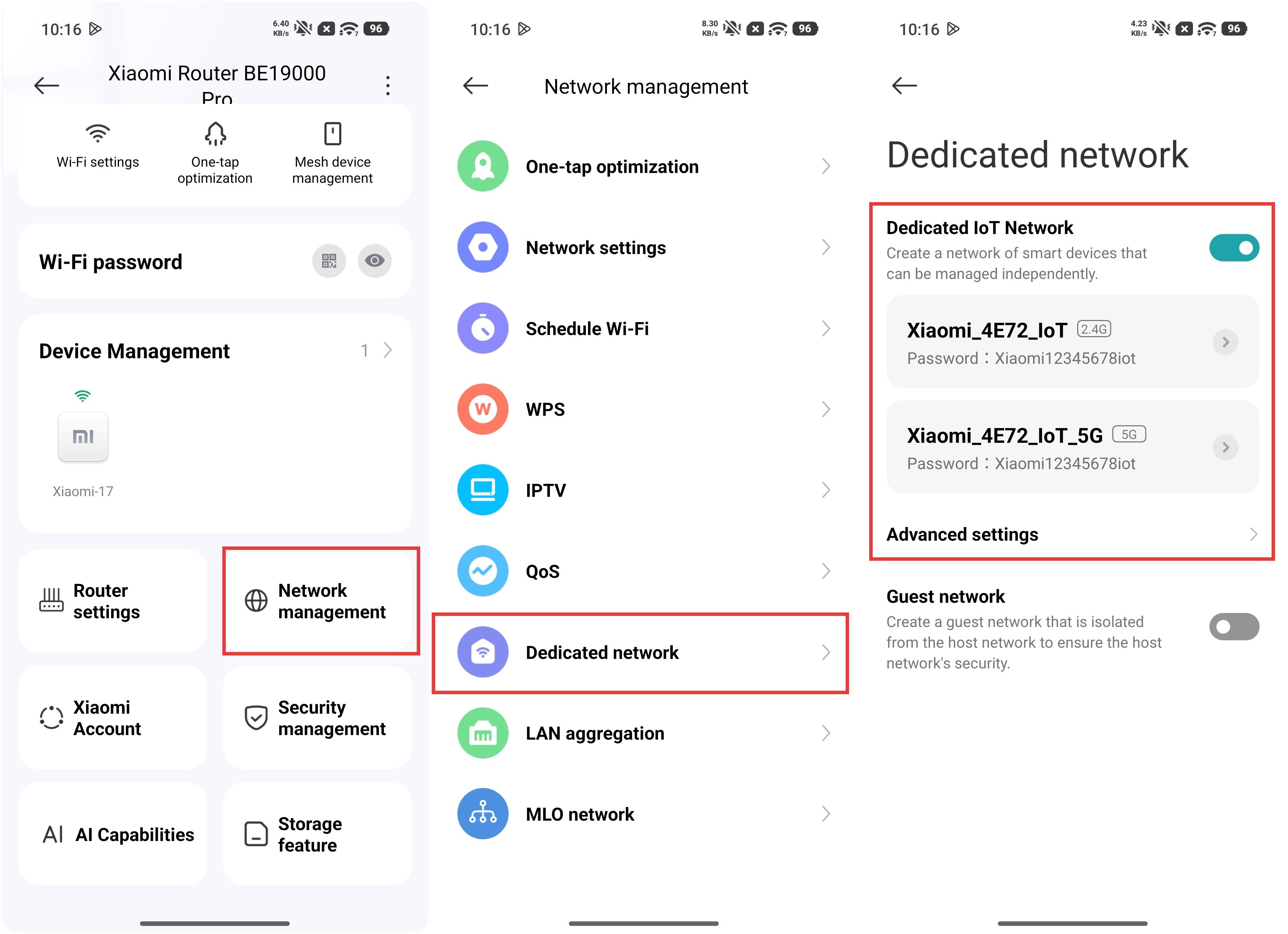
3. Si l'appareil prend en charge un ancien protocole Wi-Fi, envisagez d'activer le réseau IoT dédié et d'y connecter l'appareil. Vous pouvez le configurer en accédant à Xiaomi Home App >> sélectionnez la carte Xiaomi Router BE19000 Pro >> [Gestion du réseau] >> [Réseau dédié] >> activez [Réseau IoT dédié].
Cela vous a-t-il été utile?
Oui
Non