

Xiaomi Desktop Speaker Pro Set foire aux questions
Aperçu
Q1: Quelles sont les principales caractéristiques du Xiaomi Desktop Speaker Pro Set?
A: Le Xiaomi Desktop Speaker Pro Set est un système de barre de son pour ordinateur de bureau. Il prend en charge trois canaux d'entrée audio: USB, Bluetooth et AUX IN. Le système se compose de deux haut-parleurs de 10 W et de deux radiateurs de basses passifs, formant au total une configuration stéréo gauche et droite à quatre haut-parleurs. Combiné à une inclinaison vers le haut des haut-parleurs de 53°, il crée un effet de scène sonore surélevée classique.
Le haut-parleur est équipé d'une puce de traitement numérique DSP haute performance, associée à un amplificateur de puissance numérique et à une alimentation indépendante pour offrir une qualité audio améliorée. En outre, une bande lumineuse intégrée composée de 24 LED RGB fournit des effets d'éclairage d'ambiance raffinés et vifs.
Q2: Quels boutons sont disponibles sur le Xiaomi Desktop Speaker Pro Set, et quels sont les statuts des indicateurs?
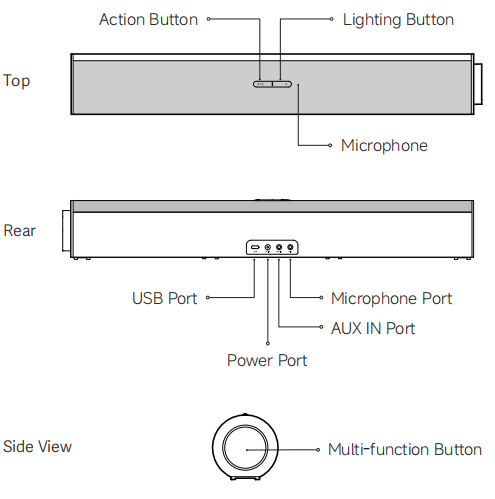
A: Sur le Xiaomi Desktop Speaker Pro Set, le dessus du haut-parleur principal est équipé d’un bouton Action, d’un bouton Éclairage et d’un microphone. Le panneau arrière comprend un port USB, un port d’alimentation, un port AUX IN et un port microphone. Un bouton multifonction se trouve sur le côté du haut-parleur principal.
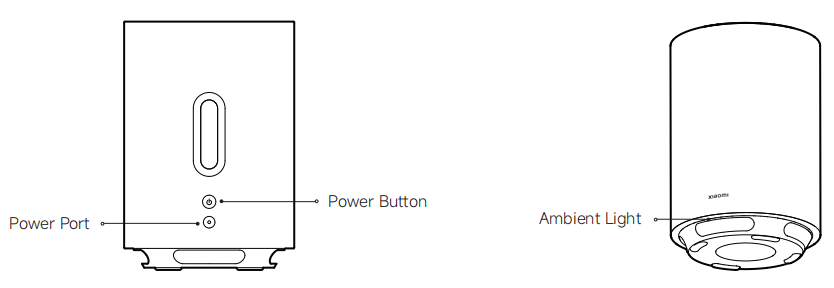
Le caisson de basses sans fil est doté d’un port d’alimentation et d’un bouton d’alimentation, avec un éclairage ambiant situé en bas.
Remarque :
Les illustrations du produit et des accessoires ci-dessus sont fournies à titre de référence uniquement. Le produit réel et ses fonctions peuvent varier en raison d’améliorations du produit.
Pour utiliser le bouton sur le haut-parleur principal du Xiaomi Desktop Speaker Pro Set, veuillez vous référer aux informations suivantes :
1. Bouton multifonction:
(1). Appuyez sur le bouton multifonction pour allumer le haut-parleur, lire ou mettre la musique en pause, ou répondre et mettre fin aux appels.
(2). Appuyez deux fois rapidement pour lire la piste suivante.
(3). Appuyez trois fois rapidement pour lire la piste précédente.
(4). Appuyez et maintenez pendant 2 secondes pour éteindre le haut-parleur ou rejeter un appel entrant.
(5). Appuyez et maintenez pendant 7 secondes pour restaurer les paramètres d'usine.
(6). Tournez dans le sens des aiguilles d'une montre pour augmenter le volume.
(7). Tournez dans le sens inverse des aiguilles d'une montre pour diminuer le volume.
2. Bouton d’action :
(1). Appuyez sur le bouton Action pour changer de mode sonore.
(2). Appuyez deux fois rapidement pour changer de canal d'entrée audio.
(3). Appuyez et maintenez pendant 2 secondes pour passer en mode d'appairage Bluetooth.
3. Bouton d'éclairage :
(1). Appuyez sur le bouton Éclairage pour changer les effets d’éclairage ambiant.
(2). Appuyez et maintenez pendant 2 secondes pour activer ou désactiver l'éclairage d'ambiance.
Pour utiliser le bouton sur le caisson de basses sans fil du Xiaomi Desktop Speaker Pro Set, veuillez vous référer aux informations suivantes:
Appuyez sur le bouton Power pour allumer le caisson de basses sans fil. Maintenez le bouton enfoncé pendant 2 secondes pour l’éteindre. Maintenez-le enfoncé pendant 7 secondes pour rétablir les paramètres d’usine et lancer l’appairage avec l’enceinte principale.
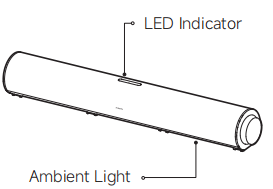
Les significations du voyant LED et de la lumière d'ambiance sur le haut-parleur principal du Xiaomi Desktop Speaker Pro Set sont les suivantes:
1. Lorsque le voyant LED clignote en bleu, cela signifie que le Bluetooth n'est pas connecté ou est en cours de connexion. Lorsque le voyant LED reste bleu fixe, cela signifie que le Bluetooth est connecté.
2. Lorsque la lumière ambiante clignote en blanc, cela signifie qu'il y a un appel Bluetooth entrant. Lorsque la lumière ambiante pulse en blanc, cela signifie qu'un appel Bluetooth est en cours. Lorsque la lumière ambiante pulse en orange, le haut-parleur est en mode veille.
Les significations de la lumière ambiante sur le caisson de basses sans fil du Xiaomi Desktop Speaker Pro Set sont les suivantes:
Lorsque la lumière ambiante clignote en blanc, cela signifie que le caisson de basses est en attente d’appairage ou que l’appairage est en cours. Lorsque la lumière ambiante pulse en orange, cela signifie que le caisson de basses est en mode veille.
Q3: Comment à utiliser le Xiaomi Desktop Speaker Pro Set, et quelles méthodes de connexion sont prises en charge ?
A:Allumer ou éteindre le haut-parleur principal
Mise sous tension: Connectez l’alimentation et le haut-parleur s’allumera automatiquement. Lorsque le haut-parleur est connecté à l’alimentation mais éteint, appuyez sur le bouton multifonction pour l’allumer.
Mise hors tension: Maintenez le bouton multifonction enfoncé pendant 2 secondes.

Remarque :
1. Débrancher directement l’adaptateur secteur entraînera un arrêt forcé et n’est pas recommandé pour une utilisation fréquente.
2. Lorsque l’appareil est sous tension, maintenez la touche multifonction enfoncée pendant 7 secondes pour rétablir les paramètres d’usine.
Canaux audio et commutation pour le haut-parleur principal
Le Xiaomi Desktop Speaker Pro Set prend en charge trois canaux d'entrée audio : USB, Bluetooth et AUX IN.
Lors de la première mise sous tension, le canal par défaut est USB. Appuyez deux fois rapidement sur le bouton Action pour faire défiler les canaux audio. Une invite vocale confirme le changement réussi.

Canal USB pour le haut-parleur principal
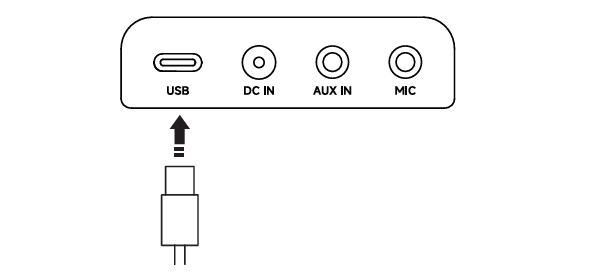
Après être passé sur le canal USB, connectez le haut-parleur à un ordinateur à l'aide d'un câble USB. Le haut-parleur fonctionne comme un périphérique de sortie audio de l'ordinateur, adapté à la lecture de médias, aux réunions en ligne et à d'autres scénarios.
Remarque :
1. Il est recommandé d’utiliser le câble USB fourni et de connecter l’enceinte directement au port USB de l’ordinateur. L’utilisation d’un hub USB ou d’une station d’accueil peut provoquer des problèmes de lecture en raison de différences de compatibilité.
2. Les performances audio peuvent varier selon la compatibilité de l’appareil, la version du logiciel et la qualité de la source audio.
3. Le branchement d'un câble USB ou d'un câble audio 3,5 mm ne bascule pas automatiquement le canal audio. Un changement manuel est nécessaire.
Canal Bluetooth pour le haut-parleur principal
Sur n'importe quel canal, maintenez le bouton Action enfoncé pendant 2 secondes pour passer au canal Bluetooth et entrer en mode d'appairage. Terminez la connexion Bluetooth sur votre téléphone ou votre ordinateur.

Canal AUX IN pour le haut-parleur principal
Après être passé sur le canal AUX IN, utilisez un câble audio 3.5 mm (vendu séparément) pour connecter l’appareil source audio au haut-parleur.
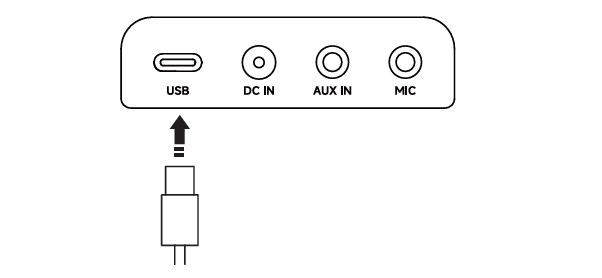
Q4: Comment les deux haut-parleurs du Xiaomi Desktop Speaker Pro Set se connectent-ils l'un à l'autre ?
A: Le caisson de basses sans fil et le haut-parleur principal du Xiaomi Desktop Speaker Pro Set sont pré-associés en usine. Après avoir mis les deux unités sous tension, ils peuvent être utilisés directement. Une fois appairés, la sortie audio et les effets d’éclairage d’ambiance restent synchronisés entre le haut-parleur principal et le caisson de basses sans fil.
Remarque :
Le haut-parleur principal vendu séparément ne prend pas en charge l'appairage avec le caisson de basses sans fil inclus dans l'ensemble.
Q5: Comment appairer le caisson de basses sans fil du Xiaomi Desktop Speaker Pro Set?
A: Lorsque l'appareil est sous tension, maintenez le bouton d'alimentation du caisson de basses sans fil enfoncé pendant 7 secondes pour rétablir les paramètres d'usine. Les informations d'appairage seront effacées, et le caisson de basses passera en mode d'appairage. Mettez le haut-parleur principal sous tension et placez-le à moins de 0.5 mètre du caisson de basses. Les deux appareils termineront automatiquement l'appairage.
Remarque :
1. Un haut-parleur principal vendu séparément ne prend pas en charge l’appairage avec le caisson de basses sans fil inclus dans le lot.
2. Il est recommandé de garder la zone entre les deux appareils dégagée de tout obstacle. Si des appareils émettant des signaux tels que des routeurs se trouvent à proximité, maintenez une distance de plus de 50 cm afin de réduire les interférences.
Q6: Comment régler le volume du haut-parleur principal dans le Xiaomi Desktop Speaker Pro Set?
A: Tournez le bouton multifonction sur le haut-parleur principal dans le sens horaire pour augmenter le volume et dans le sens antihoraire pour le diminuer. Lors du réglage du volume, l'éclairage d'ambiance RGB affiche un effet en forme de barre qui change dynamiquement pour indiquer le niveau de volume actuel.
1. Canal Bluetooth: Les réglages du volume sur le haut-parleur et sur l'appareil connecté sont synchronisés. (Par exemple: lorsque vous réglez le volume du système sur votre ordinateur, la lumière d'ambiance du haut-parleur changera en temps réel pour refléter le niveau de volume actuel.)
2. USB channel: Les ajustements de volume sur le haut-parleur et sur l'appareil connecté ne sont pas synchronisés. (Par exemple: Ajuster le volume système de votre ordinateur ne déclenchera pas de changement de la lumière d'ambiance RGB. Inversement, tourner le bouton multifonction modifiera le volume du haut-parleur et l'affichage lumineux RGB, mais le curseur de volume système de l'ordinateur restera inchangé.)
3. Canal AUX IN : Les réglages de volume sur le haut-parleur et sur l’appareil connecté ne sont pas synchronisés. (Par exemple : le réglage du volume système sur votre ordinateur ne déclenchera aucun changement de l’éclairage d’ambiance RGB. À l’inverse, la rotation du bouton multifonction modifiera le volume du haut-parleur et l’affichage lumineux RGB, mais le curseur de volume système de l’ordinateur restera inchangé.)
Remarque :
Lorsque vous lisez de l'audio via une connexion USB ou AUX IN, si le volume du haut-parleur est réglé au maximum mais que le niveau sonore est encore faible, ajustez le volume de sortie du système sur l'ordinateur.
Q7: Comment lire ou mettre en pause le audio du haut-parleur principal dans le Xiaomi Desktop Speaker Pro Set?
A: Sur le haut-parleur principal du Xiaomi Desktop Speaker Pro Set, sur le canal USB et sur le canal Bluetooth, vous pouvez lire ou mettre en pause l'audio dans la plupart des applications de lecture en appuyant sur le bouton multifonction. Cette fonction n'est pas disponible sur le canal AUX IN.
Q8: Comment passer à la piste précédente ou suivante du haut-parleur principal sur le Xiaomi Desktop Speaker Pro Set?
A: Sur le haut-parleur principal du Xiaomi Desktop Speaker Pro Set, sur le canal USB et le canal Bluetooth, appuyez deux fois sur la touche multifonction pour passer à la piste suivante, ou appuyez trois fois pour revenir à la piste précédente. Cette fonction n'est pas prise en charge sur le canal AUX IN.
Q9: Comment répondre, mettre fin ou rejeter les appels de l’enceinte principale dans le Xiaomi Desktop Speaker Pro Set?
A: 1. Canal Bluetooth:
Lorsqu'il est connecté à un téléphone, les appels entrants peuvent être acceptés, terminés ou rejetés à l'aide du bouton multifonction. Appuyez sur le bouton pour répondre à un appel, appuyez dessus et maintenez-le enfoncé pendant 2 secondes pour rejeter un appel, et appuyez brièvement pendant un appel pour raccrocher.
Lorsqu’il est connecté à un ordinateur, le contrôle des appels via le bouton multifonction n’est pas pris en charge. Pour passer des appels via le haut-parleur, définissez les périphériques audio d’entrée et de sortie dans le système de l’ordinateur sur le haut-parleur.
2. Canal AUX IN :
Lorsqu’il est connecté à un téléphone ou à un ordinateur, la prise d’appel, la fin d’appel et le rejet d’appel ne peuvent pas être effectués à l’aide du bouton Multi-fonction. Ces actions doivent être effectuées sur l’appareil connecté.
Q10: Comment connecter un microphone externe au haut-parleur principal du Xiaomi Desktop Speaker Pro Set?
A: Connectez un microphone indépendant avec une prise 3,5 mm (vendu séparément) au port Microphone à l'arrière du haut-parleur principal du Xiaomi Desktop Speaker Pro Set pour activer la communication vocale.
Remarque :
La qualité des appels peut varier en fonction des caractéristiques, de la compatibilité et de la version logicielle du microphone externe. Les performances réelles dépendent des conditions d'utilisation. Ce port ne prend pas en charge les connexions de casque.
Q11: Comment basculer les effets sonores sur le haut-parleur principal du Xiaomi Desktop Speaker Pro Set?
A: Appuyez sur le bouton Action du haut‑parleur principal du Xiaomi Desktop Speaker Pro Set pour faire défiler les effets sonores prédéfinis. Les modes sonores disponibles incluent Musique, Basses, Voix, Jeu et Film. L’effet sonore du caisson de basses sans fil suit automatiquement le mode sonore sélectionné sur le haut‑parleur principal.
Q12: Le haut-parleur principal du Xiaomi Desktop Speaker Pro Set passe-t-il en mode veille?
A: Lorsque le haut-parleur principal du Xiaomi Desktop Speaker Pro Set n'est pas utilisé pendant environ 15 minutes, il passe automatiquement en mode veille, durant lequel la lumière d'ambiance pulse en orange. S'il n'y a aucune opération et aucune entrée audio pendant environ 4 minutes en mode veille, la lumière d'ambiance s'éteint. Lorsque vous manipulez le haut-parleur ou qu'un signal audio est détecté, le haut-parleur reprend un fonctionnement normal.
Remarque :
1. Les durées de veille et de mise en veille peuvent légèrement varier en fonction de la compatibilité de l’appareil et des versions logicielles. Les performances réelles dépendent de l’utilisation effective.
2. Lors de l’utilisation du canal AUX IN connecté à un ordinateur, il est recommandé de régler le volume de l’ordinateur au-dessus de 50% afin de garantir le bon fonctionnement de la fonction de mise en veille.
3. Le caisson de basses sans fil suit automatiquement l'état de veille et de réveil de l'enceinte principale.
Q13: Comment rétablir les paramètres d’usine sur le Xiaomi Desktop Speaker Pro Set ?
A: Lorsque le haut‑parleur principal du Xiaomi Desktop Speaker Pro Set est sous tension, maintenez le bouton Multi-function enfoncé pendant 7 secondes pour rétablir les paramètres d’usine. Une invite vocale confirmera que la réinitialisation d’usine est réussie.
Lorsque le caisson de basses sans fil du Xiaomi Desktop Speaker Pro Set est allumé, appuyez sur le bouton d'alimentation et maintenez-le enfoncé pendant 7 secondes pour rétablir les paramètres d'usine du caisson de basses sans fil.
Q14: Comment connecter le haut-parleur principal du Xiaomi Desktop Speaker Pro Set à un ordinateur via USB?
A: En prenant un ordinateur comme exemple, allumez le haut-parleur principal du Xiaomi Desktop Speaker Pro Set en branchant l’adaptateur secteur. Utilisez un câble USB pour connecter le haut-parleur à l’ordinateur. Dans les paramètres audio du système de l’ordinateur, sélectionnez "Xiaomi Desktop Speaker Pro Set" comme périphérique de lecture. Il est recommandé d’utiliser un port USB prenant en charge USB 2.0 ou une version ultérieure.
Q15: Comment connecter le haut-parleur principal du Xiaomi Desktop Speaker Pro Set à un téléphone via Bluetooth?
A: Allumez le haut-parleur principal du Xiaomi Desktop Speaker Pro Set à l'aide de l'adaptateur secteur, puis connectez-le à un téléphone ou à un autre appareil via Bluetooth.
1. Appairage initial :
Lorsque le haut-parleur est sous tension, maintenez le bouton Action enfoncé pendant 2 secondes jusqu’à ce que vous entendiez l’invite vocale « Bluetooth channel » et que le voyant LED Bluetooth commence à clignoter, indiquant que le haut-parleur est passé en mode appairage. Sur l’appareil, recherchez « Xiaomi Desktop Speaker Pro Set » dans les paramètres Bluetooth et terminez la connexion. Après un appairage réussi, le voyant LED reste bleu fixe.
2. Reconnexion automatique:
Lorsque le haut-parleur est allumé et basculé sur le canal Bluetooth, il se reconnecte automatiquement au dernier appareil appairé. Après une reconnexion réussie, un son d’alerte est émis. En cas d’échec de la reconnexion, le haut-parleur passe automatiquement en mode d’appairage Bluetooth.
Q16: Comment connecter le haut-parleur principal du Xiaomi Desktop Speaker Pro Set via l'entrée AUX IN?
A: Lorsque le haut-parleur principal du Xiaomi Desktop Speaker Pro Set est allumé, connectez une extrémité d’un câble audio AUX 3,5 mm (vendu séparément) au port AUX IN du haut-parleur. Le haut-parleur bascule automatiquement sur le canal AUX IN. Connectez l’autre extrémité à la prise casque de la source audio, comme un PC de bureau, un ordinateur portable ou une tablette.
Remarque :
1. Si le câble AUX de 3,5 mm est connecté avant la mise sous tension du haut-parleur, le haut-parleur se règle par défaut sur le canal utilisé avant le dernier arrêt.
2. Lorsque le haut-parleur est sous tension, un double appui sur le bouton Action vous permet de changer de canal manuellement.
Q17: Comment réappairer le Bluetooth sur le haut-parleur principal du Xiaomi Desktop Speaker Pro Set?
A: Lorsque le haut-parleur principal du Xiaomi Desktop Speaker Pro Set est sous tension, maintenez le bouton Action enfoncé pendant 2 secondes pour déconnecter la connexion Bluetooth actuelle et entrer en mode appairage Bluetooth. Un son d'invite sera émis et le voyant LED se mettra à clignoter.
Q18: Pourquoi y a-t-il un bruit de claquement ou de courant lorsque l’on branche ou débranche l’AUX IN sur le haut-parleur principal du Xiaomi Desktop Speaker Pro Set?
A: Lors de l'insertion ou du retrait d'une prise audio 3.5 mm du haut-parleur principal du Xiaomi Desktop Speaker Pro Set, une petite différence de potentiel peut se produire. Après avoir été amplifiée par le haut-parleur haute puissance, cela peut entraîner un bref bruit de courant. Il s'agit d'un phénomène normal pour les haut-parleurs prenant en charge une interface audio 3.5 mm et cela n'affecte pas l'utilisation normale.
Q19: Que faire en cas de latence audio lors de l'utilisation du Bluetooth ou de l'entrée AUX IN sur le haut-parleur principal du Xiaomi Desktop Speaker Pro Set?
A:Si une latence audio se produit lors de l'utilisation du canal Bluetooth ou AUX IN sur le haut-parleur principal du Xiaomi Desktop Speaker Pro Set, veuillez vous référer aux suggestions suivantes:
1. D'autres appareils Bluetooth, les signaux Wi-Fi et les obstacles physiques peuvent provoquer des interférences de signal. Évitez ces sources d'interférence et placez le haut-parleur et l'appareil connecté dans un environnement ouvert chaque fois que possible.
2. Certaines applications et certains appareils introduisent une latence supplémentaire de traitement audio. Choisissez des applications qui transmettent l’audio directement et vérifiez les paramètres des appareils pour désactiver les traitements audio inutiles.
Pour la lecture vidéo ou les applications audio en temps réel, la latence doit être maintenue en dessous de 100 ms afin de préserver la synchronisation audio-vidéo. Dans la plupart des cas, la latence Bluetooth est plus élevée que celle des connexions AUX IN ou USB. Pour une meilleure expérience, il est recommandé d'utiliser le canal AUX IN ou une connexion USB.
Q20: Le Xiaomi Desktop Speaker Pro Set peut-il être connecté à un téléviseur ou à une console de jeu?
A: Le Xiaomi Desktop Speaker Pro Set est principalement conçu pour une utilisation de bureau avec un PC ou un ordinateur portable et peut être directement connecté via un câble USB dans ce scénario.
Lorsque vous connectez un téléviseur, vous pouvez essayer d’utiliser le port USB-A, le port Type-C ou la prise casque 3,5 mm du téléviseur (un câble audio AUX est nécessaire et vendu séparément). La connexion Bluetooth n’est pas recommandée, car les différences de compatibilité entre les appareils ou les systèmes peuvent entraîner des problèmes de synchronisation audio et vidéo de gravité variable.
Q21: Comment allumer/éteindre et changer les effets lumineux sur le haut-parleur principal du Xiaomi Desktop Speaker Pro Set?
A: Maintenez le bouton Light enfoncé sur le haut-parleur principal du Xiaomi Desktop Speaker Pro Set pendant 2 secondes pour activer ou désactiver les effets lumineux. Appuyez sur le bouton Light pour faire défiler les effets lumineux. Une invite vocale annonce l’effet lumineux actuel. L’effet lumineux du caisson de basses sans fil suit automatiquement celui du haut-parleur principal.
Les cinq styles d’éclairage RVB (six effets d’éclairage prédéfinis) sur le haut-parleur principal du Xiaomi Desktop Speaker Pro Set incluent:
1. Fête 2.0
2. Arc-en-ciel 2.0
3. Scintillement d'étoiles
4. Aurora 2.0
5. Cheminée 2.0
6. Respiration de couleur 2.0 (cinq effets de respiration monochrome: blanc, rouge, bleu, violet et vert)
Remarque :
"2.0" indique que les algorithmes d'effets lumineux ont été nouvellement optimisés pour les 24 perles LED de ce produit. Starlight twinkle est un effet lumineux nouvellement introduit.
Q22: La luminosité de l'éclairage du haut-parleur principal sur le Xiaomi Desktop Speaker Pro Set est-elle réglable?
A: Le firmware du haut-parleur principal du Xiaomi Desktop Speaker Pro Set ne prend actuellement pas en charge le réglage manuel de la luminosité de l'éclairage. Actuellement, l'effet lumineux qui affiche le niveau de volume varie dynamiquement en fonction du réglage du volume. À l'avenir, après la mise à jour du firmware via le logiciel Xiaomi C-HUB sur un ordinateur, le réglage de la luminosité de l'éclairage sera pris en charge via Xiaomi C-HUB.
Q23: Le haut-parleur principal du Xiaomi Desktop Speaker Pro Set dispose-t-il d'une batterie intégrée?
A: Le haut-parleur principal du Xiaomi Desktop Speaker Pro Set ne comprend pas de batterie intégrée. Il est recommandé d'utiliser l'adaptateur secteur standard pour l'alimentation afin d'éviter tout dommage potentiel à l'appareil.
Q24: Le haut-parleur principal du Xiaomi Desktop Speaker Pro Set mémorise-t-il le canal audio utilisé avant la mise hors tension?
A: Le haut-parleur principal du Xiaomi Desktop Speaker Pro Set prend en charge la fonction de mémoire et revient automatiquement sur le même canal audio qu'avant la dernière mise hors tension.
Q25: Le haut-parleur principal du Xiaomi Desktop Speaker Pro Set prend-il en charge la connexion à une application ou l'accès au réseau?
A: Le haut-parleur principal du Xiaomi Desktop Speaker Pro Set ne prend pas en charge la connexion à une application ni l'accès au réseau.
Q26: Le haut-parleur principal du Xiaomi Desktop Speaker Pro Set prend-il en charge la connexion simultanée à plusieurs appareils?
A: Le haut-parleur principal du Xiaomi Desktop Speaker Pro Set ne prend pas en charge la sortie audio simultanée de plusieurs appareils.
Il y a deux scénarios à noter :
1. Le firmware d’usine ne prend pas en charge la lecture simultanée sur plusieurs appareils. Cependant, en utilisant le logiciel de pilote Xiaomi C-HUB, la fonction de canal Mixte peut être activée, permettant la lecture simultanée depuis les canaux USB et AUX IN.
2. Lorsque plusieurs appareils sont connectés via Bluetooth, seul le contenu audio diffusé le plus récemment est lu.
Q27: Quelle est la longueur du câble d’alimentation inclus dans le Xiaomi Desktop Speaker Pro Set?
A: La longueur du câble d’alimentation fournie avec le Xiaomi Desktop Speaker Pro Set est d’environ 1,2 mètre.
Q28: Quelle est la norme recommandée pour le port AUX sur le haut-parleur principal du Xiaomi Desktop Speaker Pro Set?
A: Le port AUX sur le haut-parleur principal du Xiaomi Desktop Speaker Pro Set est recommandé pour une utilisation avec une prise TRS (trois pôles) de 3,5 mm.
Q29: Comment vérifier le niveau de volume actuel sur le haut-parleur principal du Xiaomi Desktop Speaker Pro Set?
A: 1. Canal Bluetooth: L'ajustement du volume est synchronisé entre le haut-parleur et l'appareil source connecté. Vous pouvez vérifier le niveau de volume en observant la longueur de la barre lumineuse ou le volume sur l'appareil source.
2. Canal USB : Lors du réglage du volume à l’aide du bouton multifonction, référez-vous à la barre lumineuse du haut-parleur. Lors du réglage du volume sur l’appareil source, référez-vous au volume de l’appareil source.
3. Canal AUX IN: Lorsque vous réglez le volume à l'aide du bouton multifonction, référez-vous à la barre lumineuse du haut-parleur. Lorsque vous réglez le volume sur l'appareil source, référez-vous au volume de l'appareil source.
Q30: Le haut-parleur principal du Xiaomi Desktop Speaker Pro Set peut-il être connecté directement à un téléphone ou une tablette via USB?
A: En raison de limitations de protocole, le haut-parleur principal du Xiaomi Desktop Speaker Pro Set ne peut pas garantir la compatibilité avec tous les téléphones et tablettes lorsqu'il est connecté directement via le port USB.
Q31: Comment télécharger le Xiaomi C-HUB pour le Xiaomi Desktop Speaker Pro Set ?
A: Le Xiaomi C-HUB est une application PC utilisée pour gérer les fonctionnalités logicielles du Xiaomi Desktop Speaker Pro Set, dont les fonctions sont similaires à celles de la Xiaomi Home App mais conçue pour les ordinateurs.
Sur les systèmes Windows et macOS, vous pouvez rechercher « Xiaomi C-HUB » dans l’App Store officiel de votre ordinateur pour le télécharger et l’installer.

Q32: Quelles fonctions sont disponibles dans Xiaomi C-HUB pour la gestion du Xiaomi Desktop Speaker Pro Set?
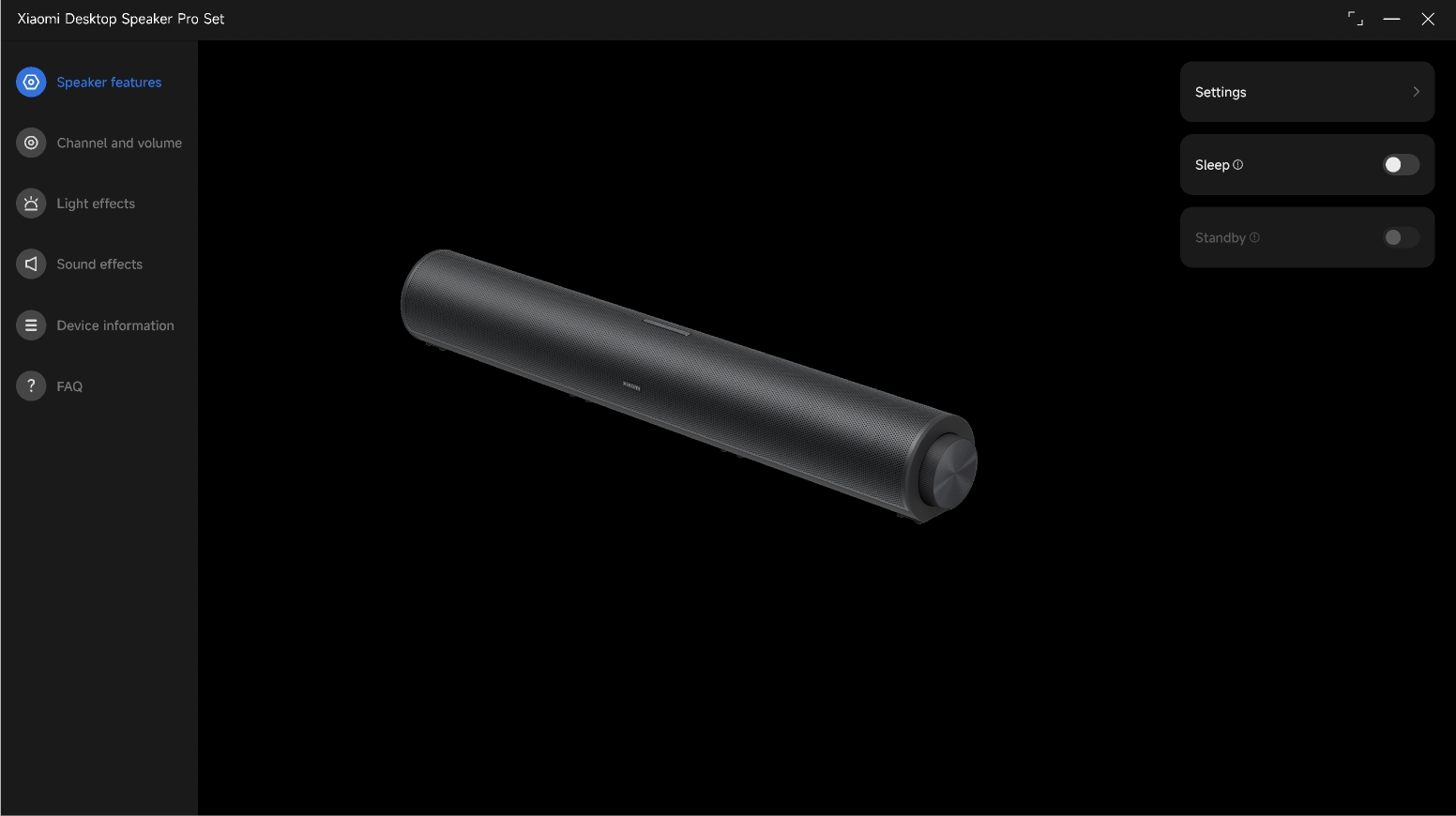
A:Xiaomi C-HUB offre des fonctionnalités complètes de gestion logicielle pour le Xiaomi Desktop Speaker Pro Set, notamment le contrôle des haut-parleurs, les réglages de canal et de volume, les effets lumineux, les effets sonores et les mises à jour du micrologiciel.
1. Fonctions du haut-parleur: Redémarrage, réinitialisation d’usine, sélection de la langue de l’interface, mode veille marche/arrêt et durée, mode veille prolongée marche/arrêt et durée.
2. Canal et volume: sélection du canal (canal USB, canal Bluetooth, canal AUX IN), activation du canal Mixte (prend en charge la lecture simultanée des sources audio des canaux USB et AUX IN), activation/désactivation du signal sonore du canal et niveau de volume, et réglage du volume.
3. Effets d’éclairage: éclairage RVB activé/désactivé, sélection de l’effet d’éclairage RVB, réglage de la luminosité RVB, et son d’invite d’éclairage activé/désactivé.
4. Effets sonores: Commutation entre cinq modes sonores, réglage de l'EQ pour chaque mode sonore, réinitialisation des effets sonores et sons d'invite des effets sonores.
5. Informations sur l'appareil : affiche les versions actuelles du firmware et du logiciel de l'appareil, les notifications de mise à niveau et la prise en charge des mises à niveau du firmware en ligne.
Remarque :
Avant d'utiliser le Xiaomi C-HUB, assurez-vous que le Xiaomi Desktop Speaker Pro Set est allumé avec l'adaptateur secteur et connecté à l'ordinateur via un câble de données. Le Xiaomi C-HUB détectera automatiquement les informations de l'appareil.
Q33: Comment mettre à jour le firmware du Xiaomi Desktop Speaker Pro Set?
A:Pour mettre à niveau le microprogramme du Xiaomi Desktop Speaker Pro Set, veuillez suivre les étapes ci-dessous:
1. Préparation de la mise à niveau :
Il existe deux scénarios : Xiaomi C-HUB déjà installé et non installé. Si Xiaomi C-HUB est déjà installé et qu’un nouveau micrologiciel est disponible, mettez à jour Xiaomi C-HUB depuis l’App Store pour obtenir le dernier paquet de micrologiciel. Si Xiaomi C-HUB n’est pas installé, téléchargez-le et installez-le d’abord depuis l’App Store officiel. Connectez le Xiaomi Desktop Speaker Pro Set à l’adaptateur secteur et allumez-le, puis connectez-le à l’ordinateur à l’aide du câble de données fourni.
2. Étapes de mise à niveau :
Lancez le Xiaomi C-HUB sur votre ordinateur. Après le démarrage, l’application vérifie automatiquement la version actuelle du firmware du Xiaomi Desktop Speaker Pro Set. Si une nouvelle version du firmware est disponible, une fenêtre de notification de mise à niveau apparaîtra automatiquement. Cliquez sur « Mettre à jour maintenant » pour lancer le processus de mise à niveau.
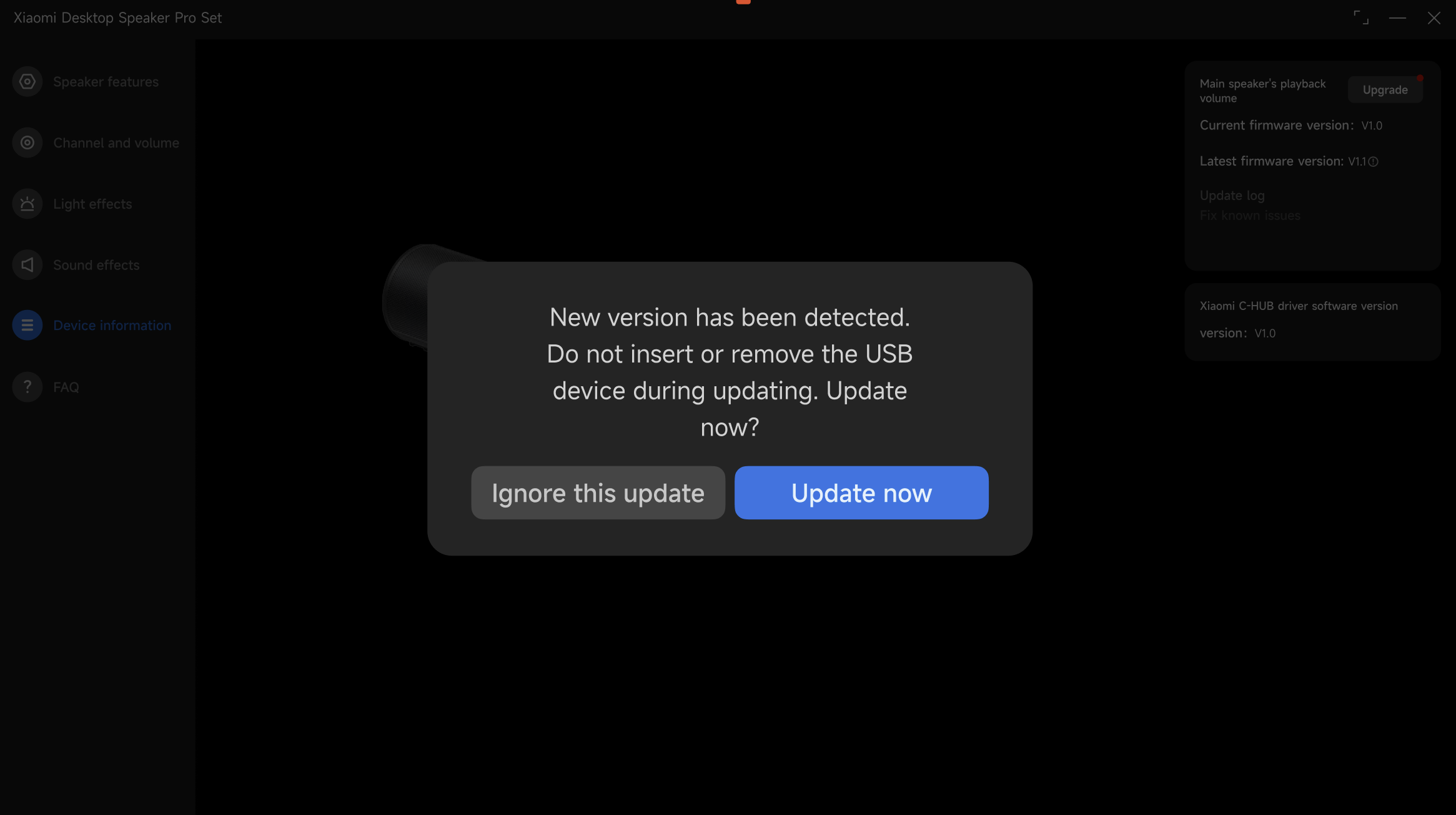
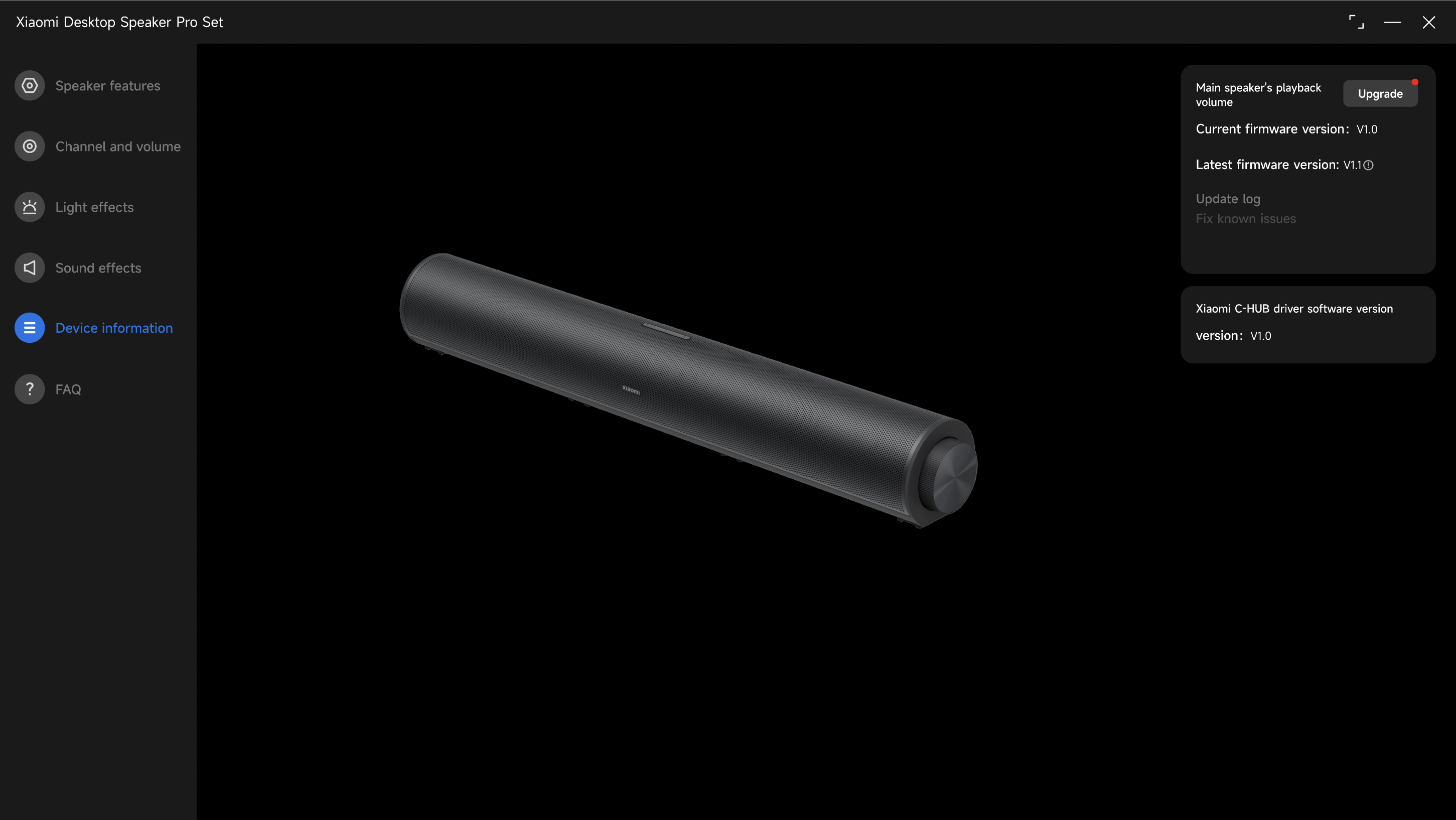
Si "Ignorer cette mise à jour" a été sélectionné précédemment, un indicateur de point rouge persistant apparaîtra dans la section "Informations sur l'appareil" de la barre de navigation de gauche dans le Xiaomi C-HUB, indiquant qu'une mise à jour est disponible et ne peut pas être ignorée manuellement. Accédez à la page "Informations sur l'appareil" et cliquez sur "Mettre à jour", puis suivez les instructions à l'écran pour décider de procéder ou non à la mise à jour du firmware.
Remarque :
1. Pendant la mise à niveau, maintenez la connexion du câble de données entre le haut-parleur et l’ordinateur stable et assurez une alimentation électrique continue.
2. Ne débranchez pas le câble et n'éteignez pas l'appareil pendant la mise à niveau, car cela peut provoquer l'échec de la mise à niveau ou un dysfonctionnement de l'appareil.
3. Il est recommandé de sauvegarder les paramètres importants (tels que les configurations personnalisées) avant la mise à niveau, bien que les appareils haut-parleurs stockent principalement des fichiers système.
4. Si votre ordinateur utilise un processeur AMD, sachez qu’il existe un risque potentiel de blocage du système pendant la mise à niveau. Une prudence accrue est recommandée, et il est conseillé d’utiliser un ordinateur basé sur Intel pour la mise à niveau.
5. En cas de problèmes qui ne peuvent pas être résolus de manière autonome, ou si des anomalies apparaissent après la mise à niveau, contactez le centre officiel de service après-vente pour obtenir une assistance supplémentaire.
Q34: Comment placer le caisson de basses sans fil dans le Xiaomi Desktop Speaker Pro Set?
A: Le placement du caisson de basses sans fil dans le Xiaomi Desktop Speaker Pro Set vous offre des options flexibles pour un réglage sonore personnalisé.
Vous pouvez ajuster les performances dans les basses fréquences en changeant sa position en fonction de vos préférences d'écoute:
1. Pour une qualité sonore globale optimale, placez le caisson de basses sans fil et le haut-parleur principal dans la même pièce et gardez-les relativement proches (à moins de 1,5 mètre). Cela permet d’éviter l’annulation des basses fréquences causée par des différences de phase, ce qui peut entraîner des basses faibles. Si les basses semblent insuffisantes, ajustez progressivement la distance entre le caisson de basses sans fil et le haut-parleur principal jusqu’à ce que les basses fréquences soient pleines et équilibrées.
2. Pour un impact de basses plus puissant, placez le caisson de basses sans fil directement sur un sol dur. Le positionner près d’un angle de mur peut améliorer considérablement la restitution des basses. Si vous préférez des basses plus fermes et mieux contrôlées, placez le caisson de basses sans fil sur un bureau ou surélevez-le légèrement par rapport au sol. Cela peut rendre les basses plus claires et plus précises tout en réduisant les grondements excessifs.
Remarque :
Lorsque le caisson de basses sans fil du Xiaomi Desktop Speaker Pro Set est posé directement sur le sol, en particulier sur un plancher en bois, les vibrations peuvent facilement se transmettre aux pièces situées en dessous. Tout en profitant de puissants effets sonores, veuillez prêter attention au niveau du volume et à la durée de lecture afin d’éviter de déranger les autres.
Q35: Pourquoi le caisson de basses sans fil du Xiaomi Desktop Speaker Pro Set ne produit-il aucun son ou un son différent de celui du haut-parleur principal?
A:Si le caisson de basses sans fil du Xiaomi Desktop Speaker Pro Set ne produit aucun son ou émet un son différent de celui de l'enceinte principale, veuillez vérifier les points suivants:
1. Vérifiez que le caisson de basses sans fil est sous tension. Le caisson de basses sans fil se synchronise automatiquement avec le haut-parleur principal en ce qui concerne la mise sous/hors tension (sauf extinction forcée en le débranchant), la mise en veille, le mode veille, le volume, les effets sonores et les effets lumineux. Dans des conditions normales de connexion à l’alimentation, appuyez sur le bouton d’alimentation pour l’allumer.
2. Dans le Xiaomi Desktop Speaker Pro Set, l’enceinte principale et le caisson de basses sans fil couvrent différentes plages de fréquences. L’enceinte principale est responsable des fréquences moyennes et élevées, offrant des voix claires et des détails d’instruments, tandis que le caisson de basses sans fil se concentre sur les basses fréquences pour produire des graves profonds et puissants pour les effets de film et les rythmes musicaux. Toutes les pistes audio ne contiennent pas forcément un contenu riche en basses fréquences; essayez donc de lire de la musique avec des basses plus prononcées pour évaluer les performances.
3. L’oreille humaine est moins sensible aux basses fréquences à de faibles niveaux de volume. Augmenter le volume de manière appropriée peut vous aider à mieux percevoir les performances des basses du caisson de basses sans fil.
FAQ
Q1: Le Xiaomi Desktop Speaker Pro Set prend-il en charge l’association avec la Xiaomi Home App?
A: Le Xiaomi Desktop Speaker Pro Set ne prend pas en charge la liaison avec Xiaomi Home App.
Q2: Pourquoi le son est-il encore faible lorsque le volume du haut-parleur principal du Xiaomi Desktop Speaker Pro Set est réglé au maximum?
A: Le volume de l’ordinateur et le volume du haut-parleur principal du Xiaomi Desktop Speaker Pro Set ne sont pas synchronisés. Veuillez vérifier les paramètres de volume sur votre ordinateur et ajuster à la fois le volume de l’ordinateur et celui du haut-parleur jusqu’à atteindre un niveau satisfaisant.
Si le Xiaomi Desktop Speaker Pro Set est utilisé comme périphérique de sortie audio à long terme pour un ordinateur, il est recommandé de régler le volume de l’ordinateur au maximum et d’ajuster le volume uniquement en tournant le bouton multifonction sur le haut-parleur.
Q3: Pourquoi n'y a-t-il aucun son alors que le haut-parleur principal du Xiaomi Desktop Speaker Pro Set est connecté à un ordinateur ou à un téléphone via Bluetooth?
A:Si le haut-parleur principal du Xiaomi Desktop Speaker Pro Set est connecté via Bluetooth mais qu'aucun son n'est émis, veuillez vérifier les points suivants:
1. Appuyez deux fois sur le bouton Action pour changer de canal et revenir au canal Bluetooth. Après être revenu, le haut-parleur se reconnectera automatiquement aux appareils précédemment jumelés situés dans la portée Bluetooth qui n’ont pas été dissociés. La reconnexion prend généralement jusqu’à 5 secondes. Essayez de relancer la lecture après la reconnexion.
2. Vérifiez si le haut-parleur est connecté à un autre appareil. Si la LED sur le dessus du haut-parleur reste allumée mais qu’il n’est pas connecté à l’appareil de lecture souhaité, maintenez le bouton Action enfoncé pendant 2 secondes pour réinitialiser Bluetooth, puis réassociez-le à l’appareil voulu.
3. La connexion Bluetooth du Xiaomi Desktop Speaker Pro Set a une limite de performance allant jusqu'à 10 mètres. Le dépassement de cette distance peut provoquer des saccades audio ou une déconnexion.
4. S'il n'y a toujours aucun son après les étapes 1–3, veuillez vérifier l'ordinateur ou le téléphone et régler la sortie audio sur “Xiaomi Desktop Speaker Pro Set”.
Q4: Pourquoi n'y a-t-il aucun son lorsque le haut-parleur principal du Xiaomi Desktop Speaker Pro Set est connecté à un ordinateur ou à un téléphone via USB?
A:Si le haut-parleur principal du Xiaomi Desktop Speaker Pro Set est connecté via un câble USB mais qu'aucun son n'est entendu, veuillez vérifier ce qui suit:
1. Assurez-vous que le haut-parleur a été basculé sur le canal USB. Appuyez deux fois sur le bouton Action jusqu'à ce que vous entendiez l'invite vocale « Canal USB ».
2. S'il n'y a toujours aucun son, veuillez vérifier l'ordinateur ou le téléphone et régler la sortie audio sur « Xiaomi Desktop Speaker Pro Set. »
Remarque :
Certains téléphones et tablettes ne peuvent pas prendre en charge les connexions audio filaires en raison de limitations de protocole.
Q5: Pourquoi n'y a-t-il aucun son lorsque le haut-parleur principal du Xiaomi Desktop Speaker Pro Set est connecté via un câble AUX ?
A:Si le haut-parleur principal du Xiaomi Desktop Speaker Pro Set est connecté via un câble audio AUX mais qu'aucun son n'est émis, veuillez vérifier les points suivants:
1. Confirmez que le haut-parleur a été basculé sur le canal AUX IN en appuyant deux fois sur le bouton Action jusqu’à ce que vous entendiez l’invite vocale « canal AUX IN ».
2. S'il n'y a toujours aucun son, vérifiez les paramètres de sortie audio sur votre appareil. Sur Windows, réglez la sortie sur “Casque (Realtek(R) Audio)” (le nom peut varier en fonction de l'appareil). Sur macOS, sélectionnez Casque externe.
3. S'il n'y a toujours aucun son, vérifiez si le câble AUX et le port de la source audio sont compatibles. L'interface AUX du Xiaomi Desktop Speaker Pro Set est conforme à la norme TRS 3,5 mm (trois pôles).
Q6: Deux noms d’appareils Bluetooth, Stereo et Hands-Free, apparaissent lors de la connexion du haut-parleur principal du Xiaomi Desktop Speaker Pro Set à un ordinateur. Lequel faut-il utiliser?
A: Le mode mains libres est un mode de communication Bluetooth optimisé pour les appels vocaux sous les systèmes Windows et ne convient pas à la lecture audio de haute qualité. Lorsque le microphone du haut-parleur est actif, Windows bascule automatiquement en mode mains libres puis revient en mode stéréo une fois le microphone désactivé.
Lorsqu’il y a deux appareils Bluetooth dans la liste Bluetooth de l’ordinateur, veuillez sélectionner Xiaomi Desktop Speaker Pro Set-XXXX Stereo pour la lecture, car il offre une meilleure qualité sonore et une reproduction musicale plus claire.
Q7: Pourquoi le haut-parleur principal du Xiaomi Desktop Speaker Pro Set ne s’allume-t-il pas?
A: Le haut-parleur principal du Xiaomi Desktop Speaker Pro Set s'allume automatiquement dès qu'il est raccordé à l'alimentation.
Si l’enceinte principale du Xiaomi Desktop Speaker Pro Set ne s’allume pas, veuillez vérifier ce qui suit:
1. Le haut-parleur nécessite une alimentation externe. Assurez-vous que l’adaptateur secteur est correctement connecté et vérifiez l’état de l’appareil et de l’adaptateur.
2. Si le haut-parleur a été éteint manuellement et que l’adaptateur a été débranché, rétablir l’alimentation dans les 7 secondes peut empêcher le démarrage automatique en raison de la protection du circuit. Dans ce cas, appuyez sur le bouton multifonction pour l’allumer. Le caisson de basses sans fil doit également être allumé manuellement s’il est en mode veille.
Débrancher directement l’adaptateur secteur provoque un arrêt forcé et n’est pas recommandé pour une utilisation fréquente.
Q8: Que faire si le haut-parleur principal du Xiaomi Desktop Speaker Pro Set se fige, ne répond plus, n’émet aucun son ou si l’effet lumineux est bloqué?
A:Si le haut-parleur principal du Xiaomi Desktop Speaker Pro Set se fige, ne répond plus, n’émet aucun son ou si l’effet lumineux est bloqué, veuillez essayer ce qui suit:
1. Vérifiez si le haut-parleur lui-même présente une latence ou des saccades. Débranchez le câble d’alimentation puis rebranchez-le pour essayer d’appairer à nouveau l’appareil.
2. Si le problème persiste après avoir rallumé le haut-parleur, maintenez le bouton multifonction enfoncé pendant 7 secondes pour rétablir les paramètres d'usine.
3. Si le problème persiste, veuillez contacter le centre de service après-vente pour obtenir une assistance supplémentaire.
Q9: Quelles précautions doivent être prises lors de l'utilisation du Xiaomi Desktop Speaker Pro Set?
A:Les précautions à prendre lors de l'utilisation du Xiaomi Desktop Speaker Pro Set sont les suivantes :
1. Utilisez le Xiaomi Desktop Speaker Pro Set à l’intérieur, dans un environnement sec et bien ventilé. Évitez les températures élevées, une forte humidité ou des conditions poussiéreuses.
2. La fiche de l'adaptateur d'alimentation sert de dispositif de déconnexion. Assurez-vous que la prise de courant est à proximité et facilement accessible. Utilisez uniquement l'adaptateur d'alimentation d'origine, car des accessoires non d'origine peuvent causer des dommages ou des risques pour la sécurité.
3. Ne placez pas de flammes nues ni d’objets inflammables à proximité du Xiaomi Desktop Speaker Pro Set. Évitez tout contact avec l’eau ou des liquides et ne placez pas de récipients remplis de liquide sur le produit ou à proximité.
4. Le Xiaomi Desktop Speaker Pro Set n'est pas un jouet. Gardez-le hors de portée des enfants. N'apportez aucune modification au produit, ne le démontez pas et ne le réparez pas sans autorisation, car cela peut provoquer des courts-circuits, des dommages ou des risques d'incendie. Toute modification non autorisée annule la garantie.
Q10: Pourquoi y a-t-il du bruit lorsqu’un microphone externe est connecté au haut-parleur principal du Xiaomi Desktop Speaker Pro Set?
A: Le Xiaomi Desktop Speaker Pro Set est doté d'une réduction du bruit intégrée pour le microphone, offrant une bonne qualité d'appel sans microphone externe. Lorsqu'un microphone externe est connecté, la réduction du bruit dépend des algorithmes des logiciels tiers.
Q11: Pourquoi y a-t-il du bruit lors des appels passés sur un téléphone iOS via Bluetooth avec le haut-parleur principal dans le Xiaomi Desktop Speaker Pro Set?
A: Différentes marques et différents systèmes gèrent la réduction du bruit en mode haut-parleur de manière différente. Les appareils Android appliquent une réduction du bruit au niveau du système, tandis que iOS n’applique pas de réduction du bruit en mode haut-parleur.
Lors des appels Bluetooth avec le Xiaomi Desktop Speaker Pro Set, si l’autre partie utilise le mode haut-parleur iOS, un bruit blanc de fond peut être entendu. L’utilisation du combiné iOS ou d’écouteurs Bluetooth permet d’éviter ce problème. Il s’agit d’un phénomène normal.
Q12: Que faire si la mise à niveau de Xiaomi Desktop Speaker Pro Set échoue et que le haut-parleur ne s’allume plus en raison d’une coupure de courant ou d’une déconnexion USB pendant le processus de mise à niveau?
A: Téléchargez et installez la dernière version de Xiaomi C-HUB depuis le Microsoft Store ou l’Apple App Store. Connectez le haut-parleur principal du Xiaomi Desktop Speaker Pro Set à l’alimentation et reliez-le à l’ordinateur via un câble USB. Fermez puis rouvrez le logiciel, puis restez sur la page pendant 3 à 5 minutes. Le logiciel réparera automatiquement le haut-parleur en arrière-plan et l’allumera.
Q13: Comment le haut-parleur principal du Xiaomi Desktop Speaker Pro Set peut-il être connecté à un projecteur?
A: Le haut-parleur principal du Xiaomi Desktop Speaker Pro Set peut être connecté à un projecteur via USB, canal AUX IN ou Bluetooth, en fonction des méthodes de connexion prises en charge par le projecteur.
Pour les connexions filaires, appuyez deux fois sur le bouton Action pour passer au canal USB ou AUX IN correspondant.
Pour l’appairage Bluetooth (en utilisant un projecteur Xiaomi comme exemple), maintenez le bouton Action enfoncé pendant 2 secondes sur n’importe quel canal pour passer en mode d’appairage Bluetooth, puis sélectionnez Xiaomi Desktop Speaker Pro Set dans [Paramètres] >> [Périphériques externes et Bluetooth] sur le projecteur.
Q14: Comment placer et utiliser le caisson de basses sans fil du Xiaomi Desktop Speaker Pro Set?
A: Le caisson de basses sans fil et l’enceinte principale du Xiaomi Desktop Speaker Pro Set sont appairés en usine et prêts à l’emploi après la mise sous tension. Pour des performances sonores optimales, maintenez la distance entre l’enceinte principale et le caisson de basses sans fil inférieure ou égale à 1,5 mètre.
Le caisson de basses sans fil synchronise automatiquement l’alimentation, la mise en veille, le mode veille, le volume, les effets sonores et les effets d’éclairage avec le haut-parleur principal (sauf en cas d’extinction forcée).
Pour réassocier le caisson de basses sans fil au haut-parleur principal, veuillez suivre les étapes suivantes:
1. Lorsqu’il est sous tension, appuyez sur le bouton d’alimentation du haut-parleur principal et maintenez-le enfoncé pendant 7 secondes afin de réinitialiser le caisson de basses sans fil.
2. Placez le caisson de basses sans fil à moins de 0,5 mètre de l’enceinte principale allumée et l’appairage se fera automatiquement.
3. La mise sous ou hors tension du caisson de basses sans fil n'affecte pas l'enceinte principale.
Remarque :
La réinitialisation du haut-parleur principal n’affecte pas l’état de connexion du caisson de basses sans fil.
Q15: Pourquoi le son saccade-t-il lors de l'utilisation du haut-parleur principal dans le Xiaomi Desktop Speaker Pro Set?
A: Si le son saccade lors de l'utilisation du haut-parleur principal dans le Xiaomi Desktop Speaker Pro Set, veuillez vous référer aux informations suivantes:
1. Les connexions Bluetooth sont limitées à 10 mètres. Dépasser cette distance ou la présence de sources de signal à proximité telles que des routeurs peut provoquer des interférences. Maintenez une distance d'au moins 50 cm par rapport à ces appareils.
2. Si des saccades se produisent lors de l'utilisation du canal AUX IN, essayez de remplacer le câble. Des câbles non certifiés ou de mauvaise qualité peuvent provoquer du bruit ou une instabilité.
Q16: Le caisson de basses sans fil du Xiaomi Desktop Speaker Pro Set peut-il être utilisé indépendamment?
A: Le caisson de basses sans fil du Xiaomi Desktop Speaker Pro Set ne peut pas être utilisé de manière indépendante et n’est pas compatible avec d’autres modèles d’enceintes. Il est réglé de façon professionnelle pour fonctionner avec l’enceinte principale afin d’offrir des performances sonores optimales.
Q17: Pourquoi l'effet de rythme musical est-il moins perceptible lors de l'utilisation d'une connexion filaire avec le Xiaomi Desktop Speaker Pro Set?
A: En mode sans fil, le Xiaomi Desktop Speaker Pro Set synchronise le volume avec celui du système de l’ordinateur. En mode filaire, le volume peut être réglé séparément sur l’ordinateur et sur le haut-parleur. Si le volume du système est faible, l’effet lumineux rythmé devient moins visible. Il est recommandé de maintenir le volume de l’ordinateur à 50% ou plus lors de l’utilisation en mode filaire.
Q18: Pourquoi n'y a-t-il aucun son lorsque l'on connecte le Xiaomi Desktop Speaker Pro Set à un ordinateur uniquement via USB?
A: Si le Xiaomi Desktop Speaker Pro Set ne produit aucun son lorsqu'il est connecté via USB alors que les autres canaux fonctionnent normalement, veuillez vérifier et mettre à jour le pilote USB de la carte mère de l’ordinateur.
Q19: Pourquoi peut-on entendre un léger bruit lorsque l’on place l’oreille près du caisson de basses sans fil du Xiaomi Desktop Speaker Pro Set pendant les invites vocales?
A: Pendant le fonctionnement, le haut-parleur principal et le caisson de basses sans fil du Xiaomi Desktop Speaker Pro Set diffusent simultanément des invites vocales. Une optimisation du firmware est disponible via Xiaomi C-HUB sur le Microsoft Store ou l'Apple App Store afin d'améliorer davantage ce comportement.
Cela vous a-t-il été utile?