

Xiaomi Smart Camera C701 foire aux questions
*Cette page est traduite automatiquement de l'article anglais
Présentation des fonctions
Q1: Quelles sont les caractéristiques de la Xiaomi Smart Camera C701?
A:Les caractéristiques de la Xiaomi Smart Camera C701 sont les suivantes:
1. Xiaomi Smart Camera C701 est équipée d’un capteur de 8 MP avec une résolution pouvant atteindre 3840 x 2160, offrant une qualité d’image ultra nette en 4K. Même lorsque l’image est agrandie, les détails restent précis, restituant davantage de détails de votre domicile avec une clarté et un réalisme accrus.
2. Il prend en charge le HDR pour offrir des performances exceptionnelles dans les zones claires comme dans les zones sombres. Que ce soit dans des environnements fortement éclairés ou en contre-jour, la caméra garantit la netteté de l'image tout en préservant davantage de détails.
3. La Xiaomi Smart Camera C701 prend en charge un cache-objectif physique pour une protection de la vie privée à la source.
4. Les capacités d'IA de l'appareil comprennent la détection locale des sons forts, des pleurs de bébé et des animaux domestiques.
5. Le Wi-Fi a été mis à niveau vers le Wi-Fi 6 bi-bande de nouvelle génération, permettant une transmission à haute vitesse et un contrôle fluide.
Q2: Quelles sont les différences entre la Xiaomi Smart Camera C701 et la Xiaomi Smart Camera C700?
A: La Xiaomi Smart Camera C701 est une caméra basique de 8 MP.
Les différences entre la Xiaomi Smart Camera C701 et la Xiaomi Smart Camera C700 sont les suivantes:
Les différences entre la Xiaomi Smart Camera C701 et la Xiaomi Smart Camera C700 sont les suivantes:
|
Différences
|
Xiaomi Smart Camera C700
|
Xiaomi Smart Camera C701
|
|
Apparence
|
|
|
|
Effet d’image
|
8 MP
|
8 MP
|
|
haut-parleur
|
1,2 W
|
1 W
|
|
Lumière infrarouge
|
lumières infrarouges de 940 nm × 10
|
lumières infrarouges 940 nm × 8
|
|
Configuration réseau
|
Wi-Fi
|
Wi-Fi (Veuillez activer Bluetooth lors de la connexion)
|
|
Appel gestuel
|
Soutien
|
Non pris en charge
|
|
Qualité vidéo
|
4 K/1080 P/480 P
|
4 K/480 P
|
|
Taille du produit
|
82 × 81 × 130 mm
|
79 × 79 × 119 mm
|
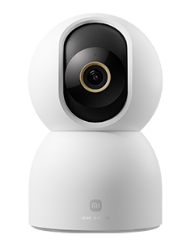
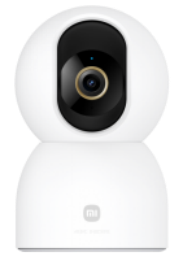
1. La Xiaomi Smart Camera C700 est plus grande, mesurant 82 × 81 × 130 mm, tandis que la Xiaomi Smart Camera C701 est plus petite avec 79 × 79 × 119 mm.
2. Les deux appareils photo sont dotés d'un Capteur d'image de 8 MP.
3. La Xiaomi Smart Camera C700 est équipée d’un haut-parleur de 1,2 W, tandis que la Xiaomi Smart Camera C701 dispose d’un haut-parleur de 1 W.
4. La Xiaomi Smart Camera C700 est équipée de 10 × 940 nm lumières infrarouges, tandis que la Xiaomi Smart Camera C701 dispose de 8 × 940 nm lumières infrarouges.
5. La Xiaomi Smart Camera C700 prend en charge la configuration du réseau Wi-Fi, tandis que la Xiaomi Smart Camera C701 utilise la configuration Wi-Fi (veuillez activer le Bluetooth lors de la connexion).
6. La Xiaomi Smart Camera C700 prend en charge les appels par gestes, mais la Xiaomi Smart Camera C701 ne les prend pas en charge.
7. La Xiaomi Smart Camera C700 offre une qualité vidéo en 4K, 1080P et 480P, tandis que la Xiaomi Smart Camera C701 ne prend en charge que la 4K et la 480P.
Q3: Comment la sécurité et la confidentialité de la Xiaomi Smart Camera C701 sont-elles garanties?
A:La sécurité et la confidentialité de la Xiaomi Smart Camera C701 sont garanties de plusieurs façons :
1. La Xiaomi Smart Camera C701 est équipée d’un chipset de sécurité MJA1, qui protège la communication et le stockage. La transmission des données est chiffrée tout au long du processus et les données cloud sont sécurisées par un chiffrement AES 128 bits, garantissant la protection de votre vie privée.
2. Il prend également en charge le masquage physique de l'objectif. Lorsque la caméra n'est pas utilisée, vous pouvez utiliser votre téléphone pour rétracter l'objectif dans le corps de la caméra, assurant une protection de la vie privée à la source.
3. Le dispositif utilise des algorithmes d’IA locaux pour le traitement des données, renforçant la sécurité en traitant les informations sensibles localement.
Q4: Quels sont les éléments contenus dans l'emballage de la Xiaomi Smart Camera C701?
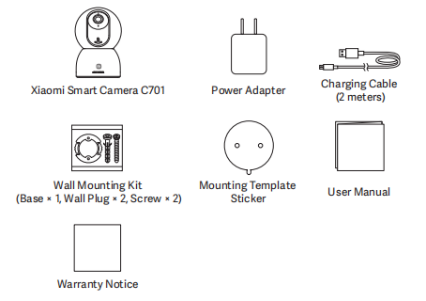
A: Le colis comprend Xiaomi Smart Camera C701 × 1, un adaptateur secteur × 1, un câble de charge × 1 (2 mètres), un kit de montage mural × 1 (base × 1, cheville × 2, vis × 2), un manuel d'utilisation × 1, un autocollant de gabarit de montage × 1 et un avis de garantie × 1.
Q5: Quelle est l’apparence de la Xiaomi Smart Camera C701 ?
A:Les détails de l'apparence de la Xiaomi Smart Camera C701 sont les suivants:
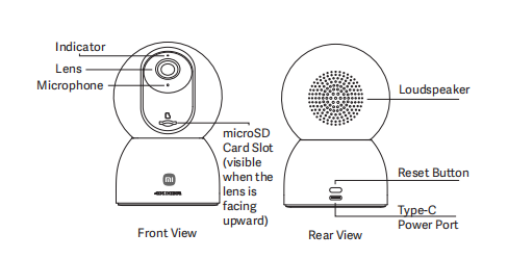
1. L'avant de la Xiaomi Smart Camera C701 comporte un indicateur, un objectif, un microphone et un emplacement pour carte MicroSD. En bas de la face avant se trouve le logo Xiaomi, avec les mots "4K HDR" juste en dessous.
2. À l'arrière de la caméra, vous trouverez un haut-parleur, un bouton de réinitialisation et un port d'alimentation Type-C.
Q6: Où peut être installée la Xiaomi Smart Camera C701?
A: La Xiaomi Smart Camera C701 offre diverses options d'installation. Elle peut être posée verticalement sur des surfaces planes telles qu'un bureau, une table à manger ou une table basse, ou être fixée solidement à un mur.
Q7: Comment fixer la Xiaomi Smart Camera C701 au mur ?
A:Les étapes pour fixer la Xiaomi Smart Camera C701 au mur sont les suivantes:
1. Fixez l’autocollant du gabarit de montage à l’emplacement prévu pour le montage de la caméra, et percez deux trous dans le mur à l’aide d’un outil de perçage en suivant les trous de position indiqués sur l’autocollant. Le diamètre de chaque trou est d’environ 6 mm, et la profondeur est d’environ 30 mm.
2. Insérez une cheville murale en plastique dans chaque trou percé.
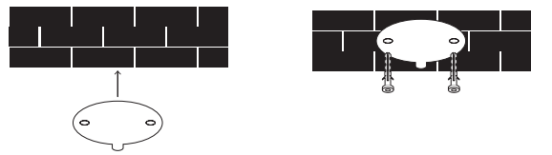
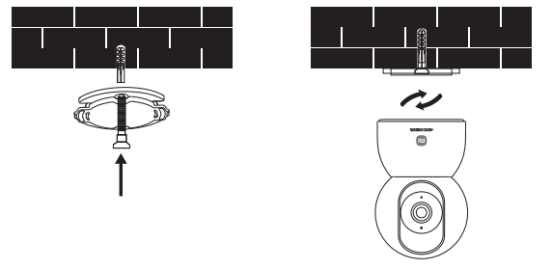
3. Gardez le côté de la base avec une flèche orientée vers l’extérieur et alignez les trous de la base avec les trous dans le mur. Insérez les vis dans les trous de la base, puis serrez-les dans les chevilles murales à l’aide d’un tournevis cruciforme.
4. Alignez la rainure au bas de la caméra avec la partie surélevée sur la base, puis tournez la caméra dans le sens horaire jusqu’à ce qu’elle se verrouille en place.
Remarque :
1. La surface d'installation doit pouvoir supporter au moins trois fois le poids total de la caméra.
2. Pour éviter toute blessure, l’appareil doit être solidement fixé au sol ou au mur conformément aux instructions d’installation.
3. Si vous choisissez de l’installer à l’envers, vous devrez faire pivoter les paramètres d’image de 180° dans Xiaomi Home App.
4. Le kit de montage mural est compatible avec d'autres caméras PTZ, et la distance entre les deux trous à la base du kit d'accessoires est de 36 mm.
Q8: Comment allumer la Xiaomi Smart Camera C701 ?
A: Insérez le câble d’alimentation dans le port d’alimentation Type-C situé à l’arrière de la Xiaomi Smart Camera C701, puis raccordez le câble d’alimentation à l’adaptateur et branchez-le. La caméra s’allumera automatiquement. Pour éteindre la caméra, débranchez l’alimentation électrique.
Remarque :
Remarque :
1. Un voyant orange clignotant sur l'indicateur signifie que la caméra s'est allumée avec succès. Si l'indicateur clignote d'une couleur autre que l'orange, maintenez le bouton de réinitialisation enfoncé pendant 7 secondes pour redémarrer la caméra.
2. Ne tournez pas l'objectif de la caméra et ne forcez pas sa rotation après l'avoir allumée. Si le positionnement de l'objectif est imprécis, vous pouvez le calibrer dans Xiaomi Home App.
Q9: Comment installer la carte microSD sur la Xiaomi Smart Camera C701?
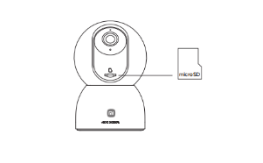
A: Assurez-vous que la caméra est éteinte, basculez l’objectif vers le haut pour exposer le logement de la carte microSD, puis insérez la carte microSD dans le logement avec la face des contacts orientée vers le bas.
Remarque:
Pour installer ou retirer la carte microSD, veillez à éteindre la caméra avant de procéder. Veuillez utiliser une carte microSD authentique fabriquée par un fournisseur qualifié (d’une capacité de 8 GB~256 GB). Il est recommandé que la carte microSD offre une vitesse de lecture/écriture d’au moins U1/Class 10.
Remarque:
Pour installer ou retirer la carte microSD, veillez à éteindre la caméra avant de procéder. Veuillez utiliser une carte microSD authentique fabriquée par un fournisseur qualifié (d’une capacité de 8 GB~256 GB). Il est recommandé que la carte microSD offre une vitesse de lecture/écriture d’au moins U1/Class 10.
Q10: Comment rétablir les paramètres d'usine de la Xiaomi Smart Camera C701?
A: Pour connecter la Xiaomi Smart Camera C701 à un autre réseau ou l’associer à un autre compte Xiaomi dans la Xiaomi Home App, maintenez le bouton de réinitialisation enfoncé pendant environ 7 secondes jusqu’à ce que le voyant clignote rapidement en orange, indiquant que la caméra est rétablie aux paramètres d’usine. Reconnectez ensuite la caméra à la Xiaomi Home App.
Remarque:
Le contenu de la carte microSD ne sera pas supprimé après la restauration de la caméra aux paramètres d'usine.
Remarque:
Le contenu de la carte microSD ne sera pas supprimé après la restauration de la caméra aux paramètres d'usine.
Q11: La Xiaomi Smart Camera C701 peut-elle pivoter à 360° ?
A: Non, la Xiaomi Smart Camera C701 ne peut pas pivoter à 360°. La caméra prend en charge une vue panoramique à 360°. Cependant, seul l'objectif peut pivoter pour capturer une perspective à 360°. Le corps de la caméra ne pivote pas à 360°.
Q12: La Xiaomi Smart Camera C701 prend-elle en charge le transfert NAS?
A: La Xiaomi Smart Camera C701 prend en charge le transfert NAS. Elle nécessite l'utilisation d'une carte microSD et permet le transfert des vidéos historiques stockées sur la carte.
Q13: Comment vérifier le SN de la Xiaomi Smart Camera C701?
A:Pour vérifier le SN (numéro de série) de la Xiaomi Smart Camera C701, veuillez vous référer aux étapes :
Ouvrez Xiaomi Home App >> sélectionnez Xiaomi Smart Camera C701 >> touchez l'icône à trois points >> [Plus d'informations sur l'appareil].
Ouvrez Xiaomi Home App >> sélectionnez Xiaomi Smart Camera C701 >> touchez l'icône à trois points >> [Plus d'informations sur l'appareil].
Q14: La Xiaomi Smart Camera C701 dispose-t-elle d'une batterie ou a-t-elle besoin d'être alimentée?
A: La Xiaomi Smart Camera C701 a besoin d’une source d’alimentation pour fonctionner et nécessite l’adaptateur original 5 V/ 2 A, car elle n’est pas fournie avec une batterie.
Q15: La Xiaomi Smart Camera C701 prend-elle en charge les appels vocaux bidirectionnels?
A: La Xiaomi Smart Camera C701 prend en charge les appels vocaux bidirectionnels entre les smartphones et la caméra. Elle dispose d'une chambre acoustique indépendante intégrée et d'un haut-parleur de grand diamètre, ainsi que d'une réduction de bruit intelligente du microphone (MIC). Lorsque vous passez un appel vocal bidirectionnel avec votre famille, le son de la caméra est fort et clair.
Q16: La Xiaomi Smart Camera C701 permet-elle d'enregistrer des vidéos sur la carte microSD sans Internet tout en restant sous tension ?
A: Oui, la Xiaomi Smart Camera C701 peut continuer à enregistrer des vidéos sur la carte microSD même lorsque l'internet est déconnecté, à condition que l'appareil se soit connecté avec succès à l'internet au moins une fois.
Cependant, si l’appareil perd l’alimentation et est redémarré sans être connecté de nouveau au réseau, il ne pourra pas enregistrer de vidéos sur la carte microSD et devra être remis sous tension et connecté au réseau une fois de plus.
En cas de coupure de courant et de déconnexion du réseau, la lecture des vidéos sur la carte microSD n’est possible qu’en retirant la carte de l’appareil et en les visionnant sur un ordinateur. Elles ne peuvent pas être visionnées via l’application Xiaomi Home App.
Cependant, si l’appareil perd l’alimentation et est redémarré sans être connecté de nouveau au réseau, il ne pourra pas enregistrer de vidéos sur la carte microSD et devra être remis sous tension et connecté au réseau une fois de plus.
En cas de coupure de courant et de déconnexion du réseau, la lecture des vidéos sur la carte microSD n’est possible qu’en retirant la carte de l’appareil et en les visionnant sur un ordinateur. Elles ne peuvent pas être visionnées via l’application Xiaomi Home App.
Q17: Les vidéos enregistrées par la Xiaomi Smart Camera C701 ont-elles du son?
A: La Xiaomi Smart Camera C701 enregistre des vidéos avec le son, y compris celles sauvegardées dans la surveillance à domicile, le stockage cloud et sur la carte microSD. Cependant, si vous activez la lecture rapide, le son sera coupé par défaut, ce qui est normal.
De plus, chaque fois que vous accédez aux images de surveillance de la caméra ou à l’interface de lecture vidéo du stockage cloud et de la carte microSD, le son est coupé par défaut. Pour lire le son correctement, touchez l’icône de mise en sourdine afin de rétablir l’audio.
De plus, chaque fois que vous accédez aux images de surveillance de la caméra ou à l’interface de lecture vidéo du stockage cloud et de la carte microSD, le son est coupé par défaut. Pour lire le son correctement, touchez l’icône de mise en sourdine afin de rétablir l’audio.
Q18: Quelles sont les précautions à prendre lors de l'utilisation de la Xiaomi Smart Camera C701?
A:Pour votre référence, les précautions à prendre lors de l'utilisation de la Xiaomi Smart Camera C701 sont les suivantes:
1. La plage de température de fonctionnement de cet appareil photo est comprise entre -10 °C et 40 °C. N'utilisez pas l'appareil photo dans des environnements dont la température est supérieure ou inférieure à la plage spécifiée.
2. La caméra est un produit électronique de précision. Afin de garantir son fonctionnement normal, n'installez pas la caméra dans des environnements à forte humidité et ne laissez pas l'eau y pénétrer.
3. Pour garantir les performances de la caméra, ne placez pas son objectif face ou à proximité d'une surface réfléchissante, telle qu'une fenêtre en verre ou un mur blanc, car cela rendra l'image trop lumineuse dans les zones proches de la caméra et plus sombre dans les zones éloignées, ou pourra amener la caméra à produire des images entièrement blanches.
4. Assurez-vous d’installer la caméra dans une zone où le signal Wi-Fi est fort. Gardez la caméra éloignée des objets susceptibles d’affecter son signal Wi-Fi, tels que les objets métalliques et les fours à micro-ondes.
5. Cet appareil prend en charge les connexions aux réseaux Wi-Fi 2.4 GHz et 5 GHz. Vous pouvez choisir le type de connexion en fonction de la situation de votre domicile. Assurez-vous que le routeur soit placé près de l'appareil et évitez d'utiliser des symboles spéciaux dans le nom et le mot de passe du Wi-Fi pour éviter les problèmes de connexion.
Q19: La Xiaomi Smart Camera C701 prend-elle en charge la passerelle intégrée?
A: La Xiaomi Smart Camera C701 ne prend pas en charge la passerelle Bluetooth intégrée.
A: La Xiaomi Smart Camera C701 ne prend pas en charge la passerelle Bluetooth intégrée.
Lié à l'App
Q1: Comment connecter la Xiaomi Smart Camera C701 à Xiaomi Home App?
A:Pour connecter la Xiaomi Smart Camera C701 à Xiaomi Home App, veuillez vous référer aux étapes suivantes:
Ouvrez l’application Xiaomi Home App >> appuyez sur l’icône [+] dans le coin supérieur droit >> sélectionnez [Scanner] >> suivez les instructions à l’écran (maintenez enfoncé le bouton de réinitialisation sur la Xiaomi Smart Camera C701 pendant environ 7 secondes jusqu’à ce que l’indicateur clignote en orange) et attendez la fin de l’association.
Remarque :
Veuillez télécharger et utiliser l'application Xiaomi Home App version 9.4 ou supérieure pour connecter l'appareil.
Ouvrez l’application Xiaomi Home App >> appuyez sur l’icône [+] dans le coin supérieur droit >> sélectionnez [Scanner] >> suivez les instructions à l’écran (maintenez enfoncé le bouton de réinitialisation sur la Xiaomi Smart Camera C701 pendant environ 7 secondes jusqu’à ce que l’indicateur clignote en orange) et attendez la fin de l’association.
Remarque :
Veuillez télécharger et utiliser l'application Xiaomi Home App version 9.4 ou supérieure pour connecter l'appareil.
Q2: Est-il possible de zoomer sur les images de surveillance de la Xiaomi Smart Camera C701, et quel est le niveau de zoom maximal pris en charge?
A: Les images de surveillance de la Xiaomi Smart Camera C701 prennent en charge le zoom, avec un niveau de zoom maximal de 6 X. Dans la fenêtre en temps réel, utilisez un geste de pincement à deux doigts pour zoomer ou dézoomer. L’icône sur les images de surveillance en temps réel indique le niveau de zoom.
Q3: Comment configurer le Blocage physique de l'objectif sur la Xiaomi Smart Camera C701?
A:Pour votre information, voici deux méthodes pour configurer le blocage physique de l'objectif sur la Xiaomi Smart Camera C701:
1. Ouvrez la Xiaomi Home App >> sélectionnez la Xiaomi Smart Camera C701 >> touchez l'icône de blocage physique de l'objectif >> l'appareil passera immédiatement en mode de blocage physique de l'objectif.
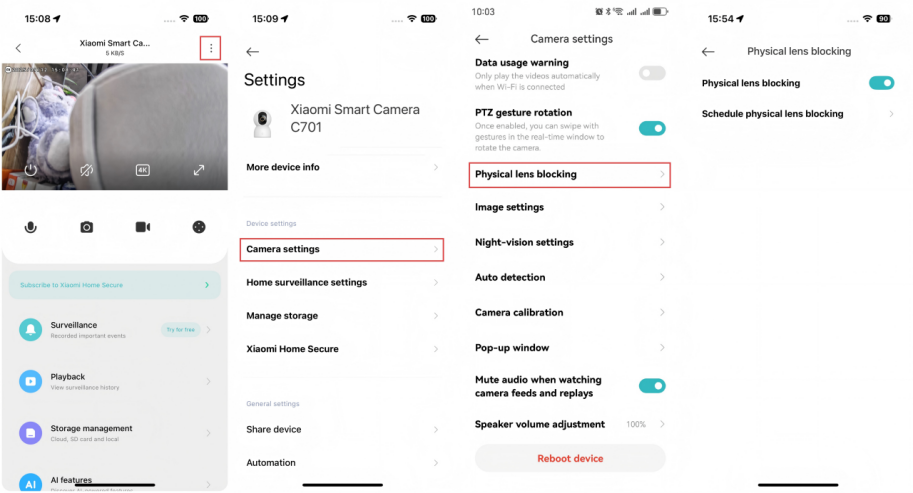
2. Ouvrez l'application Xiaomi Home App >> sélectionnez Xiaomi Smart Camera C701 >> touchez l'icône avec trois points dans le coin supérieur droit >> sélectionnez [Paramètres de la caméra] >> touchez [Blocage physique de l'objectif] >> activez [Blocage physique de l'objectif]. Si vous souhaitez définir une heure programmée pour le blocage physique de l'objectif, vous pouvez d'abord configurer [Programmer le blocage physique de l'objectif].
Q4: Comment régler les paramètres d'image sur la Xiaomi Smart Camera C701?
A: Pour ajuster les paramètres d'image sur la Xiaomi Smart Camera C701, veuillez vous référer aux étapes suivantes:
Ouvrez l'application Xiaomi Home App >> sélectionnez Xiaomi Smart Camera C701 >> appuyez sur l'icône à trois points dans le coin supérieur droit >> sélectionnez [Paramètres de la caméra] >> appuyez sur [Paramètres d'image] >> vous pouvez sélectionner [Horodatage], [Correction de la distorsion de l'objectif], [Faire pivoter l'image] et [Anti-scintillement] selon vos préférences.
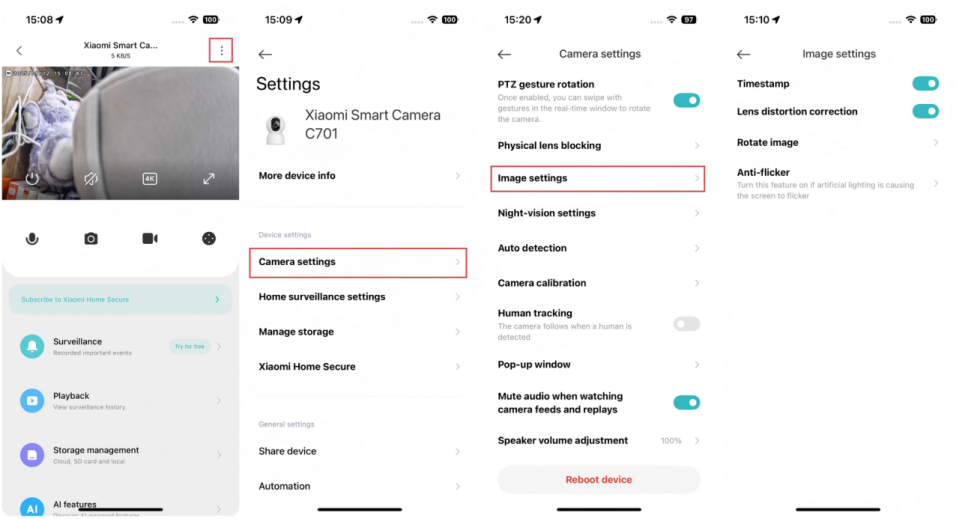
S'il y a des dispositifs d'éclairage artificiel, tels que des lumières qui provoquent le scintillement de l'écran, veuillez utiliser cette fonction. Le réglage par défaut est 50 Hz. Si le réglage 50 Hz ne fonctionne pas, veuillez le définir sur 60 Hz.
Ouvrez l'application Xiaomi Home App >> sélectionnez Xiaomi Smart Camera C701 >> appuyez sur l'icône à trois points dans le coin supérieur droit >> sélectionnez [Paramètres de la caméra] >> appuyez sur [Paramètres d'image] >> vous pouvez sélectionner [Horodatage], [Correction de la distorsion de l'objectif], [Faire pivoter l'image] et [Anti-scintillement] selon vos préférences.
S'il y a des dispositifs d'éclairage artificiel, tels que des lumières qui provoquent le scintillement de l'écran, veuillez utiliser cette fonction. Le réglage par défaut est 50 Hz. Si le réglage 50 Hz ne fonctionne pas, veuillez le définir sur 60 Hz.
Q5: Comment effectuer l’étalonnage pan-tilt-zoom sur la Xiaomi Smart Camera C701?
A:Pour effectuer l’étalonnage de la fonction panoramique-inclinaison-zoom sur la Xiaomi Smart Camera C701, veuillez vous référer aux étapes suivantes:
Ouvrez Xiaomi Home App >> sélectionnez Xiaomi Smart Camera C701 >> touchez l’icône à trois points dans le coin supérieur droit >> sélectionnez [Paramètres de la caméra] >> touchez [Calibration de la caméra] >> attendez que l’appareil termine la calibration avec succès. Cette opération peut être effectuée lorsque l’appareil est incapable de repositionner automatiquement l’objectif ou d’ajuster avec précision l’angle de surveillance.
Ouvrez Xiaomi Home App >> sélectionnez Xiaomi Smart Camera C701 >> touchez l’icône à trois points dans le coin supérieur droit >> sélectionnez [Paramètres de la caméra] >> touchez [Calibration de la caméra] >> attendez que l’appareil termine la calibration avec succès. Cette opération peut être effectuée lorsque l’appareil est incapable de repositionner automatiquement l’objectif ou d’ajuster avec précision l’angle de surveillance.
Q6: Comment redémarrer la Xiaomi Smart Camera C701?
A:Pour redémarrer la Xiaomi Smart Camera C701, veuillez vous reporter aux étapes suivantes :
Ouvrez la Xiaomi Home App >> sélectionnez la Xiaomi Smart Camera C701 >> touchez l’icône à trois points dans le coin supérieur droit >> sélectionnez [Paramètres de la caméra] >> touchez [Redémarrer l’appareil].
Si l'appareil ne parvient pas à enregistrer des vidéos, si le stockage cloud échoue à téléverser des vidéos ou si d'autres fonctions comme la surveillance à domicile rencontrent des problèmes, vous pouvez choisir de redémarrer l'appareil.
Ouvrez la Xiaomi Home App >> sélectionnez la Xiaomi Smart Camera C701 >> touchez l’icône à trois points dans le coin supérieur droit >> sélectionnez [Paramètres de la caméra] >> touchez [Redémarrer l’appareil].
Si l'appareil ne parvient pas à enregistrer des vidéos, si le stockage cloud échoue à téléverser des vidéos ou si d'autres fonctions comme la surveillance à domicile rencontrent des problèmes, vous pouvez choisir de redémarrer l'appareil.
Q7: Comment régler la fonction de vision nocturne sur la Xiaomi Smart Camera C701?
A:Pour régler la fonction de vision nocturne sur la Xiaomi Smart Camera C701, veuillez vous référer aux étapes suivantes:
Ouvrez l’application Xiaomi Home App >> sélectionnez la Xiaomi Smart Camera C701 >> appuyez sur l’icône à trois points dans le coin supérieur droit >> sélectionnez [Paramètres de la caméra] >> appuyez sur [Paramètres de la vision nocturne] >> vous pouvez choisir d’activer ou de désactiver la fonction couleur intégrale en faible luminosité et définir la vision nocturne pour qu’elle bascule automatiquement, reste toujours activée ou toujours désactivée.
Si la fonction de vision nocturne est réglée sur toujours activée, la fonction couleur en faible luminosité ne sera pas activée et l’affichage restera en noir et blanc ou complètement noir. Il est recommandé de la régler sur commutation automatique à la place.
Ouvrez l’application Xiaomi Home App >> sélectionnez la Xiaomi Smart Camera C701 >> appuyez sur l’icône à trois points dans le coin supérieur droit >> sélectionnez [Paramètres de la caméra] >> appuyez sur [Paramètres de la vision nocturne] >> vous pouvez choisir d’activer ou de désactiver la fonction couleur intégrale en faible luminosité et définir la vision nocturne pour qu’elle bascule automatiquement, reste toujours activée ou toujours désactivée.
Si la fonction de vision nocturne est réglée sur toujours activée, la fonction couleur en faible luminosité ne sera pas activée et l’affichage restera en noir et blanc ou complètement noir. Il est recommandé de la régler sur commutation automatique à la place.
Q8: Comment activer l'avertissement d'utilisation des données sur Xiaomi Smart Camera C701?
A:Pour activer l’avertissement d’utilisation des données sur la Xiaomi Smart Camera C701, veuillez vous reporter aux étapes suivantes:
Ouvrez l'application Xiaomi Home App >> sélectionnez la Xiaomi Smart Camera C701 >> touchez l'icône à trois points dans le coin supérieur droit >> sélectionnez [Paramètres de la caméra] >> touchez [Avertissement d'utilisation des données].
Lorsque cette fonctionnalité est activée, les images de surveillance ne seront pas lues automatiquement sur un réseau mobile.
Remarque :
Le stockage cloud et les enregistrements sur la carte microSD seront lus automatiquement et ne sont pas affectés par la fonction de protection des données.
Ouvrez l'application Xiaomi Home App >> sélectionnez la Xiaomi Smart Camera C701 >> touchez l'icône à trois points dans le coin supérieur droit >> sélectionnez [Paramètres de la caméra] >> touchez [Avertissement d'utilisation des données].
Lorsque cette fonctionnalité est activée, les images de surveillance ne seront pas lues automatiquement sur un réseau mobile.
Remarque :
Le stockage cloud et les enregistrements sur la carte microSD seront lus automatiquement et ne sont pas affectés par la fonction de protection des données.
Q9: Quelles sont les fonctions des icônes sur les images de surveillance en temps réel de la Xiaomi Smart Camera C701?
A: Les images de surveillance en temps réel de la Xiaomi Smart Camera C701 sur l'application Xiaomi Home App incluent des icônes pour le blocage physique de l'objectif, la mise en sourdine, la netteté, le plein écran, l'appel vocal, la capture d'écran, l'enregistrement de l'écran et le contrôle de panoramique-inclinaison-zoom.
Les boutons Blocage physique de l'objectif, Muet, Netteté et Plein écran n'apparaîtront qu'après avoir touché les images de surveillance en temps réel.
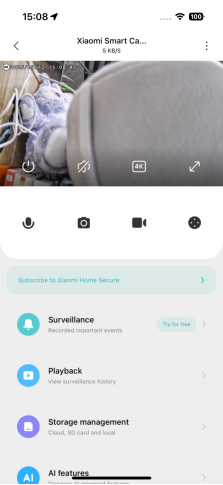
Les fonctions de ces icônes sont les suivantes :
Les boutons Blocage physique de l'objectif, Muet, Netteté et Plein écran n'apparaîtront qu'après avoir touché les images de surveillance en temps réel.
Les fonctions de ces icônes sont les suivantes :
Blocage physique de l'objectif:
En appuyant sur cette icône, la caméra passera immédiatement en état de blocage physique de l'objectif. Une fois dans cet état, la caméra ne peut effectuer aucune fonction de surveillance ni d'enregistrement. Lorsque vous n'avez pas besoin de filmer, vous pouvez appuyer sur le bouton d'alimentation dans l'écran en temps réel de l'application Xiaomi Home App pour activer le blindage physique.
Sourdine:
Chaque fois que vous accédez à la caméra, l’interface de surveillance par défaut est en mode silencieux. Si vous souhaitez entendre le son pendant que vous visionnez les images de surveillance, touchez l’icône de coupure du son pour activer le son.
Clarté:
Vous pouvez ajuster ici la netteté des images de surveillance. Les options incluent : Auto, 480 P pour une lecture fluide et 4K pour une ultra-haute définition. Auto signifie que la caméra ajustera la netteté en fonction des conditions actuelles du réseau.
Plein écran:
En appuyant sur cette icône, l’affichage de surveillance de la caméra passera en mode paysage.
Appel vocal:
Touchez l’icône du microphone pour activer la communication à distance entre votre téléphone via Xiaomi Home App et la caméra.
Capture d'écran:
Vous pouvez prendre une capture d'écran des images de surveillance en cours, ce qui générera une image enregistrée dans votre galerie locale ainsi que dans Xiaomi Home App.
Enregistrement d'écran:
En appuyant sur l’icône d’enregistrement d’écran, vous pouvez enregistrer l’interface de surveillance actuelle, et la vidéo sera enregistrée dans votre galerie locale et dans Xiaomi Home App (vous devez rester sur l’interface de surveillance et le téléphone ne peut pas être éteint).
Contrôle PTZ:
En appuyant sur l’icône de contrôle PTZ, l’interface de contrôle PTZ s’affichera, vous permettant de faire pivoter la caméra vers le haut, le bas, la gauche ou la droite.
Q10: Comment vérifier Ajouter aux favoris sur la Xiaomi Smart Camera C701?
A:Pour vérifier Ajouter aux favoris sur la Xiaomi Smart Camera C701, veuillez vous référer aux étapes suivantes:
Ouvrez Xiaomi Home App >> sélectionnez Xiaomi Smart Camera C701 >> touchez l’icône de contrôle PTZ >> touchez les icônes de flèche vers le haut et vers le bas pour ajouter, supprimer ou contrôler les positions fréquemment consultées.
Ouvrez Xiaomi Home App >> sélectionnez Xiaomi Smart Camera C701 >> touchez l’icône de contrôle PTZ >> touchez les icônes de flèche vers le haut et vers le bas pour ajouter, supprimer ou contrôler les positions fréquemment consultées.
Q11: Comment activer la fonction de détection automatique sur la Xiaomi Smart Camera C701?
A:Pour activer la fonction de détection automatique sur la Xiaomi Smart Camera C701, veuillez vous référer aux étapes suivantes:
Ouvrez l'application Xiaomi Home App >> sélectionnez la Xiaomi Smart Camera C701 >> sélectionnez [Paramètres de la caméra] >> touchez [Détection automatique] >> activez [Détection automatique]. Vous pouvez définir la [Fréquence de détection], la [Période de détection] et les [Modes de détection] ([Détection panoramique], [Détection de zone fixe]) selon vos préférences.
Ouvrez l'application Xiaomi Home App >> sélectionnez la Xiaomi Smart Camera C701 >> sélectionnez [Paramètres de la caméra] >> touchez [Détection automatique] >> activez [Détection automatique]. Vous pouvez définir la [Fréquence de détection], la [Période de détection] et les [Modes de détection] ([Détection panoramique], [Détection de zone fixe]) selon vos préférences.
Fréquence de détection:
Définissez l’intervalle de détection avec des options toutes les 10 minutes, 30 minutes, 1 heure, 2 heures, 24 heures ou des intervalles personnalisés.
Période de détection :
Personnalisez la période, la valeur par défaut étant définie sur 00:00-23:59.
Détection panoramique:
Détection à 360°.
Détection de zone fixe :
Détecte entre les emplacements fréquemment consultés qui peuvent être définis.
Q12: Comment activer le suivi de personne sur la Xiaomi Smart Camera C701 ?
A:Pour activer le suivi humain sur la Xiaomi Smart Camera C701, veuillez vous référer aux étapes suivantes:
Ouvrez l'application Xiaomi Home App >> sélectionnez la carte [Xiaomi Smart Camera C701] >> sélectionnez [Fonctionnalités IA] >> appuyez sur [Détecter les personnes] et activez-la.
Remarque :
Une fois désactivée, la caméra ne suivra plus ni ne pivota en réponse aux mouvements humains.
Ouvrez l'application Xiaomi Home App >> sélectionnez la carte [Xiaomi Smart Camera C701] >> sélectionnez [Fonctionnalités IA] >> appuyez sur [Détecter les personnes] et activez-la.
Remarque :
Une fois désactivée, la caméra ne suivra plus ni ne pivota en réponse aux mouvements humains.
Q13: Comment configurer la surveillance à domicile de la Xiaomi Smart Camera C701?
A:Pour configurer la surveillance à domicile de la Xiaomi Smart Camera C701, veuillez suivre les étapes suivantes:
Ouvrez l'application Xiaomi Home App >> sélectionnez la Xiaomi Smart Camera C701 >> touchez l'icône à trois points dans le coin supérieur droit >> sélectionnez [Paramètres de surveillance à domicile] >> activez [Surveillance à domicile] et définissez [Temps de surveillance], [Intervalle d'alarme], [Notifications push de détection] et [Type de notification d'événement] selon vos préférences.
Ouvrez l'application Xiaomi Home App >> sélectionnez la Xiaomi Smart Camera C701 >> touchez l'icône à trois points dans le coin supérieur droit >> sélectionnez [Paramètres de surveillance à domicile] >> activez [Surveillance à domicile] et définissez [Temps de surveillance], [Intervalle d'alarme], [Notifications push de détection] et [Type de notification d'événement] selon vos préférences.
Temps de surveillance:
Vous pouvez régler la caméra pour surveiller en continu tout au long de la journée ou diviser cela en intervalles de temps spécifiques.
Intervalle d'alarme :
L’intervalle d’alarme peut être réglé sur 3, 5, 10 ou 30 minutes. Vous pouvez choisir parmi les intervalles prédéfinis du système. Cependant, des intervalles personnalisés ne sont pas disponibles.
Notifications push d'alarme :
[Surveillance domestique] >> [Type de notification d'événement].
Type de notification d'événement :
Il existe huit types d'événements de notification push disponibles : Notification push lorsque le bébé pleure, Notification push lorsqu'un mouvement est détecté, Mouvement détecté, Notification de détection d'animal de compagnie, Notification push lorsque la scène intelligente est déclenchée, Quelqu'un est entré dans la zone géorepérée, et Quelqu'un a quitté la zone géorepérée et Son inhabituel. La désactivation de ces notifications empêchera l'envoi des alertes associées.
Lorsque la surveillance à domicile est activée, les vidéos seront écrasées de manière rotative tous les 7 jours.
Remarque :
Les vidéos de la surveillance à domicile ne peuvent pas être supprimées en masse. Vous pouvez continuer à utiliser la fonction de surveillance à domicile même sans insérer de carte microSD ni vous abonner à Xiaomi Home Secure.
Lorsque la surveillance à domicile est activée, les vidéos seront écrasées de manière rotative tous les 7 jours.
Remarque :
Les vidéos de la surveillance à domicile ne peuvent pas être supprimées en masse. Vous pouvez continuer à utiliser la fonction de surveillance à domicile même sans insérer de carte microSD ni vous abonner à Xiaomi Home Secure.
Q14: Comment lire la vidéo enregistrée sur la carte microSD de la Xiaomi Smart Camera C701?
A:Pour lire la vidéo enregistrée sur la carte microSD de la Xiaomi Smart Camera C701, veuillez vous référer aux étapes suivantes:
Ouvrez Xiaomi Home App >> sélectionnez Xiaomi Smart Camera C701 >> touchez [Lecture] >> sélectionnez [Carte SD] >> regardez les vidéos selon vos besoins.
Si la caméra est hors ligne ou éteinte, vous ne pourrez pas accéder aux vidéos sur la carte microSD via l'application Xiaomi Home App. Dans ce cas, vous pouvez retirer la carte microSD et utiliser un lecteur de cartes pour regarder les vidéos sur un ordinateur.
Les différentes couleurs représentent divers événements d'enregistrement, ce qui vous permet de faire glisser la chronologie directement vers la position colorée correspondante pour consulter les événements enregistrés en fonction de vos besoins. La couleur grise indique qu'aucun événement ne s'est produit pendant cette période.
Les fonctions des icônes dans les images de surveillance sont les suivantes
Ouvrez Xiaomi Home App >> sélectionnez Xiaomi Smart Camera C701 >> touchez [Lecture] >> sélectionnez [Carte SD] >> regardez les vidéos selon vos besoins.
Si la caméra est hors ligne ou éteinte, vous ne pourrez pas accéder aux vidéos sur la carte microSD via l'application Xiaomi Home App. Dans ce cas, vous pouvez retirer la carte microSD et utiliser un lecteur de cartes pour regarder les vidéos sur un ordinateur.
Les différentes couleurs représentent divers événements d'enregistrement, ce qui vous permet de faire glisser la chronologie directement vers la position colorée correspondante pour consulter les événements enregistrés en fonction de vos besoins. La couleur grise indique qu'aucun événement ne s'est produit pendant cette période.
Les fonctions des icônes dans les images de surveillance sont les suivantes
Lecture/Pause:
Cette icône vous permet de mettre en pause et de reprendre la lecture des séquences de la carte microSD. Elle n’apparaît que lorsque vous touchez l’écran de lecture.
Capture d'écran:
Vous pouvez prendre une capture d'écran de l'écran de surveillance actuel, ce qui enregistrera une image à la fois dans l'album local et dans Xiaomi Home App.
Enregistrement d'écran:
En appuyant sur l’icône d’enregistrement, vous pouvez enregistrer l’écran de surveillance actuel et sauvegarder la vidéo dans l’album local et dans Xiaomi Home App.
Vitesse de lecture:
Les vidéos sur la carte microSD peuvent être lues à une vitesse de 1x, 4x ou 16x. Lors de la sélection d'une vitesse de lecture, le mode silencieux est appliqué par défaut.
Sourdine:
Chaque fois que vous accédez à l’interface de lecture, le son est coupé par défaut. Si vous souhaitez entendre le son lors du visionnage des images de surveillance, il vous suffit d’appuyer sur l’icône de coupure du son pour activer l’audio.
Plein écran:
En appuyant sur cette icône, l’écran de surveillance de la caméra passera en mode paysage.
Remarque :
Chaque segment vidéo sur la carte microSD dure une minute et peut être supprimé en bloc.
Remarque :
Chaque segment vidéo sur la carte microSD dure une minute et peut être supprimé en bloc.
Q15: Comment formater la carte SD de la Xiaomi Smart Camera C701?
A:Pour formater la carte SD de la Xiaomi Smart Camera C701, veuillez vous référer aux étapes suivantes:
Ouvrez Xiaomi Home App >> sélectionnez Xiaomi Smart Camera C701 >> touchez l'icône à trois points dans le coin supérieur droit >> sélectionnez [Gérer le stockage] >> choisissez [État de la carte SD] >> touchez [Formater la carte SD].
Remarque :
Le formatage de la carte SD effacera toutes les vidéos qui y sont enregistrées. Veuillez vous assurer que vous enregistrez vos vidéos au préalable.
Ouvrez Xiaomi Home App >> sélectionnez Xiaomi Smart Camera C701 >> touchez l'icône à trois points dans le coin supérieur droit >> sélectionnez [Gérer le stockage] >> choisissez [État de la carte SD] >> touchez [Formater la carte SD].
Remarque :
Le formatage de la carte SD effacera toutes les vidéos qui y sont enregistrées. Veuillez vous assurer que vous enregistrez vos vidéos au préalable.
Q16: Comment mettre à jour le micrologiciel de la Xiaomi Smart Camera C701?
A:Pour mettre à jour le firmware de la Xiaomi Smart Camera C701, veuillez suivre les étapes suivantes:
Ouvrez l'application Xiaomi Home App >> sélectionnez la Xiaomi Smart Camera C701 >> touchez l'icône à trois points dans le coin supérieur droit >> sélectionnez [Mise à jour du micrologiciel] >> si une mise à jour est disponible, veuillez mettre à jour le micrologiciel sans tarder.
Ouvrez l'application Xiaomi Home App >> sélectionnez la Xiaomi Smart Camera C701 >> touchez l'icône à trois points dans le coin supérieur droit >> sélectionnez [Mise à jour du micrologiciel] >> si une mise à jour est disponible, veuillez mettre à jour le micrologiciel sans tarder.
Q17: La Xiaomi Smart Camera C701 prend-elle en charge la connexion à Apple HomeKit?
A: La Xiaomi Smart Camera C701 ne prend pas en charge la connexion à Apple HomeKit.
Q18: Comment acheter Xiaomi Home Secure pour la Xiaomi Smart Camera C701?
A:Pour acheter Xiaomi Home Secure pour la Xiaomi Smart Camera C701, veuillez suivre les étapes suivantes:
Ouvrez l'application Xiaomi Home App >> sélectionnez Xiaomi Smart Camera C701 >> touchez l'icône à trois points dans le coin supérieur droit >> sélectionnez [Xiaomi Home Secure] >> vous pouvez choisir un forfait en fonction de vos besoins et procéder au paiement.
Remarque :
Le prix réel à payer est soumis au montant affiché sur l’interface.
Ouvrez l'application Xiaomi Home App >> sélectionnez Xiaomi Smart Camera C701 >> touchez l'icône à trois points dans le coin supérieur droit >> sélectionnez [Xiaomi Home Secure] >> vous pouvez choisir un forfait en fonction de vos besoins et procéder au paiement.
Remarque :
Le prix réel à payer est soumis au montant affiché sur l’interface.
Q19: Comment visionner les vidéos de surveillance stockées dans le cloud sur la Xiaomi Smart Camera C701?
A:Pour visionner les vidéos de surveillance de stockage cloud sur la Xiaomi Smart Camera C701, veuillez vous référer aux étapes suivantes :
Ouvrez Xiaomi Home App >> sélectionnez Xiaomi Smart Camera C701 >> touchez [Lecture] >> choisissez [Cloud] >> regardez les vidéos selon vos besoins.
Remarque :
Les différentes couleurs dans les séquences de surveillance représentent divers événements enregistrés. Vous pouvez faire glisser la chronologie jusqu'à la position de couleur correspondante pour afficher les événements enregistrés selon vos besoins.
Ouvrez Xiaomi Home App >> sélectionnez Xiaomi Smart Camera C701 >> touchez [Lecture] >> choisissez [Cloud] >> regardez les vidéos selon vos besoins.
Remarque :
Les différentes couleurs dans les séquences de surveillance représentent divers événements enregistrés. Vous pouvez faire glisser la chronologie jusqu'à la position de couleur correspondante pour afficher les événements enregistrés selon vos besoins.
Q20: La Xiaomi Smart Camera C701 prend-elle en charge la fonction de dessin panoramique?
A: La Xiaomi Smart Camera C701 ne prend pas en charge la fonction de dessin panoramique.
Q21: Le volume peut-il être réglé pendant un appel vocal avec la Xiaomi Smart Camera C701?
A: Pendant un appel vocal, vous pouvez régler le volume sur votre téléphone ainsi que le son de la Xiaomi Smart Camera C701.
Pour régler le volume pendant un appel vocal, veuillez vous référer aux étapes suivantes:
Ouvrez le Xiaomi Home App >> sélectionnez la carte [Xiaomi Smart Camera C701] >> touchez l’icône à trois points dans le coin supérieur droit >> sélectionnez [Paramètres de la caméra] >> touchez [Réglage du volume du haut-parleur] pour ajuster le niveau de volume. Le volume augmente par paliers de 10 %; de 10 % à 100%.
Pour régler le volume pendant un appel vocal, veuillez vous référer aux étapes suivantes:
Ouvrez le Xiaomi Home App >> sélectionnez la carte [Xiaomi Smart Camera C701] >> touchez l’icône à trois points dans le coin supérieur droit >> sélectionnez [Paramètres de la caméra] >> touchez [Réglage du volume du haut-parleur] pour ajuster le niveau de volume. Le volume augmente par paliers de 10 %; de 10 % à 100%.
Q22: Que faire si la Xiaomi Smart Camera C701 contient des vidéos d'alarme mais aucune notification?
A: Si la Xiaomi Smart Camera C701 contient des vidéos d’alarme mais aucune notification, veuillez vérifier si l’interrupteur de surveillance à domicile dans les paramètres est activé et vous assurer que l’interrupteur des notifications push de détection est également activé.
Vous pouvez vérifier le chemin suivant :
Ouvrez l'application Xiaomi Home App >> sélectionnez la carte [Xiaomi Smart Camera C701] >> touchez l’icône à trois points dans le coin supérieur droit >> sélectionnez [Paramètres de surveillance à domicile] >> activez [Surveillance à domicile] et [Notifications push de détection] >> touchez [Type de notification d’événement] et activez les types d’événements pour lesquels vous souhaitez recevoir une notification.
Vous pouvez vérifier le chemin suivant :
Ouvrez l'application Xiaomi Home App >> sélectionnez la carte [Xiaomi Smart Camera C701] >> touchez l’icône à trois points dans le coin supérieur droit >> sélectionnez [Paramètres de surveillance à domicile] >> activez [Surveillance à domicile] et [Notifications push de détection] >> touchez [Type de notification d’événement] et activez les types d’événements pour lesquels vous souhaitez recevoir une notification.
Q23: Comment partager la Xiaomi Smart Camera C701 avec d'autres personnes?
A:Pour partager la Xiaomi Smart Camera C701 avec d'autres, veuillez vous référer aux étapes suivantes :
1. Sur la page d'accueil de Xiaomi Home App, appuyez de manière prolongée sur la carte Xiaomi Smart Camera C701 >> touchez [Plus] >> sélectionnez [Partager] et suivez les instructions pour partager avec d'autres personnes.
2. Ouvrez l'application Xiaomi Home App >> sélectionnez la Xiaomi Smart Camera C701 >> touchez l'icône à trois points dans le coin supérieur droit >> touchez [Partager l'appareil] et suivez les instructions pour partager avec d'autres.
Q24: Comment utiliser la fonction «baby crying» de la Xiaomi Smart Camera C701?
A:Pour utiliser le baby crying de la Xiaomi Smart Camera C701, veuillez vous référer aux étapes suivantes :
Ouvrez l'application Xiaomi Home App >> sélectionnez la Xiaomi Smart Camera C701 >> touchez [Fonctionnalités IA] >> sélectionnez [Pleurs de bébé] >> activez [Pleurs de bébé].
Après avoir activé la fonction de détection des pleurs de bébé, la caméra enverra immédiatement une notification sur votre téléphone lorsque les pleurs de votre bébé seront détectés, afin de s’assurer que vous soyez toujours là chaque fois que votre bébé a besoin de vous.
Ouvrez l'application Xiaomi Home App >> sélectionnez la Xiaomi Smart Camera C701 >> touchez [Fonctionnalités IA] >> sélectionnez [Pleurs de bébé] >> activez [Pleurs de bébé].
Après avoir activé la fonction de détection des pleurs de bébé, la caméra enverra immédiatement une notification sur votre téléphone lorsque les pleurs de votre bébé seront détectés, afin de s’assurer que vous soyez toujours là chaque fois que votre bébé a besoin de vous.
Q25: Comment utiliser la fonction de son inhabituel de la Xiaomi Smart Camera C701?
A:Pour utiliser la fonction de son inhabituel de la Xiaomi Smart Camera C701, veuillez vous référer aux étapes suivantes:
Ouvrez Xiaomi Home App >> sélectionnez Xiaomi Smart Camera C701 >> touchez [Fonctionnalités IA] >> sélectionnez [Son inhabituel] >> activez [Son inhabituel].
Exigence de reconnaissance des sons forts: Elle ne sera déclenchée que lorsque le micro détecte un son avec un volume de ≥75 dB et que cette fonction et la fonction d’assistant domestique sont activées.
Ouvrez Xiaomi Home App >> sélectionnez Xiaomi Smart Camera C701 >> touchez [Fonctionnalités IA] >> sélectionnez [Son inhabituel] >> activez [Son inhabituel].
Exigence de reconnaissance des sons forts: Elle ne sera déclenchée que lorsque le micro détecte un son avec un volume de ≥75 dB et que cette fonction et la fonction d’assistant domestique sont activées.
Q26: Comment utiliser la détection des animaux de compagnie de la Xiaomi Smart Camera C701?
A:Pour utiliser la détection d’animaux de la Xiaomi Smart Camera C701, veuillez vous référer aux étapes suivantes:
Ouvrez l'application Xiaomi Home App >> sélectionnez la Xiaomi Smart Camera C701 >> touchez [Fonctionnalités IA] >> sélectionnez [Détection d’animaux de compagnie] >> activez [Détection d’animaux de compagnie].
Lorsque la détection d’animaux est activée, la caméra envoie une notification sur votre téléphone lorsqu’un animal est détecté sur le lit, sur le balcon ou à certains endroits, afin de vous informer à temps et de vous permettre de parler à l’animal à distance.
Ouvrez l'application Xiaomi Home App >> sélectionnez la Xiaomi Smart Camera C701 >> touchez [Fonctionnalités IA] >> sélectionnez [Détection d’animaux de compagnie] >> activez [Détection d’animaux de compagnie].
Lorsque la détection d’animaux est activée, la caméra envoie une notification sur votre téléphone lorsqu’un animal est détecté sur le lit, sur le balcon ou à certains endroits, afin de vous informer à temps et de vous permettre de parler à l’animal à distance.
Q27: Comment utiliser la protection familiale de la Xiaomi Smart Camera C701?
A:Pour utiliser la protection familiale de la Xiaomi Smart Camera C701, veuillez vous référer aux étapes suivantes :
Ouvrez Xiaomi Home App >> sélectionnez Xiaomi Smart Camera C701 >> touchez [Fonctions IA] >> sélectionnez [Protection de la famille] >> activez [Aucun mouvement détecté le matin], [Aucun mouvement détecté à l'heure du déjeuner] ou [Aucun mouvement détecté pendant la journée] selon vos préférences. Il est également possible d'ajouter une période personnalisée pour les tâches de protection de la famille.
Lorsque cette fonctionnalité est activée, une notification est envoyée si aucun mouvement n’est détecté pendant la période sélectionnée.
Ouvrez Xiaomi Home App >> sélectionnez Xiaomi Smart Camera C701 >> touchez [Fonctions IA] >> sélectionnez [Protection de la famille] >> activez [Aucun mouvement détecté le matin], [Aucun mouvement détecté à l'heure du déjeuner] ou [Aucun mouvement détecté pendant la journée] selon vos préférences. Il est également possible d'ajouter une période personnalisée pour les tâches de protection de la famille.
Lorsque cette fonctionnalité est activée, une notification est envoyée si aucun mouvement n’est détecté pendant la période sélectionnée.
Q28: Comment utiliser la fonction de géorepérage de la Xiaomi Smart Camera C701?
A:Pour utiliser la fonction de géorepérage de la Xiaomi Smart Camera C701, veuillez vous référer aux étapes suivantes:
Ouvrez l'application Xiaomi Home App >> sélectionnez la Xiaomi Smart Camera C701 >> touchez [Fonctions IA] >> sélectionnez [Clôture géographique] >> activez [Clôture géographique].
Vous pouvez sélectionner manuellement une zone géorepérée. Lorsque la caméra détecte que quelqu’un est entré dans ou a quitté cette zone, la caméra enregistre une vidéo et vous recevez une notification.
Ouvrez l'application Xiaomi Home App >> sélectionnez la Xiaomi Smart Camera C701 >> touchez [Fonctions IA] >> sélectionnez [Clôture géographique] >> activez [Clôture géographique].
Vous pouvez sélectionner manuellement une zone géorepérée. Lorsque la caméra détecte que quelqu’un est entré dans ou a quitté cette zone, la caméra enregistre une vidéo et vous recevez une notification.
Q29: Comment utiliser la fonction de stockage réseau NAS de la Xiaomi Smart Camera C701?
A:Pour utiliser la fonction de stockage en réseau NAS de la Xiaomi Smart Camera C701, veuillez vous référer aux étapes suivantes:
Ouvrez l'application Xiaomi Home App >> sélectionnez la Xiaomi Smart Camera C701 >> touchez l'icône représentant trois points dans le coin supérieur droit >> accédez à [Gérer le stockage] >> touchez [Stockage réseau NAS] et suivez les instructions pour connecter le périphérique NAS.
Une fois activée, la séquence enregistrée peut être enregistrée sur des appareils NAS connectés au même réseau local, éliminant le besoin d’une carte microSD.
Ouvrez l'application Xiaomi Home App >> sélectionnez la Xiaomi Smart Camera C701 >> touchez l'icône représentant trois points dans le coin supérieur droit >> accédez à [Gérer le stockage] >> touchez [Stockage réseau NAS] et suivez les instructions pour connecter le périphérique NAS.
Une fois activée, la séquence enregistrée peut être enregistrée sur des appareils NAS connectés au même réseau local, éliminant le besoin d’une carte microSD.
Dépannage
Q1: Que faire s'il n'y a aucun son lors de la visualisation des images de surveillance en temps réel de la Xiaomi Smart Camera C701?
A:S’il n’y a aucun son lors de la visualisation des images de surveillance en temps réel de la Xiaomi Smart Camera C701, veuillez vous reporter aux étapes de dépannage suivantes:
1. Le Xiaomi Home App a le volume de la vidéo en temps réel désactivé par défaut. Vous pouvez activer le volume en appuyant sur l’icône de sourdine dans la fenêtre vidéo de l’App. Si le volume est trop faible, essayez d’augmenter le volume de votre téléphone.
2. S'il y a du bruit dans la vidéo en temps réel, éloignez votre téléphone de la caméra et évitez de placer la caméra à proximité d'appareils électroniques comme des réfrigérateurs ou des fours à micro-ondes.
3. Si l'appareil est placé en hauteur ou si l'objectif est orienté vers le bas, le micro sera bloqué à l'intérieur du boîtier, ce qui l'amènera à capter le son du haut-parleur et à créer un écho. Dans ce cas, repositionnez le micro à l'extérieur du boîtier.
Pour régler le volume pendant un appel vocal, veuillez vous référer aux étapes suivantes:
Ouvrez le Xiaomi Home App >> sélectionnez la carte [Xiaomi Smart Camera C701] >> touchez l’icône à trois points dans le coin supérieur droit >> sélectionnez [Paramètres de la caméra] >> touchez [Réglage du volume du haut-parleur] pour ajuster le niveau du volume>> touchez [OK].
Ouvrez le Xiaomi Home App >> sélectionnez la carte [Xiaomi Smart Camera C701] >> touchez l’icône à trois points dans le coin supérieur droit >> sélectionnez [Paramètres de la caméra] >> touchez [Réglage du volume du haut-parleur] pour ajuster le niveau du volume>> touchez [OK].
Q2: Que faire si les images de la Xiaomi Smart Camera C701 présentent des retards ou si des problèmes de synchronisation audio se produisent?
A:Si la vidéo est saccadée ou si l’audio et la vidéo ne sont pas synchronisés lors de la visualisation des images de surveillance de la Xiaomi Smart Camera C701, veuillez vous référer aux étapes de dépannage:
1. Si la vidéo ralentit ou affiche fréquemment un écran de chargement, réglez la qualité de la vidéo sur automatique ou sur mode fluide.
2. Si la vidéo et le son ne sont pas synchronisés, vérifiez si la connexion réseau de la caméra est stable. Si le délai est important, essayez de quitter puis de revenir dans les images de surveillance.
Q3: Que faire s'il n'y a aucun son sur le terminal de la caméra pendant un appel avec la Xiaomi Smart Camera C701?
A: S'il n'y a pas de son sur le terminal téléphonique pendant un appel avec la Xiaomi Smart Camera C701, veuillez vous référer aux étapes de dépannage:
1. Vérifiez si le volume du téléphone est réglé trop bas, ce qui peut rendre le son inaudible.
2. Assurez-vous que l'application Xiaomi Home App dispose de l'autorisation d'accéder au microphone du téléphone. Le cas échéant, activez les autorisations nécessaires dans les paramètres du téléphone.
Q4: Que faire si les vidéos historiques regardées sur la Xiaomi Smart Camera C701 ne sont pas continues ou fluides?
A:Si les vidéos historiques regardées sur la Xiaomi Smart Camera C701 ne sont pas continues ou fluides, Veuillez vous référer aux étapes pour résoudre le problème :
1. Si la vidéo stockée sur la carte microSD n’est pas continue, c’est parce que la fonction d’enregistrement uniquement en cas de détection de mouvement est activée, ce qui limite l’enregistrement aux moments où un mouvement est détecté. Pour le stockage cloud, il est normal que les vidéos ne soient pas continues, car elles n’enregistrent que lorsqu’un mouvement est détecté et ne peuvent pas enregistrer en continu pendant 24 heures.
2. Si la vidéo est saccadée, il peut s'agir d'un problème de réseau. Vérifiez si trop d'appareils sont connectés au même réseau que la caméra ou si d'autres appareils diffusent de la vidéo en streaming en même temps.
Pour régler le mode d’enregistrement de la caméra, veuillez vous référer aux étapes suivantes :
Ouvrez l’application Xiaomi Home App >> sélectionnez la Xiaomi Smart Camera C701 >> touchez l’icône à trois points dans le coin supérieur droit >> sélectionnez [Gérer le stockage] >> choisissez [État de la carte SD] >> touchez [Mode d’enregistrement].
Ouvrez l’application Xiaomi Home App >> sélectionnez la Xiaomi Smart Camera C701 >> touchez l’icône à trois points dans le coin supérieur droit >> sélectionnez [Gérer le stockage] >> choisissez [État de la carte SD] >> touchez [Mode d’enregistrement].
Q5: Que faire en cas d'anomalie avec la carte microSD utilisée dans la Xiaomi Smart Camera C701?
A:S'il y a une anomalie avec la carte microSD utilisée dans la Xiaomi Smart Camera C701, veuillez vous référer aux étapes de dépannage:
1. Utilisez une carte microSD au format FAT32 haute vitesse conçue spécialement pour les appareils photo, et assurez-vous qu’elle provient d’un fabricant réputé.
2. Confirmez qu'une carte microSD compatible est correctement installée dans la caméra, car l'appareil ne peut pas stocker d'enregistrements ni lire de vidéos historiques sans elle.
3. Si la carte microSD n’enregistre pas ou ne peut pas écraser automatiquement les anciens fichiers, essayez de la formater via les paramètres de stockage dans l’application Xiaomi Home App.
4. Si le formatage via l'App est infructueux, vous pouvez utiliser un lecteur de carte pour formater la carte microSD sur un ordinateur. Après le formatage, éteignez la caméra, réinsérez la carte microSD et redémarrez la caméra.
Remarque :
Le formatage supprimera tous les fichiers sur la carte microSD.
Pour formater la carte SD de la Xiaomi Smart Camera C701, veuillez vous référer aux étapes suivantes:
Ouvrez Xiaomi Home App >> sélectionnez Xiaomi Smart Camera C701 >> touchez l'icône à trois points dans le coin supérieur droit >> sélectionnez [Gérer le stockage] >> choisissez [État de la carte SD] >> touchez [Formater la carte SD].
Le formatage supprimera tous les fichiers sur la carte microSD.
Pour formater la carte SD de la Xiaomi Smart Camera C701, veuillez vous référer aux étapes suivantes:
Ouvrez Xiaomi Home App >> sélectionnez Xiaomi Smart Camera C701 >> touchez l'icône à trois points dans le coin supérieur droit >> sélectionnez [Gérer le stockage] >> choisissez [État de la carte SD] >> touchez [Formater la carte SD].
Q6: Que faire si le voyant de la Xiaomi Smart Camera C701 clignote en bleu et que l'appareil ne peut pas être utilisé correctement?
A:Si le témoin de la Xiaomi Smart Camera C701 clignote en bleu et que l'appareil ne peut pas être utilisé correctement, veuillez vous référer aux étapes de dépannage:
1. Si l'indicateur clignote en bleu lors de la connexion à l'application Xiaomi Home App, cela signifie que la caméra ne peut pas se connecter au réseau ni être liée au compte. Veuillez vérifier si le mot de passe du compte est correct et si le réseau répond aux exigences de la caméra.
2. Si la caméra a été connectée avec succès à l’App, mais que l’indicateur se met soudainement à clignoter en bleu et ne fonctionne plus, veuillez vérifier si le réseau fonctionne correctement.
Q7: Pourquoi la Xiaomi Smart Camera C701 fait-elle du bruit pendant les appels vocaux?
A:Voici les raisons suivantes du bruit pendant les appels avec la Xiaomi Smart Camera C701:
1. Pendant un appel, gardez le téléphone et l’appareil dans des espaces séparés et maintenez une distance d’au moins 10 mètres. L’écho et les hurlements causés par une communication à courte distance sont des phénomènes normaux.
2. S'il y a beaucoup d'appareils électroniques à proximité, ils peuvent provoquer des interférences électromagnétiques, pouvant entraîner des hurlements ou des bruits pendant les appels vocaux.
Q8: Comment corriger les images de vision nocturne floues sur la Xiaomi Smart Camera C701?
A:Si les images capturées en vision nocturne avec la Xiaomi Smart Camera C701 sont floues ou non visibles, veuillez vous reporter aux étapes suivantes pour le dépannage:
1. Assurez-vous que l'objectif de l'appareil est propre et exempt de poussière.
2. Vérifiez si l’objectif est obstrué par des objets, tels que des reflets provenant de surfaces proches ou de revêtements muraux, ou si des sources de lumière ponctuelles affectent la vision nocturne infrarouge. Le cas échéant, ajustez la position de la caméra ou inclinez le cardan dans Xiaomi Home App pour déplacer l’objectif hors de la zone obstruée.
Q9: Que faire si le voyant de la Xiaomi Smart Camera C701 ne fonctionne pas?
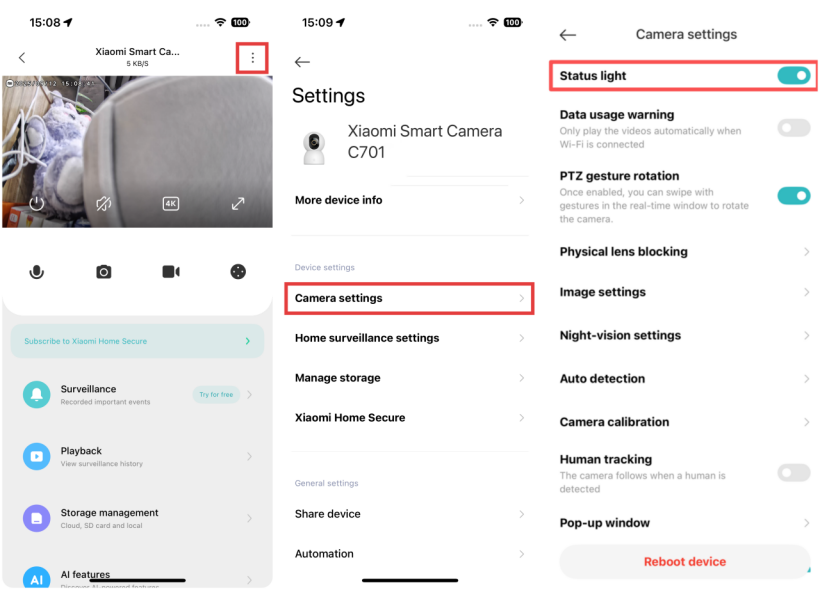
A: Vous pouvez activer le voyant d'état dans Xiaomi Home App.
Pour activer le voyant d'état, veuillez vous référer aux étapes suivantes:
Pour activer le voyant d'état, veuillez vous référer aux étapes suivantes:
1. Ouvrez l’application Xiaomi Home App.
2. Touchez [Xiaomi Smart Camera C701].
3. Appuyez sur l’icône à trois points dans le coin supérieur droit.
4. Entrez [Paramètres de la caméra].
5. Activer [Voyant d'état].
Q10: Pourquoi les vidéos sur la carte microSD ont-elles du son sur le téléphone mais pas sur l'ordinateur lorsqu'on utilise la Xiaomi Smart Camera C701?
A: Ce problème survient parce que le logiciel de lecture vidéo sur l’ordinateur est incompatible. Essayez de passer à un autre lecteur vidéo sur votre ordinateur.
Q11: Pourquoi les vidéos enregistrées sur la carte microSD sont-elles incohérentes et désynchronisées avec l’audio lors de l’utilisation de la Xiaomi Smart Camera C701?
A:Si les vidéos enregistrées sur la carte microSD sont incohérentes et ne sont pas synchronisées avec l'audio lorsque vous utilisez la Xiaomi Smart Camera C701, veuillez vous référer aux étapes suivantes pour résoudre le problème:
1. Redémarrez l’appareil pour voir s’il revient à la normale.
2. Évitez de remplacer fréquemment à chaud la carte microSD, car elle ne doit être insérée ou retirée que lorsque la caméra est éteinte. Les remplacements à chaud répétés peuvent dégrader les performances de la carte microSD, entraînant des problèmes d’enregistrement.
3. Vérifiez si la vitesse de lecture de la carte microSD est trop faible.
4. Envisagez de remplacer la carte microSD. Il est conseillé d’utiliser des marques de haute qualité et réputées qui répondent aux exigences, car l’utilisation de cartes de qualité inférieure peut entraîner divers problèmes, tels que des enregistrements irréguliers ou des erreurs de mémoire persistantes.
Pour redémarrer la Xiaomi Smart Camera C701, veuillez vous reporter aux étapes suivantes :
Ouvrez la Xiaomi Home App >> sélectionnez la Xiaomi Smart Camera C701 >> touchez l’icône à trois points dans le coin supérieur droit >> sélectionnez [Paramètres de la caméra] >> touchez [Redémarrer l’appareil].
Ouvrez la Xiaomi Home App >> sélectionnez la Xiaomi Smart Camera C701 >> touchez l’icône à trois points dans le coin supérieur droit >> sélectionnez [Paramètres de la caméra] >> touchez [Redémarrer l’appareil].
Q12: Que faire si la Xiaomi Smart Camera C701 ne parvient pas à reconnaître la carte microSD?
A:Si la Xiaomi Smart Camera C701 ne parvient pas à reconnaître la carte microSD, veuillez vous référer aux étapes suivantes pour le dépannage:
1. Redémarrez l’appareil.
2. Vérifiez si le micrologiciel de la caméra et le Xiaomi Home App doivent être mis à jour.
3. Effacez les données de l'application Xiaomi Home App.
4. Remplacez la carte microSD.
Remarque :
1. Effacer les données de Xiaomi Home App supprimera toutes les vidéos de stockage cloud téléchargées.
2. Les cartes MicroSD ont une durée de vie limitée. Les lectures et écritures continues peuvent provoquer une usure au fil du temps, rendant finalement la carte inutilisable. Pour garantir des performances optimales, il est conseillé de remplacer périodiquement la carte par une nouvelle.
Pour redémarrer la Xiaomi Smart Camera C701, veuillez vous reporter aux étapes suivantes :
Ouvrez la Xiaomi Home App >> sélectionnez la Xiaomi Smart Camera C701 >> touchez l’icône à trois points dans le coin supérieur droit >> sélectionnez [Paramètres de la caméra] >> touchez [Redémarrer l’appareil].
Ouvrez la Xiaomi Home App >> sélectionnez la Xiaomi Smart Camera C701 >> touchez l’icône à trois points dans le coin supérieur droit >> sélectionnez [Paramètres de la caméra] >> touchez [Redémarrer l’appareil].
Q13: Que faire si la fonction panoramique-inclinaison-zoom de la Xiaomi Smart Camera C701 est bloquée et ne tourne pas?
A:Si le pan-tilt-zoom de la Xiaomi Smart Camera C701 est bloqué et ne tourne pas, veuillez vous référer aux étapes suivantes pour le dépannage:
1. Éteignez l’appareil, puis redémarrez-le.
2. Ouvrez l’application Xiaomi Home App >> sélectionnez la carte [Xiaomi Smart Camera C701] >> touchez les trois points dans le coin supérieur droit >> allez à [Paramètres de la caméra] >> touchez [Redémarrer l’appareil].
Si la nacelle de la caméra ne tourne toujours pas, veuillez contacter le centre de service après-vente local pour obtenir de l'aide.
Q14: Que faire si la mise à niveau du firmware de la Xiaomi Smart Camera C701 échoue?
A: Les échecs de mise à niveau sont souvent causés par de mauvaises conditions réseau ou des problèmes de serveur. Veuillez essayer de passer à un autre environnement réseau et de tenter à nouveau la mise à niveau. Si le réseau fonctionne bien, essayez d’effectuer la mise à niveau à un autre moment.
Pour mettre à jour le firmware de la Xiaomi Smart Camera C701, veuillez suivre les étapes suivantes:
Ouvrez l'application Xiaomi Home App >> sélectionnez la Xiaomi Smart Camera C701 >> touchez l'icône à trois points dans le coin supérieur droit >> sélectionnez [Mise à jour du micrologiciel] >> si une mise à jour est disponible, veuillez mettre à jour le micrologiciel sans tarder.
Pour mettre à jour le firmware de la Xiaomi Smart Camera C701, veuillez suivre les étapes suivantes:
Ouvrez l'application Xiaomi Home App >> sélectionnez la Xiaomi Smart Camera C701 >> touchez l'icône à trois points dans le coin supérieur droit >> sélectionnez [Mise à jour du micrologiciel] >> si une mise à jour est disponible, veuillez mettre à jour le micrologiciel sans tarder.
Q15: Que faire si la carte microSD n’enregistre pas de vidéos ou ne peut pas supprimer automatiquement les anciennes vidéos lors de l’utilisation de la Xiaomi Smart Camera C701?
A:Si la carte microSD n’enregistre pas de vidéos ou ne parvient pas à supprimer automatiquement les anciennes vidéos sur la Xiaomi Smart Camera C701, veuillez vous reporter aux étapes suivantes pour le dépannage:
1. Vérifiez si le firmware de la Xiaomi Smart Camera C701 et la Xiaomi Home App nécessitent des mises à jour.
2. Vérifiez si la fonction de stockage marche/arrêt est désactivée ou si le mode d'enregistrement est réglé pour n'enregistrer que les images en mouvement.
3. Formatez la carte microSD dans l'application Xiaomi Home App.
4. Si Xiaomi Home App ne peut pas formater la carte microSD, utilisez un lecteur de cartes pour la formater sur un ordinateur. Après le formatage, éteignez la caméra et réinsérez la carte microSD.
5. Si la carte microSD ne peut pas enregistrer de vidéos, le problème peut être lié à la carte elle-même. Essayez de la remplacer pour voir si le problème persiste.
Q16: Pourquoi la Xiaomi Smart Camera C701 continue-t-elle à pivoter toute seule?
A: Veuillez vérifier si les fonctions de suivi humain et de suivi des animaux de compagnie sont activées.
Vous pouvez le vérifier dans le chemin suivant :
Ouvrez l’application Xiaomi Home App >> sélectionnez Xiaomi Smart Camera C701 >> appuyez sur [Fonctionnalités IA] >> désactivez les fonctions de suivi dans la détection de personnes ou la détection d’animaux.
Lorsque la fonction de suivi humain est activée, la caméra suivra tout mouvement détecté, puis reviendra à sa position d’origine une fois le suivi terminé afin de poursuivre la surveillance. De même, lorsque le suivi des animaux de compagnie est activé, la caméra suivra tout animal détecté (chat ou chien) et reviendra également à sa position d’origine une fois le suivi terminé.
Vous pouvez le vérifier dans le chemin suivant :
Ouvrez l’application Xiaomi Home App >> sélectionnez Xiaomi Smart Camera C701 >> appuyez sur [Fonctionnalités IA] >> désactivez les fonctions de suivi dans la détection de personnes ou la détection d’animaux.
Lorsque la fonction de suivi humain est activée, la caméra suivra tout mouvement détecté, puis reviendra à sa position d’origine une fois le suivi terminé afin de poursuivre la surveillance. De même, lorsque le suivi des animaux de compagnie est activé, la caméra suivra tout animal détecté (chat ou chien) et reviendra également à sa position d’origine une fois le suivi terminé.
Q17: Que faire si les vidéos haute définition de la Xiaomi Smart Camera C701 sont saccadées sur un ancien téléphone?
A: La Xiaomi Smart Camera C701 offre un enregistrement ultra-net de 8 mégapixels, ce qui impose de fortes exigences en matière de décodage sur les smartphones. Les anciens modèles avec une puissance de traitement CPU limitée peuvent présenter des ralentissements lors de la lecture de vidéos ultra-nettes. Il est recommandé de passer en mode définition standard pour une lecture plus fluide.
Q18: La Xiaomi Smart Camera C701 peut-elle faire pivoter son cardan pendant un appel vocal?
A: La Xiaomi Smart Camera C701 ne peut pas faire pivoter sa nacelle pendant un appel vocal, car cela provoque du bruit et affecte la qualité de l'appel. C'est normal.
Cela vous a-t-il été utile?
Oui
Non