
MI Home Überwach\ungskamera 360 ° 1080P FAQ
MI Home Überwachungskamera 360 ° 1080P FAQ
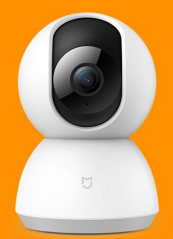
1. F: Welchen Standard hat die MI Home Überwachungskamera 360 ° 1080P?
A: MI Home Überwachungskamera 360 ° 1080P * 1, Netzadapter * 1, Bedienungsanleitung (einschließlich drei Paketgutscheine) * 1, Paket mit Wandzubehör * 1.
2. F: Was sind die Anforderungen an das WLAN für die MI Home Überwachungskamera 360 ° 1080P?
A: Die MI Home Überwachungskamera 360 ° 1080P unterstützt nur das 2,4-GHz-Band, das WLAN-Protokoll ist 802.11b/g/n, und die WLAN-Verschlüsselungsmethode ist WPA/WPA2. Der WLAN-Router muss den DHCP-Dienst aktiviert haben und kann die drahtlose Zugangskontrolle nicht einschalten.
3. F: Kann eine Micro SD-Karte an die MI Home Überwachungskamera 360 ° 1080P angeschlossen werden? Falls ja, was sind die Anforderungen an die SD-Karte?
A: MI Home Überwachungskamera 360 ° 1080P kann mit einer SD-Karte verbunden werden. Es empfiehlt sich, Markenprodukte der Klasse 4 oder höher zu verwenden; das Format sollte FAT32 sein, und die Größe sollte 16 ~ 32G betragen, in Abhängigkeit von der Unterstützung durch die SD-Kartenhersteller.
4. F: Welche Anforderungen muss das Mobiltelefon erfüllen, wenn Sie die MI Home-App verwenden, um die Smart Kamera zu verbinden?
A: Geräte mit dem Android-System sollten Android 4.4 oder höher aufweisen und Geräte mit dem Apple-System sollten iOS 9.0 oder höher sein, um die MI Home-App zu installieren und sich mit der MI Home Überwachungskamera 360 ° 1080P zu verbinden.
5. F: Unterstützt die MI Home Überwachungskamera 360 ° 1080P die Konvertierung? Welche Bedingungen braucht es?
A: Die MI Home Überwachungskamera 360 ° 1080P unterstützt die Übertragung auf den Mi-Router und den NAS-Speicher, welche die folgende Bedingungen erfüllen müssen:
1. Die Kamera muss sich im gleichen LAN befinden wie der Mi-Router oder der NAS-Speicher;
2. Die Kamera muss mit der SD-Karte verbunden sein;
3. Der Mi-Router muss das Samba-Plugin im Vorfeld öffnen, und der NAS-Speicher muss das SMB-Protokoll unterstützen.
6. F: Welche Statusarten hat der Indikator und was repräsentieren sie jeweils?
A:
7. F: Wie setzt man die MI Home Überwachungskamera 360 ° 1080P zurück?
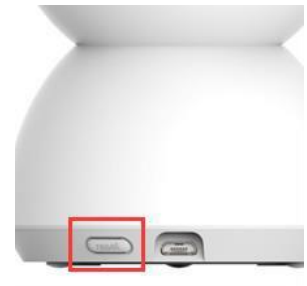
A: Nach dem normalen Einschalten der Kamera drücken Sie 5-8 Sekunden lang die Reset-Taste der Kamera (die Reset-Taste befindet sich in der Nähe der Stromversorgungsschnittstelle). Wenn folgende Sprachansage ertönt: „Erfolgreich zurückgesetzt“, lassen Sie die Taste los.
8. F: Wie verbindet man die MI Home Überwachungskamera 360 ° 1080P?
A: MI Home Überwachungskamera 360 ° 1080P über den QR-Code verbinden:
Schalten Sie die MI Home Überwachungskamera 360 ° 1080P ein und warten Sie, bis die Anzeige orange blinkt;
Das Telefon verbindet sich mit dem WLAN-Netz und installiert die Mi Home-App > > Öffnen Sie die Mi Home-App > > Melden Sie sich im Mi-Konto an. In der Benachrichtigungsleiste der Mi Home App und im unteren Bereich erscheint die Meldung „MI Home Überwachungskamera 360 ° 1080P gefunden“>> klicken Sie auf ok >> überprüfen Sie die Funktion wie im Bild gezeigt>> und klicken Sie auf weiter; Wählen Sie das WLAN aus, auf das Sie zugreifen möchten > > geben Sie das WLAN-Passwort ein > > klicken Sie auf „Weiter“ > > das Telefon erscheint auf dem QR-Code > > nehmen Sie die Kamera in die Hand und richten Sie das Kameraobjektiv aus, um den QR-Code zu scannen > > wenn das Scannen erfolgreich war, meldet sich die Kamera mit der Sprachansage „QR-Code erfolgreich gescannt“ > > klicken Sie auf die Mi Home App-Schnittstelle und „hören“ Sie, dass der QR-Code erfolgreich gescannt wurde > > > dann meldet sich die Kamera mit der Sprachansage „Verbindung bitte später“. Nachdem die drahtlose Netzwerkverbindung und die Kontobindung erfolgreich waren, können Sie mit der Benutzung beginnen „> >“. Klicken Sie auf der Oberfläche der Mi Home-App auf „Fertig stellen“. In der Liste der Mi Home-App-Geräte finden Sie dann die neu verbundene MI Home Überwachungskamera 360 ° 1080P > > und klicken darauf, um den Überwachungsbildschirm anzuzeigen.
9. F: Wie viele Benutzer können mit der MI Home Überwachungskamera 360 ° 1080P maximal gleichzeitig den Überwachungsbildschirm sehen?
A: Die MI Home Überwachungskamera 360 ° 1080P ermöglicht es bis zu drei Benutzern, das Überwachungsvideo gleichzeitig zu sehen. Diese drei Benutzer können sich entweder mit demselben Mi-Konto auf drei Mobiltelefonen oder mit einem Hauptkonto anmelden und es mit zwei verschiedenen Benutzern teilen.
10. F: Wie blinkt das blaue Licht auf der MI Home Überwachungskamera 360 ° 1080P auf?
A: 1. Wenn das blaue Licht der Kamera während der ersten Konfigurationsverbindung kontinuierlich blinkt, bedeutet dies, dass die Kamera nicht mit dem WLAN-Netz verbunden werden kann. Die Ursache dafür kann ein Fehler in den Netzwerkinformationen sein, der wie folgt überprüft werden muss:
① Prüfen Sie, ob das Wi-Fi-Passwort korrekt eingegeben wurde;
② Prüfen Sie, ob das gegenwärtig mit dem Mobiltelefon verbundene WLAN mit dem von der Kamera ausgewählten WLAN übereinstimmt;
③ Ist die Kamera zu weit vom WLAN entfernt, dann versuchen Sie sie, näher heranzusetzen;
④ Prüfen Sie, ob der WLAN-DHCP-Dienst normal geöffnet ist (z. B. indem Sie den Mi-Router verwenden, um den Verwaltungshintergrund zu öffnen > > allgemein eingestellt > > LAN-Einstellung > > DHCP-Dienst geöffnet);
⑤ Prüfen ob das WLAN die drahtlose MAC-Adressfilterung einschaltet, die deaktiviert sein sollte (wenn Sie den Mi-Router verwenden, wird empfohlen, das Anti-Kollisionsnetzwerk vorübergehend zu deaktivieren).
⑥ Netzbeschränkungen verursachen den Versuch, sich mit anderen Netzen zu verbinden ( Verwendung von Mobiltelefonen, um Hotspots einzurichten, um sich zu verbinden, aber es muss sichergestellt werden, dass das Datennetz des Mobiltelefons für 3G und mehr geeignet ist und genügend Verkehr gewährleistet ist).
2. Wenn die erste Verbindung hergestellt wurde und das blaue Licht während der normalen Nutzung blinkt, deutet dies darauf hin, dass mit dem Netzwerk etwas nicht stimmt und die folgenden Prüfungen durchgeführt werden sollten:
① Prüfen Sie, ob das mit dem Handyterminal verbundene WLAN ebenfalls nicht im Internet surfen kann. Ist dies der Fall, überprüfen Sie bitte den Funktionsstatus des Routers zu Hause und die Breitbandverbindung.
② Wenn die Internetverbindung auf dem Mobiltelefon normal ist, kann es sein, dass die WLAN-Verbindung der Kamera getrennt ist, oder dass die WLAN-Störungen oder das schwache Signal durch die Wand verursacht werden; die Kamera kann in der Nähe der WLAN-Verbindung sein; ;
③ Der Internetzugang des Handy-Terminals ist normal, die Kamera befindet sich auch in der Nähe des WLAN-Routers, aber das blaue Licht blinkt immer noch; versuchen Sie, die MI Home Überwachungskamera 360 ° 1080P neu zu starten;
④ Wenn die obigen ②③ Schritte immer noch keine Lösung bieten, sollten Sie versuchen, die Kamera zurückzusetzen, um sich erneut mit dem WLAN zu verbinden.
11. F: Was tun, wenn die App darauf hinweist, dass das Gerät während der Verwendung offline ist?
A: Die App weist darauf hin, dass das Gerät offline war. Das bedeutet, dass die MI Home Überwachungskamera 360 ° 1080P nicht mehr mit dem Netz verbunden ist. Bitte überprüfen Sie dies wie folgt:
1. Prüfen Sie, ob die yuntai-Version der MI Home Überwachungskamera 360 ° 1080P nicht eingesteckt ist oder ob die Stromversorgung getrennt wurde;
2. Prüfen Sie, ob der Router normal funktioniert, ob der Router mit Strom versorgt wird und ob der WLAN-Name und das Passwort des Routers geändert worden sind;
3. Wenn die oben genannten Schritte 1 und 2 bestätigt wurden, dann:
① Prüfen Sie, ob das mit dem Handyterminal verbundene WLAN ebenfalls nicht im Internet surfen kann. Ist dies der Fall, überprüfen Sie bitte den Funktionsstatus des Routers zu Hause und die Breitbandverbindung.
② Wenn die Internetverbindung auf dem Mobiltelefon normal ist, kann es sein, dass die WLAN-Verbindung der Kamera getrennt ist, oder dass die WLAN-Störungen oder das schwache Signal durch die Wand verursacht werden; die Kamera kann in der Nähe der WLAN-Verbindung sein;
③ Der Internetzugang des Handy-Terminals ist normal, die Kamera in der Nähe des WLAN-Routers, aber das blaue Licht blinkt immer noch; versuchen Sie, die MI Home Überwachungskamera 360 ° 1080P neu zu starten;
④ Wenn die obigen ②③ Schritte immer noch keine Lösung bieten, sollten Sie versuchen, die Kamera zurückzusetzen, um sich erneut mit dem WLAN zu verbinden.
12. F: Warum ist der Überwachungsbildschirm tagsüber ebenfalls schwarz-weiß?
A: 1. Die MI Home Überwachungskamera 360 ° 1080P erkennt automatisch die Beleuchtungsstärke der Umgebung und schaltet automatisch in den entsprechenden Modus. Schaltet die Kamera in den Nachtsichtmodus, ist das Überwachungsbild schwarz-weiß. Überprüfen Sie daher, ob die Umgebungshelligkeit der Kamera dunkel ist.
2. Die MI Home Überwachungskamera 360 ° 1080P verfügt über eine manuelle Umschaltfunktion. Prüfen Sie, ob die Einstellung der „Infrarot-Nachtsichtfunktion“ auf dem mobilen APP-Terminal auf „immer offen“ steht.
13. F: Weshalb ertönt ein Quietschen, wenn Sie mit Ihrem Mobiltelefon die Videokamera in der Nähe der MI Home Überwachungskamera 360 ° 1080P betrachten?
A: Da wenn in der gleichen Umgebung der Mikrofonausgang der MI Home Überwachungskamera 360 ° 1080P wiederholt die Stimmen des Mobiltelefons aufnimmt, erzeugt die Rückkopplungsverstärkungsschaltung Rauschen, was ein normales Phänomen ist. Öffnen Sie also die MI Home Überwachungskamera 360 ° 1080P-Einstellungen und öffnen Sie das Steuerungsbild des Mobiltelefons. Der Abstand zwischen den beiden sollte größer als 1 m sein, um Rauschen zu vermeiden.
14. F: Warum ist das Überwachungsbild im Nachtsichtmodus nicht klar?
A: 1. In diesem Fall ist es erforderlich, die Position der Kamera und die Umgebung zu überprüfen. Die Kamera sollte ohne Abschirmung im Nahbereich offen gehalten werden, damit das Infrarotlicht den zu überwachenden Bereich nicht vollständig ausleuchten kann.
2. Der aufgestellte Tisch blockiert auch das Infrarotlicht, und die Kamera kann am Rand des Tisches platziert werden, um den besten Nachtsichteffekt zu erreichen.
15. F: Was tun, wenn der Überwachungsbildschirm und der Ton nicht synchron sind und es eine Verzögerung gibt?
A: Das Bild und der Ton sind aufgrund der Netzwerküberlastung, in der sich die Kamera gerade befindet, nicht synchron. Versuchen Sie, die App zu beenden und erneut zu öffnen und probieren Sie es erneut. Die Kamera befindet sich in der Nähe des WLAN-Routers. Starten Sie den Router neu, starten Sie die Kamera neu, und wechseln Sie den WLAN-Kanal und die Bandbreite.
2. Falls die oben genannten Methoden immer noch keine Lösung bieten, kann die Netzwerkumgebung geändert werden (Hot Spots können mit Hilfe von Mobiltelefonen eingerichtet werden, aber das Datennetz der Mobiltelefone sollte mindestens 3G sein und es sollte ein ausreichendes Datenvolumen gewährleistet sein).
16. F: Was ist zu tun, wenn der Überwachungsbildschirm nicht deutlich zu sehen ist?
A: 1. Die Rate der Videoüberwachungsbilder verfügt über zwei Modi, die über die APP des Mobiltelefons entsprechend eingestellt werden können. Wenn Sie sich für HD entscheiden, ist die Anforderung an das Netzwerk höher und es wird empfohlen, dass die automatische Umschaltung entsprechend dem aktuellen Netzwerkstatus aktiviert wird.
2. Falls Sie den automatischen Modus gewählt haben, es aber dennoch hängt, kann dies an einem instabilen WLAN-Netzwerk und einer ernsthaften Überlastung liegen. Bitte überprüfen Sie den WLAN-Router.
① Die Störungen der Umgebungssignale sind groß. Sie können das WLAN-Routing des Arbeitskanals und die Bandbreite des Frequenzbandes anpassen;
② Die Anzahl der WLAN-Routing-Geräte ist zu groß, wodurch der Router zu stark belastet wird und die zugewiesene Netzwerkbandbreite nicht ausreicht;
③ Die Kamera ist weit vom WLAN-Router entfernt, das Signal ist schwach, und die Netzwerkdatenübertragung ist nicht stabil.
17. F: Was tun, wenn die Kamera die Micro SD-Karte nicht erkennt?
A: Sollte die Kamera die SD-Karte nicht erkennen, müssen Sie prüfen, ob das Format der SD-Karte Fat32 ist. Es wird empfohlen, eine Marken-SD-Karte der Klasse 4 oder höher zu benutzen, die auch dann nicht erkannt werden kann, wenn die Bedingungen erfüllt sind. Die SD-Karte kann über die App formatiert werden. Wenn die SD-Karte nach dem Formatieren immer noch nicht erkannt wird, ist sie möglicherweise beschädigt. Versuchen Sie, die SD-Karte zu wechseln.
18. F: Wie kann ich das auf der SD-Karte aufgezeichnete Video ansehen?
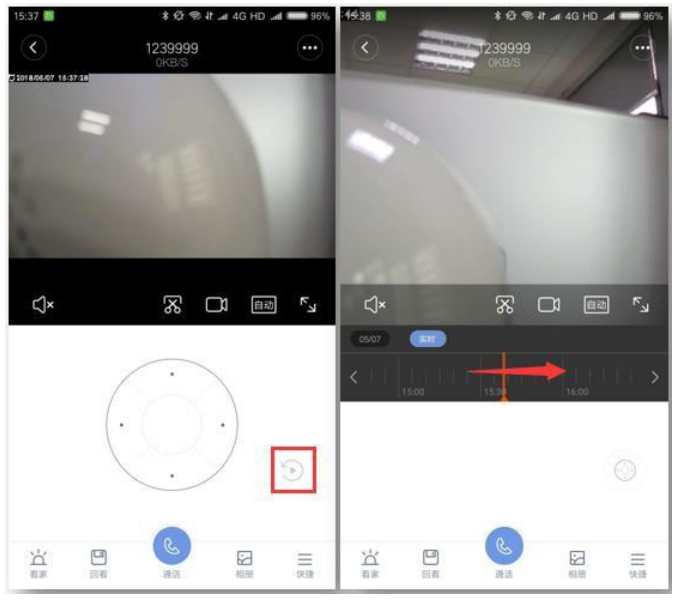
A: Wenn eine SD-Karte eingelegt wird, speichert die Kamera bei normaler Erkennung das aktuelle Überwachungsbild auf der SD-Karte. Wenn Sie es sich ansehen möchten, klicken Sie bitte auf den Überwachungsbildschirm „Videowiedergabe“. Es wird eine Zeitachse angezeigt. Im gelben Bereich der Zeitachse des Kameraüberwachungsbildschirms befindet sich ein Speicherplatzmit Videoaufnahmen (wie im roten Kastenbereich gezeigt), dieSie durch Ziehen in die richtige Zeit zurücknehmen können, um den roten Kastenbereich zu betrachten (klicken Sie auf das Bild unten und ziehen Sie in die durch den Pfeil angezeigte Richtung).
 19. F: Was ist zu tun, wenn der Videospeicher voll ist und Sie auf SD aufnehmen?
A: 1. Die Kamera speichert das aufgenommene Video auf der Speicherkarte. Sobald der Speicher voll ist, wird das zu Anfang aufgezeichnete Video gelöscht. Bei zyklischen Aufnahmen wird das Video langsam von Anfang an aufgenommen.
2. Wenn Sie wertvolle Speicherkartenbilder haben, können Sie ein SD-Kartenlesegerät und ein an die USB-Schnittstelle des Computers angeschlossenes Kartenlesegerät einstecken und das Video auf eine SD-Karte im Computer kopieren; Sie können auch die Festplattenversion des Xiaomi-Routers oder ein NAS verwenden und die Archivierung auf der Festplatte/NAS einrichten.
Spezifische Einrichtungsschritte dafür: Rufen Sie die Kameraeinstellungen auf und klicken Sie auf die obere rechte Ecke auf die „drei Punkte“ > > klicken Sie auf den NAS-Netzwerkspeicher > > klicken Sie auf Speicher erkennen, klicken Sie auf Fertigstellen > > wählen Sie den Speicherort aus > > sehen Sie, dass der normale Speicherplatz erfolgreich eingestellt wurde.
20. F: In welchem Format ist die Datei auf der SD-Karte gespeichert?
A: Es werden zwei Dokumente erstellt, die wie folgt heißen: log (zeichnet das laufende Protokoll der Kamera auf) und MIJIA_RECORD_VIDEO (speichert die von der Kamera aufgenommenen Videodateien auf der SD-Karte).
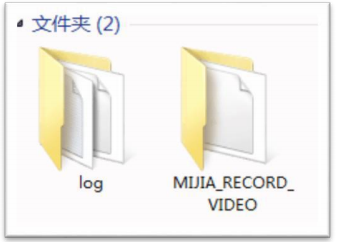
Öffnen Sie den Ordner MIJIA_RECORD_VIDEO. Die darin enthaltenen Dateien sind Unterordner, die nach Jahr, Monat, Tag und Uhrzeit benannt sind. Eine Minute in dem Unterordner ergibt ein Bild und ein Video. Das Videoformat ist MP4, die Videolänge beträgt 60 Sekunden und die Bildrate 1080P.
21. F: Was sind die Einsatzbedingungen?
A: Wie folgt:
1. Halten Sie das Gerät von offenen Metallflächen fern;
2. Stellen Sie es nicht in der Nähe der Rückseite von Möbeln oder der Mikrowelle auf;
3. Vermeiden Sie die direkte Nähe zu einer Lichtquelle;
4. Vermeiden Sie die Verwicklung von Audio-, Video- und Datenkabeln und halten Sie so viel Platz wie möglich für die Kabel frei;
5. Stellen Sie sicher, dass sich das Gerät möglichst innerhalb der Reichweite des WLAN-Signals und in einer Umgebung mit guten Funksignalen befindet;
6. Das Gerät muss an das Stromnetz angeschlossen werden, ein Akku ist nicht eingebaut;
7. Für die Aufnahme von Videos und deren Übertragung auf NAS-Speichergeräte ist der Zugriff auf eine SD-Karte erforderlich;
8. Die WLAN-Umgebung ist eine Netzwerkumgebung, in der IP-Adressen automatisch erfasst werden können. Die Upload-Bandbreite sollte größer als 1 Mbps sein und das Betreibernetz sollte keine Beschränkungen haben(die Upload-Bandbreite wird für die Fernanzeige von Videos verwendet).
9. Das WLAN sollte nicht eingeschränkt sein, z. B. durch unangemessene Bandbreitenkontrolle, drahtlose Zugangskontrolle, Filterung der drahtlosen MAC-Adresse.
Es kann keine zertifizierte Weise sein, um im Internet zu surfen (z. B. kann das Mi-Büro-Netzwerk des Unternehmens das nicht);
Es gibt keine Einschränkung bezüglich der Routermarke. Unterstützung des drahtlosen Netzwerks IEEE802.11b/g/n und WAP/WPA2-Verschlüsselung erforderlich.
22.F: Wie groß ist der Überwachungsbereich?
A: Die Aufnahmereichweite liegt bei 5-6 Metern, wobei das Gesicht deutlich zu erkennen ist. Mit dem 110-Grad-Weitwinkelobjektiv können Sie eine Fläche von 30-40 Quadratmetern überwachen.
23. F: Wie viele Kameras können mit einem Mobiltelefon verbunden werden?
A: Auf einem Mobiltelefon kann nur eine MI Home-App installiert werden, und eine App kann sich nur in ein Mi-Konto anmelden. Ein Mi-Konto kann 300 iSmart-Geräte binden. Wenn also das Mi-Konto des Benutzers nur zum Anbinden von Kameras verwendet wird, können die 300 MI Home Smart-Kameras an die Kamera gebunden werden.
24. F: Kann die Kamera auch ohne Netz verwendet werden?
A: Wenn die MI Home Überwachungskamera 360° 1080P zum ersten Mal verwendet wird, muss eine Verbindung zum Internet hergestellt werden, damit die Konfiguration erfolgreich durchgeführt werden kann (z. B. müssen die Daten mit der Serverzeit synchronisiert werden). Wird die Netzwerkverbindung unterbrochen, leuchtet das blaue Licht der Kamera nach ca. 3 Minuten langsam auf). Zu diesem Zeitpunkt, wenn die App-Endgeräte im LAN den Monitorbildschirm beobachten, können Sie also immer den Monitorbildschirm beobachten. Das Video und die Kamera können normal auf SD gespeichert und auf den NAS-Speichermedien archiviert werden, aber die Stromversorgung kann jetztr nicht mehr getrennt werden, um neu zu starten. In Abwesenheit eines externen Netzwerks ist die Bewegungserkennung nicht verfügbar (der Server ist erforderlich, um kurze Video- und Alarmmeldungen zu übermitteln).
25. F: Ist es möglich, die MI Home Überwachungskamera 360 ° 1080P ohne SD-Karte zu verwenden?
A: Die MI Home Überwachungskamera 360 ° 1080P kann ohne SD-Karte das Echtzeit-Überwachungsmenü anzeigen, wenn Sie die mobile Mapping-Messfunktion öffnen, die die Alarmmeldungen empfängt, und das kurze Alarmvideo anzeigen kann (die Videowiedergabezeit beträgt in der Regel 10 Sekunden), kann jedoch keine Überwachungs- und Alarmvideos aufzeichnen und auch nicht auf den Router, die Festplatte und den NAS-Speicher übertragen.
26.F: Wie kann man den Überwachungsbildschirm auf dem Computer anzeigen?
A: Gegenwärtig kann die MI Home-App nur auf dem Mobiltelefon installiert werden, um die Überwachungsbilder anzuzeigen. Der Computer ist jedoch mit dieser Software nicht ausgestattet, so dass die Überwachungsbilder der Kamera nicht auf dem Computer angezeigt werden können.
27. F: Was ist mit dem fehlgeschlagenen Upgrade?
A: Bei der Aktualisierung der Firmware der Kamera wird angezeigt, dass die Aktualisierung fehlgeschlagen ist oder dass während der Aktualisierung kein Fortschritt erzielt wurde. In den meisten Fällen liegt die Ursache dafür in einem Netzwerkproblem an dem Ort, an dem sich die Kamera befindet. Die Betriebsmethoden sind folgende:
1. Aktualisierung fehlgeschlagen, schalten Sie die Kamera aus und starten Sie sie neu. Prüfen Sie erneut, ob die Firmware aktualisiert werden kann.
2. Falls nicht, können Sie die Kamera zurücksetzen, um das Firmware-Update nach der erneuten Verbindung zu überprüfen;
3. Sollte die Situation unverändert bleiben, kann die Netzverbindung geändert werden (Hot Spots können über das Mobiltelefon eingerichtet werden, wobei das Datennetz des Mobiltelefons bei ausreichendem Datenverkehr mehr als 3G betragen sollte).
MI Home Überwachungskamera 360 ° 1080P F&A (Speicherkarte, Indikator, Offline, verschiedene Farbmodi)
F:1. Wie wähle ich die richtige Speicherkarte für diese Kamera aus?
A: Im Lieferumfang der Kamera ist kein Speicher für die Videoaufnahme und -wiedergabe enthalten. Es wird empfohlen, eine High-Speed-Speicherkarte (der Klasse 10, U1, oder U3) zu kaufen, die möglichst speziell für die Verwendung in Dashcams entwickelt wurde. Die Kamera unterstützt Speicherkarten mit einer Speicherkapazität zwischen 4 und 64 GB. Beachten Sie bei der Auswahl einer Karte die folgenden Punkte: 4 GB = ca. 9 Stunden Video 8 GB = ca. 18 Stunden Video 16 GB = ca. 36 Stunden Video 32 GB = ca. 3 Tage Video 64 GB = ca. 6 Tage Video
F:2. Wie wird die Speicherkarte installiert?
A: Schalten Sie die Kamera aus, drehen Sie den schwarzen Teil der Kamera nach oben, um das Speicherkartenfach freizulegen, und setzen Sie die Karte mit der Vorderseite nach oben ein.
F:3. Wie nehme ich Videos auf der Speicherkarte auf?
A: Nachdem die Speicherkarte eingelegt und die Kamera eingeschaltet wurde, beginnt sie mit der Aufnahme. Standardmäßig ist sie auf „Immer aufnehmen“ eingestellt, was bedeutet, dass alle Live-Aufnahmen auf der Speicherkarte gespeichert werden. Bitte stellen Sie die Kamera auf Nur Video aufnehmen, wenn eine Bewegung registriert wird, indem Sie auf „Einstellungen“ > „Speichereinstellungen“ > „Aufnahmemodus“ in der oberen rechten Ecke der Kameraseite tippen, um Speicherplatz zu sparen. Wir empfehlen Ihnen auch, „Aufnahme deaktivieren“ zu wählen, wenn Sie keine Videos speichern möchten.
F:4 Wie kann ich zuvor aufgenommene Videos auf der Speicherkarte wiedergeben?
A: Tippen Sie auf der Kamera-Seite in der Mi Home-App auf die Schaltfläche unterhalb des Live-Feed-Fensters, um eine Zeitleiste der auf der Speicherkarte gespeicherten Videos zu sehen. Sie können auch unten im Live-Feed-Fenster auf „Wiedergabe“ tippen, wo die Videos nach Datum sortiert und in verschiedenen Farben markiert sind, so dass Sie leicht erkennen können, welche Videos Sie angesehen haben. Tippen Sie auf ein Video, um es anzusehen.
F:5 Warum lassen sich zuvor aufgenommene Videos nach dem Einlegen der Speicherkarte nicht wiedergeben?
A: Enthält die Speicherkarte bereits aufgenommene Videos, werden orangefarbene Markierungen auf der Zeitleiste angezeigt. Ziehen Sie den Schieberauf der Zeitachse auf eine Markierung, um das entsprechende Video anzusehen. Wenn ein Video nicht geladen werden kann, versuchen Sie Folgendes:
Prüfen Sie, ob die Speicherkarte ordnungsgemäß funktioniert.
Prüfen Sie, ob die Speicherkarte eine Speicherkapazität zwischen 4 und 64 GB hat.
Sollte beides der Fall sein, versuchen Sie bitte, die Speicherkarte zu formatieren, entweder mit Hilfe eines Computers oder durch Tippen auf Einstellungen > Speicherkarte > Speicherkarte formatieren in der oberen rechten Ecke der Kameraseite. Durch das Formatieren werden alle auf der Speicherkarte gespeicherten Daten gelöscht.
Q:6 Was tun, wenn das von der Speicherkarte wiedergegebene Video nicht einwandfrei ist?
A: Stellen Sie zunächst fest, ob das Video unterbrochen ist oder ob die Wiedergabe nicht einwandfrei erfolgt. Wenn das Video ununterbrochen ist, haben Sie möglicherweise die Option „Video nur aufnehmen, wenn Bewegung erkannt wird“ aktiviert, woraufhin die Kamera nur aufnimmt, wenn eine Bewegung erkannt wird. Wenn die Wiedergabe nicht einwandfrei ist, kann dies an einer unzureichenden Upload-Bandbreite oder anderen Netzwerkproblemen liegen. Stellen Sie sicher, dass das Netzwerk, an das die Kamera angeschlossen ist, nicht mit Geräten überlastet ist oder dass andere Geräte eine große Bandbreite beanspruchen.
F:7. Wie entferne ich die Speicherkarte?
A: Entnehmen Sie die Speicherkarte nicht, wenn sie in Gebrauch ist, da dies die Karte beschädigen und Datenfehler, Datenverluste und andere Probleme verursachen kann. Um die Speicherkarte sicher zu entfernen, tippen Sie auf Einstellungen > Speicherkarte > Speicherkarte entnehmen in der oberen rechten Ecke der Kameraseite.
F:8 Was tun, wenn die Speicherkarte voll ist?
A: ① Die Kamera speichert aufgenommene Videos auf der Speicherkarte. Ist die Karte voll, werden die ältesten Videos gelöscht, um eine kontinuierliche Aufnahme zu ermöglichen.
② Wenn Sie vermeiden möchten, dass auf der Speicherkarte gespeicherte wichtige Videos gelöscht werden, wird empfohlen, die Funktion „Dauerhaft speichern“ in der App zu verwenden. Permanent gespeicherte Videos werden durch die kontinuierliche Aufnahme nicht überschrieben. Damit der Speicherplatz auf der Speicherkarte nicht aufgebraucht wird, empfiehlt es sich, wichtige Videos regelmäßig auf ein anderes Gerät zu übertragen.
F:9.Was ist der Home-Überwachungsassistent?
A: Wenn Sie den Home-Überwachungsassistenten aktivieren, wird die Bewegungserkennungsfunktion Ihrer Kamera automatisch aktiviert. Sobald eine Bewegung erkannt wird, zeichnet die Kamera sofort ein Alarmvideo auf und sendet über die Mi Home-App eine Benachrichtigung an Ihr Gerät. So können Sie sich ein kurzes 10-Sekunden-Video ansehen, um schnell herauszufinden, was in Ihrem Haus vor sich geht.
F:10.Wie konfiguriere ich den HomeÜberwachungsassistenten?
A: Methode 1: Öffnen Sie die Kameraseite in der Mi Home-App, tippen Sie auf die Schaltfläche „...“ in der oberen rechten Ecke und wählen Sie „Home-Überwachungsassistent“, um ihn zu aktivieren und seine Einstellungen zu ändern.
Methode 2: Öffnen Sie die Kameraseite in der Mi Home-App, tippen Sie unten links in der Menüleiste auf Home Überwachung und tippen Sie auf „Home Überwachungsassistent“, um ihn zu aktivieren und die Einstellungen zu ändern.
F:11. Was muss ich bei der Verwendung der Kamera beachten?
A: ① Drehen Sie die Kamera nicht von Hand, da dies die Kamera beschädigen und zu Problemen mit der Funktionalität der Kamera führen kann.
② Wenn die Kamera Probleme hat, sich in die richtige Position zu drehen, tippen Sie auf Shortcuts > Kamerakalibrierung in der unteren rechten Ecke der Live-Seite, um die Kamera automatisch zu kalibrieren.
F:12. Wie wird die Schwenk-/Neigefunktion der Kamera verwendet?
A: Öffnen Sie die Mi Home-App und wechseln Sie auf die Kameraseite. Verwenden Sie die Pfeiltasten, um die Kamera zu schwenken und zu neigen. Die Pfeiltasten zum Schwenken und Neigen sind auch bei der Betrachtung im Querformat verfügbar.
F:13 Was tun, wenn die Live-Übertragung während des Betrachtens einfriert oder Video und Audio nicht synchron sind?
A: Wenn der Live-Feed hängen bleibt oder häufig Ladepausen einlegt, versuchen Sie, die Auflösung in der unteren rechten Ecke des Fensters auf automatisch oder fließend zu ändern. Sollte es zu einer merklichen Verzögerung zwischen Video und Audio kommen, überprüfen Sie die Netzwerkverbindung Ihrer Kamera. Ist die Verzögerung zu groß, versuchen Sie, das Live-Feed-Fenster zu schließen und erneut zu öffnen.
F:14 Was tun, wenn die Indikatorleuchte der Kamera ständig blau blinkt und sie nicht richtig funktioniert?
A: ① Wenn die Indikatorleuchte während der Netzwerkkonfiguration ständig blau blinkt, weist dies darauf hin, dass die Kamera keine Verbindung zum drahtlosen Netzwerk herstellen oder nicht mit Ihrem Konto gekoppelt werden kann. Möglicherweise liegt ein Fehler in den Netzwerkinformationen vor.
② Wenn die Indikatorleuchte während der Netzwerkkonfiguration ständig blau blinkt, weist dies darauf hin, dass ein Problem mit dem Netzwerk vorliegt, das behoben werden muss.
F:15. Warum höre ich keinen Ton oder nur statisches Rauschen, wenn ich die Live-Übertragung ansehe?
A: Standardmäßig ist der Ton stummgeschaltet, wenn Sie den Live-Feed ansehen. Bitte verwenden Sie die Lautstärkeleiste in der linken unteren Ecke des Live Feed-Fensters, um die Lautstärke einzustellen. Wenn die Lautstärke immer noch zu niedrig ist, versuchen Sie, die Lautstärke Ihres Telefons zu erhöhen.
Wenn es beim Betrachten des Live Feeds zu statischen Geräuschen oder Störungen kommt, sollten Sie Ihr Telefon von der Kamera entfernen und die Kamera nicht in der Nähe von elektronischen Geräten wie Kühlschränken oder Mikrowellen aufstellen.
F:16.Was soll ich tun, wenn ich die Meldung „Gerät offline“ sehe?
A: Wenn die Indikatorleuchte der Kamera blau leuchtet:
① Prüfen Sie, ob der Router, an den die Kamera angeschlossen ist, normal funktioniert.
② Probieren Sie, die Mi Home-App neu zu starten.
③ Trennen Sie die Kamera vom Stromnetz und stecken Sie sie wieder ein, um sie neu zu starten.
F:17.Wenn die Indikatorleuchte der Kamera blau blinkt:
A:① Prüfen Sie, ob der Router, an den die Kamera angeschlossen ist, normal funktioniert.
② Sollte eine Speicherkarte in die Kamera eingelegt sein, trennen Sie zuerst die Kamera vom Stromnetz, nehmen Sie die Speicherkarte heraus und schließen Sie die Kamera wieder an.
③ Versuchen Sie, die Kamera so nah wie möglich am Router zu positionieren.
④ Setzen Sie die Kamera zurück und koppeln Sie sie erneut mit der Mi Home-App.
F:18 Was ist der „Farbmodus für schwaches Licht“ und wie wird er verwendet?
A: Der „Farbmodus für schwaches Licht“ ist eine Funktion, die das gesamte optische System der Kamera verbessert, um eine höhere Farbechtheit bei schlechten Lichtverhältnissen zu erreichen (eine geringe Lichtmenge ist immer noch notwendig) und verzögert außerdem den Wechsel in den Schwarz-Weiß-Nachtsichtmodus. Bitte aktivieren Sie den „Farbmodus für schwaches Licht“, indem Sie auf „...“> Kameraeinstellungen > Nachtsicht-Einstellungen in der oberen rechten Ecke der Live-Seite tippen.
1. F: Welchen Standard hat die MI Home Überwachungskamera 360 ° 1080P?
A: MI Home Überwachungskamera 360 ° 1080P * 1, Netzadapter * 1, Bedienungsanleitung (einschließlich drei Paketgutscheine) * 1, Paket mit Wandzubehör * 1.
2. F: Was sind die Anforderungen an das WLAN für die MI Home Überwachungskamera 360 ° 1080P?
A: Die MI Home Überwachungskamera 360 ° 1080P unterstützt nur das 2,4-GHz-Band, das WLAN-Protokoll ist 802.11b/g/n, und die WLAN-Verschlüsselungsmethode ist WPA/WPA2. Der WLAN-Router muss den DHCP-Dienst aktiviert haben und kann die drahtlose Zugangskontrolle nicht einschalten.
3. F: Kann eine Micro SD-Karte an die MI Home Überwachungskamera 360 ° 1080P angeschlossen werden? Falls ja, was sind die Anforderungen an die SD-Karte?
A: MI Home Überwachungskamera 360 ° 1080P kann mit einer SD-Karte verbunden werden. Es empfiehlt sich, Markenprodukte der Klasse 4 oder höher zu verwenden; das Format sollte FAT32 sein, und die Größe sollte 16 ~ 32G betragen, in Abhängigkeit von der Unterstützung durch die SD-Kartenhersteller.
4. F: Welche Anforderungen muss das Mobiltelefon erfüllen, wenn Sie die MI Home-App verwenden, um die Smart Kamera zu verbinden?
A: Geräte mit dem Android-System sollten Android 4.4 oder höher aufweisen und Geräte mit dem Apple-System sollten iOS 9.0 oder höher sein, um die MI Home-App zu installieren und sich mit der MI Home Überwachungskamera 360 ° 1080P zu verbinden.
5. F: Unterstützt die MI Home Überwachungskamera 360 ° 1080P die Konvertierung? Welche Bedingungen braucht es?
A: Die MI Home Überwachungskamera 360 ° 1080P unterstützt die Übertragung auf den Mi-Router und den NAS-Speicher, welche die folgende Bedingungen erfüllen müssen:
1. Die Kamera muss sich im gleichen LAN befinden wie der Mi-Router oder der NAS-Speicher;
2. Die Kamera muss mit der SD-Karte verbunden sein;
3. Der Mi-Router muss das Samba-Plugin im Vorfeld öffnen, und der NAS-Speicher muss das SMB-Protokoll unterstützen.
6. F: Welche Statusarten hat der Indikator und was repräsentieren sie jeweils?
A:
| Indikatorstatus | Betriebszustand |
| Oranges Licht normalerweise an | Die Kamera wurde gerade erst eingeschaltet oder ist defekt |
| Orangefarbenes Licht blinkt schnell | Die Kamera wartet auf eine Verbindung |
| Blaues Licht blinkt | Die Kamera stellt eine Verbindung her oder die Verbindung zur Kamera wurde unterbrochen |
| Blaues Licht normalerweise an | Kamera erfolgreich mit dem Netz verbunden |
| Orangefarbenes Licht blinkt langsam | Die Kamera aktualisiert eine Firmware |
A: Nach dem normalen Einschalten der Kamera drücken Sie 5-8 Sekunden lang die Reset-Taste der Kamera (die Reset-Taste befindet sich in der Nähe der Stromversorgungsschnittstelle). Wenn folgende Sprachansage ertönt: „Erfolgreich zurückgesetzt“, lassen Sie die Taste los.
8. F: Wie verbindet man die MI Home Überwachungskamera 360 ° 1080P?
A: MI Home Überwachungskamera 360 ° 1080P über den QR-Code verbinden:
Schalten Sie die MI Home Überwachungskamera 360 ° 1080P ein und warten Sie, bis die Anzeige orange blinkt;
Das Telefon verbindet sich mit dem WLAN-Netz und installiert die Mi Home-App > > Öffnen Sie die Mi Home-App > > Melden Sie sich im Mi-Konto an. In der Benachrichtigungsleiste der Mi Home App und im unteren Bereich erscheint die Meldung „MI Home Überwachungskamera 360 ° 1080P gefunden“>> klicken Sie auf ok >> überprüfen Sie die Funktion wie im Bild gezeigt>> und klicken Sie auf weiter; Wählen Sie das WLAN aus, auf das Sie zugreifen möchten > > geben Sie das WLAN-Passwort ein > > klicken Sie auf „Weiter“ > > das Telefon erscheint auf dem QR-Code > > nehmen Sie die Kamera in die Hand und richten Sie das Kameraobjektiv aus, um den QR-Code zu scannen > > wenn das Scannen erfolgreich war, meldet sich die Kamera mit der Sprachansage „QR-Code erfolgreich gescannt“ > > klicken Sie auf die Mi Home App-Schnittstelle und „hören“ Sie, dass der QR-Code erfolgreich gescannt wurde > > > dann meldet sich die Kamera mit der Sprachansage „Verbindung bitte später“. Nachdem die drahtlose Netzwerkverbindung und die Kontobindung erfolgreich waren, können Sie mit der Benutzung beginnen „> >“. Klicken Sie auf der Oberfläche der Mi Home-App auf „Fertig stellen“. In der Liste der Mi Home-App-Geräte finden Sie dann die neu verbundene MI Home Überwachungskamera 360 ° 1080P > > und klicken darauf, um den Überwachungsbildschirm anzuzeigen.
9. F: Wie viele Benutzer können mit der MI Home Überwachungskamera 360 ° 1080P maximal gleichzeitig den Überwachungsbildschirm sehen?
A: Die MI Home Überwachungskamera 360 ° 1080P ermöglicht es bis zu drei Benutzern, das Überwachungsvideo gleichzeitig zu sehen. Diese drei Benutzer können sich entweder mit demselben Mi-Konto auf drei Mobiltelefonen oder mit einem Hauptkonto anmelden und es mit zwei verschiedenen Benutzern teilen.
10. F: Wie blinkt das blaue Licht auf der MI Home Überwachungskamera 360 ° 1080P auf?
A: 1. Wenn das blaue Licht der Kamera während der ersten Konfigurationsverbindung kontinuierlich blinkt, bedeutet dies, dass die Kamera nicht mit dem WLAN-Netz verbunden werden kann. Die Ursache dafür kann ein Fehler in den Netzwerkinformationen sein, der wie folgt überprüft werden muss:
① Prüfen Sie, ob das Wi-Fi-Passwort korrekt eingegeben wurde;
② Prüfen Sie, ob das gegenwärtig mit dem Mobiltelefon verbundene WLAN mit dem von der Kamera ausgewählten WLAN übereinstimmt;
③ Ist die Kamera zu weit vom WLAN entfernt, dann versuchen Sie sie, näher heranzusetzen;
④ Prüfen Sie, ob der WLAN-DHCP-Dienst normal geöffnet ist (z. B. indem Sie den Mi-Router verwenden, um den Verwaltungshintergrund zu öffnen > > allgemein eingestellt > > LAN-Einstellung > > DHCP-Dienst geöffnet);
⑤ Prüfen ob das WLAN die drahtlose MAC-Adressfilterung einschaltet, die deaktiviert sein sollte (wenn Sie den Mi-Router verwenden, wird empfohlen, das Anti-Kollisionsnetzwerk vorübergehend zu deaktivieren).
⑥ Netzbeschränkungen verursachen den Versuch, sich mit anderen Netzen zu verbinden ( Verwendung von Mobiltelefonen, um Hotspots einzurichten, um sich zu verbinden, aber es muss sichergestellt werden, dass das Datennetz des Mobiltelefons für 3G und mehr geeignet ist und genügend Verkehr gewährleistet ist).
2. Wenn die erste Verbindung hergestellt wurde und das blaue Licht während der normalen Nutzung blinkt, deutet dies darauf hin, dass mit dem Netzwerk etwas nicht stimmt und die folgenden Prüfungen durchgeführt werden sollten:
① Prüfen Sie, ob das mit dem Handyterminal verbundene WLAN ebenfalls nicht im Internet surfen kann. Ist dies der Fall, überprüfen Sie bitte den Funktionsstatus des Routers zu Hause und die Breitbandverbindung.
② Wenn die Internetverbindung auf dem Mobiltelefon normal ist, kann es sein, dass die WLAN-Verbindung der Kamera getrennt ist, oder dass die WLAN-Störungen oder das schwache Signal durch die Wand verursacht werden; die Kamera kann in der Nähe der WLAN-Verbindung sein; ;
③ Der Internetzugang des Handy-Terminals ist normal, die Kamera befindet sich auch in der Nähe des WLAN-Routers, aber das blaue Licht blinkt immer noch; versuchen Sie, die MI Home Überwachungskamera 360 ° 1080P neu zu starten;
④ Wenn die obigen ②③ Schritte immer noch keine Lösung bieten, sollten Sie versuchen, die Kamera zurückzusetzen, um sich erneut mit dem WLAN zu verbinden.
11. F: Was tun, wenn die App darauf hinweist, dass das Gerät während der Verwendung offline ist?
A: Die App weist darauf hin, dass das Gerät offline war. Das bedeutet, dass die MI Home Überwachungskamera 360 ° 1080P nicht mehr mit dem Netz verbunden ist. Bitte überprüfen Sie dies wie folgt:
1. Prüfen Sie, ob die yuntai-Version der MI Home Überwachungskamera 360 ° 1080P nicht eingesteckt ist oder ob die Stromversorgung getrennt wurde;
2. Prüfen Sie, ob der Router normal funktioniert, ob der Router mit Strom versorgt wird und ob der WLAN-Name und das Passwort des Routers geändert worden sind;
3. Wenn die oben genannten Schritte 1 und 2 bestätigt wurden, dann:
① Prüfen Sie, ob das mit dem Handyterminal verbundene WLAN ebenfalls nicht im Internet surfen kann. Ist dies der Fall, überprüfen Sie bitte den Funktionsstatus des Routers zu Hause und die Breitbandverbindung.
② Wenn die Internetverbindung auf dem Mobiltelefon normal ist, kann es sein, dass die WLAN-Verbindung der Kamera getrennt ist, oder dass die WLAN-Störungen oder das schwache Signal durch die Wand verursacht werden; die Kamera kann in der Nähe der WLAN-Verbindung sein;
③ Der Internetzugang des Handy-Terminals ist normal, die Kamera in der Nähe des WLAN-Routers, aber das blaue Licht blinkt immer noch; versuchen Sie, die MI Home Überwachungskamera 360 ° 1080P neu zu starten;
④ Wenn die obigen ②③ Schritte immer noch keine Lösung bieten, sollten Sie versuchen, die Kamera zurückzusetzen, um sich erneut mit dem WLAN zu verbinden.
12. F: Warum ist der Überwachungsbildschirm tagsüber ebenfalls schwarz-weiß?
A: 1. Die MI Home Überwachungskamera 360 ° 1080P erkennt automatisch die Beleuchtungsstärke der Umgebung und schaltet automatisch in den entsprechenden Modus. Schaltet die Kamera in den Nachtsichtmodus, ist das Überwachungsbild schwarz-weiß. Überprüfen Sie daher, ob die Umgebungshelligkeit der Kamera dunkel ist.
2. Die MI Home Überwachungskamera 360 ° 1080P verfügt über eine manuelle Umschaltfunktion. Prüfen Sie, ob die Einstellung der „Infrarot-Nachtsichtfunktion“ auf dem mobilen APP-Terminal auf „immer offen“ steht.
13. F: Weshalb ertönt ein Quietschen, wenn Sie mit Ihrem Mobiltelefon die Videokamera in der Nähe der MI Home Überwachungskamera 360 ° 1080P betrachten?
A: Da wenn in der gleichen Umgebung der Mikrofonausgang der MI Home Überwachungskamera 360 ° 1080P wiederholt die Stimmen des Mobiltelefons aufnimmt, erzeugt die Rückkopplungsverstärkungsschaltung Rauschen, was ein normales Phänomen ist. Öffnen Sie also die MI Home Überwachungskamera 360 ° 1080P-Einstellungen und öffnen Sie das Steuerungsbild des Mobiltelefons. Der Abstand zwischen den beiden sollte größer als 1 m sein, um Rauschen zu vermeiden.
14. F: Warum ist das Überwachungsbild im Nachtsichtmodus nicht klar?
A: 1. In diesem Fall ist es erforderlich, die Position der Kamera und die Umgebung zu überprüfen. Die Kamera sollte ohne Abschirmung im Nahbereich offen gehalten werden, damit das Infrarotlicht den zu überwachenden Bereich nicht vollständig ausleuchten kann.
2. Der aufgestellte Tisch blockiert auch das Infrarotlicht, und die Kamera kann am Rand des Tisches platziert werden, um den besten Nachtsichteffekt zu erreichen.
15. F: Was tun, wenn der Überwachungsbildschirm und der Ton nicht synchron sind und es eine Verzögerung gibt?
A: Das Bild und der Ton sind aufgrund der Netzwerküberlastung, in der sich die Kamera gerade befindet, nicht synchron. Versuchen Sie, die App zu beenden und erneut zu öffnen und probieren Sie es erneut. Die Kamera befindet sich in der Nähe des WLAN-Routers. Starten Sie den Router neu, starten Sie die Kamera neu, und wechseln Sie den WLAN-Kanal und die Bandbreite.
2. Falls die oben genannten Methoden immer noch keine Lösung bieten, kann die Netzwerkumgebung geändert werden (Hot Spots können mit Hilfe von Mobiltelefonen eingerichtet werden, aber das Datennetz der Mobiltelefone sollte mindestens 3G sein und es sollte ein ausreichendes Datenvolumen gewährleistet sein).
16. F: Was ist zu tun, wenn der Überwachungsbildschirm nicht deutlich zu sehen ist?
A: 1. Die Rate der Videoüberwachungsbilder verfügt über zwei Modi, die über die APP des Mobiltelefons entsprechend eingestellt werden können. Wenn Sie sich für HD entscheiden, ist die Anforderung an das Netzwerk höher und es wird empfohlen, dass die automatische Umschaltung entsprechend dem aktuellen Netzwerkstatus aktiviert wird.
2. Falls Sie den automatischen Modus gewählt haben, es aber dennoch hängt, kann dies an einem instabilen WLAN-Netzwerk und einer ernsthaften Überlastung liegen. Bitte überprüfen Sie den WLAN-Router.
① Die Störungen der Umgebungssignale sind groß. Sie können das WLAN-Routing des Arbeitskanals und die Bandbreite des Frequenzbandes anpassen;
② Die Anzahl der WLAN-Routing-Geräte ist zu groß, wodurch der Router zu stark belastet wird und die zugewiesene Netzwerkbandbreite nicht ausreicht;
③ Die Kamera ist weit vom WLAN-Router entfernt, das Signal ist schwach, und die Netzwerkdatenübertragung ist nicht stabil.
17. F: Was tun, wenn die Kamera die Micro SD-Karte nicht erkennt?
A: Sollte die Kamera die SD-Karte nicht erkennen, müssen Sie prüfen, ob das Format der SD-Karte Fat32 ist. Es wird empfohlen, eine Marken-SD-Karte der Klasse 4 oder höher zu benutzen, die auch dann nicht erkannt werden kann, wenn die Bedingungen erfüllt sind. Die SD-Karte kann über die App formatiert werden. Wenn die SD-Karte nach dem Formatieren immer noch nicht erkannt wird, ist sie möglicherweise beschädigt. Versuchen Sie, die SD-Karte zu wechseln.
18. F: Wie kann ich das auf der SD-Karte aufgezeichnete Video ansehen?
A: Wenn eine SD-Karte eingelegt wird, speichert die Kamera bei normaler Erkennung das aktuelle Überwachungsbild auf der SD-Karte. Wenn Sie es sich ansehen möchten, klicken Sie bitte auf den Überwachungsbildschirm „Videowiedergabe“. Es wird eine Zeitachse angezeigt. Im gelben Bereich der Zeitachse des Kameraüberwachungsbildschirms befindet sich ein Speicherplatzmit Videoaufnahmen (wie im roten Kastenbereich gezeigt), dieSie durch Ziehen in die richtige Zeit zurücknehmen können, um den roten Kastenbereich zu betrachten (klicken Sie auf das Bild unten und ziehen Sie in die durch den Pfeil angezeigte Richtung).
19. F: Was ist zu tun, wenn der Videospeicher voll ist und Sie auf SD aufnehmen?A: 1. Die Kamera speichert das aufgenommene Video auf der Speicherkarte. Sobald der Speicher voll ist, wird das zu Anfang aufgezeichnete Video gelöscht. Bei zyklischen Aufnahmen wird das Video langsam von Anfang an aufgenommen.
2. Wenn Sie wertvolle Speicherkartenbilder haben, können Sie ein SD-Kartenlesegerät und ein an die USB-Schnittstelle des Computers angeschlossenes Kartenlesegerät einstecken und das Video auf eine SD-Karte im Computer kopieren; Sie können auch die Festplattenversion des Xiaomi-Routers oder ein NAS verwenden und die Archivierung auf der Festplatte/NAS einrichten.
Spezifische Einrichtungsschritte dafür: Rufen Sie die Kameraeinstellungen auf und klicken Sie auf die obere rechte Ecke auf die „drei Punkte“ > > klicken Sie auf den NAS-Netzwerkspeicher > > klicken Sie auf Speicher erkennen, klicken Sie auf Fertigstellen > > wählen Sie den Speicherort aus > > sehen Sie, dass der normale Speicherplatz erfolgreich eingestellt wurde.
20. F: In welchem Format ist die Datei auf der SD-Karte gespeichert?
A: Es werden zwei Dokumente erstellt, die wie folgt heißen: log (zeichnet das laufende Protokoll der Kamera auf) und MIJIA_RECORD_VIDEO (speichert die von der Kamera aufgenommenen Videodateien auf der SD-Karte).
Öffnen Sie den Ordner MIJIA_RECORD_VIDEO. Die darin enthaltenen Dateien sind Unterordner, die nach Jahr, Monat, Tag und Uhrzeit benannt sind. Eine Minute in dem Unterordner ergibt ein Bild und ein Video. Das Videoformat ist MP4, die Videolänge beträgt 60 Sekunden und die Bildrate 1080P.
21. F: Was sind die Einsatzbedingungen?
A: Wie folgt:
1. Halten Sie das Gerät von offenen Metallflächen fern;
2. Stellen Sie es nicht in der Nähe der Rückseite von Möbeln oder der Mikrowelle auf;
3. Vermeiden Sie die direkte Nähe zu einer Lichtquelle;
4. Vermeiden Sie die Verwicklung von Audio-, Video- und Datenkabeln und halten Sie so viel Platz wie möglich für die Kabel frei;
5. Stellen Sie sicher, dass sich das Gerät möglichst innerhalb der Reichweite des WLAN-Signals und in einer Umgebung mit guten Funksignalen befindet;
6. Das Gerät muss an das Stromnetz angeschlossen werden, ein Akku ist nicht eingebaut;
7. Für die Aufnahme von Videos und deren Übertragung auf NAS-Speichergeräte ist der Zugriff auf eine SD-Karte erforderlich;
8. Die WLAN-Umgebung ist eine Netzwerkumgebung, in der IP-Adressen automatisch erfasst werden können. Die Upload-Bandbreite sollte größer als 1 Mbps sein und das Betreibernetz sollte keine Beschränkungen haben(die Upload-Bandbreite wird für die Fernanzeige von Videos verwendet).
9. Das WLAN sollte nicht eingeschränkt sein, z. B. durch unangemessene Bandbreitenkontrolle, drahtlose Zugangskontrolle, Filterung der drahtlosen MAC-Adresse.
Es kann keine zertifizierte Weise sein, um im Internet zu surfen (z. B. kann das Mi-Büro-Netzwerk des Unternehmens das nicht);
Es gibt keine Einschränkung bezüglich der Routermarke. Unterstützung des drahtlosen Netzwerks IEEE802.11b/g/n und WAP/WPA2-Verschlüsselung erforderlich.
22.F: Wie groß ist der Überwachungsbereich?
A: Die Aufnahmereichweite liegt bei 5-6 Metern, wobei das Gesicht deutlich zu erkennen ist. Mit dem 110-Grad-Weitwinkelobjektiv können Sie eine Fläche von 30-40 Quadratmetern überwachen.
23. F: Wie viele Kameras können mit einem Mobiltelefon verbunden werden?
A: Auf einem Mobiltelefon kann nur eine MI Home-App installiert werden, und eine App kann sich nur in ein Mi-Konto anmelden. Ein Mi-Konto kann 300 iSmart-Geräte binden. Wenn also das Mi-Konto des Benutzers nur zum Anbinden von Kameras verwendet wird, können die 300 MI Home Smart-Kameras an die Kamera gebunden werden.
24. F: Kann die Kamera auch ohne Netz verwendet werden?
A: Wenn die MI Home Überwachungskamera 360° 1080P zum ersten Mal verwendet wird, muss eine Verbindung zum Internet hergestellt werden, damit die Konfiguration erfolgreich durchgeführt werden kann (z. B. müssen die Daten mit der Serverzeit synchronisiert werden). Wird die Netzwerkverbindung unterbrochen, leuchtet das blaue Licht der Kamera nach ca. 3 Minuten langsam auf). Zu diesem Zeitpunkt, wenn die App-Endgeräte im LAN den Monitorbildschirm beobachten, können Sie also immer den Monitorbildschirm beobachten. Das Video und die Kamera können normal auf SD gespeichert und auf den NAS-Speichermedien archiviert werden, aber die Stromversorgung kann jetztr nicht mehr getrennt werden, um neu zu starten. In Abwesenheit eines externen Netzwerks ist die Bewegungserkennung nicht verfügbar (der Server ist erforderlich, um kurze Video- und Alarmmeldungen zu übermitteln).
25. F: Ist es möglich, die MI Home Überwachungskamera 360 ° 1080P ohne SD-Karte zu verwenden?
A: Die MI Home Überwachungskamera 360 ° 1080P kann ohne SD-Karte das Echtzeit-Überwachungsmenü anzeigen, wenn Sie die mobile Mapping-Messfunktion öffnen, die die Alarmmeldungen empfängt, und das kurze Alarmvideo anzeigen kann (die Videowiedergabezeit beträgt in der Regel 10 Sekunden), kann jedoch keine Überwachungs- und Alarmvideos aufzeichnen und auch nicht auf den Router, die Festplatte und den NAS-Speicher übertragen.
26.F: Wie kann man den Überwachungsbildschirm auf dem Computer anzeigen?
A: Gegenwärtig kann die MI Home-App nur auf dem Mobiltelefon installiert werden, um die Überwachungsbilder anzuzeigen. Der Computer ist jedoch mit dieser Software nicht ausgestattet, so dass die Überwachungsbilder der Kamera nicht auf dem Computer angezeigt werden können.
27. F: Was ist mit dem fehlgeschlagenen Upgrade?
A: Bei der Aktualisierung der Firmware der Kamera wird angezeigt, dass die Aktualisierung fehlgeschlagen ist oder dass während der Aktualisierung kein Fortschritt erzielt wurde. In den meisten Fällen liegt die Ursache dafür in einem Netzwerkproblem an dem Ort, an dem sich die Kamera befindet. Die Betriebsmethoden sind folgende:
1. Aktualisierung fehlgeschlagen, schalten Sie die Kamera aus und starten Sie sie neu. Prüfen Sie erneut, ob die Firmware aktualisiert werden kann.
2. Falls nicht, können Sie die Kamera zurücksetzen, um das Firmware-Update nach der erneuten Verbindung zu überprüfen;
3. Sollte die Situation unverändert bleiben, kann die Netzverbindung geändert werden (Hot Spots können über das Mobiltelefon eingerichtet werden, wobei das Datennetz des Mobiltelefons bei ausreichendem Datenverkehr mehr als 3G betragen sollte).
MI Home Überwachungskamera 360 ° 1080P F&A (Speicherkarte, Indikator, Offline, verschiedene Farbmodi)
F:1. Wie wähle ich die richtige Speicherkarte für diese Kamera aus?
A: Im Lieferumfang der Kamera ist kein Speicher für die Videoaufnahme und -wiedergabe enthalten. Es wird empfohlen, eine High-Speed-Speicherkarte (der Klasse 10, U1, oder U3) zu kaufen, die möglichst speziell für die Verwendung in Dashcams entwickelt wurde. Die Kamera unterstützt Speicherkarten mit einer Speicherkapazität zwischen 4 und 64 GB. Beachten Sie bei der Auswahl einer Karte die folgenden Punkte: 4 GB = ca. 9 Stunden Video 8 GB = ca. 18 Stunden Video 16 GB = ca. 36 Stunden Video 32 GB = ca. 3 Tage Video 64 GB = ca. 6 Tage Video
F:2. Wie wird die Speicherkarte installiert?
A: Schalten Sie die Kamera aus, drehen Sie den schwarzen Teil der Kamera nach oben, um das Speicherkartenfach freizulegen, und setzen Sie die Karte mit der Vorderseite nach oben ein.
F:3. Wie nehme ich Videos auf der Speicherkarte auf?
A: Nachdem die Speicherkarte eingelegt und die Kamera eingeschaltet wurde, beginnt sie mit der Aufnahme. Standardmäßig ist sie auf „Immer aufnehmen“ eingestellt, was bedeutet, dass alle Live-Aufnahmen auf der Speicherkarte gespeichert werden. Bitte stellen Sie die Kamera auf Nur Video aufnehmen, wenn eine Bewegung registriert wird, indem Sie auf „Einstellungen“ > „Speichereinstellungen“ > „Aufnahmemodus“ in der oberen rechten Ecke der Kameraseite tippen, um Speicherplatz zu sparen. Wir empfehlen Ihnen auch, „Aufnahme deaktivieren“ zu wählen, wenn Sie keine Videos speichern möchten.
F:4 Wie kann ich zuvor aufgenommene Videos auf der Speicherkarte wiedergeben?
A: Tippen Sie auf der Kamera-Seite in der Mi Home-App auf die Schaltfläche unterhalb des Live-Feed-Fensters, um eine Zeitleiste der auf der Speicherkarte gespeicherten Videos zu sehen. Sie können auch unten im Live-Feed-Fenster auf „Wiedergabe“ tippen, wo die Videos nach Datum sortiert und in verschiedenen Farben markiert sind, so dass Sie leicht erkennen können, welche Videos Sie angesehen haben. Tippen Sie auf ein Video, um es anzusehen.
F:5 Warum lassen sich zuvor aufgenommene Videos nach dem Einlegen der Speicherkarte nicht wiedergeben?
A: Enthält die Speicherkarte bereits aufgenommene Videos, werden orangefarbene Markierungen auf der Zeitleiste angezeigt. Ziehen Sie den Schieberauf der Zeitachse auf eine Markierung, um das entsprechende Video anzusehen. Wenn ein Video nicht geladen werden kann, versuchen Sie Folgendes:
Prüfen Sie, ob die Speicherkarte ordnungsgemäß funktioniert.
Prüfen Sie, ob die Speicherkarte eine Speicherkapazität zwischen 4 und 64 GB hat.
Sollte beides der Fall sein, versuchen Sie bitte, die Speicherkarte zu formatieren, entweder mit Hilfe eines Computers oder durch Tippen auf Einstellungen > Speicherkarte > Speicherkarte formatieren in der oberen rechten Ecke der Kameraseite. Durch das Formatieren werden alle auf der Speicherkarte gespeicherten Daten gelöscht.
Q:6 Was tun, wenn das von der Speicherkarte wiedergegebene Video nicht einwandfrei ist?
A: Stellen Sie zunächst fest, ob das Video unterbrochen ist oder ob die Wiedergabe nicht einwandfrei erfolgt. Wenn das Video ununterbrochen ist, haben Sie möglicherweise die Option „Video nur aufnehmen, wenn Bewegung erkannt wird“ aktiviert, woraufhin die Kamera nur aufnimmt, wenn eine Bewegung erkannt wird. Wenn die Wiedergabe nicht einwandfrei ist, kann dies an einer unzureichenden Upload-Bandbreite oder anderen Netzwerkproblemen liegen. Stellen Sie sicher, dass das Netzwerk, an das die Kamera angeschlossen ist, nicht mit Geräten überlastet ist oder dass andere Geräte eine große Bandbreite beanspruchen.
F:7. Wie entferne ich die Speicherkarte?
A: Entnehmen Sie die Speicherkarte nicht, wenn sie in Gebrauch ist, da dies die Karte beschädigen und Datenfehler, Datenverluste und andere Probleme verursachen kann. Um die Speicherkarte sicher zu entfernen, tippen Sie auf Einstellungen > Speicherkarte > Speicherkarte entnehmen in der oberen rechten Ecke der Kameraseite.
F:8 Was tun, wenn die Speicherkarte voll ist?
A: ① Die Kamera speichert aufgenommene Videos auf der Speicherkarte. Ist die Karte voll, werden die ältesten Videos gelöscht, um eine kontinuierliche Aufnahme zu ermöglichen.
② Wenn Sie vermeiden möchten, dass auf der Speicherkarte gespeicherte wichtige Videos gelöscht werden, wird empfohlen, die Funktion „Dauerhaft speichern“ in der App zu verwenden. Permanent gespeicherte Videos werden durch die kontinuierliche Aufnahme nicht überschrieben. Damit der Speicherplatz auf der Speicherkarte nicht aufgebraucht wird, empfiehlt es sich, wichtige Videos regelmäßig auf ein anderes Gerät zu übertragen.
F:9.Was ist der Home-Überwachungsassistent?
A: Wenn Sie den Home-Überwachungsassistenten aktivieren, wird die Bewegungserkennungsfunktion Ihrer Kamera automatisch aktiviert. Sobald eine Bewegung erkannt wird, zeichnet die Kamera sofort ein Alarmvideo auf und sendet über die Mi Home-App eine Benachrichtigung an Ihr Gerät. So können Sie sich ein kurzes 10-Sekunden-Video ansehen, um schnell herauszufinden, was in Ihrem Haus vor sich geht.
F:10.Wie konfiguriere ich den HomeÜberwachungsassistenten?
A: Methode 1: Öffnen Sie die Kameraseite in der Mi Home-App, tippen Sie auf die Schaltfläche „...“ in der oberen rechten Ecke und wählen Sie „Home-Überwachungsassistent“, um ihn zu aktivieren und seine Einstellungen zu ändern.
Methode 2: Öffnen Sie die Kameraseite in der Mi Home-App, tippen Sie unten links in der Menüleiste auf Home Überwachung und tippen Sie auf „Home Überwachungsassistent“, um ihn zu aktivieren und die Einstellungen zu ändern.
F:11. Was muss ich bei der Verwendung der Kamera beachten?
A: ① Drehen Sie die Kamera nicht von Hand, da dies die Kamera beschädigen und zu Problemen mit der Funktionalität der Kamera führen kann.
② Wenn die Kamera Probleme hat, sich in die richtige Position zu drehen, tippen Sie auf Shortcuts > Kamerakalibrierung in der unteren rechten Ecke der Live-Seite, um die Kamera automatisch zu kalibrieren.
F:12. Wie wird die Schwenk-/Neigefunktion der Kamera verwendet?
A: Öffnen Sie die Mi Home-App und wechseln Sie auf die Kameraseite. Verwenden Sie die Pfeiltasten, um die Kamera zu schwenken und zu neigen. Die Pfeiltasten zum Schwenken und Neigen sind auch bei der Betrachtung im Querformat verfügbar.
F:13 Was tun, wenn die Live-Übertragung während des Betrachtens einfriert oder Video und Audio nicht synchron sind?
A: Wenn der Live-Feed hängen bleibt oder häufig Ladepausen einlegt, versuchen Sie, die Auflösung in der unteren rechten Ecke des Fensters auf automatisch oder fließend zu ändern. Sollte es zu einer merklichen Verzögerung zwischen Video und Audio kommen, überprüfen Sie die Netzwerkverbindung Ihrer Kamera. Ist die Verzögerung zu groß, versuchen Sie, das Live-Feed-Fenster zu schließen und erneut zu öffnen.
F:14 Was tun, wenn die Indikatorleuchte der Kamera ständig blau blinkt und sie nicht richtig funktioniert?
A: ① Wenn die Indikatorleuchte während der Netzwerkkonfiguration ständig blau blinkt, weist dies darauf hin, dass die Kamera keine Verbindung zum drahtlosen Netzwerk herstellen oder nicht mit Ihrem Konto gekoppelt werden kann. Möglicherweise liegt ein Fehler in den Netzwerkinformationen vor.
② Wenn die Indikatorleuchte während der Netzwerkkonfiguration ständig blau blinkt, weist dies darauf hin, dass ein Problem mit dem Netzwerk vorliegt, das behoben werden muss.
F:15. Warum höre ich keinen Ton oder nur statisches Rauschen, wenn ich die Live-Übertragung ansehe?
A: Standardmäßig ist der Ton stummgeschaltet, wenn Sie den Live-Feed ansehen. Bitte verwenden Sie die Lautstärkeleiste in der linken unteren Ecke des Live Feed-Fensters, um die Lautstärke einzustellen. Wenn die Lautstärke immer noch zu niedrig ist, versuchen Sie, die Lautstärke Ihres Telefons zu erhöhen.
Wenn es beim Betrachten des Live Feeds zu statischen Geräuschen oder Störungen kommt, sollten Sie Ihr Telefon von der Kamera entfernen und die Kamera nicht in der Nähe von elektronischen Geräten wie Kühlschränken oder Mikrowellen aufstellen.
F:16.Was soll ich tun, wenn ich die Meldung „Gerät offline“ sehe?
A: Wenn die Indikatorleuchte der Kamera blau leuchtet:
① Prüfen Sie, ob der Router, an den die Kamera angeschlossen ist, normal funktioniert.
② Probieren Sie, die Mi Home-App neu zu starten.
③ Trennen Sie die Kamera vom Stromnetz und stecken Sie sie wieder ein, um sie neu zu starten.
F:17.Wenn die Indikatorleuchte der Kamera blau blinkt:
A:① Prüfen Sie, ob der Router, an den die Kamera angeschlossen ist, normal funktioniert.
② Sollte eine Speicherkarte in die Kamera eingelegt sein, trennen Sie zuerst die Kamera vom Stromnetz, nehmen Sie die Speicherkarte heraus und schließen Sie die Kamera wieder an.
③ Versuchen Sie, die Kamera so nah wie möglich am Router zu positionieren.
④ Setzen Sie die Kamera zurück und koppeln Sie sie erneut mit der Mi Home-App.
F:18 Was ist der „Farbmodus für schwaches Licht“ und wie wird er verwendet?
A: Der „Farbmodus für schwaches Licht“ ist eine Funktion, die das gesamte optische System der Kamera verbessert, um eine höhere Farbechtheit bei schlechten Lichtverhältnissen zu erreichen (eine geringe Lichtmenge ist immer noch notwendig) und verzögert außerdem den Wechsel in den Schwarz-Weiß-Nachtsichtmodus. Bitte aktivieren Sie den „Farbmodus für schwaches Licht“, indem Sie auf „...“> Kameraeinstellungen > Nachtsicht-Einstellungen in der oberen rechten Ecke der Live-Seite tippen.
Ist das hilfreich?
Ja
Nein