
Mi Smart Projector 2 Häufig gestellte Fragen
Spezifikation:
Überblick:
1.F: Welche Besonderheiten hat der Mi Smart Projector 2?
A: 1. Ein bis zu 120 Zoll Bildschirm mit einem Bildformat von 1,2:1
2. Keystone-Korrektur mir mehreren Winkeln
3. Klares Bild mit einer Auflösung von 1080P und Autofokus
4. Android TV™ mit integriertem Google-Assistenten
5. Entertainment mit Dolby Audio™
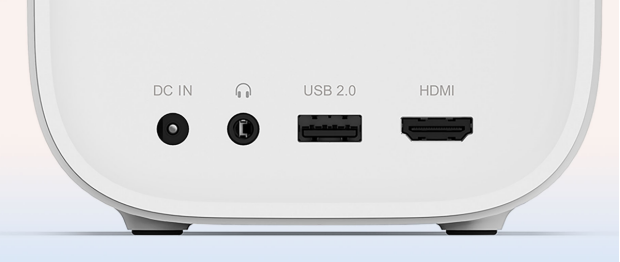
2:F: Welche Ports hat der Mi Smart Projector 2?
A: Nur die notwendigen Ports: Der Projektor unterstützt 4K-Eingänge mit einem HDMI-2.0-Port, einem USB-2.0-Port und einem Kopfhörer-Port und funktioniert mit Festplatten, Spielkonsolen, Mikrophonen und vielem mehr und hat somit alles, was Sie für Ihren Unterhaltungsbedarf benötigen.
3.F: Unterstützt die Standard-Fernbedienung Bewegungserkennung?
A:Nein, die Fernbedienung ist eine Bluetooth-Sprachfernbedienung, die durch Sprachsteuerung projiziert werden kann.
4. F: Wie funktioniert die Projektwirkung des Mi Smart Projector 2?
A: 1. Ein perfektes Quadrat, das in mehreren Winkeln projiziert wird.
Mi Smart Projector 2 unterstützt die automatische Keystone-Korrektur* mit mehreren Winkeln über 3 Achsen und 6 Richtungen, um ein perfektes Quadrat zu projizieren.
2. Der Autofokus sorgt für ein klares Bild.
Die hochempfindliche Kamera verbessert die Fokussierungsgeschwindigkeit, die auch thermische Defokussierung verhindert, sodass das Bild klar und scharf bleibt.
3. Vierkanal-LED-RGB+BP-Technologie zur Verbesserung der Helligkeit.
Im Vergleich zur herkömmlichen Dreikanal-LED-Projektion, wird durch das Hinzufügen des Blaulichtkanals, die Rec. 709, die Farbskala um 154 % erweitert, sodass die Farben realer wirken. Sie unterstützt auch HDR10-Decodierung.
4. 1080P-Auflösung für ein hohes Maß an Klarheit.
Der Mi Smart Projector 2 projiziert mit 1920x1080 Full HD (1080P) hochauflösende Bilder.
5. Nur 28 dB für ein entspanntes Fernseherlebnis.
Der flüsterleise Projektor stört Ihr Fernseherlebnis nicht, da er bei normalen Betriebsbedingungen unter 28 dB* bleibt.
6. Diffuse Lichtreflexion für Augenkomfort.
Mi Smart Projector 2 verwendet diffuse Reflexion Im Gegensatz zu herkömmlichen LCD-Fernsehern, die Licht direkt in Ihre Augen strahlen, bedeutet eine diffuse Reflexion eine geringere Belastung für die Augen und ist für Jung und Alt besser geeignet.
5.F: Was ist das Bildformat des Mi Smart Projector 2?
A: 1. Das Bildformat 2:1 ermöglicht die Projektion eines großen Displays in kleinen Räumlichkeiten.
Durch eine leichte Anpassung des Wurfabstandes, kann ein Bild von 60 bis 120 Zoll erzeugt werden. Nun können Sie Filme schauen, Konzerte genießen und Spiele spielen, und das alles auf einer Wand!
6.F: Hat der Mi Smart Projector 2 eine Temperaturregelungsfunktion?
A: Mi Smart Projector 2 verfügt über eine intelligente Temperaturregelung. Wenn die Warntemperatur erreicht ist, erscheint automatisch ein Fenster mit einer Überhitzungswarnung und der Aufforderung, den Helligkeitsmodus zu reduzieren. Sobald die Temperatur die Obergrenze überschreitet, erscheint automatisch das Fenster mit der Temperaturwarnung und das Gerät wird automatisch abgeschaltet.
Wenn die Projektor-Termperatur zu hoch ist, erscheint das Fenster mit der Warnung automatisch.
Falls die Temperatur zu hoch ist, schaltet sich das Gerät automatisch ab. Prüfen Sie, ob Gegenstände den Ein- und Ausgang blockieren und stellen Sie einen gleichmäßigen Luftdurchfluß sicher, nachdem die Gegenstände entfernt wurden. Nachdem der Projektor abgekühlt hat, kann er neu gestartet und normal benutzt werden.
Verwendungsbezogen:
1.F: Wie schaltet man den Mi Smart Projector 2 ein und aus?
A: Der Mi Smart Projector 2 kann durch drücken der Einschalttaste, oben auf dem Gehäuse, ein- oder ausgeschaltet werden oder mittels Einschalttaste auf der Fernbedienung (gekoppelte Bluetooth-Fernbedienung).
2:F: Benötigt der Mi Smart Projector 2 einen Bildschirm?
A: Der Mi Smart Projector 2 benötigt keinen Bildschirm und kann Bilder auf jedem Medium wiedergeben. Um einen besseren Abbildungseffekt zu erhalten, ist es selbstverständlich, dass Sie eine spezielle Leinwand auswählen, damit der Abbildungseffekt deutlich verbessert wird.
3.F: Unterstützt der Mi Smart Projector 2 Bluetooth-Tastaturen, Joypads und andere Geräte?
A: Der Mi Smart Projector 2 unterstützt Bluetooth-Tastaturen, Joypads und andere Geräte.
4.F: Unterstützt der Mi Smart Projector 2 PPPoE-Einwahlen?
A: Der Mi Smart Projector 2 unterstützt keine PPPoE-Einwahlen. Sie können Ihren Router verwenden, um PPPoE zu wählen und sich dann mit Ihrem Router entweder kabellos (2,4 GHz und 5 GHz) oder mit einem Kabel zu verbinden.
5.F: Unterstützt der Mi Smart Projector 2 3D?
A: Der Mi Smart Projector 2 unterstützt aktuell keine 3D-Funktionen. Er wird durch eine Software-Aktualisierung unterstützt, die auf praktischer Basis verfügbar sein wird.
6.F: Wird die Bildqualität beeinflusst, nachdem der Projektor das Bild durch Zoomen anpasst?
A: Da die Zoom-Funktion das Bild durch die Software-Funktion komprimiert, wird die Bildqualität leicht beeinflusst.
7.F: Wie koppelt man den Mi Smart Projector 2 und eine Bluetooth-Fernbedienung?
A: 1. Nachdem die Batterie in die Fernbedienung eingelegt wurde, drücken Sie die Einschalttaste am Projektor, um ihn einzuschalten und drücken dann die „OK“-Taste auf der Fernbedienung.
2. Legen Sie die Fernbedienung in die Nähe des Projektors, drücken Sie gleichzeitig die Tasten „Home“ und „Menü“ und die Verbindung wird hergestellt, nachdem Sie das „Tropf“-Geräusch hören. Sobald die Verbindung erfolgreich durchgeführt wurde, zeigt die Schnittstelle des Projektors „Verbindung erfolgreich“ an.
Hinweis: Bitte lassen Sie die Fernbedienung und den Projektor innerhalb einer Entfernung von 20 cm, während die Verbindung hergestellt wird.
8.F: Ist der Mi Smart Projector 2 wasserdicht?
A: Der Mi Smart Projector 2 ist nicht wasserdicht. Bitte lassen Sie keine Flüssigkeiten in den Projektor gelangen. Falls Sie das Gerät reinigen möchten, reinigen Sie bitte Gehäuse und Objektiv nach dem Ausschalten.
9.F: Unterstützt der Mi Smart Projector 2 das Protokoll HDCP2.2 oder HDCP1.4?
A: Ja, diese Protokolle werden unterstützt.
10.F: Welchen Status hat die Kontrollleuchteleuchte des Mi Smart Projector 2?
A: Es gibt eine weiße Kontrollleuchte auf der Oberseite des Mi Smart Projector 2 Pro. Sie können den Betriebsstatus der Projektion anhand der Kontrollleuchte festlegen.
1. Die Kontrollleuchte blinkt während des Startvorgangs.
2. Nachdem das System aufgerufen ist, schaltet sich die Kontrollleuchte aus.
3. Nachdem der Bildschirm ausgeschaltet ist, bleibt die Kontrollleuchte an.
4. Die Kontrollleuchte ist aus, wenn sich System im Standby-Modus befindet.
5. Wenn die Sprachsteuerung aktiviert wird, bleibt die Kontrollleuchte an.
6. Bei semantischem Verständnis blinkt die Kontrollleuchte langsam.
7. Wenn die Sprachsteuerung beantwortet wird, bleibt die Kontrollleuchte lange an.
11.F: Warum kann die Lautstärke des Mi Smart Projector 2 nur um eine gerade Zahl (2-4-6-8) oder verringert werden?
A: In Anbetracht der Bequemlichkeit der Bedienung, ist die derzeitige Betriebslogik so aufgebaut.
12.F: Warum hat der Mi Smart Projector 2 keinen Zugriff auf das System, wenn er eingeschalten ist? Wie bereinigt man Daten?
A:1. Nach dem Ausschalten halten Sie die OK-Taste und die Return-Taste der Fernbedienung gedrückt und schließen die Stromversorgung wieder an. Lassen Sie die Taste auf der Fernbedienung los, nachdem Sie den Wiederherstellungsmodus aufgerufen haben.
2. Wählen Sie Daten löschen/Werkseinstellung.
3. „Ja“ auswählen.
4. Löschen Sie die Daten und wählen Sie System-Neustart aus.
Fehlerbehebung:
1.F: Was tun, wenn der Mi Smart Projector 2 keine Verbindung zum WiFi herstellen kann?
A: 1. Prüfen Sie, ob Sonderzeichen im WiFi-Namen enthalten sind. Ändern Sie den WiFi-Namen und -Passwort des Routers ins Englische/Zahlen und versuchen Sie dann eine Verbindung herzustellen.
2. Bitte prüfen Sie, ob das WiFi-Passwort richtig ist. Wählen Sie den WiFi-Namen aus und klicken Sie mit der Fernbedienung auf „Dieses Netzwerk ignorieren“. Geben Sie dann das Passwort erneut ein.
3. Prüfen Sie, ob der Router die DHCP-Funktion des Routers aktiviert hat. Falls DHCP ausgeschalten ist, kann der Fernseher nicht automatisch die IP-Adresse übernehmen.
4. Prüfen Sie, ob der Router zusätzlichen Terminalzugriff verbietet. Falls der Router nur Whitelist-Geräte für den Zugang auf WiFi zulässt, nehmen Sie die MAC-Adresse des Fernsehers in die Whitelist auf und versuchen Sie erneut, eine Verbindung herzustellen.
5. Prüfen Sie, ob der Fernseher mit einem anderen WiFi (z. B. mobiler Hotspot) verbunden werden kann. Falls dies der Fall ist, starten Sie den Router bitte erneut oder setzen ihn zurück.
6. Falls die Verbindung erneut fehlgeschlagen ist, setzen Sie den Fernseher bitte auf Werkseinstellung zurück und versuchen erneut, eine Verbindung zu WiFi herzustellen.
2:F: Was tun, wenn Störungen beim Abspielen von Videos auftreten?
A: 1. Bitte stellen Sie fest, ob dies bei Online-Videos oder beim Abspielen von Videos auf lokalen USB-Laufwerken auftritt.
2. Falls Online-Videos abgespielt werden, könnte eine niedrige Bandbreite im Hause des Benutzers die Ursache sein. Deshalb wird empfohlen, die Definition des Videos zu ändern, z. B. auf 720P, Standard-Definition, falls das Video einfriert. Falls die niedrige Definition des Streams nicht einfriert, zeigt dies das Problem mit dem Netzwerk im Hause des Benutzers an. Es wird empfohlen, die Netzwerkgeschwindigkeit zu verbessern oder den Router erneut zu starten. Falls die Videos normal dargestellt werden, ist die Ursprungsquelle der Videos falsch. Es wird empfohlen, den Zeitraum zu ändern und es erneut zu versuchen. Falls auch andere Videos langsam sind, zeigt dies, dass das Netzwerk im Hause des Benutzers falsch ist.
3. Wenn das lokale USB-Video abgespielt wird und es eine Störung gibt, ersetzen Sie die periphere U-Disk, Festplatte oder die Chip-Quelle und versuchen es erneut. Falls es nur eine Störung bei einem Video gibt und alle anderen normal abgespielt werden, könnte es sein, dass die Video-Bitfrequenz hoch ist, was zur Störung führt und die andere Chip-Quelle kann ersetzt werden. Falls alle Videos einfrieren, könnte es ein peripheres Problem sein. Versuchen Sie beispielsweise auf ein USB3.0-Gerät zu wechseln, dass schneller liest.
3.F: Was tun, wenn das Betriebssystem eingefroren ist?
A: 1. Ob zu viel Software von Drittanbieter installiert wurde. Falls dies der Fall ist, versuchen Sie, diese zu deinstallieren.
2. Systemaktualisierung: Leiten Sie den Benutzer an, zu prüfen, ob die Systemversion die neueste ist, und entscheiden Sie anhand der Aktualisierungsaufforderung im System des Benutzers.
3. Rufen Sie die Hintergrund-Schnittstelle der Projektion auf, löschen Sie das Hintergrundprogramm oder bereinigen Sie den Speicher und den Papierkorb.
4. Bitte bestätigen Sie, dass sich die Wärmeableitung im normalen Bereich befindet. Falls die Wäremableitung nicht glatt läuft, könnte dies den Anstieg der internen Gerätetemperatur verursachen und somit zu einer Systemstagnation führen.
5. Setzen Sie die Projektion auf Werkseinstellungen zurück oder rufen Sie den Systemwiederherstellungsmodus auf, um alle Daten zu löschen.
6. Wenn keine der oben genannten Methoden das Problem lösen kann, wird empfohlen, dass der Kundendienst Tests durchführt und und die spezifische Situation ist von den Ergebnissen der Prüfung durch den Kundendienst abhängig.
4.F: Was tun, wenn eine Anomalie in der kabellosen Projektion besteht?
A: 1. Dass Projektionsfernsehen kann nicht im selben LAN für die Bildschirmprojektion gesucht werden. Falls keine Geräte im LAN gesucht werden können, ist folgendes zu empfehlen:
① Klicken Sie auf der Schnittstelle auf „Erneut Scannen“, damit die Software die Projektionsgeräte scannt, die im LAN erneut verbunden werden können.
② Prüfen Sie, ob die Bildschirmprojektionsfunktion in den Systemeinstellungen ausgeschaltet ist.
③ Neustart des Routers und Projektionsgeräts, um zu prüfen, ob das Mobiltelefon und der Fernseher mit dem gleichen WiFi verbunden sind. Falls dies nicht der Fall ist, kann das Gerät nicht gesucht werden.
④ Kontrollieren Sie, ob es sich um ein Routerproblem handelt, indem Sie den Mobiltelefon-Hotspot/andere Router wechseln.
⑤ Falls die oben genannte Maßnahmen keine Verbindung herstellen können, müssen Sie das Mobiltelefon/Pad für einen erneuten Versuch wechseln.
2. Eine kabellose Display-Projektions-Leinwand kann nicht nach einem Projektions-Fernseher suchen (Miracast-Protokoll).
Derzeit wird die Miracast-Projektion nur von einigen Android-Mobiltelefonen unterstützt (die Bezeichnung in den Mobiltelefon-Einstellungen ist normalerweise: Kabelloses Display/Miracast/WiFi-Direkt/Mirroring/Wifi-Display/Kabelloses Display usw.) und Win10 oder neuere Systeme.
① Schalten Sie die Miracast-Funktion ein.
② Suchen Sie nach der entsprechenden Funktion in Ihrem Mobiltelefon/Win10-System und öffnen Sie den Schalter zum Suchen.
③ Stellen Sie sicher, dass sich die Projektion und das Telefon innerhalb von 5 m, ohne Abschirmung dazwischen, befinden.
④ Mobiltelefon/Win10: Suche nach dem Projektionsgerät, falls die Anzeige nicht verbinden kann, bestätigen Sie bitte den Status des projizierenden Fernsehers; Mobiltelefon/Win10: Erneutes Verbinden gemäß den oben genannten Schritten.
3.Es kann normal angeschlossen werden, aber verwenden Sie abnorme, wie z. B.: festgefahrener, gespritzter Bildschirm, spielen einige Videoinhalte, wenn der Bildschirm klein ist, etc.
①Nach erfolgreicher Bildschirmprojektion liegt das Betriebsrecht grundsätzlich beim Mobiltelefon und beim Computer, wenn es eine Verzögerung, einen Blumen-Bildschirm usw. gibt, ist das Netzwerk im Allgemeinen nicht einwandfrei. Letzteres ist weit vom Ergebnis entfernt und es wird empfohlen, die Verbindung zu trennen und einen Neustart vorzunehmen, damit der Router sich erneut verbindet.
② Bei der Wiedergabe einiger Video-Inhalte ist der Bildschirm klein, weil einige Video-Software nicht geeignet ist für die Wiedergabe, so wird empfohlen, andere Software zu ersetzen, um es zu versuchen.
5.F: Wie geht man mit den hellen und dunklen Flecken auf dem projizierten Bild um?
A: 1. Der Benutzer sollte zunächst prüfen, ob alle Schnittstellen vorhanden sind, falls es eine bestimmte Schnittstelle oder eine bestimmte Szene gibt, könnte diese mit der Szene zusammenhängen.
2. Wenn alle Schnittstellen vorhanden sind, überprüfen Sie die Position und Größe, und verändern Sie die Projektionsumgebung. Zum Beispiel, verschieben Sie den Ort der Projektion, prüfen Sie, ob sich der Punkt mit der optischen Maschine bewegt, und beheben Sie Probleme mit der Umgebung.
3. Wenn keine der oben genannten Methoden das Problem lösen kann, wird empfohlen, dass der Kundendienst Tests durchführt und die spezifische Situation ist von den Ergebnissen der Prüfung durch den Kundendienst abhängig.
6.F: Wie kann man mit der Unschärfe der projizierten Bilder umgehen?
A:① Falls alle Schnittstellen (einschließlich Schrift, Bild und Software-Schnittstelle) unscharf erscheinen, ändern Sie bitte die Bildschärfe in Einstellungen - Bild - Bildschärfe.
② Wenn eine einzelne Seite unscharf ist, könnte es ein Problem mit der Benutzeroberfläche der Seite sein.
③ Falls das Video unscharf erscheint, versuchen Sie, die Video-Auflösung zu wechseln oder das Video selbst ist von minderer Bildqualität.
④ Wenn die Projektion nach dem Umschalten auf die Set-Top-Box oder das externe HDMI-Gerät unscharf ist, prüfen Sie bitte die entsprechenden Einstellungen der Set-Top-Box oder des externen HDMI-Geräts (z. B. die Ausgangsauflösung).
7.F: Wie kann man die Farbverschiebung und Verzerrung des projizierten Bildes beheben?
A: ① Wechseln Sie in den Filmbetrachtungsmodus und stellen Sie die Bildparameter auf den Standardwert zurück.
② Aktualisieren Sie die Systemversion;
③ Wenn das Farbproblem auftritt, obwohl der Fernseher auf die Schnittstelle der Set-Top-Box oder des externen HDMI-Geräts umgeschaltet wurde, überprüfen Sie bitte, ob der Fernseher einen guten Kontakt mit der Set-Top-Box hat oder ob das Farbproblem im Bild der Set-Top-Box besteht;
④ Falls das Problem weiterhin besteht, wird empfohlen, vom Kundendienst Tests durchführen zu lassen, wobei die Ergebnisse dieser Tests ausschlaggebend sind.
8.F: Was ist zu tun, wenn sich die Projektion nicht einschalten lässt?
A: ① Klicken Sie, um festzustellen, ob die Anzeigeleuchte nach dem Einschalten leuchtet. Wenn nicht, tauschen Sie andere Steckdosen aus und prüfen Sie, ob es ein Problem mit der Steckdose ist;
② Probieren Sie, das Netzkabel herauszuziehen und die Stromversorgung nach 2 Minuten wieder anzuschließen. Falls die Anzeigeleuchte sich zu diesem Zeitpunkt immer noch nicht anschaltet, wird ein Test durch den Kundendienst empfohlen.
③ Falls die Anzeigeleuchte nach dem Anklicken aufleuchtet, ändert sich die Helligkeit der Projektion, aber sie kann das System nicht aufrufen. Versuchen Sie, den Systemwiederherstellungsmodus aufzurufen, um die Daten zu löschen und neu zu starten. Die Zugriffsmethode ist wie folgt:
Schalten Sie die Laserprojektion aus und trennen Sie den Netzschalter. Nach dem Ausschalten halten Sie die OK-Taste und die Return-Taste der Fernbedienung gedrückt, dann drücken Sie die Einschalttaste ( es ist nicht notwendig, die Einschalttaste des Projektions-Hosts und der Fernbedienung zu drücken), und lassen Sie die Taste der Fernbedienung los, wenn der Projektor in den Systemwiederherstellungsmodus geht.
④ Wenn die oben genannten Methoden nicht möglich sind, wird vorgeschlagen, den Kundendienst in Anspruch zu nehmen.
| Produktmodell | Mi Smart Projector 2 |
|
|
| Spezifikationen | Bezeichnung: Mi Smart Projector 2 |
| Produktmaße: 115 x 150 x 150 mm | |
| Nettogewicht: 1,3 kg | |
| Energieverbrauch: Nennstrom < 65 W; Standby-Strom < 0,5 W | |
| Nenneingang: Externer Adapter, 19V–3,42A | |
| Displaytechnologie: LED-Licht mit DLP-Technologie | |
| Helligkeit: 500ANSI Lumen | |
| Standardauflösung: 1920×1080P | |
| Bildformat: 1,2:1 | |
| Bildschirmgröße: 60 Zoll x 120 Zoll | |
| Objektivfokus: Autofokus | |
| Keystone-Korrektur: Keystone-Korrektur mit mehreren Winkeln | |
| Integrierter Speicher: 2 GB DDR3/16 GB eMMC | |
| Betriebssystem: Android TV™ | |
| Bluetooth: Bluetooth 5.0/BLE | |
| Kabellose Verbindung WiFi IEEE 802.11a/b/g/n 2,4GHz/5GHz | |
| Audio-Effekte: Dolby Audio™ | |
| Lautsprecher: 2 x 5W gesamte Bandbreite | |
| Geräuschpegel: ≤ 28dB(A) bei einer Umgebungstemperatur von 25 °C | |
| Speichertemperatur/Luftfeuchtigkeit: -20 °C bis 55 °C/ ≤ 90 % | |
| Betriebstemperatur/Luftfeuchtigkeit: 0 °C bis 40 °C/20 % - 80 % |
Überblick:
1.F: Welche Besonderheiten hat der Mi Smart Projector 2?
A: 1. Ein bis zu 120 Zoll Bildschirm mit einem Bildformat von 1,2:1
2. Keystone-Korrektur mir mehreren Winkeln
3. Klares Bild mit einer Auflösung von 1080P und Autofokus
4. Android TV™ mit integriertem Google-Assistenten
5. Entertainment mit Dolby Audio™
2:F: Welche Ports hat der Mi Smart Projector 2?
A: Nur die notwendigen Ports: Der Projektor unterstützt 4K-Eingänge mit einem HDMI-2.0-Port, einem USB-2.0-Port und einem Kopfhörer-Port und funktioniert mit Festplatten, Spielkonsolen, Mikrophonen und vielem mehr und hat somit alles, was Sie für Ihren Unterhaltungsbedarf benötigen.
3.F: Unterstützt die Standard-Fernbedienung Bewegungserkennung?
A:Nein, die Fernbedienung ist eine Bluetooth-Sprachfernbedienung, die durch Sprachsteuerung projiziert werden kann.
4. F: Wie funktioniert die Projektwirkung des Mi Smart Projector 2?
A: 1. Ein perfektes Quadrat, das in mehreren Winkeln projiziert wird.
Mi Smart Projector 2 unterstützt die automatische Keystone-Korrektur* mit mehreren Winkeln über 3 Achsen und 6 Richtungen, um ein perfektes Quadrat zu projizieren.
2. Der Autofokus sorgt für ein klares Bild.
Die hochempfindliche Kamera verbessert die Fokussierungsgeschwindigkeit, die auch thermische Defokussierung verhindert, sodass das Bild klar und scharf bleibt.
3. Vierkanal-LED-RGB+BP-Technologie zur Verbesserung der Helligkeit.
Im Vergleich zur herkömmlichen Dreikanal-LED-Projektion, wird durch das Hinzufügen des Blaulichtkanals, die Rec. 709, die Farbskala um 154 % erweitert, sodass die Farben realer wirken. Sie unterstützt auch HDR10-Decodierung.
4. 1080P-Auflösung für ein hohes Maß an Klarheit.
Der Mi Smart Projector 2 projiziert mit 1920x1080 Full HD (1080P) hochauflösende Bilder.
5. Nur 28 dB für ein entspanntes Fernseherlebnis.
Der flüsterleise Projektor stört Ihr Fernseherlebnis nicht, da er bei normalen Betriebsbedingungen unter 28 dB* bleibt.
6. Diffuse Lichtreflexion für Augenkomfort.
Mi Smart Projector 2 verwendet diffuse Reflexion Im Gegensatz zu herkömmlichen LCD-Fernsehern, die Licht direkt in Ihre Augen strahlen, bedeutet eine diffuse Reflexion eine geringere Belastung für die Augen und ist für Jung und Alt besser geeignet.
5.F: Was ist das Bildformat des Mi Smart Projector 2?
A: 1. Das Bildformat 2:1 ermöglicht die Projektion eines großen Displays in kleinen Räumlichkeiten.
Durch eine leichte Anpassung des Wurfabstandes, kann ein Bild von 60 bis 120 Zoll erzeugt werden. Nun können Sie Filme schauen, Konzerte genießen und Spiele spielen, und das alles auf einer Wand!
6.F: Hat der Mi Smart Projector 2 eine Temperaturregelungsfunktion?
A: Mi Smart Projector 2 verfügt über eine intelligente Temperaturregelung. Wenn die Warntemperatur erreicht ist, erscheint automatisch ein Fenster mit einer Überhitzungswarnung und der Aufforderung, den Helligkeitsmodus zu reduzieren. Sobald die Temperatur die Obergrenze überschreitet, erscheint automatisch das Fenster mit der Temperaturwarnung und das Gerät wird automatisch abgeschaltet.
Wenn die Projektor-Termperatur zu hoch ist, erscheint das Fenster mit der Warnung automatisch.
Falls die Temperatur zu hoch ist, schaltet sich das Gerät automatisch ab. Prüfen Sie, ob Gegenstände den Ein- und Ausgang blockieren und stellen Sie einen gleichmäßigen Luftdurchfluß sicher, nachdem die Gegenstände entfernt wurden. Nachdem der Projektor abgekühlt hat, kann er neu gestartet und normal benutzt werden.
Verwendungsbezogen:
1.F: Wie schaltet man den Mi Smart Projector 2 ein und aus?
A: Der Mi Smart Projector 2 kann durch drücken der Einschalttaste, oben auf dem Gehäuse, ein- oder ausgeschaltet werden oder mittels Einschalttaste auf der Fernbedienung (gekoppelte Bluetooth-Fernbedienung).
2:F: Benötigt der Mi Smart Projector 2 einen Bildschirm?
A: Der Mi Smart Projector 2 benötigt keinen Bildschirm und kann Bilder auf jedem Medium wiedergeben. Um einen besseren Abbildungseffekt zu erhalten, ist es selbstverständlich, dass Sie eine spezielle Leinwand auswählen, damit der Abbildungseffekt deutlich verbessert wird.
3.F: Unterstützt der Mi Smart Projector 2 Bluetooth-Tastaturen, Joypads und andere Geräte?
A: Der Mi Smart Projector 2 unterstützt Bluetooth-Tastaturen, Joypads und andere Geräte.
4.F: Unterstützt der Mi Smart Projector 2 PPPoE-Einwahlen?
A: Der Mi Smart Projector 2 unterstützt keine PPPoE-Einwahlen. Sie können Ihren Router verwenden, um PPPoE zu wählen und sich dann mit Ihrem Router entweder kabellos (2,4 GHz und 5 GHz) oder mit einem Kabel zu verbinden.
5.F: Unterstützt der Mi Smart Projector 2 3D?
A: Der Mi Smart Projector 2 unterstützt aktuell keine 3D-Funktionen. Er wird durch eine Software-Aktualisierung unterstützt, die auf praktischer Basis verfügbar sein wird.
6.F: Wird die Bildqualität beeinflusst, nachdem der Projektor das Bild durch Zoomen anpasst?
A: Da die Zoom-Funktion das Bild durch die Software-Funktion komprimiert, wird die Bildqualität leicht beeinflusst.
7.F: Wie koppelt man den Mi Smart Projector 2 und eine Bluetooth-Fernbedienung?
A: 1. Nachdem die Batterie in die Fernbedienung eingelegt wurde, drücken Sie die Einschalttaste am Projektor, um ihn einzuschalten und drücken dann die „OK“-Taste auf der Fernbedienung.
2. Legen Sie die Fernbedienung in die Nähe des Projektors, drücken Sie gleichzeitig die Tasten „Home“ und „Menü“ und die Verbindung wird hergestellt, nachdem Sie das „Tropf“-Geräusch hören. Sobald die Verbindung erfolgreich durchgeführt wurde, zeigt die Schnittstelle des Projektors „Verbindung erfolgreich“ an.
Hinweis: Bitte lassen Sie die Fernbedienung und den Projektor innerhalb einer Entfernung von 20 cm, während die Verbindung hergestellt wird.
8.F: Ist der Mi Smart Projector 2 wasserdicht?
A: Der Mi Smart Projector 2 ist nicht wasserdicht. Bitte lassen Sie keine Flüssigkeiten in den Projektor gelangen. Falls Sie das Gerät reinigen möchten, reinigen Sie bitte Gehäuse und Objektiv nach dem Ausschalten.
9.F: Unterstützt der Mi Smart Projector 2 das Protokoll HDCP2.2 oder HDCP1.4?
A: Ja, diese Protokolle werden unterstützt.
10.F: Welchen Status hat die Kontrollleuchteleuchte des Mi Smart Projector 2?
A: Es gibt eine weiße Kontrollleuchte auf der Oberseite des Mi Smart Projector 2 Pro. Sie können den Betriebsstatus der Projektion anhand der Kontrollleuchte festlegen.
1. Die Kontrollleuchte blinkt während des Startvorgangs.
2. Nachdem das System aufgerufen ist, schaltet sich die Kontrollleuchte aus.
3. Nachdem der Bildschirm ausgeschaltet ist, bleibt die Kontrollleuchte an.
4. Die Kontrollleuchte ist aus, wenn sich System im Standby-Modus befindet.
5. Wenn die Sprachsteuerung aktiviert wird, bleibt die Kontrollleuchte an.
6. Bei semantischem Verständnis blinkt die Kontrollleuchte langsam.
7. Wenn die Sprachsteuerung beantwortet wird, bleibt die Kontrollleuchte lange an.
11.F: Warum kann die Lautstärke des Mi Smart Projector 2 nur um eine gerade Zahl (2-4-6-8) oder verringert werden?
A: In Anbetracht der Bequemlichkeit der Bedienung, ist die derzeitige Betriebslogik so aufgebaut.
12.F: Warum hat der Mi Smart Projector 2 keinen Zugriff auf das System, wenn er eingeschalten ist? Wie bereinigt man Daten?
A:1. Nach dem Ausschalten halten Sie die OK-Taste und die Return-Taste der Fernbedienung gedrückt und schließen die Stromversorgung wieder an. Lassen Sie die Taste auf der Fernbedienung los, nachdem Sie den Wiederherstellungsmodus aufgerufen haben.
2. Wählen Sie Daten löschen/Werkseinstellung.
3. „Ja“ auswählen.
4. Löschen Sie die Daten und wählen Sie System-Neustart aus.
Fehlerbehebung:
1.F: Was tun, wenn der Mi Smart Projector 2 keine Verbindung zum WiFi herstellen kann?
A: 1. Prüfen Sie, ob Sonderzeichen im WiFi-Namen enthalten sind. Ändern Sie den WiFi-Namen und -Passwort des Routers ins Englische/Zahlen und versuchen Sie dann eine Verbindung herzustellen.
2. Bitte prüfen Sie, ob das WiFi-Passwort richtig ist. Wählen Sie den WiFi-Namen aus und klicken Sie mit der Fernbedienung auf „Dieses Netzwerk ignorieren“. Geben Sie dann das Passwort erneut ein.
3. Prüfen Sie, ob der Router die DHCP-Funktion des Routers aktiviert hat. Falls DHCP ausgeschalten ist, kann der Fernseher nicht automatisch die IP-Adresse übernehmen.
4. Prüfen Sie, ob der Router zusätzlichen Terminalzugriff verbietet. Falls der Router nur Whitelist-Geräte für den Zugang auf WiFi zulässt, nehmen Sie die MAC-Adresse des Fernsehers in die Whitelist auf und versuchen Sie erneut, eine Verbindung herzustellen.
5. Prüfen Sie, ob der Fernseher mit einem anderen WiFi (z. B. mobiler Hotspot) verbunden werden kann. Falls dies der Fall ist, starten Sie den Router bitte erneut oder setzen ihn zurück.
6. Falls die Verbindung erneut fehlgeschlagen ist, setzen Sie den Fernseher bitte auf Werkseinstellung zurück und versuchen erneut, eine Verbindung zu WiFi herzustellen.
2:F: Was tun, wenn Störungen beim Abspielen von Videos auftreten?
A: 1. Bitte stellen Sie fest, ob dies bei Online-Videos oder beim Abspielen von Videos auf lokalen USB-Laufwerken auftritt.
2. Falls Online-Videos abgespielt werden, könnte eine niedrige Bandbreite im Hause des Benutzers die Ursache sein. Deshalb wird empfohlen, die Definition des Videos zu ändern, z. B. auf 720P, Standard-Definition, falls das Video einfriert. Falls die niedrige Definition des Streams nicht einfriert, zeigt dies das Problem mit dem Netzwerk im Hause des Benutzers an. Es wird empfohlen, die Netzwerkgeschwindigkeit zu verbessern oder den Router erneut zu starten. Falls die Videos normal dargestellt werden, ist die Ursprungsquelle der Videos falsch. Es wird empfohlen, den Zeitraum zu ändern und es erneut zu versuchen. Falls auch andere Videos langsam sind, zeigt dies, dass das Netzwerk im Hause des Benutzers falsch ist.
3. Wenn das lokale USB-Video abgespielt wird und es eine Störung gibt, ersetzen Sie die periphere U-Disk, Festplatte oder die Chip-Quelle und versuchen es erneut. Falls es nur eine Störung bei einem Video gibt und alle anderen normal abgespielt werden, könnte es sein, dass die Video-Bitfrequenz hoch ist, was zur Störung führt und die andere Chip-Quelle kann ersetzt werden. Falls alle Videos einfrieren, könnte es ein peripheres Problem sein. Versuchen Sie beispielsweise auf ein USB3.0-Gerät zu wechseln, dass schneller liest.
3.F: Was tun, wenn das Betriebssystem eingefroren ist?
A: 1. Ob zu viel Software von Drittanbieter installiert wurde. Falls dies der Fall ist, versuchen Sie, diese zu deinstallieren.
2. Systemaktualisierung: Leiten Sie den Benutzer an, zu prüfen, ob die Systemversion die neueste ist, und entscheiden Sie anhand der Aktualisierungsaufforderung im System des Benutzers.
3. Rufen Sie die Hintergrund-Schnittstelle der Projektion auf, löschen Sie das Hintergrundprogramm oder bereinigen Sie den Speicher und den Papierkorb.
4. Bitte bestätigen Sie, dass sich die Wärmeableitung im normalen Bereich befindet. Falls die Wäremableitung nicht glatt läuft, könnte dies den Anstieg der internen Gerätetemperatur verursachen und somit zu einer Systemstagnation führen.
5. Setzen Sie die Projektion auf Werkseinstellungen zurück oder rufen Sie den Systemwiederherstellungsmodus auf, um alle Daten zu löschen.
6. Wenn keine der oben genannten Methoden das Problem lösen kann, wird empfohlen, dass der Kundendienst Tests durchführt und und die spezifische Situation ist von den Ergebnissen der Prüfung durch den Kundendienst abhängig.
4.F: Was tun, wenn eine Anomalie in der kabellosen Projektion besteht?
A: 1. Dass Projektionsfernsehen kann nicht im selben LAN für die Bildschirmprojektion gesucht werden. Falls keine Geräte im LAN gesucht werden können, ist folgendes zu empfehlen:
① Klicken Sie auf der Schnittstelle auf „Erneut Scannen“, damit die Software die Projektionsgeräte scannt, die im LAN erneut verbunden werden können.
② Prüfen Sie, ob die Bildschirmprojektionsfunktion in den Systemeinstellungen ausgeschaltet ist.
③ Neustart des Routers und Projektionsgeräts, um zu prüfen, ob das Mobiltelefon und der Fernseher mit dem gleichen WiFi verbunden sind. Falls dies nicht der Fall ist, kann das Gerät nicht gesucht werden.
④ Kontrollieren Sie, ob es sich um ein Routerproblem handelt, indem Sie den Mobiltelefon-Hotspot/andere Router wechseln.
⑤ Falls die oben genannte Maßnahmen keine Verbindung herstellen können, müssen Sie das Mobiltelefon/Pad für einen erneuten Versuch wechseln.
2. Eine kabellose Display-Projektions-Leinwand kann nicht nach einem Projektions-Fernseher suchen (Miracast-Protokoll).
Derzeit wird die Miracast-Projektion nur von einigen Android-Mobiltelefonen unterstützt (die Bezeichnung in den Mobiltelefon-Einstellungen ist normalerweise: Kabelloses Display/Miracast/WiFi-Direkt/Mirroring/Wifi-Display/Kabelloses Display usw.) und Win10 oder neuere Systeme.
① Schalten Sie die Miracast-Funktion ein.
② Suchen Sie nach der entsprechenden Funktion in Ihrem Mobiltelefon/Win10-System und öffnen Sie den Schalter zum Suchen.
③ Stellen Sie sicher, dass sich die Projektion und das Telefon innerhalb von 5 m, ohne Abschirmung dazwischen, befinden.
④ Mobiltelefon/Win10: Suche nach dem Projektionsgerät, falls die Anzeige nicht verbinden kann, bestätigen Sie bitte den Status des projizierenden Fernsehers; Mobiltelefon/Win10: Erneutes Verbinden gemäß den oben genannten Schritten.
3.Es kann normal angeschlossen werden, aber verwenden Sie abnorme, wie z. B.: festgefahrener, gespritzter Bildschirm, spielen einige Videoinhalte, wenn der Bildschirm klein ist, etc.
①Nach erfolgreicher Bildschirmprojektion liegt das Betriebsrecht grundsätzlich beim Mobiltelefon und beim Computer, wenn es eine Verzögerung, einen Blumen-Bildschirm usw. gibt, ist das Netzwerk im Allgemeinen nicht einwandfrei. Letzteres ist weit vom Ergebnis entfernt und es wird empfohlen, die Verbindung zu trennen und einen Neustart vorzunehmen, damit der Router sich erneut verbindet.
② Bei der Wiedergabe einiger Video-Inhalte ist der Bildschirm klein, weil einige Video-Software nicht geeignet ist für die Wiedergabe, so wird empfohlen, andere Software zu ersetzen, um es zu versuchen.
5.F: Wie geht man mit den hellen und dunklen Flecken auf dem projizierten Bild um?
A: 1. Der Benutzer sollte zunächst prüfen, ob alle Schnittstellen vorhanden sind, falls es eine bestimmte Schnittstelle oder eine bestimmte Szene gibt, könnte diese mit der Szene zusammenhängen.
2. Wenn alle Schnittstellen vorhanden sind, überprüfen Sie die Position und Größe, und verändern Sie die Projektionsumgebung. Zum Beispiel, verschieben Sie den Ort der Projektion, prüfen Sie, ob sich der Punkt mit der optischen Maschine bewegt, und beheben Sie Probleme mit der Umgebung.
3. Wenn keine der oben genannten Methoden das Problem lösen kann, wird empfohlen, dass der Kundendienst Tests durchführt und die spezifische Situation ist von den Ergebnissen der Prüfung durch den Kundendienst abhängig.
6.F: Wie kann man mit der Unschärfe der projizierten Bilder umgehen?
A:① Falls alle Schnittstellen (einschließlich Schrift, Bild und Software-Schnittstelle) unscharf erscheinen, ändern Sie bitte die Bildschärfe in Einstellungen - Bild - Bildschärfe.
② Wenn eine einzelne Seite unscharf ist, könnte es ein Problem mit der Benutzeroberfläche der Seite sein.
③ Falls das Video unscharf erscheint, versuchen Sie, die Video-Auflösung zu wechseln oder das Video selbst ist von minderer Bildqualität.
④ Wenn die Projektion nach dem Umschalten auf die Set-Top-Box oder das externe HDMI-Gerät unscharf ist, prüfen Sie bitte die entsprechenden Einstellungen der Set-Top-Box oder des externen HDMI-Geräts (z. B. die Ausgangsauflösung).
7.F: Wie kann man die Farbverschiebung und Verzerrung des projizierten Bildes beheben?
A: ① Wechseln Sie in den Filmbetrachtungsmodus und stellen Sie die Bildparameter auf den Standardwert zurück.
② Aktualisieren Sie die Systemversion;
③ Wenn das Farbproblem auftritt, obwohl der Fernseher auf die Schnittstelle der Set-Top-Box oder des externen HDMI-Geräts umgeschaltet wurde, überprüfen Sie bitte, ob der Fernseher einen guten Kontakt mit der Set-Top-Box hat oder ob das Farbproblem im Bild der Set-Top-Box besteht;
④ Falls das Problem weiterhin besteht, wird empfohlen, vom Kundendienst Tests durchführen zu lassen, wobei die Ergebnisse dieser Tests ausschlaggebend sind.
8.F: Was ist zu tun, wenn sich die Projektion nicht einschalten lässt?
A: ① Klicken Sie, um festzustellen, ob die Anzeigeleuchte nach dem Einschalten leuchtet. Wenn nicht, tauschen Sie andere Steckdosen aus und prüfen Sie, ob es ein Problem mit der Steckdose ist;
② Probieren Sie, das Netzkabel herauszuziehen und die Stromversorgung nach 2 Minuten wieder anzuschließen. Falls die Anzeigeleuchte sich zu diesem Zeitpunkt immer noch nicht anschaltet, wird ein Test durch den Kundendienst empfohlen.
③ Falls die Anzeigeleuchte nach dem Anklicken aufleuchtet, ändert sich die Helligkeit der Projektion, aber sie kann das System nicht aufrufen. Versuchen Sie, den Systemwiederherstellungsmodus aufzurufen, um die Daten zu löschen und neu zu starten. Die Zugriffsmethode ist wie folgt:
Schalten Sie die Laserprojektion aus und trennen Sie den Netzschalter. Nach dem Ausschalten halten Sie die OK-Taste und die Return-Taste der Fernbedienung gedrückt, dann drücken Sie die Einschalttaste ( es ist nicht notwendig, die Einschalttaste des Projektions-Hosts und der Fernbedienung zu drücken), und lassen Sie die Taste der Fernbedienung los, wenn der Projektor in den Systemwiederherstellungsmodus geht.
④ Wenn die oben genannten Methoden nicht möglich sind, wird vorgeschlagen, den Kundendienst in Anspruch zu nehmen.
Ist das hilfreich?
Ja
Nein