
Mi Desktop Monitor 27 Häufig gestellte Fragen
Spezifikation:
Überblick:
1. F: Welche Schnittstellen haben gängige Monitore?
A: Gängige Monitore haben VGA,DVI,HDMI,DP -Schnittstellen.:
1) VGA: Eine analoge Signalschnittstelle für Bildübermittlung. Sie kann mithilfe von VGA-Kabeln an Laptops, Desktops und anderen Geräten angeschlossen werden, die VGA-Output für Bildschirmerweiterung unterstützen.
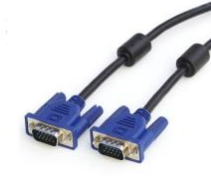
2) DVI-Schnittstelle: DVI-I kann sowohl digitale als auch analoge Signale übermitteln. DVI-D kann digitale Signale und DVI-A kann ausschließlich analoge Signale übermitteln. Die am häufigsten genutzte Schnittstelle ist DVI-I.
3) HDMI : Diese Schnittstelle kann die Ausgabe von 1080P-Bildern und 7,1-Kanälen gleichzeitig unterstützen. Es wird lediglich ein HDMI-Kabel für die Übertragung von hochwertigen Video- und Audiosignalen benötigt, das zurzeit am weitesten verbreitet ist.
① Die MI-TV-HDMI-Schnittstelle ist die Eingangsschnittstelle, die durch den HDMI-Kabelanschluss-Computer, Spielekonsole, DVD, Set-Top-Box, HD-Player (MI Box) Ausgangsgeräte unterstützt wird.
Die HDMI (ARC)-Schnittstelle stellt die Schnittstelle dar, die die Audiorückgabe (ARC) unterstützt, welche verwendet wird, um den Ton vom Fernseher an den Endverstärker/Heimkino und andere Geräte zu exportieren, wenn der Fernseher an einen externen Endverstärker/Heimkino angeschlossen ist, der ARC unterstützt.
② Die HDMI-Schnittstelle der MI Box gehört zur Ausgangsschnittstelle, die genutzt wird, um das AV-Verbundskabel zu ersetzen und HDTV anzuschließen.
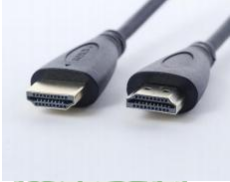
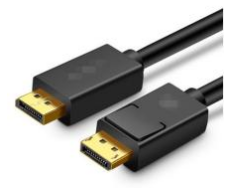
4) Die DP-Schnittstelle: kann Video- und Audiosignale übermitteln und hat eine Anti-Störungs-Eigenschaft.
2. F: Was sind die Unterschiede zwischen HDMI 1.4 und HDMI 2.0?
A: HDMI 1.4 unterstützt 4K bis zu einer Auflösung von 3840×2160 und 30FPS Bildrate.
3. F: Welche Schnittstelle hat der Mi Desktop Monitor 27?
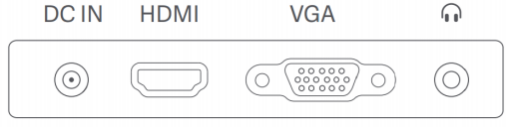
A : 1. DC IN:Stromeingang
2. HDMI (1.4):Maximale Bildwiederholfrequenz 1920×1080/75Hz
3. VGA:Maximale Bildwiederholfrequenz 1920×1080/60Hz
4. Audio:Audio-Ausgang(Die Audio-Schnittstelle ist nur für ausgehende Audio-Signale passend.)
Häufig gestellt Fragen:
1. F: Was kann ich tun, wenn sich mein Mi Desktop Monitor 27 nicht anschalten lässt?
A: 1) Entfernen Sie direkt das Signalkabel des Monitors und lassen Sie die Stromversorgung des Monitors bestehen. Wenn das Logo erscheint, sobald der Monitor eingeschaltet ist, ist die Displayfunktion normal. Wenn die Videoleitung keinen guten Kontakt hat, prüfen sie die Signalkabel-Schnittstelle, das Signalkabel und die Signalquelle.
2) Ersetzen Sie die HDMI-Schnittstelle.
3) Ersetzen Sie die VGA-Schnittstelle.
4) Ersetzen Sie den Walzdrahttest.
5) Ersetzen Sie die Signalquelle für den Test.
6) Falls der Adapter in Gebrauch ist, versuchen Sie es nach der Entfernung des Adapters erneut.
2. F: Warum zeigt der Fernsehers kein Bild an, nach dem er eingeschaltet ist?
A: Wenn die Netzlampe leuchtet und eingeschalten ist, erscheint kein Bild. Bitte prüfen Sie, ob die Verbindung des Videokabels normal ist und ob das Video-Ausgangsgerät hochgefahren ist. Bitte ersetzen Sie andere Ausgangsgeräte zum testen.
3. F: Was kann ich tun, wenn die Bildschirmfarben meines Mi Desktop Monitor 27 während des Gebrauchs dunkler werden?
A: 1. Bitte passen Sie die Helligkeit des Bildschirms an, Kontrast.
2. Überprüfen Sie den aktuellen Standard für die Umschaltung des Anzeigemodus.
3. Auf Werkseinstellungen zurücksetzen und testen.
4. F: Welche Zertifizierungen hat der Mi Desktop Monitor 27?
A: Der Mi Desktop Monitor 27 hat die folgenden Zertifizierungen: CCC, Energieeffizienzklasse und TUV-armes Blaulicht.
5. F: Warum zeigt der Mi Desktop Monitor 27 Sprungbilder oder gewellte Grafiken?
A: Der Mi Desktop Monitor 27 sollte außer Reichweite von jeglichen elektrischen Geräten benutzt werden, die elektrische Interferenzen verursachen können, falls die Bilder springen oder gewellte Grafiken erscheinen.
6. F: Was bedeutet die Anzeige „Außer Reichweite“?
A: Die Anzeige „Außer Reichweite“ wird von einer falschen Auflösungseinstellung verursacht. Bitte passen Sie die empfohlene Auflösung im Computer oder anderen Videoausgabegeräten an.
7. F: Unterstützt der Mi Desktop Monitor 27 kabellose Cast?
A: Nicht unterstützt.
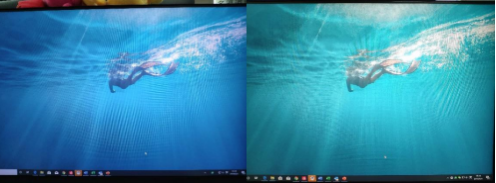
8. F: Warum ändert sich die Bildfarbe, nachdem auf Mi Desktop Monitor 27 gewechselt wurde?
A: Die Farbe des Anzeigebildschirms ändert sich aufgrund der anderen Farb- und Temperatureinstellungen auf dem Bildschirm. Bitte ändern Sie die Farbtemperatur des Displays im Menü unter Einstellungen.
9. F: Wie kann ich den Mi Desktop Monitor 27 reinigen?
A: Der Monitor kann wie folgt gereinigt werden:
1) Vergewissern Sie sich, dass das LCD ausgeschaltet ist.
2) Benutzen Sie ein spezielles Reinigungsmittel für Bildschirme und sprühen Sie es gleichmäßig auf.
3) Wählen sie ein spezielles Tuch für Bildschirme mit einer guten Wasser- und Staubaufnahmefähigkeit, um vorsichtig zu wischen. Staub wird leicht von dem Tuch aufgenommen und bei wiederholtem Wischen nicht wieder auf den Bildschirm übertragen und somit verkratzen die Staubpartikel den LCD-Bildschirm nicht.
Hinweis: Die Verwendung von sauberem Wasser wird nicht empfohlen. Es ist strengstens untersagt, den Bildschirm mit alkalischen oder chemischen Lösungen abzuwischen, da dies zu einem Kurzschluss oder Korrosion des Gerätes führen kann.
10. F: Was ist zu tun, wenn der Bildschirm weiße Punkte oder schwarze Punkte hat und nicht hell ist?
A: Im Fall von weißen Punkten oder schwarzen Punkten und keiner Helligkeit, führen Sie bitte einen Bildschirmtest durch (ändern von verschiedenen Hintergrundfarben), um festzustellen, ob es sich um ein Displayproblem des Bildschirms handelt. Wenn die Position des Anzeigepunkts abnormal ist, wird ein Test durch den Kundendienst empfohlen.
11.F: Unterstützt der Mi Desktop Monitor 27 G-SYNC?
A: Nicht unterstützt.
12.F: Was ist zu tun, wenn nach dem Anschluss des Kopfhörers kein Ton zu hören ist.
A: 1) Prüfen Sie, ob die Ausgangslautstärke niedrig ist und passen Sie die Lautstärke entsprechend an.
2) Lassen Sie sich die Option der Lautstärkenregelung in den Einstellungen anzeigen.
3) Öffnen Sie die Systemsteuerung -- Ton -- Wählen Sie Kopfhörer als Standard aus.
4) Versuchen Sie einen Neustart des Ausgabegerätes oder aktualisieren Sie den Monitortreiber, falls das Audio nicht erkannt wird.
13.F: Was ist zu tun, wenn der Anzeigebildschirm verschwommen ist?
A: 1. Ob der Monitor beschädigt erscheint.
2. Es wird empfohlen, dass offizielle und standardmäßige HDMI-Kabel zu verwenden. Falls der Adapter verwendet wird, versuchen Sie diesen mit einem hochwertigen Adapter zu ersetzen.
3. Prüfen Sie, ob der Displaytreiber in Ordnung ist. Lassen Sie sich das Update für den Displayadapter in der Geräteverwaltung anzeigen oder versuchen Sie sich mit anderen Ausgabegeräten zu verbinden, um festzustellen, ob das Display funktioniert.
14.F: Was tun, wenn der Monitorbildschirm bei Gebrauch schwarz ist?
A: 1. Prüfen Sie die Displayanzeige. Falls die Anzeige blinkt, wird keine Ausgabesignal empfangen.
2. Prüfen Sie, ob das Ausgabegerät ordnungsgemäß angeschlossen ist.
3. Stecken Sie das Netzkabel und das Videokabel erneut ein, um stabilen Kontakt sicherzustellen.
4. Falls die Monitoranzeige ständig leuchtet, prüfen Sie, ob die Videokarte oder das Ausgabegeräte fehlerhaft ist. Ersetzen Sie das Videoausgabegerät zum testen.
5. Falls ein Adapter verwendet wird, wird empfohlen, diesen zu entfernen oder zu ersetzen.
15. F: Was ist der Dimmer-Modus vom Mi Desktop Monitor 27?
A: DC-Dimmen.
| Produktmodell | Mi Desktop Monitor 27 |
|
|
| Spezifikationen | Produkt Modellnr.: RMMNT27NF |
| Stromeingang: 12V, 2A | |
| Nennleistung*: 24W max. | |
| Bildschirmgröße: 27 Zoll | |
| Displaygröße (diagonal): 68,598 cm | |
| Punktraster: 0,3114 × 0,3114 mm | |
| Helligkeit: 300 cd/m² (TYP) | |
| Kontrast: 1000:1 (TYP) | |
| Dynamischer Kontrast: 1.000.000:1 | |
| Farbenanzahl: 16,7 Millionen | |
| Bildformat: 16:9 | |
| Reaktionszeit: 6ms (GTG) | |
| Maximale Auflösung: 1.920 x 1.080 | |
| Empfohlene Auflösung: 1.920 x 1.080 | |
| Maximale Bildwiederholfrequenz: 75 Hz | |
| Empfohlene Bildwiederholfrequenz: 60 Hz | |
| Maße: 613,2 (L) × 205,3 (B) × 476,0 (H) mm | |
| Nettogewicht: 4,3 kg | |
| Betriebstemperatur: 0℃ - 40℃ | |
| Betriebsluftfeuchtigkeit: 20 % - 80 % RH | |
| *Die Nennleistung beinhaltet nicht die Adapterleistung | |
| Anzahl und Art den Ports | HDMI-1.4-Port × 1 VGA-Port × 1 Audio-Port × 1 DC-IN-Stromport × 1 |
1. F: Welche Schnittstellen haben gängige Monitore?
A: Gängige Monitore haben VGA,DVI,HDMI,DP -Schnittstellen.:
1) VGA: Eine analoge Signalschnittstelle für Bildübermittlung. Sie kann mithilfe von VGA-Kabeln an Laptops, Desktops und anderen Geräten angeschlossen werden, die VGA-Output für Bildschirmerweiterung unterstützen.
2) DVI-Schnittstelle: DVI-I kann sowohl digitale als auch analoge Signale übermitteln. DVI-D kann digitale Signale und DVI-A kann ausschließlich analoge Signale übermitteln. Die am häufigsten genutzte Schnittstelle ist DVI-I.
3) HDMI : Diese Schnittstelle kann die Ausgabe von 1080P-Bildern und 7,1-Kanälen gleichzeitig unterstützen. Es wird lediglich ein HDMI-Kabel für die Übertragung von hochwertigen Video- und Audiosignalen benötigt, das zurzeit am weitesten verbreitet ist.
① Die MI-TV-HDMI-Schnittstelle ist die Eingangsschnittstelle, die durch den HDMI-Kabelanschluss-Computer, Spielekonsole, DVD, Set-Top-Box, HD-Player (MI Box) Ausgangsgeräte unterstützt wird.
Die HDMI (ARC)-Schnittstelle stellt die Schnittstelle dar, die die Audiorückgabe (ARC) unterstützt, welche verwendet wird, um den Ton vom Fernseher an den Endverstärker/Heimkino und andere Geräte zu exportieren, wenn der Fernseher an einen externen Endverstärker/Heimkino angeschlossen ist, der ARC unterstützt.
② Die HDMI-Schnittstelle der MI Box gehört zur Ausgangsschnittstelle, die genutzt wird, um das AV-Verbundskabel zu ersetzen und HDTV anzuschließen.
4) Die DP-Schnittstelle: kann Video- und Audiosignale übermitteln und hat eine Anti-Störungs-Eigenschaft.
2. F: Was sind die Unterschiede zwischen HDMI 1.4 und HDMI 2.0?
A: HDMI 1.4 unterstützt 4K bis zu einer Auflösung von 3840×2160 und 30FPS Bildrate.
| Farbtiefe | HDMI 1.4 | HDMI 2.0 |
| 24 | 4096×2160p 24Hz | 3840×2160p 60Hz |
| 30 | 3840×2160p 30Hz | 3840×2160p 60Hz |
| 36 | 3840×2160p 25Hz | 3840×2160p 60Hz |
| 48 | 3840×2160p 24Hz | 3840×2160p 50Hz |
3. F: Welche Schnittstelle hat der Mi Desktop Monitor 27?
A : 1. DC IN:Stromeingang
2. HDMI (1.4):Maximale Bildwiederholfrequenz 1920×1080/75Hz
3. VGA:Maximale Bildwiederholfrequenz 1920×1080/60Hz
4. Audio:Audio-Ausgang(Die Audio-Schnittstelle ist nur für ausgehende Audio-Signale passend.)
Häufig gestellt Fragen:
1. F: Was kann ich tun, wenn sich mein Mi Desktop Monitor 27 nicht anschalten lässt?
A: 1) Entfernen Sie direkt das Signalkabel des Monitors und lassen Sie die Stromversorgung des Monitors bestehen. Wenn das Logo erscheint, sobald der Monitor eingeschaltet ist, ist die Displayfunktion normal. Wenn die Videoleitung keinen guten Kontakt hat, prüfen sie die Signalkabel-Schnittstelle, das Signalkabel und die Signalquelle.
2) Ersetzen Sie die HDMI-Schnittstelle.
3) Ersetzen Sie die VGA-Schnittstelle.
4) Ersetzen Sie den Walzdrahttest.
5) Ersetzen Sie die Signalquelle für den Test.
6) Falls der Adapter in Gebrauch ist, versuchen Sie es nach der Entfernung des Adapters erneut.
2. F: Warum zeigt der Fernsehers kein Bild an, nach dem er eingeschaltet ist?
A: Wenn die Netzlampe leuchtet und eingeschalten ist, erscheint kein Bild. Bitte prüfen Sie, ob die Verbindung des Videokabels normal ist und ob das Video-Ausgangsgerät hochgefahren ist. Bitte ersetzen Sie andere Ausgangsgeräte zum testen.
3. F: Was kann ich tun, wenn die Bildschirmfarben meines Mi Desktop Monitor 27 während des Gebrauchs dunkler werden?
A: 1. Bitte passen Sie die Helligkeit des Bildschirms an, Kontrast.
2. Überprüfen Sie den aktuellen Standard für die Umschaltung des Anzeigemodus.
3. Auf Werkseinstellungen zurücksetzen und testen.
4. F: Welche Zertifizierungen hat der Mi Desktop Monitor 27?
A: Der Mi Desktop Monitor 27 hat die folgenden Zertifizierungen: CCC, Energieeffizienzklasse und TUV-armes Blaulicht.
5. F: Warum zeigt der Mi Desktop Monitor 27 Sprungbilder oder gewellte Grafiken?
A: Der Mi Desktop Monitor 27 sollte außer Reichweite von jeglichen elektrischen Geräten benutzt werden, die elektrische Interferenzen verursachen können, falls die Bilder springen oder gewellte Grafiken erscheinen.
6. F: Was bedeutet die Anzeige „Außer Reichweite“?
A: Die Anzeige „Außer Reichweite“ wird von einer falschen Auflösungseinstellung verursacht. Bitte passen Sie die empfohlene Auflösung im Computer oder anderen Videoausgabegeräten an.
7. F: Unterstützt der Mi Desktop Monitor 27 kabellose Cast?
A: Nicht unterstützt.
8. F: Warum ändert sich die Bildfarbe, nachdem auf Mi Desktop Monitor 27 gewechselt wurde?
A: Die Farbe des Anzeigebildschirms ändert sich aufgrund der anderen Farb- und Temperatureinstellungen auf dem Bildschirm. Bitte ändern Sie die Farbtemperatur des Displays im Menü unter Einstellungen.
9. F: Wie kann ich den Mi Desktop Monitor 27 reinigen?
A: Der Monitor kann wie folgt gereinigt werden:
1) Vergewissern Sie sich, dass das LCD ausgeschaltet ist.
2) Benutzen Sie ein spezielles Reinigungsmittel für Bildschirme und sprühen Sie es gleichmäßig auf.
3) Wählen sie ein spezielles Tuch für Bildschirme mit einer guten Wasser- und Staubaufnahmefähigkeit, um vorsichtig zu wischen. Staub wird leicht von dem Tuch aufgenommen und bei wiederholtem Wischen nicht wieder auf den Bildschirm übertragen und somit verkratzen die Staubpartikel den LCD-Bildschirm nicht.
Hinweis: Die Verwendung von sauberem Wasser wird nicht empfohlen. Es ist strengstens untersagt, den Bildschirm mit alkalischen oder chemischen Lösungen abzuwischen, da dies zu einem Kurzschluss oder Korrosion des Gerätes führen kann.
10. F: Was ist zu tun, wenn der Bildschirm weiße Punkte oder schwarze Punkte hat und nicht hell ist?
A: Im Fall von weißen Punkten oder schwarzen Punkten und keiner Helligkeit, führen Sie bitte einen Bildschirmtest durch (ändern von verschiedenen Hintergrundfarben), um festzustellen, ob es sich um ein Displayproblem des Bildschirms handelt. Wenn die Position des Anzeigepunkts abnormal ist, wird ein Test durch den Kundendienst empfohlen.
11.F: Unterstützt der Mi Desktop Monitor 27 G-SYNC?
A: Nicht unterstützt.
12.F: Was ist zu tun, wenn nach dem Anschluss des Kopfhörers kein Ton zu hören ist.
A: 1) Prüfen Sie, ob die Ausgangslautstärke niedrig ist und passen Sie die Lautstärke entsprechend an.
2) Lassen Sie sich die Option der Lautstärkenregelung in den Einstellungen anzeigen.
3) Öffnen Sie die Systemsteuerung -- Ton -- Wählen Sie Kopfhörer als Standard aus.
4) Versuchen Sie einen Neustart des Ausgabegerätes oder aktualisieren Sie den Monitortreiber, falls das Audio nicht erkannt wird.
13.F: Was ist zu tun, wenn der Anzeigebildschirm verschwommen ist?
A: 1. Ob der Monitor beschädigt erscheint.
2. Es wird empfohlen, dass offizielle und standardmäßige HDMI-Kabel zu verwenden. Falls der Adapter verwendet wird, versuchen Sie diesen mit einem hochwertigen Adapter zu ersetzen.
3. Prüfen Sie, ob der Displaytreiber in Ordnung ist. Lassen Sie sich das Update für den Displayadapter in der Geräteverwaltung anzeigen oder versuchen Sie sich mit anderen Ausgabegeräten zu verbinden, um festzustellen, ob das Display funktioniert.
14.F: Was tun, wenn der Monitorbildschirm bei Gebrauch schwarz ist?
A: 1. Prüfen Sie die Displayanzeige. Falls die Anzeige blinkt, wird keine Ausgabesignal empfangen.
2. Prüfen Sie, ob das Ausgabegerät ordnungsgemäß angeschlossen ist.
3. Stecken Sie das Netzkabel und das Videokabel erneut ein, um stabilen Kontakt sicherzustellen.
4. Falls die Monitoranzeige ständig leuchtet, prüfen Sie, ob die Videokarte oder das Ausgabegeräte fehlerhaft ist. Ersetzen Sie das Videoausgabegerät zum testen.
5. Falls ein Adapter verwendet wird, wird empfohlen, diesen zu entfernen oder zu ersetzen.
15. F: Was ist der Dimmer-Modus vom Mi Desktop Monitor 27?
A: DC-Dimmen.
Ist das hilfreich?
Ja
Nein