

¿Qué hacer si el video no tiene sonido en el Mi TV Bezel-less?
*Esta página ha sido traducida automáticamente del íngles.
Si el video en Mi TV Bezel-less no tiene sonido, consulte los siguientes escenarios y sus métodos de solución de problemas:
Escenarios 1:
Si el problema ocurre cuando está usando aplicaciones en su televisor, consulte los siguientes métodos:
1. Presione la tecla MUTE en el control remoto y vea si está desactivado;
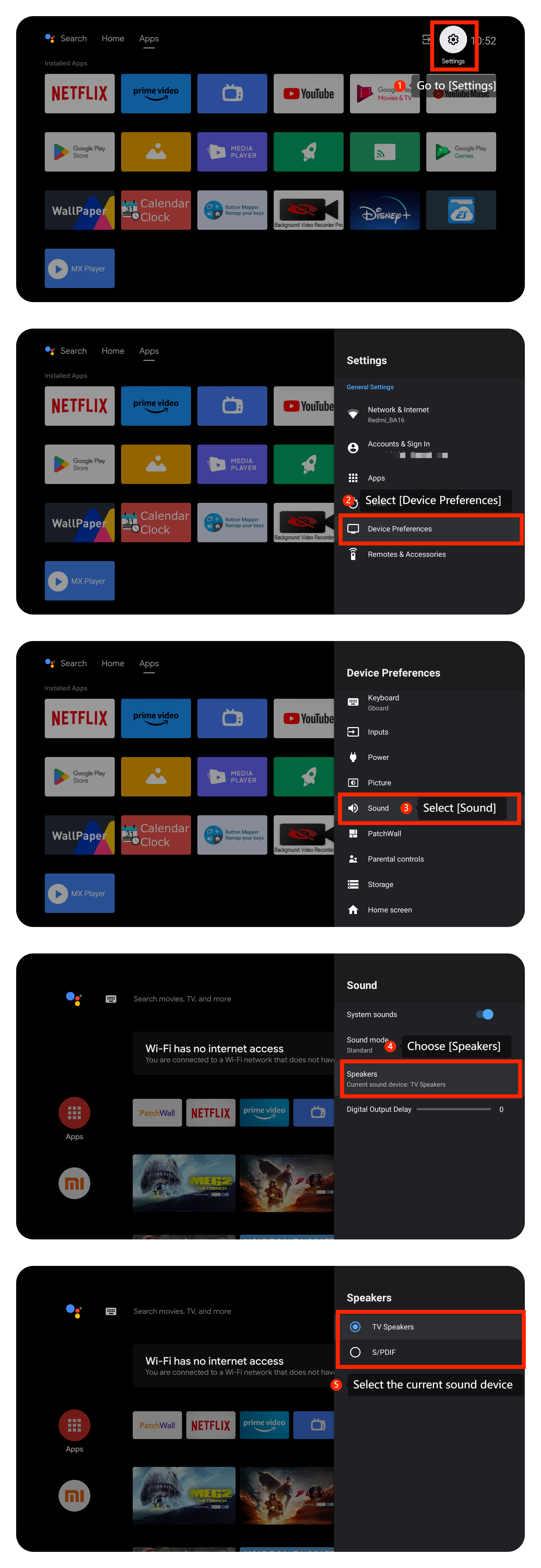
2. Verifique el dispositivo de sonido actual yendo a [Configuración] >> [Preferencias del dispositivo] >> [Sonido]>> [Altavoces]>> seleccione el dispositivo de sonido actual;
3. Compruebe si la aplicación que está utilizando tiene alguna configuración de audio específica;
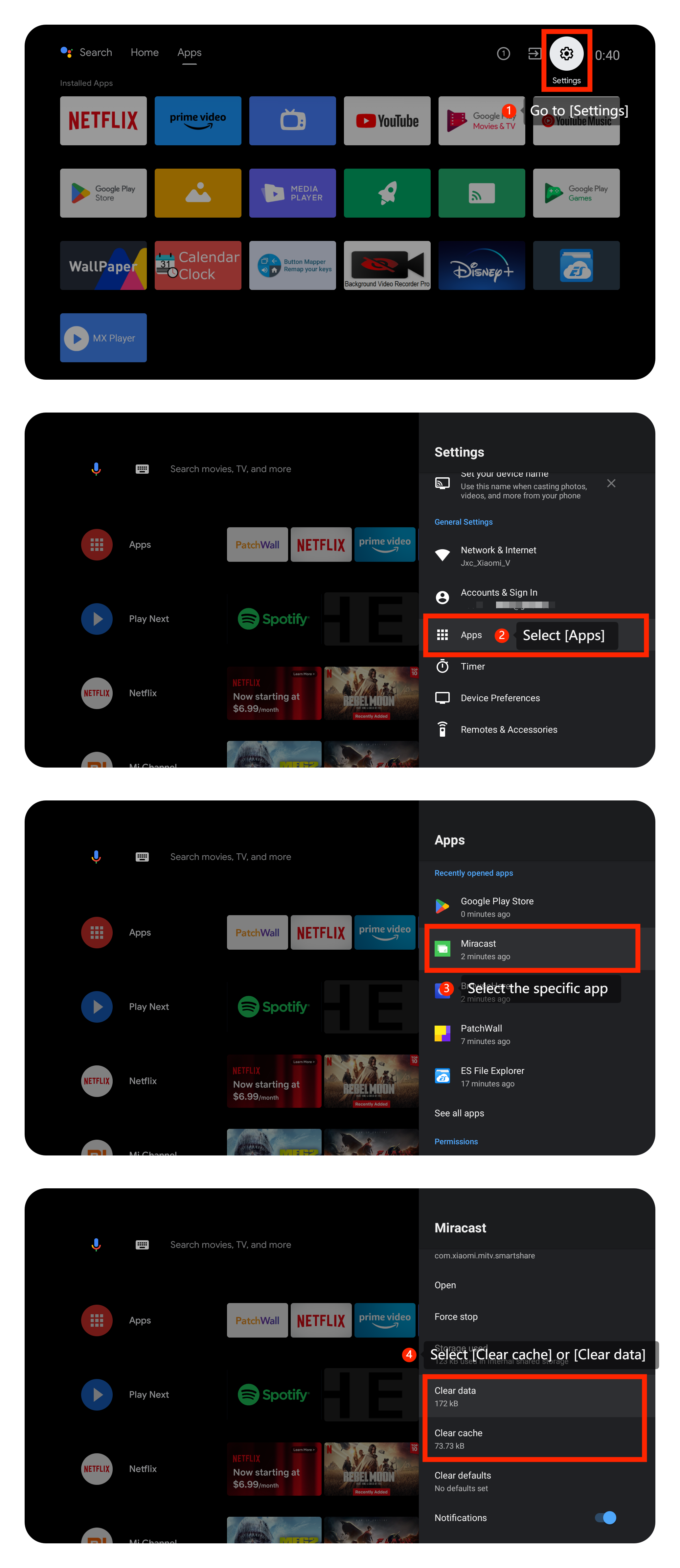
4. Borre el caché o los datos navegando a [Configuración] >> [Aplicaciones] >> seleccione la aplicación específica >> [Borrar caché] o [Borrar datos] (guarde o haga una copia de seguridad de los datos con anticipación);
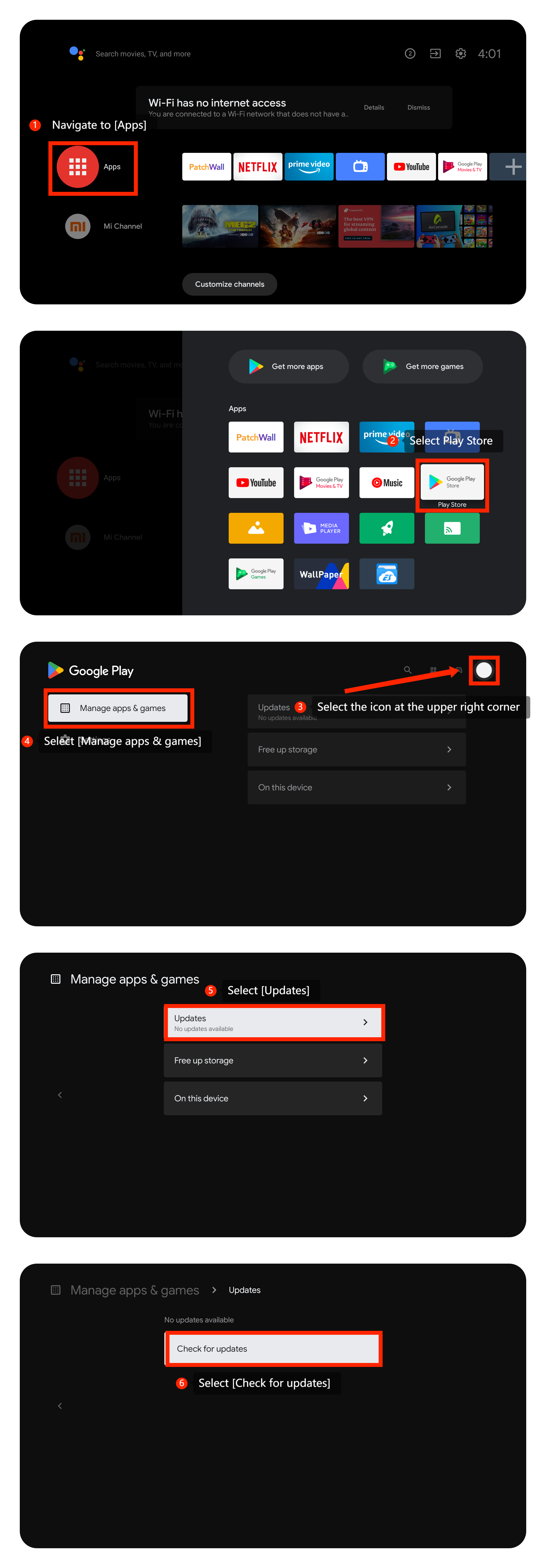
5. Asegúrate de que la aplicación de streaming que estás utilizando esté actualizada. Navegue hasta [Aplicaciones] >> seleccione Play Store>> elijael icono en la esquina superior derecha >> [Administrar aplicaciones y juegos] >> [Actualizaciones] >> [Buscar actualizaciones];
6. Si la aplicación está actualizada y borrar el caché y los datos de la aplicación no funciona, puede desinstalar la aplicación y volver a instalarla desde Play Store;
7. Asegúrese de que el sistema operativo de su televisor esté actualizado. Vaya a [Configuración>> [Preferencias del dispositivo] >> [Acerca de] >> [Actualización del sistema] >> para ver si hay una actualización disponible y luego seleccione la opción de descarga e instalación para actualizar el sistema;
8. Si el problema persiste, puede intentar restablecer la configuración de fábrica de su televisor. Realice un restablecimiento de fábrica yendo a [Configuración] >> [Preferencias del dispositivo] >> desplácese hacia abajo y seleccione [Restablecer]. Después del reinicio, vuelva a configurar el televisor y verifique si el problema persiste.
Escenario 2:
Si el problema ocurre cuando está utilizando un dispositivo externo como un reproductor de DVD o una consola de juegos, consulte los siguientes métodos:
1. Asegúrese de que los cables que conectan los dispositivos externos a su televisor estén firme y correctamente conectados a los puertos adecuados;
2. Asegúrese de que su cable HDMI esté en buenas condiciones. Si es posible, intente usar un cable HDMI diferente para ver si el problema persiste;
3. Comprueba si el dispositivo que estás utilizando tiene alguna configuración de audio específica.
Escenario 3:
Si el problema ocurre cuando está utilizando la transmisión en su televisor, consulte los siguientes métodos:
1. Asegúrese de que su dispositivo de transmisión (teléfono inteligente o computadora) y el televisor estén conectados a la misma red Wi-Fi;
2. Verifique la configuración del dispositivo de transmisión (por ejemplo, teléfono inteligente, tableta o computadora) para ver si hay configuraciones de visualización o transmisión. Asegúrese de que el dispositivo de transmisión esté configurado con la configuración de audio correcta.
Si los métodos de solución de problemas anteriores no pueden resolver el problema, comuníquese con nuestro centro de servicio oficial local o con su vendedor para obtener más ayuda. Ellos te ayudarán en este sentido.
Consejos amistosos:
Las velocidades de bits recomendadas de la secuencia de vídeo se muestran a continuación:
1. La transmisión de video 4K UHD requiere 10 Mbps;
2. La transmisión de video 2K requiere 5 Mbps;
3. La transmisión de video de 720p requiere 2.5Mbps.
Escenarios 1:
Si el problema ocurre cuando está usando aplicaciones en su televisor, consulte los siguientes métodos:
1. Presione la tecla MUTE en el control remoto y vea si está desactivado;
2. Verifique el dispositivo de sonido actual yendo a [Configuración] >> [Preferencias del dispositivo] >> [Sonido]>> [Altavoces]>> seleccione el dispositivo de sonido actual;
3. Compruebe si la aplicación que está utilizando tiene alguna configuración de audio específica;
4. Borre el caché o los datos navegando a [Configuración] >> [Aplicaciones] >> seleccione la aplicación específica >> [Borrar caché] o [Borrar datos] (guarde o haga una copia de seguridad de los datos con anticipación);
5. Asegúrate de que la aplicación de streaming que estás utilizando esté actualizada. Navegue hasta [Aplicaciones] >> seleccione Play Store>> elijael icono en la esquina superior derecha >> [Administrar aplicaciones y juegos] >> [Actualizaciones] >> [Buscar actualizaciones];
6. Si la aplicación está actualizada y borrar el caché y los datos de la aplicación no funciona, puede desinstalar la aplicación y volver a instalarla desde Play Store;
7. Asegúrese de que el sistema operativo de su televisor esté actualizado. Vaya a [Configuración>> [Preferencias del dispositivo] >> [Acerca de] >> [Actualización del sistema] >> para ver si hay una actualización disponible y luego seleccione la opción de descarga e instalación para actualizar el sistema;
8. Si el problema persiste, puede intentar restablecer la configuración de fábrica de su televisor. Realice un restablecimiento de fábrica yendo a [Configuración] >> [Preferencias del dispositivo] >> desplácese hacia abajo y seleccione [Restablecer]. Después del reinicio, vuelva a configurar el televisor y verifique si el problema persiste.
Escenario 2:
Si el problema ocurre cuando está utilizando un dispositivo externo como un reproductor de DVD o una consola de juegos, consulte los siguientes métodos:
1. Asegúrese de que los cables que conectan los dispositivos externos a su televisor estén firme y correctamente conectados a los puertos adecuados;
2. Asegúrese de que su cable HDMI esté en buenas condiciones. Si es posible, intente usar un cable HDMI diferente para ver si el problema persiste;
3. Comprueba si el dispositivo que estás utilizando tiene alguna configuración de audio específica.
Escenario 3:
Si el problema ocurre cuando está utilizando la transmisión en su televisor, consulte los siguientes métodos:
1. Asegúrese de que su dispositivo de transmisión (teléfono inteligente o computadora) y el televisor estén conectados a la misma red Wi-Fi;
2. Verifique la configuración del dispositivo de transmisión (por ejemplo, teléfono inteligente, tableta o computadora) para ver si hay configuraciones de visualización o transmisión. Asegúrese de que el dispositivo de transmisión esté configurado con la configuración de audio correcta.
Si los métodos de solución de problemas anteriores no pueden resolver el problema, comuníquese con nuestro centro de servicio oficial local o con su vendedor para obtener más ayuda. Ellos te ayudarán en este sentido.
Consejos amistosos:
Las velocidades de bits recomendadas de la secuencia de vídeo se muestran a continuación:
1. La transmisión de video 4K UHD requiere 10 Mbps;
2. La transmisión de video 2K requiere 5 Mbps;
3. La transmisión de video de 720p requiere 2.5Mbps.
¿Es de utilidad?
Sí
No