

Xiaomi Outdoor Camera CW300 FAQ
1. P: ¿Cuáles son las actualizaciones de la Xiaomi Outdoor Camera CW300 en comparación con la Xiaomi Outdoor Camera AW300?
R: 1. La cámara exterior Xiaomi CW300 admite el funcionamiento del cardán y la rotación de gestos del cardán;
2. La Xiaomi Outdoor Camera CW300 agrega una configuración de suspensión de la cámara para proteger la privacidad y hacerla más segura;
3. La Xiaomi Outdoor Camera CW300 es compatible con la configuración de seguimiento humanoide del cardán;
4. La Xiaomi Outdoor Camera CW300 puede optar por desactivar la función de visión nocturna infrarroja.
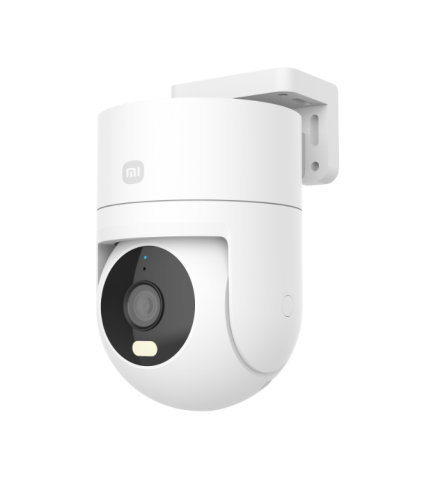
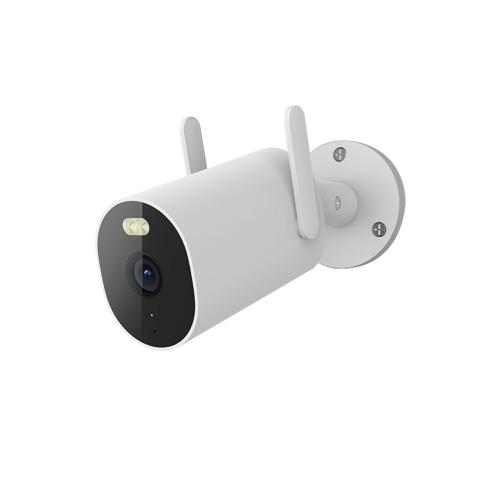
Cámara exterior Xiaomi CW300 Cámara exterior Xiaomi AW300
2. P: ¿Cómo se garantiza la seguridad y privacidad de la Xiaomi Outdoor Camera CW300?
R: 1. Xiaomi Outdoor Camera CW300 tiene un chip de seguridad Mi Home incorporado, que garantiza de manera efectiva la seguridad de la comunicación y el almacenamiento, todo el proceso de transmisión de datos está encriptado y los datos en la nube adoptan el cifrado AES de 128 bits, lo que puede garantizar que la seguridad y la privacidad no se filtren;
2. Xiaomi Outdoor Camera CW300 admite la configuración de suspensión cuando no se usa la cámara, la cámara se puede configurar para dormir a través de Mi Home y la privacidad está garantizada en la fuente;
3. Xiaomi Outdoor Camera CW300 admite la configuración de una contraseña de seguridad, que Mi Home puede establecer en su teléfono móvil, y debe ingresar la contraseña al vincular una cuenta y compartir una cuenta para ver la cámara.
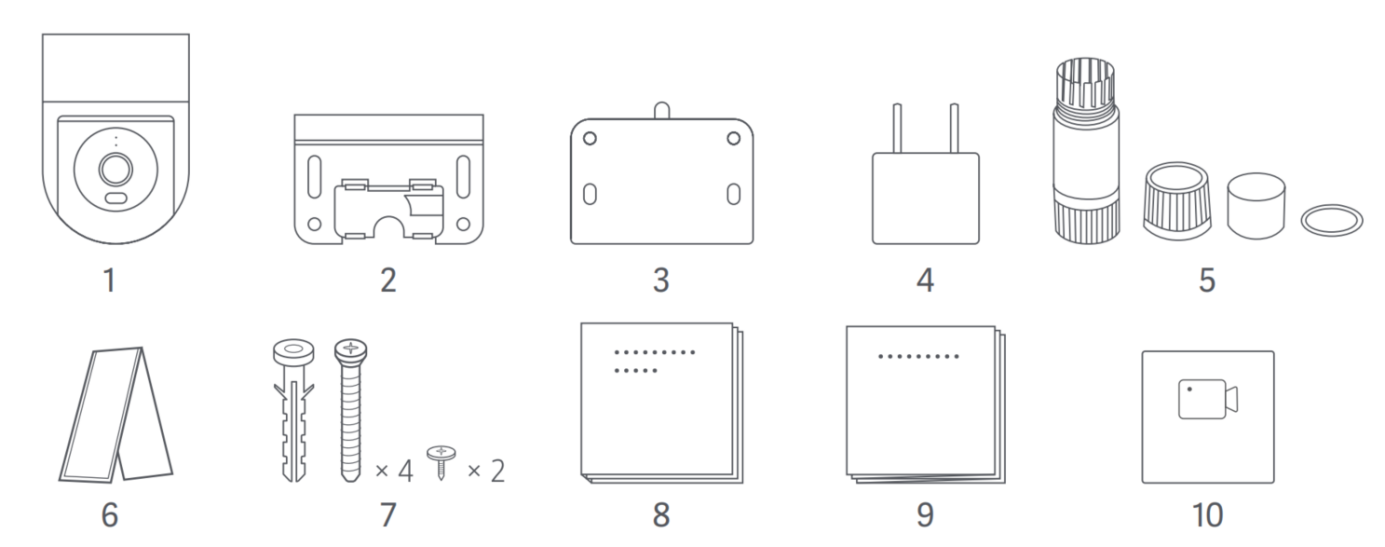
3. P: ¿Qué incluye de serie la Xiaomi Outdoor Camera CW300?
R: 1. Cámara exterior Xiaomi CW300;
2. Montaje en pared;
3. Etiqueta engomada de la plantilla de montaje;
4. Adaptador de corriente;
5. Accesorios de puerto de red a prueba de agua;
6. Cinta impermeable;
7. Tornillos de montaje;
8. Manual de usuario;
9. Aviso de garantía;
10. Pegatina de atención.
4. P: ¿Qué se incluye en el paquete de tornillos estándar de la cámara exterior Xiaomi CW300?
R: 1. El paquete de tornillos de instalación incluye: tornillos de pared * 4, tubos de expansión de plástico * 4 y tornillos autorroscantes * 2;
2. Tamaño del tornillo: tornillo de pared (longitud del diente 30 mm, diámetro de la cabeza 7 mm), tornillo autorroscante - lado del soporte de pared (longitud del diente 15 mm, diámetro de la cabeza 8 mm).
5. P: ¿Cuáles son los modelos de destornilladores que se pueden usar con Xiaomi Outdoor Camera CW300?
R: Se recomienda un destornillador tipo PH1 o PH2.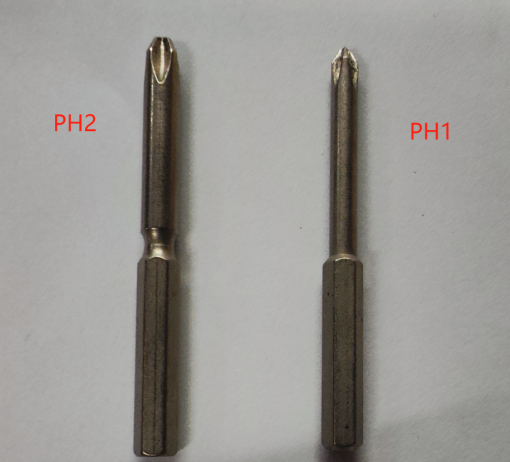
6. P: ¿La Xiaomi Outdoor Camera CW300 admite el uso de cables de extensión?
R: En el tanque. El adaptador de corriente estándar viene con un cable de alimentación de 3 metros.
El dispositivo admite un cable de extensión de cable de alimentación de CC de 12 V / 1 A, que debe comprar usted mismo.
Otras especificaciones: diámetro del zócalo 5,5 mm * 2,1 mm, longitud del zócalo 10 mm, diámetro del zócalo 5,5 mm * 2,1 mm, diámetro del zócalo 9 mm. Elija el cable de producción de una marca regular, de lo contrario, puede hacer que la función del equipo no se pueda usar normalmente. Además, después de instalar el cable de alimentación de extensión, también debe hacer un buen trabajo de impermeabilización, asegúrese de usar cinta impermeable para envolver el conector de alimentación y evitar que entre agua en la interfaz.
7. P: Introducción a la apariencia de la cámara exterior Xiaomi CW300
R:1. Puerto de alimentación;
2. Puerto de cable de red;
3. Indicador;
4. Micrófono;
5. Lente;
6. Foco de atención;
7. Cubierta impermeable;
8. Botón de reinicio;
9. Ranura para tarjeta MicroSD.
Instalación de una tarjeta microSD: Asegúrese de que la cámara esté desenchufada. Retire la cubierta impermeable de la ranura para tarjetas microSD e inserte una tarjeta microSD con el lado de contacto hacia arriba. (Figura C-1)
Conecte el cable del adaptador de corriente al puerto de alimentación de la cámara y la cámara se encenderá automáticamente. (Figura C-2)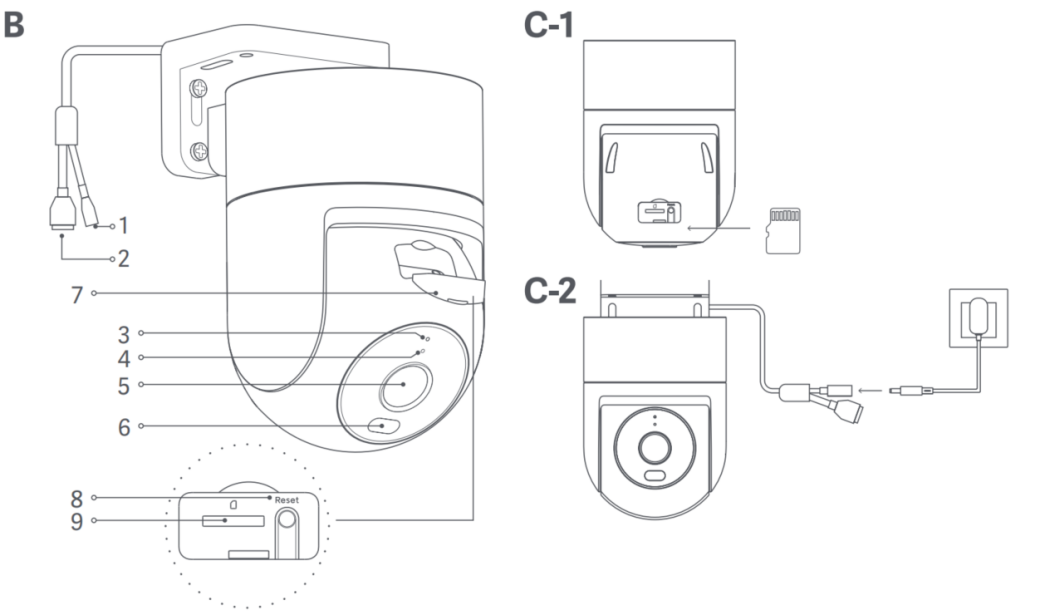
8. P: Introducción a las especificaciones y dimensiones de la cámara exterior Xiaomi CW300
R: 1. Dimensiones y peso del motor principal: el tamaño del motor principal es: 123 x 100 x 168 mm y el peso del motor principal (excluyendo el soporte de montaje) es de 487 g.
9. P: Introducción a los parámetros relevantes de la lente Xiaomi Outdoor Camera CW300
R: Apertura de la lente: F1.6;
Distancia focal efectiva (EFL): 4 mm;
Campo de visión de la lente FOV (D * H * V): 110 ° * 92.5 ° * 49.3 °.
10. P: Introducción a los parámetros relevantes del cardán Xiaomi Outdoor Camera CW300
R: 1. El ángulo de rotación física del cardán: horizontal 350 °, vertical 106 °;
2. El rango visual de rotación del cardán: horizontal 360 °, vertical 140 °.
11. P: ¿Cuáles son los métodos de instalación de la cámara exterior Xiaomi CW300?
R: 1. La cámara exterior Xiaomi CW300 tiene una variedad de métodos de instalación, que se pueden montar en la pared;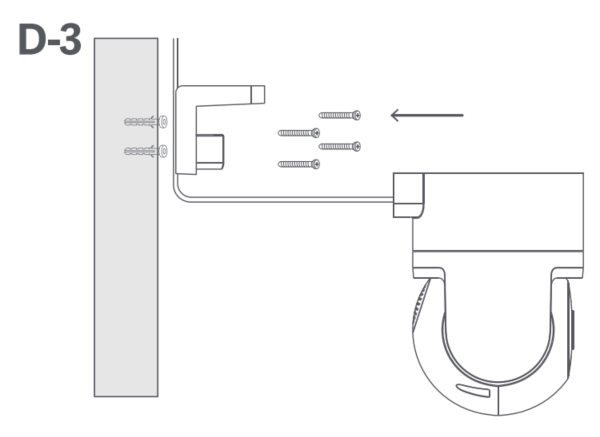
2. La cámara exterior Xiaomi CW300 tiene una variedad de métodos de instalación, que se pueden instalar en el techo;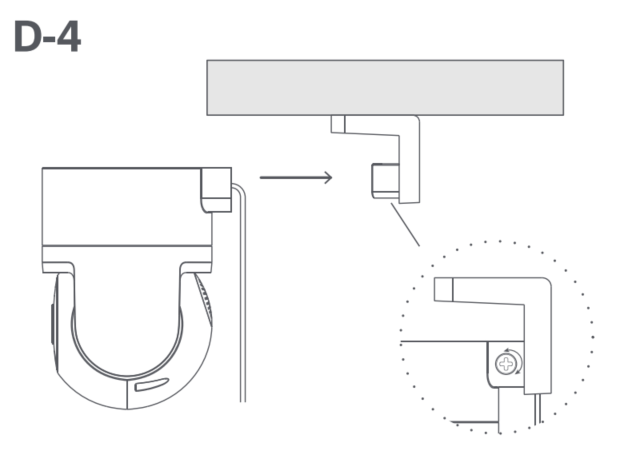
3. La Xiaomi Outdoor Camera CW300 tiene una variedad de métodos de instalación, que se pueden montar con un poste;
Si elige instalar el poste, puede usar un aro de 12 mm, que debe comprarse por separado, puede buscar el soporte del aro y seleccionar el tamaño apropiado para comprar.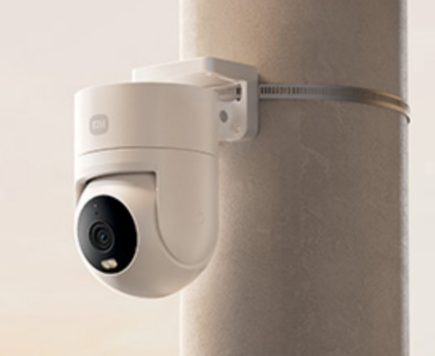
12. P: ¿Cuál es la altura de instalación recomendada de la cámara exterior Xiaomi CW300?
R: Se recomienda instalar la altura horizontal de 2,5 metros a 3 metros y confirmar el ángulo apropiado a través del teléfono móvil antes de la instalación.
13. P: ¿Cuáles son los pasos para instalar la cámara exterior Xiaomi CW300?
R: 1. Pegue la pegatina de la plantilla de montaje en la posición correcta en la pared, asegurándose de que el lado derecho de la pegatina esté a más de 50 cm de la esquina de la pared. Taladre agujeros en la pared que se alineen con los agujeros de la pegatina, con un diámetro de unos 6 mm y una profundidad de unos 35 mm; (Figura D-1)
2. Inserte los tacos de pared de plástico en los orificios perforados; (Figura D-2)
3. Instalación montada en la pared: Fije el soporte de pared a la pared insertando los tornillos en los orificios y atornillándolos en los tacos de pared. Si el cable de alimentación se instala hacia arriba, primero debe pasar a través de la ranura del soporte de pared antes de atornillar el soporte de pared a la pared; (Figura D-3)
4. Instalación en el techo: gire la base de la cámara hacia arriba, alinéela con el clip en el soporte de montaje y apriete el tornillo en el lado derecho; (Figura D-4)
5. Una vez que la cámara esté asegurada en su lugar, envuelva la cinta impermeable alrededor del puerto de alimentación para evitar la entrada de agua. (Figura D-5)
PRECAUCIONES:
1. La pared debe ser capaz de soportar al menos tres veces el peso total de la cámara;
2. Para evitar posibles lesiones, la cámara debe fijarse de forma segura a la pared de acuerdo con las instrucciones de instalación;
3. No lo instale cerca de una fuente de calor, como una unidad de aire acondicionado exterior, un tomacorriente de campana extractora o un tomacorriente de calentador de agua a gas. Instalación del impermeable;
4. Cuando no se utilice el cable de red, instale los accesorios del puerto de red a prueba de agua.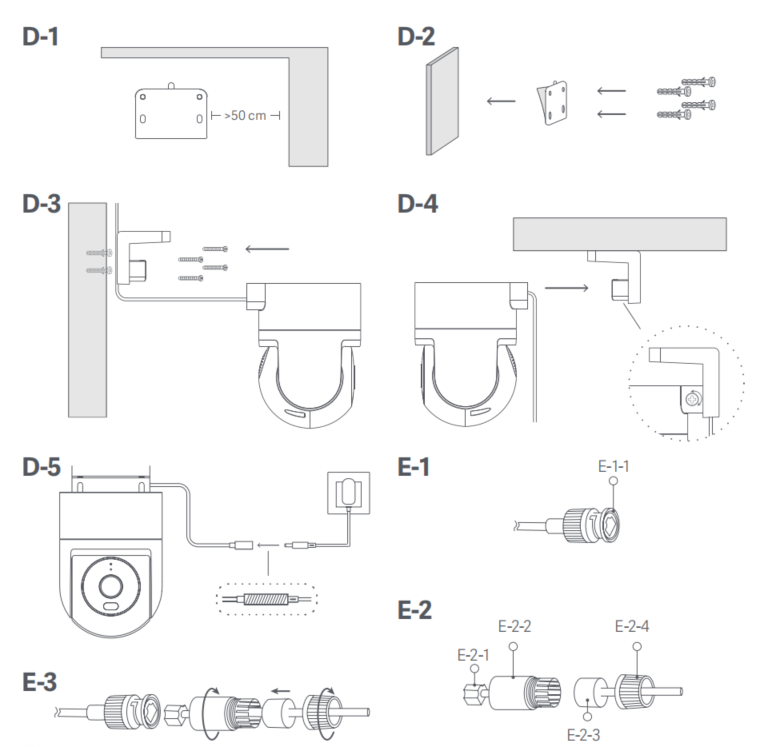
14. P: ¿Cómo se debe instalar la Xiaomi Outdoor Camera CW300 en cemento, ladrillo, madera, baldosas y otros materiales?
R: 1. La instalación de paredes de cemento, ladrillo y concreto debe perforarse e instalarse, y los pasos de instalación se pueden decir de acuerdo con las instrucciones; (Pasos de instalación de 13Q)
2. Las paredes de madera no necesitan pernos de expansión y se pueden atornillar directamente;
3. No se recomienda instalar la pared de azulejos porque existe el riesgo de que los azulejos se agrieten debido a la perforación.
15. P: Dimensiones relacionadas con el soporte de la cámara exterior CW300 de Xiaomi
R: Las dimensiones son las siguientes (unidad: mm):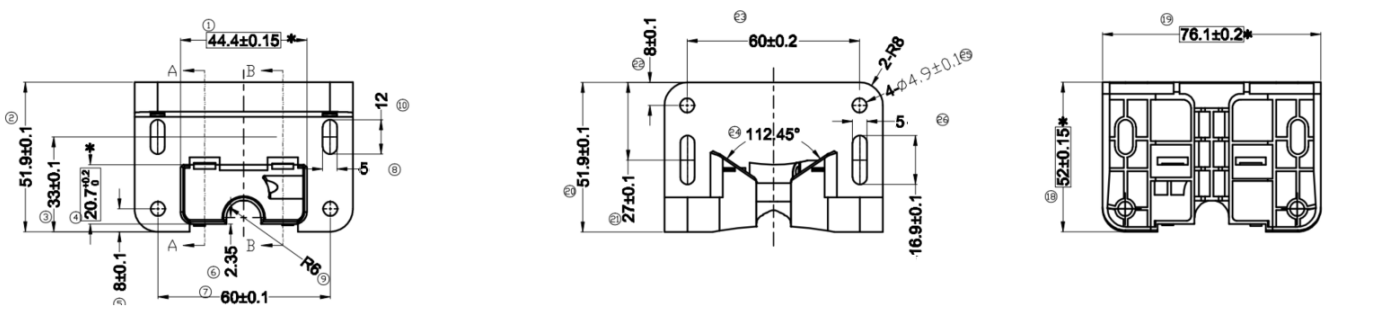
16. P: ¿Cómo instalar un kit impermeable para la Xiaomi Outdoor Camera CW300?
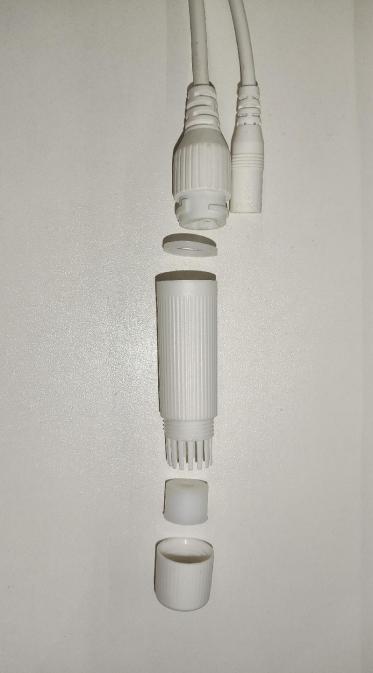
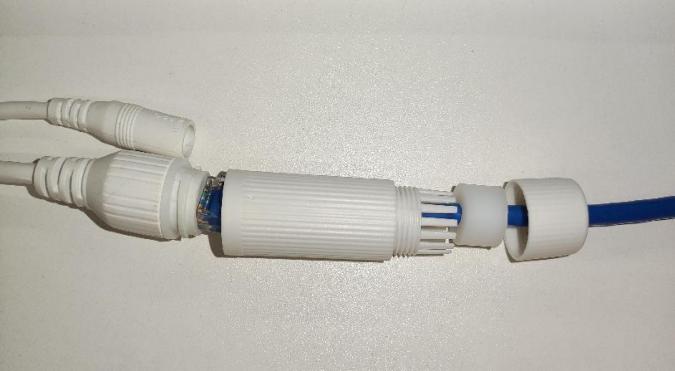
R: El kit impermeable de puerto de malla incluye un anillo de sellado, una funda impermeable, un tapón de sellado y una cubierta trasera impermeable. Después de la instalación, se puede mejorar el rendimiento a prueba de agua de la interfaz del cable de red. Coloque el anillo de sellado en la interfaz del cable de red de la cámara, pase la cubierta posterior impermeable, el enchufe de sellado y la funda impermeable a través del cable de red a su vez, conecte el cable de red con la interfaz del cable de red, apriete primero la funda impermeable y el anillo de sellado, y luego apriete la cubierta posterior impermeable y la funda impermeable. Como se muestra a continuación:
Los accesorios del puerto de red a prueba de agua incluyen un anillo de sellado, una funda impermeable, un tope y una cubierta trasera impermeable. Una vez instalado, se mejorará el rendimiento a prueba de agua del puerto de red. Coloque el anillo de sellado en el puerto de red de la cámara (Fig. E-1).
Enrosque la cubierta trasera impermeable, el tope y el manguito impermeable sobre el cable de red en orden (Fig. E-2), luego conecte el cable de red al puerto.
Atornille el manguito impermeable y el anillo de sellado, luego atornille la cubierta trasera impermeable y el manguito impermeable (Fig. E-3).
Cuando no se utilice el cable de red, instale los accesorios del puerto de red a prueba de agua. Utilice un cable de red blindado.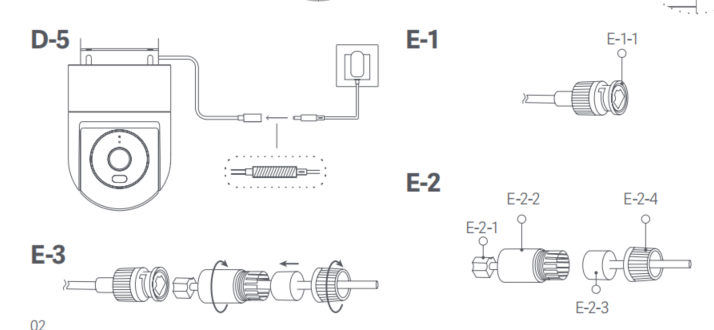
17. P: Xiaomi Outdoor Camera CW300 Instrucciones para la adaptación del cable de red al seleccionar la conexión del cable de red.
R: El ancho de la cabeza de cristal del cable de red aplicable es de 11,70 mm, la altura es de 6,6 mm, el diámetro del cable de red es de 5,4 ~ 6,0 mm y la longitud más larga desde la cabeza de cristal hasta la funda protectora no supera los 45 mm, y los seis tipos de cables pueden serlo.
No es adecuado para cables planos, cables delgados y cables de red con fundas a presión.
18. P: ¿Cómo encender la cámara exterior Xiaomi CW300?
R: 1. Conecte el cable del adaptador de corriente a la interfaz de alimentación de CC de la cámara, encienda el adaptador de corriente y la cámara se encenderá automáticamente;
2. La luz indicadora es de color naranja fijo y escucha un mensaje de voz, lo que significa que el arranque se ha realizado correctamente.
Consejos:
Asegúrese de utilizar el cable de alimentación del adaptador original 12V1A para conectar la cámara, puede comprar un cable de extensión, no corte el cable de alimentación del adaptador original ni los cables externos, para evitar un trabajo anormal, corte el cable de alimentación del adaptador original, el dispositivo ya no está garantizado. Una vez encendida, no gire la lente de la cámara para forzarla a girar. Si la posición de la lente no es precisa, se puede calibrar a través de la aplicación Mi Home.
19. P: ¿Cuáles son los indicadores de estado de Xiaomi Outdoor Camera CW300 y qué significan?
R: Para su referencia, el significado de la luz indicadora es el siguiente:
Si la luz indicadora es naranja, muestra que el dispositivo está esperando la conexión / Restablecimiento con éxito;
Si la luz indicadora parpadea en naranja, muestra que el dispositivo se está conectando a una red;
Si la luz indicadora parpadea en azul, muestra que el dispositivo se está conectando a una actualización de servidor/OTA en curso;
Si la luz indicadora es azul, muestra que el dispositivo está conectado correctamente o funciona normalmente.
20. P: ¿Cómo instalar una tarjeta microSD para la Xiaomi Outdoor Camera CW300?
R: Asegúrese de que la cámara esté apagada, abra la cubierta impermeable sobre la ranura de la tarjeta para revelar la ranura de la tarjeta microSD e inserte la tarjeta microSD con el lado de contacto hacia arriba en la ranura de la tarjeta. 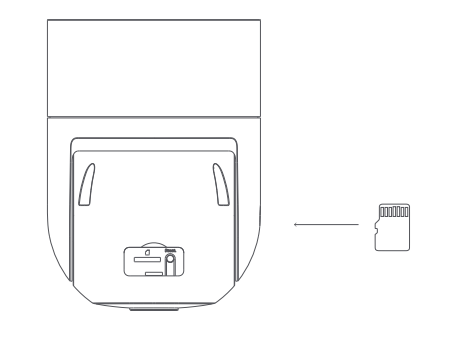
Nota:
Al instalar o extraer la tarjeta microSD, debe cortar la alimentación de la cámara antes de utilizarla. Utilice una tarjeta microSD producida por una marca normal (la capacidad máxima admitida es de 256 GB y solo se admite el formato FAT32, es posible que las tarjetas microSD de 8 GB o más deban ingresar a la página del complemento de la cámara en la aplicación Mi Home y formatearla al formato FAT32 en [Configuración] >> [Administrar almacenamiento] antes de usar), se recomienda que la velocidad de lectura y escritura de la tarjeta microSD no sea inferior a U1 / Class10.
Propina:
Después de instalar o quitar la tarjeta microSD, asegúrese de instalar la cubierta impermeable sobre la ranura de la tarjeta en su lugar para evitar la entrada de agua en el producto y afectar el uso normal.
21. P: ¿Qué tipo de tarjeta de memoria debo usar para Xiaomi Outdoor Camera CW300? ¿Cuánto tiempo puedo almacenar vídeos en una tarjeta de memoria con diferentes capacidades?
R: 1. Utilice una tarjeta microSD de alta velocidad si es posible. Se recomienda seleccionar una tarjeta que sea Clase 10 U1 o U3;
2. Esta cámara admite tarjetas microSD con un rango de capacidad de 8 GB a 256 GB;
3. Se admiten tarjetas MicroSD con una capacidad de 256 GB o menos, mientras que es posible que la cámara deba formatear las tarjetas MicroSD con una capacidad de 8 GB o superior antes de su uso.
Para su referencia, aquí está la duración del almacenamiento de video:
Se espera que la tarjeta de memoria de 8 GB almacene aproximadamente 18 horas de duración de video;
Se espera que la tarjeta de memoria de 16 GB almacene aproximadamente 36 horas de duración de video;
Se espera que la tarjeta de memoria de 32 GB almacene aproximadamente 3 días de duración de video;
Se espera que la tarjeta de memoria de 64 GB almacene aproximadamente 6 días de duración de video;
Se espera que la tarjeta de memoria de 128 GB almacene aproximadamente 12 días de duración de video;
Se espera que la tarjeta de memoria de 256 GB almacene aproximadamente 24 días de duración de video.
22. P: ¿Cómo se debe restablecer de fábrica la Xiaomi Outdoor Camera CW300?
R: Si cambia la red o la cuenta de la aplicación Mi Home conectada a la cámara, debe eliminar la cámara vinculada en la aplicación Mi Home, presionar el botón de reinicio durante unos 7 segundos y el restablecimiento se realizará correctamente cuando escuche el mensaje de voz. Una vez que el restablecimiento se haya realizado correctamente, puede volver a vincularlo.
Propina:
Al restablecer la cámara, no se elimina el contenido de la tarjeta microSD.
23. P: ¿Dónde puedo comprobar el número SN de la Xiaomi Outdoor Camera CW300?
R: El número SN se puede ver desde la parte posterior del empaque del producto, así como desde la parte inferior de la cámara.
24. P: ¿Cuáles son los lugares aplicables para la Xiaomi Outdoor Camera CW300?
R: Villas/patios, terrazas/jardines, calles frente a la casa, interiores de casas. (El cable de alimentación del adaptador original es de 3 m)
25. P: ¿Es necesario enchufar la Xiaomi Outdoor Camera CW300 y alimentarla con una batería?
R: Debe estar conectado a la fuente de alimentación. La cámara no contiene baterías y debe estar enchufada para usarla, asegúrese de usar el adaptador original de 12V 1A.
Nota:
El adaptador de corriente estándar no es resistente al agua y es solo para uso en interiores.
26. P: ¿La Xiaomi Outdoor Camera CW300 admite la grabación continua de vídeo en tarjetas de memoria sin interrumpir los cortes de energía?
R: No se admite.
27. P: ¿Hay algún sonido en el video grabado por la cámara exterior Xiaomi CW300 en la vigilancia, el almacenamiento en la nube y la tarjeta microSD?
R: Todos los videos grabados en estas formas de grabación de videos tienen sonido. Sin embargo, si la reproducción a doble velocidad está habilitada, se reproducirá silenciosamente de forma predeterminada, lo cual es un fenómeno normal.
Además, cada vez que ingresa a la pantalla de monitoreo de la cámara o ingresa al almacenamiento en la nube o a la tarjeta de memoria, la interfaz de reproducción de video se silencia de forma predeterminada, si necesita reproducir el sonido normalmente, toque el botón de silencio para restaurar el sonido. 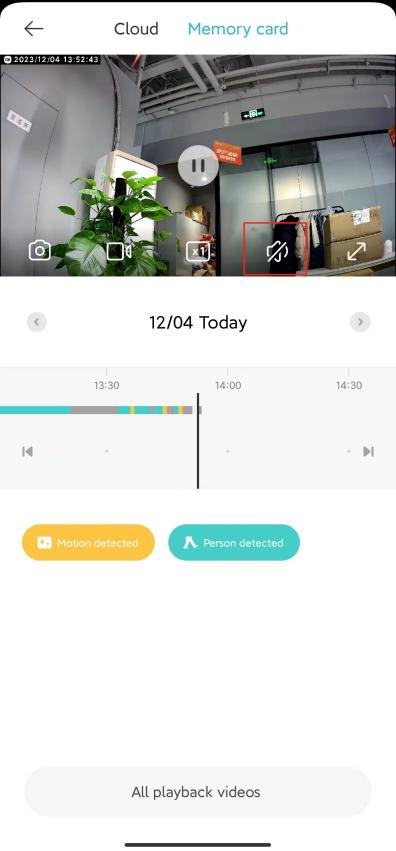
28. P: ¿Cuáles son las cosas a las que hay que prestar atención cuando se utiliza la Xiaomi Outdoor Camera CW300?
R: 1. El rango de temperatura de funcionamiento de esta cámara es de -30 °C a 60 °C. No utilice esta cámara en entornos con temperaturas por encima o por debajo del rango de funcionamiento especificado;
2. Esta cámara es un producto electrónico de precisión que tiene una clasificación IP66 de hermética al polvo y resistente al agua. Para garantizar un uso normal, no utilice la cámara en entornos extremadamente húmedos o en lugares que puedan provocar la entrada de agua;
3. El adaptador de corriente que viene con este producto no es resistente al agua y es solo para uso en interiores. No utilice el adaptador de corriente en ambientes extremadamente húmedos o lugares que puedan causar la entrada de agua. El rango de temperatura de funcionamiento del adaptador de corriente es de -30 °C a 45 °C. No utilice la cámara en entornos con temperaturas por encima o por debajo del rango especificado;
4. Para mejorar el rendimiento de la cámara, no la coloque donde esté orientada su lente o junto a una superficie reflectante, como ventanas de vidrio o paredes blancas, ya que esto hará que la imagen parezca demasiado brillante en áreas cercanas a la cámara y más oscura en áreas más alejadas, o hará que la cámara produzca imágenes blancas;
5. Cuando utilice Wi-Fi, asegúrese de que la cámara esté instalada en un área con una señal Wi-Fi fuerte. No instale la cámara cerca de hornos microondas y otros objetos o lugares que puedan afectar a su señal Wi-Fi;
6. Al habilitar o deshabilitar la visión nocturna de la cámara, se cambiará el filtro de corte infrarrojo y se hará un ligero clic, lo cual es normal;
7. Si el cable de alimentación se daña, comuníquese con el centro de servicio posventa para reemplazarlo.
29. P: Xiaomi Outdoor Camera CW300 Consejos cálidos antes de comprar
R: 1. Después de instalar o quitar la tarjeta MicroSD, asegúrese de presionar firmemente la cubierta impermeable de silicona para evitar la entrada de agua en el producto y afectar el uso normal;
2. Sin tarjeta de memoria de serie. Para obtener más información sobre las especificaciones de las tarjetas de memoria, consulte las instrucciones correspondientes;
3. El cardán hará que una pequeña cantidad de ángulo del cardán cambie durante la rotación a largo plazo, y el desplazamiento se puede corregir en
[Configuración] >> [Configuración de la cámara] >> [Calibración del cardán];
4. Los tornillos de bloqueo de la máquina principal y el soporte de pared superior están en el lado derecho del dispositivo, asegúrese de que el lado derecho esté a más de 50 cm de la esquina de la pared, para facilitar la instalación;
5. Admite redes duales (frecuencia Wi-Fi 2.4G + cable de red), no es compatible con la función de conexión NAS, POE, Bluetooth;
6. El adaptador de corriente estándar no es resistente al agua, envuelva la interfaz del cable de alimentación con cinta impermeable, la longitud del cable de alimentación es de 3 m, si necesita un cable de extensión, puede consultar los comentarios a continuación.
30. P: Introducción a las especificaciones de la cámara exterior Xiaomi CW300
Un: Para su referencia, aquí están las especificaciones básicas:
Nombre: Xiaomi Outdoor Camera CW300
Modo: MBC21
Dimensión del artículo: 168×100×123mm
Luz de visión nocturna: luz infrarroja de 850 nm ×2, luz blanca ×2
Conectividad inalámbrica: Wi-Fi IEEE 802.11b/g/n 2.4GHz
Frecuencia de operación Wi-Fi: 2412-2472 MHz
Potencia máxima de salida de Wi-Fi: <20dBm
Almacenamiento: tarjeta MicroSD (compatible con 8 GB-256 GB) / almacenamiento en la nube
Temperatura de funcionamiento: -30 °C a 60 °C
Códec de vídeo: H.265
Entrada nominal: 12-1A
Peso neto: 487g
Resolución: 2560×1440
Relacionado con la aplicación
1. P: ¿Cómo accede la Xiaomi Outdoor Camera CW300 a la aplicación Mi Home?
R: Cuando Mi Home se conecta a la cámara, puede elegir conectarse con WIFI o con un cable de red.
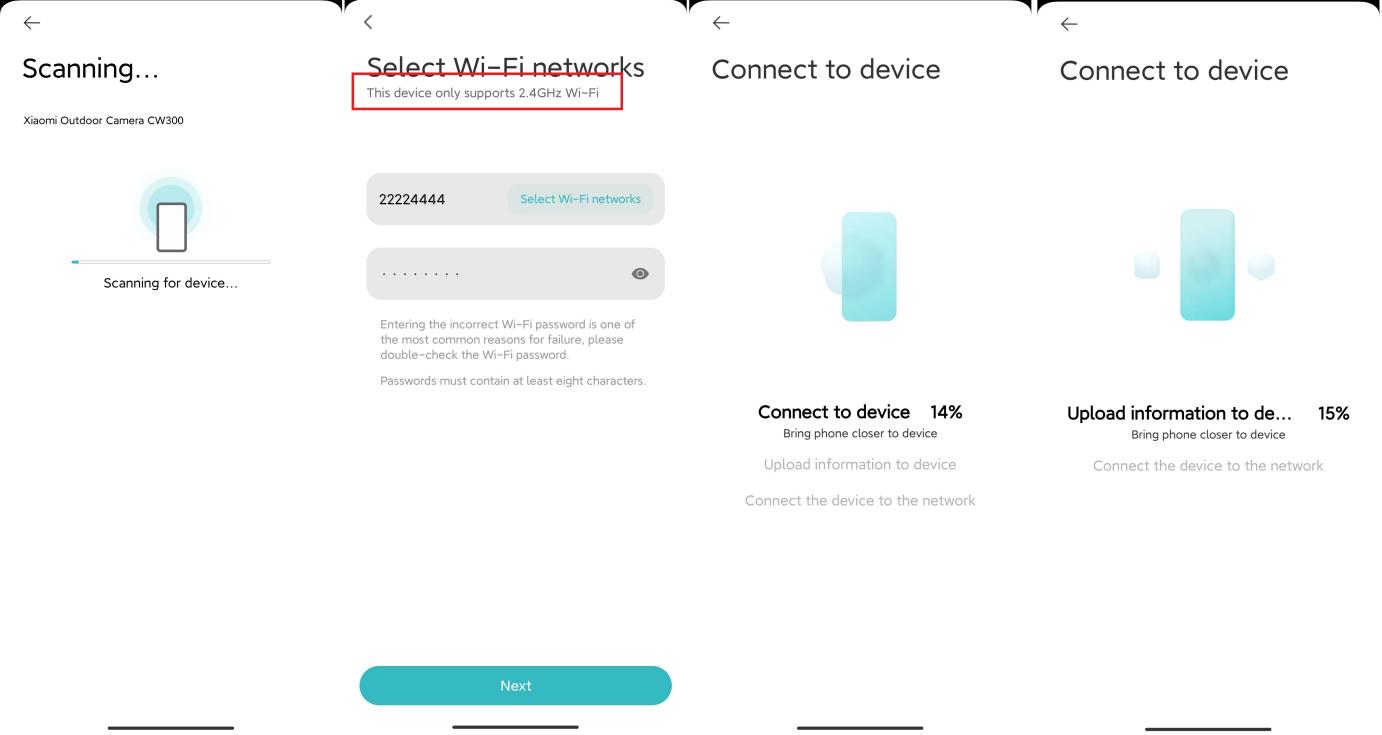
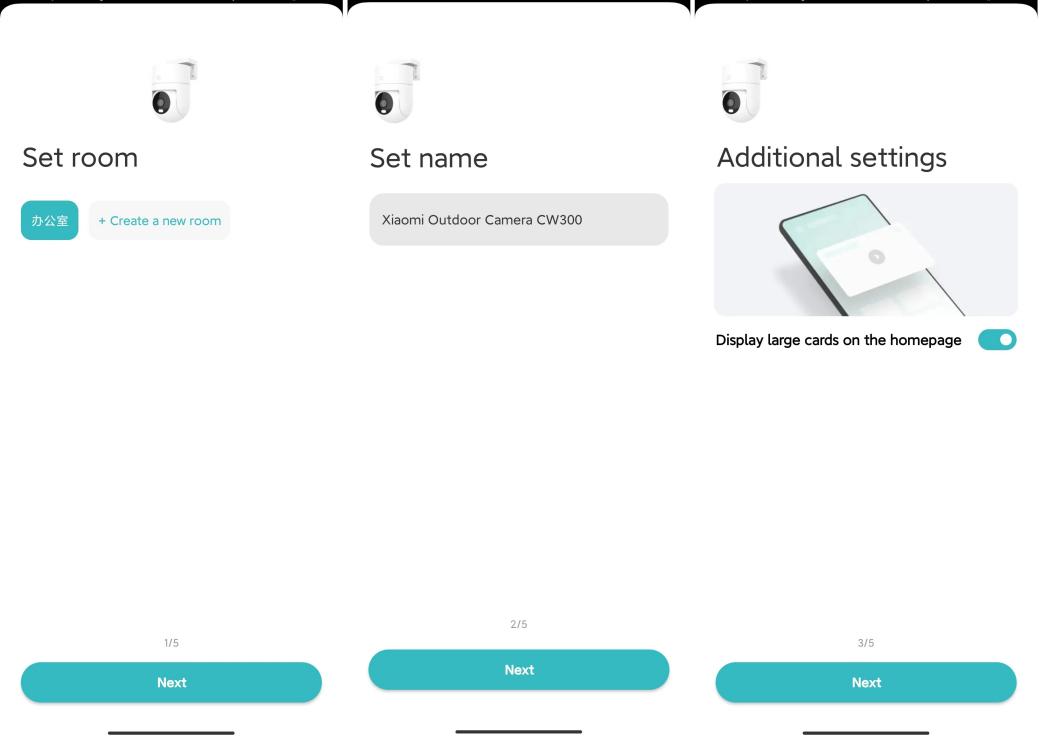
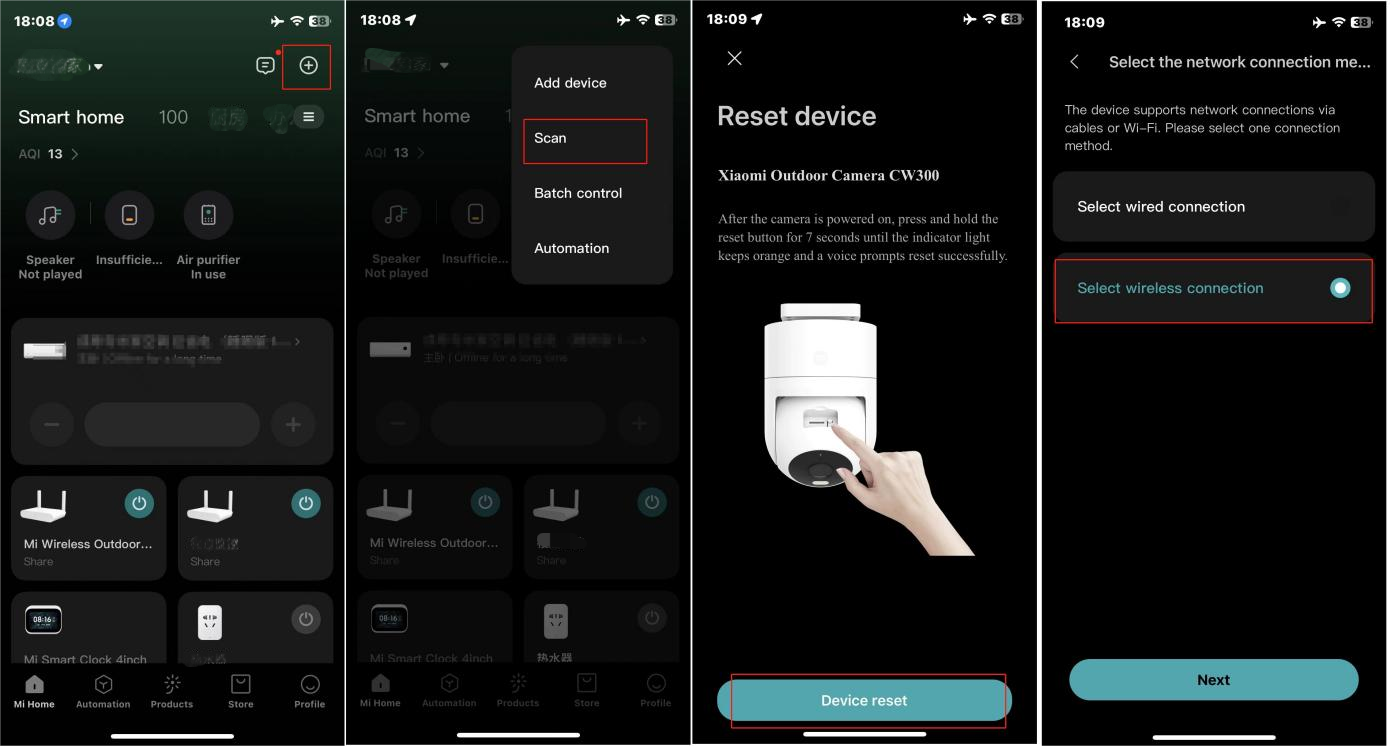
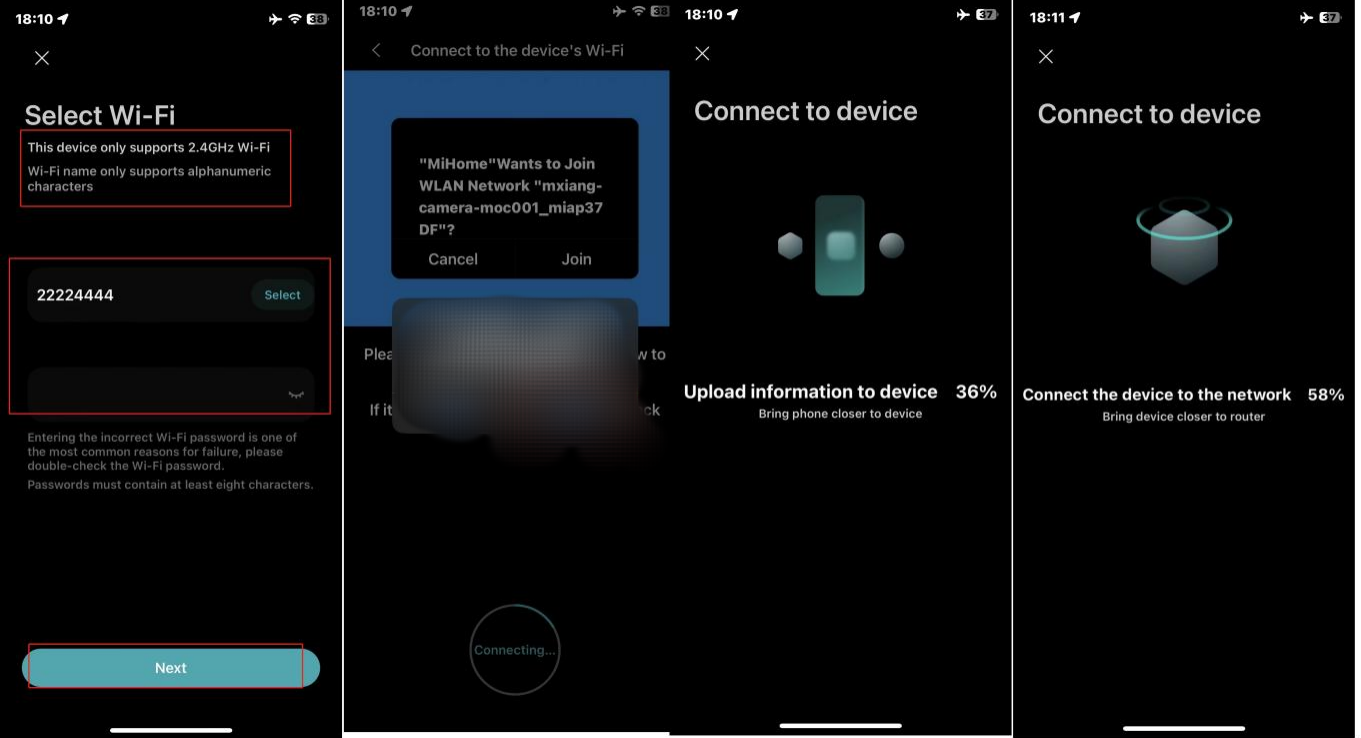
1. Use la conexión WiFi: Vaya a Mi Home>>Toque [+] en la esquina superior derecha >>Seleccione [Escanear] >> [Restablecimiento del servicio ] (mantenga presionado el botón de reinicio durante unos 7 segundos y el reinicio se realizará correctamente cuando escuche el mensaje de voz) >> [Seleccionar conexión inalámbrica]] >>Opere de acuerdo con las indicaciones de la página >>Espere a que el enlace se realice correctamente.
Androide: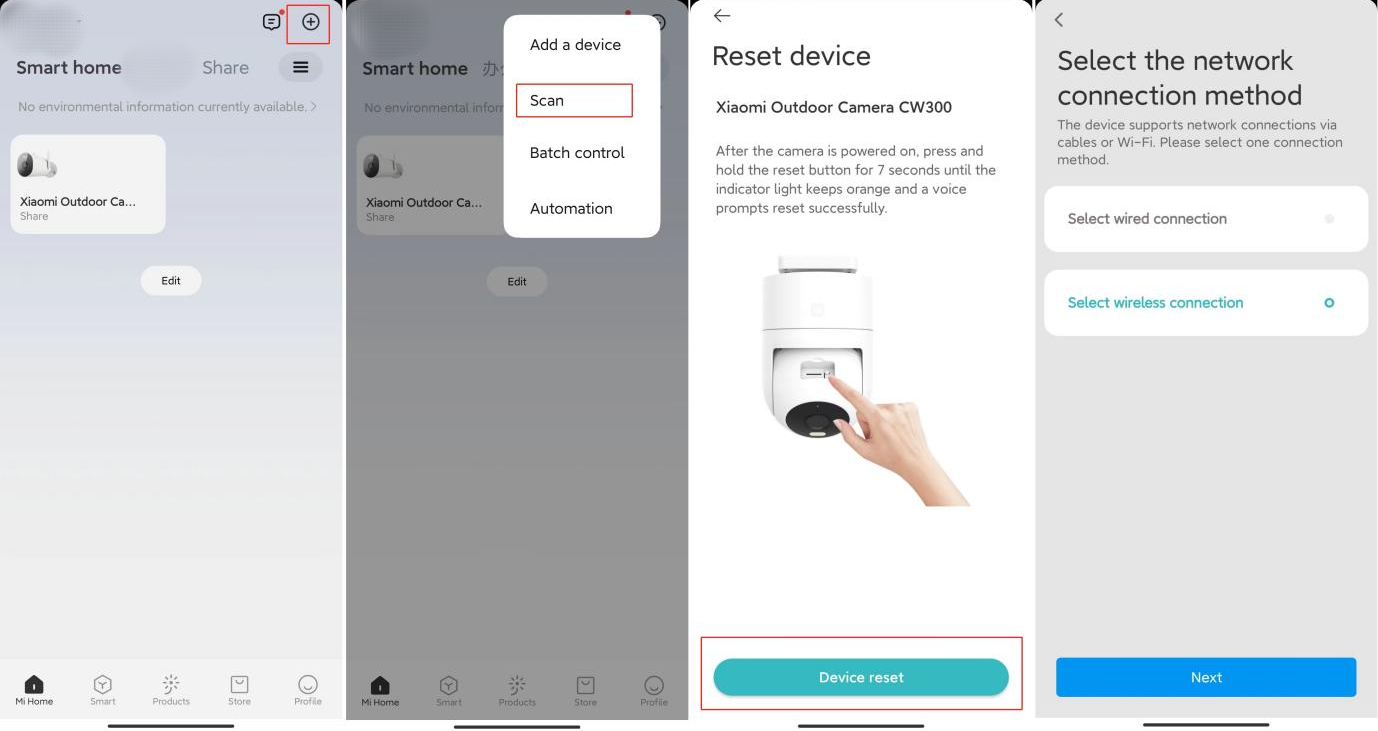
Sistema iPhone (IOS):
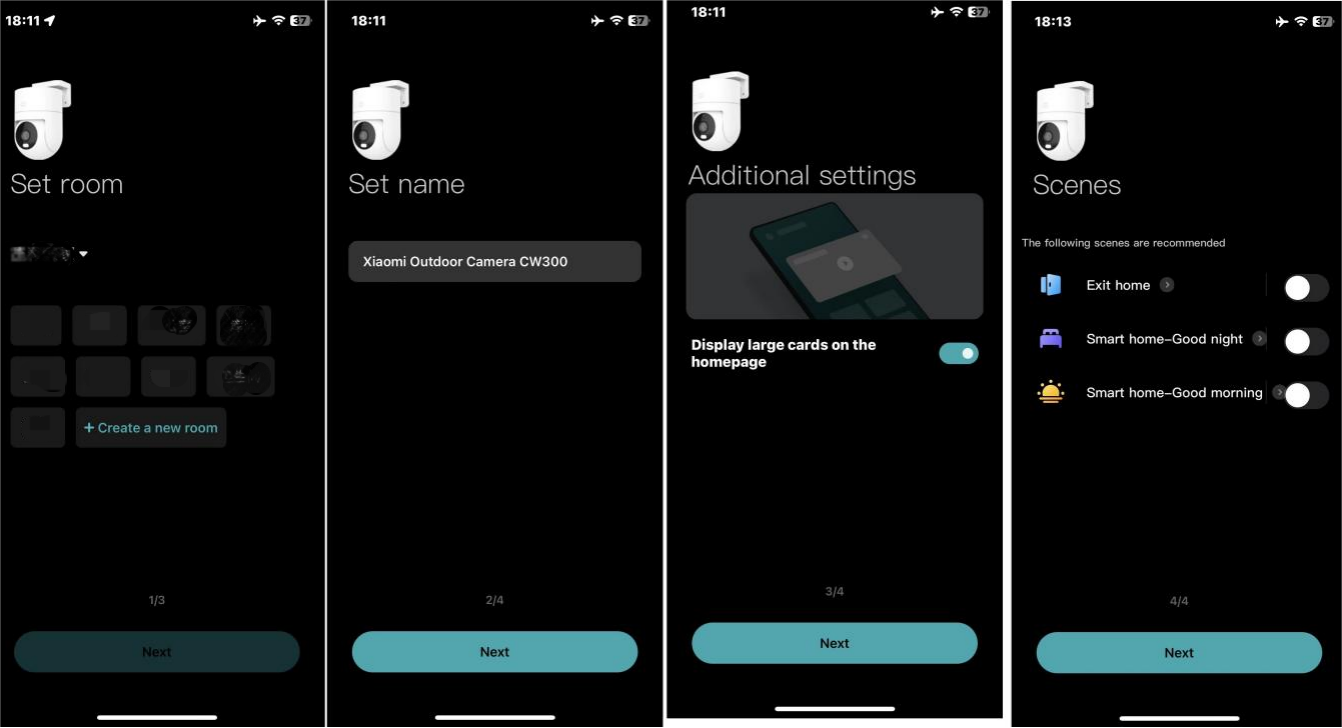
Nota:
Para la aplicación Mi Home del sistema IOS, active los permisos de Wi-Fi y datos móviles. Si aparece la siguiente interfaz de configuración de permisos durante el proceso de vinculación, active [Location] y [Local Network] de Mi Home, y la opción [Wireless Data] puede usar LAN inalámbrica y datos celulares.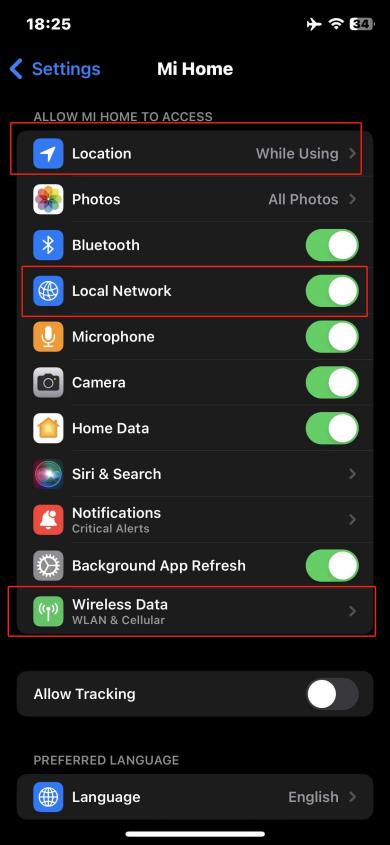
2. Conéctese con un cable de red: Mi Home App >> toque [+] en la esquina superior derecha >> seleccione [Escanear] >> [Restablecerservicio ] (mantenga presionado el botón de reinicio durante unos 7 segundos y el restablecimiento se realizará correctamente cuando escuche el mensaje de voz) >> [Seleccionar conexión por cable] >> operar de acuerdo con las indicaciones de la página >> esperar a que el enlace se realice correctamente. 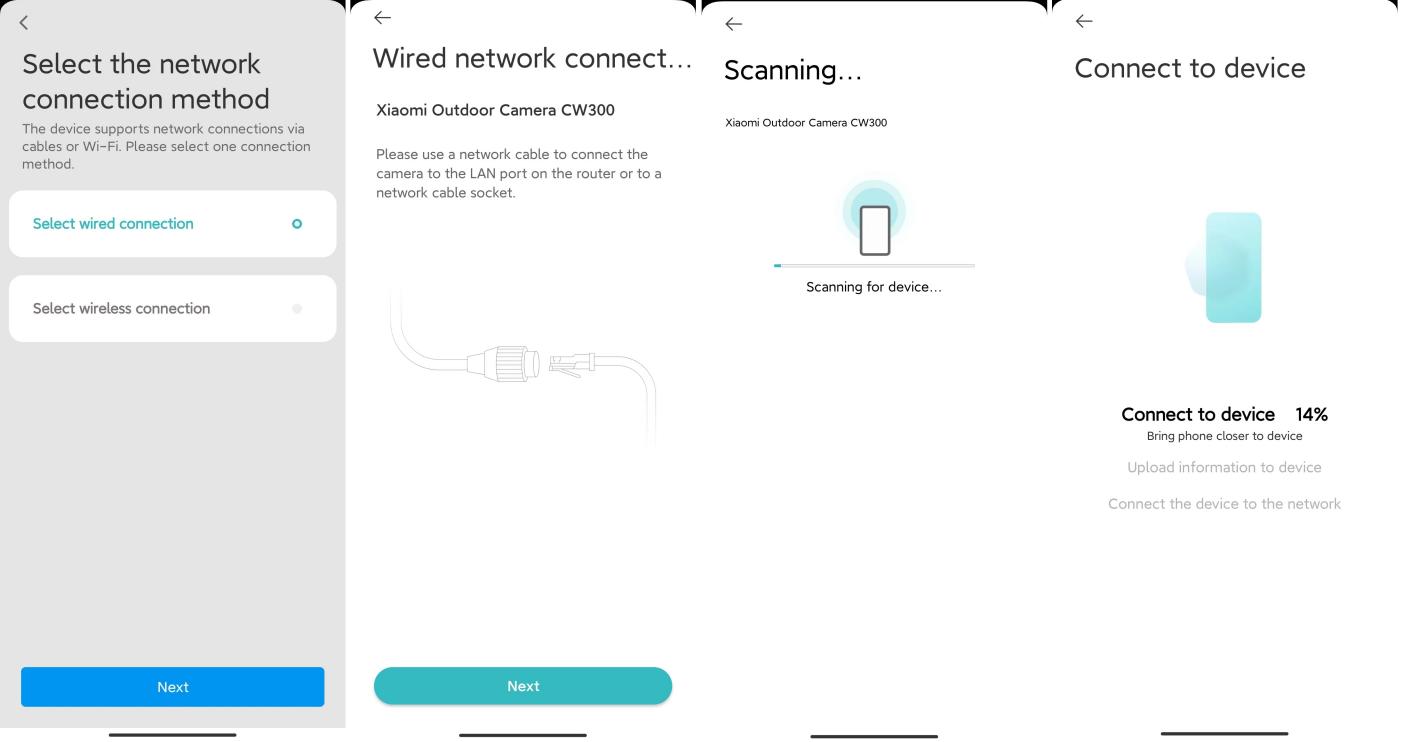
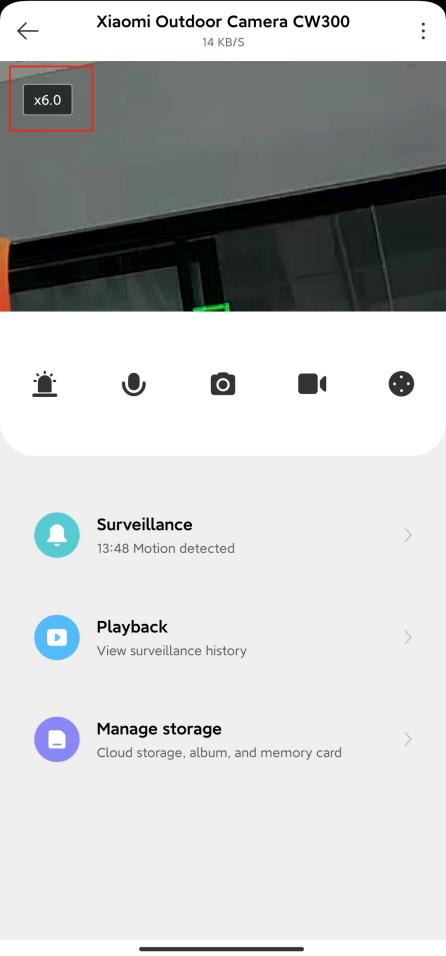
2. P: ¿Se puede ampliar la pantalla de monitoreo de la Xiaomi Outdoor Camera CW300 y cuántas veces se puede ampliar?
R: La pantalla de monitoreo admite la ampliación y la pantalla se puede ampliar hasta 6 veces. En la interfaz de monitoreo de la cámara, pellizque con dos dedos para acercar. El logotipo de abajo es la ampliación de la imagen.
3. P: ¿Cómo configurar la Xiaomi Outdoor Camera CW300 para que entre en suspensión?
R: Método 1: ingrese a la pantalla de monitoreo de la cámara, toque el botón [Sleep] y el dispositivo entrará inmediatamente en modo de suspensión. 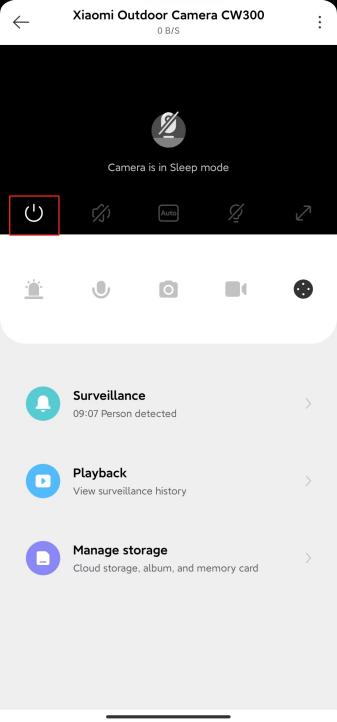
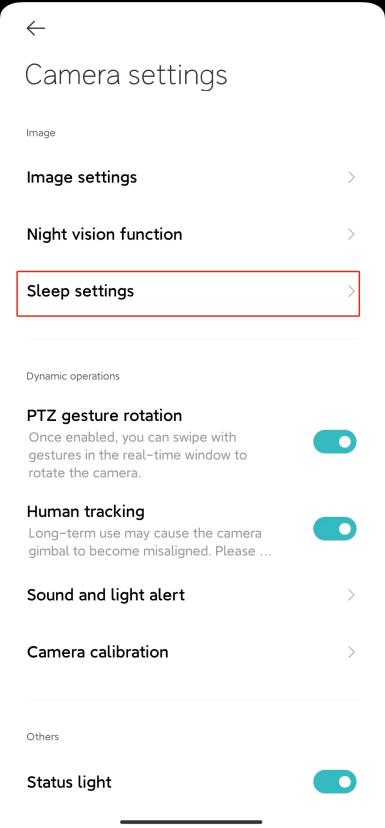
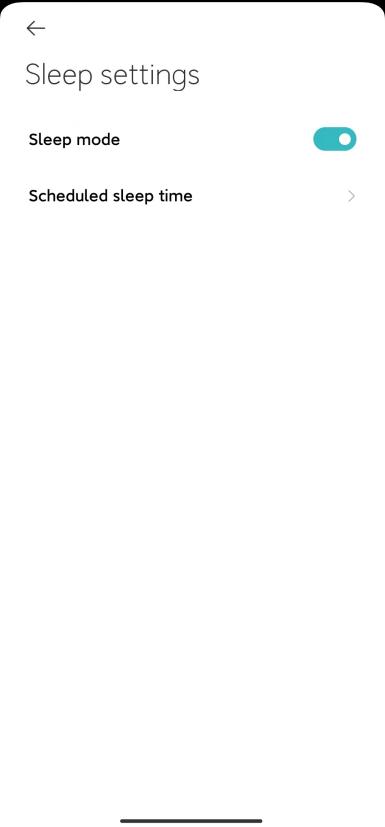
Método 2: Ir a el Aplicación Mi Home>> seleccione la cámara >>toque [...]en la esquina superior derecha >>seleccione [Ajustes deC amera]>>toque [Ajustes delectura de texto]>> para activar directamente [Modo delectura de texto ] o [Tiempo de suspensión programado ].
Si desea configurar el período del temporizador en suspensión, puede configurar el temporizador para que se suspenda automáticamente, sin necesidad de tocar para dormir.
4. P: ¿Cómo configurar la Xiaomi Outdoor Camera CW300?
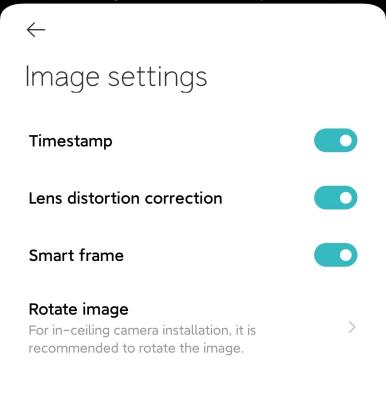
R: Ir a el Aplicación Mi Home>> seleccione la cámara >>toque [...]en la esquina superior derecha >>seleccione [Ajustes de Camera]>> toque [Ajustes de imagen] >>Puede elegir activar/desactivar [Marca de tiempo] en la pantalla de monitorización, activar [Corrección de distorsión del objetivo], activar [Fotograma inteligente] o [Rotar imagen] (cuando la cámara se coloca en el escritorio, se recomienda girar la imagen).
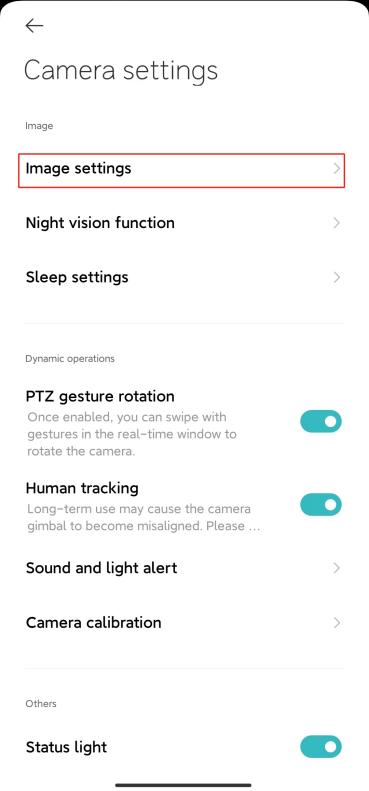
1. Marca de tiempo, corrección de distorsión de lente, marco inteligente
2. Rotar imagen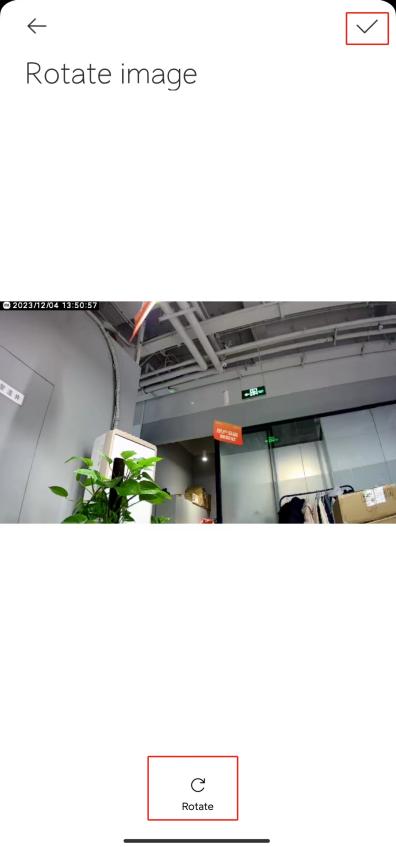
5. P: ¿Cómo calibrar la Xiaomi Outdoor Camera CW300?
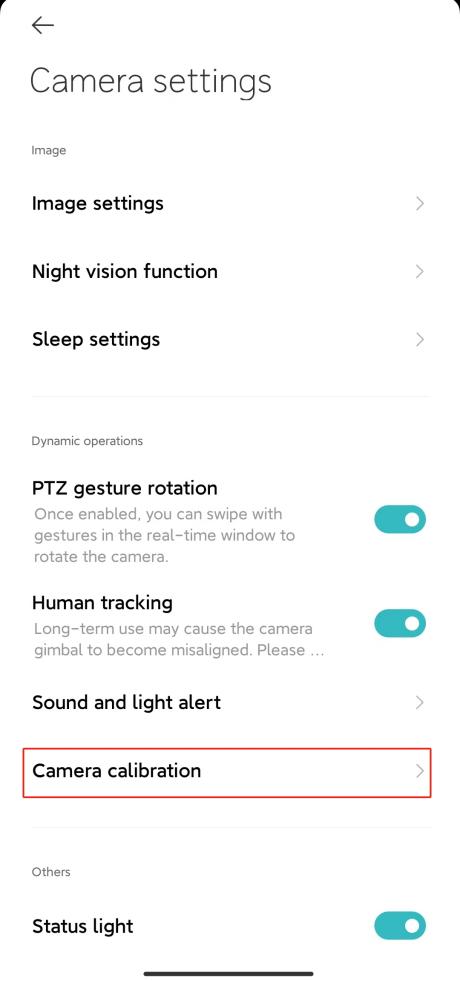
R: Ir a el Aplicación Mi Home>> seleccione la cámara >>toque [...]en la esquina superior derecha >>seleccione [Ajustes de Camera]>>toque [Calibración de la cámara] y espere a que el dispositivo se calibre correctamente.
Esto se puede hacer cuando el dispositivo no puede realizar el retorno automático de la lente o el ángulo de monitoreo de la lente no se puede ajustar con precisión.
6. P: ¿La Xiaomi Outdoor Camera CW300 admite posiciones preestablecidas?
R: No en este momento. (Se espera que sea compatible después de la actualización 2024Q1)
7. P: ¿Cómo reiniciar la cámara exterior Xiaomi CW300?
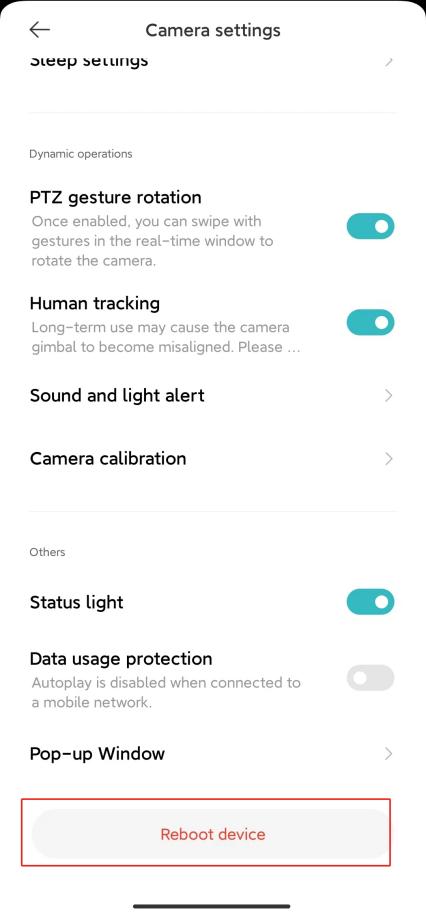
R: Vaya a la aplicación Mi Home >> seleccione el dispositivo >> toque [...] en la esquina superior derecha >> seleccione [Configuración de Camera] >> [Reiniciar dispositivo].
Si el dispositivo no puede grabar videos, no carga videos desde el almacenamiento en la nube u otras funciones del asistente de ama de llaves, puede optar por reiniciar el dispositivo.
8. P: ¿Cómo configurar las funciones relacionadas con la visión nocturna para la cámara exterior Xiaomi CW300?
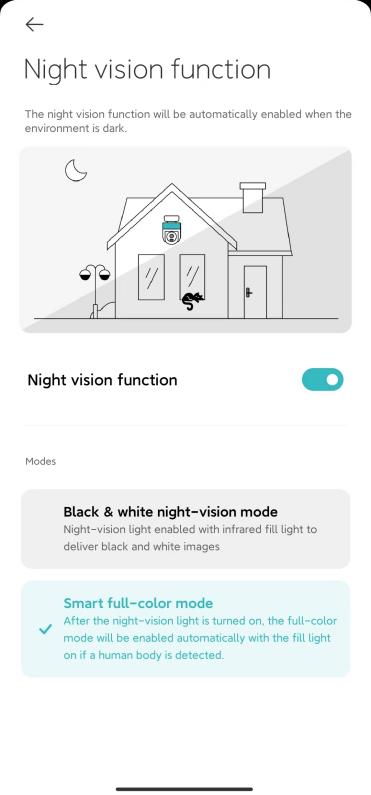
R: Vaya a la aplicación Mi Home>> seleccione el dispositivo >>toque [...]en la esquina superior derecha >> seleccione [Ajustes de Camera] >>toque [Función de visión de la luz]>>Puede elegir activar o desactivar [Función de visión de la luz], [Modo de visión nocturna en blanco y negro] o [Inteligente a todo color modo].
Modo de visión nocturna en blanco y negro: las luces de visión nocturna están encendidas, la luz de relleno infrarroja y la imagen es en blanco y negro;
Modo inteligente a todo color: la luz de visión nocturna se enciende y el color completo se enciende automáticamente cuando se detecta una persona por la noche y se enciende la luz de relleno.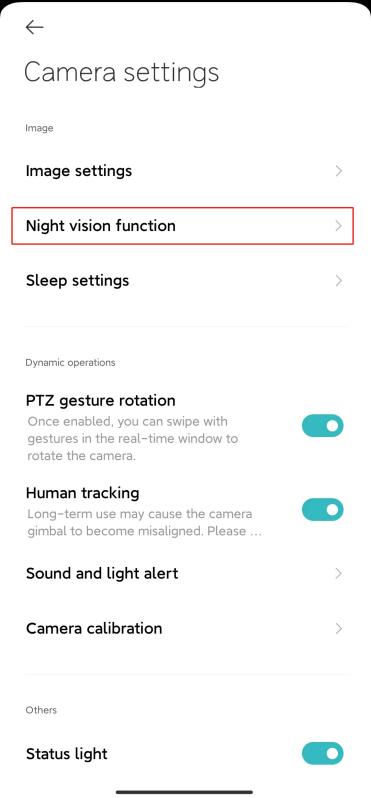
9. P: ¿Cómo activar la protección de uso de datos de la cámara exterior Xiaomi CW300?
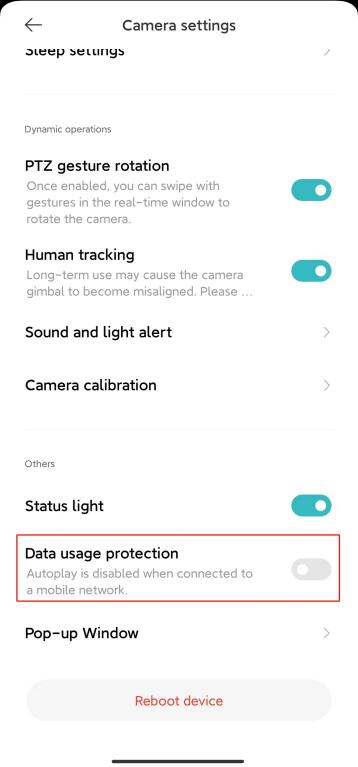
R: Vaya a la aplicación Mi Home>> seleccione el dispositivo >>toque [...]en la esquina superior derecha >> seleccione [Ajustes de Camera] >> activar/desactivar [Protección de uso de datos].
Cuando esta función está habilitada, la pantalla de monitoreo no se reproducirá automáticamente en la red móvil.
Nota:
El almacenamiento en la nube y las grabaciones de la tarjeta de memoria se reproducirán automáticamente y no están limitadas por la función de protección de datos.
10. P: ¿Cuáles son las funciones de los botones de la interfaz de monitoreo en tiempo real de la cámara exterior Xiaomi CW300?
R: Los botones de la interfaz de monitoreo en tiempo real son los siguientes: los botones [Sleep], [Mute], [Selección de C laridad], [Fill light] y [Full-screen] deben tocarse en la pantalla de monitoreo en tiempo real para que aparezcan.

1. Suspensión: Toque este botón para ingresar directamente al modo de suspensión. Una vez que la cámara se pone en suspensión, ya no se puede utilizar para ningún trabajo, como la supervisión y la grabación.
Cuando no necesites disparar, puedes tocar " " en la interfaz de control de la Xiaomi Outdoor Camera CW300 en la aplicación Mi Home para entrar en modo de suspensión;
2. Silenciar: cada vez que ingresa a la cámara, la interfaz de monitoreo predeterminada es una interfaz de silencio, si desea ver la pantalla de monitoreo con sonido, toque el botón [Mute] para activar el sonido;
3. Selección de claridad: la claridad de la pantalla de monitoreo se puede ajustar aquí, puede elegir: [Automatic], [480P suave], [2.5K HD] (automáticamente significa que la cámara ajustará automáticamente la claridad de la imagen de acuerdo con el entorno de red en el que se encuentra);
4. Luz de relleno: toque este botón para encender la luz de relleno, la luz de relleno durará 1 minuto y puede tocarla para apagarla nuevamente durante el proceso de apertura;
5. Pantalla completa: toque este botón y la pantalla de monitoreo de la cámara ingresará a la interfaz de pantalla horizontal;
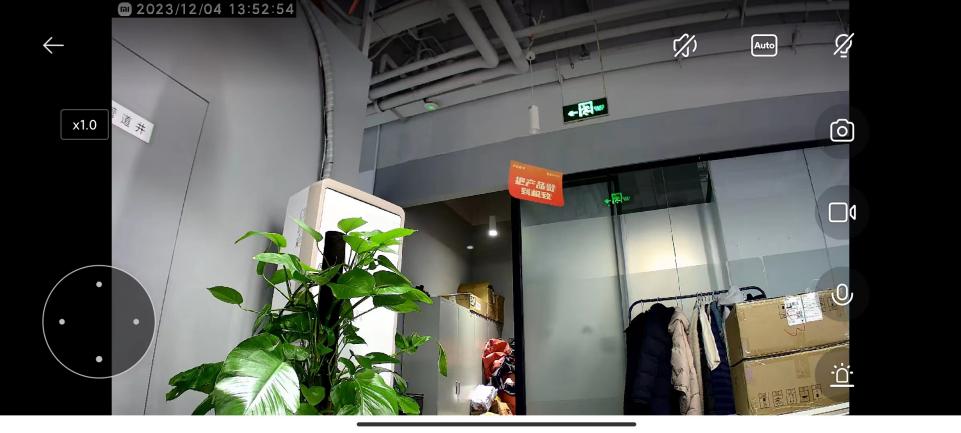
6. Alerta de luz y sonido: toque el botón para reproducir la alerta de luz y sonido, la alerta de luz y sonido dura 30 segundos y puede hacer clic nuevamente para cancelar la reproducción mientras juega;
7. Llamar: Toque el botón [Micrófono] para realizar una llamada remota con la cámara a través de la aplicación Mi Home;
8. Tome una foto: puede tomar una captura de pantalla de la pantalla de monitoreo actual, y se generará una imagen y se guardará en el álbum local y en la aplicación Mi Home;
9. Grabación: toque el botón de grabación de pantalla para grabar la interfaz de monitoreo actual y guardar el video en el álbum local y en la aplicación Mi Home; (Al grabar, debe mantenerlo en la interfaz de monitoreo, no puede realizar otras operaciones, no puede salir de Mi Home; seguirá grabando hasta que se agote la memoria).
10. Cardán: toque el botón [Cardán] y aparecerá la interfaz de control del cardán, y la cámara se puede controlar para girar hacia arriba y hacia abajo, hacia la izquierda y hacia la derecha.
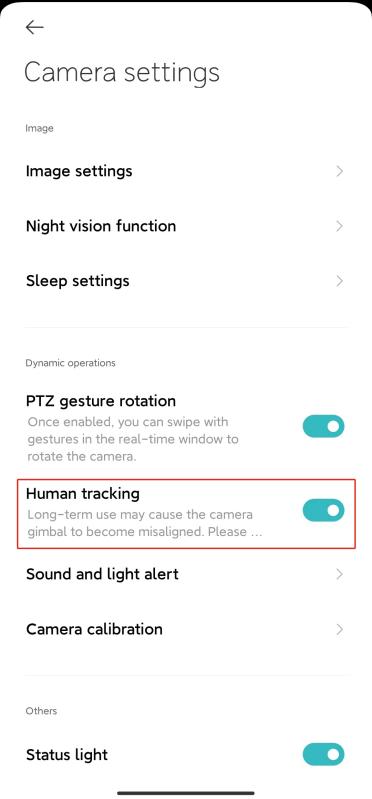
11. P: ¿Cómo configurar la Xiaomi Outdoor Camera CW300 para el seguimiento humano?
R: Vaya a la aplicación Mi Home>> seleccione el dispositivo >>toque [...]en la esquina superior derecha >> seleccione [Ajustes de Camera] >>activar/desactivar [Seguimiento humano].
Cuando está apagada, la cámara no rastreará el encuadre ni el movimiento del ser humano.
La rotación a largo plazo del cardán puede causar desplazamiento, por lo que se recomienda calibrarlo regularmente.
12. P: ¿Hasta dónde soporta el reconocimiento humanoide de la Xiaomi Outdoor Camera CW300?
R: Debido a los diferentes entornos de uso y las diferentes distancias de reconocimiento, el reconocimiento humanoide dentro de los 7 metros es más preciso.
13. P: ¿Cómo configurar el monitoreo de inicio para la cámara exterior Xiaomi CW300?
R: Vaya a la aplicación Mi Home>> seleccione el dispositivo >>toque [...]en la esquina superior derecha >> seleccione[Supervisión del hogar] >> Puede activar/desactivar [Supervisión del hogar] >> Puede configurar [Período de tiempo de vigilancia del hogar], [Ajustes de sensibilidad de la partición], [Push intervalos de notificación], [Notificaciones push de detección], [Tipo de notificación de evento] como prefiera. 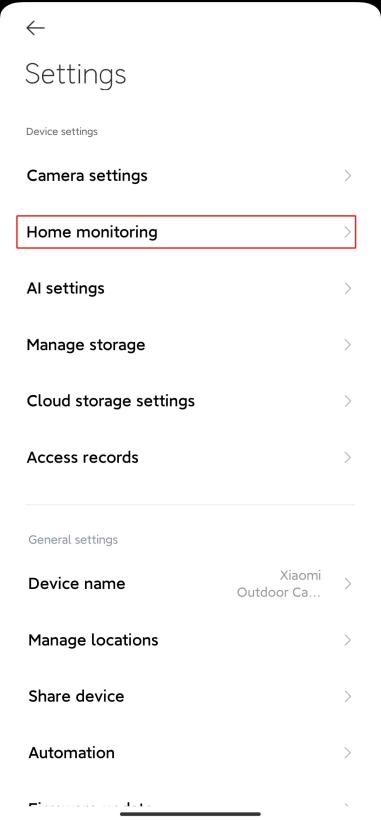
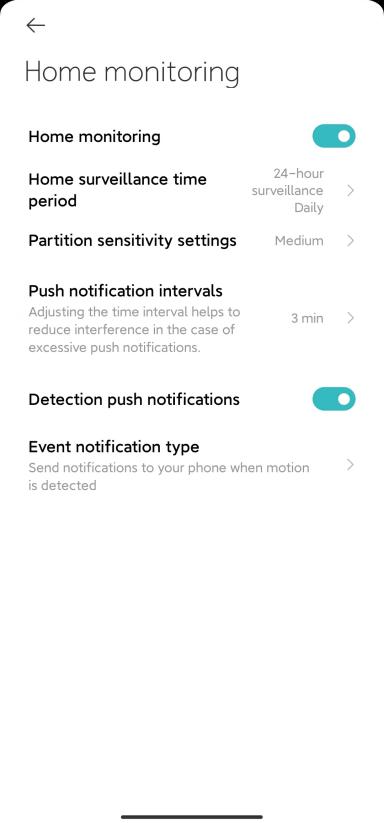
1. Período de tiempo de vigilancia en el hogar : puede configurar una atención de día completo o configurar una atención basada en el tiempo;
2. Configuración de sensibilidad de partición: dividida en alta sensibilidad, sensibilidad media y baja sensibilidad; (Ajustado a alto: la pantalla cambia poco y se puede reconocer; Ajustado a bajo: la pantalla cambia mucho y se puede reconocer;)
3. Intervalos de notificaciones push: El intervalo de tiempo push se puede dividir en 3/5/10/30 minutos para su selección;
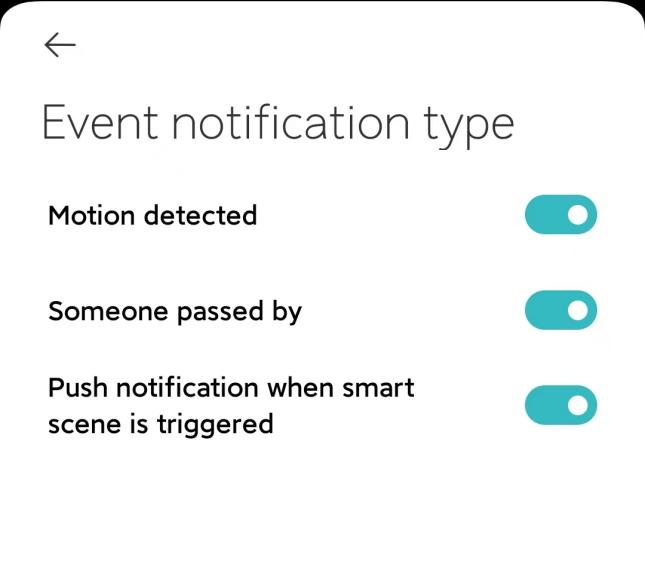
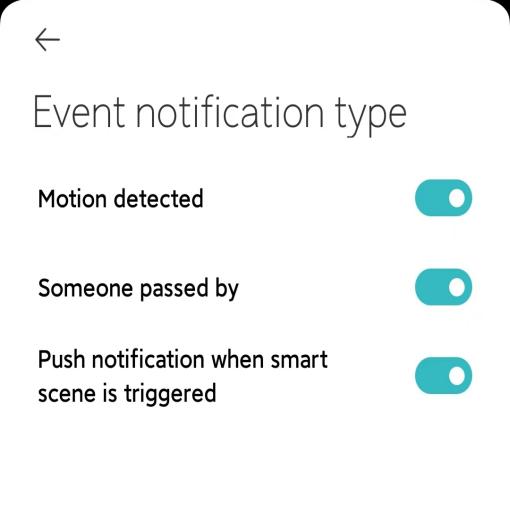
4. Tipo de notificación de evento: Se activa la notificación de tipo push en tres tipos para elegir: [Movimiento detectado], [Alguien pasó], [Notificación push cuando escena inteligente ]. Si desactiva este tipo de inserción, ya no recibirá mensajes de inserción relacionados.
Cuando el asistente está habilitado, cada video móvil se puede grabar durante unos 9 segundos y almacenar en la nube, y el video en el asistente se cubrirá desplazándose cada 7 días.
Nota:
Los vídeos de The Guardian no se pueden eliminar por lotes.
Si no tiene una tarjeta microSD insertada o el almacenamiento en la nube habilitado, también puede usar el asistente de limpieza.
14. P: ¿Cómo configurar alertas de luz y sonido para la Xiaomi Outdoor Camera CW300?
R: Vaya a la aplicación Mi Home>> seleccione el dispositivo >>toque [...]en la esquina superior derecha >> seleccione[Ajustes de Camera] >> toque [Sonido y luz Alert] >>Puede activar/desactivar [Sound and L ight alert] >> seleccionar [Alerta de sonido], [Light alert], [Etiempo de efección] como prefieras.
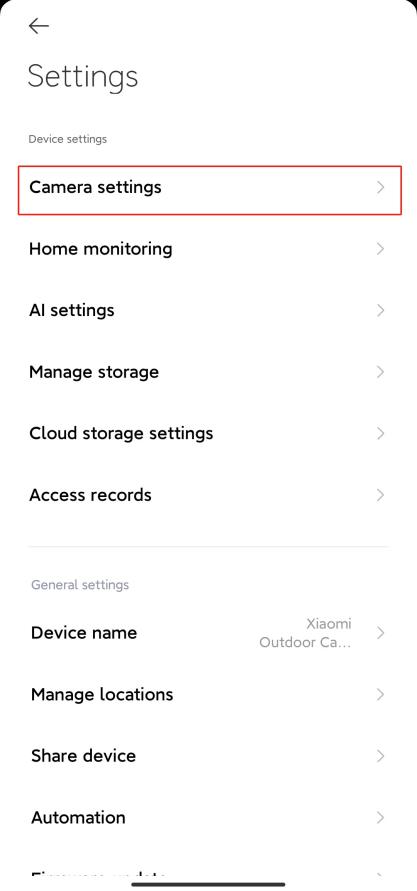
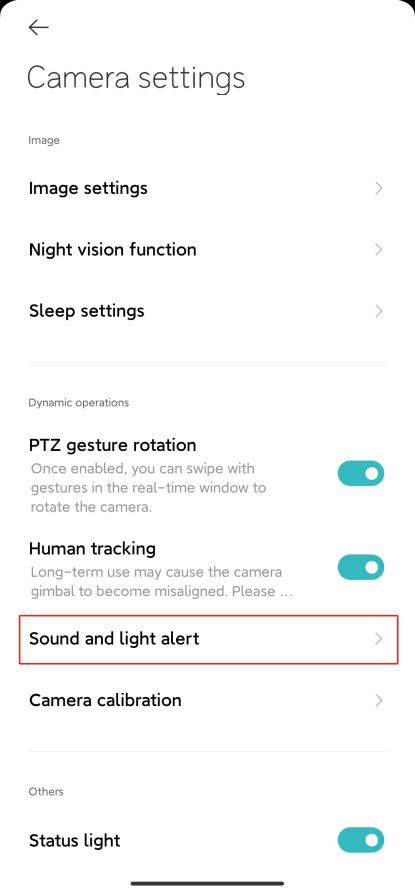
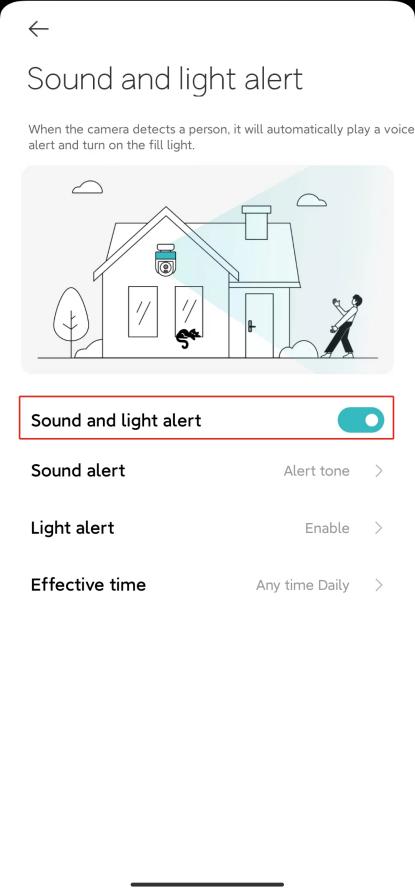
1. Alerta de sonido: puede elegir 3 efectos de sonido como [Tono de alerta], [Bienvenido a Hola de bienvenida], [Área privada], manténgase fuera, etc., o grabe su voz;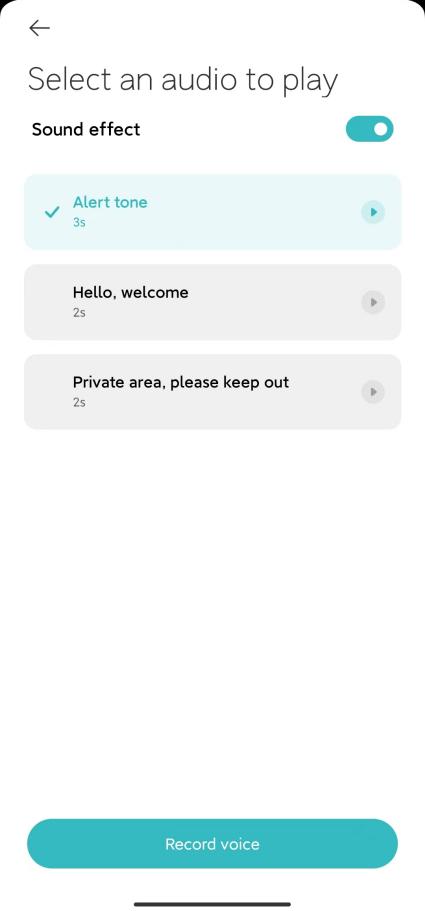
2. Alerta de luz: se puede configurar para encender la luz; (Se espera que se actualice a mediados de diciembre, puede optar por mantener la luz encendida o parpadear)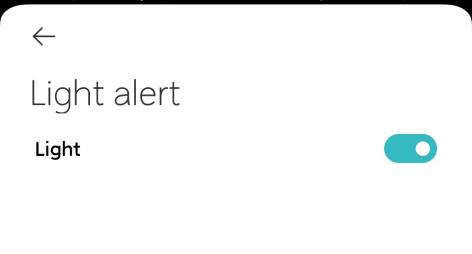
3. Tiempo efectivo: se puede establecer [Cualquier momento] o [Horario personalizado].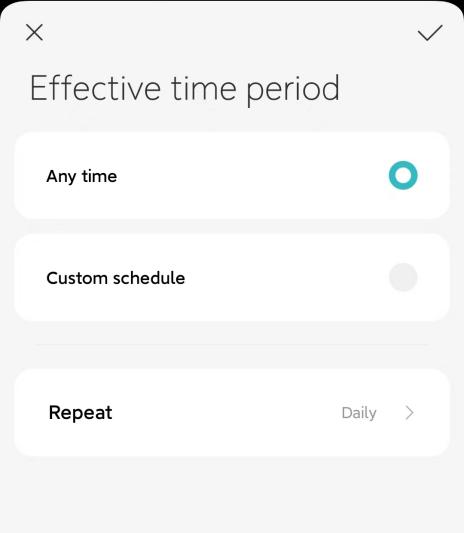
15. P: ¿Cómo reproducir videos desde la tarjeta de memoria con la cámara exterior Xiaomi CW300?
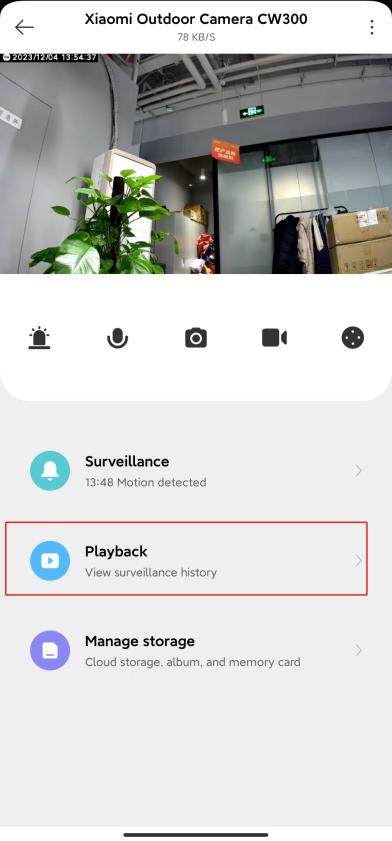
R: Ir a Mi Home >> seleccione la cámara >> toque [Reproducción]>> seleccione [Tarjeta Memory] >> vea el video según sus necesidades.
Si la cámara está desconectada de la red/alimentación, no podrá reproducir el vídeo en la tarjeta de memoria del Mi Home aplicación, puede sacar la tarjeta de memoria y ver el video en la tarjeta de memoria a través del lector de tarjetas.
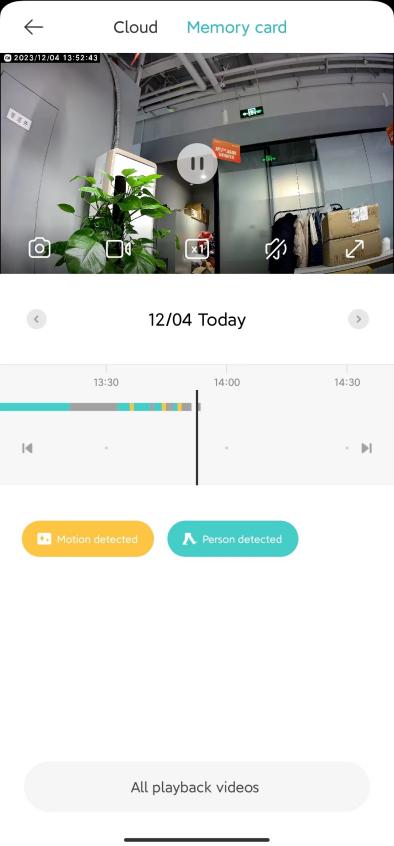
Los diferentes colores a continuación representan diferentes eventos de grabación, y puede arrastrar directamente la línea de tiempo a esta posición de color para ver los eventos de grabación de acuerdo con sus necesidades. El gris indica que no se produjo ningún evento durante este período.
Cada video en la tarjeta de memoria es de 1 minuto y puede eliminarlo en lotes. (Consulte la figura a continuación para conocer los pasos de eliminación)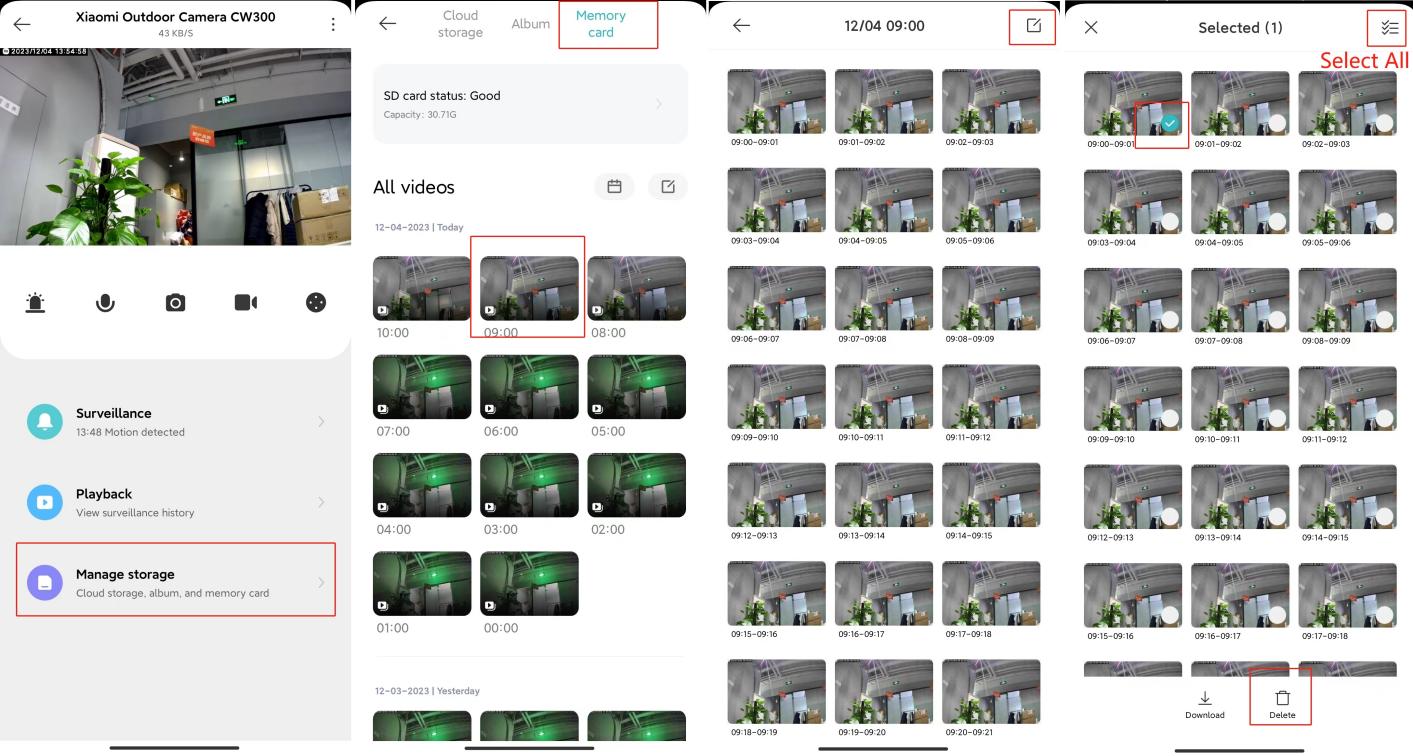
Funciones de los botones correspondientes en la página de revisión: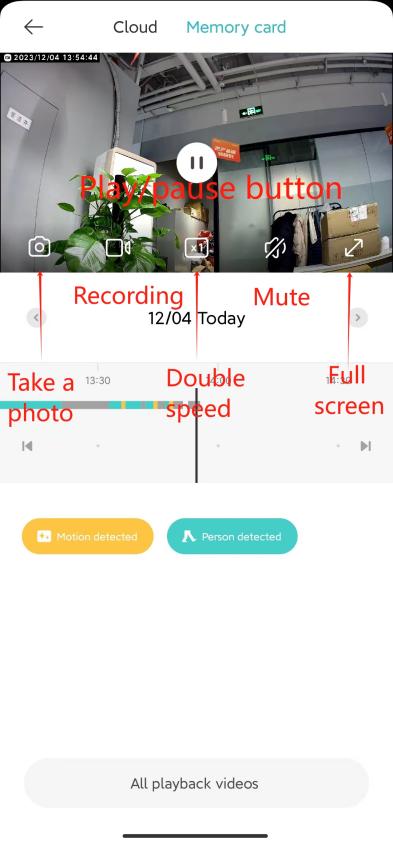
1. Botón de reproducción/pausa: Puede pausar y reanudar la reproducción en la pantalla de reproducción de la tarjeta de memoria, y el botón de control aparecerá cuando toque la pantalla de reproducción;
2. Tome una foto: puede tomar una captura de pantalla de la pantalla de monitoreo actual y se generará una imagen y se guardará en el álbum local y en la aplicación Mi Home;
3. Grabación: Toque el botón [Grabación] para grabar la interfaz de monitoreo actual y guardar el video en el álbum local y en la aplicación Mi Home ;
4. Doble velocidad: el video en la tarjeta de memoria admite la reproducción de velocidad 1x, 4x y 16x en la cámara. Al seleccionar la reproducción [Doble velocidad], se reproducirá silenciada de forma predeterminada;
5. Silenciar: cada vez que ingresa a la cámara para volver a mirar, la interfaz de reproducción predeterminada de la tarjeta de memoria está en silencio, si desea tener sonido al ver la imagen, toque el botón [Silenciar] para activar el sonido;
6. Pantalla completa: toque este botón y la pantalla de monitoreo de la cámara ingresará a la interfaz de pantalla horizontal.
16. P: ¿Cómo formatear una tarjeta SD para la Xiaomi Outdoor Camera CW300?
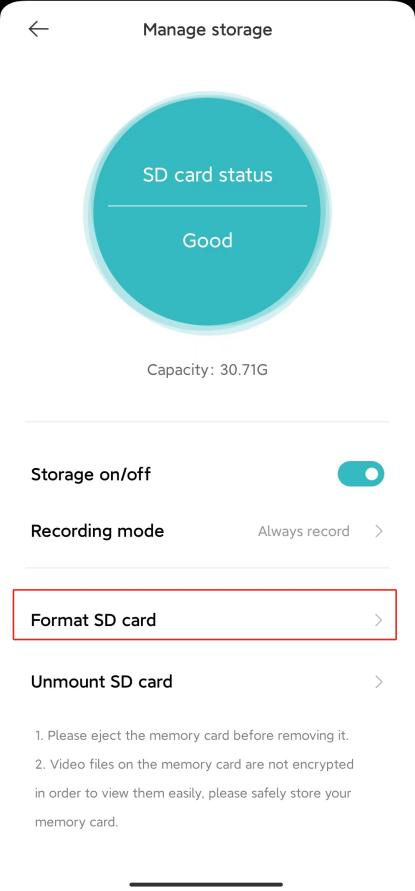
R: Ve a la aplicación Mi Home>> Cámara >>toca [...] en la esquina superior derecha>> selecciona [Administrar almacenamiento] >> toca [Estado de la tarjeta SD] >> toca [Formatear tarjeta SD]. 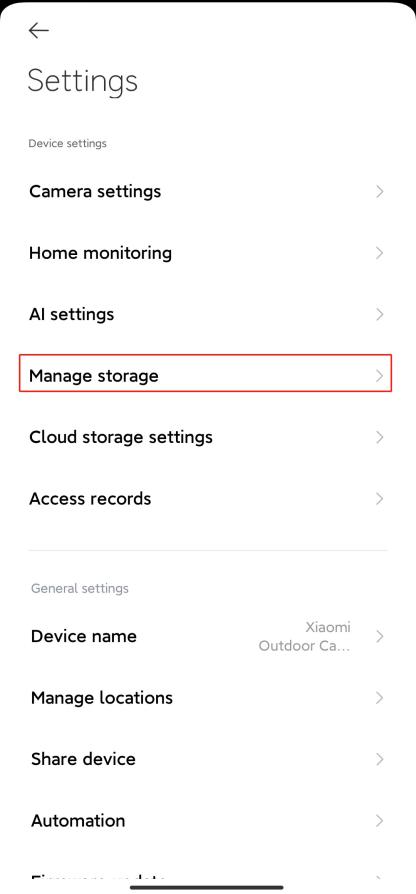

Nota:
Formatear la tarjeta SD borrará todos los videos en la tarjeta de memoria, asegúrese de guardar los videos primero.
17. P: ¿Qué modos de grabación tiene la Xiaomi Outdoor Camera CW300? ¿Cómo lo configuro?
R:1. Hay dos modos de grabación: Grabar siempre o Grabar vídeo cuando se detecta movimiento.
2. Vaya a la aplicación Mi Home >> Cámara >> toque [...] en la esquina superior derecha >> seleccione [Administrar almacenamiento] >> [Estado de la tarjeta SD] >> [Modo de grabación].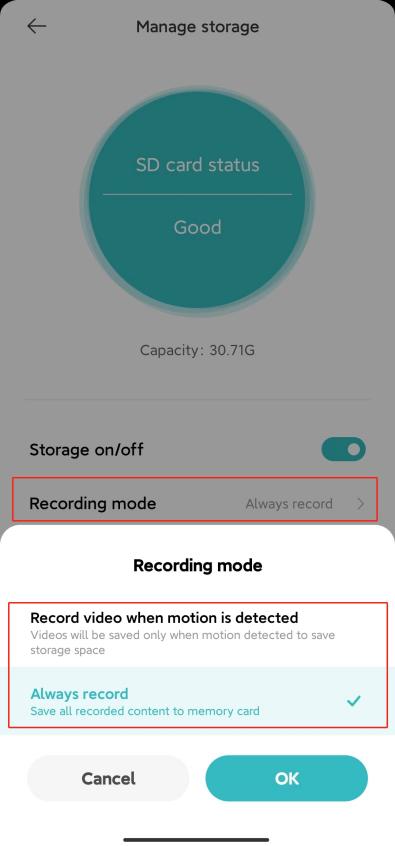
18. P: ¿Cómo actualizar el firmware de la Xiaomi Outdoor Camera CW300?
R: Vaya a la aplicación Mi Home >> Cámara >> toque [...] en la esquina superior derecha >> seleccione [Factualización del software] >> Si hay una actualización, actualice el firmware a tiempo.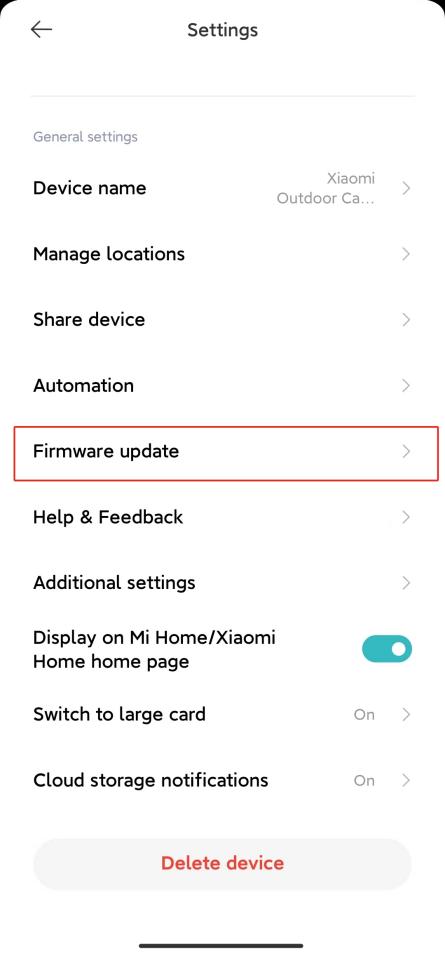
19. P: ¿Cuáles son las condiciones y acciones de activación de la Xiaomi Outdoor Camera CW300 para crear una escena inteligente?
R: 1.
Para su referencia, las condiciones de activación son las siguientes:
(1). Encienda el modo de visión nocturna;
(2). Apague el modo de visión nocturna;
(3). Movimiento detectado;
(4). Persona detectada;
(5). Cuando se ejecuta la alerta de luz y sonido.
2. Para su referencia, la acción de ejecución es la siguiente:
(1). Modo de suspensión;
(2). Despertar;
(3). Reinicie la cámara;
(4). Desactive el seguimiento humano;
(5). Activar el seguimiento humano;
(6). Deshabilite la alerta de voz;
(7). Habilite la alerta de voz;
(8). Reproducir alerta de voz;
(9). Deshabilite el asistente de vigilancia del hogar;
(10). Habilite el asistente de vigilancia del hogar;
(11). Grabe y cargue en el almacenamiento en la nube.
Por ejemplo, si la cámara detecta que alguien se está moviendo, puede ejecutar [Activar voz acontinuación] u otros escenarios personalizados.
20. P: ¿Cómo puedo ver el video de videovigilancia de almacenamiento en la nube de la cámara exterior Xiaomi CW300?
R: Vaya a la aplicación Mi Home >> seleccione la cámara >> seleccione [Reproducción] >> seleccione [Calto] >> vea el video según sus necesidades.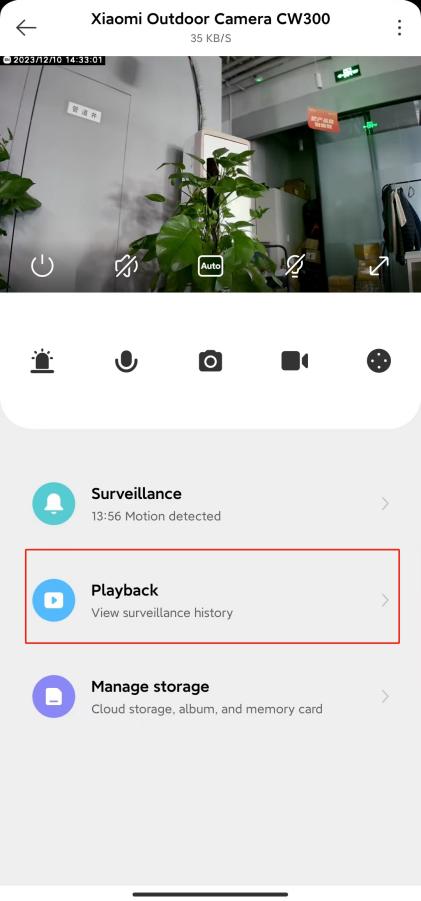
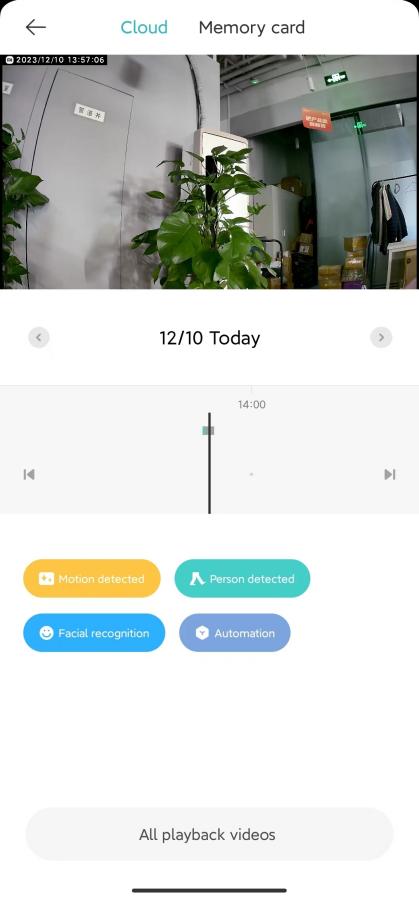
Nota:
Los diferentes colores a continuación representan diferentes eventos de grabación, puede arrastrar directamente la línea de tiempo a la posición de color para ver los eventos de grabación de acuerdo con sus necesidades.
21. P: ¿La Xiaomi Outdoor Camera CW300 es compatible con la función de dibujo panorámico?
R: No se admite.
22. P: ¿El volumen de la Xiaomi Outdoor Camera CW300 es ajustable al realizar llamadas de voz?
R: No. Durante las llamadas de voz, no puede ajustar el sonido en el lado de la cámara, sino solo en el teléfono móvil ajustando el volumen del teléfono móvil.
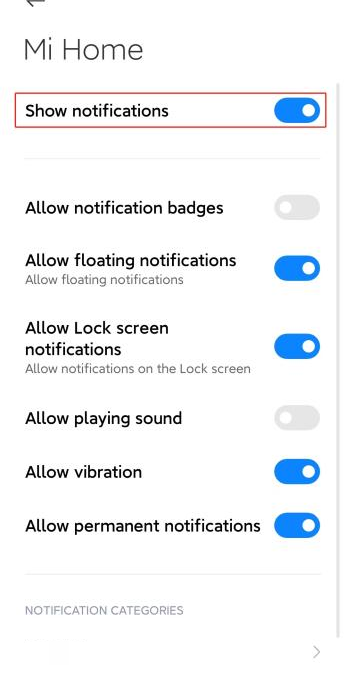
23. P: ¿Qué debo hacer si mi teléfono Xiaomi Outdoor Camera CW300 no puede recibir notificaciones de alarma u otros mensajes del asistente del ama de llaves?
R: 1. En la configuración del teléfono, active el permiso de notificación de la aplicación;
2. El interruptor en el centro de configuración de mensajes de la aplicación Mi Home permanece encendido.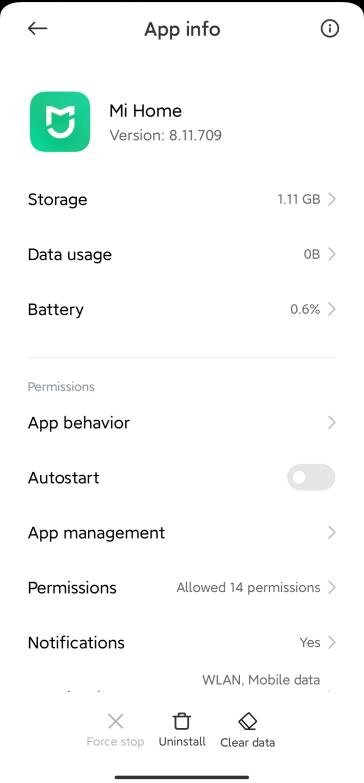
24. P: ¿Qué debo hacer si hay un mensaje de alarma en la Xiaomi Outdoor Camera CW300 Home monitoring alarm message pero no hay mensaje de notificación?
R:Confirme si [Supervisión del hogar] está activado y si el interruptor [Tipo de notificación de evento] está activado. 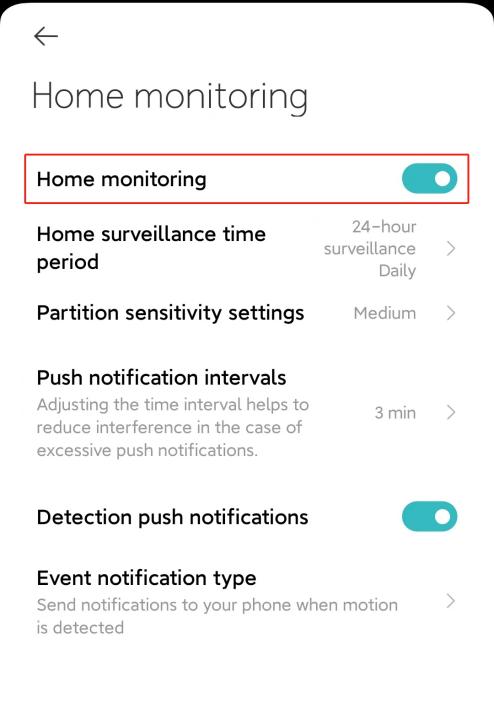
25. P: ¿Cómo puedo compartir la Xiaomi Outdoor Camera CW300 con otras personas?
R:1. En la página de inicio de la aplicación Mi Home , mantenga presionado el ícono de la cámara hasta que aparezca la función de acceso directo en la parte inferior de la página, seleccione [Compartir] y compártalo con otros de acuerdo con las indicaciones; 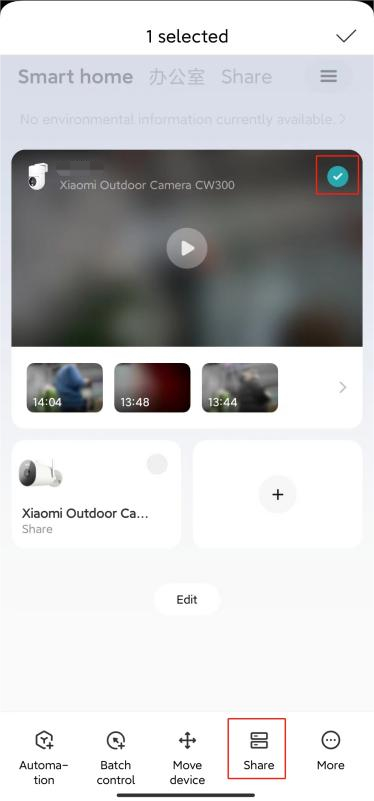
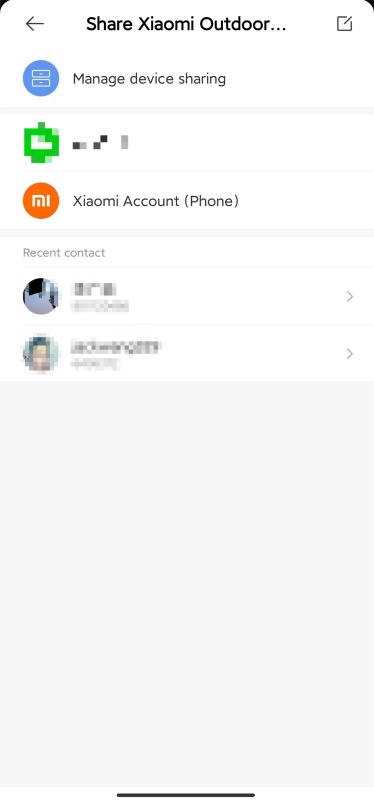
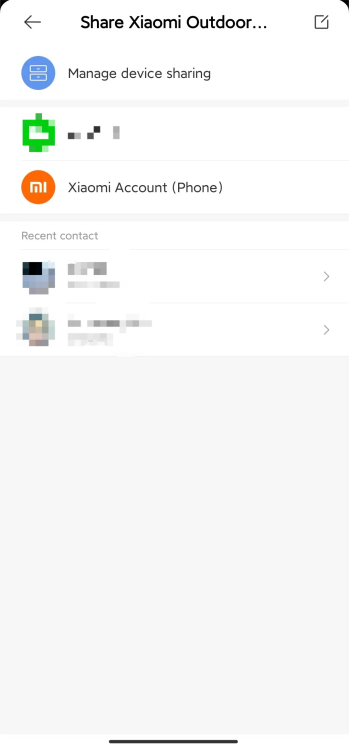
2. Vaya a la aplicación Mi Home >> Seleccione la cámara >> Toque [...] en la esquina superior derecha >> [Share dispositivo] >> compartir con otros de acuerdo con las indicaciones. 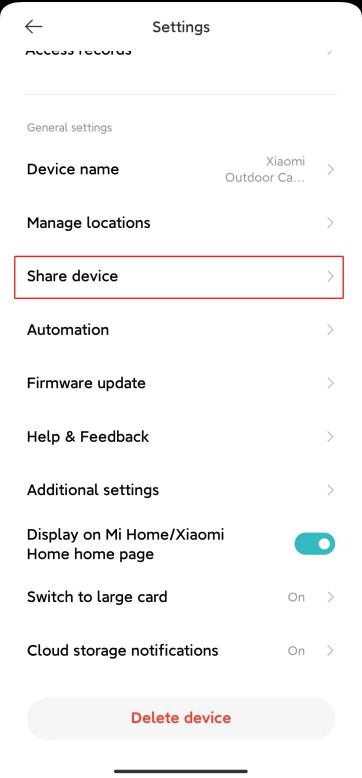
Nota:
La Xiaomi Outdoor Camera CW300 se puede compartir con varias personas en Mi Home, pero admite hasta 2 personas para ver la transmisión en vivo al mismo tiempo.
26. P: La detección de humanoides de la cámara exterior Xiaomi CW300 no es precisa, no hay movimiento en la imagen, pero ¿qué debo hacer si alguien se mueve?
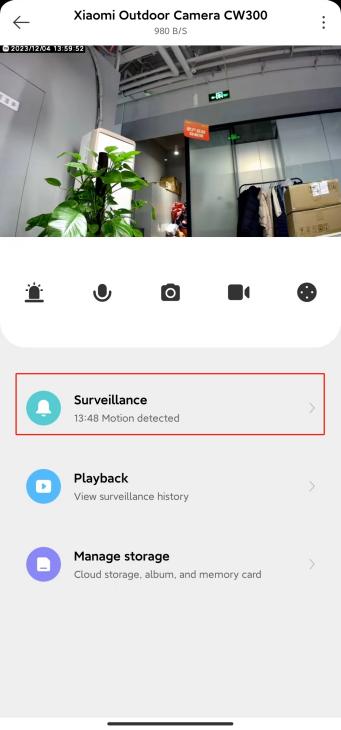
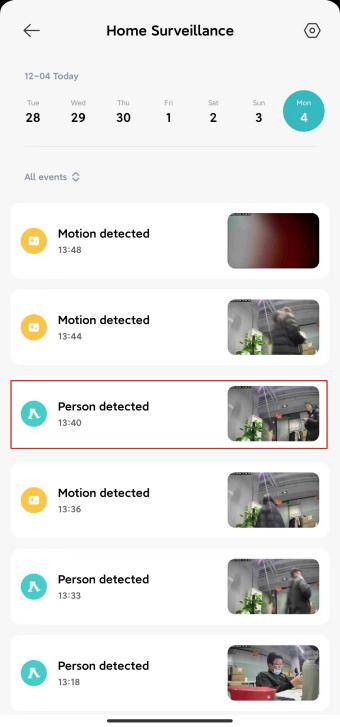
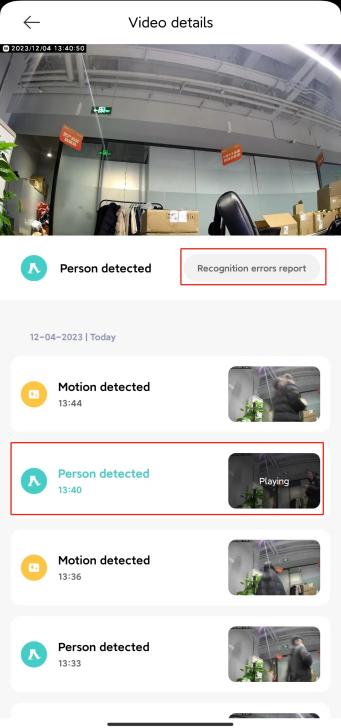
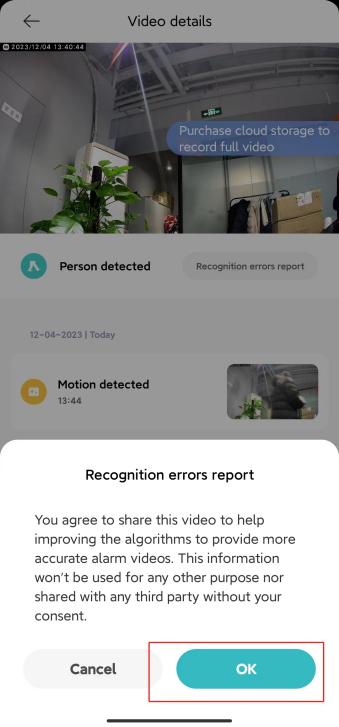
R: Ingrese [Vigilancia], toque el video [Persona detectada], toque [Informe de errores de reconocimiento] y toque [Aceptar] para obtener comentarios. Continuaremos optimizando este problema.
27. P: ¿La Xiaomi Outdoor Camera CW300 admite la visualización de varias cámaras al mismo tiempo?
R: Descargue la aplicación Mi Home y use su cuenta Mi Home para vincular su cuenta para ver varios dispositivos.
Cuando varias cámaras funcionan al mismo tiempo, puede ver las imágenes de disparo en tiempo real de varias cámaras al mismo tiempo a través de la aplicación Mi Home en teléfonos móviles, televisores, tabletas y otros dispositivos, y admite 4 canales de imágenes para ver al mismo tiempo. (La visualización a pantalla completa en pantalla dividida en cuatro partes solo se admite temporalmente en el televisor y se actualizará para admitir más dispositivos).
28. P: ¿La Xiaomi Outdoor Camera CW300 admite varias cuentas para ver al mismo tiempo?
R: Puede agregarlo a su cuenta Xiaomi y compartirlo con varias otras cuentas de Mi Home, pero solo puede tener 2 cuentas o dispositivos para ver el video en vivo de la misma cámara al mismo tiempo (por ejemplo, un teléfono móvil o tableta puede ver el video en vivo del dispositivo al mismo tiempo).
29. P: ¿Cómo amplía la Xiaomi Outdoor Camera CW300 la pantalla en la página de inicio de Mi Home para obtener una vista previa?
R: 1. Vaya a la aplicación Mi Home >> Seleccione la cámara >> toque [...] en la esquina superior derecha >> [Cambiar a tarjeta grande] >> Puede activar/desactivar [Establecer el estilo de la tarjeta como grande] o [Mostrar los últimos eventos capturados en la tarjeta];
2. En la página de inicio de la aplicación Mi Home, mantenga presionado el ícono de la cámara hasta que aparezca la función de acceso directo en la parte inferior de la página y seleccione [Más] >> toque [Cambiar a la tarjeta grande]; 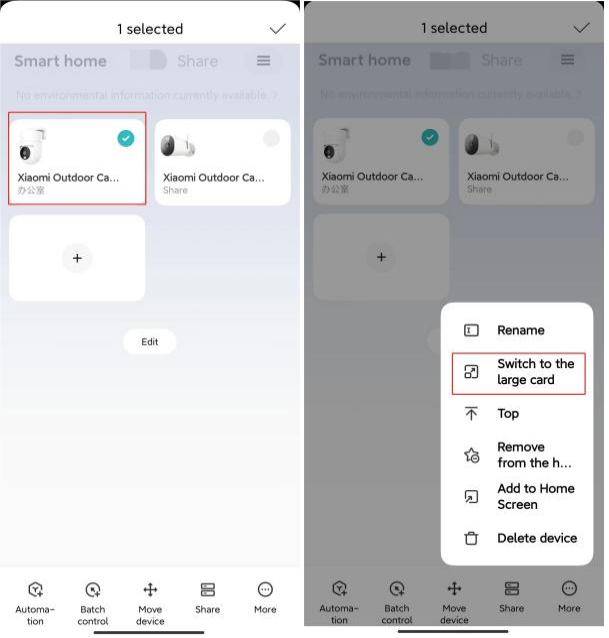
30. P: ¿Cómo configurar una tarjeta de acceso directo para la Xiaomi Outdoor Camera CW300?
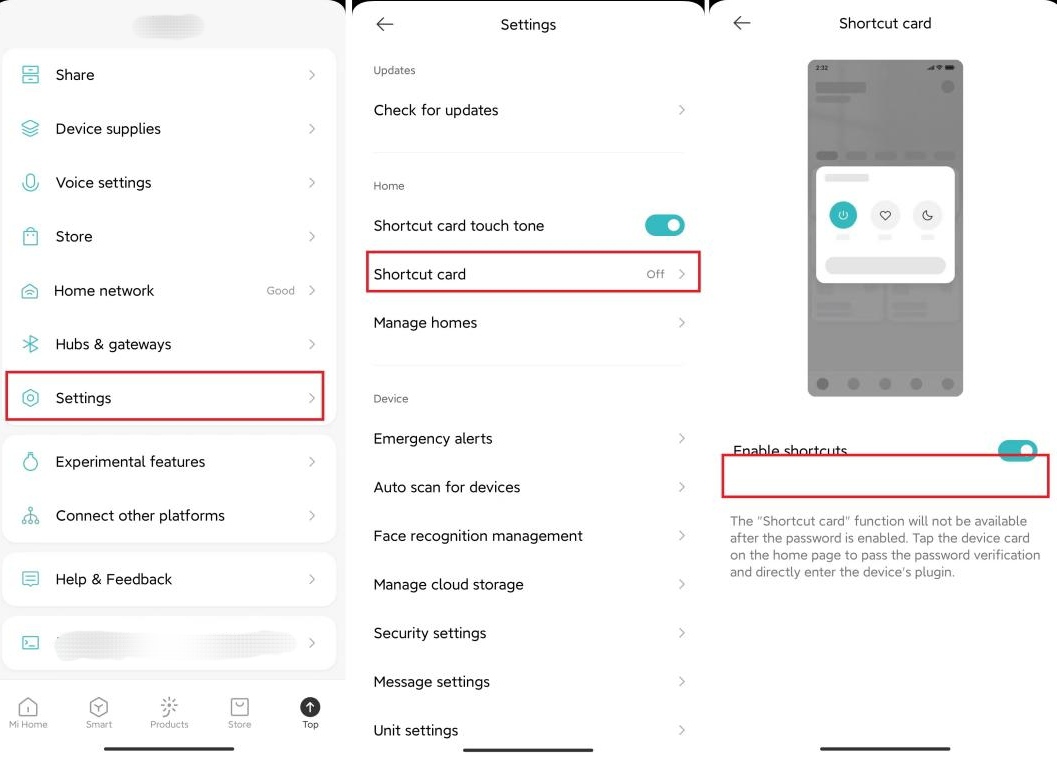
R: Para abrir Acciones rápidas, puede tocar el ícono de la cámara en la página de inicio de Mi Home para ingresar a la pantalla de la cámara (como se muestra a continuación), y puede abrir Acciones rápidas en la aplicación Mi Home >> [Perfil] >> [Configuración] >> [Tarjeta de acceso directo] >> [Habilitar accesos directos]. 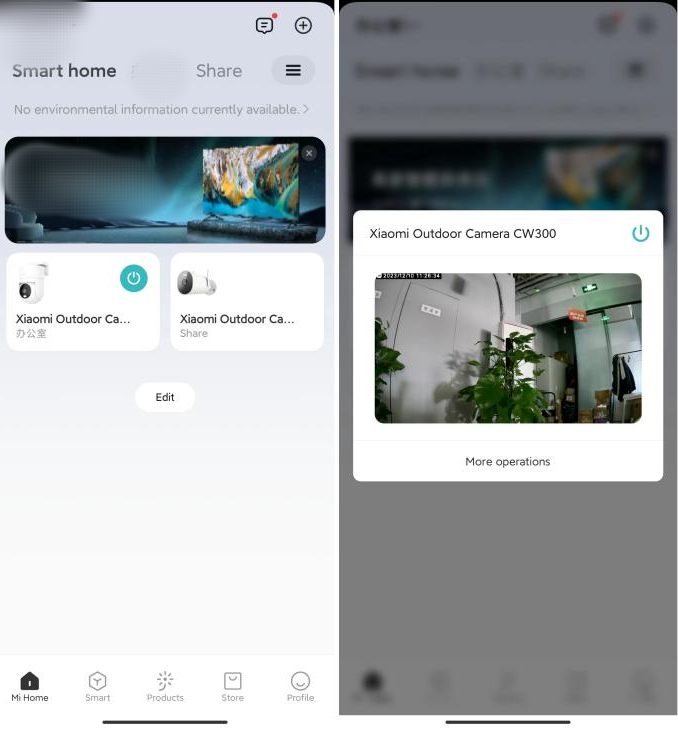
31. P: ¿Cuál es la versión mínima admitida del sistema Xiaomi Outdoor Camera CW300?
R: Versiones del sistema compatibles: Android 8.0 o IOS 12.0 y superior.
Solución de problemas
1. P: ¿Qué hacer si no se puede encender la cámara Xiaomi Outdoor Camera CW300?
R: 1. Asegúrese de utilizar el cable de alimentación y el adaptador originales y encienda la fuente de alimentación.
2. Puede mantener presionado el botón de reinicio durante 7 segundos para restablecer el dispositivo y luego intentar volver a conectarlo.
2. P: ¿Qué hacer si la luz indicadora de la cámara exterior Xiaomi CW300 no se enciende?
R: 1. Compruebe si la cámara está encendida normalmente y asegúrese de utilizar el cable de alimentación y el adaptador originales;
2. Ingrese a la interfaz principal del video en tiempo real de la cámara desde la aplicación Mi Home , toque [...] en la esquina superior derecha, ingrese [ Configuración de la cámara], toque el botón [Luz de estado] y encienda la luz de estado.
3. P: ¿Qué hacer si la Xiaomi Outdoor Camera CW300 parpadea en azul y la aplicación Mi Home indica que el dispositivo está fuera de línea?
R: 1. Compruebe si la red del enrutador es normal, si ha cambiado el nombre de Wi-Fi, la contraseña o la ubicación de la conexión, reinicie la cámara y vincule la conexión;
2. Reinicie el enrutador y mantenga la cámara cerca del enrutador;
3. Si la distancia es muy lejana y hay muchas paredes, se puede reemplazar la conexión del cable de red y el cable de red que puede acceder a Internet se inserta directamente en el puerto de red del dispositivo, y el dispositivo cambiará la conexión del cable de red sin volver a vincularse.
4. P: ¿Qué hacer si la Xiaomi Outdoor Camera CW300 indica que la conexión de la aplicación falla o que se agota el tiempo de espera de la conexión?
R: 1. Confirme si la cuenta Wi-Fi y la contraseña del enrutador que desea vincular son correctas;
2. Verifique si el teléfono móvil está conectado a la red normalmente, puede usar el punto de acceso del teléfono móvil para una prueba de conexión, si el punto de acceso del teléfono móvil se puede conectar, puede ser una falla de Wi-Fi, comuníquese con el operador de red Wi-Fi para resolverlo;
3. Intente reiniciar el enrutador o cambiar la conexión del cable de red.
4. Intente restablecer la cámara y vuelva a conectarla.
5. P: ¿Qué hacer si la cámara no se puede usar después de que Xiaomi Outdoor Camera CW300 cambie la ubicación de conexión o cambie el nombre o la contraseña de Wi-Fi?
R: 1. Cambie la ubicación. Si se conecta mediante un cable Ethernet, se puede utilizar directamente;
2. El reemplazo de Wi-Fi requiere restablecer la cámara y volver a conectarse a la aplicación Mi Home, eliminar la cámara vinculada y luego mantener presionado el botón de reinicio durante 7 segundos para volver a vincularla desde la nueva;
3. Mantenga la cámara lo más cerca posible del enrutador para garantizar la estabilidad de la red o reemplace la conexión del cable de red.
6. P: ¿Qué hacer si la cámara exterior Xiaomi CW300 no se puede conectar a la aplicación Mi Home?
R: 1. Vuelva a conectarse a la aplicación Mi Home después de reiniciar la cámara;
2. Reinicie el enrutador y acerque la cámara al enrutador;
3. En el caso de las cámaras que ya han sido vinculadas, si necesita volver a vincularlas (por ejemplo, cambiar a otra residencia, cambiar el entorno de red o regalar la cámara a otra persona), debe desvincular la cámara (eliminar la cámara en la aplicación Mi Home) antes de que la nueva persona pueda volver a vincularla.
7. P: ¿Qué hacer si el código QR está dañado y no se puede escanear en la Xiaomi Outdoor Camera CW300?
R: Aplicación Mi Home >> Toque [+] en la esquina superior derecha >> Seleccione [Agregar dispositivo] >> Seleccione [Xiaomi Outdoor Camera CW300] o toque [Lupa] en la esquina superior derecha para buscar "Xiaomi Outdoor Camera CW300" >> Seleccione [Usar Wi-Fi para conectarse] >> Seleccionar [Wi-Fi] >> [Mantener la conexión de red] >> [Añadir manualmente si no hay código QR] >> Introduzca el número de 4 dígitos emitido por la cámara >> Espere a que el enlace se realice correctamente.
8. P: ¿Qué hacer si no puedo escuchar el sonido o hay ruidos al ver la pantalla en vivo de la Xiaomi Outdoor Camera CW300?
R: 1. El volumen del video en tiempo real está desactivado de forma predeterminada en la aplicación Mi Home , puede abrir el botón de volumen en la ventana de video. Si el volumen es bajo, puede subir el volumen de su teléfono;
2. Si hay ruido en la pantalla en vivo, mantenga su teléfono alejado de la cámara y evite la cámara cerca de líneas eléctricas de alto voltaje, hornos microondas y otros equipos con fuertes interferencias electromagnéticas.
9. P: ¿Qué hacer si no puedo escuchar el sonido en el lado de la cámara durante una llamada en la Xiaomi Outdoor Camera CW300?
R: 1. Verifique si la aplicación Mi Home ha obtenido permiso para usar el micrófono (grabación) del teléfono móvil, si no ha obtenido el permiso, active los permisos relevantes en la configuración del teléfono móvil;
2. Compruebe si el sonido del teléfono móvil está demasiado bajo, lo que resulta en que no hay sonido.
10. P: ¿Cómo ver los videos grabados en la Xiaomi Outdoor Camera CW300?
R: 1. Ingrese a la aplicación Mi Home , toque la pantalla de video para ver el video en tiempo real; toque [Vigilancia del hogar] para ver el video de los eventos grabados por la cámara en el pasado;
2. Si hay una tarjeta microSD instalada, puede ver vídeos históricos en [Revisar].
11. P: ¿Qué hacer si el video se retrasa y la imagen no está sincronizada con el sonido al ver la pantalla de la cámara en la Xiaomi Outdoor Camera CW300?
R: 1. El retraso en el video puede deberse a un ancho de banda de red insuficiente. Toque el icono [2.5k] en la pantalla de vista previa y establezca la opción [Selección de calidad de video] en [Auto];
2. La imagen y el sonido no están sincronizados. Se recomienda verificar si la red conectada a la cámara es normal o salir de la aplicación Mi Home y volver a abrirla.
12. P: ¿Qué hacer si la imagen de video no es clara o está sucia en Xiaomi Outdoor Camera CW300?
R: 1. Retire la película protectora de la lente antes de usarla;
2. Limpie la lente con un paño suave para mantenerla limpia.
13. P: ¿Tengo que instalar una tarjeta microSD para usar Xiaomi Outdoor Camera CW300?
R: La cámara se puede utilizar sin una tarjeta microSD. Si la tarjeta microSD no está instalada, solo el video del evento de vigilancia se guardará automáticamente en el almacenamiento en la nube; si la tarjeta microSD está instalada, almacenará 7×24 horas de video de vigilancia en la tarjeta microSD al mismo tiempo.
14. P: ¿Cuáles son las precauciones al usar una tarjeta microSD en la Xiaomi Outdoor Camera CW300?
R: 1. La cámara solo es compatible con tarjetas microSD FAT32, que deben formatearse en la cámara antes de que puedan ser compatibles;
2. Después de que la tarjeta microSD esté llena de videos, la cámara eliminará automáticamente el video con la fecha más temprana y lo grabará en bucle. Para evitar la pérdida de archivos, haga una copia de seguridad de los archivos de su tarjeta microSD con regularidad;
3. Asegúrese de que la cámara esté apagada, abra la cubierta impermeable sobre la ranura de la tarjeta para revelar la ranura de la tarjeta microSD e inserte la tarjeta microSD en la ranura con el lado de contacto hacia arriba.
15. P: ¿Qué hacer si la cámara exterior Xiaomi CW300 con una tarjeta microSD no puede grabar videos o eliminar videos para grabarlos en bucle o formatearlos?
R: 1. Compruebe si la tarjeta de memoria está insertada en la cámara;
2. Después de instalar la tarjeta microSD, el dispositivo indica que la tarjeta microSD aún no está habilitada y debe formatearse en la aplicación Mi Home antes de usarla;
3. Si no se puede formatear en la aplicación Mi Home o el problema persiste después de formatear, se recomienda comprar una marca normal de tarjeta de memoria específica para la cámara.
16. P: ¿Cómo guardar video en la tarjeta de memoria Xiaomi Outdoor Camera CW300?
R: 1. Después de instalar una tarjeta de memoria, los videos grabados siempre se guardan en la tarjeta de memoria de forma predeterminada. Una vez que el almacenamiento sea limitado, la cámara eliminará automáticamente el video más antiguo y realizará la grabación en bucle;
2. Puede encontrar la configuración de almacenamiento en el complemento de la cámara en la aplicación Mi Home y elegir grabar solo imágenes en movimiento, lo que puede ahorrar espacio de almacenamiento;
3. Cuando no necesite volver a ver el video histórico, puede apagar el interruptor de almacenamiento en la aplicación Mi Home y la cámara ya no grabará video en la tarjeta de memoria.
17. P: ¿Qué hacer al tocar [>>] en la esquina inferior derecha de la tarjeta en la aplicación Mi Home, pero no puede ingresar a la lista de videos de vigilancia para el hogar de Xiaomi Outdoor Camera CW300?
R: Toque [>>] en la esquina inferior derecha de la aplicación Mi Home y podrá ingresar a la página de inicio del complemento de la cámara. Toque [Vigilancia doméstica] para entrar en la lista de vídeos de vigilancia.
18. P: ¿Cómo utilizar la función de alarma de luz y sonido de la cámara exterior Xiaomi CW300?
R: 1. Después de activar las funciones de alarma de luz y sonido, cuando la cámara detecte a alguien en la pantalla, reproducirá automáticamente la voz y la luz de relleno parpadeará;
2. Toque [...] en la esquina superior derecha de la página de inicio de vídeo en directo de la cámara, toque [Alerta de luz y sonido] en los ajustes de la cámara y active la opción [Alerta de luz y sonido] para utilizarla.
19. P: ¿Cómo activar las funciones de alerta de luz y sonido de la cámara exterior Xiaomi CW300?
R: 1. La alerta de luz y sonido es una opción de alarma de defensa activa. Cuando encuentra condiciones anormales, pueden emitir advertencias de luz y sonido a tiempo;
2. Toque la opción [Alerta de luz y sonido] en la página de video en tiempo real para activar la función, la alerta de luz y sonido durará 30 segundos, el lado del dispositivo transmitirá una sección del sonido de la alarma y la luz de relleno parpadeará, puede tocar nuevamente para cancelar la reproducción.
20. P: ¿Qué hacer si los videos históricos no son continuos o fluidos cuando se ven en Xiaomi Outdoor Camera CW300?
R: 1. Si el video en la tarjeta de memoria no es continuo, se puede habilitar para grabar solo la pantalla en movimiento, después de activar la función, la cámara grabará solo cuando cambie la pantalla; (si es que el video de almacenamiento en la nube no es continuo, es un estado normal, el video de almacenamiento en la nube solo se graba en la pantalla en movimiento, no se puede grabar las 24 horas del día);
2. Si el video se congela, puede deberse a la red. Compruebe si hay demasiados dispositivos conectados a la red a la que está conectada la cámara o si otros dispositivos están reproduciendo vídeo al mismo tiempo. También puede reemplazar el cable de red para que la conexión sea más estable.
21. P: ¿Qué hacer si la tarjeta de memoria de Xiaomi Outdoor Camera CW300 no funciona correctamente?
R: 1. Asegúrese de que la cámara esté apagada, abra la cubierta impermeable sobre la ranura de la tarjeta para exponer la ranura de la tarjeta microSD e inserte la tarjeta microSD en la ranura de la tarjeta con el lado de contacto hacia arriba;
2. Utilice una tarjeta microSD producida por una marca regular (la capacidad máxima admitida es de 256 GB y solo admite el formato FAT32. Las tarjetas MicroSD de 64 GB o más deben ingresar a la página del complemento de la cámara en la aplicación [Mi Home] y formatearlas en formato FAT32 en [Configuración] >> [Administrar almacenamiento] antes de usarlas). Se recomienda que la velocidad de lectura y escritura de las tarjetas microSD no sea inferior a U1 / Class10;
3. Confirme que hay una tarjeta de memoria que cumple los requisitos instalada en la cámara. Las cámaras sin tarjeta de memoria no pueden almacenar vídeos ni revisar vídeos históricos;
4. Si la tarjeta de memoria no graba vídeo o la tarjeta de memoria no puede eliminar automáticamente los archivos en bucle, puede formatear la tarjeta de memoria en la configuración de almacenamiento del complemento de la aplicación de la cámara;
5. Si la tarjeta de memoria no se puede formatear en la aplicación, puede formatear la tarjeta de memoria en la computadora a través de un lector de tarjetas. Una vez finalizado el formateo, apague la cámara y vuelva a instalar la tarjeta de memoria.
Nota:
Después de formatear, se eliminarán los archivos de la tarjeta de memoria.
22. P: ¿Qué hacer si la Xiaomi Outdoor Camera CW300 silba durante las llamadas de voz?
R: 1. Al realizar una llamada, no coloque el teléfono móvil y el dispositivo en el mismo espacio y manténgalo a más de 10 metros de distancia del dispositivo. El eco y los silbidos causados por las llamadas cercanas son normales;
2. Si hay muchos productos electrónicos cerca del dispositivo, se generarán interferencias electromagnéticas, que provocarán silbidos, ruidos, etc. durante las llamadas de voz.
23. P: ¿Qué hacer si la imagen de disparo está borrosa o no hay imagen de disparo cuando la cámara exterior Xiaomi CW300 está en visión nocturna?
R: 1. Asegúrese de que la lente de la cámara esté limpia y libre de polvo;
2. Compruebe si la lente está cubierta de escombros. Debe evitar que la parte frontal y lateral de la lente estén cerca de objetos reflectantes como vidrio y paredes blancas, lo que puede hacer que la imagen sea brillante en la distancia cercana y oscura o blanquecina en la distancia lejana.
24. P: ¿Por qué los videos en la tarjeta de memoria de Xiaomi Outdoor Camera CW300 tienen sonido cuando se ven en el teléfono, pero no sonido en la computadora?
R: Se debe a la incompatibilidad del software del reproductor de video en la computadora. Puede cambiar el reproductor de la computadora.
25. P: ¿Qué hacer si el video grabado en la tarjeta de memoria de Xiaomi Outdoor Camera CW300 no es continuo y la imagen no está sincronizada con el sonido?
R: 1. Reinicie el dispositivo para ver si vuelve a la normalidad;
2. Compruebe si la tarjeta de memoria se intercambia en caliente con frecuencia. La tarjeta de memoria debe funcionar cuando la cámara está apagada. El intercambio frecuente en caliente hará que el rendimiento de la tarjeta de memoria disminuya, lo que provocará problemas anormales en el video grabado;
3. Compruebe si la velocidad de lectura de la tarjeta de memoria es demasiado baja;
4. Cambie la tarjeta de memoria (asegúrese de que el uso de una tarjeta de memoria de una gran marca cumpla con los requisitos, de lo contrario se producirán muchos problemas anormales durante el uso, como grabación incoherente, excepciones de memoria, etc.).
26. P: ¿Qué hacer si la tarjeta de memoria de Xiaomi Outdoor Camera CW300 no funciona correctamente?
R: 1. Reinicie la cámara;
2. Compruebe si es necesario actualizar el firmware de la cámara y la versión de la aplicación [Mi Home];
3. Borre los datos de la aplicación Mi Home (borrará sus videos descargados de almacenamiento en la nube);
4. Cambie la tarjeta de memoria.
Nota:
Las tarjetas de memoria tienen una vida útil, si usa una tarjeta durante mucho tiempo, puede hacer que la tarjeta de memoria se borre muchas veces y no se pueda volver a usar, asegúrese de pedirle al usuario que reemplace la tarjeta de memoria de la marca para usar.
27. P: ¿Qué hacer si el cardán de la Xiaomi Outdoor Camera CW300 está atascado y no gira?
R: 1. Apague la cámara y reinícielo;
2. Aplicación Mi Home >> Busque [Xiaomi Outdoor Camera CW300] >> toque [...] en la esquina superior derecha >> [Ajustes de la cámara] >> [Restablecer el dispositivo];
Si la cámara aún no puede girar, comuníquese con el centro de servicio posventa.
28. P: ¿Qué hacer si la posición del cardán de la Xiaomi Outdoor Camera CW300 está desviada?
R: Si el cardán está desviado y la posición de la lente es inexacta, no gire el cabezal de la cámara para forzarla a girar. Puedes calibrar el cardán a través de la aplicación Mi Home.
Nota:
La rotación a largo plazo del cardán puede causar desplazamiento, se recomienda calibrarlo regularmente.
29. P: ¿Qué hacer si falla la actualización del firmware de la cámara exterior Xiaomi CW300?
R: La falla de actualización generalmente se debe a una mala red o anomalía del servidor. Cambie la red e inténtelo de nuevo; Si la red es fluida y buena, cambie el período e inténtelo de nuevo.
30. P: ¿Qué hacer si la Xiaomi Outdoor Camera CW300 siempre gira sola?
R: Aplicación Mi Home >> seleccione la cámara >> toque [...] en la esquina superior derecha >> [Ajustes de cámara] >> Desactive la función [Seguimiento humano].
Una vez activada la función de seguimiento humano, la cámara seguirá el movimiento de la pantalla cuando detecte movimiento. Volverá a la posición original para continuar monitoreando después de que se complete la rotación.
31. P: ¿Por qué hay un crujido al agitar la Xiaomi Outdoor Camera CW300?
R: Para evitar que la cámara se dañe debido a una humedad excesiva, se coloca un desecante en la cámara. Habrá un crujido al agitar, lo cual es normal y no afectará el uso del producto.
32. P: ¿Qué hacer si el reconocimiento facial humano no es sensible en la Xiaomi Outdoor Camera CW300?
R: 1. La cámara realiza el reconocimiento y la grabación en función de la forma humana, lo que garantiza que la cámara permanezca instalada horizontalmente. Si está instalado al revés, gire la pantalla para mostrar hacia adelante en la configuración de la pantalla de la aplicación Mi Home . La visualización horizontal de la pantalla puede mejorar la precisión del reconocimiento humanoide;
2. Ve a Mi Home>> toca [...] en la esquina superior derecha>> seleccione [Configuración de vigilancia del hogar] >> toque [Configuración de sensibilidad de partición] >> seleccione [Alta].
¿Es de utilidad?