

Xiaomi Smart Camera C301 FAQ
1. P: ¿Cómo garantizar la seguridad y privacidad de la Xiaomi Smart Camera C301?
R: 1. La Xiaomi Smart Camera C301 viene con un chipset de seguridad MJA1 incorporado, que garantiza efectivamente la seguridad de la comunicación y el almacenamiento, y todo el proceso de cifrado de transmisión de datos. Los datos en la nube utilizan cifrado AES de 128 bits, lo que puede garantizar que no se divulguen la seguridad y la privacidad;
2. La Xiaomi Smart Camera C301 ofrece una protección de privacidad mejorada con su función de bloqueo de lentes físicas. A través de la aplicación Mi Home, puede retraer la lente de la cámara hacia arriba en el cuerpo del dispositivo cuando la cámara no está en uso.
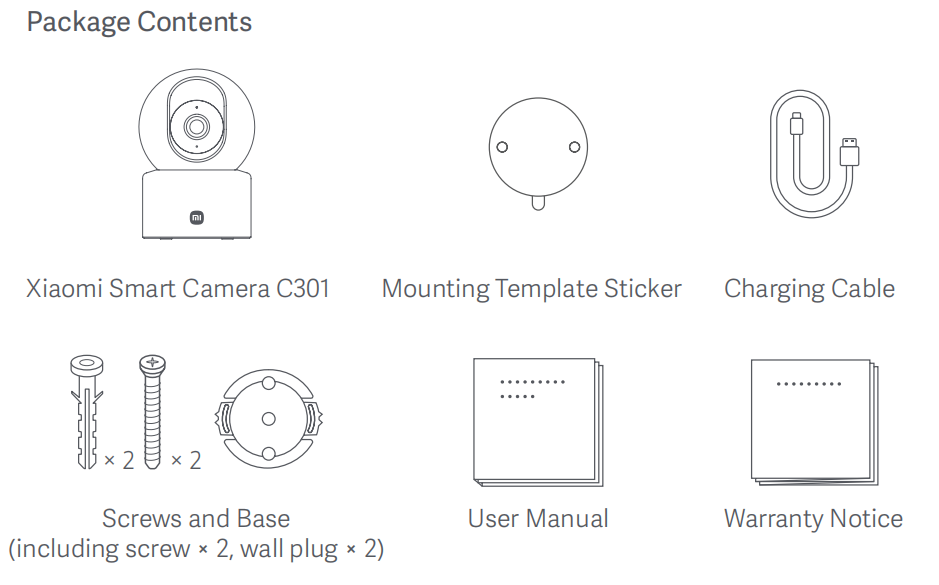
2. P: ¿Qué incluye de serie la Xiaomi Smart Camera C301?
R: El contenido del paquete de la Xiaomi Smart Camera C301 es el siguiente: La Xiaomi Smart Camera C301 × 1, la pegatina de la plantilla de montaje × 1, el cable de carga × 1, los tornillos y la base (incluido el tornillo × 2, el enchufe de pared × 2), el manual del usuario × 1 y el aviso de garantía × 1.
3. P: ¿Cuál es la presentación de la apariencia de la Xiaomi Smart Camera C301?
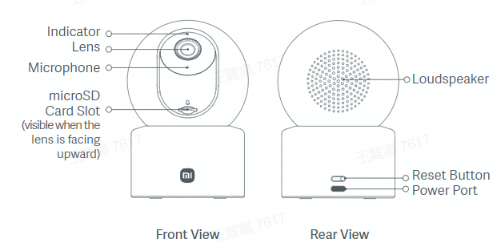
R: La apariencia de la Xiaomi Smart Camera C301 se presenta de la siguiente manera:
1. Vista frontal: indicador, lente, micrófono, ranura para tarjeta microSD (es visible cuando la lente está mirando hacia arriba);
2. Vista trasera: altavoz, botón de reinicio y puerto de alimentación.
Nota:
1. La cámara es compatible con la función de bloqueo físico de la lente para mejorar la protección de la privacidad;
2. La información de la placa de identificación del producto se encuentra en la parte inferior y lateral del producto.
4. P: ¿Cuáles son los métodos de instalación de la Xiaomi Smart Camera C301?
R: Puede colocar la cámara en una superficie horizontal, como un escritorio, una mesa de comedor o una mesa de café, también puede montarla en una pared.
5. P: ¿Cuáles son los pasos para la instalación en la pared de la Xiaomi Smart Camera C301?
R: 1. Pegue la pegatina de la plantilla de montaje en una posición adecuada en la pared. Taladre agujeros en la pared que se alineen con los agujeros de la pegatina, con un diámetro de unos 6 mm y una profundidad de unos 30 mm;
2. Inserte los tacos de pared de plástico en los orificios perforados;
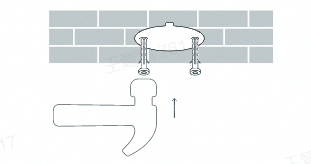
3. Coloque el lado de la base con las flechas hacia adelante y luego alinee los agujeros. Inserte los tornillos y luego apriételos en los tacos de pared con un destornillador Phillips;
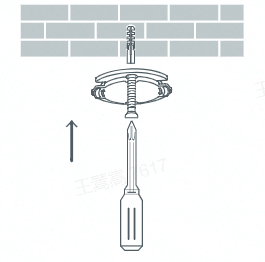
4. Alinee las ranuras de la parte inferior de la cámara con la parte que sobresale de la base y, a continuación, gire la cámara en el sentido de las agujas del reloj hasta que encaje en su lugar.
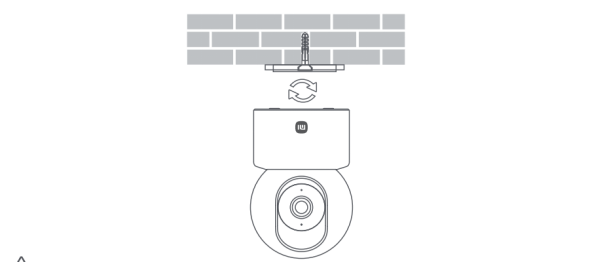
Nota:
1. La pared debe ser capaz de soportar al menos tres veces el peso total de la cámara;
2. La cámara debe fijarse de forma segura al techo o a la pared de acuerdo con las instrucciones de instalación para evitar posibles lesiones;
3. Si elige invertir la cámara, debe girar la imagen 180 ° en la configuración de la pantalla de la aplicación Mi Home.
6. P: ¿Cómo encender la Xiaomi Smart Camera C301?
R: 1. La cámara se encenderá automáticamente cuando conecte el cable del adaptador de corriente al puerto de alimentación de la cámara;
2. La cámara se ha encendido correctamente cuando el indicador permanece naranja y escucha una notificación de voz.
Nota:
1. No gire ni fuerce la rotación del objetivo mientras la cámara está en funcionamiento. Si la lente no está colocada correctamente, puede calibrarla en la aplicación Mi Home;
2. Utilice un adaptador que admita 5V⎓1A para conectarse a la fuente de alimentación.
7. P: ¿Cómo instalar una tarjeta microSD en la Xiaomi Smart Camera C301?
R: La ranura para tarjetas microSD de la Xiaomi Smart Camera C301 está debajo de la lente de la cámara. Primero, asegúrese de que la cámara esté apagada, ajuste su lente hacia arriba hasta que la ranura de la tarjeta microSD quede expuesta y luego inserte la tarjeta microSD en la ranura (el lado con el contacto debe estar hacia abajo).
Nota:
Es necesario cortar la fuente de alimentación de la cámara al instalar o extraer la tarjeta de memoria microSD. Utilice la tarjeta microSD calificada (solo admite una microSD con formato de 256 GB y FAT 32, o puede formatear la tarjeta en formato FAT 32 consultando los pasos: Vaya a la aplicación [Mi Home] >> [Tarjeta de dispositivo] >> [Administración de almacenamiento]).Se recomienda que la velocidad de lectura/escritura de la tarjeta microSD no sea inferior a U1/10.
8. P: ¿Cómo restablecer la Xiaomi Smart Camera C301?
R: Mantenga presionado el botón de reinicio durante unos 7 segundos. Escuchará un mensaje de voz después de que se complete el reinicio.
Nota:
Al restablecer la cámara, no se eliminará ningún dato de la tarjeta microSD.
9. P: ¿Dónde comprobar el número SN de la Xiaomi Smart Camera C301?
R: El número SN se puede comprobar desde la parte posterior del embalaje del producto, así como desde la parte inferior de la cámara.
10. P: ¿Dónde comprobar el certificado de la Xiaomi Smart Camera C301?
R: El certificado del producto está impreso en la esquina inferior derecha de la parte posterior del paquete del dispositivo.
11. P: ¿Se puede instalar la Xiaomi Smart Camera C301 en exteriores?
R: No. No se recomienda instalar la cámara al aire libre. La Xiaomi Smart Camera C301 es una cámara de interior y no es resistente al agua ni al polvo.
12. P: ¿Es necesario enchufar la Xiaomi Smart Camera C301 o funciona con batería?
R: La cámara no cuenta con una batería incorporada y debe estar enchufada a la fuente de alimentación. Asegúrese de utilizar el adaptador original de 5 V/1 A.
13. P: ¿La Xiaomi Smart Camera C301 admite la grabación de videos continuamente en una tarjeta de memoria si la red está desconectada pero se mantiene la energía?
R: Sí, si la red está desconectada pero se mantiene la alimentación, la cámara puede seguir grabando vídeos en la tarjeta de memoria. Esto depende de que el dispositivo se haya conectado correctamente a la red al menos una vez antes.
Sin embargo, si el dispositivo pierde energía y luego se vuelve a encender sin volver a conectarse a la red, no podrá grabar video en la tarjeta de memoria hasta que se vuelva a conectar a la red.
En el caso de un corte de energía o de red, solo puede ver los videos grabados en la tarjeta de memoria quitando la tarjeta del dispositivo y viéndolos en una computadora. En estos casos, no se admite la visualización de los videos grabados a través de la aplicación Mi Home.
14. P: ¿Los videos grabados tienen sonido en Home Surveillance, almacenamiento en la nube y tarjeta microSD en la Xiaomi Smart Camera C301?
R: Sí, los videos grabados en estos formatos tienen sonido. Sin embargo, si habilita la reproducción rápida, el video se reproducirá sin sonido de forma predeterminada, lo cual es normal.
Además, cada vez que ingrese a la pantalla de monitoreo de la cámara o ingrese al almacenamiento en la nube, la interfaz de reproducción de grabaciones en la tarjeta de memoria se silenciará de forma predeterminada. Si necesita reproducir el sonido normal, toque el botón de silencio para restaurar el sonido.
15. P: ¿Cuáles son las precauciones de seguridad al usar la Xiaomi Smart Camera C301?
R: Para su referencia, estas son las precauciones de seguridad:
1. El rango de temperatura de funcionamiento de esta cámara es de -10 °C a 45 °C. No utilice esta cámara en entornos con temperaturas por encima o por debajo del rango de funcionamiento especificado;
2. Esta cámara es un producto electrónico de precisión. Para garantizar un uso normal, no utilice la cámara en entornos extremadamente húmedos o en lugares que puedan provocar la entrada de agua;
3. Para mejorar el rendimiento de la cámara, no la coloque donde esté orientada su lente o junto a una superficie reflectante, como ventanas de vidrio o paredes blancas, ya que esto hará que la imagen parezca demasiado brillante en áreas cercanas a la cámara y más oscura en áreas más alejadas, o hará que la cámara produzca imágenes blancas;
4. Asegúrese de que este producto esté instalado dentro de un área de cobertura con una buena señal Wi-Fi;
5. Trate de instalarlo lo más lejos posible de hornos microondas y otros lugares que puedan afectar la señal;
6. Cuando la función de visión nocturna está activada o apagada, la cámara cambiará el filtro de corte infrarrojo, que irá acompañado de un ligero sonido de "clic". Esto es normal;
7. Si el cable de alimentación se daña, comuníquese con el servicio posventa para reemplazarlo;
8.Utilice un adaptador compatible y calificado para alimentar el producto.
Relacionado con la aplicación
1. P: ¿Cómo conectar la Xiaomi Smart Camera C301 a la aplicación Mi Home?
R: Para su referencia, consulte los siguientes pasos:
Vaya a la aplicación [Mi Home] >> toque el icono [+] en la esquina superior derecha >> seleccione [Scan] (Escanee el código QR en la parte inferior del producto) >> el dispositivo se ha reiniciado (mantenga presionado el botón de reinicio durante unos 7 segundos. Escuchará el mensaje de voz cuando se restablezca correctamente) >> siga las indicaciones >> espere un momento hasta que se complete el proceso de conexión.
2. P: ¿Se puede ampliar la pantalla del monitor de la Xiaomi Smart Camera C301? ¿Cuál es el nivel máximo de zoom admitido?
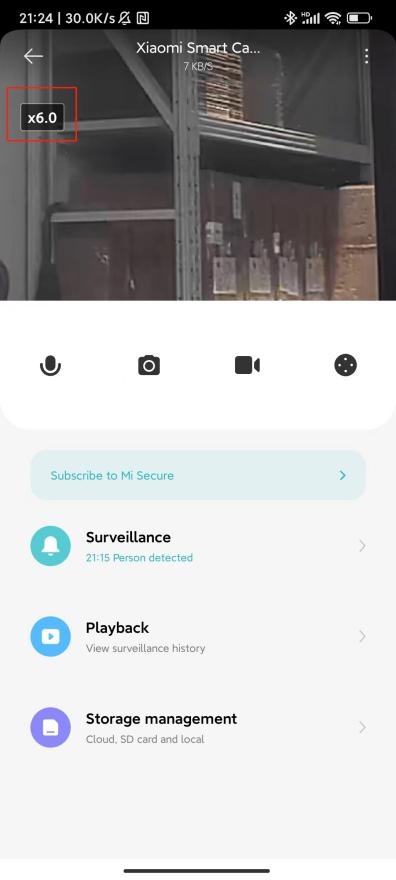
R: Sí, la pantalla de monitoreo admite el zoom, con un nivel máximo de zoom de 6 veces.
Para acercar o alejar la interfaz de monitoreo de la cámara, puede usar un gesto de pellizco con dos dedos. El logotipo de abajo es la ampliación de la imagen.
3. P: ¿Cómo configurar el bloqueo físico de la lente en la Xiaomi Smart Camera C301?
R: Para configurar el bloqueo físico de la lente en la cámara, consulte los siguientes métodos:
Método 1: ingrese a la pantalla de monitoreo de la cámara, toque el botón de bloqueo de lente física y el dispositivo ingresará inmediatamente al modo de bloqueo de lente física.
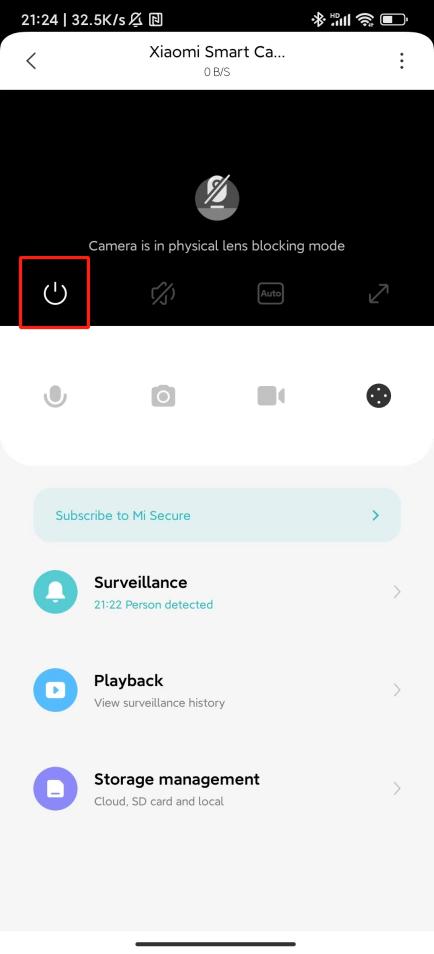
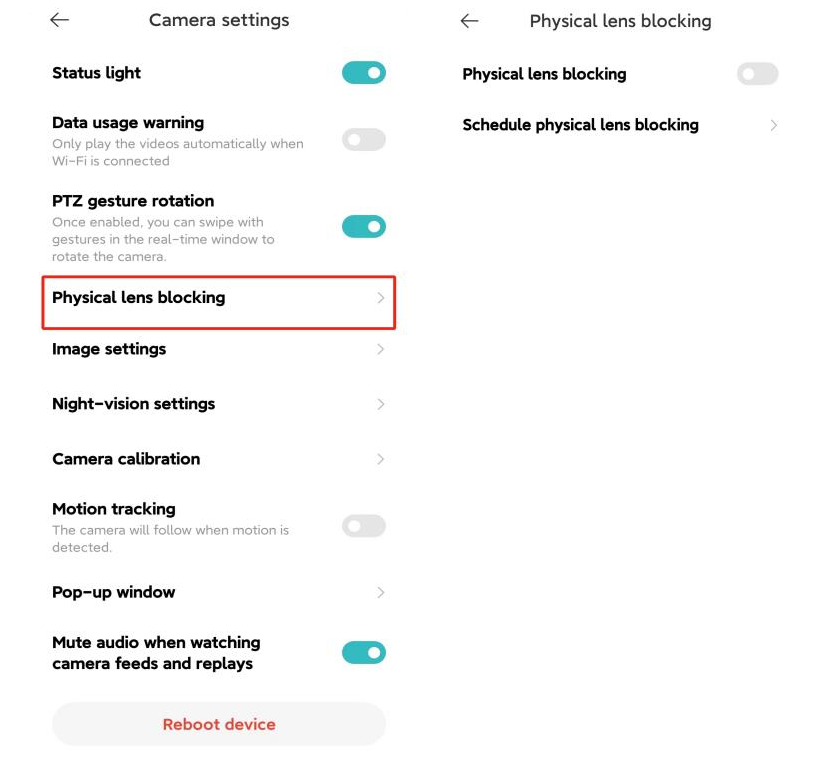
Método 2: Abra la aplicación [Mi Home] >>[Tarjeta de dispositivo]>> toque el icono de tres puntosen la esquina superior derecha >> [Ajustes de la cámara] >>seleccione [Bloqueo físico de lente] >> puede elegir [Bloqueo físico de lente] o establecer el tiempo de Bloqueo físico de la lente pulsando [Schedule pbloqueo de lente física].
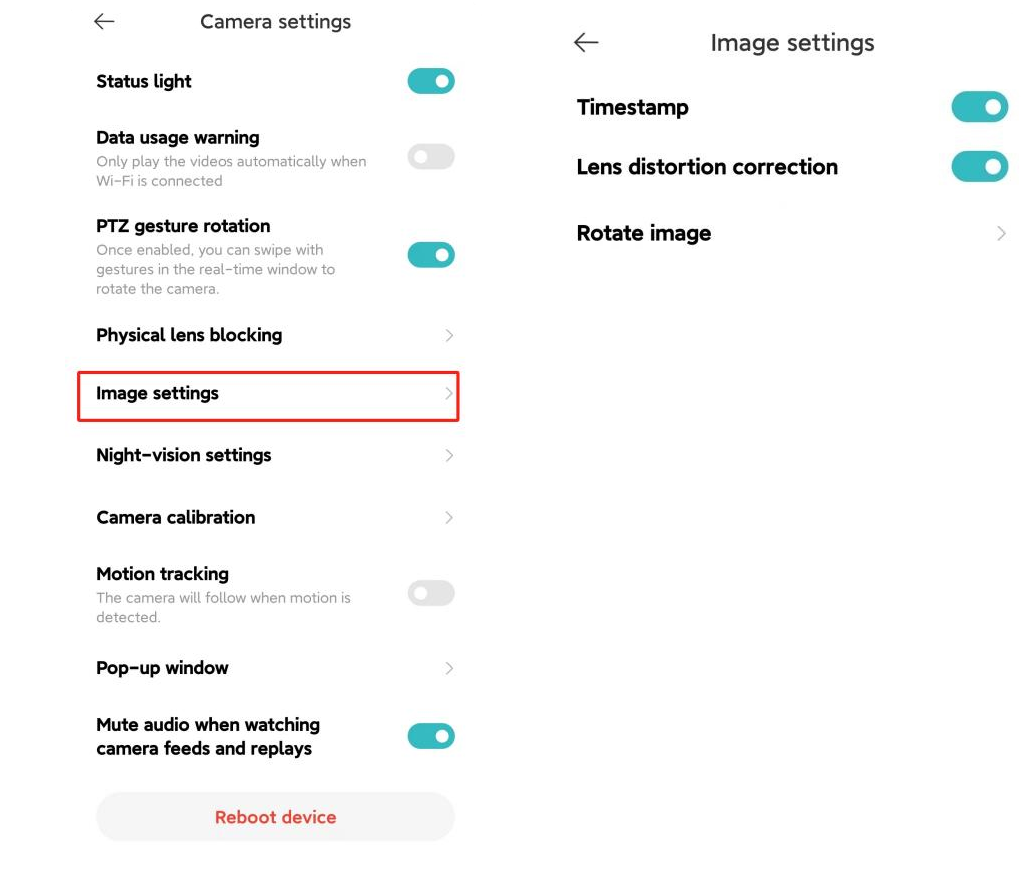
4. P: ¿Cómo configurar la configuración de imagen en la Xiaomi Smart Camera C301?
R: Para configurar la configuración de imagenen su cámara, consulte los siguientes pasos:
Abra la aplicación [Mi Home] >> seleccione [Tarjeta de dispositivo]>> toque el icono de tres puntosen la esquina superior derecha >> [Ajustes de la cámara] >>seleccione [Ajustes de imagen] >> puede elegir [Marca de tiempo], [Corrección de distorsión de lente] y [ Rotar imagen] (Este ajuste es necesario cuando la cámara está invertida).
5. P: ¿Cómo configurar la calibración de la cámara en la Xiaomi Smart Camera C301?
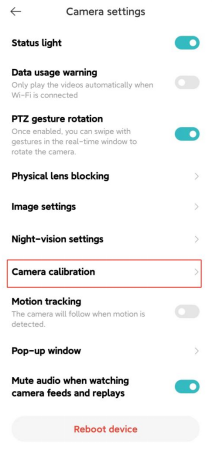
R: Para configurar la calibración de la cámara en su cámara, consulte los siguientes pasos:
Abra la aplicación [Mi Home] >> seleccione [Tarjeta de dispositivo]>> toque el icono de tres puntosen la esquina superior derecha >> [Ajustes de la cámara] >>seleccione [Calibración de la cámara] >> espere a que el dispositivo se calibre correctamente.
Esta operación se puede realizar cuando el dispositivo no puede reposicionar automáticamente la lente o si el ángulo de monitoreo de la lente no se puede ajustar con precisión.
6. P: ¿Cómo reiniciar la Xiaomi Smart Camera C301?
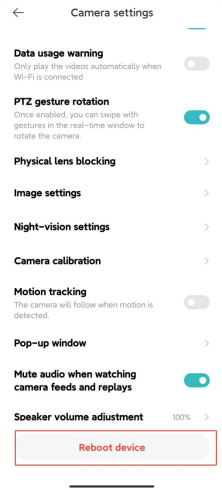
R: Para reiniciar su cámara, consulte los siguientes pasos:
Abra la aplicación [Mi Home] >> seleccione [Tarjeta de dispositivo]>> toque el icono de tres puntosen la esquina superior derecha >> [Ajustes de la cámara] >> toque [Volvera iniciar dispositivo].
Si el dispositivo no puede grabar videos o cargar los videos en Cloud Storage, o si otras funciones como Home Surveillance no funcionan correctamente, puede intentar reiniciar el dispositivo.
7. P: ¿Cómo configurar la visión nocturna en la Xiaomi Smart Camera C301?
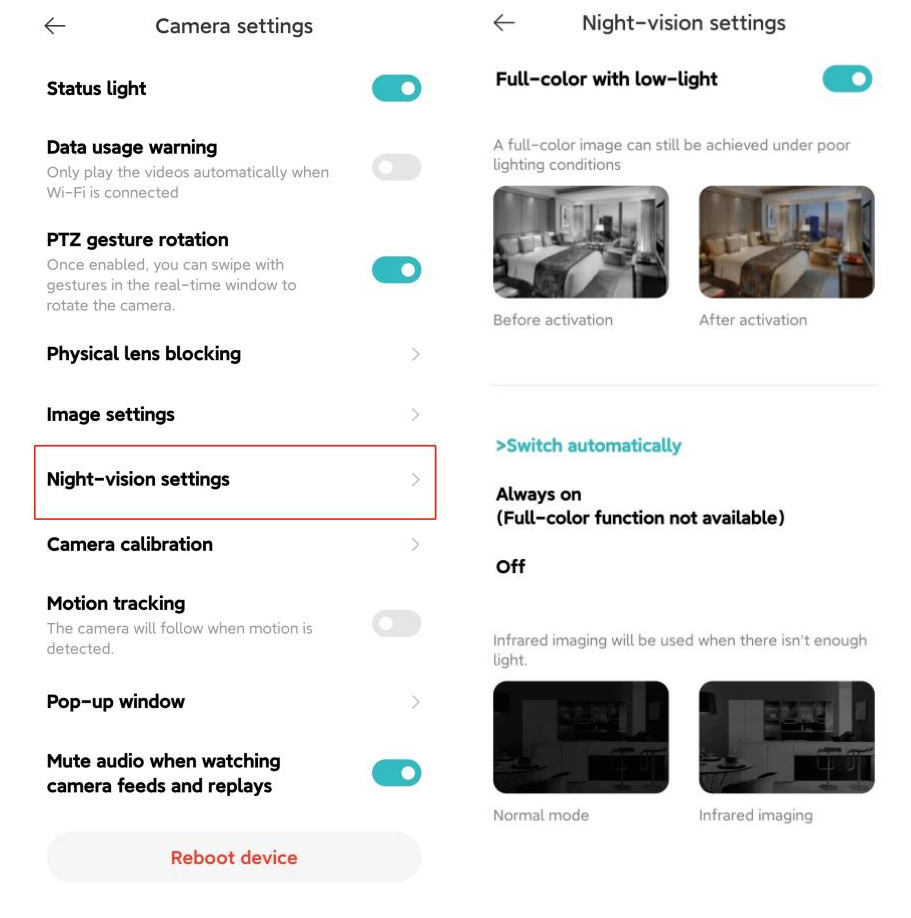
R: Para configurar la visión nocturna en la cámara, consulte los siguientes pasos:
Abra la aplicación [Mi Home] >> seleccione [Tarjeta de dispositivo]>> toque el icono de tres puntosen la esquina superior derecha >> [Ajustes de la cámara] >> toque [Configuración de visión nocturna] >> puede elegir [A todo color con poca luz] o [Cambiar automáticamente] ([Siempre activado], [Desactivado]) según sus preferencias.
Se recomienda que elija las opciones de Cambiar automáticamente.
8. P: ¿Cómo activar/desactivar la advertencia de uso de fecha en la Xiaomi Smart Camera C301?
R: Para activar/desactivar la advertencia de uso de fecha en la cámara, consulte los siguientes pasos:
Abra la aplicación [Mi Home] >> seleccione [Tarjeta de dispositivo]>> toque el ícono de tres puntosen la esquina superior derecha >> [Ajustes de la cámara] >> alterne [Advertencia de uso de datos] según sus preferencias.
Nota:
1. Una vez activada esta función, la cámara se reproducirá automáticamente cuando se conecte a Wi-Fi;
2. Los videos grabados en el almacenamiento en la nube y la tarjeta microSD se reproducirán automáticamente y no están restringidos por esta función.

9. P: ¿Cuáles son las funciones de los botones de la interfaz de monitoreo en tiempo real de la Xiaomi Smart Camera C301?
R: Los botones de la interfaz de monitoreo en tiempo real se muestran de la siguiente manera:
Bloqueo físico de lentes, silencio, definición, pantalla completa, llamadas, fotografía, grabación de imágenes y PTZ. Los botones aparecerán cuando toque la pantalla de monitoreo en tiempo real.
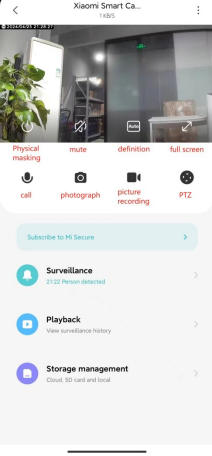
1. Bloqueo de la lente física:
Toque este botón, la cámara entrará en el estado de blindaje físico. Después de que la cámara entra en el estado de blindaje físico, no puede realizar ningún trabajo de monitoreo y grabación de video;
2. Silenciar:
Al entrar en la cámara, el sonido del vídeo está desactivado de forma predeterminada y está en estado de silencio. Toque el botón para activar el sonido del video si lo necesita;
3. Definición:
La resolución de vídeo se puede ajustar de forma independiente con cuatro opciones: [Auto], [480p] y [2K HD]. La opción de Auto indica que la cámara ajustará automáticamente la definición de la imagen de acuerdo con el entorno de red ;
4. Pantalla completa:
Toque el botón Pantalla completa y la pantalla de monitoreo de la cámara ingresará a la pantalla horizontal;
5. Llame:
Después de tocar el botón, puede realizar una llamada remota con la cámara a través de la aplicación Mi Home del teléfono móvil;
6. Photografía:
Puede tomar una captura de pantalla de la pantalla de monitoreo actual, y se generará una imagen y se guardará en el álbum de fotos local y la aplicación Mi Home;
7. Grabación de imágenes:
Toque el botón de grabación para grabar la interfaz de monitoreo actual y guardar el video en el álbum de fotos local y la aplicación Mi Home;
8. PTZ:
Al tocar este botón, aparecerá una interfaz de control de cardán, que le permitirá controlar el movimiento de la cámara.
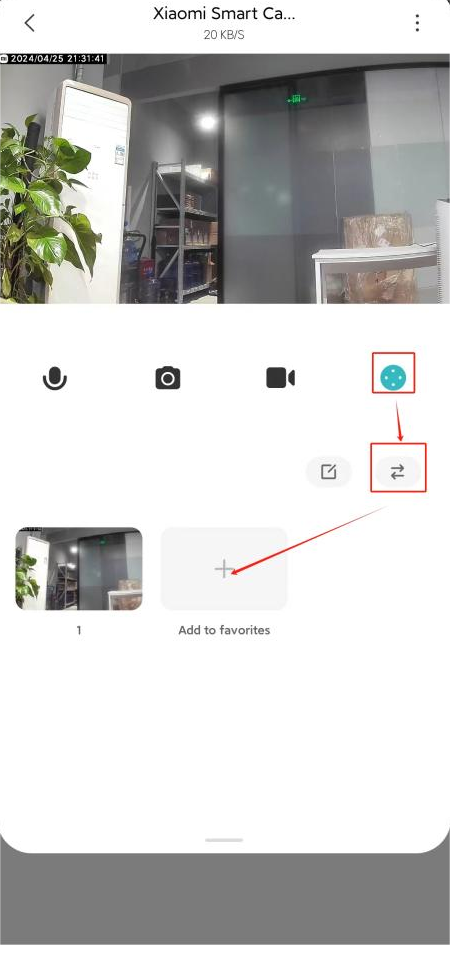
10. P: ¿Cómo configurar la función Agregar a favoritos en la Xiaomi Smart Camera C301?
R: Para configurar la función Añadir a favoritos en la cámara. Por favor, consulte los pasos:
Vaya a la aplicación [Mi Home] >>seleccione [Tarjeta de dispositivo] >> toque [PTZ] >> toque [⇄]>> agregar/ eliminar y controle las posiciones que se ven con frecuencia.
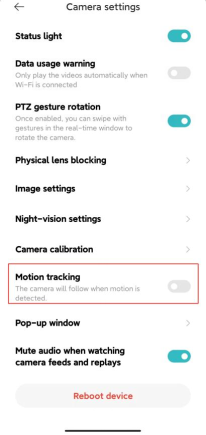
11. P: ¿Cómo configurar el seguimiento de movimiento de la Xiaomi Smart Camera C301?
R: Para configurar el seguimiento de movimiento de la cámara, consulte los siguientes pasos:
Vaya a la aplicación [Mi Home] >>seleccione [Tarjeta de dispositivo] >> toque el icono de tres puntos en la esquina superior derecha>> [Ajustes de la cámara] >> habilite / deshabilite [Seguimiento de movimiento].
La cámara no rastreará la imagen ni el movimiento humano cuando esta función esté desactivada.
12. P: ¿Cómo configurar la vigilancia doméstica en la Xiaomi Smart Camera C301?
R: Para configurar la vigilancia doméstica en la cámara, consulte los siguientes pasos:
Vaya a la aplicación [Mi Home] >>seleccione [Tarjeta de dispositivo] >> toque el icono de tres puntos en la esquina superior derecha>> [Ajustes de vigilancia del hogar] >>active [Vigilancia del hogar].
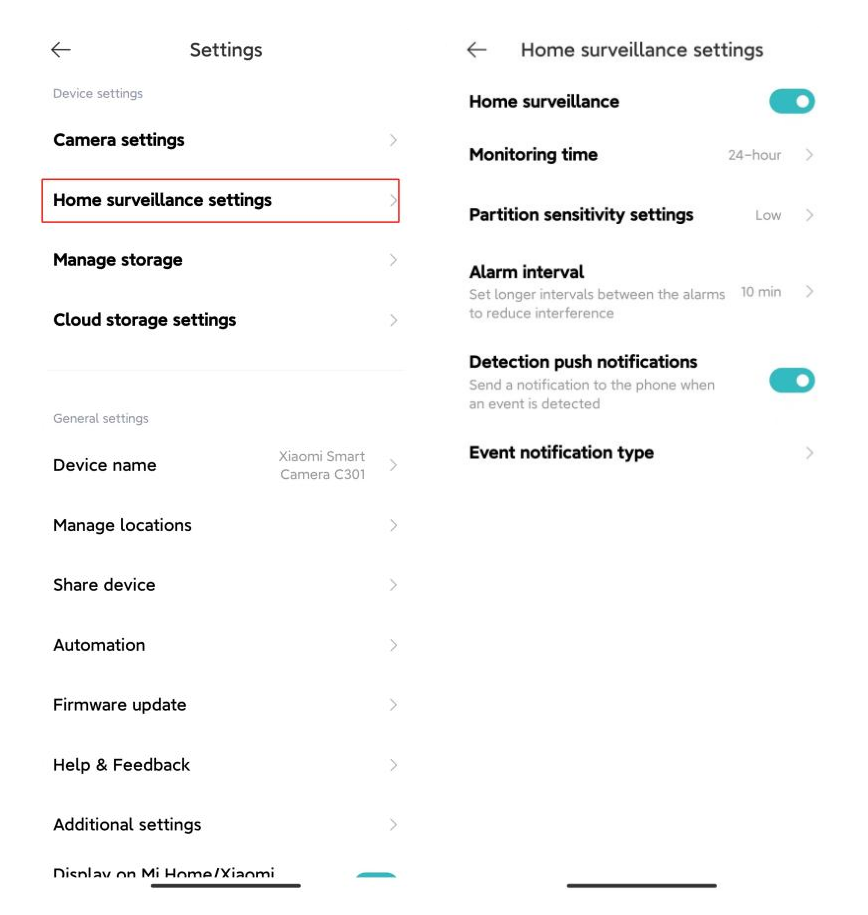
Para su referencia, estas son las funciones de cada opción en la interfaz de Vigilancia doméstica:
1. Tiempo de monitoreo:
Puede configurar un monitor de todo el día o períodos específicos;
2. Ajuste de sensibilidad de la Particións:
Puede seleccionar [High],[Medium] y [Low];
3. Intervalo de alarma:
Hay cuatro opciones: [3 min], [5 min], [10 min] y [30 min] (puede elegir el intervalo de tiempo preestablecido, que no se puede personalizar);
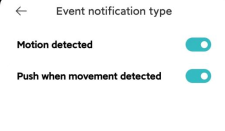
4. Notificaciones de detección de p.ush:
Los eventos de inserción se dividen en dos tipos: [Movimiento detectado] y [Push cuando se detecta movimiento]. Si este evento push está desactivado, no se recibirá ningún mensaje push relevante.
Nota:
Los videos de la vigilancia doméstica no se pueden eliminar en lotes.
13. P: ¿Cómo reproducir los videos en la tarjeta de memoria de la Xiaomi Smart Camera C301?
R: Para reproducir los vídeos en la tarjeta de memoria de la cámara, consulte los siguientes pasos:
Vaya a la aplicación [Mi Home] >>seleccione [Tarjeta de dispositivo>> toque [Reproducir] >>seleccione [Tarjeta SD] >> podrá ver el video según sea necesario.
Cuando la cámara está desconectada o apagada, no puede ver los videos en la tarjeta de memoria en la aplicación Mi Home. También puede sacar la tarjeta de memoria y ver los videos en la tarjeta de memoria de la computadora a través del lector de tarjetas.
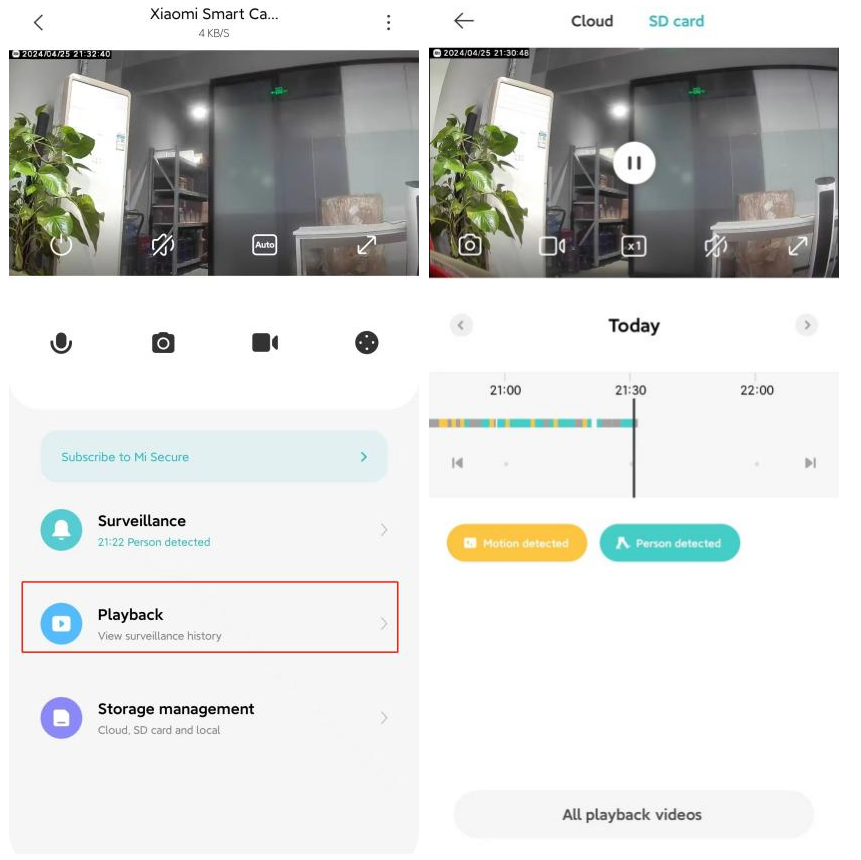
Los diferentes colores a continuación representan diferentes eventos de grabación, por lo que puede arrastrar la línea de tiempo directamente a la posición de color según sus necesidades. El color gris indica que no se ha producido ningún evento durante este período.
Cada video en la tarjeta de memoria es de 1 minuto, que se puede seleccionar y eliminar en lotes.
Las funcionesde los botones son las siguientes:
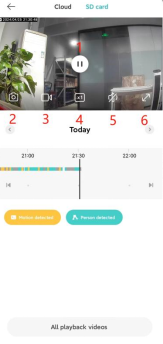
1. Botón de reproducción/pausa:
Puede pausar y continuar reproduciendo los videos en la tarjeta de memoria. El botón aparecerá solo cuando toque la pantalla;
2. Captura de pantalla:
Puede tomar una captura de pantalla de la pantalla de monitoreo actual, y se generará una imagen y se guardará en el álbum de fotos local y la aplicación Mi Home;
3. Grabación de video:
Toque el botón de grabación de pantalla para grabar la interfaz de monitoreo actual y guardar el video en el álbum de fotos local y la aplicación Mi Home;
4. Reproducción a doble velocidad:
Los videos en la tarjeta de memoria admiten reproducción de velocidad de 1 vez, 4 veces y 16 veces en la cámara. Seleccione la reproducción silenciosa predeterminada al doble de velocidad;
5. Silenciar:
Al entrar en la cámara, el sonido del vídeo está desactivado de forma predeterminada y está en estado de silencio. Toque el botón para activar el sonido del video;
6. Pantalla completa :
Toque el botón Pantalla completa y la pantalla de monitoreo de la cámara ingresará a la pantalla horizontal.
14. P: ¿Cómo formatear la tarjeta de memoria de la Xiaomi Smart Camera C301?
R: Para formatear la tarjeta de memoria de la cámara, consulte los siguientes pasos:
Abra la aplicación [Mi Home] >> seleccione [Tarjeta de dispositivo]>> toque el icono de tres puntosen la esquina superior derecha >> seleccione [Ajustes de la cámara] >> toque [Administrar almacenamiento] >> [Estado de la tarjeta SD] >> active [Almacenamiento activado/desactivado] y, a continuación, seleccione [Formatear tarjeta SD].
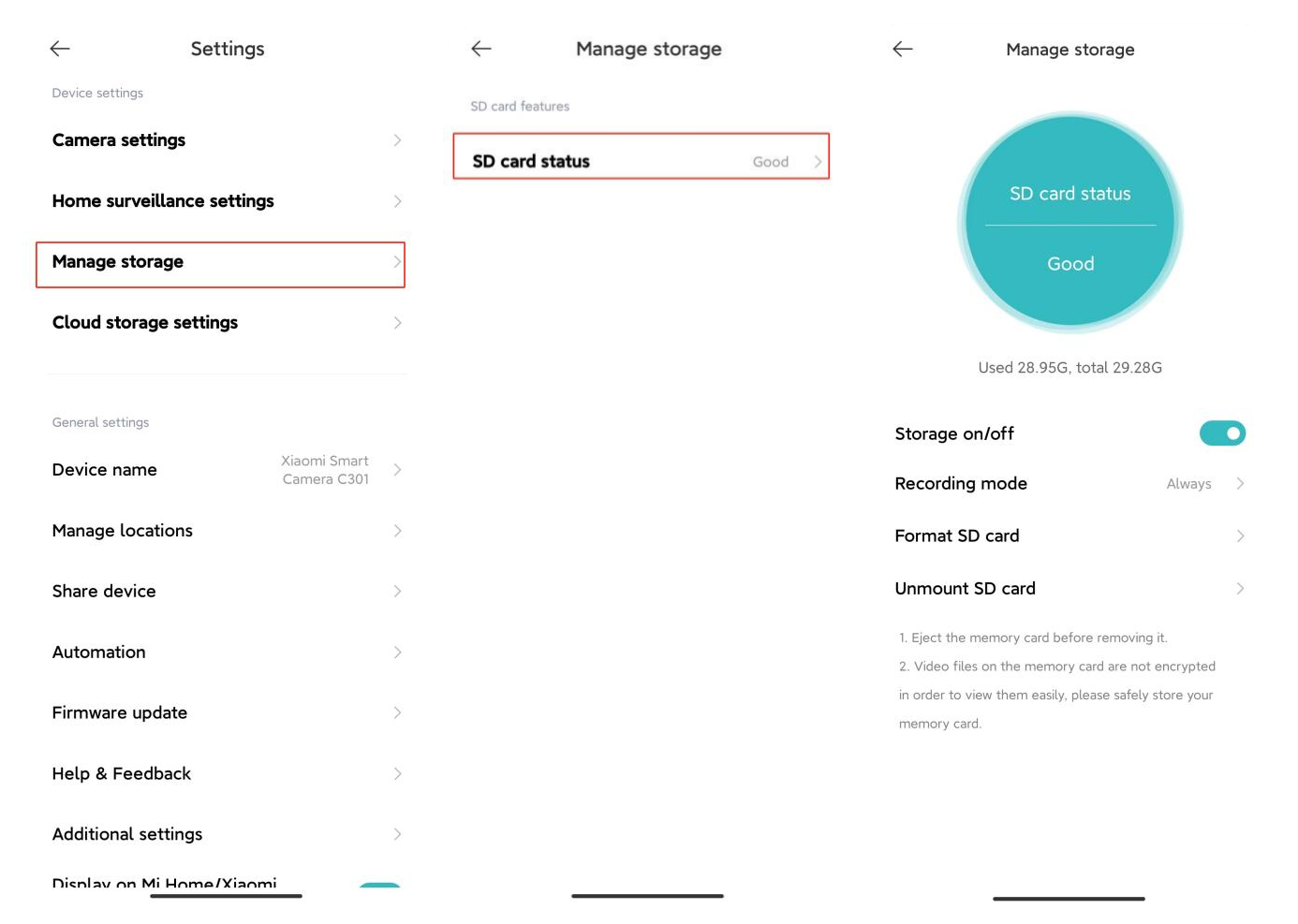
Nota:
La tarjeta de memoria formateada borrará todos los videos en la tarjeta de memoria, asegúrese de guardar los videos primero.
15. P: ¿Cómo actualizar el firmware de la Xiaomi Smart Camera C301?
R: Para actualizar el firmware de la cámara, consulte los siguientes pasos:
Vaya a la aplicación [Mi Home] >> seleccione [Tarjeta de dispositivo] >> toque el icono de tres puntos en la esquina superior derecha >> [Actualización de firmware] >> verifique si el firmware de la cámara está actualizado.
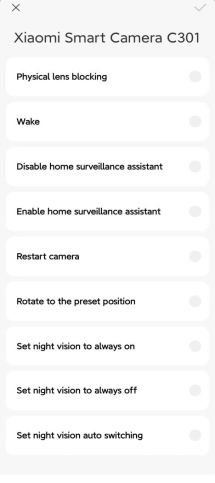
16. P: ¿Cuáles son las condiciones de ejecución y activación para crear escenas inteligentes con la Xiaomi Smart Camera C301?
R: Lascondiciones del aparejador se muestran a continuación: [Bloqueo físico de la lente], [Despertar], [Desactivar el asistente de vigilancia doméstica], [Habilitar el asistente de vigilancia doméstica], [Reiniciar la cámara], [Rotar a la posición preestablecida], [Establecer la visión nocturna siempre encendida], [Establecer la visión nocturna siempre apagada], y [Establecer cambio automático de visión nocturna].
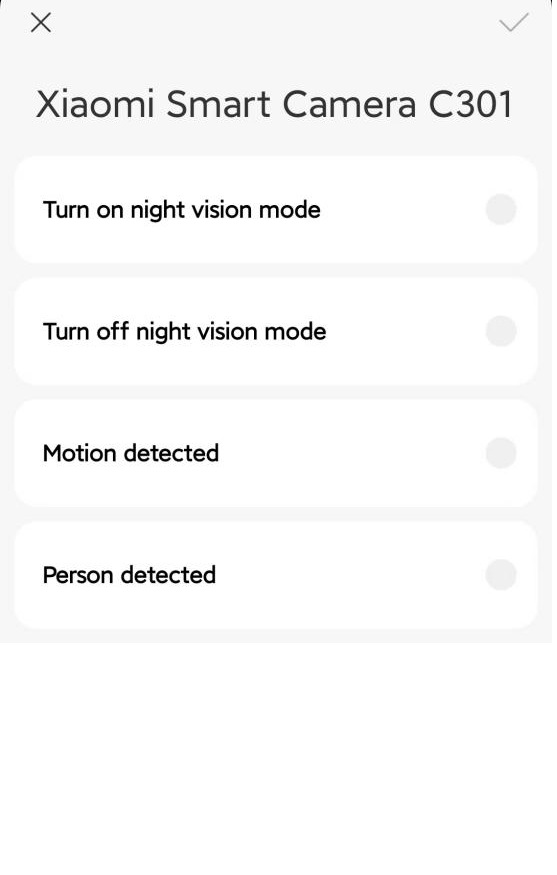
Las condiciones de ejecución son las que se muestran: [Activar el modo de visión nocturna], [Desactivar el modo de visión nocturna], [Movimiento detectado] y [Persona detectada].
18. P: ¿Cómo comprar la Xiaomi Smart Camera C301 para almacenamiento en la nube?
R: Abra la aplicación Mi Home para ingresar ala [Cámara], toque el botón "..." en la esquina superior derecha, busque [Configuración de almacenamiento en la nube] y seleccione el paquete que desea comprar.19. P: ¿Cómo ver los videos de vigilancia de almacenamiento de C loud S con la cámara inteligente Xiaomi C301?
R: Es necesario comprar el almacenamiento en la nube para poder usarlo. Abra la aplicación Mi Home para ingresar a la [Cámara] y toque [Reproducción] >> [Nube] para ver el video de acuerdo con la demanda.Nota:
Los diferentes colores a continuación representan diferentes eventos de grabación. Puede arrastrar la línea de tiempo directamente a la sección coloreada según sus necesidades.
20. P: ¿La Xiaomi Smart Camera C301 es compatible con la función de dibujo panorámico?
R: La Xiaomi Smart Camera C301 no es compatible con la función de dibujo panorámico.21. P: ¿Se puede ajustar el volumen de la Xiaomi Smart Camera C301 al realizar llamadas de voz?
R: Sí, puede ajustar el sonido tanto del teléfono como de la cámara ajustando el volumen de su teléfono durante las llamadas de voz. Para ajustar el volumen, abra la aplicación Mi Home >> seleccione el dispositivo >> toque el botón "..." en la esquina superior derecha >> navegue hasta [Configuración de la cámara] >> ajuste el volumen en [Ajuste del volumen del altavoz].
22. P: ¿Qué pasa si el teléfono no recibe la notificación de alarma u otros mensajes del asistente doméstico de la Xiaomi Smart Camera C301?
R: 1. Vaya a [Configuración]
en su teléfono >
>
acceda a [Notificaciones de la aplicación]
>
>
abra el permiso de notificación de la aplicación Mi Home;
2. En la aplicación Mi Home, navegue hasta [Perfil] >> [Configuración] >> [Configuración de mensajes] >>para mantener abierto el interruptor en el centro de configuración de notificaciones.
23. P: ¿Por qué la Xiaomi Smart Camera C301 tiene video de alarma pero no un mensaje de notificación?
R: Abra la aplicación Mi Home > > seleccione la tarjeta [Dispositivo] > > toque el botón " ... " en la esquina superior derecha > > verifica si [Vigilancia del hogar] y [Tipo de notificación de eventos] están activados.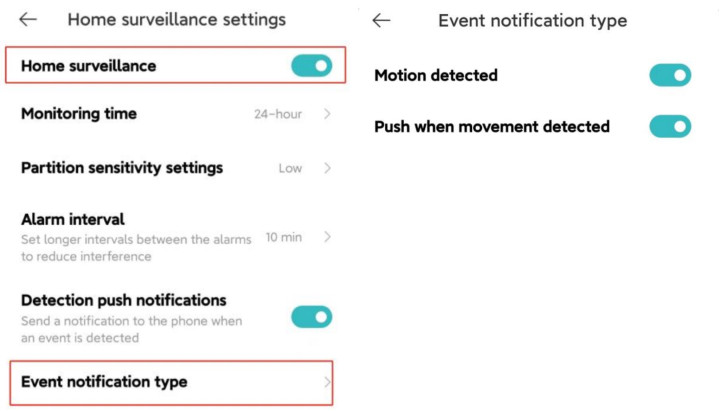
24. P: ¿Cómo compartir la Xiaomi Smart Camera C301 con otras personas?
R: 1. Vaya a la aplicación Mi Home > > mantenga presionado el ícono de la cámara hasta que aparezca un menú contextual en la parte inferior de la página > > seleccione [Compartir] > > siga las instrucciones para compartir con otros;2. Alternativamente, abra la aplicación Mi Home >> seleccione el dispositivo >> toque el botón "..." en la esquina superior derecha>> Navega hasta [Compartir dispositivo] y sigue las indicaciones para compartir con otras personas.
25. P: ¿Por qué la Xiaomi Smart Camera C301 envía notificaciones de movimiento cuando no hay nadie moviéndose a la vista de la cámara?
R: Estamos trabajando continuamente para optimizar este problema. Puede ir a la aplicación Mi Home >> seleccione el dispositivo >> acceder al video de alarma >> navegue hasta [Informe de errores de reconocimiento]>> proporcione comentarios tocando [Aceptar].Solución de problemas
1. P: ¿Por qué la Xiaomi Smart Camera C301 no captura el sonido o el ruido ambiental al ver imágenes en tiempo real?
R: Para su referencia, aquí hay algunas soluciones a este problema:1. La aplicación Mi Home apaga el volumen del video en tiempo real de forma predeterminada. Puede habilitar el botón de volumen en la ventana de video de la aplicación Mi Home tocando el ícono [Silenciar]. Si el volumen es bajo, ajústelo más alto en su teléfono;
2. Si hay ruido en el video en tiempo real, mantenga su teléfono alejado de la cámara y evite colocar la cámara cerca de refrigeradores, hornos microondas u otros dispositivos electrónicos;
3. Si la cámara se coloca en una posición alta o la lente está orientada hacia abajo, hace que el micrófono quede enterrado y recoja ecos de las superficies circundantes. En este caso, el micrófono del dispositivo debe retirarse de la cavidad.
2. P: ¿Qué hacer si el video se retrasa o el video y el audio no están sincronizados al ver imágenes en tiempo real en la Xiaomi Smart Camera C301?
R: Para resolver estos problemas, consulte los siguientes pasos:1. Si el video se congela o se almacena en búfer con frecuencia, cambie la calidad del video al modo automático o suave;
2. Si hay un problema de sincronización entre el vídeo y el audio, compruebe la conexión de red de la cámara. Si el retraso es significativo, intente salir del video y volver a ingresar.
3. P: ¿Qué hacer si no se oye ningún sonido en el lado de la cámara durante una llamada de voz desde la Xiaomi Smart Camera C301?
R: Abra la página de configuración de permisos de la aplicación de su teléfono para habilitar los permisos de grabación de sonido para la aplicación Mi Home.4. P: ¿Qué se debe hacer si la visualización de videos históricos no es continua o fluida en la Xiaomi Smart Camera C301?
R: Para su referencia, aquí hay algunas soluciones a este problema:1. Si los videos en la tarjeta de memoria no son continuos, se debe a que la grabación de detección de movimiento está habilitada. Cuando esta función está activa, la cámara graba solo cuando detecta movimiento;
Nota:
Los videos de almacenamiento en la nube también se graban solo cuando hay movimiento y no de forma continua durante 24 horas.
2. Si el video se almacena en búfer, se debe a problemas de red. Compruebe si hay demasiados dispositivos conectados a la red de la cámara o si otros dispositivos están transmitiendo vídeo simultáneamente.
5. P: ¿Cómo lidiar con el uso anormal de la tarjeta de memoria de la Xiaomi Smart Camera C301?
R: Para solucionar este problema, consulte los siguientes pasos:1. Utilice una tarjeta de memoria de alta velocidad formateada en FAT32, producida por el fabricante habitual de la cámara;
2. Asegúrese de que la tarjeta de memoria necesaria esté instalada en la cámara. Sin una tarjeta de memoria, la cámara no puede almacenar ni reproducir vídeos grabados;
3. Si la tarjeta de memoria no puede grabar videos o no elimina archivos automáticamente, formatee la tarjeta de memoria usando la configuración de almacenamiento de la cámara dentro de la aplicación Mi Home;
4. Si la tarjeta de memoria no se puede formatear en la aplicación Mi Home, se puede formar en la computadora a través del lector de tarjetas. Después de formatear, apague la cámara y vuelva a insertar la tarjeta de memoria.
Nota:
Al formatear la tarjeta de memoria, se eliminarán todos los archivos almacenados en ella.
6. P: ¿Qué hacer cuando la luz de estado de la Xiaomi Smart Camera C301 parpadea en azul y la aplicación Mi Home muestra que el dispositivo está desconectado?
R: Hay dos maneras de abordar este problema:1. Compruebe si la conexión de red funciona correctamente. Si ha cambiado el nombre de Wi-Fi, la contraseña o la ubicación de conexión, reinicie la cámara y vuelva a conectarla a la red;
2. Reinicie el router e intente colocar la cámara lo más cerca posible del router.
7. P: ¿Por qué la Xiaomi Smart Camera C301 produce ruido durante las llamadas de voz?
R: Para su referencia, verifique las siguientes condiciones:1. Al hablar, evite colocar el teléfono móvil y el dispositivo en el mismo espacio. Mantenga una distancia de más de 10 metros del dispositivo para evitar el eco, lo cual es normal para llamadas cercanas;
2. Si hay muchos dispositivos electrónicos cerca de la cámara, causará interferencias electromagnéticas, lo que provocará aullidos, ruido y otros problemas durante las llamadas de voz.
8. P: ¿Cómo manejar imágenes borrosas o sin captura de imágenes cuando se usa la visión nocturna en la Xiaomi Smart Camera C301?
R: Para resolver este problema, compruebe las siguientes condiciones:1. Asegúrese de que la lente de la cámara esté limpia y libre de polvo;
2. Compruebe si hay residuos que bloqueen la lente. Si está obstruida, ajuste la posición o el ángulo de la cámara para mover el objetivo fuera del rango bloqueado.
9. P: ¿Qué hacer si el indicador de la Xiaomi Smart Camera C301 no se enciende?
R: Para su referencia, aquí hay algunas soluciones que puede probar:1. Compruebe si la cámara está encendida y asegúrese de que está utilizando el cable de carga original;
2. Abra la aplicación Mi Home, ingrese a la página de inicio de las imágenes en tiempo real, toque el ícono "..." en la esquina superior derecha y navegue hasta [Configuración de la cámara] para habilitar el interruptor [Luz de estado].
10. P: ¿Por qué hay sonido en la Xiaomi Smart Camera C301 cuando se reproduce el video de la tarjeta de memoria en el teléfono pero no en la computadora?
R: Este problema surge de la compatibilidad del software de reproducción de video con la computadora. Intente usar un reproductor diferente para resolverlo.11. P: ¿Qué hacer si el video se retrasa o el video y el audio no están sincronizados al ver imágenes en tiempo real en la Xiaomi Smart Camera C301?
R: Para resolver el problema, siga estos pasos:1. El retraso de vídeo se debe a un ancho de banda de red insuficiente. Para mejorar esto, toque el ícono "2K" en la pantalla de vista previa y elija "Auto" para la opción "Seleccionar calidad de video";
2. Si hay un problema de sincronización entre la imagen y el sonido, verifique la conexión de red de la cámara e intente salir y volver a abrir la aplicación Mi Home.
12. P: ¿Qué sucede si la Xiaomi Smart Camera C301 no reconoce la tarjeta de memoria?
R: Para su referencia, aquí hay algunas soluciones al problema:1. Reinicie la cámara;
2. Compruebe si es necesario actualizar la versión del firmware de la cámara y la aplicación Mi Home;
3. Borre los datos de la aplicación Mi Home, esto eliminará los videos descargados de almacenamiento en la nube;
4. Cambie la tarjeta de memoria para comprobar si el problema persiste.
Nota:
Las tarjetas de memoria tienen una vida útil limitada. Si una tarjeta se ha utilizado mucho, debe reemplazarse por una nueva tarjeta de memoria.
13. P: ¿Qué hacer si la Xiaomi Smart Camera C301 está atascada?
R: Estos son los pasos para resolver el problema:1. Apague y reinicie el dispositivo;
2. Abra la aplicación Mi Home >> navegue hasta [Cámara] >> toque el botón "..." en la esquina superior derecha >> vaya a [Configuración de la cámara] >> seleccione [Reiniciar el dispositivo];
3. Si el cabezal de la cámara no puede girar, póngase en contacto con el servicio de atención al cliente para obtener más ayuda.
14. P: ¿Cómo manejar una actualización de firmware fallida en la Xiaomi Smart Camera C301?
R: Si la actualización del firmware falla, se debe a problemas de red o anomalías del servidor, cambie el entorno de red antes de intentarlo. Si la red es estable, cambie el período e intente la actualización de nuevo.15. P: ¿Qué hacer si la Xiaomi Smart Camera C301 con una tarjeta MicroSD no puede reproducir, grabar, eliminar imágenes para la grabación en bucle o formatear la tarjeta?
R: Estos son los pasos para resolver el problema:1. Asegúrese de que la tarjeta de memoria esté instalada correctamente en la cámara;
2. Si la cámara indica que la tarjeta MicroSD no está habilitada, formatéela con la aplicación Mi Home;
3. Si el formateo a través de la aplicación falla o los problemas persisten, considere comprar una tarjeta de memoria de cámara dedicada de una marca calificada.
16. P: ¿Qué hacer si la Xiaomi Smart Camera C301 siempre gira sola?
R: Para desactivar la función de seguimiento de movimiento en la aplicación, siga los pasos a continuación:Abra la aplicación Mi Home >> mantenga presionado el dispositivo >> toque "..." en la esquina superior derecha >> navegue hasta [Configuración de la cámara] >> active [Seguimiento humano]. Cuando está habilitada, la función de seguimiento de movimiento permite que la cámara siga el movimiento detectado. Después del seguimiento, vuelve a su posición original para un monitoreo continuo.
17. P: ¿Qué hacer si la Xiaomi Smart Camera C301 no se conecta a la red o se agota el tiempo de espera de la conexión de red?
R: Para resolver el problema, siga estos pasos:1. Verifique que su teléfono tenga una conexión de red estable;
2. Reinicie su enrutador;
3. Reinicie la cámara e intente volver a conectarse;
4. Pruebe la conexión de la cámara utilizando el punto de acceso de su teléfono. Si tiene éxito, comuníquese con su proveedor de servicios de Internet para obtener ayuda.
18. P: ¿Qué hacer si la posición del cabezal de la Xiaomi Smart Camera C301 está desplazada?
R: Si la posición del objetivo es inexacta, evite girar a la fuerza el cabezal de la cámara. En su lugar, utilice la aplicación Mi Home para la calibración. Se recomienda una calibración periódica para evitar el desplazamiento causado por la rotación prolongada del cabezal de la cámara.19. P: ¿Qué hacer si no se puede encender la Xiaomi Smart Camera C301?
R: Para su referencia, aquí hay algunas soluciones que puede probar:1. Asegúrese de que está utilizando el cable de carga original y de que la cámara está encendida;
2. Mantenga presionado el botón de reinicio durante 7 segundos para restablecer la cámara y, a continuación, intente volver a conectarla.
20. P: ¿Qué hacer si la Xiaomi Smart Camera C301 no funciona después de cambiar la ubicación de conexión, el nombre de Wi-Fi o la contraseña?
R: Para solucionar este problema, consulte los siguientes pasos:1. Mantenga presionado el botón de reinicio durante unos 7 segundos para restablecer la cámara. Una vez reiniciado, vuelva a conectarlo a la aplicación Mi Home;
2. Coloque la cámara lo más cerca posible del router para garantizar la estabilidad de la red.
21. P: ¿Qué hacer si la aplicación Mi Home muestra que la Xiaomi Smart Camera C301 está fuera de línea?
R: Estos son los pasos para resolver el problema:1. Asegúrese de que la cámara esté alimentada correctamente y verifique que está utilizando el cable de carga original;
2. Cuando la luz parpadea en azul, indica que la Xiaomi Smart Camera C301 está intentando conectarse a la red. Verifique su conectividad de red;
3. Cuando la luz es naranja fija, indica que la Xiaomi Smart Camera C301 se está iniciando o esperando la conexión después del reinicio. Vuelva a vincular la cámara si es necesario. La cámara aparece sin conexión durante estos estados;
4. Reinicie el enrutador y coloque la cámara más cerca de él para una mejor conectividad.
¿Es de utilidad?