

FAQ về Xiaomi Router BE19000 Pro
*Đây là trang được dịch tự động từ các bài viết tiếng Anh.
Giới thiệu sản phẩm
Q1: Tổng quan về Xiaomi Router BE19000 Pro là gì?
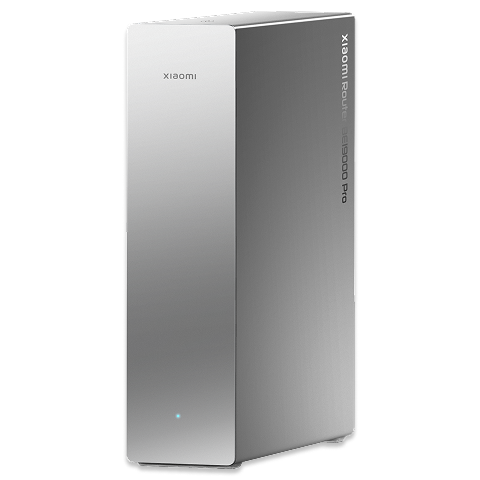
A: Sản phẩm này thuộc dòng Wi-Fi 7 cao cấp của Xiaomi. Là bộ định tuyến AI flagship đầu tiên của Xiaomi, sản phẩm mang đến trải nghiệm mạng ở cấp độ Pro với cả kết nối có dây 10 Gigabit và kết nối không dây 10 Gigabit.
Xiaomi Router BE19000 Pro là sản phẩm đầu tiên được trang bị nền tảng Qualcomm Immersive Home NPro A7 và áp dụng kiến trúc ba băng tần, 12 luồng không gian. Thiết bị hỗ trợ tổng băng thông truyền dẫn có dây lên đến 30 Gbps. Thiết bị cũng đi kèm cổng Bluetooth Mesh 2.0 tích hợp, hệ thống làm mát chủ động, cổng M.2 SSD và một loạt tính năng cấu hình cao hiếm thấy trong các sản phẩm cùng phân khúc.
Đồng thời, Xiaomi Router BE19000 Pro là bộ định tuyến 10 Gigabit đầu tiên của Xiaomi với ăng-ten tích hợp. Thiết kế tổng thể của nó nhỏ gọn, thanh lịch và tinh tế hơn, mang lại cảm giác cao cấp và sức hấp dẫn thẩm mỹ, hòa nhập dễ dàng vào môi trường nhà ở hiện đại.
Lưu ý:
Bộ định tuyến này chỉ hỗ trợ liên kết với Xiaomi Home App và không hỗ trợ Mi Wi-Fi App.
Q2: Ưu điểm của Xiaomi Router BE19000 Pro là gì?
A: Các ưu điểm của Xiaomi Router BE19000 Pro như sau:
1. Thiết bị cung cấp Wi-Fi 7 10 Gigabit và tổng băng thông truyền tải lên đến 30 Gbps, đảm bảo kết nối mượt mà cho nhiều thiết bị và tăng tốc đáng kể việc tải các tệp lớn. Với hai cổng 10 GE và bốn cổng 2.5 GE, bộ định tuyến tối đa hóa cấu hình cổng, cung cấp tổng băng thông truyền tải lên đến 30 Gbps. Thiết bị đã sẵn sàng đầy đủ cho mạng gia đình 10 Gbps và cho phép triển khai LAN 10 Gbps siêu nhanh. Kiến trúc ba băng tần 12 luồng không gian cung cấp tổng tốc độ truyền không dây 18,565 Mbps, bao gồm một băng tần 6 GHz chuyên dụng giúp giảm độ trễ chơi game một cách hiệu quả.
2. Là bộ định tuyến AI hàng đầu đầu tiên của Xiaomi, thiết bị được trang bị chipset bộ định tuyến hàng đầu mới nhất của Qualcomm và giới thiệu công cụ mạng AI đầu tiên của Xiaomi. Thiết bị cho phép giảm thiểu nhiễu AI và chuyển vùng AI Mesh, tối ưu hóa hiệu quả năng lượng, giảm độ trễ và tắc nghẽn, giảm thiểu nhiễu tín hiệu từ các mạng lân cận và đơn giản hóa việc quản lý mạng.
3. Cổng Bluetooth Mesh tích hợp do Xiaomi tự phát triển hỗ trợ kết nối tối đa 300 thiết bị Bluetooth để tích hợp thông minh cho toàn bộ ngôi nhà.
4. Đối với lưu trữ nâng cao, thiết bị bao gồm một cổng USB-A và một cổng M.2 tích hợp để truy cập ổ cứng cá nhân và chia sẻ Samba, mang lại trải nghiệm gọn gàng và thanh lịch hơn mà không cần ổ đĩa ngoài.
5. Không giống như hầu hết các bộ định tuyến 10 Gbps với ăng-ten ngoài hầm hố, thiết bị này dẫn đầu một thẩm mỹ thiết kế mới với ăng-ten tích hợp và kiểu dáng dựng đứng mang hơi hướng tương lai. Thiết bị có lớp hoàn thiện bề mặt nhám mờ cho vẻ ngoài tinh tế và linh hoạt. Bên trong, thiết bị tích hợp 12 ăng-ten độ lợi cao đa hướng, mỗi ăng-ten được trang bị một bộ khuếch đại tín hiệu công suất cao. Hệ thống làm mát cung cấp tổng diện tích tản nhiệt 86,258 mm² và bao gồm một quạt ly tâm 75 mm tích hợp với các chế độ quạt có thể điều chỉnh để đạt hiệu năng nhiệt tối ưu.
Q3: Cách tính tốc độ cho Xiaomi Router BE19000 Pro là gì?
A: Xiaomi Router BE19000 Pro hỗ trợ tiêu chuẩn Wi-Fi 7 và có thiết kế ba băng tần bao gồm các băng tần 2.4 GHz, 5 GHz và 6 GHz. Cả ba băng tần đều áp dụng cấu hình 4 × 4 MIMO với 4 luồng không gian. Băng tần 2.4 GHz hỗ trợ băng thông 40 MHz với tốc độ lý thuyết 1376 Mbps, băng tần 5 GHz hỗ trợ băng thông 160 MHz với tốc độ lý thuyết 5760 Mbps và băng tần 6 GHz hỗ trợ băng thông 320 MHz với tốc độ lý thuyết 11,520 Mbps, mang lại tổng băng thông lý thuyết kết hợp khoảng 18,656 Mbps.
Xiaomi Router BE19000 Pro được trang bị hai cổng Ethernet thích ứng 10 GE và bốn cổng Ethernet thích ứng 2.5 GE. Tất cả các cổng đều hỗ trợ tự động nhận diện WAN/LAN cắm là chạy, và mỗi cổng cung cấp băng thông riêng biệt. Với tổng dung lượng truyền dẫn lên đến 30 Gbps, thiết bị đã sẵn sàng hoàn toàn để xây dựng mạng gia đình 10 Gigabit bất cứ lúc nào. Điều này có nghĩa là dù bạn đang sử dụng băng thông rộng Gigabit phổ biến hiện nay hay nâng cấp lên băng thông rộng 10 Gigabit mới nổi trong tương lai, thiết bị đã sẵn sàng, loại bỏ nhu cầu phải thay thế thiết bị khi nâng cấp gói cước ISP.
Q4: Xiaomi Router BE19000 Pro có hỗ trợ Wi-Fi 7 (Wi-Fi 6 GHz) không?
A: Có, Xiaomi Router BE19000 Pro hỗ trợ Wi-Fi 7 (Wi-Fi 6 GHz). Đây là một router Wi-Fi 7 cao cấp và hỗ trợ đầy đủ băng tần Wi-Fi 6 GHz.
Q5: Xiaomi Router BE19000 Pro có bao nhiêu ăng-ten? Thiết bị có sử dụng FEM độc lập không?
A: Xiaomi Router BE19000 Pro được trang bị tổng cộng 12 ăng-ten Wi-Fi, bao gồm 4 ăng-ten cho 2.4 GHz, 4 ăng-ten cho 5 GHz và 4 ăng-ten cho 6 GHz. Thiết bị cũng có 1 ăng-ten NFC và 1 ăng-ten Bluetooth.
Ngoài ra, thiết bị đi kèm 12 FEM độc lập (còn được gọi là bộ khuếch đại tín hiệu độc lập).
Q6: Xiaomi Router BE19000 Pro có những cổng/nút nào?
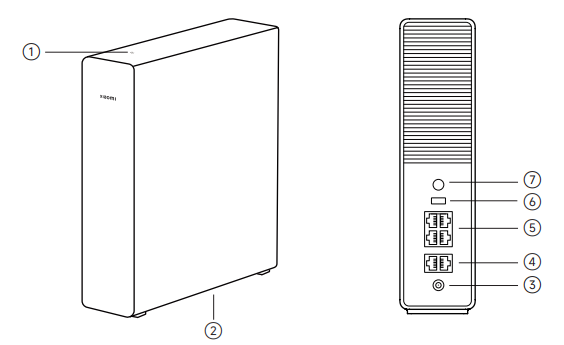
A: Xiaomi Router BE19000 Pro có các cổng và nút sau đây:
1. Nó có một vùng NFC ở phía trên cùng để kết nối nhanh Wi-Fi bằng điện thoại Android có hỗ trợ NFC. Để sử dụng chức năng NFC, điện thoại của bạn cần bật NFC và ở trạng thái màn hình bật, đã mở khóa.
2. Nó bao gồm một cổng M.2 để lắp đặt một ổ đĩa thể rắn M.2.
3. Nó có một cổng nguồn để kết nối bộ đổi nguồn.
4. Thiết bị cung cấp hai cổng Ethernet 10 Gbps với tốc độ lên đến 10 Gbps và hỗ trợ tự động nhận diện WAN/LAN.
5. Nó cũng có bốn cổng Ethernet 2.5 Gbps với tốc độ lên đến 2.5 Gbps, hỗ trợ tự động nhận diện cho WAN/LAN.
6. Thiết bị được trang bị một cổng USB 3.0 để kết nối các thiết bị USB bên ngoài.
7. Thiết bị có nút Mesh/đặt lại. Nhấn nút để tạo mạng Mesh với các bộ định tuyến hỗ trợ chức năng Xiaomi Mesh. Nhấn và giữ nút trong 5 giây để khôi phục bộ định tuyến về cài đặt gốc.
8. Khu vực phía trên nút Mesh/reset là khu vực quạt làm mát.
Q7: Các đèn chỉ báo trên Xiaomi Router BE19000 Pro biểu thị điều gì?
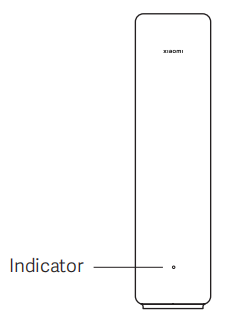
A: Xiaomi Router BE19000 Pro có một đèn báo, và các trạng thái của đèn như sau:
1. Khi đèn chỉ báo tắt, bộ định tuyến đã tắt nguồn hoặc bị rút phích cắm.
2. Khi đèn báo sáng màu cam liên tục, hệ thống đang khởi động, hoặc đã xảy ra lỗi kết nối mạng.
3. Khi đèn báo nhấp nháy màu cam, một bộ định tuyến vệ tinh mới được thêm vào đang kết nối với mạng Mesh hoặc hệ thống đang cập nhật.
4. Khi đèn báo nhấp nháy màu cam, bộ định tuyến đã khởi động và hệ thống đã sẵn sàng để cấu hình.
5. Khi đèn báo hiển thị màu xanh dương sáng liên tục, bộ định tuyến hoạt động bình thường.
6. Khi đèn báo nhấp nháy xanh dương, một bộ định tuyến vệ tinh mới đã được phát hiện, và đèn báo sẽ tự động chuyển sang xanh dương sáng liên tục nếu không có thao tác Mesh nào trong vòng hai phút.
7. Khi đèn báo đang nhấp nháy màu xanh dương, bộ định tuyến vệ tinh đang kết nối với bộ định tuyến chính.
Lưu ý:
Đối với những người bị yếu màu hoặc mù màu, vui lòng kiểm tra trạng thái hoạt động của sản phẩm thông qua Xiaomi Home App.
Q8: Với Xiaomi Router BE19000 Pro có chức năng IPTV, có thể xem các chương trình phát sóng trực tiếp bằng cách kết nối TV trực tiếp với router không?
A: Không, bạn không thể xem phát sóng trực tiếp trực tiếp. Chức năng IPTV phải được kích hoạt trên dịch vụ băng thông rộng tại nhà bạn. Sau khi chức năng IPTV được bật trên băng thông rộng tại nhà, modem quang kết nối với bộ định tuyến, và bạn cần cấu hình chức năng IPTV trên bộ định tuyến. Sau khi cấu hình xong, đặt một trong các cổng của bộ định tuyến làm cổng IPTV, và kết nối bộ giải mã TV với cổng IPTV trên bộ định tuyến để thưởng thức xem các chương trình TV.
Liên quan đến chức năng
Q1: Làm thế nào để cài đặt và cấu hình Xiaomi Router BE19000 Pro lần đầu tiên?
A: Xiaomi Router BE19000 Pro có thể được liên kết bằng Xiaomi Home App hoặc được cấu hình qua quản trị backend web. Thiết bị không hỗ trợ liên kết thông qua Mi Wi-Fi App.
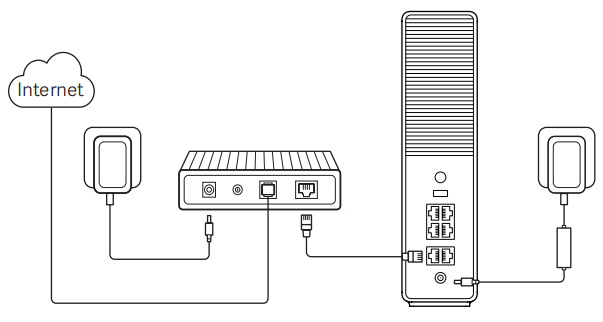
Chuẩn bị trước khi cấu hình:
1. Kết nối bộ định tuyến với nguồn điện, và sau đó bộ định tuyến sẽ tự động bật lên.
2. Khởi động lại modem của bạn.
Lưu ý:
Modem được cung cấp bởi nhà cung cấp dịch vụ Internet của bạn.
3. Cắm một đầu cáp mạng vào một trong các cổng của bộ định tuyến và đầu còn lại vào cổng LAN của modem.
Lưu ý:
Nếu bạn sử dụng ổ cắm tường Ethernet thay vì modem, hãy cắm trực tiếp cáp mạng vào đó.
Phương pháp 1:
Cấu hình mạng qua Xiaomi Home App:
1. Quét mã QR để tải xuống Xiaomi Home App. Hoặc tìm kiếm "Xiaomi Home" trong App Store để tải xuống và cài đặt.

2. Bật chức năng Wi-Fi của điện thoại.
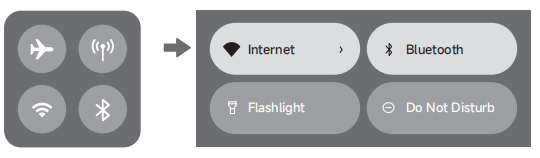
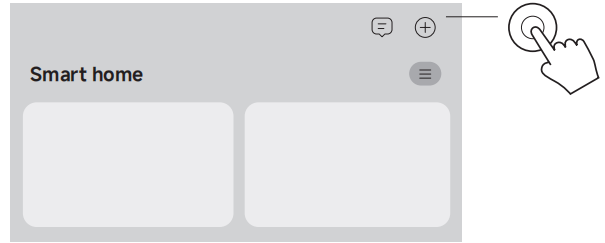
3. Mở Xiaomi Home App, chạm vào [+] ở góc trên bên phải, chọn đúng mẫu sản phẩm, sau đó làm theo hướng dẫn để hoàn tất cấu hình mạng.
Lưu ý:
Vui lòng làm theo hướng dẫn dựa trên phiên bản App hiện tại.
Phương pháp 2:
Cấu hình mạng thông qua trình duyệt web:
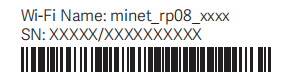
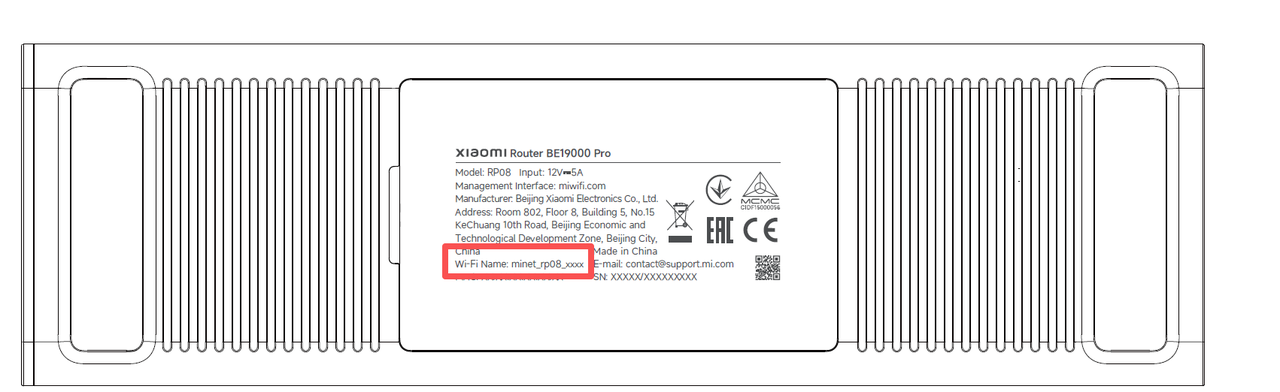
1. Kiểm tra tên Wi-Fi trên nhãn ở mặt dưới của bộ định tuyến rồi kết nối điện thoại hoặc máy tính của bạn với Wi-Fi.
2. Sau đó, một chuyển hướng tự động sẽ đưa bạn đến giao diện cài đặt mạng. Nếu không, hãy mở trình duyệt web và nhập miwifi.com hoặc 192.168.31.1.
3. Làm theo hướng dẫn trên giao diện thiết lập để hoàn tất cấu hình mạng.
Lưu ý:
Hãy liên hệ với nhà cung cấp dịch vụ Internet của bạn để biết chi tiết nếu bạn không quen thuộc với loại kết nối Internet.
4. Sau khi hoàn tất cấu hình bộ định tuyến, mô-đun Wi-Fi sẽ khởi động lại. Hãy thử tìm kiếm Wi-Fi lại sau.
Lưu ý:
1. Sau khi hoàn tất cấu hình mạng, bạn cũng có thể thêm bộ định tuyến qua Xiaomi Home App. Tham khảo mã QR trong phương pháp 1 để tải xuống và cài đặt Xiaomi Home App. Đảm bảo rằng cài đặt quốc gia hoặc khu vực trong Xiaomi Home App là chính xác; nếu không, việc thêm bộ định tuyến sẽ thất bại.
2. Dịch vụ DNS được bật theo mặc định.
Q2: Xiaomi Router BE19000 Pro có hỗ trợ tăng tốc trò chơi không?
A: Xiaomi Router BE19000 Pro không hỗ trợ tăng tốc trò chơi.
Q3: Xiaomi Router BE19000 Pro có thể hỗ trợ bao nhiêu ổ cứng gắn ngoài hoặc ổ USB?
A: Xiaomi Router BE19000 Pro có thể kết nối tối đa hai thiết bị lưu trữ ngoài. Thiết bị có một cổng USB và một cổng M.2, cả hai đều hỗ trợ kết nối ổ cứng hoặc thiết bị lưu trữ USB. Dung lượng mở rộng tối đa được khuyến nghị là lên đến 8 TB cho mỗi cổng.
Q4: Xiaomi Router BE19000 Pro có hỗ trợ chức năng bảo vệ an ninh gia đình không?
A: Xiaomi Router BE19000 Pro không hỗ trợ chức năng bảo vệ an ninh gia đình.
Q5: Cách sử dụng các chức năng dual WAN và dual LAN của Xiaomi Router BE19000 Pro?
A: Xiaomi Router BE19000 Pro chỉ hỗ trợ chức năng LAN kép và không hỗ trợ chức năng WAN kép.
Để sử dụng chức năng LAN kép, vui lòng tham khảo thông tin sau đây:
Tính năng Dual LAN aggregation cho phép hai cổng LAN được kết nối đồng thời với các thiết bị đầu cuối như NAS có nhiều cổng mạng, qua đó kết hợp hiệu quả tốc độ của chúng. Ví dụ: nếu cả hai cổng LAN đều là gigabit, việc gộp cổng LAN 1 và cổng LAN 2 về mặt lý thuyết sẽ tăng tốc độ kết nối lên 2000 Mbps.
Có hai cách để bật tính năng gộp cổng LAN:
1. Điều hướng đến phần phụ trợ web >> Nâng cao >> Cổng tùy chỉnh >> bật gộp cổng LAN >> chọn bất kỳ hai cổng LAN nào để gộp.
2. Đi đến backend web >> Settings >> bật tùy chọn gộp cổng LAN trong cổng cài đặt LAN.
Lưu ý:
Nếu tốc độ thương lượng của các cổng khác nhau, việc gộp kênh sẽ thất bại. Card mạng ở phía đối diện phải bật giao thức LACP. Tính năng gộp kênh LAN trên bộ định tuyến Xiaomi là gộp kênh động, yêu cầu đầu đối diện hỗ trợ giao thức 802.3ad (LACP).
Các bước sử dụng nó như sau:
1. Đảm bảo rằng máy tính hiện đang đăng nhập vào phần phụ trợ quản lý web không sử dụng các cổng LAN được gộp, sau đó bật tùy chọn.
2. Đảm bảo rằng thiết bị đầu cuối cũng hỗ trợ gộp liên kết kép LAN và rằng tính năng này đã được bật.
3. Sử dụng hai cáp Ethernet để kết nối hai cổng LAN của bộ định tuyến với thiết bị đầu cuối.
Lưu ý:
Việc bật hoặc tắt Wi-Fi cho khách sẽ khiến tính năng gộp liên kết không còn hiệu lực.
Q6: Xiaomi Router BE19000 Pro có hỗ trợ bật SSH không?
A: Không, Xiaomi Router BE19000 Pro không hỗ trợ bật SSH. SSH có thể gây ra rủi ro bảo mật và hiếm khi cần thiết cho việc sử dụng gia đình thông thường. Các router Xiaomi không hỗ trợ tính năng này.
Q7: Làm thế nào để khôi phục Xiaomi Router BE19000 Pro về cài đặt gốc?
A: Nhấn và giữ nút Mesh/Reset ở mặt sau trong 5 giây. Đèn báo sẽ chuyển sang màu cam. Chờ bộ định tuyến hoàn tất khởi động, và khi đèn báo sáng màu xanh dương, điều đó cho biết việc đặt lại đã thành công.
Q8: Xiaomi Router BE19000 Pro có hỗ trợ Docker không?
A: Không, Xiaomi Router BE19000 Pro không hỗ trợ Docker.
Q9: Xiaomi Router BE19000 Pro có thể kết nối tối đa bao nhiêu thiết bị mạng?
A: Xiaomi Router BE19000 Pro có thể hỗ trợ tổng cộng tối đa 1,000 thiết bị được kết nối trong điều kiện thử nghiệm trong phòng thí nghiệm. Tổng số này bao gồm các kết nối qua Wi-Fi 2.4 GHz, Wi-Fi 5 GHz, Wi-Fi 6 GHz và mạng có dây.
Kết nối Wi-Fi hỗ trợ tối đa tổng cộng 512 thiết bị, bao gồm tối đa 256 thiết bị trên băng tần 2.4 GHz, tối đa 128 thiết bị trên băng tần 5 GHz và tối đa 128 thiết bị trên băng tần 6 GHz.
Các kết nối có dây hỗ trợ tối đa 512 thiết bị.
Cổng gateway Bluetooth tích hợp hỗ trợ tối đa 300 thiết bị Bluetooth.
Q10: Xiaomi Router BE19000 Pro có hỗ trợ phiên bản dành cho nhà phát triển hoặc flash firmware mã nguồn mở không?
A: Không, Xiaomi Router BE19000 Pro không hỗ trợ phiên bản dành cho nhà phát triển hoặc firmware mã nguồn mở.
Q11: Sự khác biệt về mức sử dụng ổ cứng giữa Xiaomi Router BE19000 Pro và các router 10 Gigabit tiêu chuẩn là gì?
A: Về các cổng phần cứng, so với các router 10 Gigabit thông thường, Xiaomi Router BE19000 Pro bổ sung một cổng SSD M.2, cho phép lắp ổ cứng bên trong router để thiết lập gọn gàng và thanh lịch hơn.
Ổ đĩa cứng
Q1: Xiaomi Router BE19000 Pro có hỗ trợ ổ cứng ngoài hoặc ổ USB không?
A: Có, Xiaomi Router BE19000 Pro hỗ trợ ổ cứng gắn ngoài hoặc ổ USB.
Q2: Xiaomi Router BE19000 Pro có thể hỗ trợ bao nhiêu ổ cứng gắn ngoài hoặc ổ USB, và có bất kỳ giới hạn dung lượng nào không?
A: Xiaomi Router BE19000 Pro hỗ trợ một thiết bị lưu trữ ngoài qua cổng USB và một thiết bị qua cổng M.2.
Cổng USB có thể kết nối một ổ cứng USB hoặc USB flash drive và hỗ trợ các hệ thống tệp phổ biến như FAT32, NTFS, EXT4/EXT3, và ExFAT.
Cổng M.2 hỗ trợ kết nối với một ổ SSD M.2 (chỉ hỗ trợ định dạng NVMe, giao thức là PCIe 3.0). Khuyến nghị sử dụng ổ cứng có kapasitas 8 TB trở xuống.
Q3: Những mẫu SSD M.2 nào được Xiaomi Router BE19000 Pro hỗ trợ để mở rộng lưu trữ?
A: Cổng M.2 hỗ trợ kết nối một ổ SSD M.2 (chỉ hỗ trợ định dạng NVMe, giao thức là PCIe 3.0). Khuyến nghị sử dụng ổ cứng có kapasitas 8 TB trở xuống.
Lưu ý:
1. Khe M.2 trong Xiaomi Router BE19000 Pro được thiết kế tùy chỉnh theo phần cứng của bộ định tuyến. Để đảm bảo vận hành ổn định khi sử dụng tính năng mở rộng lưu trữ, tốc độ đọc/ghi bị giới hạn. Tốc độ đọc đo được có thể đạt tới 580 MB/s, nhanh hơn 4.6 lần so với NAS Gigabit tiêu chuẩn và nhanh hơn 1.8 lần so với NAS có cổng 2.5 GE. Điều này có nghĩa là khi truy cập SSD qua mạng có dây hoặc không dây, nút thắt cổ chai hiệu năng nhiều khả năng là băng thông mạng hơn là tốc độ lưu trữ, và điều này là đủ cho hầu hết các tình huống gia đình.
2. Các thương hiệu SSD khác nhau có logic vận hành và bảo vệ nhiệt khác nhau, vì vậy hiệu năng đọc và ghi của các thương hiệu và mẫu SSD khác nhau sẽ khác nhau và không do router kiểm soát. Xiaomi không đảm bảo hoạt động ổn định cho tất cả các mẫu SSD. Các mẫu ổn định đã được kiểm tra trong phòng thí nghiệm: WD_BLACK SN7100 NVMe SSD 2 TB, Kingston NV3 PCIe 4.0 NVMe SSD 1 TB, Zhitai TiPlus 7100 1 TB.
Q4: Xiaomi Router BE19000 Pro có thể thực hiện sao lưu ổ cứng khi hai ổ đĩa được kết nối đồng thời không?
A: Xiaomi Router BE19000 Pro không hỗ trợ sao lưu ổ cứng.
Q5: Xiaomi Router BE19000 Pro có hỗ trợ ổ cứng SATA không?
A: Không, Xiaomi Router BE19000 Pro không hỗ trợ ổ cứng SATA
Lưu ý:
Cổng SATA không được hỗ trợ, và bus SATA M.2 cũng không được hỗ trợ.
Q6: Cách lắp đặt một SSD M.2 trên Xiaomi Router BE19000 Pro?
A: Để lắp đặt SSD M.2 trên Xiaomi Router BE19000 Pro, vui lòng tham khảo các bước sau:
1. Cạy mở nắp, và tháo nút cố định tương ứng dựa trên chiều dài của ổ SSD M.2.
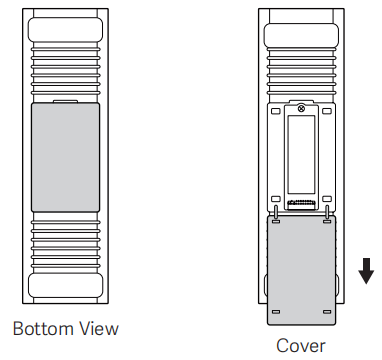
2. Lắp nút cố định vào rãnh của SSD M.2.
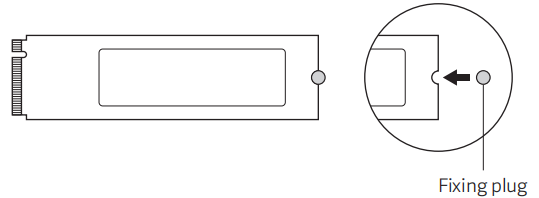
3. Lắp SSD M.2 vào khe cắm ở góc 30 độ, sau đó nhẹ nhàng ấn xuống cho đến khi nghe tiếng “tách” vào đúng vị trí. Gắn nút cố định vào lỗ tương ứng trên tấm ốp lưng.
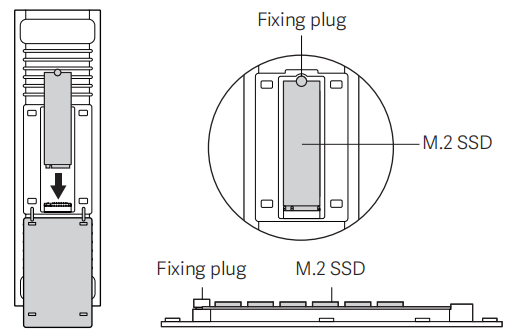
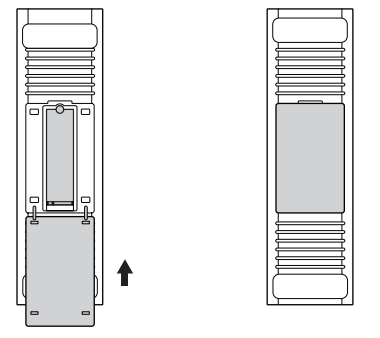
4. Đóng nắp lại, và việc lắp đặt đã hoàn tất.
Lưu ý:
1. SSD M.2 cần được mua riêng. Đảm bảo lắp đặt khi bộ định tuyến đã tắt nguồn để tránh làm hỏng SSD.
2. Bộ định tuyến này hỗ trợ mở rộng bộ nhớ bằng ổ SSD M.2 (chỉ giao thức NVMe).
Q7: Tùy chọn định dạng ổ cứng M.2 trên Xiaomi Router BE19000 Pro ở đâu?
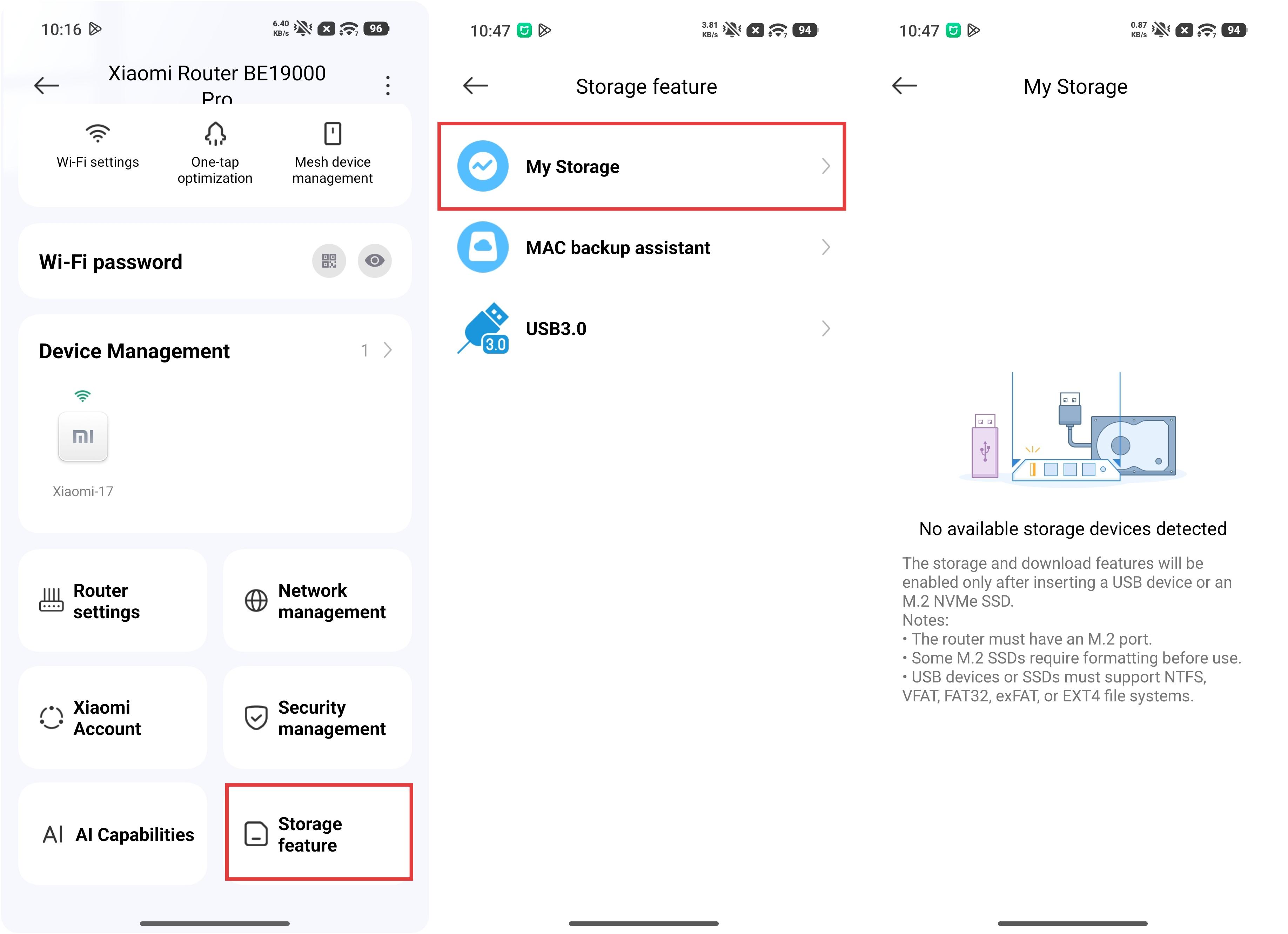
A: Bạn không thể định dạng SSD qua cổng web. Bạn cần vào Xiaomi Home App để định dạng SSD.
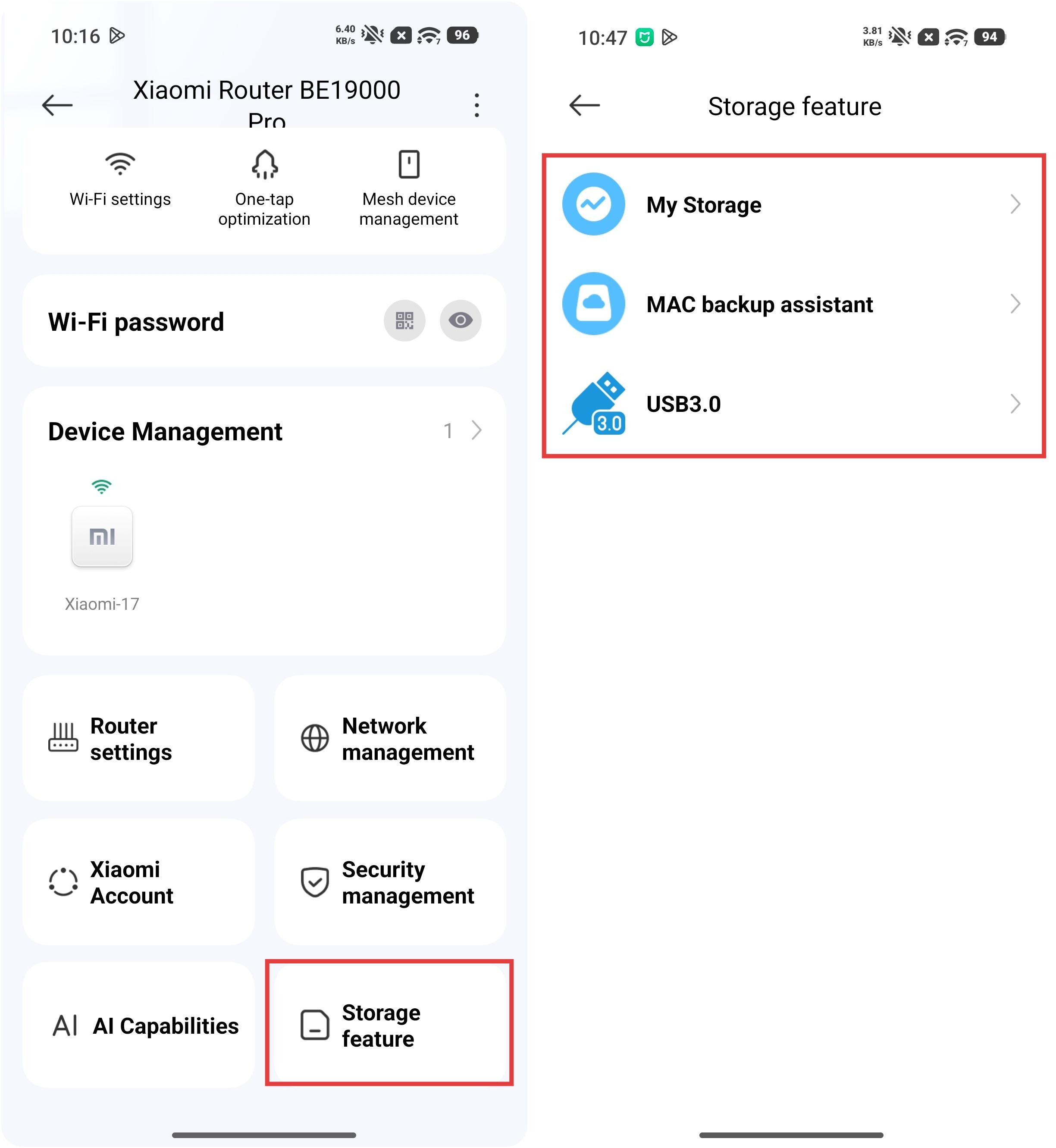
Khi bạn vào Xiaomi Home App >> chọn thẻ Xiaomi Router BE19000 Pro >> vào [Tính năng lưu trữ] >> chọn [Lưu trữ của tôi], khi vào giao diện này, bạn sẽ tự động được nhắc định dạng.
Lưu ý:
Nếu bộ định tuyến chính không phải là Xiaomi Router BE19000 Pro và thiết bị được dùng làm bộ định tuyến phụ, tùy chọn định dạng sẽ không xuất hiện trong Xiaomi Home App. Trong trường hợp này, bạn nên định dạng SSD trên máy tính trước hoặc tạm thời đặt Xiaomi Router BE19000 Pro làm bộ định tuyến chính, định dạng SSD thông qua Xiaomi Home App, sau đó đặt lại về cài đặt gốc trước khi tham gia vào mạng của bộ định tuyến khác.
Nếu router chính là Xiaomi Router BE19000 Pro, bạn có thể định dạng M.2 SSD trực tiếp trong Xiaomi Home App bằng cùng phương pháp được mô tả ở trên.
Q8: Những định dạng lưu trữ nào được M.2 SSD của Xiaomi Router BE19000 Pro hỗ trợ?
A: Ổ SSD M.2 của Xiaomi Router BE19000 Pro hỗ trợ các định dạng NTFS và EXT4.
Câu hỏi thường gặp
Q1: Chức năng IPv6 trên Xiaomi Router BE19000 Pro là gì?
A: Xiaomi Router BE19000 Pro hỗ trợ IPv6, nhưng IPv6 bị tắt theo mặc định.
Để thiết lập chức năng IPv6 trên Xiaomi Router BE19000 Pro, vui lòng tham khảo phương pháp sau:
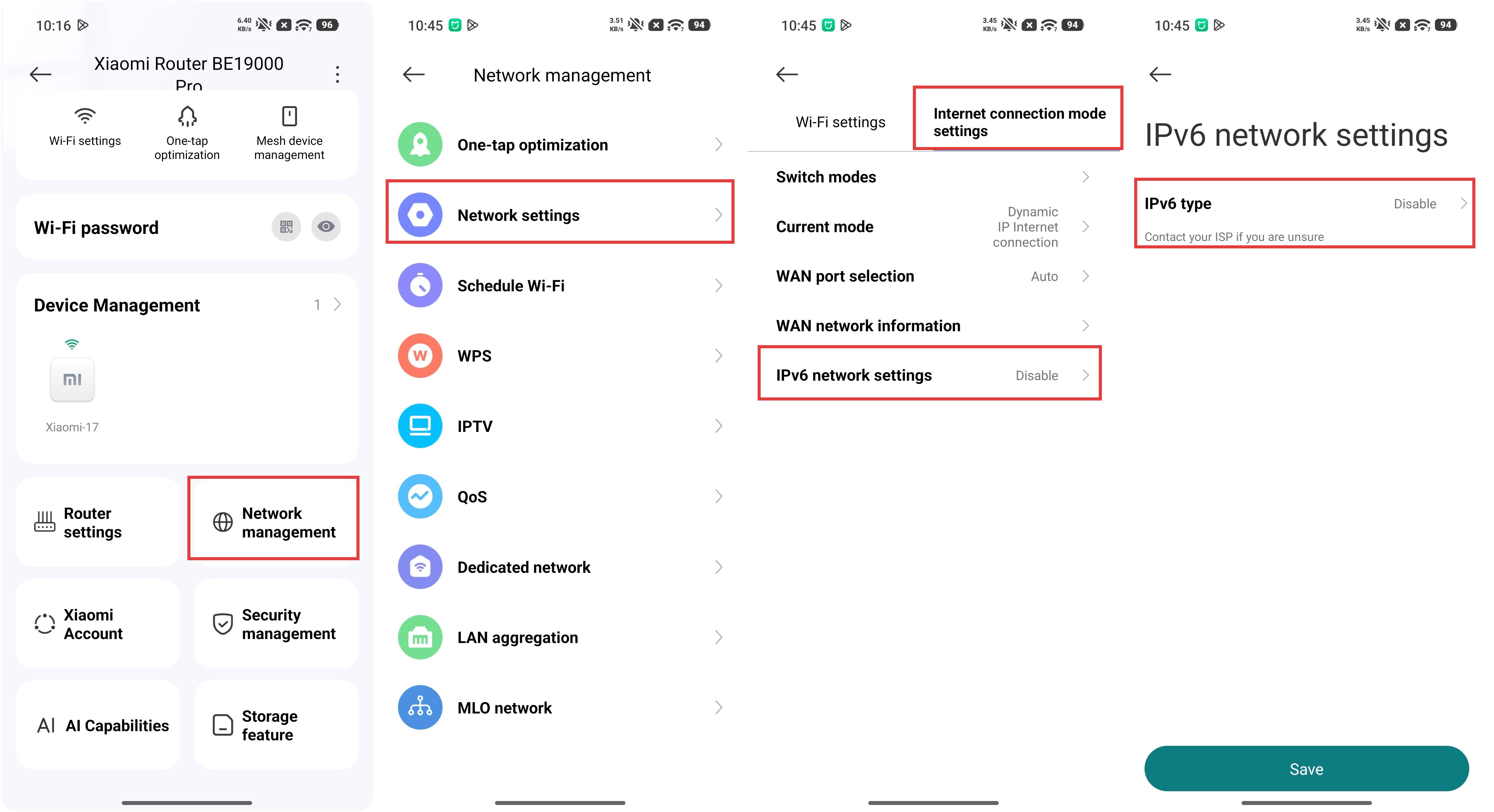
1. Trong Xiaomi Home App: Bạn có thể vào giao diện của bộ định tuyến trong Xiaomi Home App >> chọn thẻ Xiaomi Router BE19000 Pro >> [Quản lý mạng] >> [Cài đặt mạng] >> [Cài đặt chế độ kết nối Internet] >> vào [Cài đặt mạng IPv6] để thiết lập chức năng.
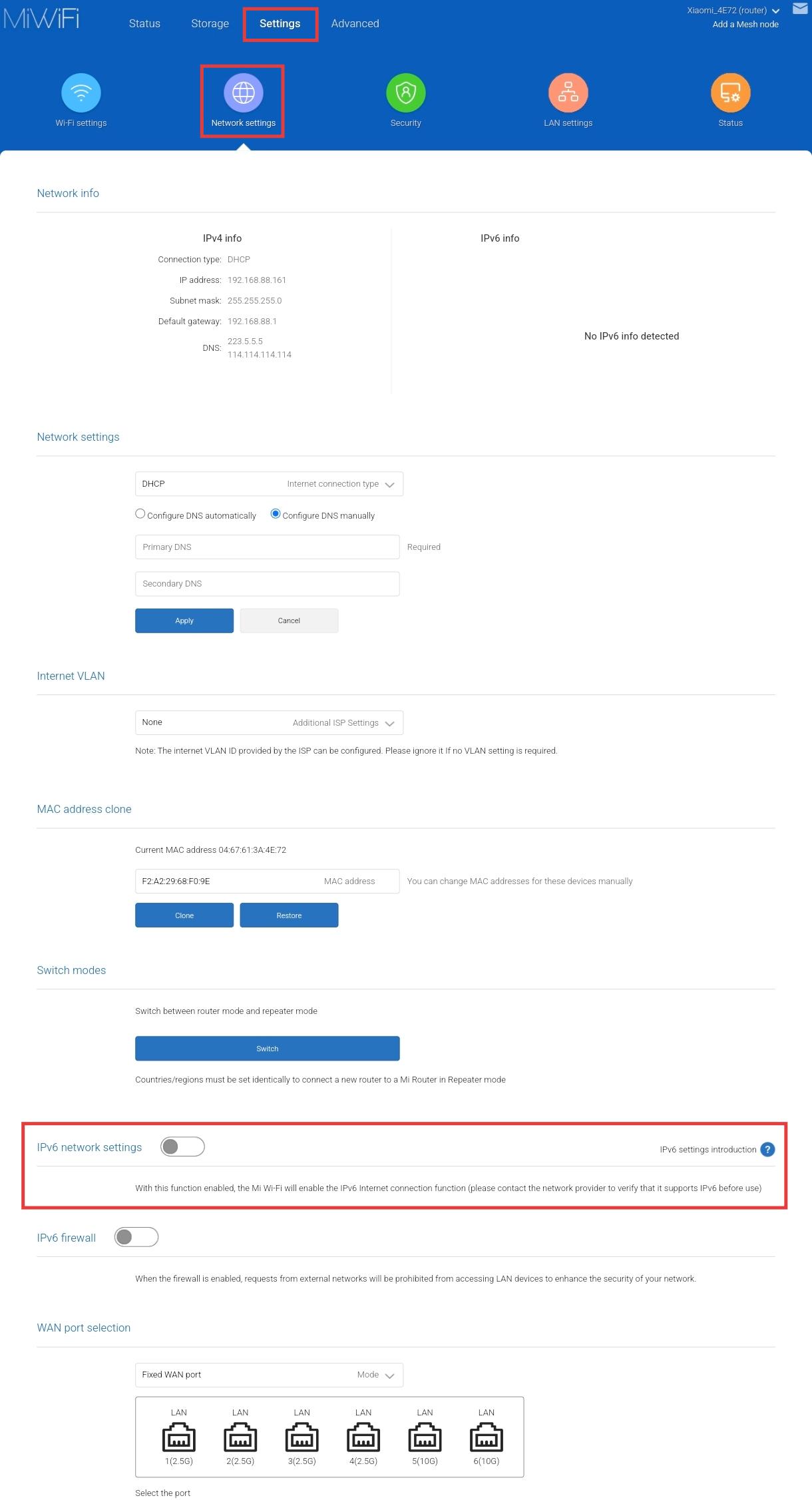
2. Trên giao diện web: Trên thiết bị di động hoặc PC, mở trình duyệt và nhập 192.168.31.1. Nhập mật khẩu quản trị >> chạm [Cài đặt] >> [Cài đặt mạng] >> cuộn xuống để tìm [Cài đặt mạng IPv6] để thiết lập chức năng.
Lưu ý:
Đối với mọi sự cố kỹ thuật liên quan đến Xiaomi Router BE19000 Pro, vui lòng tắt tùy chọn IPv6 trước khi tiến hành bất kỳ bước khắc phục sự cố nào khác.
Q2: Cần làm gì nếu mạng bị lag, App bị trễ hoặc giao diện web không tải được khi sử dụng Xiaomi Router BE19000 Pro?
A: Trước tiên, vui lòng tắt tùy chọn IPv6 và sau đó thực hiện khắc phục sự cố tiêu chuẩn.
Để tắt chức năng IPv6 trên Xiaomi Router BE19000 Pro, vui lòng tham khảo phương pháp sau:
1. Trong Xiaomi Home App: Bạn có thể truy cập vào giao diện của bộ định tuyến trong Xiaomi Home App >> chọn thẻ Xiaomi Router BE19000 Pro >> [Quản lý mạng] >> [Cài đặt mạng] >> [Cài đặt chế độ kết nối Internet] >> vào [Cài đặt mạng IPv6] và vô hiệu hóa nó.
2. Trên giao diện Web: Trên thiết bị di động hoặc PC, mở trình duyệt và nhập 192.168.31.1. Nhập mật khẩu quản trị >> chạm [Cài đặt] >> [Cài đặt mạng] >> cuộn xuống để tìm [Cài đặt mạng IPv6] và vô hiệu hóa nó.
Sau khi tắt IPv6, vui lòng thử các bước khắc phục sự cố sau:
1. Điều chỉnh vị trí đặt bộ định tuyến và tránh đặt nó gần các thiết bị điện công suất lớn để giảm nhiễu tín hiệu.
2. Bạn có thể thử kết nối riêng với mạng 2.4 GHz hoặc 5 GHz để kiểm tra độ ổn định. Nếu Multi-band steering được bật, bạn có thể tạm thời tắt nó để kiểm tra so sánh.
3. Kiểm tra tải của bộ định tuyến và số lượng thiết bị hiện đang được kết nối để xem có thiết bị nào đang tiêu thụ băng thông quá mức không.
4. Đảm bảo rằng Xiaomi Home App và phần mềm cơ sở của bộ định tuyến được cập nhật lên phiên bản mới nhất để tối ưu hóa hiệu suất và cải thiện độ ổn định.
5. Sao lưu dữ liệu của bạn, khôi phục bộ định tuyến về cài đặt gốc, và sau đó kết nối lại và kiểm tra.
Q3: Cần làm gì nếu có các chức năng bất thường trên Xiaomi Router BE19000 Pro?
A: Trước tiên, vui lòng tắt tùy chọn IPv6 và sau đó thực hiện khắc phục sự cố tiêu chuẩn.
Để tắt chức năng IPv6 trên Xiaomi Router BE19000 Pro, vui lòng tham khảo phương pháp sau:
1. Trong Xiaomi Home App: Bạn có thể truy cập vào giao diện của bộ định tuyến trong Xiaomi Home App >> chọn thẻ Xiaomi Router BE19000 Pro >> [Quản lý mạng] >> [Cài đặt mạng] >> [Cài đặt chế độ kết nối Internet] >> vào [Cài đặt mạng IPv6] và vô hiệu hóa nó.
2. Trên giao diện Web: Trên thiết bị di động hoặc PC, mở trình duyệt và nhập 192.168.31.1. Nhập mật khẩu quản trị >> chạm [Cài đặt] >> [Cài đặt mạng] >> cuộn xuống để tìm [Cài đặt mạng IPv6] và vô hiệu hóa nó.
Q4: Tại sao nên tắt tùy chọn IPv6? Việc hỗ trợ IPv6 trên Xiaomi Router BE19000 Pro có không đầy đủ không?
A: IPv6 vẫn đang ở giai đoạn đầu của quá trình triển khai quy mô lớn, và mức độ hỗ trợ giữa các thiết bị mạng thượng nguồn và các nhà cung cấp dịch vụ vẫn chưa hoàn toàn đồng nhất. Điều này có thể dẫn đến trải nghiệm sử dụng kém ổn định hơn trong một số tình huống. Vấn đề không phải do chính router gây ra. Xiaomi Router BE19000 Pro thực tế cung cấp khả năng hỗ trợ IPv6 mạnh hơn so với nhiều thương hiệu khác trên thị trường.
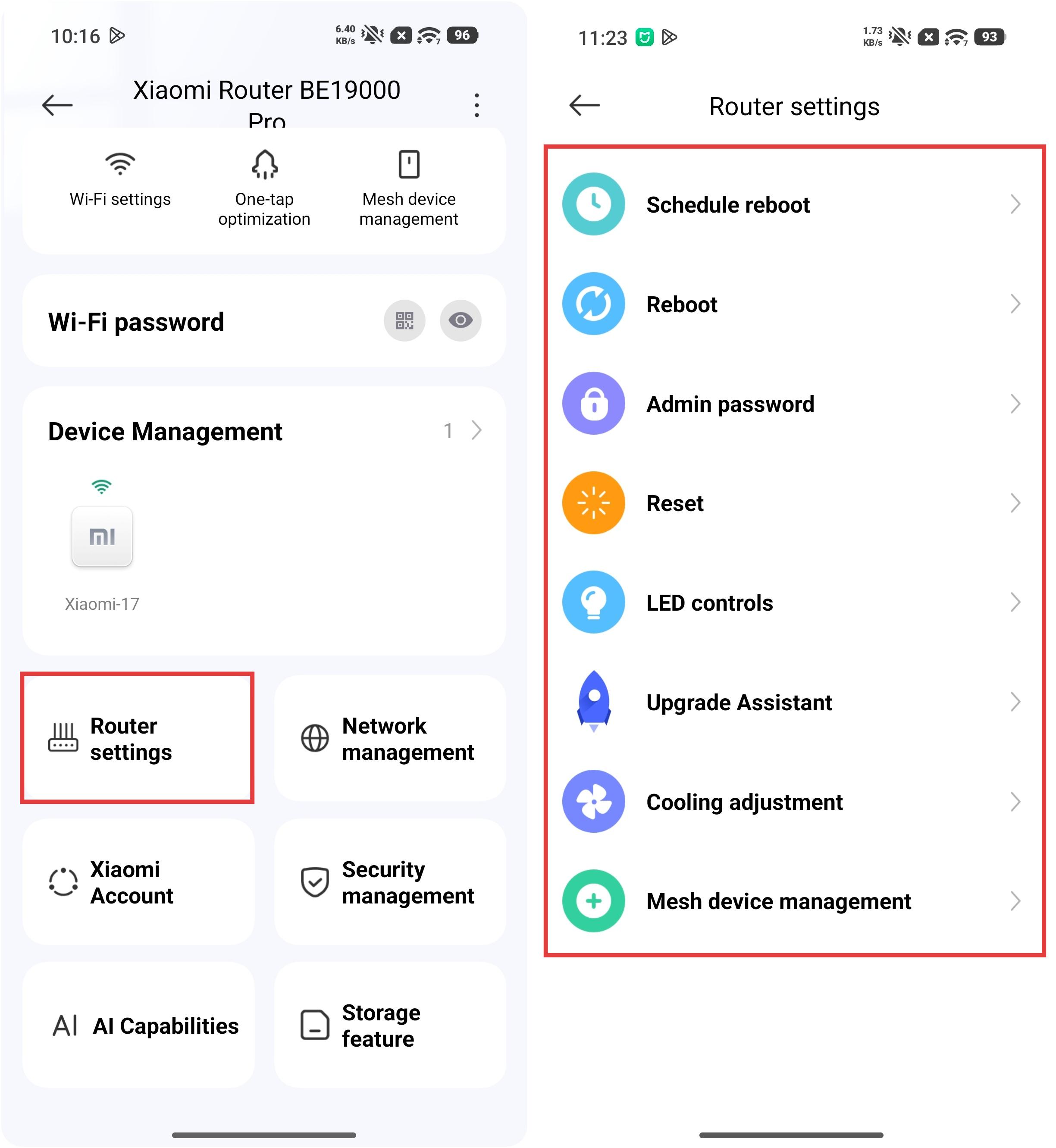
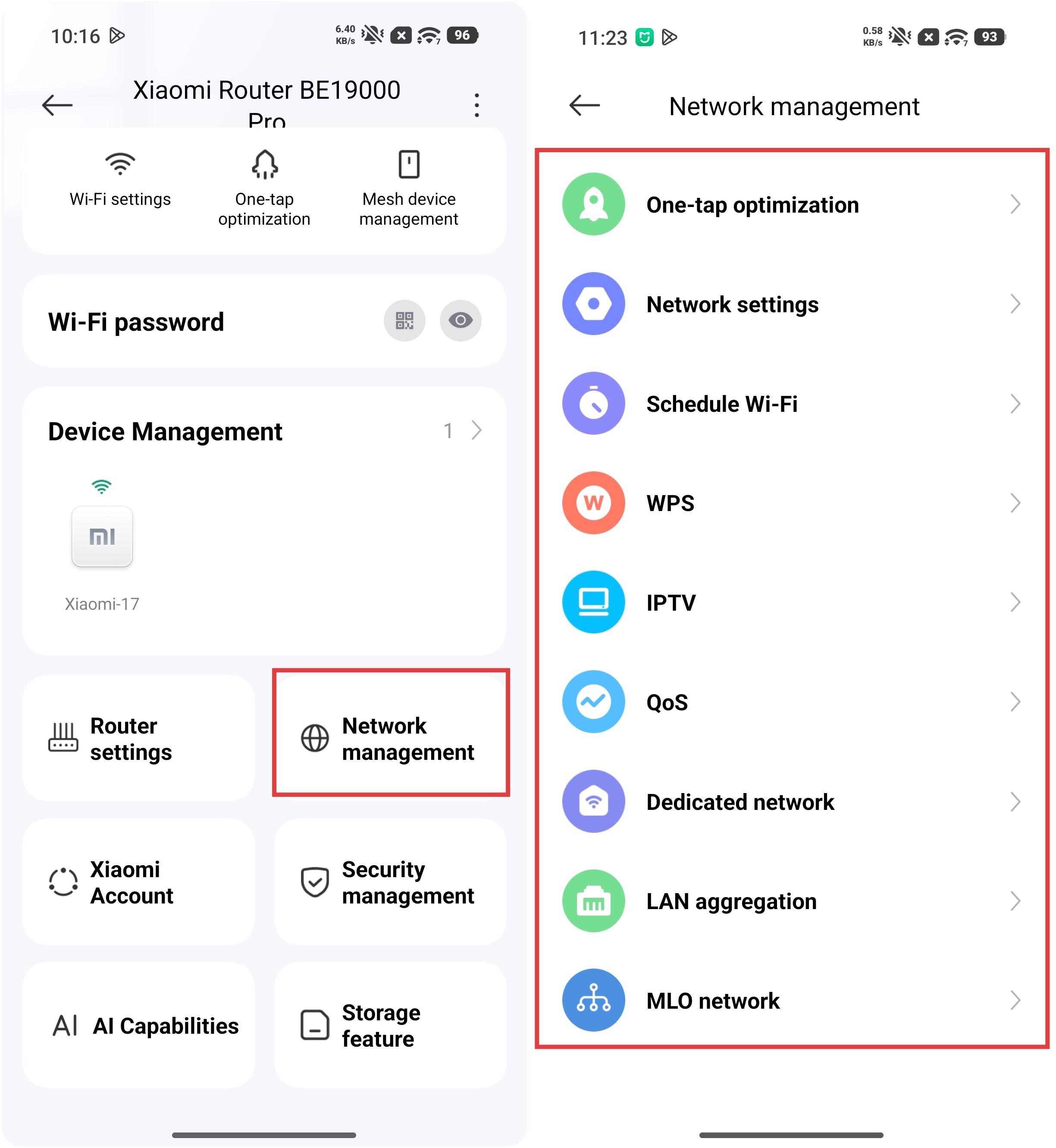
Q5: Những thay đổi đối với UI của plugin Xiaomi Home App trên Xiaomi Router BE19000 Pro là gì?
A: Các chức năng sau đây đã được thêm vào:
Cài đặt bộ định tuyến
Quản lý mạng
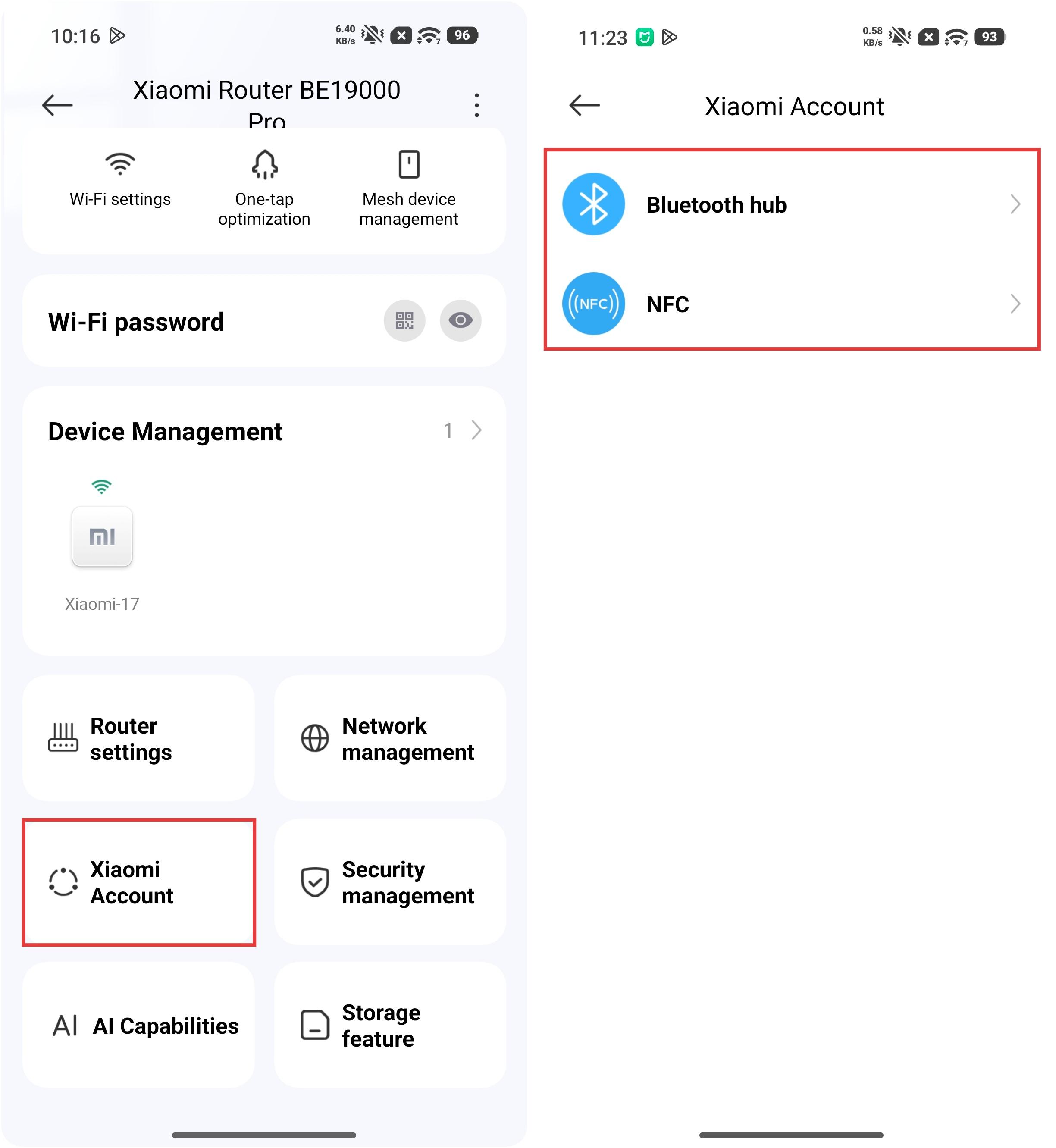
Tài khoản Xiaomi
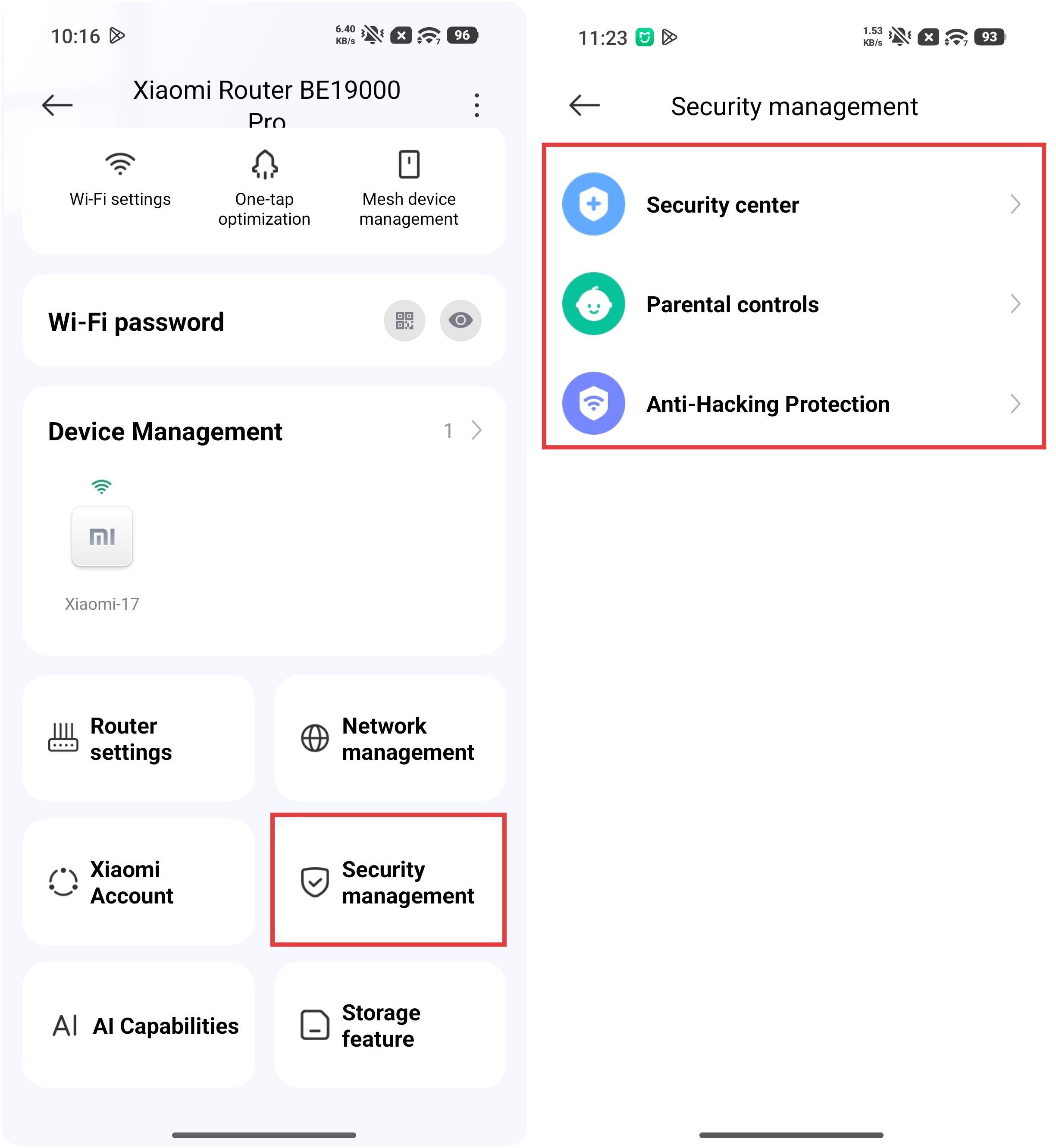
Quản lý bảo mật
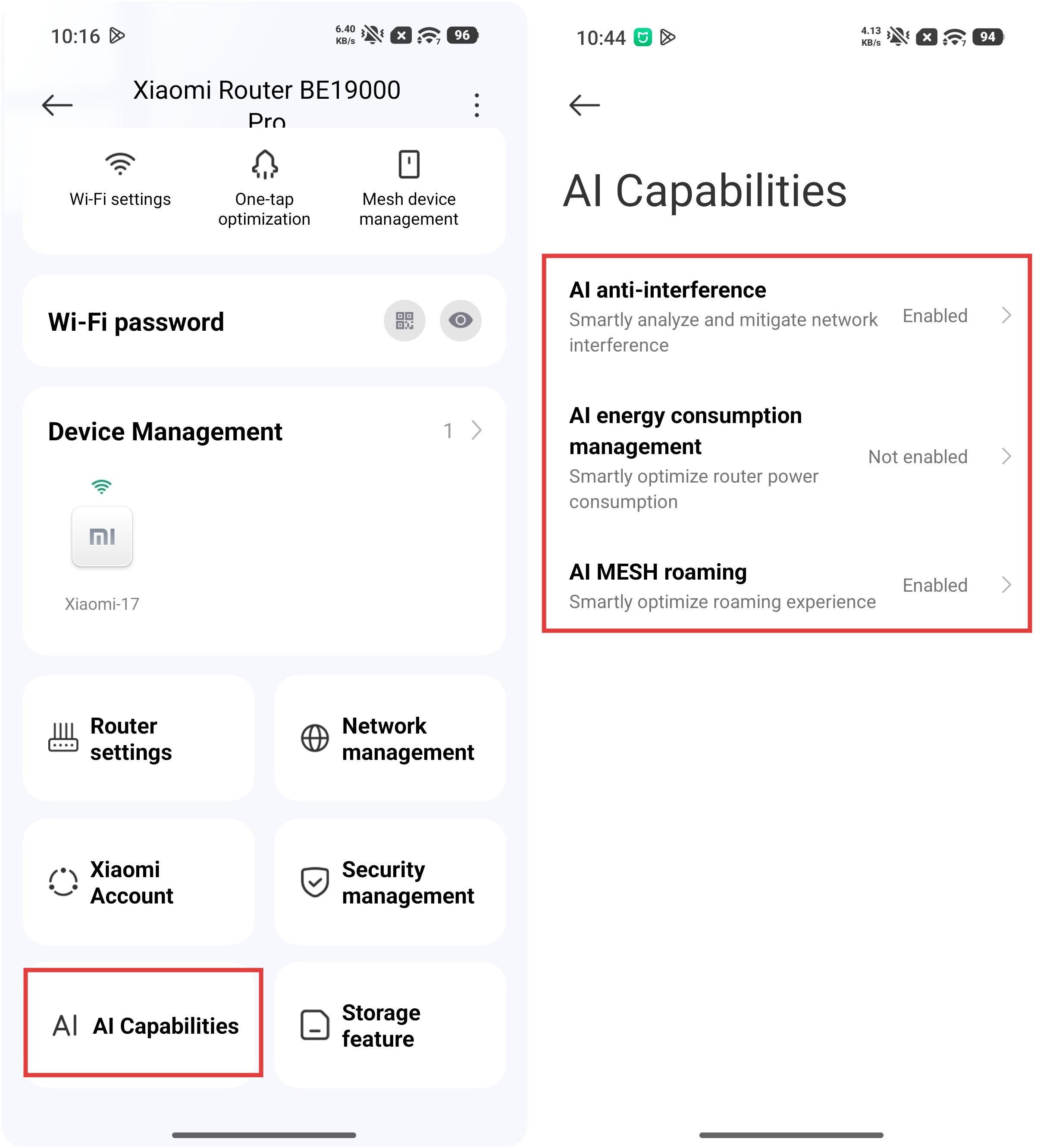
Khả năng của AI
Tính năng lưu trữ
Q6: Những tính năng phần mềm mới nào đã được thêm vào plug-in của Xiaomi Home App của Xiaomi Router BE19000 Pro?
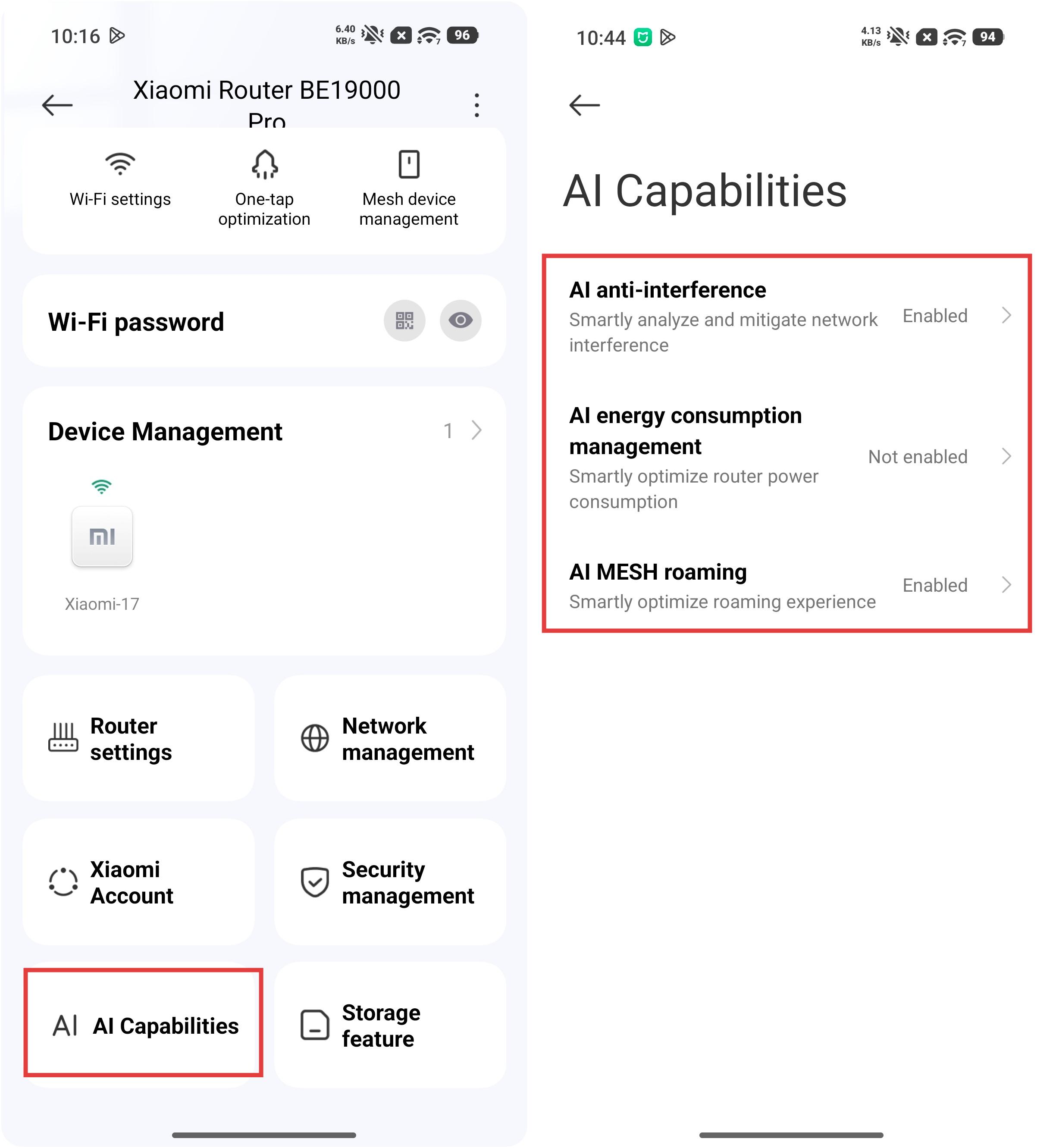
A: Xiaomi Router BE19000 Pro giới thiệu các chức năng [Khả năng AI] mới thông qua plug-in Xiaomi Home App của nó.
Các chức năng mới của [Khả năng AI] như sau:
1. AI Network Engine: Được hỗ trợ bởi các khả năng AI của nền tảng Qualcomm Immersive Home NPro A7, đây là bộ định tuyến Xiaomi đầu tiên được trang bị AI Network Engine. Bộ máy này sử dụng các thuật toán thông minh để đơn giản hóa các tác vụ quản lý mạng phức tạp và nâng cao độ ổn định tổng thể, đặc biệt trong các tình huống Mesh roaming, chơi game và hội nghị truyền hình.
2. Chuyển vùng AI MESH: Có thể triển khai nhiều Xiaomi Router BE19000 Pro để tạo thành một mạng AI Mesh phủ sóng toàn bộ ngôi nhà. Thuật toán AI Mesh được nâng cấp tự động cân bằng tải của các nút và tối ưu hóa thời điểm chuyển vùng của thiết bị, cho phép chuyển đổi liền mạch “kết nối ở bất cứ đâu bạn đi” và giảm đáng kể độ trễ.
3. AI anti-interference: Bộ định tuyến phân tích và xác định một cách thông minh các nguồn gây nhiễu không dây trong nhà, phân bổ chính xác tài nguyên kênh không dây, tăng cường độ ổn định tín hiệu và mang lại trải nghiệm mạng nhanh hơn và đáng tin cậy hơn.
4. Quản lý tiêu thụ năng lượng AI: Hệ thống thông minh phát hiện trạng thái hoạt động của bộ định tuyến và tự động điều chỉnh hiệu năng trong điều kiện tải thấp để giảm tiêu thụ điện năng, giảm nhiệt bên trong và kéo dài tuổi thọ sản phẩm. Trong điều kiện tải cao, hệ thống điều phối động các tài nguyên hệ thống để giải phóng hiệu năng và đảm bảo trải nghiệm sử dụng hoàn toàn ổn định.
Bạn có thể vào Xiaomi Home App >> chọn thẻ Xiaomi Router BE19000 Pro >> vào [Khả năng AI] để bật các tùy chọn chức năng AI ở trên.
Q7: Quạt của Xiaomi Router BE19000 Pro sẽ bắt đầu làm mát ở nhiệt độ nào?
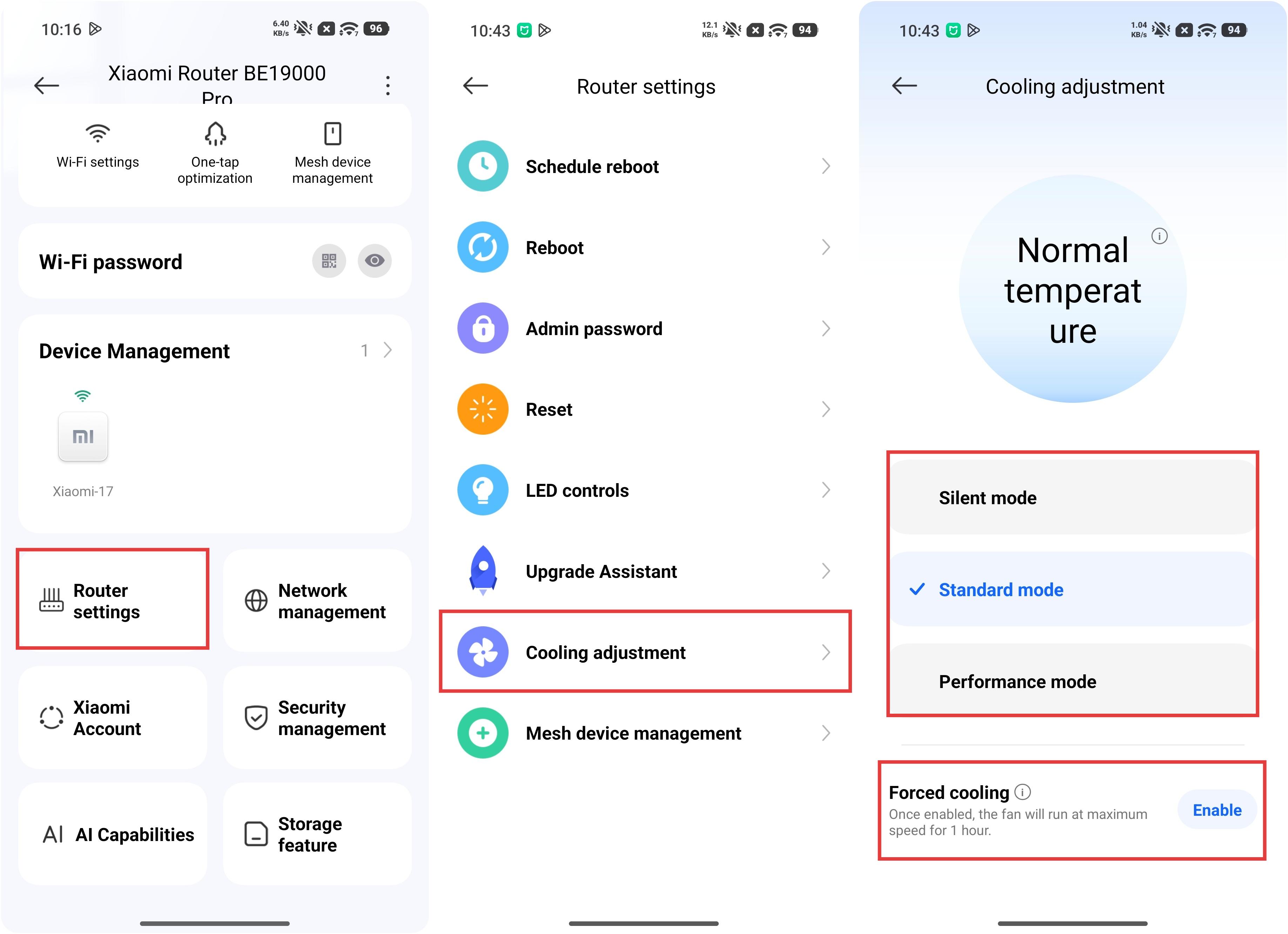
A: Xiaomi Router BE19000 Pro có mức tiêu thụ điện tổng thể tương đối cao và hiệu năng chipset mạnh, có thể tạo ra nhiều nhiệt hơn. Thiết bị được trang bị quạt tản nhiệt bên trong với tính năng phát hiện nhiệt độ và tự động điều chỉnh tốc độ. Khi nhiệt độ CPU đạt 93 °C ở Performance mode, 99 °C ở Standard mode, hoặc 105 °C ở Silent mode, quạt sẽ tự động điều chỉnh tốc độ để làm mát. Dưới các mức nhiệt độ này, chip hoạt động bình thường mà không bị ảnh hưởng.
Trong điều kiện làm việc bình thường, quạt có thể không quay. Do nhiệt từ chipset, vỏ ngoài có thể cảm thấy ấm, điều này là bình thường. Nhiệt độ bề mặt của vỏ vẫn dưới 60 °C, và nhiệt độ bề mặt phía sau vẫn dưới 65 °C, cả hai đều nằm trong phạm vi vận hành bình thường.
Các tình huống sử dụng được khuyến nghị cho từng chế độ như sau:
1. Khuyến nghị bật chế độ im lặng cho các môi trường nhạy cảm với tiếng ồn hoặc khi sử dụng vào ban đêm.
2. Nên dùng chế độ tiêu chuẩn cho nhu cầu sử dụng hằng ngày.
3. Mode performa được khuyến nghị cho các trò chơi trực tuyến quy mô lớn, các studio nhỏ có mức sử dụng mạng tập trung, hoặc các môi trường có nhiệt độ xung quanh cao hơn.
Bạn có thể vào Xiaomi Home App >> chọn thẻ Xiaomi Router BE19000 Pro >> [Cài đặt bộ định tuyến] >> [Điều chỉnh làm mát] để chọn chế độ. Bạn có thể bật [Làm mát cưỡng bức] để quạt làm mát ở tốc độ cao. Sau khi bật, quạt sẽ chạy ở tốc độ tối đa trong 1 giờ.
Q8: Tại sao AI Mesh roaming không có hiệu lực khi Xiaomi Router BE19000 Pro tạo mạng Mesh với các bộ định tuyến Xiaomi khác?
A: Điều kiện tiên quyết để AI Mesh roaming hoạt động là cả router chính và tất cả router vệ tinh trong mạng Mesh đều phải hỗ trợ AI Mesh roaming.
Nếu Xiaomi Router BE19000 Pro được ghép nối với các router không hỗ trợ AI Mesh roaming, thì tính năng này sẽ không có hiệu lực.
Tuy nhiên, Xiaomi Router BE19000 Pro vẫn có thể bình thường tạo thành một mạng Mesh tiêu chuẩn với các bộ định tuyến khác hỗ trợ Wi-Fi 6 trở lên.
Q9: Khuyến nghị gì để kiểm tra tốc độ mạng với Xiaomi Router BE19000 Pro?
A: Bạn nên sử dụng Speedtest để kiểm tra tốc độ mạng của Xiaomi Router BE19000 Pro.
Q10: Tại sao Xiaomi Router BE19000 Pro không hiển thị cổng gateway của bộ định tuyến phụ khi được sử dụng làm bộ định tuyến phụ?
A: Khi Xiaomi Router BE19000 Pro được sử dụng làm bộ định tuyến phụ, có thể không hiển thị cổng gateway trong phiên bản 10.9 của Xiaomi Home App trên các thiết bị iOS. Đây là một lỗi phần mềm đã biết.
Sự cố dự kiến sẽ được tối ưu hóa trong phiên bản 11.0 của Xiaomi Home App trên các thiết bị iOS. Trong thời gian chờ đợi, vui lòng sử dụng điện thoại Android để đăng nhập vào Xiaomi Home App để kiểm tra trạng thái thiết bị gateway.
Q11: Tại sao Xiaomi Router BE19000 Pro không thể tạo mạng Mesh không dây với một số bộ định tuyến Xiaomi khi được sử dụng làm bộ định tuyến phụ?
A: Do các giới hạn về khả năng tương thích với một số mẫu cũ, Xiaomi Router BE19000 Pro không thể tạo mạng Mesh không dây với một số bộ định tuyến Xiaomi khi được dùng làm bộ định tuyến phụ.
Bạn nên sử dụng Xiaomi Router BE19000 Pro làm router chính để xây dựng mạng Mesh. Xin lưu ý rằng khi Xiaomi Router BE19000 Pro được sử dụng làm router phụ, nhiều tính năng của thiết bị sẽ bị giới hạn và không khả dụng.
Q12: Cách đặt Xiaomi Router BE19000 Pro như thế nào?
A: Các vị trí lắp đặt được khuyến nghị như sau:
1. Đặt thiết bị ở khu vực thoáng, không bị che chắn, chẳng hạn như trên tủ TV hoặc bàn cà phê.
2. Tốt nhất là đặt nó gần trung tâm của ngôi nhà để đảm bảo vùng phủ sóng tín hiệu cân bằng.
3. Chiều cao khuyến nghị là khoảng 1 mét so với mặt đất, và không nên đặt trực tiếp trên sàn nhà.
4. Để đảm bảo hiệu suất tối ưu của bộ định tuyến, bộ định tuyến nên được sử dụng ở vị trí thẳng đứng.
Các vị trí lắp đặt không được khuyến nghị như sau:
1. Bộ định tuyến không nên được đặt bên trong các vỏ kim loại như hộp điện nhẹ hoặc tủ kim loại kín.
2. Cũng nên tránh đặt ở những khu vực bị che chắn nhiều, bao gồm các không gian lưu trữ âm tường, các góc bị đồ nội thất như ghế sofa chắn, hoặc bên trong tủ giày và tủ TV.
3. Giữ nó tránh xa các thiết bị có thể gây nhiễu, chẳng hạn như lò vi sóng, bếp từ, bộ nguồn máy tính để bàn, máy phát điện gia dụng, hoặc modem quang.
4. Tránh đặt nó ở các mép của ngôi nhà, chẳng hạn như ban công, phòng tắm, hoặc phòng giặt.
Q13: Cần làm gì nếu cổng của Xiaomi Router BE19000 Pro không bảo mật?
A: Đối với các cổng Ethernet, bạn nên sử dụng các phụ kiện đi kèm hoặc cáp Cat 6 hoặc cao hơn từ một thương hiệu uy tín. Khi cắm cáp, hãy đảm bảo bạn nghe thấy một “click,” điều này cho biết cáp đã được kết nối chắc chắn. Bạn cũng có thể kiểm tra đèn báo của cổng để xác nhận xem kết nối có đang hoạt động và dữ liệu có đang được truyền hay không.
Đối với cổng USB, cổng này hỗ trợ các thiết bị USB-A. Bạn có thể đăng nhập vào giao diện quản lý web để kiểm tra xem thiết bị lưu trữ được kết nối đã được nhận diện chính xác hay chưa.
Đối với cổng M.2, vui lòng tham khảo sách hướng dẫn để biết các bước lắp đặt, và hãy chắc chắn sử dụng chốt cố định để lắp đặt chắc chắn; sau khi lắp đặt, bạn cũng có thể kiểm tra xem ổ cứng có được nhận diện đúng trong giao diện quản lý web hay không.
Q14: Cần làm gì nếu Xiaomi Router BE19000 Pro không thể truy cập internet sau khi khởi tạo?
A: Nếu Xiaomi Router BE19000 Pro không thể truy cập internet sau khi khởi tạo, vui lòng tham khảo các bước sau:
1. Đảm bảo cổng Ethernet của router được kết nối đúng cách với modem quang thượng nguồn.
2. Tắt nguồn modem quang, chờ 5 phút, sau đó bật lại và thử lại.
3. Kết nối trực tiếp một điện thoại, máy tính bảng, hoặc máy tính vào modem quang để kiểm tra xem internet có hoạt động bình thường không. Nếu không, vui lòng liên hệ nhà cung cấp dịch vụ internet của bạn.
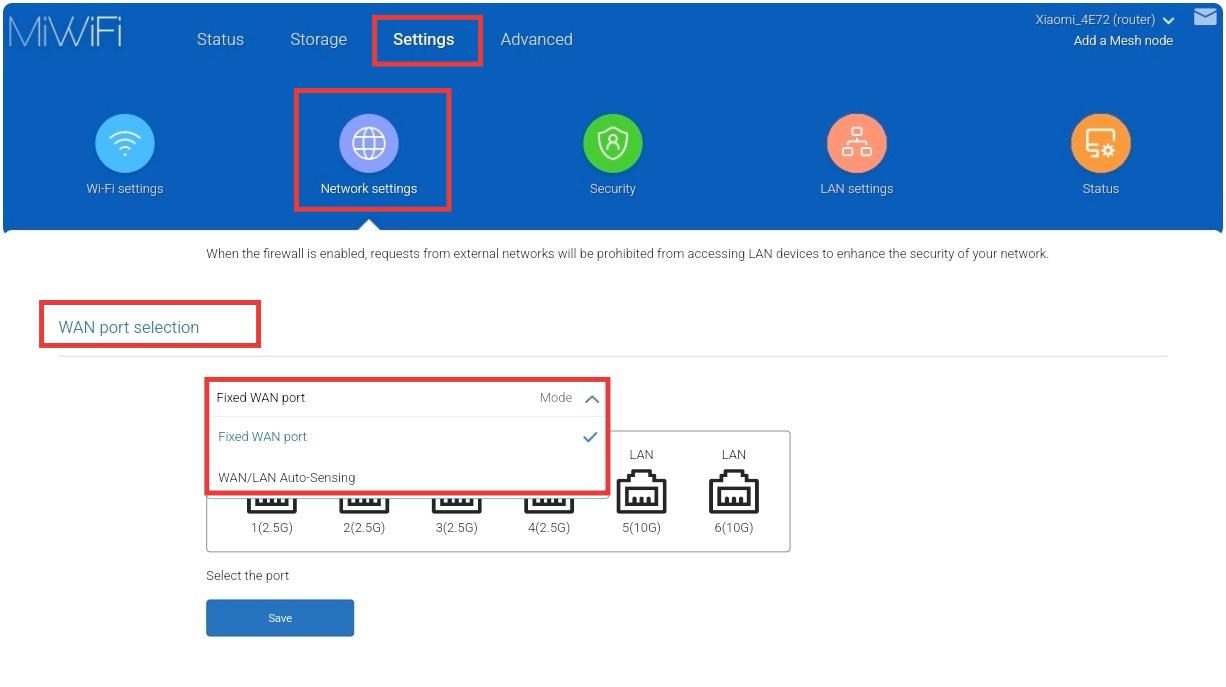
4. Hãy thử thay đổi cài đặt tự động nhận diện WAN/LAN sang một cổng WAN cố định. Đảm bảo cáp Ethernet được kết nối với cổng WAN được chỉ định đó, sau đó khởi động lại modem quang trước, tiếp theo là bộ định tuyến.
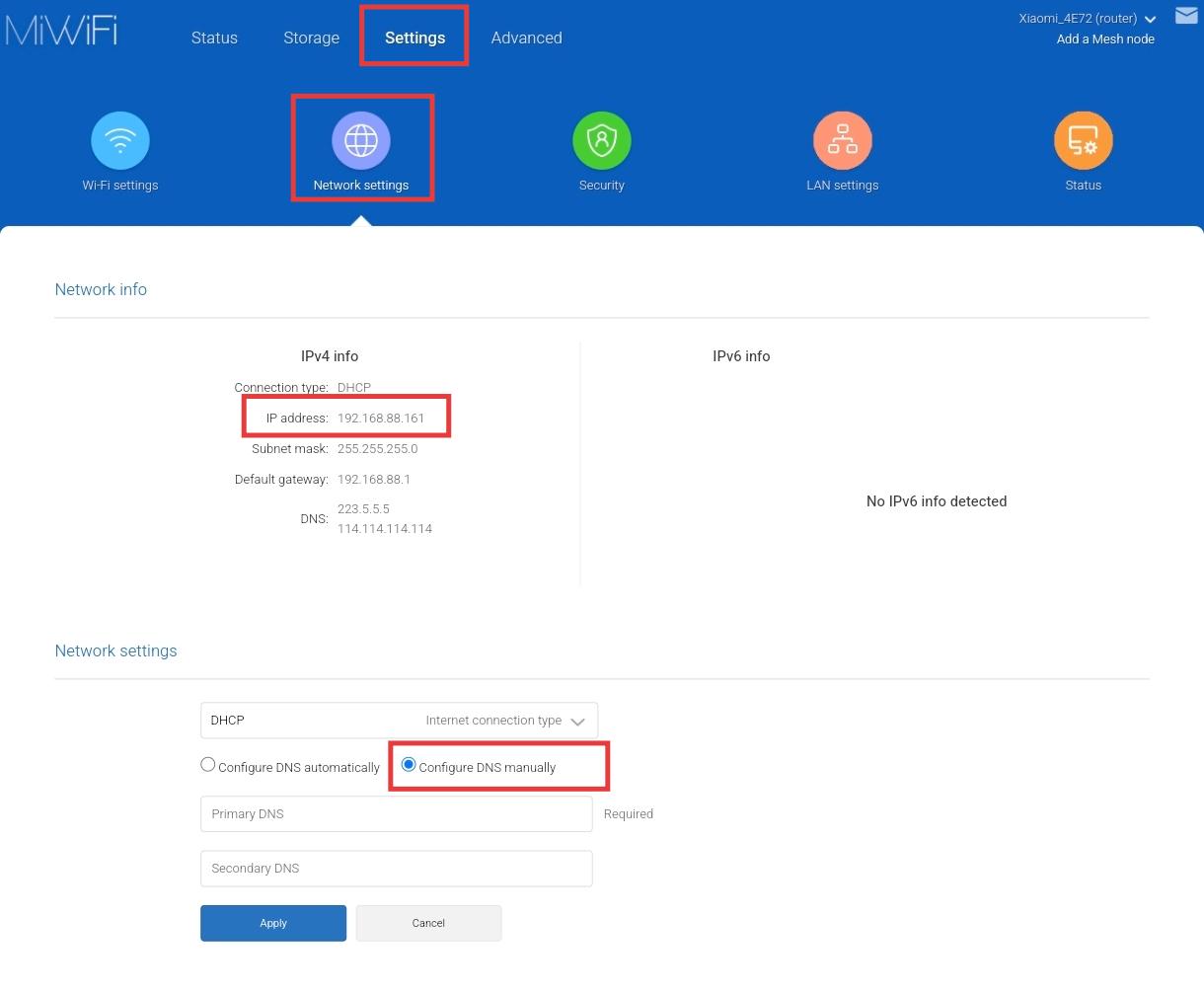
5. Đăng nhập vào giao diện quản lý web của bộ định tuyến để kiểm tra xem nó có nhận được địa chỉ IP hợp lệ hay không. Nếu được gán một IP hợp lệ, hãy thử đặt DNS thành 8.8.8.8 và DNS phụ thành 8.8.4.4.
6. Nếu sự cố vẫn tiếp diễn, vui lòng liên hệ với nhóm hỗ trợ sản phẩm bộ định tuyến để được hỗ trợ thêm.
Q15: Làm thế nào để kiểm tra tên người dùng và mật khẩu mặc định của Xiaomi Router BE19000 Pro?
A: Xiaomi Router BE19000 Pro không có tên đăng nhập hoặc mật khẩu đăng nhập mặc định. Thông tin đăng nhập do bạn tạo trong quá trình thiết lập ban đầu. Tên Wi-Fi (SSID) mặc định có thể được tìm thấy trên nhãn khắc laser ở mặt dưới của router. Địa chỉ giao diện quản lý mặc định là miwifi.com.
Q16: Tại sao tốc độ truyền tải thực tế của Xiaomi Router BE19000 Pro chậm hơn tốc độ được quảng cáo?
A: Xiaomi Router BE19000 Pro quảng cáo tốc độ tối đa lý thuyết dựa trên các thông số kỹ thuật. Trong quá trình sử dụng thực tế, tốc độ thực tế có thể thay đổi do nhiễu từ môi trường, điều kiện mạng và sự khác biệt về hiệu năng của thiết bị được kết nối.
Q17: Làm thế nào để thay đổi kênh không dây trên Xiaomi Router BE19000 Pro?
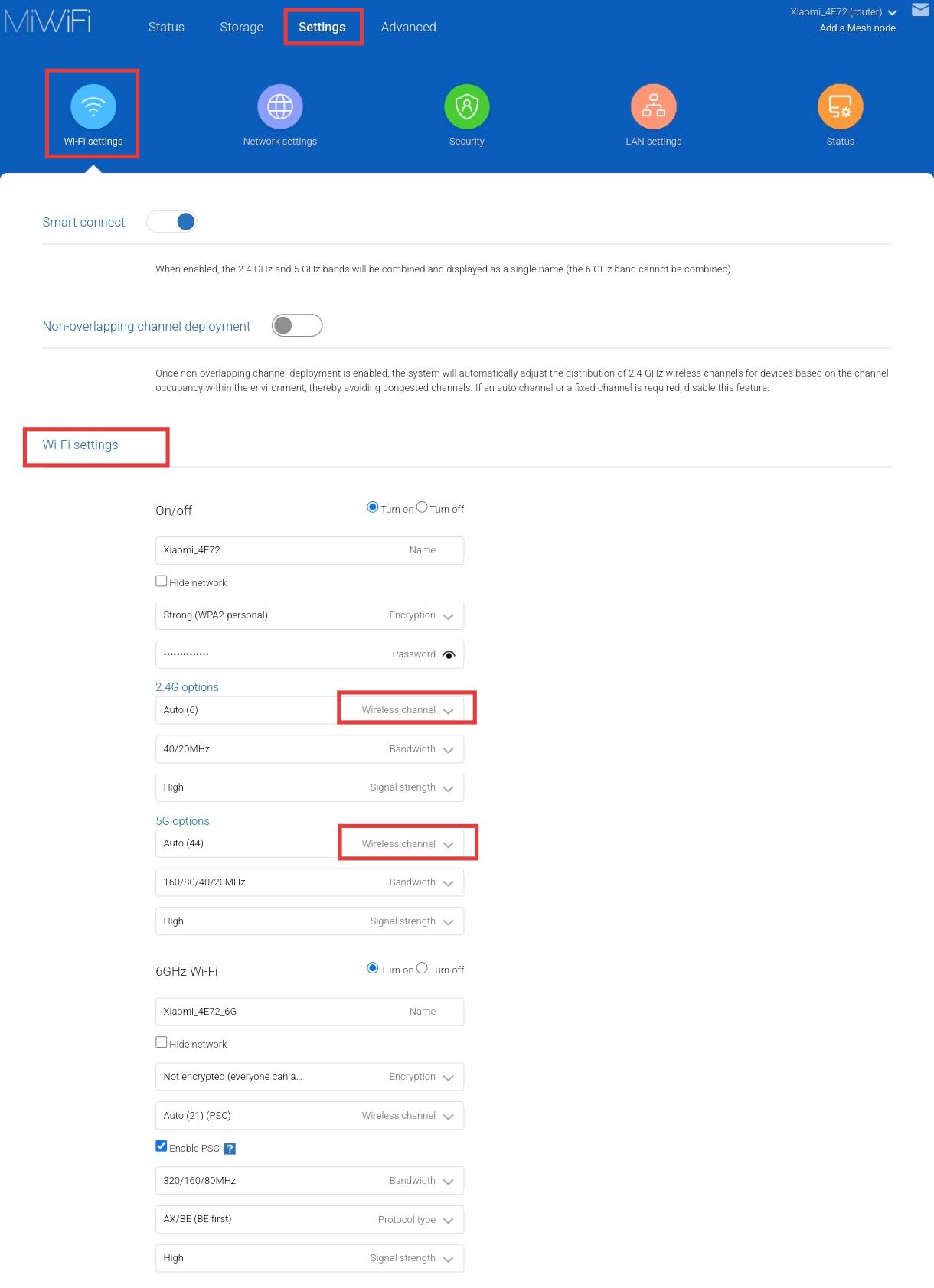
A: Bạn có thể mở trình duyệt web và nhập miwifi.com hoặc 192.168.31.1 rồi đăng nhập vào giao diện quản lý của bộ định tuyến, sau đó đi tới [Cài đặt] >> [Cài đặt Wi-Fi] >> [Cài đặt Wi-Fi] để thay đổi [Kênh không dây].
Sau khi thực hiện thay đổi, hãy đảm bảo chạm vào [Lưu] để cài đặt có hiệu lực. Mô-đun Wi-Fi sẽ khởi động lại và mạng có thể tạm thời không khả dụng trong quá trình này.
Tuy nhiên, nhìn chung không nên thay đổi kênh theo cách thủ công. Bạn nên giữ cài đặt kênh mặc định để đạt hiệu suất tối ưu.
Q18: Làm thế nào để xem hoặc thay đổi phương thức mã hóa trên Xiaomi Router BE19000 Pro?
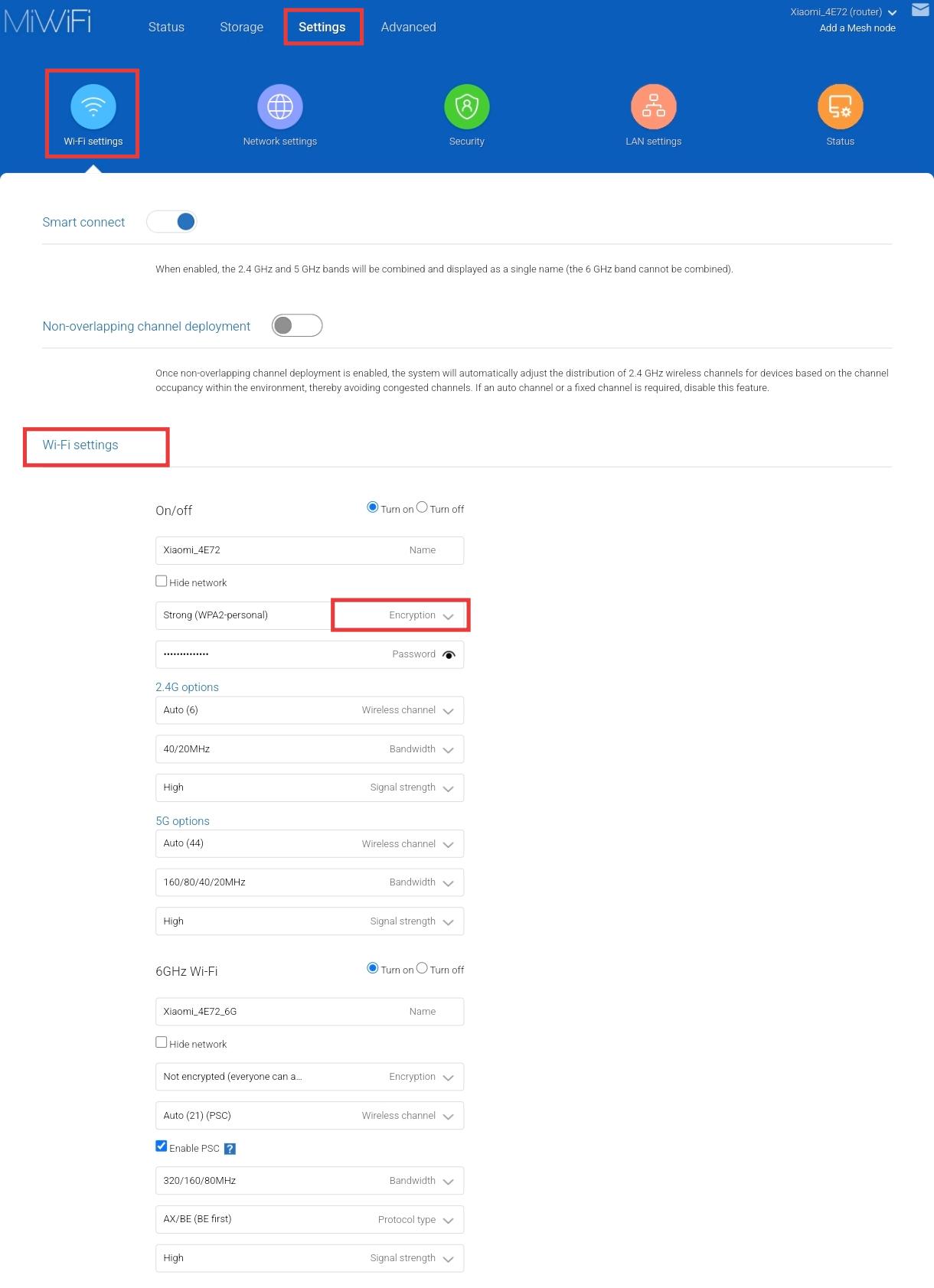
A: Bạn có thể mở trình duyệt web và nhập miwifi.com hoặc 192.168.31.1 rồi đăng nhập vào giao diện quản lý của bộ định tuyến, sau đó đi tới [Cài đặt] >> [Cài đặt Wi-Fi] >> [Cài đặt Wi-Fi] để xem hoặc thay đổi phương thức mã hóa.
Sau khi thực hiện thay đổi, hãy nhớ chạm vào [Lưu] để cài đặt có hiệu lực. Mô-đun Wi-Fi sẽ khởi động lại và mạng có thể tạm thời không khả dụng trong một khoảng thời gian ngắn trong quá trình này.
Q19: Tại sao tín hiệu Wi-Fi của cùng một Xiaomi Router BE19000 Pro lại khác nhau giữa các thiết bị khác nhau?
A: Cường độ tín hiệu có thể bị ảnh hưởng bởi nhiều yếu tố, bao gồm nhiễu môi trường, khoảng cách và vị trí giữa thiết bị và bộ định tuyến, các vật cản vật lý, và sự khác biệt về hiệu suất truyền và nhận của thiết bị.
Bộ định tuyến Xiaomi được tối ưu hóa cho các thiết bị Xiaomi và đã trải qua thử nghiệm tương thích, vì vậy khuyến nghị ưu tiên sử dụng các thiết bị Xiaomi để có trải nghiệm tốt nhất.
Q20: Làm thế nào để tối ưu hóa tín hiệu Wi-Fi của Xiaomi Router BE19000 Pro?
A: Khuyến nghị đặt bộ định tuyến ở vị trí được đề xuất, càng gần càng tốt với các thiết bị thường xuyên sử dụng và có ít vật cản nhất ở giữa.
Các vị trí đặt khuyến nghị như sau:
1. Đặt thiết bị ở khu vực thoáng, không bị che chắn, chẳng hạn như trên tủ TV hoặc bàn cà phê.
2. Tốt nhất là đặt nó gần trung tâm của ngôi nhà để đảm bảo vùng phủ sóng tín hiệu cân bằng.
3. Chiều cao khuyến nghị là khoảng 1 mét so với mặt đất, và không nên đặt trực tiếp trên sàn nhà.
4. Để đảm bảo hiệu suất tối ưu của bộ định tuyến, bộ định tuyến nên được sử dụng ở vị trí thẳng đứng.
Các vị trí lắp đặt không được khuyến nghị như sau:
1. Bộ định tuyến không nên được đặt bên trong các vỏ kim loại như hộp điện nhẹ hoặc tủ kim loại kín.
2. Cũng nên tránh đặt ở những khu vực bị che chắn nhiều, bao gồm các không gian lưu trữ âm tường, các góc bị đồ nội thất như ghế sofa chắn, hoặc bên trong tủ giày và tủ TV.
3. Giữ nó tránh xa các thiết bị có thể gây nhiễu, chẳng hạn như lò vi sóng, bếp từ, bộ nguồn máy tính để bàn, máy phát điện gia dụng, hoặc modem quang.
4. Tránh đặt nó ở các mép của ngôi nhà, chẳng hạn như ban công, phòng tắm, hoặc phòng giặt.
Q21: Cách thiết lập chức năng QoS trên Xiaomi Router BE19000 Pro?
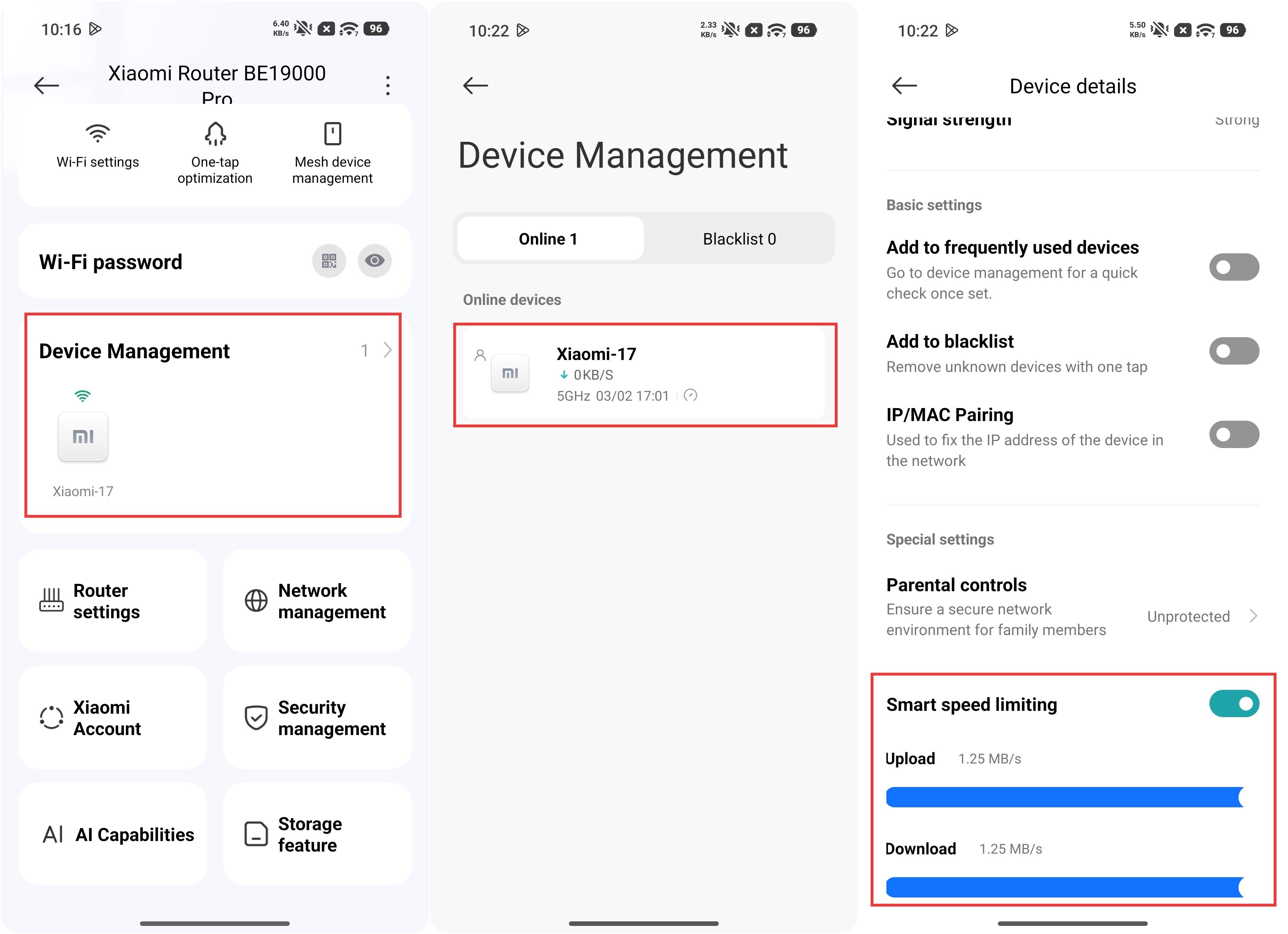
A: Để thiết lập chức năng QoS trên Xiaomi Router BE19000 Pro, bạn có thể vào Xiaomi Home App >> chọn thẻ Xiaomi Router BE19000 Pro >> [Quản lý mạng] >> [Qos] >> bật [Qos] và thiết lập các tham số liên quan.
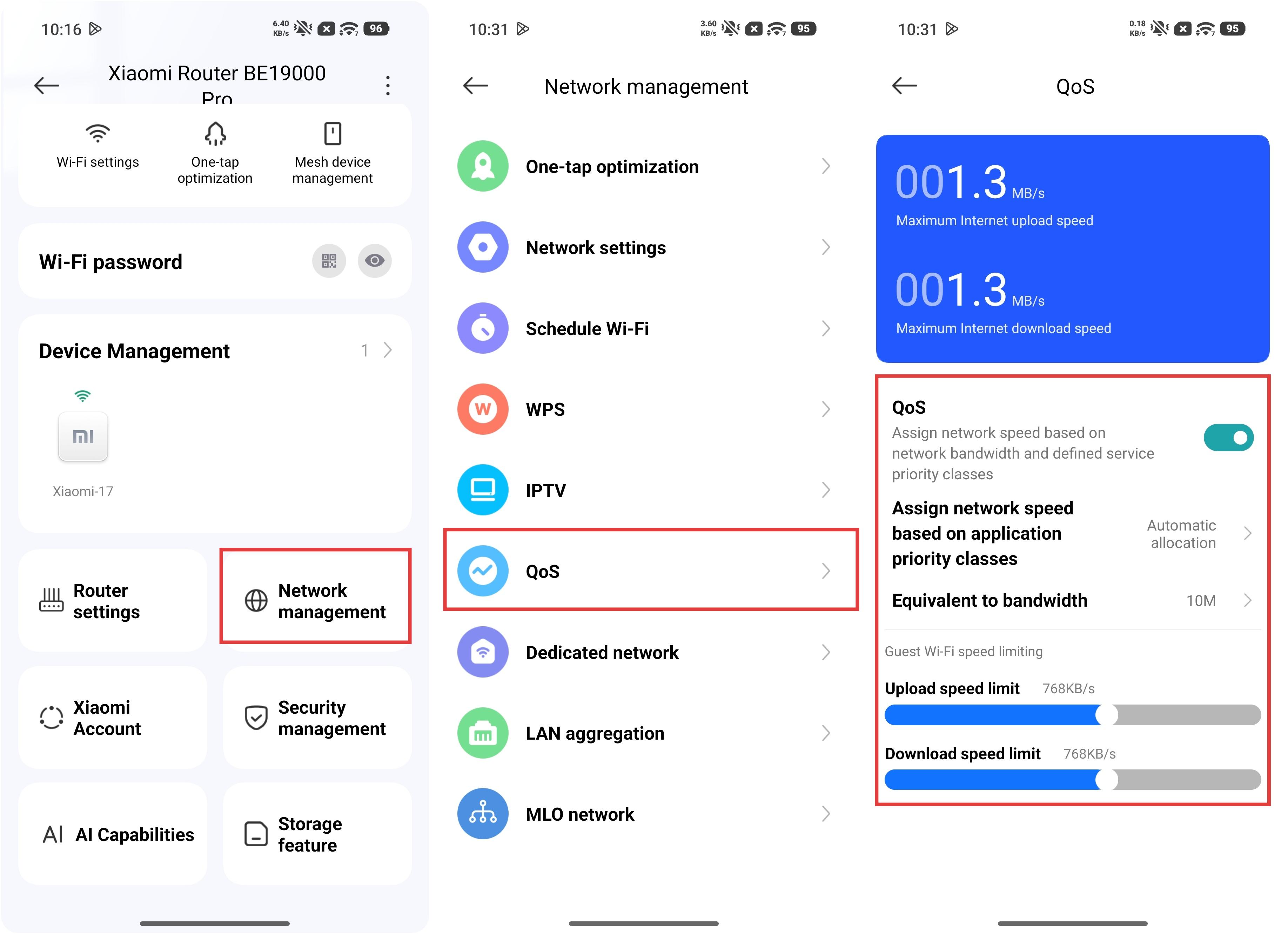
Sau đó, bạn có thể quản lý giới hạn tốc độ cho từng thiết bị được kết nối trong giao diện [Quản lý thiết bị]. Chức năng [Giới hạn tốc độ thông minh] trong [Chi tiết thiết bị] cần được bật.
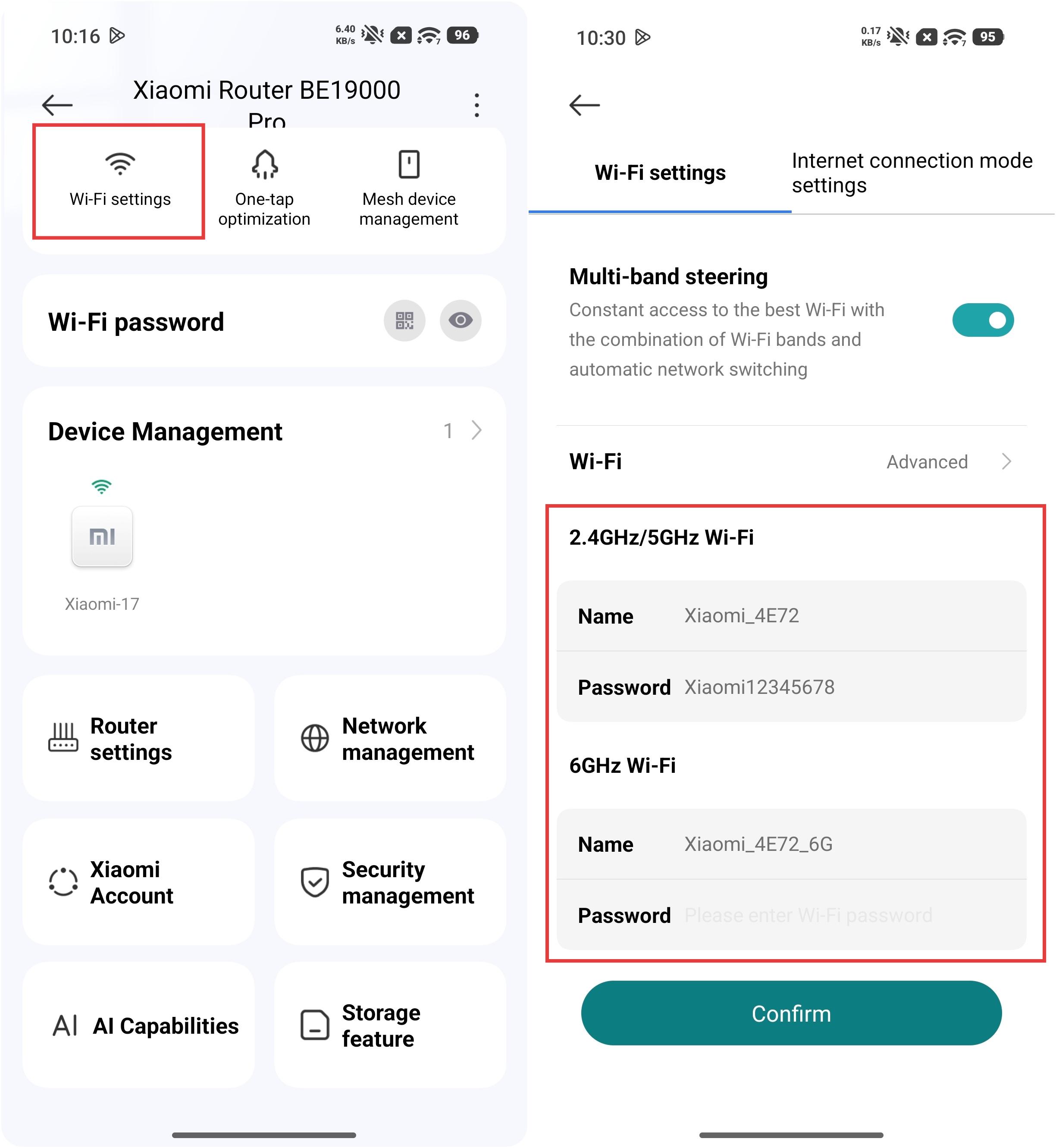
Q22: Làm thế nào để thay đổi tên và mật khẩu Wi-Fi của Xiaomi Router BE19000 Pro?
A: Để thay đổi tên và mật khẩu Wi-Fi của Xiaomi Router BE19000 Pro, bạn có thể vào Xiaomi Home App >> chọn thẻ Xiaomi Router BE19000 Pro >> [Cài đặt Wi-Fi] để thay đổi tên và mật khẩu Wi-Fi của bộ định tuyến.
Q23: Những yếu tố nào ảnh hưởng đến phạm vi và cường độ tín hiệu của Xiaomi Router BE19000 Pro?
A: Các yếu tố ảnh hưởng đến phạm vi và cường độ tín hiệu của Xiaomi Router BE19000 Pro như sau:
1. Chướng ngại vật và rào cản trong nhà, chẳng hạn như tường, ghế sofa, và tủ quần áo.
2. Các thiết bị điện công suất cao, chẳng hạn như lò vi sóng, bếp từ, bộ nguồn máy tính, máy phát điện gia đình và modem quang không dây.
3. Cường độ tín hiệu có thể bị ảnh hưởng bởi mức độ ẩm cao, chẳng hạn như trong phòng tắm.
Q24: Làm cách nào để giới hạn số lượng thiết bị truy cập Wi-Fi trên Xiaomi Router BE19000 Pro?
A: Để giới hạn số lượng thiết bị truy cập Wi-Fi trên Xiaomi Router BE19000 Pro, bạn có thể vào Xiaomi Home App >> chọn thẻ Xiaomi Router BE19000 Pro >> [Quản lý bảo mật] >> [Bảo vệ chống hack] để thiết lập danh sách đen hoặc danh sách trắng nhằm giới hạn các thiết bị truy cập Wi-Fi.
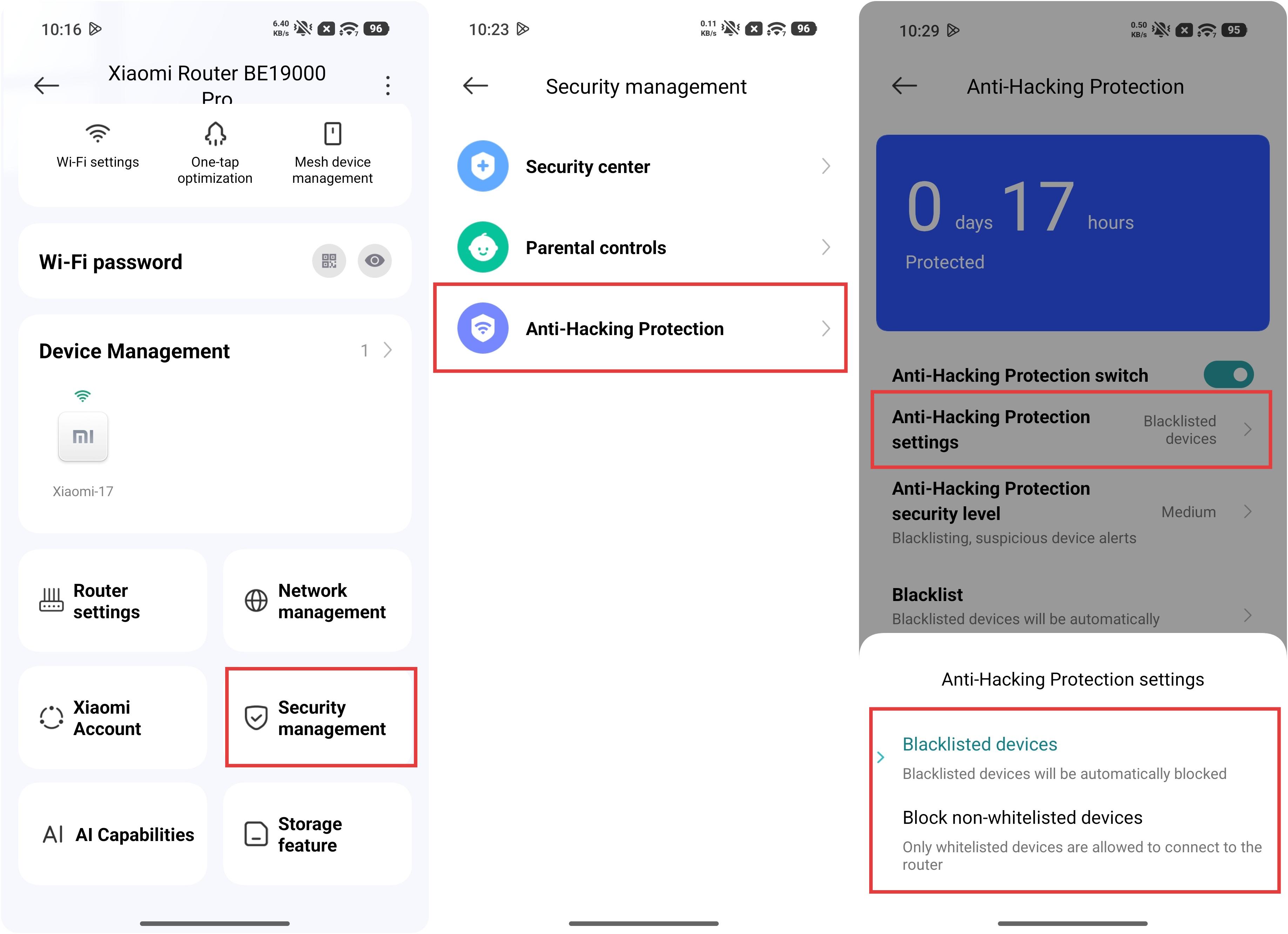
Lưu ý:
Nếu bạn chỉ muốn một số thiết bị nhất định được truy cập, bạn có thể sử dụng danh sách trắng.
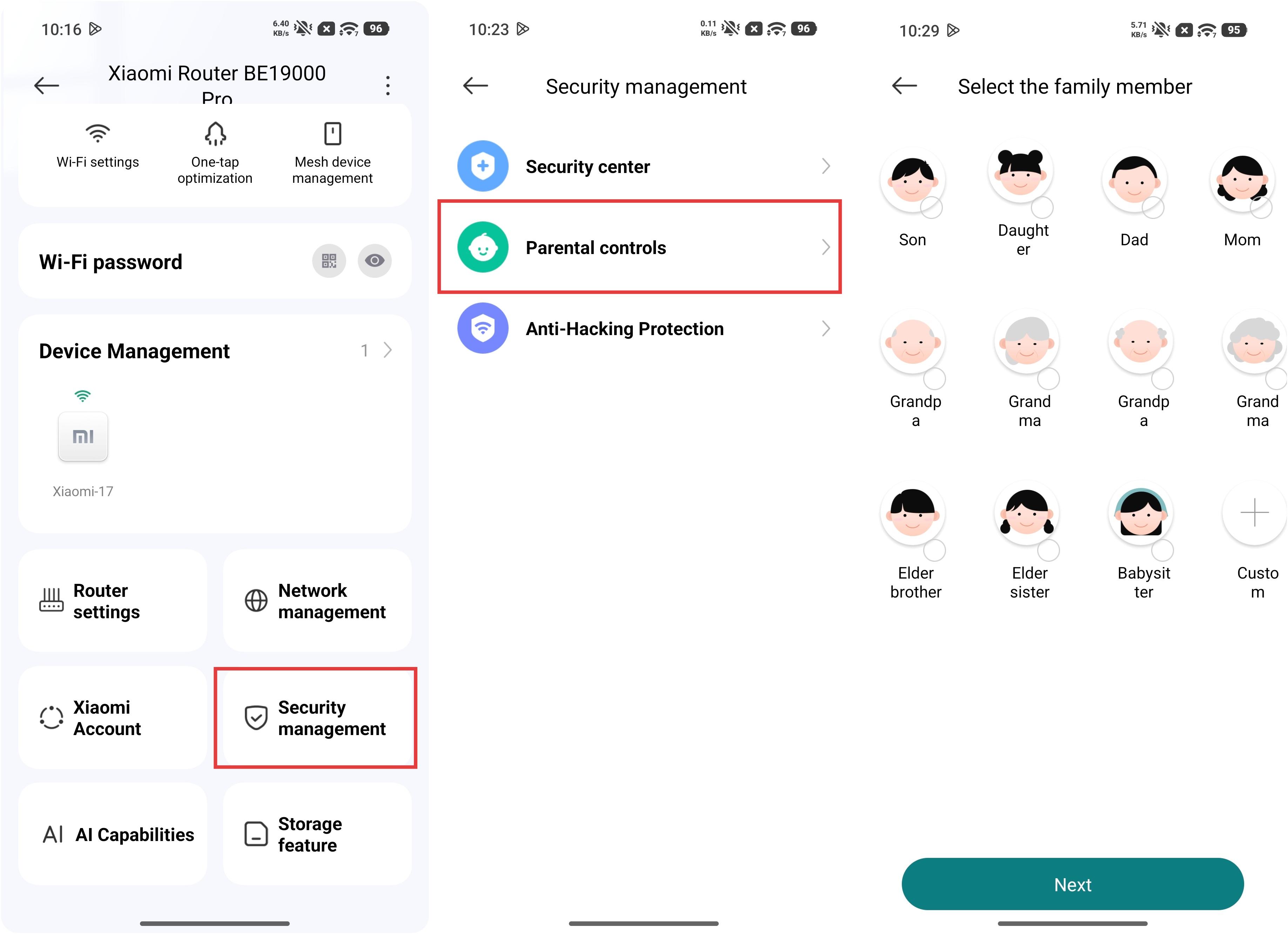
Q25: Cách thiết lập chức năng Parental controls trên Xiaomi Router BE19000 Pro?
A: Để thiết lập chức năng kiểm soát của phụ huynh trên Xiaomi Router BE19000 Pro, bạn có thể vào Xiaomi Home App >> chọn thẻ Xiaomi Router BE19000 Pro >> [Quản lý bảo mật] >> [Kiểm soát của phụ huynh] để chọn thành viên gia đình.
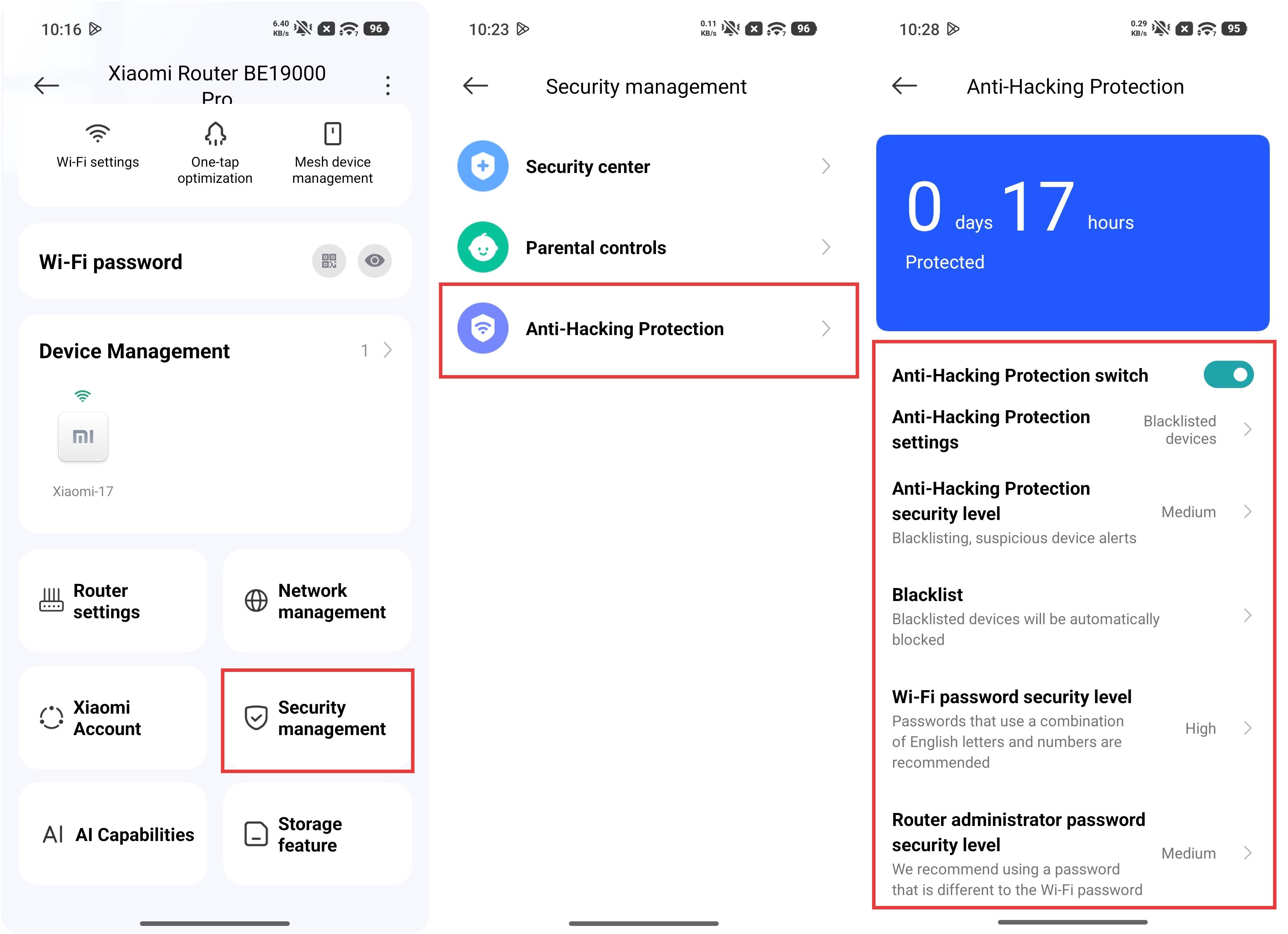
Q26: Cách thiết lập chức năng Anti-Hacking Protection trên Xiaomi Router BE19000 Pro?
A: Để thiết lập chức năng Bảo vệ chống hack trên Xiaomi Router BE19000 Pro, bạn có thể vào Xiaomi Home App >> chọn thẻ Xiaomi Router BE19000 Pro >> [Quản lý bảo mật] >> [Bảo vệ chống hack] để thực hiện các cài đặt liên quan.
Q27: Cách thay đổi địa chỉ IP mặc định trên Xiaomi Router BE19000 Pro?
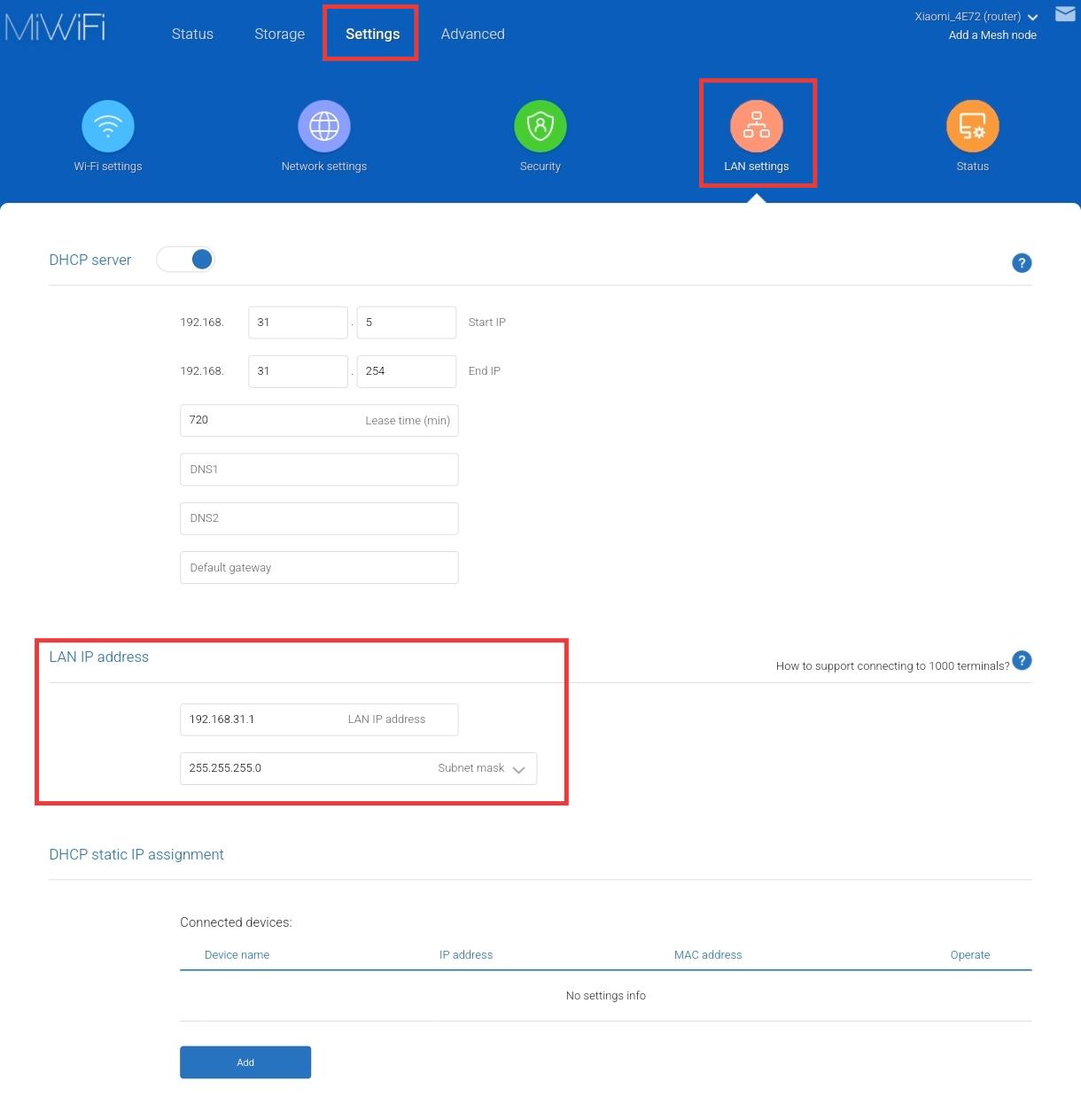
A: Để thay đổi địa chỉ IP mặc định trên Xiaomi Router BE19000 Pro, bạn có thể mở trình duyệt web và nhập miwifi.com hoặc 192.168.31.1 rồi đăng nhập vào giao diện quản lý của bộ định tuyến, sau đó đi tới [Cài đặt] >> [Cài đặt LAN] >> [Địa chỉ IP LAN] để thực hiện các cài đặt liên quan.
Lưu ý:
Sau khi sửa đổi, địa chỉ IP của giao diện đăng nhập sẽ thay đổi thành địa chỉ IP mới được thiết lập.
Q28: Phải làm gì nếu việc nâng cấp firmware của Xiaomi Router BE19000 Pro không thành công?
A: Xiaomi Router BE19000 Pro sử dụng thiết kế hệ thống kép, vì vậy nó vẫn có thể hoạt động bình thường ngay cả khi nâng cấp firmware thất bại. Trong trường hợp này, hãy kiểm tra xem phiên bản firmware và tệp nâng cấp có bị hỏng hay không, và yêu cầu một gói firmware mới từ nhóm phát triển router.
Q29: Tại sao tín hiệu của Xiaomi Router BE19000 Pro đôi khi mạnh và đôi khi yếu?
A: Tín hiệu có thể bị ảnh hưởng bởi nhiều yếu tố khác nhau, chẳng hạn như nhiễu môi trường phức tạp, khoảng cách và vị trí giữa thiết bị và bộ định tuyến, các vật cản ở giữa, và sự khác biệt về hiệu suất truyền và nhận của thiết bị.
Để có được tín hiệu tốt hơn, vui lòng tham khảo các khía cạnh sau đây:
1. Bộ định tuyến Xiaomi được tối ưu hóa cho các thiết bị Xiaomi và đã trải qua kiểm thử khả năng tương thích. Khuyến nghị ưu tiên sử dụng các thiết bị Xiaomi.
2. Điều chỉnh vị trí đặt bộ định tuyến. Tránh đặt nó gần các thiết bị điện công suất cao để giảm nhiễu tín hiệu.
Vị trí đề xuất:
1. Đặt thiết bị ở khu vực thoáng, không bị che chắn, chẳng hạn như trên tủ TV hoặc bàn cà phê.
2. Tốt nhất là đặt nó gần trung tâm của ngôi nhà để đảm bảo vùng phủ sóng tín hiệu cân bằng.
3. Chiều cao khuyến nghị là khoảng 1 mét so với mặt đất, và không nên đặt trực tiếp trên sàn nhà.
4. Để đảm bảo hiệu suất tối ưu của bộ định tuyến, bộ định tuyến nên được sử dụng ở vị trí thẳng đứng.
Q30: Làm thế nào để thay đổi mật khẩu Admin trên Xiaomi Router BE19000 Pro?
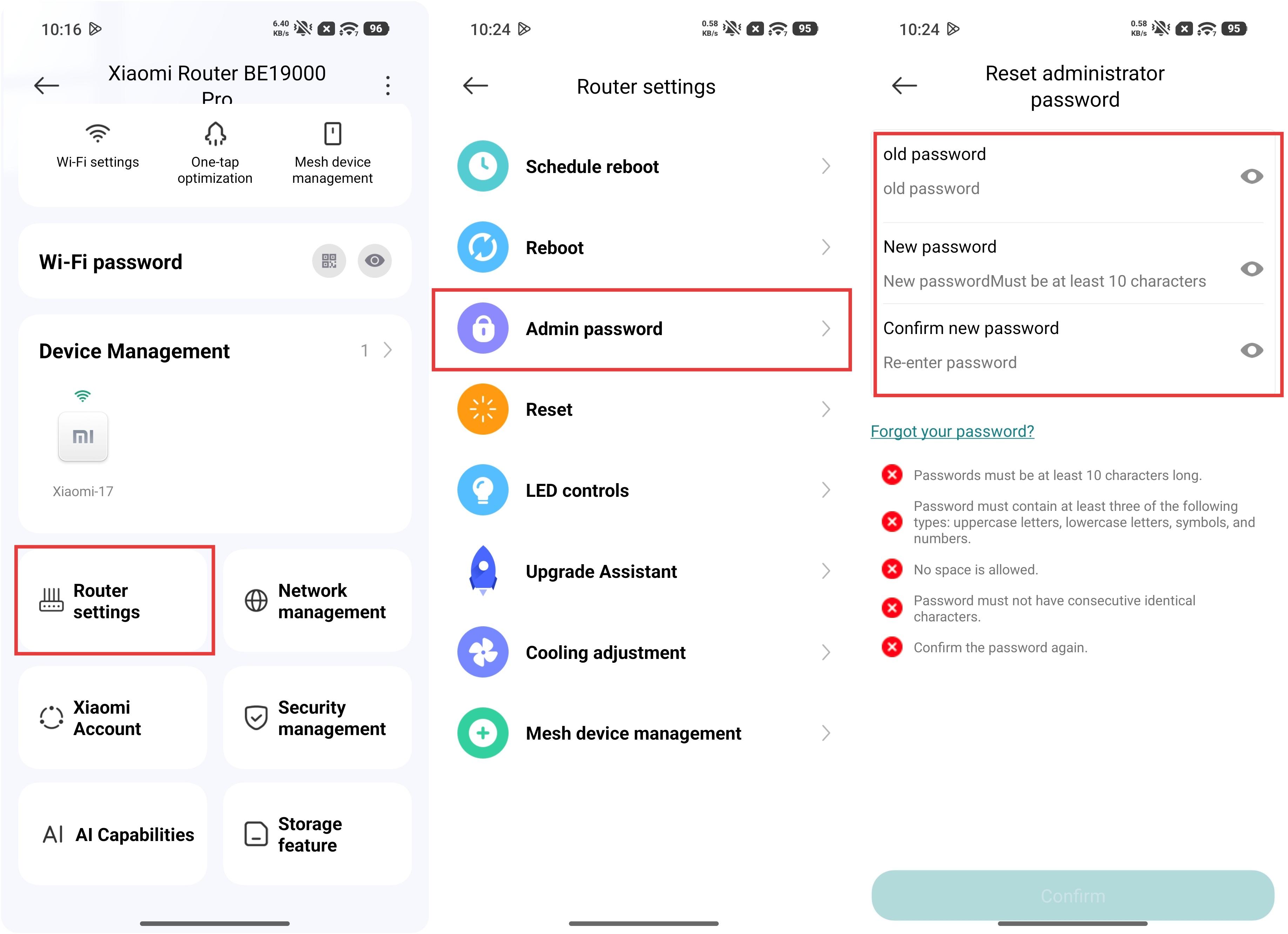
A: Để thay đổi mật khẩu Admin trên Xiaomi Router BE19000 Pro, bạn có thể vào Xiaomi Home App >> chọn thẻ Xiaomi Router BE19000 Pro >> [Cài đặt bộ định tuyến] >> [Mật khẩu quản trị viên] để thực hiện các cài đặt liên quan.
Q31: Làm cách nào để thêm các thiết bị khác vào danh sách đen trên Xiaomi Router BE19000 Pro?
A: Để thêm các thiết bị khác vào danh sách đen trên Xiaomi Router BE19000 Pro, bạn có thể vào Xiaomi Home App >> chọn thẻ Xiaomi Router BE19000 Pro >> [Quản lý bảo mật] >> [Bảo vệ chống tấn công] >> vào [Danh sách đen] để thực hiện các cài đặt liên quan.
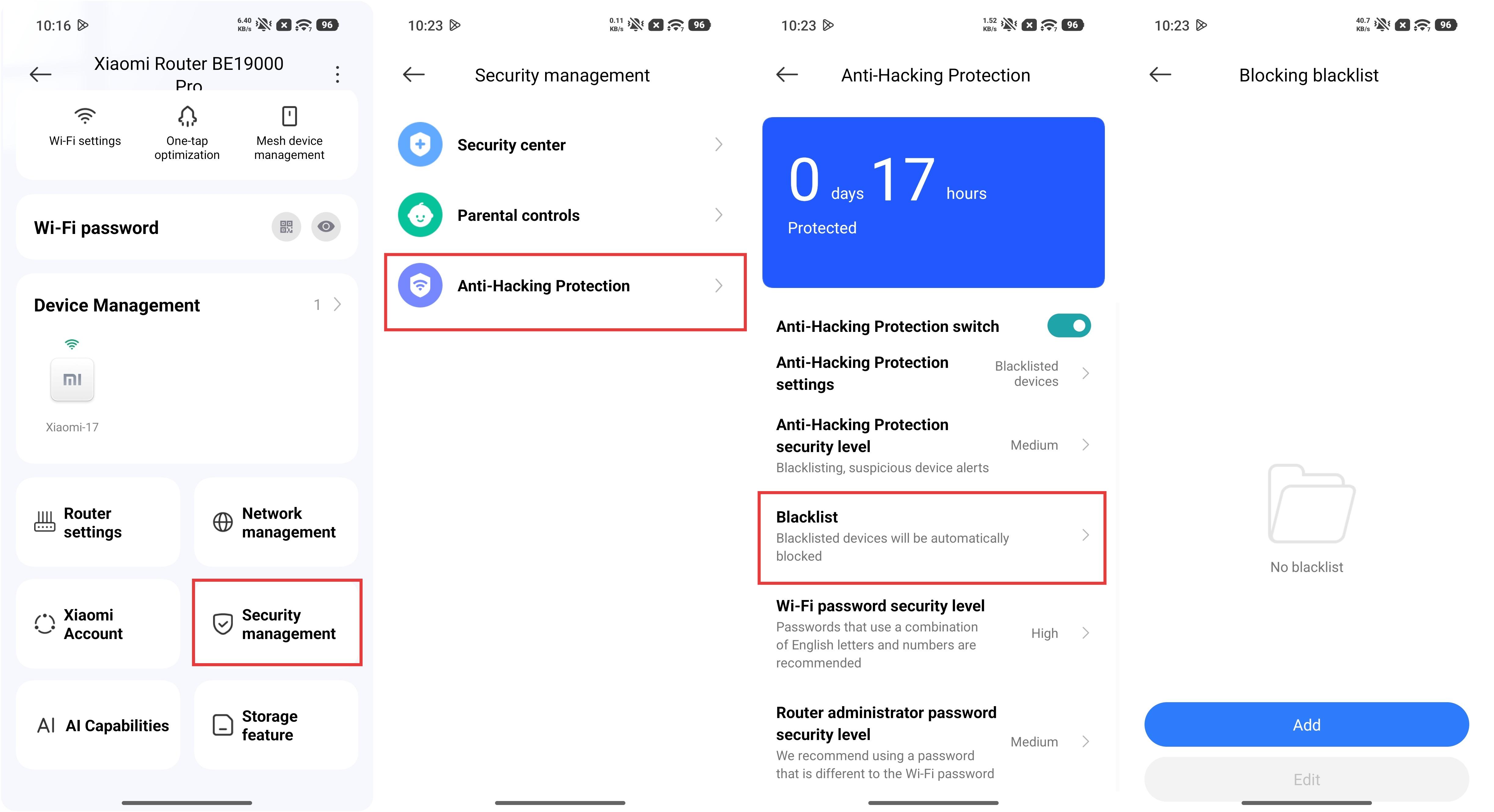
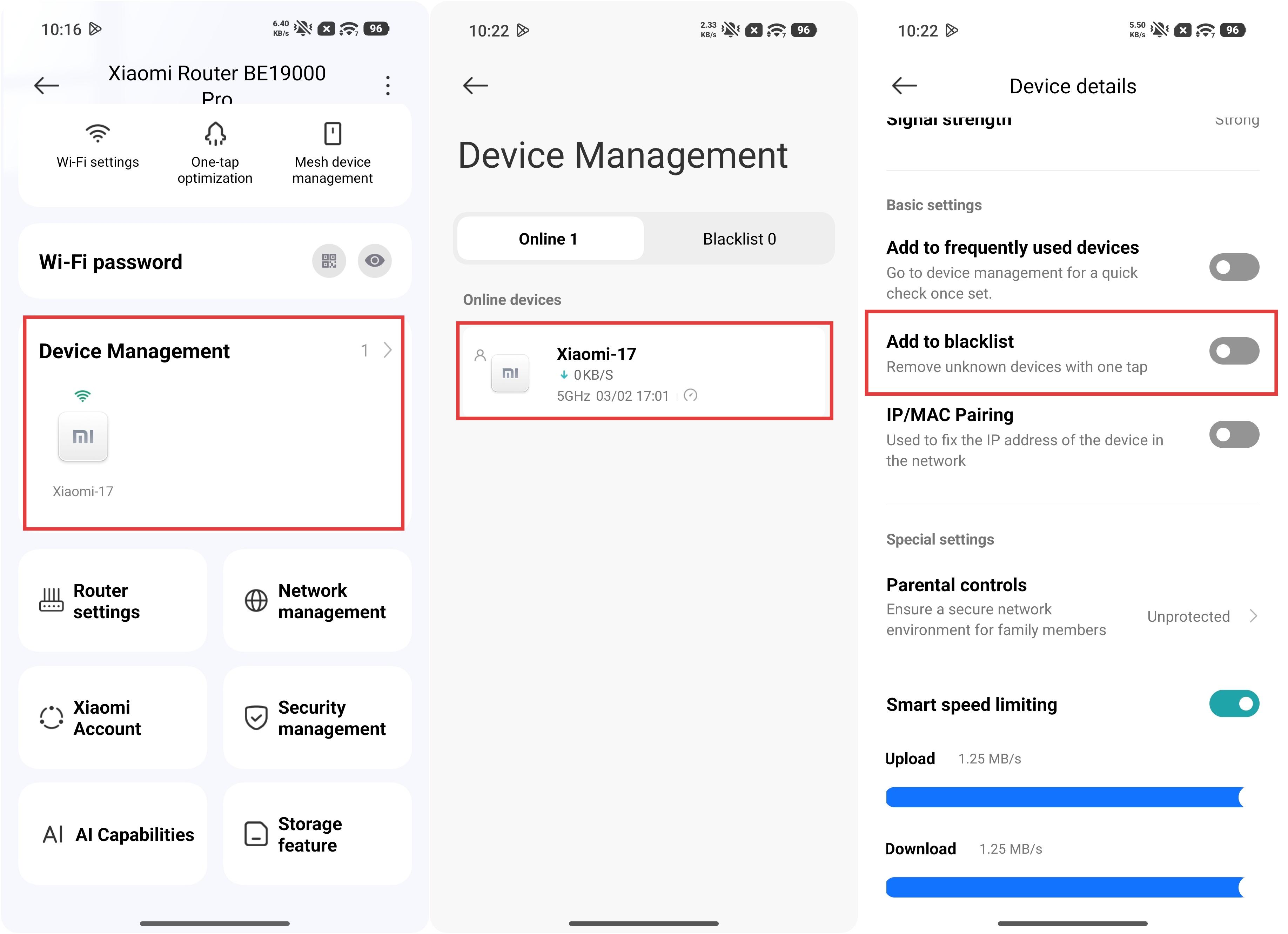
Bạn cũng có thể vào Xiaomi Home App >> chọn thẻ Xiaomi Router BE19000 Pro >> vào giao diện [Quản lý thiết bị] >> chọn thiết bị bạn muốn thêm vào danh sách đen >> bật [Thêm vào danh sách đen].
Q32: Phải làm gì nếu Xiaomi Router BE19000 Pro không thể được liên kết với Xiaomi Home App?
A: Nếu Xiaomi Router BE19000 Pro không thể liên kết với Xiaomi Home App, vui lòng tham khảo các bước khắc phục sự cố sau đây:
1. Kiểm tra xem điện thoại của bạn đã được kết nối với Wi-Fi của bộ định tuyến chưa.
2. Kiểm tra xem mẫu thiết bị có đúng trong Xiaomi Home App không.
3. Đảm bảo rằng quốc gia hoặc khu vực được đặt chính xác trong Xiaomi Home App.
4. Vui lòng đảm bảo rằng Xiaomi Home App được cập nhật lên phiên bản mới nhất.
Q33: Cách thiết lập Dynamic DNS (DDNS) trên Xiaomi Router BE19000 Pro?
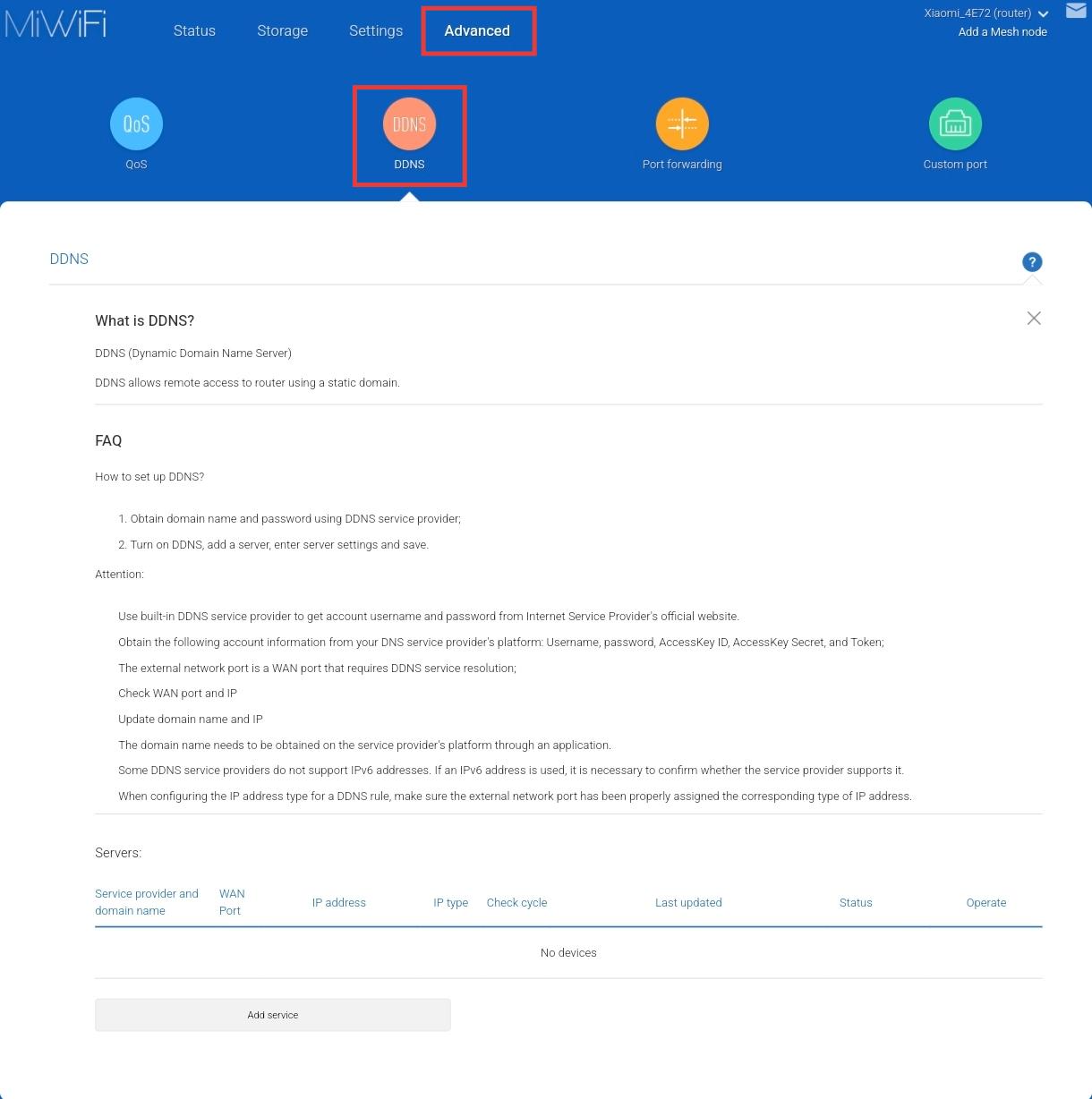
A: Để thiết lập Dynamic DNS (DDNS) trên Xiaomi Router BE19000 Pro, bạn có thể mở trình duyệt web và nhập miwifi.com hoặc 192.168.31.1 rồi đăng nhập vào giao diện quản lý của bộ định tuyến, sau đó đi tới [Nâng cao] >> [DDNS] để thực hiện các cài đặt liên quan.
Q34: Tại sao tín hiệu Wi-Fi của Xiaomi Router BE19000 Pro thường xuyên bị ngắt kết nối?
A: Nếu tín hiệu Wi-Fi của Xiaomi Router BE19000 Pro thường xuyên bị ngắt kết nối, vui lòng tham khảo các khía cạnh sau:
1. Đảm bảo thiết bị không ở quá xa bộ định tuyến và rằng có tối thiểu các vật cản ở giữa.
2. Điều chỉnh vị trí đặt bộ định tuyến và tránh đặt nó gần các thiết bị điện công suất cao để giảm nhiễu tín hiệu.
Vị trí đề xuất:
(1). Đặt thiết bị ở khu vực thoáng đãng, không bị che chắn, chẳng hạn như trên tủ TV hoặc bàn cà phê.
(2). Vị trí tốt nhất là đặt gần trung tâm của ngôi nhà để đảm bảo vùng phủ sóng tín hiệu cân bằng.
(3). Chiều cao được khuyến nghị là khoảng 1 mét so với mặt đất, và không nên đặt trực tiếp trên sàn nhà.
(4). Để đảm bảo hiệu suất tối ưu của bộ định tuyến, bộ định tuyến nên được sử dụng ở vị trí thẳng đứng.
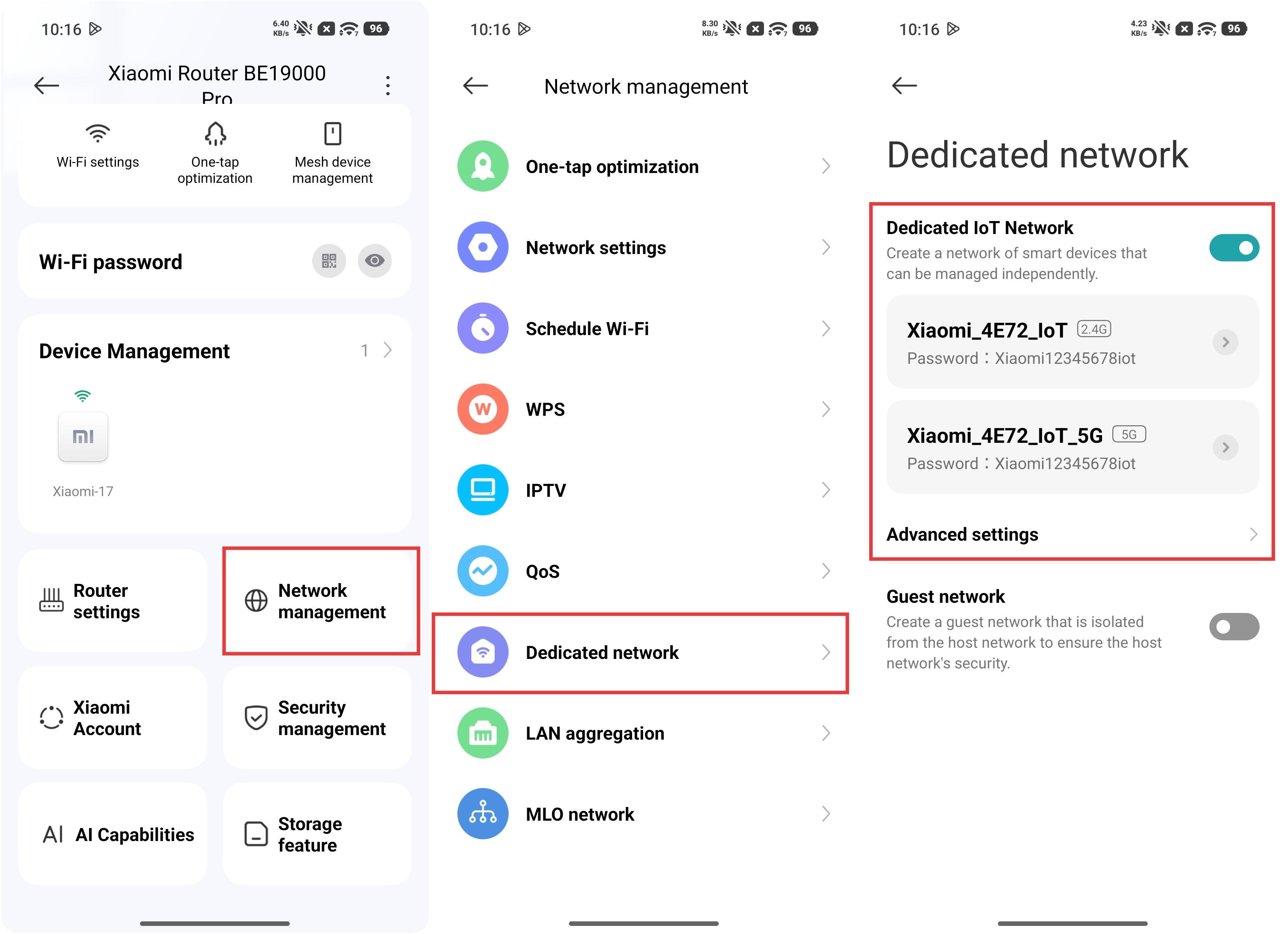
3. Nếu thiết bị hỗ trợ giao thức Wi-Fi cũ hơn, hãy cân nhắc bật Dedicated IoT Network và kết nối thiết bị vào đó. Bạn có thể cấu hình bằng cách vào Xiaomi Home App >> chọn thẻ Xiaomi Router BE19000 Pro >> [Quản lý mạng] >> [Mạng chuyên dụng] >> bật [Dedicated IoT Network].
Thông tin này có hữu ích không?
Có
Không