

Câu hỏi thường gặp về Xiaomi Watch 5
*Đây là trang được dịch tự động từ các bài viết tiếng Anh.
Tổng quan
Q1: Các tính năng chính của Xiaomi Watch 5 là gì?
A: Các tính năng chính của Xiaomi Watch 5 như sau:
1. Xiaomi Watch 5 sở hữu màn hình AMOLED 1.54 inch lớn, mang đến màu sắc sống động, chi tiết sắc nét và trải nghiệm xem đắm chìm ngay trên cổ tay bạn.
2. Nó được bảo vệ bởi một lớp kính sapphire bền bỉ, mang lại khả năng chống trầy xước tốt hơn và độ trong suốt bền lâu cho việc đeo hằng ngày.
3. Được trang bị pin dung lượng lớn, đồng hồ cung cấp thời lượng sử dụng bền bỉ để hỗ trợ các hoạt động hằng ngày của bạn mà không cần sạc thường xuyên.
4. Xiaomi Watch 5 hỗ trợ các điều khiển bằng cử chỉ phong phú, cho phép bạn tương tác với thiết bị một cách trực quan và thuận tiện hơn.
5. Với sự hỗ trợ cho hơn 150 chế độ thể thao, nó giúp bạn theo dõi chính xác và linh hoạt nhiều bài tập và hoạt động thể dục khác nhau.
Q2: Sự khác biệt giữa chế độ Smart và chế độ Battery saver trên Xiaomi Watch 5 là gì?
A: Xiaomi Watch 5 hỗ trợ chuyển đổi giữa Smart mode và Power Saver mode. Smart mode có thể được hiểu là chế độ đầy đủ tính năng. Trong Smart mode, bạn có thể truy cập và trải nghiệm tất cả các chức năng hiện có, nhưng chế độ này tiêu thụ nhiều điện hơn. Power Saver mode tập trung vào việc kéo dài thời lượng pin. Để đạt được thời gian sử dụng lâu hơn, các tính năng tiêu thụ nhiều điện sẽ bị giới hạn hoặc vô hiệu hóa, chẳng hạn như Google Apps và một số cài đặt hệ thống nâng cao nhất định.
Để bạn tham khảo, các khác biệt chính giữa chế độ Smart và chế độ Battery saver được nêu như sau:
1. Bluetooth: Chế độ Thông minh hỗ trợ đầy đủ chức năng Bluetooth, trong khi chế độ Penghemat baterai chỉ cho phép bật hoặc tắt Bluetooth và không hỗ trợ xem các thiết bị đã kết nối hoặc ghép nối với các thiết bị mới.
2. Wi-Fi: Chế độ Thông minh hỗ trợ kết nối Wi-Fi, trong khi chế độ Tiết kiệm pin không hỗ trợ Wi-Fi.
3. NFC: Chế độ Thông minh hỗ trợ chức năng NFC, trong khi chế độ Tiết kiệm pin không hỗ trợ NFC.
4. Chế độ máy bay: Smart mode hỗ trợ Chế độ máy bay, trong khi Battery saver không hỗ trợ chế độ máy bay.
5. Thông báo ứng dụng: Chế độ thông minh hỗ trợ Thông báo ứng dụng, trong khi Chế độ tiết kiệm pin không hỗ trợ Thông báo ứng dụng.
6. Không làm phiền: Cả chế độ Thông minh và chế độ Battery saver đều hỗ trợ Không làm phiền.
7. Quản lý ứng dụng: Chế độ thông minh hỗ trợ Quản lý ứng dụng, trong khi Chế độ tiết kiệm pin không hỗ trợ Quản lý ứng dụng.
8. Google Assistant: Chế độ Smart hỗ trợ Google Assistant, trong khi chế độ Power saver không hỗ trợ Google Assistant.
9. Ứng dụng tích hợp sẵn của Google: Chế độ thông minh hỗ trợ Ứng dụng tích hợp sẵn của Google, trong khi chế độ Penghemat baterai không hỗ trợ Ứng dụng tích hợp sẵn của Google.
10. Tài khoản Google: Chế độ thông minh hỗ trợ đăng nhập và đồng bộ hóa Tài khoản Google, trong khi chế độ tiết kiệm pin không hỗ trợ chức năng Tài khoản Google.
11. TalkBack: Chế độ Thông minh hỗ trợ các tính năng trợ năng TalkBack, trong khi chế độ Tiết kiệm pin không hỗ trợ TalkBack.
12. Phóng to trợ năng: Chế độ Thông minh hỗ trợ phóng to màn hình, trong khi chế độ Penghemat baterai không hỗ trợ tính năng này.
13. Điều chỉnh kích thước chữ trong Trợ năng: Chế độ Thông minh hỗ trợ điều chỉnh kích thước chữ, trong khi chế độ Battery saver không hỗ trợ tính năng này.
14. Cử chỉ: Chế độ Thông minh hỗ trợ đầy đủ các thao tác cử chỉ, trong khi Chế độ Tiết kiệm pin chỉ hỗ trợ nghiêng để đánh thức, chạm để đánh thức và cử chỉ nhanh, và không hỗ trợ khóa cảm ứng hoặc chạm và giữ mặt đồng hồ để nhanh chóng thay đổi mặt đồng hồ.
15. Đầu ra chuyển văn bản thành giọng nói: Chế độ thông minh hỗ trợ đầu ra chuyển văn bản thành giọng nói, trong khi chế độ tiết kiệm pin không hỗ trợ tính năng này.
16. Khóa màn hình: Chế độ thông minh hỗ trợ khóa màn hình, trong khi Chế độ tiết kiệm điện không hỗ trợ khóa màn hình.
17. Tìm điện thoại của tôi: Chế độ Thông minh hỗ trợ tính năng Tìm điện thoại của tôi, trong khi chế độ Battery saver không hỗ trợ tính năng này.
Ngoại hình
Thân thể
Q1: Xiaomi Watch 5 trông như thế nào?
A: Xiaomi Watch 5 có kích thước 47 mm × 47 mm × 12.3 mm (không bao gồm phần nhô của sensor đo nhịp tim) và nặng 56 g (không bao gồm dây đeo). Thiết bị được trang bị màn hình AMOLED tròn 1.54-inch với độ phân giải 480 × 480 và mật độ điểm ảnh 312 PPI. Kính bảo vệ được làm từ kính sapphire 2D, trong khi khung giữa sử dụng thép không gỉ, mang lại cảm giác chắc chắn và cao cấp.
Vui lòng tham khảo sơ đồ cấu trúc sản phẩm của Xiaomi Watch 5 bên dưới:
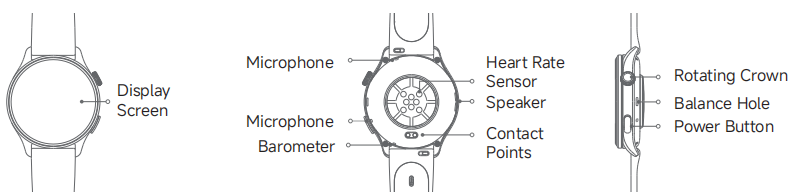
Ở mặt trước, bạn có thể thấy màn hình hiển thị. Ở mặt sau, có hai micrô, một cảm biến nhịp tim, một loa, các điểm tiếp xúc và một khí áp kế. Ở bên cạnh, đồng hồ được trang bị một núm xoay, một nút nguồn và một lỗ cân bằng.
Q2: Độ dài dây đeo của Xiaomi Watch 5 là bao nhiêu?
A: 1. Dây đeo fluororubber Xiaomi Watch 5 (đen) kết hợp với khung giữa màu tối và lớp phủ nút bấm:
Dây đeo ngắn: 88 mm
Dây đeo dài: 126 mm
2. Dây đeo fluororubber Xiaomi Watch 5 (xanh bách xù) kết hợp với khung giữa màu bạc và lớp phủ nút bấm:
Dây đeo ngắn: 88 mm
Dây đeo dài: 126 mm
Vành bezel và dây đeo
Q1: Các chức năng của các nút trên Xiaomi Watch 5 là gì?
A: Ở mặt trước của Xiaomi Watch 5, bạn có thể thấy màn hình hiển thị. Ở mặt sau, có hai micrô, một cảm biến nhịp tim, một loa, các điểm tiếp xúc và một áp kế. Ở cạnh bên, đồng hồ được trang bị một núm xoay, một nút nguồn và một lỗ cân bằng.
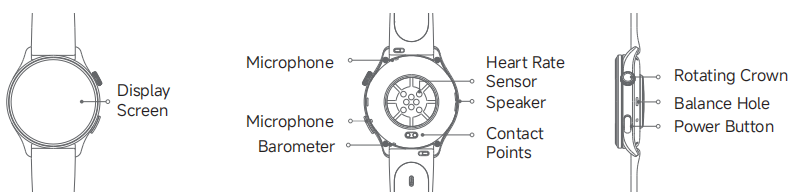
Dưới đây là các chức năng của núm xoay và nút nguồn trên Xiaomi Watch 5:
1. Núm vặn xoay:
Nhấn: Vào danh sách App / quay lại mặt đồng hồ
Nhấn và giữ trong hơn 1 giây: Kích hoạt Google Assistant bằng giọng nói
Xoay: Cuộn qua các danh sách
Nhấn hai lần: Danh sách App gần đây
Nhấn ba lần: Ứng dụng gần đây (APK)
2. Nút nguồn:
Nhấn: Mở App Workout hoặc một App tùy chỉnh
Nhấn hai lần: Mở Google Wallet
Nhấn ba lần: Các tính năng trợ năng
Nhấn và giữ trong hơn 3 giây: Khởi động lại / Tùy chọn tắt nguồn / SOS
Nhấn và giữ trong hơn 12 giây: Buộc khởi động lại
Nhấn 5 lần: Gọi liên hệ khẩn cấp (Trước tiên hãy thiết lập trong ứng dụng Mi Fitness)
Q2: Chất liệu màn hình của Xiaomi Watch 5 là gì?
A: Xiaomi Watch 5 được trang bị màn hình kính sapphire, mang lại khả năng chống trầy xước và độ bền tuyệt vời cho nhu cầu sử dụng hằng ngày.
Q3: Việc đeo Xiaomi Watch 5 có gây dị ứng da không?
A: Xiaomi Watch 5 được làm từ các vật liệu chuyên nghiệp, chú trọng sức khỏe và thân thiện với môi trường, đồng thời đã vượt qua kiểm tra mẫn cảm do các tổ chức được chứng nhận thực hiện. Các bộ phận thường xuyên tiếp xúc với da, như dây đeo, nắp lưng và các nút, đã vượt qua kiểm tra nghiêm ngặt về các chất gây dị ứng và có hại, đồng thời tuân thủ các yêu cầu quy định liên quan.
Do sự khác biệt giữa các cá nhân, một số ít người có thể cảm thấy khó chịu khi tiếp xúc với một số vật liệu nhất định hoặc cảm biến ánh sáng đỏ và xanh lục. Nếu bạn cảm thấy kích ứng da khi đeo đồng hồ, hãy ngừng đeo và tham khảo ý kiến bác sĩ.
Để có trải nghiệm đeo Xiaomi Watch 5 thoải mái hơn, vui lòng làm theo các khuyến nghị sau đây:
1. Trong khi tập luyện, hãy đeo đồng hồ không quá chặt cũng không quá lỏng, đảm bảo rằng nó không bị trượt trên cổ tay của bạn.
2. Để sử dụng hằng ngày, hãy nới lỏng nhẹ dây đeo để da được thông thoáng hơn.
3. Sau khi đeo đồng hồ liên tục trong thời gian dài, hãy tháo ra và để cổ tay của bạn nghỉ ngơi khoảng 30 phút.
4. Sau khi tập thể dục, hãy làm sạch và lau khô mồ hôi trên cánh tay của bạn và dây đeo trước khi đeo lại.
Q4: Tại sao không thể lắp dây đeo sau khi tháo ra khỏi Xiaomi Watch 5?
A: Nếu bạn không thể lắp lại dây đeo trên Xiaomi Watch 5 theo quy trình tiêu chuẩn, hãy kiểm tra các mục sau:
1. Kiểm tra xem có vật lạ nào đang chặn các lỗ chốt trên thân đồng hồ không. Nếu có, hãy làm sạch các lỗ và thử lại.
2. Kiểm tra xem chốt lò xo có đàn hồi đúng cách hay không. Nếu chốt lò xo không đàn hồi bình thường, dây đeo có thể bị lỗi và nên được sửa chữa hoặc thay thế.
Q5: Làm thế nào để thay dây đeo trên Xiaomi Watch 5?
A: Xiaomi Watch 5 hỗ trợ dây đeo tháo nhanh. Hãy làm theo các bước sau để thay dây đeo:
1. Ấn chốt lò xo vào trong theo hướng của dây đeo để tháo dây đeo.
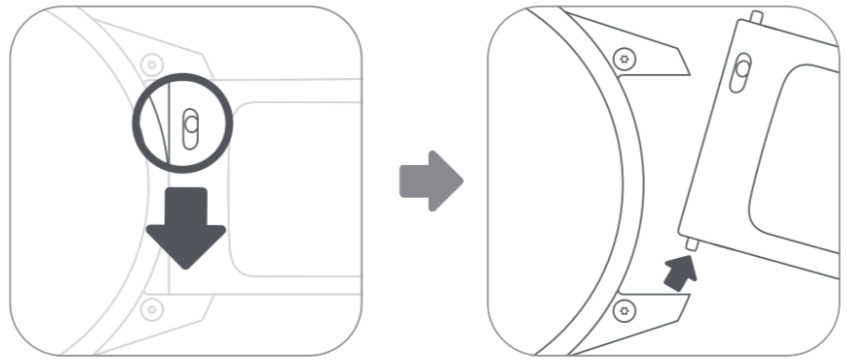
2. Luồn một đầu dây đeo có thanh lò xo vào một lỗ càng, sau đó nhấn thanh lò xo ở phía còn lại và đưa nó vào lỗ càng đối diện. Nhẹ nhàng điều chỉnh cho đến khi bạn cảm nhận được thanh lò xo khóa vào đúng vị trí.
3. Sau khi lắp đặt, hãy kéo dây đeo nhẹ nhàng để xác nhận rằng nó đã được gắn chắc chắn.
Lưu ý:
Thanh lò xo là chốt kim loại dùng để nối dây đeo với thân đồng hồ.
Q6: Làm thế nào để điều chỉnh dây đeo trên Xiaomi Watch 5?
A: Giữ dây đeo của Xiaomi Watch 5 bằng tay phải. Dùng tay trái, kẹp chặt cả hai đầu của khóa ở mặt sau nắp lưng và trượt chúng song song cho đến khi dây đeo vừa vặn với cổ tay của bạn một cách thoải mái.
Q7: Dây đeo của Xiaomi Watch 5 có tương thích với dây đeo từ các đồng hồ trước đó không?
A: Xiaomi Watch 5 tương thích với các đồng hồ sử dụng dây đeo có bề rộng ngàm 22 mm.
Màn hình
Q1: Tại sao Xiaomi Watch 5 hiển thị độ lệch màu nhẹ ở mức độ sáng thấp?
A: Xiaomi Watch 5 sử dụng màn hình AMOLED. Do các đặc tính vốn có của vật liệu AMOLED, điện áp kích hoạt của các điểm ảnh phụ màu đỏ, xanh lá và xanh dương là khác nhau. Do đó, có thể xảy ra hiện tượng sai lệch màu nhẹ khi màn hình hiển thị ở độ sáng thấp. Hiện tượng này sẽ biến mất khi độ sáng tăng lên.
Các điểm ảnh AMOLED được tạo từ các vật liệu phát quang hữu cơ, và độ chói của chúng không có mối quan hệ tuyến tính hoàn hảo với dòng điện điều khiển. Tọa độ độ sáng dao động trong các phạm vi dung sai. Ở mức độ sáng thấp (dòng điện điều khiển thấp), hiệu suất lượng tử của vật liệu giảm xuống, dẫn đến các biến thiên dung sai lớn hơn có thể nhận thấy. Tất cả kết quả kiểm tra vẫn nằm trong các thông số kỹ thuật được kiểm soát. Khi độ sáng tăng lên, các biến thiên dung sai được giảm và vấn đề biến mất. Đây là điều bình thường. Vui lòng yên tâm sử dụng thiết bị.
Q2: Tại sao Xiaomi Watch 5 hiển thị màu sắc không đồng đều trong quá trình ghép nối ban đầu?
A: Trong quá trình ghép đôi ban đầu, Xiaomi Watch 5 có thể hiển thị màu sắc màn hình không đồng đều do hình nền đang được hiển thị. Đây không phải là vấn đề về chất lượng và không ảnh hưởng đến việc sử dụng bình thường. Vui lòng yên tâm sử dụng đồng hồ.
Q3: Tại sao bạn có thể nhìn thấy các vệt sọc được chia đều ở một số góc nhất định, hoặc nhận thấy hiệu ứng lốm đốm ở độ sáng thấp trên màn hình Xiaomi Watch 5?
A: Xiaomi Watch 5 sử dụng màn hình AMOLED với một cụm lớp phân cực bao gồm một lớp màng rất mỏng. Vật liệu màng mỏng có xu hướng co lại theo hướng vuông góc với hướng kéo giãn trong quá trình kéo giãn. Sau khi liên kết với vật liệu nền, có thể vẫn còn các vết dạng gân. Hiện tượng này vốn có của vật liệu và được coi là bình thường. Vui lòng yên tâm sử dụng đồng hồ.
Ngoài ra, sự khác biệt về độ chói giữa các điểm ảnh riêng lẻ có thể gây ra sự thay đổi độ sáng ở mức vĩ mô trên toàn bộ màn hình. Ở mức độ sáng thấp, mắt bạn nhạy cảm hơn với những khác biệt này, khiến hiệu ứng hạt trở nên dễ nhận thấy hơn. Đây cũng là một hiện tượng bình thường.
Q4: Tại sao màn hình Xiaomi Watch 5 không thể bật?
A: Nếu màn hình Xiaomi Watch 5 không bật khi màn hình đang tắt, và Raise to wake hoặc nhấn nút nguồn/xoay núm vặn không kích hoạt màn hình, hãy thử các bước sau:
1. Kiểm tra xem mức pin có quá thấp không. Kết nối đồng hồ với đế sạc và kiểm tra xem pin có đủ hay không.
2. Nhấn và giữ nút nguồn trong 12 giây để buộc đồng hồ khởi động lại. Sau khi khởi động lại, hãy kiểm tra phiên bản hệ thống và cập nhật đồng hồ lên phiên bản mới nhất.
Q5: Tại sao tính năng nâng cổ tay để bật màn hình không phản hồi trên Xiaomi Watch 5?
A: Tính năng tilt-to-wake trên Xiaomi Watch 5 dựa vào cảm biến gia tốc tích hợp. Màn hình sẽ sáng khi bạn nghiêng hoặc nâng cổ tay. Nếu góc chuyển động của cổ tay quá nhỏ hoặc chuyển động quá chậm, màn hình sẽ không thể bật lên.
Q6: Tại sao màn hình Xiaomi Watch 5 đóng băng hoặc hiện tượng méo hình hiển thị trong quá trình sử dụng bình thường?
A: Nếu màn hình Xiaomi Watch 5 bị treo hoặc hiển thị bị méo trong quá trình sử dụng bình thường, nguyên nhân có thể do nhiễu tĩnh điện trên màn hình. Trong quá trình tự khôi phục, có thể xảy ra tình trạng treo hoặc méo tạm thời. Sau khi sự cố xuất hiện, hãy đợi khoảng 5 giây để xem màn hình có khôi phục không. Nếu không khôi phục, nhấn và giữ nút nguồn trong 3 giây để khởi động lại.
Q7: Tại sao hoạt ảnh bị giật trong quá trình ghép nối trên Xiaomi Watch 5?
A: Trong quá trình ghép nối, Xiaomi Watch 5 phát hoạt ảnh đồng thời trao đổi dữ liệu với điện thoại. Đồng thời, hệ thống thực hiện các thao tác đọc/ghi cao để lưu trữ dữ liệu, dẫn đến tải tổng thể của hệ thống cao hơn. Điều này có thể gây giật nhẹ hoạt ảnh. Khi quá trình đồng bộ dữ liệu hoàn tất, hiện tượng giật sẽ biến mất. Đây là bình thường. Vui lòng yên tâm sử dụng thiết bị.
Q8: Tại sao Xiaomi Watch 5 nháy sáng trong chốc lát khi chuyển từ chế độ tắt màn hình sang màn hình Luôn bật?
A: Khi Xiaomi Watch 5 chuyển từ màn hình tắt hoàn toàn sang chế độ màn hình Always-on, màn hình sẽ trải qua một quá trình “đánh thức” rất ngắn. Màn hình sẽ sáng lên trong chốc lát trước khi vào chế độ AOD. Trong giai đoạn chuyển đổi ngắn này, bạn có thể thoáng thấy màn hình sáng, trông như bị nhấp nháy. Đây là một hiệu ứng hiển thị bình thường.
Q9: Tại sao các tiện ích trên mặt đồng hồ Xiaomi Watch 5 không thể nhấp vào?
A: Các widget trên Xiaomi Watch 5 đề cập đến các mục dữ liệu được hiển thị trên mặt đồng hồ. Một số mục dữ liệu này là cố định, chẳng hạn như số bước, thời gian hoặc ngày tháng, và là một phần của thiết kế mặt đồng hồ tĩnh, vì vậy không thể chạm vào. Tuy nhiên, nếu một mục dữ liệu được liên kết với một ứng dụng, chẳng hạn như Thời tiết hoặc Nhịp tim, chạm vào mục đó sẽ chuyển hướng bạn đến App tương ứng.
Do đó, không phải tất cả các tiện ích trên mặt đồng hồ đều hỗ trợ tương tác. Việc chúng có thể chạm được hay không phụ thuộc vào tính chất của mục dữ liệu cụ thể.
Q10: Tại sao bạn không thể vuốt trên màn hình Xiaomi Watch 5?
A: Nếu bạn không thể vuốt trên màn hình Xiaomi Watch 5, hãy thử các bước sau đây:
1. Kiểm tra xem mức pin có quá thấp không.
2. Sự cố có thể do nhiễu ESD (phóng điện tĩnh điện) gây ra. Chờ khoảng 5 giây để xem màn hình có khôi phục không.
3. Nhấn núm xoay để quay lại mặt đồng hồ. Nếu màn hình vẫn không thể vuốt được, nhấn và giữ nút nguồn trong 12 giây để buộc khởi động lại đồng hồ.
Q11: Cần làm gì nếu Xiaomi Watch 5 bị treo, hiển thị màn hình đen, hoặc không thể bật nguồn?
A: Nếu Xiaomi Watch 5 bị treo, hiển thị màn hình đen hoặc không thể bật nguồn, hãy thử các bước sau:
1. Kết nối đồng hồ với đế sạc và cáp sạc, và sạc trong hơn 10 phút.
2. Nếu thiết bị vẫn không thể bật nguồn sau khi sạc, hãy thử khởi động lại cưỡng bức bằng cách nhấn và giữ nút nguồn trong hơn 12 giây.
3. Nếu thiết bị vẫn không thể bật nguồn, hãy liên hệ với trung tâm dịch vụ hậu mãi để được kiểm tra thêm.
Q12: Tại sao Xiaomi Watch 5 hiển thị hiện tượng giật nhẹ sau khi khởi động lại hoặc trong quá trình đồng bộ hóa dữ liệu?
A: Khi Xiaomi Watch 5 kích hoạt đồng bộ hóa dữ liệu, bộ xử lý sẽ xử lý các tác vụ tương tác giữa đồng hồ và App đồng thời ghi dữ liệu vào bộ nhớ. Điều này có thể ảnh hưởng nhẹ đến hiệu năng làm mới màn hình. Sau khi đồng bộ hóa hoàn tất, hãy đợi 5-10 giây và hiện tượng giật sẽ biến mất. Đây là hiện tượng bình thường. Vui lòng yên tâm sử dụng đồng hồ.
Pin và Thời lượng pin
Q1: Thời lượng pin của Xiaomi Watch 5 là bao lâu?
A: Xiaomi Watch 5 có pin 930mAh, mất khoảng 90 phút để sạc đầy bằng đế sạc đi kèm (bộ chuyển đổi 5V/1.5A hoặc cao hơn, ở nhiệt độ phòng).
Thời lượng pin: Ở chế độ Thông minh, sử dụng bình thường được khoảng 6 ngày; khi bật Always-On Display (AOD), sử dụng bình thường được khoảng 4 ngày. Ở chế độ Tiết kiệm pin, sử dụng bình thường lên đến 18 ngày, 12 ngày khi sử dụng bình thường và 7 ngày khi bật AOD.
Lưu ý:
Dữ liệu thử nghiệm thời lượng pin đến từ Xiaomi Labs. Trong quá trình sử dụng thực tế, thời lượng pin liên quan đến nhiều yếu tố như cài đặt, thao tác, thói quen sử dụng và môi trường, và có thể khác với dữ liệu trong phòng thí nghiệm.
Các kịch bản kiểm tra thời lượng pin của Xiaomi Watch 5 như sau:
Trong chế độ Thông minh:
1. Thời lượng pin 6 ngày với mức sử dụng thông thường đã được kiểm tra khi đồng hồ được sạc đầy, sử dụng cài đặt mặc định của nhà máy và mặt đồng hồ mặc định, bật theo dõi giấc ngủ độ chính xác cao, theo dõi căng thẳng cả ngày và theo dõi oxy trong máu cả ngày, bật kiểm tra sức khỏe tim mạch và theo dõi nhịp tim liên tục; bật thông báo tin nhắn (100 tin nhắn, 6 cuộc gọi, 3 báo thức và 8 thanh toán NFC mỗi ngày), nâng cổ tay để bật màn hình 300 lần mỗi ngày; khởi động App thủ công để đồng bộ dữ liệu một lần mỗi ngày; 30 phút cuộc gọi Bluetooth mỗi tuần; phát nhạc cục bộ qua tai nghe được kết nối 30 phút mỗi tuần (phát nhạc cục bộ chỉ được hỗ trợ trên điện thoại Android); ghi lại bài tập với GNSS được bật 180 phút mỗi tuần.
2. Thời lượng pin 4 ngày với mức sử dụng AOD thông thường được thử nghiệm khi đồng hồ được sạc đầy, sử dụng cài đặt mặc định của nhà máy, một mặt đồng hồ mặc định và bật AOD, với theo dõi giấc ngủ độ chính xác cao, theo dõi căng thẳng cả ngày, theo dõi oxy trong máu cả ngày, kiểm tra sức khỏe tim và theo dõi nhịp tim liên tục được bật; thông báo tin nhắn (100 tin nhắn, 6 cuộc gọi, 3 báo thức và 8 thanh toán NFC mỗi ngày) được bật, với việc nâng cổ tay để kích hoạt màn hình 300 lần mỗi ngày; khởi chạy App thủ công để đồng bộ dữ liệu một lần mỗi ngày; 30 phút cuộc gọi Bluetooth mỗi tuần; phát nhạc cục bộ qua tai nghe đã kết nối 30 phút mỗi tuần (phát nhạc cục bộ chỉ được hỗ trợ trên điện thoại Android); ghi lại bài tập với GNSS được bật 180 phút mỗi tuần.
Trong chế độ Battery saver:
1. Thời lượng pin 18 ngày khi sử dụng thông thường được thử nghiệm khi đồng hồ được sạc đầy, và bật chế độ Battery saver; sử dụng cài đặt mặc định của nhà máy và mặt đồng hồ mặc định, với theo dõi giấc ngủ độ chính xác cao được bật; hằng ngày bật phát hiện nhịp tim mỗi 10 phút và thông báo tin nhắn (100 tin nhắn, 6 cuộc gọi, 3 báo thức), với việc nâng cổ tay để bật màn hình 300 lần mỗi ngày; tổng thời gian tương tác với màn hình 6 phút mỗi ngày; khởi động thủ công App để đồng bộ dữ liệu mỗi ngày một lần; 30 phút cuộc gọi Bluetooth mỗi tuần; phát nhạc cục bộ qua tai nghe đã kết nối 30 phút mỗi tuần (phát nhạc cục bộ chỉ được hỗ trợ trên điện thoại Android); ghi lại bài tập với GNSS được bật 90 phút mỗi tuần.
2. Thời lượng pin 12 ngày với mức sử dụng phát hiện thông thường được thử nghiệm khi đồng hồ được sạc đầy, và bật chế độ Penghemat baterai; sử dụng cài đặt mặc định của nhà máy và mặt đồng hồ mặc định, với theo dõi giấc ngủ độ chính xác cao, theo dõi căng thẳng cả ngày, theo dõi oxy trong máu cả ngày, kiểm tra sức khỏe tim và theo dõi nhịp tim liên tục được bật; bật thông báo tin nhắn (100 tin nhắn, 6 cuộc gọi, 3 báo thức), với việc nâng cổ tay để bật màn hình 300 lần mỗi ngày; tổng thời gian tương tác màn hình 6 phút mỗi ngày; khởi chạy App thủ công để đồng bộ dữ liệu một lần mỗi ngày; 30 phút cuộc gọi Bluetooth HD mỗi tuần; phát nhạc cục bộ qua tai nghe được kết nối 30 phút mỗi tuần (phát nhạc cục bộ chỉ được hỗ trợ trên điện thoại Android); ghi lại bài tập với GNSS được bật 180 phút mỗi tuần.
3. Thời lượng pin 7 ngày với mức sử dụng AOD điển hình được kiểm tra khi đồng hồ được sạc đầy và bật chế độ Battery saver; sử dụng cài đặt mặc định của nhà máy, mặt đồng hồ mặc định và bật AOD, với theo dõi giấc ngủ độ chính xác cao, theo dõi căng thẳng cả ngày, theo dõi oxy trong máu cả ngày, kiểm tra sức khỏe tim và theo dõi nhịp tim liên tục được bật; bật thông báo tin nhắn (100 tin nhắn, 6 cuộc gọi, 3 báo thức), với thao tác nhấc cổ tay để bật màn hình 300 lần mỗi ngày; tổng thời gian tương tác màn hình 6 phút mỗi ngày; khởi chạy App thủ công để đồng bộ dữ liệu một lần mỗi ngày; 30 phút cuộc gọi Bluetooth mỗi tuần; phát nhạc cục bộ qua tai nghe được kết nối 30 phút mỗi tuần (phát nhạc cục bộ chỉ được hỗ trợ trên điện thoại Android); ghi lại bài tập với GNSS được bật 180 phút mỗi tuần.
Q2: Dung lượng pin của Xiaomi Watch 5 là bao nhiêu và cách sạc như thế nào?
A: Xiaomi Watch 5 có pin 930 mAh và sử dụng đế sạc pogo-pin từ tính.
Hướng dẫn sạc cho Xiaomi Watch 5 như sau:
1. Đặt đồng hồ lên đế sạc, đảm bảo các điểm tiếp xúc sạc ở mặt sau của đồng hồ căn chỉnh hoàn toàn với các chốt kim loại trên đế.
2. Kết nối đế sạc với bộ đổi nguồn USB-A có đầu ra 5 V và ≥1 A.
Lưu ý:
1. Khi mức pin giảm xuống dưới 15%, 10% hoặc 5%, Xiaomi Watch 5 sẽ nhắc bạn kết nối bộ sạc. Trong khi sạc sẽ hiển thị chỉ báo sạc.
2. Nếu Xiaomi Watch 5 đã không được sử dụng trong thời gian dài và không thể bật nguồn, hãy sạc trước khoảng 1 phút cho đến khi biểu tượng sạc xuất hiện.
3. Làm sạch các tiếp điểm sạc trước khi sạc để tránh cặn mồ hôi hoặc hơi ẩm.
Q3: Xiaomi Watch 5 sử dụng cáp sạc nào?
A: Xiaomi Watch 5 sử dụng Xiaomi Watch Charging Dock.
Q4: Cách sử dụng sạc không dây trên Xiaomi Watch 5?
A: Xiaomi Watch 5 không hỗ trợ sạc không dây.
Q5: Xiaomi Watch 5 có thể được sạc bằng bộ sạc của bên thứ ba không?
A: Xiaomi Watch 5 hỗ trợ các bộ sạc tương thích của bên thứ ba. Để đạt hiệu năng tối ưu và độ ổn định khi sạc, khuyến nghị sử dụng bộ sạc chính hãng. Điện áp có thể không ổn định ở các khu vực Đông Nam Á, và các bộ sạc kém chất lượng tiềm ẩn nguy cơ mất an toàn.
Q6: Cách kiểm tra tình trạng pin trên Xiaomi Watch 5 (chẳng hạn như dung lượng còn lại hoặc chu kỳ sạc)?
A: Xiaomi Watch 5 không hỗ trợ xem thông tin chi tiết về tình trạng pin.
Q7: Thời lượng pin của Xiaomi Watch 5 là bao lâu, và khi nào nên thay pin?
A: Trong điều kiện nhiệt độ bình thường, pin của Xiaomi Watch 5 hỗ trợ khoảng 300 chu kỳ sạc. Khi bạn nhận thấy thời lượng pin giảm đáng kể so với mức sử dụng thông thường, bạn nên thay pin để duy trì hiệu suất ổn định và khả năng sử dụng hằng ngày.
Lưu ý:
Xiaomi Watch 5 có thể được sử dụng ít nhất 4 năm với việc được sạc trung bình mỗi 5-7 ngày.
Q8: Tại sao Xiaomi Watch 5 hao pin nhanh hoặc có "mộtthời gian chờ ngắn?
A: Nếu Xiaomi Watch 5 bị hao pin nhanh hoặc thời gian chờ ngắn, hãy kiểm tra những mục sau:
1. Kiểm tra Ứng dụng hoặc tính năng chạy nền. Xác minh xem GPS, Bluetooth, phát nhạc hoặc các chức năng khác có tiếp tục chạy nền hay không, vì những điều này làm tăng đáng kể mức tiêu thụ điện năng.
2. Xem độ sáng màn hình và cài đặt hiển thị. Độ sáng màn hình cao hoặc bật luôn hiển thị làm tăng tốc độ tiêu hao pin. Sử dụng độ sáng tự động hoặc tắt AOD giúp cải thiện thời lượng pin.
3. Luôn cập nhật hệ điều hành của đồng hồ và Ứng dụng Mi Fitness lên phiên bản mới nhất. Một số bản cập nhật tối ưu hóa quản lý pin, cải thiện thời lượng pin tổng thể.
4. Nếu thiết bị của bạn có thời gian chờ ngắn và hao pin nhanh, hãy kiểm tra xem bạn đã cập nhật hệ điều hành hay chưa. Các bản cập nhật OTA thường khiến pin hao nhanh hơn, và điều này cũng liên quan đến điều kiện mạng. Khuyến nghị sử dụng ở vị trí có kết nối mạng tốt.
5. Nếu thiết bị của bạn vẫn hao pin nhanh, bạn cần gửi phản hồi trong ứng dụng Mi Fitness tại mục [Hồ sơ] >> [Phản hồi]. Và vui lòng đồng thời yêu cầu dịch vụ sau bán hàng để kiểm tra.
Q9: Tại sao Xiaomi Watch 5 không đạt được thời lượng pin 6 ngày như được quảng cáo trong quá trình sử dụng hằng ngày?
A: Kết quả thời lượng pin 6 ngày được đo trong phòng thí nghiệm. Mức sử dụng hằng ngày thay đổi tùy thuộc vào các tính năng được bật.
Để cải thiện thời lượng pin trên Xiaomi Watch 5, vui lòng tham khảo các mẹo sau đây:
1. Tắt hoặc bật tính năng AOD theo lịch trình.
2. Đặt [Thời gian chờ màn hình] thành 5 giây, vì thời gian tự động tắt màn hình càng lâu thì tuổi thọ pin càng ngắn.
3. Chuyển sang mặt đồng hồ tiết kiệm năng lượng hơn.
4. Giảm tần suất thông báo hoặc tắt các thông báo App không cần thiết.
5. Bật chế độ Penghemat baterai hoặc chế độ DND vào ban đêm hoặc khi không sử dụng.
6. Nếu các trường hợp tiêu thụ điện năng cao không được bật, bạn có thể vào Mi Fitness App >> [Hồ sơ] >> [Phản hồi] >> chọn [Xiaomi Watch 5] >> [Sạc], điền vấn đề bạn gặp phải, chọn [Thêm nhật ký], rồi chạm [Gửi].
Q10: Xiaomi Watch 5 có hỗ trợ chế độ Battery saver không?
A: Xiaomi Watch 5 hỗ trợ chế độ tiết kiệm pin.
Để bật chế độ Battery saver trên Xiaomi Watch 5, vui lòng tham khảo các phương pháp sau:
1. Mở [Cài đặt] trên đồng hồ >> chọn [Chế độ] >> bật [Tiết kiệm pin].
2. Vuốt lên trên mặt đồng hồ để mở Control center và chạm vào biểu tượng chuyển đổi chế độ, sau đó bật Battery saver.
3. Khi đồng hồ hiển thị cảnh báo pin yếu ở mức 10% hoặc 5%, chạm vào [Bật Battery saver] trên lời nhắc.
Để thoát khỏi chế độ Battery saver trên Xiaomi Watch 5, vui lòng tham khảo các phương pháp sau:
1. Nếu bạn bật [Tự động tắt chế độ tiết kiệm pin] trong cài đặt đồng hồ >> [Pin], đồng hồ sẽ tự động tắt Battery saver khi thiết bị đang sạc và mức pin trên 20%. Đây là bình thường. Nếu bạn không muốn thoát khỏi Battery saver, chỉ cần tắt công tắc này.
2. Mở [Cài đặt] trên đồng hồ >> chọn [Chế độ] >> bật [Chế độ Thông minh].
3. Vuốt lên trên mặt đồng hồ để mở Control center và nhấn vào biểu tượng chuyển đổi chế độ, sau đó bật Chế độ Thông minh.
Q11: Xếp hạng khả năng chống nước của Xiaomi Watch 5 là gì?
A: Xiaomi Watch 5 có mức xếp hạng khả năng chống nước 5 ATM và phù hợp cho các hoạt động dưới nước nông như bơi trong hồ bơi hoặc ở bãi biển. Không phù hợp để tắm nước nóng, phòng xông hơi, suối nước nóng hoặc môi trường nhiệt độ cao và độ ẩm cao. Cũng không phù hợp để lặn, nhảy vách đá, lướt sóng hoặc các hoạt động liên quan đến dòng nước tốc độ cao hoặc nước sâu.
Nếu Xiaomi Watch 5 tiếp xúc với nước, khuyến nghị sử dụng chức năng rung để thoát nước và nhẹ nhàng lắc đồng hồ để loại bỏ nước còn sót lại khỏi các khe hở.
Lưu ý:
Xếp hạng khả năng chống nước 50 mét đề cập đến khả năng chịu áp suất tĩnh trong các điều kiện tiêu chuẩn. Xếp hạng này được tính toán dựa trên mức tương đương áp suất khí quyển chứ không phải độ sâu thực tế dưới nước.
Q12: Xiaomi Watch 5 có hỗ trợ định vị vệ tinh độc lập không?
A: Xiaomi Watch 5 hỗ trợ định vị vệ tinh độc lập với GNSS năm hệ thống băng tần kép, bao gồm BeiDou (BDS), GPS, Galileo, GLONASS và QZSS.
Hệ thống
Q1: Xiaomi Watch 5 hỗ trợ những hệ điều hành nào để liên kết, và cách liên kết như thế nào?
A: Trước khi sử dụng Xiaomi Watch 5, bạn cần liên kết thiết bị thông qua Mi Fitness App, bạn có thể tải xuống từ App store. Sau khi liên kết, hãy giữ App bị khóa ở chế độ nền để ngăn hệ thống đóng nó, vì điều này có thể khiến đồng hồ bị ngắt kết nối và ảnh hưởng đến việc sử dụng bình thường. Tuy nhiên, Xiaomi Watch 5 không hỗ trợ điện thoại iOS.
Để liên kết Xiaomi Watch 5, vui lòng tham khảo thông tin sau:
1. Nhấn và giữ nút nguồn trong khoảng 3 giây để bật nguồn Xiaomi Watch 5. Dùng điện thoại của bạn để quét mã QR hiển thị trên đồng hồ, hoặc tìm kiếm Mi Fitness trong App store và cài đặt Ứng dụng.
2. Mở Ứng dụng Mi Fitness, đăng nhập theo lời nhắc và cấp các quyền cần thiết.
3. Đồng hồ hỗ trợ ba phương thức ghép nối:
(1) Nhấn [Máy quét] và quét mã QR trên màn hình đồng hồ.
(2) Nhấn [Thêm thiết bị], và Ứng dụng sẽ tự động tìm kiếm các thiết bị ở gần. Từ danh sách, chọn tên Bluetooth của đồng hồ của bạn (Xiaomi Watch 5XXXX). Nếu không xuất hiện, hãy thử tìm kiếm lại.
(3) Nhấn [Thêm thiết bị], sau đó nhấn [Thêm mẫu] ở phía dưới giao diện, chọn Xiaomi Watch 5, và chọn tên Bluetooth của đồng hồ (Xiaomi Watch 5XXXX) từ danh sách. Nếu không tìm thấy thiết bị, hãy thử lại. Nếu phiên bản App cũ hơn hiển thị thiết bị không được hỗ trợ, hãy cập nhật App và thử lại.
4. Trên điện thoại Android, khi cùng một mã bảo mật xuất hiện trên cả điện thoại và Xiaomi Watch 5, hãy xác nhận yêu cầu ghép nối trên cả hai thiết bị để hoàn tất kết nối.
Lưu ý:
1. Trong quá trình ghép nối, hãy đảm bảo Bluetooth được bật trên điện thoại của bạn để đảm bảo kết nối ổn định.
2. Nếu mã bảo mật xuất hiện trên đồng hồ nhưng không có cửa sổ bật lên xác nhận nào xuất hiện trên điện thoại, hãy kiểm tra ngăn thông báo của điện thoại để tìm yêu cầu ghép nối.
3. Nếu không thể tìm thấy đồng hồ trong quá trình thêm thiết bị hoặc không thể kết nối trong quá trình sử dụng, hãy nhấn và giữ nút nguồn trong 3 giây, chọn đặt lại về cài đặt gốc từ menu hệ thống, và sau đó thêm lại đồng hồ.
Q2: Những quyền nào cần được bật trên điện thoại khi kết nối Xiaomi Watch 5 với Mi Fitness?
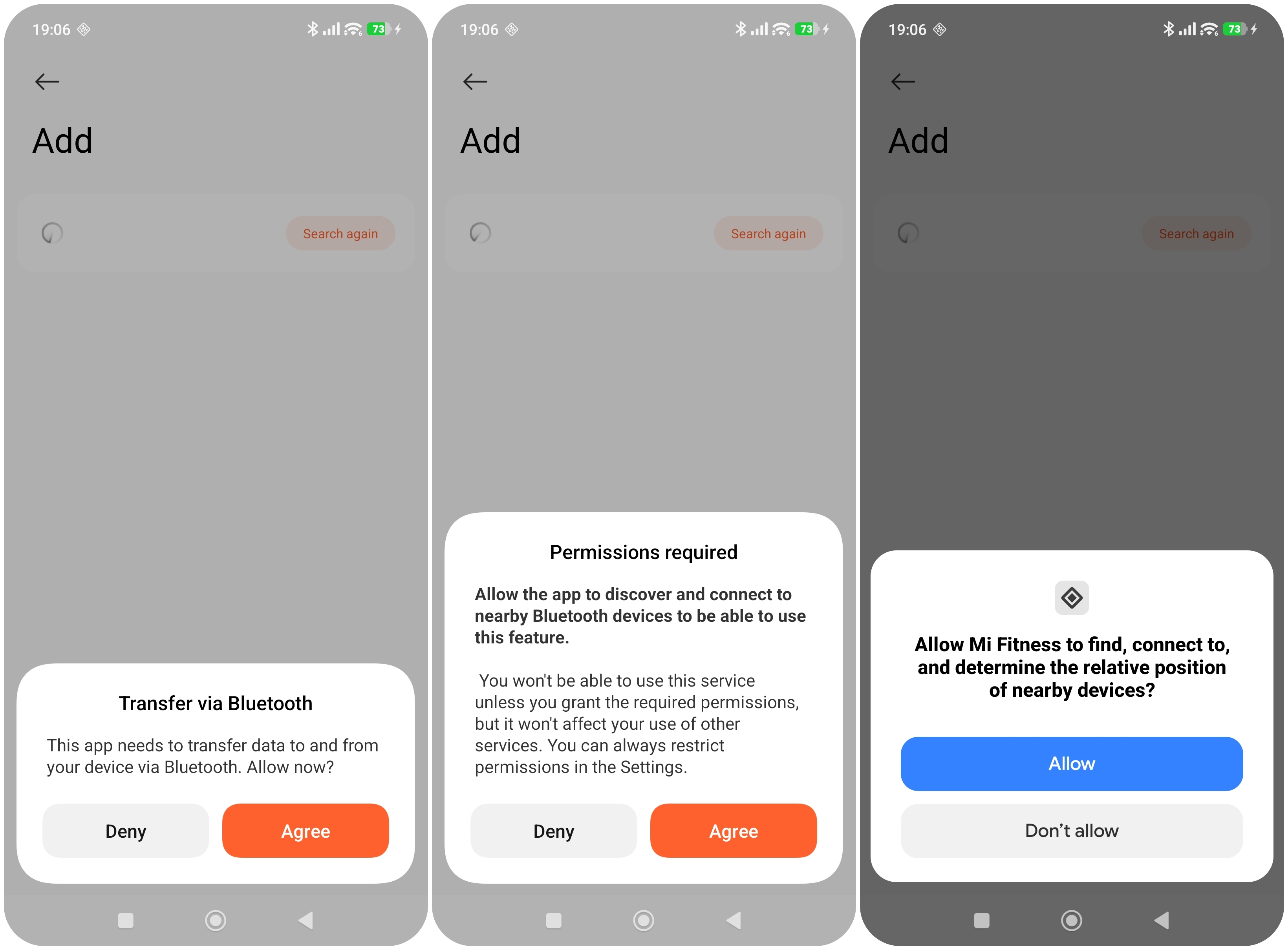
A: Khi kết nối Xiaomi Watch 5 với Mi Fitness, hãy bật các quyền sau trên điện thoại của bạn:
1. Cho phép truyền dữ liệu Bluetooth.
2. Quyền quét Bluetooth và quyền kết nối Bluetooth.
3. Cho phép Ứng dụng Mi Fitness tìm và kết nối với các thiết bị ở gần và xác định vị trí tương đối của chúng.
Q3: Tại sao có độ trễ hoặc giật rõ rệt khi liên kết Xiaomi Watch 5?
A: Khi Xiaomi Watch 5 đang được liên kết, các hiệu ứng động sẽ phát trong khi điện thoại và đồng hồ đang trao đổi dữ liệu. Điều này dẫn đến hoạt động đọc/ghi cao hơn và tải hệ thống tổng thể, có thể gây ra hiện tượng giật nhẹ của hiệu ứng động. Đây là hiện tượng bình thường. Vui lòng yên tâm sử dụng đồng hồ.
Q4: Cách liên kết lại Xiaomi Watch 5 sau khi đổi điện thoại?
A: Để liên kết lại Xiaomi Watch 5 sau khi thay đổi điện thoại, vui lòng tham khảo thông tin sau:
1. Liên kết với một Tài khoản Xiaomi khác: khôi phục đồng hồ về cài đặt gốc, sau đó liên kết lại bằng điện thoại mới.
2. Liên kết bằng cùng Tài khoản Xiaomi trên một điện thoại mới: khi đồng hồ vẫn còn kết nối với điện thoại ban đầu, hãy vào [Cài đặt] >> [Hệ thống] >> [Kết nối điện thoại mới] trên đồng hồ. Sau khi xác nhận, đồng hồ sẽ chuyển sang điện thoại mới và hoàn tất việc liên kết lại.
Q5: Tại sao Xiaomi Watch 5 không thể kết nối hoặc ghép đôi trong quá trình liên kết?
A: Lỗi kết nối với Xiaomi Watch 5 có thể do kết nối mạng không ổn định trên điện thoại. Vui lòng kiểm tra trạng thái mạng của điện thoại. Một nguyên nhân có thể khác là sự cố Bluetooth. Vui lòng thử tắt Bluetooth rồi bật lại, sau đó thử ghép nối lại.
Việc ghép nối cũng có thể thất bại nếu yêu cầu ghép nối không được xác nhận kịp thời hoặc nếu nhấn Hủy trong quá trình thực hiện.
Nếu Xiaomi Watch 5 vẫn không thể kết nối, hãy thử các bước sau:
1. Đặt lại đồng hồ về cài đặt gốc.
2. Xóa thông tin Bluetooth của đồng hồ khỏi danh sách thiết bị Bluetooth của điện thoại.
3. Tắt Bluetooth của điện thoại rồi bật lại.
4. Mở Ứng dụng Mi Fitness và thêm lại thiết bị.
Q6: Tại sao điện thoại không thể tìm thấy Bluetooth của Xiaomi Watch 5 trong quá trình ghép nối?
A: Nếu điện thoại không thể tìm thấy Bluetooth của Xiaomi Watch 5 trong quá trình ghép nối, vui lòng kiểm tra các tình huống sau đây:
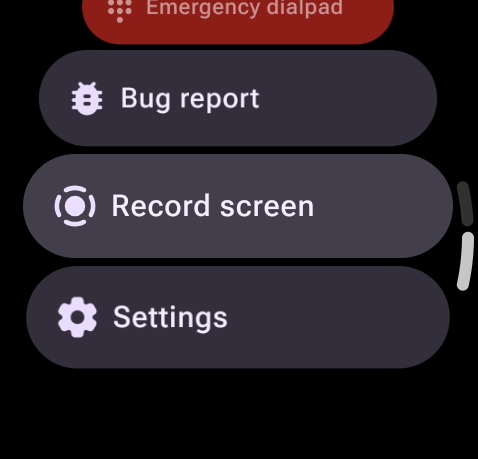
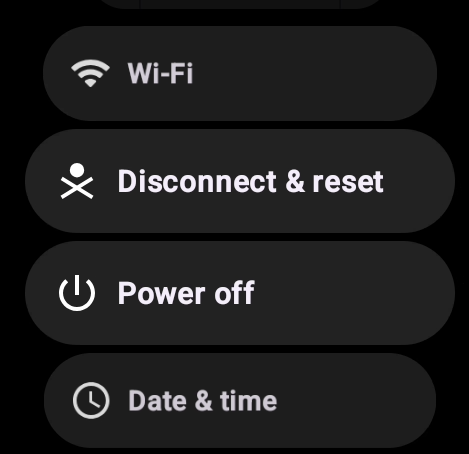
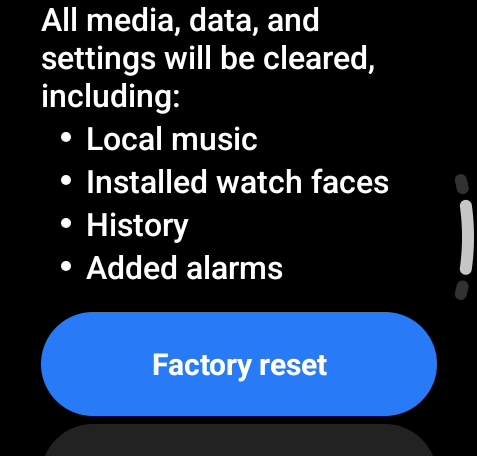
1. Điện thoại và đồng hồ có vẻ đã hoàn tất việc ghép nối, nhưng việc liên kết đã không được thiết lập thành công. Trong trường hợp này, điện thoại và đồng hồ vẫn ở trạng thái ngắt kết nối. Bạn có thể nhấn và giữ nút nguồn trên đồng hồ >> vuốt xuống và chạm [Cài đặt] >> chọn [Ngắt kết nối & đặt lại] >> chạm [Đặt lại về cài đặt gốc]. Sau khi khôi phục cài đặt gốc, hãy thử ghép nối lại.
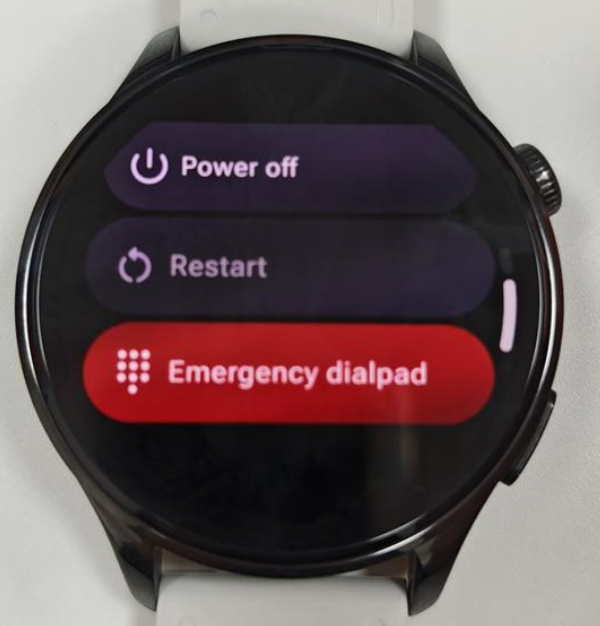
2. Trong khi ghép nối, điện thoại không thể phát hiện tín hiệu Bluetooth của đồng hồ, khiến quá trình không thể tiếp tục. Vui lòng nhấn và giữ nút nguồn trên đồng hồ, chạm [Khởi động lại], và chờ cho đến khi đồng hồ khởi động lại thành công. Sau đó thử ghép nối lại.
Q7: Làm thế nào để giữ Xiaomi Watch 5 luôn kết nối với Mi Fitness App?
A: Để giữ Xiaomi Watch 5 được kết nối với Mi Fitness App, hãy khóa ứng dụng để chạy trong nền, luôn bật Bluetooth trên điện thoại của bạn và ở trong phạm vi Bluetooth hiệu quả giữa đồng hồ và điện thoại.
Ngay sau khi liên kết thiết bị, một thông báo nhắc nhở sẽ xuất hiện ở giữa giao diện [Thiết bị] để hướng dẫn bạn thực hiện các cài đặt quyền cần thiết. Tuy nhiên, sau khi lời nhắc này bị bỏ qua, nó sẽ không xuất hiện lại khi bạn mở lại App.
Nếu bạn cần cấu hình quyền theo cách thủ công, bạn có thể làm theo đường dẫn sau: Mi Fitness App >> [Hồ sơ] >> [Quyền ứng dụng], và hãy đảm bảo tất cả các quyền cần thiết đã được bật để duy trì kết nối ổn định.
Q8: Khoảng cách tối đa giữa Xiaomi Watch 5 và điện thoại của bạn trước khi Bluetooth tự động ngắt kết nối là bao xa?
A: Kết nối Bluetooth giữa Xiaomi Watch 5 và điện thoại của bạn bị ảnh hưởng bởi môi trường xung quanh và hiệu suất thực tế có thể khác nhau. Vui lòng tham khảo thông tin sau:
1. Trong môi trường có vật cản, Bluetooth sẽ tự động ngắt kết nối khi đồng hồ và điện thoại cách nhau 5 m đến 8 m.
2. Ở khu vực trống trải hoặc hành lang dài, Bluetooth sẽ tự động ngắt kết nối khi đồng hồ và điện thoại cách nhau khoảng 20 m.
3. Nếu bị ngăn cách bởi cơ thể của một người (với đồng hồ và điện thoại hướng về phía nhau), Bluetooth sẽ tự động ngắt kết nối khi đồng hồ và điện thoại cách nhau từ 3 m đến 5 m.
Q9: Cách bật nguồn, tắt nguồn và khởi động lại Xiaomi Watch 5?
A: Xiaomi Watch 5 có hai nút ở bên phải: nút xoay và nút nguồn.
Trong chế độ Thông minh:
Bật nguồn: Khi đồng hồ đang tắt nguồn, nhấn và giữ nút nguồn trong 3 giây để bật nguồn và vào màn hình chính.
Tắt nguồn:
1. Khi đồng hồ đang bật nguồn, nhấn và giữ nút nguồn trong 3 giây để truy cập menu khởi động lại và tắt nguồn. Sau đó chọn [Tắt nguồn].
2. Bạn cũng có thể vào [Cài đặt] >> [Hệ thống] trên đồng hồ để tắt nguồn.
Khởi động lại:
1. Khi đồng hồ đang bật nguồn, nhấn và giữ nút nguồn trong 3 giây để truy cập menu khởi động lại và tắt nguồn. Sau đó chọn [Tắt nguồn].
2. Nếu đồng hồ đang bật nguồn, hãy nhấn và giữ nút nguồn trong khoảng 12 giây để buộc khởi động lại.
3. Bạn cũng có thể vào [Cài đặt] >> [Hệ thống] trên đồng hồ để khởi động lại.
Q10: Cách sử dụng màn hình và các nút trên Xiaomi Watch 5?
A: Vui lòng làm theo hướng dẫn bên dưới để tìm hiểu cách sử dụng màn hình của đồng hồ của bạn:
1. Vuốt xuống hoặc xoay núm xoay để xem thông báo.
2. Vuốt lên hoặc xoay núm vặn để vào Trung tâm điều khiển.
3. Vuốt sang trái hoặc sang phải để xem các ô.
4. Nhấn và giữ để chỉnh sửa mặt đồng hồ.
Vui lòng làm theo hướng dẫn để tìm hiểu cách sử dụng các nút:
1. Nhấn núm vặn để vào danh sách ứng dụng.
2. Nhấn đúp để xem các ứng dụng gần đây (không được hỗ trợ trong chế độ Penghemat baterai).
3. Nhấn và giữ núm xoay để đánh thức Voice assistant (không được hỗ trợ trong Performance mode).
4. Nhấn nút Down để mở Workout hoặc App tùy chỉnh (không được hỗ trợ trong chế độ Tiết kiệm pin).
5. Nhấn nút 3 lần để khởi chạy ứng dụng gần đây (không được hỗ trợ ở chế độ Penghemat baterai).
6. Nhấn và giữ nút Xuống trong 3s để mở menu Hệ thống.
7. Nhấn đồng thời cả hai nút để chụp ảnh màn hình (không được hỗ trợ ở chế độ Penghemat baterai).
Q11: Những chức năng nào có sẵn trong Pusat Kontrol trên Xiaomi Watch 5?
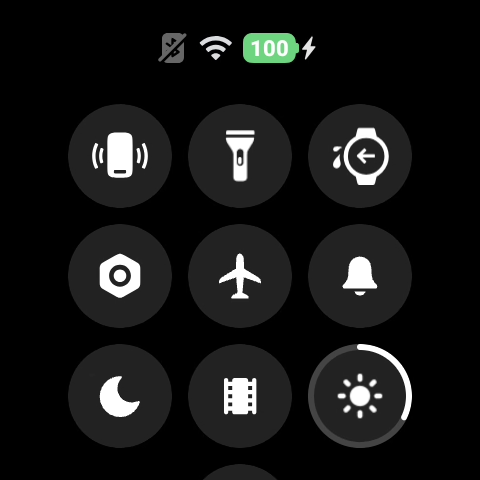
A: Các chức năng của Trung tâm điều khiển trên Xiaomi Watch 5 ở chế độ Thông minh được hiển thị trong hình ảnh và được mô tả dưới đây:
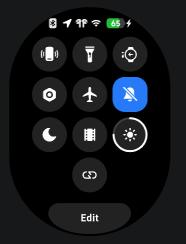
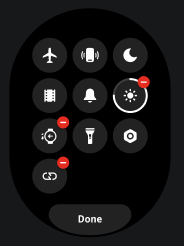
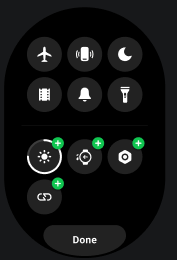
1. Thanh trạng thái (hàng trên cùng trong hình), từ trái sang phải, hiển thị những nội dung sau: trạng thái kết nối Bluetooth (biểu tượng có màu xám và bị ngắt kết nối khi đồng hồ không kết nối với Ứng dụng Mi Fitness, và được tô sáng màu xám khi đã kết nối), trạng thái sử dụng vị trí (hiển thị khi một Ứng dụng đang sử dụng quyền vị trí và ẩn khi không sử dụng), trạng thái kết nối tai nghe (hiển thị khi đồng hồ kết nối với tai nghe và ẩn khi không kết nối), trạng thái kết nối Wi-Fi (hiển thị khi đồng hồ kết nối với Wi-Fi và ẩn khi không kết nối), và mức pin hiện tại của đồng hồ (biểu tượng pin có màu xanh lục và hiển thị ký hiệu sạc khi đang sạc, và khi không sạc, biểu tượng pin có màu đỏ khi pin là 0-10%; biểu tượng pin có màu cam khi pin là 11-20%; biểu tượng pin có màu trắng khi pin là 21-100%).
2. Các biểu tượng phím tắt, từ trái sang phải, tương ứng với các chức năng sau: Tìm điện thoại của tôi, Xiaomi Multi Function Flashlight, Thoát nước, Cài đặt, Chế độ Máy bay (chạm để bật hoặc tắt Chế độ Máy bay, nhấn và giữ để vào giao diện Kết nối), Chế độ Im lặng (chạm để bật hoặc tắt Chế độ Im lặng, nhấn và giữ để vào giao diện Âm thanh), Chế độ Không làm phiền (chạm để bật hoặc tắt Chế độ Không làm phiền, nhấn và giữ để vào giao diện Không làm phiền), Chế độ Rạp chiếu phim (chạm để bật hoặc tắt Chế độ Rạp chiếu phim), Độ sáng (chạm để vào giao diện Độ sáng), và Chế độ (chạm để vào giao diện chuyển đổi chế độ).
3. Nhấn vào [Chỉnh sửa] để vào giao diện chỉnh sửa nhằm xóa hoặc thêm các chức năng phím tắt. Các phím tắt không thể xóa sẽ không hiển thị biểu tượng xóa, còn các phím tắt có thể xóa sẽ hiển thị biểu tượng xóa. Các phím tắt không thể xóa là Airplane mode, Find my phone, Xiaomi Multi Function Flashlight, Silence mode, Do Not Disturb mode, và Theater mode. Ở trạng thái chỉnh sửa, nhấn và giữ trên giao diện để kéo và sắp xếp lại các biểu tượng. Nhấn vào [Xong] để lưu các cài đặt giao diện hiện tại.
Các chức năng của Trung tâm điều khiển của Xiaomi Watch 5 ở chế độ tiết kiệm pin được hiển thị trong hình ảnh và được mô tả bên dưới:
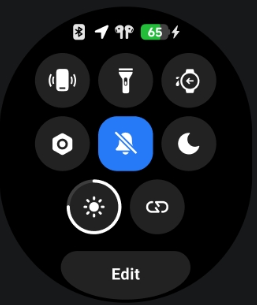
1. Thanh trạng thái (hàng trên cùng trong hình), từ trái sang phải, hiển thị các mục sau: trạng thái kết nối Bluetooth (biểu tượng có màu xám và ngắt kết nối khi đồng hồ không kết nối với App Mi Fitness, và được tô sáng màu xám khi đã kết nối), trạng thái sử dụng vị trí (được hiển thị khi một App đang sử dụng quyền vị trí và ẩn khi không sử dụng), trạng thái kết nối tai nghe (được hiển thị khi đồng hồ được kết nối với tai nghe và ẩn khi không kết nối), và mức pin hiện tại của đồng hồ (biểu tượng pin có màu xanh lá và hiển thị ký hiệu sạc khi đang sạc, và màu cam khi không sạc).
2. Các biểu tượng điều khiển phím tắt, từ trái sang phải, tương ứng với các chức năng sau: Tìm điện thoại của tôi, Xiaomi Multi Function Flashlight, Thoát nước, Cài đặt, Chế độ im lặng (chạm để bật hoặc tắt Chế độ im lặng, nhấn và giữ để vào giao diện Âm thanh), Chế độ Không làm phiền (chạm để bật hoặc tắt Chế độ Không làm phiền, nhấn và giữ để vào giao diện Không làm phiền), Độ sáng (chạm để vào giao diện Độ sáng), và Chế độ (chạm để vào giao diện chuyển đổi chế độ).
3. Nhấn vào [Chỉnh sửa] để vào giao diện chỉnh sửa nhằm xóa hoặc thêm các chức năng phím tắt. Các phím tắt không thể xóa sẽ không hiển thị biểu tượng xóa, trong khi các phím tắt có thể xóa sẽ hiển thị biểu tượng xóa. Các phím tắt không thể xóa là Find my phone, Xiaomi Multi Function Flashlight, Performance mode, và Do Not Disturb mode. Ở trạng thái chỉnh sửa, nhấn và giữ trên giao diện để kéo và sắp xếp lại các biểu tượng. Nhấn vào [Xong] để lưu cài đặt giao diện hiện tại.
Q12: Những chức năng nào được bao gồm trong phần cài đặt hệ thống của Xiaomi Watch 5?
A: Bạn có thể truy cập Settings App trên Xiaomi Watch 5 thông qua Control center hoặc bằng cách nhấn rotating crown để vào App list.
Ở chế độ Smart, Ứng dụng Cài đặt của Xiaomi Watch 5 bao gồm: Chế độ, Kết nối, Màn hình, Cử chỉ, Ứng dụng & thông báo, Màn hình chính, Google, Âm thanh, Rung, Pin, Chung, Vị trí, Trợ năng, Bảo mật, Tính năng nâng cao, Hệ thống và Giới thiệu về đồng hồ.
Trong chế độ Battery saver, ứng dụng Cài đặt của Xiaomi Watch 5 bao gồm: Chế độ, Kết nối, Màn hình, Cử chỉ, Ứng dụng & thông báo, Màn hình chính, Âm thanh, Rung, Pin, Chung, Vị trí, Trợ năng, Tính năng nâng cao, Hệ thống và Giới thiệu về đồng hồ.
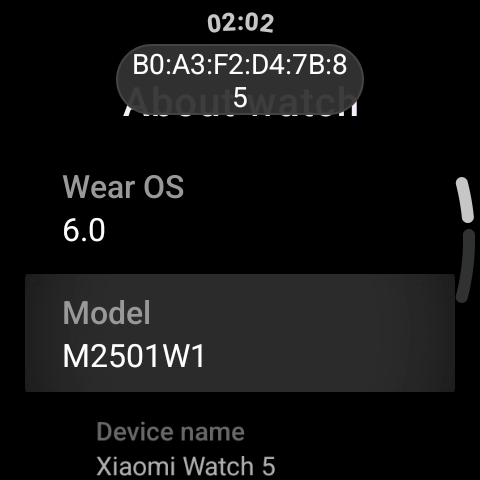
Q13: Làm cách nào để xem thông tin thiết bị trên Xiaomi Watch 5?
A: Trên Xiaomi Watch 5, nhấn nút núm xoay để vào Ứng dụng [Cài đặt], sau đó chạm vào [Giới thiệu về đồng hồ] để xem thông tin thiết bị, bao gồm phiên bản Wear OS, kiểu máy, các phiên bản, số sê-ri, số sê-ri sản phẩm, thông tin kết nối, giấy phép hệ thống, thông tin quy định và thông báo pháp lý.
Q14: Làm thế nào để tùy chỉnh các ô trên Xiaomi Watch 5?
A: Xiaomi Watch 5 hỗ trợ tính năng ô. Trên giao diện chính của mặt đồng hồ, vuốt sang trái hoặc phải để truy cập ô. Việc chỉnh sửa ô trên ứng dụng Mi Fitness chỉ được hỗ trợ trong chế độ Thông minh.
Lưu ý:
1. Trước khi chỉnh sửa ô, hãy đảm bảo Xiaomi Watch 5 đang ở chế độ Smart, vì chỉ chế độ Smart hỗ trợ chỉnh sửa ô, còn chế độ Battery saver thì không.
2. Các ô được chỉnh sửa trong chế độ Thông minh sẽ được hiển thị trong chế độ Penghemat baterai dựa trên khả năng hỗ trợ của Ứng dụng. Các ô không được hỗ trợ sẽ không được hiển thị.
Để tùy chỉnh các ô trên Xiaomi Watch 5, vui lòng tham khảo các bước sau đây:
1. Vuốt sang trái hoặc sang phải trên giao diện chính của mặt đồng hồ để vào giao diện chỉnh sửa thẻ, sau đó nhấn và giữ một thẻ để kéo và sắp xếp lại các thẻ.
2. Trong giao diện chỉnh sửa các thẻ, chạm [Xóa] bên dưới thẻ của một thẻ để xóa một thẻ đã được thêm trước đó.
3. Trong giao diện chỉnh sửa ô, vuốt sang trái đến tận cùng bên phải để truy cập mục thêm ô, sau đó chạm vào biểu tượng dấu cộng để vào giao diện chọn ô.
4. Chạm vào bất kỳ bản xem trước ô nào hoặc nhấn núm xoay để thoát khỏi giao diện chỉnh sửa ô.
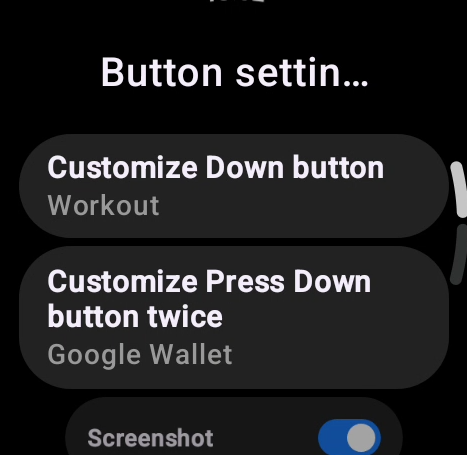
Q15: Xiaomi Watch 5 có hỗ trợ tùy chỉnh nút Down (nút Power) không?
A: Xiaomi Watch 5 hỗ trợ tùy chỉnh nút Down (nút Nguồn). Bạn có thể mở Ứng dụng [Cài đặt] trên đồng hồ, sau đó vào [Tính năng nâng cao] >> [Cài đặt nút] >> chọn [Tùy chỉnh nút Down] hoặc [Tùy chỉnh nhấn nút Down hai lần] để đặt các thao tác phím tắt. Ngoài ra, bạn có thể bật [Ảnh chụp màn hình] trong giao diện này, cho phép bạn chụp ảnh màn hình bằng cách nhấn đồng thời núm xoay và nút Nguồn.
Q16: Những ứng dụng nào có sẵn trên Xiaomi Watch 5, và cách chuyển bố cục Ứng dụng như thế nào?
A: Các ứng dụng có sẵn trên Xiaomi Watch 5 thay đổi tùy theo chế độ.
Ở chế độ Smart, Xiaomi Watch 5 bao gồm các ứng dụng sau: Báo thức, Trợ lý giọng nói Google, Bài tập thở, Lịch, Máy ảnh, Kiểm tra sức khỏe, La bàn, Danh bạ, Chu kỳ, Tìm điện thoại của tôi, Đèn pin, Google Wallet, Nhịp tim, Lịch sử, Bản đồ, Điều khiển phương tiện, Tin nhắn, Điện thoại, Play Store, Áp suất & độ cao, Máy ghi âm, Các khóa học chạy bộ, Cài đặt, Giấc ngủ, SpO₂, Thống kê, Đồng hồ bấm giờ, Căng thẳng, Hẹn giờ, Đánh giá tập luyện, Điểm sức sống, Thời tiết, Bài tập, Đồng hồ thế giới, Điều khiển từ xa Xiaomi TV, và YouTube Music.
Trong chế độ Battery saver, Xiaomi Watch 5 bao gồm các Ứng dụng sau: Báo thức, Bài tập thở, Máy ảnh, Kiểm tra sức khỏe, La bàn, Chu kỳ, Tìm điện thoại, Đèn pin, Nhịp tim, Lịch sử, Plugin đa phương tiện, Áp suất & độ cao, Các khóa học chạy bộ, Cài đặt, Giấc ngủ, SpO₂, Thống kê, Đồng hồ bấm giờ, Căng thẳng, Hẹn giờ, Trạng thái luyện tập, Điểm sức sống, Thời tiết và Tập luyện.
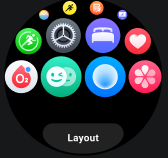
Để chuyển đổi bố cục ứng dụng trên Xiaomi Watch 5, vui lòng làm theo các bước sau:
1. Nhấn núm xoay để mở danh sách App.
2. Cuộn xuống dưới cùng của giao diện.
3. Chạm vào [Bố cục].
4. Chọn [Biểu tượng], [Biểu tượng và văn bản], hoặc [Danh sách] theo sở thích của bạn.
Q17: Xiaomi Watch 5 hỗ trợ những tính năng nào?
A: Xiaomi Watch 5 hỗ trợ các tính năng sau: NFC, tiles, phát hiện té ngã khi trượt tuyết, Notifications, mặt đồng hồ cài sẵn, điều hướng bản đồ bài tập, cảnh báo rung khi điều hướng, theo dõi sức khỏe, liên lạc, các tính năng liên kết (điều khiển camera từ xa), timer tile, trạng thái luyện tập (trong Power saver mode)/đánh giá luyện tập (trong Smart mode), gestures 3.0, ứng dụng bên thứ ba, Checkup, kế hoạch cải thiện giấc ngủ, giấc ngủ được đồng bộ hóa, điều khiển thiết bị của các thiết bị Xiaomi Home App (chỉ dành cho các mẫu Xiaomi HyperOS), và các tối ưu hóa Visual OS 2.0.
Q18: Làm thế nào để tùy chỉnh các ô trên Xiaomi Watch 5?
A: Để tùy chỉnh các tile trên Xiaomi Watch 5, vui lòng tham khảo các bước sau:
1. Vuốt sang trái hoặc sang phải trên giao diện chính của mặt đồng hồ để vào giao diện chỉnh sửa thẻ, sau đó nhấn và giữ một thẻ để kéo và sắp xếp lại các thẻ.
2. Trong giao diện chỉnh sửa các thẻ, chạm [Xóa] bên dưới thẻ của một thẻ để xóa một thẻ đã được thêm trước đó.
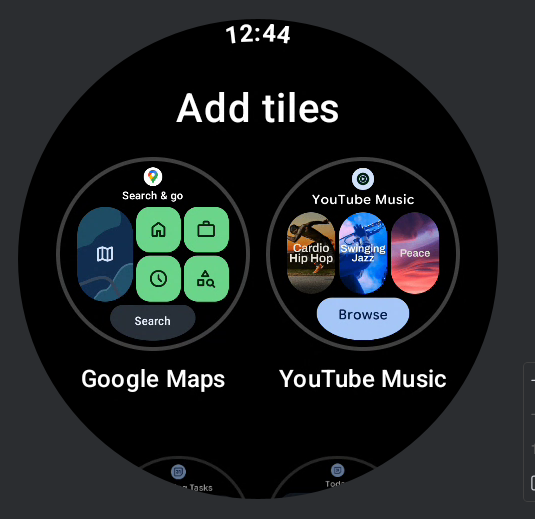
3. Trong giao diện chỉnh sửa ô, vuốt sang trái đến tận cùng bên phải để truy cập mục thêm ô, sau đó chạm vào biểu tượng dấu cộng để vào giao diện chọn ô.
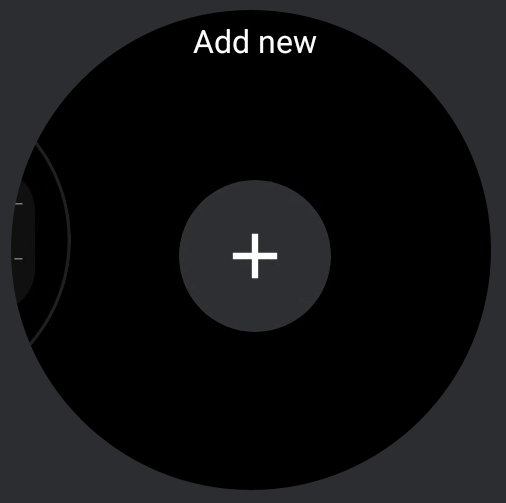
4. Chạm vào bất kỳ bản xem trước ô nào hoặc nhấn núm xoay để thoát khỏi giao diện chỉnh sửa ô.
Q19: Cách thêm, xóa hoặc chuyển đổi các Ứng dụng thường dùng trên Xiaomi Watch 5?
A: Không thể xóa các Apps được cài đặt sẵn trong danh sách Apps của Xiaomi Watch 5. Các Apps của bên thứ ba được tải xuống từ Google Play Store có thể được xóa bằng cách nhấn giữ Apps, vào trạng thái chỉnh sửa Apps và chạm vào biểu tượng xóa ở góc trên bên phải của Apps.
Nếu bạn muốn sắp xếp lại các Apps thường dùng trên Xiaomi Watch 5, bạn có thể nhấn và giữ trong giao diện danh sách App để vào trạng thái chỉnh sửa, sau đó kéo các Apps thường dùng lên trên cùng để dễ truy cập hơn. Ngoài ra, nhấn đúp Rotating crown sẽ mở giao diện Recents, nơi các Apps đã dùng gần đây được tự động quản lý và hiển thị.
Q20: Các phương thức tắt màn hình nào có sẵn trên Xiaomi Watch 5, và cách thiết lập chúng?
A: Hành vi tắt màn hình của Xiaomi Watch 5 khác nhau tùy theo chế độ. Vui lòng tham khảo thông tin sau:
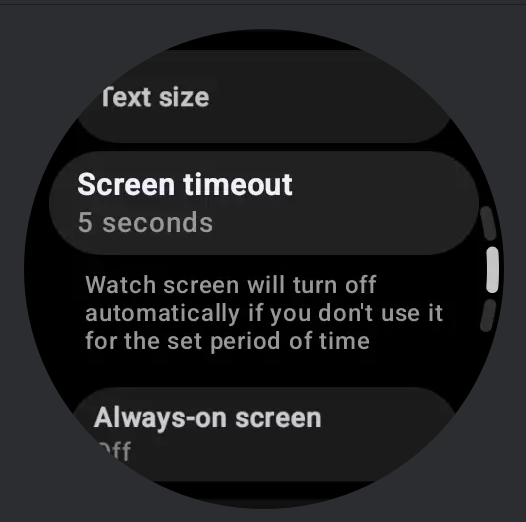
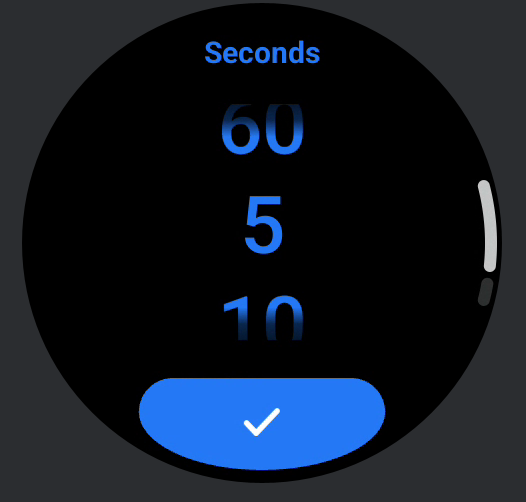
1. Ở chế độ Smart, nếu không có thao tác nào trong vòng 5 giây, theo mặc định, màn hình sẽ tự động tắt. Bạn có thể sửa đổi thời gian tắt màn hình trong [Cài đặt] >> [Màn hình] >> [Thời gian chờ màn hình], với phạm vi từ 5 giây đến 60 giây.
Ngoài ra, đồng hồ hỗ trợ Cover to sleep, được bật theo mặc định. Khi bạn che và chạm mặt đồng hồ bằng lòng bàn tay, che phủ hơn một nửa diện tích màn hình, màn hình sẽ tắt trực tiếp. Không cần cài đặt thêm.
2. Ở chế độ Penghemat baterai, nếu không có thao tác nào trong vòng 10 giây, màn hình sẽ tự động tắt theo mặc định. Bạn có thể chỉnh sửa thời gian tắt màn hình trong [Cài đặt] >> [Màn hình] >> [Tự động khóa màn hình], với phạm vi từ 5 giây đến 60 giây. Đồng hồ cũng hỗ trợ Cover to sleep, được bật theo mặc định. Khi bạn che và chạm vào mặt đồng hồ bằng lòng bàn tay, che hơn một nửa diện tích màn hình, màn hình sẽ tắt trực tiếp. Không cần cài đặt bổ sung nào.
Q21: Những phương thức bật sáng màn hình nào được Xiaomi Watch 5 hỗ trợ?
A: Xiaomi Watch 5 hỗ trợ các phương thức đánh thức màn hình sau đây:
1. Khi màn hình tắt, bạn có thể bật sáng màn hình bằng cách nhấn nút Nguồn hoặc núm xoay một lần.
2. Nếu Raise to wake được bật, việc nâng cổ tay của bạn sẽ làm sáng màn hình.
3. Nếu Touch-to-wake được bật, bạn có thể chạm vào màn hình để đánh thức màn hình khi màn hình đang tắt hoặc ở trạng thái Always-active Display.
Q22: Xiaomi Watch 5 có hỗ trợ Màn hình luôn bật (AOD) không?
A: Xiaomi Watch 5 hỗ trợ Always-on Display. Sau khi bật tính năng này, đồng hồ sẽ chuyển sang trạng thái Always-on Display khi màn hình tắt. Ở trạng thái này, bạn có thể làm sáng màn hình bằng cách nâng cổ tay hoặc nhấn một nút để thoát Always-on Display.
Để bật Always-active Display, hãy vào ứng dụng [Cài đặt] trên Xiaomi Watch 5 >> [Màn hình] >> [Màn hình luôn bật] >> bật [Màn hình luôn bật]. Bạn cũng có thể chạm [Theo lịch] để đặt khoảng thời gian theo lịch. Lịch mặc định là 08:00-22:00, và bạn có thể điều chỉnh thời gian theo nhu cầu của mình.
Lưu ý:
1. Khi Layar selalu aktif được bật, màn hình sẽ chuyển sang màu đen hoàn toàn sau khi đồng hồ được tháo khỏi cổ tay trong 5 phút, và cũng sẽ chuyển sang màu đen khi phát hiện ngủ vào ban đêm.
2. Việc bật tính năng này sẽ làm giảm thời lượng pin. Bạn nên bật tính năng này dựa trên nhu cầu sử dụng thực tế.
Q23: Tại sao Xiaomi Watch 5 hiển thị màn hình đen sau khi bật Always-active Display?
A: Khi Always-on Display được bật trên Xiaomi Watch 5, màn hình có thể chuyển sang màu đen trong các điều kiện sau:
1. Nếu đồng hồ phát hiện rằng nó đã được tháo khỏi cổ tay trong hơn 5 phút, nó sẽ tự động chuyển màn hình sang màu đen để giảm mức tiêu thụ điện năng do hiển thị liên tục gây ra.
2. Sau khi phát hiện chế độ ngủ trong 15 phút, đồng hồ sẽ tự động tắt màn hình.
Q24: Cách thiết lập Tilt-to-wake/Raise to wake trên Xiaomi Watch 5?
A: Xiaomi Watch 5 cho phép bạn cài đặt Tilt-to-wake/Raise to wake thông qua các đường dẫn sau, tùy theo chế độ đang sử dụng:
1. Trong chế độ Battery saver, vào [Cài đặt] >> [Cử chỉ] >> [Raise to wake], sau đó đặt thời gian hoạt động để đánh thức màn hình khi nhấc cổ tay theo nhu cầu của bạn. Bạn có thể chọn kích hoạt cả ngày hoặc tùy chỉnh một khoảng thời gian cụ thể.
2. Ở chế độ Smart, vào [Cài đặt] >> [Cử chỉ] >> [Nghiêng để bật sáng], sau đó đặt thời gian hoạt động cho tính năng đánh thức màn hình khi nâng cổ tay theo nhu cầu của bạn. Bạn có thể chọn kích hoạt cả ngày hoặc tùy chỉnh một khoảng thời gian cụ thể.
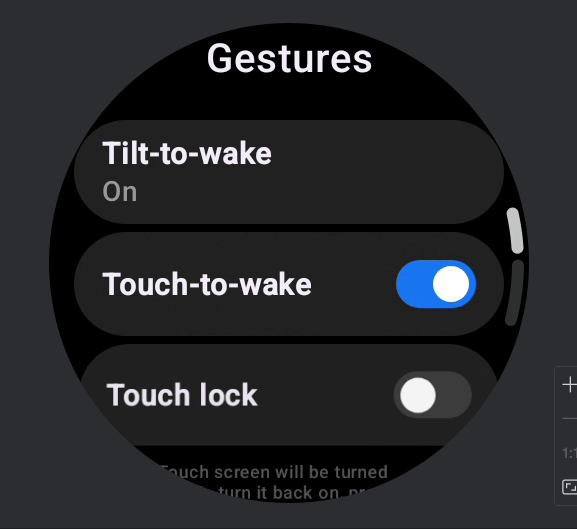
3. Sau khi Xiaomi Watch 5 được ghép đôi với Mi Fitness App, hãy mở App và chuyển đến [Thiết bị] >> vào [Hệ thống] >> [Nhấc cổ tay để bật màn hình], sau đó đặt thời gian kích hoạt theo nhu cầu của bạn. Bạn có thể chọn kích hoạt cả ngày hoặc tùy chỉnh một khoảng thời gian cụ thể.
Q25: Tại sao cài đặt Tilt-to-wake/Raise to wake theo lịch không có hiệu lực trên Xiaomi Watch 5?
A: Nếu cài đặt Tilt-to-wake/Raise to wake theo lịch không có hiệu lực trên Xiaomi Watch 5, vui lòng tham khảo thông tin sau:
1. Trước tiên, hãy kiểm tra xem thời gian hiện tại có nằm trong khoảng thời gian được cài đặt trên điện thoại hay không (Mi Fitness App >> chuyển sang [Thiết bị] >> vào [Hệ thống] >> [Raise to wake]). Nếu nằm ngoài khoảng thời gian đã cấu hình, tính năng sẽ có hiệu lực trong khoảng thời gian hợp lệ tiếp theo.
2. Xác nhận xem điện thoại hiện đang sử dụng định dạng thời gian 12 giờ hay 24 giờ. Khi đồng hồ được kết nối qua Bluetooth, hãy kiểm tra cài đặt điện thoại tại [Cài đặt] >> [Cài đặt bổ sung] >> [Ngày và giờ] >> [Định dạng 24 giờ]. Nếu định dạng 24 giờ bị tắt, đồng hồ sẽ đồng bộ theo định dạng 12 giờ. Nếu được bật, đồng hồ sẽ đồng bộ theo định dạng 24 giờ.
Lưu ý:
1. Nếu điện thoại đang sử dụng định dạng 12 giờ (hoặc khi định dạng 24 giờ bị tắt), thời gian Tilt-to-wake/Raise to wake đã lên lịch là “12:00 PM” trên đồng hồ đề cập đến buổi trưa, còn “12:00 AM” đề cập đến nửa đêm.
2. Đường dẫn để bật định dạng thời gian 12 giờ hoặc 24 giờ có thể khác nhau tùy theo kiểu máy điện thoại. Vui lòng làm theo đường dẫn cài đặt thực tế trên điện thoại của bạn.
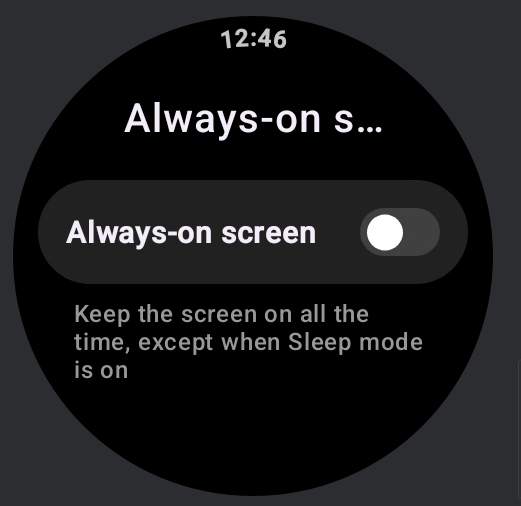
Q26: Làm thế nào để bật màn hình luôn bật trên Xiaomi Watch 5?
A: Trên Xiaomi Watch 5, nhấn núm xoay để vào danh sách Ứng dụng, sau đó vào [Cài đặt] >> [Màn hình] và bật [Màn hình luôn bật].
Q27: Xiaomi Watch 5 có hỗ trợ chạm hai lần để bật sáng màn hình không?
A: Xiaomi Watch 5 không hỗ trợ chạm hai lần để bật màn hình. Tuy nhiên, thiết bị hỗ trợ Touch-to-wake. Bạn có thể bật tính năng này bằng cách vào [Cài đặt] >> [Cử chỉ] và bật [Touch-to-wake].
Q28: Cách điều chỉnh độ sáng trên Xiaomi Watch 5?
A: Xiaomi Watch 5 hỗ trợ điều chỉnh độ sáng. Vui lòng tham khảo các phương pháp sau:
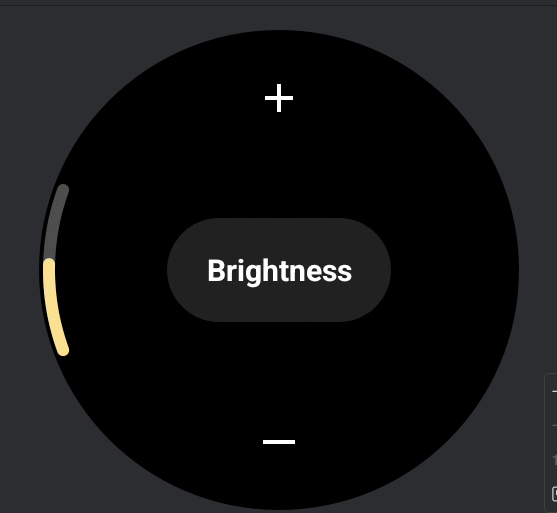
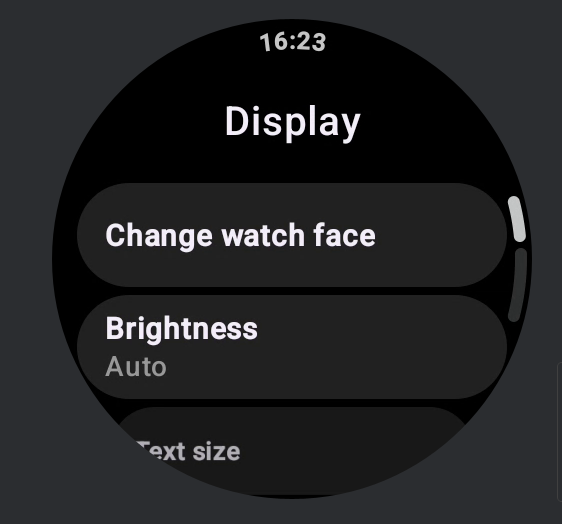
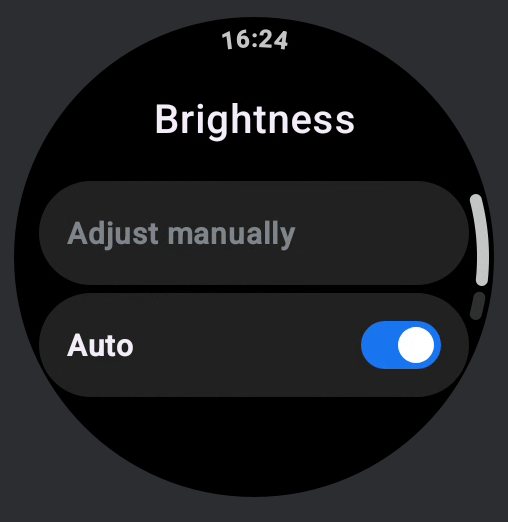
1. Ở chế độ Smart, bạn có thể điều chỉnh độ sáng theo cách thủ công bằng cách vào [Cài đặt] >> [Màn hình] >> [Độ sáng] >> [Điều chỉnh thủ công]. Bạn có thể xoay núm xoay hoặc chạm vào các biểu tượng [+] hoặc [-] để đạt mức độ sáng mong muốn.
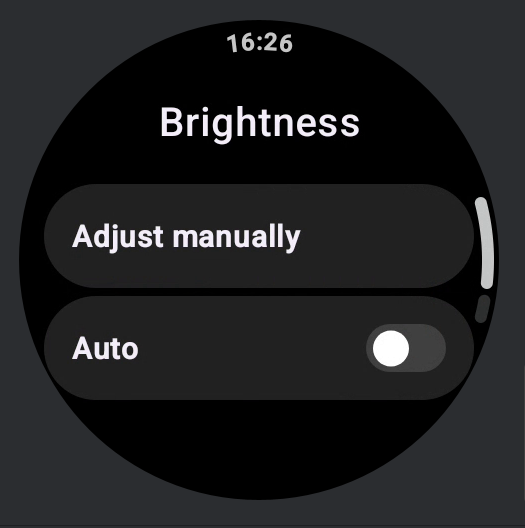
Bạn cũng có thể bật độ sáng tự động bằng cách vào [Cài đặt] >> [Màn hình] >> [Độ sáng] và bật [Tự động], cho phép đồng hồ tự động điều chỉnh độ sáng dựa trên ánh sáng xung quanh.
Lưu ý:
Sau khi độ sáng tự động bị tắt, điều chỉnh độ sáng thủ công sẽ có sẵn để thao tác.
2. Ở chế độ Battery saver, bạn có thể bật độ sáng tự động bằng cách vào [Cài đặt] >> [Màn hình] >> [Độ sáng] và bật [Tự động]. Đồng hồ sẽ tự động điều chỉnh độ sáng dựa trên ánh sáng xung quanh.
Q29: Xiaomi Watch 5 kết nối với internet như thế nào?
A: Xiaomi Watch 5 hỗ trợ truy cập internet qua Bluetooth hoặc Wi-Fi. Vui lòng tham khảo thông tin sau:
1. Xiaomi Watch 5 hỗ trợ truy cập mạng qua Bluetooth bằng cách sử dụng mạng dùng chung của điện thoại. Khi đồng hồ được kết nối đúng cách với Mi Fitness App, đồng hồ sẽ tự động nhận kết nối mạng của điện thoại để hỗ trợ các Ứng dụng cần truy cập internet. Ứng dụng nhạc trên đồng hồ có thể đăng nhập vào một tài khoản và tải xuống các bài hát qua mạng Bluetooth, cho phép phát nhạc độc lập trên đồng hồ.
Lưu ý:
1. Quyền truy cập mạng Bluetooth chỉ được hỗ trợ khi kết nối với điện thoại Android.
2. Việc sử dụng quyền truy cập mạng Bluetooth yêu cầu đồng hồ phải được kết nối đúng cách với điện thoại qua Bluetooth và kết nối mạng của điện thoại phải hoạt động bình thường.
2. Xiaomi Watch 5 cũng hỗ trợ truy cập internet bằng cách kết nối với Wi-Fi. Mở [Cài đặt] >> [Kết nối] >> [Wi-Fi] trên đồng hồ, bật Wi-Fi, đợi quá trình quét hoàn tất, chọn mạng Wi-Fi từ danh sách, nhập mật khẩu và đợi thiết lập kết nối.
Lưu ý:
Hiện tại, Xiaomi Watch 5 chỉ hỗ trợ tìm kiếm và kết nối với các mạng Wi-Fi 2.4 GHz.
Q30: Cách sử dụng Wi-Fi độc lập trên Xiaomi Watch 5 mà không cần kết nối với điện thoại để duyệt internet hoặc tải xuống Apps?
A: Để sử dụng Wi-Fi độc lập trên Xiaomi Watch 5 mà không kết nối với điện thoại, hãy mở [Cài đặt] >> [Kết nối] >> [Wi-Fi] trên đồng hồ, bật Wi-Fi, chờ quá trình quét hoàn tất, chọn mạng Wi-Fi từ danh sách, nhập mật khẩu và chờ kết nối được thiết lập.
Lưu ý:
Hiện tại, Xiaomi Watch 5 chỉ hỗ trợ tìm kiếm và kết nối với các mạng Wi-Fi 2.4 GHz.
Q31: Tại sao Xiaomi Watch 5 không thể kết nối với internet sau khi cập nhật hệ thống?
A: Nếu Xiaomi Watch 5 không thể kết nối với internet sau khi cập nhật hệ thống, trong một số trường hợp hiếm gặp điều này có thể xảy ra do điều kiện mạng Wi-Fi xung quanh. Bạn có thể thử mở lại [Cài đặt] >> [Kết nối] >> [Wi-Fi] và kết nối lại với một mạng Wi-Fi khả dụng, hoặc khởi động lại đồng hồ để khôi phục kết nối.
Q32: Xiaomi Watch 5 có hỗ trợ kết nối tai nghe Bluetooth không?
A: Xiaomi Watch 5 hỗ trợ kết nối tai nghe Bluetooth. Ngoại trừ trong các cuộc gọi điện thoại và khi sử dụng trợ lý giọng nói, tất cả âm thanh của đồng hồ đều có thể phát qua tai nghe Bluetooth. Để kết nối tai nghe, hãy mở [Cài đặt] >> [Kết nối] >> [Bluetooth] trên đồng hồ, bật Bluetooth, chạm để ghép nối một thiết bị mới, đợi tai nghe xuất hiện trong danh sách, sau đó chạm vào tai nghe mong muốn và đợi kết nối hoàn tất.
Để kết nối lại tai nghe Bluetooth đã ghép nối trước đó, hãy chạm vào tên tai nghe trong danh sách, vào giao diện chi tiết và chạm vào kết nối lại. Tai nghe đã ghép nối sẽ hiển thị trong danh sách tai nghe. Bạn có thể quản lý từng tai nghe trong giao diện chi tiết bằng cách ngắt kết nối, kết nối lại hoặc hủy ghép nối.
Lưu ý:
Nếu không có âm thanh từ tai nghe trong khi phát nhạc, điều này có thể do một số mẫu tai nghe có điều khiển âm lượng độc lập. Xiaomi Watch 5 không hỗ trợ đồng bộ hóa điều khiển âm lượng với các tai nghe như vậy, và âm lượng cần được điều chỉnh trực tiếp trên tai nghe.
Q33: Xiaomi Watch 5 có hỗ trợ sử dụng tai nghe Bluetooth trong các cuộc gọi điện thoại không?
A: Xiaomi Watch 5 không hỗ trợ sử dụng tai nghe Bluetooth để gọi điện thoại ở cả chế độ Smart lẫn chế độ Power saver.
Q34: Cách điều chỉnh âm lượng trên Xiaomi Watch 5?
A: Xiaomi Watch 5 hỗ trợ điều chỉnh âm lượng báo thức, âm lượng chuông, âm lượng phương tiện, âm lượng tập luyện, âm lượng thông báo và âm lượng cuộc gọi. Các phương pháp điều chỉnh cụ thể như sau:
1. Điều chỉnh âm lượng báo thức: Trên Xiaomi Watch 5, mở [Cài đặt] >> [Âm thanh] >> [Âm lượng báo thức]. Nhấn các nút tăng hoặc giảm âm lượng ở hai bên của thanh âm lượng để điều chỉnh mức âm lượng mong muốn. Âm lượng báo thức hỗ trợ điều chỉnh từ 0 đến 10. Nhắc nhở báo thức và nhắc nhở đếm ngược đều được phân loại là âm lượng báo thức.
2. Điều chỉnh âm lượng chuông: Trên Xiaomi Watch 5, mở [Cài đặt] >> [Âm thanh] >> [Âm lượng chuông]. Chạm vào các nút tăng hoặc giảm âm lượng ở cả hai bên của thanh âm lượng để điều chỉnh mức âm lượng mong muốn. Âm lượng chuông hỗ trợ điều chỉnh từ 0 đến 10. Cảnh báo cuộc gọi đến được phân loại là âm lượng chuông. Sau khi bật chế độ im lặng trên đồng hồ, âm lượng chuông sẽ tự động được đặt về 0.
3. Điều chỉnh âm lượng phương tiện: Trên Xiaomi Watch 5, mở [Cài đặt] >> [Âm thanh] >> [Âm lượng phương tiện]. Chạm vào các nút tăng hoặc giảm âm lượng ở hai bên của thanh âm lượng để điều chỉnh mức âm lượng mong muốn. Âm lượng phương tiện hỗ trợ điều chỉnh từ 0 đến 10. Phát nhạc trên đồng hồ được phân loại là âm lượng phương tiện. Các ứng dụng nhạc của bên thứ ba hỗ trợ điều chỉnh âm lượng trong giao diện ứng dụng, và phương pháp điều chỉnh phụ thuộc vào thiết kế của App.
4. Điều chỉnh âm lượng tập luyện: Xiaomi Watch 5 hỗ trợ điều chỉnh âm lượng tập luyện trong suốt buổi tập.
(1). Mở [Cài đặt] trên đồng hồ >> [Tính năng nâng cao] >> [Cài đặt bài tập] >> trượt xuống để tìm [Âm lượng bài tập] và bạn có thể chạm vào biểu tượng [+] hoặc [-] để điều chỉnh âm lượng.
(2). Âm lượng khi tập luyện hỗ trợ điều chỉnh từ 0 đến 10. Phát giọng nói trong khi tập luyện được phân loại là âm lượng khi tập luyện.
(3). Trong khi tập luyện, vuốt sang phải để vào giao diện phụ của bài tập, sau đó chạm vào [Âm lượng]. Chạm vào biểu tượng âm lượng ở trên cùng để tăng âm lượng, hoặc chạm vào biểu tượng âm lượng ở dưới cùng để giảm âm lượng. Bạn cũng có thể xoay núm xoay để điều chỉnh mức âm lượng.
5. Điều chỉnh âm lượng cuộc gọi:
(1). Xiaomi Watch 5 hỗ trợ điều chỉnh âm lượng cuộc gọi trong khi gọi. Trong khi gọi, chạm vào nút âm lượng trên giao diện cuộc gọi để vào giao diện điều chỉnh âm lượng. Chạm vào biểu tượng âm lượng ở trên cùng để tăng âm lượng, hoặc chạm vào biểu tượng âm lượng ở dưới cùng để giảm âm lượng. Bạn cũng có thể xoay núm xoay để điều chỉnh mức âm lượng.
(2). Trên Xiaomi Watch 5, mở [Cài đặt] >> [Âm thanh] >> [Âm lượng cuộc gọi]. Bạn có thể điều chỉnh âm lượng cuộc gọi bằng cách trượt thanh âm lượng, hoặc chạm vào biểu tượng [+] hoặc [-].
(3). Âm lượng cuộc gọi hỗ trợ điều chỉnh từ 1 đến 15 và không hỗ trợ đặt thành 0.
6. Điều chỉnh âm lượng thông báo: Trên Xiaomi Watch 5, mở [Cài đặt] >> [Âm thanh] >> [Âm lượng thông báo]. Nhấn các nút tăng hoặc giảm âm lượng ở cả hai bên của thanh âm lượng để điều chỉnh mức âm lượng mong muốn. Âm lượng thông báo hỗ trợ điều chỉnh từ 0 đến 10.
Q35: Làm cách nào để bật chế độ im lặng trên Xiaomi Watch 5?
A: Xiaomi Watch 5 hỗ trợ bật chế độ Silence. Sau khi chế độ Silence được bật, cảnh báo cuộc gọi đến, thông báo tin nhắn, lời nhắc hệ thống và lời nhắc sức khỏe khi tập luyện sẽ không còn phát ra âm thanh và chỉ cung cấp cảnh báo rung.
Để bật chế độ Im lặng trên Xiaomi Watch 5, hãy tham khảo các phương pháp sau:
1. Trên Xiaomi Watch 5, mở [Cài đặt] >> [Âm thanh] >> bật [Tắt tiếng chuông & thông báo].
2. Trên giao diện chính của mặt đồng hồ, vuốt lên để mở Pusat Kontrol, sau đó chạm vào biểu tượng Chế độ im lặng.
3. Trên Xiaomi Watch 5, mở [Cài đặt] >> [Âm thanh] >> [Âm lượng chuông], và điều chỉnh thủ công âm lượng chuông về 0.
Q36: Tại sao Xiaomi Watch 5 không rung?
A: Nếu Xiaomi Watch 5 không rung, vui lòng tham khảo nội dung sau:
1. Trước tiên, hãy kiểm tra xem cảnh báo rung đã được bật trên Xiaomi Watch 5 chưa. Mở [Cài đặt] >> [Rung] >> bật [Rung & phản hồi xúc giác].
2. Kiểm tra xem chế độ Không làm phiền có được bật hay không. Nếu chế độ Không làm phiền được bật, vui lòng tắt chế độ này.
3. Nếu chế độ Không làm phiền không được bật, hãy khởi động lại Xiaomi Watch 5. Sau khi khởi động lại, hãy đặt vài báo thức trên đồng hồ. Nếu giao diện nhắc nhở báo thức hiển thị bình thường vào thời gian đã lên lịch nhưng đồng hồ vẫn không rung, bạn nên liên hệ với trung tâm dịch vụ hậu mãi để được hỗ trợ thêm.
Q37: Xiaomi Watch 5 có hỗ trợ nhạc chuông tùy chỉnh không?
A: Xiaomi Watch 5 không hỗ trợ nhạc chuông tùy chỉnh. Tất cả nhạc chuông đều là nhạc chuông mặc định của hệ thống.
Q38: Làm thế nào để bật chế độ Không làm phiền trên Xiaomi Watch 5?
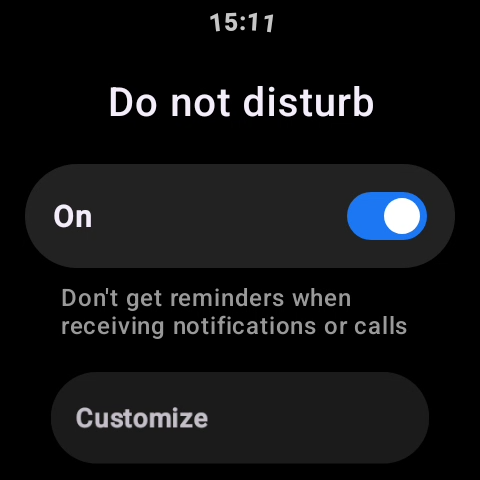
A: Xiaomi Watch 5 hỗ trợ bật chế độ Không làm phiền. Mở Ứng dụng [Cài đặt] trên đồng hồ >> [Ứng dụng & thông báo] >> [Không làm phiền], và đặt thành [Bật] để bật chế độ Không làm phiền.
Ngoài ra, trên giao diện mặt đồng hồ chính của Xiaomi Watch 5, vuốt lên để vào Trung tâm điều khiển, sau đó chạm vào biểu tượng chế độ Không làm phiền để bật tính năng này. Bạn cũng có thể nhấn và giữ biểu tượng chế độ Không làm phiền để vào cài đặt Không làm phiền.
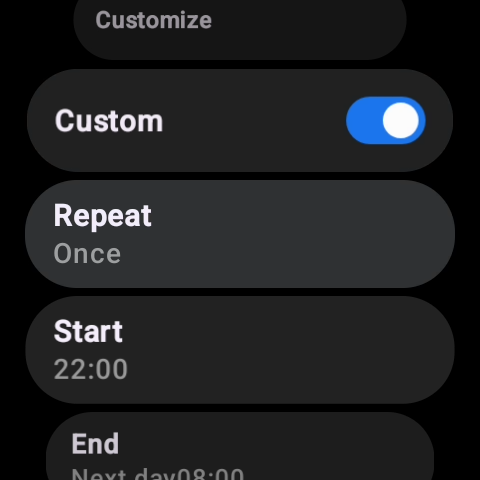
Ngoài ra, bạn có thể tùy chỉnh lịch Không làm phiền. Trên Xiaomi Watch 5, hãy mở Ứng dụng [Cài đặt] >> [Ứng dụng & thông báo] >> [Không làm phiền] >> bật [Tùy chỉnh], sau đó chọn [Lặp lại], [Bắt đầu] và [Kết thúc] để đặt khoảng thời gian mong muốn.
Q39: Làm thế nào để bật chế độ Máy bay trên Xiaomi Watch 5?
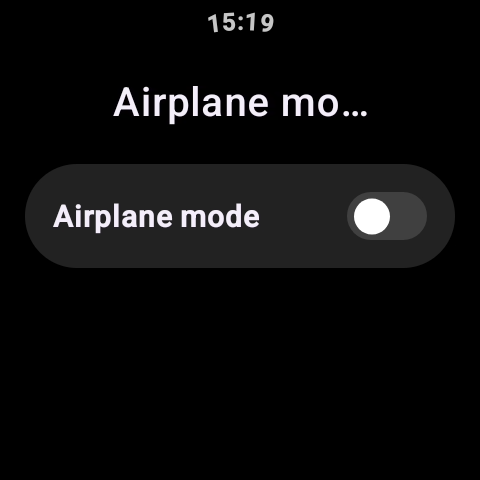
A: Trên Xiaomi Watch 5, mở [Cài đặt] >> [Kết nối] >> [Chế độ máy bay] >> bật [Chế độ máy bay].
Ngoài ra, vuốt lên trên giao diện mặt đồng hồ chính để vào Control center, sau đó chạm vào biểu tượng Chế độ máy bay để nhanh chóng bật Chế độ máy bay.
Q40: Làm thế nào để xem Chương trình Trải nghiệm Người dùng trên Xiaomi Watch 5?
A: Trên Xiaomi Watch 5, chạm vào [Cài đặt] >> [Bảo mật] >> [Quyền riêng tư và quyền] >> [Chương trình Trải nghiệm Người dùng] >> bật [Chương trình Trải nghiệm Người dùng], cho phép Xiaomi thu thập thông tin liên quan để phân tích việc sử dụng sản phẩm nhằm cải thiện dịch vụ sản phẩm và trải nghiệm sử dụng.
Để biết thêm thông tin, vui lòng tham khảo Chương trình Trải nghiệm Người dùng. Bạn có thể quét mã QR được hiển thị trong giao diện Chương trình Trải nghiệm Người dùng trên đồng hồ để biết thêm chi tiết.
Lưu ý:
Nội dung thỏa thuận có thể khác nhau tùy theo phiên bản. Khuyến nghị cập nhật đồng hồ lên phiên bản mới nhất để có thông tin chính xác nhất.
Q41: Làm thế nào để gửi thông tin sử dụng và chẩn đoán trên Xiaomi Watch 5?
A: Trên Xiaomi Watch 5, chạm [Cài đặt] >> [Bảo mật] >> [Quyền riêng tư và quyền] >> [Gửi thông tin sử dụng và chẩn đoán] >> bật [Gửi thông tin sử dụng và chẩn đoán]. Thao tác này cho phép đồng hồ tự động gửi dữ liệu sử dụng thiết bị và ứng dụng, cũng như thông tin chẩn đoán, để giúp cải thiện trải nghiệm của bạn.
Bạn cũng có thể quét mã QR được hiển thị trong giao diện Gửi thông tin sử dụng và chẩn đoán trên đồng hồ để biết thêm chi tiết.
Lưu ý:
Nội dung thỏa thuận có thể khác nhau tùy theo phiên bản. Bạn nên cập nhật Xiaomi Watch 5 lên phiên bản mới nhất để có thông tin chính xác nhất.
Công cụ
Q1: Cách sử dụng ứng dụng Events trên Xiaomi Watch 5?
A: Khi Xiaomi Watch 5 được kết nối với điện thoại của bạn và cả hai đều đăng nhập bằng cùng một tài khoản Google, mọi việc thêm hoặc sửa đổi sự kiện trên điện thoại sẽ tự động đồng bộ hóa với đồng hồ. Nếu các sự kiện không đồng bộ hóa đúng cách, bạn có thể mở Calendar App trên đồng hồ để làm mới và đồng bộ hóa sự kiện theo cách thủ công.
Lưu ý:
Ứng dụng Lịch không được hỗ trợ trên Xiaomi Watch 5 khi ở chế độ Battery saver.
Q2: Cách sử dụng Ứng dụng Lịch trên Xiaomi Watch 5?
A: Khi được kết nối với điện thoại của bạn và đăng nhập bằng tài khoản Google, bạn có thể xem Calendar App trên Xiaomi Watch 5 như sau: Trên màn hình chính, nhấn núm xoay để mở danh sách App, rồi chọn Calendar App. Đồng hồ sẽ hiển thị các sự kiện trong khoảng một tháng. Để xem thông tin lịch chi tiết, cuộn xuống cuối danh sách sự kiện và chạm [Xem thêm trên điện thoại], thao tác này sẽ mở Calendar App trên điện thoại của bạn.
Q3: Làm cách nào để kiểm tra thời tiết trên Xiaomi Watch 5?
A: Trong khi được kết nối với điện thoại của bạn, bạn có thể kiểm tra thời tiết trên Xiaomi Watch 5 theo các cách sau:
1. Trên Layar utama+, nhấn núm xoay để mở danh sách App, và chọn App Thời tiết. Vuốt lên và xuống để xem thông tin như nhiệt độ địa phương, điều kiện thời tiết, AQI (chỉ số chất lượng không khí), dự báo thời tiết theo giờ trong ngày, cấp độ gió, chỉ số UV, độ ẩm tương đối, gió Đông Bắc, áp suất không khí, thời gian mặt trời mọc và lặn, và dự báo thời tiết năm ngày.
2. Vuốt sang trái hoặc phải trên mặt đồng hồ để xem ô Weather, ô này hiển thị nhiệt độ và điều kiện thời tiết. Chạm vào ô để mở Weather App để biết thêm thông tin.
Lưu ý:
1. Để xem thời tiết theo thời gian thực trên đồng hồ ở chế độ tiết kiệm pin, điện thoại phải luôn được kết nối và phải bật đồng bộ hóa thời tiết trong Mi Fitness App. Đồng bộ hóa thời tiết được đồng bộ hóa theo mặc định ở chế độ thông minh.
2. Dữ liệu thời tiết hiển thị trên đồng hồ được cung cấp bởi Mi Fitness từ nhà cung cấp dịch vụ. Nếu dữ liệu này khác với dịch vụ thời tiết trên điện thoại của bạn, có thể xảy ra một chút chênh lệch.
Nếu Xiaomi Watch 5 không kết nối với điện thoại, vui lòng tham khảo thông tin sau đây:
1. Nếu mất kết nối không vượt quá 2 giờ và không qua nửa đêm, đồng hồ sẽ hiển thị dữ liệu thời tiết địa phương đã lưu trong bộ nhớ đệm.
2. Nếu ngắt kết nối vượt quá 2 giờ, dữ liệu sẽ hết hạn. Kết nối lại thiết bị trong Mi Fitness App và bật đồng bộ hóa thời tiết để cập nhật thời tiết tự động.
Lưu ý:
Để xem thời tiết theo thời gian thực trên đồng hồ ở chế độ tiết kiệm pin, điện thoại phải luôn được kết nối và phải bật đồng bộ hóa thời tiết trong ứng dụng Mi Fitness. Theo mặc định, đồng bộ hóa thời tiết được đồng bộ trong chế độ thông minh.
Q4: Tại sao thời tiết trên Xiaomi Watch 5 không cập nhật được?
A: Dữ liệu thời tiết được cập nhật mỗi 15-30 phút.
Nếu thời tiết trên Xiaomi Watch 5 không cập nhật trong một khoảng thời gian dài, vui lòng kiểm tra những điều sau:
1. Mở ứng dụng Mi Fitness và xác nhận rằng đồng hồ vẫn được kết nối qua Bluetooth.
2. Đi tới ứng dụng Mi Fitness >> [Thiết bị] >> [Ứng dụng] >> [Thời tiết], và đảm bảo [Cập nhật thời tiết] được bật.
Lưu ý:
Để xem thời tiết theo thời gian thực trên đồng hồ ở chế độ tiết kiệm pin, điện thoại phải luôn được kết nối và phải bật đồng bộ hóa thời tiết trong ứng dụng Mi Fitness. Theo mặc định, đồng bộ hóa thời tiết được đồng bộ trong chế độ thông minh.
Q5: Tại sao ngôn ngữ thời tiết trên Xiaomi Watch 5 hiển thị không chính xác sau khi thay đổi ngôn ngữ của điện thoại?
A: Tên khu vực trong ứng dụng Thời tiết trên Xiaomi Watch 5 tuân theo cài đặt ngôn ngữ của ứng dụng Mi Fitness. Ví dụ: nếu ngôn ngữ của ứng dụng là tiếng Anh, thì tên khu vực trên đồng hồ cũng sẽ hiển thị bằng tiếng Anh.
Q6: Cách sử dụng ứng dụng Đồng hồ bấm giờ trên Xiaomi Watch 5?
A: Để sử dụng ứng dụng Đồng hồ bấm giờ trên Xiaomi Watch 5, vui lòng tham khảo các bước sau:
1. Nhấn núm xoay để vào danh sách App và mở App Đồng hồ bấm giờ.
2. Chạm vào biểu tượng bắt đầu để bắt đầu bấm giờ. Trong khi bấm giờ, chạm vào nút vòng. Vuốt lên hoặc xuống trong khu vực bản ghi vòng để xem tất cả các vòng đã ghi. Đồng hồ có thể hiển thị tối đa 50 bản ghi vòng.
3. Chạm vào nút kết thúc để xóa tất cả dữ liệu đồng hồ bấm giờ.
Q7: Cách sử dụng ứng dụng Hẹn giờ trên Xiaomi Watch 5?
A: Xiaomi Watch 5 cung cấp các mốc thời gian đếm ngược mặc định là 1, 2, 3, 5, 10 và 30 phút, đồng thời cũng cho phép tùy chỉnh thời lượng.
Để sử dụng Ứng dụng Hẹn giờ trên Xiaomi Watch 5, vui lòng tham khảo các bước sau:
1. Nhấn núm xoay để vào danh sách App và mở App Hẹn giờ.
2. Chọn thời gian cài sẵn hoặc đặt thời lượng tùy chỉnh, sau đó chạm để bắt đầu đếm ngược.
3. Khi đếm ngược kết thúc, đồng hồ sẽ cảnh báo bạn bằng rung và âm thanh (âm lượng báo thức tuân theo âm lượng báo thức của đồng hồ). Bạn có thể chạm vào màn hình để dừng cảnh báo hoặc bắt đầu một lần đếm ngược mới.
Q8: Xiaomi Watch 5 có hỗ trợ tính năng Tìm điện thoại của tôi/Tìm thiết bị không?
A: Xiaomi Watch 5 hỗ trợ Find my phone, và điện thoại hỗ trợ Find device. Các tính năng này yêu cầu đồng hồ và điện thoại được kết nối qua Bluetooth.
Để tìm điện thoại của bạn bằng Xiaomi Watch 5, vui lòng tham khảo các bước sau:
1. Nhấn núm xoay để mở danh sách Ứng dụng và chọn [Tìm điện thoại của tôi], sau đó chạm vào [Tìm kiếm].
2. Bạn cũng có thể sử dụng lệnh thoại để đánh thức Google Assistant bằng "Ok Google" hoặc "Hey Google", sau đó nói "Tìm điện thoại của tôi".
3. Chạm [Dừng] để kết thúc việc tìm kiếm.
Để tìm Xiaomi Watch 5 bằng điện thoại của bạn, vui lòng tham khảo các bước sau:
1. Mở ứng dụng Mi Fitness >> vào [Thiết bị] >> chọn [Hệ thống] >> chạm vào [Tìm thiết bị].
2. Chạm [Dừng] để kết thúc tìm kiếm.
Q9: Xiaomi Watch 5 có hỗ trợ la bàn không?
A: Xiaomi Watch 5 hỗ trợ la bàn. Nhấn núm xoay để vào danh sách App, mở Compass App và làm theo hướng dẫn trên màn hình để hiệu chỉnh đồng hồ. Khi hiệu chỉnh hoàn tất, bạn có thể dùng la bàn để dẫn đường.
Lưu ý:
Từ trường bên ngoài có thể ảnh hưởng đến sensor. Hãy để đồng hồ tránh xa nam châm, điện thoại và các thiết bị khác tạo ra từ trường khi sử dụng la bàn.
Q10: Khi nào la bàn trên Xiaomi Watch 5 cần được hiệu chỉnh?
A: La bàn trên Xiaomi Watch 5 không yêu cầu hiệu chuẩn mỗi lần bạn mở Compass App. Đồng hồ sẽ đánh giá liệu nhiễu từ tính gần đó có ảnh hưởng đến độ chính xác hay không. Nếu nhiễu đáng kể, hiệu chuẩn sẽ được nhắc.
Lưu ý:
Các trường từ mạnh trong môi trường có thể ảnh hưởng đến chức năng hoạt động bình thường của la bàn.
Q11: Xiaomi Watch 5 có hỗ trợ xem áp suất khí quyển và độ cao không?
A: Xiaomi Watch 5 hỗ trợ xem cả áp suất khí quyển và độ cao. Bạn có thể nhấn núm xoay để vào danh sách App, sau đó chạm vào App Pressure & elevation. Đồng hồ sẽ hiển thị áp suất khí quyển hiện tại, áp suất tối đa trong lịch sử và áp suất tối thiểu trong lịch sử. Đơn vị là hectopascal (hPa), và các giá trị dưới một hectopascal được làm tròn đến số nguyên gần nhất. Dữ liệu áp suất lịch sử được ghi lại bắt đầu từ khi đồng hồ được liên kết với tài khoản của bạn.
Trên giao diện áp suất không khí, vuốt sang trái để xem dữ liệu độ cao. Phạm vi độ cao được hỗ trợ là –200 m đến 9000 m, và phạm vi áp suất khí quyển là 300 hPa đến 1100 hPa.
Lưu ý:
1. Dữ liệu độ cao bị ảnh hưởng bởi các yếu tố môi trường xung quanh và chỉ mang tính tham khảo.
2. Nếu có độ lệch lớn, vui lòng mở Ứng dụng Mi Fitness để kiểm tra bản cập nhật và cập nhật đồng hồ lên firmware mới nhất trước khi thử lại.
3. Nếu đồng hồ không được cập nhật trong một thời gian dài, độ chính xác của dữ liệu có thể bị ảnh hưởng. Vui lòng thường xuyên mở Mi Fitness App để đồng bộ dữ liệu.
Q12: Cách đặt báo thức trên Xiaomi Watch 5?
A: Xiaomi Watch 5 hỗ trợ nhắc nhở báo thức. Báo thức sẽ thông báo cho bạn bằng rung và âm thanh (âm lượng âm thanh tuân theo cài đặt âm lượng báo thức). Thiết bị hỗ trợ nhiều báo thức và báo thức lặp lại.
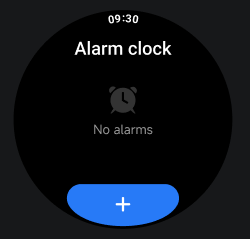
Để đặt báo thức trên Xiaomi Watch 5, vui lòng tham khảo các bước sau đây:
1. Nhấn núm xoay để vào danh sách App và mở App Báo thức.
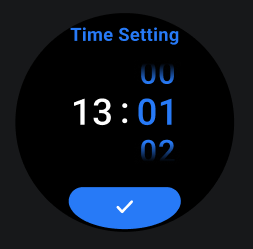
2. Chạm vào [+] để tạo một báo thức mới, sau đó đặt thời gian nhắc nhở.
3. Nếu không chọn ngày lặp lại, báo thức sẽ là báo thức một lần.
4. Nếu các ngày lặp lại được chọn, báo thức sẽ lặp lại theo lịch trình đã chọn.
5. Nhấn vào biểu tượng [√] để hoàn tất quá trình thiết lập.
Để tắt báo thức trên Xiaomi Watch 5, vui lòng tham khảo các bước sau đây:
1. Nhấn nút nguồn hoặc nút [Báo lại] trên màn hình để trì hoãn báo thức trong 10 phút.
2. Chạm vào [Tắt] trên màn hình để kết thúc lời nhắc báo thức.
Để xóa một báo thức trên Xiaomi Watch 5, vui lòng tham khảo các bước sau:
1. Từ mặt đồng hồ, nhấn núm xoay để vào danh sách App, mở App Báo thức, chạm vào báo thức bạn muốn xóa để vào trang chỉnh sửa, sau đó chạm vào biểu tượng xóa để xóa báo thức.
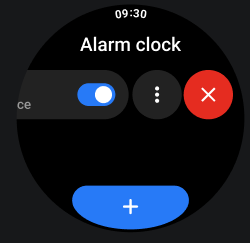
2. Từ danh sách Alarm App, vuốt sang trái trên báo thức bạn muốn xóa, sau đó chạm vào biểu tượng xóa để xóa báo thức.
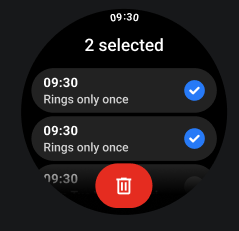
3. Từ danh sách Alarm App, nhấn và giữ để chọn báo thức, sau đó chạm vào biểu tượng xóa để xóa báo thức. Phương pháp này phù hợp để xóa hàng loạt.
Q13: Cách tắt rung và âm thanh báo thức trên Xiaomi Watch 5?
A: Trên Xiaomi Watch 5, không thể tắt rung báo thức. Tuy nhiên, khi báo thức đổ chuông, bạn có thể nhấn nút nguồn để hoãn báo thức trong 10 phút.
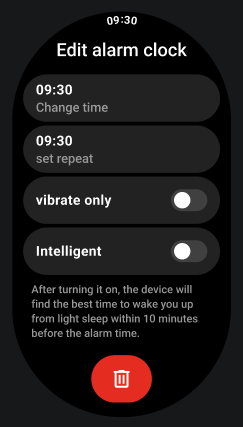
Nếu bạn muốn tắt âm thanh báo thức, hãy vào [Cài đặt] >> [Âm thanh] >> [Âm lượng báo thức] trên đồng hồ và đặt âm lượng báo thức xuống mức thấp nhất. Ngoài ra, bạn có thể bật [Chỉ rung] trong giao diện chỉnh sửa báo thức.
Q14: Xiaomi Watch 5 có hỗ trợ đồng bộ hóa báo thức trên điện thoại không?
A: Nếu đồng hồ của bạn được liên kết với một điện thoại Xiaomi, Xiaomi Watch 5 hỗ trợ đồng bộ hóa báo thức trên điện thoại sang đồng hồ. Vui lòng đảm bảo rằng Bluetooth được kết nối đúng cách và ứng dụng Mi Fitness đang chạy bình thường ở chế độ nền. Bạn có thể vào Mi Fitness >> [Thiết bị] >> [Ứng dụng] >> [Báo thức], sau đó bật hoặc tắt [Đồng bộ hóa báo thức từ điện thoại].
Nếu đồng hồ được liên kết với một điện thoại không phải Xiaomi, thì hiện tại không hỗ trợ đồng bộ báo thức của điện thoại lên đồng hồ.
Khi tính năng đồng bộ báo thức được bật, báo thức sẽ đổ chuông trên cả điện thoại và đồng hồ. Mọi thao tác được thực hiện trên một trong hai thiết bị, chẳng hạn như tắt hoặc báo lại báo thức, sẽ áp dụng đồng thời cho cả hai thiết bị.
Q15: Chế độ Sleep trên Xiaomi Watch 5 là gì, và cách sử dụng chế độ này?
A: Xiaomi Watch 5 không hỗ trợ chuyển đổi thủ công chế độ Sleep. Thay vào đó, bạn có thể tránh bị gián đoạn trong khi ngủ bằng cách bật Do Not Disturb. Bạn có thể thực hiện việc này từ Trung tâm điều khiển của đồng hồ hoặc thông qua [Cài đặt] >> [Ứng dụng & thông báo] >> [Không làm phiền] trên đồng hồ.
Q16: Cách sử dụng cái điều khiển từ xa camera trên Xiaomi Watch 5?
A: Xiaomi Watch 5 hỗ trợ điều khiển từ xa camera ở cả chế độ Smart và chế độ Power saver.
Ở chế độ Smart, Xiaomi Watch 5 cung cấp hai tùy chọn điều khiển camera:
1. Chế độ chụp ảnh cơ bản: Chỉ chụp ảnh. Mở camera trên điện thoại, sau đó mở Camera App trên đồng hồ và chạm vào nút chụp để chụp ảnh.
2. Chế độ xem trước camera: Hỗ trợ xem trước camera theo thời gian thực trên đồng hồ. Bạn có thể chụp ảnh, quay video và chuyển đổi chế độ chụp trực tiếp từ đồng hồ.
Lưu ý:
Chế độ xem trước của camera yêu cầu một điện thoại chạy HyperOS 3.0.
Trong Battery saver mode, không hỗ trợ tự động mở camera của điện thoại và không hỗ trợ xem trước theo thời gian thực. Bạn cần mở camera của điện thoại thủ công theo lời nhắc trên màn hình.
Lưu ý:
1. Trong khi chụp từ xa, đồng hồ phải luôn được kết nối với điện thoại và App Mi Fitness phải luôn chạy ở chế độ nền.
2. Nếu điều khiển từ xa không hoạt động, vui lòng kiểm tra xem số lượng thiết bị được kết nối Bluetooth trên điện thoại có dưới 7 hay không.
Q17: Chức năng thoát nước trên Xiaomi Watch 5 là gì?
A: Chức năng thoát nước trên Xiaomi Watch 5 được thiết kế cho các tình huống như sau khi bơi hoặc khi nước vào loa trong quá trình sử dụng hằng ngày.
Chức năng này hoạt động bằng cách phát âm thanh ở các tần số cụ thể để làm loa rung, sử dụng rung động để đẩy nước ra khỏi bên trong loa và bảo vệ loa khỏi hư hại do ẩm.
Để bật chức năng Thoát nước trên Xiaomi Watch 5, vui lòng tham khảo các phương pháp sau đây:
1. Từ mặt đồng hồ chính, vuốt lên để mở Control center, sau đó chạm vào biểu tượng Thoát nước.
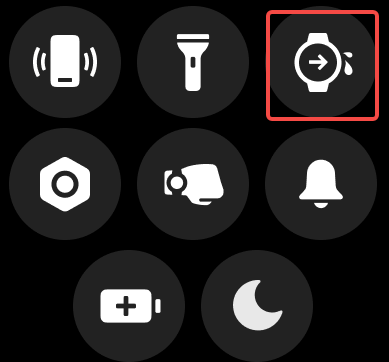
2. Sau khi hoàn thành một buổi tập bơi, đồng hồ sẽ tự động bắt đầu quá trình thoát nước.
Q18: Cách sử dụng đèn pin trên Xiaomi Watch 5?
A: Trên Xiaomi Watch 5, nhấn núm xoay trên màn hình chính để mở danh sách Ứng dụng, sau đó chạm vào Ứng dụng Đèn pin để bật. Bạn có thể vuốt sang trái hoặc phải trên màn hình để chuyển đổi giữa các kiểu đèn pin khác nhau.
Q19: Cách sử dụng cử chỉ nhanh trên Xiaomi Watch 5?
A: Xiaomi Watch 5 hỗ trợ năm loại cử chỉ. Trên các trang hỗ trợ cử chỉ, bạn có thể nhanh chóng hoàn tất thao tác bằng cách chụm ngón trỏ và ngón cái hai lần hoặc chà ngón trỏ và ngón cái hai lần. Ngoài ra, đồng hồ hỗ trợ các cử chỉ tùy chỉnh, bao gồm búng ngón tay, lắc cổ tay và xoay cổ tay. Bạn có thể tùy chỉnh cử chỉ để bắt đầu bài tập hoặc mở một App.
Năm cử chỉ được hỗ trợ trên Xiaomi Watch 5 được mô tả bên dưới:
1. Chụm hai lần: Giữ cẳng tay song song với ngực, lòng bàn tay hướng xuống và màn hình hướng lên. Đứng hoặc ngồi yên khi sử dụng cử chỉ. Với mu bàn tay (màn hình) hướng lên, co ba ngón tay còn lại, sau đó chụm ngón trỏ và ngón cái lại với nhau rồi thả ra. Nhanh chóng lặp lại động tác này hai lần và thực hiện cử chỉ trong vòng 5 giây sau khi màn hình sáng lên.
2. Chà xát hai lần: Giữ cẳng tay song song với ngực, lòng bàn tay hướng xuống và màn hình hướng lên. Đứng hoặc ngồi yên khi thực hiện cử chỉ. Với mu bàn tay (màn hình) hướng lên, cuộn ba ngón tay còn lại lại, sau đó chà ngón trỏ và ngón cái vào nhau. Nhanh chóng lặp lại hai lần, và thực hiện cử chỉ trong vòng 5 giây sau khi màn hình sáng lên.
3. Búng tay: Giữ cẳng tay song song với ngực, lòng bàn tay hướng xuống và màn hình hướng lên. Đứng hoặc ngồi yên khi sử dụng cử chỉ. Khi mu bàn tay (màn hình) hướng lên, búng tay, hoặc chà ngón cái với ngón giữa và ngón trỏ. Thực hiện cử chỉ trong vòng 5 giây sau khi màn hình sáng lên.
4. Lắc cổ tay: Giữ cẳng tay song song với ngực, lòng bàn tay hướng xuống và màn hình hướng lên. Đứng hoặc ngồi yên khi sử dụng cử chỉ. Khi mu bàn tay (màn hình) hướng lên, nhanh chóng lắc cổ tay theo chiều ngang ra ngoài hai lần, và thực hiện cử chỉ trong vòng 5 giây sau khi màn hình sáng lên.
5. Xoay cổ tay: Giữ cẳng tay song song với ngực, lòng bàn tay hướng xuống và màn hình hướng lên. Đứng hoặc ngồi yên khi sử dụng cử chỉ. Khi mu bàn tay (màn hình) hướng lên, nhanh chóng xoay cổ tay ra ngoài 90 độ, sau đó xoay lại vào trong về vị trí ban đầu. Nhanh chóng lặp lại hai lần, và thực hiện cử chỉ trong vòng 5 giây sau khi màn hình sáng lên.
Để sử dụng các cử chỉ tùy chỉnh trên Xiaomi Watch 5, vui lòng tham khảo các bước sau:
1. Từ màn hình chính, nhấn núm xoay để vào danh sách Ứng dụng, sau đó mở [Cài đặt] >> [Cử chỉ] >> [Cử chỉ nhanh] >> bật [Cử chỉ] >> chạm [Cử chỉ tùy chỉnh].
2. Chạm vào cử chỉ tương ứng (búng ngón tay, lắc cổ tay, hoặc xoay cổ tay) và đặt hành động tùy chỉnh mong muốn.
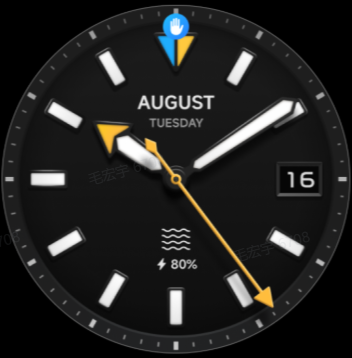
3. Sau khi cấu hình, hãy nâng cổ tay của bạn trên Layar utama+. Khi biểu tượng bàn tay màu xanh lam nhỏ xuất hiện, hãy thực hiện cử chỉ đã được cấu hình. Sau khi được nhận dạng, đồng hồ sẽ thực thi thao tác đã được gán.
Để sử dụng các cử chỉ chung trên Xiaomi Watch 5, vui lòng tham khảo các bước sau:
1. Từ màn hình chính, nhấn núm xoay để vào danh sách Ứng dụng, sau đó mở [Cài đặt] >> [Cử chỉ] >> [Cử chỉ nhanh] >> bật [Cử chỉ] >> bật [Cử chỉ chung].
2. Sau khi bật, bạn có thể sử dụng các cử chỉ chung trong các tình huống được hỗ trợ. Các tình huống sử dụng điển hình được hiển thị ở phía dưới của giao diện cử chỉ chung để học và luyện tập.
Lưu ý:
1. Cử chỉ chỉ hoạt động khi màn hình đang bật và bạn đã bật 들�� 올려 깨우기. Việc bật tính năng này sẽ làm giảm thời lượng pin.
2. Cử chỉ không phản hồi khi phát hiện đang ngủ. Tính khả dụng thực tế phụ thuộc vào giao diện mô tả cử chỉ trên đồng hồ.
3. Các thao tác cử chỉ chung có sẵn trong một số tình huống, trong trường hợp đó các lời nhắc sẽ được hiển thị trên trang.
4. Cử chỉ sẽ không hoạt động trên mặt đồng hồ AOD hoặc khi bạn đang ngủ.
5. Hãy cố gắng tránh thực hiện những cử chỉ tương tự trong suốt cả ngày của bạn.
6. Sử dụng cử chỉ khi đồng hồ rung. Nếu nhận dạng thất bại, hãy thử thực hiện cử chỉ với lực mạnh hơn.
Q20: Cách sử dụng Xiaomi Smart Hub trên Xiaomi Watch 5?
A: Khi Xiaomi Watch 5 được kết nối với một điện thoại chạy Xiaomi HyperOS 3.0, bạn có thể xem các thiết bị khả dụng trên giao diện Control center của đồng hồ. Nhấn vào một thiết bị để sử dụng trực tiếp.
Nếu bạn không cần Xiaomi Smart Hub trên đồng hồ, bạn có thể tắt bằng cách vào [Cài đặt] >> [Màn hình chính] >> [Trung tâm điều khiển] >> tắt [Xiaomi Smart Hub].
Q21: Cách sử dụng HR Broadcast trên Xiaomi Watch 5?
A: Xiaomi Watch 5 hỗ trợ HR Broadcast. Bạn có thể bật tính năng này bằng cách vào [Cài đặt] >> [Tính năng nâng cao] >> [Cài đặt bài tập] >> [Phát HR].
Sau khi bật tính năng này, dữ liệu nhịp tim của bạn sẽ được chia sẻ với một thiết bị bên thứ ba. Khi HR Broadcast được bật, dữ liệu nhịp tim sẽ được truyền liên tục. Bạn có thể bắt đầu bất kỳ bài tập nào từ giao diện này. Sau khi kết thúc bài tập, bạn cần tắt HR Broadcast theo cách thủ công.
Q22: Xiaomi Watch 5 có hỗ trợ Focus App không?
A: Xiaomi Watch 5 không hỗ trợ ứng dụng Focus.
Q23: Xiaomi Watch 5 có hỗ trợ cài đặt múi giờ kép không?
A: Xiaomi Watch 5 không hỗ trợ cài đặt múi giờ kép.
Q24: Trợ lý giọng nói trên Xiaomi Watch 5 phản hồi dưới hình thức nào?
A: Theo mặc định, trợ lý giọng nói trên Xiaomi Watch 5 phản hồi bằng cả đầu ra giọng nói và văn bản trên màn hình.
Q25: Trợ lý giọng nói trên Xiaomi Watch 5 có thể được cài đặt để chỉ hiển thị văn bản mà không có đầu ra giọng nói không?
A: Theo mặc định, đầu ra giọng nói được bật trên Xiaomi Watch 5. Nếu bạn muốn tắt đầu ra giọng nói và chỉ hiển thị văn bản, hãy vào [Cài đặt] >> [Google] >> [Trợ lý kỹ thuật số] và tắt tùy chọn đầu ra giọng nói.
Q26: Tại sao trợ lý giọng nói trên Xiaomi Watch 5 không phản hồi sau khi được kích hoạt?
A: Nếu trợ lý giọng nói trên Xiaomi Watch 5 không phản hồi sau khi được kích hoạt, vui lòng kiểm tra những điều sau:
1. Kiểm tra kết nối giữa đồng hồ và điện thoại và đảm bảo chúng đã được ghép đôi. Mở cài đặt đồng hồ và sử dụng Tìm điện thoại của tôi để kiểm tra. Nếu điện thoại đổ chuông, kết nối là bình thường.
2. Đảm bảo kết nối Bluetooth và mạng ổn định. Giữ đồng hồ và điện thoại gần nhau, và đảm bảo mạng đang hoạt động bình thường. Bạn nên kết nối đồng hồ trực tiếp với Wi-Fi.
3. Xác nhận cấu hình Google Assistant. Trên điện thoại, hãy đảm bảo Google Assistant đã được bật. Trên đồng hồ, hãy xác nhận rằng bạn đã đăng nhập vào một Tài khoản Google và đã hoàn tất thiết lập ban đầu cho trợ lý.
4. Hãy thử khởi động lại cả đồng hồ và điện thoại.
Lưu ý:
Nếu điện thoại và đồng hồ đăng nhập vào các Google Accounts khác nhau, trợ lý giọng nói sẽ không thể hoạt động bình thường.
Q27: Cần làm gì nếu trợ lý giọng nói trên Xiaomi Watch 5 báo lỗi?
A: Nếu trợ lý giọng nói trên Xiaomi Watch 5 báo lỗi, vui lòng khắc phục sự cố như sau:
1. Kiểm tra kết nối giữa đồng hồ và điện thoại và đảm bảo chúng đã được ghép đôi. Mở cài đặt đồng hồ và sử dụng Tìm điện thoại của tôi để kiểm tra. Nếu điện thoại đổ chuông, kết nối là bình thường.
2. Đảm bảo kết nối Bluetooth và mạng ổn định. Giữ đồng hồ và điện thoại gần nhau, và đảm bảo mạng đang hoạt động bình thường. Bạn nên kết nối đồng hồ trực tiếp với Wi-Fi.
3. Kiểm tra xem điện thoại và đồng hồ đã đăng nhập vào cùng một tài khoản Google hay chưa. Nếu các tài khoản không khớp, Google Assistant không thể hoạt động chính xác.
4. Xóa bộ nhớ đệm của Google Assistant trên điện thoại, sau đó khởi động lại cả điện thoại và đồng hồ rồi kiểm tra lại.
5. Nếu sự cố vẫn tiếp diễn, hãy xóa bộ nhớ đệm Google Assistant trên đồng hồ ([Cài đặt] >> [Ứng dụng & thông báo] >> [Bộ nhớ ứng dụng] >> [Google Digital Assistant] >> [Xóa bộ nhớ đệm]).
6. Nếu không có cách nào ở trên giải quyết được sự cố, hãy đặt lại đồng hồ về cài đặt gốc và thử lại.
Q28: Cách cài đặt thời gian trên Xiaomi Watch 5?
A: Sau khi Xiaomi Watch 5 được ghép nối với điện thoại qua Bluetooth và dữ liệu được đồng bộ, đồng hồ sẽ tự động đồng bộ thời gian hệ thống từ điện thoại. Không cần cài đặt thời gian thủ công.
Nếu thời gian trên điện thoại bị thay đổi, đồng hồ sẽ tự động cập nhật khi kết nối lại với điện thoại.
Q29: Việc đeo Xiaomi Watch 5 ở cổ tay trái hay phải có ảnh hưởng đến độ chính xác của việc theo dõi không?
A: Xiaomi Watch 5 có thể được đeo ở cổ tay trái hoặc phải mà không ảnh hưởng đến việc thu thập dữ liệu thể thao và sức khỏe một cách bình thường. Độ chính xác theo dõi vẫn giữ nguyên, và bạn có thể chọn theo sở thích cá nhân của mình.
Q30: Cường độ rung của Xiaomi Watch 5 có thể điều chỉnh được không?
A: Xiaomi Watch 5 hỗ trợ điều chỉnh cường độ rung. Bạn có thể vào [Cài đặt] >> [Rung] >> [Cường độ rung] và chọn [Tiêu chuẩn] hoặc [Mạnh].
Lưu ý:
Việc chọn cường độ Mạnh sẽ làm giảm thời lượng pin.
Q31: Sau khi Xiaomi Watch 5 bị khóa từ xa qua Google’s Find Hub App, người nhặt được có thể vẫn đặt lại và sử dụng đồng hồ không?
A: Sau khi khóa từ xa qua Google’s Find Hub App, nếu người nhặt nhập sai mật khẩu nhiều lần trên Xiaomi Watch 5, đồng hồ sẽ nhắc hỏi có khôi phục cài đặt gốc hay không.
Nếu xác nhận, đồng hồ sẽ tự động đặt lại và vào màn hình thiết lập ghép nối khi khởi động lại. Để ghép nối và sử dụng đồng hồ, người nhặt được phải đăng nhập bằng Google Account ban đầu đã dùng trên đồng hồ hoặc xác minh bằng mật khẩu đã đặt trong quá trình khóa từ xa. Chỉ sau khi xác minh thành công thì đồng hồ mới có thể được ghép nối và truy cập.
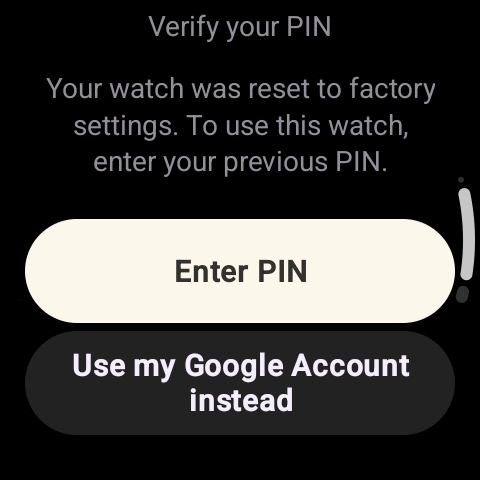
Q32: Người nhặt được có thể xem thông tin liên hệ được để lại khi Xiaomi Watch 5 bị khóa qua Google’s Find Hub App như thế nào?
A: Sau khi để lại thông tin liên hệ trong Google’s Find Hub App, Xiaomi Watch 5 sẽ tự động khóa và hiển thị nội dung tin nhắn. Tuy nhiên, hiện tại chưa hỗ trợ xem chính các chi tiết liên hệ.

Chức năng và Cách sử dụng
Sức khỏe
Q1: Xiaomi Watch 5 có hỗ trợ theo dõi giấc ngủ không?
A: Xiaomi Watch 5 hỗ trợ theo dõi giấc ngủ cả ngày, bao gồm giấc ngủ dài vào ban đêm và các giấc ngủ ngắn suốt cả ngày. Sau khi bật Giám sát nâng cao, đồng hồ có thể hiển thị phân bố chất lượng giấc ngủ.
Khi bạn đeo đồng hồ bình thường trong lúc ngủ vào ban đêm, Xiaomi Watch 5 sẽ tự động phát hiện giấc ngủ thông qua các cảm biến tích hợp sẵn.
Bạn có thể xem dữ liệu giấc ngủ trên Xiaomi Watch 5 theo các cách sau đây:
1. Trên đồng hồ, vuốt sang trái hoặc phải từ mặt đồng hồ để vào giao diện Tiles. Trên thẻ Sleep, bạn có thể xem thời lượng ngủ tối qua. Chạm để vào App để biết thêm chi tiết.
2. Mở ứng dụng Sleep App từ danh sách App trên đồng hồ để xem dữ liệu giấc ngủ cho ngày hiện tại.
3. Sau khi đồng hồ đồng bộ dữ liệu với điện thoại, hãy mở Ứng dụng Mi Fitness, đi tới mục Sức khỏe và chạm vào Giấc ngủ. Bạn có thể xem dữ liệu giấc ngủ trước đây theo chế độ xem hằng ngày, hằng tuần và hằng tháng, bao gồm các khoảng thời gian ngủ, tỷ lệ ngủ sâu, ngủ nhẹ, ngủ REM và thời gian thức, cũng như trạng thái giấc ngủ chi tiết tại từng thời điểm.
Lưu ý:
1. Việc tạo báo cáo giấc ngủ bị trì hoãn. Nếu bạn mở tính năng Giấc ngủ ngay sau khi thức dậy, báo cáo giấc ngủ có thể chưa khả dụng.
2. Đồng hồ lưu trữ dữ liệu giấc ngủ chi tiết từ đêm trước và dữ liệu giai đoạn ngủ trong 7 ngày qua. Vui lòng đồng bộ dữ liệu với ứng dụng Mi Fitness kịp thời để tránh mất dữ liệu.
Q2: Làm thế nào để bật sàng lọc nhịp điệu giấc ngủ trên Xiaomi Watch 5?
A: Xiaomi Watch 5 không hỗ trợ sàng lọc nhịp điệu giấc ngủ.
Q3: Cách sử dụng tính năng Đo nhịp tim trên Xiaomi Watch 5?
A: Mở ứng dụng Heart rate App trên Xiaomi Watch 5 và đeo đồng hồ đúng cách. Quá trình đo sẽ tự động bắt đầu. Chờ vài giây và giá trị nhịp tim sẽ được hiển thị.
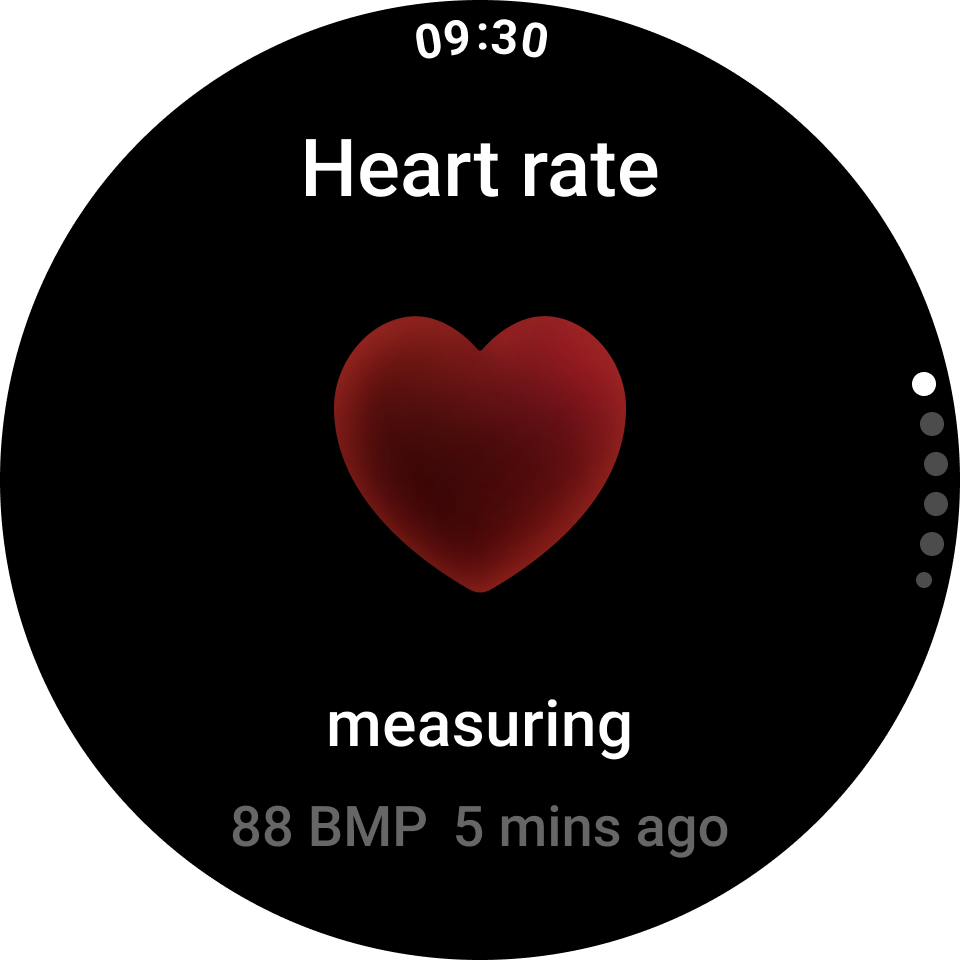
Ngoài ra, bạn có thể mở ứng dụng Đo nhịp tim, chạm vào [Giám sát liên tục], và chọn tần suất phát hiện theo nhu cầu của bạn.
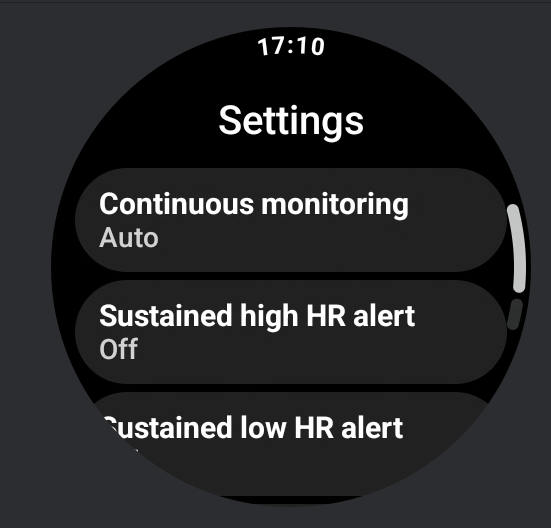
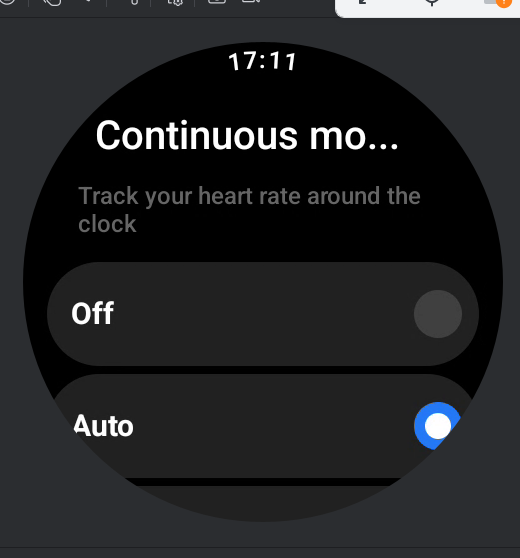
Q4: Cách thiết lập cảnh báo nhịp tim cao hoặc thấp trên Xiaomi Watch 5?
A: Mở Ứng dụng Nhịp tim trên Xiaomi Watch 5, sau đó chạm vào [Cảnh báo nhịp tim cao kéo dài] hoặc [Cảnh báo nhịp tim thấp kéo dài] để vào giao diện cài đặt cảnh báo. Chọn các tùy chọn theo dõi phù hợp dựa trên nhu cầu của bạn.
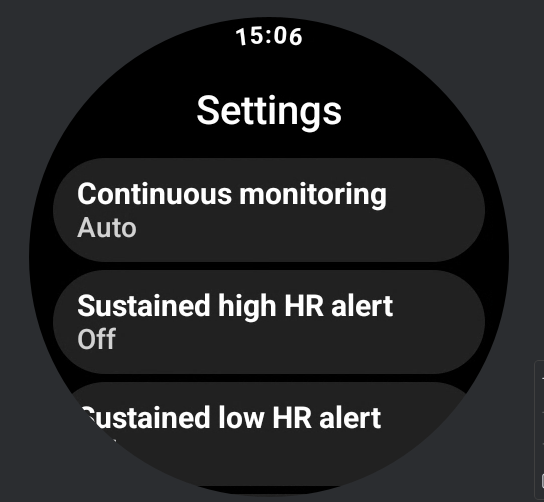
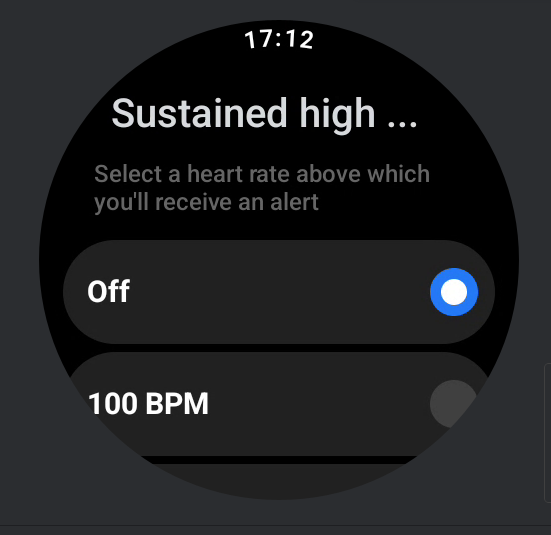
Q5: Xiaomi Watch 5 có hiển thị dữ liệu nhịp tim khi không được đeo không?
A: Khi Xiaomi Watch 5 không được đeo, mở Heart rate App sẽ không hiển thị dữ liệu nhịp tim theo thời gian thực. Thay vào đó, ứng dụng sẽ hiển thị phép đo nhịp tim lịch sử gần nhất, và bạn có thể vuốt sang màn hình thứ hai để xem lịch sử nhịp tim. Sau khi bật Continuous monitoring, bạn có thể xem dữ liệu nhịp tim lúc nghỉ.
Lưu ý:
1. Các mặt đồng hồ hỗ trợ hiển thị nhịp tim sẽ hiển thị nhịp tim trong lịch sử gần đây nhất khi đồng hồ không được đeo.
2. Trong một số trường hợp, do cơ chế phát hiện Đo nhịp tim, việc đặt đồng hồ trên một số bề mặt tối có thể khiến dữ liệu Đo nhịp tim xuất hiện.
Q6: Tại sao dữ liệu nhịp tim trên Xiaomi Watch 5 không chính xác?
A: Dữ liệu nhịp tim không chính xác trên Xiaomi Watch 5 có thể do vị trí đeo, tông màu da, lông trên cơ thể, giảm tưới máu, nhiệt độ thấp dẫn đến co mạch, hoặc bụi bẩn và độ ẩm giữa đồng hồ và cổ tay.
Để đảm bảo các phép đo chính xác, hãy đeo đồng hồ ôm sát. Đeo quá lỏng có thể gây ra dữ liệu không chính xác trong khi vận động. Hãy đảm bảo đồng hồ không bị trượt xuống trong khi cử động cánh tay và đặt nó cao hơn xương cổ tay khoảng một bề rộng ngón tay.
Trong điều kiện lạnh, nhiệt độ thấp khiến các mao mạch ở các chi co lại, làm giảm lưu lượng máu ở vùng cổ tay. Điều này khiến optical heart rate sensor khó thu được tín hiệu chính xác hơn và làm tăng khả năng mất tín hiệu trong khi tập luyện. Khuyến nghị khởi động đầy đủ trước khi tập luyện để tăng lưu lượng máu và cải thiện độ chính xác của phép đo.
Vui lòng đảm bảo mặt sau của đồng hồ sạch sẽ và khô ráo, nhiệt độ đồng hồ không quá cao hoặc quá thấp, và cổ tay không có mồ hôi hoặc tạp chất. Duy trì độ vừa vặn thoải mái và chắc chắn.
Hệ thống đang liên tục được tối ưu hóa. Vui lòng cập nhật thiết bị lên phiên bản mới nhất và chờ các cải tiến trong tương lai.
Lưu ý:
Dữ liệu nhịp tim đến từ các phòng thí nghiệm kiểm thử nội bộ của Xiaomi. Độ chính xác nhịp tim đề cập đến tỷ lệ phần trăm các phép đo có sai số tuyệt đối (AE) nhỏ hơn 10 bpm so với tiêu chuẩn vàng. Độ chính xác thực tế có thể thay đổi tùy thuộc vào khác biệt cá nhân, thói quen sử dụng và các yếu tố môi trường.
Q7: Tại sao đo nhịp tim bị lỗi trên Xiaomi Watch 5?
A: Nếu đo nhịp tim không thành công trên Xiaomi Watch 5, trước tiên hãy kiểm tra xem màng bảo vệ trên nắp lưng đã được tháo ra chưa. Nếu đã tháo ra, hãy tắt theo dõi nhịp tim liên tục, mở Heart rate App, và thực hiện đo thủ công.
Trong khi đồng hồ đang Đo nhịp tim, hãy kiểm tra xem đèn sensor nhịp tim ở mặt sau của đồng hồ có sáng lên không. Nếu không sáng, hãy thử hủy liên kết và liên kết lại đồng hồ hoặc khởi động lại đồng hồ. Nếu vấn đề vẫn tiếp diễn, vui lòng liên hệ trung tâm dịch vụ hậu mãi để được hỗ trợ thêm.
Lưu ý:
Nắp lưng của đồng hồ được giao kèm một lớp phim bảo vệ để ngăn trầy xước trong quá trình vận chuyển. Việc đo oxy trong máu và Đo nhịp tim dựa vào sensor trên nắp lưng. Cần tháo lớp phim bảo vệ trước khi sử dụng. Nếu không, ánh sáng sensor không thể chiếu tới da, dẫn đến đo không thành công hoặc không có dữ liệu.
Q8: Tại sao Xiaomi Watch 5 hiển thị “không đeo” trong quá trình theo dõi nhịp tim dù đang được đeo?
A: Nếu Xiaomi Watch 5 hiển thị rằng nó không được đeo trong quá trình theo dõi nhịp tim và yêu cầu bạn đeo theo hình minh họa rồi thử lại, vui lòng liên hệ trung tâm dịch vụ sau bán hàng để cập nhật chương trình cơ sở và giải quyết sự cố.
Q9: Tại sao dữ liệu oxy trong máu (SpO₂) trên Xiaomi Watch 5 không chính xác?
A: Dữ liệu SpO₂ không chính xác trên Xiaomi Watch 5 có thể do vị trí đeo, tông màu da, lông trên cơ thể, tưới máu giảm, nhiệt độ thấp dẫn đến co mạch, hoặc bụi bẩn và độ ẩm giữa đồng hồ và cổ tay.
Vui lòng đeo đồng hồ cao hơn xương cổ tay khoảng một bề rộng ngón tay, đeo vừa khít, và giữ yên trong khi đo. Hệ thống đang liên tục được tối ưu hóa, vì vậy vui lòng luôn cập nhật thiết bị lên phiên bản mới nhất.
Lưu ý:
Sản phẩm này không phải là thiết bị y tế. Tất cả dữ liệu sức khỏe, kết quả và các đề xuất được cung cấp chỉ để tham khảo và không nên được sử dụng làm cơ sở để chẩn đoán hoặc điều trị.
Q10: Cách đo độ bão hòa oxy trong máu trên Xiaomi Watch 5?
A: Mở ứng dụng SpO₂ trên Xiaomi Watch 5, sau đó chạm vào [Đo] để bắt đầu đo. Đeo đồng hồ vừa khít và giữ yên trong suốt quá trình đo. Kết quả sẽ được hiển thị sau khoảng 20 giây.
Q11: Xiaomi Watch 5 có thể đo độ bão hòa oxy trong máu trong khi tập luyện không?
A: Có. Xiaomi Watch 5 có thể đo độ bão hòa oxy trong máu trong quá trình tập luyện. Nhấn núm xoay để chạy bài tập trong nền, mở SpO₂ App để thực hiện phép đo, và sau khi hoàn tất, quay lại màn hình chính và chạm vào biểu tượng bài tập để tiếp tục bài tập.
Q12: Cách bật theo dõi oxy trong máu cả ngày trên Xiaomi Watch 5?
A: Trên Xiaomi Watch 5, hãy mở ứng dụng SpO₂ và vuốt đến màn hình cuối cùng để truy cập giao diện cài đặt. Bật [Theo dõi cả ngày] để bật theo dõi oxy trong máu cả ngày.
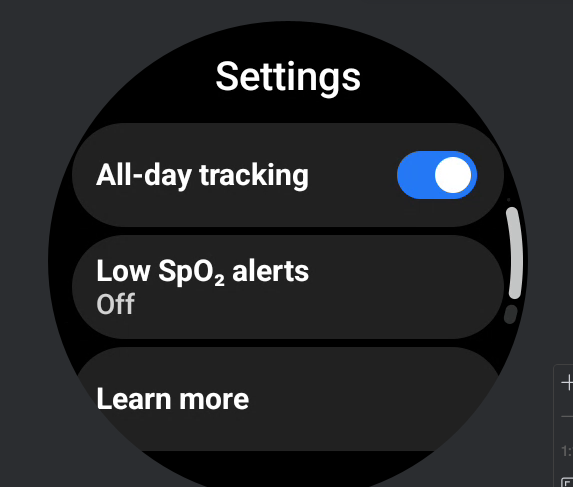
Q13: Tại sao phép đo oxy trong máu không thành công trên Xiaomi Watch 5?
A: Nếu phép đo nồng độ oxy trong máu không thành công trên Xiaomi Watch 5, trước tiên hãy kiểm tra xem lớp phim bảo vệ ở mặt lưng có được tháo ra hay chưa. Nếu đã tháo ra rồi, hãy làm theo lời nhắc trên màn hình và đeo lại đồng hồ trước khi thử lại.
Tắt theo dõi oxy trong máu cả ngày, mở ứng dụng SpO₂ và thực hiện đo thủ công. Đeo đồng hồ vừa khít và giữ yên trong khi đo. Trong lúc đo, hãy kiểm tra xem đèn cảm biến SpO₂ ở mặt sau của đồng hồ có sáng hay không. Nếu đèn không sáng, hãy thử hủy ghép đôi và ghép đôi lại đồng hồ hoặc khởi động lại. Nếu sự cố vẫn tiếp diễn, vui lòng liên hệ trung tâm dịch vụ hậu mãi để được hỗ trợ thêm.
Lưu ý:
Xiaomi Watch 5 được xuất xưởng kèm theo một lớp phim bảo vệ ở mặt sau của vỏ để tránh hư hỏng trong quá trình vận chuyển. Việc đo oxy trong máu và nhịp tim dựa vào các cảm biến ở mặt sau. Cần tháo lớp phim bảo vệ trước khi sử dụng. Nếu không, ánh sáng của cảm biến sẽ không thể tiếp xúc đúng cách với da, dẫn đến đo không thành công hoặc không có dữ liệu.
Q14: Tại sao Xiaomi Watch 5 hiển thị nhiều chỉ số oxy trong máu thấp trong khi ngủ hoặc các lần đo đơn lẻ khi bật theo dõi cả ngày?
A: Nếu Xiaomi Watch 5 hiển thị nhiều chỉ số oxy trong máu thấp trong khi ngủ hoặc trong một lần đo khi đã bật theo dõi cả ngày, vui lòng lưu ý những điều sau:
1. Trong khi ngủ, các yếu tố như ngáy có thể khiến mức oxy trong máu bình thường tạm thời giảm xuống dưới 90%.
2. Đảm bảo đồng hồ vừa khít với cổ tay khi đeo.
Q15: Xiaomi Watch 5 thông báo như thế nào khi "cái Nhịp tim vượt quá hoặc thấp hơn giá trị đã đặt?
A: Khi Xiaomi Watch 5 ở trạng thái nghỉ, đồng hồ sẽ bắt đầu một phiên theo dõi 10 phút. Nếu nhịp tim liên tục cao hơn hoặc thấp hơn giá trị cài đặt sẵn trong 10 phút, đồng hồ sẽ hiển thị cảnh báo nhịp tim cao hoặc thấp. Nếu bạn rời khỏi trạng thái nghỉ trong khoảng thời gian này, việc theo dõi bất thường sẽ dừng lại.
Lưu ý:
Trong khi tập luyện và trong vòng 20 phút sau khi tập, các cảnh báo nhịp tim cao hoặc thấp không hoạt động sẽ không được kích hoạt.
Q16: Cách thiết lập và sử dụng tính năng Cycles trên Xiaomi Watch 5?
A: Sau khi ghép nối Xiaomi Watch 5 với điện thoại, hãy mở Mi Fitness và vào mô-đun Chu kỳ. Chạm vào biểu tượng ba chấm ở góc trên bên phải và chọn [Cài đặt] để truy cập giao diện cài đặt Chu kỳ. Bật [Dự đoán dựa trên lịch] và [Hiển thị trên thiết bị đeo].
Quay lại giao diện Cycles chính và ghi lại dữ liệu kinh nguyệt. Sau đó, App sẽ dự đoán một cách thông minh các giai đoạn rụng trứng và ngày rụng trứng. Bạn cũng có thể đặt các lời nhắc nâng cao. Dữ liệu được ghi lại trong App sẽ đồng bộ với Xiaomi Watch 5 để xem trên đồng hồ.
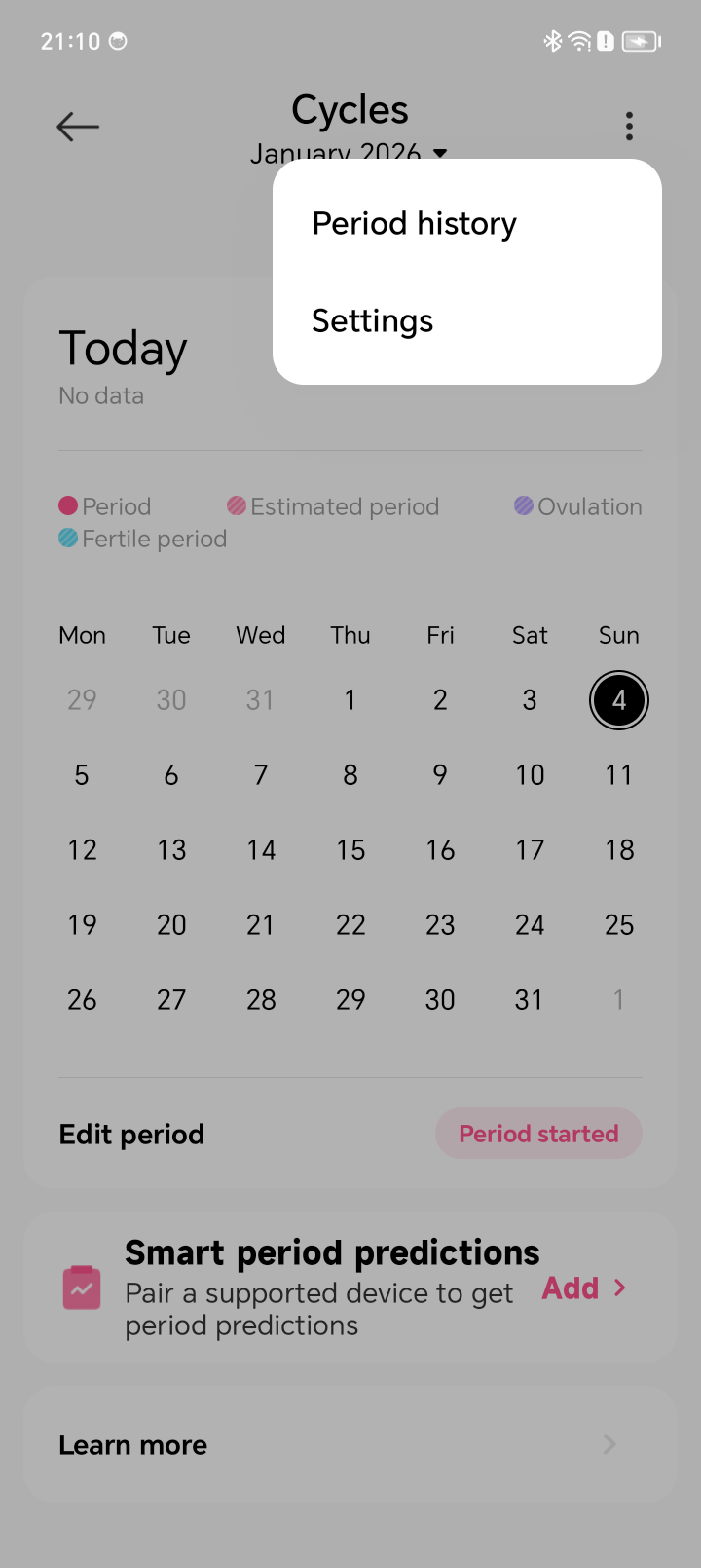
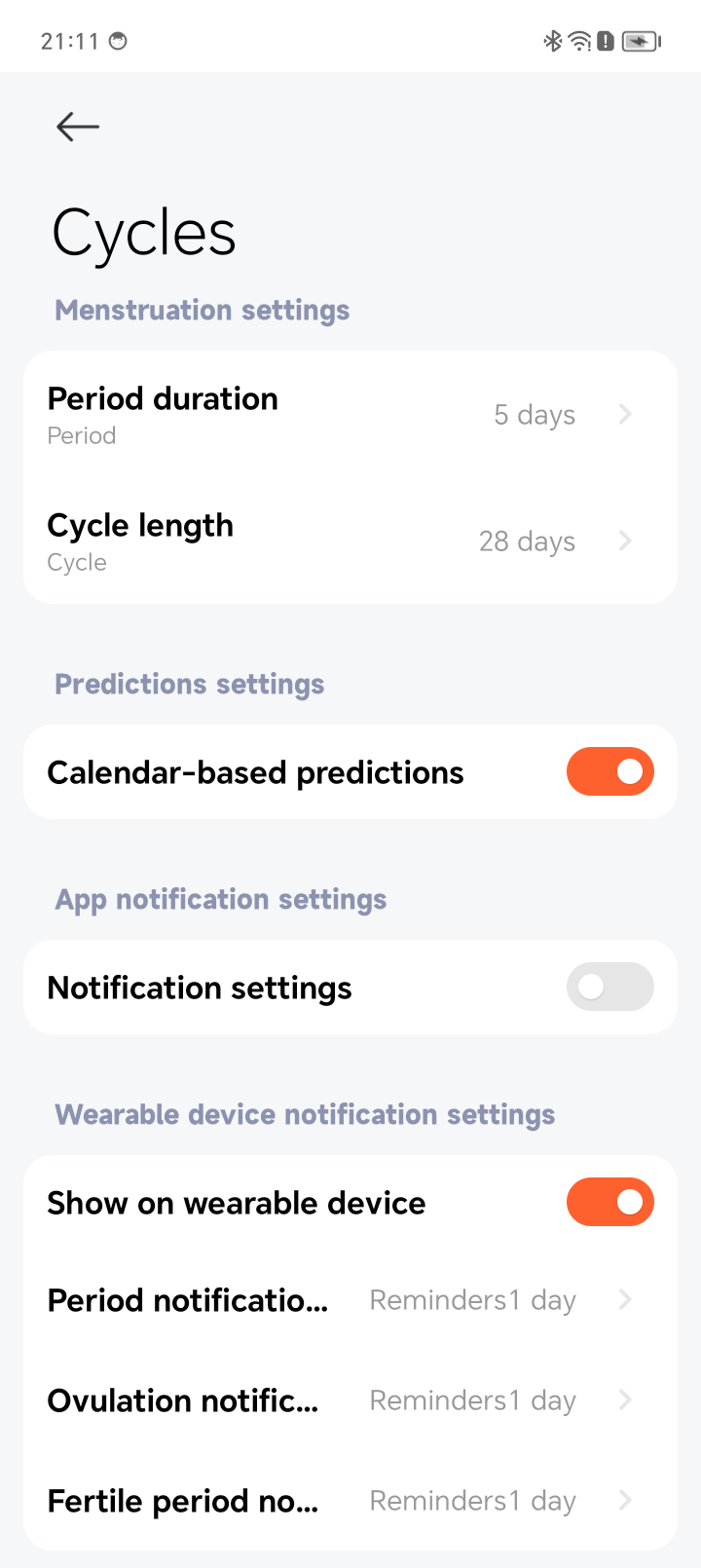
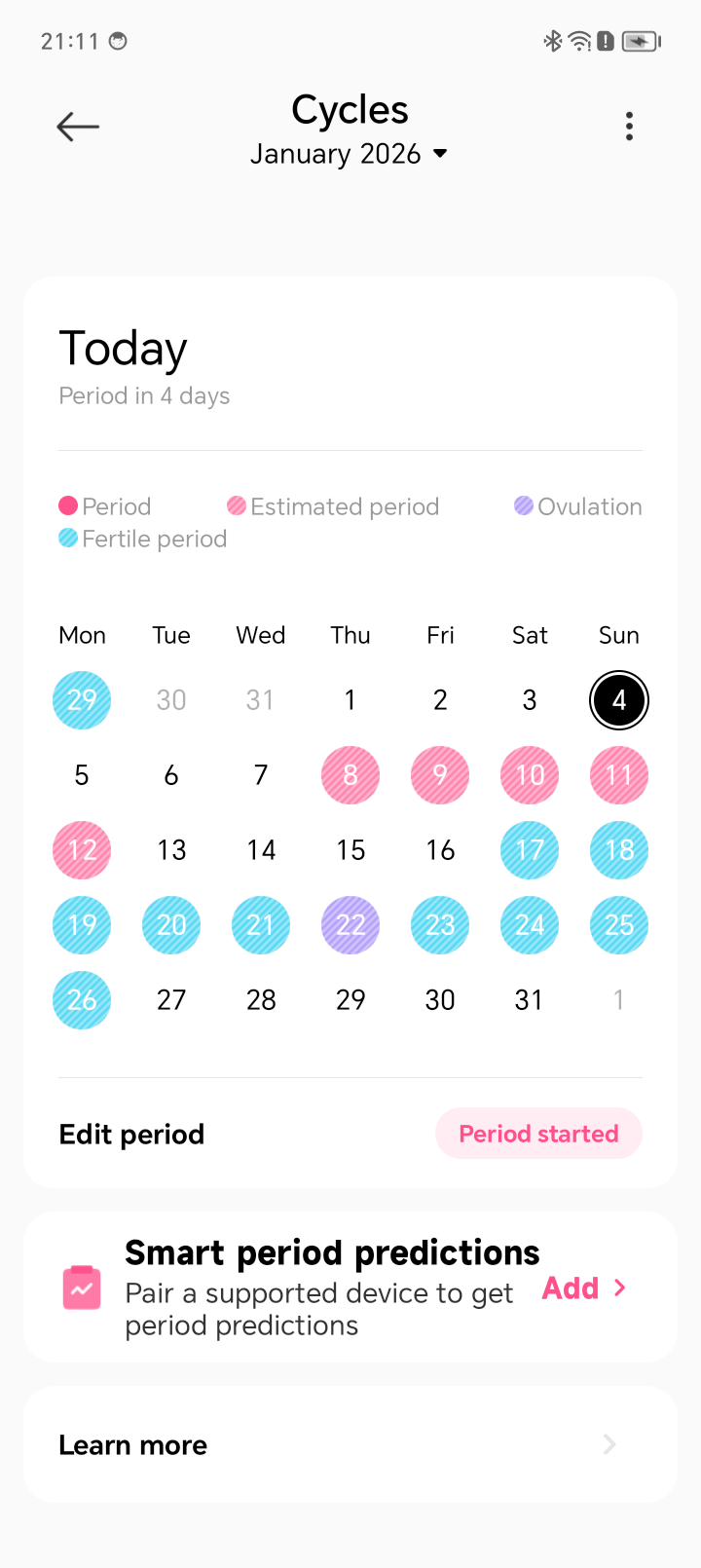
Q17: Tại sao Cycles không hiển thị trong danh sách Ứng dụng trên Xiaomi Watch 5?
A: Theo mặc định, Xiaomi Watch 5 hiển thị Cycles App. Nếu không có dữ liệu sức khỏe phụ nữ trong quá khứ, App sẽ bị ẩn và sẽ không xuất hiện trong danh sách App. Khi có dữ liệu trong quá khứ hoặc thông tin sức khỏe phụ nữ được ghi lại trong App, Cycles App sẽ được hiển thị trên đồng hồ. Nếu cài đặt hiển thị đã được tùy chỉnh trong App, các cài đặt đó sẽ được áp dụng.
Lưu ý:
Cài đặt giới tính trong Mi Fitness App phải được đặt là nữ để Cycles App xuất hiện.
Q18: Tại sao Xiaomi Watch 5 không có dữ liệu nào khả dụng trong Ứng dụng Chu kỳ sau khi bật dự đoán kỳ kinh nguyệt thông minh?
A: Sau khi bật dự đoán kỳ kinh nguyệt thông minh trên Xiaomi Watch 5, hãy mở mô-đun Cycles trong Mi Fitness App và hoàn tất thiết lập thông tin ban đầu. Sau khi hoàn tất, dữ liệu sẽ được hiển thị trong App.
Q19: Tính năng Checkup trên Xiaomi Watch 5 là gì?
A: Tính năng Checkup trên Xiaomi Watch 5 tích hợp nhiều chức năng sức khỏe, cho phép bạn nhận dữ liệu nhịp tim, oxy trong máu, căng thẳng, giấc ngủ, nhịp tim khi ngủ và oxy trong máu khi ngủ chỉ với một lần chạm.
Q20: Tại sao Xiaomi Watch 5 ghi lại giấc ngủ khi được đặt trên bộ sạc?
A: Trong điều kiện bình thường, Xiaomi Watch 5 không ghi lại giấc ngủ khi được đặt trên bộ sạc. Nếu vấn đề này xảy ra nhiều lần, vui lòng liên hệ trung tâm dịch vụ sau bán hàng để được hỗ trợ thêm.
Q21: Xiaomi Watch 5 có hỗ trợ theo dõi chứng ngưng thở khi ngủ không?
A: Không. Xiaomi Watch 5 không hỗ trợ theo dõi ngưng thở khi ngủ.
Q22: Tại sao không có dữ liệu về ngưng thở khi ngủ trên Xiaomi Watch 5?
A: Xiaomi Watch 5 không hỗ trợ theo dõi chứng ngưng thở khi ngủ.
Q23: Xiaomi Watch 5 có hỗ trợ cái tính năng nghiên cứu sức khỏe huyết áp?
A: Không. Xiaomi Watch 5 không hỗ trợ tính năng nghiên cứu sức khỏe về huyết áp.
Q24: Xiaomi Watch 5 có hỗ trợ tính năng nghiên cứu sức khỏe tim mạch không?
A: Không. Xiaomi Watch 5 không hỗ trợ tính năng nghiên cứu sức khỏe tim mạch.
Q25: Xiaomi Watch 5 có hỗ trợ đo nhiệt độ cơ thể không?
A: Không. Xiaomi Watch 5 không hỗ trợ đo nhiệt độ cơ thể.
Q26: Cách thiết lập theo dõi nhiệt độ cơ thể trong khi ngủ trên Xiaomi Watch 5?
A: Xiaomi Watch 5 không hỗ trợ đo nhiệt độ cơ thể. Do đó, không thể cài đặt theo dõi nhiệt độ cơ thể trong khi ngủ.
Q27: Cách đặt cảnh báo nhiệt độ da cao trên Xiaomi Watch 5?
A: Xiaomi Watch 5 không hỗ trợ đo nhiệt độ cơ thể. Do đó, không thể cài đặt cảnh báo nhiệt độ da cao.
Q28: Xiaomi Watch 5 ghi lại cảm xúc như thế nào?
A: Xiaomi Watch 5 không hỗ trợ ghi lại cảm xúc.
Q29: Cách đo mức độ căng thẳng trên Xiaomi Watch 5?
A: Trên Xiaomi Watch 5, hãy mở Stress App và chạm vào [Đo lường] để bắt đầu đo mức độ căng thẳng. Đeo đồng hồ vừa khít và giữ yên trong suốt quá trình đo. Kết quả sẽ được hiển thị sau khoảng 60 giây.
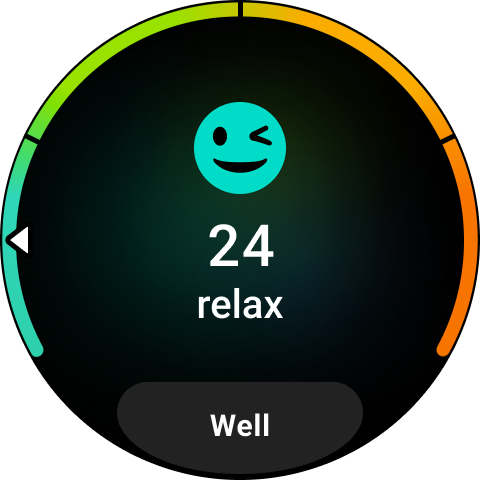
Q30: Làm thế nào để bật theo dõi căng thẳng cả ngày trên Xiaomi Watch 5?
A: Trên Xiaomi Watch 5, hãy mở Ứng dụng Căng thẳng và vuốt sang màn hình cuối cùng để truy cập giao diện cài đặt. Bật [Theo dõi cả ngày] để bật theo dõi căng thẳng cả ngày.
Q31: Cách cài đặt nhắc nhở Thư giãn trên Xiaomi Watch 5?
A: Trên Xiaomi Watch 5, hãy mở Ứng dụng Căng thẳng và vuốt đến màn hình cuối cùng để truy cập giao diện cài đặt. Bật [Giám sát cả ngày], sau đó chạm vào [Nhắc nhở thư giãn] và bật lên. Khi mức độ căng thẳng của bạn vẫn trên 80 trong khi thức, đồng hồ sẽ nhắc một bài tập thở.
Q32: Xiaomi Watch 5 có hỗ trợ theo dõi năng lượng không?
A: Không. Xiaomi Watch 5 không hỗ trợ theo dõi năng lượng.
Q33: Đồng hồ Xiaomi Watch 5 có hỗ trợ kết nối với dây đeo ngực đo nhịp tim không?
A: Không. Xiaomi Watch 5 không hỗ trợ kết nối với dây đeo ngực đo nhịp tim.
Q34: Xiaomi Watch 5 có hỗ trợ đo huyết áp không?
A: Không. Xiaomi Watch 5 không hỗ trợ đo huyết áp.
Q35: Xiaomi Watch 5 có hỗ trợ đo thành phần cơ thể không?
A: Không. Xiaomi Watch 5 không hỗ trợ đo thành phần cơ thể.
Q36: Xiaomi Watch 5 có hỗ trợ các bài tập thở không?
A: Có. Xiaomi Watch 5 hỗ trợ các bài tập thở. Mở Ứng dụng bài tập thở trên đồng hồ và chọn một chế độ: [Thư giãn], [Tập trung], [Chợp mắt], hoặc [Ngủ ngon]. Vuốt lên để đặt thời lượng và bật/tắt hiệu ứng âm thanh thở. Bạn cũng có thể chạm [Tìm hiểu thêm] để biết thêm thông tin. Chạm [Chạm để bắt đầu] và làm theo hướng dẫn trên màn hình.
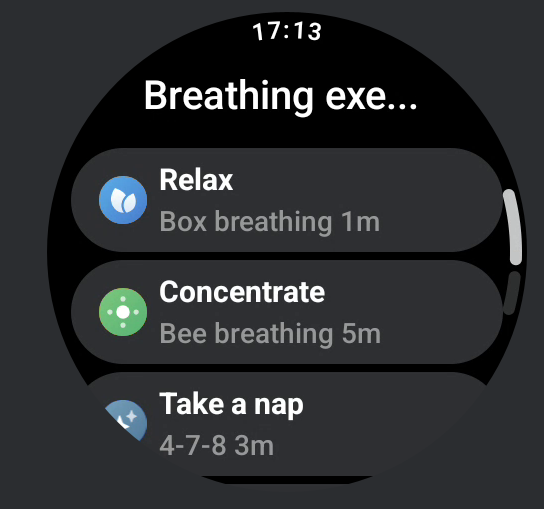
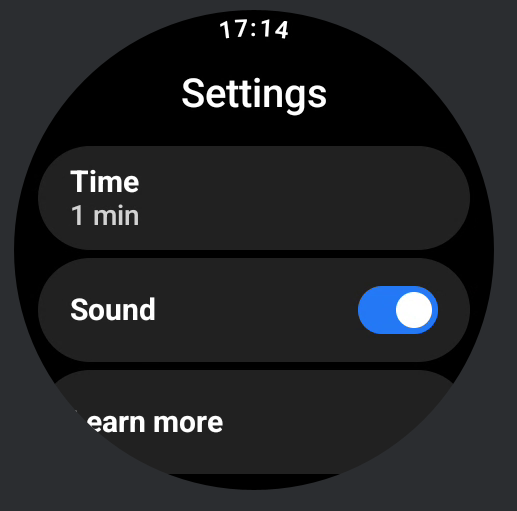
Lưu ý:
Những phương pháp hít thở này được hỗ trợ bởi nghiên cứu tâm lý học từ Đại học Bắc Kinh.
Q37: Tại sao Sleep App hiển thị dữ liệu giấc ngủ, nhưng ô giấc ngủ không hiển thị dữ liệu đó trên Xiaomi Watch 5?
A: Trên Xiaomi Watch 5, ô giấc ngủ chỉ hiển thị dữ liệu cho các phiên ngủ dài và không hiển thị dữ liệu cho các giấc ngủ ngắn.
Q38: Tại sao Xiaomi Watch 5 nhận diện nhầm là đang ngủ khi xem phim, TV, hoặc sử dụng điện thoại?
A: Các trạng thái nghỉ ngơi như nằm xuống, xem phim hoặc sử dụng điện thoại có đặc điểm chuyển động tương tự như khi ngủ, điều này có thể kích hoạt tính năng phát hiện giấc ngủ. Đây là bình thường. Hệ thống đang liên tục được tối ưu hóa, vì vậy vui lòng luôn cập nhật thiết bị lên phiên bản mới nhất.
Q40: Tại sao tất cả các nút chuyển đổi theo dõi sức khỏe liên tục đã tắt trên Xiaomi Watch 5?
A: Nếu tất cả các công tắc theo dõi sức khỏe liên tục đều bị tắt trên Xiaomi Watch 5, vui lòng kiểm tra xem đồng hồ có đang ở trạng thái pin yếu hay không. Trong trường hợp này, theo dõi liên tục nồng độ oxy trong máu, nhịp tim và mức độ căng thẳng sẽ bị vô hiệu hóa để kéo dài thời lượng pin. Sau khi đồng hồ tắt nguồn và được sạc lại rồi bật lên, các tính năng theo dõi này phải được bật lại thủ công.
Theo dõi liên tục oxy trong máu: Ứng dụng SpO2 >> [Cài đặt] >> [Theo dõi cả ngày].
Giám sát liên tục nhịp tim: Đo nhịp tim >> [Cài đặt] >> [Giám sát liên tục].
Theo dõi liên tục mức độ căng thẳng: Stress App >> [Cài đặt] >> [Theo dõi cả ngày].
Q41: Tại sao tính năng theo dõi nồng độ oxy trong máu, nhịp tim và mức độ căng thẳng cả ngày bị vô hiệu hóa sau khi Xiaomi Watch 5 tắt nguồn ở chế độ Battery saver?
A: Khi Xiaomi Watch 5 ở chế độ Battery saver, mức tiêu thụ điện năng được giảm bằng cách tắt chức năng theo dõi liên tục đối với oxy trong máu, nhịp tim và căng thẳng. Sau khi đồng hồ tắt nguồn và được sạc lại rồi bật lên lần nữa, các tính năng này phải được bật lại theo cách thủ công.
Theo dõi liên tục oxy trong máu: Ứng dụng SpO2 >> [Cài đặt] >> [Theo dõi cả ngày].
Giám sát liên tục nhịp tim: Đo nhịp tim >> [Cài đặt] >> [Giám sát liên tục].
Theo dõi liên tục mức độ căng thẳng: Stress App >> [Cài đặt] >> [Theo dõi cả ngày].
Q42: Mã QR trong tính năng Checkup trên Xiaomi Watch 5 là gì?
A: Khi sử dụng tính năng Checkup trên Xiaomi Watch 5 lần đầu tiên, một cửa sổ bật lên thỏa thuận sẽ xuất hiện. Nhấn vào chính sách quyền riêng tư sẽ hiển thị một mã QR. Quét mã QR sẽ hiển thị nội dung thỏa thuận quyền riêng tư tương ứng.
Lưu ý:
Nội dung thỏa thuận có thể khác nhau tùy theo phiên bản. Khuyến nghị cập nhật đồng hồ lên phiên bản mới nhất để có thông tin chính xác nhất.
Thể thao
Q1: Xiaomi Watch 5 hỗ trợ những chế độ tập luyện nào?
A: Các chế độ luyện tập như sau:
Xiaomi Watch 5 cung cấp 18 chế độ thể thao, mang lại các chỉ số luyện tập chuyên nghiệp vượt xa nhịp tim và lượng calo, bao gồm Chạy ngoài trời, Đi bộ, Chạy máy, Đạp xe ngoài trời, Trekking, Chạy đường mòn, Đi bộ đường dài, Ba môn phối hợp, Bơi hồ bơi, Bơi vùng nước mở, Máy tập elip, Máy chèo thuyền, Nhảy dây, HIIT, Trượt ván tuyết, Trượt tuyết, và Trượt tuyết băng đồng. Ngoài ra, 130 môn thể thao mở rộng có thể ghi lại nhịp tim, lượng calo tiêu thụ, thời lượng tập luyện và dữ liệu hiệu suất của bạn.
Danh sách đầy đủ các chế độ luyện tập:
Bơi trong hồ bơi, Bơi ngoài trời, Chèo thuyền buồm, Chèo ván đứng, Bóng nước, Thể thao dưới nước, Lướt ván nước, Chèo thuyền kayak, Chèo bè, Chèo thuyền, Lái thuyền máy, Bơi với chân vịt, Lặn, Bơi nghệ thuật, Lướt ván diều, Lướt sóng nhân tạo, Đua thuyền rồng, Chạy ngoài trời, Đi bộ, Đi bộ đường dài, Đạp xe ngoài trời, Đi bộ xuyên rừng, Chạy địa hình, Ba môn phối hợp, Trượt ván, Trượt patin, Parkour, Xe địa hình ATV, Dù lượn, Xe đạp BMX, Đi bộ thể thao, Tự do, Máy chạy bộ, Nhảy dây, HIIT, Yoga, Đạp xe trong nhà, Máy tập elip, Máy chèo thuyền, Máy leo cầu thang, Máy bước, Đạp xe spinning, Dẻo dai, Pilates, Thể dục dụng cụ, Giãn cơ, Tập luyện chéo, Leo cầu thang, Thể dục nhịp điệu, Ném bóng vào tường, Cử tạ, Nâng tạ deadlift, Burpee, Gập bụng, Tập luyện chức năng, Cơ bụng, Lưng, Máy đi bộ trên không, Xà đơn, Xà kép, Thể dục nhịp điệu step, Thể dục đồng diễn, Cardio combat, Dây thừng battle rope, Aerobic combo, Đi bộ trong nhà, Nhảy vuông, Múa bụng, Ba lê, Nhảy đường phố, Zumba, Múa dân gian, Múa jazz, Múa Latin, Hip hop, Múa cột, Breaking, Khiêu vũ thể thao, Múa hiện đại, Khiêu vũ, Quyền anh, Đấu vật, Võ thuật, Thái Cực, Muay Thái, Judo, Taekwondo, Karate, Kickboxing, Kendo, Đấu kiếm, Jujitsu, Bóng rổ, Bóng đá, Bóng chuyền, Bóng chày, Bóng mềm, Bóng bầu dục Mỹ, Khúc côn cầu, Bóng bàn, Cricket, Bóng ném, Bowling, Squash, Bi-a, Đá cầu, Bóng đá bãi biển, Bóng chuyền bãi biển, Sepak takraw, Futsal, Hacky sack, Bocce, Jai alai, Gateball, Bóng né, Trượt ván tuyết, Trượt tuyết, Trượt tuyết băng đồng, Trượt băng, Trượt băng trong nhà, Curling, Các môn thể thao mùa đông khác, Xe trượt tuyết, Khúc côn cầu trên băng, Bobsleigh, Bắn cung, Phi tiêu, Cưỡi ngựa, Kéo co, Lắc vòng, Thả diều, Ném đĩa Frisbee, Đá cầu, Đu dây, Trò chơi cảm biến, Bóng bàn bi lắc, Shuffleboard, Esports, Cờ vua, Cờ đam, Cờ vây, Bridge, Trò chơi bàn, Cưỡi ngựa, và Điền kinh.
Chức năng tự động phát hiện:
Khi được bật, đồng hồ sẽ thông báo cho bạn khi phát hiện bạn đang bắt đầu hoặc dừng một buổi tập. Các loại bài tập được hỗ trợ bao gồm Đi bộ, Chạy, Đạp xe, Chèo thuyền, Máy elip và Nhảy dây. Đường dẫn cài đặt: Đi tới [Cài đặt] trên đồng hồ >> [Tính năng nâng cao] >> [Cài đặt bài tập] >>[Tự động phát hiện] >> bật công tắc.
Q2: Xiaomi Watch 5 hiển thị dữ liệu nào cho các chế độ tập luyện?
A: Hỗ trợ 18 chế độ luyện tập hiển thị dữ liệu sau đây:
Chạy bộ ngoài trời:
Tóm tắt buổi tập, Hoàn thành mục tiêu (chỉ hiển thị nếu đã đặt mục tiêu), Hiển thị mục dữ liệu, Biểu đồ nhịp tim, Vùng nhịp tim, Biểu đồ nhịp tim phục hồi (nếu chức năng nhịp tim phục hồi được bật), Biểu đồ tốc độ, Biểu đồ nhịp bước, Biểu đồ độ cao, Hiệu quả luyện tập (dữ liệu), Hiệu quả luyện tập (biểu đồ), Giao diện thao tác, và Kết quả buổi tập.
Lưu ý:
Giao diện hoàn thành mục tiêu (chỉ hiển thị nếu đã đặt mục tiêu) và biểu đồ nhịp tim hồi phục (nếu chức năng nhịp tim hồi phục được bật) sẽ không được minh họa trong các chế độ tập luyện tiếp theo, cụ thể tham khảo chế độ chạy ngoài trời để biết chi tiết.
Đi bộ:
Tóm tắt buổi tập, Hoàn thành mục tiêu (chỉ hiển thị nếu đã đặt mục tiêu), Hiển thị mục dữ liệu, Biểu đồ nhịp tim, Vùng nhịp tim, Biểu đồ nhịp tim phục hồi (nếu chức năng nhịp tim phục hồi được bật), Biểu đồ tốc độ, Biểu đồ nhịp bước, Biểu đồ độ cao, Hiệu quả luyện tập (dữ liệu), Hiệu quả luyện tập (biểu đồ), Giao diện thao tác, và Kết quả buổi tập.
Máy chạy bộ:
Tóm tắt bài tập, Hoàn thành mục tiêu (chỉ hiển thị nếu đã đặt mục tiêu), Hiển thị mục dữ liệu, Biểu đồ nhịp tim, Vùng nhịp tim, Biểu đồ nhịp tim hồi phục (nếu chức năng nhịp tim hồi phục được bật), Biểu đồ pace, Biểu đồ vùng pace, Biểu đồ cadence, Hiệu quả luyện tập (dữ liệu), Hiệu quả luyện tập (biểu đồ), Giao diện thao tác, và Kết quả bài tập.
Đạp xe ngoài trời:
Tóm tắt bài tập, Hoàn thành mục tiêu (chỉ hiển thị khi đặt mục tiêu), Hiển thị mục dữ liệu, Biểu đồ nhịp tim, Vùng nhịp tim, Biểu đồ nhịp tim hồi phục (nếu chức năng nhịp tim hồi phục được bật), Biểu đồ tốc độ, Biểu đồ độ cao, Hiệu quả luyện tập (dữ liệu), Hiệu quả luyện tập (biểu đồ), Giao diện thao tác, và Kết quả bài tập.
Đi bộ đường dài/Chạy địa hình/Đi trekking:
Tóm tắt bài tập, Hoàn thành mục tiêu (chỉ hiển thị nếu đã đặt mục tiêu), Hiển thị mục dữ liệu, Biểu đồ nhịp tim, Vùng nhịp tim, Biểu đồ tốc độ, Biểu đồ độ cao, Biểu đồ nhịp tim phục hồi (nếu chức năng nhịp tim phục hồi được bật), Hiệu quả luyện tập (dữ liệu), Hiệu quả luyện tập (biểu đồ), Giao diện thao tác, và Kết quả bài tập.
Ba môn phối hợp:
Tóm tắt bài tập, Trang tổng quan, Dữ liệu bơi lội, Dữ liệu đạp xe ngoài trời, Dữ liệu chạy bộ ngoài trời, Giao diện chuyển đổi môn thể thao, Hiệu quả luyện tập, Đánh giá luyện tập, Giao diện thao tác, và Kết quả bài tập.
Bơi ở hồ bơi:
Tóm tắt buổi tập, Hoàn thành mục tiêu (chỉ hiển thị nếu đã đặt mục tiêu), Hiển thị mục dữ liệu, Biểu đồ tốc độ, Biểu đồ nhịp tim, Vùng nhịp tim, Biểu đồ nhịp quạt tay, Giao diện SWOLF, Hiệu quả tập luyện, Đánh giá tập luyện, Giao diện vận hành, và Kết quả buổi tập.
Bơi ngoài trời:
Tóm tắt bài tập, Hoàn thành mục tiêu (chỉ hiển thị nếu có đặt mục tiêu), Hiển thị mục dữ liệu, Biểu đồ tốc độ, Biểu đồ nhịp tim, Vùng nhịp tim, Biểu đồ tần số sải tay, Giao diện SWOLF, Hiệu quả luyện tập (dữ liệu), Hiệu quả luyện tập (biểu đồ), Giao diện thao tác, và Kết quả bài tập.
Hình elip:
Tóm tắt bài tập, Hoàn thành mục tiêu (chỉ hiển thị nếu đã đặt mục tiêu), Hiển thị mục dữ liệu, Biểu đồ nhịp tim, Vùng nhịp tim, Biểu đồ nhịp tim phục hồi (nếu chức năng nhịp tim phục hồi được bật), Biểu đồ nhịp bước, Hiệu quả luyện tập (dữ liệu), Hiệu quả luyện tập (biểu đồ), Giao diện thao tác, và Kết quả bài tập.
Người chèo thuyền:
Tóm tắt bài tập, Hoàn thành mục tiêu (chỉ hiển thị nếu đã đặt mục tiêu), Hiển thị mục dữ liệu, Biểu đồ nhịp tim, Vùng nhịp tim, Biểu đồ tốc độ, Hiệu quả luyện tập (dữ liệu), Hiệu quả luyện tập (biểu đồ), Giao diện thao tác, và Kết quả bài tập.
Dây nhảy:
Tóm tắt buổi tập, Hoàn thành mục tiêu (chỉ hiển thị nếu đã đặt mục tiêu), Trang tổng quan, Hiển thị mục dữ liệu, Biểu đồ nhịp tim, Vùng nhịp tim, Biểu đồ nhịp tim phục hồi (nếu chức năng nhịp tim phục hồi được bật), Biểu đồ tốc độ, Hiệu quả luyện tập (dữ liệu), Hiệu quả luyện tập (biểu đồ), Giao diện thao tác, và Kết quả buổi tập.
HIIT:
Tóm tắt bài tập, Hoàn thành mục tiêu (chỉ hiển thị nếu đã đặt mục tiêu), Hiển thị mục dữ liệu, Biểu đồ nhịp tim, Vùng nhịp tim, Biểu đồ nhịp tim phục hồi (nếu chức năng nhịp tim phục hồi được bật), Hiệu quả luyện tập, Đánh giá luyện tập, Giao diện thao tác, và Kết quả bài tập.
Trượt ván tuyết/Trượt tuyết:
Tóm tắt bài tập, Hoàn thành mục tiêu (chỉ hiển thị nếu đã đặt mục tiêu), Hiển thị mục dữ liệu (Lượng calo, Nhịp tim trung bình), Hiển thị mục dữ liệu (Khoảng cách), Biểu đồ nhịp tim, Vùng nhịp tim, Biểu đồ nhịp tim hồi phục (nếu chức năng nhịp tim hồi phục được bật), Biểu đồ tốc độ, Tổng độ giảm, Giao diện thao tác, và Kết quả bài tập.
Trượt tuyết băng đồng:
Tóm tắt bài tập, Hoàn thành mục tiêu (chỉ hiển thị nếu đã đặt mục tiêu), Hiển thị mục dữ liệu (Tốc độ tối đa, Nhịp tim trung bình, Tốc độ trượt trung bình và Thời lượng trượt), Biểu đồ nhịp tim, Vùng nhịp tim, Biểu đồ tốc độ, Biểu đồ độ cao, Hiệu quả luyện tập, Đánh giá luyện tập, Giao diện thao tác và Kết quả bài tập.
Các bài tập mở rộng khác:
Tóm tắt bài tập, hoàn thành mục tiêu (yêu cầu đặt mục tiêu tập luyện để hiển thị), hiển thị mục dữ liệu (thời lượng, calo), biểu đồ nhịp tim, vùng nhịp tim và hiệu quả luyện tập.
Q3: Cách bắt đầu/tạm dừng/kết thúc một buổi tập luyện trên Xiaomi Watch 5?
A: Bắt đầu:
Trong danh sách App, chạm vào App Workout để vào danh sách bài tập, sau đó chọn bài tập bạn muốn bắt đầu và chạm [ĐI] để bắt đầu.
Tạm dừng:
Nhấn nút xuống (Nút nguồn) hoặc vuốt sang trái trong khi tập luyện để truy cập giao diện điều khiển, sau đó chạm vào [Tạm dừng] để tạm dừng buổi tập. Sau đó, bạn có thể chọn kết thúc hoặc tiếp tục buổi tập.
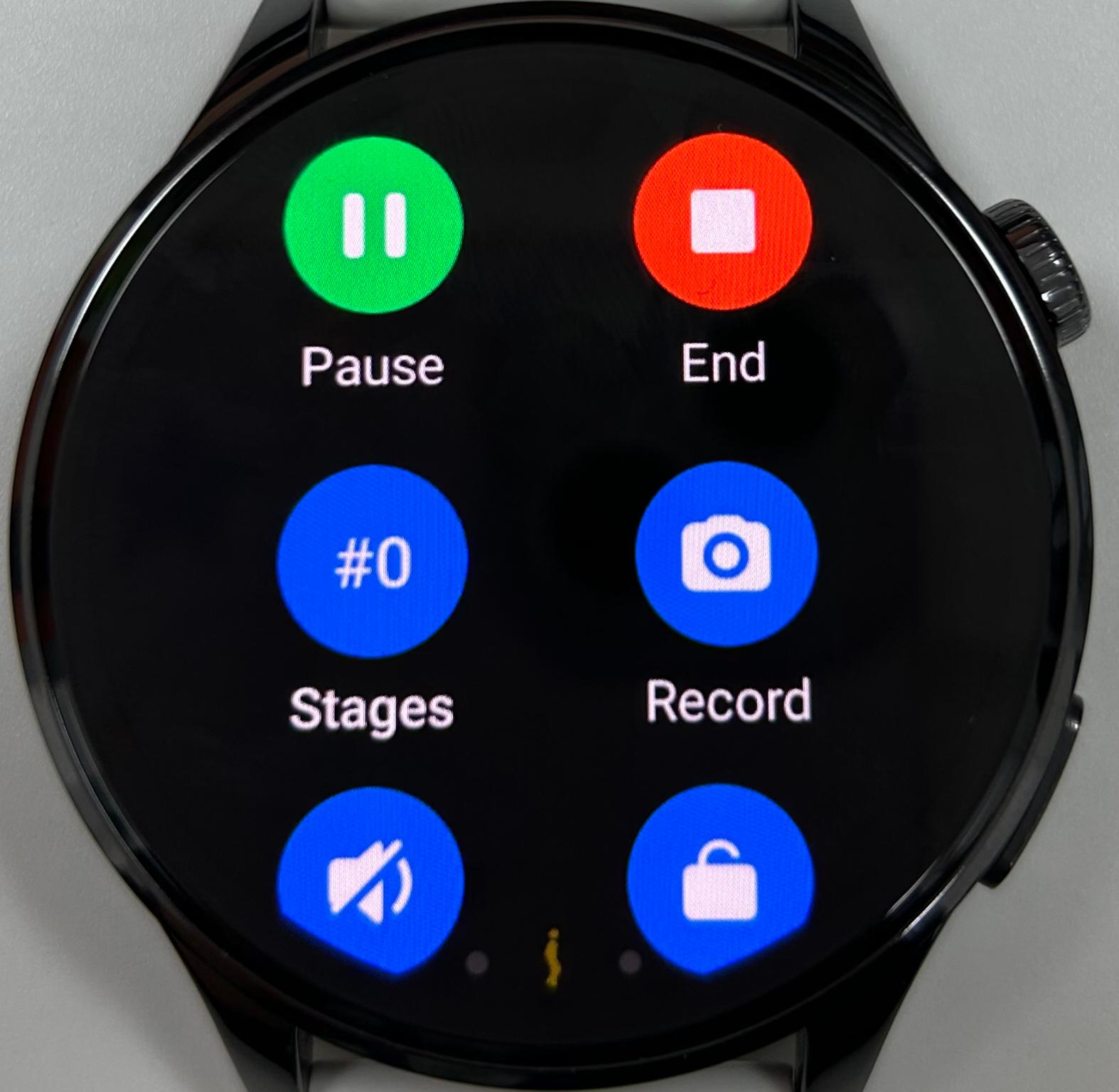
Kết thúc:
Sau khi tạm dừng, các biểu tượng sau sẽ được hiển thị:
1. Nhấn vào biểu tượng [Tiếp tục] để tiếp tục bài tập luyện.
2. Nhấn và giữ biểu tượng [Kết thúc] trong 1,5 giây để kết thúc buổi tập.
3. Nhấn vào biểu tượng [Âm lượng] để điều chỉnh âm lượng phát giọng nói trong khi tập luyện.
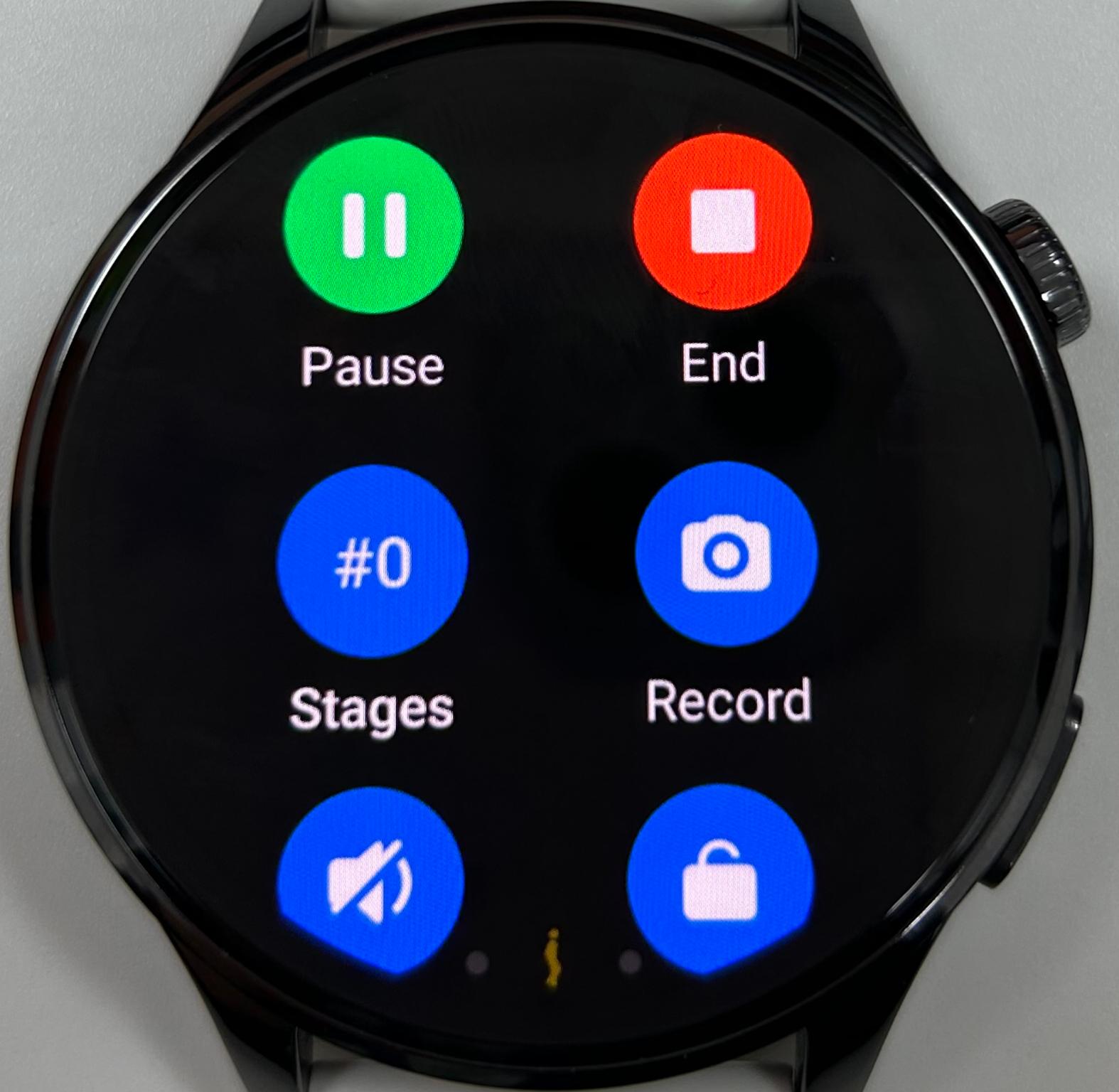
Lưu ý:
1. Nếu cường độ tập luyện quá thấp (thời lượng hoặc quãng đường ngắn), bản ghi tập luyện sẽ không được lưu.
2. Một số chế độ tập luyện có biểu tượng [Interkonektivitas] hoặc [Hiệp tiếp theo] trên giao diện điều khiển.
Q4: Xiaomi Watch 5 có hỗ trợ các khóa học chạy bộ không?
A: Xiaomi Watch 5 hỗ trợ 10 khóa học chạy bộ:
Giới thiệu cơ bản
1. Chạy/đi bộ cơ bản
Phù hợp cho người mới bắt đầu chạy bộ. Luân phiên giữa chạy bộ và đi bộ nhanh, giúp cơ thể thích nghi với chạy bộ và các hoạt động hiếu khí khác.
2. Chạy/đi bộ nâng cao
Phù hợp cho người mới bắt đầu chạy bộ. Xen kẽ giữa chạy bộ và đi bộ nhanh, dần dần tăng thời lượng chạy bộ để cải thiện hiệu suất thể chất.
3. Chạy bộ cơ bản
Luyện tập chạy bộ cường độ trung bình đến thấp. Phù hợp cho người mới bắt đầu chạy bộ, cải thiện dần hiệu suất thể chất cá nhân.
Giảm mỡ và Giảm cân
1. Chạy bộ đốt mỡ (Cơ bản)
Phù hợp cho người chạy bộ nhắm đến việc giảm mỡ và giảm cân. Tăng mức tiêu hao năng lượng để thúc đẩy giảm mỡ và giảm cân.
2. Chạy đốt mỡ (Nâng cao)
Một buổi tập kéo dài đơn lẻ với cường độ vừa đến thấp. Chạy bộ liên tục để giảm mỡ bền vững và giảm cân.
3. Chạy MIIT đốt mỡ
Luyện tập chạy đốt mỡ theo kiểu chạy biến tốc cường độ vừa. Luân phiên giữa chạy bộ nhẹ và chạy tốc độ trung bình để cải thiện hiệu quả đốt mỡ.
Cải thiện sức bền
1. Chạy bền (Cơ bản)
Phù hợp cho những người chạy bộ muốn cải thiện sức bền khi chạy. Cải thiện mức độ sức bền khi chạy và tăng cường khả năng hiếu khí.
2. Chạy sức bền (Nâng cao)
Một buổi tập chạy bộ thời lượng dài. Nâng cao mức độ sức bền hiếu khí và tăng cường khả năng chạy đường dài.
Gắng sức tim phổi
1. Chạy ngắt quãng (Cơ bản)
Phù hợp cho những người chạy bộ muốn cải thiện khả năng tim phổi. Tăng cường khả năng tim phổi và cải thiện mức VO2 max.
2. Chạy biến tốc (Nâng cao)
Phù hợp cho người chạy bộ muốn cải thiện khả năng tim phổi. Kích thích cường độ cao lên hệ tim phổi để tăng mức VO2 max.
Chạm vào biểu tượng [Chạy bộ] trong danh sách ứng dụng của đồng hồ để vào App khóa học chạy bộ. Trong môi trường ngoài trời thoáng đãng, sau khi chọn khóa học mong muốn, bạn có thể chạm để bắt đầu buổi tập luyện.
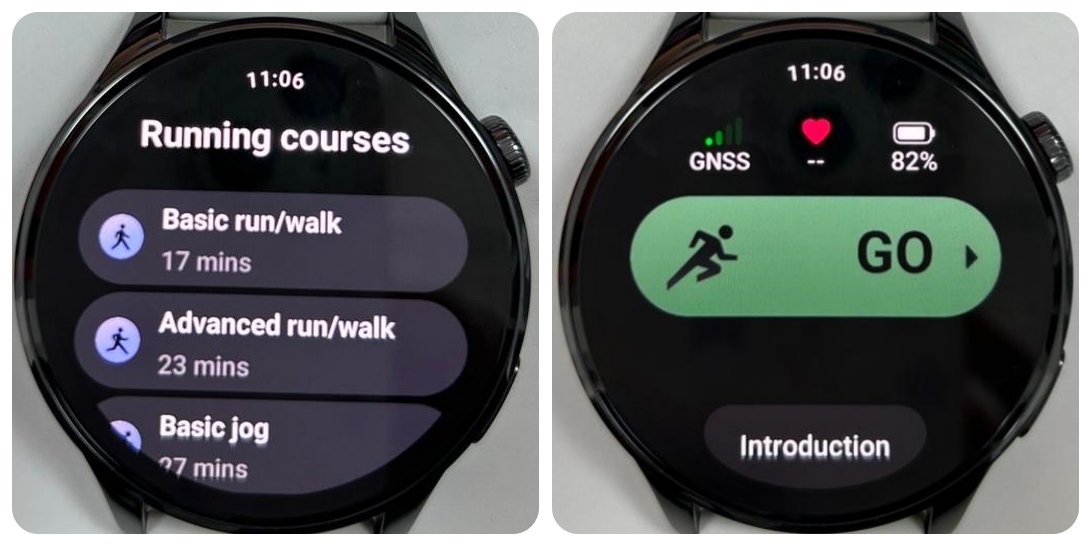
Chạm [Giới thiệu] ở dưới cùng của trang chuẩn bị định vị cho phép bạn xem phần giới thiệu về khóa học chạy hiện đang diễn ra, chẳng hạn như khóa học kết hợp chạy-đi bộ cơ bản như được hiển thị trong hình bên dưới.
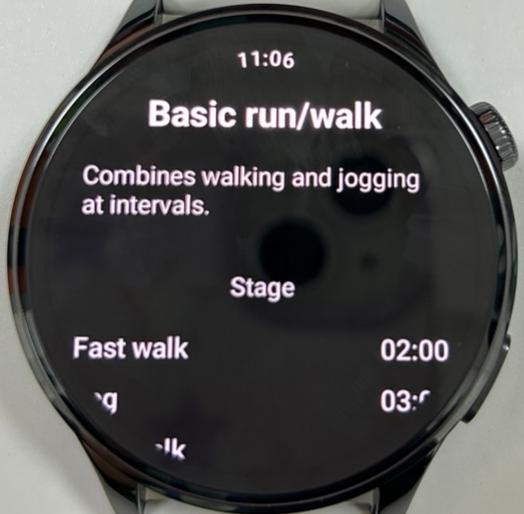
Q5: Xiaomi Watch 5 có hỗ trợ các khóa học cảm giác tương tác không?
A: Có, Xiaomi Watch 5 hỗ trợ các khóa học cảm giác tương tác. Sau khi đồng hồ được kết nối với Mi Fitness App, hãy chuyển sang [Bài tập] và chọn ngẫu nhiên một khóa học cảm giác tương tác từ các khóa học bài tập. Khi bạn chạm vào Bắt đầu, khóa học cảm giác tương tác sẽ được khởi chạy trên đồng hồ.
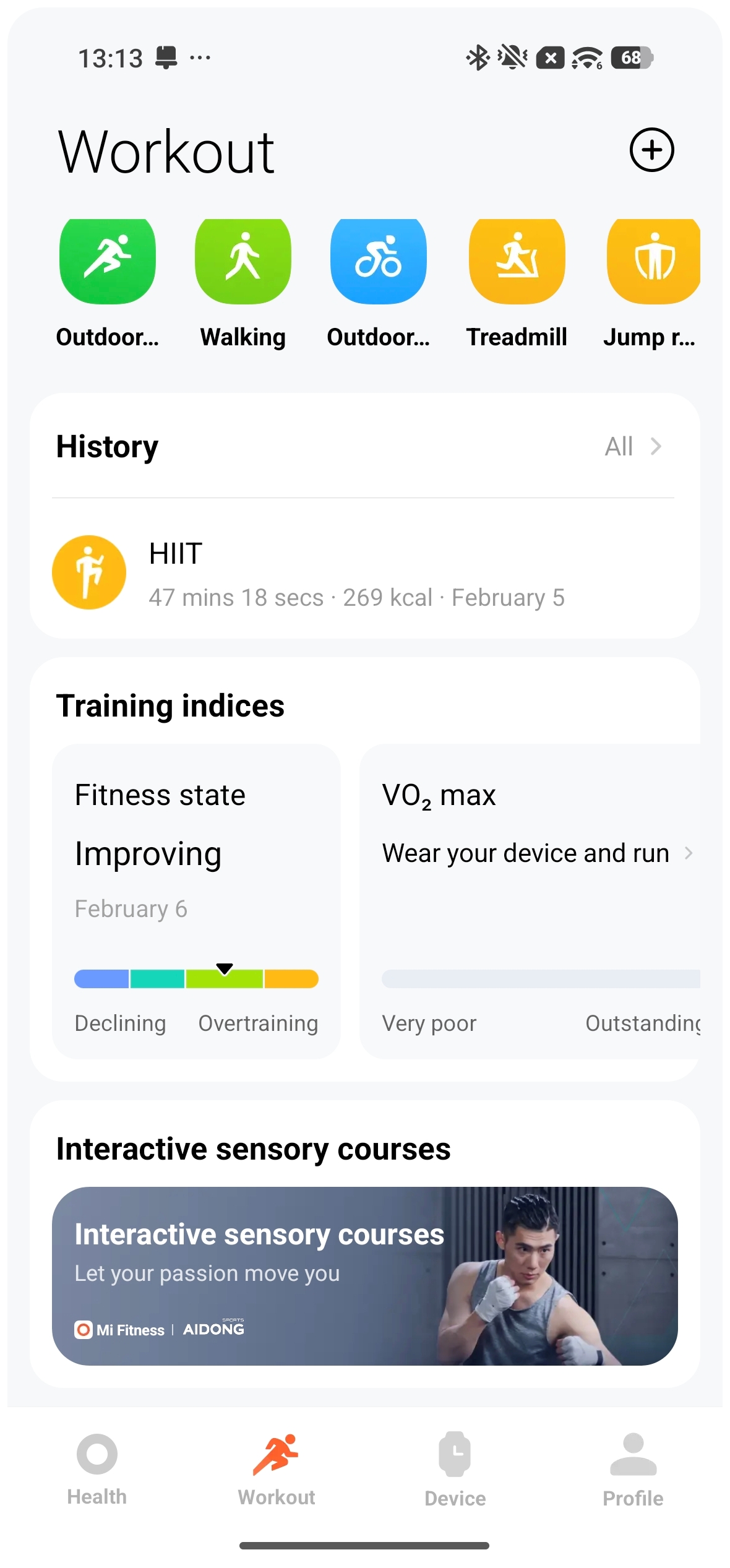
Q6: Cách đặt lời nhắc tập thể dục trên Xiaomi Watch 5?
A: Để đặt lời nhắc tập luyện trên Xiaomi Watch 5, vui lòng tham khảo các bước sau:
1. Bạn có thể vào danh sách thể thao bằng cách chạm vào ứng dụng thể thao trên đồng hồ. Chạm vào một môn thể thao cụ thể trong danh sách thể thao để vào giao diện bắt đầu. Bạn có thể chạm vào biểu tượng [Cài đặt] ở phía dưới của giao diện bắt đầu để cài đặt.
2. Nhấn vào [Cảnh báo] trong phần cài đặt. Bạn có thể chọn thiết lập các mục nhắc nhở dựa trên Nhắc nhở, Cảnh báo nhịp độ, Vùng nhịp tim mục tiêu, Cảnh báo nhịp tim cao và Bù nước theo nhu cầu của bạn.
Lấy chạy bộ ngoài trời làm ví dụ:
1. Nhắc nhở khoảng cách: Mặc định là 1 km, và đơn vị điều chỉnh là 1 km. Bạn có thể đặt theo tình huống của mình.
2. Cảnh báo nhịp độ: Mặc định là 5 phút 30 giây và đơn vị điều chỉnh là 10 giây. Bạn có thể cài đặt theo tình huống của mình.
3. Vùng nhịp tim mục tiêu: Bạn có thể chọn vùng nhịp tim tương ứng với nhẹ, cường độ cao, hiếu khí, kỵ khí và VO2 max.
4. Cảnh báo nhịp tim cao: Mặc định là nhịp tim tối đa được tính tự động. Đơn vị điều chỉnh là 1 nhịp/phút. Bạn có thể cài đặt theo tình trạng của mình.
5. Nhắc nhở uống nước: Nhắc nhở theo khoảng cách, mặc định là 1 km, đơn vị điều chỉnh là 1 km, và bạn có thể đặt theo tình huống của mình.
Nhắc nhở theo thời lượng, mặc định là 10 phút, và đơn vị điều chỉnh là 5 phút. Bạn có thể đặt theo tình huống của mình.
Q7: Cách đặt lời nhắc mục tiêu tập luyện trên Xiaomi Watch 5?
A: Bạn có thể vào danh sách thể thao bằng cách chạm vào ứng dụng thể thao trên đồng hồ. Chạm vào một môn thể thao cụ thể trong danh sách thể thao để vào giao diện bắt đầu. Sau đó chạm vào biểu tượng [Cài đặt], chọn mục tiêu khoảng cách/thời gian/calo tương ứng. Khi đạt được mục tiêu đã đặt, sẽ hiển thị thông báo tương ứng.
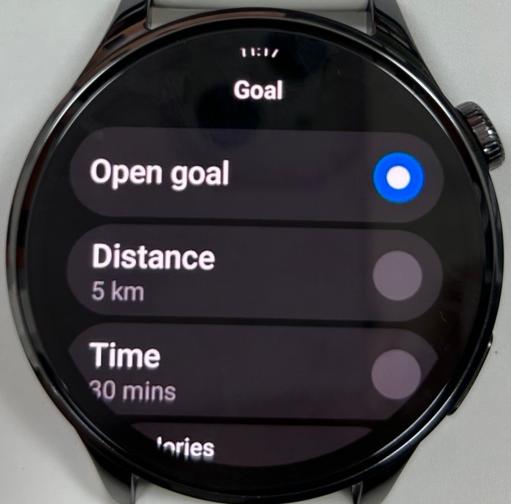
Q8: Cách thiết lập Nhắc nhở khoảng cách trên Xiaomi Watch 5?
A: Bạn có thể vào danh sách thể thao bằng cách chạm vào ứng dụng thể thao trên đồng hồ. Chạm vào một môn thể thao cụ thể trong danh sách thể thao để vào giao diện bắt đầu. Sau đó chạm vào biểu tượng [Cài đặt], chọn [Cảnh báo] >> bật [Nhắc nhở] >> chọn khoảng cách tương ứng >> chạm [√].
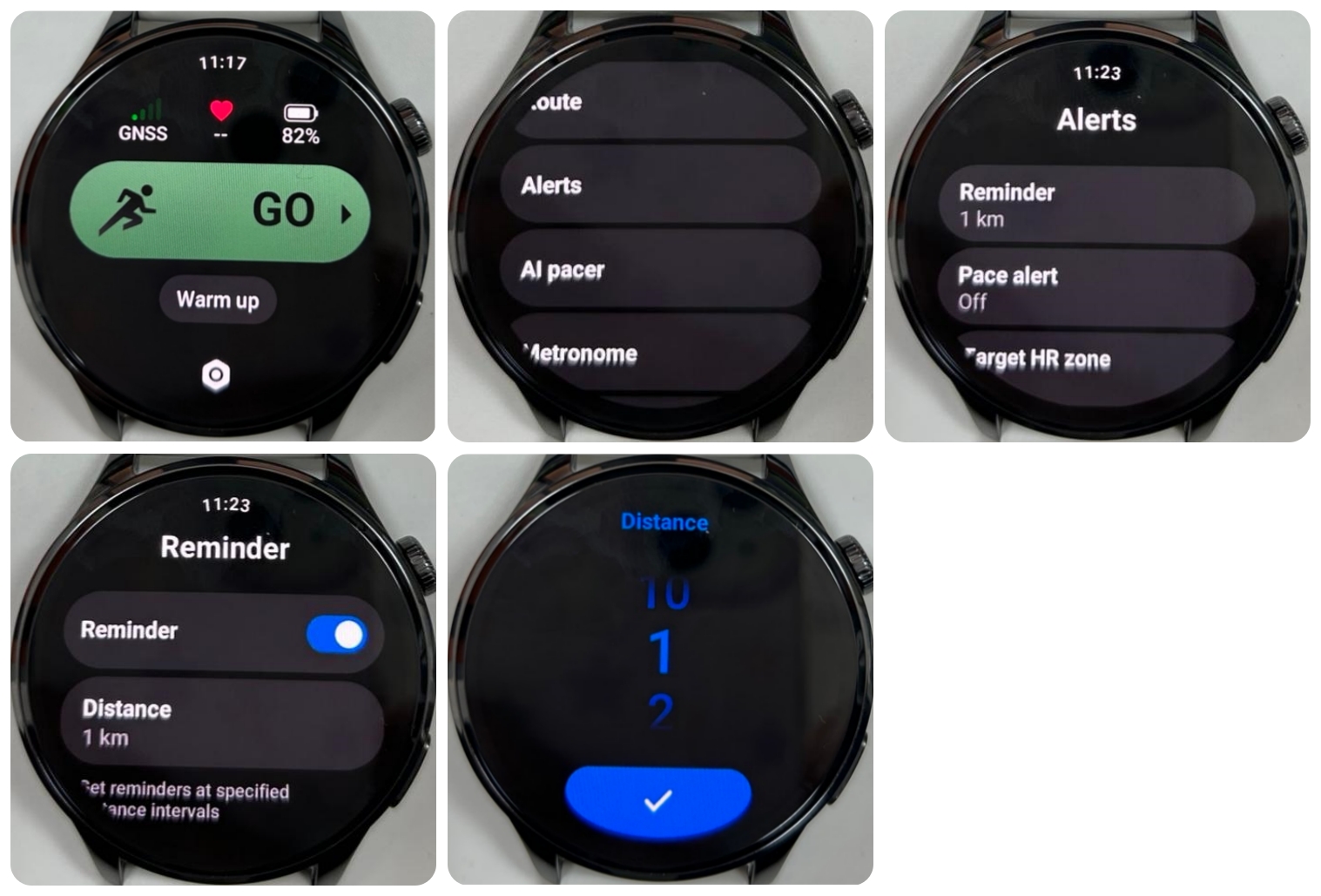
Q9: Làm thế nào để kiểm tra khả năng chạy bộ trên Xiaomi Watch 5?
A: Mở Xiaomi Watch 5, nhấn núm xoay để vào danh sách Ứng dụng. Vuốt xuống để tìm và chạm vào [Đánh giá luyện tập], khả năng chạy bộ sẽ được hiển thị trên màn hình thứ tư của Ứng dụng.
Q10: Dữ liệu về độ cao tối đa, độ cao trung bình, tổng độ cao tăng, và độ cao giảm lần lượt có ý nghĩa gì trên Xiaomi Watch 5?
A: Dữ liệu về độ cao tối đa, độ cao trung bình, tổng độ tăng độ cao và tổng độ giảm độ cao được giải thích như sau:
1. Độ cao cao nhất là giá trị tối đa của độ cao trên mỗi đơn vị thời gian trong khi tập luyện.
2. Độ cao trung bình là giá trị trung bình thu được bằng cách cộng dồn và chia các giá trị độ cao của từng đơn vị thời gian trong khi tập luyện.
3. Độ cao tích lũy lên/xuống là sự cộng dồn của dữ liệu đi lên/đi xuống tích lũy trong quá trình tập luyện. Lấy độ cao tích lũy lên làm ví dụ. Ví dụ, khi đạp xe, có 5 đoạn lên dốc trên đường bằng. Sau khi leo mỗi dốc, độ cao sẽ tăng 8 mét. Khi đó độ cao tích lũy lên sau khi leo 5 dốc này là 5 x 8 = 40 m (điều này cũng đúng với độ cao tích lũy xuống, và tổng chênh lệch độ cao của các đoạn dốc được cộng lại).
Q11: Cách đặt mục tiêu trong khi tập luyện trên Xiaomi Watch 5?
A: Khi chọn chế độ thể thao trên Xiaomi Watch 5, bạn có thể đặt mục tiêu thể thao. Bạn có thể chọn các môn thể thao với quãng đường, thời gian và lượng calo tiêu thụ làm mục tiêu theo nhu cầu của mình, và bạn có thể đặt các giá trị mục tiêu cho các môn thể thao này dựa trên ba mục tiêu ở trên. Vuốt xuống để xóa mục tiêu.
Lấy chạy bộ ngoài trời làm ví dụ:
1. Thời gian: Mặc định là 30 phút, với đơn vị điều chỉnh là 5 phút. Bạn có thể cài đặt theo nhu cầu của mình.
2. Khoảng cách: Mặc định là 3 kilômét, với đơn vị điều chỉnh là 1 kilômét. Bạn có thể đặt theo nhu cầu của riêng bạn.
3. Lượng calo: Giá trị mặc định là 300 kcal, với đơn vị điều chỉnh là 50 kcal. Bạn có thể đặt theo nhu cầu của riêng bạn.
Cài đặt mục tiêu đặc biệt:
1. Thời gian trượt (Hỗ trợ trượt tuyết): Mặc định là 30 phút, và bạn có thể điều chỉnh theo nhu cầu của mình.
2. Độ dài (Hỗ trợ bơi lội): Mặc định là 8 vòng, và bạn có thể điều chỉnh theo nhu cầu của mình.
3. Số lần chèo (Hỗ trợ máy chèo): Mặc định là 200 lần chèo, và bạn có thể điều chỉnh theo nhu cầu của mình.
4. Số lần nhảy (Hỗ trợ Xiaomi Smart Jump Rope): Mặc định là 1000 lần nhảy, và bạn có thể điều chỉnh theo nhu cầu của mình.
Khi chọn trượt tuyết làm hoạt động, sẽ có các cài đặt an toàn. Tùy thuộc vào việc bạn có chọn bật tính năng phát hiện ngã khi trượt tuyết hay không, sẽ có tùy chọn cuộc gọi khẩn cấp. Nếu phát hiện ngã, cuộc gọi khẩn cấp trượt tuyết sẽ mặc định gọi cho liên hệ khẩn cấp, và khi được bật, nó cho phép bạn chọn giữa việc gọi cho liên hệ khẩn cấp hoặc khu nghỉ dưỡng trượt tuyết gần đó.
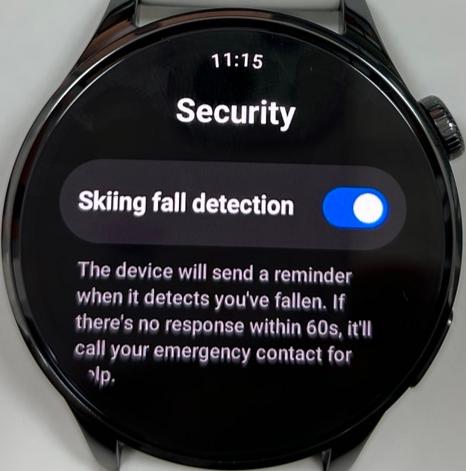
Mỗi môn thể thao đều hỗ trợ trải nghiệm: Khi công tắc trải nghiệm luyện tập được bật, một trang trải nghiệm luyện tập sẽ bật lên ở cuối buổi tập. Sau khi chọn trải nghiệm của bạn, bạn có thể xem trong báo cáo buổi tập.
Q12: Cách kiểm tra bản ghi bài tập trên Xiaomi Watch 5?
A: Sau khi bài tập hoàn tất, Xiaomi Watch 5 sẽ tạo một báo cáo luyện tập phong phú và sinh động. Tất cả dữ liệu bản ghi luyện tập bao gồm ngày luyện tập, thời gian, quãng đường, calo, số bước, nhịp độ, tốc độ, nhịp tim, đường cong nhịp độ, đường cong tốc độ, đường cong nhịp tim, tỷ lệ nhịp tim, đường cong nhịp bước, và độ dài sải bước, v.v.
Các phương pháp xem như sau:
1. Xem dữ liệu bài tập chi tiết trong ứng dụng [Lịch sử] trên đồng hồ.
2. Sau khi đồng hồ được kết nối với điện thoại của bạn, chạm vào [Tập luyện] trên trang chủ của Ứng dụng Mi Fitness. Trên trang hoạt động hôm nay, chạm vào biểu tượng [Lịch sử] để xem bản ghi tập luyện của bất kỳ ngày nào. Ngoài thông tin tập luyện trên đồng hồ, bạn cũng có thể xem quỹ đạo chuyển động và các thông tin khác.
Q13: Làm cách nào để thêm các hoạt động thể thao vào danh sách thể thao trên Xiaomi Watch 5? Có thể thêm bao nhiêu hoạt động thể thao?
A: Ở cuối trang chủ danh sách bài tập của Xiaomi Watch 5, có nút [Thêm]. Bạn có thể thêm tối đa 25 hoạt động luyện tập thông qua nút [Thêm] này.
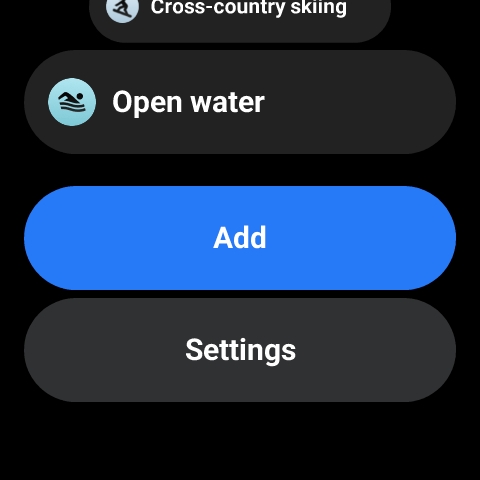
Q14: Đồng hồ Xiaomi Watch 5 có hỗ trợ ẩn các mục thể thao trong danh sách thể thao không?
A: Xiaomi Watch 5 không hỗ trợ ẩn các mục thể thao trong danh sách thể thao.
Q15: Làm thế nào để điều chỉnh thứ tự danh sách bài tập của Xiaomi Watch 5?
A: Nhấn xuống núm xoay của Xiaomi Watch 5 để truy cập danh sách App, sau đó mở Workout App. Sau khi mở Workout App, bạn sẽ thấy danh sách các bài tập. Nhấn và giữ một bài tập trong danh sách sẽ đưa bạn đến giao diện chỉnh sửa bài tập.
Bạn có thể ghim các bài tập thường dùng lên đầu danh sách, và App cũng sẽ tự động sắp xếp các bài tập dựa trên tần suất sử dụng của bạn, đặt các bài tập được sử dụng thường xuyên nhất lên đầu danh sách.
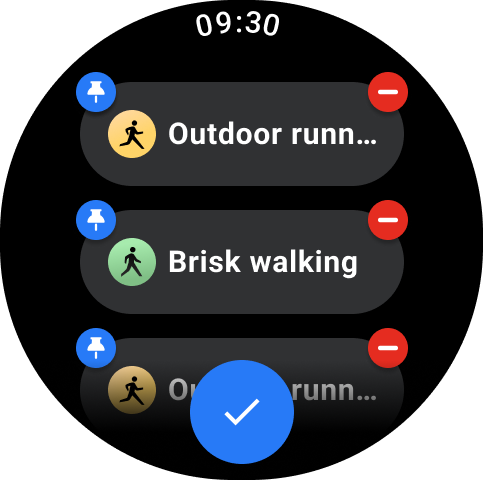
Q16: Xiaomi Watch 5 có hỗ trợ phát giọng nói trong khi tập luyện không? Làm thế nào để tắt phát giọng nói khi tập luyện trên đồng hồ?
A: Xiaomi Watch 5 hỗ trợ phát bằng giọng nói. Nếu bạn cần tắt, bạn có thể tắt lời nhắc luyện tập tương ứng trong cài đặt luyện tập trước khi bắt đầu luyện tập, hoặc trực tiếp kéo âm lượng xuống mức thấp nhất trong cài đặt âm lượng.
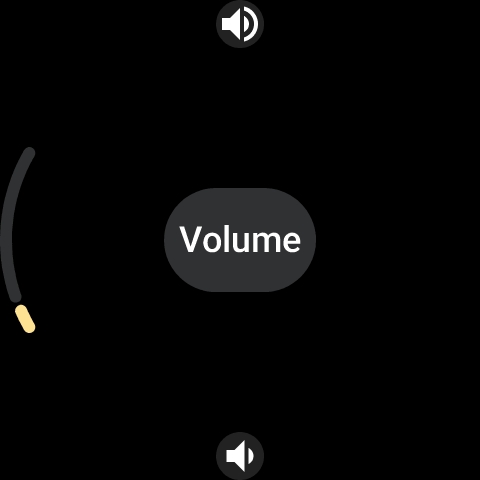
Q17: Làm thế nào để kiểm tra số bước trong ngày, lượng calo hoạt động và các hoạt động nghỉ giải lao/di chuyển của Xiaomi Watch 5?
A: Để kiểm tra số bước, lượng calo hoạt động và các khoảng nghỉ/hoạt động di chuyển của Xiaomi Watch 5, vui lòng tham khảo các phương pháp sau đây:
1. Tiles card: Vuốt sang trái hoặc phải trên giao diện màn hình chính của đồng hồ để xem lượng calo hiện tại, số bước, hoạt động nghỉ/ngắt quãng/di chuyển trên các Tiles tương ứng.
2. Danh sách ứng dụng: Nhấn xuống núm xoay của Xiaomi Watch 5 để truy cập Danh sách ứng dụng, và chạm vào ứng dụng [Thống kê] để xem.
3. Mi Fitness App: Khi điện thoại được kết nối với đồng hồ, hãy mở Mi Fitness App và chạm vào thẻ [Thống kê] trên giao diện [Sức khỏe] để xem.
Lưu ý:
Chỉ có thể hiển thị một trong hai mục [Nghỉ ngơi] và [Di chuyển] trong thống kê. Bạn có thể vào Mi Fitness App >> [Sức khỏe] >> chạm vào thẻ [Thống kê] >> chạm vào biểu tượng ba chấm ở góc trên bên phải >> [Thống kê] >> [Đề xuất], và chọn [Nghỉ ngơi] hoặc [Di chuyển] làm mục dữ liệu thứ ba.
Q18: Cách thiết lập lời nhắc đạt mục tiêu hằng ngày trên Xiaomi Watch 5?
A: Để thiết lập lời nhắc hàng ngày về việc đạt mục tiêu trên Xiaomi Watch 5, bạn có thể bật [Lời nhắc thành tích] trong Mi Fitness >> [Thiết bị] >> [Thể dục và sức khỏe] >> [Thống kê].
Sau khi kết nối Xiaomi Watch 5 với Mi Fitness App, hãy đặt mục tiêu của bạn trong Mi Fitness App, và đồng hồ sẽ hiển thị thông báo dạng cửa sổ bật lên khi bạn đạt được chúng.
Q19: Cách đặt lời nhắc đứng trên Xiaomi Watch 5?
A: Bật [Nhắc nhở nghỉ giải lao] trong Mi Fitness App >> [Thiết bị] >> [Thể dục và sức khỏe]. Nếu không có hoạt động đi bộ hoặc hoạt động tay gắng sức trong vòng một giờ, sẽ gửi một nhắc nhở đứng dậy.
Các điều kiện sau đây cần được xem xét:
1. Nếu có bất kỳ hành vi nào như đi lại hoặc đeo đồng hồ để tập thể dục trong vòng một giờ, lời nhắc sẽ được kéo dài thêm nửa giờ, và thời gian trì hoãn không được vượt quá một giờ.
2. Nếu hoạt động vung tay mạnh đạt 10 giây, lời nhắc sẽ bị hoãn nửa giờ. Nếu đạt 20 giây, lời nhắc sẽ bị hoãn một giờ.
3. Thời gian hiện tại nằm trong khoảng thời gian nhắc nhở do bạn đặt (Xin lưu ý rằng chức năng Không làm phiền trong giờ nghỉ trưa đã được bật. Mặc định là 12:00~14:00). Không có nhắc nhở khi đứng trong khi tập luyện.
Q20: Logic nhắc nhở của tính năng nhắc nhở đứng của Xiaomi Watch 5 là gì?
A: Lời nhắc đứng sẽ được gửi trên Xiaomi Watch 5 khi tất cả các điều kiện sau đây được đáp ứng:
1. Lời nhắc đứng được bật trong phần cài đặt.
2. Phút thứ 50 của mỗi giờ tự nhiên (49'59") xác định các điều kiện sau đây:
(1). Bạn đã không đứng dậy trong giờ này.
(2). Thời gian rời khỏi cổ tay không được vượt quá 10 giây trong khoảng từ 49'00" đến 49'59", và cũng phải đeo khi nhắc nhở.
(3). Phút này đang ở trạng thái không hoạt động (số bước hoạt động < 3).
(4). Trong 50 phút đầu của giờ này, trạng thái không đeo ít hơn 5 phút, và trạng thái ngủ ít hơn 5 phút. Thời gian bật nguồn nhiều hơn 30 phút.
(5). Thời gian hiện tại nằm trong phạm vi thời gian nhắc nhở do bạn cài đặt (Vui lòng lưu ý rằng chức năng Không làm phiền trong giờ nghỉ trưa đã được bật. Mặc định là 12:00~14:00).
3. Thuật toán giấc ngủ xác định rằng lời nhắc đứng dậy sẽ không được phát ra sau khi đã ngủ. Chế độ Không làm phiền và chế độ ngủ sẽ phát thông báo nhưng không phát lời nhắc.
4. Khi bạn bắt đầu tập luyện, lời nhắc đứng sẽ không được phát trong chế độ tập luyện.
Q21: Làm thế nào để xóa dữ liệu luyện tập trên Xiaomi Watch 5?
A: Để xóa dữ liệu bài tập khỏi Xiaomi Watch 5, vui lòng tham khảo các phương pháp sau đây:
1. Trên đồng hồ, vuốt đến giao diện áp chót của một bản ghi luyện tập trong ứng dụng [Lịch sử], như minh họa trong hình bên dưới, rồi chạm [Xóa bản ghi] để xóa.
2. Mở một bản ghi bài tập duy nhất trong [Lịch sử] của [Bài tập] trên Ứng dụng Mi Fitness và chạm vào [Xóa] trong biểu tượng ba chấm ở góc trên bên phải để xóa thủ công.
Q22: Xiaomi Watch 5 có thể được cài đặt để tự động tạm dừng trong khi tập luyện không?
A: Xiaomi Watch 5 hỗ trợ tự động tạm dừng trong khi tập luyện. Chạy ngoài trời, chạy trong nhà, đi bộ và đạp xe hỗ trợ tự động tạm dừng theo mặc định. Bạn có thể tắt tính năng này trong cài đặt bài tập.
Ví dụ: Chọn [Bài tập] trên đồng hồ >> [Chạy ngoài trời] >> biểu tượng [Cài đặt] >> bật/tắt [Tự động tạm dừng].
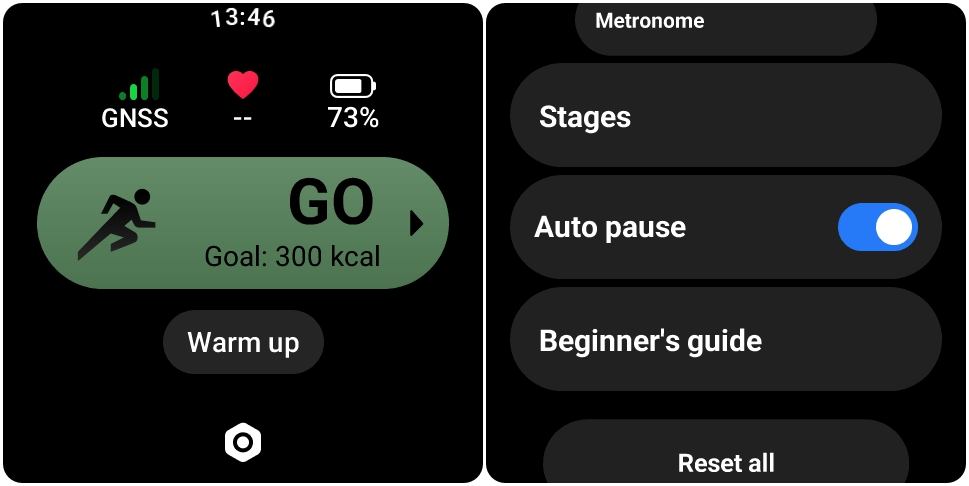
Q23: Tại sao dữ liệu hiển thị trên ứng dụng Mi Fitness không nhất quán với dữ liệu hiển thị trên Xiaomi Watch 5 sau khi đồng bộ hóa?
A: Nếu dữ liệu khác nhau giữa Mi Fitness và Xiaomi Watch 5 sau khi đồng bộ, vui lòng tham khảo các khía cạnh sau:
1. Do định nghĩa của giao thức đồng bộ hóa ghi hai đầu hai chiều của Ứng dụng Mi Fitness, theo thói quen sử dụng của bạn, sau khi hoàn tất đồng bộ hóa tự động hoặc đồng bộ hóa thủ công, sẽ có chênh lệch dữ liệu tối thiểu 5 phút và tối đa 30 phút.
2. Ví dụ, sau khi đồng bộ hóa, nếu có chênh lệch dữ liệu tối thiểu 5 phút, dữ liệu calo và số bước được tạo ra trong vòng 5 phút sẽ không được phản ánh cho đến lần đồng bộ hóa tiếp theo.
3. Cài đặt này hiện đang được các kỹ sư của Mi Fitness App diễn giải và liên tục tối ưu hóa.
Q24: Tại sao dữ liệu bơi trên Xiaomi Watch 5 không chính xác?
A: Nếu dữ liệu bơi trên Xiaomi Watch 5 không chính xác, vui lòng tham khảo các khía cạnh sau:
1. Vui lòng xác nhận rằng cài đặt độ dài hồ bơi trên Xiaomi Watch 5 khớp với độ dài thực tế của hồ bơi.
2. Việc nhận diện số vòng bơi cần được tính toán dựa trên các chuyển động trong quá trình bơi.
3. Khi bơi, vui lòng đảm bảo rằng thiết bị đeo của bạn được đeo đúng cách và chắc chắn, và rằng bạn duy trì tư thế đúng.
4. Đồng thời, liên quan đến vấn đề đã biết về khả năng số vòng bơi có thể không chính xác trong khi bơi, các kỹ sư đang tích cực làm việc để đưa ra giải pháp và tối ưu hóa. Vui lòng chờ các bản cập nhật tiếp theo để cải thiện độ chính xác của nhận diện.
Q25: Tại sao bản ghi quãng đường của Xiaomi Watch 5 không chính xác?
A: Nếu bản ghi quãng đường của Xiaomi Watch 5 không chính xác, vui lòng tham khảo các khía cạnh sau:
1. Khi tập luyện ngoài trời, việc tính toán quãng đường phụ thuộc vào thông tin định vị. Vui lòng chọn khu vực thoáng đãng càng nhiều càng tốt khi tập luyện ngoài trời để đảm bảo độ chính xác định vị tốt hơn.
2. Đồng thời, Xiaomi Watch 5 hỗ trợ lựa chọn thông minh các nguồn tín hiệu định vị khi được kết nối với điện thoại di động. Do đó, bạn nên kiểm tra xem điện thoại di động đã cấp đầy đủ quyền định vị cho Ứng dụng Mi Fitness hay chưa để cải thiện độ chính xác của quãng đường.
Q26: Tại sao mức hấp thụ oxy tối đa hiển thị trong Mi Fitness của Xiaomi Watch 5 không chính xác so với các sản phẩm khác?
A: Sự cố này đã được tối ưu hóa trong phiên bản phần mềm mới nhất. Vui lòng nhấn và giữ nút nguồn Xiaomi Watch 5 (nút bên) trong 12 giây để buộc khởi động lại.
Sau khi đồng hồ khởi động lại và màn hình sáng lên bình thường, hãy mở Mi Fitness App và kiểm tra các bản cập nhật trong App, rồi làm theo hướng dẫn để cập nhật lên phiên bản phần mềm mới nhất.
Q27: Sau khi hoàn thành một cuộc thi ba môn phối hợp, tại sao biểu đồ quỹ đạo di chuyển hiển thị khác nhau trên Xiaomi Watch 5 và điện thoại?
A: Lỗi này đã được khắc phục trong phiên bản firmware mới nhất của Xiaomi Watch 5. Vui lòng kiểm tra các bản cập nhật trong ứng dụng Mi Fitness, cập nhật đồng hồ lên phiên bản firmware mới nhất và thử lại.
Q28: Tại sao có sự khác biệt giữa Xiaomi Watch 5 và các thiết bị khác trong việc ghi lại lượng calo trong khi tập luyện?
A: Thuật toán tính calo liên quan đến rất nhiều yếu tố. Thông tin cá nhân trên Xiaomi Watch 5 và các sản phẩm khác cần nhất quán. Thuật toán của mỗi nhà sản xuất là khác nhau và có thể có những khác biệt ở quy mô nhỏ, điều này sẽ tiếp tục được tối ưu hóa.
Q29: Cách sử dụng bài kéo giãn khởi động trước và sau khi tập luyện trên Xiaomi Watch 5?
A: Trên giao diện chờ của các loại bài tập hỗ trợ Khởi động, bạn có thể chạm [Khởi động] trên Xiaomi Watch 5 để bắt đầu khởi động. Sau khi hoàn thành bài tập, bạn có thể chạm [Giãn cơ] bên dưới báo cáo bài tập để thực hiện giãn cơ.
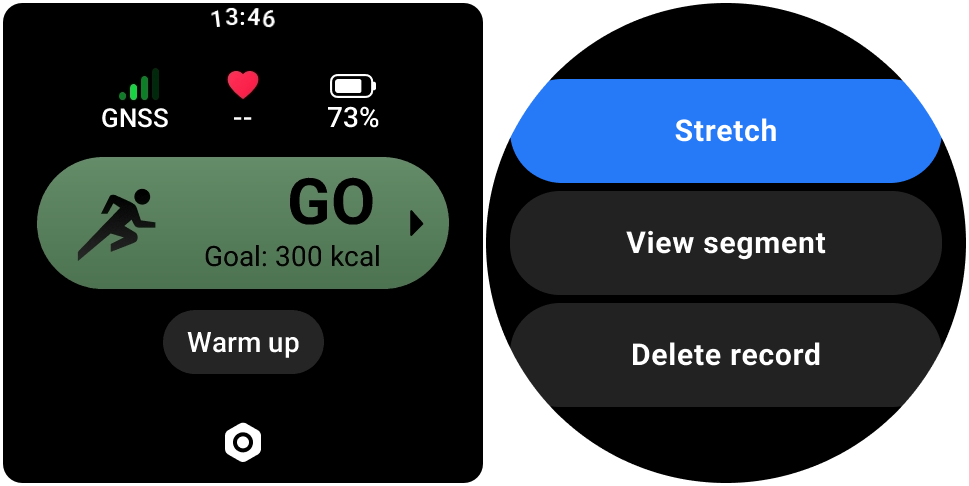
Q30: Cách đo ngưỡng lactate trên Xiaomi Watch 5?
A: Xiaomi Watch 5 không hỗ trợ đo ngưỡng lactate.
Q31: Cách cài đặt Máy đếm nhịp trên Xiaomi Watch 5?
A: Nhấn xuống núm xoay của Xiaomi Watch 5 để truy cập danh sách App, sau đó mở Workout App. Chọn một bài tập và vào cài đặt của bài tập đó, bạn có thể chạm vào Metronome và bật lên. Trong giao diện này, bạn có thể thiết lập máy đếm nhịp.
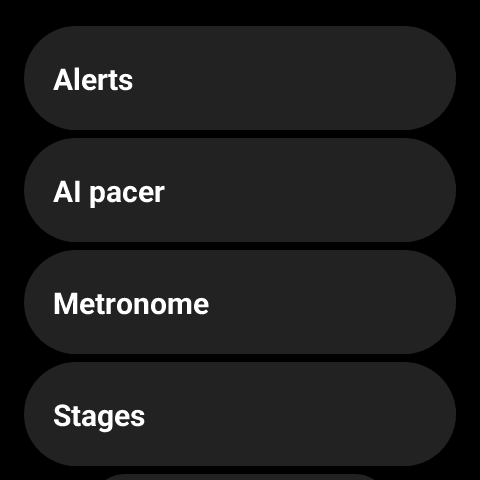
Q32: Cách thiết lập AI pacer trên Xiaomi Watch 5?
A: Nhấn xuống núm xoay của Xiaomi Watch 5 để truy cập danh sách Ứng dụng, sau đó mở Workout App. Chọn một bài tập và vào cài đặt của bài tập đó, rồi bạn có thể chạm AI pacer và bật lên. Trong giao diện này, bạn có thể thiết lập pace.
Trong khi tập luyện, vuốt lên để xem giao diện này:
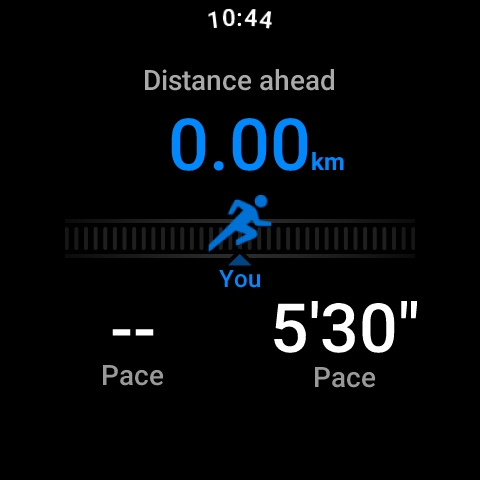
Q33: Làm thế nào để kích hoạt chức năng lộ trình luyện tập được hỗ trợ bởi AI trên Xiaomi Watch 5?
A: Xiaomi Watch 5 không hỗ trợ lập kế hoạch lộ trình dựa trên AI.
Q34: Làm thế nào để tùy chỉnh các tuyến đường trên Xiaomi Watch 5?
A: Xiaomi Watch 5 không hỗ trợ các tuyến đường tùy chỉnh.
Q35: Tính năng tuyến đường AI tùy chỉnh của Xiaomi Watch 5 hỗ trợ những thành phố nào?
A: Xiaomi Watch 5 không hỗ trợ các tuyến đường AI tùy chỉnh.
Q36: Làm thế nào để điều chỉnh thứ tự của danh sách bài tập luyện trên Xiaomi Watch 5?
A: Nhấn xuống núm xoay của Xiaomi Watch 5 để truy cập danh sách App, sau đó mở Workout App. Sau khi mở Workout App, bạn sẽ thấy danh sách các bài tập. Nhấn và giữ một bài tập trong danh sách sẽ đưa bạn đến giao diện chỉnh sửa bài tập.
Bạn có thể ghim các bài tập thường dùng lên đầu danh sách, và App cũng sẽ tự động sắp xếp các bài tập dựa trên tần suất sử dụng của bạn, đặt các bài tập được sử dụng thường xuyên nhất lên đầu danh sách.
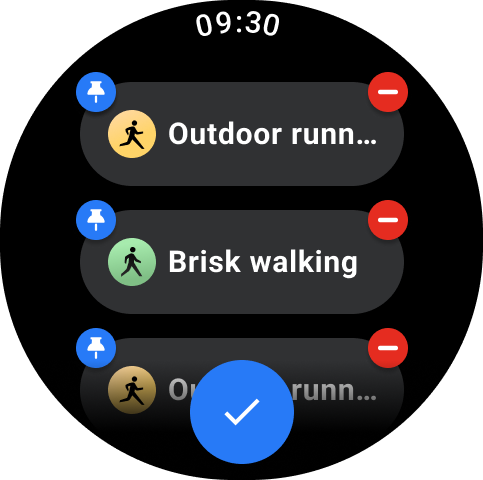
Q37: Tại sao không có bản ghi tải luyện tập khi đeo Xiaomi Watch 5 trong các buổi tập Training?
A: Nhấn xuống núm xoay của Xiaomi Watch 5 để truy cập danh sách App, sau đó mở App Training review, và bạn có thể xem tải luyện tập của bạn trong tuần này.
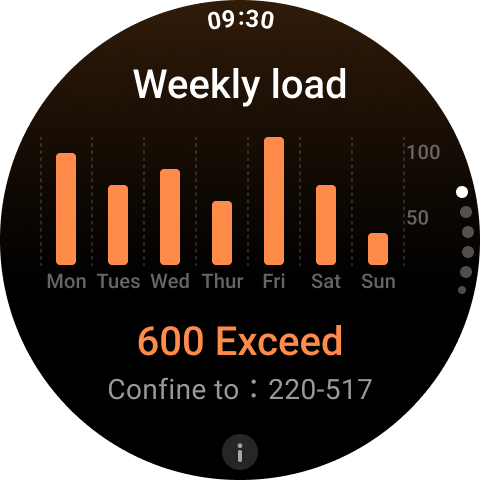
Q38: Cách bật chức năng phát hiện ngã khi trượt tuyết trên Xiaomi Watch 5?
A: Xiaomi Watch 5 và điện thoại đã được kết nối đúng cách. Sau đây là cách bật chức năng:
1. Trên điện thoại: Mở ứng dụng Mi Fitness >> [Thiết bị] >> [Bảo mật] >> bật [Emergency SOS] và [Phát hiện ngã] (đảm bảo thiết lập liên hệ khẩn cấp).
2. Trên đồng hồ: Khi vào một bài tập trượt tuyết, chạm vào biểu tượng cài đặt >> [Bảo mật] >> bật [Phát hiện ngã khi trượt tuyết].
Lưu ý:
Tính năng phát hiện ngã và cuộc gọi khẩn cấp khi trượt tuyết cần được bật và cấu hình trong giao diện cài đặt bảo mật của bất kỳ chế độ trượt tuyết nào. Tính năng này chỉ hỗ trợ gọi cho các liên hệ khẩn cấp hoặc 911. Để sử dụng chức năng gọi khẩn cấp, hãy đảm bảo đồng hồ được kết nối với Ứng dụng Mi Fitness trên điện thoại.
Q39: Xiaomi Watch 5 có hỗ trợ tính năng phát hiện ngã khi Trượt tuyết, tính năng này sẽ tự động gọi lặp lại cho các liên hệ khẩn cấp không?
A: Xiaomi Watch 5 hỗ trợ tính năng phát hiện ngã khi Trượt tuyết, tính năng này sẽ kích hoạt tự động gọi đến các liên hệ khẩn cấp. Dưới đây là cách bật chức năng:
1. Trên điện thoại: Để bật danh bạ khẩn cấp, vui lòng mở ứng dụng Mi Fitness trên điện thoại của bạn, đi tới [Thiết bị] >> [Bảo mật] >> vào [Emergency SOS] và bật >> chạm [Danh bạ khẩn cấp] để đặt thủ công số điện thoại và tên, hoặc thêm danh bạ khẩn cấp trực tiếp từ danh bạ liên hệ của bạn. Bật [Emergency SOS] và [Phát hiện ngã].
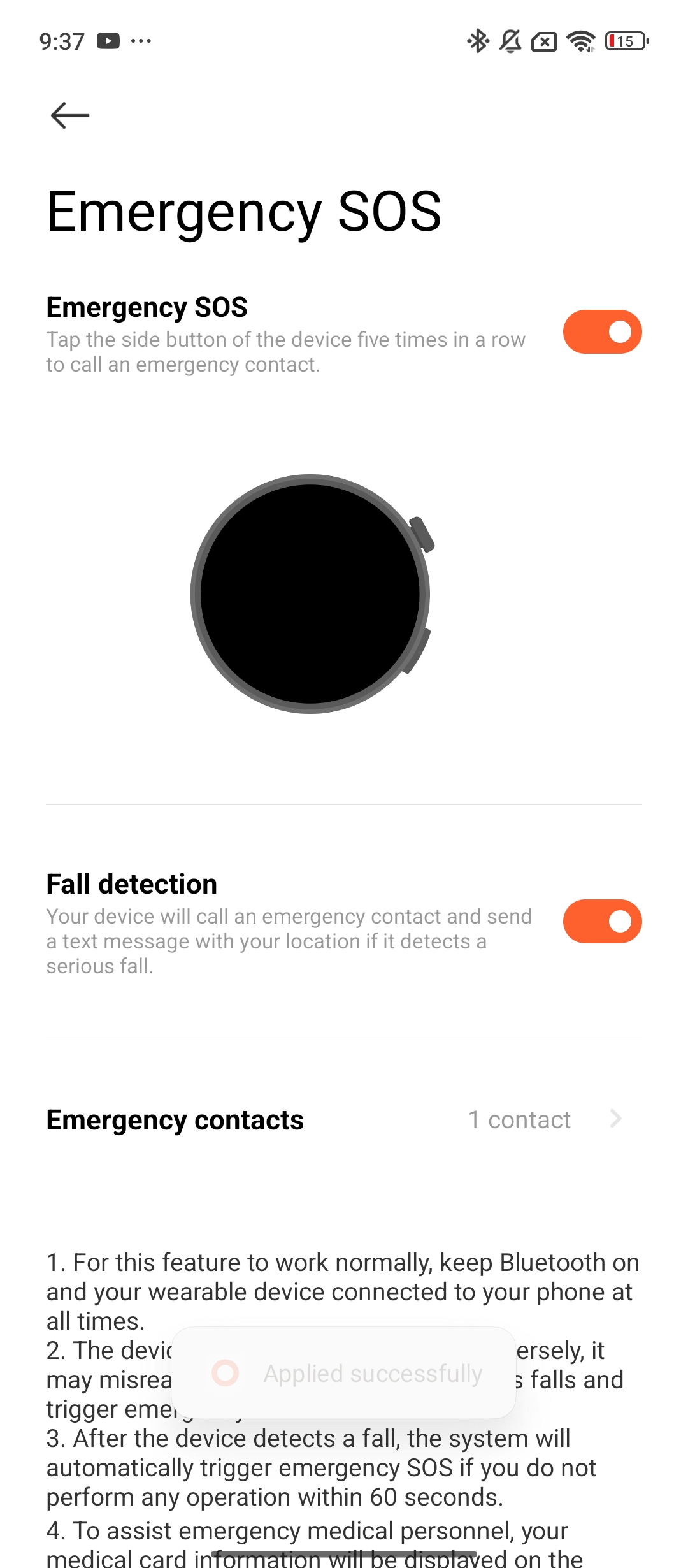
2. Trên đồng hồ: Khi vào một bài tập trượt tuyết, chạm vào biểu tượng cài đặt >> [Bảo mật] >> bật [Phát hiện ngã khi trượt tuyết]. Vui lòng thiết lập [Danh bạ khẩn cấp] qua Ứng dụng Mi Fitness.
Q40: Cách bật trải nghiệm luyện tập trên Xiaomi Watch 5?
A: Xiaomi Watch 5 không hỗ trợ trải nghiệm luyện tập.
Q41: Làm thế nào để bắt đầu một cuộc thi sức sống trên Xiaomi Watch 5?
A: Xiaomi Watch 5 không hỗ trợ cuộc thi vitality.
Q42: Cách cài đặt hiệu suất tập luyện trên Xiaomi Watch 5?
A: Xiaomi Watch 5 không hỗ trợ cài đặt hiệu suất luyện tập.
Q43: Cách xem dữ liệu tư thế chạy bộ dựa trên cổ tay trên Xiaomi Watch 5?
A: Khi một bài tập có hỗ trợ tư thế chạy dựa trên cổ tay được bật trên Xiaomi Watch 5, dữ liệu tư thế chạy của cổ tay có thể được xem cả trong và sau khi tập luyện.
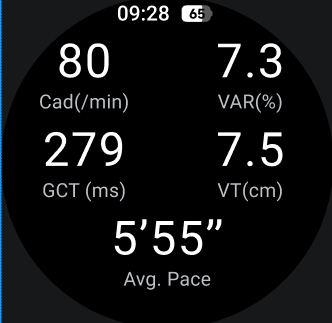
Q44: Cách thiết lập và xem Thống kê trên Xiaomi Watch 5?
A: Để xem Stats trên Xiaomi Watch 5, vui lòng tham khảo các phương pháp sau:
1. Trên mặt đồng hồ, vuốt sang phải hoặc trái để truy cập giao diện ô Stats và xem dữ liệu liên quan.
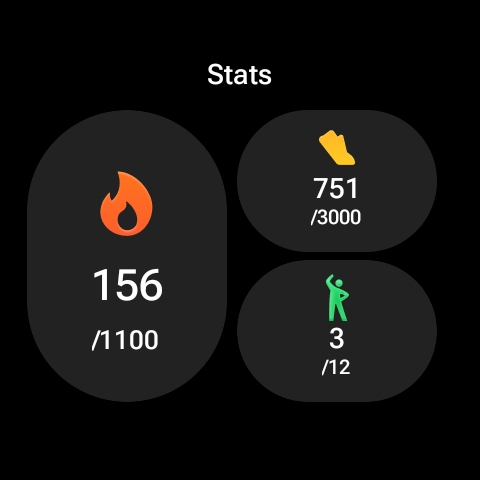
2. Nhấn xuống núm xoay của Xiaomi Watch 5 để truy cập danh sách Ứng dụng, sau đó mở Ứng dụng [Thống kê] để xem dữ liệu liên quan.
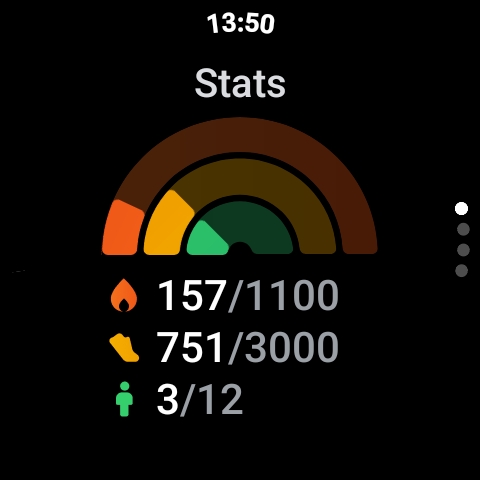
3. Bạn có thể vào Ứng dụng Mi Fitness >> [Sức khỏe] để xem dữ liệu Thống kê.
Để thiết lập Stats trên Xiaomi Watch 5, vui lòng tham khảo các phương pháp sau:
1. Bạn có thể vào App Mi Fitness >> [Sức khỏe] >> chạm vào [Số liệu thống kê] >> chạm vào biểu tượng ba chấm ở góc trên bên phải >> chọn [Số liệu thống kê]. Trong giao diện này, bạn có thể thiết lập dữ liệu Số liệu thống kê.
2. Bạn có thể vào ứng dụng Mi Fitness >> [Thiết bị] >> [Thể dục và sức khỏe] >> [Thống kê] để thiết lập dữ liệu Thống kê.
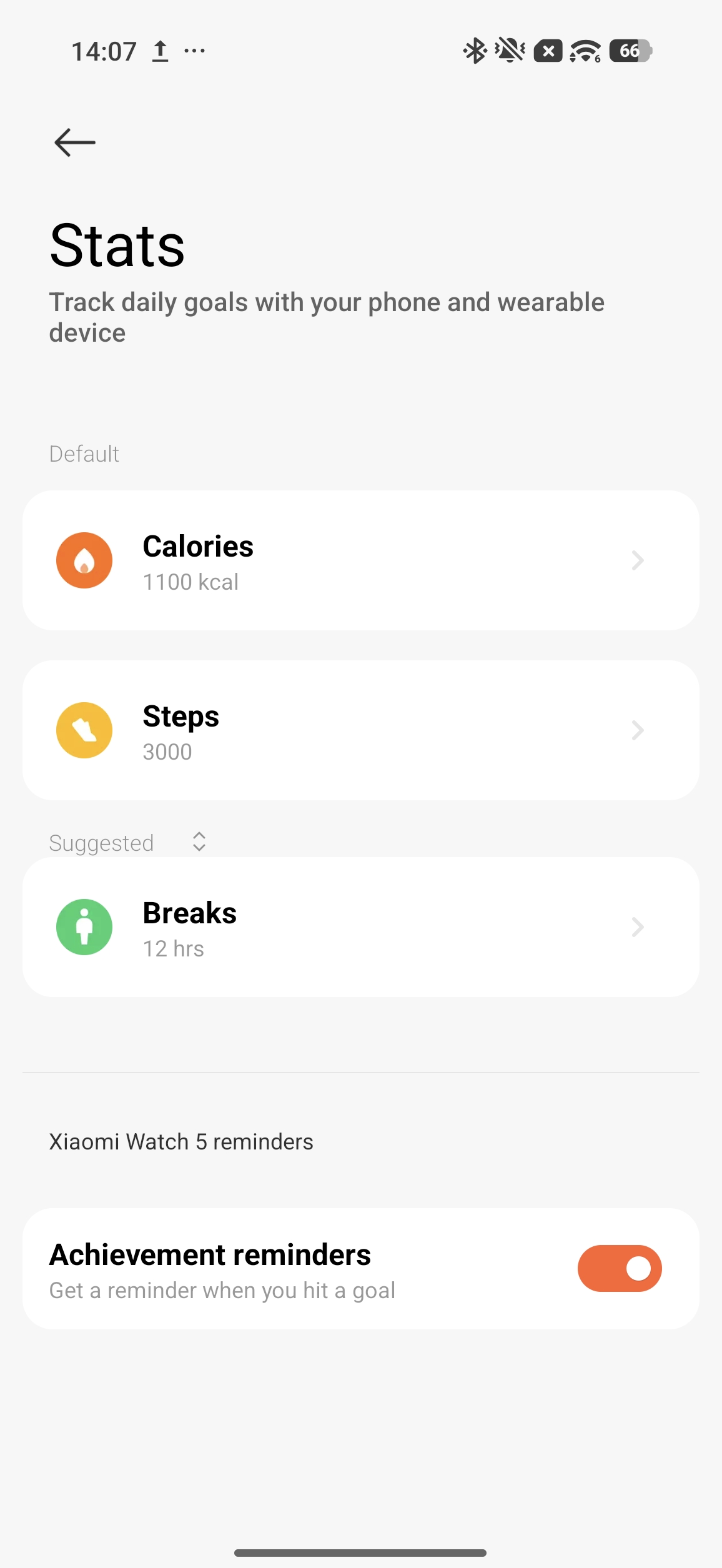
Q45: Cách thiết lập lời nhắc liên quan đến điểm Vitality trên Xiaomi Watch 5?
A: Xiaomi Watch 5 không hỗ trợ thiết lập lời nhắc điểm Vitality. Dữ liệu này đến từ báo cáo bài tập của bạn. Để xem giá trị này, vui lòng kiểm tra báo cáo bài tập của bạn trong bản ghi bài tập trong Ứng dụng [Lịch sử] trên Xiaomi Watch 5.
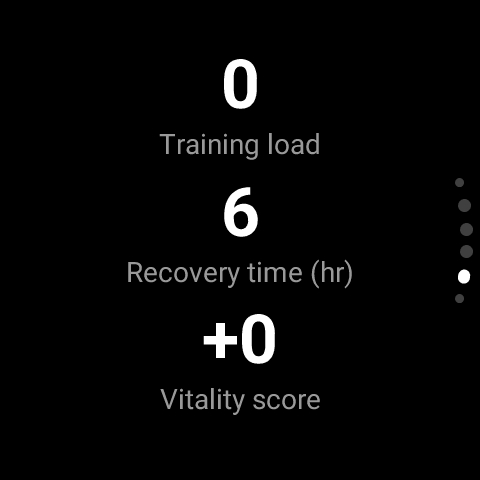
Q46: Cần làm gì nếu Xiaomi Watch 5 hiển thị cảnh báo bộ nhớ đầy và không thể đồng bộ dữ liệu sau khi chế độ tập luyện đã được bật trong thời gian dài?
A: Bạn nên xóa một số ứng dụng trên Xiaomi Watch 5 để Free up storage.
Q47: Xiaomi Watch 5 có hỗ trợ ghi lại dữ liệu tập luyện chỉ khi được đeo trên cổ tay không?
A: Xiaomi Watch 5 chỉ hỗ trợ ghi lại dữ liệu tập luyện khi được đeo.
Q48: Tại sao không thể xem bản ghi tập luyện trên Xiaomi Watch 5 sau khi kết thúc bài tập được bắt đầu từ Mi Fitness?
A: Bài tập được bắt đầu từ Mi Fitness App sẽ không được lưu vào Xiaomi Watch 5. Bạn cần xem báo cáo bài tập của mình trong Mi Fitness App.
Q49: Tại sao hai hoạt động lại chạy cùng lúc khi liên kết bài tập được bắt đầu từ Mi Fitness trong khi đang tập Warm up trên Xiaomi Watch 5?
A: Giai đoạn Khởi động không được coi là một bài tập luyện đang hoạt động, vì vậy Mi Fitness có thể kích hoạt liên kết bài tập. Điều này là theo thiết kế và là hành vi bình thường.
Q50: Tại sao Xiaomi Watch 5 thoát khỏi Warm up khi màn hình khóa?
A: Giao diện Warm up không có chức năng chạy nền. Giao diện này sẽ thoát bất cứ khi nào bạn chuyển màn hình hoặc khóa màn hình.
Q51: Cách bật Auto detect trên Xiaomi Watch 5?
A: Nhấn xuống núm xoay của Xiaomi Watch 5 để truy cập danh sách Ứng dụng, sau đó mở Ứng dụng [Tập luyện], cuộn xuống dưới cùng để truy cập [Cài đặt]. Vào [Tự động phát hiện] và bật lên.
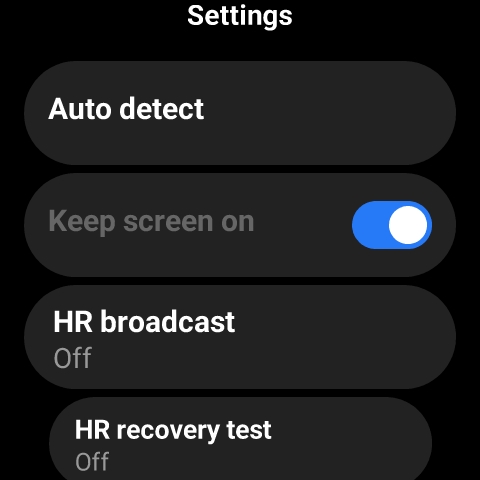
Q52: Làm thế nào để kích hoạt Auto detect trên Xiaomi Watch 5 sau khi bật tính năng này?
A: Trên Xiaomi Watch 5, bài tập Walking kích hoạt Auto detect mỗi 7 phút, trong khi các môn thể thao khác kích hoạt tính năng này mỗi 3 phút.
Q53: Cần làm gì nếu xảy ra phát hiện sai hoặc bài tập không được nhận diện sau khi bật Auto detect trên Xiaomi Watch 5?
A: Xiaomi Watch 5 sẽ nhận dạng lại loại hình luyện tập. Thuật toán liên tục theo dõi và nhận dạng bài luyện tập.
Q54: Cần làm gì nếu Xiaomi Watch 5 tự động phát hiện một bài tập, nhưng tín hiệu yếu và định vị chậm?
A: Xiaomi Watch 5 bắt đầu theo dõi hoạt động của bạn sau khi tự động phát hiện chuyển động. Tại thời điểm này, GPS chỉ mới bắt đầu thu nhận tín hiệu, và vì bạn đang di chuyển và vị trí của bạn liên tục thay đổi, nên quá trình định vị chậm hơn.
Để có được định vị chính xác, vui lòng tham khảo các nội dung sau:
1. Bạn nên cập nhật thủ công dữ liệu vệ tinh khi điện thoại và đồng hồ đang được kết nối để nhận dữ liệu GPS mới nhất và tăng tốc độ định vị. Nhấn xuống núm xoay của Xiaomi Watch 5 để truy cập danh sách ứng dụng, sau đó mở Ứng dụng Tập luyện >> Cuộn xuống dưới cùng để truy cập [Cài đặt] >> chọn [Cập nhật dữ liệu vệ tinh] >> [Cập nhật].
2. Luôn giữ Xiaomi Watch 5 kết nối với điện thoại của bạn hằng ngày. Dữ liệu vệ tinh sẽ được tự động cập nhật vào 0:00, 8:00-11:00, và 14:00-17:00 mỗi ngày.
Q55: Tại sao các danh mục tương ứng không bị ẩn khi tất cả các hoạt động trong một danh mục bài tập trên Xiaomi Watch 5 được hiển thị trong danh sách bài tập chính?
A: Đây là hành vi bình thường. Xiaomi Watch 5 không ẩn các danh mục tương ứng. Đồng hồ này hỗ trợ hiển thị các bài tập đã đồng bộ hóa trong cả danh sách chính và danh sách danh mục.
Q56: Tại sao Xiaomi Watch 5 hiển thị mũi tên kép khi tất cả các chỉ số thể dục đều chính xác 100%?
A: Xiaomi Watch 5 hiển thị một chỉ báo mũi tên khi mục tiêu hoạt động đứng được đạt hoặc vượt quá. Đây là hành vi bình thường.
Q57: Cách bật phát sóng nhịp tim qua Bluetooth trên Xiaomi Watch 5?
A: Trên Xiaomi Watch 5, bạn có thể bật chức năng [phát HR] bằng cách vào Ứng dụng [Cài đặt] trên đồng hồ >> [Tính năng nâng cao] >> [Cài đặt bài tập] >> [phát HR]. Sau khi bật, bạn có thể kết nối đồng hồ với các Ứng dụng của bên thứ ba qua Bluetooth để truyền và hiển thị nhịp tim do đồng hồ phát hiện.
Q58: Những bài tập nào trên Xiaomi Watch 5 hỗ trợ điều hướng bản đồ?
A: Xiaomi Watch 5 hỗ trợ điều hướng bản đồ cho các bài tập sau: Chạy ngoài trời, Đi bộ, Đạp xe ngoài trời, Trekking, Chạy đường mòn, Đi bộ đường dài, Bơi ngoài trời, và Ba môn phối hợp.
Q59: Xiaomi Watch 5 có hỗ trợ đo nhịp tim dưới nước không?
A: Xiaomi Watch 5 hỗ trợ đo nhịp tim dưới nước. Khi bạn bắt đầu [Bơi trong hồ] hoặc [Nước mở] trên Xiaomi Watch 5, tính năng đo nhịp tim sẽ tự động được bật.
Tuy nhiên, do tác động của dòng nước trong môi trường dưới nước, Đo nhịp tim có thể kém chính xác hơn so với trong môi trường trên cạn. Khuyến nghị đeo đồng hồ vừa khít khi đo nhịp tim dưới nước.
Q60: Tại sao chức năng đếm bước chân trên Xiaomi Watch 5 không chính xác hoặc không hoạt động?
A: Xiaomi Watch 5 được trang bị accelerometer tích hợp, giúp ghi lại dữ liệu chuyển động. Dữ liệu này được xử lý thông qua các thuật toán kết hợp với các tham số cơ bản của cơ thể người để tính toán các chỉ số như số bước chân và lượng calo đã đốt cháy.
Các yếu tố ảnh hưởng đến độ chính xác như sau:
1. Nguyên tắc đằng sau việc tính toán khoảng cách đi bộ trên đồng hồ dựa trên chiều cao, giới tính và cân nặng được đặt sẵn của bạn, những yếu tố này được dùng để ước tính độ dài bước chân của bạn. Độ dài bước chân ước tính này sau đó được nhân với tổng số bước của bạn để tạo ra một khoảng cách đi bộ xấp xỉ.
2. Các chiều cao, cân nặng và giới tính khác nhau có thể có độ dài bước chân khác nhau, gây ra sai lệch trong các phép tính.
3. Các yếu tố như biên độ vung tay, thói quen đi bộ, bối cảnh hoạt động của con người (ví dụ: đi bộ, đi xe, lái xe hoặc tắm), hoặc các chuyển động tay phức tạp (ví dụ: gõ bàn phím, di chuyển chuột, nâng và kéo đồ vật) có thể ảnh hưởng đến việc phát hiện bước chân.
4. Do các lý do đã nêu ở trên, khoảng cách do đồng hồ tính toán cuối cùng chỉ là một giá trị ước tính. Đồng hồ không được thiết kế để dùng như một công cụ đo khoảng cách chuyên nghiệp. Việc tối ưu hóa liên tục các thuật toán phần mềm sẽ được thực hiện để cải thiện độ chính xác của các phép tính này.
Lưu ý:
Đồng hồ cập nhật số bước nhiều lần mỗi phút nhưng không cung cấp cập nhật theo thời gian thực mỗi giây.
Q61: Tại sao Xiaomi Watch 5 vẫn hiển thị thông tin về tốc độ sau khi dừng buổi tập?
A: Trên Xiaomi Watch 5, quãng đường và nhịp độ trong quá trình tập luyện cần một khoảng thời gian tính toán ngắn. Sau khi dừng hoạt động (đứng yên hoàn toàn), sẽ mất khoảng 10 giây để thông tin nhịp độ ngừng cập nhật.
Q62: Tại sao lộ trình tập luyện đôi khi không hiển thị sau khi đồng bộ dữ liệu với phiên bản cũ hơn của Mi Fitness App trên Xiaomi Watch 5?
A: Để tối ưu hóa độ chính xác của việc theo dõi luyện tập và trải nghiệm đồng bộ dữ liệu, chúng tôi đã nâng cấp cơ chế lưu trữ và đồng bộ dữ liệu của Xiaomi Watch 5.
Hiện tại, các bản theo dõi bài tập mới được tạo chỉ được hỗ trợ hiển thị trong ứng dụng Mi Fitness (phiên bản Android 3.42.0 trở lên).
Q63: Tại sao chỉ số nhịp tim trên Xiaomi Watch 5 không khớp với cảm giác khi bơi?
A: Trong khi bơi, nếu Xiaomi Watch 5 được đeo quá lỏng, khoảng cách giữa đồng hồ và da có thể quá lớn, khiến nước tác động vào sensor trong khi chuyển động, dẫn đến chất lượng tín hiệu PPG kém.
Để đảm bảo độ chính xác của dữ liệu và theo dõi nhịp tim đáng tin cậy, vui lòng tham khảo những nội dung sau đây:
1. Điều chỉnh dây đeo đồng hồ vừa phải, đảm bảo có đủ độ chùng để bạn có thể luồn một ngón tay giữa dây đeo và da của bạn.
2. Đảm bảo sensor ở mặt sau của đồng hồ tiếp xúc sát với cổ tay của bạn.
Thông báo
Q1: Xiaomi Watch 5 có hỗ trợ nhận thông báo từ điện thoại không? Cách xem và quản lý thông báo như thế nào?
A: Xiaomi Watch 5 hỗ trợ nhận thông báo từ điện thoại. Sau khi bật thông báo Ứng dụng trong Mi Fitness App, và khi đồng hồ và điện thoại được kết nối, bạn có thể đồng bộ và xem thông báo trên điện thoại trên đồng hồ. Đồng hồ chỉ hỗ trợ xem tin nhắn và cho phép trả lời nhanh tin nhắn văn bản.
Để bật chức năng này, vui lòng mở ứng dụng Mi Fitness >> [Thiết bị] >> chọn [Thông báo và cuộc gọi] >> chạm vào [Thông báo ứng dụng] và bật. Bạn có thể chọn [Phản chiếu thông báo điện thoại] để đồng bộ thông báo từ tất cả Ứng dụng trên điện thoại sang đồng hồ hoặc chọn các Ứng dụng cụ thể để nhận thông báo.
Lưu ý:
Đối với các App được bật trong Mi Fitness App, hãy đảm bảo quyền thông báo cũng được bật trên điện thoại.
Để xem thông báo, vui lòng tham khảo các bước sau đây:
1. Khi đồng hồ và Mi Fitness App được kết nối, các tin nhắn nhận được trên bảng thông báo của điện thoại sẽ đồng bộ với đồng hồ.
Lưu ý:
Theo mặc định, đồng hồ sẽ chỉ rung và không bật màn hình khi nhận được thông báo. Bạn có thể sử dụng tính năng Raise to wake hoặc bật màn hình thủ công để xem chi tiết thông báo. Nếu bạn muốn đồng hồ bật màn hình khi nhận được thông báo, hãy mở Mi Fitness App >> [Thiết bị] >> [Thông báo và cuộc gọi] >> chạm vào [Thông báo ứng dụng] và bật lên >> bật [Bật màn hình].
2. Trên giao diện chính của mặt đồng hồ, vuốt xuống để mở bảng thông báo và xem các thông báo đã nhận.
Để xóa thông báo, vui lòng tham khảo các phương pháp sau đây:
1. Khi đồng hồ và ứng dụng Mi Fitness được kết nối, các thông báo đã được đọc trên điện thoại sẽ tự động bị xóa khỏi đồng hồ.
2. Bạn có thể xóa thông báo trên giao diện chi tiết thông báo trên đồng hồ. Nếu đồng hồ và Mi Fitness App được kết nối, thì thông báo cũng sẽ bị xóa khỏi điện thoại.
3. Trong giao diện chi tiết thông báo trên đồng hồ, bạn có thể kiểm tra thông báo trên điện thoại, và thông báo sẽ bị xóa khỏi đồng hồ, trong khi điện thoại sẽ mở App tương ứng cho thông báo đó (tính năng này chỉ được hỗ trợ trên một số điện thoại Android và yêu cầu đồng hồ và App được kết nối).
4. Trong bảng thông báo trên đồng hồ, vuốt sang trái trên một thông báo trong danh sách để xóa nó, hoặc chạm vào [Xóa tất cả] ở đầu danh sách để xóa tất cả thông báo.
Lưu ý:
1. Tắt hoặc khởi động lại đồng hồ sẽ xóa tất cả thông báo.
2. Đồng hồ có thể lưu trữ tối đa 50 thông báo. Nếu số lượng vượt quá 50, các thông báo mới sẽ ghi đè lên các thông báo cũ nhất.
Q2: Xiaomi Watch 5 hỗ trợ những phương thức trả lời nào, và cách trả lời trực tiếp thông báo tin nhắn như thế nào?
A: Xiaomi Watch 5 hỗ trợ trả lời bằng biểu tượng cảm xúc, nhập giọng nói và nhập bằng bàn phím theo mặc định.
Lưu ý:
Chức năng trả lời thông báo tin nhắn khác nhau giữa các ứng dụng.
Q3: Làm thế nào để chặn thông báo từ một số Ứng dụng nhất định trên Xiaomi Watch 5?
A: Bạn có thể vào Mi Fitness App >> vào [Thiết bị] >> vào [Thông báo và cuộc gọi] >> vào [Thông báo App] >> bật [Thông báo App] >> chọn [Thông báo tùy chỉnh]. Sau đó, bạn có thể chọn những App nào được phép gửi thông báo. Các App không được chọn sẽ không hiển thị thông báo trên đồng hồ.
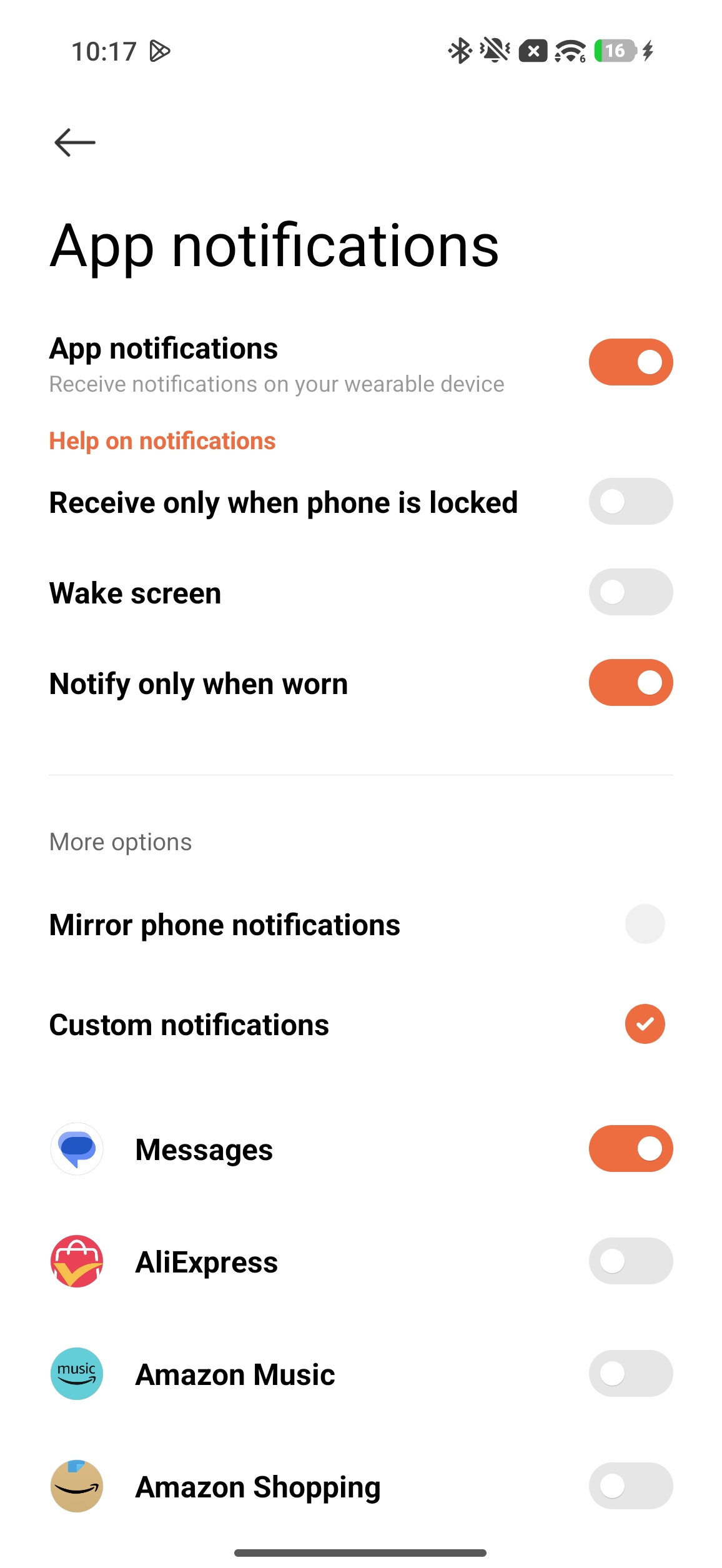
Q4: Vì sao Xiaomi Watch 5 không nhận thông báo từ điện thoại?
A: Khi Mi Fitness duy trì kết nối Bluetooth với Xiaomi Watch 5 của bạn, ứng dụng sẽ đẩy thông báo từ ngăn thông báo của điện thoại sang đồng hồ, thông báo cho bạn về các thông báo mới trên điện thoại.
Tuy nhiên, nếu không có thông báo nào hiển thị trong ngăn thông báo của điện thoại, đồng hồ sẽ không nhận được bất kỳ thông báo nào, ngay cả khi các Ứng dụng của điện thoại có thông báo mới.
Nếu bạn nhận thấy rằng Xiaomi Watch 5 không nhận thông báo từ điện thoại, vui lòng làm theo các bước sau để khắc phục sự cố:
1. Đảm bảo rằng điện thoại có kết nối mạng ổn định, Bluetooth được bật và điện thoại được kết nối đúng cách với đồng hồ.
2. Đảm bảo rằng thông báo được đặt để hiển thị trong ngăn thông báo của điện thoại.
3. Kiểm tra xem tùy chọn thông báo App có được bật trong Mi Fitness App hay không.
4. Hãy xác minh xem đồng hồ có đang ở chế độ Không làm phiền hoặc chế độ Ngủ hay không. Trong những khoảng thời gian này, đồng hồ sẽ không rung để cảnh báo bạn về các thông báo mới.
5. Kiểm tra xem [Chỉ thông báo khi đang đeo] có được bật trên App Mi Fitness hay không. Khi bật công tắc này, đồng hồ sẽ chỉ nhận thông báo khi đang được đeo.
6. Nếu điện thoại của bạn đang chạy hệ thống Android, bạn nên bật quyền cho phép chạy nền để đảm bảo rằng App hoạt động đúng cách ở chế độ nền.
Q5: Xiaomi Watch 5 hỗ trợ bao nhiêu ký tự và bao nhiêu thông báo tin nhắn cho lời nhắc tin nhắn?
A: Màn hình hiển thị tin nhắn trên Xiaomi Watch 5 hỗ trợ khoảng 16 dòng. Mọi văn bản vượt quá giới hạn đó sẽ không được hiển thị.
Các tin nhắn nhận được trên đồng hồ vượt quá 160 ký tự sẽ bị cắt bớt bằng dấu ba chấm, và bạn sẽ cần xem toàn bộ nội dung thông báo trên điện thoại.
Đồng hồ có thể nhận tối đa 50 thông báo. Nếu nhận được hơn 50 thông báo, các tin nhắn mới sẽ ghi đè lên những tin nhắn sớm nhất.
Q6: Khi nào lời nhắc cảnh báo thời tiết khắc nghiệt trên Xiaomi Watch 5 sẽ được kích hoạt?
A: Xiaomi Watch 5 sẽ đưa ra cảnh báo trong điều kiện thời tiết khắc nghiệt và môi trường thiếu oxy ở độ cao lớn, giúp ngăn ngừa việc tiếp xúc với các khu vực nguy hiểm.
Cảnh báo bão dựa trên những thay đổi của áp suất không khí trong ba giờ qua để dự đoán nguy cơ thay đổi thời tiết đột ngột trong giờ tới.
Tính năng theo dõi oxy trong máu ở độ cao tự động bắt đầu khi hoạt động ngoài trời đạt độ cao trên 2,500 mét, và đồng hồ sẽ đưa ra cảnh báo kịp thời nếu oxy trong máu giảm xuống dưới ngưỡng cảnh báo để giúp ngăn ngừa tổn hại về thể chất.
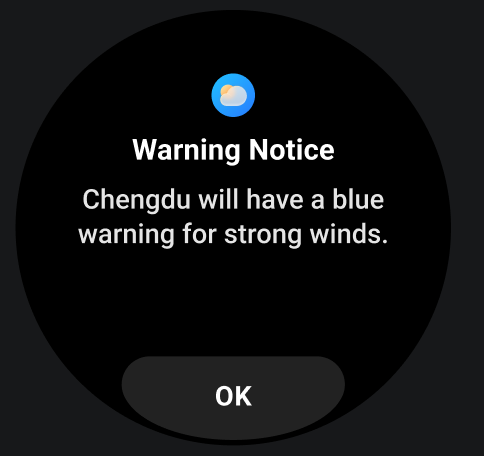
Q7: Tại sao Xiaomi Watch 5 tự động xóa thông báo?
A: Khi thông báo bị xóa trên điện thoại của bạn, Xiaomi Watch 5 cũng sẽ xóa các thông báo tương ứng.
Q8: Tại sao một số thông báo trên Xiaomi Watch 5 có tùy chọn bỏ qua trong khi những thông báo khác thì không?
A: Một số ứng dụng điện thoại di động gửi tin nhắn với tùy chọn bỏ qua tích hợp sẵn, điều này không liên quan đến Xiaomi Watch 5.
Vui lòng cung cấp nội dung “Q” cần dịch.9: Cần làm gì nếu chạm vào “Mở trên điện thoại” trong phần chi tiết thông báo của Xiaomi Watch 5 không hoạt động?
A: Vui lòng kiểm tra xem Xiaomi Watch 5 có được kết nối với điện thoại hay không. Nếu không được kết nối, sẽ không có phản hồi.
Câu hỏi 10: Tại sao Xiaomi Watch 5 vẫn có thể nhận thông báo sau khi tắt công tắc thông báo của Mi Fitness?
A: Xiaomi Watch 5 có thể tạo thông báo cục bộ, chẳng hạn như cảnh báo nhịp tim bất thường.
Câu hỏi 11: Cách tắt thông báo Xiaomi Interconnectivity trên Xiaomi Watch 5?
A: Xiaomi Smart Hub trên Xiaomi Watch 5 sẽ không gửi cho bạn các thông báo Xiaomi Interconnectivity.
Câu hỏi 12: Xiaomi Watch 5 có hỗ trợ hiển thị thông báo theo thời gian thực từ Apps của bên thứ ba không?
A: Xiaomi Watch 5 hỗ trợ thông báo theo thời gian thực từ các Apps bên thứ ba. Khi có tin nhắn từ một App bên thứ ba đến trên điện thoại của bạn, một thông báo tức thì toàn màn hình sẽ được hiển thị trên đồng hồ.
Câu hỏi 13: Xiaomi Watch 5 có hỗ trợ trả lời thông báo từ các ứng dụng của bên thứ ba không?
A: Xiaomi Watch 5 hỗ trợ trả lời thông báo từ Apps của bên thứ ba. Khi bạn nhận được thông báo tin nhắn từ một App của bên thứ ba trên điện thoại, bạn có thể nhanh chóng trả lời trên đồng hồ, giống như trả lời nhanh cho tin nhắn văn bản.
Câu hỏi 14: Xiaomi Watch 5 có hỗ trợ thông báo cuộc gọi đến không?
A: Xiaomi Watch 5 hỗ trợ thông báo cuộc gọi đến. Khi được kết nối với điện thoại, đồng hồ sẽ rung và đổ chuông khi có cuộc gọi đến, hiển thị số hoặc tên của người gọi (nếu được cấp quyền danh bạ). Bạn có thể từ chối cuộc gọi bằng cách chạm vào biểu tượng điện thoại màu đỏ hoặc trả lời bằng cách chạm vào biểu tượng điện thoại màu xanh lá trên màn hình đồng hồ. Bạn cũng có thể chạm vào nút trả lời tin nhắn ở phía ngoài cùng bên phải để trả lời nhanh.
Trong Penghemat baterai, giao diện cuộc gọi đến trên đồng hồ như sau:
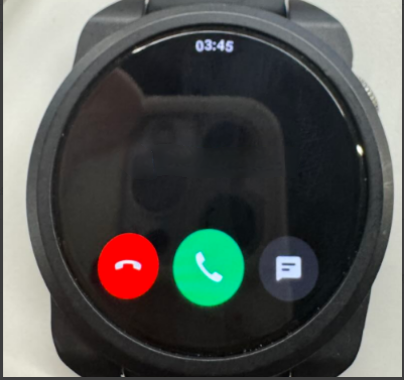
Ở chế độ Smart, giao diện cuộc gọi đến trên đồng hồ như sau:
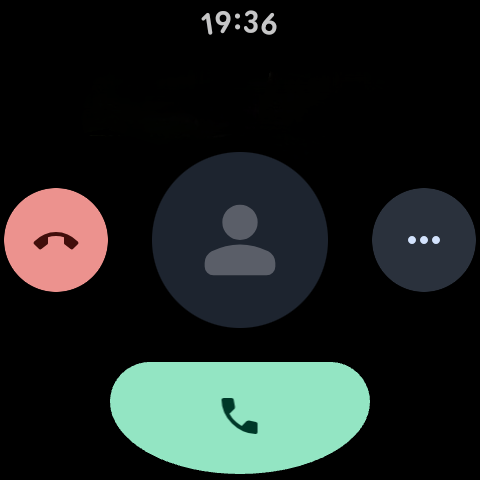
Chức năng [Trả lời bằng tin nhắn] trên giao diện thông báo cuộc gọi đến của đồng hồ được bật theo mặc định.
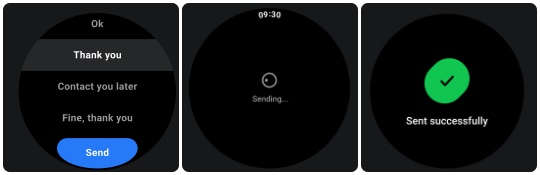
Lưu ý:
1. Tên hiển thị cho các cuộc gọi đến sẽ khớp với những gì được lưu trong danh bạ của điện thoại, trong khi các số không xác định sẽ hiển thị số điện thoại.
2. Nếu chế độ Không làm phiền được kích hoạt, và bạn đang ở trong khoảng thời gian Không làm phiền, bạn sẽ không nhận được thông báo cuộc gọi đến.
Câu hỏi 15: Cần làm gì nếu Xiaomi Watch 5 không nhận được thông báo cuộc gọi đến?
A: Nếu Xiaomi Watch 5 không nhận được thông báo cuộc gọi đến, vui lòng làm theo các bước sau để khắc phục sự cố:
1. Xiaomi Watch 5 hỗ trợ thông báo cuộc gọi đến và được bật theo mặc định. Đảm bảo Ứng dụng Mi Fitness đang chạy ở chế độ nền (kiểm tra các quyền như khóa tiến trình nền, tự khởi chạy nền và mức tiêu thụ pin cao ở chế độ nền).
2. Trong cài đặt Bluetooth của điện thoại, hãy xác nhận rằng âm thanh cuộc gọi được bật cho đồng hồ đã kết nối (tính năng này được bật theo mặc định, và việc tắt nó sẽ ngăn thông báo cuộc gọi).
3. Kiểm tra xem thiết bị có đang được đeo hay không. Khi được đeo, các cuộc gọi đến sẽ kích hoạt một thông báo theo mặc định. Nếu thiết bị không được đeo, và [Chỉ thông báo khi được đeo] được bật trong Mi Fitness >> đi tới [Thiết bị] >> vào [Thông báo và cuộc gọi] >> vào [Thông báo ứng dụng], thì sẽ không nhận được thông báo.
4. Nếu chế độ Không làm phiền được kích hoạt, và bạn đang trong khoảng thời gian Không làm phiền, bạn sẽ không nhận được thông báo cuộc gọi đến.
Câu hỏi 16: Xiaomi Watch 5 có hỗ trợ nhắc nhở ngắt kết nối Bluetooth không?
A: Xiaomi Watch 5 không hỗ trợ nhắc nhở ngắt kết nối Bluetooth. Tuy nhiên, bạn có thể kiểm tra trạng thái kết nối Bluetooth trên thanh trạng thái của Trung tâm điều khiển trên đồng hồ.
Biểu tượng ngắt kết nối Bluetooth được hiển thị bên dưới: Biểu tượng Bluetooth có một dấu gạch chéo, cho biết Bluetooth không được kết nối.
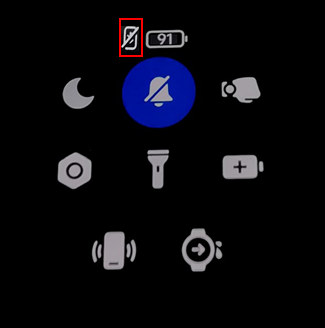
Biểu tượng cho kết nối Bluetooth được hiển thị bên dưới: biểu tượng Bluetooth không có dấu gạch chéo, cho biết Bluetooth đang được kết nối.
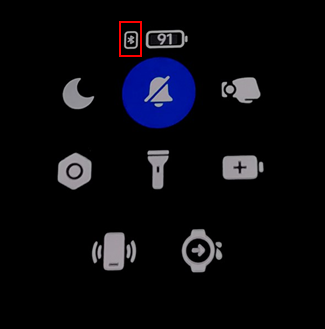
Câu hỏi 17: Cách sử dụng danh bạ khẩn cấp trên Xiaomi Watch 5?
A: Xiaomi Watch 5 hỗ trợ thiết lập các liên hệ khẩn cấp. Để bật và gọi các liên hệ khẩn cấp, đồng hồ phải được kết nối với Mi Fitness App.
Để bật danh bạ liên hệ khẩn cấp, vui lòng mở ứng dụng Mi Fitness trên điện thoại của bạn, đi tới [Thiết bị] >> [Bảo mật] >> vào [Emergency SOS] và bật >> chạm vào [Danh bạ liên hệ khẩn cấp] để thiết lập thủ công số điện thoại và tên, hoặc thêm danh bạ liên hệ khẩn cấp trực tiếp từ danh sách liên hệ của bạn. Các cài đặt sẽ tự động đồng bộ với đồng hồ.
Để gọi một liên hệ khẩn cấp, bạn có thể nhấn nút nguồn năm lần liên tiếp nhanh chóng để gọi liên hệ khẩn cấp của bạn (điều này đồng bộ với hệ thống quay số của điện thoại).
Giao diện của đồng hồ để gọi các liên hệ khẩn cấp SOS được hiển thị bên dưới:
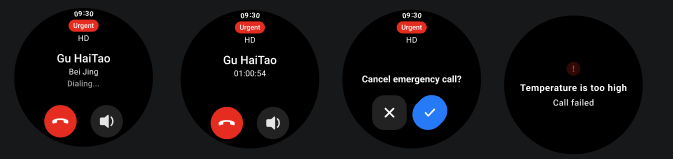
Lưu ý:
Nếu bạn chưa thiết lập các liên hệ khẩn cấp trong Mi Fitness App, thì nhấn nút nguồn năm lần liên tiếp nhanh sẽ không gọi cho liên hệ khẩn cấp của bạn.
Vui lòng cung cấp nội dung “Q” cần dịch.18: Cách sử dụng chức năng phát hiện té ngã của Xiaomi Watch 5?
A: Tính năng phát hiện té ngã cần được bật và thiết lập trong ứng dụng Mi Fitness. Sau khi ghép nối và kết nối Xiaomi Watch 5, hãy vào ứng dụng Mi Fitness >> [Thiết bị] >> [Bảo mật] >> chạm [Emergency SOS] >> bật [Emergency SOS] và [Phát hiện té ngã].
Lưu ý:
1. Để bật Emergency SOS, cần thêm các liên hệ khẩn cấp trong lần đầu tiên sử dụng.
2. Sau khi công tắc phát hiện ngã được bật, công tắc gọi có thể được bật theo nhu cầu.
3. Thiết bị không thể phát hiện tất cả các lần ngã và có thể nhầm lẫn các hoạt động có tác động mạnh là ngã, kích hoạt cảnh báo và trợ giúp khẩn cấp. Nếu hiện tại không có lần ngã nào, bạn có thể chạm vào "Tôi ổn" trên giao diện nhắc nhở để đóng lại.
4. Khi đồng hồ phát hiện bị ngã trong khi đang đeo, nó sẽ chờ khoảng 20 giây để xác định liệu bạn có đang hoạt động hay không. Nếu không phát hiện hoạt động, nó sẽ gửi cảnh báo. Nếu không có hành động nào được thực hiện trong vòng 60 giây sau lời nhắc, đồng hồ sẽ tự động gọi trợ giúp.
5. Đồng hồ phải được kết nối với Mi Fitness App để có thể thực hiện cuộc gọi khẩn cấp và gửi thông báo. Nếu bạn kết nối với điện thoại di động của các thương hiệu khác, việc gửi tin nhắn trợ giúp có thể bị hạn chế do giới hạn của hệ thống.
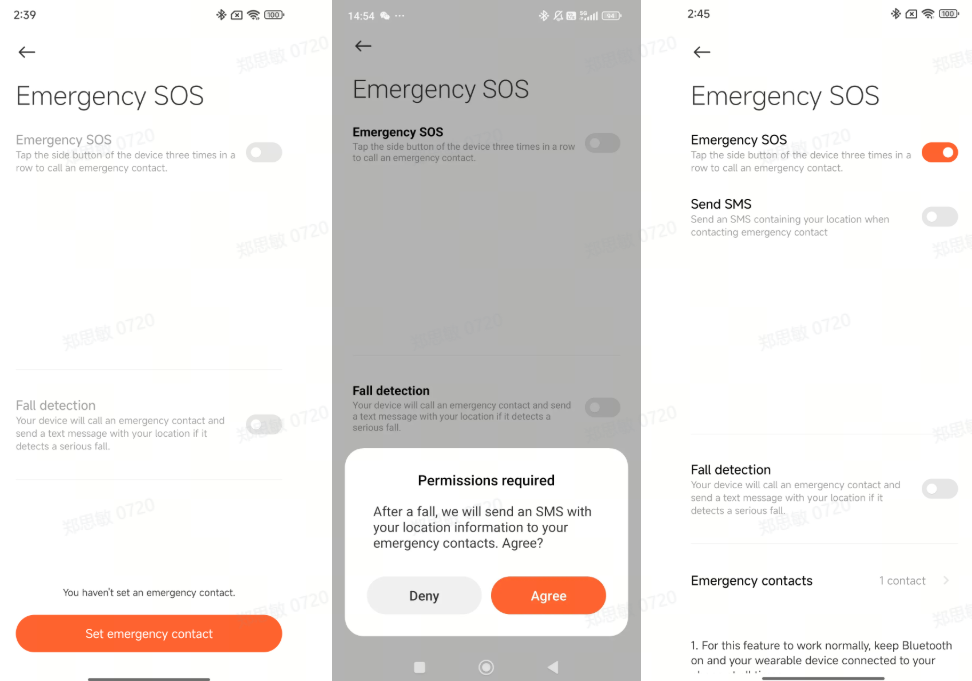
Vui lòng cung cấp nội dung “Q” cần dịch.19: Cách sử dụng danh bạ yêu thích của Xiaomi Watch 5?
A: Xiaomi Watch 5 hỗ trợ thiết lập các liên hệ yêu thích của điện thoại Google. Bạn có thể đặt liên hệ yêu thích bằng cách vào [Danh bạ] của điện thoại, chọn liên hệ bạn muốn đặt, chạm vào biểu tượng ngôi sao ở góc trên bên phải, rồi đồng bộ hóa đồng hồ của bạn để hoàn tất thiết lập.
Vui lòng cung cấp nội dung “Q” cần dịch.20: Cách kiểm tra lịch sử cuộc gọi của Xiaomi Watch 5?
A: Bạn có thể vào danh sách Ứng dụng trên Xiaomi Watch 5 của bạn và mở Ứng dụng Điện thoại để kiểm tra lịch sử cuộc gọi trong [Gần đây].
Lịch sử cuộc gọi bao gồm 4 loại bản ghi:
Các cuộc gọi nhỡ, các cuộc gọi kết thúc trên đồng hồ, các cuộc gọi được trả lời trên đồng hồ và các cuộc gọi được quay số từ đồng hồ. Bạn cũng có thể chạm vào một bản ghi để bắt đầu cuộc gọi (tính năng này được đồng bộ với điện thoại).
Lưu ý:
Đồng hồ chỉ lưu trữ 100 bản ghi cuộc gọi gần nhất. Khi đạt đến 100 bản ghi, các cuộc gọi mới sẽ ghi đè lên các cuộc gọi cũ nhất.
Q23: Cách trả lời và thực hiện cuộc gọi trên Xiaomi Watch 5?
A: Để trả lời và thực hiện cuộc gọi trên Xiaomi Watch 5, bạn có thể tham khảo các khía cạnh sau:
1. Trả lời cuộc gọi trên đồng hồ: Khi điện thoại và Xiaomi Watch 5 được kết nối, thông báo cuộc gọi đến từ điện thoại sẽ được đồng bộ hóa với đồng hồ. Bạn có thể chấp nhận hoặc từ chối cuộc gọi bằng cách nhấn các biểu tượng tương ứng trên đồng hồ (thao tác này sẽ đồng bộ với các thao tác trên điện thoại).
2. Thực hiện cuộc gọi từ đồng hồ: Khi điện thoại và đồng hồ được kết nối, bạn có thể quay số bằng cách sử dụng danh bạ yêu thích, danh bạ khẩn cấp, lịch sử cuộc gọi hoặc cuộc gọi nhỡ (thao tác này sẽ khởi tạo cuộc gọi trên điện thoại).
3. Chuyển cuộc gọi điện thoại sang đồng hồ: Khi điện thoại và đồng hồ được kết nối, bạn có thể chuyển một cuộc gọi điện thoại đang diễn ra sang đồng hồ bằng cách đổi thiết bị cuộc gọi sang đồng hồ và tiếp tục cuộc trò chuyện trên đồng hồ.
Lưu ý:
Một số mẫu điện thoại có thể gặp tình trạng bị trễ khi kết thúc cuộc gọi trên đồng hồ, do vấn đề tương thích giữa điện thoại và đồng hồ. Đây là một hiện tượng bình thường.
Q24: Cần làm gì nếu các cuộc gọi đến trên Xiaomi Watch 5 không thể trả lời?
A: Nếu cuộc gọi đến trên Xiaomi Watch 5 không thể được trả lời, vui lòng làm theo các bước sau để khắc phục sự cố:
1. Đảm bảo điện thoại có kết nối mạng ổn định, Bluetooth đã được bật và điện thoại được kết nối đúng cách với đồng hồ, đặc biệt là kết nối không bị ngắt trong khi có cuộc gọi đến.
2. Khởi động lại các thiết bị bằng cách khởi động lại cả đồng hồ và điện thoại để loại trừ các sự cố liên kết tạm thời.
3. Ghép lại các thiết bị bằng cách hủy ghép cặp và kết nối lại để đảm bảo kết nối hoàn tất.
Q25: Cách thiết lập trả lời SMS nhanh cho thông báo cuộc gọi đến trên Xiaomi Watch 5?
A: Xiaomi Watch 5 hiện đang sử dụng ứng dụng Google Phone gốc trên Wear OS, trong đó các trả lời nhanh thường được hệ thống cài sẵn và không thể được chỉnh sửa hoặc tùy chỉnh trực tiếp trên đồng hồ.
Q26: Cách thiết lập thông báo cuộc gọi bị trễ trên Xiaomi Watch 5?
A: Xiaomi Watch 5 không hỗ trợ cài đặt thông báo cuộc gọi bị trì hoãn.
Q27: Xiaomi Watch 5 có hỗ trợ trả lời cuộc gọi từ các Ứng dụng của bên thứ ba không?
A: Ứng dụng của bên thứ ba không yêu cầu điều chỉnh đặc biệt. Nếu Xiaomi Watch 5 có thể trả lời cuộc gọi từ Ứng dụng của bên thứ ba, điều đó có nghĩa là được hỗ trợ. Vui lòng tham khảo tình huống thực tế để xác nhận.
Q28: Tại sao Xiaomi Watch 5 không hiển thị danh bạ cho các cuộc gọi đến từ Apps bên thứ ba?
A: Xiaomi Watch 5 chỉ hiển thị thông báo. Nếu một App của bên thứ ba không hiển thị thông tin liên hệ trong thông báo cuộc gọi đến, thì đồng hồ đơn giản là không thể hiển thị liên hệ, và nội dung thông báo do chính App quyết định.
Q29: Phải làm gì nếu các cuộc gọi trên Xiaomi Watch 5 bị giật khi ở xa điện thoại?
A: Trong các tình huống đường dài (chẳng hạn như sân thể thao hoặc khu vực trống trải), gián đoạn cuộc gọi có thể do các nguyên nhân sau:
1. Nếu Xiaomi Watch 5 và điện thoại vượt quá phạm vi kết nối Bluetooth hiệu quả, có thể gây ra độ trễ. Vui lòng giữ đồng hồ và điện thoại trong phạm vi 10 mét của nhau để có kết nối ổn định.
2. Các thiết bị điện từ và các vật cản kim loại có thể gây nhiễu việc truyền tín hiệu, gây ra độ trễ. Vui lòng thực hiện cuộc gọi ở khu vực không có tường hoặc các vật cản khác.
Q30: Cần làm gì nếu cuộc gọi trên Xiaomi Watch 5 bị giật khi đồng hồ và điện thoại ở các phòng khác nhau?
A: Tín hiệu Bluetooth giữa Xiaomi Watch 5 và điện thoại của bạn có thể bị tường gây nhiễu. Vui lòng thử thực hiện cuộc gọi trong cùng một phòng để cải thiện chất lượng cuộc gọi của bạn.
Q31: Tại sao Xiaomi Watch 5 rung nhưng không sáng lên khi nhận được thông báo?
A: Theo mặc định, Xiaomi Watch 5 sẽ rung khi có thông báo mới mà không làm sáng màn hình. Để xem thông báo, bạn có thể nâng cổ tay để bật sáng màn hình hoặc bật thủ công.
Nếu bạn muốn màn hình sáng lên khi có thông báo, bạn có thể vào Ứng dụng Mi Fitness, vào [Thiết bị] >> chọn [Thông báo và cuộc gọi] >> vào [Thông báo ứng dụng] >> bật cài đặt [Đánh thức màn hình].
Đồng bộ hóa dữ liệu
Q1: Dữ liệu trên Xiaomi Watch 5 có thể được lưu độc lập trong bao lâu?
A: Dữ liệu luyện tập trên Xiaomi Watch 5 sẽ luôn được lưu, và dữ liệu nhịp tim, dữ liệu áp lực, oxy trong máu và dữ liệu giấc ngủ có thể được lưu trữ trong 30 ngày.
Vui lòng kết nối kịp thời với điện thoại di động của bạn và đồng bộ hóa với Mi Fitness App. Nếu đồng hồ được đặt lại, dữ liệu luyện tập trước đó trên đồng hồ sẽ bị xóa và dữ liệu đã đồng bộ hóa với Mi Fitness App sẽ không bị xóa.
Lưu ý:
Tất cả các bài tập cần đáp ứng tiêu chuẩn ghi lại bài tập tối thiểu (lượng calo tiêu thụ không dưới 3 kilocalorie) trước khi được lưu. Nếu không, chúng sẽ không được lưu.
Q2: Làm thế nào để xóa tất cả dữ liệu cá nhân trên Xiaomi Watch 5 (mà không thực hiện khôi phục cài đặt gốc)?
A: Xiaomi Watch 5 không hỗ trợ bất kỳ phương pháp nào khác ngoài việc khôi phục cài đặt gốc để xóa tất cả dữ liệu cá nhân.
Q3: Tại sao dữ liệu sức khỏe được đo bằng Xiaomi Watch 5 lại khác với dữ liệu được đo bằng thiết bị của các thương hiệu khác hoặc thiết bị y tế?
A: Sự khác biệt về dữ liệu sức khỏe giữa Xiaomi Watch 5 và các thương hiệu/thiết bị y tế khác chủ yếu bắt nguồn từ sự khác nhau về công nghệ sensor, các mô hình thuật toán và các kịch bản sử dụng.
Lưu ý:
Dữ liệu trên đồng hồ chỉ để tham khảo hằng ngày và không nên thay thế các chẩn đoán y tế chuyên nghiệp từ các thiết bị y tế.
Q4: Xiaomi Watch 5 vẫn sẽ hoạt động bình thường sau khi gỡ cài đặt Mi Fitness, và dữ liệu có được lưu lại không?
A: Sau khi kết nối Xiaomi Watch 5 với Mi Fitness trên điện thoại của bạn, dữ liệu sẽ không bị xóa trừ khi bạn chủ động xóa thiết bị khỏi Mi Fitness. Việc gỡ cài đặt Mi Fitness sẽ không ảnh hưởng đến việc tiếp tục sử dụng Xiaomi Watch 5, và dữ liệu sẽ được giữ lại.
Q5: Cách xem và quản lý dữ liệu được đồng bộ từ Xiaomi Watch 5 trong Ứng dụng Mi Fitness?
A: Bạn có thể xem và quản lý dữ liệu bằng cách vào Ứng dụng Mi Fitness >> chọn [Sức khỏe]/[Tập luyện] để xem dữ liệu đã đồng bộ tương ứng.
Q6: Xiaomi Watch 5 có hỗ trợ tắt đồng bộ hóa dữ liệu một cách độc lập cho các mục cụ thể không?
A: Xiaomi Watch 5 không hỗ trợ tắt đồng bộ hóa từng phần dữ liệu cụ thể (chẳng hạn như dữ liệu giấc ngủ hoặc thông tin nhịp tim) riêng lẻ.
Q7: Tại sao Xiaomi Watch 5 không thể đồng bộ dữ liệu Apple Health sau khi được ghép đôi với một tôiThiết bị hệ điều hành?
A: Xiaomi Watch 5 chỉ hỗ trợ ghép nối và liên kết với hệ thống Android, và không hỗ trợ liên kết với hệ thống iOS. Do đó, thiết bị không thể đồng bộ hóa dữ liệu Apple Health.
Q8: Phải làm gì nếu Xiaomi Watch 5 thường xuyên ngắt kết nối khỏi Mi Fitness và dữ liệu không thể được đồng bộ hóa?
A: Nếu Xiaomi Watch 5 thường xuyên ngắt kết nối khỏi Mi Fitness và không thể đồng bộ dữ liệu, vui lòng tham khảo các khía cạnh sau đây:
1. Vui lòng đảm bảo Bluetooth trên điện thoại của bạn đã được bật và Xiaomi Watch 5 và điện thoại của bạn đã được kết nối đúng cách.
2. Vui lòng giữ cho ứng dụng Mi Fitness chạy ở chế độ nền.
3. Nhấn thủ công vào nút đồng bộ trong Ứng dụng Mi Fitness để bắt đầu đồng bộ hóa.
4. Nếu các bước trên không giải quyết được sự cố, vui lòng liên hệ trung tâm dịch vụ hậu mãi để được kiểm tra thêm.
Q9: Phải làm gì nếu dữ liệu được đồng bộ từ Xiaomi Watch 5 sang Mi Fitness bị mất?
A: Nếu dữ liệu được đồng bộ từ Xiaomi Watch 5 sang Mi Fitness App bị mất, vui lòng thử kết nối lại đồng hồ và điện thoại và đồng bộ dữ liệu cho đến khi đồng bộ thành công.
Q10: Phải làm gì nếu Xiaomi Watch 5 không thể đồng bộ dữ liệu với Mi Fitness App?
A: Nếu Xiaomi Watch 5 không thể đồng bộ dữ liệu với ứng dụng Mi Fitness, vui lòng tham khảo các khía cạnh sau:
1. Vui lòng đảm bảo Bluetooth trên điện thoại của bạn đã được bật và Xiaomi Watch 5 và điện thoại của bạn đã được kết nối đúng cách.
2. Vui lòng giữ cho ứng dụng Mi Fitness chạy ở chế độ nền.
3. Nhấn thủ công vào nút đồng bộ trong Ứng dụng Mi Fitness để bắt đầu đồng bộ hóa.
4. Nếu các bước trên không giải quyết được sự cố, vui lòng liên hệ trung tâm dịch vụ hậu mãi để được kiểm tra thêm.
Q11: Xiaomi Watch 5 có tự động sao lưu dữ liệu sức khỏe và thể chất không, và dữ liệu được sao lưu ở đâu?
A: Khi Xiaomi Watch 5 được kết nối với Ứng dụng Mi Fitness và [Đồng bộ với đám mây] được bật trong phần cài đặt Ứng dụng, dữ liệu sức khỏe và thể chất sẽ được đồng bộ hóa và ghi lại trên đám mây.
Q12: Cách sao lưu dữ liệu thủ công trên Xiaomi Watch 5, và các tệp sao lưu có thể được xuất sang máy tính không?
A: Xiaomi Watch 5 không hỗ trợ sao lưu dữ liệu thủ công, và các tệp sao lưu không thể được xuất sang máy tính.
Q13: Việc thay đổi điện thoại được ghép nối cho Xiaomi Watch 5 có ảnh hưởng đến dữ liệu không?
A: Sau khi đổi điện thoại đã liên kết, Xiaomi Watch 5 sẽ được khôi phục về cài đặt gốc và tất cả dữ liệu trên Xiaomi Watch 5 sẽ bị xóa.
Q14: Làm thế nào để chuyển dữ liệu từ đồng hồ cũ sang Xiaomi Watch 5 mới?
A: Xiaomi Watch 5 không hỗ trợ chuyển dữ liệu từ một chiếc đồng hồ cũ sang chiếc đồng hồ mới.
Q15: Làm thế nào để đồng bộ dữ liệu bài tập từ Xiaomi Watch 5 sang các Ứng dụng thể dục của bên thứ ba khác?
A: Xiaomi Watch 5 hỗ trợ đồng bộ dữ liệu bài tập với các Apps thể dục của bên thứ ba khác. Bạn có thể vào Mi Fitness App >> [Hồ sơ] >> [Dữ liệu bên thứ ba] để chọn các Apps thể dục của bên thứ ba khác nhằm đồng bộ dữ liệu bài tập.
Q16: Xiaomi Watch 5 có hỗ trợ đồng bộ dữ liệu luyện tập/sức khỏe từ đồng hồ thông minh của các thương hiệu khác không?
A: Xiaomi Watch 5 không hỗ trợ đồng bộ hóa dữ liệu luyện tập/sức khỏe từ đồng hồ thông minh của các thương hiệu khác.
Q17: Đồng hồ Xiaomi Watch 5 có hỗ trợ đồng bộ dữ liệu từ các thiết bị theo dõi sức khỏe khác không?
A: Xiaomi Watch 5 không hỗ trợ đồng bộ hóa dữ liệu từ các thiết bị theo dõi sức khỏe khác (chẳng hạn như máy đo huyết áp điện tử).
Q18: Tại sao Xiaomi Watch 5 không thể được nhận diện khi kết nối với máy tính?
A: Xiaomi Watch 5 có hai điểm tiếp xúc ở mặt lưng, chỉ hỗ trợ sạc chứ không hỗ trợ truyền dữ liệu. Do đó, không liên quan đến việc nhận diện USB.
Âm thanh
Q1: Xiaomi Watch 5 có thể điều khiển điện thoại để phát nhạc không?
A: Xiaomi Watch 5 có thể điều khiển điện thoại để phát nhạc. Để sử dụng chức năng này, điện thoại và đồng hồ cần được kết nối. Đảm bảo [Thông báo ứng dụng] được bật trong Mi Fitness App, và quyền sử dụng thông báo tin nhắn được bật.
Mở trình phát nhạc trên điện thoại di động và bắt đầu phát nhạc. Vào danh sách chức năng trên đồng hồ. Chọn ứng dụng nhạc để vào giao diện điều khiển nhạc. Bạn có thể phát/tạm dừng nhạc, chuyển sang bài trước/bài tiếp theo và tăng/giảm âm lượng.
Lưu ý:
Tính năng này hỗ trợ hầu hết các trình phát nhạc trên thị trường, nhưng do sự khác biệt về mức độ mở của các trình phát nhạc và phiên bản App, trải nghiệm của chức năng điều khiển nhạc trên đồng hồ có thể bị ảnh hưởng ở một mức độ nhất định.
Q2: Xiaomi Watch 5 có hỗ trợ phát nhạc cục bộ trên đồng hồ không?
A: Xiaomi Watch 5 hỗ trợ phát nhạc cục bộ trên đồng hồ. Đồng hồ có thể sử dụng YouTube Music để phát nhạc cục bộ. Sau khi đăng nhập vào một tài khoản Google, bạn có thể tải nhạc xuống hoặc phát trực tuyến online trực tiếp trên đồng hồ. Bạn cũng có thể cài đặt các Apps âm nhạc của bên thứ ba để phát nhạc cục bộ.
Lưu ý:
Đồng hồ không hỗ trợ ghép đôi với iPhone.
Q3: Cần làm gì nếu Xiaomi Watch 5 hiển thị lời nhắc “Không đủ dung lượng lưu trữ nhạc” khi tải xuống hoặc chuyển bài hát?
A: Xiaomi Watch 5 có hệ thống lưu trữ giới hạn. Để đảm bảo đủ không gian cho các mô-đun khác, chẳng hạn như mặt đồng hồ và Ứng dụng của bên thứ ba, và để duy trì tính ổn định của hệ thống, giới hạn lưu trữ được đặt cho từng mô-đun.
Một lời nhắc bật lên sẽ xuất hiện khi bất kỳ điều kiện nào sau đây được kích hoạt:
1. Hơn 60 bài hát (có thể tải xuống tối đa 60 bài hát).
2. Bộ nhớ tệp âm thanh vượt quá 2 GB (bao gồm bản ghi âm, tệp nhạc, v.v.).
Q4: Cần làm gì nếu tốc độ mạng chậm khi tải xuống nhạc trên Xiaomi Watch 5?
A: Vui lòng sử dụng Bluetooth để chia sẻ kết nối mạng của bạn. Vui lòng bật Bluetooth trên điện thoại của bạn để chia sẻ mạng hoặc chuyển sang một mạng Wi-Fi khác và thử lại.
Q5: Tại sao lại có độ trễ khi chạm vào biểu tượng chức năng trên Xiaomi Watch 5 khi nhập nhạc?
A: Khi Xiaomi Watch 5 đang truyền hoặc đọc/ghi các tệp lớn, việc đồng thời gửi tin nhắn đến điện thoại sẽ gây ra độ trễ vài trăm mili giây. Do đó, trong khi chuyển nhạc từ điện thoại sang đồng hồ, hãy tránh điều khiển nhạc trên đồng hồ để ngăn tình trạng giật hoặc trễ. Có thể tiếp tục hoạt động bình thường sau khi quá trình chuyển nhạc hoàn tất.
Q6: Mặt đồng hồ của Xiaomi Watch 5 có hỗ trợ tự động hiển thị logo nhạc nền không?
A: Sau khi điện thoại và Xiaomi Watch 5 được kết nối thành công, khi điện thoại phát nhạc, đồng hồ sẽ tự động hiển thị một biểu tượng âm nhạc trên mặt đồng hồ. Nếu nguồn nhạc đến từ đồng hồ, biểu tượng này cũng sẽ tự động được hiển thị.
Q7: Phải làm gì nếu không thể tắt biểu tượng nhạc trên mặt đồng hồ Xiaomi Watch 5?
A: Sau khi điện thoại và Xiaomi Watch 5 được kết nối thành công, khi điện thoại phát nhạc, đồng hồ sẽ tự động hiển thị biểu tượng nhạc trên mặt đồng hồ. Để tắt, vui lòng tạm dừng nhạc trên điện thoại hoặc trên đồng hồ của bạn.
Lưu ý:
Để thoát khỏi ứng dụng nhạc tích hợp sẵn của đồng hồ, bạn cần vuốt sang phải để quay lại. Nhấn trực tiếp nút phía trên để trở về mặt đồng hồ sẽ khiến ứng dụng tiếp tục chạy ở chế độ nền.
Q8: Làm thế nào để bật chức năng ghi âm trên Xiaomi Watch 5?
A: Nhấn xuống núm xoay của Xiaomi Watch 5 để truy cập danh sách Ứng dụng, sau đó mở Recorder App và chạm vào nút màu đỏ ở giữa để bắt đầu ghi âm.
Lưu ý:
Thời lượng ghi âm tối đa là 2 giờ.
Q9: Làm cách nào để xuất bản ghi âm từ Xiaomi Watch 5?
A: Nếu bạn đang sử dụng điện thoại không phải Xiaomi hoặc điện thoại Xiaomi có phiên bản trước Xiaomi Hyper OS 2.0, vui lòng tham khảo các bước sau:
1. Mở ứng dụng Mi Fitness >> đi đến [Thiết bị] >> vào [Máy ghi].
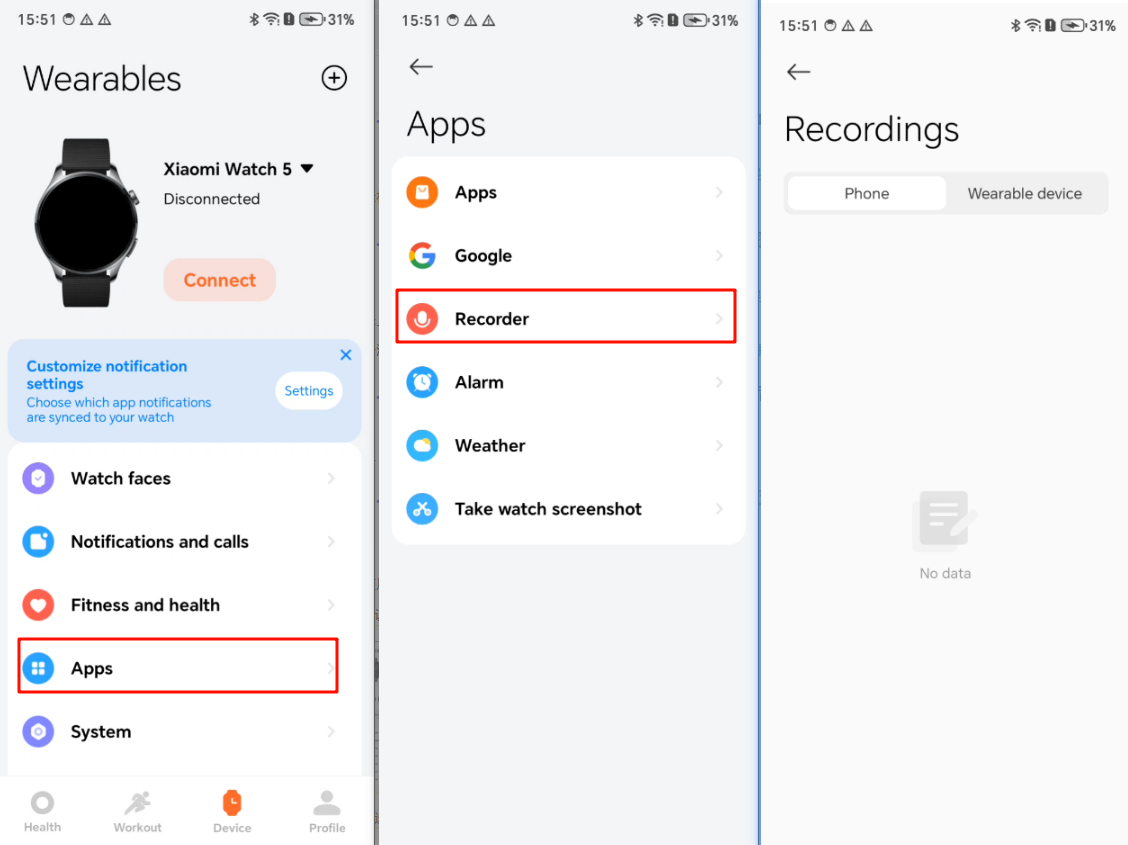
2. Chọn các tệp bạn muốn đồng bộ hóa và chạm vào [Lưu vào điện thoại].
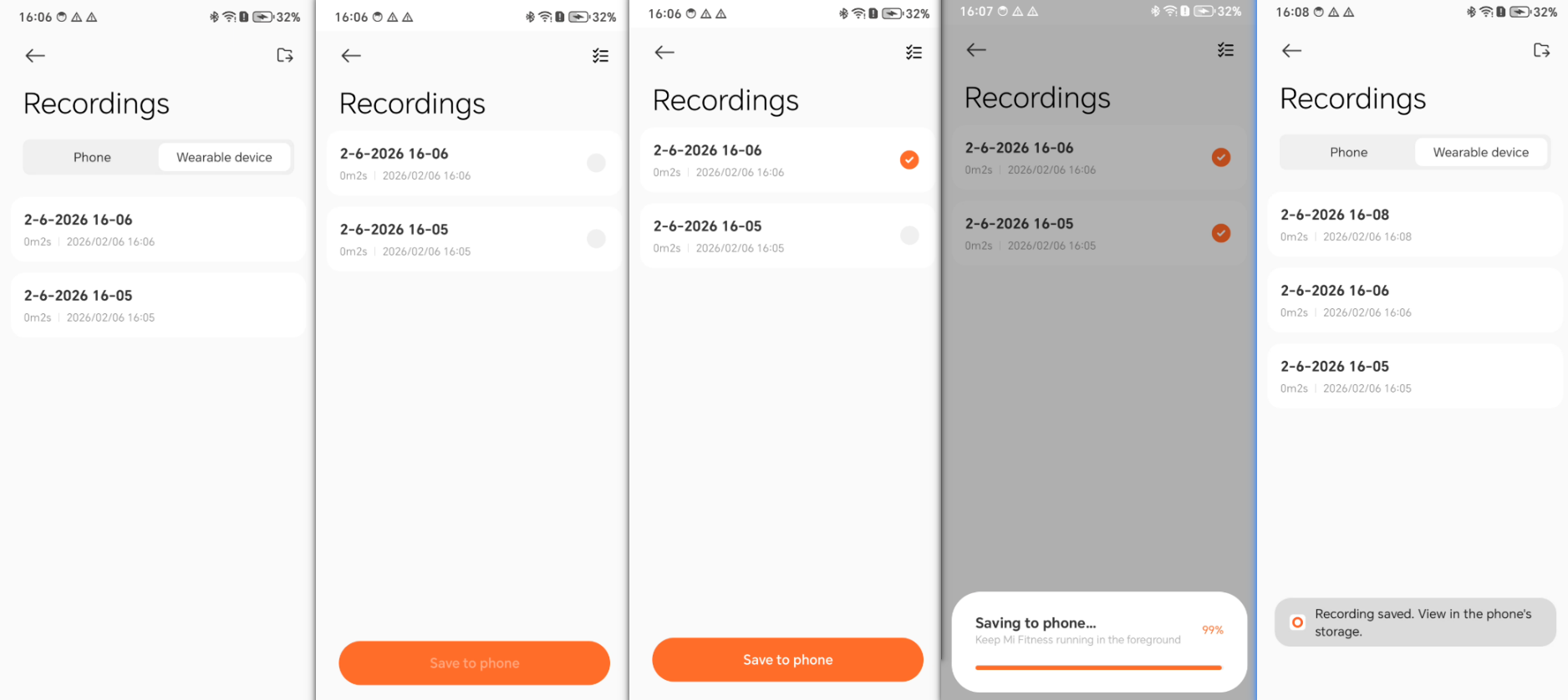
Nếu bạn đang sử dụng điện thoại Xiaomi Hyper OS 2.0 hoặc phiên bản mới hơn:
Nhấn nút [Đồng bộ] trong ứng dụng Ghi âm của đồng hồ sẽ đồng bộ trực tiếp bản ghi âm sang ứng dụng Ghi âm tích hợp sẵn trên điện thoại.
Q10: Tại sao Xiaomi Watch 5 phát ra tiếng ồn từ loa khi bơi, lặn, tắm vòi sen hoặc rửa tay trong khi đang đeo?
A: Sự cố này do nước chưa được thoát hết, dẫn đến loa phát ra tiếng rè. Vui lòng vuốt lên để truy cập Control center trên đồng hồ, chạm vào biểu tượng thoát nước, và lắc đồng hồ theo hướng mũi tên trên màn hình để tăng tốc thoát nước. Sự cố này do nước còn sót lại gây ra và không phải là lỗi thiết bị. Vui lòng yên tâm sử dụng thiết bị.
Mặt đồng hồ
Q1: Làm thế nào để thay đổi và xóa mặt đồng hồ của Xiaomi Watch 5?
A: Để thay đổi mặt đồng hồ của Xiaomi Watch 5, vui lòng tham khảo các phương pháp sau đây:
1. Trên đồng hồ, bạn có thể vuốt lên để truy cập Control center >> chạm vào Settings App >> [Màn hình] >> [Thay đổi mặt đồng hồ]. Ngoài ra, nhấn và giữ giao diện chính của đồng hồ trong 2 giây để vào giao diện chọn mặt đồng hồ. Vuốt sang trái hoặc phải để chuyển giữa các mặt đồng hồ có sẵn. Cả các mặt đồng hồ được cài sẵn của hệ thống và mọi mặt đồng hồ đã tải xuống hoặc đã thay đổi trước đó sẽ được hiển thị trên giao diện chọn mặt đồng hồ.
2. Trong ứng dụng Mi Fitness, bạn có thể vào [Thiết bị] >> vào [Mặt đồng hồ] >> chọn mặt đồng hồ bạn muốn cài đặt và chạm [Áp dụng]. Bạn cũng có thể chạm [Thêm], và giao diện sẽ chuyển hướng đến Google Play. Trên giao diện này, bạn có thể chọn mặt đồng hồ ưa thích để cài đặt.
Lưu ý:
Do việc các mặt đồng hồ sử dụng nhiều bộ nhớ, để đảm bảo hệ thống của đồng hồ hoạt động trơn tru, nếu thêm quá nhiều mặt đồng hồ, bạn sẽ không thể thêm mặt mới. Cảnh báo thiếu bộ nhớ sẽ xuất hiện trong quá trình tải xuống.
Do việc các mặt đồng hồ sử dụng nhiều bộ nhớ, để đảm bảo hệ thống của đồng hồ hoạt động trơn tru, nếu thêm quá nhiều mặt đồng hồ, bạn sẽ không thể thêm mặt mới. Cảnh báo thiếu bộ nhớ sẽ xuất hiện trong quá trình tải xuống.
Để xóa mặt đồng hồ, vui lòng tham khảo các phương pháp sau:
1. Trên đồng hồ, bạn có thể nhấn và giữ giao diện chính của đồng hồ trong 2 giây hoặc vào mục chọn mặt đồng hồ trong cài đặt. Vuốt lên trên mặt đồng hồ để hiển thị biểu tượng [Xóa], rồi chạm vào biểu tượng đó để xóa mặt đồng hồ.
2. Mở Ứng dụng Mi Fitness >> đi tới [Thiết bị] >> vào [Mặt đồng hồ] >> đi tới mặt đồng hồ đã tải xuống. Chọn [Xóa] để xóa.
Q2: Nền mặt đồng hồ có thể được tùy chỉnh trên Xiaomi Watch 5 không?
A: Xiaomi Watch 5 hỗ trợ tùy chỉnh hình nền mặt đồng hồ (cần cập nhật lên hệ thống mới nhất). Tính năng này có thể thực hiện thông qua ứng dụng Mi Fitness.
Để bạn tham khảo, vui lòng tham khảo các bước sau đây:
1. Mở App Mi Fitness và đảm bảo thiết bị được kết nối và đồng bộ hóa chính xác.
2. Đi đến [Thiết bị] và vào [Mặt đồng hồ].
3. Chọn các mặt đồng hồ tùy chỉnh theo sở thích của bạn, bao gồm Custom analog, Custom colorful, Custom diamond, Custom digital, Custom elegance.
4. Chạm [Áp dụng], sau đó bạn có thể thấy tùy chọn [+], chạm vào tùy chọn đó và thêm và tùy chỉnh ảnh nền mặt đồng hồ.
Lưu ý:
Các kiểu khác nhau cho phép bạn hiển thị các mục dữ liệu khác nhau trên mặt đồng hồ, chẳng hạn như số bước chân, nhịp tim, mức pin và thời tiết.
Q3: Tại sao Xiaomi Watch 5 không tự động bật mặt đồng hồ hiển thị luôn bật?
A: Sau khi bật tính năng màn hình Always-on thông minh trên Xiaomi Watch 5 ([Cài đặt] >> [Màn hình] >> [Màn hình luôn bật]), màn hình sẽ tự động tắt khi ngủ hoặc khi đồng hồ được tháo ra.
1. Sau khi bạn thức dậy, Always-active Display sẽ hoạt động bình thường sau lần kích hoạt màn hình đầu tiên (thông qua Raise to wake hoặc nhấn nút) và lần tắt màn hình tiếp theo.
2. Nếu bạn bật [Đã lên lịch], Layar selalu aktif sẽ tự động tắt khi vượt quá thời gian hoặc khi đồng hồ không được đeo.
Q4: Xiaomi Watch 5 có hỗ trợ mặt đồng hồ có thể tùy chỉnh không?
A: Xiaomi Watch 5 hỗ trợ mặt đồng hồ có thể tùy chỉnh. Khi chuyển đổi mặt đồng hồ, mặt đồng hồ có thể tùy chỉnh sẽ hiển thị [Chỉnh sửa] bên dưới, cho phép bạn cá nhân hóa mặt đồng hồ.
Q5: Biểu tượng mức tiêu thụ điện năng trên mặt đồng hồ Xiaomi Watch 5 có ý nghĩa gì?
A: Mặt đồng hồ Xiaomi Watch 5 không hỗ trợ hiển thị biểu tượng mức tiêu thụ điện năng.
Vui lòng cung cấp nội dung “Q” cần dịch.6: Tại sao là cái Xiaomi Watch 5 mặt đồng hồ hình thu nhỏ và bản xem trước khác nhau?
A: Để các hình thu nhỏ của mặt đồng hồ trông đẹp hơn, nội dung hiển thị khi bạn nhấn và giữ mặt đồng hồ là nội dung được xác định trước, trong khi một phần khác là ảnh chụp màn hình theo thời gian thực, điều này có thể dẫn đến giao diện khác nhau tùy theo mặt đồng hồ.
Vui lòng cung cấp nội dung “Q” cần dịch.7: Tại sao hình thu nhỏ mặt đồng hồ trên Xiaomi Watch 5 lại mờ như vậy?
A: Một số mặt đồng hồ trên Xiaomi Watch 5 có thiết kế phong phú và chi tiết, vì vậy hình thu nhỏ trông tương đối nhỏ và hơi mờ. Tuy nhiên, khi bạn chạm để phóng to chúng, mọi chi tiết đều trở nên rõ ràng.
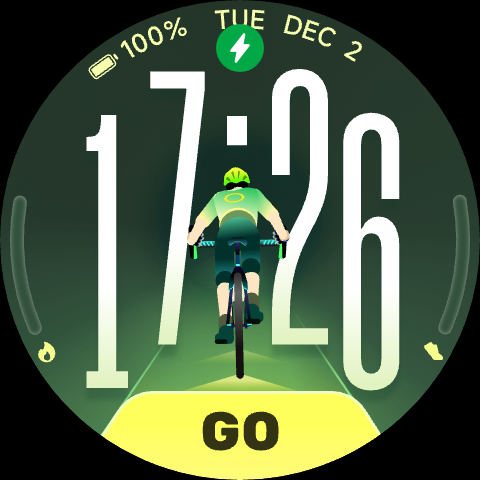
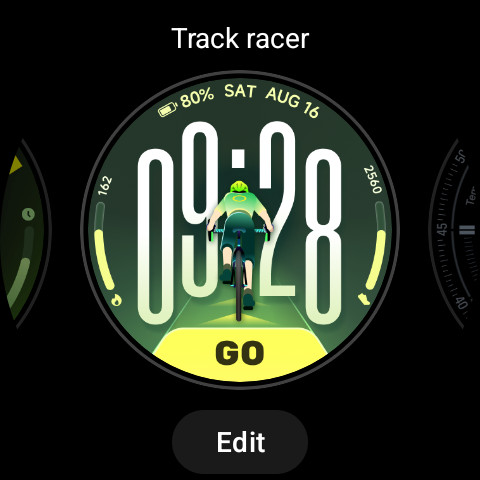
Vui lòng cung cấp nội dung “Q” cần dịch.8": "Là gìmặt đồng hồ Pet Park trên Xiaomi Watch 5?
A: Mặt đồng hồ Pet Park nhằm khuyến khích bạn tập thể dục nhiều hơn. Bạn có thể kiếm thức ăn bằng cách tăng lượng calo hoặc kiếm cơ hội tương tác bằng cách tăng số bước, cho phép bạn trải nghiệm sự phát triển và tiến hóa của thú cưng của mình.
Bạn sẽ kiếm được điểm để cho thú cưng ảo của bạn ăn và nuôi dưỡng chúng. Thú cưng có ba giai đoạn, mỗi giai đoạn có mục tiêu và giá trị tiến hóa cụ thể (Giai đoạn Thiếu niên: 0-500 điểm, Giai đoạn Thanh thiếu niên: 501-1500 điểm, Giai đoạn Trưởng thành: 1501 trở lên). Đạt được các yêu cầu tiến hóa sẽ cho phép tiến lên giai đoạn tiếp theo.
Mỗi 25% tiến độ hoàn thành bước chân cho phép 1 lần tương tác, với giới hạn 4 lần tương tác mỗi ngày. Nhấn vào biểu tượng tương tác sẽ tiêu hao điểm và tăng giá trị phát triển. Điều tương tự cũng áp dụng cho calo, cũng với giới hạn 4 lần tương tác mỗi ngày.
Để bồi dưỡng và duy trì thói quen tập luyện của bạn, mặt đồng hồ Pet Park sẽ thoái lui xuống một giai đoạn thấp hơn sau một khoảng thời gian không hoạt động cho ăn hoặc tương tác ở giai đoạn cao hơn.
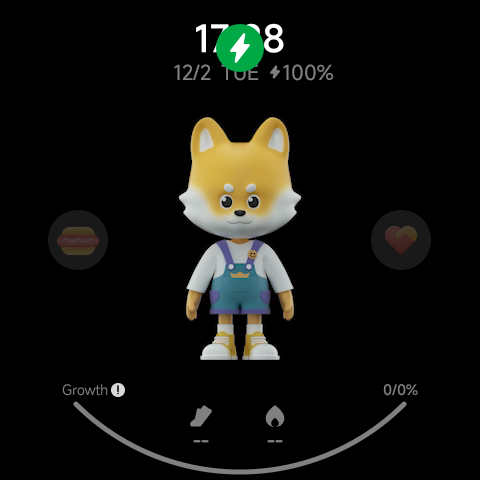
Vui lòng cung cấp nội dung “Q” cần dịch.9: Tại sao việc tải xuống hoặc xóa mặt đồng hồ Pet Park hiển thị thất bại trong Xiaomi Home App, nhưng lại thành công trên Xiaomi Watch 5?
A: Tệp mặt đồng hồ Pet Park rất lớn, điều này có thể gây lỗi tải xuống hoặc xóa trong Mi Fitness. Tuy nhiên, nếu tải xuống hoặc xóa thành công trên Xiaomi Watch 5, thì nó sẽ hoạt động bình thường.
Vui lòng cung cấp nội dung “Q” cần dịch.10: Tại sao không thể thay đổi mặt đồng hồ trên Xiaomi Watch 5?
A: Vui lòng kiểm tra xem Xiaomi Watch 5 có đang ở chế độ Penghemat baterai hay không; bạn không thể tải mặt đồng hồ ở chế độ này.
Câu hỏi 11: Tại sao nội dung hiển thị trên mặt đồng hồ Xiaomi Watch 5 lại khác với nội dung được hiển thị trong Mi Fitness App?
A: Bạn cần giữ cho Xiaomi Watch 5 luôn được kết nối với điện thoại của bạn và chạm vào nút đồng bộ trong Mi Fitness App. Sau đó, dữ liệu trên mặt đồng hồ sẽ được đồng bộ hóa với dữ liệu trong App trên đồng hồ của bạn.
Câu hỏi 12: Tại sao Xiaomi Watch 5 hiển thị khác với mặt đồng hồ của chế độ Màn hình luôn bật đã chọn?
A: Các mặt đồng hồ có Always-On Screen tích hợp sẵn của riêng mình sẽ không sử dụng cài đặt Always-On Screen mặc định. Chỉ các mặt đồng hồ không có Always-On Screen tích hợp sẵn mới sử dụng cài đặt Always-On Screen mặc định.
Câu hỏi 13: Tại sao định dạng hiển thị thời gian trên mặt đồng hồ của Xiaomi Watch 5 không chính xác?
A: Định dạng thời gian trên mặt đồng hồ của Xiaomi Watch 5 tuân theo cài đặt trên điện thoại của bạn. Vì vậy, không thể chỉnh sửa định dạng thời gian trên mặt đồng hồ.
Câu hỏi 14: Tại sao dữ liệu mặt đồng hồ trên Xiaomi Watch 5 không đồng bộ?
A: Bạn cần giữ cho Xiaomi Watch 5 luôn được kết nối với điện thoại của bạn và chạm vào nút đồng bộ trong Mi Fitness App. Sau đó, dữ liệu trên mặt đồng hồ sẽ được đồng bộ hóa với dữ liệu trong App trên đồng hồ của bạn.
NFC
Q1: Cách bật NFC trên Xiaomi Watch 5?
A: Công tắc NFC trên Xiaomi Watch 5 được bật theo mặc định. Bạn có thể chọn bật hoặc tắt công tắc trong [Cài đặt] >> [Kết nối] >> [NFC] của đồng hồ.
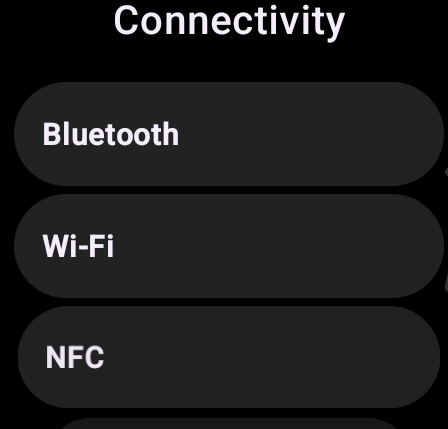
Q2: Những loại NFC nào mà Xiaomi Watch 5 hỗ trợ?
A: Xiaomi Watch 5 hỗ trợ các loại NFC A, B và F.
Q3: Cách thêm thẻ ngân hàng NFC vào Xiaomi Watch 5?
A: Bạn có thể vào danh sách ứng dụng của Xiaomi Watch 5, vào Google Pay, chạm vào [Thêm], và làm theo lời nhắc để thêm thẻ ngân hàng NFC của bạn.

Q4: Nền tảng nào được sử dụng để thêm thẻ ngân hàng NFC vào Xiaomi Watch 5?
A: Bạn có thể thêm thẻ ngân hàng NFC qua Google Pay vào Xiaomi Watch 5.
Q5: Xiaomi Watch 5 cần những quyền nào để bật NFC?
A: Để bật chức năng NFC trên Xiaomi Watch 5, chỉ cần cấp quyền NFC.
Q6: Khoảng cách và góc tối ưu để sử dụng NFC với Xiaomi Watch 5 là gì?
A: Khi sử dụng thanh toán NFC trên Xiaomi Watch 5, hãy giữ khoảng cách trong phạm vi 0–2 cm. Hãy cố gắng căn chỉnh mặt sau của đồng hồ (khu vực ăng-ten NFC) trực tiếp với đầu đọc thẻ và tránh nghiêng quá nhiều.
Q7: Cách đặt thẻ thanh toán NFC mặc định trên Xiaomi Watch 5?
A: Tính năng thanh toán NFC của Xiaomi Watch 5 dựa vào ứng dụng Google Wallet.
Q8: Cách quản lý nhiều thẻ NFC trên Xiaomi Watch 5?
A: Tính năng thanh toán NFC của Xiaomi Watch 5 dựa vào ứng dụng Google Wallet.
Q9: Làm thế nào để đặt các thẻ NFC thường dùng làm ưu tiên trên Xiaomi Watch 5?
A: Tính năng thanh toán NFC của Xiaomi Watch 5 dựa vào ứng dụng Google Wallet.
Q10: Tại sao không thể sử dụng NFC trên Xiaomi Watch 5 ngay cả sau khi đã bật?
A: Trước khi thực hiện thanh toán NFC trên Xiaomi Watch 5, màn hình cần được kích hoạt và cần mở Google Wallet App, sau đó có thể sử dụng tính năng chạm để thanh toán NFC.
Q11: Việc ngắt kết nối Xiaomi Watch 5 khỏi điện thoại qua Bluetooth có ảnh hưởng đến chức năng NFC của nó không?
A: Xiaomi Watch 5 sẽ bị ảnh hưởng khi sử dụng thẻ ngân hàng NFC để thanh toán.
Q12: Xiaomi Watch 5 có thể sử dụng thanh toán NFC khi màn hình tắt không?
A: Xiaomi Watch 5 không hỗ trợ thanh toán NFC khi màn hình tắt.
Q13: Khoảng thời gian cần thiết giữa hai lần thanh toán NFC trên Xiaomi Watch 5 là bao lâu?
A: Xiaomi Watch 5 không yêu cầu một khoảng thời gian bắt buộc giữa hai lần thanh toán NFC, vì vậy về mặt lý thuyết, nó có thể chạm liên tiếp. Tuy nhiên, trong thực tế, sẽ có “thời gian chờ” hoặc thời gian xử lý 1–2 giây, tùy thuộc vào thiết bị và thiết bị đầu cuối thanh toán.
Q14: Tại sao Xiaomi Watch 5 có thể thêm thẻ ngân hàng nhưng không thể thanh toán?
A: Nếu Xiaomi Watch 5 có thể thêm thẻ ngân hàng nhưng không thể thanh toán, vui lòng tham khảo các khía cạnh sau đây:
1. Do các hạn chế theo khu vực, dịch vụ thanh toán này không thể khả dụng tại quốc gia hoặc khu vực của bạn.
2. Loại thẻ ngân hàng được thêm vào không hỗ trợ các chức năng thanh toán, hoặc chức năng thanh toán chưa được bật, dẫn đến thanh toán không thành công.
3. Việc không hoàn tất xác minh bảo mật tài khoản hoặc thẻ ngân hàng sẽ dẫn đến thanh toán thất bại.
4. Vì lý do bảo mật, chức năng thanh toán yêu cầu bạn đặt mật khẩu khóa màn hình trên đồng hồ của mình trước.
5. Một số thiết bị đầu cuối POS, cổng soát vé, hoặc các đầu đọc NFC khác không hỗ trợ phương thức thanh toán được sử dụng bởi Xiaomi Smart Band 10 NFC.
6. Đồng hồ không kết nối với điện thoại, điều này sẽ ngăn thanh toán được xử lý. Vui lòng đảm bảo đồng hồ và điện thoại của bạn duy trì kết nối ổn định.
Q15: Cần làm gì nếu thiết bị đầu cuối POS không phản hồi khi thực hiện thanh toán bằng Xiaomi Watch 5?
A: Nếu thiết bị đầu cuối POS không phản hồi khi thanh toán bằng Xiaomi Watch 5, vui lòng tham khảo các khía cạnh sau đây:
1. Do các hạn chế theo khu vực, dịch vụ thanh toán này không thể khả dụng tại quốc gia hoặc khu vực của bạn.
2. Loại thẻ ngân hàng được thêm vào không hỗ trợ các chức năng thanh toán, hoặc chức năng thanh toán chưa được bật, dẫn đến thanh toán không thành công.
3. Việc không hoàn tất xác minh bảo mật tài khoản hoặc thẻ ngân hàng sẽ dẫn đến thanh toán thất bại.
4. Một số máy POS cũ có thể gặp khó khăn khi nhận diện tín hiệu NFC từ đồng hồ. Hãy thử các góc khác nhau hoặc chuyển sang một thiết bị đầu cuối khác.
Q16: Xiaomi Watch 5 vẫn có thể thanh toán NFC sau khi hết pin không?
A: Xiaomi Watch 5 không hỗ trợ thanh toán NFC sau khi pin của nó cạn kiệt.
Q17: Tại sao Xiaomi Watch 5 hiển thị lời nhắc thất bại khi kích hoạt, nạp tiền hoặc kiểm tra thẻ NFC?
A: Nếu Xiaomi Watch 5 hiển thị lời nhắc thất bại khi kích hoạt, nạp tiền hoặc kiểm tra thẻ NFC, vui lòng tham khảo các khía cạnh sau:
1. Thao tác không thành công do sự cố mạng. Vui lòng chuyển sang một mạng khác rồi chạm Thử lại dưới lời nhắc “Kích hoạt thẻ không thành công”.
2. Một số điện thoại thông minh có mô-đun NFC tích hợp. Nếu đồng hồ ở quá gần điện thoại, NFC của điện thoại có thể chiếm kênh ghi NFC, khiến thao tác thất bại. Khuyến nghị tắt chức năng NFC của điện thoại hoặc giữ đồng hồ cách điện thoại ít nhất 10 cm.
3. Tắt Bluetooth rồi bật lại trên điện thoại. Sau khi chuyển sang một mạng khác, hãy thử lại.
4. Đóng tất cả các ứng dụng chạy nền trên điện thoại của bạn, đảm bảo đồng hồ và điện thoại được kết nối đúng cách, sau đó thử sạc lại Google Wallet của bạn.
5. Đảm bảo firmware hệ thống của đồng hồ và Ứng dụng Mi Fitness trên điện thoại được ghép nối đã được cập nhật lên các phiên bản mới nhất.
Q18: Cần làm gì nếu chức năng NFC trên Xiaomi Watch 5 hoàn toàn không phản hồi?
A: Nếu chức năng NFC trên Xiaomi Watch 5 hoàn toàn không phản hồi, vui lòng tham khảo các bước sau để khắc phục sự cố:
1. Đảm bảo rằng tất cả các cài đặt liên quan đến NFC được cấu hình chính xác trên đồng hồ. Xóa mọi dữ liệu đã lưu trong bộ nhớ đệm có thể ảnh hưởng đến hiệu suất hệ thống.
2. Đảm bảo rằng firmware hệ thống của đồng hồ và ứng dụng Mi Fitness trên điện thoại được ghép nối đã được cập nhật lên các phiên bản mới nhất.
3. Khởi động lại đồng hồ để làm mới hệ thống.
4. Hãy thử sử dụng NFC trên các thiết bị đầu cuối thanh toán, cổng hoặc đầu đọc thẻ khác nhau để loại trừ các vấn đề do một thiết bị đầu cuối đơn lẻ gây ra.
5. Nếu, sau khi thực hiện các bước trên, đồng hồ vẫn không phản hồi trên bất kỳ thiết bị đầu cuối nào, có thể kết luận rằng đó là vấn đề phần cứng. Vui lòng liên hệ trung tâm dịch vụ hậu mãi để được kiểm tra thêm.
Lưu ý:
Ở một số quốc gia/khu vực, Google Wallet hoặc các dịch vụ NFC khác có thể không được hỗ trợ đầy đủ, và đồng hồ sẽ hiển thị “phần mềm không khả dụng.” Hãy xác nhận rằng dịch vụ được hỗ trợ chính thức tại khu vực của bạn.
Q19: Phải làm gì nếu chức năng NFC trên Xiaomi Watch 5 thỉnh thoảng bị trục trặc?
A: Nếu chức năng NFC trên Xiaomi Watch 5 thỉnh thoảng bị trục trặc, vui lòng tham khảo các khía cạnh sau đây:
1. Một số máy POS đời cũ có thể gặp khó khăn trong việc nhận diện tín hiệu NFC từ đồng hồ. Hãy thử các góc khác nhau hoặc chuyển sang một thiết bị đầu cuối khác.
2. Thanh toán không thành công do bộ nhớ đệm hoặc dữ liệu bị hỏng. Khởi động lại đồng hồ và điện thoại của bạn, rồi làm mới dịch vụ NFC. Xóa bộ nhớ đệm và dữ liệu của Ứng dụng Google Wallet, sau đó đăng nhập lại vào tài khoản của bạn và liên kết lại thẻ NFC của bạn.
Q20: Mức pin thấp trên Xiaomi Watch 5 có ảnh hưởng đến chức năng NFC không?
A: Pin yếu trên Xiaomi Watch 5 sẽ không ảnh hưởng đến việc sử dụng NFC, nhưng bạn sẽ không thể chuyển đổi hoặc kích hoạt thẻ mới khi ở chế độ Tiết kiệm pin.
Q21: Môi trường kim loại hoặc từ trường mạnh có thể gây nhiễu chức năng NFC của Xiaomi Watch 5 không?
A: Môi trường có kim loại hoặc từ trường mạnh có thể gây nhiễu chức năng NFC của Xiaomi Watch 5.
Q22: NFC có thể bị trục trặc trên Xiaomi Watch 5 nếu firmware hệ thống không được cập nhật không?
A: Phiên bản firmware hệ thống đã lỗi thời có thể gây ra sự cố hoạt động NFC; vui lòng cập nhật lên phiên bản mới nhất ngay lập tức.
Q23: Chức năng NFC trên Xiaomi Watch 5 có cần được thiết lập lại sau khi khôi phục cài đặt gốc không?
A: Việc khôi phục cài đặt gốc trên Xiaomi Watch 5 sẽ xóa toàn bộ dữ liệu thanh toán và kiểm soát truy cập. Ứng dụng và dữ liệu sẽ cần được cấu hình lại, nhưng bản thân chức năng NFC không yêu cầu bất kỳ thiết lập bổ sung nào.
Q24: Làm thế nào để xác định sự cố NFC trên Xiaomi Watch 5 là do phần mềm hay phần cứng?
A: Để xác định xem sự cố NFC trên Xiaomi Watch 5 là vấn đề phần mềm hay phần cứng, vui lòng tham khảo các khía cạnh sau:
1. Đảm bảo rằng tất cả các cài đặt liên quan đến NFC được cấu hình chính xác trên đồng hồ. Xóa mọi dữ liệu đã lưu trong bộ nhớ đệm có thể ảnh hưởng đến hiệu suất hệ thống.
2. Đảm bảo rằng firmware hệ thống của đồng hồ và ứng dụng Mi Fitness trên điện thoại được ghép nối đã được cập nhật lên các phiên bản mới nhất.
3. Khởi động lại đồng hồ để làm mới hệ thống.
4. Hãy thử sử dụng NFC trên các thiết bị đầu cuối thanh toán, cổng hoặc đầu đọc thẻ khác nhau để loại trừ các vấn đề do một thiết bị đầu cuối đơn lẻ gây ra.
5. Nếu, sau khi thực hiện các bước trên, đồng hồ vẫn không phản hồi trên bất kỳ thiết bị đầu cuối nào, có thể kết luận rằng đó là vấn đề phần cứng. Vui lòng liên hệ trung tâm dịch vụ hậu mãi để được kiểm tra thêm.
Lưu ý:
1. Ở một số quốc gia/khu vực, Google Wallet hoặc các dịch vụ NFC khác có thể không được hỗ trợ đầy đủ, và đồng hồ sẽ hiển thị “phần mềm không khả dụng.” Xác nhận rằng dịch vụ được hỗ trợ chính thức tại khu vực của bạn.
2. Nếu sự cố liên quan đến thẻ ngân hàng, hãy xác minh rằng loại thẻ được hỗ trợ và dịch vụ thanh toán liên quan đã được kích hoạt.
Q25: Làm thế nào để bảo vệ an toàn cho các thẻ thanh toán được liên kết NFC nếu Xiaomi Watch 5 bị mất?
A: Nếu Xiaomi Watch 5 của bạn bị mất, hãy hủy liên kết hoặc đóng băng thẻ thanh toán của bạn ngay lập tức và vô hiệu hóa các chức năng liên quan thông qua nền tảng thanh toán hoặc ngân hàng. Ngoài ra, bạn có thể bật khóa màn hình thiết bị và xác minh bảo mật tài khoản để ngăn chặn việc sử dụng trái phép.
App bên thứ ba
Q1: Xiaomi Watch 5 có hỗ trợ cài đặt Ứng dụng của bên thứ ba không?
A: Xiaomi Watch 5 hỗ trợ tải xuống Apps thông qua Google Play Store. Bất kỳ App nào có sẵn trên Google Play Store đều có thể được tải xuống. Sau khi tải xuống, App sẽ xuất hiện trong danh sách App. Nhấn và giữ App, và một biểu tượng gỡ cài đặt sẽ xuất hiện ở góc trên bên phải. Chạm vào biểu tượng này để xóa App.
Bảo mật
Q1: Xiaomi Watch 5 có hỗ trợ mật khẩu thiết bị khi tháo khỏi cổ tay không?
A: Xiaomi Watch 5 hỗ trợ mật khẩu thiết bị khi được tháo khỏi cổ tay.
Sau khi bật chức năng này, khi đồng hồ phát hiện không được đeo, nó sẽ kích hoạt màn hình khóa bằng mật khẩu để đảm bảo an toàn thông tin. Bạn có thể đặt mật khẩu 4 chữ số bằng cách kết hợp các chữ số từ 0 đến 9, hoặc mật khẩu dạng hình vẽ.
Trong [Chế độ thông minh], bạn có thể vào [Cài đặt] >> [Bảo mật] >> [Khóa màn hình] để đặt mật khẩu.
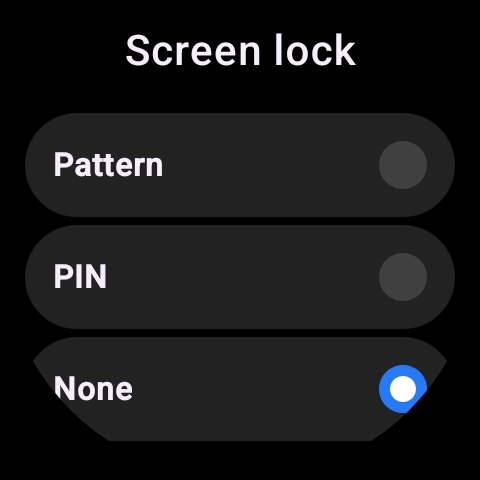
Q2: Cần làm gì nếu quên mật khẩu của Xiaomi Watch 5?
A: Nếu quên mật khẩu của Xiaomi Watch 5, vui lòng tham khảo các nội dung sau:
Trong chế độ Thông minh:
Sau khi nhập sai mật khẩu năm lần liên tiếp trên đồng hồ, sẽ xuất hiện một lời nhắc yêu cầu bạn thử lại trong 60 giây. Bạn cũng có thể chạm vào [Trợ giúp] ở phía dưới giao diện nhập sai mật khẩu của đồng hồ. Một cửa sổ bật lên sẽ thông báo rằng việc tiếp tục sẽ khôi phục đồng hồ về cài đặt gốc và xóa tất cả dữ liệu. Chạm vào [√] để bắt đầu quá trình khôi phục cài đặt gốc, sau đó làm theo hướng dẫn để xóa mật khẩu và thiết lập lại đồng hồ.
Trong chế độ tiết kiệm pin:
Không thể mở khóa mật khẩu ở chế độ này; bạn cần chuyển sang Smart mode để mở khóa mật khẩu.
Lưu ý:
Khi thực hiện khôi phục cài đặt gốc trên đồng hồ của bạn, bạn sẽ cần xác minh tài khoản Google của mình hoặc mật khẩu cũ của bạn. Nếu bạn quên cả hai, bạn sẽ cần liên hệ dịch vụ hậu mãi để cập nhật firmware bắt buộc.
Q3: Xiaomi Watch 5 có hỗ trợ mở khóa điện thoại bằng Bluetooth không?
A: Xiaomi Watch 5 hỗ trợ mở khóa điện thoại. Chức năng này hiện hỗ trợ các điện thoại Xiaomi có phiên bản hệ thống MIUI 12 trở lên.
Khi điện thoại và đồng hồ được kết nối qua Bluetooth, việc mở khóa đồng hồ là một liên kết một-một giữa đồng hồ và điện thoại. Trong một khoảng cách an toàn, đồng hồ có thể được sử dụng như một ID định danh để thay thế việc nhập mật khẩu hoặc hình mở khóa, điều này cải thiện đáng kể sự tiện lợi khi thao tác đồng thời vẫn đảm bảo an toàn.
Để mở khóa điện thoại bằng đồng hồ, vui lòng tham khảo các chi tiết sau:
1. Đi tới ứng dụng Mi Fitness >> [Thiết bị] >> [Bảo mật] >> [Mở khóa điện thoại] >> đặt mật khẩu và xác nhận trên đồng hồ.
2. Sau khi đặt mật khẩu màn hình khóa, hãy xác nhận mở khóa trên đồng hồ để liên kết thành công. Bạn có thể chọn khoảng cách mở khóa (Gần, Rất gần, Ít gần).
Nếu bạn muốn hủy liên kết đồng hồ, bạn cần tắt chức năng mở khóa thiết bị bằng Bluetooth trên điện thoại. Lấy điện thoại Xiaomi làm ví dụ: [Cài đặt] >> [Vân tay, dữ liệu khuôn mặt và khóa màn hình] >> [Mở khóa bằng thiết bị Bluetooth] >> tắt [Mở khóa thiết bị].
Lưu ý:
Chức năng mở khóa điện thoại cần được sử dụng với điện thoại Xiaomi chạy MIUI 12 trở lên, vì vậy nếu mẫu máy và hệ thống không khớp, Ứng dụng Mi Fitness sẽ không hiển thị [Mở khóa điện thoại].
Q4: Làm thế nào để kích hoạt tính năng hỗ trợ khẩn cấp Emergency SOS trên Xiaomi Watch 5?
A: Để kích hoạt tính năng hỗ trợ khẩn cấp SOS trên Xiaomi Watch 5, bạn có thể bật [Emergency SOS] trong ứng dụng Mi Fitness trên điện thoại, vào [Thiết bị] >> [Bảo mật] >> vào [Emergency SOS] và bật lên >> chạm [Liên hệ khẩn cấp] để đặt thủ công số điện thoại và tên, hoặc thêm liên hệ khẩn cấp trực tiếp từ danh bạ của bạn. Khi xảy ra ngã hoặc tình huống khẩn cấp, đồng hồ sẽ tự động gọi số liên hệ khẩn cấp. Bạn cũng có thể kích hoạt trực tiếp chức năng Emergency SOS bằng cách nhấn nút nguồn (nút bên) năm lần.
Q5: Làm thế nào để bật tính năng phát hiện ngã trên Xiaomi Watch 5?
A: Bạn có thể bật hoặc tắt [Phát hiện ngã] trong Mi Fitness >> [Thiết bị] >> [Bảo mật] >> [Emergency SOS]. Sau khi bị ngã, nếu [Emergency SOS] và [Phát hiện ngã] được bật trong Mi Fitness và đã đặt số liên hệ khẩn cấp, Xiaomi Watch 5 sẽ tự động gọi số liên hệ khẩn cấp và gửi tin nhắn văn bản kèm vị trí của bạn nếu phát hiện một cú ngã nghiêm trọng.
Q6: Xiaomi Watch 5 có hỗ trợ mở khóa máy tính xách tay qua Bluetooth không?
A: Xiaomi Watch 5 không hỗ trợ mở khóa máy tính xách tay qua Bluetooth.
Q7: Xiaomi Watch 5 có hỗ trợ bảo vệ bảo mật dữ liệu quyền riêng tư không?
A: Xiaomi Watch 5 chỉ hỗ trợ thiết lập mật khẩu khóa màn hình và không cung cấp cơ chế bảo vệ chuyên biệt cho dữ liệu quyền riêng tư cá nhân. Đối với thông tin liên quan đến tài khoản, nếu sử dụng tài khoản Google, thông tin sẽ được bảo vệ bằng mật khẩu tương ứng và các cơ chế xác minh.
Cập nhật Phần mềm và Tính tương thích
Q1: Làm cách nào để cập nhật chương trình cơ sở hệ thống của Xiaomi Watch 5, và cần thực hiện những biện pháp phòng ngừa nào trong quá trình cập nhật?
A: Bạn có thể nâng cấp chương trình cơ sở trong Ứng dụng [Cài đặt] của Xiaomi Watch 5 >> [Hệ thống] >> [Cập nhật hệ thống]. Nếu có phiên bản mới, quá trình tải xuống sẽ tự động bắt đầu trên giao diện này.
Vui lòng lưu ý các điểm sau khi cập nhật chương trình cơ sở:
1. Đảm bảo thiết bị có ít nhất 30% pin trong quá trình cập nhật OTA và luôn được kết nối với bộ sạc trong suốt quá trình. Không tháo đồng hồ khỏi đế sạc, vì điều này có thể tạm dừng quá trình cập nhật. Tránh thường xuyên thay đổi trạng thái sạc (liên tục cắm/rút bộ sạc hoặc tháo và đặt lại đồng hồ), vì điều này có thể khiến quá trình cập nhật thất bại.
2. Đảm bảo thiết bị được kết nối với mạng Wi-Fi ổn định và không ngắt kết nối khỏi mạng trong quá trình tải xuống. Việc gián đoạn mạng có thể khiến quá trình cập nhật thất bại.
3. Trong quá trình cập nhật OTA, tránh thao tác đồng hồ thường xuyên, tắt thiết bị hoặc làm gián đoạn quá trình cập nhật. Hệ thống tải xuống và cài đặt chương trình cơ sở mới trong quá trình cập nhật, và việc đột ngột tắt thiết bị có thể dẫn đến cập nhật thất bại hoặc thậm chí khiến thiết bị không thể bật nguồn.
Q2: Cần làm gì nếu một tính năng biến mất hoặc bị xóa sau khi cập nhật Xiaomi Watch 5?
A: Sự cố này chỉ xảy ra nếu phiên bản đã cập nhật chủ động loại bỏ rõ ràng một tính năng nhất định. Trong hầu hết các trường hợp, nó không xảy ra. Nếu nó có xảy ra, hãy khôi phục đồng hồ về cài đặt gốc, ghép đôi lại và kiểm tra lại.
Q3: Tại sao Xiaomi Watch 5 vẫn hiển thị màn hình đen trong vài phút sau khi thanh tiến trình cập nhật đạt 100% trước khi bật nguồn?
A: Vì Xiaomi Watch 5 có các ứng dụng tích hợp sẵn, sau khi thanh tiến trình cập nhật hoàn tất, hệ thống vẫn cần tải, giải nén và cài đặt tài nguyên Ứng dụng. Do đó, việc đồng hồ vẫn đen trong khoảng 1–3 phút trước khi bật nguồn và hiển thị màn hình khởi động là bình thường.
Q4: Cần làm gì nếu bản cập nhật hệ thống của Xiaomi Watch 5 không thành công?
A: Nếu bản cập nhật hệ thống của Xiaomi Watch 5 không thành công, vui lòng tham khảo các bước sau để khắc phục sự cố:
1. Nếu kết nối mạng bị gián đoạn trong quá trình tải xuống gói cập nhật, quá trình tải xuống sẽ bị tạm dừng. Vui lòng đảm bảo thiết bị của bạn được kết nối với mạng Wi-Fi ổn định; quá trình tải xuống sẽ tiếp tục khi kết nối mạng được khôi phục.
2. Pin yếu có thể khiến đồng hồ tự động tắt trong quá trình cập nhật. Đảm bảo thiết bị có ít nhất 30% pin trong quá trình cập nhật OTA và luôn được kết nối với bộ sạc trong suốt quá trình.
3. Việc thao tác thường xuyên với đồng hồ trong quá trình cập nhật có thể dẫn đến thất bại cập nhật.
Khi cập nhật hệ thống thất bại, một cửa sổ bật lên lỗi tương ứng sẽ xuất hiện để thông báo cho bạn. Bạn có thể làm theo hướng dẫn kịp thời để thực hiện hành động.
Các lỗi cập nhật thường rơi vào các tình huống sau. Vui lòng thử các giải pháp được đề xuất tương ứng:
1. Nếu xuất hiện thông báo “Cập nhật không thành công, đã khôi phục về phiên bản trước”, điều này cho thấy đồng hồ vẫn có thể sử dụng sau khi khởi động, nhưng nó đang chạy phiên bản trước khi cập nhật. Vui lòng thử tải lại gói cập nhật và cài đặt lại.
2. Nếu xuất hiện thông báo “Cập nhật thất bại, một số tính năng sẽ không khả dụng”, điều này cho biết đồng hồ vẫn có thể sử dụng được. Vui lòng chờ phiên bản mới được phát hành, vì việc cập nhật lên phiên bản mới sẽ khôi phục các tính năng không khả dụng.
3. Nếu xuất hiện lời nhắc “Cập nhật không thành công, xác minh không thành công, vui lòng tải lại gói cập nhật đầy đủ” hoặc “Cập nhật không thành công, kiểm tra dấu thời gian không thành công, vui lòng tải lại gói cập nhật đầy đủ”, điều này cho thấy cần tải xuống gói cập nhật đầy đủ hiện tại hoặc chờ gói cập nhật mới được phát hành trước khi cập nhật lại. Gói cập nhật đầy đủ sẽ tiêu thụ một lượng lớn dữ liệu, vì vậy khuyến nghị tải xuống qua kết nối WLAN.
4. Nếu xuất hiện lời nhắc “Cập nhật không thành công, cài đặt gói cập nhật không thành công, vui lòng khởi động lại và thử lại”, bạn cần khởi động lại đồng hồ theo lời nhắc, sau đó vào [Cài đặt] >> [Hệ thống] >> [Cập nhật hệ thống] và tải lại gói cập nhật.
5. Nếu đồng hồ không thể bật nguồn sau khi cập nhật, và không có thông báo nào xuất hiện, vui lòng liên hệ bộ phận dịch vụ sau bán hàng để được hỗ trợ.
6. Nếu quá trình tải xuống thất bại khi khởi động và lời nhắc "Không thể tải xuống gói đầy đủ" xuất hiện, bạn cần khởi động lại đồng hồ theo lời nhắc, sau đó vào [Cài đặt] >> [Hệ thống] >> [Cập nhật hệ thống] và tải lại gói cập nhật.
7. Nếu khởi động lại không thành công và thiết bị nhắc rằng cần khởi động lại để cập nhật, nhưng khi chạm vào nút khởi động lại lại hiển thị pin không đủ, bạn cần đặt đồng hồ lên đế sạc và khi pin vượt quá 30%, hãy khởi động lại thiết bị để thực hiện cập nhật.
Q5: Cần làm gì nếu bản cập nhật OTA hệ thống trên Xiaomi Watch 5 bị kẹt ở mức 100%?
A: Nếu bản cập nhật OTA hệ thống của Xiaomi Watch 5 bị kẹt ở 99% hoặc 100% , đồng hồ vẫn đang tải xuống tệp cập nhật và xác minh để đảm bảo tính toàn vẹn của tệp. Quá trình xác minh thường không mất quá một đến hai phút, tùy thuộc vào tốc độ mạng.
Nếu tiến trình không cập nhật trong một thời gian dài, hãy kiểm tra kết nối mạng của thiết bị. Hãy thử kết nối lại với mạng, hoặc nhấn và giữ nút nguồn (nút bên) trong 12 giây để buộc khởi động lại, rồi thử cập nhật lại.
Q6: Xiaomi Watch 5 có thể hạ cấp hệ thống không, và dữ liệu có bị mất sau khi hạ cấp không?
A: Xiaomi Watch 5 không hỗ trợ hạ cấp hệ thống.
Q7: Làm thế nào để khôi phục Xiaomi Watch 5 về cài đặt gốc, và dữ liệu nào sẽ bị xóa?
A: Để khôi phục Xiaomi Watch 5 về cài đặt gốc, bạn có thể truy cập cài đặt này trên đồng hồ của mình bằng cách vào Ứng dụng [Cài đặt] >> [Hệ thống] >> [Ngắt kết nối & đặt lại] >> [Đặt lại về cài đặt gốc].
Sau khi khôi phục về cài đặt gốc, tất cả phương tiện, dữ liệu và cài đặt sẽ bị xóa, bao gồm nhạc cục bộ, các mặt đồng hồ đã cài đặt, lịch sử luyện tập và các báo thức đã thêm.
Q8: Làm thế nào để khôi phục thông tin ghép nối trước đó và dữ liệu sức khỏe sau khi khôi phục Xiaomi Watch 5 về cài đặt gốc?
A: Khôi phục về cài đặt gốc có nghĩa là bạn đồng ý xóa một số thông tin nhất định. Trước khi thực hiện khôi phục cài đặt gốc, một thông báo bật lên sẽ cho bạn biết dữ liệu nào sẽ bị xóa và không thể khôi phục. Vì vậy, vui lòng sử dụng chức năng khôi phục cài đặt gốc một cách thận trọng.
Q9: Làm thế nào để xóa dữ liệu bộ nhớ đệm và giải phóng dung lượng lưu trữ trên Xiaomi Watch 5?
A: Bạn có thể truy cập cài đặt này trên Xiaomi Watch 5 bằng cách đi tới [Cài đặt] >> [Ứng dụng & thông báo] >> [Bộ nhớ ứng dụng] >> chọn ứng dụng mà bạn muốn xóa bộ nhớ đệm >> chọn [Xóa dữ liệu] hoặc [Xóa bộ nhớ đệm].
Q10: Cách thay đổi ngôn ngữ hệ thống trên Xiaomi Watch 5?
A: Sau khi kết nối Xiaomi Watch 5 với điện thoại, Xiaomi Watch 5 sẽ đồng bộ ngôn ngữ với điện thoại khi ngôn ngữ và khu vực của điện thoại được thay đổi, cho phép ngôn ngữ hệ thống của đồng hồ được chuyển đổi tương ứng.
Q11: Cách đồng bộ hóa ngôn ngữ hệ thống của Xiaomi Watch 5 nếu ngôn ngữ này không khớp với ngôn ngữ của điện thoại?
A: Sau khi kết nối Xiaomi Watch 5 với điện thoại của bạn, hãy đặt lại cài đặt ngôn ngữ và khu vực trên điện thoại. Xiaomi Watch 5 sẽ đồng bộ với ngôn ngữ của điện thoại, cho phép chuyển đổi ngôn ngữ hệ thống của đồng hồ.
Q12: Tại sao ngôn ngữ hệ thống của Xiaomi Watch 5 lại thay đổi sang một ngôn ngữ khác sau khi cập nhật firmware?
A: Sau khi ghép nối với điện thoại, Xiaomi Watch 5 sẽ đồng bộ với cài đặt ngôn ngữ của điện thoại. Sau khi cập nhật, nó sẽ lấy lại ngôn ngữ của điện thoại một lần nữa.
Nếu ngôn ngữ được đồng hồ hỗ trợ, ngôn ngữ hệ thống sẽ thay đổi để khớp với điện thoại. Nếu ngôn ngữ không được hỗ trợ, một cửa sổ bật lên sẽ thông báo cho bạn rằng ngôn ngữ không được hỗ trợ.
Các hệ thống định vị vệ tinh
Q1: Cách bật hoặc tắt định vị GPS trên Xiaomi Watch 5, và GPS có tiêu thụ nhiều điện năng không?
A: Sau khi bắt đầu một buổi tập hoặc bật hiệu chuẩn GPS cho độ cao khí áp, định vị GPS sẽ được bật tự động. Khi buổi tập kết thúc, GPS sẽ được tắt tự động. Việc bật GPS sẽ làm tăng mức tiêu thụ điện năng ở một mức độ nhất định.
Q2: Chức năng định vị của Xiaomi Watch 5 dựa vào điện thoại hay GPS riêng của nó?
A: Khi tính năng định vị Xiaomi Watch 5 được bật trong lúc tập luyện, thiết bị sẽ lấy cả thông tin vị trí của điện thoại và dữ liệu GPS của chính nó, thay vì chỉ dựa hoàn toàn vào điện thoại hoặc GPS của đồng hồ.
Q3: Tại sao việc định vị GPS của Xiaomi Watch 5 chậm?
A: Nếu định vị GPS của Xiaomi Watch 5 chậm, vui lòng tham khảo các bước sau để khắc phục sự cố:
1. Vui lòng đảm bảo rằng bạn đang ở ngoài trời. Việc định vị có thể chậm hơn trong các môi trường phức tạp (ví dụ: bị bao quanh bởi các tòa nhà cao tầng hoặc gần các vùng nước lớn). Bạn nên di chuyển đến một khu vực thoáng đãng và khởi động lại quá trình định vị.
2. Nếu đã lâu rồi bạn chưa hoạt động ngoài trời, dữ liệu lịch vệ tinh trên đồng hồ có thể đã hết hạn. Mở ứng dụng Mi Fitness, kết nối lại đồng hồ và làm mới đồng bộ hóa để cải thiện tốc độ định vị GPS.
3. Không thể định vị GPS ở các địa điểm như trong nhà, tầng hầm, đường hầm, hồ bơi trong nhà hoặc sân vận động.
Q4: Tại sao Xiaomi Watch 5 mất nhiều thời gian hơn bình thường để thu được tín hiệu GPS sau khi cập nhật firmware?
A: Điều này là do sau khi cập nhật OTA, thiết bị cần khoảng 1 phút (37–47 giây) để hoàn tất việc khởi tạo và khởi động lại chức năng GNSS. Việc bắt đầu một bài tập ngoài trời trong khoảng thời gian này sẽ dẫn đến thời gian thu nhận GPS lâu hơn. Khuyến nghị chờ 2 phút sau khi cập nhật OTA trước khi bắt đầu bài tập của bạn để đảm bảo hệ thống định vị được khởi tạo đầy đủ nhằm mang lại trải nghiệm tốt nhất.
Bảo trì
Q1: Tại sao Xiaomi Watch 5 có mùi lạ sau khi được mở hộp?
A: Khi bạn mở hộp Xiaomi Watch 5, bạn sẽ nhận thấy có mùi nhẹ. Các sản phẩm nhựa và vật liệu đóng gói thường có mùi nhựa nhẹ do đặc tính của vật liệu. Vì sản phẩm được lưu trữ trong bao bì kín trong một khoảng thời gian, mùi sẽ tích tụ và có vẻ rõ rệt hơn khi mới mở lần đầu. Mùi này thường sẽ tự nhiên biến mất sau khi để thiết bị ở ngoài một thời gian và sẽ không ảnh hưởng đến sức khỏe con người hoặc việc sử dụng bình thường của sản phẩm.
Q2: Đồng hồ Xiaomi Watch 5 có thể được vệ sinh bằng cồn hoặc nước xà phòng không?
A: Bạn có thể lau Xiaomi Watch 5 bằng khăn không xơ hoặc khăn giấy được làm ẩm nhẹ bằng cồn hoặc nước sạch. Không khuyến nghị sử dụng nước xà phòng để vệ sinh.
Q3: Làm thế nào để vệ sinh và bảo dưỡng các loại dây đeo đồng hồ khác nhau cho Xiaomi Watch 5?
A: Để làm sạch và bảo dưỡng các loại dây đeo đồng hồ khác nhau cho Xiaomi Watch 5, vui lòng tham khảo các khía cạnh sau:
1. Dây đeo bằng cao su flo: Bạn có thể làm sạch nó bằng nước sạch và một bàn chải lông mềm.
2. Dây đeo da: Không sử dụng cồn để làm sạch. Khuyến nghị sử dụng các sản phẩm chăm sóc da chuyên nghiệp để làm sạch hoặc bảo dưỡng.
3. Dây đeo kim loại: Đối với phiên bản titan, bạn có thể ngâm trước trong nước ấm với nước rửa chén trong 5 phút, sau đó dùng bàn chải lông mềm để làm sạch các kẽ hở, và cuối cùng rửa sạch kỹ rồi lau khô. Để bảo dưỡng loại dây đeo này, tránh tiếp xúc với nước biển hoặc chất khử trùng. Nếu có vết mồ hôi, hãy lau khô kịp thời. Thường xuyên đánh bóng dây đeo bằng khăn đánh bóng bạc hoặc khăn đánh bóng kim loại, và thoa một lượng nhỏ dầu bôi trơn lên các phần nối để ngăn ngừa gỉ sét và kẹt dính.
Q4: Tại sao dock sạc và dây đeo màu đen của Xiaomi Watch 5 dễ bám bụi?
A: Đế sạc có các miếng dán bảo vệ xung quanh viền và ở mặt trên, giúp ngăn bụi bám tích tụ một cách hiệu quả. Nếu bạn thấy có bụi trong quá trình sử dụng, khuyến nghị nên vệ sinh kịp thời.
Dây đeo đồng hồ bao gồm dây fluororubber và dây da. Cả hai loại đều có xử lý bề mặt ít gây dị ứng và thân thiện với da để mang thoải mái. Tuy nhiên, trong quá trình sử dụng hằng ngày, việc tiếp xúc với bụi là không thể tránh khỏi, và bụi sẽ dễ thấy hơn trên dây màu đen. Khuyến nghị vệ sinh dây kịp thời bất cứ khi nào quan sát thấy bụi trong lúc đeo.
Q5: Xiaomi Watch 5 có thể đeo khi bơi hoặc tắm vòi sen không?
A: Bạn có thể đeo khi bơi, vì Xiaomi Watch 5 đáp ứng xếp hạng chống nước 5 ATM, nhưng không phù hợp để lặn.
Tuy nhiên, không nên đeo khi tắm nước nóng, vì hơi nước có thể xâm nhập vào thiết bị và gây ăn mòn cũng như làm hỏng các linh kiện.
Thông tin này có hữu ích không?
Có
Không