

Câu hỏi thường gặp về Xiaomi Tag
*Đây là trang được dịch tự động từ các bài viết tiếng Anh.
Tổng quan
Q1: Xiaomi Tag là gì?
A: Xiaomi Tag là một thiết bị theo dõi đồ vật không dây được thiết kế để giúp định vị các vật dụng bị thất lạc thông qua định vị dựa trên Bluetooth. Xiaomi Tag cung cấp khả năng tương thích rộng rãi trên các nền tảng khác nhau. Thiết bị hỗ trợ điện thoại và máy tính bảng Android chạy Android 9 trở lên thông qua c, cũng như các thiết bị iPhone và iPad chạy iOS 14.5 hoặc iPad OS 14.5 trở lên thông qua Find My App tích hợp sẵn.
Q2: Xiaomi Tag hỗ trợ những chức năng nào?
A: Xiaomi Tag cung cấp các tính năng thiết yếu của thiết bị, bao gồm ghép nối và hủy ghép nối, tùy chỉnh thẻ, thông báo trạng thái pin và cập nhật chương trình cơ sở OTA (chỉ được hỗ trợ thông qua Find My App).
Xiaomi Tag cũng hỗ trợ nhiều phương thức tìm kiếm, chẳng hạn như tìm kiếm ngoại tuyến, tìm kiếm bằng âm thanh và điều hướng lộ trình. Trong các tình huống liên quan đến thất lạc, Xiaomi Tag hỗ trợ chế độ thất lạc, NFC và bảo vệ chống theo dõi (chỉ khả dụng khi sử dụng Find My App).
Q3: Chức năng theo dõi vị trí của Xiaomi Tag hoạt động như thế nào, và có thể dùng để định vị người cao tuổi, trẻ em, hoặc thú cưng không?
A: Bản thân Xiaomi Tag không hỗ trợ định vị GPS. Thay vào đó, Xiaomi Tag nhận các bản cập nhật vị trí bằng cách báo cáo sự hiện diện của nó một cách an toàn thông qua các thiết bị di động ở gần lên Xiaomi Cloud, sau đó Xiaomi Cloud sẽ cung cấp cho bạn thông tin vị trí mới nhất.
Khi Xiaomi Tag được kết nối với điện thoại của bạn thông qua Google’s Find Hub App hoặc Find My App, thông tin vị trí được cập nhật theo thời gian thực. Khi Xiaomi Tag ở trạng thái ngoại tuyến và ngắt kết nối khỏi điện thoại của bạn, các điện thoại hỗ trợ đủ điều kiện ở gần có thể giúp tải lên vị trí của nó. Nếu một điện thoại hỗ trợ tương thích vẫn ở trong phạm vi BLE hiệu quả của thẻ, Google’s Find Hub App hoặc Find My App sẽ phát hiện thẻ và tải lên vị trí hiện tại của điện thoại hỗ trợ lên đám mây, sau đó được gửi đến thiết bị của bạn. Dựa trên cơ chế này, Xiaomi Tag có thể được sử dụng để theo dõi vị trí ngoại tuyến của người cao tuổi, trẻ em hoặc thú cưng. Tuy nhiên, do tính chất của việc tìm ngoại tuyến, không hỗ trợ báo cáo vị trí theo thời gian thực và chính xác liên tục.
Lưu ý:
1. Điện thoại hỗ trợ phải sử dụng cùng giao thức với điện thoại của bạn. Nếu Xiaomi Tag được liên kết thông qua Google’s Find Hub App trên Android, thì điện thoại hỗ trợ cũng phải là một thiết bị Android đã cài đặt Google’s Find Hub App.
2. Điện thoại hỗ trợ phải cấp các quyền cần thiết cho Google’s Find Hub App hoặc Find My App, bao gồm quyền truy cập vị trí và chia sẻ vị trí. Các quyền này được yêu cầu khi App được mở lần đầu.
3. Nếu không có các điện thoại hỗ trợ đủ điều kiện ở gần, Xiaomi Tag không thể cập nhật vị trí của nó khi ngoại tuyến.
Q4: Chức năng NFC của Xiaomi Tag hoạt động như thế nào?
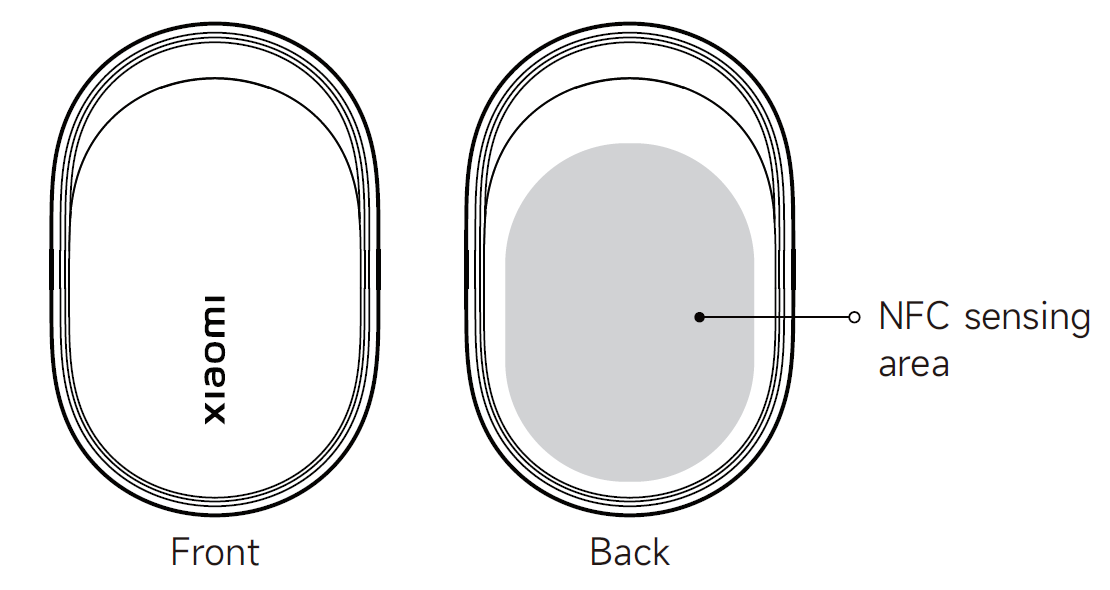
A: Xiaomi Tag hỗ trợ quét NFC ở khoảng cách nhận diện xấp xỉ từ 0 đến 2 cm. Khi khu vực nhận diện NFC của Xiaomi Tag được đặt gần khu vực NFC của điện thoại thông minh, điện thoại sẽ tự động phát hiện thẻ và hiển thị một thông báo để mở một trang URL được chỉ định.
Trong các tình huống thất lạc, Xiaomi Tag cho phép người nhặt được vật dụng xem thông tin liên hệ của chủ sở hữu thông qua việc quét NFC, giúp tạo điều kiện thuận lợi cho việc trả lại vật dụng bị thất lạc.
Lưu ý:
Khu vực cảm biến NFC của Xiaomi Tag nằm ở mặt sau của thiết bị.
Q5: Làm thế nào để cập nhật Xiaomi Tag thông qua OTA?
A: 1. Xiaomi Tag hỗ trợ cập nhật chương trình cơ sở OTA khi được kết nối thông qua Find My App. Khi Xiaomi Tag được kết nối và có bản cập nhật chương trình cơ sở khả dụng, tùy chọn cập nhật sẽ xuất hiện trên trang chi tiết thiết bị, và việc cập nhật có thể được hoàn tất bằng cách làm theo hướng dẫn trên màn hình.
2. Xiaomi Tag không hỗ trợ cập nhật OTA thông qua Google’s Find Hub App. Để cập nhật firmware trong trường hợp này, trước tiên Xiaomi Tag phải được hủy liên kết khỏi tài khoản Google, sau đó được ghép nối với một thiết bị Apple và cập nhật thông qua Find My App. Sau khi cập nhật hoàn tất, Xiaomi Tag cần được hủy liên kết khỏi thiết bị Apple và ghép nối lại với một thiết bị Android.
Q6: Mức tiêu thụ pin thay đổi như thế nào đối với Xiaomi Tag trong các môi trường khác nhau?
A: Xiaomi Tag cập nhật thông tin điện áp pin của nó mỗi hai ngày một lần khi được liên kết, và cũng làm mới chỉ số điện áp mỗi lần thẻ được khởi động lại.
Xiaomi Tag hỗ trợ dải nhiệt độ hoạt động từ -20 °C đến 60 °C. Thời lượng pin thực tế bị ảnh hưởng bởi điều kiện nhiệt độ, và nên tránh sử dụng lâu dài trong môi trường nhiệt độ thấp dưới 0 °C.
Logic hiển thị pin của Xiaomi Tag như sau:
1. Đối với App Find My:
Khi điện áp bằng hoặc lớn hơn 2800 mV, pin được hiển thị là 100%.
Nếu điện áp bằng hoặc cao hơn 2700 mV và thấp hơn 2800 mV, mức pin sẽ được hiển thị là khoảng 85%.
Nếu điện áp bằng hoặc lớn hơn 2600 mV và nhỏ hơn 2700 mV, mức pin sẽ được hiển thị là 50%.
Nếu điện áp thấp hơn 2600 mV, mức pin sẽ được hiển thị là 5%.
2. Đối với ứng dụng Find Hub của Google, chỉ hỗ trợ ba mức pin:
Khi điện áp bằng hoặc cao hơn 2700 mV, trạng thái pin được hiển thị là tốt.
Khi điện áp bằng hoặc lớn hơn 2600 mV và nhỏ hơn 2700 mV, trạng thái pin được hiển thị là thấp.
Khi điện áp thấp hơn 2600 mV, trạng thái pin được hiển thị là rất thấp.
Lưu ý:
1. Xiaomi Tag sử dụng pin cúc áo CR2032 định mức 3 V với hóa học lithium mangan. Pin không sạc lại được và chỉ nên được thay thế bằng cùng mẫu và thông số kỹ thuật, theo dấu cực dương bên trong ngăn pin. Việc sử dụng sai loại pin hoặc lắp pin không đúng cách có thể dẫn đến quá nhiệt, rò rỉ, cháy hoặc điện giật.
2. Vui lòng không nuốt pin cúc áo, vì chúng có thể gây bỏng hóa chất. Nếu nuốt phải pin cúc áo, điều này có thể dẫn đến tổn thương nội tạng nghiêm trọng trong vòng hai giờ và có thể đe dọa tính mạng.
Chức năng
Q1: Cách bật nguồn Xiaomi Tag?
A:Xiaomi Tag có thể được bật nguồn theo hai cách:
1. Đối với lần sử dụng đầu tiên, hãy tháo lớp màng bảo vệ bên ngoài và kéo miếng cách điện của pin ra. Sau khi bạn nghe thấy âm báo nhắc, Xiaomi Tag sẽ bật nguồn và tự động vào chế độ ghép nối. Nếu không hoàn tất ghép nối trong vòng 10 phút, Xiaomi Tag sẽ tự động vào chế độ ngủ. Trong trường hợp này, nhấn và giữ nút trong 3 giây cho đến khi bạn nghe thấy âm báo nhắc để đánh thức thiết bị và vào lại chế độ ghép nối.
2. Xiaomi Tag cũng có thể được bật nguồn bằng cách lắp trực tiếp pin. Sau khi pin được lắp vào, thiết bị sẽ bật nguồn, phát ra âm thanh nhắc nhở và vào chế độ ghép đôi.
Q2: Làm thế nào để tắt nguồn Xiaomi Tag?
A: Xiaomi Tag không hỗ trợ tắt nguồn thủ công thông qua nút bấm. Khi Xiaomi Tag vào chế độ ghép nối và việc ghép nối không hoàn tất trong vòng 10 phút, thiết bị sẽ tự động chuyển sang chế độ ngủ.
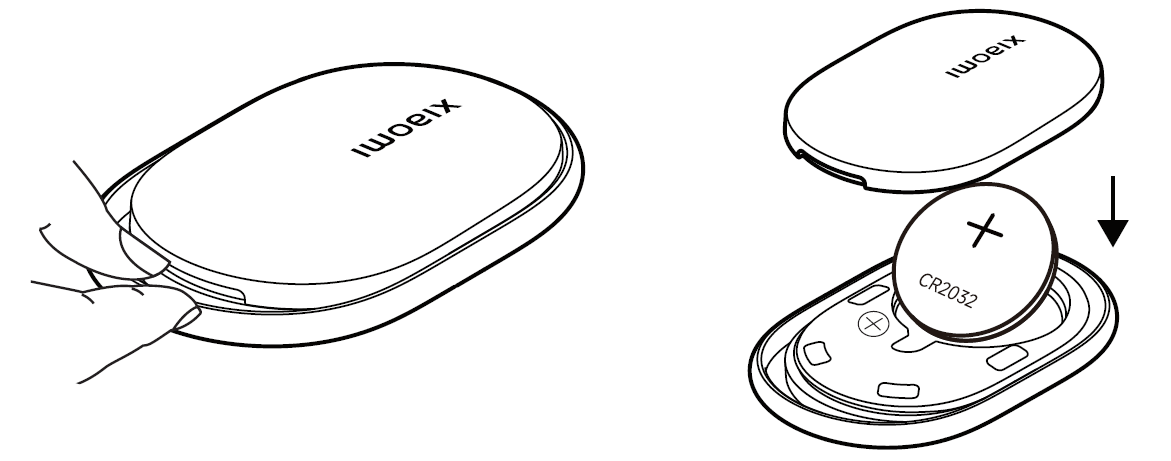
Nếu bạn cần tắt nguồn hoàn toàn Xiaomi Tag, hãy mở ngăn chứa pin bằng cách nhẹ nhàng cạy dọc theo rãnh khía trên nắp pin bằng đồng xu, thẻ nhựa hoặc móng tay, rồi tháo pin ra.
Q3: Làm cách nào để đặt lại Xiaomi Tag về cài đặt gốc?
A:Xiaomi Tag có thể được đặt lại thông qua App hoặc trực tiếp trên thiết bị, vui lòng tham khảo thông tin sau đây:
1. Khi Xiaomi Tag được kết nối với Google’s Find Hub App hoặc Find My App, bạn có thể xóa và hủy liên kết thiết bị trực tuyến thông qua App. Vui lòng lưu ý rằng việc hủy liên kết thiết bị khi thiết bị đang ngoại tuyến chỉ xóa liên kết đám mây và không đặt lại chính thiết bị đó.
2. Xiaomi Tag cũng có thể được đặt lại trực tiếp trên thiết bị. Mở khoang pin và tháo pin ra, sau đó chờ 15 giây. Lắp lại pin và đảm bảo pin có đủ điện và tiếp xúc tốt. Nhấn và giữ nút trong khoảng 15 giây cho đến khi bạn nghe thấy âm thanh nhắc, điều này cho biết việc đặt lại đã hoàn tất. Trong quá trình này, sẽ nghe thấy hai âm thanh nhắc. Âm thanh đầu tiên cho biết đã đặt lại, và sau khoảng ba giây, âm thanh thứ hai xác nhận rằng thiết bị đã khởi động lại và vào lại chế độ ghép đôi.
Các Ứng dụng khác nhau sử dụng các phương pháp khác nhau để đặt lại Xiaomi Tag về cài đặt gốc. Vui lòng tham khảo thông tin bên dưới:
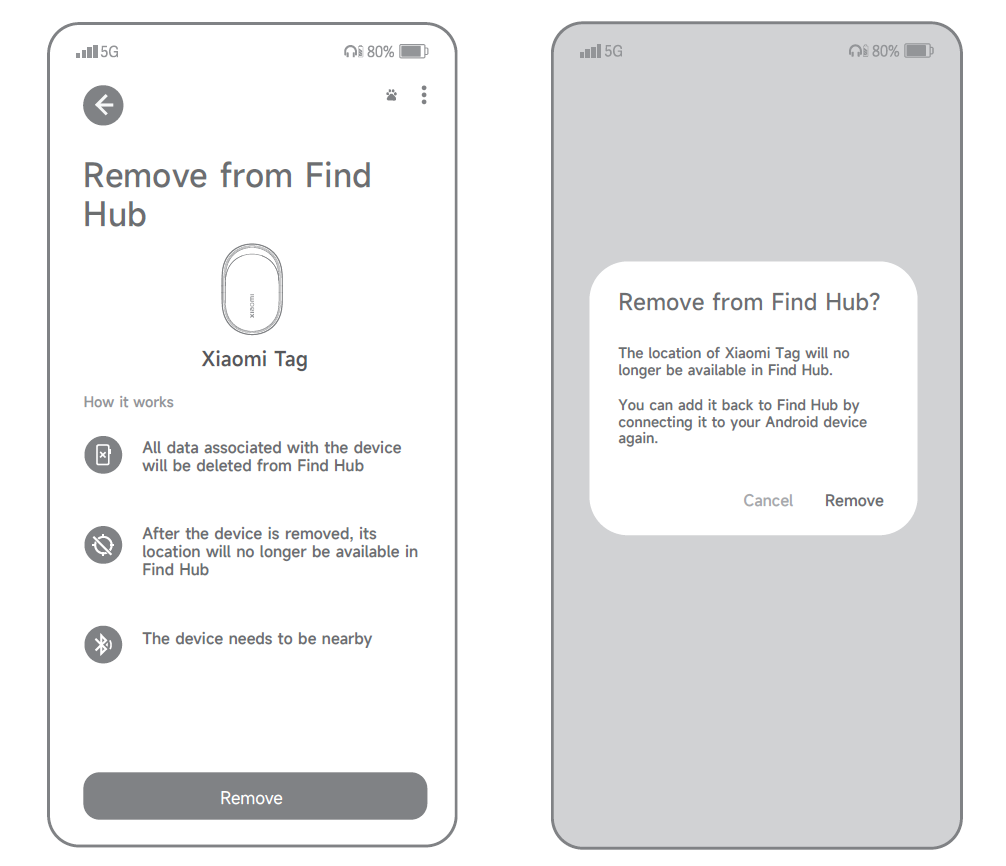
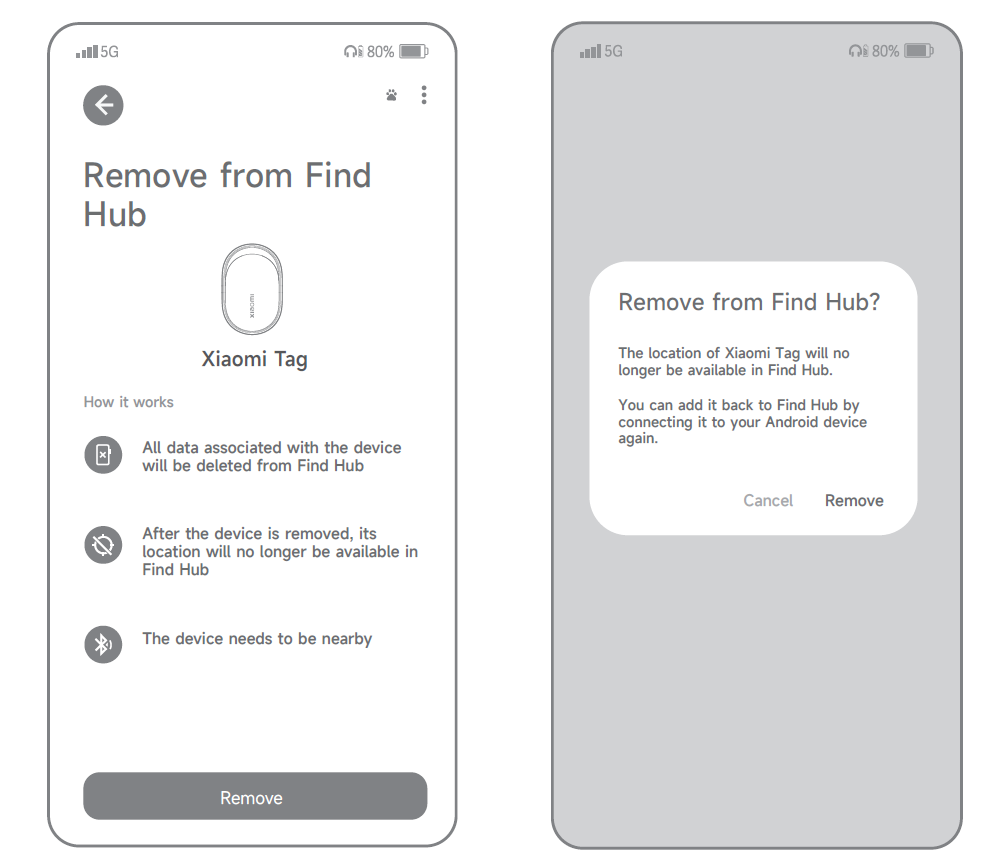
1. Khi sử dụng Google’s Find Hub App, hãy giữ Xiaomi Tag được kết nối và mở trang chi tiết thiết bị. Chạm vào biểu tượng ba chấm ở góc trên bên phải, chọn [Xóa khỏi Find Hub], làm theo hướng dẫn trên màn hình, chọn bất kỳ ô xác nhận nào được yêu cầu, rồi chạm [Xóa] để hoàn tất hủy liên kết. Một âm báo nhắc xác nhận đã xóa thành công.
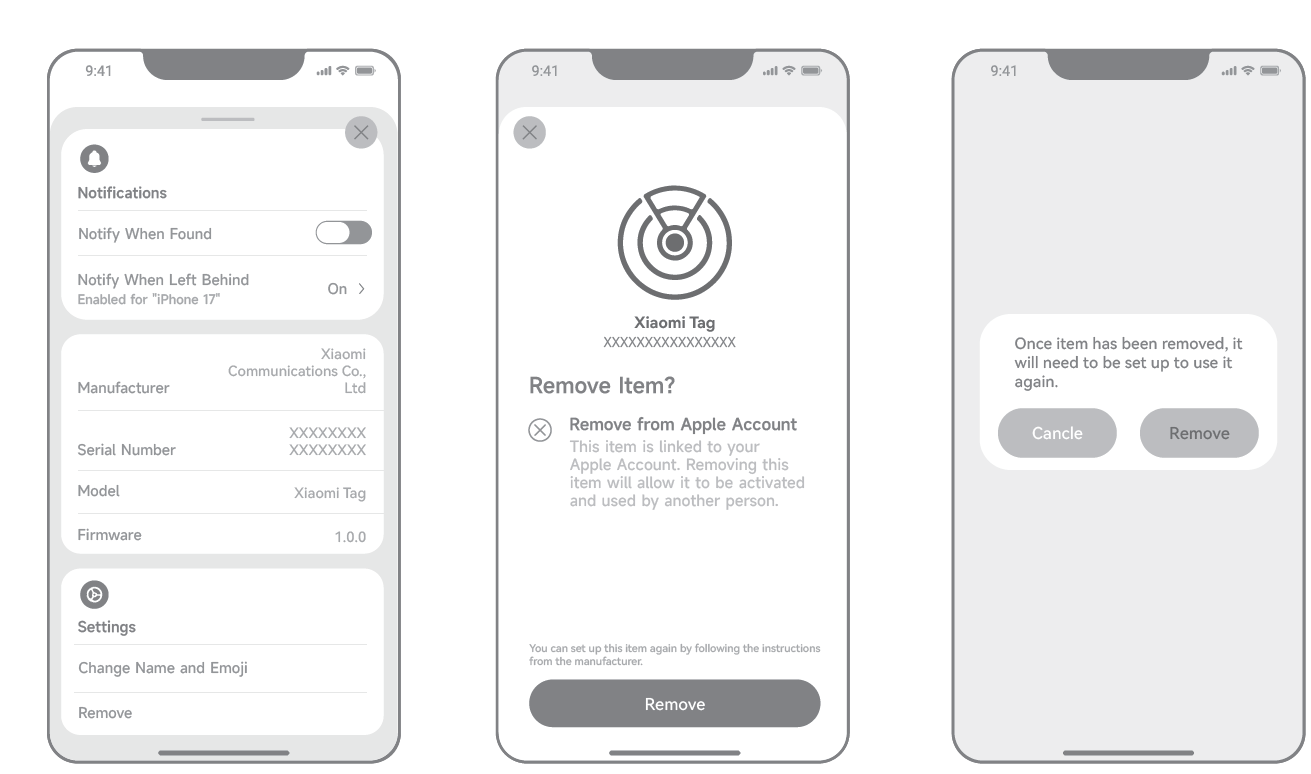
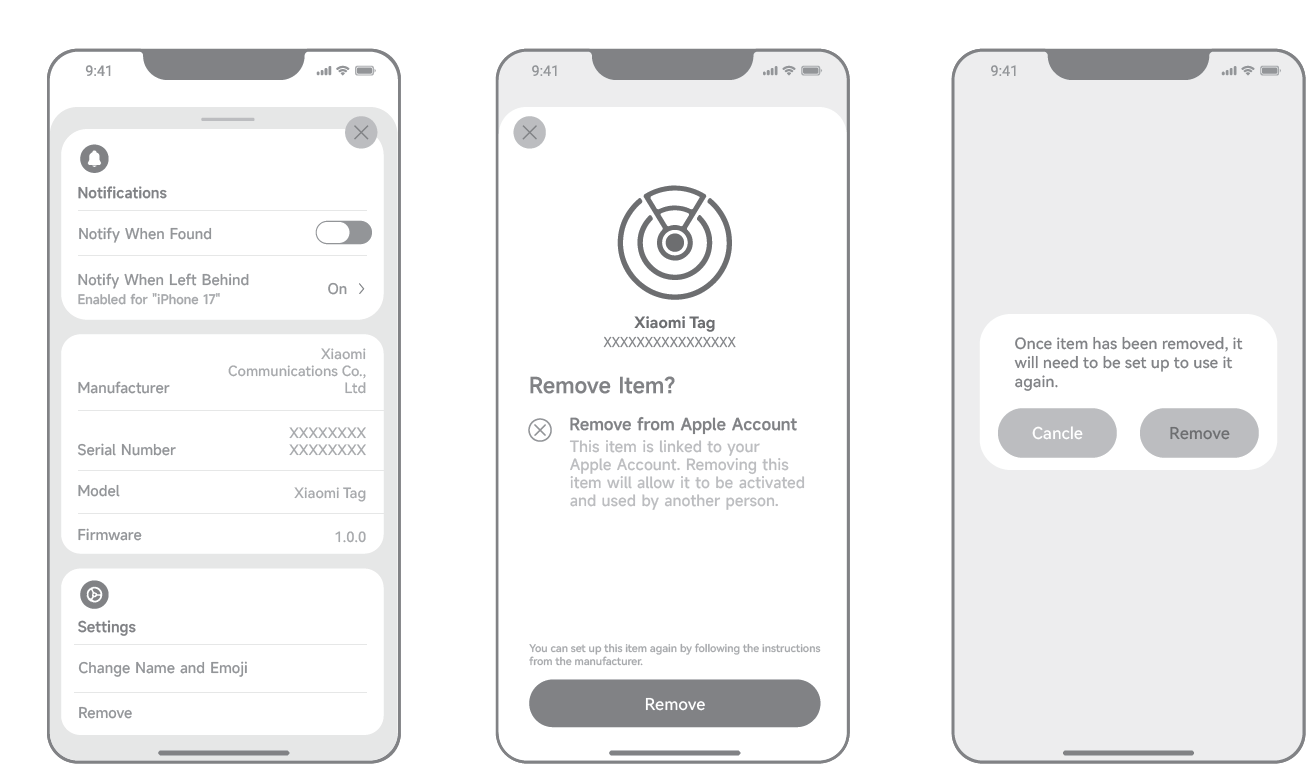
2. Khi sử dụng Find My App, hãy giữ Xiaomi Tag ở trạng thái đã kết nối và mở trang chi tiết thiết bị. Cuộn xuống dưới cùng, chạm vào [Xóa] rồi chạm vào [Xóa] lần nữa để xác nhận. Làm theo hướng dẫn trên màn hình, và một âm báo xác nhận đã hủy liên kết thành công.
Q4: Làm thế nào để kết nối Xiaomi Tag?
A: Xiaomi Tag có thể được kết nối bằng thiết bị Android hoặc thiết bị Apple.
Để kết nối Xiaomi Tag với Google’s Find Hub App hoặc Find My App, vui lòng tham khảo thông tin sau đây:
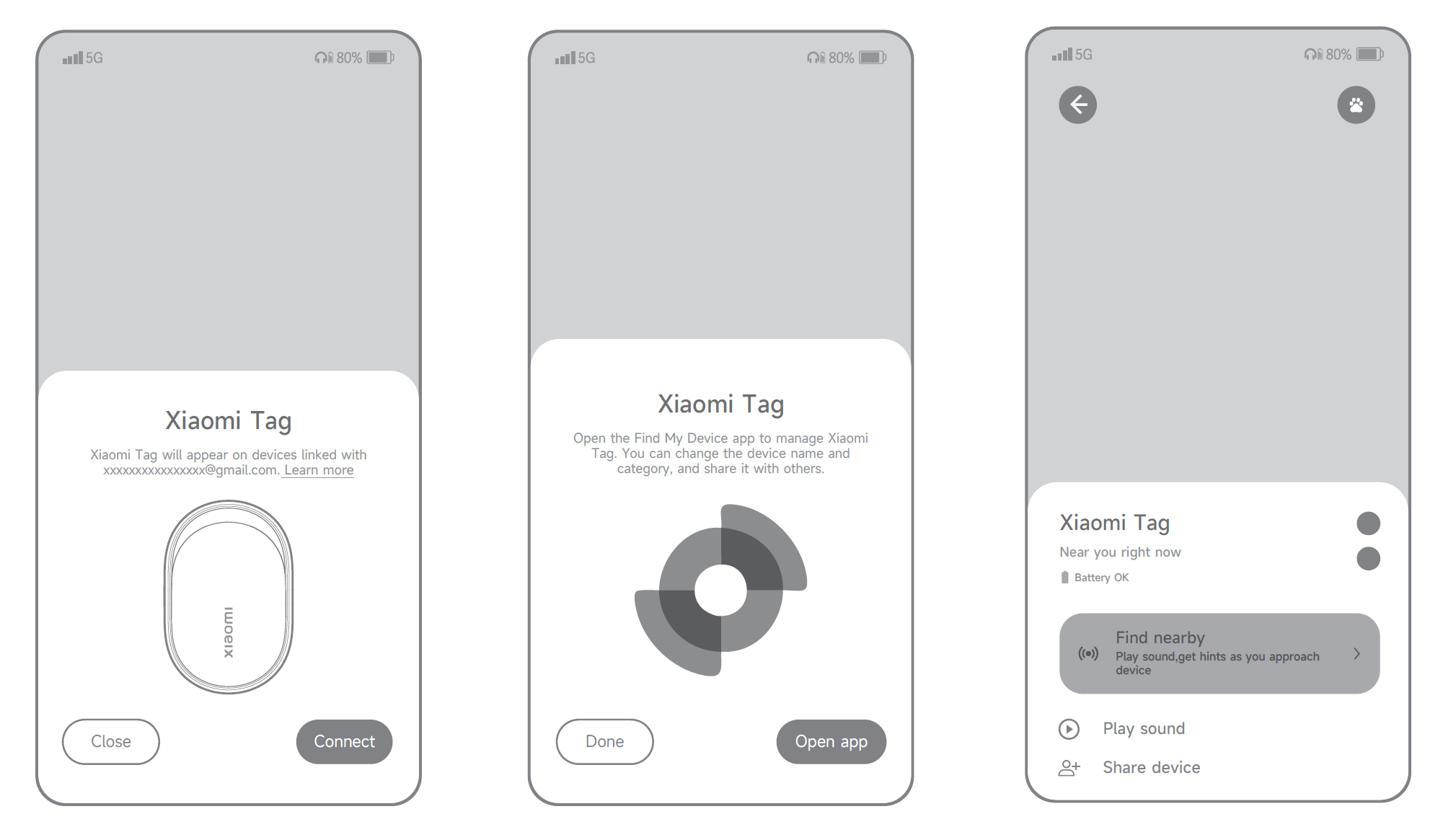
1. Khi sử dụng ứng dụng Google’s Find Hub App, hãy đặt Xiaomi Tag vào chế độ ghép nối và đưa nó lại gần một điện thoại hoặc máy tính bảng Android. Khi thẻ bật lên Fast Pair cho “Xiaomi Tag” xuất hiện, hãy nhấn [Kết nối] và làm theo hướng dẫn trên màn hình. Một âm thanh nhắc nhở cho biết kết nối đã thành công.
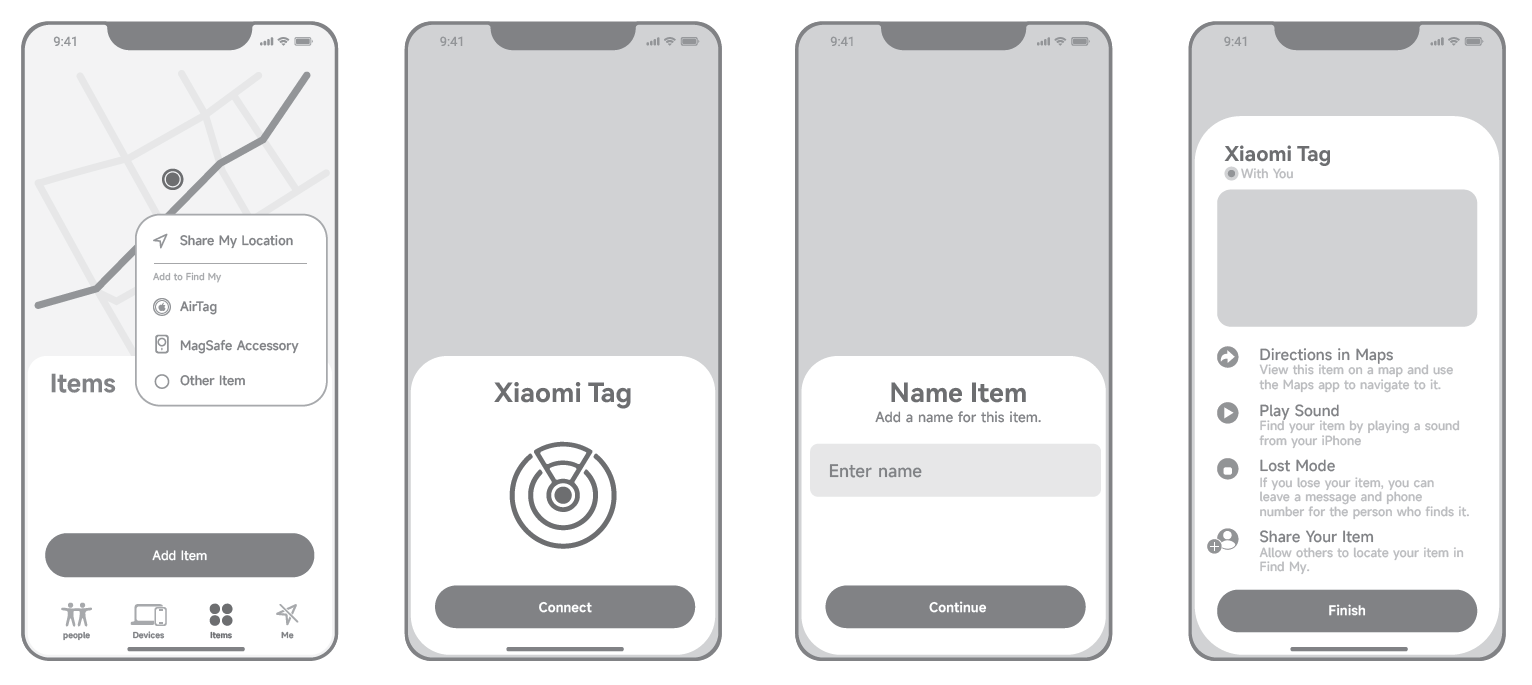
2. Khi sử dụng App Find My, hãy đặt Xiaomi Tag vào chế độ ghép đôi và đưa lại gần iPhone hoặc iPad. Mở App Find My, chạm vào [Vật dụng], chọn [Thêm vật dụng], rồi chọn [Vật dụng khác]. Làm theo hướng dẫn trên màn hình để đặt tên và biểu tượng cảm xúc. Xiaomi Tag sẽ được liên kết với Apple ID của bạn và sẽ xác nhận ghép đôi thành công bằng một âm thanh nhắc.
Q5: Xiaomi Tag có thể được kết nối với nhiều điện thoại không?
A: Xiaomi Tag chỉ có thể được liên kết với một Tài khoản Xiaomi tại một thời điểm. Nếu cùng một tài khoản được đăng nhập trên nhiều điện thoại, Xiaomi Tag chỉ có thể duy trì kết nối với một điện thoại và không thể duy trì các kết nối đồng thời với nhiều thiết bị.
Q6: Xiaomi Tag phát âm thanh như thế nào trong quá trình tìm kiếm?
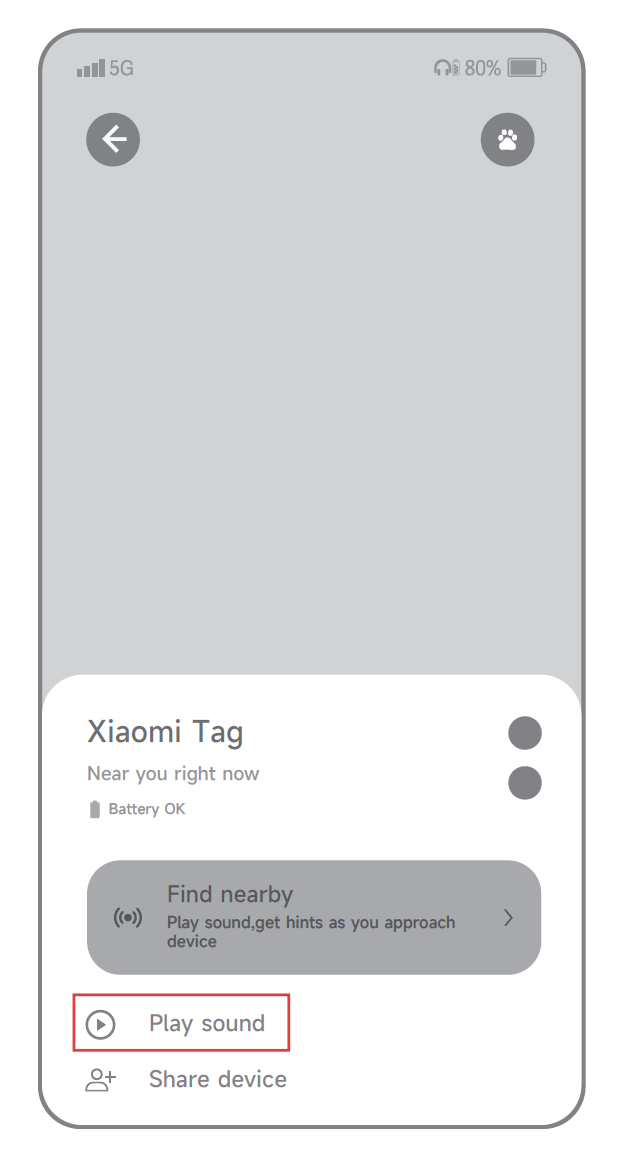
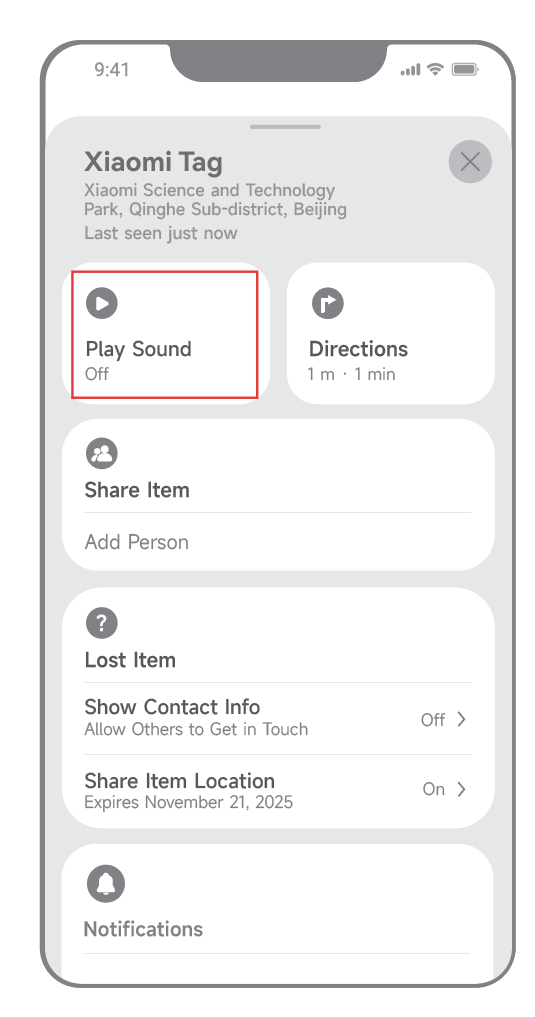
A: Xiaomi Tag có thể phát âm thanh khi một lệnh âm thanh được gửi từ Google’s Find Hub App hoặc Find My App. Bạn có thể mở trang chi tiết thiết bị hoặc trang tìm kiếm và chạm vào nút phát âm thanh để kích hoạt phát âm thanh.
Tính năng phát âm thanh chỉ khả dụng khi điện thoại nằm trong phạm vi tín hiệu BLE hiệu quả của Xiaomi Tag và đã thiết lập kết nối BLE thành công. Âm thanh được kích hoạt bằng cách chạm vào tùy chọn phát âm thanh trên trang chi tiết thẻ. Việc phát sẽ tự động dừng khi thời lượng âm thanh kết thúc mà không có tương tác thêm, hoặc có thể dừng thủ công bằng cách chạm vào nút dừng trong Ứng dụng.
Q7: Làm thế nào để xác định vị trí của Xiaomi Tag?
A: Bản thân Xiaomi Tag không hỗ trợ định vị GPS. Thay vào đó, Xiaomi Tag nhận các bản cập nhật vị trí bằng cách báo cáo sự hiện diện của nó một cách an toàn thông qua các thiết bị di động ở gần lên Xiaomi Cloud, sau đó Xiaomi Cloud sẽ cung cấp cho bạn thông tin vị trí mới nhất.
Khi Xiaomi Tag được kết nối với điện thoại của bạn thông qua Google’s Find Hub App hoặc Find My App, thông tin vị trí được cập nhật theo thời gian thực. Khi Xiaomi Tag ngoại tuyến và ngắt kết nối khỏi điện thoại của bạn, các điện thoại hỗ trợ đủ điều kiện ở gần có thể giúp tải lên vị trí của nó. Nếu một điện thoại hỗ trợ tương thích vẫn ở trong phạm vi BLE hiệu lực của thẻ, Google’s Find Hub App hoặc Find My App sẽ phát hiện thẻ và tải lên vị trí hiện tại của điện thoại hỗ trợ lên đám mây, sau đó được gửi tới thiết bị của bạn.
Lưu ý:
1. Các điện thoại hỗ trợ phải sử dụng cùng giao thức mạng như điện thoại của bạn. Nếu Xiaomi Tag được liên kết thông qua ứng dụng Find Hub của Google trên Android, thì điện thoại hỗ trợ cũng phải là một thiết bị Android đã cài đặt ứng dụng Find Hub của Google.
2. Điện thoại hỗ trợ phải cấp các quyền cần thiết cho Google’s Find Hub App hoặc Find My App, bao gồm quyền truy cập vị trí và chia sẻ vị trí. Các quyền này sẽ được yêu cầu khi App được mở lần đầu.
3. Nếu không có các điện thoại hỗ trợ đủ điều kiện ở gần, Xiaomi Tag không thể cập nhật vị trí của nó khi ngoại tuyến.
Q8: Cách sử dụng chức năng NFC của Xiaomi Tag?
A: Chức năng NFC của Xiaomi Tag liên kết với chế độ Lost và hiển thị thông tin khác nhau tùy theo trạng thái liên kết và chế độ Lost.
Khi sử dụng Xiaomi Tag với Find My App, các kết quả NFC khác nhau sẽ được hiển thị dựa trên trạng thái của thiết bị:
1. Nếu Xiaomi Tag không được liên kết với Find My App, việc bật NFC trên điện thoại và đặt vùng NFC của thẻ gần vùng NFC của điện thoại sẽ kích hoạt một thông báo bật lên cho biết đã phát hiện một thẻ NFC. Nhấn vào thông báo sẽ mở một trang web, trang này hiển thị tên sản phẩm, số sê-ri, hướng dẫn liên quan và thông tin hủy kích hoạt. Trang web mặc định trong trường hợp này được Apple lưu trữ.
2. Nếu Xiaomi Tag được liên kết với Find My App nhưng chưa bật chế độ Mất, việc bật NFC và quét thẻ sẽ mở một trang web hiển thị tên sản phẩm, số sê-ri, hướng dẫn liên quan, thông tin hủy kích hoạt và thông tin tài khoản đã liên kết.
3. Nếu Xiaomi Tag được liên kết với Find My App và chế độ Lost đã được bật với thông tin chủ sở hữu đã được điền, việc bật NFC và quét thẻ sẽ mở một trang web hiển thị tên sản phẩm, số sê-ri, hướng dẫn liên quan, thông tin hủy kích hoạt, thông tin tài khoản đã liên kết, cũng như số điện thoại và tin nhắn của chủ sở hữu đã được cung cấp.
Khi sử dụng Xiaomi Tag với Ứng dụng Google’s Find Hub, kết quả NFC như sau:
1. Nếu Xiaomi Tag được liên kết với ứng dụng Google’s Find Hub App và chế độ Mất không được bật, việc bật NFC và quét thẻ sẽ tự động mở một trang web hiển thị tên sản phẩm, số sê-ri, hướng dẫn liên quan, thông tin hủy kích hoạt và thông tin tài khoản đã liên kết.
2. Nếu Xiaomi Tag được liên kết với Google’s Find Hub App và Lost mode đã được bật kèm theo thông tin chủ sở hữu đã được điền, khi một thiết bị Android khác đến gần Xiaomi Tag, một thông báo bật lên sẽ xuất hiện. Trang này hiển thị tên sản phẩm, số sê-ri, hướng dẫn liên quan, thông tin hủy kích hoạt, thông tin tài khoản đã liên kết, cũng như số điện thoại và tin nhắn của chủ sở hữu. Việc bật hoặc tắt Lost mode trong Google’s Find Hub App không làm thay đổi nội dung NFC được hiển thị.
Lưu ý:
Khi Xiaomi Tag chưa được ghép nối hoặc liên kết, trang web NFC được hiển thị theo mặc định là trang do Apple lưu trữ. Sau khi Xiaomi Tag được liên kết, trang web NFC sẽ tương ứng với nền tảng được sử dụng để liên kết, hoặc Apple hoặc Google.
Q9: Cách sử dụng chức năng chống thất lạc của Xiaomi Tag?
A: Chức năng chống thất lạc của Xiaomi Tag có thể được quản lý thông qua cả Google’s Find Hub App và Find My App.
Phương pháp sử dụng chức năng chống thất lạc của Xiaomi Tag trên Xiaomi Smart Hub App như sau:
1. Khi sử dụng Xiaomi Tag với Xiaomi Home App, có thể bật chế độ Mất trong khi thiết bị ngoại tuyến. Trên trang chi tiết thiết bị, chọn [Đánh dấu là bị mất], chạm [Tiếp tục], nhập số điện thoại hoặc địa chỉ email kèm theo một tin nhắn, rồi chạm [Đánh dấu là bị mất]. Trang sẽ tự động chuyển hướng sau khi quá trình hoàn tất.
2. Chế độ Lost có thể bị tắt trong Xiaomi Smart Hub App của Google bằng cách chọn [Đánh dấu là đã tìm thấy] trên trang chi tiết thiết bị và chờ trang chuyển hướng. Chế độ Lost cũng có thể tự động tắt khi Xiaomi Tag kết nối lại với điện thoại.
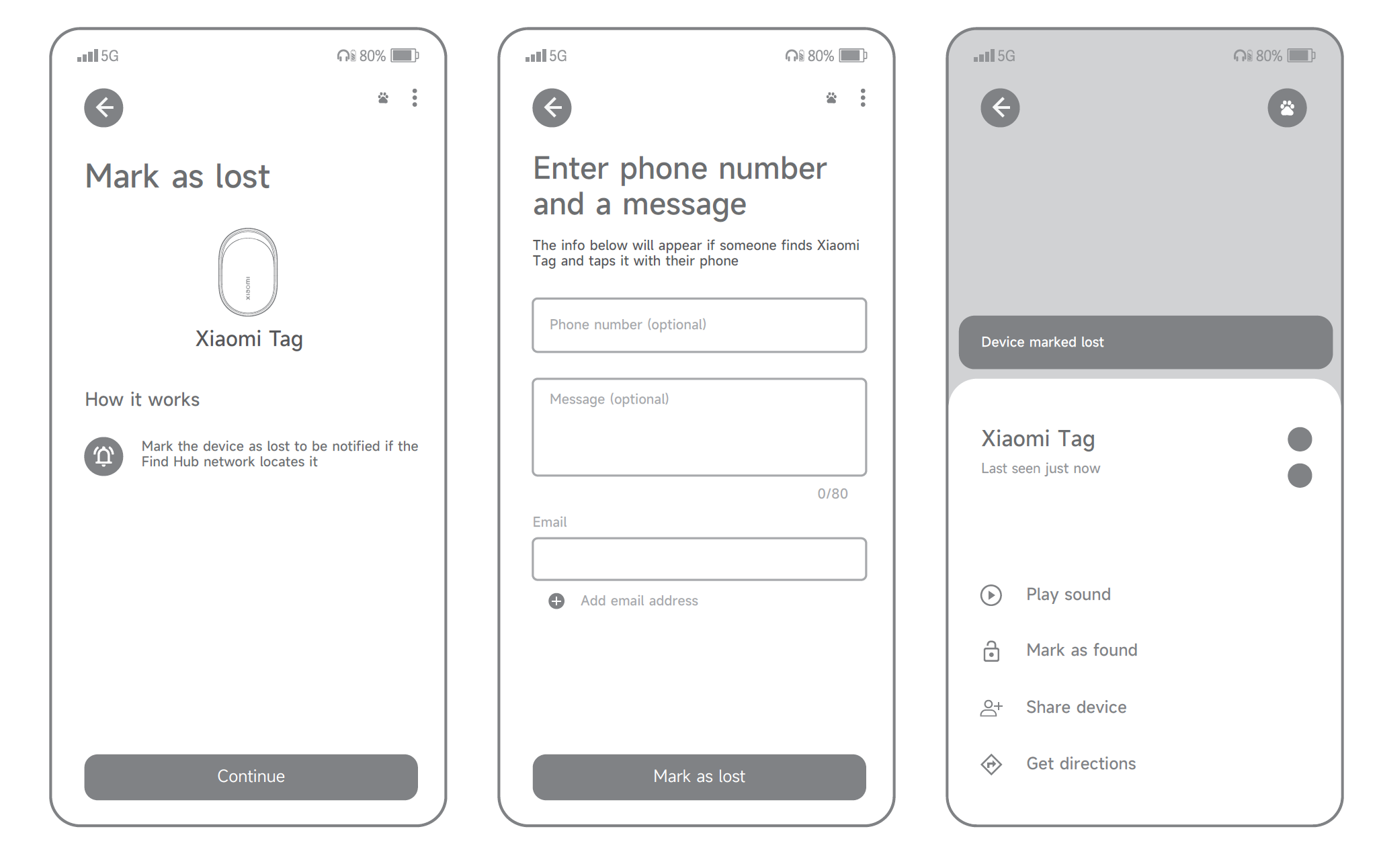
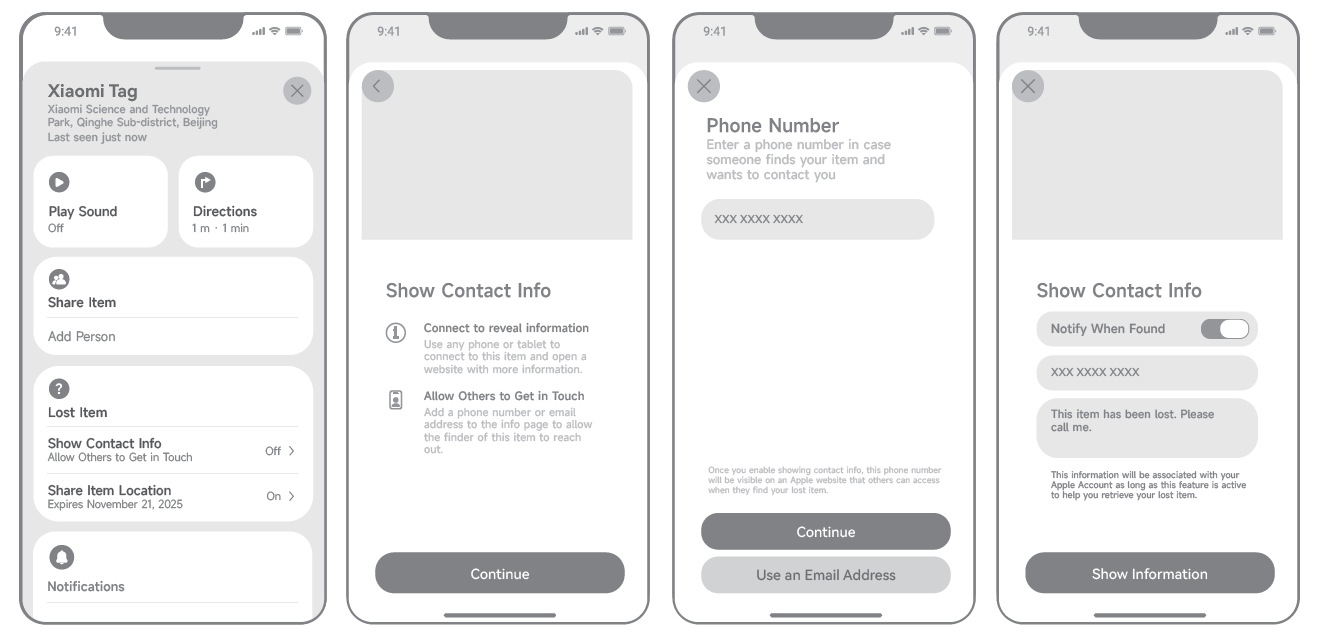
Phương pháp sử dụng chức năng chống thất lạc của Xiaomi Tag trên ứng dụng Find My như sau:
1. Khi sử dụng Xiaomi Tag với ứng dụng Find My, có thể bật Chế độ mất khi thiết bị đang ngoại tuyến bằng cách mở trang chi tiết thiết bị và chạm vào [Hiển thị thông tin liên hệ] trong phần Vật bị mất. Sau khi chạm vào [Tiếp tục], nhập số điện thoại hoặc địa chỉ email kèm theo một tin nhắn, sau đó chạm vào [Hiển thị thông tin] và đợi trang chuyển hướng.
2. Có thể tắt Lost mode trong ứng dụng Find My bằng cách mở trang chi tiết thiết bị, chạm vào [Hiển thị Thông tin Liên hệ] dưới mục Lost Item, chọn [Xóa Thông tin Liên hệ], và xác nhận bằng cách chạm vào [Xóa]. Trang sẽ tự động chuyển hướng khi quá trình hoàn tất.
Q10: Chức năng chống theo dõi của Xiaomi Tag hoạt động như thế nào?
A:Xiaomi Tag hỗ trợ cơ chế cảnh báo chống theo dõi sử dụng cảnh báo âm thanh và thông báo hệ thống trong các điều kiện cụ thể:
1. Nếu một Xiaomi Tag được liên kết với Find My App của người khác được đặt trong ba lô, túi quần hoặc một vật dụng khác của bạn, thẻ có thể phát ra cảnh báo âm thanh sau khi bị ngắt kết nối trong ba ngày và phát hiện chuyển động. Một lần kiểm tra phát hiện sẽ được thực hiện khi đạt đến giai đoạn 72 giờ ban đầu, sau đó sẽ có các lần kiểm tra bổ sung mỗi sáu giờ.
2. Cảnh báo chống theo dõi dựa trên thông báo trong ứng dụng Find My App chỉ được kích hoạt khi đáp ứng các điều kiện cụ thể. Xiaomi Tag phải được liên kết với Find My App của người khác và duy trì trạng thái ngắt kết nối trong khi được mang theo trong đồ dùng cá nhân của bạn. iPhone của bạn phải đã mở Find My App trước đó và cấp các quyền cần thiết, chẳng hạn như quyền truy cập thông báo và vị trí. Nếu bạn mang cả Xiaomi Tag và iPhone của mình cùng nhau ở ngoài trời trong một khoảng thời gian dài, và iPhone của bạn phát hiện một thẻ không quen thuộc đang theo dõi bạn, thì sẽ xuất hiện thông báo về một thẻ không xác định. Sau đó, bạn có thể mở trang chi tiết thiết bị không xác định trong Find My App và kích hoạt âm thanh để định vị thẻ.
Lưu ý:
1. Thương hiệu điện thoại được liên kết với Xiaomi Tag của người khác phải khớp với thương hiệu điện thoại của bạn để cảnh báo chống theo dõi được kích hoạt. Ví dụ, nếu Xiaomi Tag được liên kết với một thiết bị Apple, thì điện thoại của bạn cũng phải là một thiết bị Apple để phát hiện thẻ.
2. Tính năng chống theo dõi chỉ được hỗ trợ trong ứng dụng Find My trên các thiết bị Apple. Ứng dụng Google’s Find Hub không hỗ trợ cảnh báo chống theo dõi.
Q11: Những thiết bị nào tương thích với Xiaomi Tag?
A: Xiaomi Tag hỗ trợ điện thoại và máy tính bảng Android chạy Android 9.0 trở lên thông qua Google’s Find Hub App, cũng như các thiết bị iPhone và iPad chạy iOS 14.5 hoặc iPad OS 14.5 trở lên thông qua Find My App tích hợp sẵn.
Câu hỏi thường gặp
Q1: Cần làm gì nếu Xiaomi Tag không kết nối được trong quá trình liên kết?
A:Nếu Xiaomi Tag không kết nối được trong quá trình liên kết, vui lòng tham khảo thông tin sau để khắc phục sự cố:
1. Trước tiên, hãy kiểm tra xem Bluetooth có được bật trên điện thoại của bạn hay không. Bạn có thể xác minh điều này trong cài đặt hệ thống của điện thoại.
2. Kiểm tra xem Xiaomi Tag có ở gần điện thoại của bạn hay không. Nếu khoảng cách quá xa, hãy di chuyển thẻ lại gần điện thoại hơn và thử lại.
3. Gỡ cài đặt App Find Hub của Google hoặc App Find My, sau đó tải xuống và cài đặt phiên bản mới nhất của App trước khi thử lại.
4. Đóng ứng dụng Google’s Find Hub App hoặc ứng dụng Find My App đang chạy nền và thử lại. Bạn cũng có thể tắt rồi bật lại Bluetooth, hoặc khởi động lại điện thoại trước khi thử lại.
5. Kiểm tra xem pin Xiaomi Tag có đủ năng lượng hay không. Nếu mức pin thấp, hãy thay bằng pin mới có đủ năng lượng.
6. Kiểm tra xem pin đã được lắp đúng cách trong Xiaomi Tag chưa. Tháo pin và lắp lại, sau đó thử kết nối lại. Bạn có thể xác nhận việc lắp đúng bằng cách đảm bảo mặt dương của pin hướng ra ngoài.
7. Kiểm tra xem Xiaomi Tag đã từng được liên kết với một Tài khoản Xiaomi khác hay chưa. Nếu có, hãy tìm điện thoại đã được liên kết trước đó, xóa thiết bị khỏi Tài khoản Xiaomi đó và đặt lại Tag.
8. Bạn cũng có thể đặt lại Xiaomi Tag trực tiếp. Mở ngăn chứa pin, tháo pin ra và chờ 15 giây. Lắp lại pin, đảm bảo pin có đủ điện và tiếp xúc tốt. Sau đó nhấn và giữ nút trong khoảng 15 giây. Khi bạn nghe thấy âm thanh nhắc, việc đặt lại đã hoàn tất và thiết bị chuyển sang chế độ ghép nối.
Q2: Phải làm gì nếu Xiaomi Tag không hoàn tất cập nhật firmware?
A:Nếu Xiaomi Tag gặp lỗi trong quá trình cập nhật chương trình cơ sở, vui lòng làm theo các bước dưới đây:
1. Kiểm tra xem Bluetooth có được bật trên điện thoại của bạn không và xác nhận điều này trong phần cài đặt hệ thống.
2. Đảm bảo Xiaomi Tag ở gần điện thoại của bạn. Nếu khoảng cách quá xa, hãy đưa tag lại gần hơn và kết nối lại trước khi thử lại.
3. Đóng ứng dụng Find Hub App của Google hoặc ứng dụng Find My ở chế độ nền, sau đó thử lại. Bạn cũng có thể tắt rồi bật lại Bluetooth, hoặc khởi động lại điện thoại của bạn.
4. Kiểm tra xem mức pin của Xiaomi Tag có đủ hay không. Nếu pin yếu, hãy thay bằng một pin đã được sạc đầy.
5. Nếu việc cập nhật vẫn thất bại, hãy xóa và hủy liên kết Xiaomi Tag khỏi Xiaomi Home App, sau đó liên kết lại và thử lại việc cập nhật OTA.
Q3: Phải làm gì nếu Xiaomi Tag không đổ chuông trong quá trình tìm kiếm?
A:Nếu Xiaomi Tag không đổ chuông khi bạn cố gắng định vị thiết bị, vui lòng tham khảo các đề xuất sau đây:
1. Trước tiên, hãy kiểm tra xem Bluetooth có được bật trên điện thoại của bạn hay không. Bạn có thể xác minh điều này trong cài đặt hệ thống của điện thoại.
2. Kiểm tra xem Xiaomi Tag có ở gần điện thoại của bạn hay không. Nếu khoảng cách quá xa, hãy di chuyển thẻ lại gần điện thoại hơn và thử lại.
3. Gỡ cài đặt App Find Hub của Google hoặc App Find My, sau đó tải xuống và cài đặt phiên bản mới nhất của App trước khi thử lại.
4. Đóng ứng dụng Google’s Find Hub App hoặc ứng dụng Find My App đang chạy nền và thử lại. Bạn cũng có thể tắt rồi bật lại Bluetooth, hoặc khởi động lại điện thoại trước khi thử lại.
5. Kiểm tra xem pin Xiaomi Tag có đủ năng lượng hay không. Nếu mức pin thấp, hãy thay bằng pin mới có đủ năng lượng.
6. Kiểm tra xem pin đã được lắp đúng cách trong Xiaomi Tag chưa. Tháo pin và lắp lại, sau đó thử kết nối lại. Bạn có thể xác nhận việc lắp đúng bằng cách đảm bảo mặt dương của pin hướng ra ngoài.
7. Bạn cũng có thể đặt lại Xiaomi Tag trực tiếp. Mở ngăn chứa pin, tháo pin ra và đợi 15 giây. Lắp lại pin, đảm bảo pin có đủ điện và tiếp xúc tốt. Sau đó nhấn và giữ nút trong khoảng 15 giây. Khi bạn nghe thấy âm thanh nhắc, việc đặt lại đã hoàn tất và thiết bị vào chế độ ghép đôi.
Q4: Làm thế nào để xác nhận rằng Xiaomi Tag đã được kết nối thành công với thiết bị của bạn?
A: Để xác nhận rằng Xiaomi Tag đã được kết nối thành công, hãy mở ứng dụng Find Hub App của Google hoặc ứng dụng Find My App và vào trang chi tiết thiết bị. Nhấn vào tùy chọn phát âm thanh. Nếu Xiaomi Tag đổ chuông bình thường, điều này cho thấy nó đã được kết nối thành công với điện thoại của bạn.
Q5: Cách hủy liên kết Xiaomi Tag khỏi thiết bị hiện tại?
A:Các Ứng dụng khác nhau sử dụng các phương pháp khác nhau để hủy liên kết Xiaomi Tag. Vui lòng tham khảo thông tin bên dưới:
1. Khi sử dụng ứng dụng Google’s Find Hub App, vui lòng đảm bảo bạn đã đăng nhập bằng tài khoản Google của mình, giữ Xiaomi Tag được kết nối và mở trang chi tiết thiết bị. Nhấn vào biểu tượng ba chấm ở góc trên bên phải, chọn [Xóa khỏi Find Hub], làm theo hướng dẫn trên màn hình, chọn bất kỳ ô xác nhận bắt buộc nào, sau đó nhấn [Xóa] để hoàn tất việc hủy liên kết. Một âm báo nhắc xác nhận đã xóa thành công.
2. Khi sử dụng Find My App, hãy giữ Xiaomi Tag ở trạng thái đã kết nối và mở trang chi tiết thiết bị. Cuộn xuống dưới cùng, chạm vào [Xóa] rồi chạm vào [Xóa] lần nữa để xác nhận. Làm theo hướng dẫn trên màn hình, và một âm báo xác nhận đã hủy liên kết thành công.
Q6: Phải làm gì nếu Xiaomi Tag không thể được phát hiện để kết nối?
A:Nếu Xiaomi Tag không thể được phát hiện trong quá trình kết nối, vui lòng tham khảo các bước sau:
1. Trước tiên, hãy kiểm tra xem Bluetooth có được bật trên điện thoại của bạn hay không. Bạn có thể xác minh điều này trong cài đặt hệ thống của điện thoại.
2. Kiểm tra xem Xiaomi Tag có ở gần điện thoại của bạn hay không. Nếu khoảng cách quá xa, hãy di chuyển thẻ lại gần điện thoại hơn và thử lại.
3. Gỡ cài đặt App Find Hub của Google hoặc App Find My, sau đó tải xuống và cài đặt phiên bản mới nhất của App trước khi thử lại.
4. Đóng ứng dụng Google’s Find Hub App hoặc ứng dụng Find My App đang chạy nền và thử lại. Bạn cũng có thể tắt rồi bật lại Bluetooth, hoặc khởi động lại điện thoại trước khi thử lại.
5. Kiểm tra xem pin Xiaomi Tag có đủ năng lượng hay không. Nếu mức pin thấp, hãy thay bằng pin mới có đủ năng lượng.
6. Kiểm tra xem pin đã được lắp đúng cách trong Xiaomi Tag chưa. Tháo pin và lắp lại, sau đó thử kết nối lại. Bạn có thể xác nhận việc lắp đúng bằng cách đảm bảo mặt dương của pin hướng ra ngoài.
7. Kiểm tra xem Xiaomi Tag đã từng được liên kết với một Tài khoản Xiaomi khác hay chưa. Nếu có, hãy tìm điện thoại đã được liên kết trước đó, xóa thiết bị khỏi Tài khoản Xiaomi đó và đặt lại Tag.
8. Bạn cũng có thể đặt lại Xiaomi Tag trực tiếp. Mở ngăn chứa pin, tháo pin ra và chờ 15 giây. Lắp lại pin, đảm bảo pin có đủ điện và tiếp xúc tốt. Sau đó nhấn và giữ nút trong khoảng 15 giây. Khi bạn nghe thấy âm thanh nhắc, việc đặt lại đã hoàn tất và thiết bị chuyển sang chế độ ghép nối.
Q7: Tại sao Xiaomi Tag hiển thị mức pin rất thấp sau khi thay pin?
A:Nếu Xiaomi Tag hiển thị mức pin rất thấp sau khi lắp pin mới, vui lòng tham khảo thông tin sau:
1. Tháo pin ra lần nữa, chờ 15 giây, lắp lại pin và kết nối lại Xiaomi Tag với ứng dụng Find Hub App của Google hoặc ứng dụng Find My App để xem mức pin có được cập nhật hay không.
2. Xác nhận rằng pin là mới. Nếu pin đã được lưu trữ trong một thời gian dài, hãy thay bằng một pin mới khác.
Q8: Làm thế nào để xác nhận rằng Xiaomi Tag đã vào chế độ ngủ?
A:Nếu bạn muốn xác nhận liệu Xiaomi Tag đã chuyển sang chế độ ngủ hay chưa, vui lòng tham khảo thông tin sau đây:
1. Sau khi Xiaomi Tag vào chế độ ghép nối, nếu việc ghép nối không hoàn tất trong vòng 10 phút, thiết bị sẽ tự động chuyển sang chế độ ngủ. Nhấn và giữ nút trong 3 giây cho đến khi bạn nghe thấy âm báo nhắc để đánh thức thiết bị và vào lại chế độ ghép nối.
2. Khi Xiaomi Tag ở chế độ ngủ, thiết bị sẽ ngừng phát sóng. Nếu bạn sử dụng Google’s Find Hub App hoặc Find My App để tìm kiếm mà không thể tìm thấy thiết bị, điều này cho biết rằng Xiaomi Tag đã chuyển sang chế độ ngủ.
Q9: Phải làm gì nếu không xuất hiện cửa sổ bật lên khi kết nối Xiaomi Tag bằng Ứng dụng Find Hub của Google?
A:Nếu không có cửa sổ bật lên xuất hiện khi kết nối Xiaomi Tag với Ứng dụng Google’s Find Hub, vui lòng làm theo các thông tin sau:
1. Trước tiên, hãy kiểm tra xem Bluetooth có được bật trên điện thoại của bạn hay không. Bạn có thể xác minh điều này trong cài đặt hệ thống của điện thoại.
2. Kiểm tra xem Xiaomi Tag có ở gần điện thoại của bạn hay không. Nếu khoảng cách quá xa, hãy di chuyển thẻ lại gần điện thoại hơn và thử lại.
3. Gỡ cài đặt Ứng dụng Find Hub của Google, sau đó tải xuống và cài đặt phiên bản mới nhất của Ứng dụng trước khi thử lại.
4. Đóng ứng dụng Google’s Find Hub chạy nền và thử lại. Bạn cũng có thể tắt rồi bật lại Bluetooth, hoặc khởi động lại điện thoại trước khi thử lại.
5. Kiểm tra xem pin Xiaomi Tag có đủ năng lượng hay không. Nếu mức pin thấp, hãy thay bằng pin mới có đủ năng lượng.
6. Kiểm tra xem pin đã được lắp đúng cách trong Xiaomi Tag chưa. Tháo pin và lắp lại, sau đó thử kết nối lại. Bạn có thể xác nhận việc lắp đúng bằng cách đảm bảo mặt dương của pin hướng ra ngoài.
7. Kiểm tra xem Xiaomi Tag đã từng được liên kết với một Tài khoản Xiaomi khác hay chưa. Nếu có, hãy tìm điện thoại đã được liên kết trước đó, xóa thiết bị khỏi Tài khoản Xiaomi đó và đặt lại Tag.
8. Bạn cũng có thể đặt lại Xiaomi Tag trực tiếp. Mở ngăn chứa pin, tháo pin ra và chờ 15 giây. Lắp lại pin, đảm bảo pin có đủ điện và tiếp xúc tốt. Sau đó nhấn và giữ nút trong khoảng 15 giây. Khi bạn nghe thấy âm thanh nhắc, việc đặt lại đã hoàn tất và thiết bị chuyển sang chế độ ghép nối.
9. Nếu có quá nhiều điện thoại đăng nhập bằng cùng một tài khoản Google, cửa sổ bật lên sẽ không thể xuất hiện. Bạn nên sử dụng một điện thoại cho mỗi tài khoản Google.
10. Mở Google Play Store và cập nhật Ứng dụng Find Hub của Google lên phiên bản mới nhất trước khi thử lại.
11. Đảm bảo rằng “Quét các thiết bị ở gần” trong dịch vụ Google đã được bật. Đưa Xiaomi Tag lại gần điện thoại một lần nữa và kiểm tra xem cửa sổ bật lên có xuất hiện hay không.
Q10: Phải làm gì nếu không có âm báo khi nhấn nút Xiaomi Tag?
A:Nếu không có âm báo khi nhấn nút trên Xiaomi Tag, vui lòng thử thông tin sau:
1. Tháo nắp trước của Xiaomi Tag, đây là mặt có logo Xiaomi, và xác nhận rằng đã lắp pin.
2. Kiểm tra xem pin có đủ điện hay không và thay bằng pin mới nếu cần thiết.
3. Kiểm tra xem pin đã được lắp đúng cách chưa. Tháo pin ra và lắp lại, sau đó thử kết nối lại. Mặt dương của pin phải hướng ra ngoài (+).
4. Tháo pin ra, chờ 15 giây, lắp lại pin và đảm bảo pin có đủ điện và tiếp xúc tốt. Nhấn và giữ nút trong khoảng 15 giây cho đến khi bạn nghe thấy âm báo nhắc. Sau khi đặt lại hoàn tất, hãy thử lại.
Q11: Làm thế nào để xác nhận rằng Xiaomi Tag đang ở chế độ phát sóng?
A:Bạn có thể xác nhận liệu Xiaomi Tag có đang ở chế độ phát sóng hay không bằng các phương pháp sau:
1. Sau khi Xiaomi Tag vào chế độ ghép nối, nó sẽ tự động chuyển sang chế độ ngủ nếu việc ghép nối không được hoàn tất trong vòng 10 phút. Khi đã ở chế độ ngủ, nó sẽ ngừng phát và không thể được tìm thấy bằng Google’s Find Hub App hoặc Find My App. Nhấn và giữ nút trong 3 giây cho đến khi bạn nghe thấy âm báo nhắc để đánh thức nó và vào lại chế độ ghép nối. Lúc này, Xiaomi Tag sẽ ở chế độ phát.
2. Nếu Xiaomi Tag đã được liên kết, nó sẽ vẫn ở chế độ phát sóng. Khi được kết nối, nó sẽ chuyển sang chế độ phát sóng nhanh, và khi ngắt kết nối, nó sẽ chuyển sang chế độ phát sóng chậm. Bạn có thể kiểm tra trạng thái kết nối trong Google’s Find Hub App hoặc Find My App để xác nhận liệu Xiaomi Tag hiện đang phát sóng hay không.
Q12: Cách kết nối lại Xiaomi Tag sau khi hủy liên kết?
A:Để kết nối lại Xiaomi Tag với Ứng dụng Find Hub của Google hoặc Ứng dụng Find My sau khi hủy liên kết, vui lòng tham khảo thông tin sau đây:
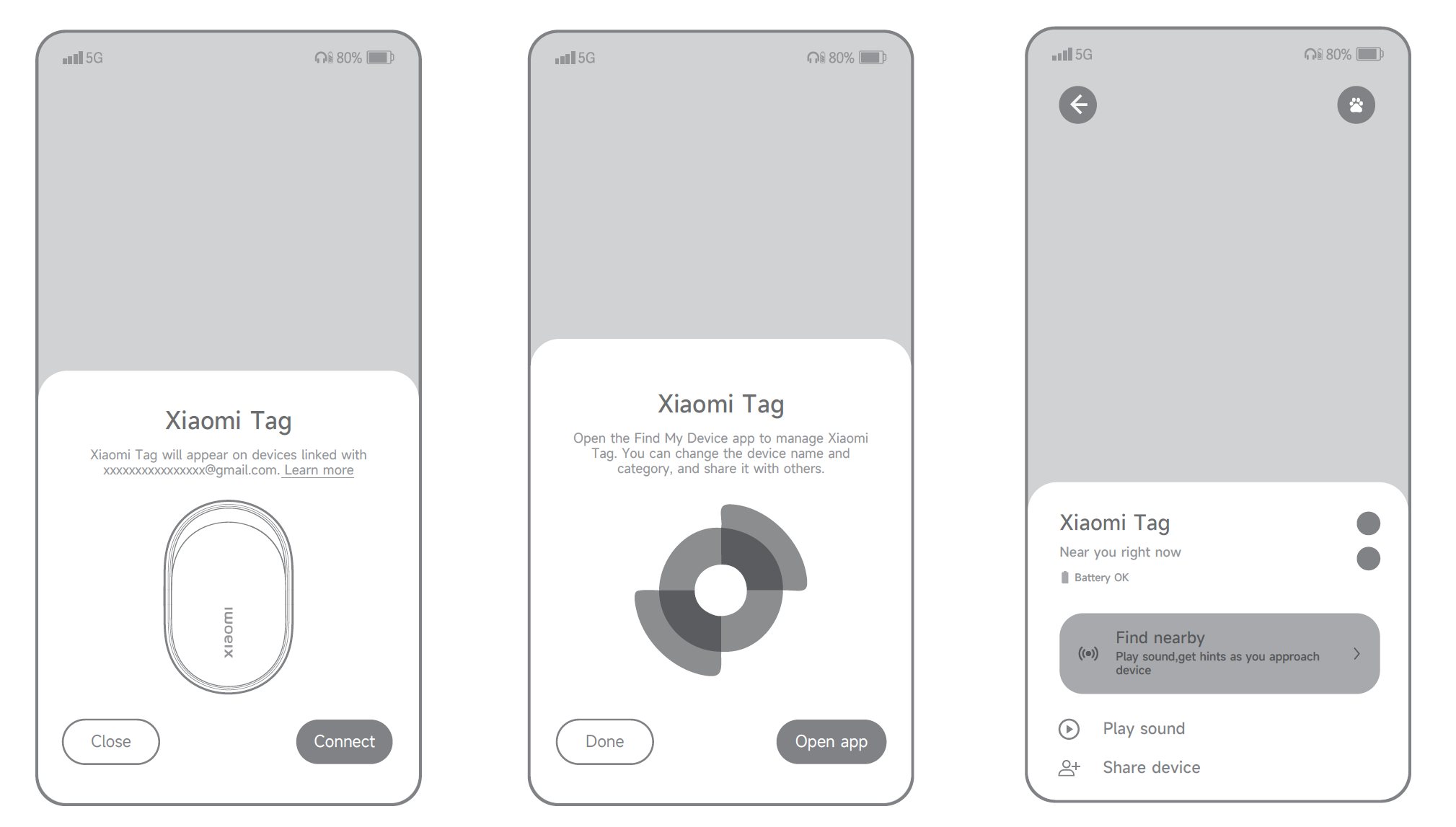
1. Khi sử dụng ứng dụng Google’s Find Hub App, hãy đưa Xiaomi Tag vào chế độ ghép nối và đưa nó lại gần một điện thoại hoặc máy tính bảng Android. Khi thẻ bật lên Fast Pair cho “Xiaomi Tag” xuất hiện, hãy chạm [Kết nối] và làm theo hướng dẫn trên màn hình. Một âm thanh nhắc nhở cho biết kết nối đã thành công.
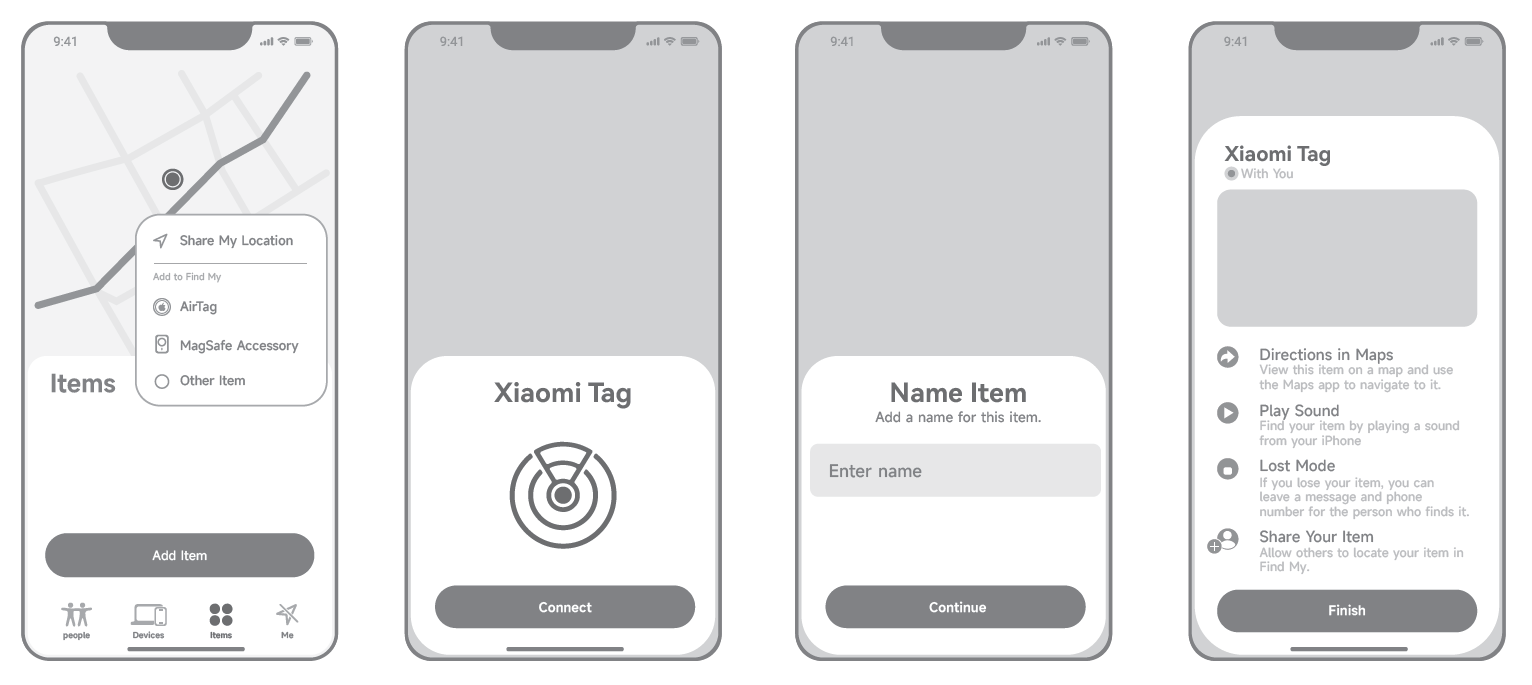
2. Khi sử dụng App Find My, hãy đặt Xiaomi Tag vào chế độ ghép đôi và đưa lại gần iPhone hoặc iPad. Mở App Find My, chạm vào [Vật dụng], chọn [Thêm vật dụng], rồi chọn [Vật dụng khác]. Làm theo hướng dẫn trên màn hình để đặt tên và biểu tượng cảm xúc. Xiaomi Tag sẽ được liên kết với Apple ID của bạn và sẽ xác nhận ghép đôi thành công bằng một âm thanh nhắc.
Lưu ý:
Nếu Xiaomi Tag bị hủy liên kết khi không được kết nối với Xiaomi Home App, thì việc hủy liên kết chỉ được thực hiện từ phía Xiaomi Home App. Bản thân Xiaomi Tag vẫn cần được đặt lại. Để đặt lại Xiaomi Tag, vui lòng mở ngăn chứa pin và tháo pin ra. Chờ 15 giây. Lắp lại pin, đảm bảo pin còn đủ điện và tiếp xúc tốt. Nhấn và giữ nút trong khoảng 15 giây cho đến khi bạn nghe thấy âm báo nhắc. Quá trình đặt lại đã hoàn tất và thiết bị sẽ vào chế độ ghép nối.
Q13: Làm thế nào để thay pin của Xiaomi Tag?
A:Để thay pin cho Xiaomi Tag, vui lòng tham khảo các bước sau:
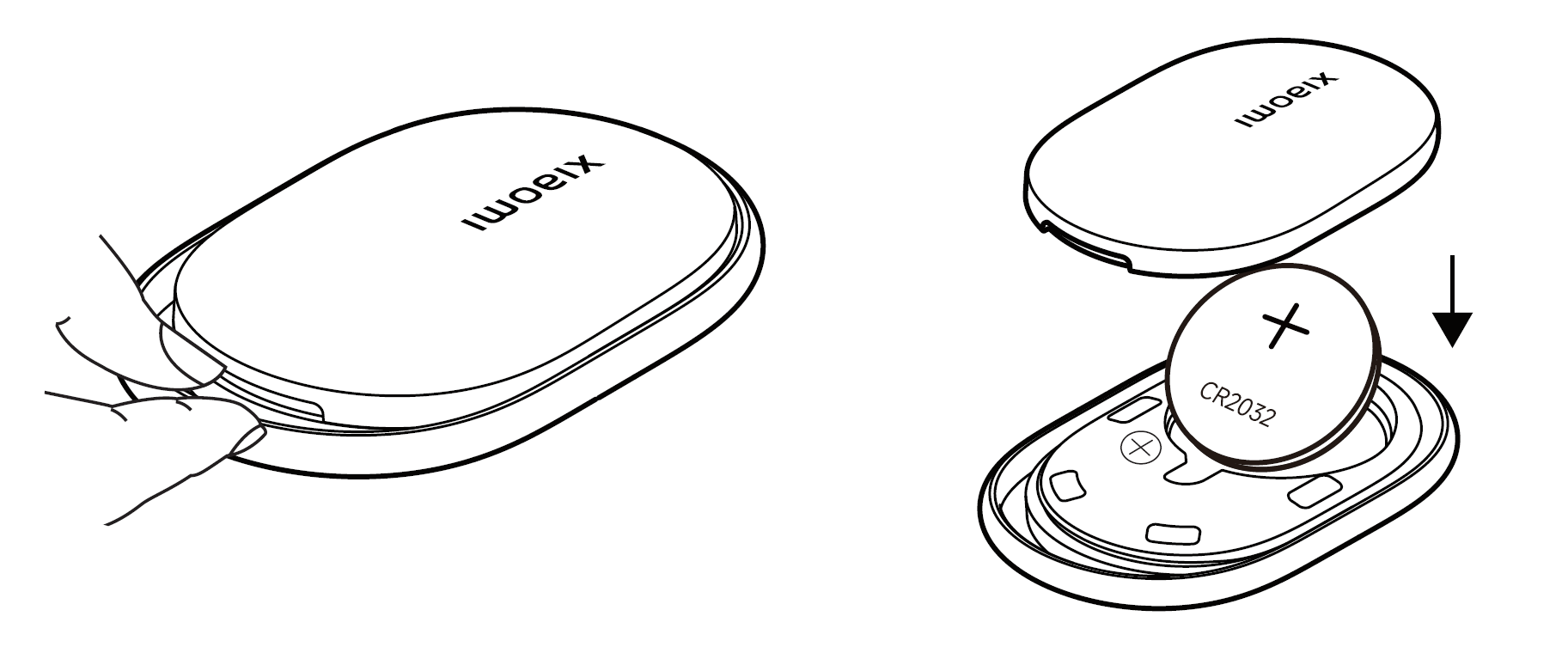
1. Mở ngăn chứa pin bằng khe, nhẹ nhàng cạy bằng đồng xu, Device card hoặc móng tay.
2. Tháo pin cũ và lắp pin mới với mặt dương (+) hướng lên trên.
3. Gắn lại nắp pin vào đúng vị trí và nhấn dọc theo các cạnh cho đến khi đóng hoàn toàn. Xiaomi Tag sẽ tự động bật nguồn và phát âm thanh nhắc nhở.
Lưu ý:
1. Xiaomi Tag sử dụng pin cúc áo CR2032 định mức 3 V với hóa học lithium mangan. Pin không sạc lại được và chỉ nên được thay thế bằng cùng mẫu và thông số kỹ thuật, theo dấu cực dương bên trong ngăn pin. Việc sử dụng sai loại pin hoặc lắp pin không đúng cách có thể dẫn đến quá nhiệt, rò rỉ, cháy hoặc điện giật.
2. Vui lòng không nuốt pin cúc áo, vì chúng có thể gây bỏng hóa chất. Nếu nuốt phải pin cúc áo, điều này có thể dẫn đến tổn thương nội tạng nghiêm trọng trong vòng hai giờ và có thể đe dọa tính mạng.
Q14: Cần làm gì nếu việc xóa Xiaomi Tag trong Xiaomi Home App không kích hoạt lại cửa sổ bật lên để ghép nối?
A:Nếu việc xóa Xiaomi Tag trong Google’s Find Hub App không kích hoạt cửa sổ bật lên để ghép đôi, vui lòng thử thông tin sau:
1. Trước tiên, hãy kiểm tra xem Bluetooth có được bật trên điện thoại của bạn hay không. Bạn có thể xác minh điều này trong cài đặt hệ thống của điện thoại.
2. Kiểm tra xem Xiaomi Tag có ở gần điện thoại của bạn hay không. Nếu khoảng cách quá xa, hãy di chuyển thẻ lại gần điện thoại hơn và thử lại.
3. Chờ 5 phút rồi đưa Xiaomi Tag lại gần điện thoại của bạn lần nữa để kích hoạt cửa sổ bật lên.
4. Gỡ cài đặt Ứng dụng Find Hub của Google, sau đó tải xuống và cài đặt phiên bản mới nhất của Ứng dụng trước khi thử lại.
5. Đóng ứng dụng Google Find Hub App chạy nền và thử lại. Bạn cũng có thể tắt rồi bật lại Bluetooth, hoặc khởi động lại điện thoại trước khi thử lại.
6. Kiểm tra xem pin Xiaomi Tag có đủ điện hay không. Nếu mức pin thấp, hãy thay bằng pin mới có đủ điện.
7. Kiểm tra xem Xiaomi Tag đã từng được liên kết với một Tài khoản Xiaomi khác hay chưa. Nếu có, hãy tìm điện thoại đã được liên kết trước đó, xóa thiết bị khỏi Tài khoản Xiaomi đó và đặt lại Tag.
8. Bạn cũng có thể đặt lại Xiaomi Tag trực tiếp. Mở ngăn chứa pin, tháo pin ra và chờ 15 giây. Lắp lại pin, đảm bảo pin có đủ điện và tiếp xúc tốt. Sau đó nhấn và giữ nút trong khoảng 15 giây. Khi bạn nghe thấy âm thanh nhắc, việc đặt lại đã hoàn tất và thiết bị chuyển sang chế độ ghép nối.
9. Nếu có quá nhiều điện thoại đăng nhập bằng cùng một tài khoản Google, cửa sổ bật lên sẽ không thể xuất hiện. Bạn nên sử dụng một điện thoại cho mỗi tài khoản Google.
10. Đảm bảo rằng “Quét tìm các thiết bị ở gần” trong các dịch vụ Google đã được bật. Đưa Xiaomi Tag lại gần điện thoại một lần nữa và kiểm tra xem cửa sổ bật lên có xuất hiện hay không.
Q15: Có bao nhiêu Xiaomi Tag có thể được kết nối với Find My App hoặc Google's Find Hub App?
A: Ứng dụng Xiaomi Home App có thể liên kết tối đa 32 Xiaomi Tag. Nếu có nhiều hơn 32 thiết bị, cần phải xóa bớt một số thiết bị trước khi thêm thiết bị mới. Ứng dụng Find Hub App của Google không giới hạn số lượng thiết bị Xiaomi Tag có thể liên kết.
Q16: Tại sao Xiaomi Tag không đổ chuông khi điện thoại đã ở chế độ chờ một lúc rồi khởi động lại?
A:Nếu Xiaomi Tag không đổ chuông sau khi điện thoại ở chế độ chờ rồi khởi động lại, vui lòng làm theo thông tin này:
1. Kiểm tra xem Xiaomi Tag có ở gần điện thoại của bạn không. Nếu khoảng cách quá xa, hãy đưa thẻ lại gần điện thoại hơn và thử lại.
2. Kiểm tra xem Bluetooth có được bật trên điện thoại của bạn hay không. Bạn có thể xác minh điều này trong phần cài đặt hệ thống của điện thoại.
3. Đảm bảo đã cài đặt phiên bản mới nhất của ứng dụng Find Hub của Google hoặc ứng dụng Find My. Nếu chưa, hãy cập nhật lên phiên bản mới nhất.
4. Đóng ứng dụng Google’s Find Hub App hoặc Find My App ở chế độ nền hoặc tắt rồi bật lại Bluetooth, sau đó thử lại.
6. Kiểm tra xem Xiaomi Tag có bị đặt lại thủ công hay không. Nếu có, hãy hủy liên kết nó khỏi App và liên kết lại.
Q17: Tại sao Xiaomi Tag hao pin nhanh hoặc không dùng được đủ một năm?
A: Thời lượng pin thực tế của Xiaomi Tag có thể bị ảnh hưởng bởi nhiệt độ. Trong điều kiện nhiệt độ thấp, thời lượng pin sẽ phụ thuộc vào môi trường nhiệt độ thấp thực tế.
Q18: Tại sao Xiaomi Tag 계속 reo khi được lấy ra sau khi lưu trữ dài hạn?
A: Trước tiên, hãy kiểm tra xem tiếng chuông có phải do thao tác thủ công bằng cách sử dụng chức năng âm thanh trong ứng dụng Google’s Find Hub App hoặc Find My App hay không. Nếu không phải do thao tác thủ công, Xiaomi Tag có thể đã kích hoạt cảnh báo chống theo dõi.
Nếu một Xiaomi Tag được liên kết với Find My App của người khác được đặt trong ba lô, túi quần hoặc một vật dụng cá nhân khác của bạn, thẻ có thể phát ra cảnh báo âm thanh sau khi bị ngắt kết nối trong ba ngày và phát hiện chuyển động. Một lần kiểm tra phát hiện được thực hiện khi đạt đến giai đoạn ban đầu 72 giờ, sau đó là các lần kiểm tra bổ sung mỗi sáu giờ.
Để dừng đổ chuông, vui lòng kết nối lại Xiaomi Tag với Find My App. Sau khi kết nối, tiếng chuông chống theo dõi sẽ dừng lại. Bạn có thể vào danh sách thiết bị trong App, mở chi tiết thiết bị, chờ kết nối và chạm nút âm thanh để xác nhận đổ chuông. Nếu có nhiều thiết bị được liên kết, việc kết nối có thể mất nhiều thời gian hơn, vì vậy hãy chờ khoảng 20 giây để thiết bị kết nối lại.
Q19: Làm thế nào để kiểm tra số SN của Xiaomi Tag?
A: Số SN, còn được gọi là số sê-ri, là ID của Xiaomi Tag.
Bạn có thể kiểm tra số SN của Xiaomi Tag theo các cách sau:
1. Kiểm tra hộp đóng gói: Nếu bạn vẫn còn bao bì gốc, số SN có thể được tìm thấy bên cạnh mã vạch.
2. Kiểm tra trên thiết bị: Mở nắp trên của Xiaomi Tag và tháo pin ra. Số SN được in ở phía dưới của khoang chứa pin.
3. Kiểm tra qua NFC: Bật chức năng NFC trên điện thoại của bạn và đặt Xiaomi Tag gần khu vực NFC của điện thoại. Điện thoại của bạn sẽ tự động mở một trang web hiển thị tên sản phẩm, số SN, hướng dẫn, hướng dẫn hủy kích hoạt và thông tin tài khoản đã liên kết.
4. Kiểm tra qua Find My App: Nếu Xiaomi Tag được liên kết với Find My App, hãy mở trang chi tiết thiết bị để xem số SN.
Q20: Tại sao Xiaomi Tag không cập nhật vị trí hoặc cập nhật chậm khi không ở gần?
A: Bản thân Xiaomi Tag không hỗ trợ định vị GPS. Thay vào đó, Xiaomi Tag nhận các bản cập nhật vị trí bằng cách báo cáo sự hiện diện của nó một cách an toàn thông qua các thiết bị di động ở gần lên Xiaomi Cloud, sau đó Xiaomi Cloud sẽ cung cấp cho bạn thông tin vị trí mới nhất.
Khi Xiaomi Tag được kết nối với điện thoại của bạn thông qua Ứng dụng Google’s Find Hub hoặc Ứng dụng Find My, thông tin vị trí được cập nhật theo thời gian thực. Khi Xiaomi Tag ở trạng thái ngoại tuyến và ngắt kết nối khỏi điện thoại của bạn, các điện thoại hỗ trợ đủ điều kiện ở gần có thể giúp tải lên vị trí của nó. Nếu một điện thoại hỗ trợ tương thích vẫn nằm trong phạm vi BLE hiệu dụng của thẻ, Ứng dụng Google’s Find Hub hoặc Ứng dụng Find My sẽ phát hiện thẻ và tải vị trí hiện tại của điện thoại hỗ trợ lên đám mây, sau đó được gửi đến thiết bị của bạn.
Xiaomi Tag không thể cập nhật vị trí của nó hoặc cập nhật chậm do những lý do sau đây:
1. Xiaomi Tag đang di chuyển nhanh, chẳng hạn như trong ô tô hoặc tàu cao tốc, và các thiết bị hỗ trợ ở gần không có đủ thời gian để kết nối.
2. Xiaomi Tag ở khu vực có ít thiết bị hỗ trợ, chẳng hạn như ở những địa điểm xa xôi, ngoài trời hoặc bãi đỗ xe ngầm, nên vị trí không thể được tải lên kịp thời.
3. Xiaomi Tag ở trong khu vực có tín hiệu kém, chẳng hạn như bên trong thang máy hoặc các vị trí khác có sóng yếu, khiến các thiết bị ở gần không thể tải lên vị trí của nó kịp thời.
Q21: Tại sao biểu tượng pin hiển thị khoảng 20% khi Xiaomi Tag lần đầu được liên kết trong Find My App, sau đó nhanh chóng nhảy sang một mức khác?
A: Đây là hành vi bình thường trong Find My App. Khi mới được liên kết, App ban đầu hiển thị pin 20%. Sau khi liên kết, Xiaomi Tag báo cáo điện áp của nó và App cập nhật để hiển thị mức pin thực tế.
Xiaomi Tag cập nhật thông tin điện áp pin của nó một lần mỗi hai ngày khi được liên kết, và cũng làm mới giá trị điện áp mỗi lần thẻ được khởi động lại.
Q22: Tại sao Xiaomi Tag không thể được tìm thấy sau khi lưu trữ trong thời gian dài và nhanh chóng lắp lại pin?
A: Khi Xiaomi Tag vào chế độ ghép nối, nếu việc ghép nối không được hoàn tất trong vòng 10 phút, thiết bị sẽ tự động chuyển sang chế độ ngủ. Việc tháo pin trong thời gian ngắn không thể đặt lại ngay trạng thái ngủ vì điện tích dư trong các tụ điện vẫn cấp nguồn cho thẻ trong một khoảng thời gian ngắn. Để kích hoạt lại, nhấn và giữ nút trong 3 giây để vào chế độ phát sóng, hoặc tháo pin, chờ 15 giây, lắp lại pin và Xiaomi Tag sẽ tự động vào chế độ phát sóng. Sau đó thử tìm lại bằng điện thoại của bạn.
Q23: Tại sao khó tháo nắp pin trong quá trình sử dụng Xiaomi Tag?
A: Bạn có thể dùng các vật dụng hằng ngày như chìa khóa, đồng xu hoặc thẻ nhựa để nhẹ nhàng cạy chốt trên nắp pin Xiaomi Tag để tháo ra.
Q24: Tại sao nắp pin hơi bị cong vênh khi Xiaomi Tag được đặt trên bề mặt nóng trong thời gian dài?
A: Nếu Xiaomi Tag bị tiếp xúc với nhiệt độ trên 70 °C trong hơn 20 giờ, nắp pin có thể hơi bị cong vênh do giãn nở nhiệt. Các chốt POGO bên trong có thể khiến nắp bị nhấc lên một chút. Khi nhiệt độ trở lại bình thường, nhấn nắp pin trở lại vị trí sẽ khôi phục hình dạng của nắp. Điều này không ảnh hưởng đến chức năng của Xiaomi Tag.
Q25: Tại sao vòng kim loại của Xiaomi Tag hơi bị biến dạng nếu nó rơi xuống đất?
A: Một phần vòng kim loại trên Xiaomi Tag bị treo mà không được hỗ trợ hoàn toàn. Nếu Xiaomi Tag rơi từ độ cao lớn hơn 1.5 mét, vòng kim loại có thể bị biến dạng nhẹ. Sự biến dạng nhỏ này không ảnh hưởng đến chức năng tổng thể của Xiaomi Tag, và nó vẫn có thể tiếp tục được sử dụng bình thường.
Thông tin này có hữu ích không?
Có
Không